> For the complete documentation index, see [llms.txt](https://docs.keeper.io/llms.txt). Markdown versions of documentation pages are available by appending `.md` to page URLs; this page is available as [Markdown](https://docs.keeper.io/user-guides/fr/troubleshooting/autofill-issues.md).
# Signaler des problèmes de remplissage automatique
Comment signaler des problèmes de remplissage automatique à Keeper
## Aperçu
À partir de la version 17.1 de l'extension de navigateur Keeper, nous avons considérablement accéléré la résolution des problèmes de remplissage automatique tout en entraînant les modèles de Machine Learning de Keeper afin de garantir la précision du remplissage automatique sur le Web.
Nous avons introduit un nouvel « outil Snapshot » dans l'extension de navigateur Keeper qui simplifie grandement le processus de correction des problèmes de remplissage automatique sur les sites Web appartenant aux clients ou les outils internes auxquels nos ingénieurs avaient précédemment du mal à accéder. En soumettant un snapshot à notre équipe, nous pouvons produire des améliorations de remplissage automatique spécifiques à un site en quelques minutes.
### Signaler des problèmes de remplissage automatique avec l'outil Snapshot
Pour signaler un problème de remplissage automatique, cette fonctionnalité est accessible à 2 emplacements : depuis le remplissage de formulaire sur la page et depuis la barre d'outils de l'extension de navigateur.
#### Remplissage de formulaire sur la page
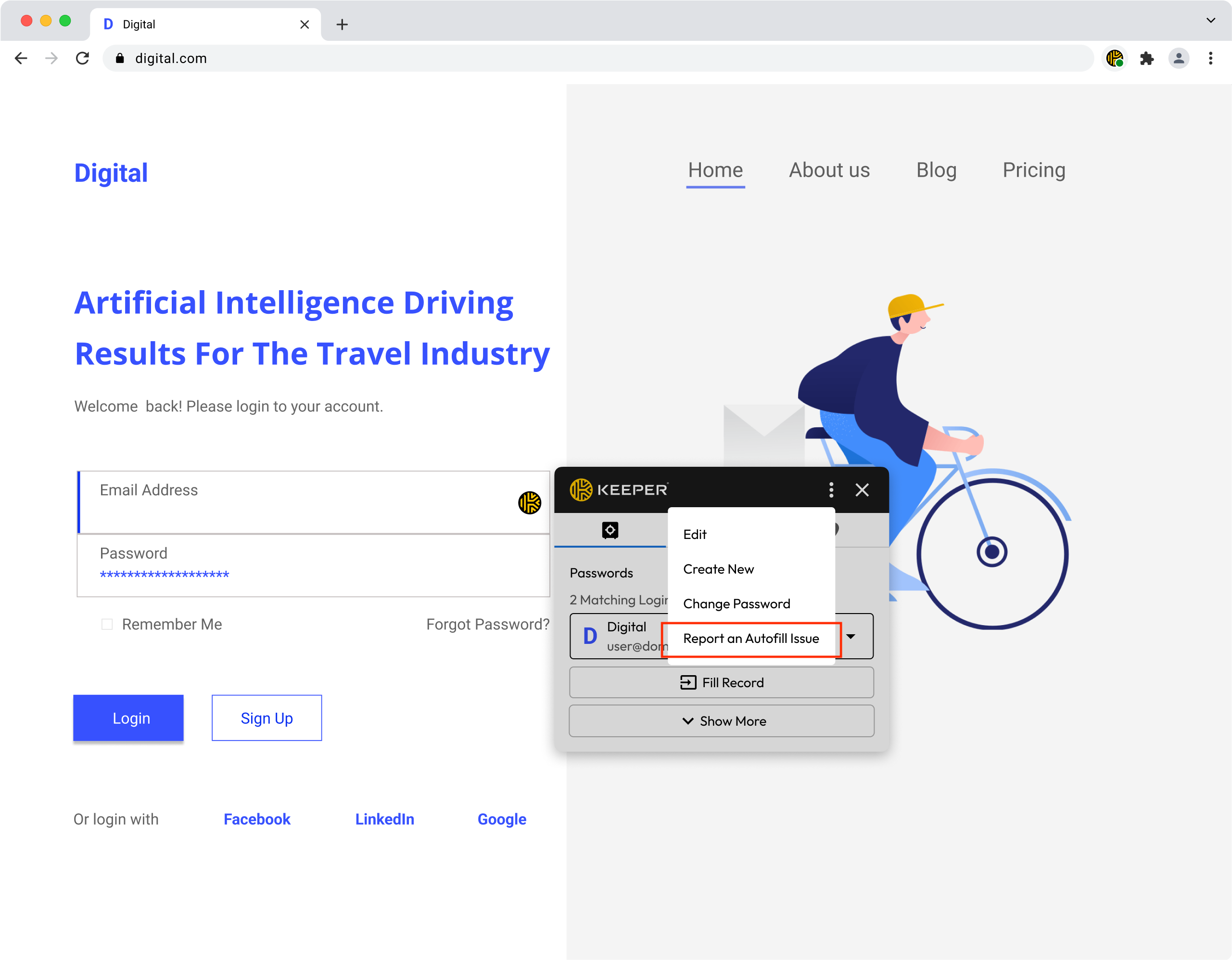
Depuis l'écran de remplissage de formulaire sur la page, cliquer sur le **menu supplémentaire** > **Signaler un problème de saisie automatique**
#### Barre d'outils de l'extension de navigateur
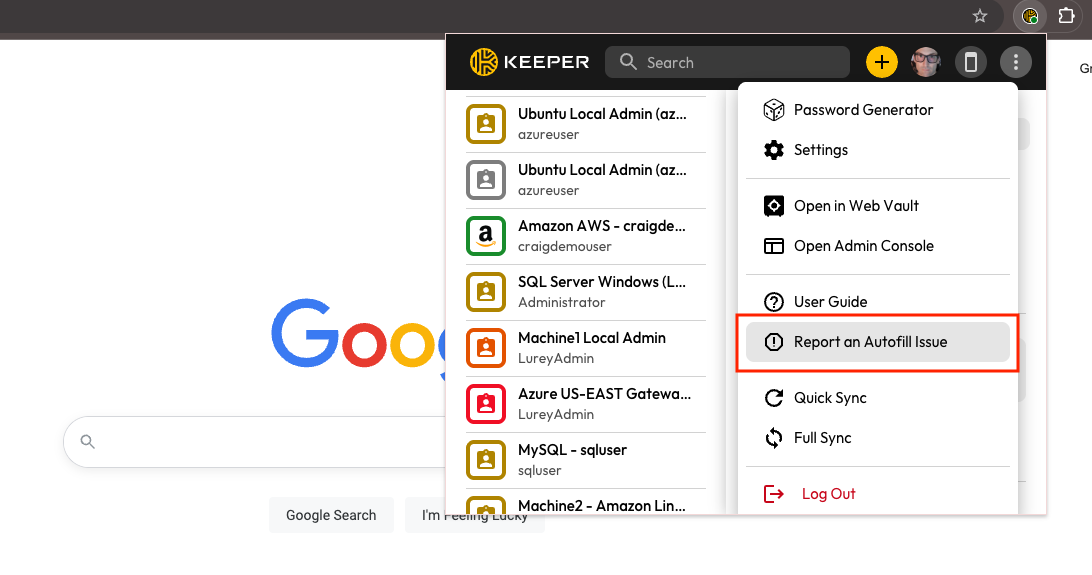
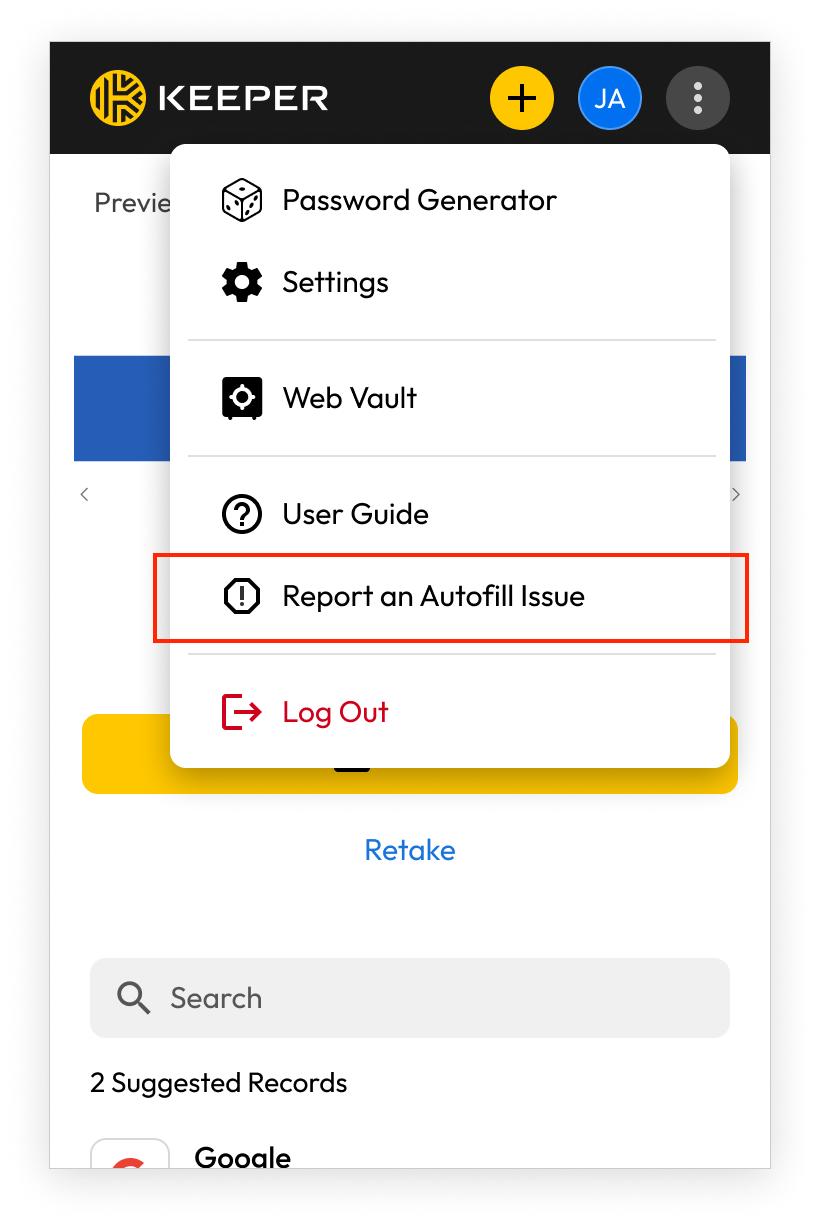
Depuis la fenêtre de la barre d'outils de l'extension de navigateur, cliquer sur le **menu supplémentaire** > **Signaler un problème de saisie automatique**.
## Soumettre des snapshots et signaler des problèmes
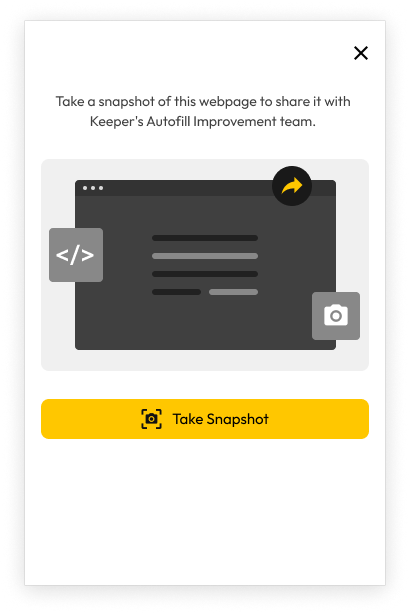
Ensuite, cliquer sur **Prendre un instantané** pour capturer une capture d'écran de la fenêtre de votre navigateur.
Si vous rencontrez des difficultés avec la page de connexion d'un site Web, sélectionner simplement **Signaler un problème de saisie automatique** depuis le menu Options de l'extension ou depuis l'outil de remplissage.
Signaler un problème depuis la barre d'outils de l'extension
Signaler un problème depuis l'outil de remplissage
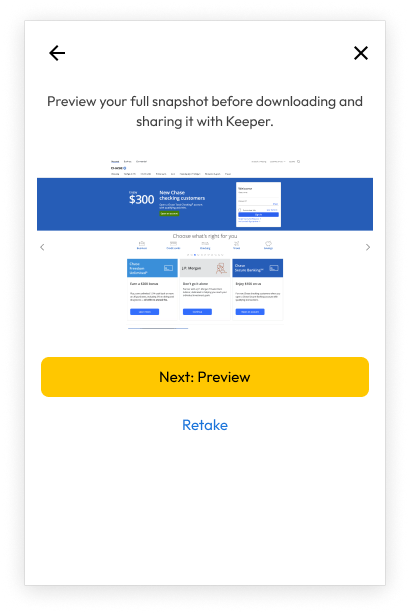
Cliquer sur **Prendre un instantané** pour capturer une capture d'écran de la fenêtre actuelle de votre navigateur. Cliquer sur **Suivant : Aperçu** pour examiner exactement les données qui seront envoyées à Keeper, en vous assurant qu'aucune information confidentielle n'est incluse avant de continuer.
Prendre un instantané
Suivant : Aperçu
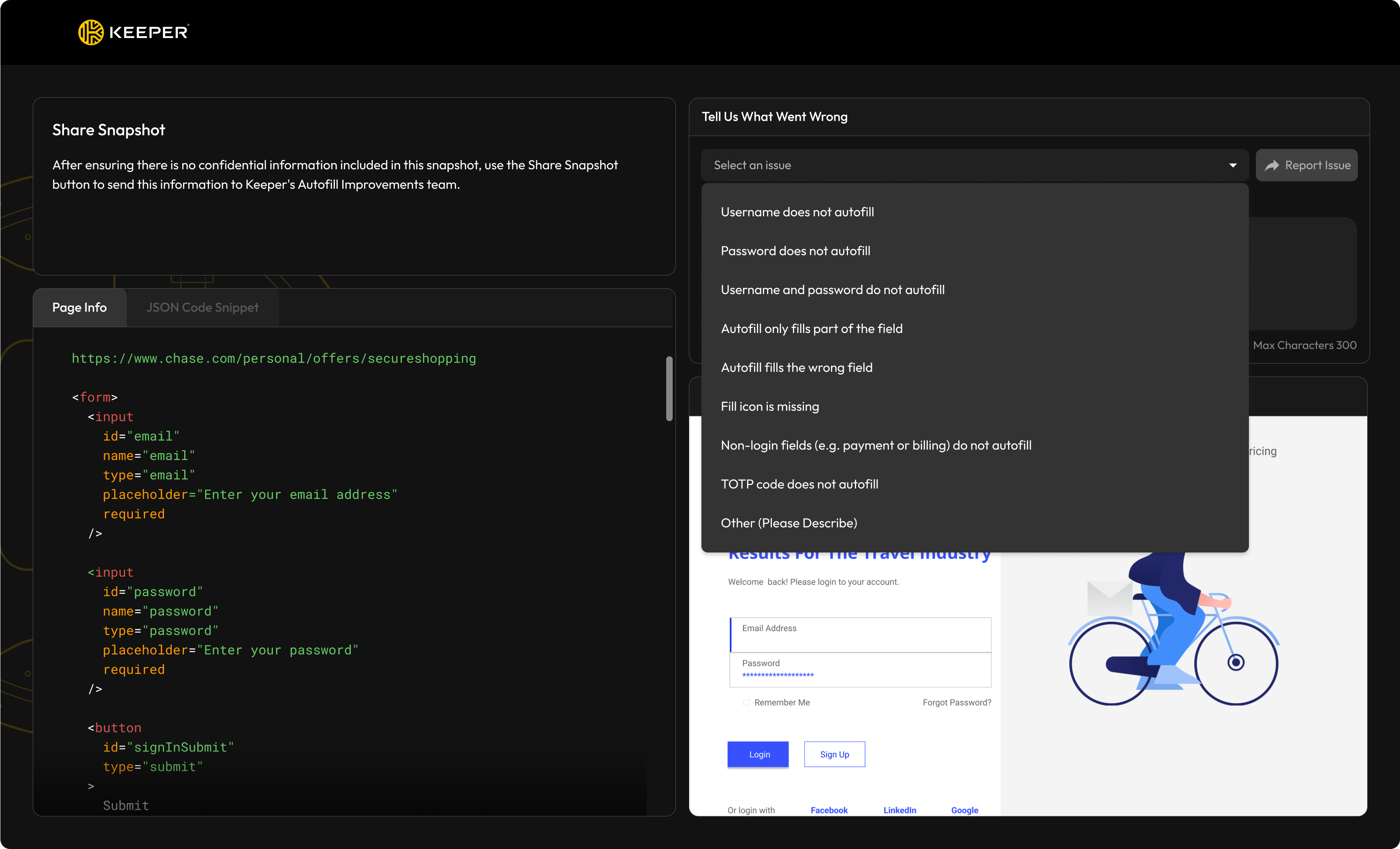
Ensuite, sélectionner un problème de remplissage automatique dans la liste fournie ou décrire le vôtre.
Keeper N'enverra PAS d'identifiants ni d'informations confidentielles. Nous envoyons uniquement la capture d'écran et la structure HTML de la page exactement telles qu'affichées dans la fenêtre d'aperçu.
Cliquer sur **Signaler un problème** pour envoyer les informations à l'équipe Keeper.
{% hint style="info" %}
Si vous devez soumettre à nouveau un problème pour un site Web, retourner à la barre d'outils de l'extension ou à l'outil de remplissage et cliquer sur **Signaler un problème de saisie automatique > Reprendre**.
{% endhint %}
### Résolution du snapshot
L'équipe Keeper recevra rapidement les informations nécessaires pour diagnostiquer et résoudre le problème de remplissage. Une fois une solution mise en œuvre, une mise à jour sera publiée pour tous les clients. Vous recevrez une notification par e-mail confirmant la mise à jour. Dans de nombreux cas, les correctifs spécifiques à un site peuvent être réalisés le jour même.
---
# Agent Instructions
This documentation is published with GitBook. GitBook is the documentation platform designed so that both humans and AI agents can read, navigate, and reason over technical content effectively. Learn more at gitbook.com.
## Querying This Documentation
If you need additional information that is not directly available in this page, you can query the documentation dynamically by asking a question.
Perform an HTTP GET request on the current page URL with the `ask` query parameter, and the optional `goal` query parameter:
```
GET https://docs.keeper.io/user-guides/fr/troubleshooting/autofill-issues.md?ask=&goal=
```
`ask` is the immediate question: it should be specific, self-contained, and written in natural language.
`goal` is optional and describes the broader end goal you are ultimately trying to accomplish on behalf of the user. GitBook uses it to tailor the answer towards what is most useful for that goal.
The response will contain a direct answer to the question and relevant excerpts and sources from the documentation.
Use this mechanism when the answer is not explicitly present in the current page, you need clarification or additional context, or you want to retrieve related documentation sections.
.png?alt=media)
.png?alt=media)