> For the complete documentation index, see [llms.txt](https://docs.keeper.io/llms.txt). Markdown versions of documentation pages are available by appending `.md` to page URLs; this page is available as [Markdown](https://docs.keeper.io/user-guides/fr/troubleshooting/reset-your-master-password.md).

# Réinitialisation du mot de passe principal et récupération de compte

## Aperçu <a href="#overview" id="overview"></a>

Keeper est une plateforme Zero-Knowledge. Veuillez noter que si vous oubliez votre mot de passe principal et perdez votre phrase de récupération, vous ne pourrez pas vous connecter à votre coffre-fort et le support Keeper ne pourra pas vous aider à regagner l'accès.

**Clients des plans Consumer et Family** : Si vous avez oublié votre mot de passe principal et perdu votre phrase de récupération, veuillez créer un nouveau compte. Pour créer un nouveau compte avec la même adresse e-mail, contactez <deleteme@keepersecurity.com> pour obtenir de l'aide. Si vous avez encore besoin d'assistance, ouvrez [un ticket de support](https://www.keepersecurity.com/personal-support/) auprès de notre équipe de support grand public.

**Utilisateurs finaux Enterprise et MSP** : Les comptes Business peuvent se connecter à Keeper à l'aide d'un produit d'authentification unique (SSO), et aucun mot de passe principal n'est impliqué. Si vous êtes un utilisateur final d'un compte Business, veuillez contacter votre administrateur Keeper pour obtenir de l'aide. Si vous avez encore besoin d'aide, [ouvrez un ticket](https://keepersecurity.servicenowservices.com/csm?id=csm_index).

**Administrateurs Enterprise** : Veuillez [ouvrir un ticket](https://keepersecurity.servicenowservices.com/csm?id=csm_index) auprès du support Keeper.

### Que faire si vous oubliez votre mot de passe principal <a href="#what-to-do-if-you-forget-your-master-password" id="what-to-do-if-you-forget-your-master-password"></a>

* Depuis le coffre-fort web ou l'application de bureau, cliquer sur **Besoin d'aide** > **Mot de passe principal oublié** pour commencer le processus de récupération de compte. Si vous avez oublié votre mot de passe principal et perdu votre phrase de récupération, le support Keeper ne peut pas vous aider.
* Si vous êtes en mesure de vous connecter avec la biométrie (Face ID, Touch ID) sur un appareil mobile ou de bureau, connectez-vous simplement, puis accédez à l'écran Paramètres > Réinitialiser le mot de passe principal.
* Si vous avez dépassé le nombre de tentatives échouées, veuillez contacter le support et nous réinitialiserons le système de limitation pour que vous puissiez réessayer.
* Une fois votre compte récupéré, assurez-vous de sauvegarder votre mot de passe principal et votre phrase de récupération dans un endroit sûr, afin que cela ne se reproduise pas.

## Récupération de compte <a href="#account-recovery" id="account-recovery"></a>

Keeper fournit la récupération de compte à l'aide d'une phrase de récupération de 24 mots générée de manière aléatoire. La phrase de récupération peut être utilisée pour regagner l'accès à votre coffre-fort Keeper au cas où vous oublieriez votre mot de passe principal.

Keeper met en œuvre les phrases de récupération à l'aide de la liste de mots BIP39 conforme aux normes du secteur, qui est un ensemble de 2 048 mots utilisés pour générer une clé de chiffrement avec 256 bits d'entropie. Chaque mot de la liste BIP39 est soigneusement choisi pour améliorer la lisibilité et rendre le processus de récupération moins sujet aux erreurs.

La phrase de récupération est générée localement sur l'appareil de l'utilisateur à l'aide de la liste de mots BIP39. Les systèmes backend de Keeper **n'ont pas** accès à cette phrase de récupération, pas plus que les employés de Keeper. Keeper est une plateforme Zero-Knowledge et nous ne pouvons pas vous assister dans le processus de récupération.

{% embed url="<https://vimeo.com/585500674>" %}
Phrase de récupération du coffre-fort (en anglais)
{% endembed %}

### Réinitialiser votre mot de passe principal <a href="#resetting-your-master-password" id="resetting-your-master-password"></a>
#### Coffre-fort web et application de bureau <a href="#web-vault-and-desktop-app" id="web-vault-and-desktop-app"></a>

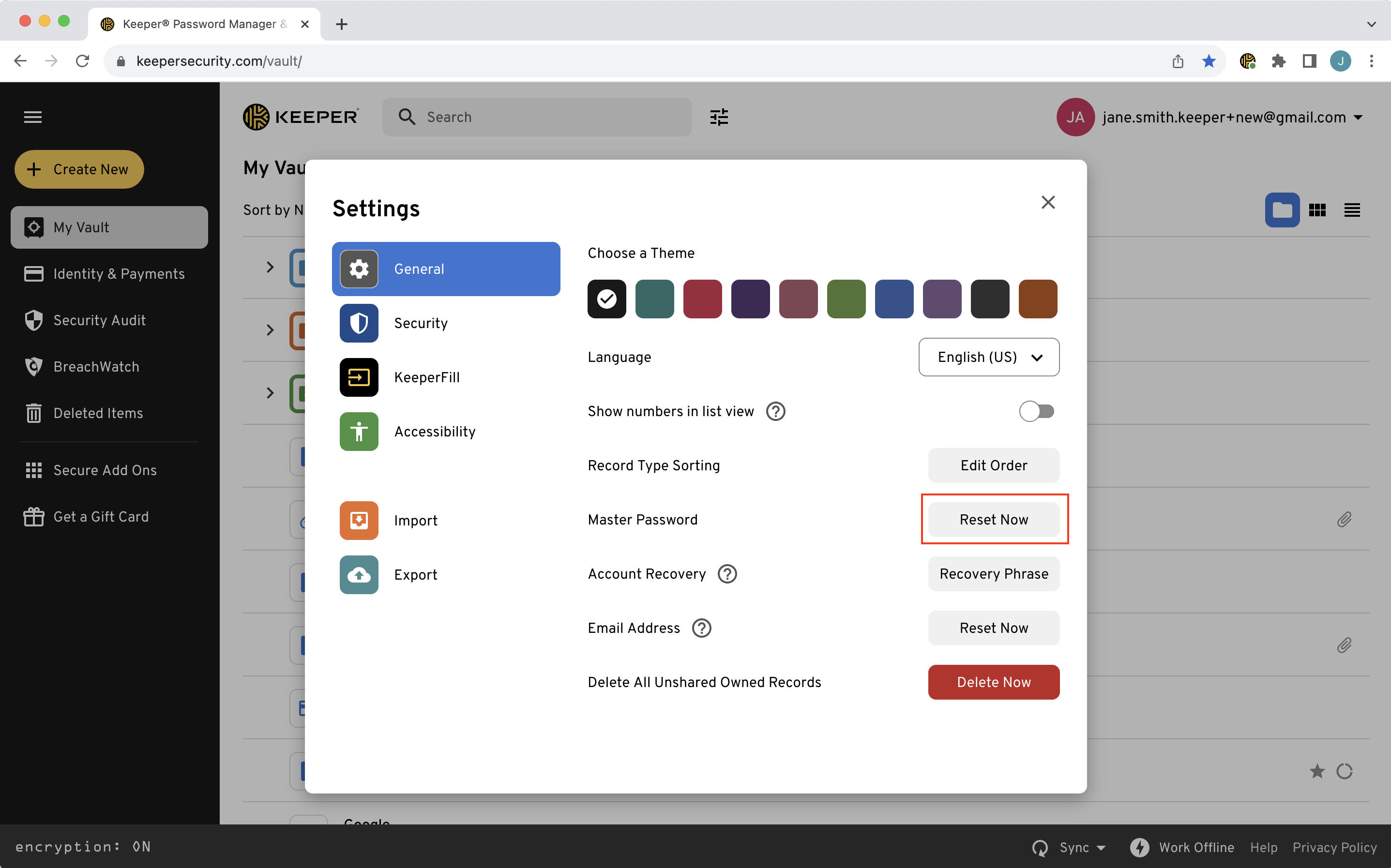
Si vous souhaitez modifier votre mot de passe principal depuis le coffre-fort web et l'application de bureau, cliquer sur le menu déroulant du compte (votre adresse e-mail), sélectionner **Paramètres** et à côté de « Mot de passe principal » cliquer sur **Réinitialiser maintenant**. Vous serez ensuite invité à saisir votre mot de passe principal actuel, puis à créer et confirmer un nouveau mot de passe principal.

*Si vous êtes en mesure de vous connecter à l'application mobile Keeper à l'aide de la biométrie, vous pouvez réinitialiser votre mot de passe principal sans avoir à saisir votre mot de passe principal actuel. Accéder à **Paramètres > Réinitialiser le mot de passe principal** et s'authentifier avec la biométrie.*

<figure><img src="/files/KFwouAvMeRYIRwzcbGNq" alt=""><figcaption><p>Réinitialiser votre mot de passe principal</p></figcaption></figure>

#### Application mobile iOS et Android <a href="#ios-and-android-mobile-app" id="ios-and-android-mobile-app"></a>

Pour modifier votre mot de passe principal sur les appareils iOS et Android, depuis **Paramètres**, faire défiler vers le bas et appuyer sur **Réinitialiser le mot de passe principal**. Vous serez ensuite invité à saisir votre mot de passe principal actuel (sauf si la biométrie est activée et que vous êtes authentifié), puis à créer et confirmer un nouveau mot de passe principal.

![Réinitialiser le mot de passe principal sur iOS](/files/WSJ3c3f9idpEeNpVaiaI)

![Réinitialiser le mot de passe principal sur Android](/files/j5d1giNz7ScBmth59Fmk)

### Configuration de la récupération de compte <a href="#account-recovery-setup" id="account-recovery-setup"></a>

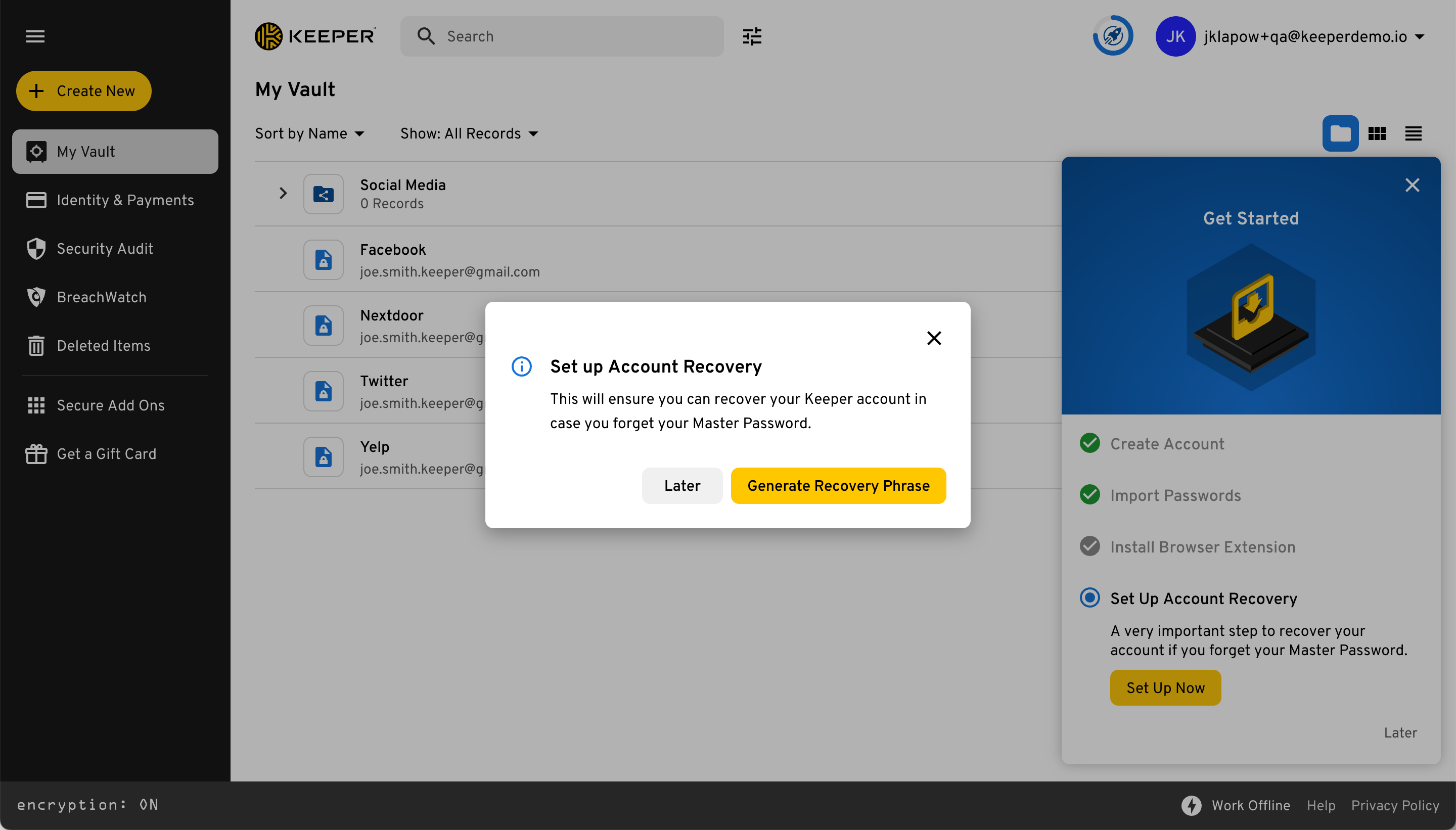
Lors de la connexion initiale au coffre-fort, les nouveaux utilisateurs seront invités à configurer la récupération de compte. Cliquer sur **Générer une phrase de récupération** pour commencer.

<figure><img src="/files/U46XMeL38BQqmj49Duv6" alt=""><figcaption><p>Générer une phrase de récupération</p></figcaption></figure>

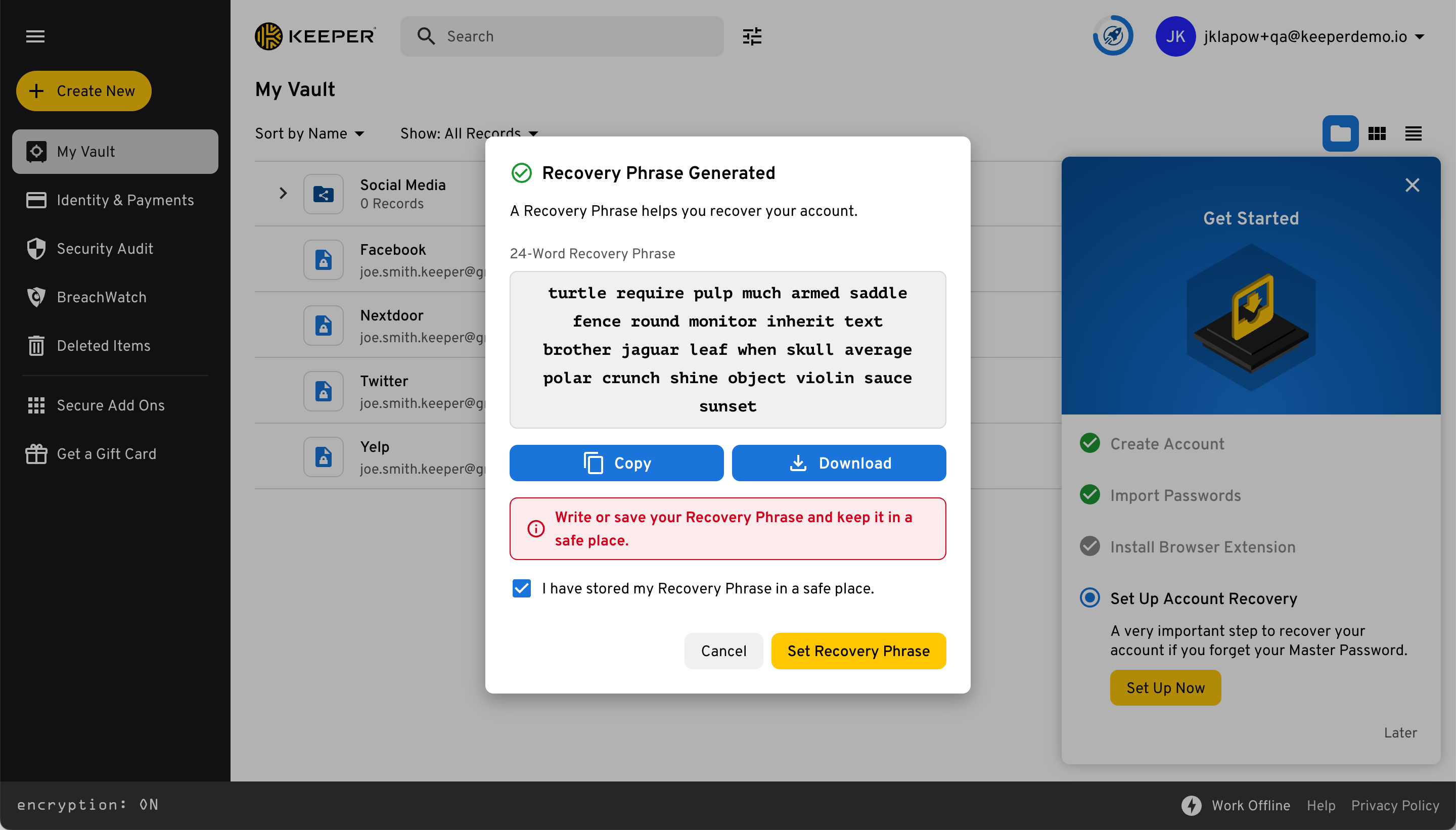
Une fois votre phrase de récupération générée, assurez-vous de la stocker dans un endroit sûr. Pour plus de commodité, vous aurez la possibilité de la copier ou de la télécharger. Cocher la case pour confirmer que vous l'avez stockée dans un endroit sûr et cliquer sur **Définir la phrase de récupération** pour terminer la configuration.

<figure><img src="/files/edNHNVtIoBZywDoYu1Tz" alt=""><figcaption><p>Copier ou télécharger la phrase de récupération</p></figcaption></figure>

### Réinitialiser la phrase de récupération <a href="#reset-recovery-phrase" id="reset-recovery-phrase"></a>

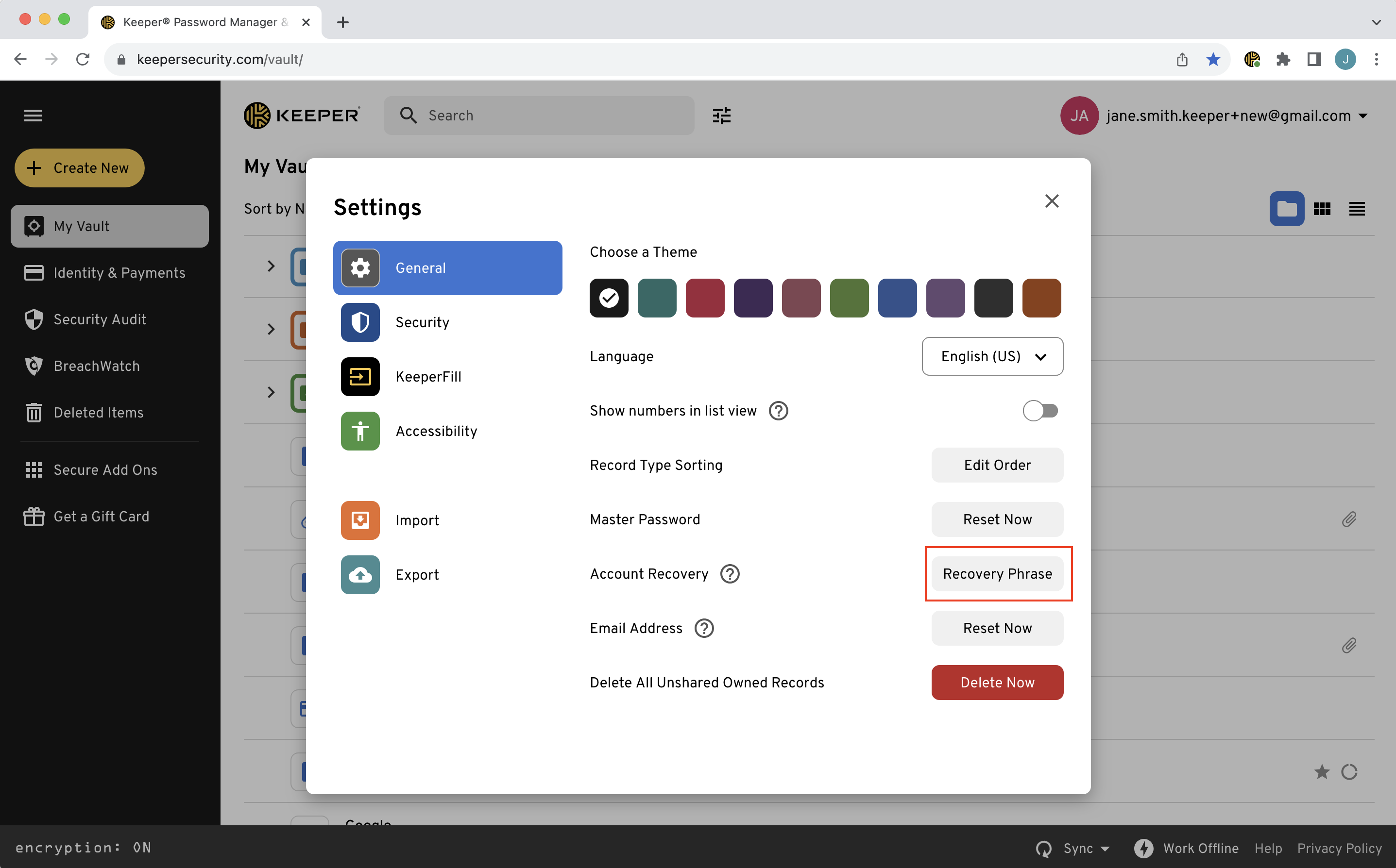
Si vous connaissez votre mot de passe principal et souhaitez simplement configurer la récupération de compte, depuis le menu déroulant du compte (votre adresse e-mail) sélectionner **Paramètres** **>** **Phrase de récupération**.

<figure><img src="/files/sWY4pPyCnDTyUfnyoqcv" alt=""><figcaption><p>Définir ou réinitialiser la phrase de récupération</p></figcaption></figure>


---

# Agent Instructions
This documentation is published with GitBook. GitBook is the documentation platform designed so that both humans and AI agents can read, navigate, and reason over technical content effectively. Learn more at gitbook.com.

## Querying This Documentation
If you need additional information that is not directly available in this page, you can query the documentation dynamically by asking a question.

Perform an HTTP GET request on the current page URL with the `ask` query parameter, and the optional `goal` query parameter:

```
GET https://docs.keeper.io/user-guides/fr/troubleshooting/reset-your-master-password.md?ask=<question>&goal=<endgoal>
```

`ask` is the immediate question: it should be specific, self-contained, and written in natural language.
`goal` is optional and describes the broader end goal you are ultimately trying to accomplish on behalf of the user. GitBook uses it to tailor the answer towards what is most useful for that goal.

The response will contain a direct answer to the question and relevant excerpts and sources from the documentation.

Use this mechanism when the answer is not explicitly present in the current page, you need clarification or additional context, or you want to retrieve related documentation sections.