> For the complete documentation index, see [llms.txt](https://docs.keeper.io/llms.txt). Markdown versions of documentation pages are available by appending `.md` to page URLs; this page is available as [Markdown](https://docs.keeper.io/user-guides/fr/use-cases.md).
# Cas d'utilisation
Ce document couvre les cas d'utilisation les plus courants du produit Keeper Enterprise.
## Coffre-fort utilisateur final
Lors du déploiement du produit Keeper Enterprise, chaque utilisateur dispose d'un coffre-fort Keeper sécurisé et privé. Keeper fonctionne sur tous les types d'appareils, plateformes et systèmes d'exploitation pour permettre aux utilisateurs de :
* Créer et gérer des mots de passe forts sur tous les types d'appareils
* Stocker en toute sécurité des fichiers et d'autres informations privées
* Remplir automatiquement les mots de passe dans les navigateurs Web, applications et appareils mobiles
* Partager des informations confidentielles entre utilisateurs et équipes
### Déployer un coffre-fort Zero-Knowledge auprès des employés
Le coffre-fort sécurisé Zero-Knowledge de Keeper est protégé par plusieurs couches de chiffrement. Le coffre-fort de chaque utilisateur est protégé par un mot de passe maître utilisé pour chiffrer et déchiffrer les données sur l'appareil local. De plus, l'authentification à deux facteurs protège l'accès au cloud. Voici quelques-unes des principales fonctionnalités de sécurité du coffre-fort :
* Le mot de passe maître d'un utilisateur sert à dériver une clé de chiffrement via PBKDF2, qui chiffrera et déchiffrera son coffre-fort.
* Chaque mot de passe et fichier stocké dans le coffre-fort est protégé par une clé AES 256 bits forte et distincte.
* Les utilisateurs qui se connectent via l'intégration Keeper SSO Connect n'ont pas besoin de mot de passe maître, car les clés de chiffrement sont gérées par l'Enterprise. Pour plus de commodité, les administrateurs peuvent autoriser la connexion biométrique au coffre-fort (Face ID/Touch ID, Windows Hello, etc.).

### Générer des mots de passe forts
La création de mots de passe de connexion forts et générés de façon aléatoire pour chaque site Web est essentielle pour se protéger contre les fuites de données, le credential stuffing et les attaques par pulverisation de mots de passe. Le générateur de mots de passe et les capacités d'audit de Keeper garantissent la conformité des mots de passe à l'échelle de l'entreprise.

### Protéger toutes les plateformes et tous les appareils
Keeper protège les mots de passe et les informations privées sur tous les appareils et systèmes d'exploitation. Des options de déploiement sont disponibles via le site Web de Keeper Security et chaque magasin d'applications majeur. Les déploiements SCCM et les environnements virtuels (par ex. Citrix) sont entièrement pris en charge.
#### **Application de bureau Keeper®**
L'application de bureau complète de Keeper pour un accès rapide et sécurisé à votre coffre-fort Keeper.

#### **KeeperFill®**
L'extension de navigateur KeeperFill remplit rapidement vos identifiants de connexion dans vos sites Web préférés.
.png?alt=media)
#### **Application mobile Keeper®**
L'application mobile complète de Keeper pour un accès rapide et sécurisé à votre coffre-fort Keeper.

### Remplir automatiquement les mots de passe de sites Web avec KeeperFill®
KeeperFill pour navigateurs Web offre une fonctionnalité de remplissage automatique puissante et facile à utiliser. Divers parcours et scénarios sont couverts par les extensions de navigateur, notamment :
* Remplir un identifiant et un mot de passe
* Sélectionner parmi plusieurs mots de passe sur le même site Web
* Remplir automatiquement un identifiant, un mot de passe et un code à deux facteurs
* Inviter à remplir ou cliquer manuellement pour remplir
* Enregistrer de nouveaux mots de passe dans le coffre-fort au fur et à mesure de la saisie
Le comportement de l'extension de navigateur peut être personnalisé depuis le menu Paramètres de l'extension.

### Changer les mots de passe et surveiller la sécurité avec KeeperFill
KeeperFill facilite le changement de vos mots de passe. Lorsque vous visitez le formulaire « Modifier le mot de passe » d'un site, Keeper vous demande si vous souhaitez de l'aide pour changer votre mot de passe. En acceptant, Keeper vous guide en quelques étapes rapides pour changer votre mot de passe et mettre à jour simultanément l'entrée dans votre coffre-fort. De plus, grâce à la fonctionnalité Audit de sécurité de Keeper dans le coffre-fort, les utilisateurs peuvent identifier les comptes contenant des mots de passe faibles et prendre les mesures nécessaires pour les changer.
### Remplir automatiquement les applications de bureau natives avec KeeperFill for Apps
KeeperFill for Apps est un outil pratique conçu pour enrichir encore votre expérience avec l'application de bureau Keeper complète. Utilisé conjointement avec vos applications de bureau, KeeperFill for Apps offre une solution de connexion simple et un accès rapide aux entrées de votre coffre-fort.
De plus, KeeperFill for Apps propose une capacité unique et puissante de remplissage de formulaires d'applications natives à l'aide de commandes de raccourcis clavier simples. Les administrateurs informatiques qui accèdent à des services distants peuvent tirer parti de cette capacité sans recourir au « copier » et « coller ». En stockant tous vos mots de passe dans le coffre-fort et en utilisant KeeperFill for Apps, vous avez l'assurance que même vos mots de passe d'application ne restent pas vulnérables en clair.
KeeperFill for Apps fonctionne sur les plateformes Mac et PC avec des applications natives populaires telles que :
* Skype, Slack, Evernote et d'autres applications de productivité
* Applications personnalisées et/ou propriétaires
* Bureau à distance, VNC, Terminal et autres utilitaires en ligne de commande
KeeperFill for Apps peut être configuré via Paramètres > KeeperFill dans l'application de bureau Keeper. Une fois ouvert, il est accessible via la barre de menus de votre ordinateur (macOS) ou la barre d'état système (Windows) via l'icône Keeper familière.

### Rester organisé et efficace grâce aux fonctionnalités avancées de l'interface utilisateur Keeper
#### Dossiers et sous-dossiers
Les dossiers et sous-dossiers (ou dossiers dans des dossiers) offrent un meilleur contrôle et une meilleure organisation de vos entrées et fichiers Keeper privés. Les sous-dossiers améliorent également l'organisation entre équipes et types de comptes.

#### Disposition en vue Grille
La vue Grille vous permet d'afficher vos entrées dans un format graphique en tuiles qui présente de beaux logos soigneusement sélectionnés pour les sites Web populaires. Pour passer en vue Grille, cliquez simplement sur l'icône de grille dans votre coffre-fort.

#### Historique des entrées
Chaque modification apportée à une entrée crée une version de sauvegarde qui peut être consultée et restaurée à tout moment. De même, les entrées supprimées peuvent être récupérées et il n'y a aucune limite au nombre de versions d'entrée pouvant être stockées.

#### Raccourcis
Une entrée peut exister hors d'un dossier, dans un dossier ou dans un dossier partagé. Une entrée peut également être liée à plusieurs dossiers ou dossiers partagés ; on parle alors de « raccourci ». Les raccourcis, comme les fichiers alias, peuvent exister à deux emplacements ou plus et, lorsqu'ils sont modifiés, évoluent ensemble.

### Protéger les fichiers, photos et vidéos confidentiels
Keeper propose le stockage sécurisé de fichiers pour protéger vos fichiers, photos et vidéos confidentiels. Keeper protège ces fichiers avec un chiffrement AES 256 bits à l'aide de clés au niveau de l'entrée, comme notre technologie de chiffrement des mots de passe. Les utilisateurs peuvent facilement faire glisser-déposer des fichiers directement dans leur coffre-fort et prendre des photos et vidéos directement depuis leurs appareils mobiles. Ces fichiers peuvent être partagés facilement et en toute sécurité avec d'autres utilisateurs Keeper, de coffre-fort à coffre-fort.
Exemples de fichiers pouvant être stockés dans le coffre-fort :
* Informations clients
* Documents financiers et bancaires
* Déclarations fiscales
* Photos et vidéos médicales

### Protéger les certificats sécurisés et les clés SSH
La menace croissante des attaques basées sur la confiance expose les organisations informatiques qui s'appuient fortement sur l'accès aux systèmes critiques via des certificats numériques et des clés. Keeper protège les certificats et les clés avec un chiffrement Zero-Knowledge AES 256 bits. Exemples de types de certificats pouvant être stockés :
* Certificats SSL
* Clés SSH
* Paires de clés RSA
* Certificats de signature de code
* Clés API

Les certificats et clés SSH peuvent être stockés dans n'importe quelle entrée du coffre-fort Keeper sous forme de champ personnalisé, de note ou de pièce jointe.
En plus de stocker les clés SSH, elles peuvent être utilisées pour établir des connexions de façon sécurisée.
[Keeper Commander](https://github.com/Keeper-Security/Commander), un SDK et une boîte à outils en ligne de commande pour les utilisateurs DevOps, vous permet de vous connecter à des systèmes distants à l'aide d'identifiants ou de clés SSH stockés.
{% hint style="info" %}
Pour plus d'informations sur l'établissement de connexions avec Keeper Commander, cliquez [ici](https://github.com/Keeper-Security/Commander#launching-and-connecting-to-remote-servers).
{% endhint %}
### Partager un mot de passe avec un collègue ou une équipe
Keeper utilise le chiffrement RSA pour partager les mots de passe et les fichiers. Vous pouvez partager des mots de passe ou des fichiers directement avec un autre utilisateur Keeper ou avec une équipe. En coulisses, les informations sont chiffrées avec la clé publique du destinataire et déchiffrées avec sa clé privée. Des autorisations (peut modifier, peut partager, peut modifier et partager, et lecture seule) peuvent être attribuées à des utilisateurs individuels ou à des équipes d'utilisateurs.

Des ensembles d'autorisations d'affichage, de modification et de partage peuvent être appliqués à des utilisateurs individuels. Les autorisations de dossier partagé peuvent contrôler la gestion du dossier, des utilisateurs et des entrées.
Les équipes sont créées et gérées dans la Console d'administration Keeper. Les équipes peuvent également être provisionnées automatiquement à l'aide de notre logiciel Active Directory Bridge, des protocoles SCIM ou du SDK Keeper Commander.
### Séparer les informations professionnelles et personnelles
Étant donné que Keeper Enterprise fournit un mécanisme permettant aux administrateurs de suspendre et de transférer les coffres-forts des utilisateurs finaux, Keeper recommande aux utilisateurs finaux de conserver des coffres-forts professionnels et personnels séparés. Cela peut facilement être réalisé à l'aide des fonctionnalités de bascule de compte de Keeper. Chaque plateforme prend en charge la possibilité de basculer facilement entre les coffres-forts professionnels et personnels.

### Se connecter avec des fournisseurs d'identité existants
Grâce à la technologie Keeper SSO Connect, les utilisateurs finaux peuvent se connecter de façon transparente à leur coffre-fort Keeper avec tout fournisseur d'identité compatible SAML 2.0 existant, tel qu'Okta, Centrify, Microsoft AD FS / Azure, G-Suite, JumpCloud et F5 BIG-IP APN.
Une fois cette capacité activée par l'administrateur Keeper, la connexion est transparente sur tous les types d'appareils et plateformes. Alternativement, les utilisateurs peuvent d'abord se connecter à leur fournisseur d'identité, puis lancer leur coffre-fort Keeper.
## Administration et déploiement
Keeper Enterprise fournit une application Console d'administration basée sur le Web. La Console d'administration permet aux administrateurs de :
* Intégrer et retirer des utilisateurs
* Appliquer des politiques d'application basées sur les rôles
* Gérer l'authentification à deux facteurs
* Surveiller le score de sécurité de l'organisation
* Personnaliser l'expérience utilisateur final
### Gérer et intégrer les utilisateurs
La Console d'administration Keeper propose plusieurs solutions pour déployer Keeper auprès des utilisateurs selon la taille de l'organisation. Les utilisateurs peuvent être provisionnés par l'une des méthodes suivantes :
* Synchronisation Active Directory ou LDAP via AD Bridge
* Single Sign-On (SAML 2.0)
* SCIM et Azure AD
* Provisionnement automatique par e-mail
* Téléversement de fichier CSV
* Saisie manuelle via l'interface Web
* Provisionnement en ligne de commande via le SDK Keeper Commander
Différentes unités organisationnelles (nœuds) peuvent être provisionnées de différentes manières. Par exemple, les utilisateurs finaux d'une unité organisationnelle peuvent être intégrés via Active Directory et un autre groupe d'utilisateurs peut être provisionné avec une plateforme d'identité comme Microsoft Azure ou Okta.


### Appliquer des autorisations basées sur les rôles
Les politiques d'application basées sur les rôles de Keeper offrent aux organisations la plus grande flexibilité pour personnaliser leur solution afin de répondre aux besoins des contrôles internes, notamment :
* Règles de complexité du mot de passe maître
* Canaux d'authentification à deux facteurs
* Emplacement physique, adresses IP et plateformes d'appareils
* Règles de partage et d'export de données
* Biométrie des appareils
Les autorisations administratives sont également appliquées au niveau du rôle. Tout rôle disposant d'une autorisation administrative peut se connecter à la Console d'administration Keeper et exécuter des fonctions spécifiques.
.png?alt=media)

### Transférer le coffre-fort d'un employé lorsqu'il quitte l'organisation
Conserver les données critiques et confidentielles est important lorsque des employés quittent l'organisation, en particulier les utilisateurs ayant une responsabilité administrative ou managériale.
Grâce à la fonctionnalité sécurisée « Transfert de compte » de Keeper, le coffre-fort d'un utilisateur peut être verrouillé puis transféré à un autre utilisateur au sein de l'organisation. Le processus de transfert de compte reste entièrement Zero-Knowledge, et la responsabilité d'effectuer les transferts de compte peut être limitée selon les rôles au sein de l'organisation. Par exemple, seul le responsable Engineering peut transférer le coffre-fort d'un ingénieur, ou le responsable Marketing ne peut transférer que le coffre-fort d'un coordinateur Marketing.
Le modèle de sécurité de Keeper repose sur le principe du moindre privilège : Keeper applique des politiques de moindre privilège, de sorte que lorsqu'un utilisateur est membre de plusieurs rôles, sa politique nette est la plus restrictive. L'administration des groupes peut être déléguée et restreinte selon la fonction ou tout autre critère.

Les transferts de compte sont une action unidirectionnelle. Lors du transfert de compte, le compte source est supprimé et les entrées du coffre-fort sont transférées vers un autre compte utilisateur.
.png?alt=media)
### Surveiller le score de sécurité de l'entreprise
Le score de sécurité global de l'organisation peut être surveillé par des administrateurs Keeper délégués afin d'assurer la conformité aux politiques de mots de passe. Des rapports détaillés identifient les utilisateurs qui doivent prendre des mesures correctives. La force des mots de passe des entrées, la force des mots de passe maîtres et l'utilisation de l'authentification à deux facteurs peuvent toutes être surveillées dans l'onglet Audit de sécurité et constituent le score de sécurité d'une organisation.

### Auditer les journaux d'événements et effectuer une analyse forensique
#### **Module Rapports et alertes avancés**
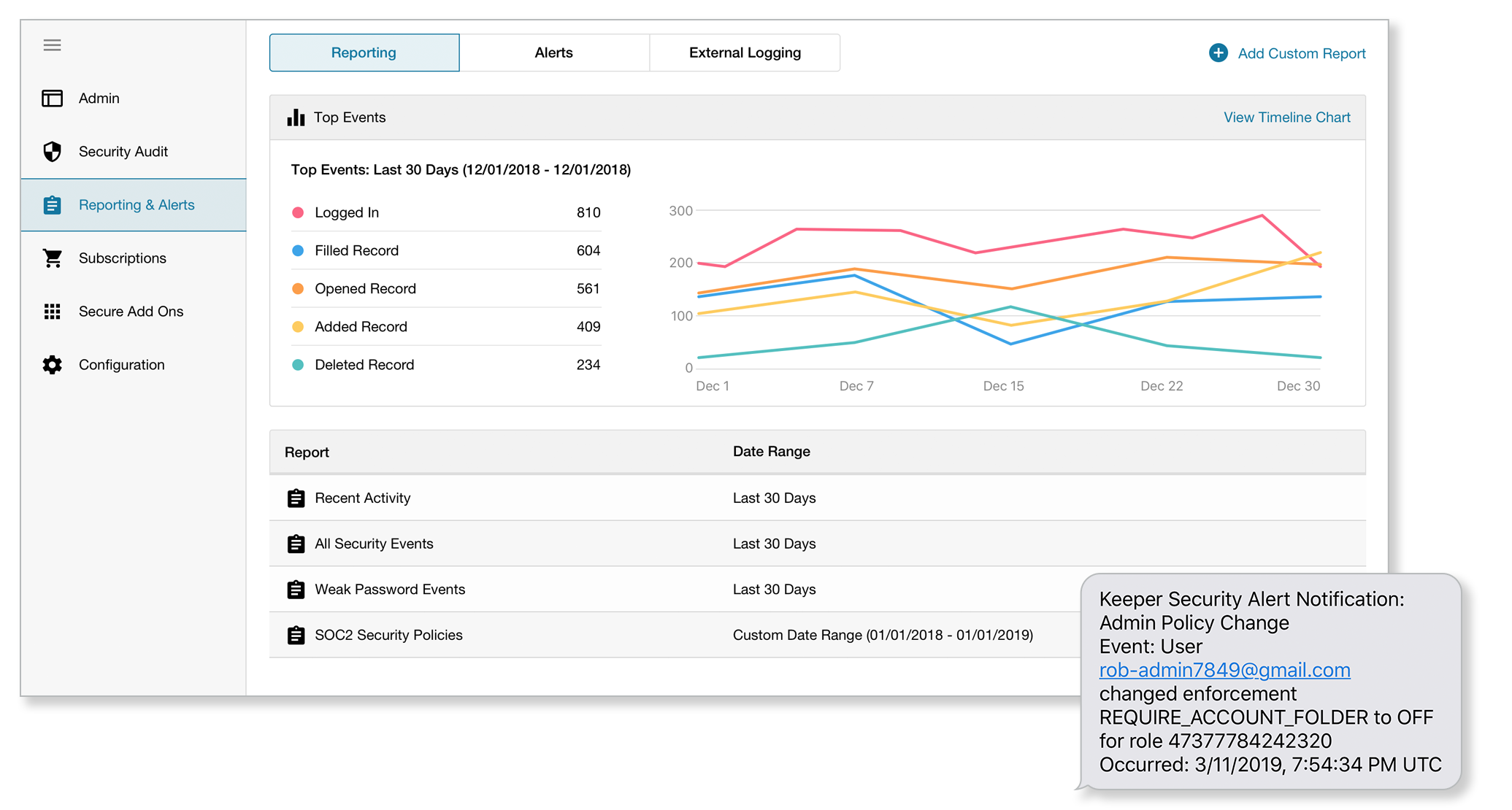
Le module Rapports et alertes avancés (module ARA) de Keeper fournit la journalisation des événements et le suivi des événements pour plus de 75 types d'événements, la possibilité d'envoyer des alertes basées sur les événements et la capacité de journaliser les événements vers un système externe.
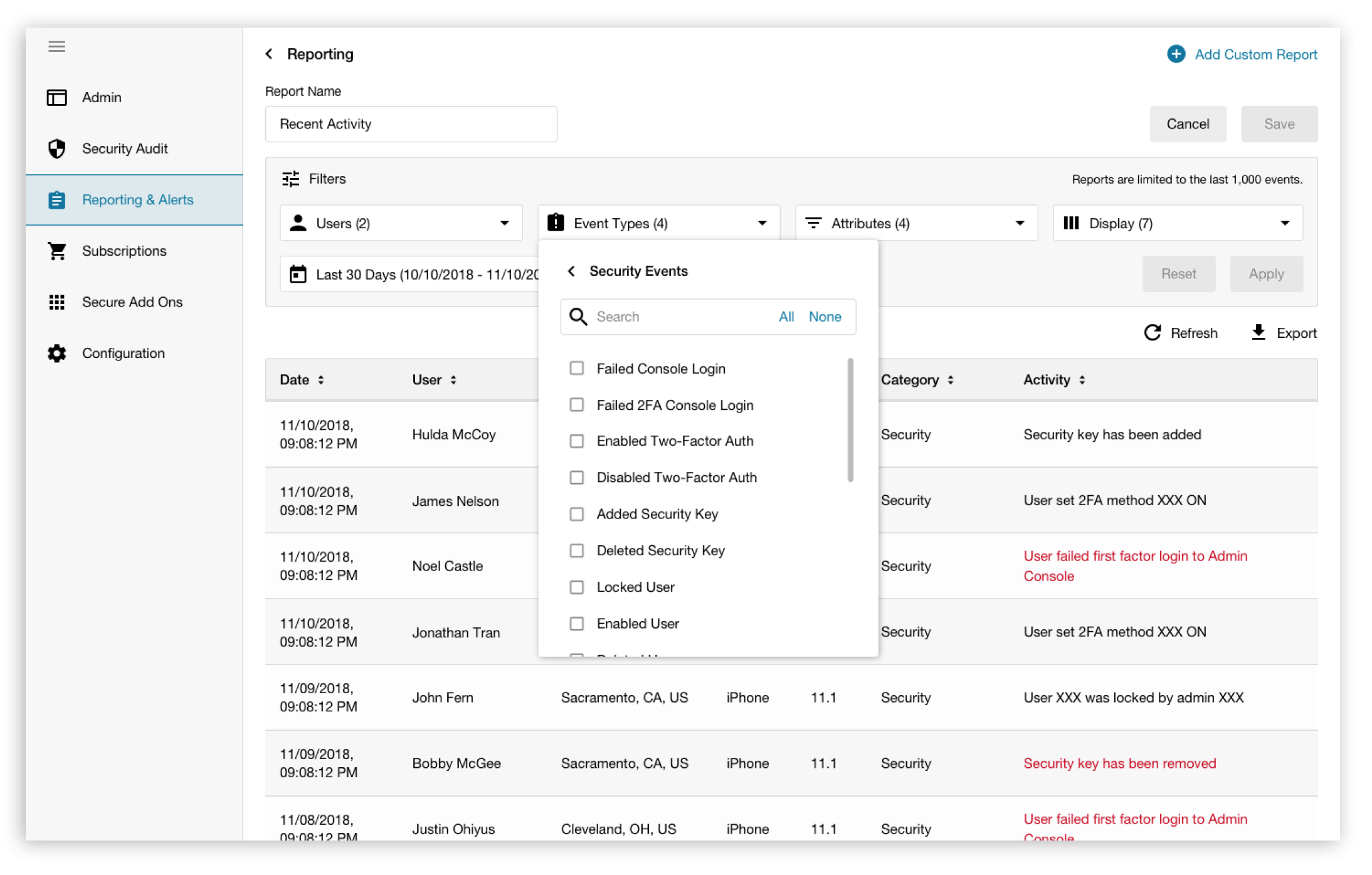
Les administrateurs peuvent créer des rapports personnalisés en spécifiant les critères à filtrer et à présenter dans chaque colonne. Les rapports peuvent désormais être filtrés et enregistrés selon les types d'événements (modifications de politiques, partage, connexions, etc.), les utilisateurs et les attributs (nœuds, appareils, emplacement, etc.).
Des alertes peuvent être déclenchées selon n'importe quel critère d'événement, tel que des modifications de politique de rôle, l'accès à des mots de passe privilégiés ou d'autres événements de sécurité. Les alertes peuvent être envoyées par SMS ou e-mail et peuvent également être consultées dans l'interface de la Console d'administration.
Le module ARA s'intègre aux outils tiers de Security Information and Event Management (SIEM) pour la journalisation externe. Les intégrations incluent les suivantes :
* Splunk
* Sumo Logic
* Amazon S3
* IBM QRadar
Le module ARA prend en charge plus de 75 types d'événements (par ex. Mot de passe maître expiré, Mot de passe maître modifié, Entrée partagée, Authentification à deux facteurs désactivée, etc.) qui peuvent être automatiquement transmis à des produits SIEM populaires tels que Splunk, Sumo et QRadar.
#### **Activité récente**
Le rapport « Activité récente » de Keeper fournit des capacités de journalisation des événements et d'analyse forensique pour se conformer aux exigences de gouvernance d'entreprise et d'audit. Les événements sont suivis dans l'ensemble du système tout en maintenant le Zero-Knowledge. Seuls les utilisateurs privilégiés disposant de droits de partage ou de propriété pour déchiffrer des entrées individuelles du coffre-fort sont capables de consulter les informations stockées dans le coffre-fort.
---
# Agent Instructions
This documentation is published with GitBook. GitBook is the documentation platform designed so that both humans and AI agents can read, navigate, and reason over technical content effectively. Learn more at gitbook.com.
## Querying This Documentation
If you need additional information that is not directly available in this page, you can query the documentation by asking a question.
Perform an HTTP GET request on the following URL with the `ask` and `goal` query parameters:
```
GET https://docs.keeper.io/user-guides/fr/use-cases.md?ask=&goal=
```
`ask` is the immediate question: it should be specific, self-contained, and written in natural language.
`goal` is what the user is ultimately trying to achieve, the reason they need the answer. Sharing it helps GitBook give you a better, more relevant answer. A goal is most helpful when it describes the outcome the user wants rather than restating the question. For example, with `ask=how do I create an API token`, a goal like `automate deployments from our CI pipeline` lets GitBook tailor the answer to that use case.
The response will contain a direct answer to the question and relevant excerpts and sources from the documentation.
Use this mechanism when the answer is not explicitly present in the current page, you need clarification or additional context, or you want to retrieve related documentation sections.