> For the complete documentation index, see [llms.txt](https://docs.keeper.io/llms.txt). Markdown versions of documentation pages are available by appending `.md` to page URLs; this page is available as [Markdown](https://docs.keeper.io/user-guides/fr/vault-offline-access.md).

# Accès hors ligne au coffre-fort

<figure><img src="/files/K5gkAkFF4Ikb3nBc6lEd" alt=""><figcaption></figcaption></figure>

## **Aperçu** <a href="#overview" id="overview"></a>

Le mode hors ligne permet aux utilisateurs d'accéder à leurs coffres-forts depuis n'importe quel appareil lorsqu'ils ne peuvent pas se connecter en ligne à Keeper. L'accès hors ligne est disponible avec tous les forfaits Keeper (sauf « Keeper Free ») sur le coffre-fort web Keeper, l'application de bureau Windows, l'application de bureau Mac, l'application de bureau Linux, ainsi qu'un accès hors ligne conditionnel sur les plateformes mobiles.

Cette fonctionnalité fonctionne en créant une copie de votre coffre-fort chiffré sur votre appareil local. Les données du coffre-fort sont stockées dans un format chiffré qui n'est accessible que si l'utilisateur fournit son mot de passe principal ou une authentification biométrique.

Plusieurs utilisateurs peuvent partager un même appareil (par exemple un PC portable) et chacun aura son coffre-fort stocké en toute sécurité sur ce PC hors ligne.

## Plateformes prenant en charge l'accès hors ligne <a href="#platforms-that-support-offline-access" id="platforms-that-support-offline-access"></a>

| Plateforme     | Version                                                                         |
| -------------- | ------------------------------------------------------------------------------- |
| Bureau         | Application de bureau Keeper (Mac, Windows, Linux)                              |
| Navigateur web | [Coffre-fort web](/user-guides/fr/web-vault.md) (Chrome, Safari, Firefox, Edge) |
| Mobile         | iOS \| Android                                                                  |

## Travailler hors ligne avec un compte SSO activé <a href="#work-offline-with-an-sso-enabled-account" id="work-offline-with-an-sso-enabled-account"></a>

#### Coffre-fort web et application de bureau <a href="#web-vault-and-desktop" id="web-vault-and-desktop"></a>

Si le SSO de votre organisation n'est pas disponible (par exemple est hors ligne), cliquez sur **Travailler hors ligne** dans le coin inférieur droit de votre écran, puis cliquez sur le menu déroulant **Connexion SSO Enterprise** et sélectionnez **Mot de passe principal** pour accéder à votre coffre-fort hors ligne.

Depuis l'écran de connexion, saisissez votre mot de passe principal comme d'habitude pour vous connecter hors ligne.

![Travailler hors ligne](/files/XDcDGaDfnsuM71RLO7zG)

![Mot de passe principal SSO pour la connexion hors ligne](/files/zO54v5kODYmQxHRQ392I)

Pour les utilisateurs qui se connectent normalement avec SSO et qui n'ont pas également configuré de mot de passe principal, vous devez d'abord en configurer un afin de vous connecter à Keeper hors ligne. Rendez-vous simplement dans le menu Paramètres de votre coffre-fort et cliquez sur **Configurer** à côté de « Mot de passe principal ».

![Menu déroulant du compte > Paramètres > Configurer](/files/WpYuhFJFhnPqY4n91s8o)

{% hint style="info" %}
Si cette option n'est pas disponible pour vous, veuillez demander cette fonctionnalité à votre administrateur Keeper, qui peut l'activer depuis la Console d'administration Keeper.
{% endhint %}

## Configuration hors ligne <a href="#offline-setup" id="offline-setup"></a>

Pour accéder au mode hors ligne, votre appareil doit être « préparé » avec une copie locale de votre coffre-fort en vous connectant avec une connexion en ligne au moins une fois. Par la suite, vous aurez accès à toutes les entrées de votre coffre-fort et vous pourrez créer de nouvelles entrées et modifier des entrées existantes, le tout sans connexion réseau.

Les utilisateurs peuvent confirmer que leur coffre-fort Keeper est disponible hors ligne via une **icône d'éclair** et le texte **« Disponible hors ligne »**, qui indiquent que les données de votre coffre-fort ont été chargées sur cet appareil (il en va de même pour Keeper sur les appareils iOS et Android). Si l'indicateur de disponibilité n'est pas présent, vous devrez vous connecter à votre coffre-fort au moins une fois en ligne.

![Disponibilité hors ligne sur le web et le bureau](/files/HgpUUcn9QjAAHy2oUCne)

## Activer l'accès hors ligne <a href="#enable-offline-access" id="enable-offline-access"></a>

### Coffre-fort web et application de bureau <a href="#web-vault-and-desktop-app" id="web-vault-and-desktop-app"></a>

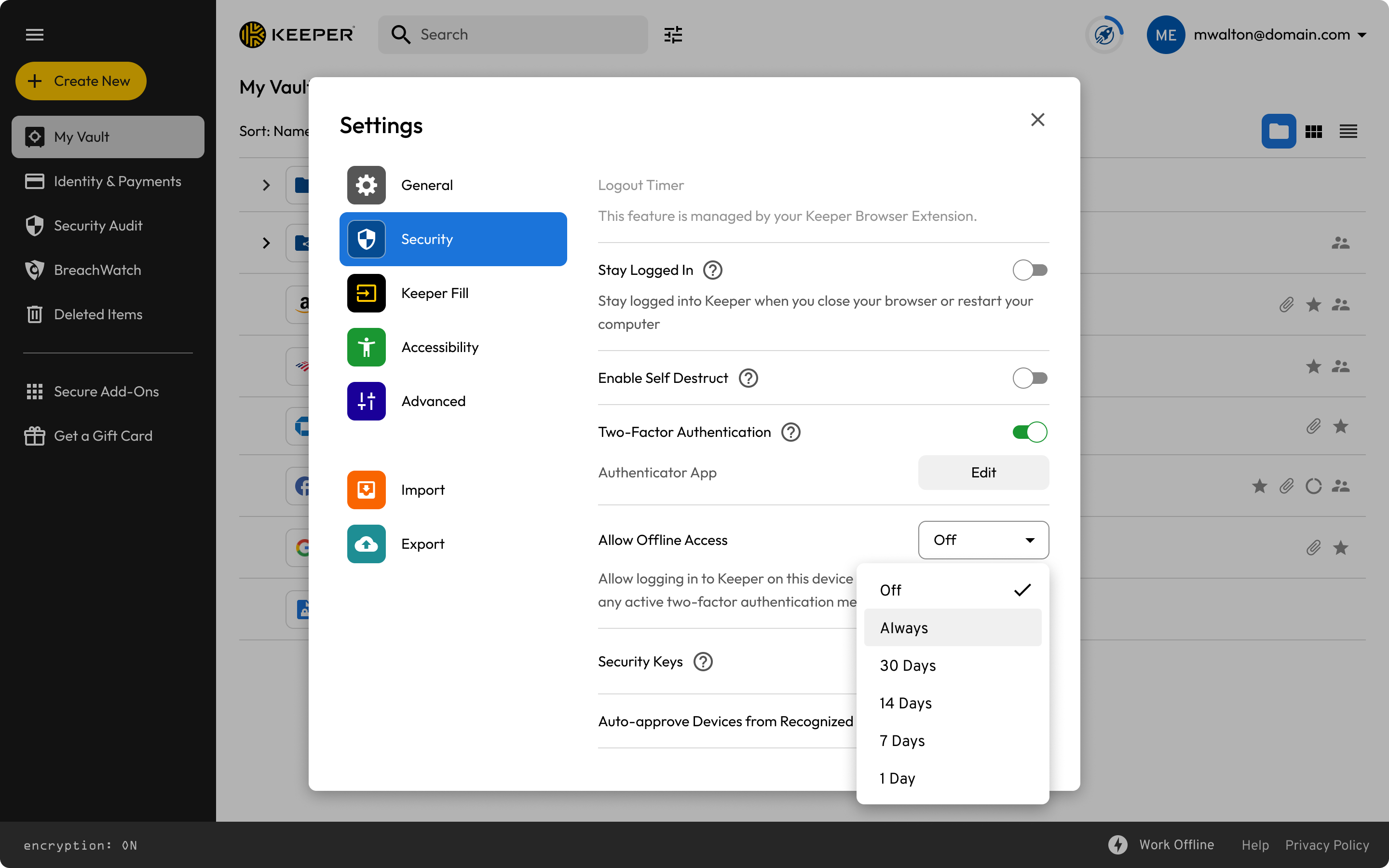
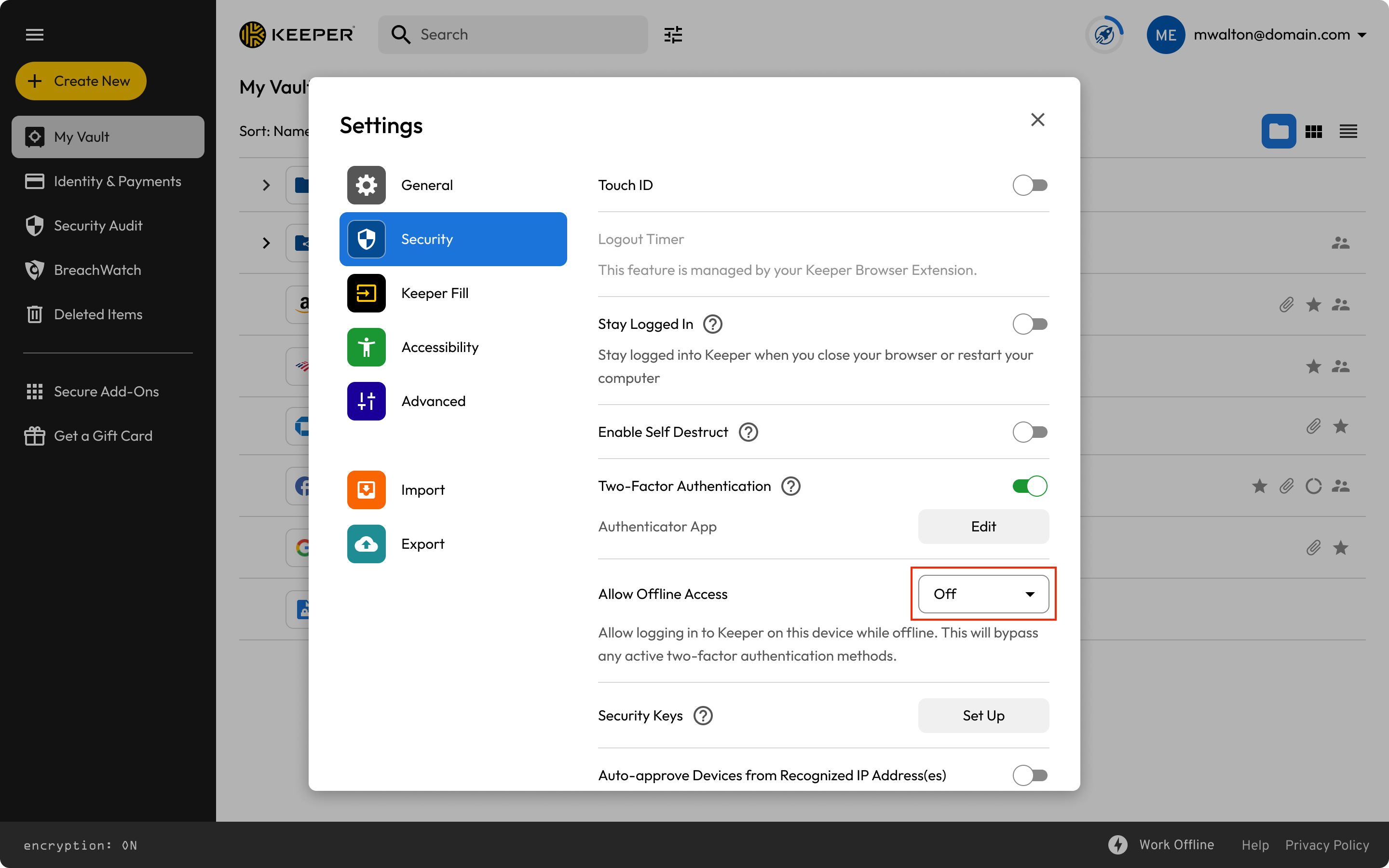
Par défaut, l'accès hors ligne est désactivé. Pour autoriser l'accès hors ligne, cliquez sur votre adresse e-mail dans le coin supérieur droit de l'écran d'accueil de votre coffre-fort et sélectionnez **Paramètres > Sécurité**. Cliquez ensuite sur le menu déroulant à côté de « Autoriser l'accès hors ligne ». Il vous sera alors demandé de vous réauthentifier auprès de Keeper pour continuer.

<figure><img src="/files/2DGedrzAMWBeoL0qdnBo" alt=""><figcaption><p>Paramètres > Sécurité > Autoriser l'accès hors ligne</p></figcaption></figure>

Une fois votre mot de passe principal saisi, vous pouvez choisir la durée pendant laquelle l'accès hors ligne doit être disponible (Toujours, 30 jours, 14 jours, 7 jours ou 1 jour).

<figure><img src="/files/jTwbil0dnKhwRJk3TGUk" alt=""><figcaption><p>Définir la durée de l'accès hors ligne</p></figcaption></figure>

### Android <a href="#android" id="android"></a>

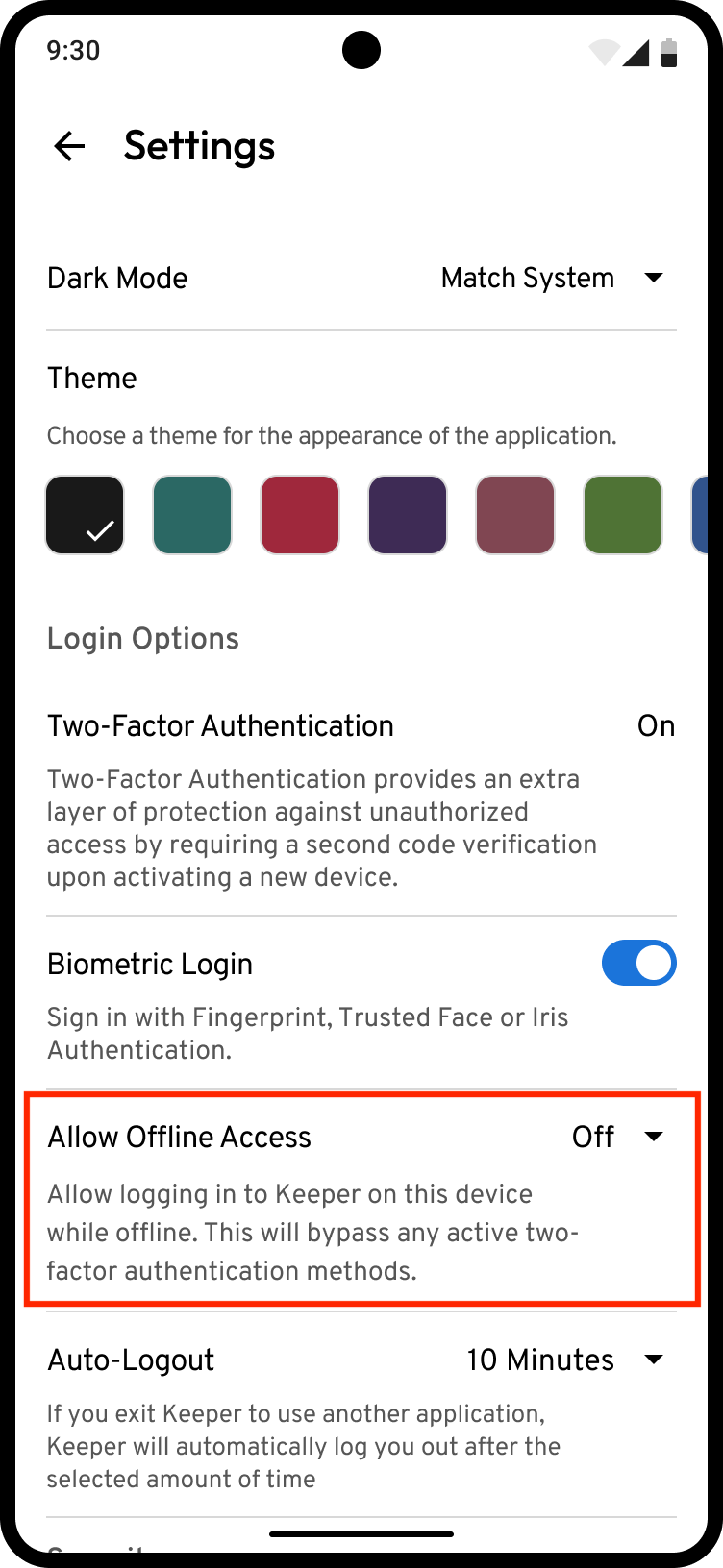
Pour autoriser l'accès hors ligne sur votre appareil Android, accédez au menu **Paramètres** de Keeper (les Paramètres se trouvent sous votre avatar dans le coin supérieur droit de l'application).

Ensuite, appuyez sur **Autoriser l'accès hors ligne** et choisissez votre durée hors ligne préférée (Toujours, 30 jours, 14 jours, 7 jours ou 1 jour). Enfin, réauthentifiez-vous auprès de Keeper lorsque vous y êtes invité.

<div><figure><img src="/files/lArwiYYHpXNdZ9aD5rDN" alt="" width="375"><figcaption><p>Activer l'accès hors ligne</p></figcaption></figure> <figure><img src="/files/Kcnd0LtAYKPweLGBgja2" alt="" width="375"><figcaption><p>Sélectionner la durée de l'accès hors ligne</p></figcaption></figure> <figure><img src="/files/Kcnd0LtAYKPweLGBgja2" alt="" width="375"><figcaption><p>Se réauthentifier auprès de Keeper</p></figcaption></figure></div>

### **iOS** <a href="#ios" id="ios"></a>

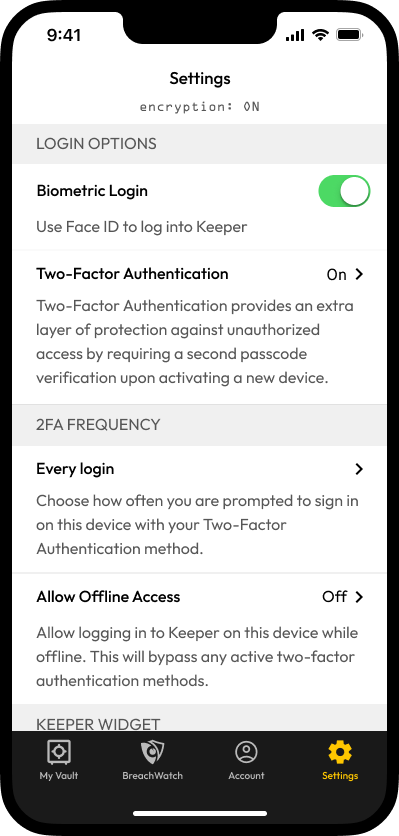
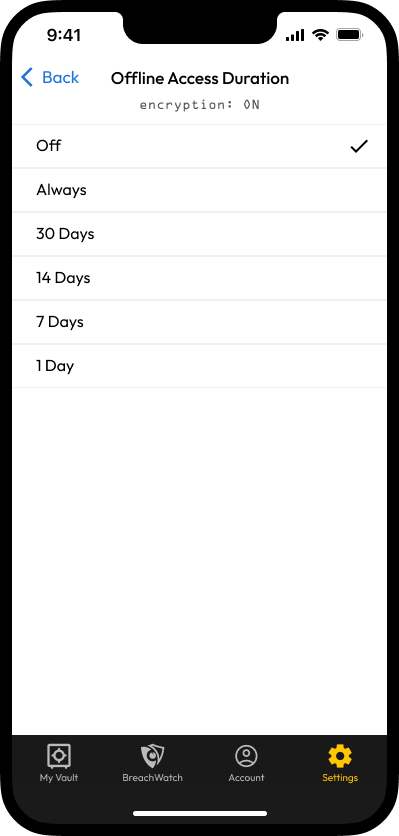
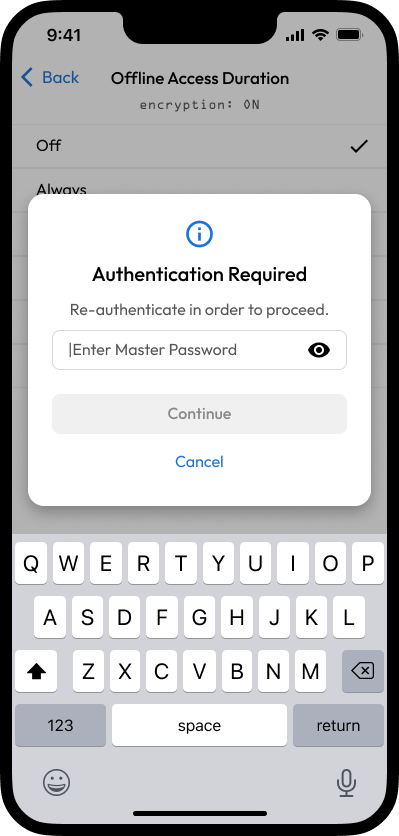
Pour autoriser l'accès hors ligne sur votre appareil iOS, accédez au menu **Paramètres** de Keeper. Faites défiler vers le bas et sélectionnez **Autoriser l'accès hors ligne**.

Ensuite, choisissez votre durée hors ligne préférée (Désactivé, Toujours, 30 jours, 14 jours, 7 jours ou 1 jour). Enfin, réauthentifiez-vous auprès de Keeper lorsque vous y êtes invité.

<div><figure><img src="/files/jgyrHTyJi5SgO59KiXAo" alt="" width="200"><figcaption><p>Paramètres > Autoriser l'accès hors ligne</p></figcaption></figure> <figure><img src="/files/0E9ZrnGeKOX3Jc5JTIop" alt="" width="200"><figcaption><p>Choisir la durée</p></figcaption></figure> <figure><img src="/files/6Srztj0Ez16pB6I12MYV" alt="" width="200"><figcaption><p>Se réauthentifier</p></figcaption></figure></div>

## **A2F et mode hors ligne** <a href="#id-2fa-and-offline-mode" id="id-2fa-and-offline-mode"></a>

Si l'**A2F** est activée sur votre compte, un avertissement apparaîtra pour vous informer que l'A2F sera contournée lors de l'accès à votre coffre-fort en mode hors ligne. Cela garantit que les utilisateurs sont informés de la réduction potentielle de la sécurité lors de l'accès hors ligne à leur coffre-fort.

## **Réauthentification pour les modifications de l'accès hors ligne** <a href="#re-authentication-for-offline-access-changes" id="re-authentication-for-offline-access-changes"></a>

Vous devrez vous réauthentifier chaque fois que vous activez l'accès hors ligne, y compris lors de la sélection d'une durée hors ligne spécifique (par exemple, Toujours autorisé ou 30 jours). Aucune réauthentification n'est nécessaire lors du changement entre les options « activé » disponibles (par exemple, de 30 jours à 14 jours).

## **Contrôle administrateur du mode hors ligne** <a href="#admin-control-over-offline-mode" id="admin-control-over-offline-mode"></a>

Pour les utilisateurs Enterprise, les administrateurs peuvent restreindre l'accès hors ligne conformément à la politique de l'entreprise. Si le mode hors ligne est désactivé par un administrateur, une mention apparaîtra dans les paramètres pour expliquer pourquoi l'accès hors ligne n'est pas disponible.

## Travailler hors ligne <a href="#work-offline" id="work-offline"></a>

Pour activer le mode hors ligne depuis l'écran de connexion du coffre-fort ou depuis votre coffre-fort sur Keeper Web ou l'application de bureau, cliquez sur **Travailler hors ligne** dans le coin inférieur droit de votre écran. Sur les appareils iOS et Android, le mode hors ligne sera automatiquement initié lors de la connexion si vous n'êtes pas connecté à Internet.

![Activer le mode hors ligne](/files/XDcDGaDfnsuM71RLO7zG)

L'indicateur **« Mode hors ligne »** apparaîtra en haut de la fenêtre de votre coffre-fort.

{% hint style="info" %}
Vous pouvez reprendre une session en ligne à tout moment (à condition d'avoir une connexion réseau stable) en cliquant sur **Passer en ligne** dans le coin supérieur droit de la fenêtre de votre coffre-fort.
{% endhint %}

## Fonctionnalités hors ligne <a href="#offline-features" id="offline-features"></a>

Les capacités hors ligne de Keeper sont essentielles pour permettre à un utilisateur de récupérer des données importantes même dans les plus mauvaises conditions réseau. Les fonctionnalités clés du coffre-fort disponibles hors ligne incluent :

* Créer de nouvelles entrées
* Modifier des entrées
* Consulter votre score d'Audit de sécurité
* Consulter les Éléments supprimés (Web et application de bureau)

Un avis apparaîtra si vous tentez d'effectuer une action non disponible hors ligne.

![Fonctionnalité indisponible en mode hors ligne](/files/6Vq5QlRhsV9QwqVhDd5w)

Si un appareil est utilisé temporairement (par exemple un PC emprunté), le coffre-fort hors ligne stocké peut être supprimé de cet appareil.

Depuis l'écran de connexion Keeper, cliquez sur l'**icône de menu déroulant** dans le champ d'adresse e-mail, puis cliquez sur le « **X** » à droite de votre adresse e-mail pour supprimer toutes les données hors ligne associées à ce coffre-fort de l'appareil. Cette action peut être effectuée de manière similaire sur toutes les plateformes Keeper.

![Suppression des données hors ligne](/files/sY0Je4UF05tkLPtYsoK0)

## Dépannage <a href="#troubleshooting" id="troubleshooting"></a>

Il existe des scénarios où le mode hors ligne pourrait ne pas fonctionner pour vous, selon la configuration.

* Si vous recevez des messages d'erreur concernant la connexion réseau, désactivez complètement le Wi-Fi ou la connexion réseau de votre appareil, puis essayez de vous reconnecter.
* Si vous utilisez le coffre-fort web Keeper, assurez-vous de charger le coffre-fort depuis l'une des URL listées ci-dessous. Le mode hors ligne sur le coffre-fort web exige que vous chargez directement la page de connexion du coffre-fort (au lieu de naviguer d'abord vers le site web Keeper).
* Si vous utilisez Keeper via votre employeur, le mode hors ligne peut être désactivé en fonction des paramètres de sécurité de votre administrateur.

{% hint style="info" %}
Lors de la connexion hors ligne sur un navigateur web (Chrome, Firefox, Safari, Edge), l'utilisateur doit naviguer vers cette URL *exacte* :\
\
Centre de données US :\
<https://keepersecurity.com/vault>\
\
Centre de données EU :\
<https://keepersecurity.eu/vault>

\
Centre de données AU :\
<https://keepersecurity.com.au/vault>\
\
Centre de données CA :\
<https://keepersecurity.ca/vault>\
\
Centre de données JP :\
<https://keepersecurity.jp/vault>\
\
Secteur public US / GovCloud :\
<https://govcloud.keepersecurity.us/vault>
{% endhint %}


---

# Agent Instructions
This documentation is published with GitBook. GitBook is the documentation platform designed so that both humans and AI agents can read, navigate, and reason over technical content effectively. Learn more at gitbook.com.

## Querying This Documentation
If you need additional information that is not directly available in this page, you can query the documentation dynamically by asking a question.

Perform an HTTP GET request on the current page URL with the `ask` query parameter, and the optional `goal` query parameter:

```
GET https://docs.keeper.io/user-guides/fr/vault-offline-access.md?ask=<question>&goal=<endgoal>
```

`ask` is the immediate question: it should be specific, self-contained, and written in natural language.
`goal` is optional and describes the broader end goal you are ultimately trying to accomplish on behalf of the user. GitBook uses it to tailor the answer towards what is most useful for that goal.

The response will contain a direct answer to the question and relevant excerpts and sources from the documentation.

Use this mechanism when the answer is not explicitly present in the current page, you need clarification or additional context, or you want to retrieve related documentation sections.