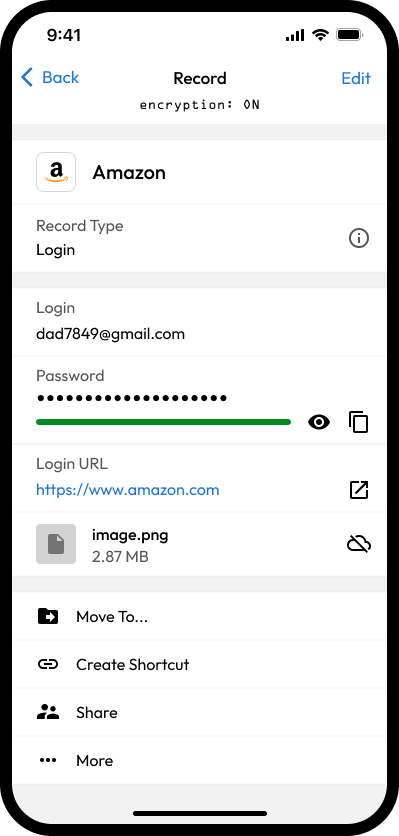
> For the complete documentation index, see [llms.txt](https://docs.keeper.io/llms.txt). Markdown versions of documentation pages are available by appending `.md` to page URLs; this page is available as [Markdown](https://docs.keeper.io/user-guides/fr/web-vault.md).

# Coffre-fort web et application de bureau

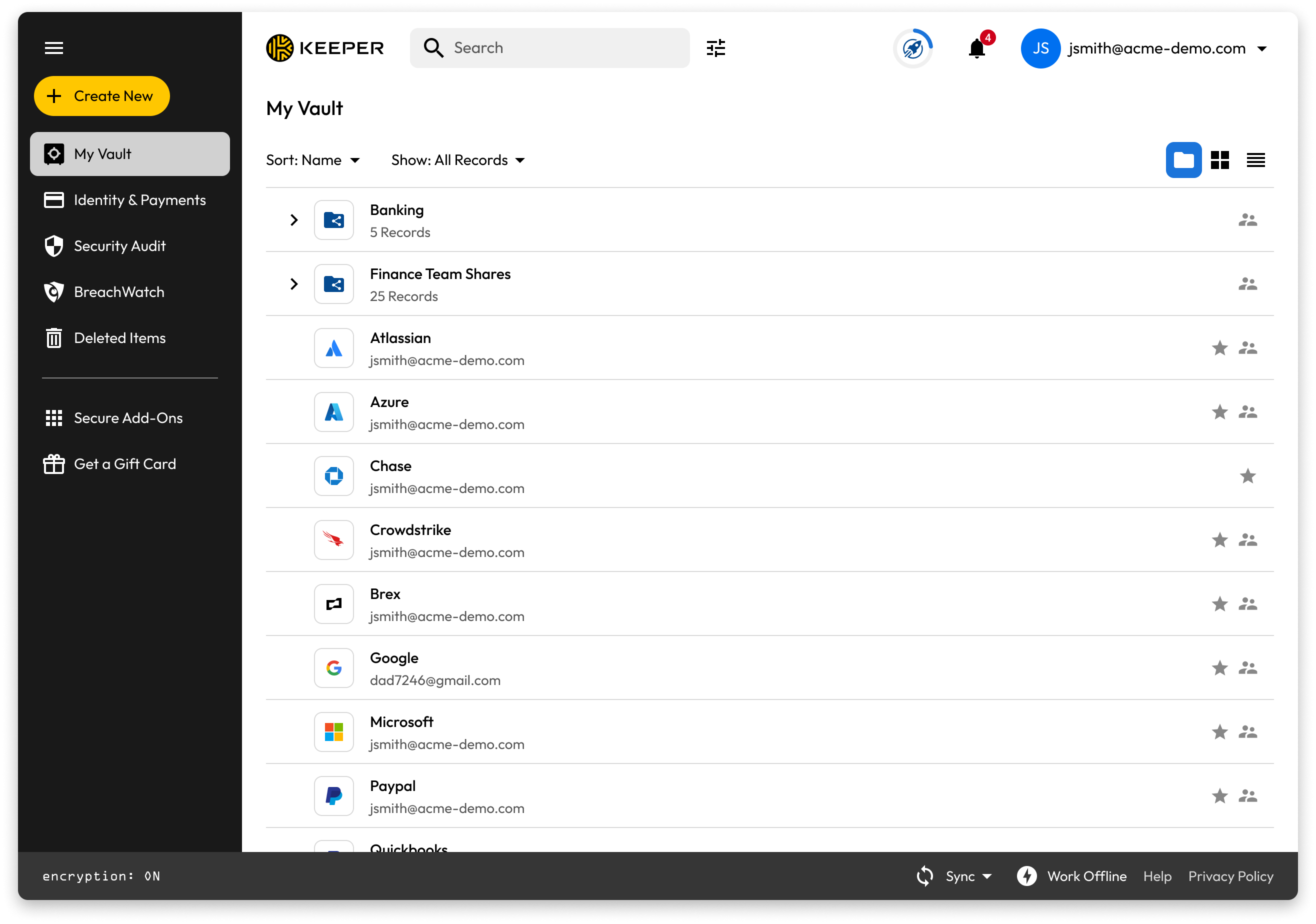
## Votre coffre-fort Keeper <a href="#your-keeper-vault" id="your-keeper-vault"></a>

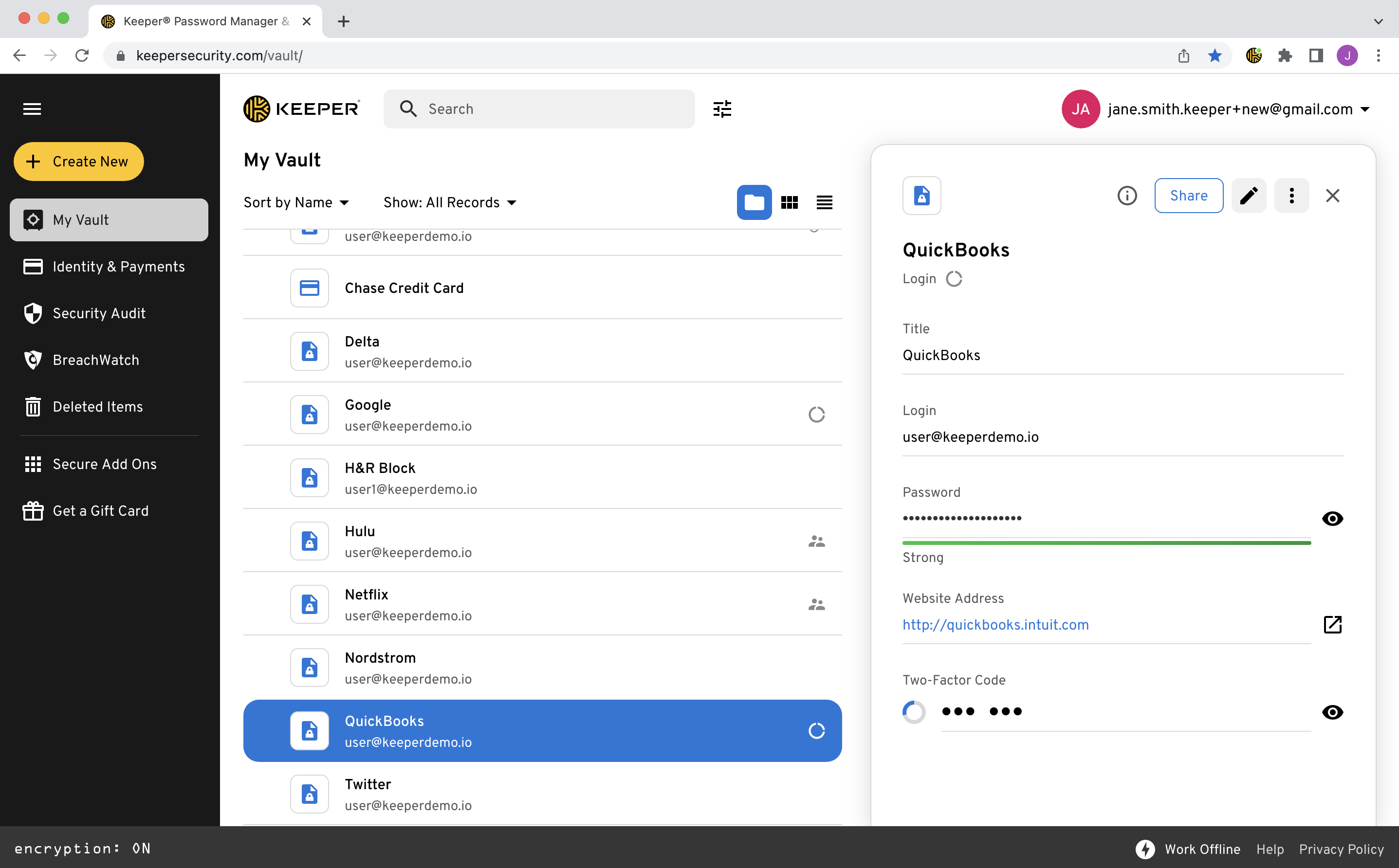
Avec Keeper, vos mots de passe, identifiants de connexion et autres informations personnelles sont enregistrés dans un coffre-fort numérique privé. C'est ici que vous pouvez consulter et modifier tous vos identifiants de connexion aux sites web et leurs détails, ainsi que stocker des fichiers et photos importants.

![Coffre-fort Keeper](/files/HodJRlLTIJEe8ytGjWwZ)

## Connexion par mot de passe principal pour les utilisateurs existants <a href="#master-password-login-for-existing-users" id="master-password-login-for-existing-users"></a>

Regardez la vidéo ci-dessous pour un aperçu du coffre-fort avec connexion par mot de passe principal.

{% embed url="<https://vimeo.com/824184109>" %}
Coffre-fort utilisateur final (connexion par mot de passe principal) (en anglais)
{% endembed %}

Si vous vous êtes déjà inscrit à Keeper sur vos appareils mobiles, vous pouvez simplement vous connecter au coffre-fort web ou à l'application de bureau (liens ci-dessous) avec votre adresse e-mail, votre mot de passe principal et l'authentification à deux facteurs (si elle est activée sur votre compte).

Se connecter au coffre-fort web Keeper :

* <https://keepersecurity.com/vault> (États-Unis)
* <https://keepersecurity.eu/vault> (Europe)
* <https://keepersecurity.com.au/vault> (Australie)
* <https://keepersecurity.ca/vault> (Canada)
* <https://keepersecurity.jp/vault> (Japon)
* <https://govcloud.keepersecurity.us/vault> (US GovCloud)

Télécharger l'application de bureau Keeper :

* <https://keepersecurity.com/download.html>

| Appareil | Version du système d'exploitation prise en charge |
| -------- | ------------------------------------------------- |
| Windows  | 7 / 8 / 10+                                       |
| Mac OS   | Version actuelle - 2                              |
| Linux    | Fedora, Red Hat, CentOS, Debian, Ubuntu, Mint     |

### Approbations d'appareil <a href="#device-approvals" id="device-approvals"></a>

Lors de la connexion, vous pouvez rencontrer une demande d'« Approbation d'appareil ». Si vous tentez de vous connecter sur un appareil ou un navigateur non reconnu, une approbation d'appareil doit avoir lieu avant de pouvoir accéder à votre coffre-fort Keeper. Les utilisateurs disposent de trois méthodes d'approbation au choix : **E-mail**, **Keeper Push** ou **Méthode à deux facteurs**.

{% hint style="success" %}
**Keeper Push** est le système propriétaire d'approbation d'appareil basé sur les notifications de Keeper, qui envoie une notification push vers un appareil existant et reconnu.
{% endhint %}

Si vous sélectionnez **Keeper Push**, une notification (push) apparaîtra dans votre coffre-fort Keeper sur un appareil ou un navigateur approuvé.

![Options d'approbation d'appareil](/files/BdEF6MUIMCsRfI4k4vbI)

Sélectionnez **Oui** pour approuver le nouvel appareil.

{% hint style="warning" %}
Vous devez être activement connecté à un autre appareil reconnu/approuvé pour recevoir la notification.
{% endhint %}

![Demande d'approbation d'appareil](/files/Y38ZXbuT39vh1YDDfrSI)

Une fois votre appareil approuvé, vous serez invité à saisir l'A2F (si elle est activée), puis vous pourrez entrer votre mot de passe principal pour accéder à votre coffre-fort.

## Création d'un compte utilisateur <a href="#new-user-account-creation" id="new-user-account-creation"></a>

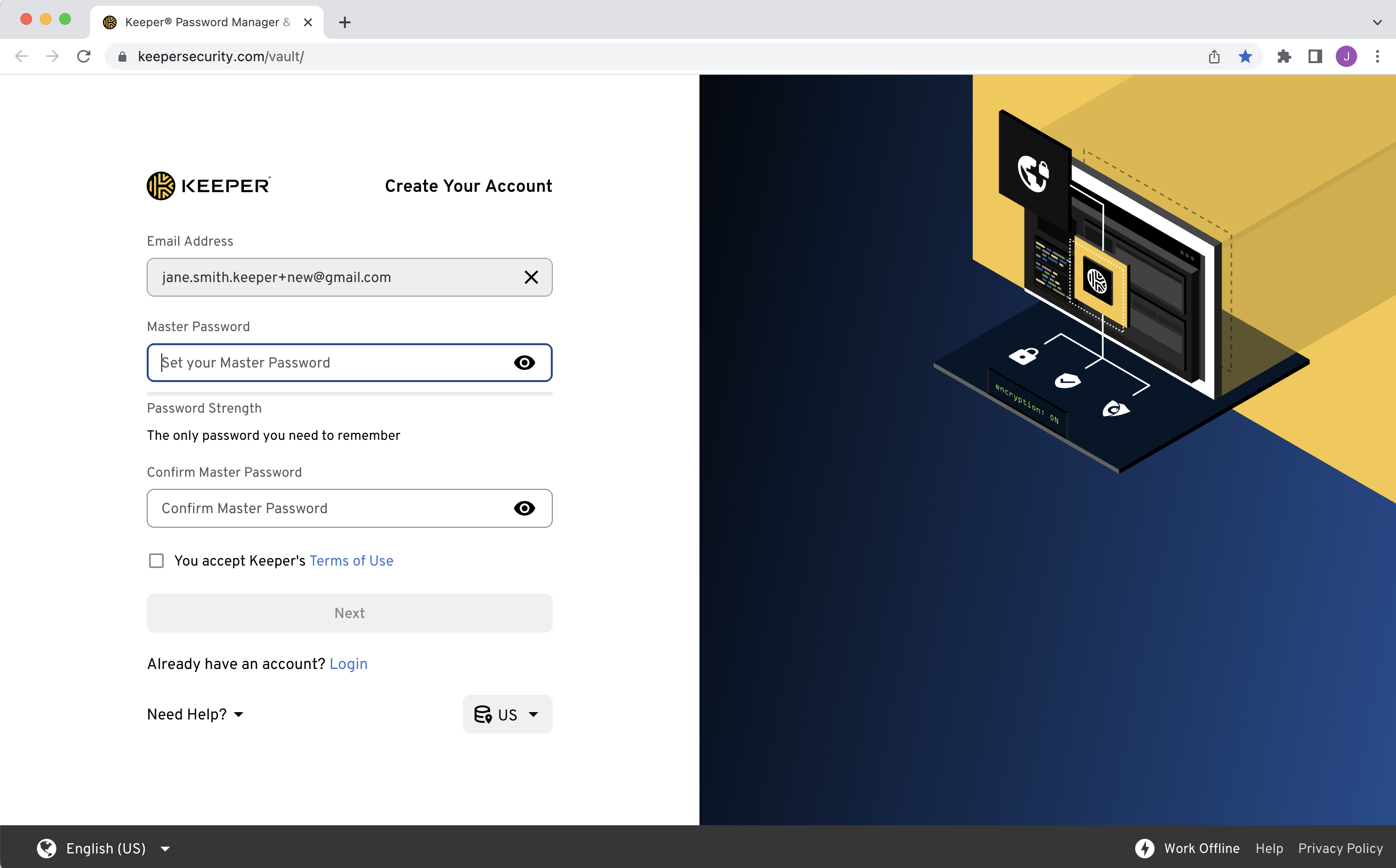
Pour créer votre compte Keeper, saisissez d'abord votre adresse e-mail, puis il vous sera demandé de créer et de confirmer un **mot de passe principal**, qui sera le seul mot de passe dont vous aurez à vous souvenir. Nous vous recommandons de choisir un mot de passe principal fort, utilisé uniquement pour Keeper — n'oubliez pas votre mot de passe principal !

Pour finaliser votre compte et accéder à votre coffre-fort, il vous sera demandé de saisir le **code de vérification** de sécurité qui a été envoyé à votre adresse e-mail.

{% hint style="info" %}
Les utilisateurs Enterprise qui se connectent avec SSO n'ont pas besoin de sélectionner un mot de passe principal.
{% endhint %}

<figure><img src="/files/vGQLR3Us2hiffZqlSJOr" alt=""><figcaption><p>Définir votre mot de passe principal</p></figcaption></figure>

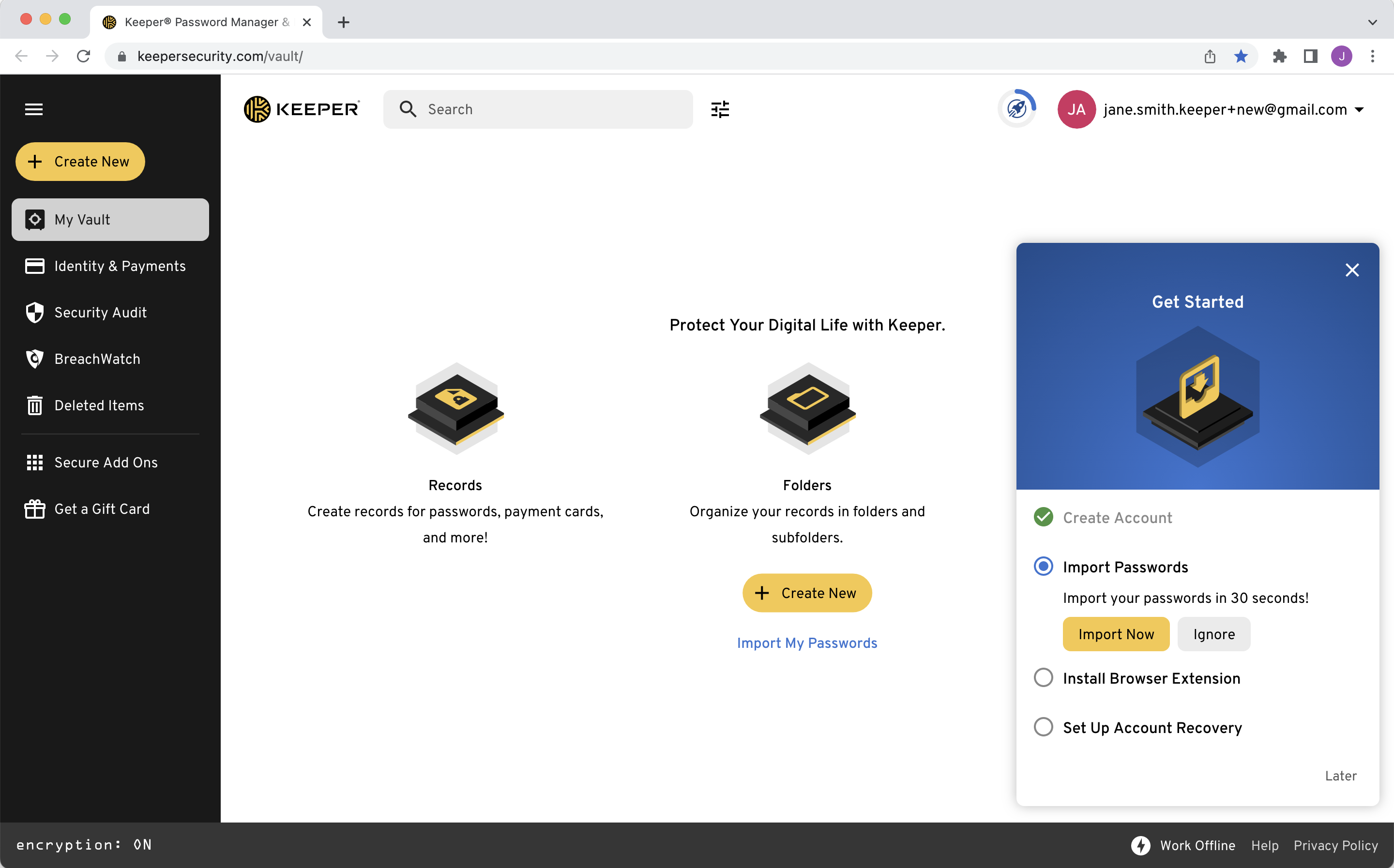
Lors de la connexion, vous serez invité à suivre notre assistant Premiers pas, qui vous guidera pour [importer vos mots de passe](#importing-passwords), installer l'[extension de navigateur KeeperFill](/user-guides/fr/browser-extensions.md) et configurer la [récupération de compte](/user-guides/fr/troubleshooting/reset-your-master-password.md#forgotten-master-password-and-account-recovery).

<figure><img src="/files/d2Ve04AXnWcM0Zsh4K2L" alt=""><figcaption><p>Assistant Premiers pas</p></figcaption></figure>

Regardez la vidéo ci-dessous pour apprendre à créer votre compte.

{% embed url="<https://vimeo.com/585496888>" %}
Créer votre compte (en anglais)
{% endembed %}

## Connexion SSO Enterprise <a href="#enterprise-sso-login" id="enterprise-sso-login"></a>

Les utilisateurs qui se connectent avec un fournisseur d'identité existant disposent de plusieurs options de connexion. Les utilisateurs peuvent soit saisir leur adresse e-mail sur l'écran de connexion, soit cliquer sur **Connexion SSO Enterprise** et sélectionner leur méthode de connexion dans le menu déroulant, telle que déterminée par leur administrateur Keeper (Connexion par domaine Enterprise ou Connexion par mot de passe principal).

{% hint style="info" %}
Les utilisateurs Enterprise (SSO) doivent consulter notre guide « [Utilisateur final Enterprise (SSO)](/user-guides/fr/enterprise-end-user-setup-sso.md#create-your-keeper-account) » pour plus d'informations concernant la création de compte, les flux de connexion, les approbations d'appareil et bien plus encore.
{% endhint %}

![Connexion SSO Enterprise](/files/t91AW4CXBSYGUCs9AyGU)

## Créer une entrée <a href="#create-a-record" id="create-a-record"></a>

Vos mots de passe, identifiants de connexion, numéros de carte de crédit, comptes bancaires et autres informations personnelles sont enregistrés dans votre coffre-fort numérique privé (sous forme d'« entrées ») et sont chiffrés sur votre appareil à l'aide d'AES 256 bits.

Cliquez sur **+ Créer un nouveau > Entrée**.

* Choisir un [type d'entrée](/user-guides/fr/record-types.md) dans le menu déroulant (« Connexion » est le type par défaut)
* Saisir un nom pour l'entrée et cliquer sur **Suivant**
* Saisir l'identifiant (nom d'utilisateur ou e-mail)
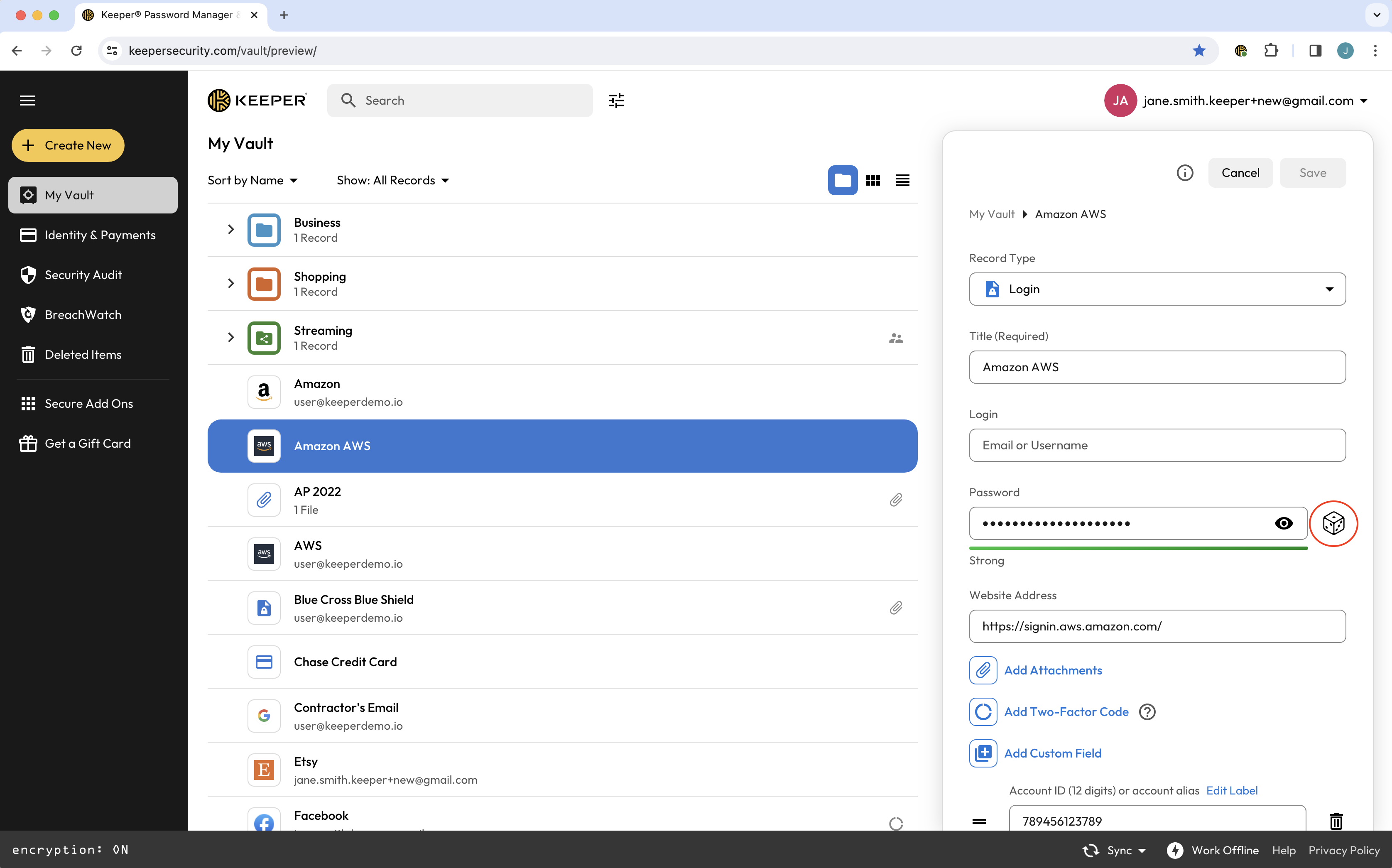
* Saisir le mot de passe ou cliquer sur l'**icône de dé** pour en générer un (plus d'informations [ici](#password-generator))
* Saisir l'adresse du site web
* Saisir des notes, ajouter des [fichiers et photos](#secure-file-storage), un [code à deux facteurs](#two-factor-codes-for-totp) et des [champs personnalisés](#custom-fields)
* Cliquer sur **Enregistrer** pour terminer

<figure><img src="/files/BF2K3MDA1esqkW6uTKL2" alt=""><figcaption><p>Créer une entrée</p></figcaption></figure>

{% embed url="<https://vimeo.com/585564101>" %}
Créer une entrée (en anglais)
{% endembed %}

## Importer des mots de passe <a href="#importing-passwords" id="importing-passwords"></a>

Keeper facilite l'importation de vos identifiants de connexion et mots de passe existants directement depuis vos navigateurs web (par ex. Safari, Chrome, Firefox), un autre gestionnaire de mots de passe, ou depuis un fichier texte (.csv, .xls, .tsv). Regardez la vidéo ci-dessous ou continuez la lecture pour en savoir plus.

{% embed url="<https://vimeo.com/1158911270?fe=ci&fl=cl&share=copy>" %}
Importer vos mots de passe avec Keeper (en anglais)
{% endembed %}

![Écran d'importation](/files/iHZWT4PaGTzuFQk40uOI)

### Depuis les navigateurs web <a href="#from-web-browsers" id="from-web-browsers"></a>

Pour importer des mots de passe depuis votre navigateur web, vous devez d'abord installer l'outil d'importation Keeper. Pour commencer l'installation, depuis le menu déroulant du compte, cliquez sur **Paramètres > Importer > Importer** (à côté de « Depuis un navigateur ») **> Installer**.

{% hint style="info" %}
Si vous avez commencé le processus d'importation depuis une application mobile et êtes arrivé sur le coffre-fort web, vous serez invité à importer vos mots de passe existants ; cliquez sur **Suivant > Installer.**
{% endhint %}

![Installer l'outil d'importation Keeper](/files/iHZWT4PaGTzuFQk40uOI)

Keeper vous guidera ensuite à travers quelques étapes pour télécharger l'outil d'importation Keeper :

1. Copier le code fourni par Keeper (vous en aurez besoin plus tard lorsque vous y serez invité dans l'outil d'importation Keeper).
2. Pour **PC** : cliquer sur **Exécuter** lorsque vous y êtes invité.
3. Pour **Mac** : double-cliquer sur le fichier « KeeperImport.zip » situé dans vos téléchargements, puis double-cliquer sur « Keeper Import App » pour démarrer le processus d'importation. Vous rencontrerez quelques fenêtres d'autorisation Keychain qui vous demanderont de saisir le mot de passe de votre ordinateur pour autoriser Keeper à accéder à vos navigateurs web.
4. Keeper demandera ensuite le code que vous avez reçu à l'étape un ; coller le code et cliquer sur **Importer**. Keeper importera alors vos identifiants depuis tous vos navigateurs web en une seule fois.
5. Passer à nos [instructions de correspondance des champs](#field-mapping) ci-dessous pour finaliser les détails de votre importation.

![Copier le code d'importation](/files/cI20hQGW1TfBKXtaXufs)

### Depuis les gestionnaires de mots de passe <a href="#from-password-managers" id="from-password-managers"></a>

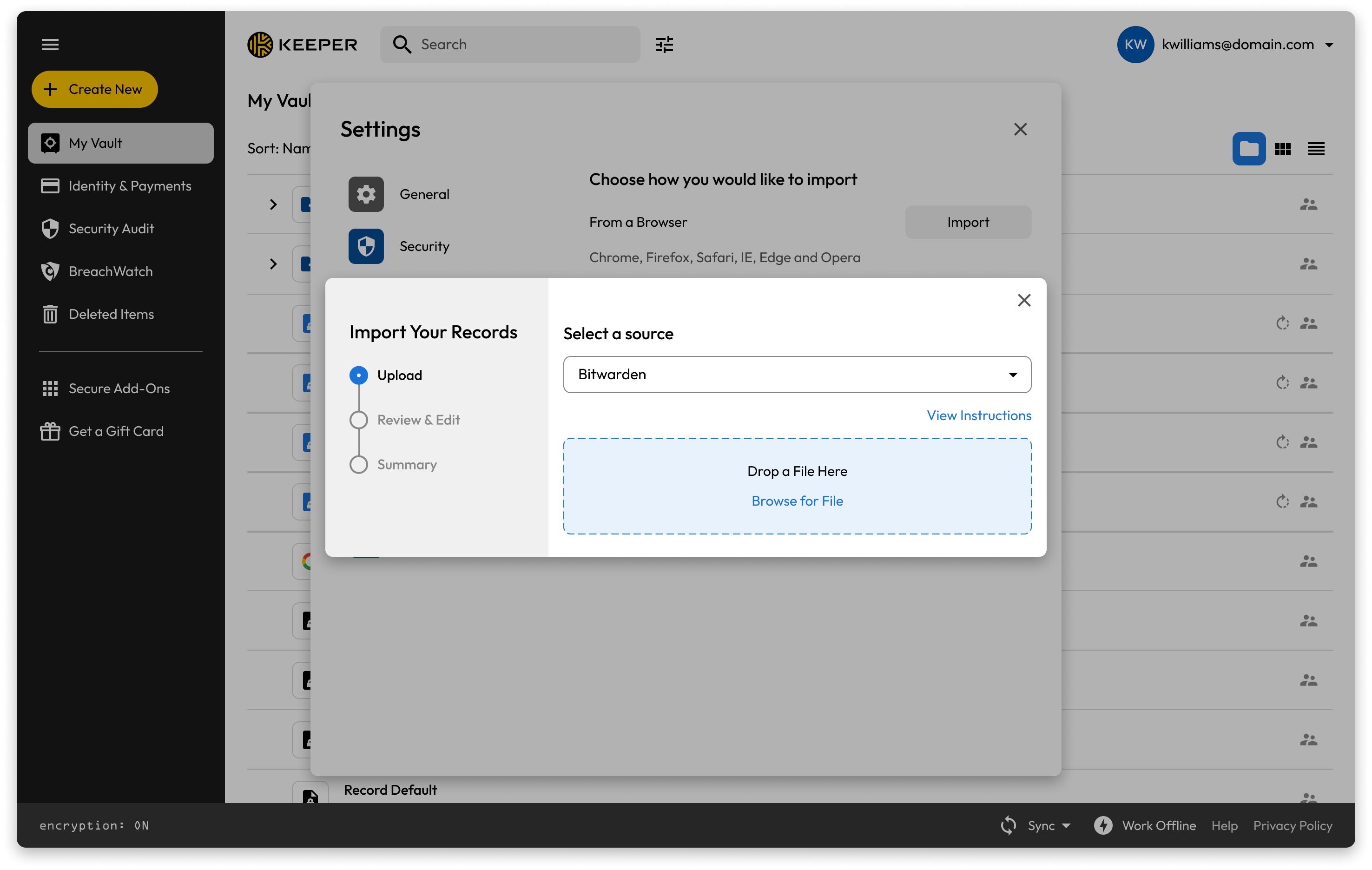
Keeper peut rapidement importer vos identifiants de connexion et mots de passe depuis d'autres gestionnaires de mots de passe. Depuis le menu déroulant du compte, cliquez sur **Paramètres > Importer > Importer** (à côté de « Utiliser une autre source »).

Dans le menu déroulant, sélectionnez le gestionnaire de mots de passe depuis lequel vous souhaitez importer, puis cliquez sur **Afficher les instructions**, ce qui impliquera de vous connecter au gestionnaire de mots de passe et d'exporter vos entrées de mots de passe existantes. Si une importation automatisée à l'aide de l'application de bureau Keeper est disponible pour le gestionnaire de mots de passe sélectionné, des instructions supplémentaires seront fournies.

![Sélectionner la source du gestionnaire de mots de passe](/files/oCHKFO0B3jrIvFxkeDS5)

Une fois le fichier d'exportation créé selon les instructions, glissez-déposez le fichier dans la fenêtre « Déposer un fichier ici » de Keeper ou parcourez pour sélectionner le fichier sur votre ordinateur et cliquez sur **Suivant**. Passez à nos [instructions de correspondance des champs](#field-mapping) ci-dessous pour finaliser les détails de votre importation.

{% hint style="warning" %}
Confirmez que le fichier d'exportation a la bonne extension à la fin du nom de fichier (par ex. export.csv).
{% endhint %}

<figure><img src="/files/6paKthh9mFdrf6gcYUuV" alt=""><figcaption><p>Déposer ou parcourir pour sélectionner le fichier exporté</p></figcaption></figure>

### Depuis les fichiers texte (.csv, .xls, .tsv) <a href="#from-text-files-csv-xls-tsv" id="from-text-files-csv-xls-tsv"></a>

Keeper peut importer vos identifiants de connexion et mots de passe depuis un fichier texte (.csv). Pour commencer, depuis le menu déroulant du compte, cliquez sur **Paramètres > Importer > Importer** (à côté de « Utiliser une autre source »).

Dans le menu déroulant, sélectionnez **Fichier texte (.csv, .xls, .tsv)**, puis cliquez sur **Afficher les instructions**. La méthode d'importation CSV de Keeper prend en charge une structure avancée, notamment les dossiers, sous-dossiers, dossiers partagés, codes TOTP et un nombre illimité de champs personnalisés.

Une fois le fichier d'exportation créé selon les instructions, glissez-déposez le fichier dans la fenêtre « Déposer un fichier ici » de Keeper ou parcourez pour sélectionner le fichier sur votre ordinateur.

<figure><img src="/files/2ZYy1lRjbcxGvXhSvAlc" alt=""><figcaption><p>Importer depuis un fichier texte</p></figcaption></figure>

Cochez la case si votre fichier inclut des en-têtes de colonnes ; sinon, la première ligne sera traitée comme des données, puis cliquez sur **Suivant.** Passez à nos [instructions de correspondance des champs](#field-mapping) ci-dessous pour finaliser les détails de votre importation.

<figure><img src="/files/QWEwLu6VNwlPXc8ML8Nj" alt=""><figcaption><p>Fichier téléversé</p></figcaption></figure>

**Exemples de format de fichier**

```
Folder,Title,Login,Password,Website Address,Notes,Shared Folder,Custom Fields
```

• Pour spécifier des sous-dossiers, utiliser une barre oblique inversée « \ » entre les noms de dossiers

• Pour créer un dossier partagé, spécifier son nom ou son chemin dans le 7e champ

**Exemple 1 : Créer un dossier standard au niveau racine avec 2 champs personnalisés**

```
My Business Stuff,Twitter,marketing@company.com,123456,https://twitter.com,These are some notes,,API Key,5555,Date Created,2018-04-02
```

**Exemple 2 : Créer un sous-dossier partagé à l'intérieur d'un autre dossier avec les permissions de modification et de repartage**

```
Personal,Twitter,craig@gmail.com,123456,https://twitter.com,,Social Media#edit#reshare
```

Keeper prend également en charge les formats de fichiers structurés JSON avancés. Nous recommandons d'utiliser des fichiers JSON pour l'importation et l'exportation de données structurées plutôt que des fichiers CSV. Cela est décrit dans la [page d'importation JSON.](/user-guides/fr/import-records-1/import-json.md)

{% hint style="info" %}
Consultez les instructions complètes et le format de fichier de notre importation CSV [ici](/user-guides/fr/import-records-1/import-a-.csv-file.md).
{% endhint %}

### Correspondance des champs <a href="#field-mapping" id="field-mapping"></a>

Une fois vos identifiants importés à l'aide de l'une des méthodes ci-dessus, vous pouvez personnaliser l'affichage des informations dans votre coffre-fort sur l'écran de correspondance des champs. Vous y verrez les noms de champs standard en haut qui « correspondent » aux données ci-dessous pour chaque entrée Keeper.

Pour ajuster ces correspondances :

1. Cliquer sur n'importe quel champ pour ouvrir un menu déroulant
2. Sélectionner le nom de champ approprié dans la liste. Répéter ce processus pour chaque colonne selon les besoins
3. Cliquer sur **Suivant** pour finaliser vos sélections.

{% hint style="info" %}
Modifier le titre de chaque colonne pour représenter avec précision les informations ci-dessous (par ex. si vous voyez une colonne d'URL et que le titre de la colonne indique « Notes », changer ce titre de colonne en « URL »).
{% endhint %}

<figure><img src="/files/ohkQLP1fGDX6KDMOjCy0" alt=""><figcaption><p>Examiner et modifier les informations importées</p></figcaption></figure>

Ensuite, un écran récapitulatif affichera un aperçu de votre coffre-fort, montrant la structure des dossiers de vos entrées importées. Vous pouvez y ajuster la structure des dossiers et cliquer sur les entrées individuelles pour prévisualiser leurs détails avant de finaliser l'importation.

Cliquez sur **Confirmer l'importation** pour terminer le processus d'importation.

<figure><img src="/files/OBL6LNk87P1JbQATZaht" alt=""><figcaption><p>Récapitulatif de l'importation</p></figcaption></figure>

Une fois l'importation terminée, nous vous recommandons vivement de supprimer tout fichier de mots de passe non chiffré de votre ordinateur et de désactiver tout ancien gestionnaire de mots de passe.

<figure><img src="/files/ojsgRD9Hfb28vSwj0ECI" alt=""><figcaption><p>Importation réussie</p></figcaption></figure>

{% hint style="success" %}
Des instructions d'importation spécifiques selon votre source d'importation sont également disponibles dans la section [Importer](/user-guides/fr/import-records-1/import-overview.md) de nos guides utilisateur.
{% endhint %}

## Télécharger les applications Keeper <a href="#download-keeper-applications" id="download-keeper-applications"></a>

Téléchargez les applications de bureau et mobiles Keeper pour accéder à votre coffre-fort Keeper depuis n'importe quelle plateforme et l'utiliser pour les applications natives sur tous vos appareils.

{% hint style="info" %}
Visitez : <https://keepersecurity.com/download> pour télécharger l'application Keeper pour tous vos appareils de bureau et mobiles.
{% endhint %}

![Page de téléchargement Keeper](/files/1M8tiiM1bdElm4ZpzOW4)

## Organisation <a href="#organization" id="organization"></a>

Avec Keeper, vous pouvez organiser vos entrées en dossiers et sous-dossiers. Pour créer un dossier, cliquez sur **+ Créer un nouveau > Dossier**. Saisissez le nom du dossier et cliquez sur **Créer**.

![Créer un dossier](/files/UdvM4yQWbS9fGPETA0Id)

Pour créer un sous-dossier, cliquez avec le bouton droit sur un dossier existant/parent et sélectionnez **Nouveau dossier**.

![Créer un sous-dossier](/files/o6cLiinqiTjQ4fq4bvVh)

{% embed url="<https://vimeo.com/585563908>" %}
Créer un dossier (en anglais)
{% endembed %}

### Déplacer, raccourci et plus <a href="#move-shortcut-and-more" id="move-shortcut-and-more"></a>

Glissez-déposez la ou les entrées que vous souhaitez stocker dans un dossier ou sous-dossier et cliquez sur **Déplacer** ou **Créer un raccourci**. Pour déplacer plusieurs entrées, maintenez « shift » et cliquez sur les éléments à glisser-déposer.

{% hint style="info" %}
Raccourcis d'entrée = comme des fichiers alias, peuvent exister à deux emplacements ou plus et, lorsqu'ils sont modifiés, changent ensemble.
{% endhint %}

![Déplacer des entrées par glisser-déposer](/files/H3Zi0wBsYjfjNytrVtN0)

#### Menu contextuel du clic droit <a href="#right-click-context-menu" id="right-click-context-menu"></a>

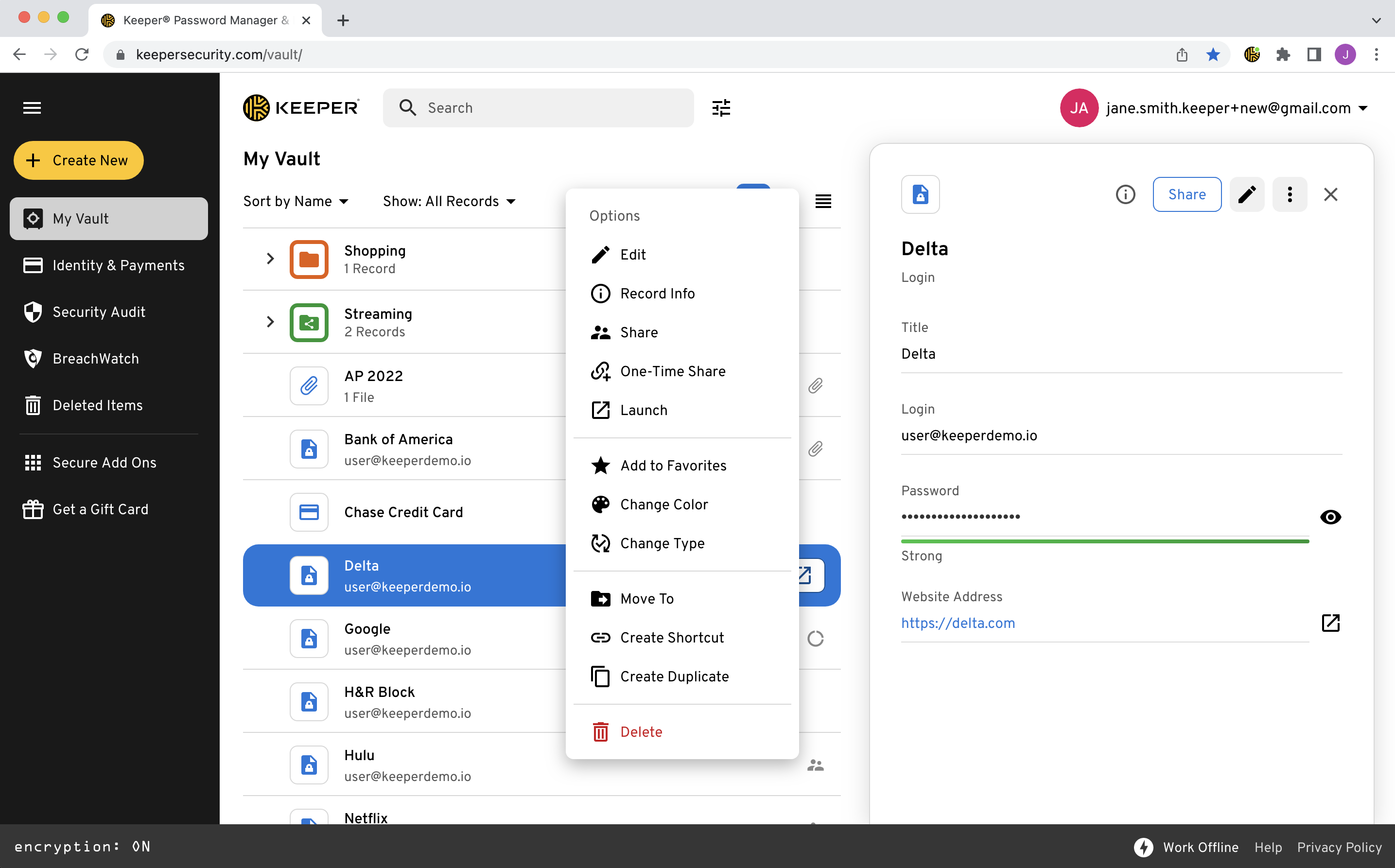
Vous pouvez effectuer un certain nombre d'actions en cliquant avec le bouton droit sur une entrée ou un dossier pour générer un menu d'options contextuelles.

<figure><img src="/files/VzIkyYseEHgD6sLufG3C" alt=""><figcaption><p>Menu contextuel du clic droit</p></figcaption></figure>

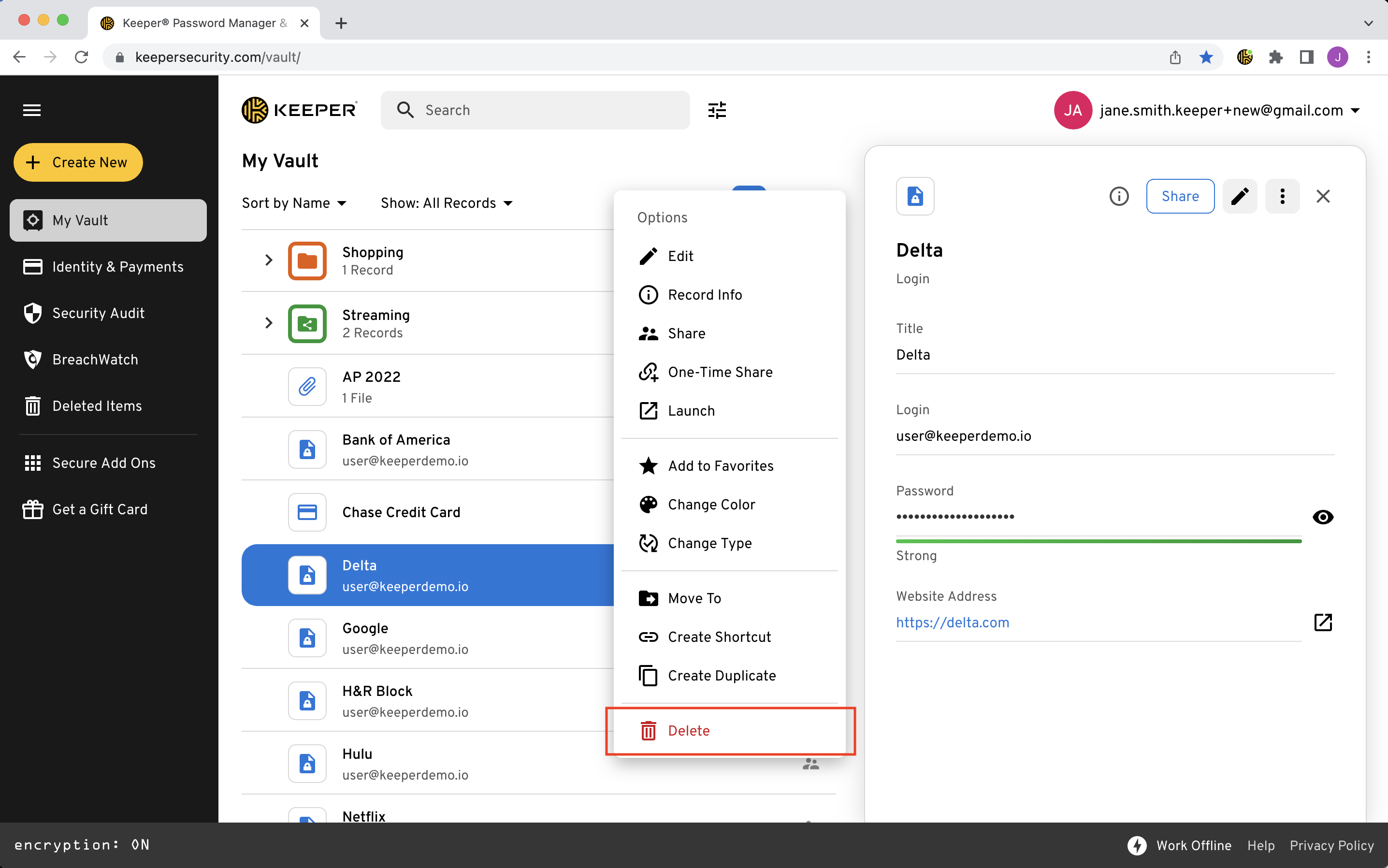
### Supprimer une entrée ou un dossier <a href="#delete-a-record-or-folder" id="delete-a-record-or-folder"></a>

Cliquez avec le bouton droit sur une entrée ou un dossier et sélectionnez **Supprimer**. Cliquez sur **OK** pour confirmer.

Si vous supprimez un dossier, toutes les entrées du dossier seront également supprimées.

<figure><img src="/files/SoU4FiXpd5IMaftFjNFz" alt=""><figcaption><p>Supprimer une entrée</p></figcaption></figure>

### Supprimer plusieurs entrées ou dossiers à la fois <a href="#delete-multiple-records-or-folders-at-once" id="delete-multiple-records-or-folders-at-once"></a>

Pour supprimer plusieurs entrées et dossiers simultanément, maintenez la touche Ctrl/Cmd de votre clavier enfoncée tout en sélectionnant les entrées/dossiers à supprimer. Ensuite, cliquez avec le bouton droit sur la sélection et sélectionnez **Supprimer** et **OK** pour confirmer. Le « Shift-clic » pour sélectionner une liste d'éléments est également pris en charge.

Si un dossier est inclus dans votre sélection, toutes les entrées du dossier sélectionné seront supprimées.

<figure><img src="/files/Kcnd0LtAYKPweLGBgja2" alt=""><figcaption></figcaption></figure>

{% hint style="info" %}
Les entrées supprimées se trouvent dans la section « Éléments supprimés » de votre coffre-fort (pour les comptes consommateurs payants). Plus d'informations sur les Éléments supprimés sont [disponibles dans cette section](#deleted-items).
{% endhint %}

{% embed url="<https://vimeo.com/585566196>" %}
Supprimer une entrée (en anglais)
{% endembed %}

### Favoris <a href="#favorites" id="favorites"></a>

Les favoris d'entrées permettent d'identifier facilement vos entrées les plus fréquemment utilisées. Cliquez avec le bouton droit sur une entrée et sélectionnez **Ajouter aux favoris**.

![Ajouter une entrée à vos favoris](/files/r97PxEyYRlQsibQFqCxj)

## Partage <a href="#sharing" id="sharing"></a>

Partagez en toute sécurité des entrées et des dossiers avec d'autres utilisateurs Keeper, tels que votre famille, vos amis et vos collègues.

{% hint style="info" %}
Si vous tentez de partager une entrée ou un dossier avec une personne qui n'est pas encore utilisateur Keeper, elle reçoit d'abord un e-mail l'invitant à créer un compte Keeper.
{% endhint %}

### Partager une entrée <a href="#share-a-record" id="share-a-record"></a>

Lors de la consultation d'une entrée, cliquez sur **Partager**.

![](/files/SZeYFDlep8v66sCNkrxs)

Saisissez la ou les adresses e-mail du ou des utilisateurs avec lesquels vous souhaitez partager, puis choisissez leur type d'autorisation dans le menu déroulant.

![](/files/J3kbejRrK9MjwTMqIzfO)

#### Autorisations utilisateur <a href="#user-permissions" id="user-permissions"></a>

<table><thead><tr><th width="374">Nom de l'autorisation</th><th>Niveau d'autorisation</th></tr></thead><tbody><tr><td>Peut modifier</td><td>L'utilisateur peut modifier cette entrée</td></tr><tr><td>Peut partager</td><td>L'utilisateur peut partager cette entrée</td></tr><tr><td>Peut modifier &#x26; partager</td><td>L'utilisateur peut modifier et partager cette entrée</td></tr><tr><td>Lecture seule</td><td>L'utilisateur peut uniquement consulter l'entrée</td></tr><tr><td>Transférer la propriété</td><td>L'utilisateur obtiendra la propriété de l'entrée et contrôlera les autorisations de partage</td></tr></tbody></table>

{% embed url="<https://vimeo.com/585566660>" %}
Partager une entrée (en anglais)
{% endembed %}

{% hint style="info" %}
Le « One-Time Share » de Keeper permet un partage sécurisé limité dans le temps d'une entrée avec n'importe qui, sans créer de compte Keeper. Pour en savoir plus sur One-Time Share, cliquez [ici](/user-guides/fr/sharing/one-time-share.md).
{% endhint %}

### Partager un dossier <a href="#share-a-folder" id="share-a-folder"></a>

{% hint style="info" %}
Ce guide couvre le système de dossiers « classiques » de Keeper. Pour plus d'informations sur notre nouveau système de partage imbriqué, cliquez [ici](/user-guides/fr/sharing/nested-shared-subfolders.md).
{% endhint %}

Les dossiers partagés vous permettent de partager plusieurs entrées à la fois, et de nouvelles entrées peuvent être ajoutées au dossier selon vos besoins.

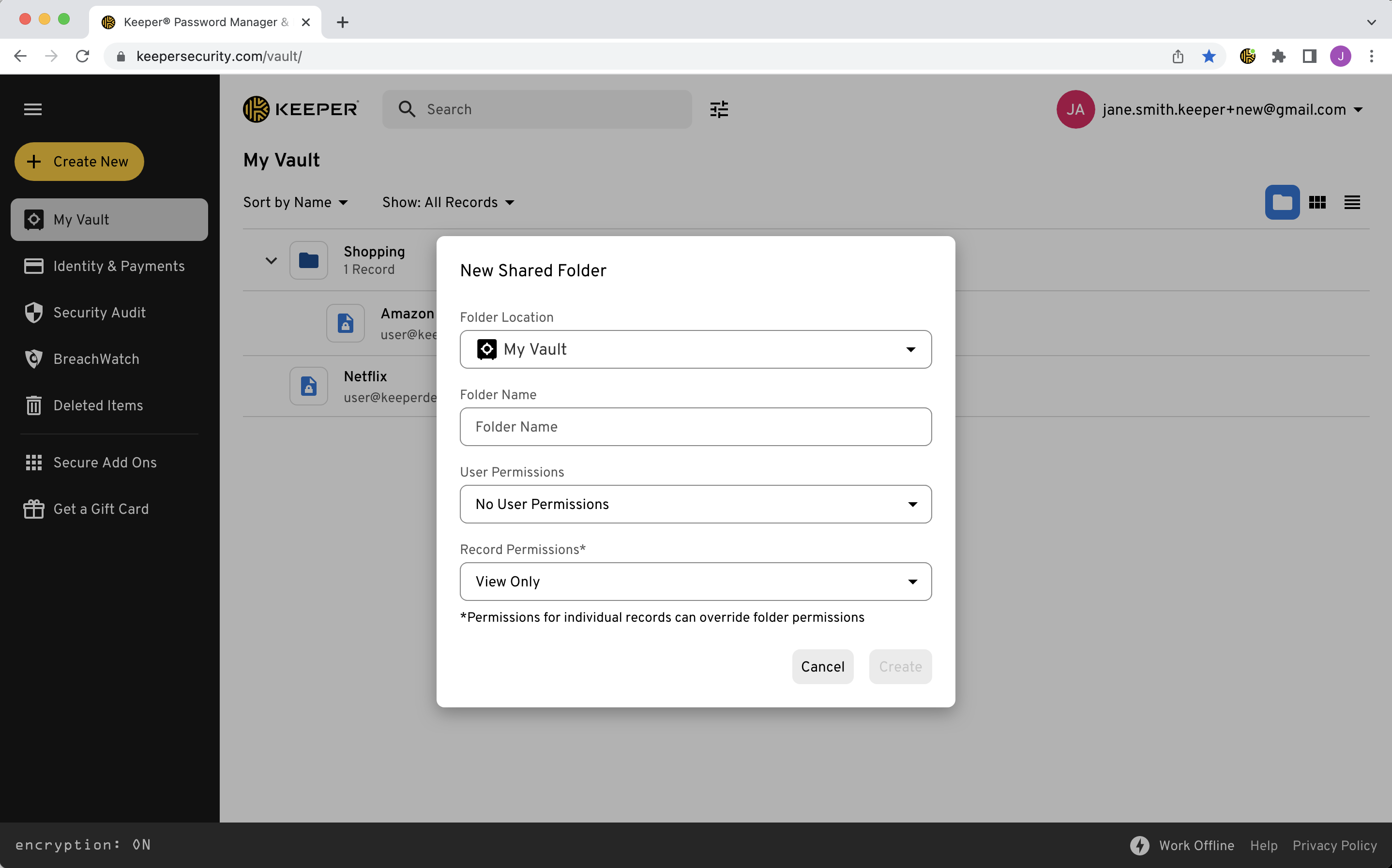
Pour créer un dossier partagé, cliquez sur **Créer un nouveau > Dossier partagé**.

![Créer un nouveau > Dossier partagé](/files/0IwquiWxHEutlU8H51WV)

Choisissez l'emplacement où vous souhaitez imbriquer le dossier à l'aide du menu déroulant et saisissez un nom pour le dossier. Définissez les autorisations utilisateur et d'entrée, puis cliquez sur **Créer**.

<figure><img src="/files/8rxoLJPhZ3NGtYnR8iKS" alt=""><figcaption><p>Création d'un nouveau dossier partagé</p></figcaption></figure>

{% hint style="info" %}
En savoir plus sur les fonctionnalités de partage de Keeper [ici](/user-guides/fr/sharing.md).
{% endhint %}

{% embed url="<https://vimeo.com/585564434>" %}
Créer un dossier partagé (en anglais)
{% endembed %}

## Identité et paiements <a href="#identity-payments" id="identity-payments"></a>

Identité et paiements est l'endroit où stocker en toute sécurité vos informations personnelles de contact/adresse et vos numéros de carte de crédit.

Depuis **Identité et paiements**, saisissez un nom d'utilisateur et cliquez sur **+ Numéro de téléphone** et **+ Adresse.**

Saisissez les informations personnelles correspondantes et cliquez sur **Enregistrer** pour terminer.

![Ajouter des informations personnelles](/files/BcqaT8bnUlElkUlNCLdf)

Pour stocker une carte de paiement, cliquez sur l'onglet **Cartes de paiement**, saisissez les informations de la carte et cliquez sur **Enregistrer** pour terminer.

![Ajouter des cartes de paiement](/files/ZlZNSfjEpAKk2nEVTUVG)

{% hint style="info" %}
Vous pouvez également créer une entrée « Carte de paiement » en utilisant le menu déroulant du type d'entrée lors de la création d'une entrée.
{% endhint %}

### Créer une entrée Carte de paiement <a href="#create-a-payment-card-record" id="create-a-payment-card-record"></a>

Cliquez sur **Créer un nouveau > Entrée** et sélectionnez « Carte de paiement » dans le menu déroulant, saisissez un titre et cliquez sur **Suivant**. Saisissez les informations de votre carte de paiement et cliquez sur **Enregistrer**.

![Créer un type d'entrée Carte de paiement](/files/0xK5kQ3HD6x8vW8GbTh8)

## Fonctionnalités clés <a href="#key-features" id="key-features"></a>

### Générateur de mots de passe <a href="#password-generator" id="password-generator"></a>

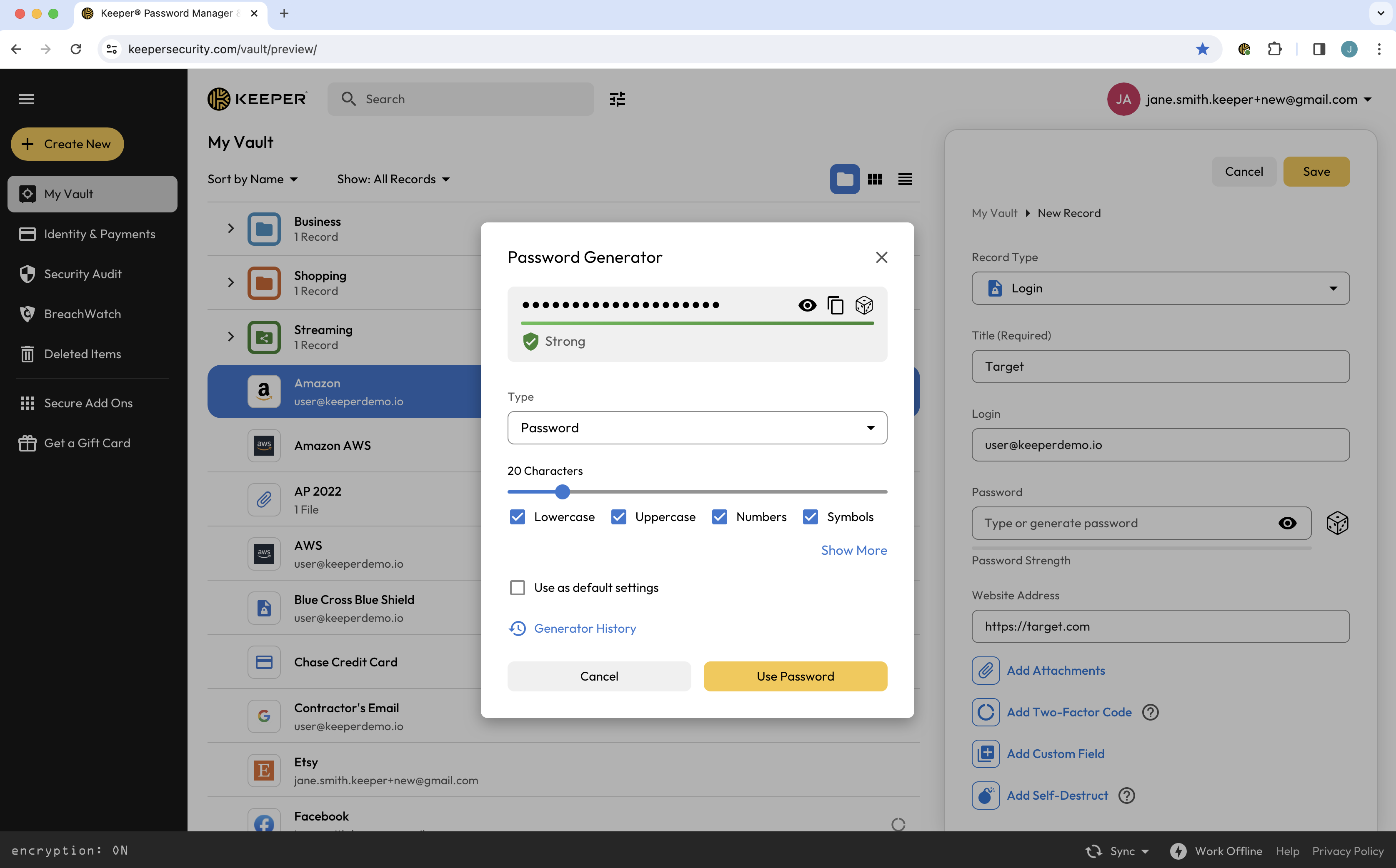
Des mots de passe longs et aléatoires créés pour chaque connexion aident à protéger vos informations et à réduire votre exposition aux fuites de données. Keeper génère et stocke en toute sécurité des mots de passe forts et aléatoires pour tous vos sites et applications en cliquant sur l'**icône de dé**. La longueur par défaut des mots de passe générés est de 20 caractères. Le curseur de longueur peut être utilisé pour générer des mots de passe plus longs ou plus courts pour des sites spécifiques.

![Générateur de mots de passe/phrases de passe](/files/AR2a7J4UAdQ1piFwsW7e)

<figure><img src="/files/fddgrg25tP8e2VWo396B" alt=""><figcaption><p>Personnalisation du mot de passe</p></figcaption></figure>

{% hint style="warning" %}
Cela ne modifiera PAS automatiquement le mot de passe de connexion existant du site web. Vous devez toujours vous rendre sur le formulaire « Modifier le mot de passe » du site concerné pour mettre à jour l'ancien mot de passe afin qu'il corresponde au nouveau mot de passe plus fort. Cliquez [ici](#changing-passwords-with-keeperfill) pour apprendre comment modifier facilement votre mot de passe avec KeeperFill.
{% endhint %}

#### Jeux de caractères utilisés pour la génération de mots de passe <a href="#character-sets-used-for-password-generation" id="character-sets-used-for-password-generation"></a>

| Lettres minuscules         | Lettres majuscules     | Chiffres   | Symboles              |
| -------------------------- | ---------------------- | ---------- | --------------------- |
| abcdefghijklmnopqrstuvwxyz | ABCDEFGHIJKLMNOPQRSTUV | 0123456789 | !@#$%()+;<>=?\[]{}^., |

### Générateur de phrases de passe <a href="#passphrase-generator" id="passphrase-generator"></a>

Comme pour le générateur de mots de passe de Keeper, un clic sur le **dé** génère une phrase de passe hautement sécurisée, aléatoire, mais facile à mémoriser pour n'importe lequel de vos comptes stockés dans Keeper. En combinant plusieurs mots, les phrases de passe constituent une alternative plus sécurisée aux mots de passe.

<figure><img src="/files/xuCoLeehx9GmIXI3iRkl" alt=""><figcaption><p>Générateur de mots de passe/phrases de passe</p></figcaption></figure>

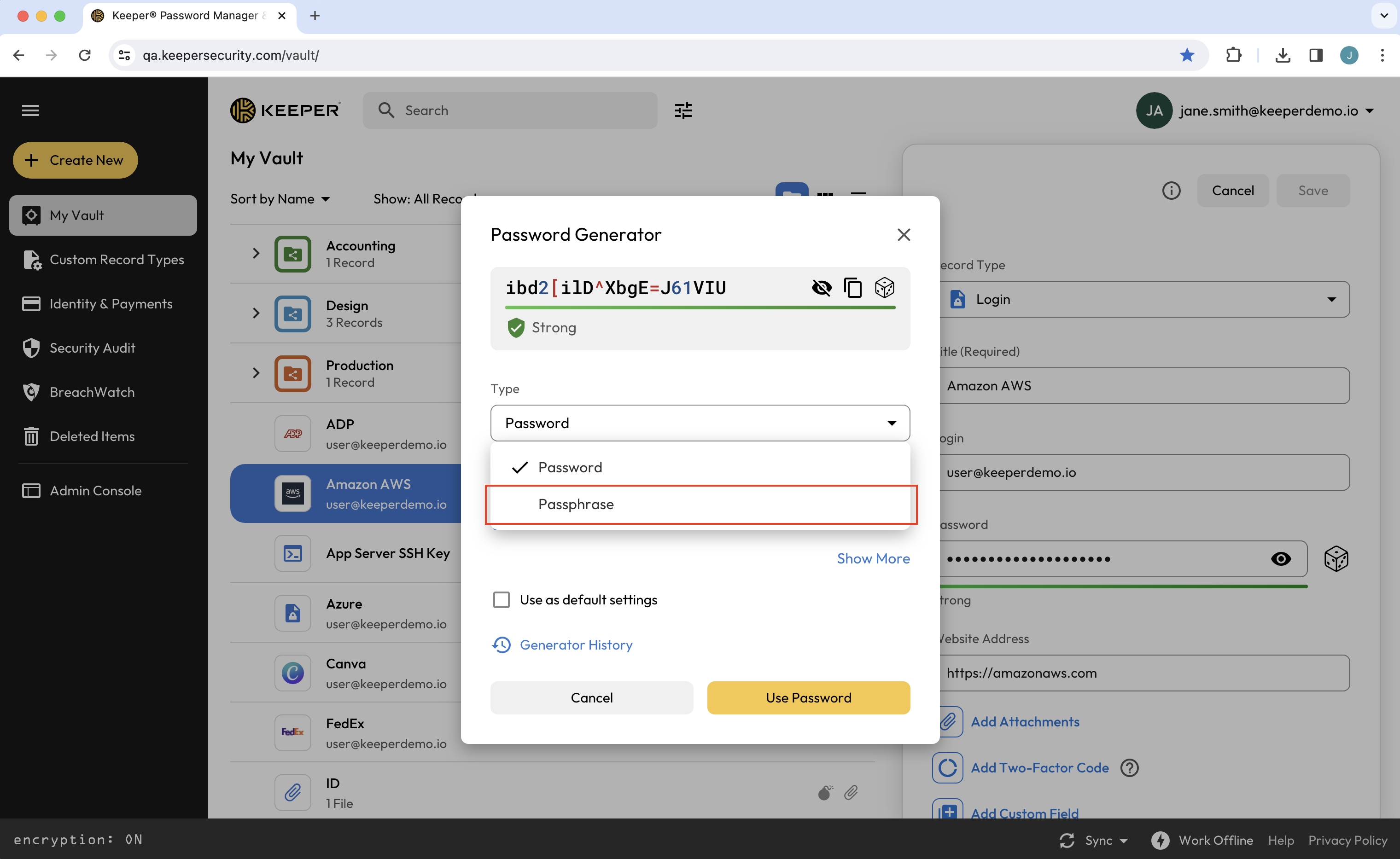
Cliquez sur le menu déroulant et sélectionnez **Phrase de passe**.

<figure><img src="/files/IMufGRJT0zBG0feMLrwO" alt=""><figcaption><p>Sélectionner Phrase de passe</p></figcaption></figure>

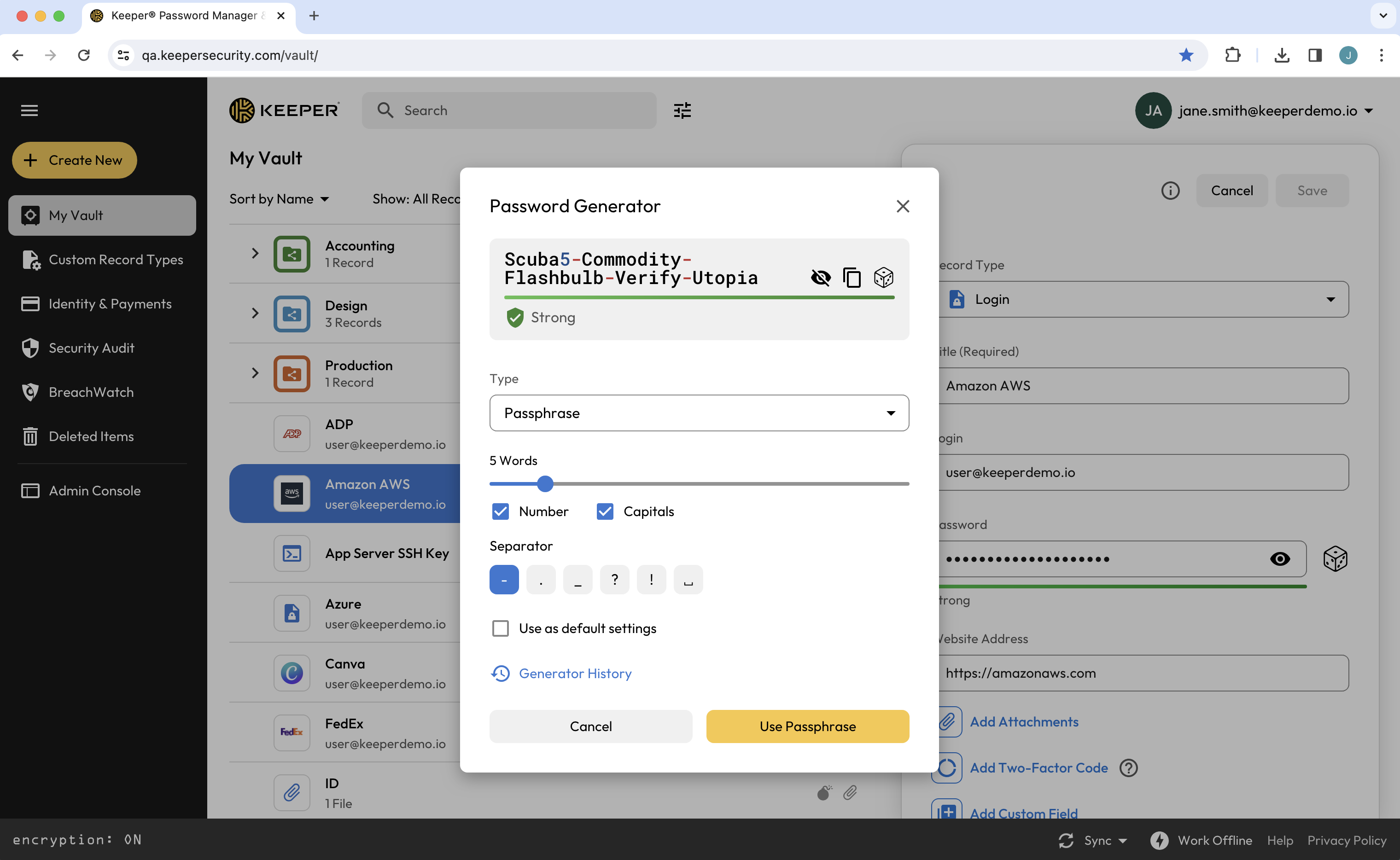
Une phrase de passe forte comprend un mélange de lettres majuscules et minuscules, de chiffres et de symboles. Vous pouvez utiliser des chiffres, des symboles ou des espaces pour séparer chaque mot de la phrase de passe.

<figure><img src="/files/qP6mnUVumpOfYHSLoRhQ" alt=""><figcaption><p>Personnaliser la phrase de passe</p></figcaption></figure>

{% hint style="warning" %}
Cela ne modifiera PAS automatiquement le mot de passe de connexion existant du site web. Vous devez toujours vous rendre sur le formulaire « Modifier le mot de passe » du site concerné pour mettre à jour l'ancien mot de passe afin qu'il corresponde à la nouvelle phrase de passe plus forte.
{% endhint %}

### Zoom du mot de passe <a href="#password-zoom" id="password-zoom"></a>

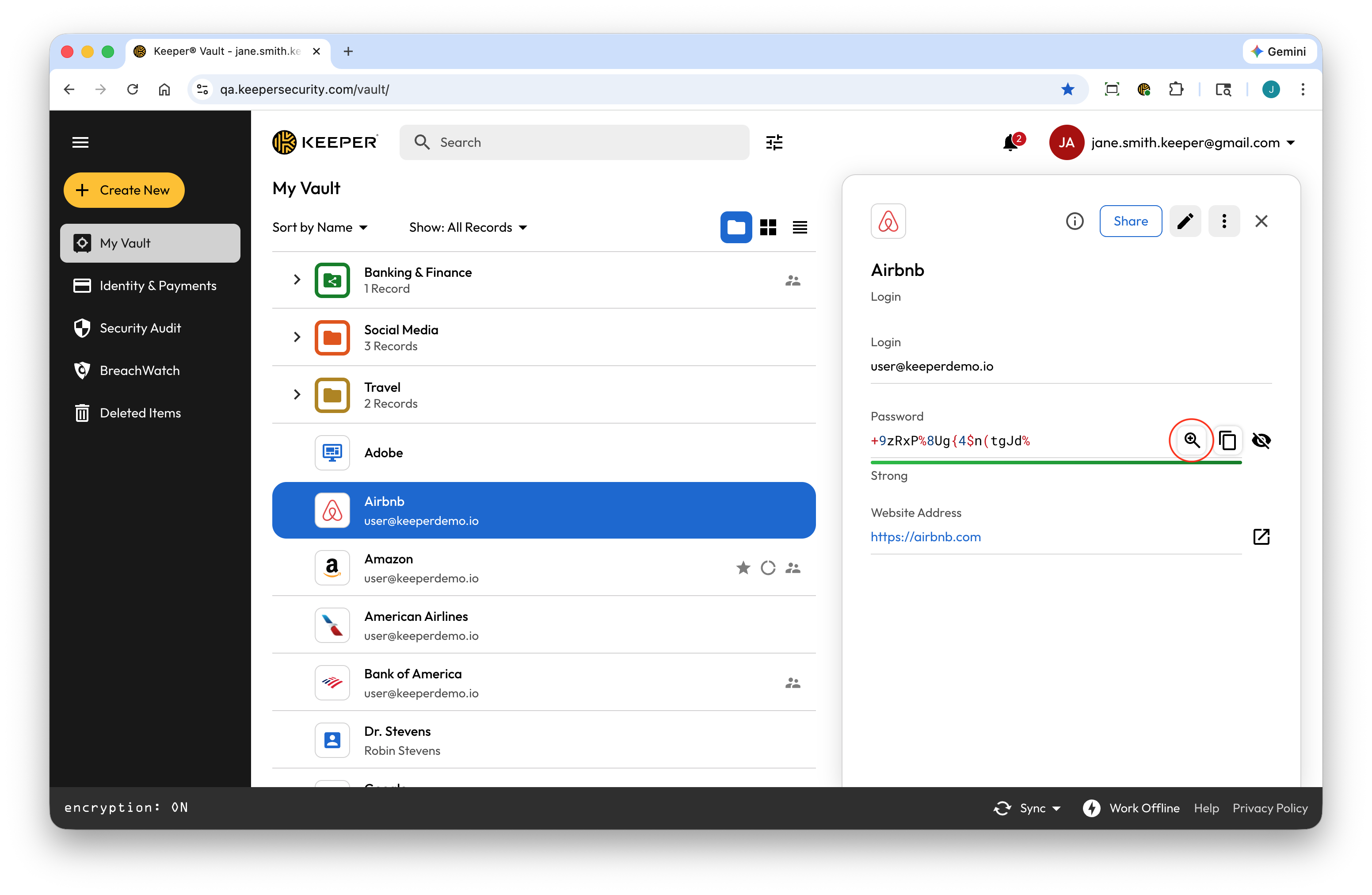
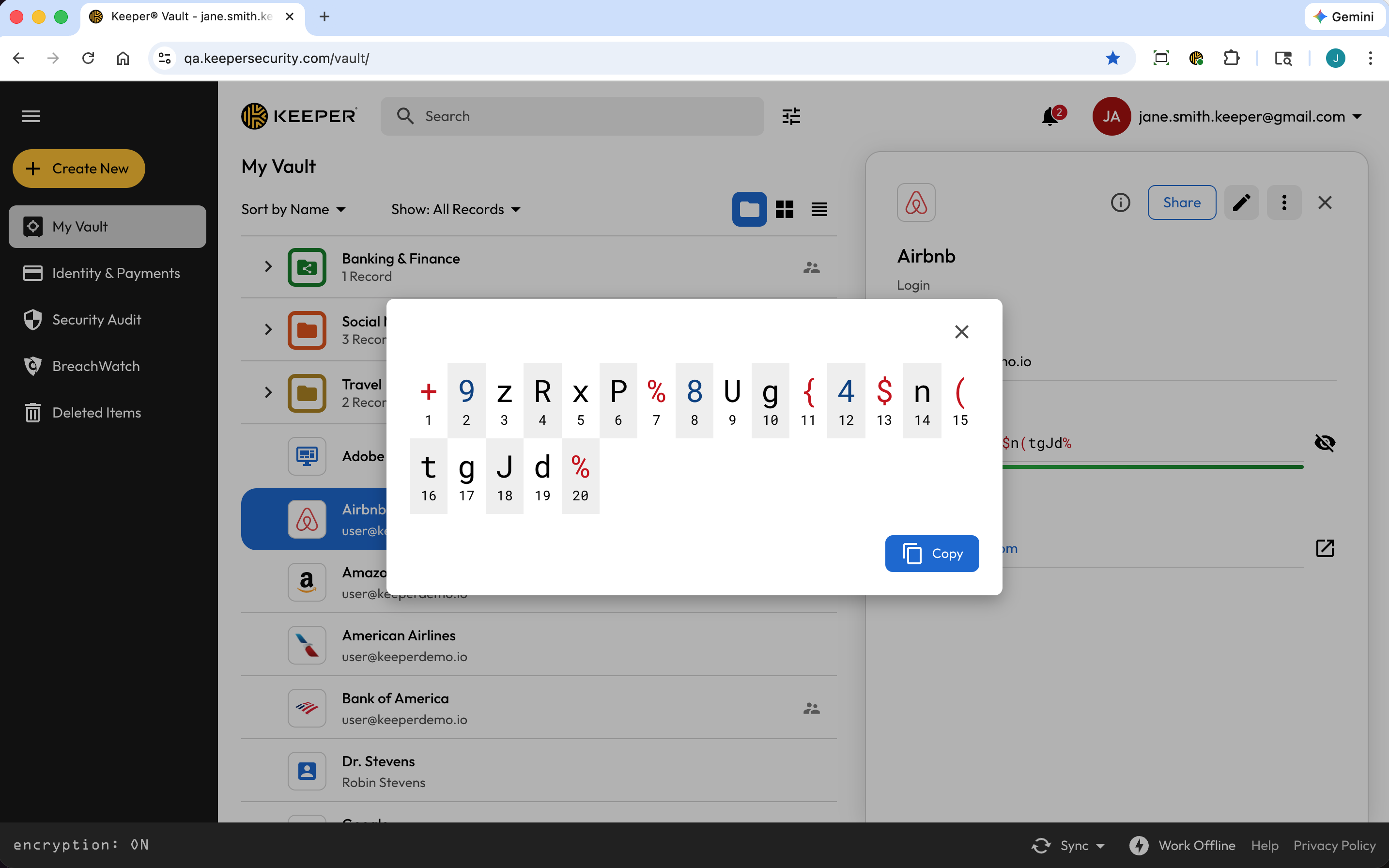
Le Zoom du mot de passe vous permet de consulter les positions des caractères du mot de passe dans le plateau Zoom du mot de passe. Pour afficher l'icône Zoom du mot de passe, vous devez d'abord cliquer sur le **bouton Afficher le mot de passe (icône œil)**. Ensuite, placez le curseur à gauche de l'icône de copie et cliquez sur l'icône **Zoom du mot de passe**.

<figure><img src="/files/N4hNHVlH3iaBF8ZHknCI" alt=""><figcaption><p>Icône Zoom du mot de passe</p></figcaption></figure>

<figure><img src="/files/pXVFexcgMBLq7MFwx2lD" alt=""><figcaption><p>Plateau Zoom du mot de passe - Positions des caractères</p></figcaption></figure>

### Champs personnalisés <a href="#custom-fields" id="custom-fields"></a>

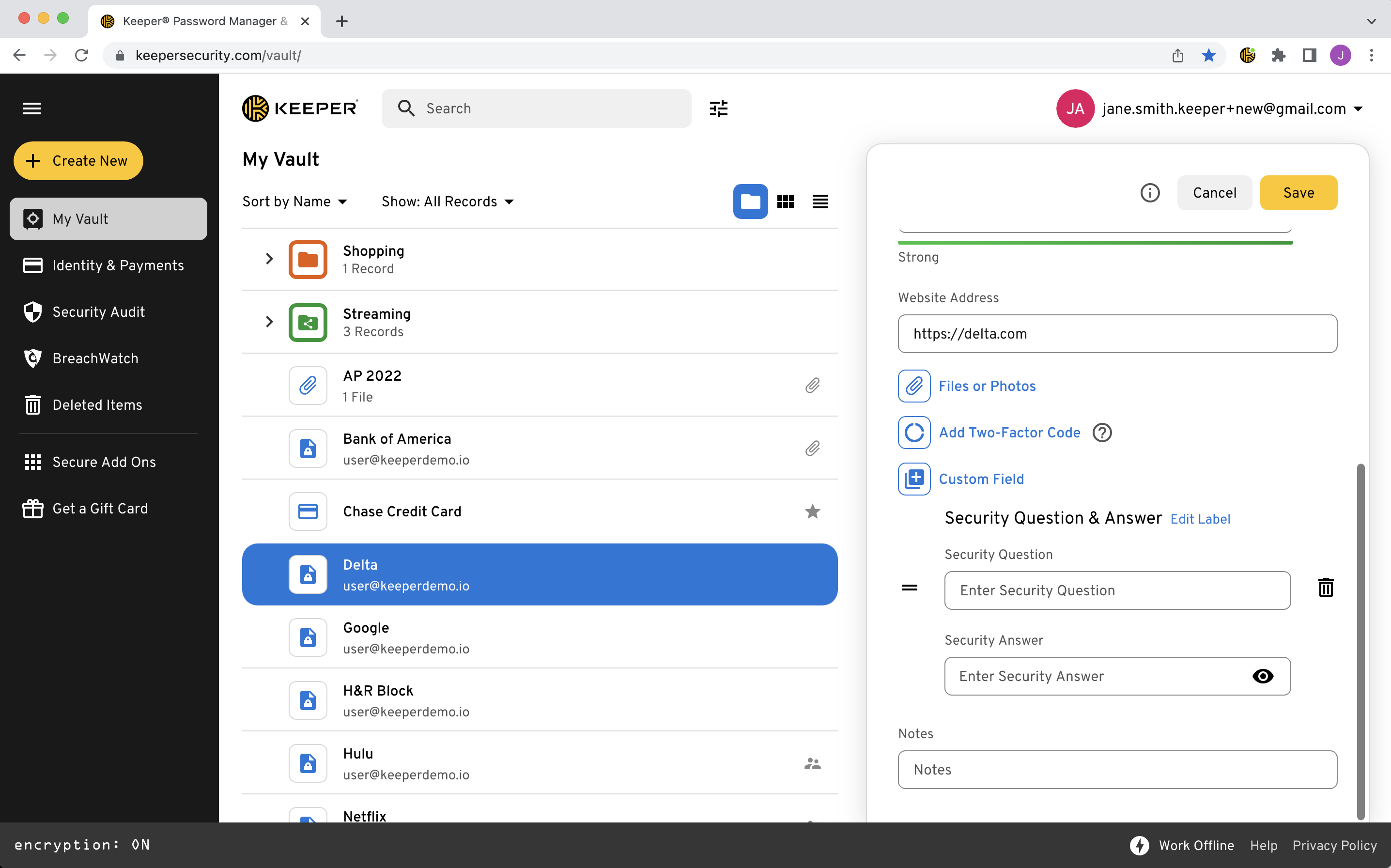
Les champs personnalisés vous permettent de stocker des données supplémentaires dans une entrée, telles que la réponse à une question de sécurité d'un site ou un numéro de passeport. Toute entrée créée avec l'un des [types d'entrée](/user-guides/fr/record-types.md) de Keeper peut être enrichie avec diverses options de champs personnalisés.

Les libellés des champs personnalisés peuvent être modifiés et, si vous créez plusieurs champs personnalisés, vous pouvez les faire glisser et les déposer dans l'ordre de votre choix.

{% hint style="info" %}
Pour en savoir plus sur les types d'entrée, cliquez [ici](/user-guides/fr/record-types.md).
{% endhint %}

Lors de la création ou de la modification d'une entrée, cliquez sur **Champ personnalisé**.

![Ajouter un champ personnalisé](/files/1tyBUxf3oNInjbJVe3ox)

Sélectionnez le champ personnalisé que vous souhaitez ajouter à l'entrée.

![Sélectionner le type de champ personnalisé](/files/pKJ82EUHmTlNOH3JK7y8)

Champs personnalisés disponibles :

* Texte
* URL (adresse de site web) utilisée pour le remplissage automatique
* Question de sécurité et réponse
* Texte multiligne
* Date
* E-mail
* Nom
* Adresse (nouvelle ou liée)
* Code PIN (numérique à 4 chiffres)
* Numéro de téléphone
* Carte de paiement (nouvelle ou liée)
* Champ masqué

Saisissez les valeurs des champs et cliquez sur **Enregistrer** pour terminer.

<figure><img src="/files/x9bFZTtLyF6iq8Sh7mdI" alt=""><figcaption><p>Champ personnalisé Question de sécurité &#x26; réponse</p></figcaption></figure>

{% hint style="success" %}
Keeper remplit automatiquement les champs personnalisés des formulaires de connexion tant que l'adresse du site web et le nom du champ personnalisé de l'entrée Keeper correspondent à ceux du formulaire de connexion.
{% endhint %}

#### Types d'entrée « généraux » (version héritée de Keeper) <a href="#general-record-types-keepers-legacy-record-version" id="general-record-types-keepers-legacy-record-version"></a>

Dans un type d'entrée « général », les champs personnalisés peuvent être créés par paires : un « Nom de champ personnalisé » et une « Valeur de champ personnalisé ».

![Champ personnalisé dans un type d'entrée hérité](/files/vBBqvLJcokavxuvtwzAG)

### Filtres avancés et recherche rapide <a href="#advanced-filters-quick-search" id="advanced-filters-quick-search"></a>

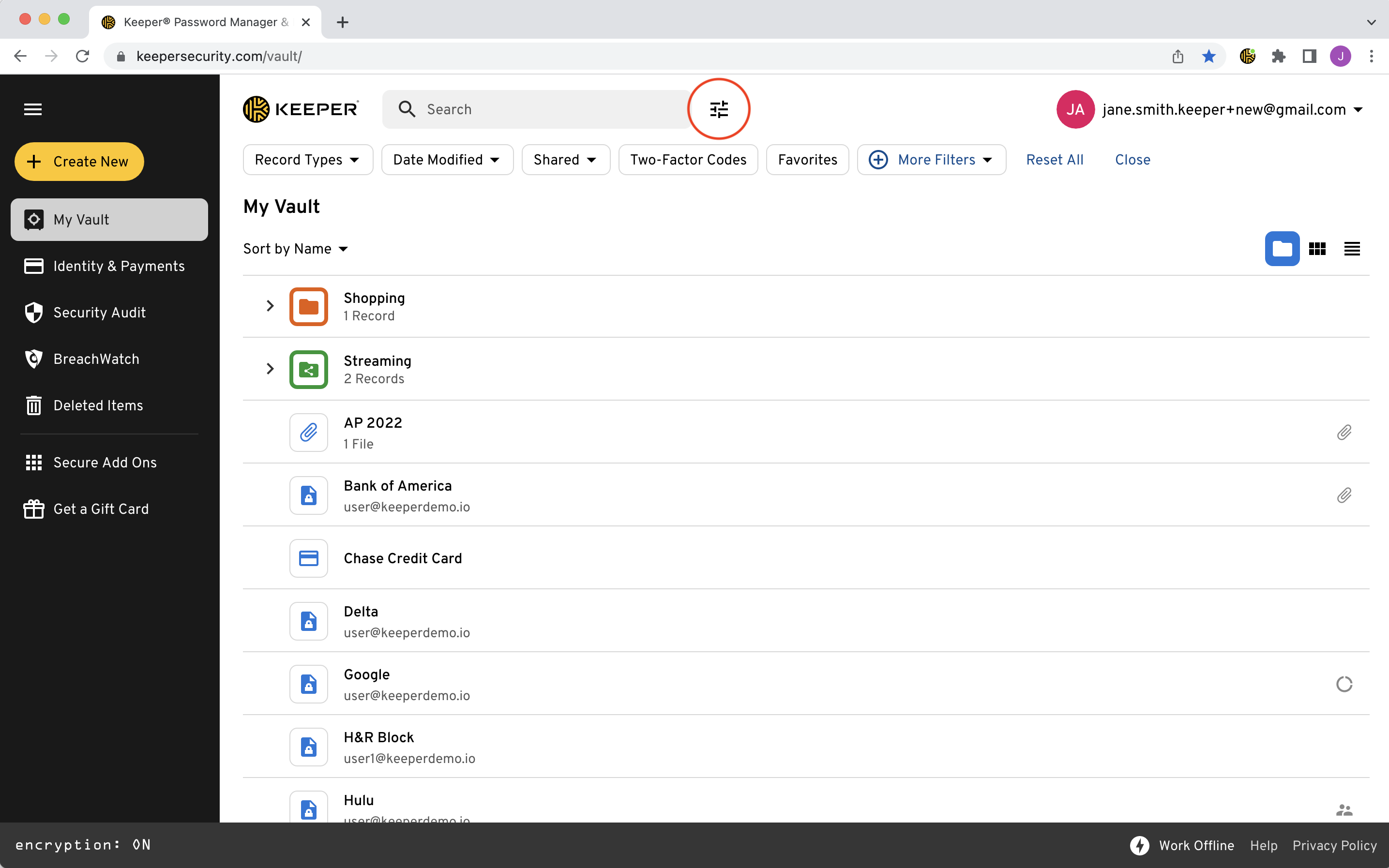
Utilisez les filtres de recherche avancés pour affiner rapidement vos résultats et trouver exactement ce dont vous avez besoin.

<figure><img src="/files/GnyF8vn19POzW6asMf59" alt=""><figcaption><p>Filtres de recherche avancés</p></figcaption></figure>

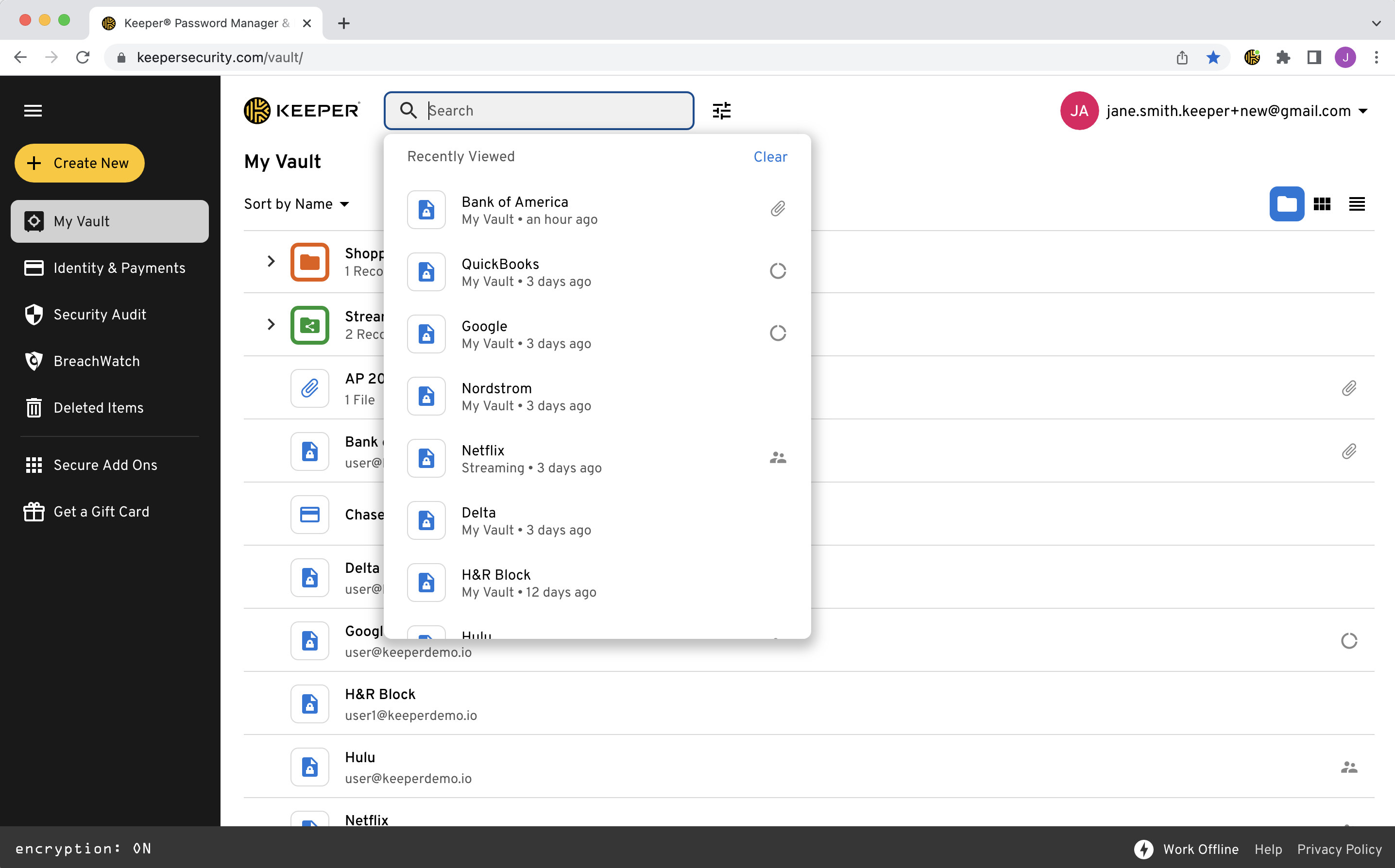
La recherche rapide affiche les éléments consultés récemment et améliore le tri des résultats. Cliquez dans le champ « Recherche » pour affiner vos résultats selon des termes de recherche ou pour afficher les éléments consultés récemment.

<figure><img src="/files/WNZMhhXJ8ryB6WZZiMr3" alt=""><figcaption><p>Recherche rapide et éléments consultés récemment</p></figcaption></figure>

### Lancer <a href="#launch" id="launch"></a>

Lancer vous permet de naviguer rapidement vers vos sites web favoris. Cliquez simplement sur l'**adresse du site web** d'une entrée, le **bouton Lancer** ou l'**icône de lancement** pour ouvrir le site cible et vous connecter avec Keeper dans une nouvelle fenêtre.

![Lancer](/files/H3XAbh3eShefOthG1GF0)

### Centre de notifications <a href="#notification-center" id="notification-center"></a>

Le Centre de notifications de Keeper crée un hub sécurisé intégré à l'application pour consulter et gérer les notifications. Les types de notifications que vous pouvez recevoir incluent :

* **Alertes de sécurité** - Notifie les utilisateurs en temps réel des tentatives de connexion suspectes ou des modifications des paramètres de leur compte.
* **Demandes d'accès** - Notifie les utilisateurs lorsqu'une personne demande l'accès à des fichiers ou entrées partagés, permettant une approbation ou un refus rapide.
* **Gestion des appareils** - Alerte les utilisateurs des nouvelles connexions d'appareils ou rappelle de consulter les sessions d'appareils actives.
* **Rappels d'entrées** - Notifie les utilisateurs des actions urgentes liées aux entrées stockées, comme des mots de passe ou des clés d'accès expirant.
* **Mises à jour du mot de passe principal** - Rappelle aux utilisateurs de mettre à jour leur mot de passe principal ou fournit des notifications concernant les demandes de réinitialisation de mot de passe.
* **Rappels d'abonnement** - Informe les utilisateurs des renouvellements d'abonnement à venir ou des moyens de paiement expirés.
* **Mises à jour produit** - Diffuse les mises à jour produit de manière transparente, sans interrompre l'expérience utilisateur.

Cliquez sur l'**icône de cloche** pour ouvrir votre Centre de notifications.

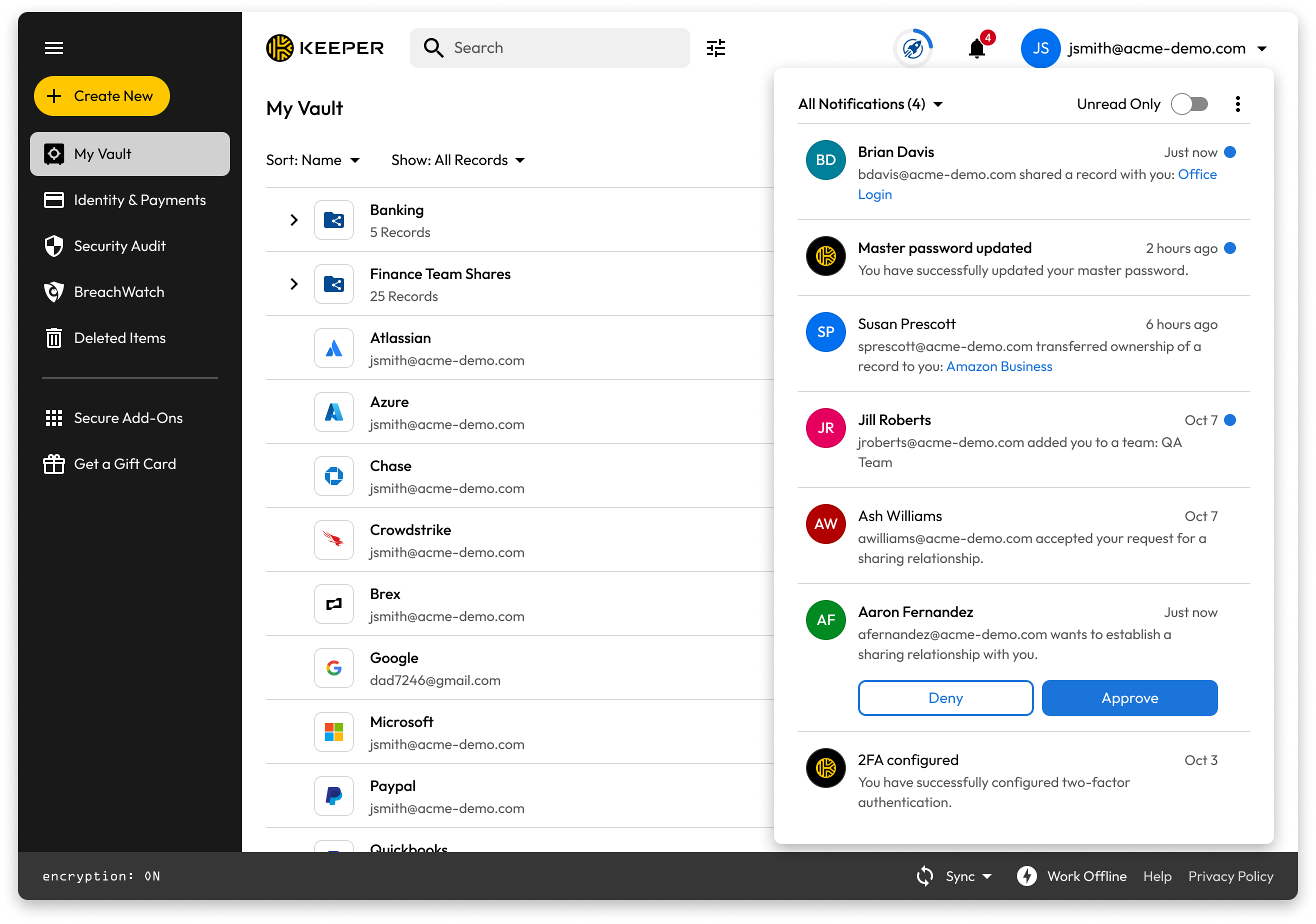
<figure><img src="/files/FQQnDoMDHorxsbSMy5vX" alt=""><figcaption><p>Ouvrir le Centre de notifications</p></figcaption></figure>

Consultez et répondez rapidement aux événements actionnables tels que les approbations d'appareils et les demandes de partage en un seul clic.

<figure><img src="/files/a8ZCDwvYCKsBkPVTUaQw" alt=""><figcaption><p>Approuver/Refuser les demandes</p></figcaption></figure>

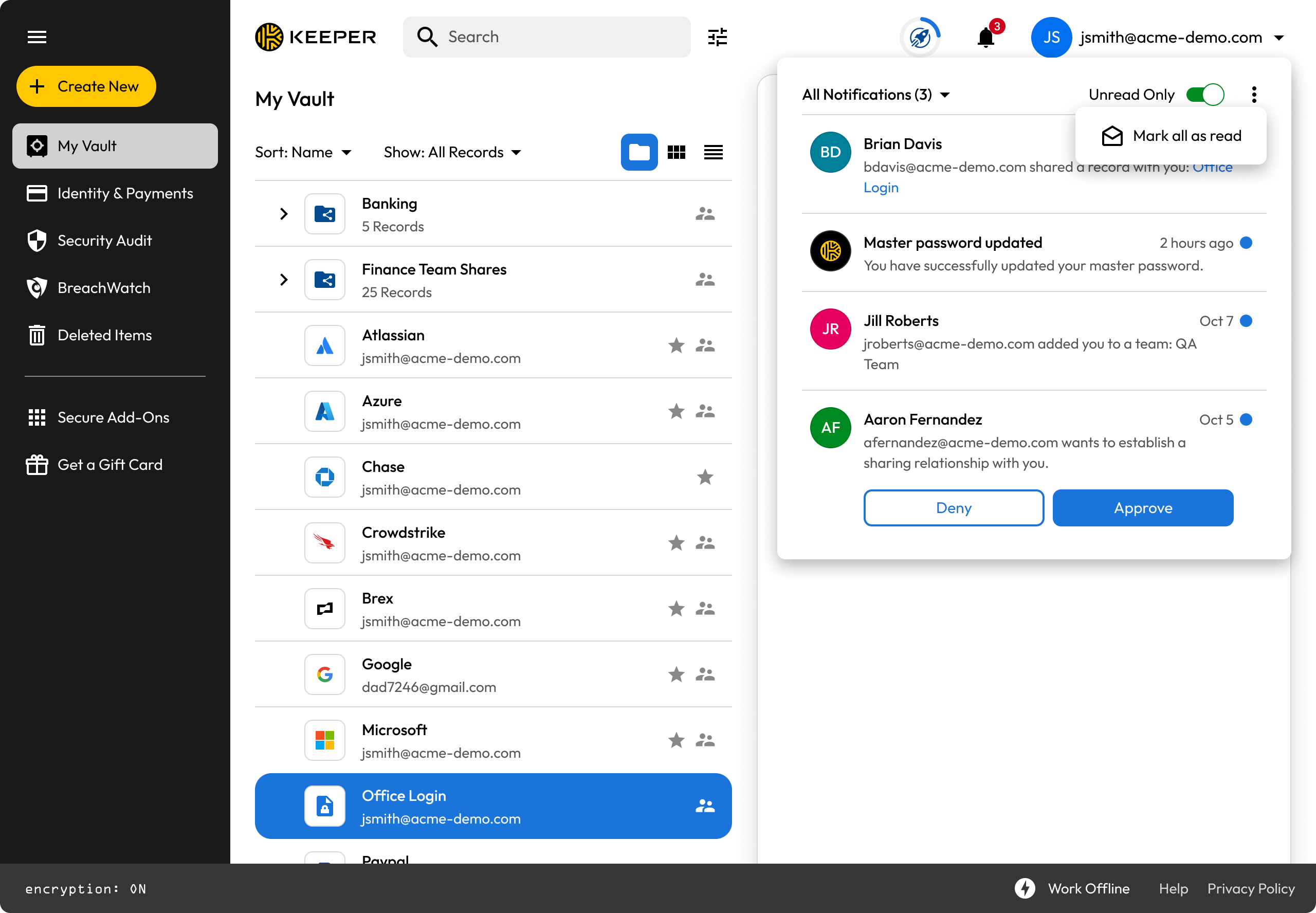
Des options telles que le commutateur « Non lus uniquement » et « Tout marquer comme lu » vous permettent de simplifier et de filtrer votre vue.

<figure><img src="/files/3AzUCX9lEFUN43HhEYVD" alt=""><figcaption><p>Filtrer les notifications, Non lus uniquement, &#x26; Tout marquer comme lu</p></figcaption></figure>

{% hint style="success" %}
**Pour en savoir plus sur le Centre de notifications, cliquez** [**ici**](/user-guides/fr/notification-center.md)**.**
{% endhint %}

### Audit de sécurité <a href="#security-audit" id="security-audit"></a>

L'écran Audit de sécurité attribue aux mots de passe stockés dans votre coffre-fort un score de sécurité global basé sur la force des mots de passe. Vous pouvez clairement consulter les informations sur la force et la réutilisation du mot de passe de chaque entrée depuis cet écran.

Vous pouvez facilement consulter une entrée contenant un mot de passe à haut risque en cliquant dessus dans la liste fournie. Pour résoudre le risque, vous serez dirigé vers le site web de l'entrée pour modifier le mot de passe, puis mettre à jour l'entrée correspondante dans votre coffre-fort.

![Audit de sécurité](/files/Sffhf8dE281VUjA3b5lb)

{% hint style="info" %}
En savoir plus sur l'Audit de sécurité [ici](/user-guides/fr/security-audit.md).
{% endhint %}

### Historique de l'entrée <a href="#record-history" id="record-history"></a>

Keeper vous permet de consulter et de restaurer les versions précédentes d'une entrée en cliquant sur l'**icône d'information** de l'entrée et sur **Voir l'historique de l'entrée**.

![Informations de l'entrée](/files/qQW5poY7ztHXjjpEeqyL)

Sélectionnez la version de l'entrée que vous souhaitez consulter et/ou restaurer en fonction de la date et de l'heure de dernière modification. Cliquez sur **Restaurer** pour rétablir l'entrée à la version sélectionnée.

![](/files/FJvrTesmJibt6YWoKhoj)

{% hint style="info" %}
Les entrées supprimées peuvent être consultées et restaurées en visitant la section **Éléments supprimés** de votre coffre-fort (disponible uniquement pour les clients payants).
{% endhint %}

### Accès d'urgence <a href="#emergency-access" id="emergency-access"></a>

Donnez à des membres de votre famille et à des amis de confiance l'accès à votre coffre-fort Keeper en cas d'urgence ou de décès. Vous pouvez désigner jusqu'à cinq contacts d'urgence et décider du délai avant que leur accès ne soit accordé.

{% hint style="info" %}
La fonctionnalité Accès d'urgence est uniquement disponible pour les comptes consommateurs.
{% endhint %}

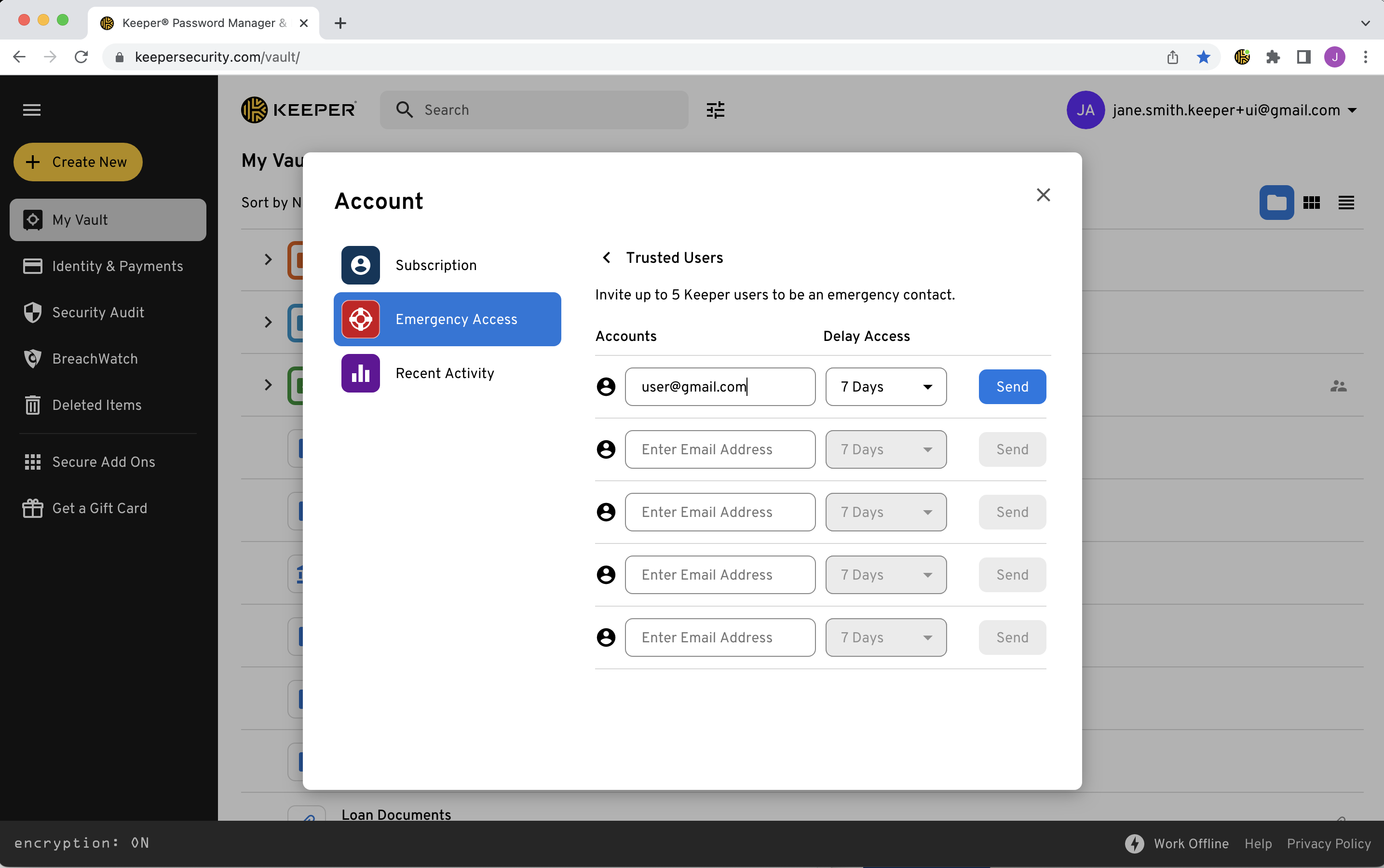
Depuis le menu déroulant du compte, cliquez sur **Compte > Accès d'urgence**

Cliquez sur **Utilisateurs de confiance** et saisissez les adresses e-mail de jusqu'à cinq contacts (utilisateurs Keeper). Facultativement, sélectionnez une durée de « Délai d'accès » dans le menu déroulant pour chaque utilisateur, puis cliquez sur **Envoyer**.

Le délai entre votre demande d'accès d'urgence et l'accès accordé peut être configuré jusqu'à trois mois par contact. Si un délai est configuré, le compte à rebours commence au moment où l'utilisateur de confiance tente de se connecter à votre coffre-fort.

![Compte > Accès d'urgence > Utilisateurs de confiance](/files/Ys7sIoXKsoZWfMqo5CVh)

<figure><img src="/files/Z4oenl4zkELxVbeBaxsT" alt=""><figcaption><p>Ajouter des utilisateurs de confiance</p></figcaption></figure>

Pour que le destinataire accepte la demande, vous devez d'abord établir une relation de « partage » si elle n'a pas déjà été établie via les fonctionnalités de partage d'entrées/dossiers de Keeper.

Si vous y êtes invité, cliquez sur **Envoyer l'invitation**.

Si le destinataire n'est pas un utilisateur Keeper existant, il recevra un e-mail l'invitant à créer un compte Keeper. Une fois qu'il aura créé son compte et s'y sera connecté, il pourra accepter la demande de relation de partage.

Une fois que le destinataire a accepté votre demande de partage, vous devrez l'inviter à nouveau comme contact d'urgence depuis la section « Accès d'urgence » de votre coffre-fort. Cette étape n'est pas nécessaire si une relation de partage a déjà été établie.

{% hint style="info" %}
Pour en savoir plus sur l'Accès d'urgence, cliquez [ici](/user-guides/fr/emergency-access.md).
{% endhint %}

## Éléments supprimés <a href="#deleted-items" id="deleted-items"></a>

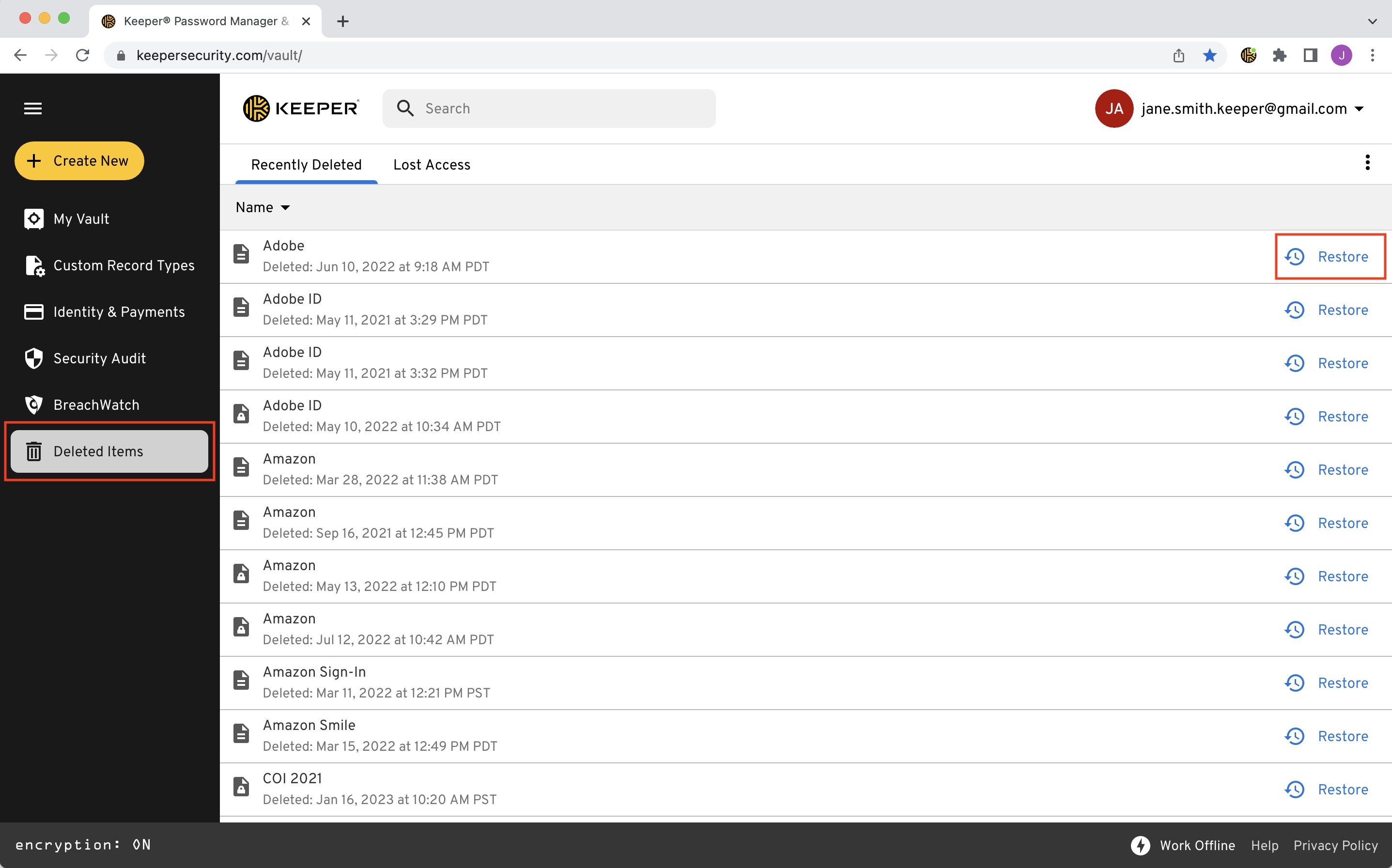
Vous pouvez consulter et restaurer les entrées précédemment supprimées depuis la section « Éléments supprimés » de votre coffre-fort en cliquant sur **Restaurer**.

<figure><img src="/files/HJzYcRq23PEMi1jQpJqO" alt=""><figcaption><p>Entrées récemment supprimées</p></figcaption></figure>

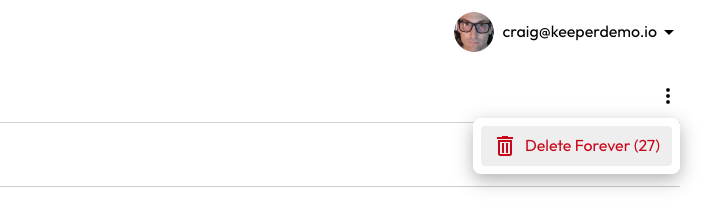
### Supprimer définitivement <a href="#delete-forever" id="delete-forever"></a>

Les entrées dans les Éléments supprimés peuvent être purgées définitivement en sélectionnant l'option « Supprimer définitivement ».

<figure><img src="/files/PLhtNufc1vvBFQqB9EiX" alt=""><figcaption><p>Supprimer définitivement</p></figcaption></figure>

### Politique de conservation des données <a href="#data-retention-policy" id="data-retention-policy"></a>

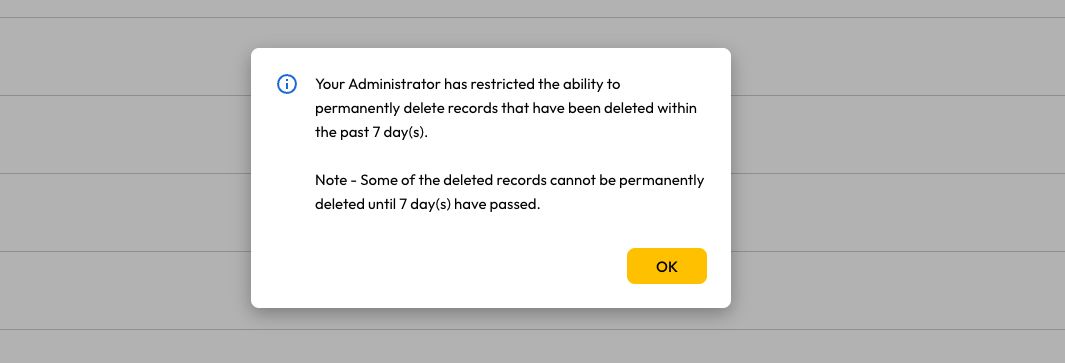
Les clients Business ont la possibilité d'appliquer des politiques de conservation des données dans la section des politiques d'application de la Console d'administration Keeper. Si une politique de conservation est définie, vous pouvez vous voir refuser la possibilité de supprimer définitivement des éléments du coffre-fort. Si cela se produit, vous recevrez un message similaire à celui ci-dessous :
<figure><img src="/files/J8qsIX68522fcctxylmn" alt=""><figcaption><p>Application des politiques de conservation des données</p></figcaption></figure>

### Accès perdu <a href="#lost-access" id="lost-access"></a>

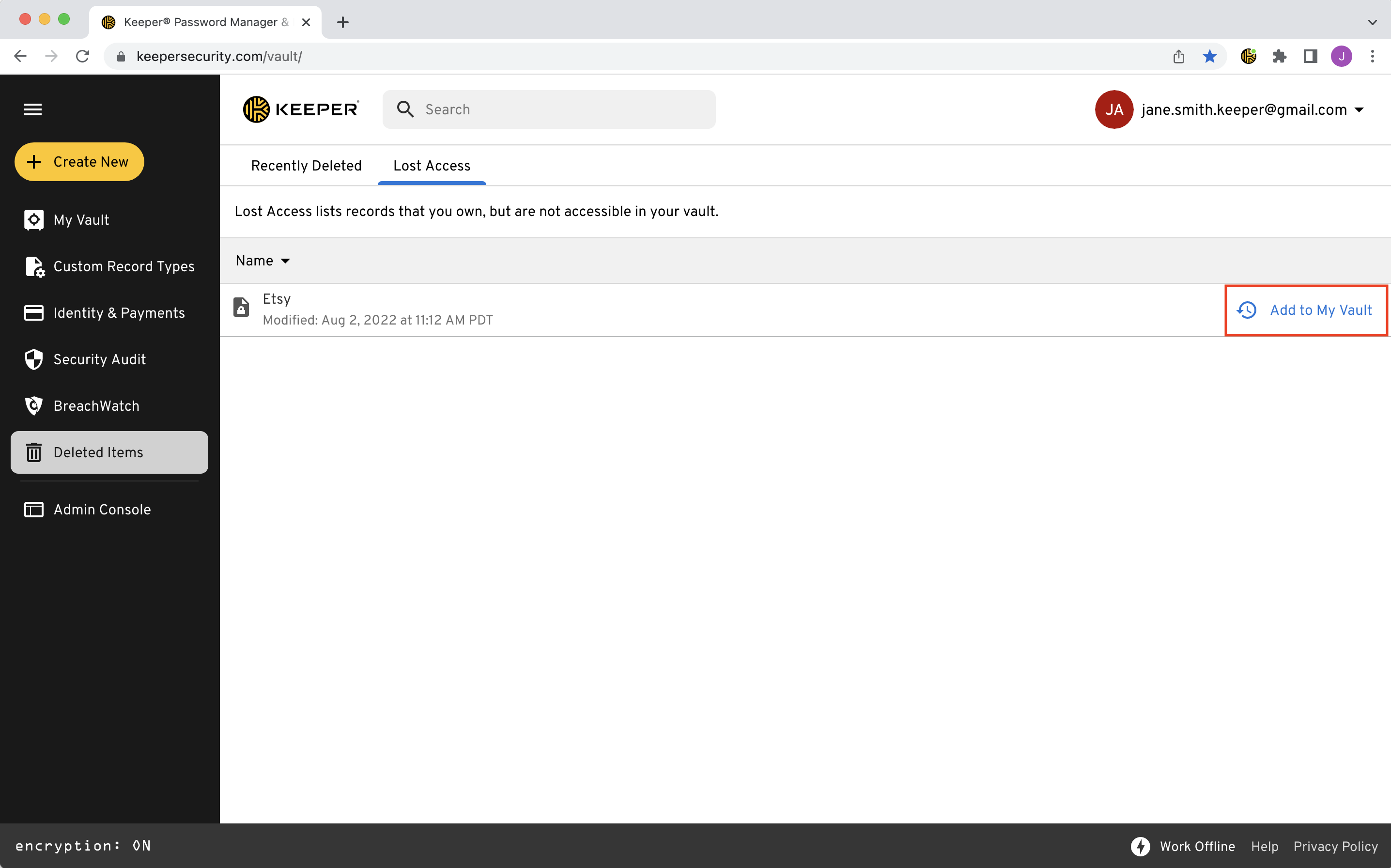
L'onglet « Accès perdu » contient les entrées dont vous êtes propriétaire, mais qui ne sont plus accessibles (par exemple, vous supprimez une entrée dont vous êtes propriétaire et qui a également été partagée avec un autre utilisateur). Cette fonctionnalité permet aux utilisateurs d'ajouter individuellement ces entrées à nouveau dans leur coffre-fort.

Cliquez sur **Ajouter à mon coffre-fort** pour ajouter une entrée à nouveau dans votre coffre-fort.

<figure><img src="/files/P5e1FYM0sih4h3bHibpY" alt=""><figcaption><p>Accès perdu</p></figcaption></figure>

### Récupération d'éléments partagés <a href="#shared-item-recovery" id="shared-item-recovery"></a>

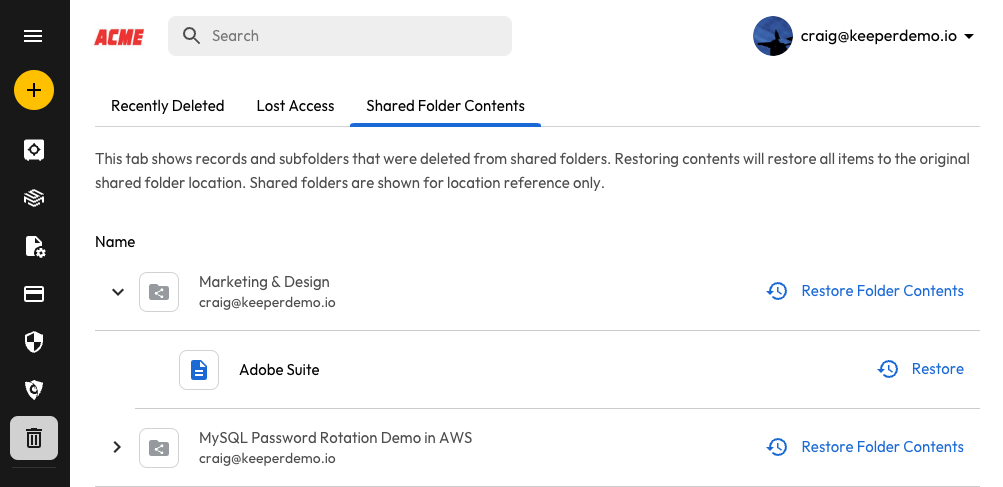
Les entrées partagées récemment supprimées depuis des dossiers partagés peuvent être récupérées depuis l'onglet appelé « **Contenu du dossier partagé** ». Cet onglet contient les entrées qui ont été supprimées par un utilisateur du dossier partagé disposant de l'autorisation « Peut gérer les entrées ». Les entrées qui apparaissent dans cet onglet peuvent être restaurées par tout utilisateur ayant actuellement accès au dossier partagé. Cette fonctionnalité a été créée pour rendre le processus de restauration accessible à tout participant du dossier partagé lorsqu'une entrée a été retirée par un membre de l'équipe.

{% hint style="info" %}
Pour des raisons de sécurité, si une modification a été apportée à l'entrée après son retrait du dossier partagé, elle ne peut pas être restaurée et le propriétaire d'origine doit la partager à nouveau.
{% endhint %}

<figure><img src="/files/eKP4vHpFBTJYFCRhPOxu" alt=""><figcaption><p>Récupération d'éléments partagés</p></figcaption></figure>

## **Codes à deux facteurs pour TOTP** <a href="#two-factor-codes-for-totp" id="two-factor-codes-for-totp"></a>

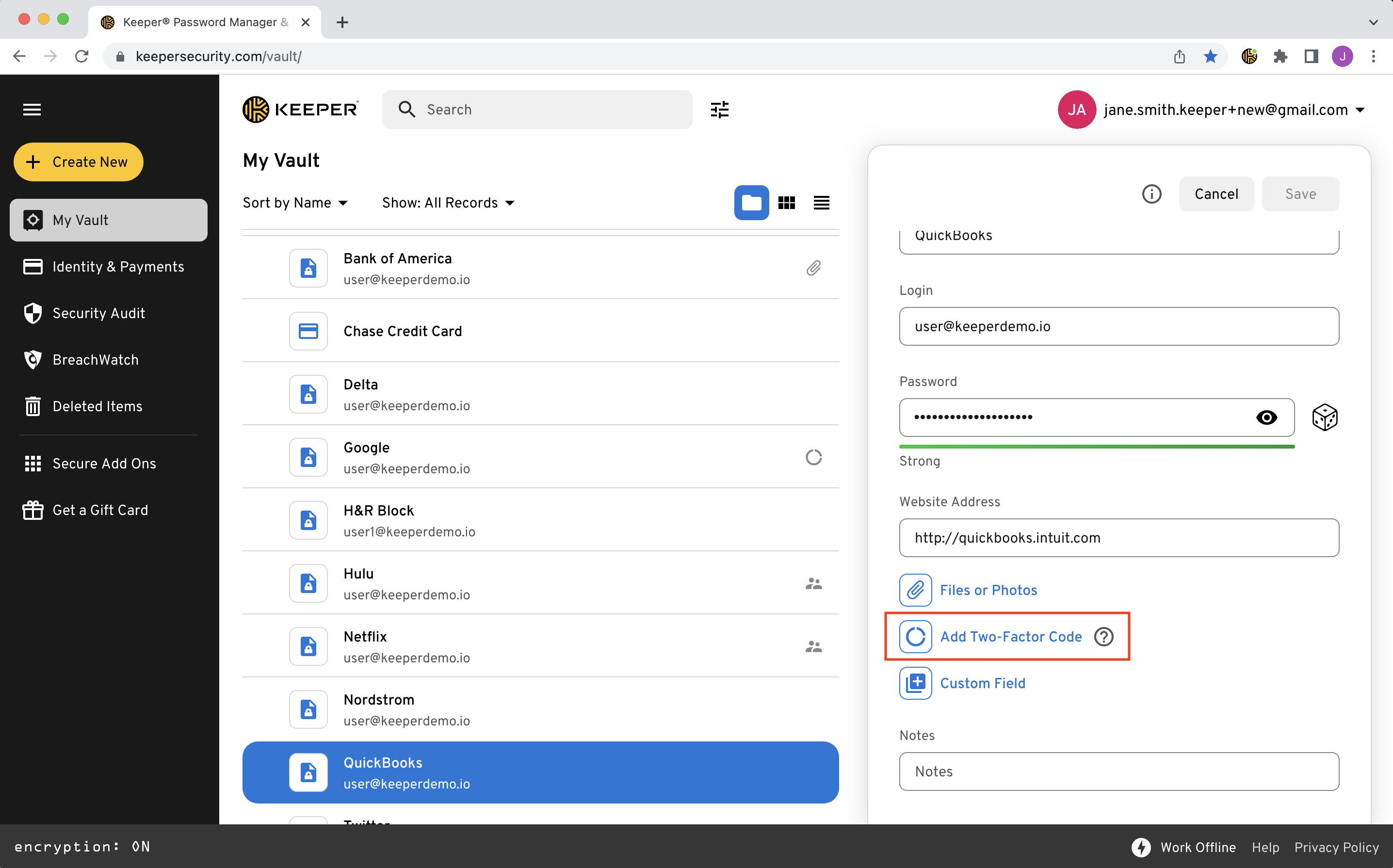
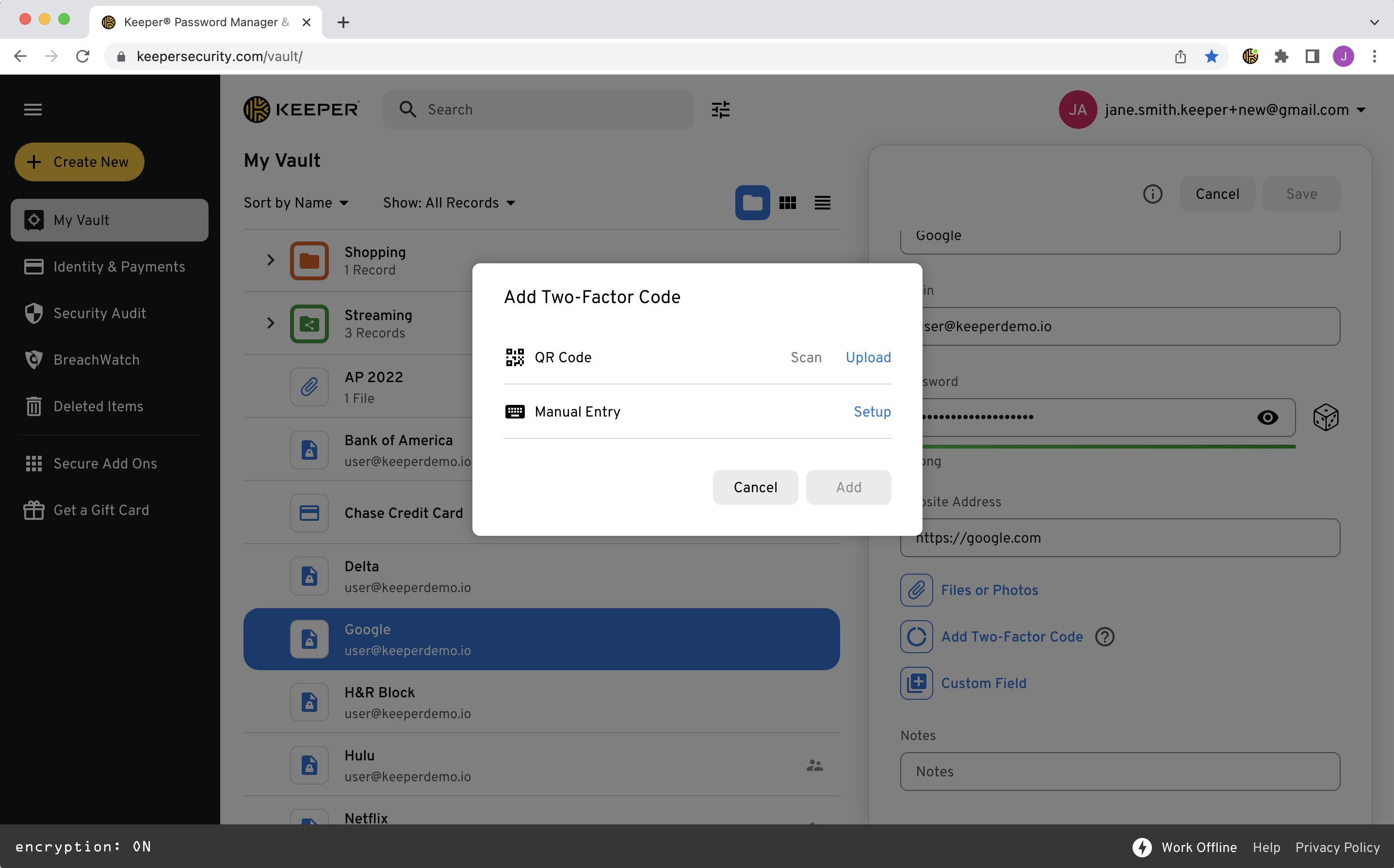
Pour une sécurité renforcée sur les sites et applications pris en charge, cliquez sur **Ajouter un code à deux facteurs** pour stocker des codes d'authentification à deux facteurs (A2F) pour les TOTP standard (mots de passe à usage unique basés sur le temps) dans vos entrées Keeper.

<figure><img src="/files/TMPecZd37Nh5IfhNZQKW" alt=""><figcaption><p>Ajouter un code à deux facteurs à une entrée</p></figcaption></figure>

<figure><img src="/files/imIyU77jpNEz2jWenZVC" alt=""><figcaption><p>Stocker un code A2F dans une entrée</p></figcaption></figure>

Le stockage des codes à deux facteurs dans votre coffre-fort présente plusieurs avantages :

* Les codes à deux facteurs Keeper sont plus sécurisés que l'utilisation de SMS.
* Les codes à deux facteurs stockés dans Keeper sont protégés par un chiffrement Zero-Knowledge fort.
* Les codes peuvent être remplis automatiquement rapidement lors de la connexion à un site, ce qui fait gagner du temps et réduit les frictions.
* Les entrées Keeper sont sauvegardées en toute sécurité, de sorte que si vous perdez un appareil, vous n'avez pas à réinitialiser tous les codes.
* Comme les entrées Keeper sont partageables, les codes à deux facteurs sont toujours disponibles pour toutes les personnes ayant accès à l'entrée.

{% embed url="<https://vimeo.com/356075220>" %}
Intégration des codes à deux facteurs (en anglais)
{% endembed %}

## KeeperFill <a href="#keeperfill" id="keeperfill"></a>

L'extension de navigateur KeeperFill vous permet de remplir automatiquement vos mots de passe et d'enregistrer de nouveaux identifiants de connexion dans votre coffre-fort. KeeperFill est disponible pour tous les navigateurs web.

Téléchargez KeeperFill pour votre navigateur en visitant notre [page de téléchargements](https://www.keepersecurity.com/download.html?t=v).

![Remplir automatiquement vos connexions avec KeeperFill](/files/3sgrVtDVuIavwNspLaFR)

{% embed url="<https://vimeo.com/585559712>" %}
Remplissage automatique avec KeeperFill (en anglais)
{% endembed %}

{% hint style="info" %}
Pour en savoir plus sur l'extension de navigateur KeeperFill, cliquez [ici](/user-guides/fr/browser-extensions.md).
{% endhint %}

### Modifier les mots de passe avec KeeperFill <a href="#changing-passwords-with-keeperfill" id="changing-passwords-with-keeperfill"></a>

KeeperFill facilite la modification de vos mots de passe. Lorsque vous visitez le formulaire « Modifier le mot de passe » d'un site, vous recevrez une invite de Keeper vous demandant si vous souhaitez de l'aide pour modifier votre mot de passe. En cliquant sur **Oui**, Keeper vous guidera à travers quelques étapes rapides pour modifier votre mot de passe et mettre à jour simultanément l'entrée dans votre coffre-fort. Ces étapes comprendront une série d'invites détaillant les actions suivantes :

* Remplir automatiquement votre ancien mot de passe (ou mot de passe actuel)
* Générer et remplir automatiquement un nouveau mot de passe sécurisé
* Confirmer les modifications et les enregistrer dans votre coffre-fort

![Invite KeeperFill pour modifier un mot de passe](/files/GuubS4tfTJlFeN0kt8gv)

{% embed url="<https://vimeo.com/736584776>" %}
Modifier vos mots de passe (en anglais)
{% endembed %}

## Add-ons sécurisés <a href="#secure-add-ons" id="secure-add-ons"></a>

### Stockage de fichiers sécurisé <a href="#secure-file-storage" id="secure-file-storage"></a>

Keeper propose le Stockage de fichiers sécurisé pour protéger vos fichiers, photos et vidéos confidentiels. Téléversez et stockez en toute sécurité des fichiers tels que des photos de passeport, des cartes médicales, des permis de conduire, des documents fiscaux et de prêt, des vidéos et tout autre fichier privé dans votre coffre-fort Keeper.

{% hint style="info" %}
Les fichiers peuvent être ajoutés à une entrée existante ou vous pouvez créer une nouvelle entrée pour stocker le fichier indépendamment des autres informations de connexion.
{% endhint %}

Cliquez sur **Fichiers ou photos** pour téléverser un fichier, ou faites-le simplement glisser-déposer directement dans votre coffre-fort.

![Fichiers ou photos](/files/4uRYuGPrqUeSQg1qTHeX)

![Glisser-déposer un fichier directement dans votre coffre-fort](/files/SYoWsuJ1xUCRwZAI6Um3)

{% hint style="info" %}
Pour en savoir plus sur le Stockage de fichiers sécurisé, cliquez [ici](/user-guides/fr/secure-file-storage.md).
{% endhint %}

### BreachWatch <a href="#breachwatch" id="breachwatch"></a>

BreachWatch est un puissant add-on sécurisé qui surveille Internet et le dark Web pour détecter les comptes compromis correspondant aux entrées stockées dans votre coffre-fort Keeper. BreachWatch vous alerte afin que vous puissiez agir immédiatement pour vous protéger contre les pirates. Une fois activé, BreachWatch surveille en continu les identifiants compromis et vous notifie si l'une de vos entrées est à risque.

Pour lancer votre analyse BreachWatch, dans le menu de navigation de gauche, cliquez sur **BreachWatch > Commençons**.

![BreachWatch](/files/NCCyfQKbMNu4Ejb2vSQV)

BreachWatch analysera ensuite vos entrées et signalera les risques associés. Cliquer sur chaque entrée listée vous permettra de consulter les étapes nécessaires pour résoudre chaque risque.

La résolution du risque nécessite de modifier le mot de passe sur le site Web concerné. Une fois cela fait, assurez-vous de mettre à jour l'entrée correspondante dans votre coffre-fort Keeper avec le même mot de passe.

![](/files/j3Rds7YraEgy6EuDxumt)

Si vous cliquez sur **Ignorer**, cette entrée sera ignorée lors des analyses futures jusqu'à ce que le mot de passe soit réinitialisé. Vous pouvez également ne rien faire (reporter une réponse) et laisser le mot de passe risqué inchangé, et donc toujours à risque.

{% hint style="info" %}
Pour en savoir plus sur BreachWatch, cliquez [ici](/user-guides/fr/breachwatch.md).
{% endhint %}

## Paramètres <a href="#settings" id="settings"></a>

Les utilisateurs peuvent configurer des fonctionnalités spécifiques comme la langue, le thème et l'authentification à deux facteurs depuis le menu Paramètres. Vous pouvez accéder au menu Paramètres en cliquant sur le **menu déroulant du compte** (votre e-mail) dans le coin supérieur droit de votre écran.

![Menu des paramètres du compte](/files/DcXuEFezEobr52kvZLSr)

### Général <a href="#general" id="general"></a>

* Choisir un thème : Sélectionnez parmi plusieurs thèmes disponibles. Le thème affectera la coloration des boutons, arrière-plans, icônes et autres composants.
* Mode sombre : Offre aux utilisateurs une expérience de visualisation plus confortable dans les environnements peu éclairés.
* Expiration du presse-papiers (application de bureau uniquement) : Efface toutes les données copiées dans le presse-papiers via un bouton de copie après un certain délai. Remarque : si votre système d'exploitation conserve un historique du presse-papiers, ces informations peuvent rester disponibles après l'effacement.
* Choisir une autre langue : Anglais US et UK, Espagnol, Japonais, Roumain, Chinois simplifié et traditionnel, Français, Coréen, Russe, Arabe, Grec, Néerlandais, Slovaque, Portugais brésilien, Hébreu, Polonais, Allemand, Italien et Portugais
* Tri des types d'entrée : Ajustez l'ordre d'affichage des types d'entrée dans le menu déroulant « Créer un nouveau ».
* Mot de passe principal : Permet de réinitialiser votre mot de passe principal. Vous devez resaisir votre mot de passe principal actuel pour le modifier.
* Récupération de compte : Permet de définir votre phrase de récupération qui peut être utilisée pour accéder à votre coffre-fort si vous oubliez votre mot de passe principal.
* Adresse e-mail : Permet de modifier l'adresse e-mail associée à votre compte. Vous devez resaisir votre mot de passe principal actuel pour la modifier.
* Supprimer toutes les entrées possédées non partagées : Supprime toutes les entrées de votre coffre-fort dont vous êtes propriétaire. Les entrées qui ont été partagées le resteront. Les entrées supprimées seront déplacées vers la corbeille. Pour les supprimer définitivement, vous devez également vider votre corbeille.

### Sécurité <a href="#security" id="security"></a>

* Déconnexion automatique : Déconnecte Keeper après un certain nombre de minutes d'inactivité. Sur le coffre-fort web, ce paramètre se configure dans les réglages de l'extension de navigateur. Sur l'application de bureau, vous pouvez également effacer la mémoire de l'application et la redémarrer lors de la déconnexion.
* Rester connecté : Si la déconnexion automatique est activée, ce paramètre maintient le minuteur d'inactivité et préserve votre connexion si le système redémarre ou si votre navigateur est relancé. Si « Rester connecté » est désactivé, vous serez déconnecté si l'application se ferme.
* [Authentification à deux facteurs](#two-factor-authentication-setup) : Active un second facteur d'authentification tel que SMS, jeton RSA, jeton de sécurité DUO, application d'authentification ou KeeperDNA. Cela sera utilisé en plus de la vérification d'appareil et du mot de passe principal.
* [Clés de sécurité](#security-keys) : Configurer une clé de sécurité telle qu'une Yubikey comme second facteur d'authentification.
* Approuver automatiquement les appareils depuis des adresses IP reconnues : L'approbation d'appareil est nécessaire pour qu'un client se connecte pour la première fois. Le jeton d'appareil est enregistré par appareil. Si vous souhaitez ignorer automatiquement l'approbation d'appareil lorsque vous êtes sur une IP correspondant à un autre appareil déjà approuvé, cela ignorera la vérification.
* [Connexion Windows Hello (PC uniquement)](#windows-hello-login) : Se connecter au coffre-fort Keeper à l'aide de la biométrie. Cela remplace le premier facteur (votre mot de passe principal) et les seconds facteurs seront toujours requis.
* Touch ID (macOS uniquement) : Se connecter au coffre-fort Keeper à l'aide de la biométrie. Cela remplace le premier facteur (votre mot de passe principal) et les seconds facteurs seront toujours requis.

### KeeperFill <a href="#keeperfill" id="keeperfill"></a>

* [KeeperFill for Apps](#keeperfill-for-apps) : KFFA permet l'interaction avec les applications de bureau et les clients lourds pour saisir des mots de passe et d'autres champs dans les applications via des raccourcis clavier. Cela nécessite l'installation de l'application de bureau.
* [Extension de navigateur KeeperFill](#keeperfill) : L'extension de navigateur fournit la plupart des fonctionnalités Keeper directement depuis le navigateur.

### Accessibilité <a href="#accessibility" id="accessibility"></a>

* Prolonger éventuellement l'affichage des messages de confirmation temporaires.
* Raccourci clavier de zoom : Cmd +/-

{% hint style="info" %}
Pour utiliser correctement le bouton **+ Créer un nouveau** du coffre-fort et les divers menus déroulants, les utilisateurs doivent d'abord désactiver le paramètre « Virtual Cursor » de JAWS si applicable (ou ALT + flèche haut/bas pour NVDA).

Dans JAWS, accéder à **Utilitaires > Centre de configuration** et rechercher « use virtual PC cursor », puis décocher « Use Virtual PC Cursor ».
{% endhint %}

### Avancé <a href="#advanced" id="advanced"></a>

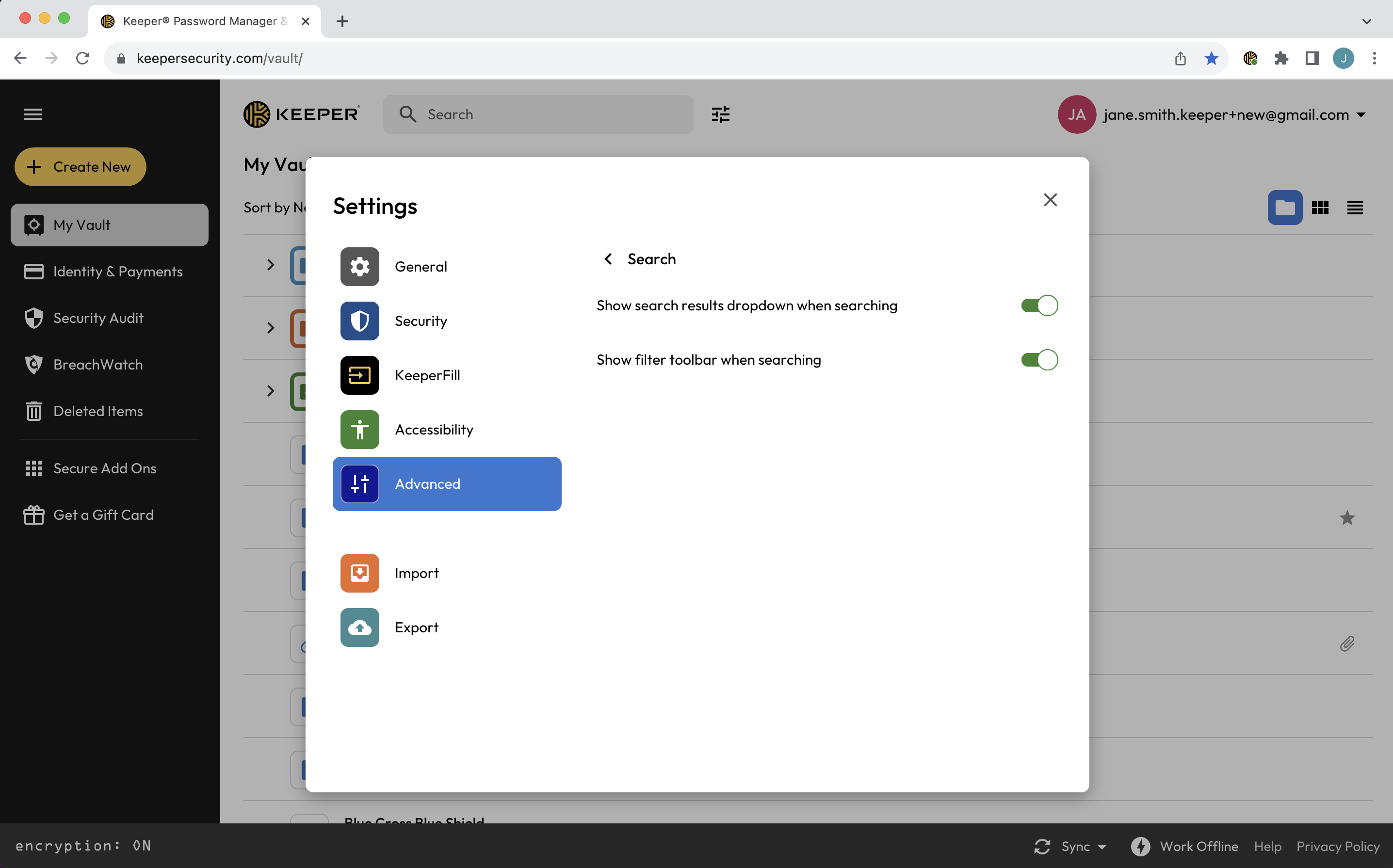
* Paramètres de recherche : Contrôlez la visibilité de la superposition déroulante des résultats de recherche de Keeper et des filtres de recherche avancés.
* Délai de synchronisation automatique (clients Business uniquement) : Définissez la fréquence de délai de synchronisation de votre coffre-fort pour améliorer les performances de synchronisation dans les grands groupes d'utilisateurs.
* Afficher la numérotation en vue liste des entrées : Choisissez si vous souhaitez que les entrées en « vue liste » soient numérotées.

<figure><img src="/files/ovjUIxYnCjgM2aeq4Gyy" alt=""><figcaption><p>Paramètres avancés du compte > Recherche</p></figcaption></figure>

### Importer et exporter <a href="#import-and-export" id="import-and-export"></a>

* Importer : Importer des mots de passe depuis des navigateurs ou d'autres gestionnaires de mots de passe. Les importations Web sont généralement basées sur des fichiers. L'application de bureau Keeper offre plus de possibilités d'importation automatisée depuis d'autres solutions.
* Exporter : Exporter votre coffre-fort en CSV, JSON ou PDF. Cela inclut la possibilité d'inclure les entrées qui vous ont été partagées et dont vous n'êtes pas propriétaire.
* Rapport des entrées partagées : Générer un rapport au format CSV, JSON ou PDF. Cela fournit une liste des entrées dont vous êtes propriétaire et avec qui ces entrées sont partagées.

### Keeper Forcefield <a href="#keeper-forcefield" id="keeper-forcefield"></a>

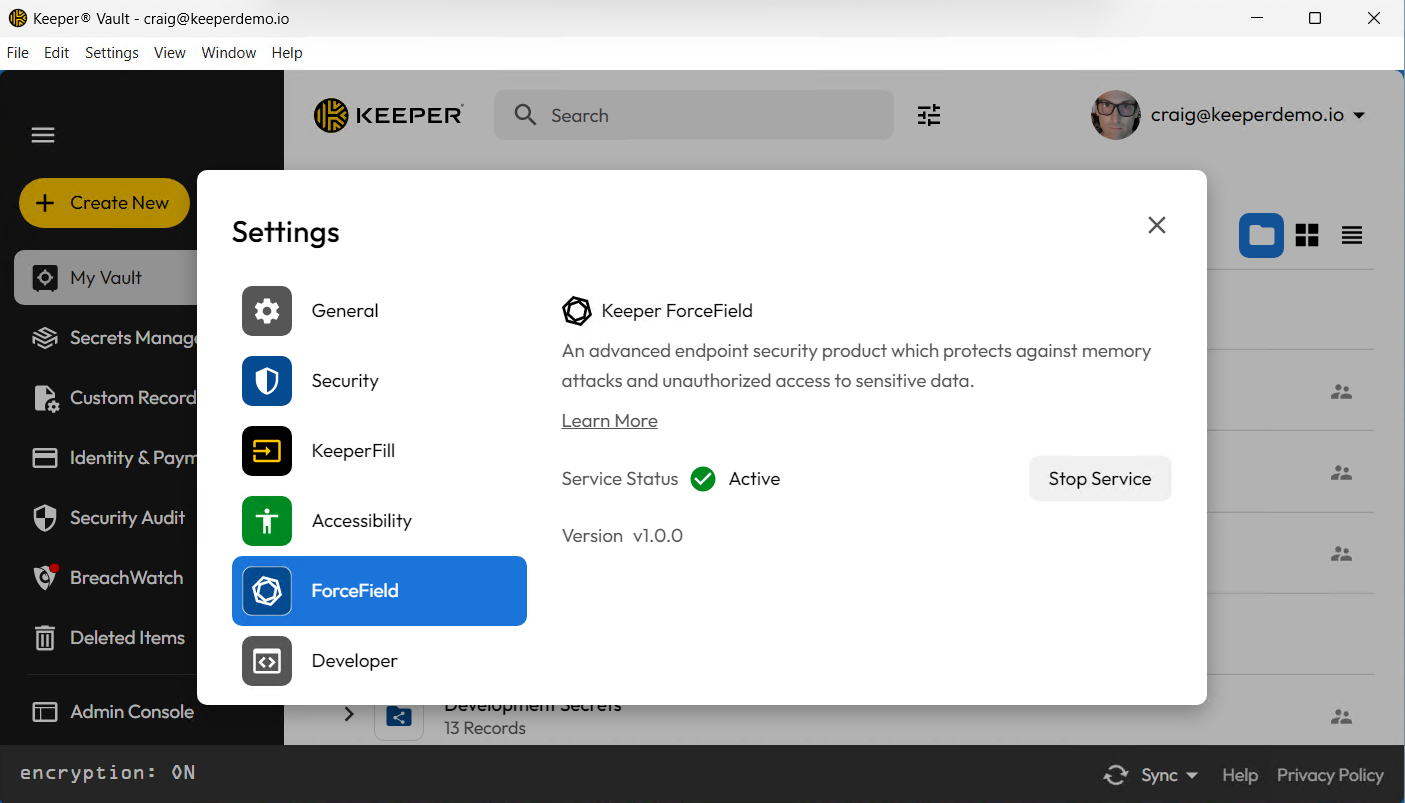
Keeper Forcefield est une fonctionnalité avancée de sécurité des points de terminaison pour Microsoft Windows qui protège les applications et processus sensibles contre les accès non autorisés. Elle est conçue pour se défendre contre des menaces telles que les voleurs d'informations et les logiciels malveillants de vol de mots de passe installés via du hameçonnage ou d'autres attaques. Forcefield n'apparaît que sur la version Windows de l'application de bureau Keeper.

<figure><img src="/files/bKiYEAIynRgKDg7gY0Nl" alt=""><figcaption><p>Keeper ForceField</p></figcaption></figure>

Consultez la page [Keeper Forcefield](/user-guides/fr/keeper-forcefield.md) pour plus d'informations.

## Authentification à deux facteurs <a href="#two-factor-authentication" id="two-factor-authentication"></a>

L'authentification à deux facteurs (A2F) fournit une couche de sécurité supplémentaire lors de la connexion à votre coffre-fort Keeper ou à un autre site ou application en exigeant un code d'accès secondaire lors de la connexion.

{% hint style="warning" %}
Il est conseillé d'activer l'authentification à deux facteurs pour les comptes très précieux ou sensibles (par exemple comptes bancaires, médicaux et réseaux sociaux).
{% endhint %}

Keeper propose deux façons de profiter de l'A2F :

* Pour se connecter à votre coffre-fort Keeper.
* Pour se connecter à n'importe quel site ou application depuis votre coffre-fort Keeper en intégrant un code à deux facteurs dans vos entrées.

### A2F pour votre coffre-fort Keeper <a href="#id-2fa-for-your-keeper-vault" id="id-2fa-for-your-keeper-vault"></a>

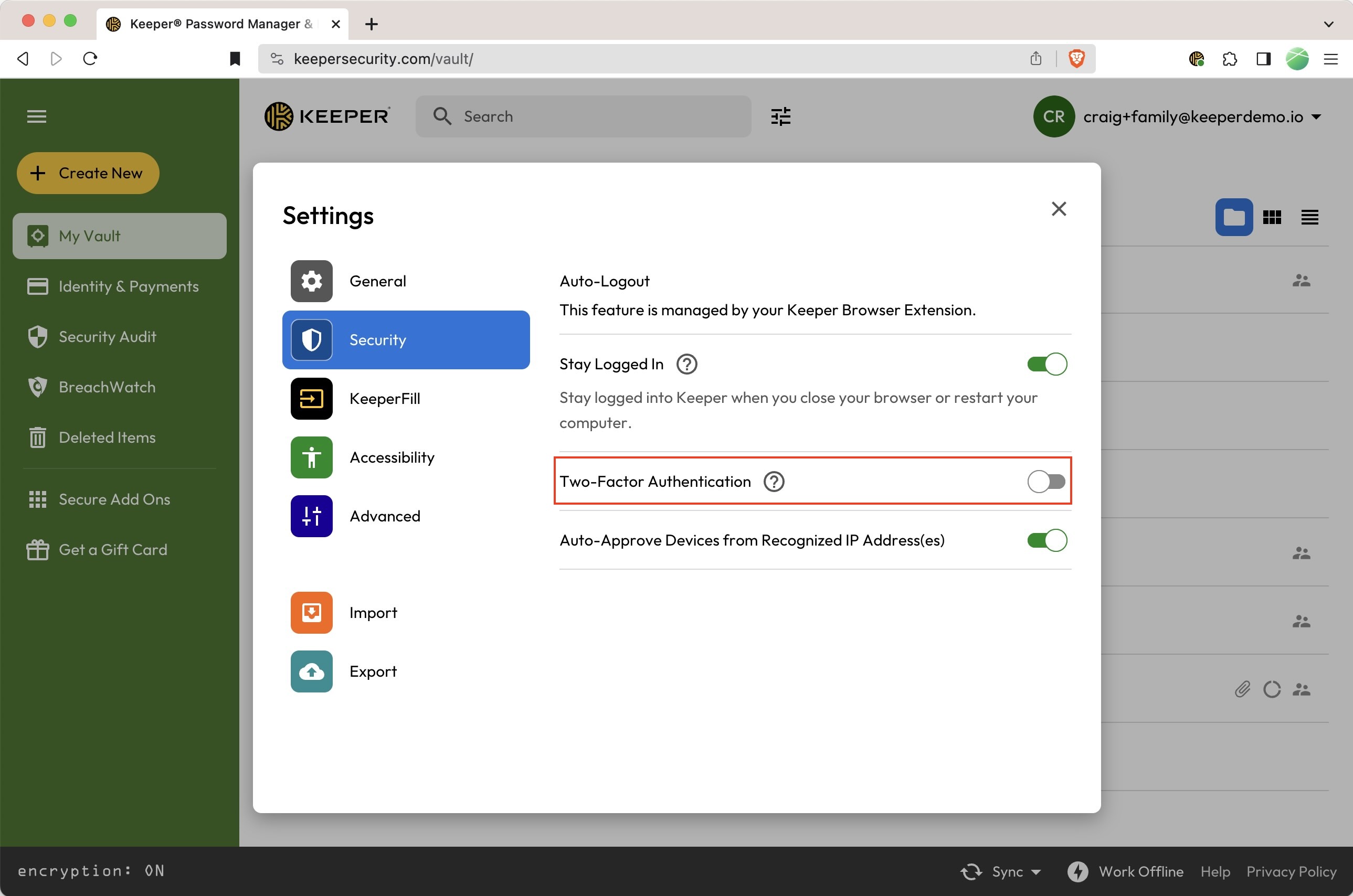
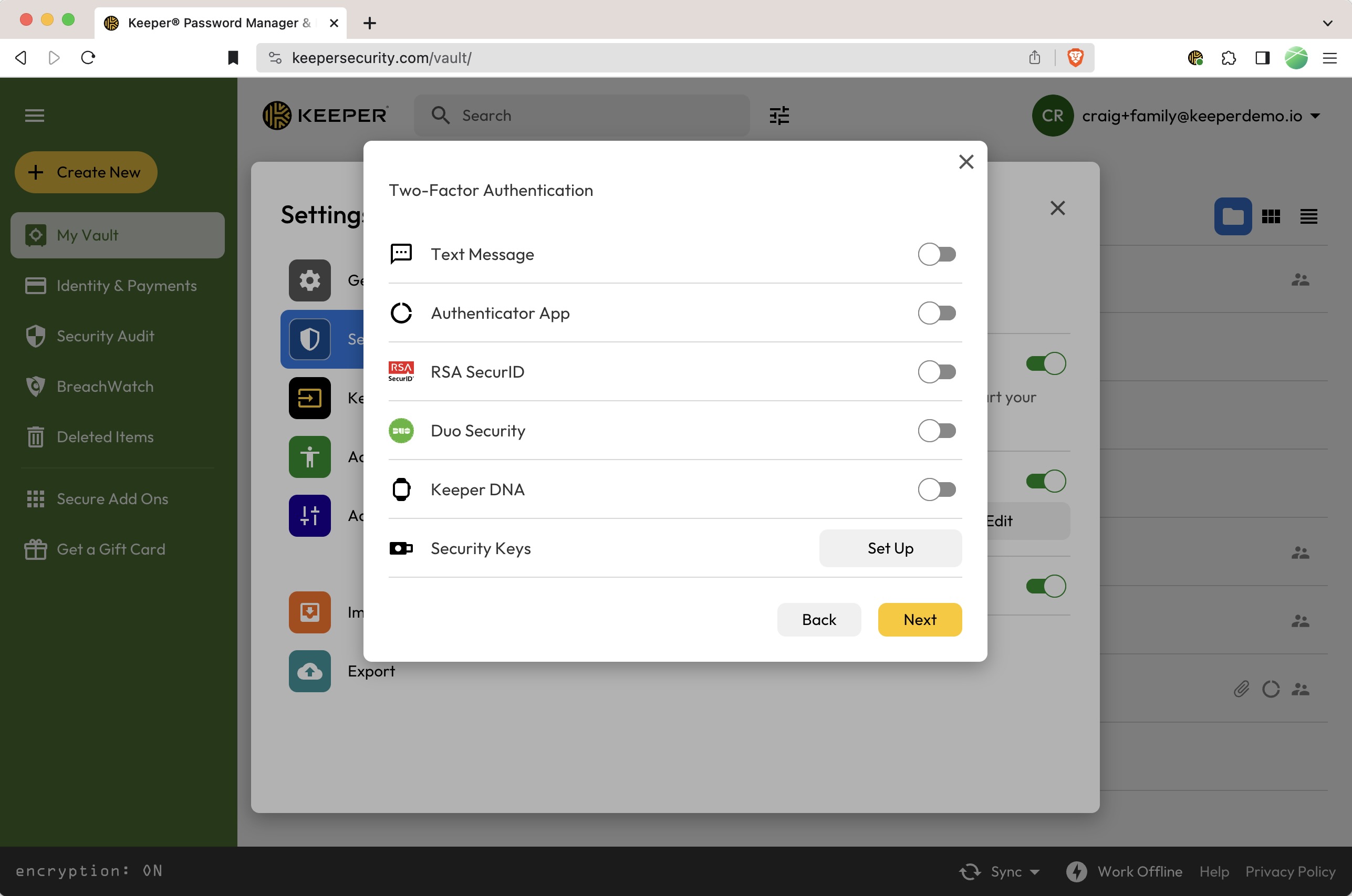
Pour activer l'A2F pour votre coffre-fort Keeper, dans le menu déroulant du compte, cliquez sur **Paramètres > Sécurité**, activez « **Authentification à deux facteurs** » et sélectionnez votre méthode A2F.

<figure><img src="/files/aiPqRrnD4YWKCHiaFsxR" alt=""><figcaption><p>Authentification à deux facteurs</p></figcaption></figure>

Keeper prend en charge plusieurs méthodes d'authentification à deux facteurs :

* Message texte (SMS)
* Application d'authentification (telle que Google Authenticator, Microsoft Authenticator, etc.)
* RSA SecurID (pour les clients Enterprise)
* Duo Security (pour les clients Enterprise)
* Keeper DNA (à l'aide d'Apple Watch ou d'appareils Android Wear)
* Clés de sécurité FIDO2 (ou Passkeys de l'appareil)

<figure><img src="/files/3febQupWYQQ60ocHEaTy" alt=""><figcaption></figcaption></figure>

#### **Configuration par message texte** <a href="#text-message-setup" id="text-message-setup"></a>

(1) Le bouton Message texte est activé par défaut. Sélectionnez une **Région** dans le menu déroulant (US+1 par défaut), saisissez votre **numéro de téléphone à 10 chiffres incluant l'indicatif régional** et cliquez sur **Suivant**.

(2) Pour vérifier que vous faites confiance à ce numéro et à cet appareil, **saisissez le code Web Keeper** qui a été envoyé au numéro de téléphone que vous avez fourni. Sélectionnez la durée de votre code A2F dans le menu déroulant et cliquez sur **Suivant**. Les codes ne durent qu'une minute ; si vous avez besoin qu'un nouveau code soit envoyé, cliquez sur **Envoyer un nouveau code**.

{% hint style="info" %}
Vous serez invité à saisir l'A2F à chaque connexion à votre coffre-fort, sauf si vous sélectionnez une durée de code alternative. Les clients Business peuvent être tenus de saisir le code à chaque connexion, selon la configuration de leur administrateur Keeper.
{% endhint %}

![Saisir le code de vérification](/files/xD5uxpIL3ayrUi9hM7WC)

(3) Les codes de secours seront affichés ensuite. Si vous ne pouvez pas recevoir de codes à deux facteurs via le numéro de téléphone que vous avez saisi, vous pouvez saisir l'un des codes listés à la place. Cliquez sur **J'ai noté ces codes** pour terminer.

Si vous ne recevez PAS de messages SMS de Keeper, veuillez utiliser la méthode TOTP.

#### Configuration de l'application d'authentification (TOTP) : <a href="#authenticator-app-totp-setup" id="authenticator-app-totp-setup"></a>

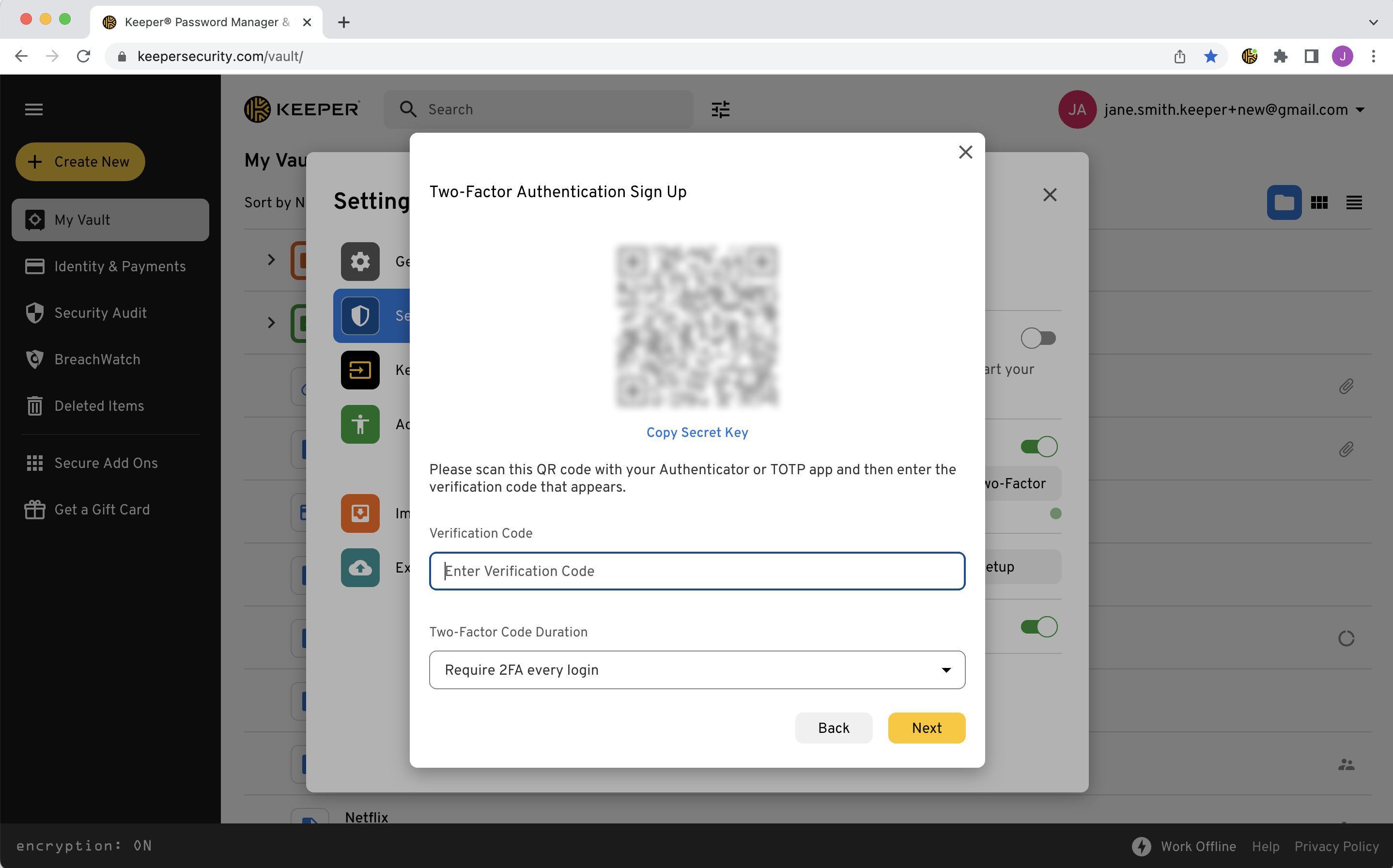
(1) Activez « **Application d'authentification** » et cliquez sur **Suivant**.

(2) À l'aide de l'appareil qui exécute l'application TOTP, **scannez le code QR** fourni ou saisissez manuellement la clé secrète. L'application reconnaîtra alors le code QR et produira un code de vérification.

<figure><img src="/files/1VYfGjbPb3eE95NlGYky" alt=""><figcaption><p>Inscription à l'authentification à deux facteurs</p></figcaption></figure>

(3) **Saisissez ce code de vérification** et cliquez sur **Suivant**.

{% hint style="info" %}
Vous serez invité à saisir l'A2F à chaque connexion à votre coffre-fort, sauf si vous sélectionnez une durée de code alternative. Les clients Business peuvent être tenus de saisir le code à chaque connexion, selon la configuration de leur administrateur Keeper.
{% endhint %}

(4) Les codes de secours seront affichés ensuite. Si vous ne pouvez jamais recevoir de codes à deux facteurs, vous pouvez saisir l'un des codes listés à la place. Cliquez sur **J'ai noté ces codes** pour terminer.

{% hint style="info" %}
Pour qu'Azure MFA (utilisant l'application Microsoft Authenticator) soit utilisé comme TOTP, l'administrateur Azure doit autoriser la méthode de vérification « Verification code from mobile app or hardware token » lors de la configuration de MFA dans Azure.
{% endhint %}

#### Configuration de KeeperDNA : <a href="#keeperdna-setup" id="keeperdna-setup"></a>

Keeper DNA est une méthode d'authentification à deux facteurs qui utilise votre montre connectée comme second facteur.

Pour utiliser cette fonctionnalité, activez l'interrupteur à côté de Keeper DNA, puis suivez ces liens pour configurer KeeperDNA sur votre plateforme préférée :

* [Keeper DNA pour iOS et Apple Watch](/user-guides/fr/ios.md#apple-watch)
* [Keeper DNA pour Android et appareils Wear](/user-guides/fr/android.md#keeper-dna-2fa)

#### Configuration de la clé de sécurité : <a href="#security-key-setup" id="security-key-setup"></a>

Keeper prend en charge toute clé de sécurité WebAuthn compatible FIDO2, y compris les clés de sécurité matérielles telles que YubiKey et les Passkeys de l'appareil sur votre navigateur Web ou système d'exploitation. Un utilisateur peut enregistrer jusqu'à cinq clés de sécurité. N'importe laquelle de ces clés déverrouillera le compte.

1. Accéder à **Paramètres > Sécurité** et activer **Authentification à deux facteurs**, puis sélectionner **« Configurer »**
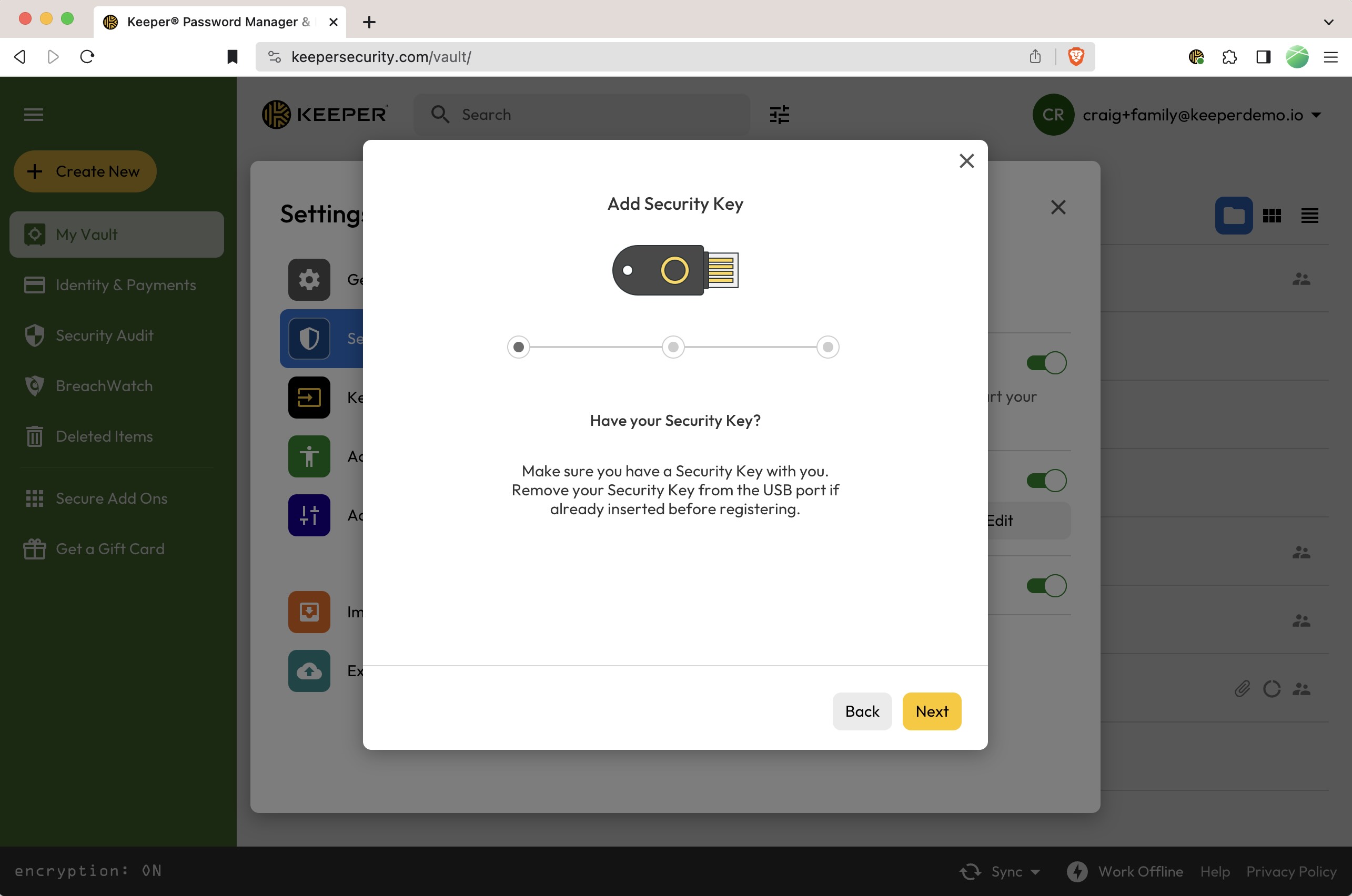
2. S'assurer que la clé de sécurité n'est PAS déjà insérée dans votre port USB et cliquer sur **Suivant**.
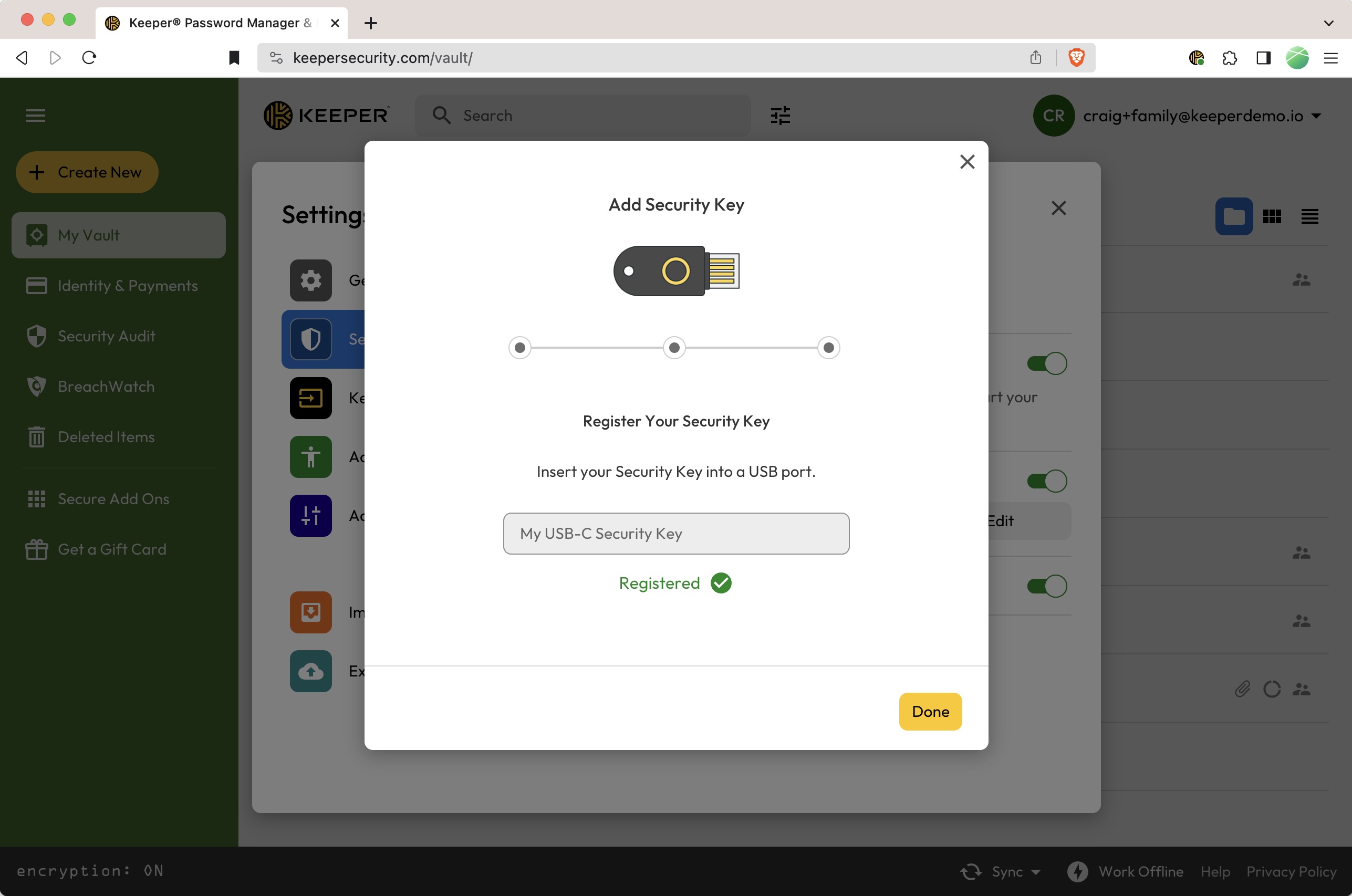
3. Insérer la clé de sécurité dans le port USB, nommer la clé et cliquer sur **Enregistrer**.

Si un code PIN est associé à votre clé de sécurité, vous devrez le saisir lors de l'enregistrement de votre clé. Si vous souhaitez supprimer l'exigence de saisie du PIN, cela peut être fait après l'enregistrement.

<figure><img src="/files/cWryUjiH2puMTJmLvn4B" alt=""><figcaption><p>Configuration de la clé de sécurité</p></figcaption></figure>

<figure><img src="/files/U3U4zgP7ubFrzJPIlbi7" alt=""><figcaption><p>Enregistrement de la clé de sécurité</p></figcaption></figure>

#### Clé de sécurité avec méthode de secours <a href="#security-key-with-fallback-method" id="security-key-with-fallback-method"></a>

Si vous n'avez pas toujours votre clé de sécurité à portée de main, ou si vous utilisez des appareils mobiles qui ne prennent pas en charge les clés de sécurité matérielles, vous pouvez ajouter des méthodes A2F supplémentaires telles qu'un code TOTP. Lors de la connexion à un appareil, vous aurez alors la possibilité d'utiliser l'une ou l'autre méthode.

#### Clé de sécurité comme seul facteur <a href="#security-key-as-the-only-factor" id="security-key-as-the-only-factor"></a>

Pour le plus haut niveau de protection, vous pouvez choisir d'utiliser les clés de sécurité comme seule méthode A2F. Voici quelques points importants à connaître sur cette configuration :

* La prise en charge de l'application d'une clé de sécurité FIDO2 peut varier selon le système d'exploitation de l'appareil et les capacités du firmware.
* Keeper sur iOS nécessite actuellement l'utilisation de clés compatibles NFC.
* L'exigence de PIN est prise en charge selon les capacités de l'appareil. À ce jour, la prise en charge mobile de l'application du PIN est limitée. Nous ne recommandons pas d'appliquer le PIN si les utilisateurs accèdent à Keeper sur leur appareil mobile.
* Keeper prend en charge jusqu'à 10 clés de sécurité sur un seul compte. N'importe quelle clé peut être utilisée lors du processus de connexion.

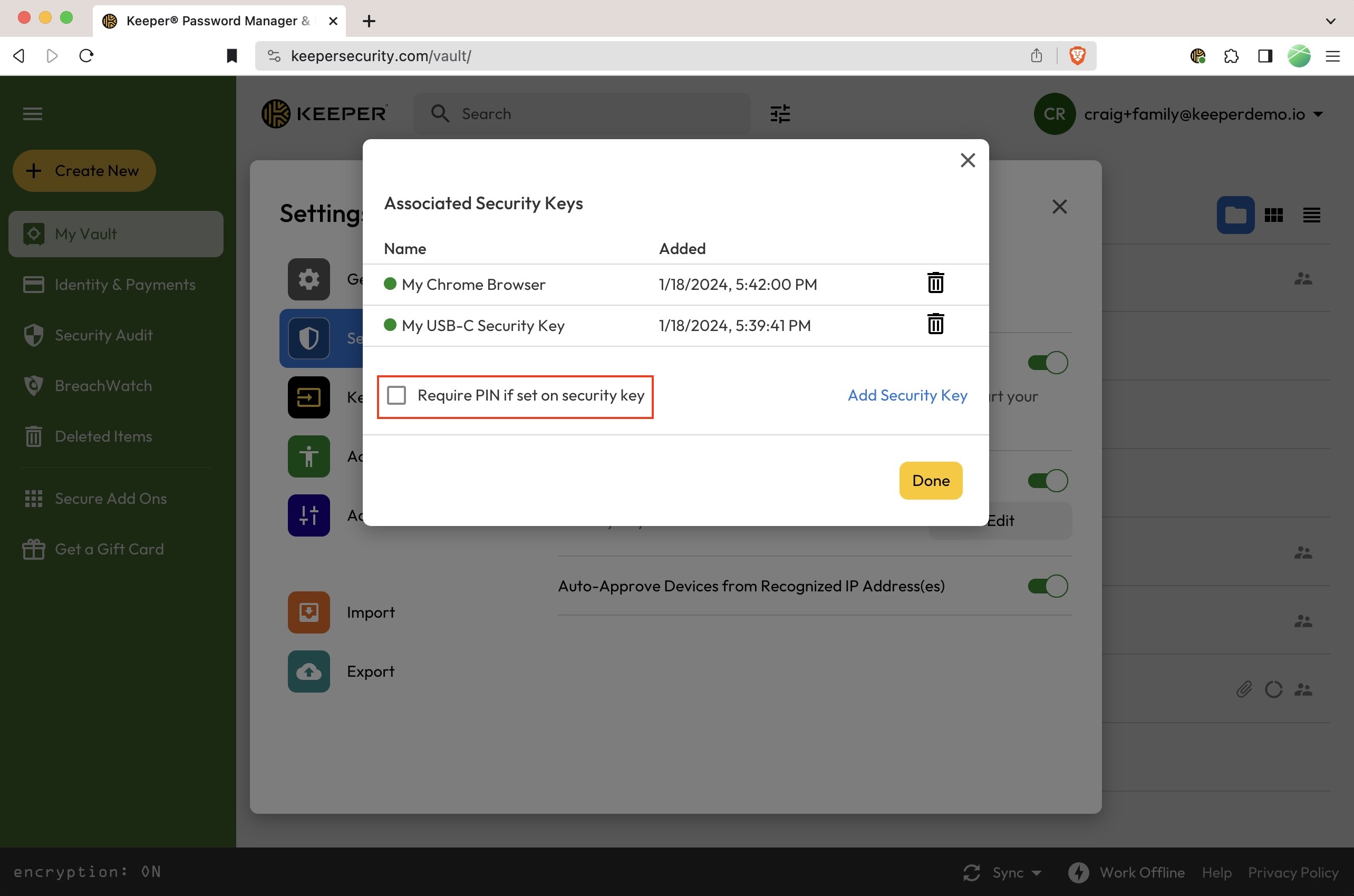
#### Gestion de l'exigence de PIN de la clé de sécurité <a href="#managing-the-security-key-pin-requirement" id="managing-the-security-key-pin-requirement"></a>

Pour gérer la saisie du PIN à chaque connexion avec une clé de sécurité, accédez à Paramètres > Sécurité > Clés de sécurité > Modifier > Modifier > et consultez le paramètre « Exiger le PIN s'il est défini sur la clé de sécurité ».
<figure><img src="/files/mmmKRUL8ASMs6eZt8XhZ" alt=""><figcaption><p>Exiger le PIN s'il est défini sur la clé de sécurité</p></figcaption></figure>

### A2F pour **sites web et applications** <a href="#id-2fa-for-websites-and-apps" id="id-2fa-for-websites-and-apps"></a>

Keeper peut protéger, gérer et stocker des codes TOTP pour s'authentifier sur n'importe quel site Web tiers.

(1) Sur le site Web cible, accédez à l'écran d'authentification à deux facteurs, généralement situé dans les paramètres de sécurité. Il est parfois appelé « vérification de connexion » ou « vérification en deux étapes ». Faites une capture d'écran du motif QR ou copiez le code secret dans votre presse-papiers.

(2) Dans une entrée, cliquez sur **Ajouter un code à deux facteurs**.

![Ajouter un code à deux facteurs](/files/2ofdfBerSbbNtEwgXw5A)

(3) Téléversez la capture d'écran du motif QR à deux facteurs (avec clé de sécurité) associé au site ou à l'application. S'il n'y a pas de motif QR, utilisez la méthode de saisie manuelle. Saisissez le code indiqué sous « Clé secrète », souvent un code à 32 chiffres, et remplissez le reste des champs.

Si vous utilisez l'application de bureau Keeper, vous pouvez également utiliser la fonctionnalité pratique « Scanner » pour capturer automatiquement le code.

<figure><img src="/files/48DbPQLvHUGR4z6Abuor" alt=""><figcaption><p>Téléverser un code QR ou configuration par saisie manuelle</p></figcaption></figure>

{% hint style="info" %}
**Autoriser Chrome à analyser votre écran**

Lorsque vous utilisez la fonctionnalité Scanner pour la première fois, votre navigateur ou votre système d'exploitation peut vous demander d'accorder des autorisations d'enregistrement ou de capture d'écran. Suivez les étapes ci-dessous selon votre configuration :

* **Sur macOS :** Une boîte de dialogue système apparaît pour vous demander d'autoriser Chrome à enregistrer votre écran. Cliquez sur **Autoriser**. Si vous avez ignoré cette invite, accédez à **Réglages système → Confidentialité et sécurité → Enregistrement de l'écran**, trouvez **Google Chrome** dans la liste et activez l'interrupteur. Vous devrez peut-être redémarrer Chrome pour que le changement prenne effet.
* ![](/files/dll0u4EnsltkZBO9Tcb1)
* **Sur Windows :** Chrome affiche une boîte de dialogue de sélection de partage d'écran. Sélectionnez la fenêtre ou l'écran contenant le code QR et cliquez sur **Partager** ou **Autoriser**. Aucune autorisation système supplémentaire n'est généralement requise sous Windows.
* **Sur ChromeOS :** Chrome demande l'accès à la capture d'écran. Cliquez sur **Autoriser** lorsque vous y êtes invité.
* **Dans les paramètres du navigateur Chrome :** Si vous avez précédemment refusé l'autorisation, accédez à **chrome://settings/content** → **Autorisations supplémentaires**, localisez le paramètre de capture d'écran ou de caméra pour l'extension Keeper et définissez-le sur **Autoriser**.

Une fois les autorisations accordées, cliquez sur **Scanner** dans l'entrée Keeper, positionnez la zone de capture sur le code QR affiché à l'écran, et Keeper lira et stockera automatiquement le code.

> **Remarque :** Si vous continuez à rencontrer des problèmes avec la numérisation, assurez-vous que votre navigateur Chrome et l'extension Keeper sont tous deux mis à jour vers la dernière version, puis réessayez après avoir redémarré Chrome.
> {% endhint %}

(4) Après avoir ajouté la clé de sécurité à l'entrée, un code à deux facteurs sera généré à l'intérieur de l'entrée Keeper.

(5) Le code à deux facteurs sera régénéré fréquemment et pourra ensuite être copié et saisi dans le site ou l'application lorsque vous y serez invité après la connexion avec un nom d'utilisateur et un mot de passe.

![Stocker un code A2F dans une entrée](/files/UDtlDjFOpoh5oNfJRUmY)

## KeeperFill for Apps <a href="#keeperfill-for-apps" id="keeperfill-for-apps"></a>

KeeperFill for Apps est un outil pratique qui améliore encore votre expérience avec l'application de bureau Keeper complète. Utilisé conjointement avec vos applications de bureau, KeeperFill for Apps offre une solution de connexion simple et un accès rapide à vos entrées du coffre-fort.

À l'aide d'un raccourci clavier, KeeperFill for Apps fournit également des fonctionnalités de remplissage automatique pour les applications de bureau natives. Veuillez noter que cette fonctionnalité n'est disponible que lors de l'utilisation de l'application de bureau Keeper.

![KeeperFill for Apps](/files/di3YObiyFrssfGE6ak3p)

{% hint style="info" %}
Pour en savoir plus sur KeeperFill for Apps, cliquez [ici](/user-guides/fr/keeperfill-for-apps.md).
{% endhint %}

## Connexion biométrique avec Passkeys <a href="#biometric-login-with-passkeys" id="biometric-login-with-passkeys"></a>

Keeper prend en charge la connexion biométrique avec Passkeys, permettant aux utilisateurs de se connecter avec un Passkey lié à l'appareil au lieu de méthodes de connexion traditionnelles telles qu'un mot de passe principal, SSO ou A2F. Cela offre une expérience de connexion plus rapide et résistante à l'hameçonnage en utilisant la méthode d'authentification déjà configurée sur l'appareil de l'utilisateur. L'activation de la connexion biométrique peut :

* Réduire la dépendance aux identifiants traditionnels
* Offrir une expérience de connexion plus rapide et plus simple
* Améliorer la protection contre l'hameçonnage et les attaques basées sur les identifiants
* Permettre d'utiliser des méthodes d'authentification d'appareil de confiance que vous connaissez déjà

### Avant de commencer <a href="#before-you-begin" id="before-you-begin"></a>

Avant d'activer la connexion biométrique, assurez-vous que la méthode d'authentification locale de votre appareil est déjà configurée, telle que [**Touch ID**](#touch-id-magic-keyboard-fingerprint-login)**,** [**Windows Hello**](#windows-hello-login), la reconnaissance faciale ou un code PIN de l'appareil.

La connexion biométrique avec Passkeys est actuellement disponible sur Chrome, Edge et autres navigateurs basés sur Chromium.

### Configurer la connexion biométrique <a href="#set-up-biometric-login" id="set-up-biometric-login"></a>

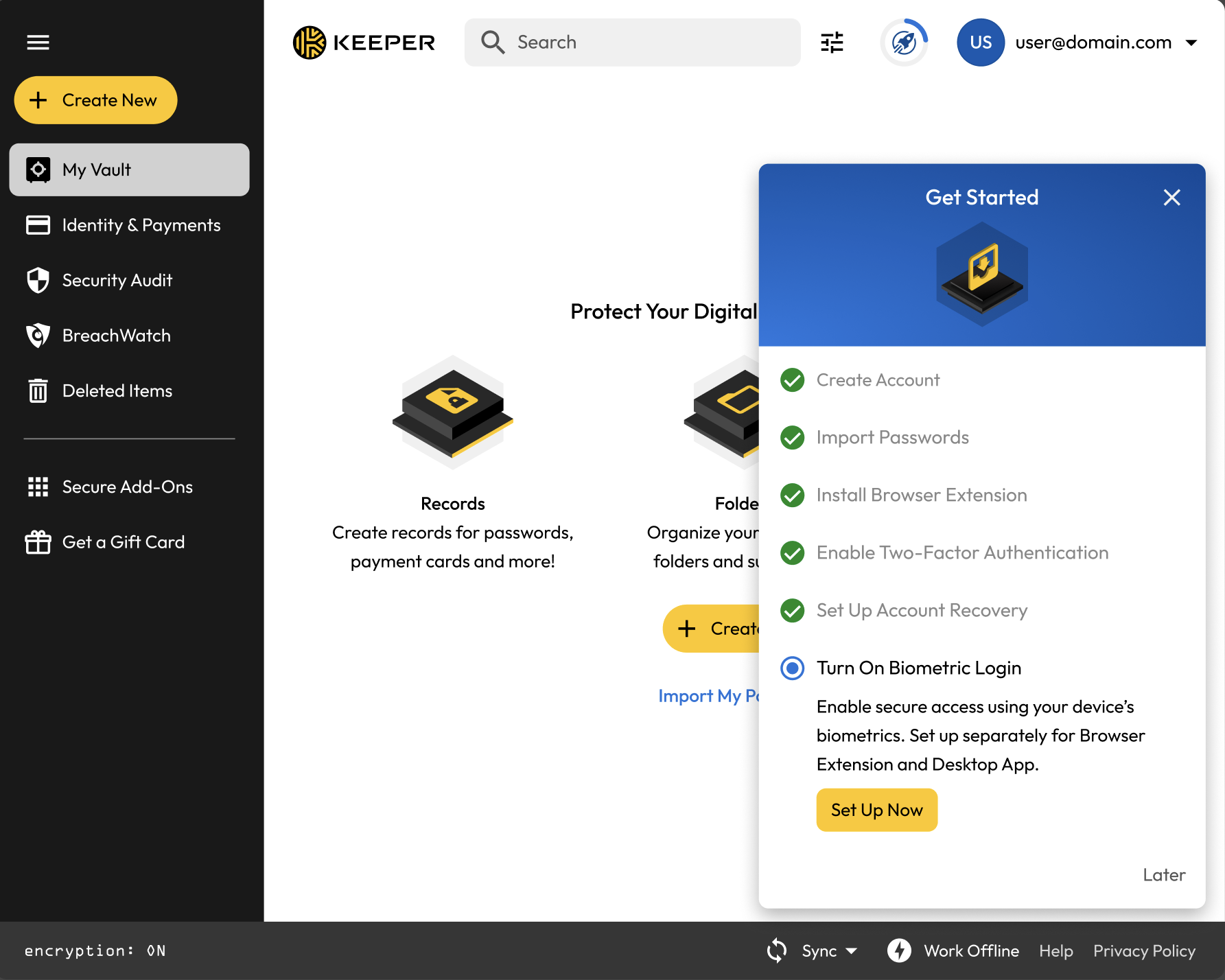
Les nouveaux utilisateurs peuvent activer la connexion biométrique en sélectionnant **Configurer maintenant** depuis l'invite de démarrage.

<figure><img src="/files/Tg6nJgDlA6UxSyQHCUvK" alt=""><figcaption></figcaption></figure>

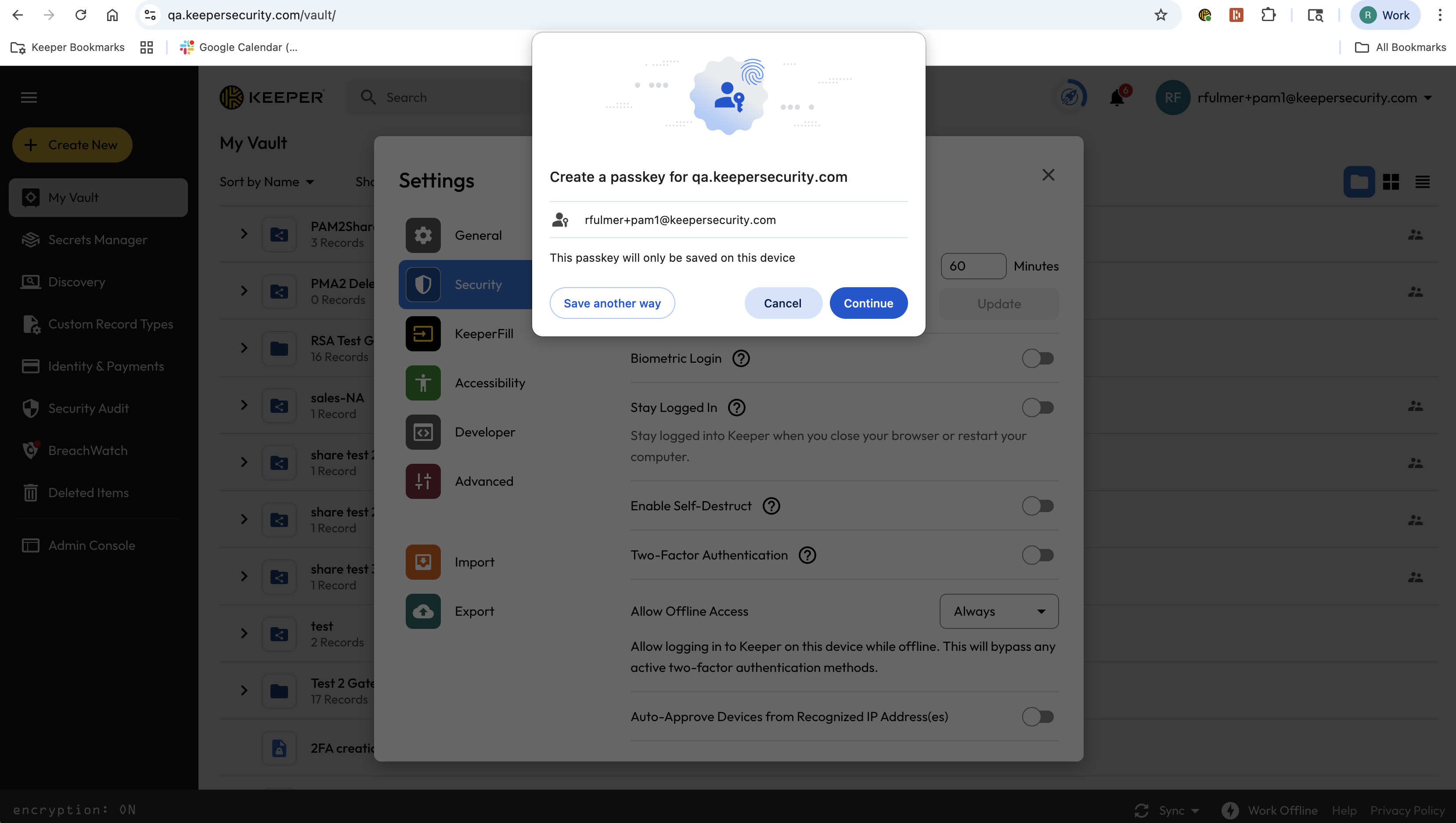
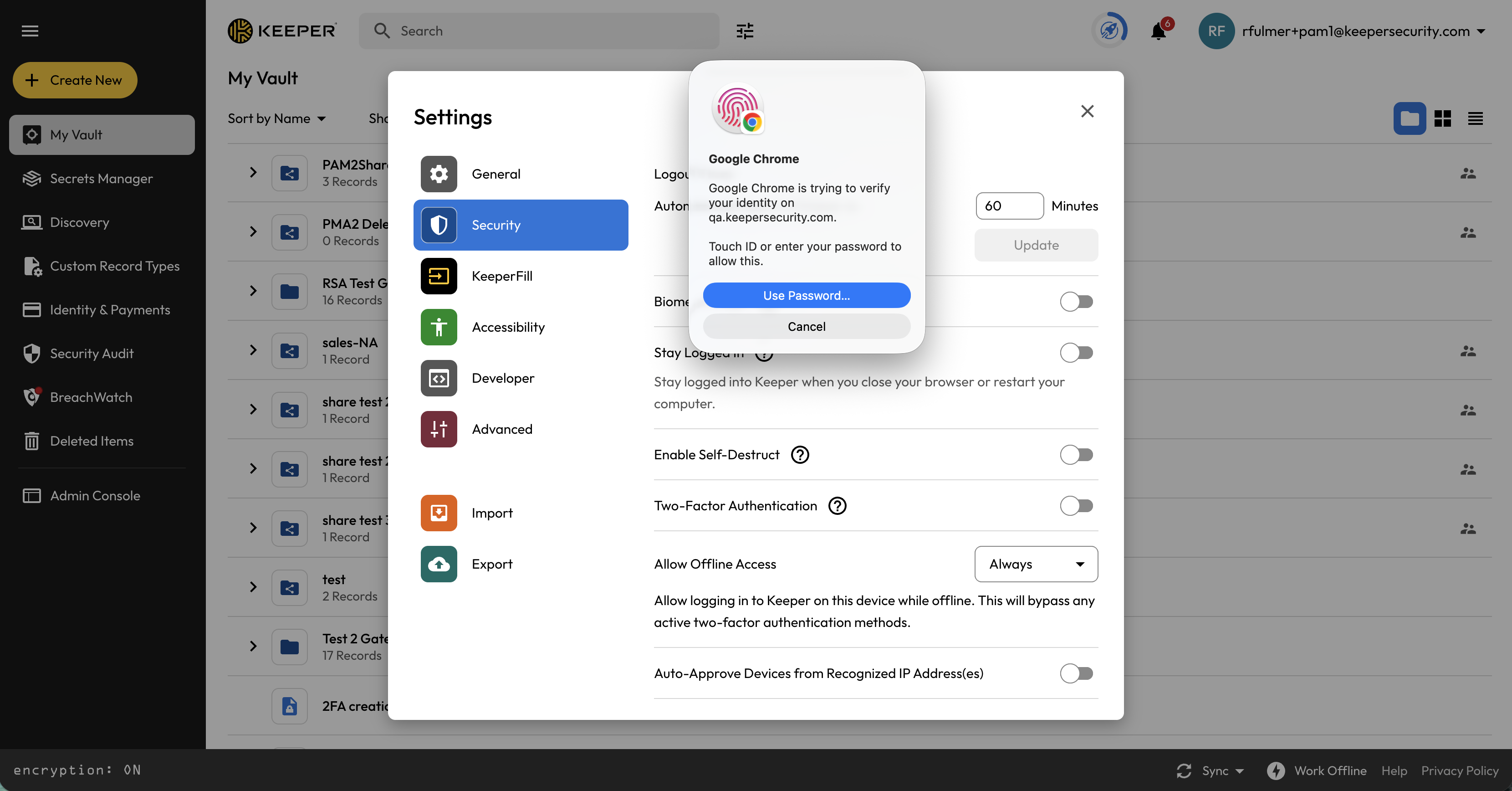
Keeper affichera ensuite l'invite d'authentification locale de l'appareil. Après une authentification réussie, la connexion biométrique est activée pour le coffre-fort web et un message de confirmation s'affiche.

<figure><img src="/files/j2kHVXeO7cquKeVfT5tu" alt=""><figcaption></figcaption></figure>

<figure><img src="/files/nWvq7OGXO6dEboPv2zXx" alt=""><figcaption></figcaption></figure>

Les utilisateurs existants peuvent également voir une invite pour activer la connexion biométrique. La sélection de **Ne plus afficher** masque définitivement cette invite.

{% hint style="info" %}
Pour les utilisateurs Business et Enterprise, la connexion biométrique peut être restreinte par votre administrateur Keeper.
{% endhint %}

### Gérer la connexion biométrique <a href="#manage-biometric-login" id="manage-biometric-login"></a>

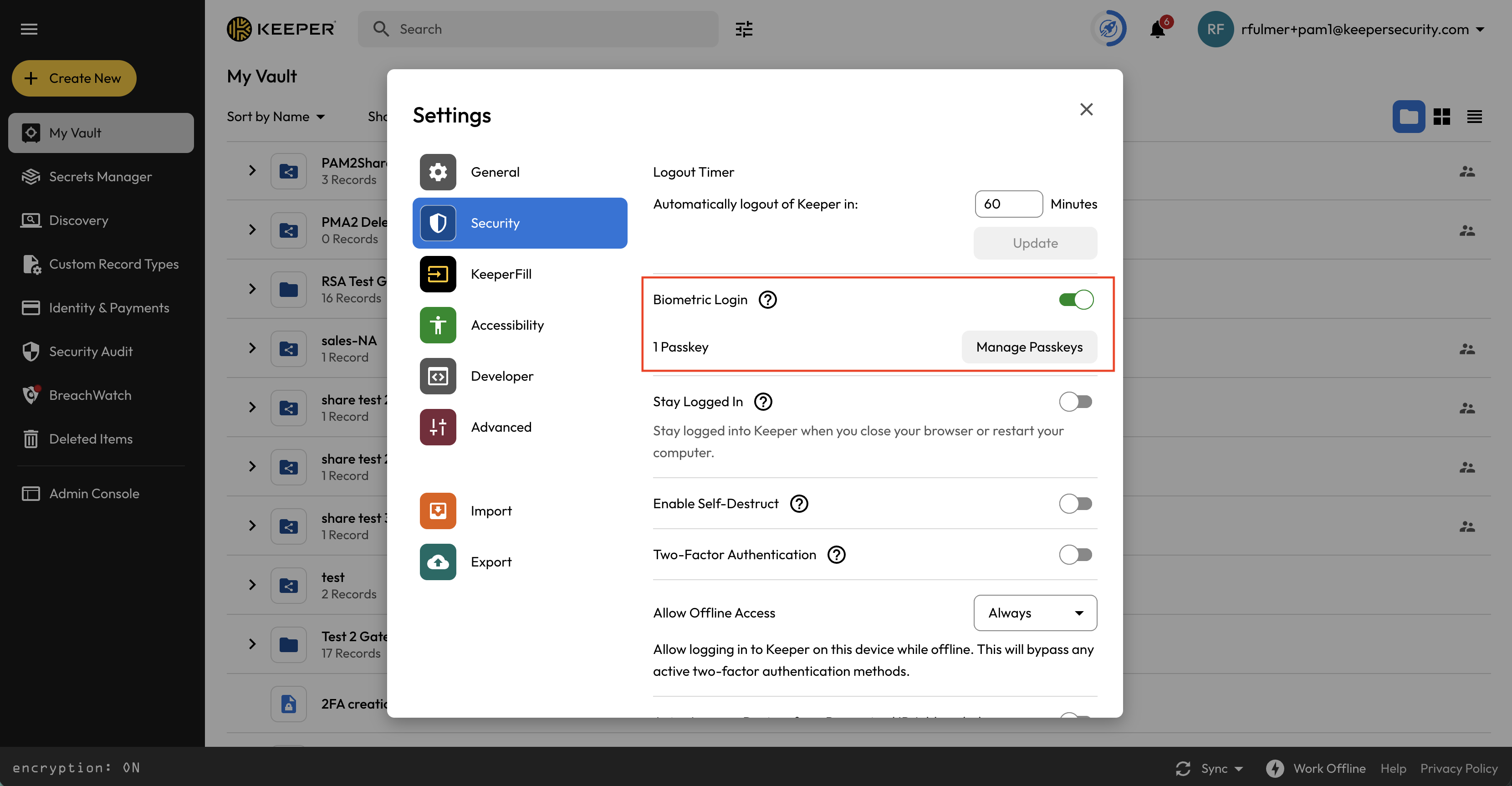
Vous pouvez activer ou désactiver la connexion biométrique à tout moment et gérer vos Passkeys depuis **Paramètres du compte > Sécurité > Connexion biométrique**.

<figure><img src="/files/OZNQflaWyPpS8KsqyZIs" alt=""><figcaption><p>Paramètres > Sécurité > Connexion biométrique</p></figcaption></figure>

Avant de désactiver la connexion biométrique, confirmez que vous pouvez toujours accéder à votre coffre-fort à l'aide de votre mot de passe principal ou de la connexion SSO afin de ne pas risquer de perdre l'accès à votre compte.

### Comportement hors ligne <a href="#offline-behavior" id="offline-behavior"></a>

Si votre coffre-fort est en mode hors ligne, la connexion biométrique sera temporairement indisponible et vous devrez vous authentifier avec votre mot de passe principal jusqu'à ce que vous soyez de nouveau en ligne.

## Fonctionnalités spécifiques à la plateforme <a href="#platform-specific-features" id="platform-specific-features"></a>

### Touch ID Magic Keyboard (connexion par empreinte digitale) <a href="#touch-id-magic-keyboard-fingerprint-login" id="touch-id-magic-keyboard-fingerprint-login"></a>

Sur les appareils Mac pris en charge équipés de la puce Apple M1, les utilisateurs disposant de [claviers Touch ID Magic Keyboard](https://support.apple.com/guide/mac-help/touch-id-mchl16fbf90a/mac) (en anglais) peuvent utiliser leur empreinte digitale pour se connecter à l'application de bureau Keeper.

#### Configuration de Touch ID <a href="#touch-id-configuration" id="touch-id-configuration"></a>

Pour configurer les capacités de connexion par empreinte digitale de votre clavier Touch ID Magic Keyboard, vous devez d'abord exécuter la dernière version de macOS (Big Sur 11.5.2 ou plus récent). Une fois la mise à jour effectuée, accédez aux **Préférences Système > Touch ID > Ajouter une empreinte digitale** de votre ordinateur. Suivez les invites pour enregistrer votre empreinte digitale sur l'appareil.

![Préférences système Mac](/files/OzG2zYjy3WsImNptf7mc)

![Préférences système > Touch ID](/files/VBg7nkFLT6mlcdNz0djs)

![Empreinte digitale enregistrée avec succès](/files/xAx6oGUddGABEY0bH4QW)

**Activer Touch ID dans votre coffre-fort Keeper**

Une fois votre empreinte digitale enregistrée, connectez-vous à l'application de bureau Keeper et cliquez sur le menu déroulant du compte dans le coin supérieur droit de votre écran, puis cliquez sur **Paramètres > Sécurité** et activez « Touch ID ».

![Activer Touch ID](/files/OwCPApGnHqCaASTRmE9L)

La prochaine fois que vous vous connecterez à l'application de bureau Keeper, le bouton « Touch ID » apparaîtra sur l'écran de connexion. Cliquez sur **Touch ID** et, lorsque vous y serez invité, appliquez votre empreinte digitale enregistrée sur le capteur Touch ID de votre clavier pour vous connecter.

![Connexion Touch ID](/files/iCwwtMoOeEg6eql8tGU4)

![Invite Touch ID](/files/CHc3ykpurymPY84Lx2CV)

### Connexion Windows Hello <a href="#windows-hello-login" id="windows-hello-login"></a>

Keeper est compatible avec Windows Hello, une technologie basée sur la biométrie qui permet aux utilisateurs de s'authentifier et de se connecter à leur appareil Windows à l'aide de la reconnaissance faciale biométrique, d'un lecteur d'empreintes digitales ou d'un code PIN (disponible sur Windows 11).

Pour activer la connexion Windows Hello pour Keeper, dans le menu déroulant du compte, cliquez sur **Paramètres > Sécurité** et activez « Connexion Windows Hello ».

![Activer la connexion Windows Hello](/files/pIyXK6QB9B6FTIoAYeLM)

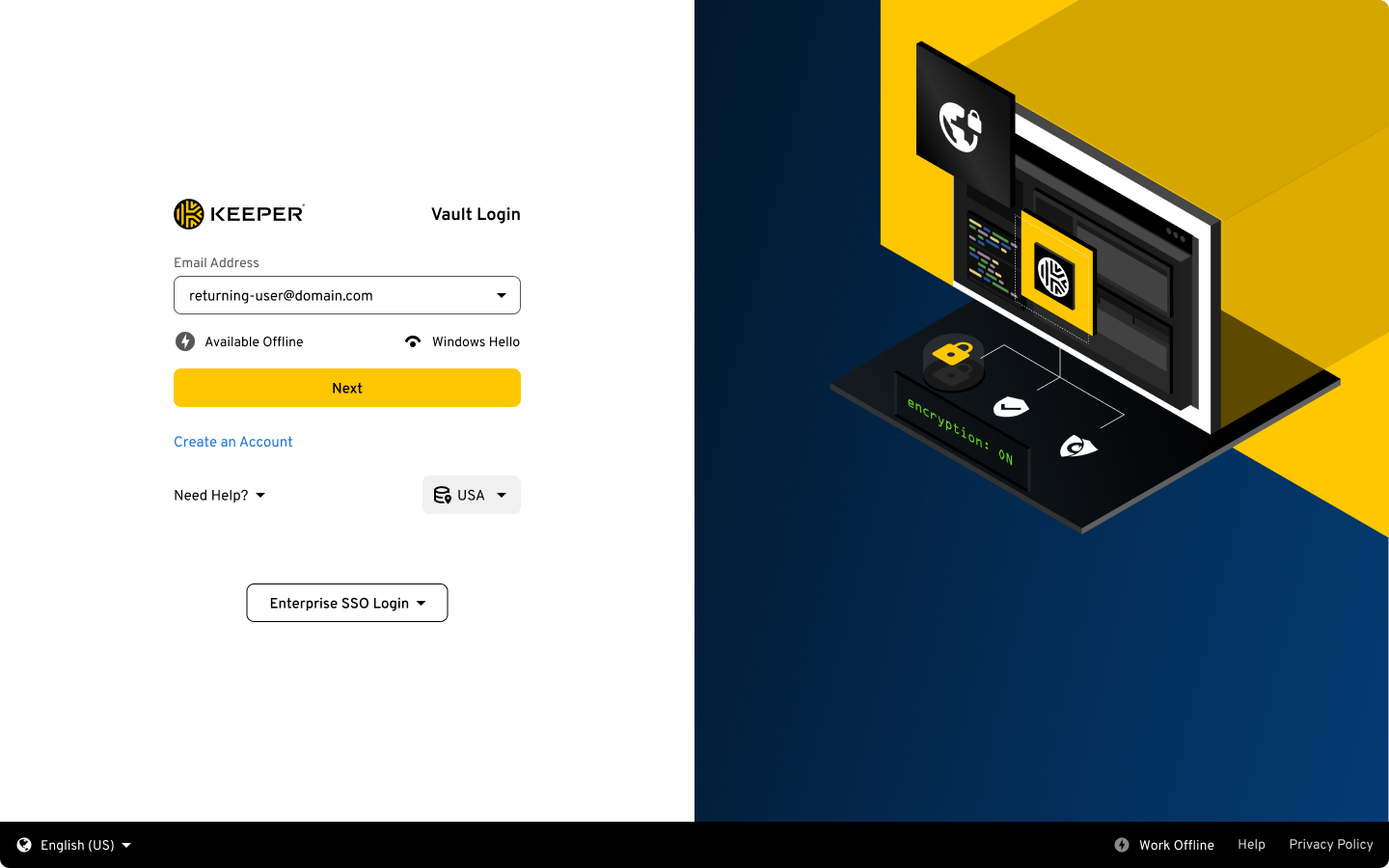
La prochaine fois que vous vous connecterez à Keeper, cliquez sur le bouton de connexion **Windows Hello**.

<figure><img src="/files/CtdPJHD9fe0SfUzdmUeP" alt=""><figcaption><p>Connexion Windows Hello</p></figcaption></figure>

Windows Hello tentera ensuite d'authentifier votre identité. Une fois authentifié, vous serez automatiquement connecté à Keeper.

![Invite Windows Hello](/files/gJMWzjQuD2RDmqBOgOKz)

{% hint style="info" %}
Pour en savoir plus sur la connexion à Keeper avec Windows Hello, cliquez [ici](/user-guides/fr/tips-and-tricks/login-to-keeper-with-windows-hello.md).
{% endhint %}

### Accès au trousseau (Mac OS) <a href="#keychain-access-mac-os" id="keychain-access-mac-os"></a>

Lors de l'accès à votre trousseau, une fenêtre contextuelle s'affichera vous demandant de saisir votre mot de passe Mac. En effet, l'application de bureau Keeper enregistre le stockage local protégé par une clé enregistrée dans l'accès au trousseau, utilisée pour chiffrer les données locales de l'application. Saisissez votre mot de passe Mac et cliquez sur **Toujours autoriser**.

![Fenêtre contextuelle de mot de passe Accès au trousseau](/files/c05cPNXZ0IQhEseYyT37)

## Exportation de mots de passe (sauvegarde) <a href="#password-export-backup" id="password-export-backup"></a>

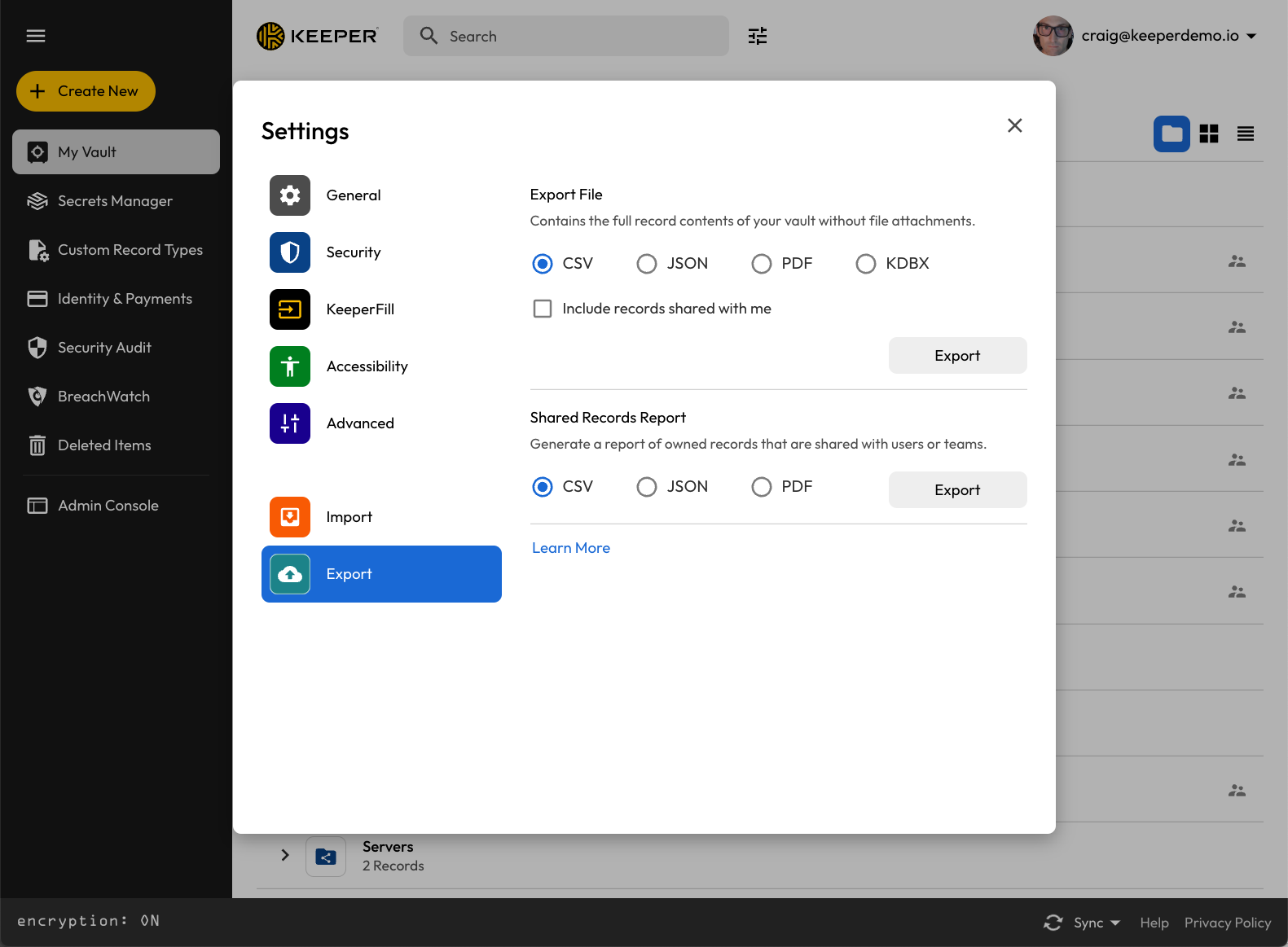
Pour sauvegarder vos entrées ou générer un rapport des entrées partagées, dans le menu déroulant du compte, cliquez sur **Paramètres > Exporter**. Il existe 4 formats d'exportation : CSV, JSON, PDF et KeePass chiffré (.KDBX). Pour commencer la sauvegarde, sélectionnez votre format de fichier préféré et cliquez sur **Exporter**.

<figure><img src="/files/4oU8JcLAQHbI7LMObzuy" alt=""><figcaption><p>Options d'exportation</p></figcaption></figure>

{% hint style="warning" %}
Le format KeePass chiffré (.kdbx) est le seul format qui inclut les pièces jointes enregistrées dans les entrées. Pour des capacités de sauvegarde avancées, consultez [Keeper Commander](/keeperpam/commander-cli/overview.md) (en anglais).
{% endhint %}

## Désinstaller <a href="#uninstall" id="uninstall"></a>

Les instructions ci-dessous concernent la désinstallation de l'application de bureau Keeper (Keeper Password Manager) pour Mac et Windows.

{% hint style="danger" %}
La désinstallation de Keeper Password Manager supprimera les données Keeper sur l'appareil local. Les données stockées dans le coffre-fort cloud sécurisé de Keeper ne sont PAS effacées.
{% endhint %}

#### Mac <a href="#mac" id="mac"></a>

1. Glisser l'application Keeper Password Manager vers la **Corbeille**.
2. Vider la Corbeille.

{% hint style="danger" %}
La désinstallation de Keeper Password Manager supprimera également l'extension de navigateur KeeperFill de Safari. Les données stockées dans le coffre-fort cloud sécurisé de Keeper ne seront PAS effacées.
{% endhint %}

#### Windows <a href="#windows" id="windows"></a>

![Désinstaller Keeper Password Manager](/files/wB2tEXV3dA6Tnw0t0yzN)

1. Accéder au **menu Démarrer Windows > Paramètres > Applications et fonctionnalités**.
2. Dans Applications et fonctionnalités, cliquer sur l'application **Keeper Password Manager**.
3. Cliquer sur **Désinstaller**.
4. Vous serez averti que l'application et ses informations associées seront désinstallées ; cliquer sur **Désinstaller** pour confirmer.
5. Le Contrôle de compte d'utilisateur vous demandera de confirmer les modifications apportées à votre appareil ; confirmer les modifications en cliquant sur **Oui**.

{% hint style="info" %}
Des vidéos de tutoriel supplémentaires sont disponibles sur : <https://keepersecurity.com/support>
{% endhint %}


---

# Agent Instructions
This documentation is published with GitBook. GitBook is the documentation platform designed so that both humans and AI agents can read, navigate, and reason over technical content effectively. Learn more at gitbook.com.

## Querying This Documentation
If you need additional information that is not directly available in this page, you can query the documentation dynamically by asking a question.

Perform an HTTP GET request on the current page URL with the `ask` query parameter, and the optional `goal` query parameter:

```
GET https://docs.keeper.io/user-guides/fr/web-vault.md?ask=<question>&goal=<endgoal>
```

`ask` is the immediate question: it should be specific, self-contained, and written in natural language.
`goal` is optional and describes the broader end goal you are ultimately trying to accomplish on behalf of the user. GitBook uses it to tailor the answer towards what is most useful for that goal.

The response will contain a direct answer to the question and relevant excerpts and sources from the documentation.

Use this mechanism when the answer is not explicitly present in the current page, you need clarification or additional context, or you want to retrieve related documentation sections.