> For the complete documentation index, see [llms.txt](https://docs.keeper.io/llms.txt). Markdown versions of documentation pages are available by appending `.md` to page URLs; this page is available as [Markdown](https://docs.keeper.io/user-guides/it/android.md).

# Android - telefono e tablet

## La Sua cassaforte di Keeper

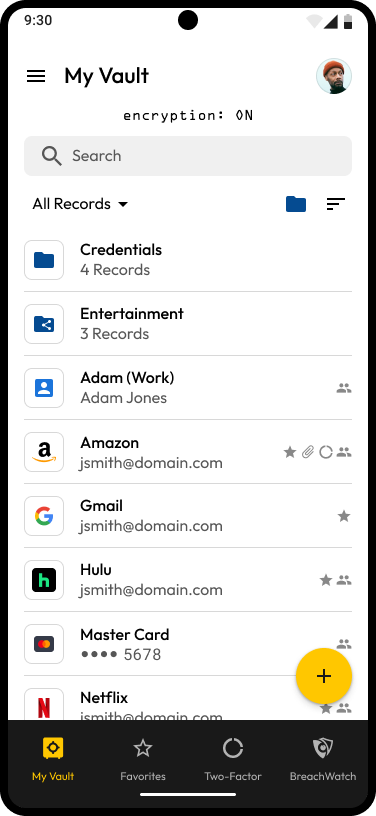
Con Keeper, le Sue password, i dati di accesso e altre informazioni personali sono salvati in una cassaforte digitale privata. Qui può visualizzare e modificare tutte le credenziali di accesso ai siti web e i relativi dettagli, nonché archiviare file e foto importanti.

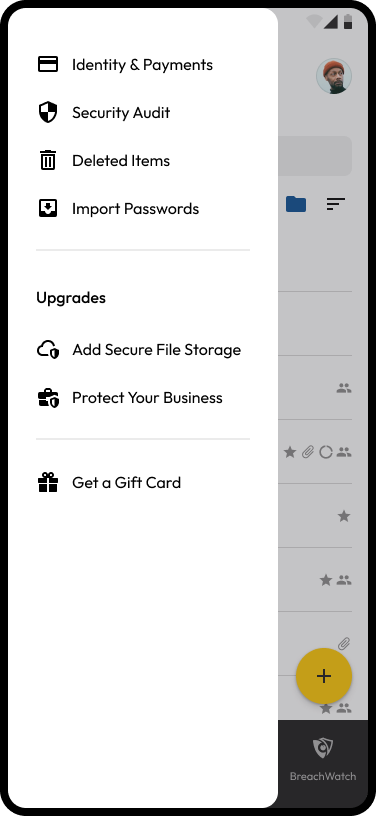
<div><figure><img src="https://914511346-files.gitbook.io/~/files/v0/b/gitbook-x-prod.appspot.com/o/spaces%2F-LSGVtOTYUIkVBoYtFvK%2Fuploads%2FWizqTxNUZc9KbH5ZiWMF%2FSide%20Menu.png?alt=media&#x26;token=9d1347db-d2dd-4058-9d92-e032d84d152f" alt="" width="188"><figcaption><p>Menu laterale</p></figcaption></figure> <figure><img src="https://914511346-files.gitbook.io/~/files/v0/b/gitbook-x-prod.appspot.com/o/spaces%2F-LSGVtOTYUIkVBoYtFvK%2Fuploads%2FLvCkxP2zSvr5XJzgtkFH%2FMy%20Vault.png?alt=media&#x26;token=8d14289e-abcd-4c13-a459-cc7e19ac7d6e" alt="" width="188"><figcaption><p>La mia cassaforte</p></figcaption></figure></div>

## Creazione account e accesso

Registrarsi all'app mobile Android di Keeper è semplice. Visiti il [Google Play Store](https://play.google.com/store/apps/details?id=com.callpod.android_apps.keeper) sul dispositivo e installi **Keeper Password Manager.** Guardi il video seguente per sapere come creare l'account e accedere.

{% embed url="<https://vimeo.com/585561067>" %}
Creazione account e accesso (in inglese)
{% endembed %}

#### Nuovi utenti

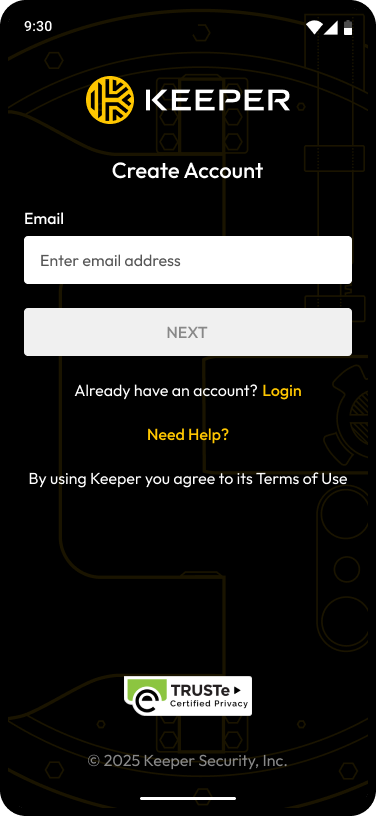
Per creare l'account Keeper, inserisca prima l'indirizzo e-mail; Le verrà quindi chiesto di creare e confermare una **Password principale**, l'unica password che dovrà ricordare. Consigliamo di scegliere una Password principale robusta, usata solo per Keeper: non dimentichi la Password principale!

Per finalizzare l'account e procedere alla cassaforte, Le verrà chiesto di inserire il **codice di verifica** di sicurezza inviato via e-mail.

{% hint style="info" %}
Gli utenti Enterprise che accedono con SSO non devono selezionare una Password principale.
{% endhint %}

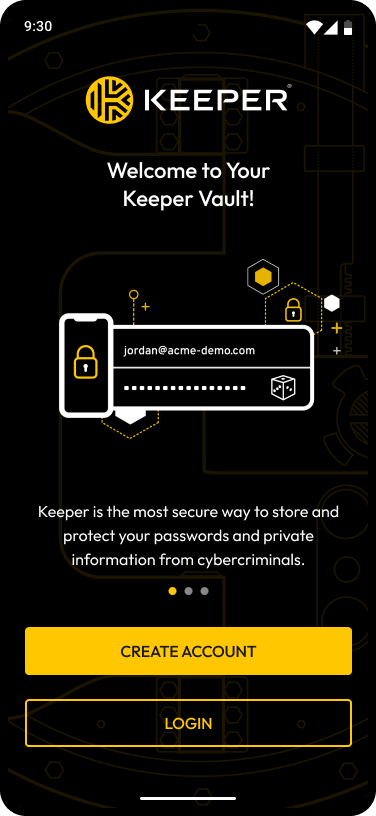
<div><img src="https://914511346-files.gitbook.io/~/files/v0/b/gitbook-x-prod.appspot.com/o/spaces%2F-LSGVtOTYUIkVBoYtFvK%2Fuploads%2F1bxzN5n6m3y4uwGg5MlK%2Fwelcome.png?alt=media&#x26;token=a536b418-5e83-4e8d-aacf-693a9c4c8581" alt="Benvenuto in Keeper" width="188"> <figure><img src="https://914511346-files.gitbook.io/~/files/v0/b/gitbook-x-prod.appspot.com/o/spaces%2F-LSGVtOTYUIkVBoYtFvK%2Fuploads%2FnMvVcZMEkgCo1yeWMBIq%2Fcreate_account.png?alt=media&#x26;token=0c7f00c7-d05c-4b58-b2a7-7531a196f57b" alt="" width="188"><figcaption><p>Crea account</p></figcaption></figure></div>

#### Utenti esistenti <a href="#existing-users" id="existing-users"></a>

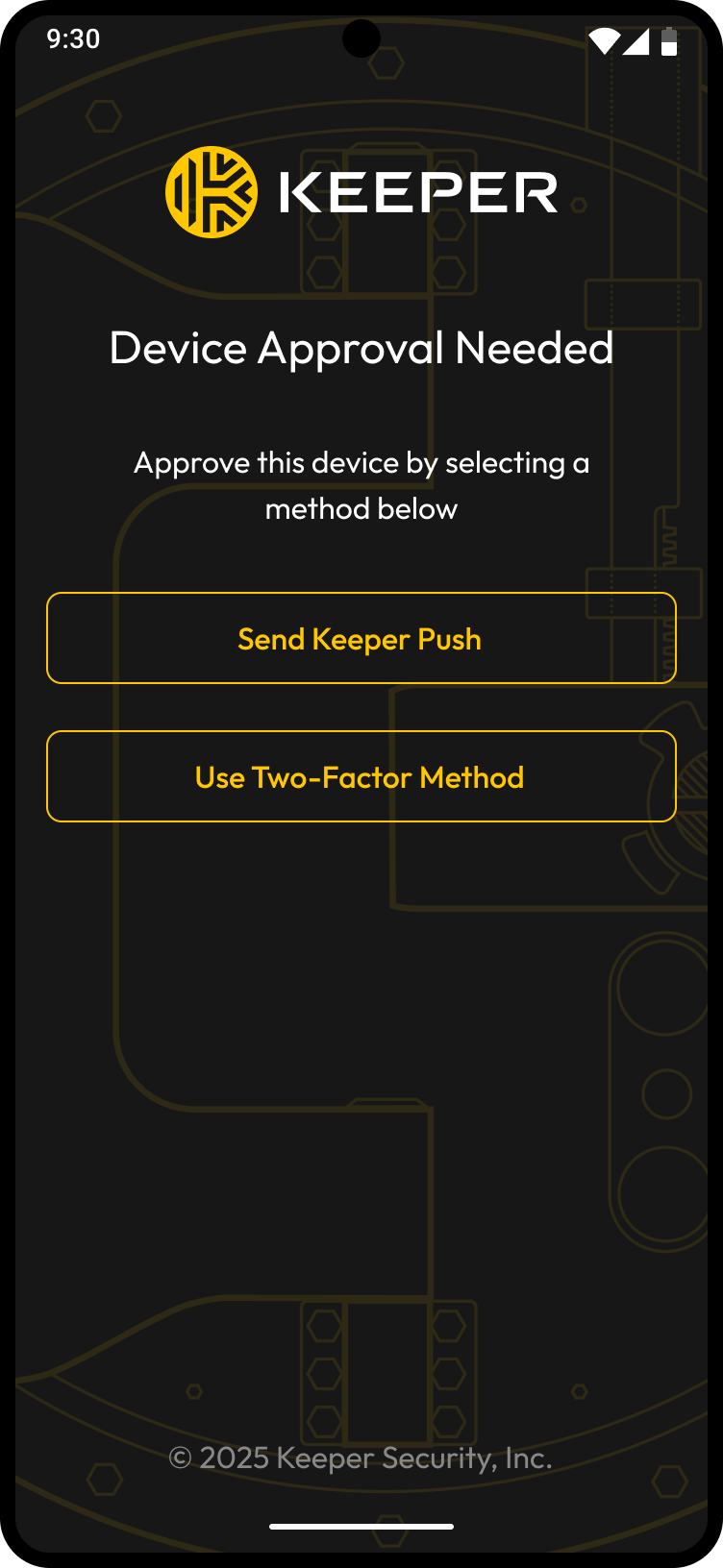
Se è già un utente, tocchi **Accedi** e inserisca l'indirizzo e-mail. Se sta tentando di accedere da un dispositivo non riconosciuto, è necessaria l'approvazione del dispositivo prima di procedere alla cassaforte di Keeper. Gli utenti possono scegliere tra tre metodi di approvazione:

* Verifica per e-mail
* Notifica push di Keeper
* Metodo a due fattori

La Notifica push di Keeper (Keeper Push) è il sistema proprietario di approvazione dispositivo basato su notifiche di Keeper, che invia una notifica push a un dispositivo già riconosciuto.

Se seleziona **Invia notifica push di Keeper**, una notifica (push) comparirà nella cassaforte di Keeper su un dispositivo o browser alternativo già approvato.

<img src="https://914511346-files.gitbook.io/~/files/v0/b/gitbook-x-prod.appspot.com/o/spaces%2F-LSGVtOTYUIkVBoYtFvK%2Fuploads%2FUf4jcoavhbesJpi91MTY%2FApprove%20Device.png?alt=media&#x26;token=16e17d25-92ce-459c-aeb6-3472c32a3b3f" alt="Inviare la Notifica push di Keeper per l&#x27;approvazione del dispositivo" width="188">

Sul dispositivo alternativo, acceda a Keeper e tocchi **Sì** per approvare il nuovo dispositivo. Deve essere già connesso attivamente a un dispositivo approvato per ricevere la notifica.

![Richiesta di approvazione dispositivo nella Cassaforte Web](https://914511346-files.gitbook.io/~/files/v0/b/gitbook-x-prod.appspot.com/o/spaces%2F-LSGVtOTYUIkVBoYtFvK%2Fuploads%2FMMEkJE9hFuyyy0yodjO7%2FPush%20Notification.jpeg?alt=media\&token=b68c763d-4040-48e0-b5e7-e1688e383e26)

Una volta approvato il dispositivo, Le verrà chiesta la 2FA (se abilitata) e dovrà inserire la Password principale per procedere alla cassaforte.

## Accesso SSO Enterprise <a href="#enterprise-sso-login" id="enterprise-sso-login"></a>

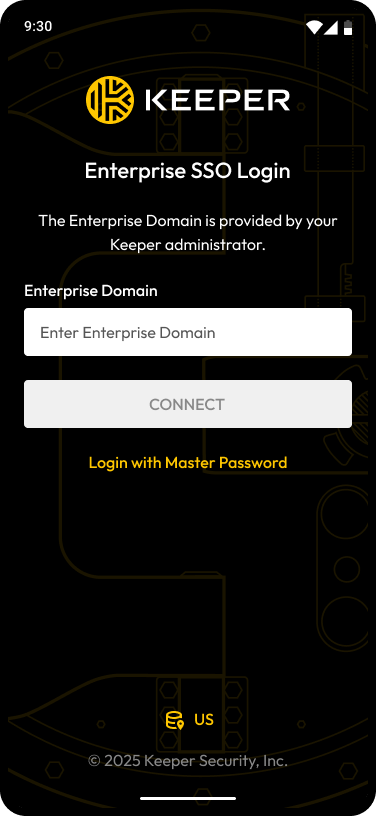
Se è un cliente Enterprise che usa l'accesso SSO, inserisca l'indirizzo e-mail e tocchi **Successivo** per accedere tramite SSO. In alternativa, tocchi **Usa accesso SSO Enterprise**, inserisca il dominio enterprise fornito dall'amministratore Keeper e tocchi **Connetti**.

<div><img src="https://914511346-files.gitbook.io/~/files/v0/b/gitbook-x-prod.appspot.com/o/spaces%2F-LSGVtOTYUIkVBoYtFvK%2Fuploads%2Fd7lBRpBagafdgsgOUNSc%2Flogin%20(9).png?alt=media&#x26;token=99ce91a0-81d3-4220-bcbf-a76eca6f2abb" alt="Accesso SSO Enterprise" width="188"> <figure><img src="https://914511346-files.gitbook.io/~/files/v0/b/gitbook-x-prod.appspot.com/o/spaces%2F-LSGVtOTYUIkVBoYtFvK%2Fuploads%2FzLAPbonqVHuwdEBtcOlR%2Fsso_login.png?alt=media&#x26;token=746e9203-e135-4d32-8be8-589a698c3b48" alt="" width="188"><figcaption><p>Inserire il dominio enterprise</p></figcaption></figure></div>

Verrà quindi indirizzato al browser per l'autenticazione SSO Enterprise basata sul web. Dopo aver inserito correttamente le credenziali SSO e il codice di autenticazione a due fattori (se abilitato), tornerà a Keeper per completare l'accesso. Potrebbe esserle richiesto di approvare il dispositivo con la Notifica push di Keeper o con l'approvazione dell'amministratore dopo il completamento del processo di accesso SSO.

{% hint style="info" %}
Per maggiori informazioni sull'accesso SSO Enterprise, faccia clic [qui](/user-guides/it/enterprise-end-user-setup-sso.md#create-your-keeper-account).
{% endhint %}

## Importare le password

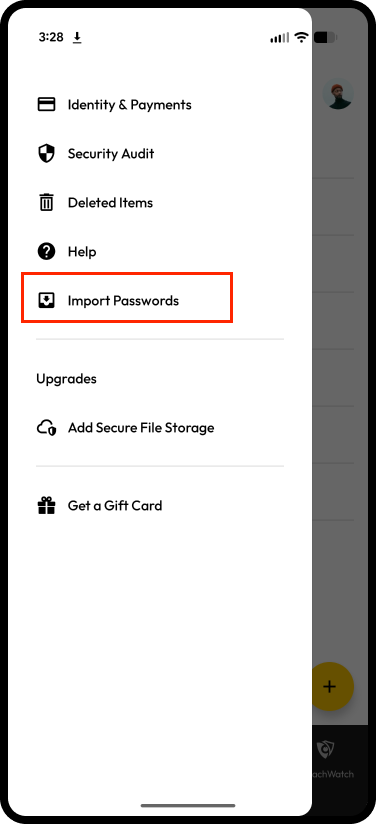
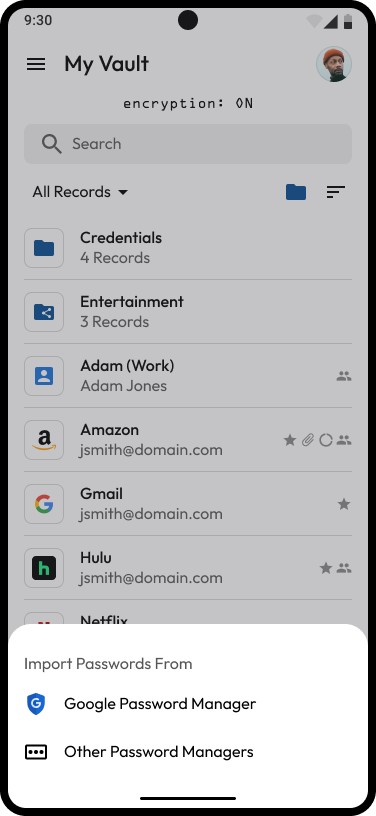
Al primo accesso alla cassaforte, Keeper Le presenterà due opzioni: **Importa password** o **Decidi più tardi**. Se sceglie **Importa password**, può importare direttamente da Google tramite caricamento di un file CSV.

L'importazione da altri gestori di password è ancora supportata tramite la Cassaforte Web di Keeper. Se non ha a disposizione un computer desktop, selezioni **Decidi più tardi** per eseguire l'importazione in un secondo momento dalla Cassaforte Web di Keeper. L'importazione password è sempre disponibile dal menu laterale.

<figure><img src="https://914511346-files.gitbook.io/~/files/v0/b/gitbook-x-prod.appspot.com/o/spaces%2F-LSGVtOTYUIkVBoYtFvK%2Fuploads%2FtPzhFgNp9hFx0XhWZNZx%2FSide%20Menu.png?alt=media&#x26;token=aab02dc1-9758-44b7-ad59-dbe73cd51ae1" alt="" width="188"><figcaption><p>Importa password</p></figcaption></figure>

### Importare da Google

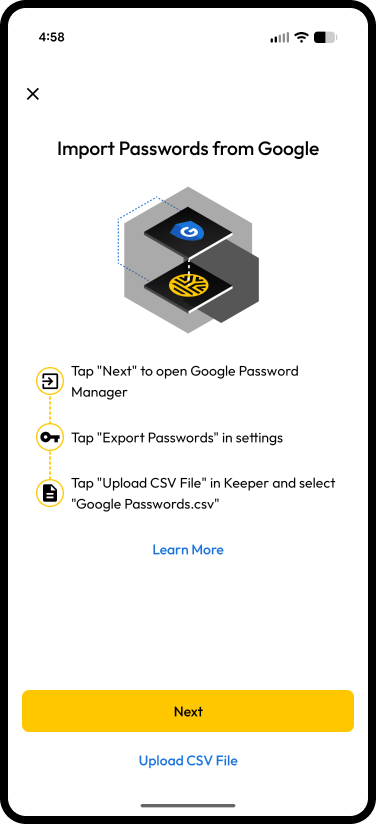
<div><figure><img src="https://914511346-files.gitbook.io/~/files/v0/b/gitbook-x-prod.appspot.com/o/spaces%2F-LSGVtOTYUIkVBoYtFvK%2Fuploads%2FpeeV3YXq5SrcgkKtol4j%2FLeft%20Menu.png?alt=media&#x26;token=8541512b-7661-4852-8704-c559aa8d448c" alt="" width="188"><figcaption><p>Menu laterale > Importa password</p></figcaption></figure> <figure><img src="https://914511346-files.gitbook.io/~/files/v0/b/gitbook-x-prod.appspot.com/o/spaces%2F-LSGVtOTYUIkVBoYtFvK%2Fuploads%2FTv1LJDUxQi5DfxJGyWCQ%2FGoogle%20import.png?alt=media&#x26;token=c757c642-cdef-4b4b-825b-d42c020d732c" alt="" width="188"><figcaption><p>Importa da Google</p></figcaption></figure></div>

1. **Aprire l'app Keeper:** avvii l'app Keeper sul dispositivo Android.
2. **Accedere al menu:** tocchi il **menu hamburger** (tre linee orizzontali) nell'angolo in alto a sinistra.
3. **Selezionare Importa password:** dal menu, scelga **Importa password**.
4. **Scegliere l'origine di importazione:** nelle opzioni di importazione, selezioni **Importa da Google**.
5. **Esportare le password:** verrà reindirizzato a **passwords.google.com/options**. Qui selezioni **Esporta password**. -- *Se ha più account Google, verifichi di essere connesso all'account corretto.*
6. **Confermare l'esportazione:** comparirà una finestra di dialogo **Esporta password**. Tocchi **Esporta** per avviare il download del file CSV delle password.
7. **Conferma del download:** al termine del download, un messaggio di conferma indicherà che il file è stato salvato sul dispositivo.
8. **Selezionare il file scaricato:**
   * La conferma di download include l'opzione «Apri»; toccandola, in basso comparirà la finestra di dialogo «Apri con:». Selezioni Keeper per continuare l'importazione dal CSV.
   * Se usa il pulsante Indietro: scelga **Carica un CSV** nell'app Keeper per individuare e selezionare il file scaricato.
   * Può anche aprire il gestore file: individui il file CSV esportato e lo selezioni per aprirlo con l'app Keeper. Verrà portato direttamente alla schermata **File selezionato**.
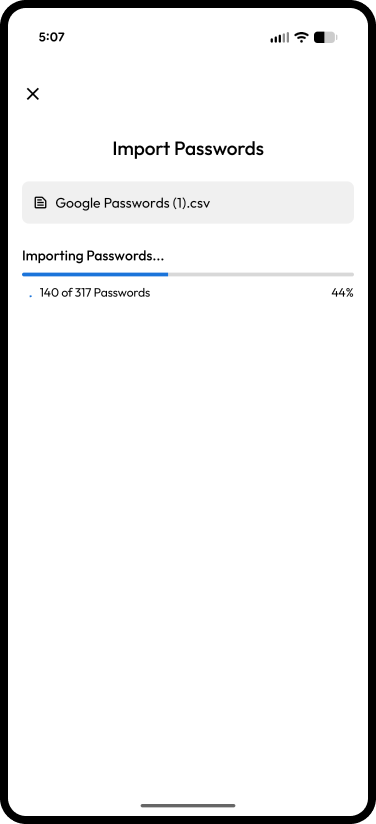
9. **Importazione in corso:** Keeper mostrerà una schermata con l'avanzamento dell'importazione e della crittografia delle password.
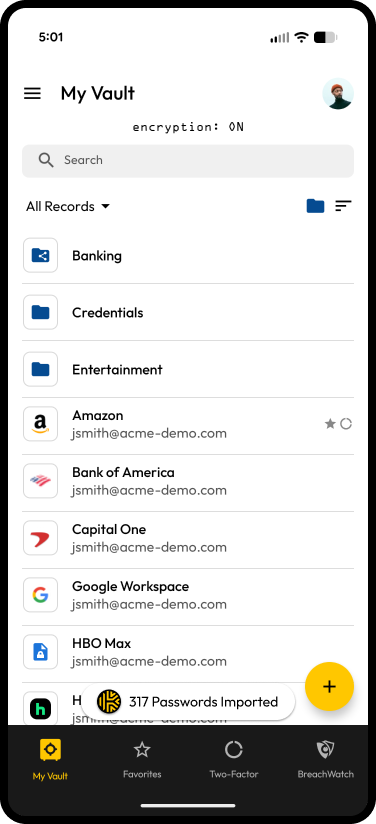
10. **Importazione completata:** una notifica nella cassaforte indicherà quante password sono state importate correttamente.

<div><figure><img src="https://914511346-files.gitbook.io/~/files/v0/b/gitbook-x-prod.appspot.com/o/spaces%2F-LSGVtOTYUIkVBoYtFvK%2Fuploads%2FZJH8ypPi4mhznqCeOjEX%2Fimport%20in%20progress.png?alt=media&#x26;token=76346d5a-ff01-4f9b-98b4-6ffd77de7ac5" alt="" width="188"><figcaption><p>Importazione in corso</p></figcaption></figure> <figure><img src="https://914511346-files.gitbook.io/~/files/v0/b/gitbook-x-prod.appspot.com/o/spaces%2F-LSGVtOTYUIkVBoYtFvK%2Fuploads%2FaozNDLhUkKK3rFr927qk%2Frecords%20imported.png?alt=media&#x26;token=20963f71-d9db-4d0e-b0f8-5d1516ed3f86" alt="" width="188"><figcaption><p>Password importate</p></figcaption></figure></div>

### Importare da un file CSV

Se ha già il file CSV delle password Google sul dispositivo Android:

1. **Aprire l'app Keeper:** avvii l'app Keeper sul dispositivo.
2. **Selezionare Importa password:** apra il **menu hamburger** e scelga **Importa password**.
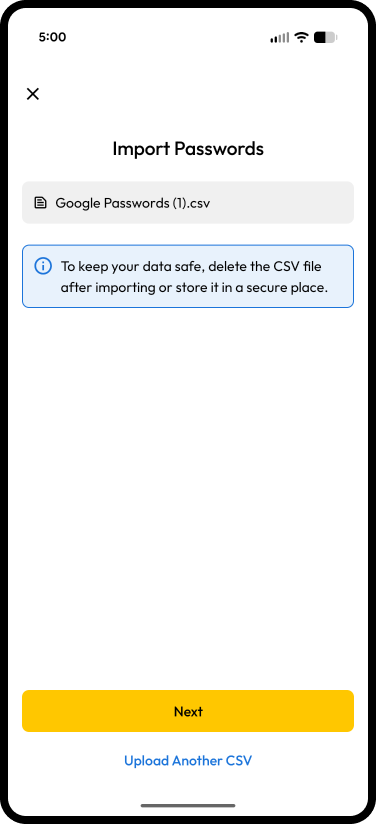
3. **Scegliere l'importazione CSV:** quando richiesto, selezioni l'opzione **Carica file CSV**. Si aprirà l'app File, filtrata per mostrare solo i file CSV.
4. **Selezionare il file CSV:** sfogli i file e selezioni il CSV desiderato per l'importazione.
5. **Importazione in corso:** Keeper mostrerà una schermata con l'avanzamento dell'importazione e della crittografia delle password.
6. **Importazione completata:** una notifica nella cassaforte indicherà quante password sono state importate correttamente.

<div><figure><img src="https://914511346-files.gitbook.io/~/files/v0/b/gitbook-x-prod.appspot.com/o/spaces%2F-LSGVtOTYUIkVBoYtFvK%2Fuploads%2Fzhfqd2ZecwvTkMxfzVsz%2FGoogle%20import%20-%20file%20selected.png?alt=media&#x26;token=2f284407-a8e8-4d18-8507-80dbfd9f652c" alt="" width="188"><figcaption><p>Importa da Google</p></figcaption></figure> <figure><img src="https://914511346-files.gitbook.io/~/files/v0/b/gitbook-x-prod.appspot.com/o/spaces%2F-LSGVtOTYUIkVBoYtFvK%2Fuploads%2FsejzIzgXHiEuRBQMHONq%2Frecords%20imported%20(1).png?alt=media&#x26;token=8fab17c8-5813-4187-b490-119dbde5d67c" alt="" width="188"><figcaption><p>Password importate</p></figcaption></figure></div>

{% hint style="info" %}
Keeper su Android supporta direttamente l'importazione da Google Password Manager tramite file CSV. I file CSV di altre fonti *possono* funzionare, ma la compatibilità varia in base alla formattazione: solo l'esportazione di Google è garantita per un funzionamento senza problemi.
{% endhint %}

### Importare da altri gestori di password

Se sta importando da un altro gestore di password:

* Keeper Le chiederà di andare su [keepersecurity.com/setup](https://keepersecurity.com/setup) dal computer desktop per avviare l'importazione delle password.
* Per istruzioni dettagliate sull'importazione di password da browser web e altri gestori di password nella Cassaforte Web di Keeper, faccia clic [qui](/user-guides/it/web-vault.md#importing-passwords).

## Creare nuove voci

Le Sue password, i dati di accesso, i numeri di carta di credito, i conti bancari e altre informazioni personali sono salvati nella cassaforte digitale privata (come «Voci») e crittografati sul dispositivo con AES a 256 bit.

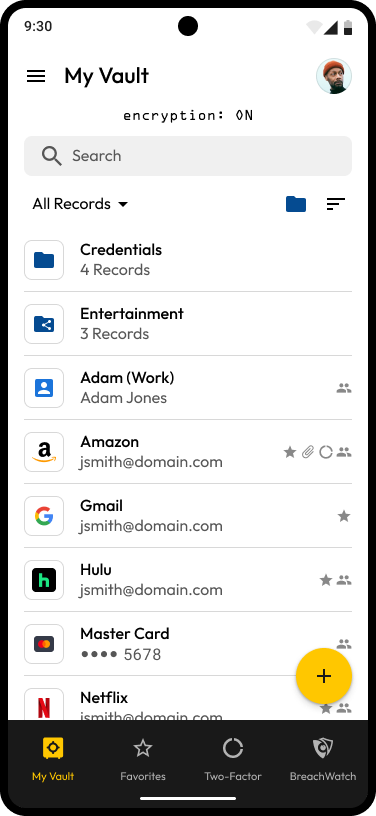
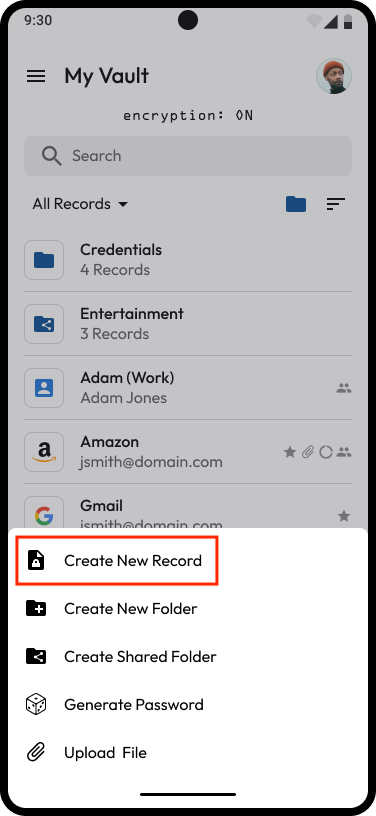
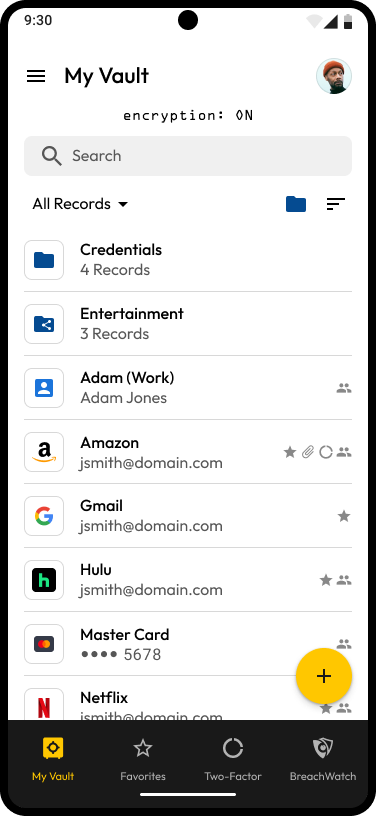
Tocchi l'**icona di creazione (+)** e selezioni **Crea una nuova voce**.

<div><figure><img src="https://914511346-files.gitbook.io/~/files/v0/b/gitbook-x-prod.appspot.com/o/spaces%2F-LSGVtOTYUIkVBoYtFvK%2Fuploads%2FMvTqMuzlKm5vaOdSoGkO%2FMy%20Vault.png?alt=media&#x26;token=62ca77e5-6768-4012-80ed-70c19257eb65" alt="" width="188"><figcaption><p>Creare dalla schermata La mia cassaforte</p></figcaption></figure> <figure><img src="https://914511346-files.gitbook.io/~/files/v0/b/gitbook-x-prod.appspot.com/o/spaces%2F-LSGVtOTYUIkVBoYtFvK%2Fuploads%2FdbSdv3IfycXh8tixGwjl%2FFAB%20Menu.png?alt=media&#x26;token=dcc7f591-ea10-4623-97a0-00d9ecf5329a" alt="" width="188"><figcaption><p>Crea una nuova voce</p></figcaption></figure></div>

* Inserisca un Titolo per la voce
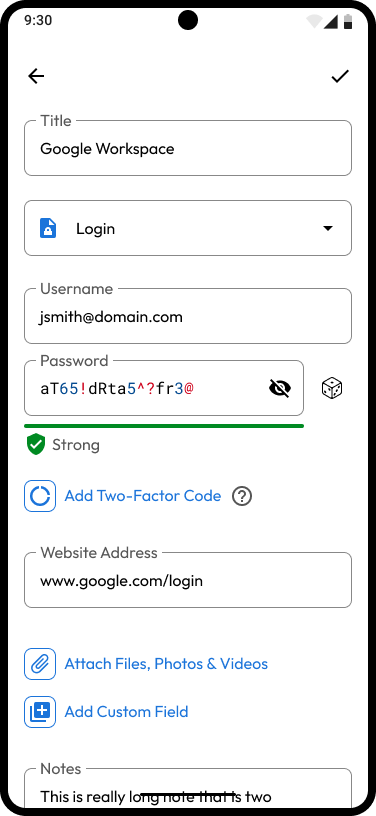
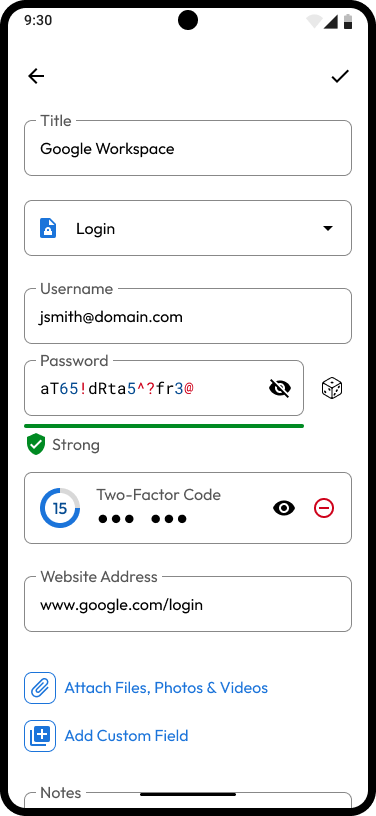
* Scelga un [tipo di voce](/user-guides/it/record-types.md) dal menu a discesa («Dati di accesso» è il tipo predefinito). I campi predefiniti della voce variano in base al tipo selezionato.
* Inserisca il Nome utente
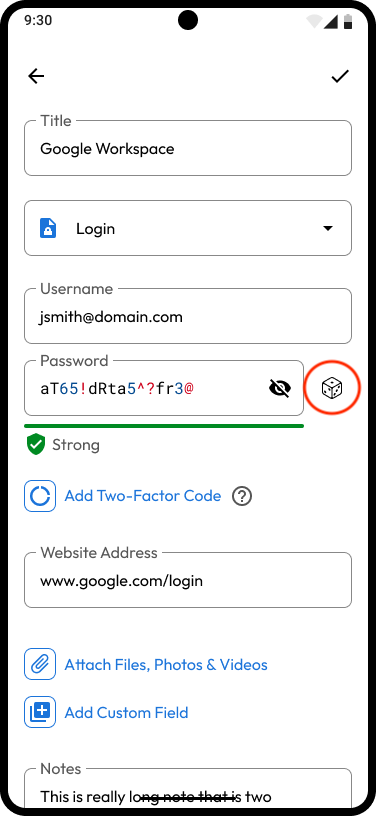
* Inserisca la Password oppure tocchi l'**icona dei dadi** per generarne una (maggiori dettagli [qui](/user-guides/it/web-vault.md#password-generator))
* Inserisca l'URL di accesso (se non è già stato inserito)
* Inserisca le Note, aggiunga [File e foto](/user-guides/it/web-vault.md#secure-file-storage), un [Codice a due fattori](/user-guides/it/web-vault.md#two-factor-codes-for-totp) e [Campi personalizzati](/user-guides/it/web-vault.md#custom-fields)
* Tocchi **Salva** per terminare

<div><img src="https://914511346-files.gitbook.io/~/files/v0/b/gitbook-x-prod.appspot.com/o/spaces%2F-LSGVtOTYUIkVBoYtFvK%2Fuploads%2FXlJ9BQ66ETBIVqvXkSyW%2FRecord%20Edit%20Actions%20-%20Default.png?alt=media&#x26;token=97f62b15-2780-43bd-aa93-eba87027d975" alt="Creazione voce" width="188"> <figure><img src="https://914511346-files.gitbook.io/~/files/v0/b/gitbook-x-prod.appspot.com/o/spaces%2F-LSGVtOTYUIkVBoYtFvK%2Fuploads%2FHEEJ5MEUXmBbdw3jA2nY%2FLogin%20(1).png?alt=media&#x26;token=57320f6b-82e8-4d3b-80cb-a4a36fe0b015" alt="" width="188"><figcaption><p>Voce salvata</p></figcaption></figure></div>

{% embed url="<https://vimeo.com/585569056>" %}
Voci (in inglese)
{% endembed %}

## Organizzazione <a href="#creating-folders-and-subfolders" id="creating-folders-and-subfolders"></a>

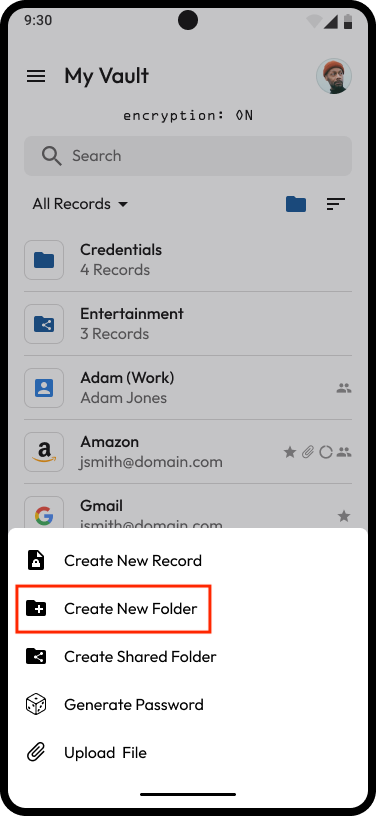
Con Keeper può organizzare le voci in cartelle e sottocartelle. Per creare una cartella, tocchi l'**icona di creazione (+)** e selezioni **Crea nuova cartella**, quindi inserisca un nome per la cartella.

Per aggiungere voci alla cartella, tocchi **+** e **Aggiungi voce esistente**, oppure tocchi **Crea una nuova voce** per aggiungere una nuova voce alla cartella. Per creare una sottocartella all'interno della cartella, tocchi **+** e **Crea nuova cartella**.

<div><figure><img src="/files/icJtykTtxE9btGyLdb0z" alt="" width="188"><figcaption><p>Creare dalla schermata La mia cassaforte</p></figcaption></figure> <figure><img src="/files/GZa9BnpcuBmTzMN9AZBK" alt="" width="188"><figcaption><p>Crea nuova cartella</p></figcaption></figure> <figure><img src="/files/ffmm3ohxe104bI5QI4h2" alt="" width="188"><figcaption><p>Aggiungere voci a una cartella</p></figcaption></figure></div>

<figure><img src="/files/f8KzZcHupdvPyhmyTOLU" alt="" width="188"><figcaption><p>Aggiungere voce/i esistente/i a una cartella</p></figcaption></figure>

{% embed url="<https://vimeo.com/585566607>" %}
Cartelle (in inglese)
{% endembed %}

{% hint style="info" %}
Una volta create, le cartelle normali non possono essere convertite in cartella condivisa. Per sapere come creare una cartella condivisa, faccia clic [qui](#share-a-folder).
{% endhint %}

### Spostamento e collegamenti

Keeper semplifica lo spostamento delle voci nella cassaforte. È possibile spostare voci e cartelle singole o multiple e creare collegamenti. I collegamenti, come gli alias, possono esistere in due o più posizioni e, se modificati, cambiano insieme.

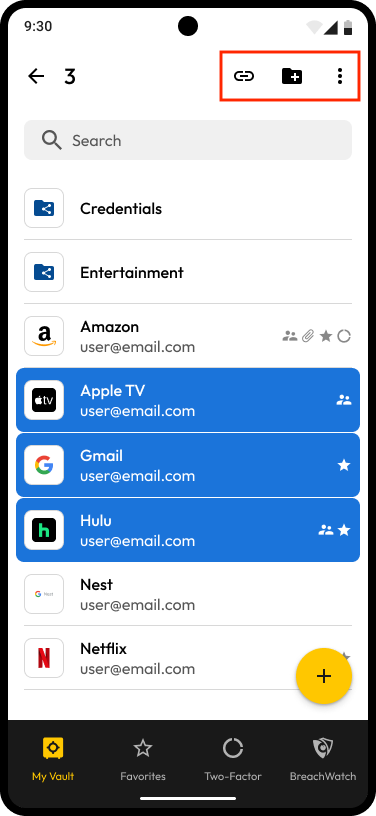
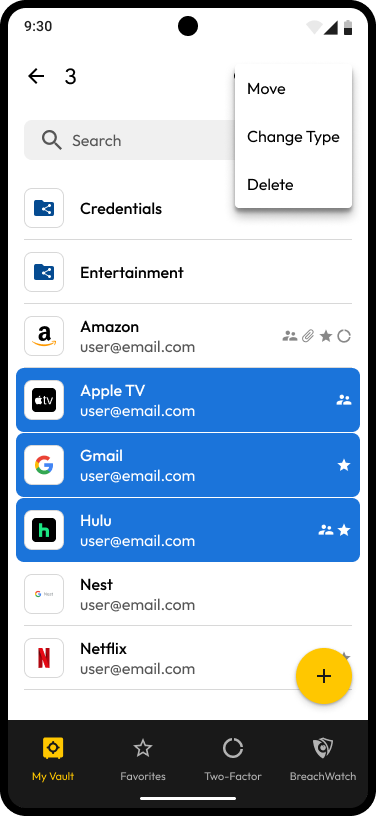
Per spostare o creare un collegamento di una cartella, di una voce o di più elementi, tenga premuta la voce o la cartella e selezioni eventuali altre cartelle o voci da spostare o di cui creare un collegamento. Quindi selezioni l'azione desiderata toccando un'icona nell'angolo in alto a destra dello schermo. Le opzioni includono:

* Crea collegamento
* Sposta in una nuova cartella
* Sposta in una cartella esistente
* Cambia il «Tipo» della/e voce/i
* Cancella

<div><figure><img src="https://914511346-files.gitbook.io/~/files/v0/b/gitbook-x-prod.appspot.com/o/spaces%2F-LSGVtOTYUIkVBoYtFvK%2Fuploads%2F6vvILnIqIbzJLs6VIfJq%2FMulti%20Select.png?alt=media&#x26;token=0143874a-7ac9-48bb-9f66-213b2a2313f0" alt="" width="188"><figcaption><p>Collegamento, Sposta e altro</p></figcaption></figure> <figure><img src="https://914511346-files.gitbook.io/~/files/v0/b/gitbook-x-prod.appspot.com/o/spaces%2F-LSGVtOTYUIkVBoYtFvK%2Fuploads%2F4FpCUlaXR6Yv9rSKIFjY%2FMulti%20Select.png?alt=media&#x26;token=e8463492-be83-4189-ab68-34e3a3150f44" alt="" width="188"><figcaption><p>Sposta, Cambia tipo e Cancella</p></figcaption></figure></div>

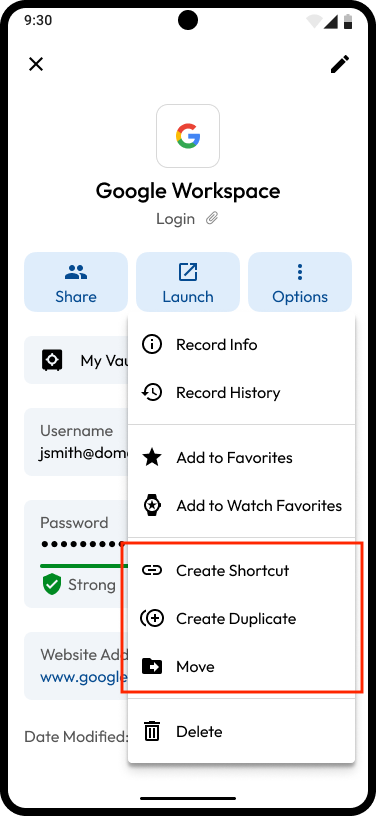
Dal menu **Opzioni** nella schermata dei dettagli della voce può selezionare **Crea collegamento**, **Crea copia** o **Sposta**.

<img src="https://914511346-files.gitbook.io/~/files/v0/b/gitbook-x-prod.appspot.com/o/spaces%2F-LSGVtOTYUIkVBoYtFvK%2Fuploads%2Fzgpwu6IItGSHCwifIXGq%2FTap%20Create%20Duplicate.png?alt=media&#x26;token=7aa55aa9-266a-4d4c-a4b1-e5438cf7ce84" alt="Collegamento, copia o spostamento di una voce" width="188">

### Preferiti

Aggiungere una voce all'elenco Preferiti è un modo semplice per individuare le voci e i siti web usati più di frequente. Può aggiungere una voce ai Preferiti della cassaforte o ai [Preferiti di Watch (per Wear OS)](#keeper-for-wear-os) dal menu **Opzioni** nella schermata dei dettagli della voce.

<img src="https://914511346-files.gitbook.io/~/files/v0/b/gitbook-x-prod.appspot.com/o/spaces%2F-LSGVtOTYUIkVBoYtFvK%2Fuploads%2FxzR47fK7iTaOWJHBpfSW%2FLogin%20(4).png?alt=media&#x26;token=0644a8ec-c78c-49a9-adff-32b97dae6667" alt="Aggiungi ai Preferiti" width="188">

## Condivisione <a href="#sharing" id="sharing"></a>

Crei, condivida e gestisca in modo sicuro voci e cartelle con altri utenti Keeper, ad esempio amici, familiari e colleghi.

{% embed url="<https://vimeo.com/585566830>" %}
Condivisione (in inglese)
{% endembed %}

### Condividere una voce

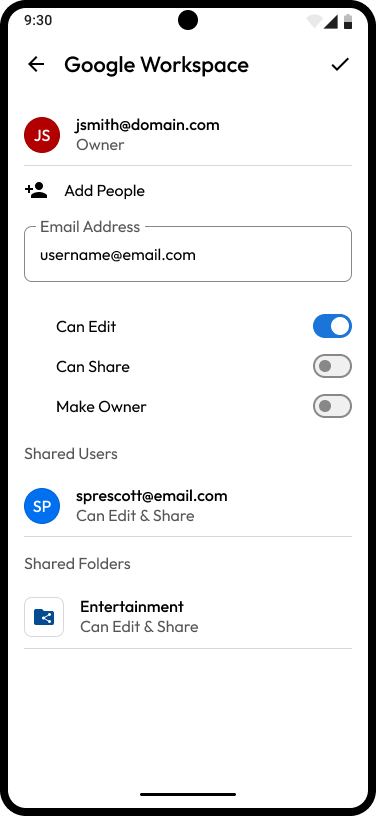
Apra la voce che desidera condividere e tocchi **Condividi > Condividi con utente**. Inserisca l'indirizzo e-mail dell'utente, usi gli interruttori per selezionare le autorizzazioni (Può modificare, Può condividere, Trasferisci proprietà), quindi tocchi l'**icona del segno di spunta** per salvare.

Se è la prima volta che condivide con questa persona, dovrà prima stabilire una «relazione di condivisione». L'utente riceverà un'e-mail che lo invita ad accedere a Keeper e ad accettare o rifiutare la richiesta di condivisione. Una volta stabilita la relazione di condivisione, l'utente comparirà nell'elenco a discesa delle e-mail.

<div><figure><img src="https://914511346-files.gitbook.io/~/files/v0/b/gitbook-x-prod.appspot.com/o/spaces%2F-LSGVtOTYUIkVBoYtFvK%2Fuploads%2Fr8YTi70Loub0EvuVo4xs%2FLogin%20(6).png?alt=media&#x26;token=7dc6f940-db71-422b-86eb-b471439faf5a" alt="" width="188"><figcaption><p>Condividere una voce</p></figcaption></figure> <figure><img src="https://914511346-files.gitbook.io/~/files/v0/b/gitbook-x-prod.appspot.com/o/spaces%2F-LSGVtOTYUIkVBoYtFvK%2Fuploads%2F1jj7TRdwvIgNFGKq6xeU%2FRecord%20Share.png?alt=media&#x26;token=13d38e9d-30a9-45de-a5b6-7fa699dbf0d9" alt="" width="188"><figcaption><p>E-mail e autorizzazioni del destinatario</p></figcaption></figure></div>

### Condivisione singola <a href="#one-time-share" id="one-time-share"></a>

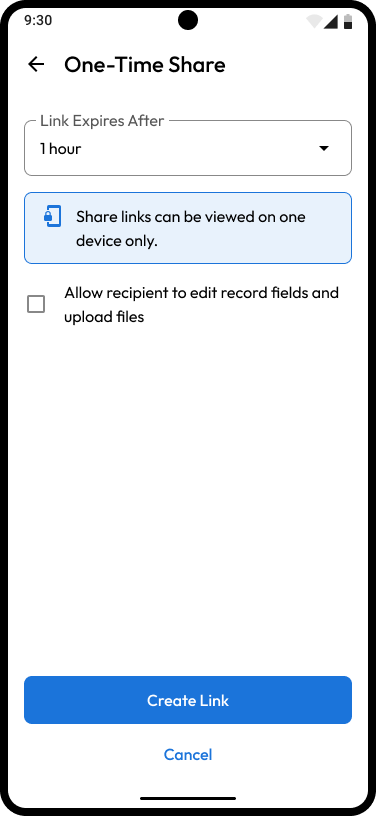
La funzione Condivisione singola di Keeper consente la condivisione sicura e limitata nel tempo di una voce con chiunque, anche senza un account Keeper. La Condivisione singola è il modo più sicuro per inviare informazioni riservate a un amico, un familiare o un collega senza esporre i dati via e-mail, SMS o messaggistica. L'accesso è limitato nel tempo, visualizzabile su un solo dispositivo e in sola lettura.

Apra una voce e tocchi **Condividi > Condivisione singola > Crea link di condivisione**.

<div><figure><img src="/files/IggxLSrpiythWBp3Fxs2" alt="" width="188"><figcaption><p>Condividi > Link di Condivisione singola</p></figcaption></figure> <figure><img src="/files/G6tYXXOSMuXLlZQCHBsE" alt="" width="188"><figcaption><p>Crea link di condivisione</p></figcaption></figure></div>

2. Tocchi l'**icona di condivisione** nell'angolo in basso a destra dello schermo.
3. Selezioni una scadenza di accesso alla voce tra le opzioni fornite oppure selezioni una data e un'ora personalizzate.
4. Dopo aver creato il link di condivisione, tocchi **Condividi**, **Copia link** (per incollarlo in un messaggio) oppure il destinatario può scansionare il codice QR fornito per visualizzare la voce. Quando il destinatario apre il link di condivisione, la voce si apre nel browser web e viene associata al suo dispositivo. L'accesso alla voce scade automaticamente dopo l'intervallo impostato.

<figure><img src="/files/ybC940NrWI3mYcwLbo9W" alt="" width="188"><figcaption><p>Scadenza e opzioni di<br>condivisione bidirezionale</p></figcaption></figure>

Dopo aver creato il link di condivisione, tocchi **Condividi** o **Copia link** (per incollarlo in un messaggio); inoltre, il destinatario può scansionare il codice QR fornito per visualizzare la voce.

<figure><img src="/files/VJJkuczd4XgcbA5KG7o1" alt="" width="188"><figcaption><p>Condividi o Copia link</p></figcaption></figure>

{% hint style="info" %}
Faccia clic [qui](/user-guides/it/sharing/one-time-share.md) per maggiori informazioni sulla funzione Condivisione singola di Keeper.
{% endhint %}

### Condividere una cartella <a href="#share-a-folder" id="share-a-folder"></a>

{% hint style="info" %}
Questa guida riguarda il sistema di cartelle «Classic» di Keeper; per maggiori informazioni sul nuovo Nested Share System, faccia clic [qui](/user-guides/it/sharing/nested-shared-subfolders.md).
{% endhint %}

Le cartelle condivise consentono di condividere più voci contemporaneamente con altri utenti; è possibile aggiungere nuove voci alla cartella quando necessario.

#### Creare una cartella condivisa e condividerla con altri

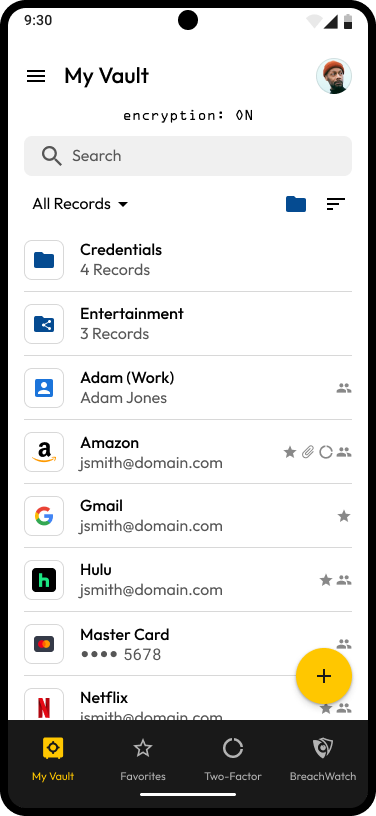
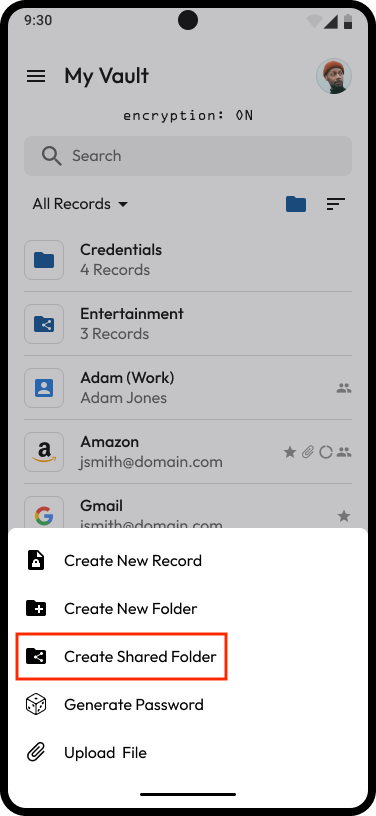
1. Tocchi l'**icona di creazione (+)** e selezioni **Crea cartella condivisa**.

<div><figure><img src="https://914511346-files.gitbook.io/~/files/v0/b/gitbook-x-prod.appspot.com/o/spaces%2F-LSGVtOTYUIkVBoYtFvK%2Fuploads%2FB0vf4aiVORjFyIlwBRcU%2FMy%20Vault.png?alt=media&#x26;token=497275e2-3d10-4103-b6b3-0bdd341d48fe" alt="" width="188"><figcaption><p>Creare dalla schermata La mia cassaforte</p></figcaption></figure> <figure><img src="https://914511346-files.gitbook.io/~/files/v0/b/gitbook-x-prod.appspot.com/o/spaces%2F-LSGVtOTYUIkVBoYtFvK%2Fuploads%2FLy6ilbVGLohGX2EfODWw%2FFAB%20Menu.png?alt=media&#x26;token=770b886b-c489-488d-a05b-a91150e65b00" alt="" width="188"><figcaption><p>Creare una cartella condivisa</p></figcaption></figure></div>

2. Inserisca un nome per la cartella e tocchi **Salva**.
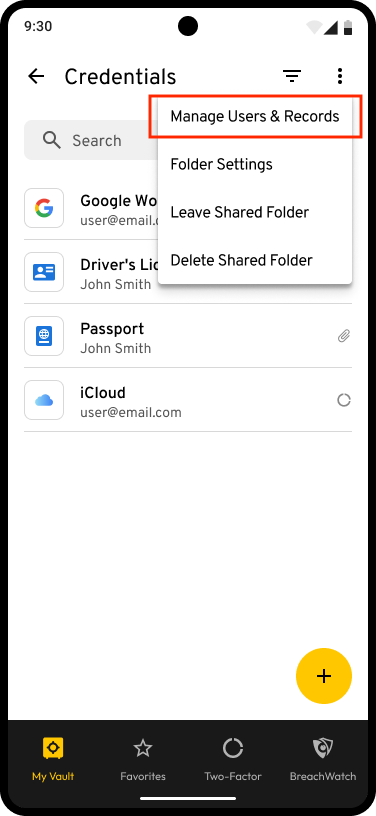
3. Tocchi l'**icona delle opzioni** nell'angolo in alto a destra dello schermo e selezioni **Gestisci utenti e voci**.

<figure><img src="https://914511346-files.gitbook.io/~/files/v0/b/gitbook-x-prod.appspot.com/o/spaces%2F-LSGVtOTYUIkVBoYtFvK%2Fuploads%2FfZXtQmsnGltYNzTOZrsU%2FShared%20Folder%20Overflow%20Menu.png?alt=media&#x26;token=a8e94e0c-c838-4cff-b9f5-9b557acbea5c" alt="" width="188"><figcaption><p>Gestisci utenti e voci</p></figcaption></figure>

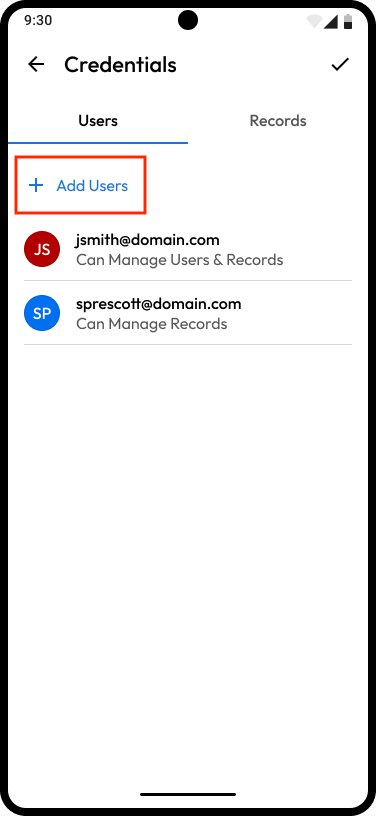
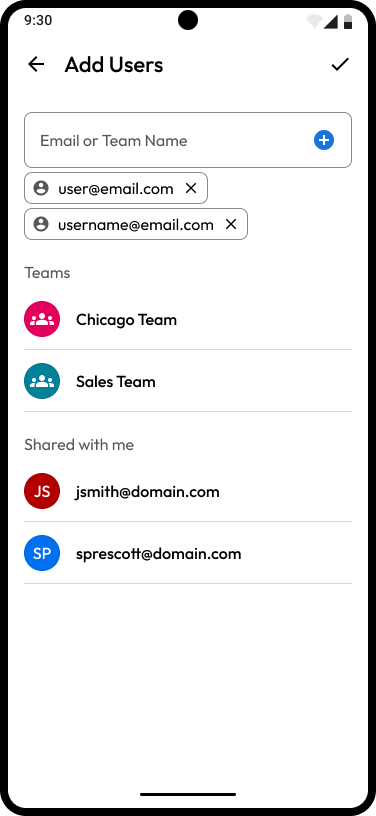
4. Tocchi **Aggiungi utenti** e inserisca gli **indirizzi e-mail degli utenti** (o il nome del Team per gli utenti Enterprise) con cui desidera condividere la cartella, quindi tocchi il **segno di spunta** per salvare.
5. Può assegnare le autorizzazioni a ogni utente toccando l'indirizzo e-mail nella scheda «Utenti» (Può gestire gli utenti, Può gestire le voci).

<div><figure><img src="https://914511346-files.gitbook.io/~/files/v0/b/gitbook-x-prod.appspot.com/o/spaces%2F-LSGVtOTYUIkVBoYtFvK%2Fuploads%2FWXy8o59NPleL3jMbweQz%2FUsers.png?alt=media&#x26;token=d015e6b0-93bf-4a94-adcf-e704588ccad3" alt="" width="188"><figcaption><p>Condividere la cartella con altri utenti</p></figcaption></figure> <figure><img src="https://914511346-files.gitbook.io/~/files/v0/b/gitbook-x-prod.appspot.com/o/spaces%2F-LSGVtOTYUIkVBoYtFvK%2Fuploads%2Fcdt3VffsZDGdVIZ0O9BJ%2FAdd%20Users.png?alt=media&#x26;token=e9441ea0-cabd-4556-9724-14a1265cfe32" alt="" width="188"><figcaption><p>Inserire le e-mail degli utenti</p></figcaption></figure></div>

#### Aggiungere voci

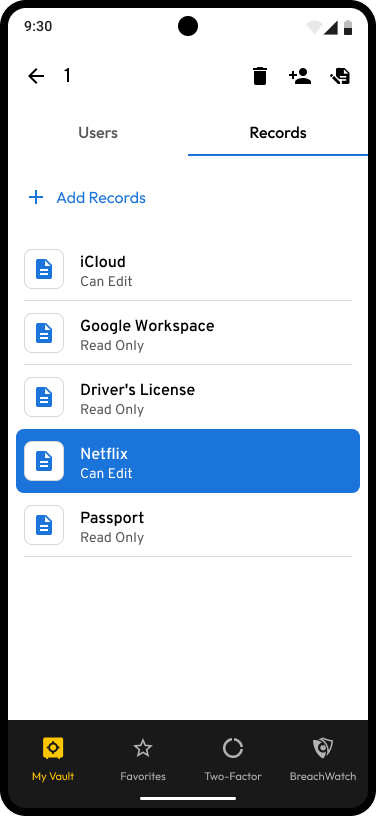
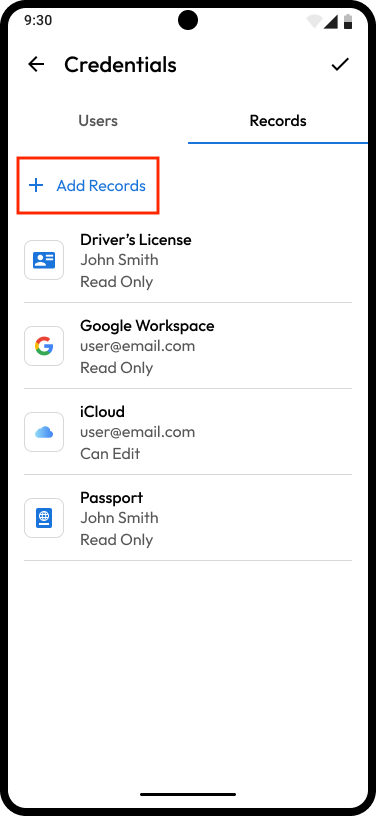
1. Per aggiungere voci alla cartella, passi alla scheda «Voci» e tocchi **Aggiungi voci**.

<figure><img src="https://914511346-files.gitbook.io/~/files/v0/b/gitbook-x-prod.appspot.com/o/spaces%2F-LSGVtOTYUIkVBoYtFvK%2Fuploads%2FDuLYOJZq0uiabdYkOg9R%2FRecords.png?alt=media&#x26;token=7da0af23-50ca-460a-a673-6fcc05eac779" alt="" width="188"><figcaption><p>Aggiungere voci a una cartella condivisa</p></figcaption></figure>

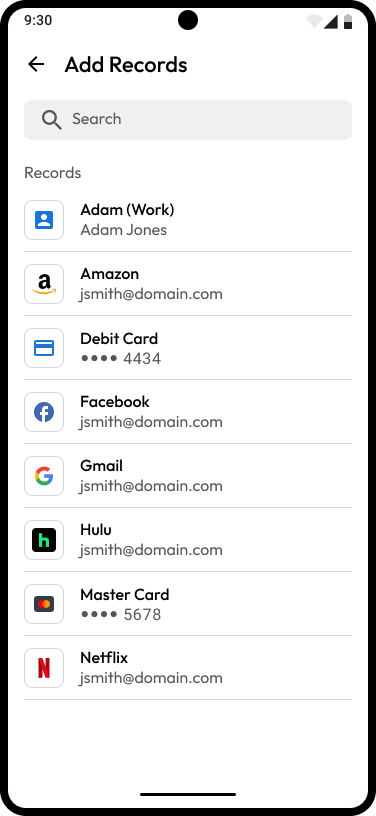
2. Selezioni la/e voce/i da aggiungere alla cartella condivisa e tocchi l'**icona del segno di spunta** per salvare.

<figure><img src="https://914511346-files.gitbook.io/~/files/v0/b/gitbook-x-prod.appspot.com/o/spaces%2F-LSGVtOTYUIkVBoYtFvK%2Fuploads%2FdaV2dio8xekS4IcdXWi8%2FAdd%20records.png?alt=media&#x26;token=ec148af4-da5f-4d41-87f3-8c37d05a0bed" alt="" width="188"><figcaption><p>Selezione delle voci</p></figcaption></figure>

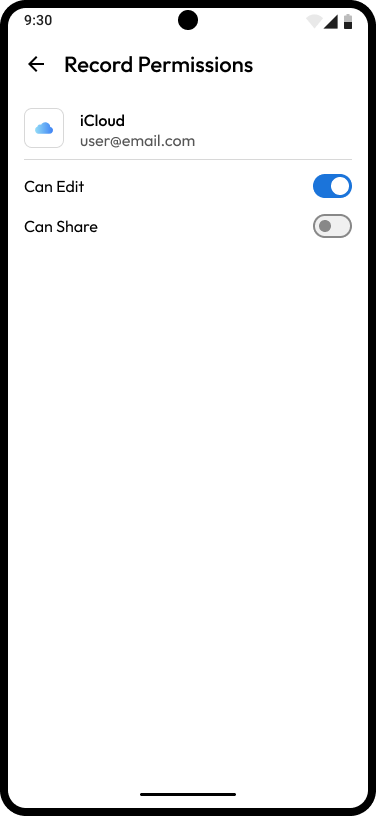
3. Dopo aver aggiunto una voce, la selezioni dall'elenco per assegnare le autorizzazioni (Può modificare, Può condividere).

<figure><img src="https://914511346-files.gitbook.io/~/files/v0/b/gitbook-x-prod.appspot.com/o/spaces%2F-LSGVtOTYUIkVBoYtFvK%2Fuploads%2FPR8XLWdgkJeT0nXutgxY%2FRecord%20Permissions.png?alt=media&#x26;token=6bd8f25a-0859-414a-b1d4-39f189aa1a2f" alt="" width="188"><figcaption><p>Assegnare le autorizzazioni della voce</p></figcaption></figure>

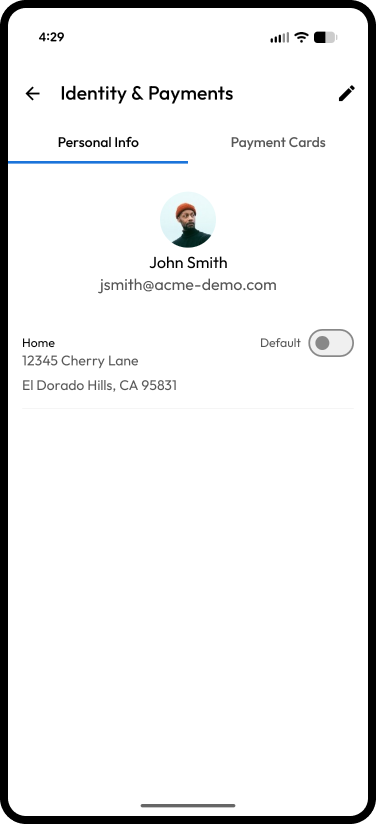
## Identità e pagamenti

Identità e pagamenti è il punto in cui archiviare in sicurezza le informazioni di contatto/indirizzo personali e i numeri di carta di credito.

Le carte di pagamento possono anche essere archiviate nella cassaforte come voci con il tipo di voce «Carta di pagamento», che consente di condividerle con altri utenti. Per maggiori informazioni, consulti la guida [Tipi di voce](/user-guides/it/record-types.md).<br>

<div><img src="https://914511346-files.gitbook.io/~/files/v0/b/gitbook-x-prod.appspot.com/o/spaces%2F-LSGVtOTYUIkVBoYtFvK%2Fuploads%2FSXfTSfQ5oP2j79mZVz87%2FLeft%20Menu%20(1).png?alt=media&#x26;token=2fd1e7cd-4950-4d3d-be26-db79a2bee10a" alt="Menu laterale > Identità e pagamenti" width="188"> <figure><img src="https://914511346-files.gitbook.io/~/files/v0/b/gitbook-x-prod.appspot.com/o/spaces%2F-LSGVtOTYUIkVBoYtFvK%2Fuploads%2F6bXkfqm5aHEmeB1MRNaC%2FIdentity%20%26%20Payments.png?alt=media&#x26;token=9c5f4aa6-8a68-410e-abdf-f218b23baced" alt="" width="188"><figcaption><p>Dati personali e Carte di pagamento</p></figcaption></figure></div>

## Funzionalità principali

### Generatori di password e frasi d'accesso <a href="#password-and-passphrase-generators" id="password-and-passphrase-generators"></a>

Password lunghe e casuali create per ogni account aiutano a proteggere le Sue informazioni e a ridurre l'esposizione alle violazioni dei dati. In alternativa, combinando più parole, le *frasi d'accesso* sono un'alternativa ancora più sicura alle password tradizionali.

Il generatore di password di Keeper può creare e archiviare in modo sicuro password o frasi d'accesso robuste e casuali per tutti i Suoi siti e app.

**Generare una password**

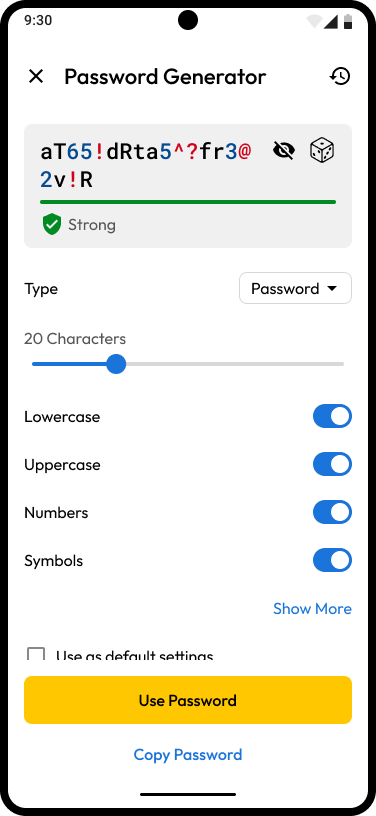
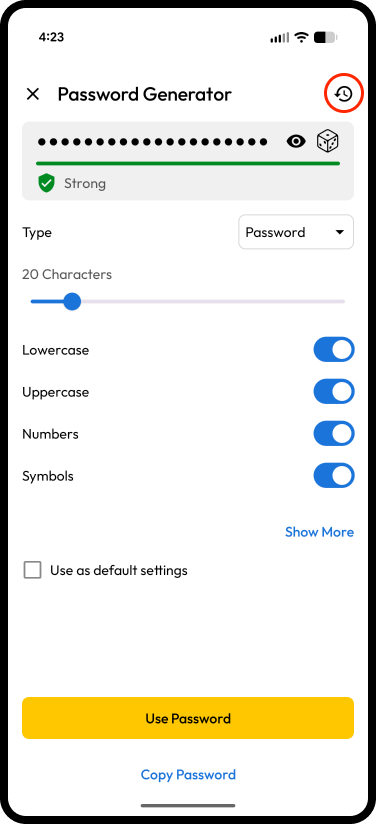
Per iniziare, tocchi l'**icona dei dadi** all'interno di una voce nuova o esistente. Può personalizzare la password per lunghezza dei caratteri (8-99 caratteri) e scegliere di includere lettere minuscole e maiuscole, numeri e simboli.

Selezioni la casella in fondo allo schermo se desidera impostare le Sue scelte come predefinite per tutte le password successive. Tocchi **Usa password** per aggiornare la voce oppure **Copia password** per copiarla negli appunti del dispositivo.

<div><figure><img src="https://914511346-files.gitbook.io/~/files/v0/b/gitbook-x-prod.appspot.com/o/spaces%2F-LSGVtOTYUIkVBoYtFvK%2Fuploads%2FzgChnFmbQoTPT8ulAmME%2FRecord%20Edit.png?alt=media&#x26;token=b85bba35-4902-4877-b78f-7a2257d9d148" alt="" width="188"><figcaption></figcaption></figure> <figure><img src="https://914511346-files.gitbook.io/~/files/v0/b/gitbook-x-prod.appspot.com/o/spaces%2F-LSGVtOTYUIkVBoYtFvK%2Fuploads%2FvbNXpM0i0wEdxbCuFyIM%2FPassword.png?alt=media&#x26;token=23436350-933a-4965-be81-8bae15a37d6b" alt="" width="188"><figcaption></figcaption></figure></div>

#### Generare una frase d'accesso

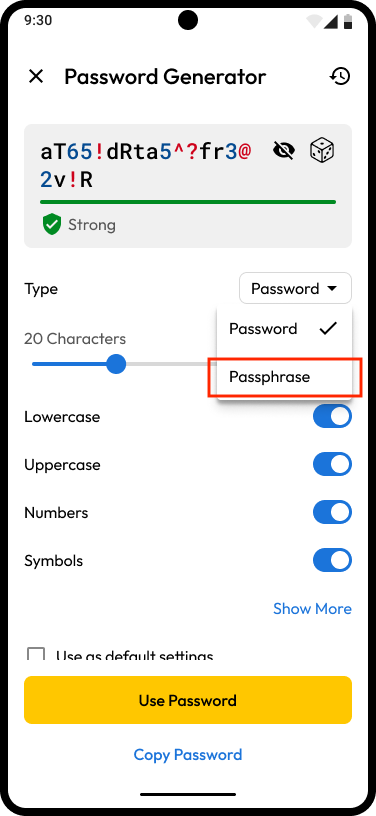
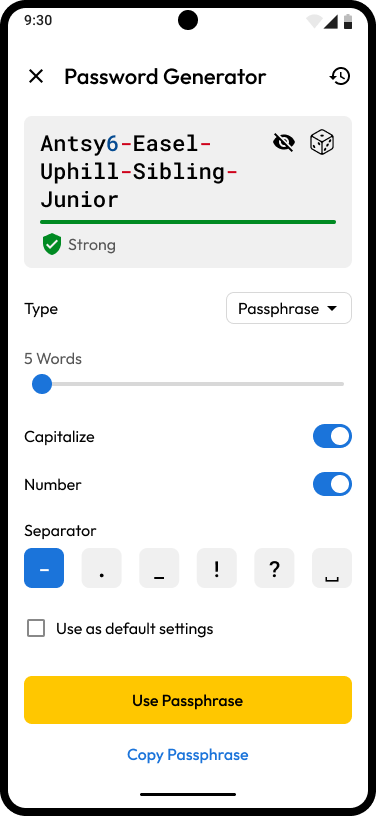
Tocchi l'**icona dei dadi** e, dal menu a discesa accanto a «Tipo», selezioni **Frase d'accesso**.

Può personalizzare la frase d'accesso impostando la lunghezza, includendo lettere maiuscole e numeri e scegliendo tra vari simboli per separare le parole.

Le frasi d'accesso possono essere lunghe fino a 20 parole, con una lunghezza minima di 5 parole e ciascuna parola di almeno 3 caratteri.

Selezioni la casella in fondo allo schermo se desidera impostare le Sue scelte come predefinite per tutte le frasi d'accesso successive. Tocchi **Usa frase d'accesso** per aggiornare la voce oppure **Copia frase d'accesso** per copiarla negli appunti del dispositivo.

<div><figure><img src="https://914511346-files.gitbook.io/~/files/v0/b/gitbook-x-prod.appspot.com/o/spaces%2F-LSGVtOTYUIkVBoYtFvK%2Fuploads%2FIE9Or0ztMqGYg1V7U1zx%2Ftype%20menu.png?alt=media&#x26;token=04b92a1e-46d2-4ef8-82e8-2736af905335" alt="" width="188"><figcaption></figcaption></figure> <figure><img src="https://914511346-files.gitbook.io/~/files/v0/b/gitbook-x-prod.appspot.com/o/spaces%2F-LSGVtOTYUIkVBoYtFvK%2Fuploads%2FNDIxY6NJStwhn8ivNsP4%2FPassphrase.png?alt=media&#x26;token=a1a7ee14-0a47-4dd8-8a37-5fdeb2a907c9" alt="" width="188"><figcaption></figcaption></figure></div>

{% hint style="warning" %}
Questa operazione NON modifica automaticamente la password di accesso esistente del sito web. Deve comunque visitare il modulo «Cambia password» del sito corrispondente per aggiornare la vecchia password in modo che corrisponda a quella nuova e più robusta. Faccia clic [qui](/user-guides/it/tips-and-tricks/password-changing-with-keeperfill.md) per sapere come cambiare facilmente la password con KeeperFill.
{% endhint %}

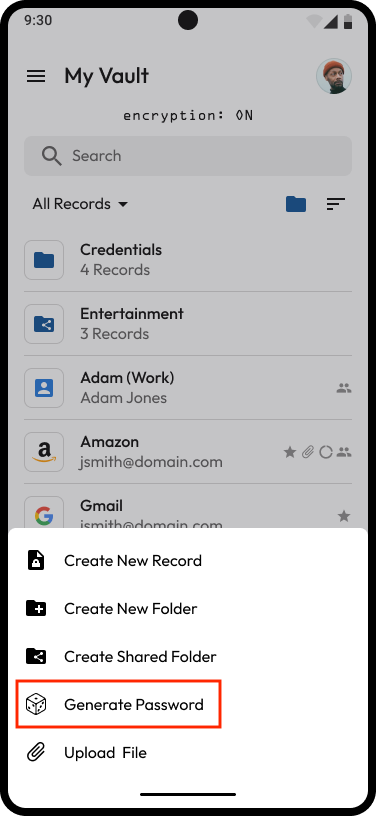
Per generare una password o una frase d'accesso dalla schermata principale della cassaforte, tocchi l'**icona di creazione (+)** gialla e selezioni **Genera password**. Accanto a «Tipo», selezioni password o frase d'accesso. Può usare la password/frase d'accesso per creare una nuova voce oppure copiarla negli appunti del dispositivo per usarla altrove.

<div><figure><img src="https://914511346-files.gitbook.io/~/files/v0/b/gitbook-x-prod.appspot.com/o/spaces%2F-LSGVtOTYUIkVBoYtFvK%2Fuploads%2FzFWo36jjbSQav7d03joF%2FMy%20Vault.png?alt=media&#x26;token=81deab6e-4781-470d-a33e-00d9c485507b" alt="" width="188"><figcaption><p>Creare da La mia cassaforte</p></figcaption></figure> <figure><img src="https://914511346-files.gitbook.io/~/files/v0/b/gitbook-x-prod.appspot.com/o/spaces%2F-LSGVtOTYUIkVBoYtFvK%2Fuploads%2F58dowrRZekdBCOoV5wQD%2FFAB%20Menu.png?alt=media&#x26;token=0fffe7eb-5d33-40be-a7d6-769b9919ca26" alt="" width="188"><figcaption><p>Generare password/frase d'accesso</p></figcaption></figure></div>

#### Cronologia del generatore

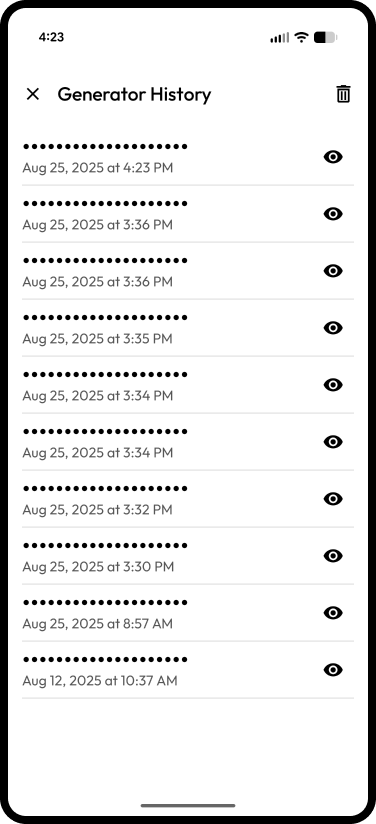
Per visualizzare la cronologia di password/frasi d'accesso, tocchi **Genera password** dalla schermata principale della cassaforte oppure creine una all'interno di una voce e tocchi l'**icona dell'orologio**. Può eliminare la cronologia del generatore in qualsiasi momento toccando l'**icona del cestino**.

<div><figure><img src="https://914511346-files.gitbook.io/~/files/v0/b/gitbook-x-prod.appspot.com/o/spaces%2F-LSGVtOTYUIkVBoYtFvK%2Fuploads%2FhGFLj566qOKA6HupLYDT%2FPassword%20Generator.png?alt=media&#x26;token=55878dee-6724-4eea-bca3-a5c36a6dcf50" alt="" width="188"><figcaption><p>Selezionare Cronologia del generatore</p></figcaption></figure> <figure><img src="https://914511346-files.gitbook.io/~/files/v0/b/gitbook-x-prod.appspot.com/o/spaces%2F-LSGVtOTYUIkVBoYtFvK%2Fuploads%2FOou17ZARhjIQgHczkWGG%2FGenerator%20history.png?alt=media&#x26;token=ca3c48b3-d184-40f6-a2d1-65c0058b3040" alt="" width="188"><figcaption><p>Cronologia del generatore</p></figcaption></figure></div>

#### Ingrandisci password

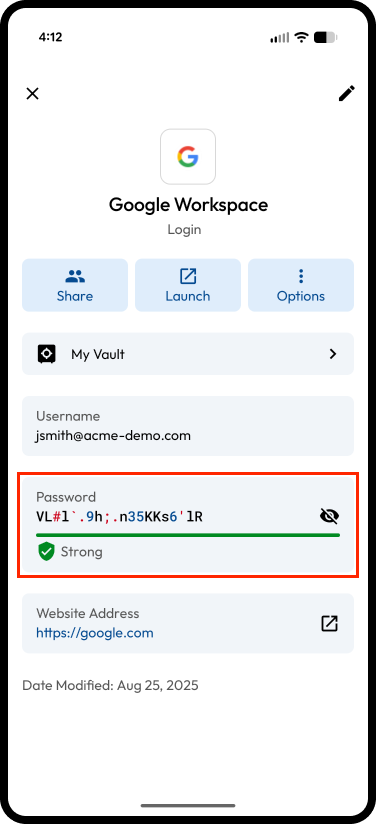
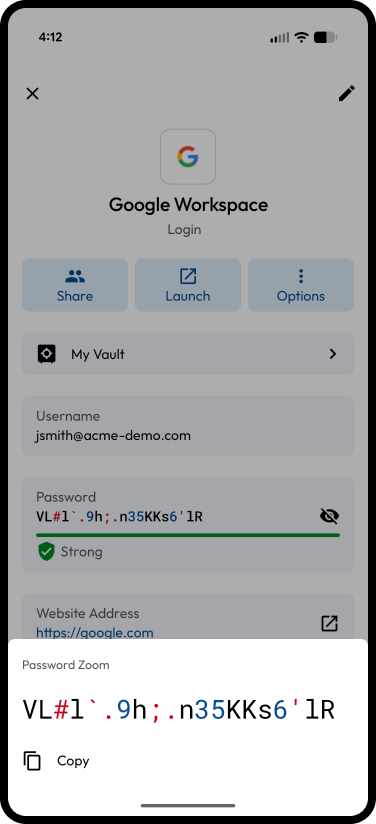
Per ottenere una vista ingrandita della password o della frase d'accesso di una voce, tocchi l'**icona dell'occhio** e poi tenga premuto il **campo password**. Una vista ingrandita della password/frase d'accesso comparirà in fondo allo schermo. Numeri e simboli sono facilmente riconoscibili grazie alla codifica a colori blu e rossa.

<div><figure><img src="https://914511346-files.gitbook.io/~/files/v0/b/gitbook-x-prod.appspot.com/o/spaces%2F-LSGVtOTYUIkVBoYtFvK%2Fuploads%2FvwAuYFLf9khVamRRZ5LA%2FRecord%20Detail%20-%20Long%20hold%20visible%20password.png?alt=media&#x26;token=11a5ffd7-bbd3-4861-896f-f0bcad59c451" alt="" width="188"><figcaption><p>Tenere premuto il campo password</p></figcaption></figure> <figure><img src="https://914511346-files.gitbook.io/~/files/v0/b/gitbook-x-prod.appspot.com/o/spaces%2F-LSGVtOTYUIkVBoYtFvK%2Fuploads%2FEZlOGtG6gdFiUW2UYryY%2FPassword%20Zoom.png?alt=media&#x26;token=2a1f9a33-1515-4ff4-9ad7-8e9b02488500" alt="" width="188"><figcaption><p>Ingrandisci password</p></figcaption></figure></div>

#### Criteri di enforcement delle password (utenti Business/Enterprise)

Il generatore di password sulle casseforti degli utenti finali rispetterà la lunghezza minima dei caratteri, il numero minimo di minuscole/maiuscole/numeri/simboli e l'elenco dei simboli consentiti definiti dall'amministratore Keeper.

Il generatore di frasi d'accesso sulle casseforti degli utenti finali è abilitato per impostazione predefinita, ma può essere disabilitato dall'amministratore. Le frasi d'accesso rispetteranno il numero minimo di parole e possono essere configurate per includere lettere maiuscole e numeri. I separatori tra le parole saranno selezionati dall'elenco dei simboli consentiti.

Per maggiori informazioni sui criteri di enforcement delle password delle voci, consulti la [Enterprise Guide](/enterprise-guide/roles/enforcement-policies.md#password-generator) (in inglese).

### **Tipo di voce Wi-Fi con codice QR**

Il tipo di voce «Accesso Wi-Fi» di Keeper semplifica la creazione e la condivisione delle password Wi-Fi. Questo tipo di voce include la possibilità di generare un codice QR condividibile che altri possono scansionare per unirsi automaticamente alla rete Wi-Fi.

Per creare una voce di accesso Wi-Fi, selezioni **Accesso Wi-Fi** dal menu a discesa «Tipo di voce» e inserisca i dettagli della voce.

Per generare un codice QR della rete Wi-Fi, si assicuri che i campi «Nome di rete (SSID)» e «Password» siano compilati.

<figure><img src="https://914511346-files.gitbook.io/~/files/v0/b/gitbook-x-prod.appspot.com/o/spaces%2F-LSGVtOTYUIkVBoYtFvK%2Fuploads%2F6Awd0Lebrgha8LmbWBO9%2FQR%20Code%20Full%20Screen%20Dialog.png?alt=media&#x26;token=f111fe28-b3ab-436f-a276-ea009ccaad82" alt="" width="188"><figcaption><p>Codice QR per l'accesso automatico alla rete</p></figcaption></figure>

### **Verifica sulla sicurezza**

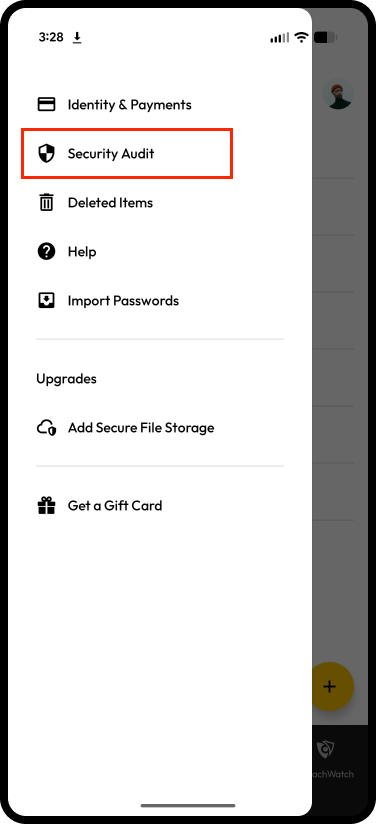
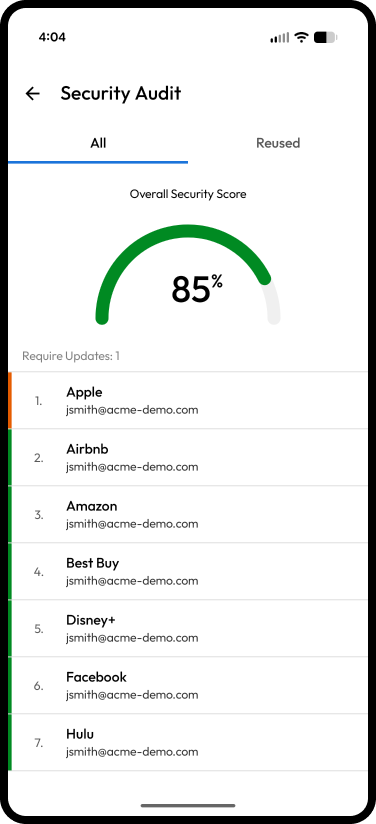
La Verifica sulla sicurezza assegna alle password un punteggio complessivo di sicurezza e Le consente di vedere chiaramente quali password sono deboli tramite un indicatore visivo di robustezza (rosso = più debole, verde = più forte).

Se una voce è indicata come avente una password ad alto rischio, Keeper consiglia di cambiare immediatamente la password sul sito interessato e di aggiornare la voce corrispondente nella cassaforte di Keeper.

<div><img src="https://914511346-files.gitbook.io/~/files/v0/b/gitbook-x-prod.appspot.com/o/spaces%2F-LSGVtOTYUIkVBoYtFvK%2Fuploads%2Fbpa3XbOGbr6WaLcX15nb%2FLeft%20Menu.png?alt=media&#x26;token=5d08b734-bada-4caa-8984-d00f6abbe651" alt="Menu laterale > Verifica sulla sicurezza" width="188"> <figure><img src="https://914511346-files.gitbook.io/~/files/v0/b/gitbook-x-prod.appspot.com/o/spaces%2F-LSGVtOTYUIkVBoYtFvK%2Fuploads%2FMxUZYWiLDMWyMa4NywvY%2FSecurity%20Audit.png?alt=media&#x26;token=84c26b51-0e67-47ff-a1f7-42028a7ac6b3" alt="" width="188"><figcaption><p>Verifica sulla sicurezza</p></figcaption></figure></div>

### Cronologia voce

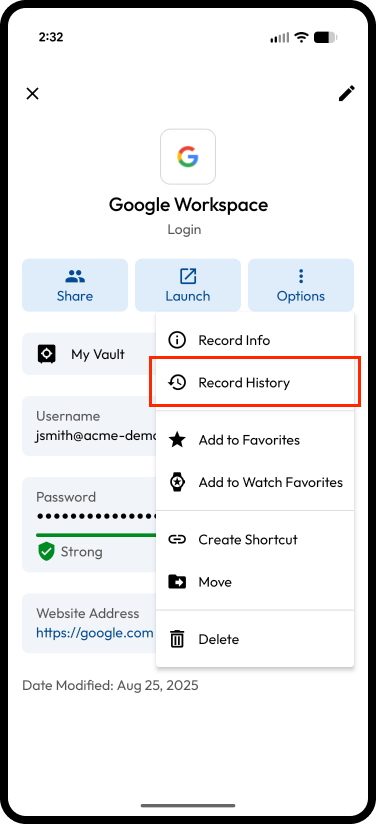
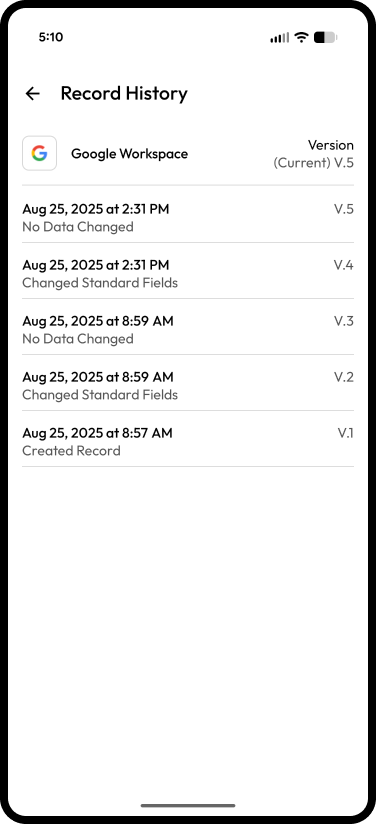
Gli utenti possono anche ripristinare comodamente le versioni precedenti di una voce. Durante la visualizzazione di una voce, tocchi l'**icona del menu** nell'angolo in alto a destra dello schermo e selezioni **Cronologia voce**.

Per ripristinare una voce a uno stato precedente, tocchi la versione che desidera ripristinare. Esamini le informazioni della voce toccando l'**icona informazioni**, quindi tocchi **Ripristina**.

<div><img src="https://914511346-files.gitbook.io/~/files/v0/b/gitbook-x-prod.appspot.com/o/spaces%2F-LSGVtOTYUIkVBoYtFvK%2Fuploads%2FdwbtnEpuBgJ64Z3UDNCn%2FOptions%20Menu.png?alt=media&#x26;token=60450a48-0c01-481f-ac30-654635f7f68f" alt="Opzioni > Cronologia voce" width="188"> <figure><img src="https://914511346-files.gitbook.io/~/files/v0/b/gitbook-x-prod.appspot.com/o/spaces%2F-LSGVtOTYUIkVBoYtFvK%2Fuploads%2F7qvGICmC2GqHLKPkj1Ee%2Frecord%20history.png?alt=media&#x26;token=1fb1addc-1e6a-4478-9e3a-909e4375b749" alt="" width="188"><figcaption><p>Cronologia voce</p></figcaption></figure></div>

Alcune note sulla Cronologia voce:

* Il ripristino di una voce non la riporta nella struttura di cartelle originale.
* La Cronologia voce è disponibile solo nei piani consumer e business a pagamento.
* Le voci eliminate possono essere riviste e ripristinate visitando «Oggetti eliminati» nel menu di navigazione a sinistra.

### Centro notifiche

Il Centro notifiche crea un hub sicuro in-app per visualizzare e gestire le notifiche. Questo sistema semplificato La aiuta a non perdere aggiornamenti urgenti. Tra i tipi di notifiche che può ricevere figurano:

* **Avvisi di sicurezza** - Notifica gli utenti in tempo reale di tentativi di accesso sospetti o modifiche alle impostazioni dell'account.
* **Richieste di accesso** - Notifica gli utenti quando qualcuno richiede l'accesso a file o voci condivise, consentendo un'approvazione o un rifiuto rapidi.
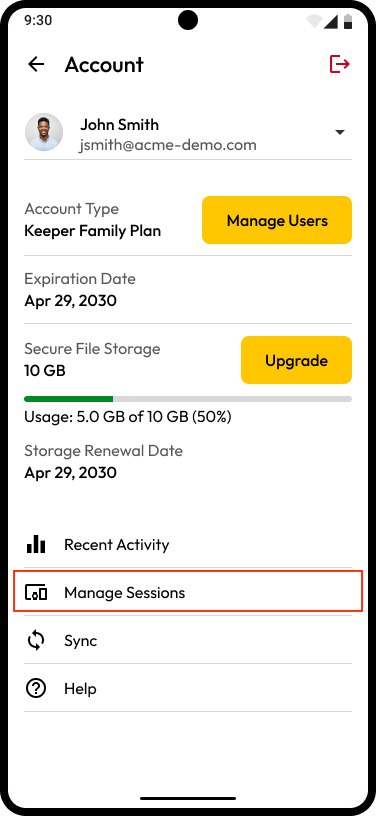
* **Gestione dispositivi** - Avvisa gli utenti di nuovi accessi da dispositivi o fornisce promemoria per rivedere le sessioni dispositivo attive.
* **Promemoria voci** - Notifica gli utenti su azioni urgenti relative alle voci archiviate, ad esempio password o chiavi di accesso in scadenza.
* **Aggiornamenti Password principale** - Ricorda agli utenti di aggiornare la Password principale o fornisce notifiche sulle richieste di reimpostazione della password.
* **Promemoria abbonamento** - Informa gli utenti sui rinnovi dell'abbonamento imminenti o sui metodi di pagamento scaduti.
* **Aggiornamenti prodotto** - Recapita gli aggiornamenti del prodotto senza interrompere l'esperienza utente.

Tocchi l'**icona della campana** per aprire il Centro notifiche. Esamini e risponda rapidamente a eventi utilizzabili come approvazioni dispositivo e richieste di condivisione con un tocco e semplifichi ulteriormente la vista con i filtri «Non letto» e «Richieste».

<div><figure><img src="/files/vhdJjurLjev9obPS894w" alt="" width="188"><figcaption><p>Aprire il Centro notifiche</p></figcaption></figure> <figure><img src="/files/ncC9ZFMOaabHW3OrTJKU" alt="" width="188"><figcaption><p>Filtrare le notifiche non lette</p></figcaption></figure></div>

{% hint style="success" %}
Per saperne di più sul Centro notifiche, faccia clic [qui](#notification-center).
{% endhint %}

### Campi personalizzati

I Campi personalizzati Le consentono di archiviare dati aggiuntivi in una voce, ad esempio la risposta a una domanda di sicurezza di un sito o un numero di passaporto. Qualsiasi voce creata con uno dei Tipi di voce di Keeper può essere ulteriormente arricchita con varie opzioni di campi personalizzati.

Le etichette dei campi personalizzati possono essere modificate e, se crea più campi personalizzati, possono essere riordinati tenendoli premuti e trascinandoli nell'ordine preferito.

{% hint style="info" %}
Per saperne di più sui Tipi di voce, faccia clic [qui](/user-guides/it/record-types.md).
{% endhint %}

Durante la creazione o la modifica di una voce, tocchi **Aggiungi campo personalizzato**.

<figure><img src="/files/tV3nsgf6TpzSSeLAVg3g" alt="" width="188"><figcaption></figcaption></figure>

Selezioni il tipo di campo personalizzato che desidera aggiungere alla voce.

<figure><img src="/files/YUAmAkeC2PYByRoJa42V" alt="" width="188"><figcaption></figcaption></figure>

Campi personalizzati disponibili:

* Testo
* E-mail
* Nome
* Indirizzo (nuovo o collegato)
* Codice PIN
* Password
* Carta di pagamento (nuova o collegata)
* Numero di telefono
* Campo nascosto
* Data
* URL (indirizzo del sito web) usato per il Completamento automatico
* Domanda e risposta di sicurezza
* Testo su più righe

Inserisca i valori dei campi e tocchi **Salva** per terminare.

## KeeperFill

Usi KeeperFill per compilare rapidamente le password nei browser web come Chrome, Firefox, Edge, Brave, DuckDuckGo e in tutte le altre app native, ad esempio banche e social media. Una volta abilitato, i prompt di accesso e i risultati di compilazione di KeeperFill sono integrati senza interruzioni nella tastiera del dispositivo.

{% hint style="info" %}
KeeperFill è attualmente supportato per Android versione 9 e successive.
{% endhint %}

### Configurazione

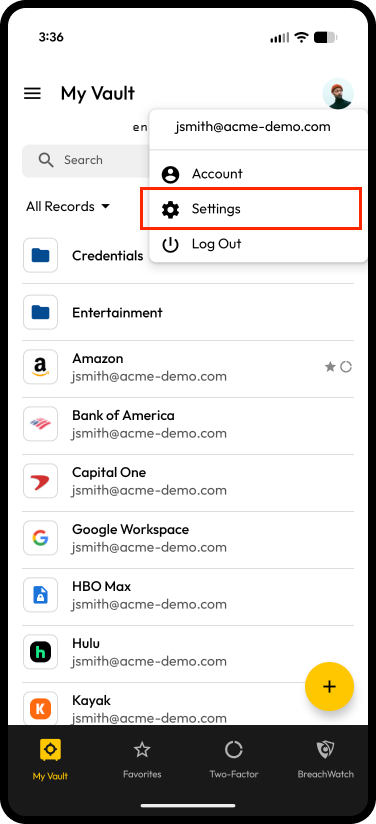
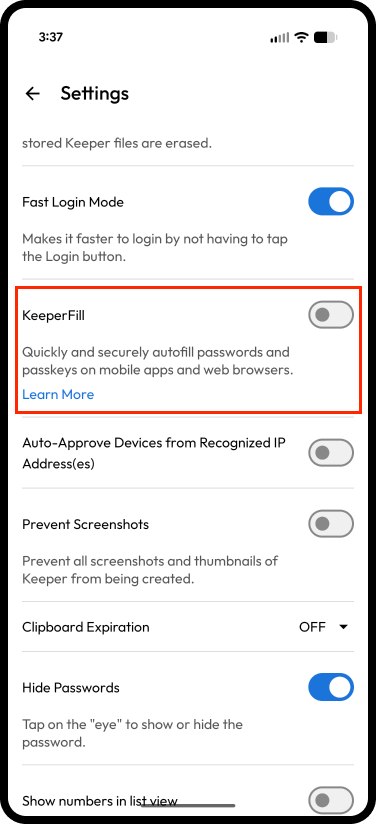
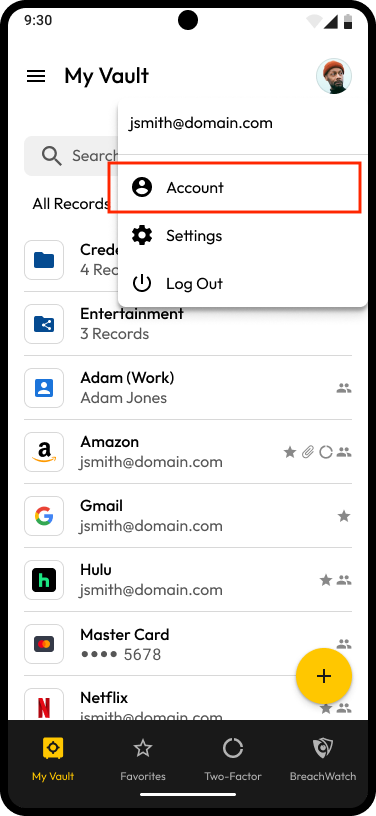
Per abilitare KeeperFill, vada al menu **Impostazioni** di Keeper e attivi l'interruttore «KeeperFill».

<div><img src="https://914511346-files.gitbook.io/~/files/v0/b/gitbook-x-prod.appspot.com/o/spaces%2F-LSGVtOTYUIkVBoYtFvK%2Fuploads%2FC0C4rlJGPQBdG8Gx9V6s%2FAvatar%20Menu.png?alt=media&#x26;token=3760803c-274d-4456-ae39-daff4b929cb8" alt="Menu Impostazioni" width="188"> <figure><img src="https://914511346-files.gitbook.io/~/files/v0/b/gitbook-x-prod.appspot.com/o/spaces%2F-LSGVtOTYUIkVBoYtFvK%2Fuploads%2FcGdndx3XLCZwgoyXtrsu%2Fsettings%20-%20Keeperfill.png?alt=media&#x26;token=17af2cbb-ad6e-4b19-b082-534aeb3146ca" alt="" width="188"><figcaption><p>Abilitare KeeperFill</p></figcaption></figure></div>

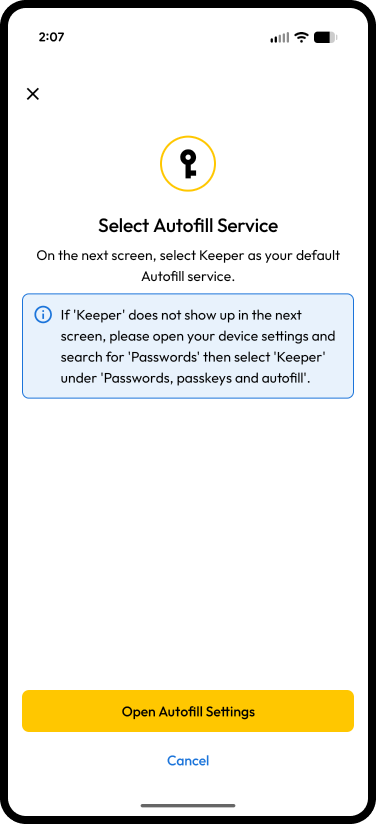
Le verrà quindi chiesto di abilitare varie impostazioni sul dispositivo, tra cui:

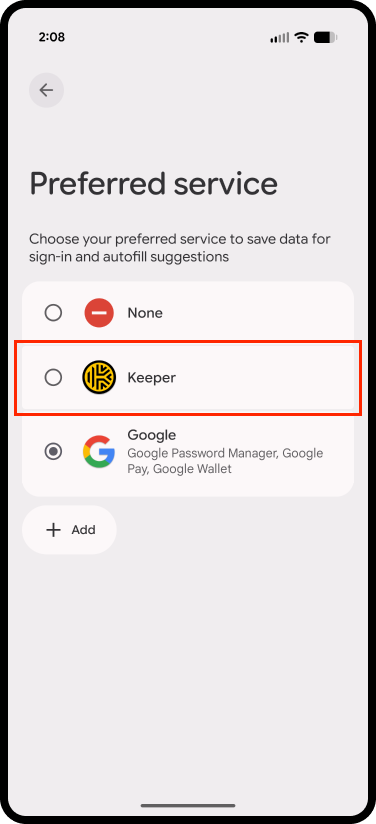
* Selezionare Keeper come servizio di Completamento automatico
* Abilitare KeeperFill in Chrome selezionando «**Completamento automatico con un altro servizio**» (se Chrome è impostato come browser predefinito sul dispositivo)

<div><img src="https://914511346-files.gitbook.io/~/files/v0/b/gitbook-x-prod.appspot.com/o/spaces%2F-LSGVtOTYUIkVBoYtFvK%2Fuploads%2FwTmX6TBowuaUPllqbrRA%2FKeeperFill%20Set%20Up%20continued.png?alt=media&#x26;token=6bf33d06-7870-41c8-bcc5-ce7a115fbeb2" alt="Selezionare il servizio di Completamento automatico" width="188"> <figure><img src="https://914511346-files.gitbook.io/~/files/v0/b/gitbook-x-prod.appspot.com/o/spaces%2F-LSGVtOTYUIkVBoYtFvK%2Fuploads%2FYS6eeBWSZhKYZPzpORhO%2FSelect%20Preferred%20service.png?alt=media&#x26;token=42f90ba2-8d33-4cdf-bbba-bd29ec6dbbac" alt="" width="188"><figcaption><p>Selezionare Keeper come servizio preferito</p></figcaption></figure></div>

### Completamento automatico per app e browser web <a href="#autofill-for-apps-and-web-browsers" id="autofill-for-apps-and-web-browsers"></a>

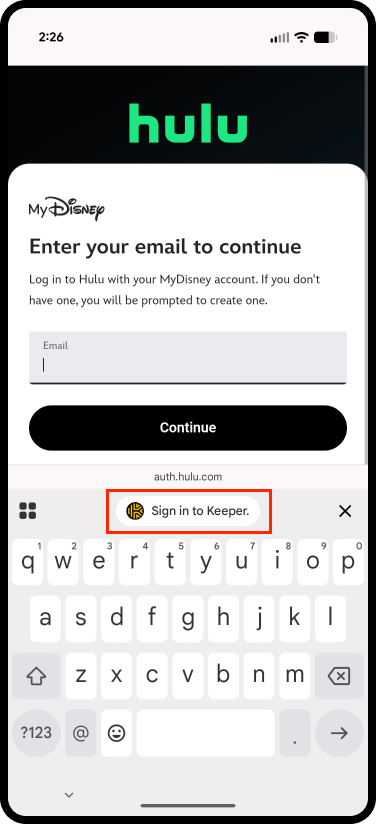
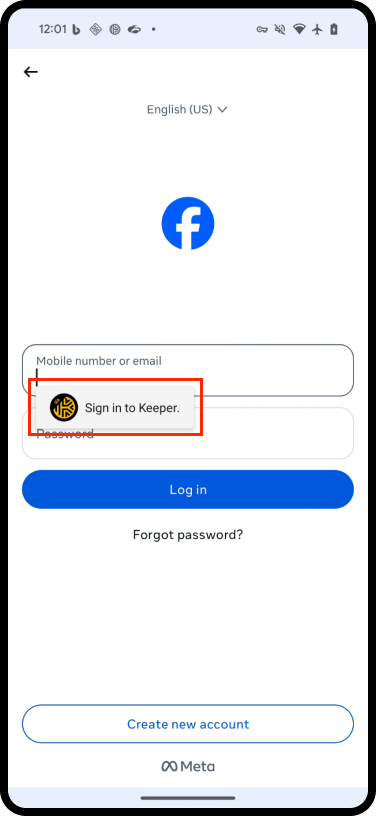
Dalla schermata di accesso dell'app o del sito web, tocchi **Accedi a Keeper** sopra la tastiera e inserisca la Password principale di Keeper.

<img src="https://914511346-files.gitbook.io/~/files/v0/b/gitbook-x-prod.appspot.com/o/spaces%2F-LSGVtOTYUIkVBoYtFvK%2Fuploads%2FuyTn8bYAnC9ut62rMBHt%2FAutofill%20-%20Logged%20Out.png?alt=media&#x26;token=e7445632-f28c-443b-ae64-fcec5711b711" alt="Accedi a Keeper" width="188">

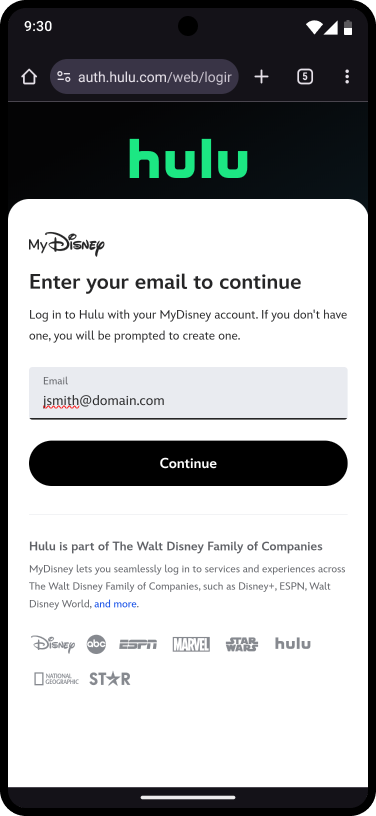
Se Keeper identifica una voce corrispondente, verranno visualizzati i Suoi dati di accesso. Tocchi i **dati di accesso** accanto all'icona Keeper per compilare automaticamente le credenziali e accedere.

{% hint style="info" %}
Alcune app e alcuni siti hanno più di una schermata di accesso e potrebbero richiedere di toccare i dati di accesso su ogni schermata.
{% endhint %}
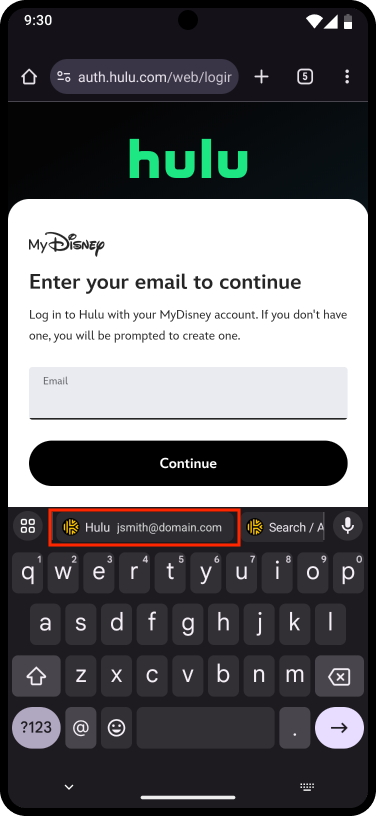
<div><img src="https://914511346-files.gitbook.io/~/files/v0/b/gitbook-x-prod.appspot.com/o/spaces%2F-LSGVtOTYUIkVBoYtFvK%2Fuploads%2F8b8aKMKR1AZV1i08RPRB%2Fselect%20Search-Add.png?alt=media&#x26;token=0d8b0e7f-e77b-4d26-8b7b-debaca565695" alt="Integrazione KeeperFill" width="188"> <figure><img src="https://914511346-files.gitbook.io/~/files/v0/b/gitbook-x-prod.appspot.com/o/spaces%2F-LSGVtOTYUIkVBoYtFvK%2Fuploads%2FIqwGCQJ3hBEMGOhFkxY8%2FFilled%20(1).png?alt=media&#x26;token=0c573c30-8768-4ae6-a2d8-a40415eac425" alt="" width="188"><figcaption><p>Dati di accesso compilati</p></figcaption></figure></div>

{% hint style="info" %}
Se la tastiera del dispositivo non supporta il Completamento automatico, l'aspetto e la posizione di KeeperFill varieranno, come nell'esempio seguente.
{% endhint %}

<div><figure><img src="https://914511346-files.gitbook.io/~/files/v0/b/gitbook-x-prod.appspot.com/o/spaces%2F-LSGVtOTYUIkVBoYtFvK%2Fuploads%2FCv516x5065IoZKTBw6s4%2Fautofill%20-%20menu.png?alt=media&#x26;token=a822244f-0f86-4357-a4a0-4f8d0f8c3e0c" alt="" width="188"><figcaption><p>Accedi a Keeper</p></figcaption></figure> <figure><img src="https://914511346-files.gitbook.io/~/files/v0/b/gitbook-x-prod.appspot.com/o/spaces%2F-LSGVtOTYUIkVBoYtFvK%2Fuploads%2F5S7ylxLJbzq4YI0TVnSW%2Fautofill%20-%20menu%20(1).png?alt=media&#x26;token=2c458b43-3db1-443f-af9c-3dbbcaa4b335" alt="" width="188"><figcaption><p>Variazione di KeeperFill</p></figcaption></figure></div>

## Chiavi d'accesso su Android

Le chiavi d'accesso sui dispositivi Android, una funzione molto attesa per maggiore sicurezza e comodità, sono ora disponibili sui dispositivi con **Android 14+**. Questo aggiornamento rappresenta un miglioramento significativo delle capacità delle nostre applicazioni mobili, offrendo agli utenti un'esperienza ancora più sicura e semplificata. Per saperne di più sulle chiavi d'accesso con Keeper, faccia clic [QUI](/user-guides/it/passkeys.md).

{% hint style="info" %}
Le chiavi d'accesso funzionano su siti web e applicazioni creati specificamente per supportarle. Keeper mantiene una directory delle chiavi d'accesso, disponibile [QUI](https://www.keepersecurity.com/passkeys-directory/).
{% endhint %}

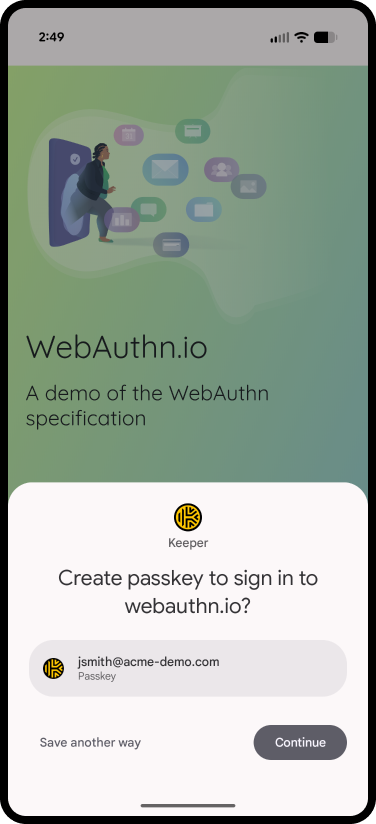
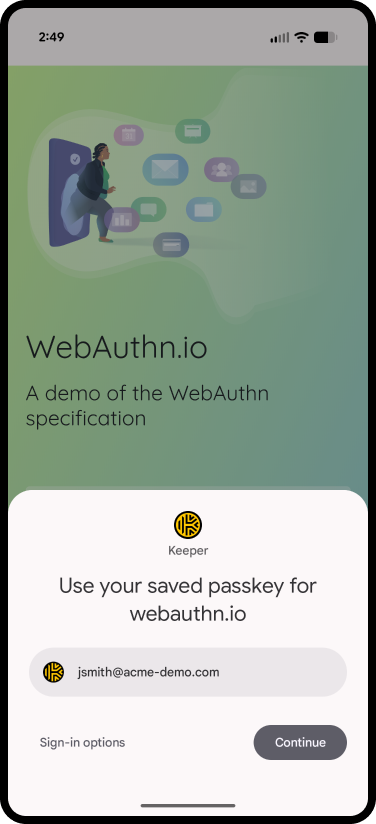
<div><figure><img src="https://914511346-files.gitbook.io/~/files/v0/b/gitbook-x-prod.appspot.com/o/spaces%2F-LSGVtOTYUIkVBoYtFvK%2Fuploads%2FNcF1rKnwxqp3yTF9hxe4%2FSign%20in%20with%20Passkey.png?alt=media&#x26;token=94bb2909-a5f4-4d49-b449-8005e09d694f" alt="" width="188"><figcaption><p>Creare una chiave d'accesso</p></figcaption></figure> <figure><img src="https://914511346-files.gitbook.io/~/files/v0/b/gitbook-x-prod.appspot.com/o/spaces%2F-LSGVtOTYUIkVBoYtFvK%2Fuploads%2FEHJksrFUaMf9RQaQwaKw%2FCreate%20Passkey.png?alt=media&#x26;token=ea88243b-b756-418b-9563-3b71037ef5c2" alt="" width="188"><figcaption><p>Accedere con chiave d'accesso</p></figcaption></figure></div>

* Creare una chiave d'accesso per un sito web o un'app è un processo semplice sul dispositivo Android.
* Toccando **Crea chiave d'accesso** su un sito o un'app, Keeper intercetta la richiesta. Keeper Le chiede quindi di creare una chiave d'accesso per i dati di accesso associati e la salva nella cassaforte.
* Tornando ai siti o alle app in cui ha una chiave d'accesso archiviata, Le verrà chiesto di accedere con la chiave d'accesso oppure potrà selezionare **Accedi con chiave d'accesso**. Keeper fa il resto!

{% hint style="warning" %}
La funzionalità delle chiavi d'accesso non è abilitata per impostazione predefinita sui dispositivi Android. Per abilitare le chiavi d'accesso con Keeper, segua i passaggi seguenti.
{% endhint %}

## Configurazione delle chiavi d'accesso
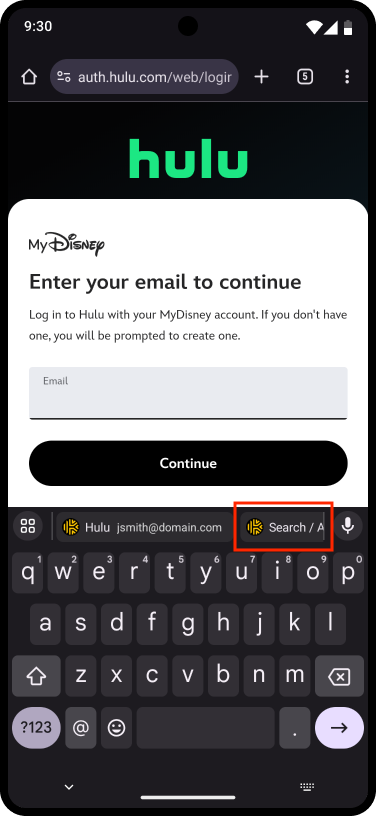
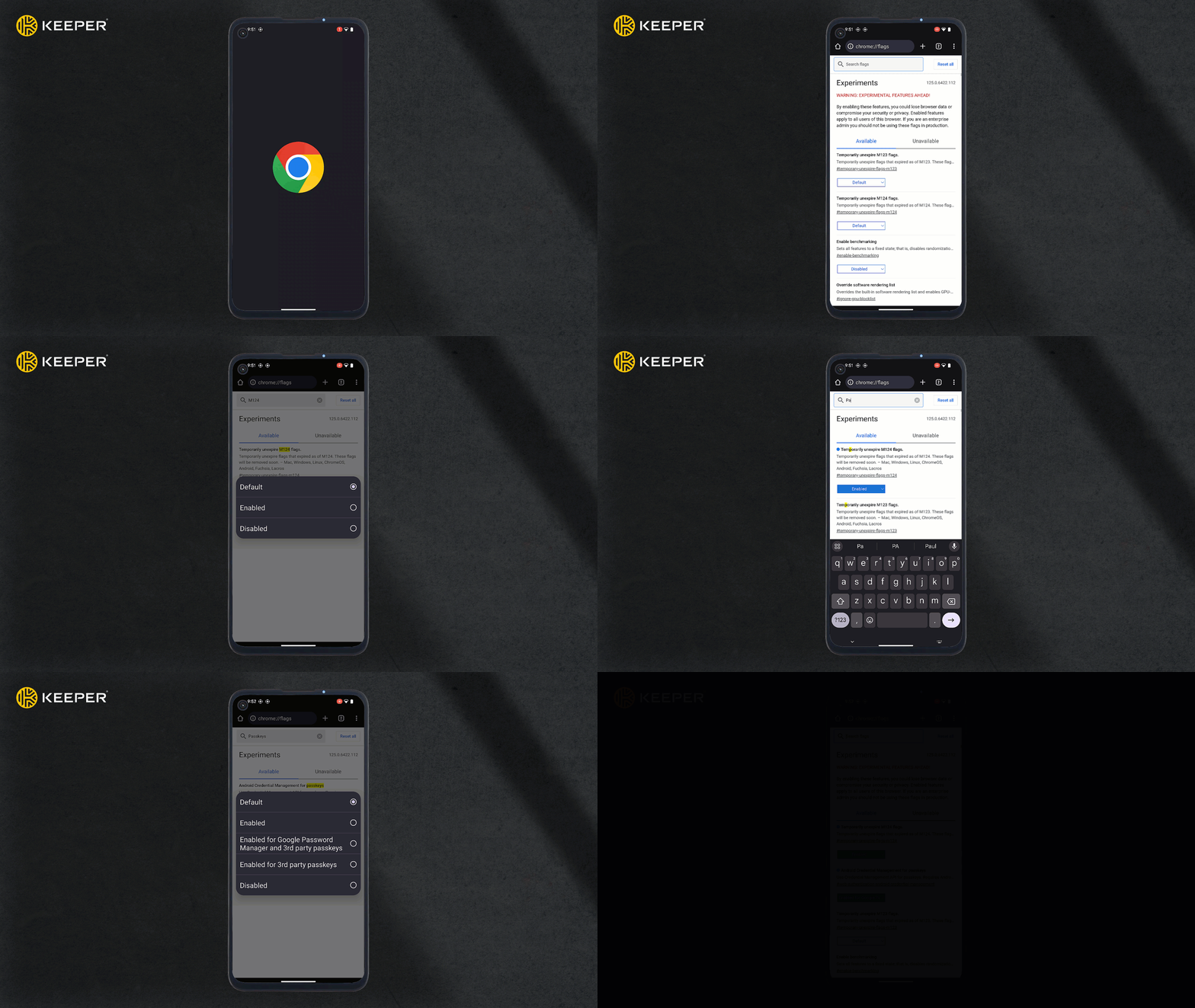
Alcuni dispositivi Android non hanno le chiavi d'accesso abilitate per impostazione predefinita. Per abilitarle sul dispositivo, segua questi passaggi:

1. Apra Chrome o un browser basato su Chromium sul dispositivo Android.
2. Inserisca **chrome://flags** nella barra degli indirizzi.
3. Quindi inserisca **«Passkeys»** nella barra di ricerca.
4. In «Android Credential Management for passkeys» selezioni **Enabled for Google Password Manager and 3rd Party Passkeys** dal menu a discesa, quindi tocchi il pulsante **Relaunch** che compare in fondo al browser.

<figure><img src="https://914511346-files.gitbook.io/~/files/v0/b/gitbook-x-prod.appspot.com/o/spaces%2F-LSGVtOTYUIkVBoYtFvK%2Fuploads%2F4wVJiFDu5ZN32FVrWWDw%2FEnable%20Passkeys%20on%20Android%205.29.24.gif?alt=media&#x26;token=12de0432-927c-4d14-a210-0106137a0e32" alt=""><figcaption><p>Configurazione delle chiavi d'accesso</p></figcaption></figure>

### Ricerca e creazione di voci

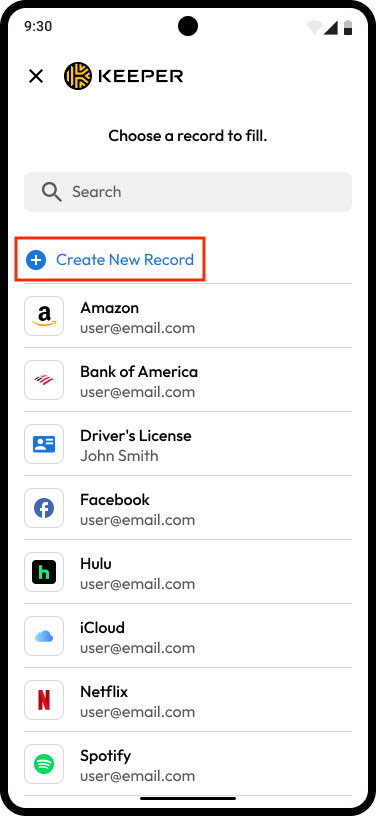
Se desidera cercare una voce nella cassaforte o crearne una nuova, tocchi il pulsante **Cerca/Aggiungi** sopra la tastiera.

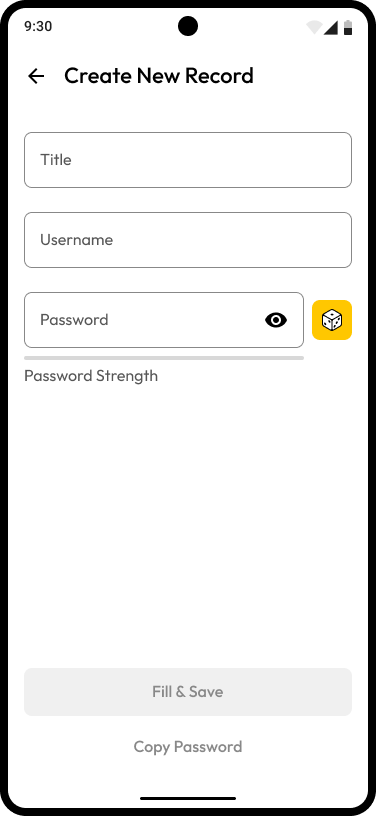
Può quindi toccare **Crea una nuova voce**, inserire i dettagli della voce e poi **Compila e salva** per salvare la voce nella cassaforte e compilare automaticamente i nuovi dati di accesso nell'app o sul sito.

<div align="center" data-full-width="true"><figure><img src="https://914511346-files.gitbook.io/~/files/v0/b/gitbook-x-prod.appspot.com/o/spaces%2F-LSGVtOTYUIkVBoYtFvK%2Fuploads%2F5fTDHGaWW3Sl06Iz9aDk%2Fselect%20Search-Add.png?alt=media&#x26;token=fb21385d-097e-42cf-bf6e-5bbb5cb09cba" alt="" width="188"><figcaption><p>Cerca/Aggiungi voce</p></figcaption></figure> <figure><img src="https://914511346-files.gitbook.io/~/files/v0/b/gitbook-x-prod.appspot.com/o/spaces%2F-LSGVtOTYUIkVBoYtFvK%2Fuploads%2F0B6F35AJzX2RXR5vKRwB%2FRecords.png?alt=media&#x26;token=c3ad5e90-8157-4c2e-9eb0-57cb9cc662c2" alt="" width="188"><figcaption><p>Creare una nuova voce</p></figcaption></figure> <figure><img src="https://914511346-files.gitbook.io/~/files/v0/b/gitbook-x-prod.appspot.com/o/spaces%2F-LSGVtOTYUIkVBoYtFvK%2Fuploads%2FKu7Oz9aPyb83QJhzO8X2%2FCreate%20New%20Record%20-%20Empty.png?alt=media&#x26;token=dc16d649-0066-4d50-a1cc-9e536ba400a9" alt="" width="188"><figcaption><p>Inserire i dettagli della voce e compilare automaticamente</p></figcaption></figure></div>

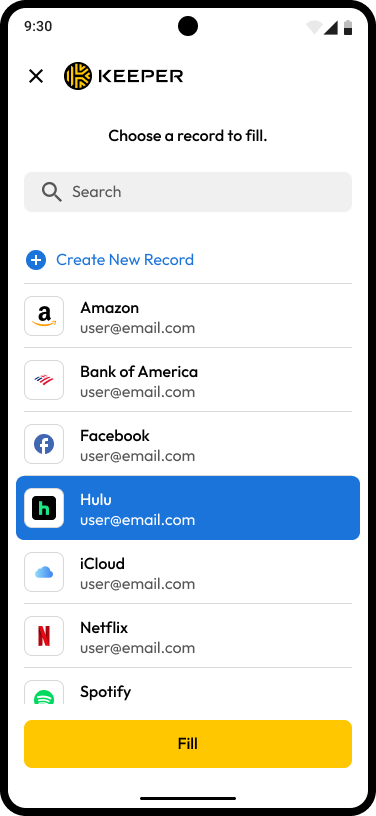
Oppure, se desidera cercare una voce esistente, la selezioni dall'elenco delle voci e tocchi **Inserisci** per compilare automaticamente i dati di accesso nell'app o sul sito.
<div><figure><img src="https://914511346-files.gitbook.io/~/files/v0/b/gitbook-x-prod.appspot.com/o/spaces%2F-LSGVtOTYUIkVBoYtFvK%2Fuploads%2Fbqb9mOf5LV0L9L7Q47b8%2FRecord%20Selected.png?alt=media&#x26;token=5067cd2e-2f65-4f6e-b712-ca327ec0a65f" alt="" width="188"><figcaption><p>Selezionare la voce > Inserisci</p></figcaption></figure> <figure><img src="https://914511346-files.gitbook.io/~/files/v0/b/gitbook-x-prod.appspot.com/o/spaces%2F-LSGVtOTYUIkVBoYtFvK%2Fuploads%2Flv4FLBTiPcjGDwL5U8s2%2FFilled.png?alt=media&#x26;token=a5fb29a6-b974-4eb2-9bf4-b3f9e57fc87b" alt="" width="188"><figcaption><p>Compilare automaticamente i dati di accesso</p></figcaption></figure></div>

## Keeper per Wear OS

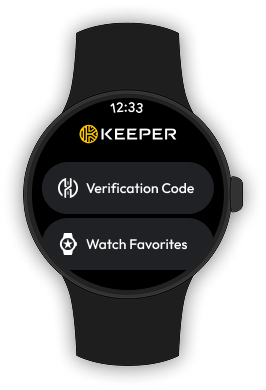
Disponibile per il download nel [Google Play Store](https://play.google.com/store/apps/details?id=com.callpod.android_apps.keeper\&hl), l'app smartwatch di Keeper per Wear OS offre agli utenti un accesso rapido alle voci preferite e un metodo a due fattori comodo per accedere alla cassaforte di Keeper.

{% hint style="info" %}
Per la migliore esperienza, l'app Keeper per Wear OS richiede un telefono con Android 9.0 (API level 28) o successivo e un orologio con Wear OS 5.0 o successivo.
{% endhint %}

<figure><img src="https://914511346-files.gitbook.io/~/files/v0/b/gitbook-x-prod.appspot.com/o/spaces%2F-LSGVtOTYUIkVBoYtFvK%2Fuploads%2FLMiv6jduArarZR9pNYmn%2FHome%20Screen.png?alt=media&#x26;token=5a25bec4-6bee-4986-b322-61ca00be46b4" alt=""><figcaption><p>Schermata Home di Keeper</p></figcaption></figure>

#### Autenticazione a due fattori

Per configurare l'autenticazione a due fattori per la cassaforte di Keeper usando Keeper per Wear OS come secondo fattore, si assicuri prima che lo smartwatch sia associato al telefono.

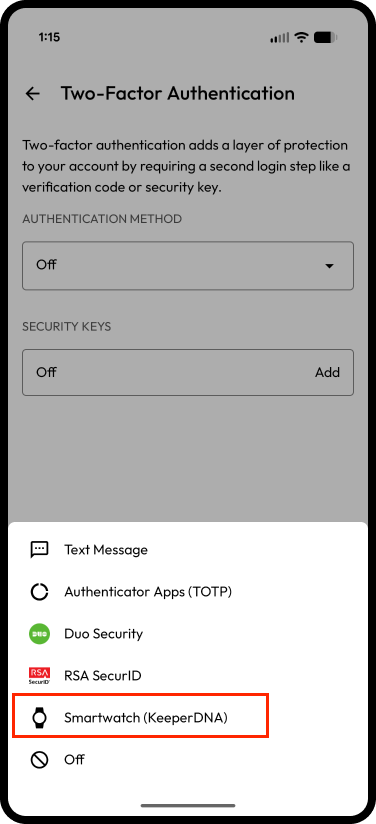
Sul telefono, vada al menu **Impostazioni** di Keeper e tocchi **Autenticazione a due fattori**. Dal menu a discesa «Metodo di autenticazione», selezioni **Smartwatch** e segua le istruzioni per verificare l'identità.

<div><figure><img src="https://914511346-files.gitbook.io/~/files/v0/b/gitbook-x-prod.appspot.com/o/spaces%2F-LSGVtOTYUIkVBoYtFvK%2Fuploads%2FpGKM9V2GY0Jgl7cjIroE%2FSettings%20(4).png?alt=media&#x26;token=5a0cea1e-823f-4438-946f-1f65681dedce" alt="" width="188"><figcaption><p>Abilitare la 2FA</p></figcaption></figure> <figure><img src="https://914511346-files.gitbook.io/~/files/v0/b/gitbook-x-prod.appspot.com/o/spaces%2F-LSGVtOTYUIkVBoYtFvK%2Fuploads%2FOiMokDgmPIRd7xFhvcn3%2F2FA%20Menu%20(1).png?alt=media&#x26;token=3b3c88c0-b883-4855-a991-7922fef76f42" alt="" width="188"><figcaption><p>2FA con Smartwatch</p></figcaption></figure></div>

{% hint style="info" %}
Se non riceve le notifiche, potrebbero non essere abilitate per Keeper. Per attivarle, dal telefono vada a **Impostazioni** > **Notifiche** > **Keeper** e attivi «Consenti notifiche».
{% endhint %}

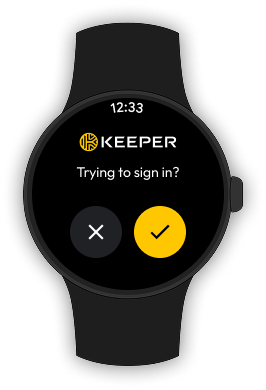
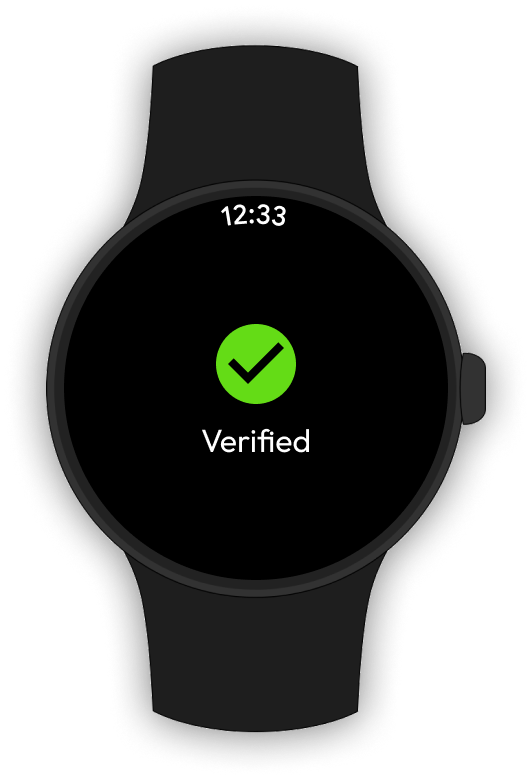
Al successivo accesso a Keeper, riceverà una richiesta di verifica push sullo smartwatch per approvare o negare il tentativo di accesso.

<div align="center"><figure><img src="https://914511346-files.gitbook.io/~/files/v0/b/gitbook-x-prod.appspot.com/o/spaces%2F-LSGVtOTYUIkVBoYtFvK%2Fuploads%2F6LkIUxpWO8vwhRrBUeM5%2FVerification%20Request.png?alt=media&#x26;token=330cea37-d307-49cb-89aa-5cceee0fa292" alt=""><figcaption><p>Richiesta di verifica dell'accesso</p></figcaption></figure> <figure><img src="https://914511346-files.gitbook.io/~/files/v0/b/gitbook-x-prod.appspot.com/o/spaces%2F-LSGVtOTYUIkVBoYtFvK%2Fuploads%2FmIQMEPeLoAXh3uKwbvpH%2Fw4.png?alt=media&#x26;token=ff1f1d6f-982d-4865-a073-6f9359618557" alt="" width="265"><figcaption><p>Richiesta verificata</p></figcaption></figure></div>

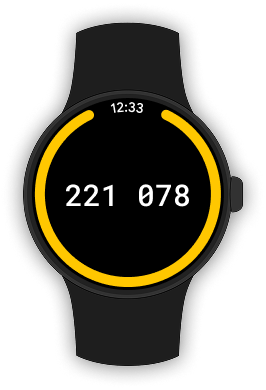
In alternativa, può inserire il codice di verifica basato sul tempo dalla schermata Home dell'app Keeper. Questo è particolarmente utile quando la notifica push di Keeper scade.

<figure><img src="https://914511346-files.gitbook.io/~/files/v0/b/gitbook-x-prod.appspot.com/o/spaces%2F-LSGVtOTYUIkVBoYtFvK%2Fuploads%2FzKHwwPCbZWdVwHnY1McZ%2FVerification%20Code.png?alt=media&#x26;token=5edfdec7-11fa-4ed4-bf0b-795aab56ca4b" alt=""><figcaption><p>Codice di verifica</p></figcaption></figure>

## Componenti aggiuntivi sicuri

### Secure File Storage <a href="#secure-file-storage" id="secure-file-storage"></a>

Keeper offre Secure File Storage per proteggere file, foto e video riservati. Carichi e archivi in modo sicuro nella cassaforte di Keeper file come foto del passaporto, tessere sanitarie, patenti, documenti fiscali e di prestito, video e qualsiasi altro file privato.

Può aggiungere un allegato a qualsiasi voce esistente oppure creare una nuova voce (facoltativamente con il tipo di voce «File allegato»). Tocchi **Allegare file, foto e video** per caricare il file.

<figure><img src="https://914511346-files.gitbook.io/~/files/v0/b/gitbook-x-prod.appspot.com/o/spaces%2F-LSGVtOTYUIkVBoYtFvK%2Fuploads%2FOeDBZkfJbk62IMlO5k41%2FRecord%20Edit%20Actions%20-%20Default%20(1).png?alt=media&#x26;token=4a936aa5-c723-400e-9eb3-9125603a7414" alt="" width="188"><figcaption><p>Allegare file, foto e video a una voce</p></figcaption></figure>

{% hint style="info" %}
Per saperne di più su Secure File Storage, faccia clic [qui](/user-guides/it/secure-file-storage.md).
{% endhint %}

### BreachWatch

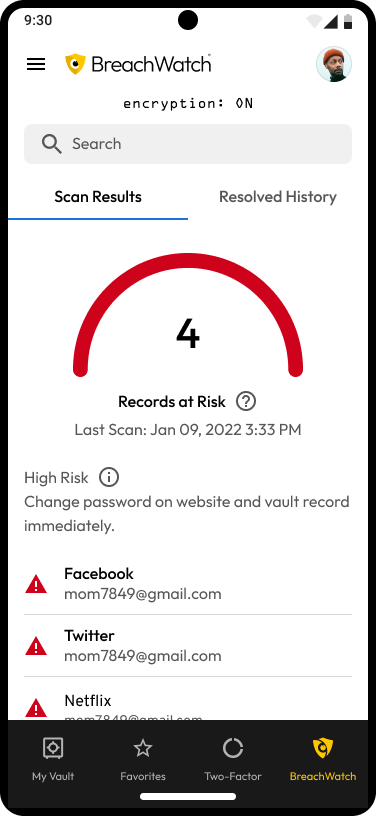
BreachWatch è una potente funzione aggiuntiva sicura che monitora Internet e il dark web alla ricerca di account violati corrispondenti alle voci archiviate nella cassaforte di Keeper. BreachWatch La avvisa così può intervenire immediatamente per proteggersi dagli hacker. Una volta attivato, BreachWatch monitora continuamente le credenziali compromesse e La notifica se una delle Sue voci è a rischio.

Per avviare la scansione BreachWatch, tocchi **BreachWatch** nel menu inferiore dello schermo, quindi **Iniziamo > Scansiona**.

BreachWatch eseguirà quindi la scansione delle Sue voci e segnalerà eventuali rischi associati. Per risolvere il rischio deve cambiare la password sul sito web interessato. Dopo averlo fatto, aggiorni la voce corrispondente nella cassaforte di Keeper con la stessa password.

Se tocchi **Ignora**, quella voce verrà saltata nelle scansioni future finché la password non viene reimpostata. Può anche non fare nulla (rimandare una risposta) e lasciare invariata la password a rischio, che resta quindi a rischio.

<img src="https://914511346-files.gitbook.io/~/files/v0/b/gitbook-x-prod.appspot.com/o/spaces%2F-LSGVtOTYUIkVBoYtFvK%2Fuploads%2FeIrTdWsowRoKxy2bS81m%2FBreachWatch.png?alt=media&#x26;token=8d8d85b0-3116-4507-9daf-ad20d9216fe7" alt="Risultati della scansione BreachWatch" width="188">

{% hint style="info" %}
Per saperne di più su BreachWatch, faccia clic [qui](/user-guides/it/breachwatch.md).
{% endhint %}

## Impostazioni

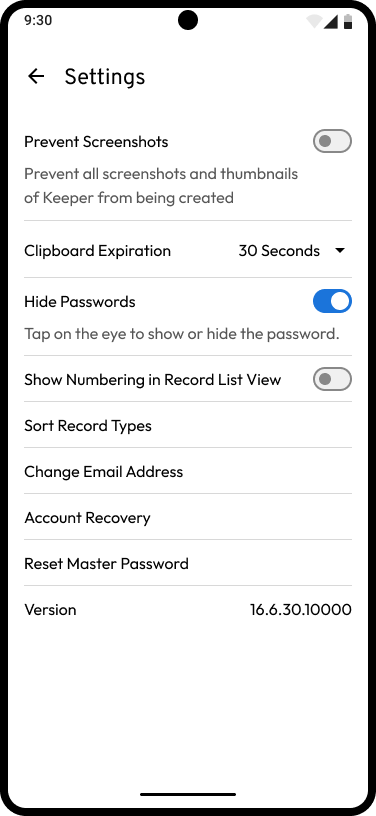
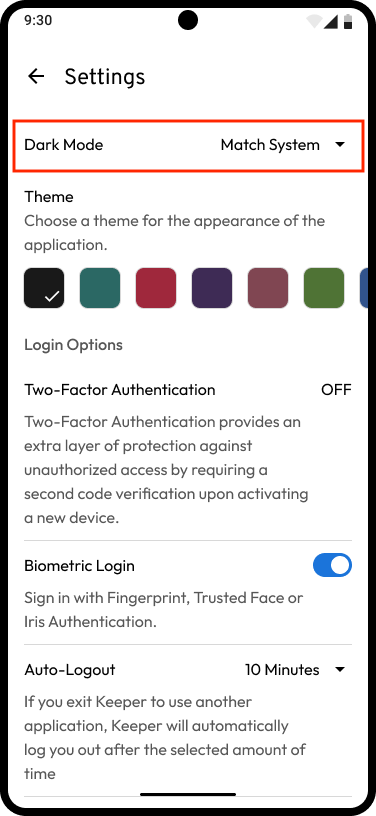
Il menu Impostazioni Le consente di personalizzare visualizzazione, personalizzazione e funzioni di sicurezza dell'applicazione, tra cui:

* Modalità scura
* Tema
* Opzioni di accesso (Autenticazione a due fattori, Accesso biometrico, Consenti accesso offline, Rimani connesso, Uscita automatica)
* Sicurezza (Attiva l'Autodistruzione)
* Modalità di accesso rapido
* KeeperFill
* Approva in automatico i dispositivi dagli indirizzi IP riconosciuti
* Blocca screenshot
* Scadenza appunti
* Nascondi le password
* Mostra numeri in Visualizzazione elenco
* Ordina tipi di voci
* Cambia indirizzo e-mail
* Recupero account
* Resetta la password principale

{% hint style="info" %}
Alcune impostazioni di sicurezza possono essere applicate dall'amministratore Keeper se fa parte di un account Keeper Business.
{% endhint %}
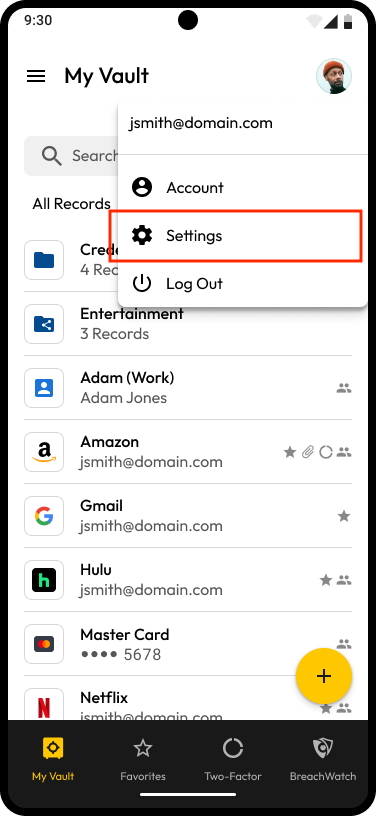
<div><img src="https://914511346-files.gitbook.io/~/files/v0/b/gitbook-x-prod.appspot.com/o/spaces%2F-LSGVtOTYUIkVBoYtFvK%2Fuploads%2F8Aoe5r3RV8j8iNrr5bjH%2FMy%20Vault.png?alt=media&#x26;token=b80a32d6-463a-44fa-ab90-6d036554899c" alt="Account > Impostazioni" width="188"> <figure><img src="https://914511346-files.gitbook.io/~/files/v0/b/gitbook-x-prod.appspot.com/o/spaces%2F-LSGVtOTYUIkVBoYtFvK%2Fuploads%2FeYiENsYPfb5TkDvMPAsD%2FSettings%20(5).png?alt=media&#x26;token=1d2782b9-7bcf-41f5-a7e5-257ec590828e" alt="" width="188"><figcaption><p>Menu Impostazioni</p></figcaption></figure> <figure><img src="https://914511346-files.gitbook.io/~/files/v0/b/gitbook-x-prod.appspot.com/o/spaces%2F-LSGVtOTYUIkVBoYtFvK%2Fuploads%2Fsbx3xh2mpvVJFJcNfj12%2FSettings%20-%20Option%20to%20show%20numbers%20in%20list%20view.png?alt=media&#x26;token=bbf30c73-2803-4101-a636-0f1c4d56422b" alt="" width="188"><figcaption><p>Menu Impostazioni (continua)</p></figcaption></figure></div>

### Modalità scura

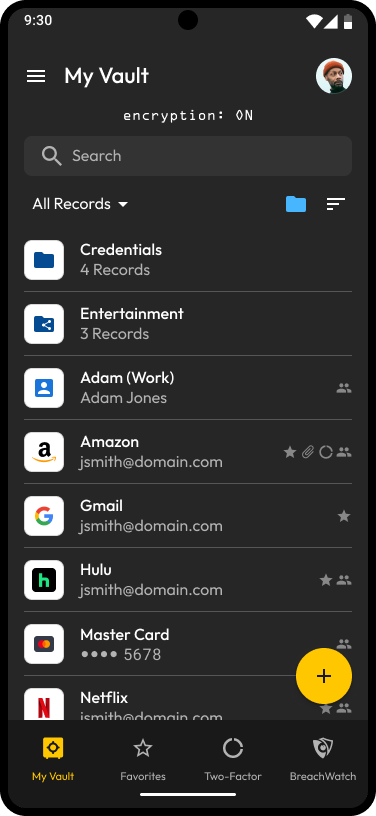
Può abilitare la Modalità scura dal menu Impostazioni. Tocchi il menu a discesa **Secondo il sistema** per attivare o disattivare la Modalità scura per Keeper. Per impostazione predefinita, l'app corrisponderà alle impostazioni di visualizzazione del sistema del dispositivo.

<div><figure><img src="https://914511346-files.gitbook.io/~/files/v0/b/gitbook-x-prod.appspot.com/o/spaces%2F-LSGVtOTYUIkVBoYtFvK%2Fuploads%2FAnfXKOVZQC2dh6e8t2ez%2FSettings.png?alt=media&#x26;token=ac2dff26-cb90-47ed-8d3c-b7320dd56dd9" alt="" width="188"><figcaption><p>Impostazione Modalità scura</p></figcaption></figure> <figure><img src="https://914511346-files.gitbook.io/~/files/v0/b/gitbook-x-prod.appspot.com/o/spaces%2F-LSGVtOTYUIkVBoYtFvK%2Fuploads%2FeYzlikHF7KAufCmO5nxE%2FMy%20Vault.png?alt=media&#x26;token=c7f04da8-5fba-4d18-8f24-4c4857ce810f" alt="" width="188"><figcaption><p>Modalità scura su Android</p></figcaption></figure></div>

### Recupero account

Se dimentica la Password principale, il Recupero account La aiuta a riottenere rapidamente l'accesso.

1. **Impostazioni > Recupero account**
2. Confermi la Password principale e tocchi **Genera nuova frase**.
3. Dopo aver generato la frase di recupero, la conservi in un luogo sicuro. Per maggiore comodità, potrà copiarla o scaricarla.
4. Selezioni la casella di conferma per attestare di aver memorizzato la Frase di recupero.
5. Tocchi **Imposta frase di recupero**.

### Resetta la password principale

1. **Impostazioni > Resetta la password principale**.
2. Inserisca la Password principale attuale.
3. Crei e confermi una nuova Password principale.

{% hint style="info" %}
Se ha abilitato l'Accesso biometrico, non Le verrà chiesto di inserire la Password principale attuale.
{% endhint %}

{% hint style="danger" %}
Se non riesce ad accedere con la Password principale attuale e ha impostato una frase di recupero, vada a [Password principale dimenticata e Recupero account](/user-guides/it/troubleshooting/reset-your-master-password.md#forgotten-master-password-and-account-recovery) per recuperare l'account.
{% endhint %}

## Autenticazione a due fattori <a href="#two-factor-authentication" id="two-factor-authentication"></a>

L'autenticazione a due fattori (2FA) fornisce un livello aggiuntivo di sicurezza quando accede alla cassaforte di Keeper o a un altro sito o applicazione, richiedendo un codice secondario all'accesso.

{% hint style="success" %}
Abilitare l'autenticazione a due fattori è particolarmente consigliato per account di elevato valore o sensibili (ad es. bancari, medici e social media).
{% endhint %}

Keeper offre due modi per sfruttare la 2FA:

* Per accedere alla cassaforte di Keeper.
* Per accedere a qualsiasi sito o applicazione dalla cassaforte di Keeper incorporando un TOTP (password monouso basata sul tempo) nelle voci.

### 2FA per la cassaforte di Keeper

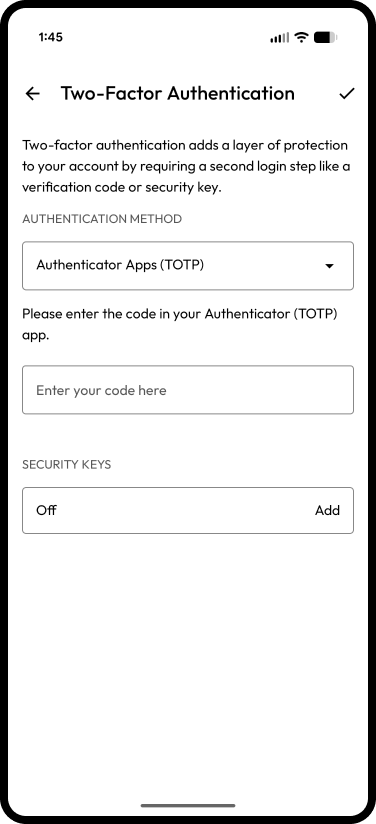
Per abilitare la 2FA per la cassaforte di Keeper, tocchi **Impostazioni > Autenticazione a due fattori**, tocchi il menu a discesa sotto «Metodo primario» e selezioni un metodo dall'elenco delle opzioni.

<img src="https://914511346-files.gitbook.io/~/files/v0/b/gitbook-x-prod.appspot.com/o/spaces%2F-LSGVtOTYUIkVBoYtFvK%2Fuploads%2FWVhQZDQCALJx6IDoUkLk%2FSettings%20(2).png?alt=media&#x26;token=e4539d8d-257c-47be-93c4-2c0a99f39f2b" alt="Abilitare l&#x27;Autenticazione a due fattori" width="188">

#### Configurazione messaggio di testo:

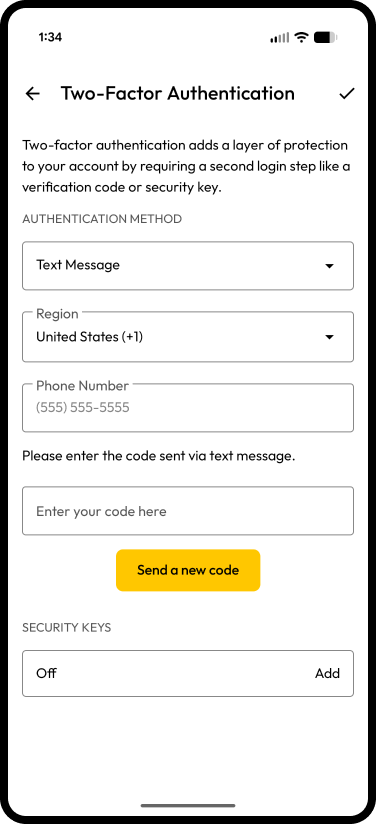
1. Selezioni una Regione (US+1 per impostazione predefinita), inserisca il numero di telefono a 10 cifre incluso il prefisso e tocchi l'**icona del segno di spunta** per salvare.
2. Selezioni per quanto tempo desidera che il metodo a due fattori sia valido (non chiedere più su questo dispositivo, ogni 30 giorni, 24 ore, 12 ore oppure a ogni accesso).

{% hint style="info" %}
I clienti Business potrebbero dover inserire il codice a ogni accesso, come stabilito dall'amministratore Keeper.
{% endhint %}

3. Inserisca il **codice** inviato al numero di telefono indicato, quindi tocchi l'**icona del segno di spunta** per salvare. I codici durano solo un minuto; se deve inviarne un altro, tocchi **Invia un nuovo codice.**
<figure><img src="https://914511346-files.gitbook.io/~/files/v0/b/gitbook-x-prod.appspot.com/o/spaces%2F-LSGVtOTYUIkVBoYtFvK%2Fuploads%2FaYam1yhgpVfIdiq4xkhI%2FSMS%202FA%20Setup.png?alt=media&#x26;token=280ac22c-5dd4-4338-9a17-da5073823a48" alt="" width="188"><figcaption><p>Inserire il codice</p></figcaption></figure>

4. Verranno quindi mostrati i codici di backup. Se non riesce a ricevere i codici a due fattori tramite il numero di telefono inserito, può invece inserire uno dei codici di backup elencati. Tocchi una delle opzioni elencate per confermare di aver salvato i codici in un luogo sicuro.

{% hint style="warning" %}
Se non riceve messaggi SMS da Keeper, usi il metodo TOTP oppure invii un ticket di supporto a <https://www.keepersecurity.com/support.html>.
{% endhint %}

#### Configurazione App di autenticazione (TOTP):

1. Dopo aver selezionato «App di autenticazione», tocchi l'**icona del segno di spunta** per salvare.
2. Selezioni per quanto tempo desidera che il metodo a due fattori sia valido (non chiedere più su questo dispositivo, ogni 30 giorni, 24 ore, 12 ore oppure a ogni accesso).

{% hint style="info" %}
I clienti Business potrebbero dover inserire il codice a ogni accesso, come stabilito dall'amministratore Keeper.
{% endhint %}

3. Le verrà chiesto di scansionare il codice QR o di inserire la chiave segreta nell'app di autenticazione o TOTP. Se non ha un'app di autenticazione installata, l'app mostrerà il codice QR da scansionare direttamente. Se ha già una o più app di autenticazione installate sul dispositivo Android, in fondo allo schermo comparirà un menu che Le consente di selezionare l'app da usare.

* **Se ha più app di autenticazione installate:**\
  Scelga l'app che desidera usare. L'app selezionata si aprirà e Le chiederà se desidera aggiungere il token.
* **Se ha una sola app di autenticazione installata:**\
  L'app installata si aprirà automaticamente e Le verrà chiesto se desidera aggiungere il token.
* **Salvare il token nell'app di autenticazione**

  * **Per una sola app:** l'app di autenticazione Le chiederà automaticamente di aggiungere il token. Tocchi per confermare.
  * **Per più app:** dopo aver selezionato l'app di autenticazione, l'app Le chiederà di aggiungere il token. Tocchi per confermare.

  **Importante:** dopo aver registrato il token nell'app di autenticazione, non c'è un pulsante evidente «Torna a Keeper». Dovrà tornare manualmente a Keeper in uno di questi modi:

  * Usando il pulsante «App recenti» per tornare a Keeper, oppure
  * Usando il gesto di scorrimento (in base alle impostazioni del dispositivo) per tornare a Keeper.

4. Dopo aver registrato il token nell'app di autenticazione, torni a Keeper e inserisca il codice TOTP fornito dall'app per completare la configurazione.

<img src="https://914511346-files.gitbook.io/~/files/v0/b/gitbook-x-prod.appspot.com/o/spaces%2F-LSGVtOTYUIkVBoYtFvK%2Fuploads%2FNnGFDu9BVlJ4KsL5yPZu%2FTOTP%20Set%20Up.png?alt=media&#x26;token=d899e027-85e8-48ae-9417-397da2e97072" alt="Inserire il codice" width="188">

5. Verranno quindi mostrati i codici di backup. Se non riesce a ricevere i codici a due fattori tramite il numero di telefono inserito, può invece inserire uno dei codici di backup elencati. Tocchi una delle opzioni elencate per confermare di aver salvato i codici in un luogo sicuro.

{% hint style="info" %}
Affinché Azure MFA (con l'app Microsoft Authenticator) possa essere usata come TOTP, l'amministratore Azure deve consentire il metodo di verifica «Verification code from mobile app or hardware token» durante la configurazione di MFA in Azure.
{% endhint %}

#### Configurazione Keeper per Wear OS:

Per configurare l'autenticazione a due fattori per la cassaforte di Keeper usando Keeper per Wear OS come secondo fattore, si assicuri prima che lo smartwatch sia associato al telefono.

Sul telefono, vada al menu **Impostazioni** di Keeper e tocchi **Autenticazione a due fattori**. Dal menu a discesa «Metodo di autenticazione», selezioni **Smartwatch** e segua le istruzioni per verificare l'identità.

<div><figure><img src="https://914511346-files.gitbook.io/~/files/v0/b/gitbook-x-prod.appspot.com/o/spaces%2F-LSGVtOTYUIkVBoYtFvK%2Fuploads%2FiqxvcV6QJY2lK36oXmvm%2FSettings%20(3).png?alt=media&#x26;token=1a1b7761-0900-44a0-8342-74f75244e296" alt="" width="188"><figcaption><p>Abilitare l'Autenticazione a due fattori</p></figcaption></figure> <figure><img src="https://914511346-files.gitbook.io/~/files/v0/b/gitbook-x-prod.appspot.com/o/spaces%2F-LSGVtOTYUIkVBoYtFvK%2Fuploads%2FyDFyHNr6oAllo6X1Kzjs%2F2FA%20Menu.png?alt=media&#x26;token=6a1e0c5c-ad87-4dc4-b02a-25af5ca9b05b" alt="" width="188"><figcaption><p>Configurazione per Smartwatch</p></figcaption></figure></div>

Al successivo accesso a Keeper, riceverà una richiesta di verifica push sullo smartwatch per approvare o negare il tentativo di accesso. In alternativa, può inserire il codice di verifica basato sul tempo dalla schermata Home dell'app Keeper. Questo è particolarmente utile quando la notifica push di Keeper scade.

<div><figure><img src="https://914511346-files.gitbook.io/~/files/v0/b/gitbook-x-prod.appspot.com/o/spaces%2F-LSGVtOTYUIkVBoYtFvK%2Fuploads%2Fe3CYLZClgWSzJ9BpTx9K%2Fan3.avif?alt=media&#x26;token=3a187153-6cad-4f85-8e91-8bd8a171613d" alt=""><figcaption><p>Richiesta di verifica dell'accesso</p></figcaption></figure> <figure><img src="https://914511346-files.gitbook.io/~/files/v0/b/gitbook-x-prod.appspot.com/o/spaces%2F-LSGVtOTYUIkVBoYtFvK%2Fuploads%2F7S2XawSj7pUqRHmSkV7W%2Fan2.avif?alt=media&#x26;token=358b4d50-1762-4e45-98f9-7cd86ddcb5d6" alt="" width="265"><figcaption><p>Richiesta verificata</p></figcaption></figure></div>

{% hint style="info" %}
Per maggiori informazioni sull'app Keeper Wear OS, faccia clic [qui](#keeper-for-wear-os).
{% endhint %}

### Frequenza 2FA

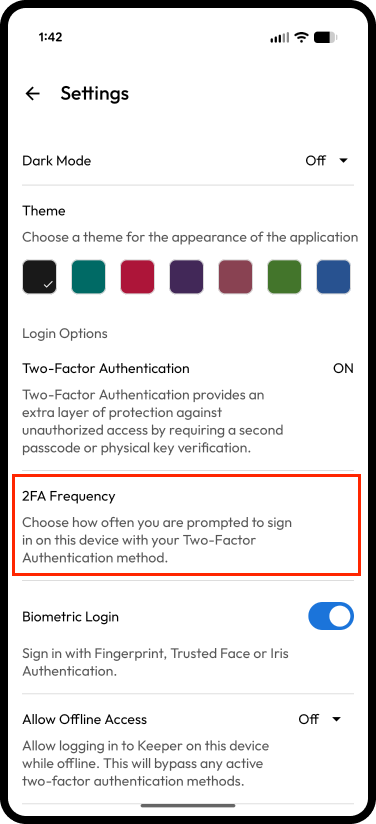
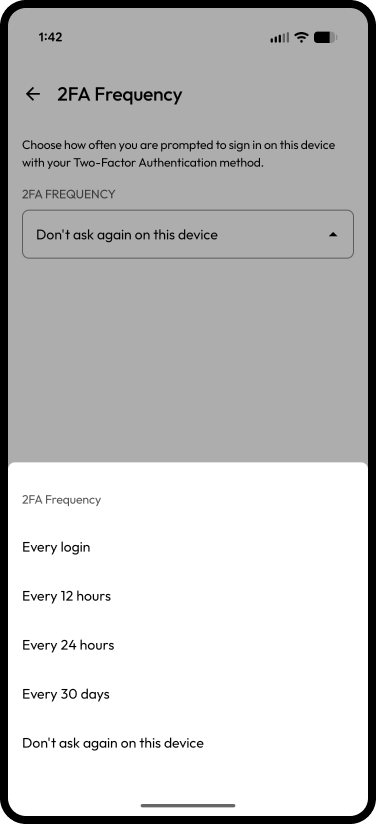
Può gestire in qualsiasi momento con quale frequenza Le viene chiesto di autenticarsi sul dispositivo con il metodo a due fattori selezionato. Dopo aver configurato l'autenticazione a due fattori per la cassaforte (seguendo i passaggi sopra), l'impostazione Frequenza 2FA sarà disponibile nel menu «Impostazioni». Tocchi **Frequenza 2FA** e selezioni tra: a ogni accesso, ogni 12 ore, ogni 24 ore, ogni 30 giorni oppure non chiedere più su questo dispositivo.

<div><figure><img src="https://914511346-files.gitbook.io/~/files/v0/b/gitbook-x-prod.appspot.com/o/spaces%2F-LSGVtOTYUIkVBoYtFvK%2Fuploads%2FVKlCHB479nhBc4eWUhl9%2FSettings%20-%202FA%20Frequency.png?alt=media&#x26;token=bf6e204a-dfed-4a1e-ad08-e96ee6cd6098" alt="" width="188"><figcaption><p>Modificare la Frequenza 2FA</p></figcaption></figure> <figure><img src="https://914511346-files.gitbook.io/~/files/v0/b/gitbook-x-prod.appspot.com/o/spaces%2F-LSGVtOTYUIkVBoYtFvK%2Fuploads%2FFEfECkfI1wvua4COnZd8%2F2FA%20Frequency%20Menu.png?alt=media&#x26;token=44a9317a-daef-4640-aa32-b19a4a79c6a1" alt="" width="188"><figcaption><p>Selezionare la frequenza</p></figcaption></figure></div>

### 2FA per siti web e app

Keeper può compilare i codici 2FA su qualsiasi sito web o applicazione che supporta TOTP scansionando un codice QR per generare un codice (richiede un secondo dispositivo).

1. Apra e modifichi la voce Keeper sul dispositivo mobile e tocchi **Aggiungi codice a due fattori** (si aprirà la fotocamera del dispositivo).

{% hint style="info" %}
Per aprire la fotocamera del dispositivo, deve prima «consentire» l'autorizzazione a Keeper quando richiesto.
{% endhint %}

<div><img src="https://914511346-files.gitbook.io/~/files/v0/b/gitbook-x-prod.appspot.com/o/spaces%2F-LSGVtOTYUIkVBoYtFvK%2Fuploads%2FLbDBit3whN8usg6Absmd%2FRecord%20Edit%20Actions%20-%20Default%20(2).png?alt=media&#x26;token=7f7aca30-37c8-48b2-8f41-fbaedb0dfb7d" alt="Aggiungi codice a due fattori" width="188"> <figure><img src="https://914511346-files.gitbook.io/~/files/v0/b/gitbook-x-prod.appspot.com/o/spaces%2F-LSGVtOTYUIkVBoYtFvK%2Fuploads%2F0ONzKKGrX70j9b0qRBfz%2FRecord%20Edit%20Actions%20-%20TOTP%20Added.png?alt=media&#x26;token=de7c4c91-6523-4c1f-ba2f-a4fb125daf42" alt="" width="188"><figcaption><p>Codice a due fattori inserito</p></figcaption></figure></div>

2. Su un dispositivo secondario (ad es. tablet, computer), vada alla schermata di configurazione 2FA della voce corrispondente per recuperare il codice QR del sito.
3. Scansioni il codice QR con il dispositivo mobile. Vedrà che il codice è stato aggiunto alla voce.
4. Tocchi l'**icona del segno di spunta** per salvare, quindi tocchi il codice per copiarlo negli appunti del dispositivo.
5. Torni al sito per incollare il codice e completare la configurazione.

## Accesso biometrico

Dal menu Impostazioni, attivi l'interruttore «Accesso biometrico».

{% hint style="warning" %}
Per motivi di sicurezza, Android ha designato come sicuri solo determinati metodi di autenticazione biometrica. La biometria facciale Samsung è considerata *insicura* dal sistema operativo Android (perché può essere [ingannata da una foto](https://www.theregister.com/2023/05/19/2d_photograph_facial_recog/) (in inglese)). Keeper Security non consente l'accesso biometrico non sicuro alla cassaforte.
{% endhint %}

<figure><img src="https://914511346-files.gitbook.io/~/files/v0/b/gitbook-x-prod.appspot.com/o/spaces%2F-LSGVtOTYUIkVBoYtFvK%2Fuploads%2F6QcNDz2ovxvMJVmFsmEI%2FSettings%20(1).png?alt=media&#x26;token=683a6984-27c1-45a4-b814-5d647adf043b" alt="" width="188"><figcaption><p>Impostazioni > Accesso biometrico</p></figcaption></figure>

Una volta abilitato, nella schermata di accesso di Keeper tocchi **Accesso biometrico** e tocchi il sensore di impronte digitali quando richiesto (oppure usi l'autenticazione Volto/Iride dove disponibile).

<figure><img src="https://914511346-files.gitbook.io/~/files/v0/b/gitbook-x-prod.appspot.com/o/spaces%2F-LSGVtOTYUIkVBoYtFvK%2Fuploads%2FSfyqqXRqJKctA4AkjsgU%2FLogin%20Screen%20(1).png?alt=media&#x26;token=f2fa99b0-fbdb-4749-ba33-663cec6da493" alt="" width="188"><figcaption><p>Accesso biometrico a Keeper</p></figcaption></figure>

{% embed url="<https://vimeo.com/585563712>" %}
Accesso biometrico (in inglese)
{% endembed %}

## Chiavi di sicurezza FIDO2 WebAuthn

Keeper fornisce l'autenticazione a due fattori (2FA) su Android con chiavi hardware compatibili come [**YubiKey 5 NFC**](https://www.yubico.com/product/yubikey-5-nfc/) (in inglese), [**YubiKey 5C NFC**](https://www.yubico.com/product/yubikey-5c-nfc/) (in inglese) e [**YubiKey 5Ci**](https://www.yubico.com/product/yubikey-5ci) (in inglese). Di seguito sono elencate le chiavi fisiche supportate su Android.

| Chiavi fisiche supportate | Supporto NFC | Supporto plug-in |
| ------------------------- | ------------ | ---------------- |
| Yubikey 5 NFC             | ✅            | ❌                |
| YubiKey 5C NFC            | ✅            | ✅                |
| YubiKey 5Ci               | ❌            | ✅                |
| Identiv uTrust NFC        | ✅            | ❌                |
| Feittian ePass K9 NFC     | ✅            | ❌                |
| GoTrust Idem NFC          | ❌            | ✅                |
| Thetis Pro NFC            | ✅            | ✅                |

{% hint style="info" %}
Keeper è impegnata a migliorare la sicurezza e la flessibilità della Sua esperienza. Il supporto per altre chiavi fisiche di tipo plug-in arriverà con una versione futura.
{% endhint %}

### Configurazione e registrazione

1. Prima di aggiungere una chiave di sicurezza, deve essere presente un metodo di autenticazione a due fattori come backup.
2. Vada a **Impostazioni > Autenticazione a due fattori** e tocchi **Aggiungi** accanto a «Chiavi di sicurezza».
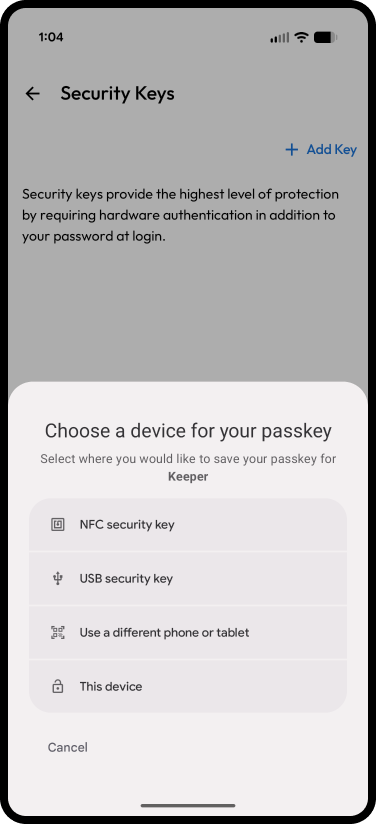
3. Tocchi **+ Aggiungi chiave**, inserisca un nome per la chiave di sicurezza e tocchi **REGISTRATI**.
4. Selezioni **Chiave di sicurezza NFC** dall'elenco dei dispositivi.
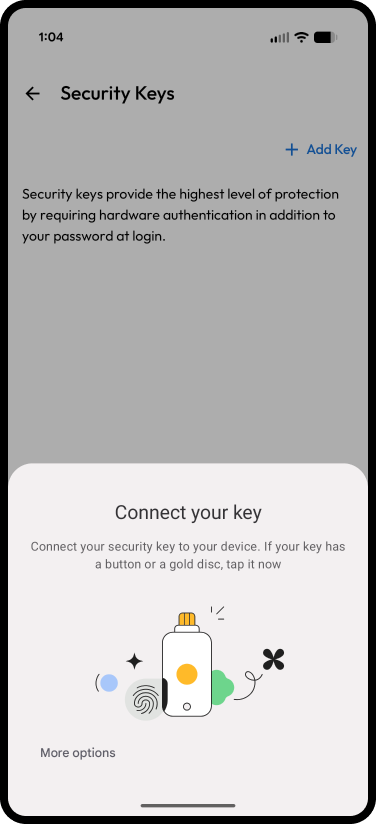
5. Tenga la chiave piatta contro il retro del dispositivo finché non smette di vibrare.

La chiave di sicurezza è stata registrata. Può registrare fino a 5 chiavi di sicurezza. Qualsiasi di queste chiavi sbloccherà l'account.

<div><figure><img src="https://914511346-files.gitbook.io/~/files/v0/b/gitbook-x-prod.appspot.com/o/spaces%2F-LSGVtOTYUIkVBoYtFvK%2Fuploads%2Fy9cJ6wcl1sEDiAcXq2Kx%2FSecurity%20Key%20Set%20Up.png?alt=media&#x26;token=4d2fdfd3-af60-4dfa-9f4c-026d5f65523d" alt="" width="188"><figcaption><p>Registrare la chiave di sicurezza per la 2FA</p></figcaption></figure> <figure><img src="https://914511346-files.gitbook.io/~/files/v0/b/gitbook-x-prod.appspot.com/o/spaces%2F-LSGVtOTYUIkVBoYtFvK%2Fuploads%2FsOZZqz3NUIslRsaQz22M%2FSecurity%20Key%20Set%20Up%20-%20Connect%20Key.png?alt=media&#x26;token=615665db-4ba9-4fc2-a259-b8708186f4ec" alt="" width="188"><figcaption><p>Collegare la chiave</p></figcaption></figure></div>

### **Frequenza del prompt e accesso offline**

Il dispositivo FIDO2 WebAuthn sarà richiesto all'accesso in base alla configurazione del primo metodo 2FA. Ad esempio:

* Se il primo metodo 2FA è impostato su «A ogni accesso», la YubiKey sarà richiesta a ogni accesso e l'accesso offline sarà *disabilitato.*
* Se il primo metodo 2FA è impostato su «Ogni 30 giorni», la YubiKey sarà richiesta ogni 30 giorni e l'accesso offline sarà *disabilitato.*
* Se il primo metodo 2FA è impostato su «Ricorda per sempre», la YubiKey sarà richiesta una sola volta su ogni nuovo dispositivo. L'accesso offline alla cassaforte sarà *abilitato.*

## Cambio account <a href="#account-switching-and-vault-selection" id="account-switching-and-vault-selection"></a>

Ha più di un account Keeper? Keeper supporta l'uso di più casseforti sullo stesso dispositivo e semplifica il passaggio senza interruzioni tra account personali e business senza dover uscire dalla sessione corrente.

Per cambiare account, apra il menu «Account» toccando l'**icona utente** nell'angolo in alto a destra dello schermo e selezionando **Account**. Quindi tocchi l'**icona del menu a discesa** a destra dell'indirizzo e-mail.

Selezioni l'account a cui desidera passare oppure tocchi **Aggiungi account** per accedere e registrare un altro account su quel dispositivo.

<div><img src="https://914511346-files.gitbook.io/~/files/v0/b/gitbook-x-prod.appspot.com/o/spaces%2F-LSGVtOTYUIkVBoYtFvK%2Fuploads%2FKFoEPRiHCz7aReTofwBK%2FMy%20Vault.png?alt=media&#x26;token=3e395a5a-4e78-4a65-9884-998e52ea8e4e" alt="Menu Account" width="188"> <figure><img src="https://914511346-files.gitbook.io/~/files/v0/b/gitbook-x-prod.appspot.com/o/spaces%2F-LSGVtOTYUIkVBoYtFvK%2Fuploads%2FKvVlHhkIxcNI6S8BKOIx%2FAccount%20-%20Account%20Menu.png?alt=media&#x26;token=fc3b689a-9442-4b73-8603-892d8578299f" alt="" width="188"><figcaption><p>Cambio/aggiunta account</p></figcaption></figure></div>

{% hint style="info" %}
Il cambio rapido di account funziona solo per le sessioni attive in cui ha già eseguito l'accesso.
{% endhint %}

Rimuova facilmente gli account indesiderati dal dispositivo scorrendo verso sinistra su un'e-mail dell'account e toccando l'**icona di rimozione**.

<figure><img src="https://914511346-files.gitbook.io/~/files/v0/b/gitbook-x-prod.appspot.com/o/spaces%2F-LSGVtOTYUIkVBoYtFvK%2Fuploads%2F3JBgnwDLzgC5CIhhKly6%2FRemove%20Account%20(1).png?alt=media&#x26;token=5f5d3ea3-d379-424d-a23b-e8a8380c9ece" alt="" width="188"><figcaption><p>Rimuovere l'account dal dispositivo</p></figcaption></figure>

{% hint style="success" %}
Può anche cambiare e aggiungere account dalla schermata di accesso di Keeper.
{% endhint %}

## Comportamento del prompt 2FA e accesso offline

Quando la 2FA è attivata su un account, protegge l'utente su tutti i dispositivi e tutte le piattaforme perché la 2FA protegge l'accesso al sistema cloud di backend.

Per definizione, l'autenticazione a due fattori protegge l'accesso al cloud e l'accesso agli account online. Richiede quindi una connessione online per chiedere la 2FA. La 2FA viene attivata quando il dispositivo client invia una richiesta al server, ad esempio all'accesso su un nuovo dispositivo, alla sincronizzazione di nuove informazioni su un dispositivo esistente o all'esecuzione di altre funzioni basate sul cloud.

Per impostazione predefinita, l'app nativa Keeper per iOS, Android, Mac e Windows consente agli utenti di accedere rapidamente con la Password principale (modalità offline) per accedere alla cassaforte. Dopo aver digitato la Password principale o usato l'accesso biometrico, l'utente decrittografa i dati localmente, quindi l'app invia una richiesta di sincronizzazione al server; a quel punto all'utente può essere chiesto il codice 2FA. A seconda della velocità della connessione Internet, il prompt 2FA può arrivare un paio di secondi dopo l'accesso all'applicazione nativa perché la decrittografia locale dei dati è molto più rapida.

L'autenticazione e l'accesso offline alla cassaforte sono consentiti a tutti i clienti consumer. I clienti Enterprise possono limitare l'uso dell'accesso offline per i propri dipendenti.

## Conservazione e tempistica del token 2FA

Quando attiva la 2FA sul dispositivo Android per la prima volta, l'utente seleziona con quale frequenza desidera ricevere il prompt. Gli utenti possono ricevere il prompt 2FA a ogni accesso, una volta ogni 12 ore, ogni 24 ore, ogni 30 giorni oppure una sola volta per dispositivo. È importante capire che la 2FA è sempre abilitata sui server Keeper. Dopo un accesso riuscito su un dispositivo, viene generato un «token» dal codice 2FA e archiviato localmente sul dispositivo finché è considerato valido dal server. Per questo motivo può continuare ad accedere allo stesso dispositivo senza ricevere di nuovo il prompt. Per impostazione predefinita, ai clienti consumer viene chiesto una sola volta per dispositivo. I clienti Enterprise possono imporre agli utenti di ricevere il prompt a ogni nuovo codice.

Attualmente, la conservazione del token 2FA su Android sarà impostata per impostazione predefinita su «una sola volta» su un dispositivo se la 2FA è stata inizialmente configurata nella Cassaforte Web o nell'App desktop. Per modificare questo comportamento, disattivi la 2FA e la riattivi sul dispositivo Android.

## Importazione ed esportazione

Per importare ed esportare i dati dalla cassaforte di Keeper, visiti la Cassaforte Web di Keeper oppure scarichi Keeper Desktop per il computer.

Cassaforte Web di Keeper: <https://keepersecurity.com/vault>

Tutti i download: <https://keepersecurity.com/download>

## Disinstallazione e reset account

Le istruzioni seguenti si applicano al sistema operativo più recente. Le istruzioni di sistemi operativi di terze parti possono differire.

#### Disinstallare Keeper:

{% hint style="danger" %}
La disinstallazione di Keeper eliminerà i dati di Keeper sul dispositivo locale. I dati archiviati nella Cloud Security Vault di Keeper NON vengono cancellati.
{% endhint %}

1. Apra il **menu Impostazioni** del dispositivo.
2. Tocchi **App** o **Gestione applicazioni** (a seconda del dispositivo).
3. Vada all'**app Keeper**.
4. Tocchi **Disinstalla**.
5. Confermi toccando **OK** quando richiesto.

#### Reset account:

{% hint style="danger" %}
Il reset di Keeper cancellerà tutte le voci di tutti gli account Keeper archiviati localmente sul dispositivo. I dati archiviati nella Cloud Security Vault di Keeper NON vengono cancellati.
{% endhint %}

1. Apra il **menu Impostazioni** del dispositivo.
2. Tocchi **App** o **Gestione applicazioni** (a seconda del dispositivo).
3. Vada a **App Keeper > Spazio di archiviazione**.
4. Tocchi **Cancella dati** e **Cancella cache**.
5. Confermi toccando **OK** quando richiesto.

## Privacy

Le app mobili di Keeper non contengono tracker. Tutte le app mobili sono sottoposte a test di vulnerabilità con i tester di terze parti di Keeper e il Bugcrowd Bug Bounty Program.

Exodus Privacy è un'organizzazione che monitora le applicazioni che eseguono il tracciamento degli utenti. L'applicazione Android di Keeper che mostra zero tracker è elencata di seguito:

<https://reports.exodus-privacy.eu.org/en/reports/com.callpod.android_apps.keeper/latest/#trackers> (in inglese)

## Link utili <a href="#helpful-links" id="helpful-links"></a>

Modulo di assistenza clienti: <https://keepersecurity.com/support.html>​​

Clienti Business: <business.support@keepersecurity.com>​

Stato del sistema: [https://statuspage.keeper.io](https://statuspage.keeper.io/)


---

# Agent Instructions
This documentation is published with GitBook. GitBook is the documentation platform designed so that both humans and AI agents can read, navigate, and reason over technical content effectively. Learn more at gitbook.com.

## Querying This Documentation
If you need additional information that is not directly available in this page, you can query the documentation dynamically by asking a question.

Perform an HTTP GET request on the current page URL with the `ask` query parameter, and the optional `goal` query parameter:

```
GET https://docs.keeper.io/user-guides/it/android.md?ask=<question>&goal=<endgoal>
```

`ask` is the immediate question: it should be specific, self-contained, and written in natural language.
`goal` is optional and describes the broader end goal you are ultimately trying to accomplish on behalf of the user. GitBook uses it to tailor the answer towards what is most useful for that goal.

The response will contain a direct answer to the question and relevant excerpts and sources from the documentation.

Use this mechanism when the answer is not explicitly present in the current page, you need clarification or additional context, or you want to retrieve related documentation sections.