> For the complete documentation index, see [llms.txt](https://docs.keeper.io/llms.txt). Markdown versions of documentation pages are available by appending `.md` to page URLs; this page is available as [Markdown](https://docs.keeper.io/user-guides/it/browser-extensions.md).

# Estensioni per browser

<figure><img src="/files/d1NIASKAK97aJZTvm2GO" alt=""><figcaption></figcaption></figure>

## Panoramica <a href="#overview" id="overview"></a>

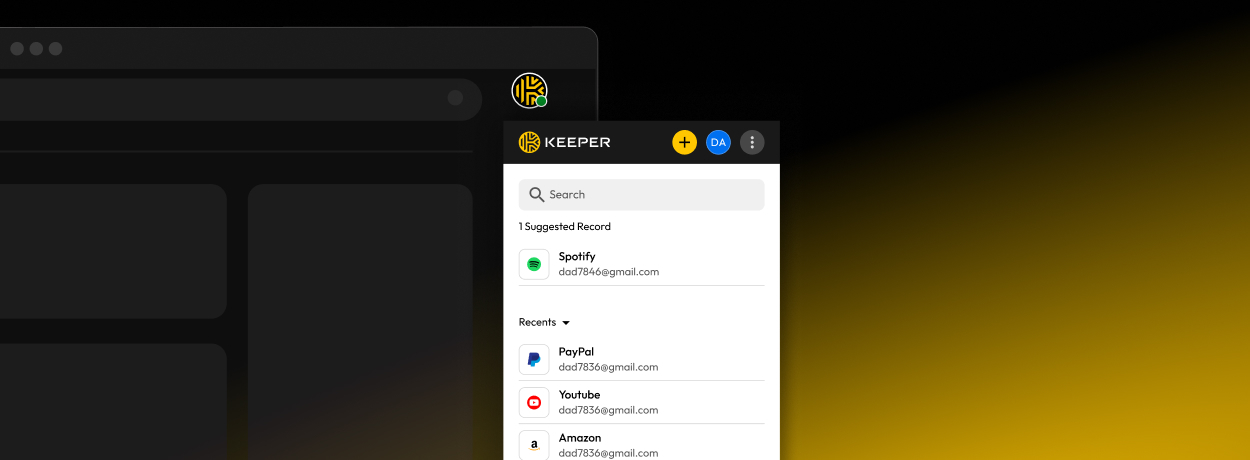
KeeperFill è la potente estensione per browser di Keeper per il completamento automatico. Una volta installata l'estensione per browser Keeper, può compilare automaticamente dati di accesso, password e chiavi d'accesso e salvare nella cassaforte di Keeper le nuove voci che crea. L'estensione per browser KeeperFill è disponibile per tutti i browser web, tra cui Chrome, Firefox, Safari, Edge, Opera e altri browser basati su Chromium.

## Installazione e configurazione <a href="#installation-and-setup" id="installation-and-setup"></a>

Di seguito trova le istruzioni di installazione e configurazione specifiche per ciascun browser. Le istruzioni variano in base al browser e al sistema operativo.

* [Chrome](/user-guides/it/browser-extensions/keeperfill-for-chrome-and-brave.md)
* [Firefox](/user-guides/it/browser-extensions/keeperfill-for-firefox.md)
* [Safari](/user-guides/it/browser-extensions/keeperfill-for-safari.md)
* [Edge](/user-guides/it/browser-extensions/keeperfill-for-edge.md)
* [Opera](/user-guides/it/browser-extensions/keeperfill-for-opera.md)
* [Altri browser basati su Chromium](/user-guides/it/browser-extensions/keeperfill-for-chrome-and-brave.md), ad esempio Brave

## Disattivare il gestore di password del browser <a href="#disable-your-browsers-password-manager" id="disable-your-browsers-password-manager"></a>

Poiché il gestore di password nativo del browser può interferire con Keeper, consigliamo vivamente di disattivarlo dopo aver scaricato l'estensione per browser Keeper. In questo modo si evitano conflitti e si ottiene la migliore esperienza possibile con KeeperFill, senza dover configurare manualmente le opzioni.

* **Controlli amministrativi:** In una versione futura, i controlli amministrativi saranno implementati nella Keeper Admin Console, consentendo alle organizzazioni di stabilire se KeeperFill disattiva automaticamente il gestore di password integrato del browser.
* **Password esistenti:** Le password già salvate nel gestore di password del browser non verranno rimosse se questa funzione è abilitata.
* **Completamento automatico di pagamenti, indirizzi e informazioni personali:** Pagamenti, indirizzi e informazioni personali salvati nel gestore di password del browser non saranno interessati da questa funzione.

**Utenti esistenti**

Se è già un utente, questo aggiornamento della funzione *può* far registrare un errore all'estensione per browser; in tal caso, faccia clic su **Attiva** o **Accetta le autorizzazioni** (a seconda del browser) per riabilitare Keeper. Accettando le autorizzazioni, Keeper può disattivare il gestore di password integrato del browser.

<div><figure><img src="/files/sN74nyXBPWDBEuX8S4Gm" alt=""><figcaption></figcaption></figure> <figure><img src="/files/yalUQxR00suSuxGyRayW" alt=""><figcaption></figcaption></figure></div>

**Configurazione**

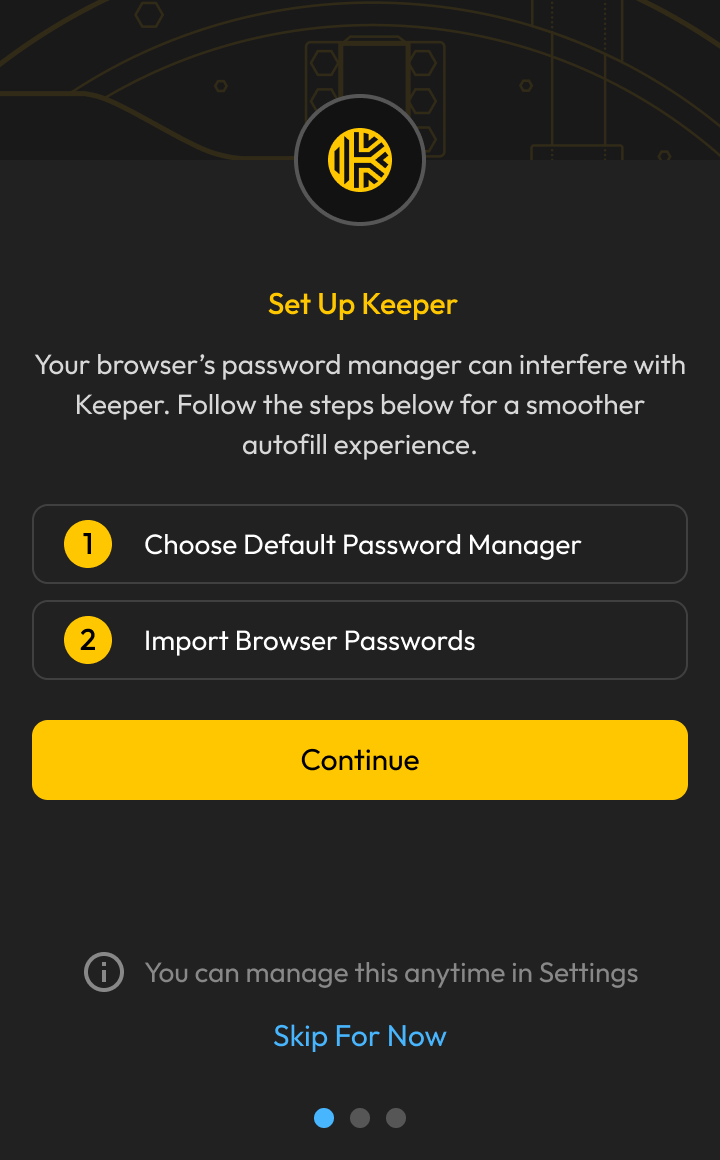
Al primo accesso a Keeper (o dopo un aggiornamento), una richiesta suggerisce di scegliere il gestore di password predefinito e di importare le password dal browser. Faccia clic su **Continua** per completare questa configurazione rapida oppure su **Salta per ora.**

<figure><img src="/files/Pmc1uUTjvHSlCqyNghoB" alt="" width="180"><figcaption><p>Richiesta per avviare la configurazione</p></figcaption></figure>

Selezioni la casella **Keeper Security** oppure attivi l'opzione **Disattiva il gestore di password integrato** (la richiesta varia a seconda che il tipo di browser sia rilevato o meno). Quindi faccia clic su **Continua** per completare il processo.

<div><figure><img src="/files/YcM2bJScDVeW9LibX4ut" alt="" width="180"><figcaption><p>Keeper selezionato come gestore<br>di password predefinito</p></figcaption></figure> <figure><img src="/files/F5GdpyLHtBlmEQHcrysp" alt="" width="180"><figcaption><p>Disattiva il gestore di password integrato</p></figcaption></figure></div>

{% hint style="info" %}

### Faccia clic su **Salta per ora** nella parte inferiore della finestra dell'estensione se desidera saltare questo processo in qualsiasi momento della procedura guidata di configurazione. Può anche gestire questa funzione in qualsiasi momento dal menu **Impostazioni** di Keeper.

{% endhint %}

## Accesso <a href="#logging-in" id="logging-in"></a>

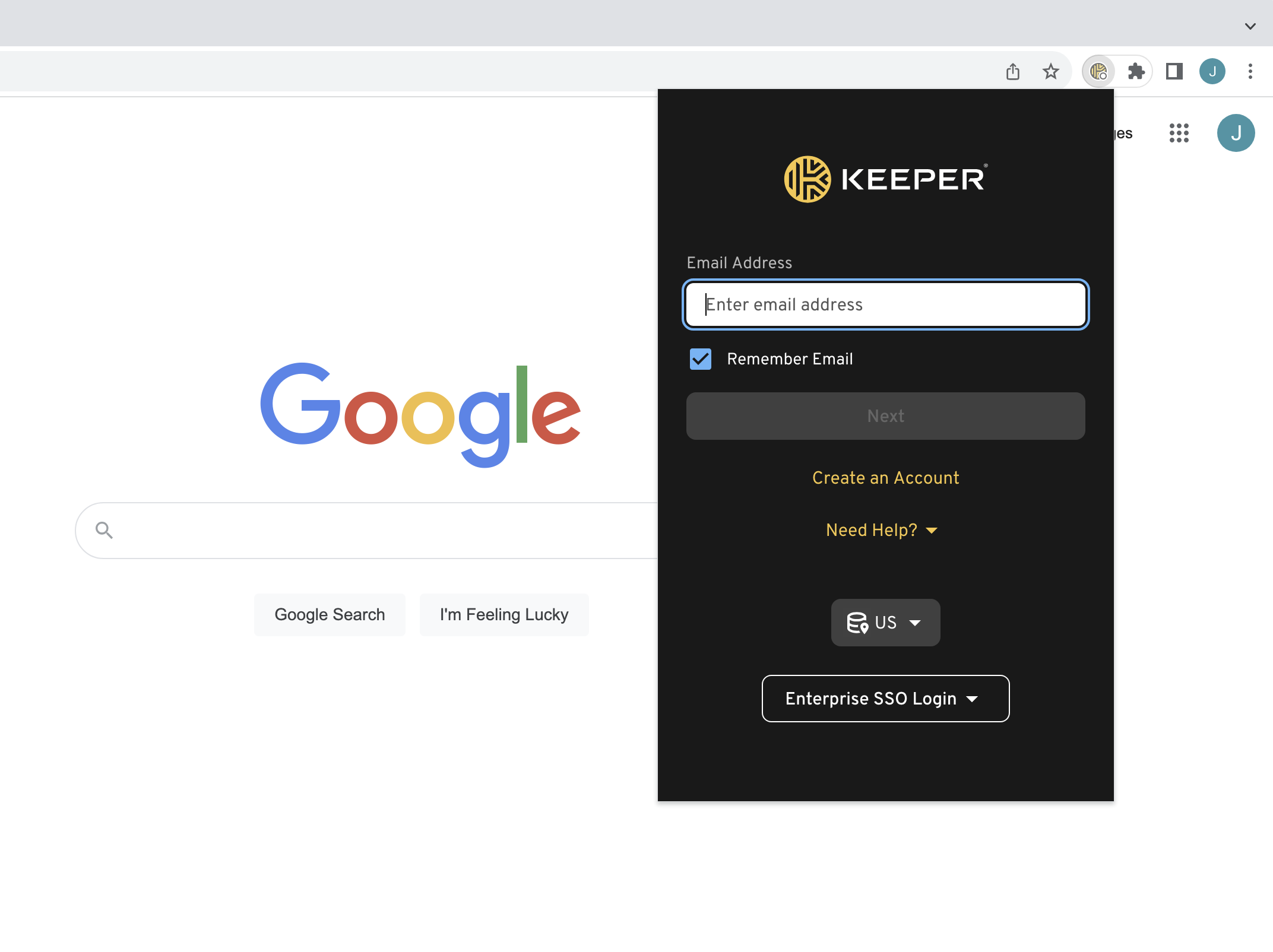
La maggior parte degli utenti può accedere all'estensione per browser KeeperFill con l'indirizzo e-mail e la Password principale. Se fa parte di una distribuzione Enterprise, potrebbe esserle richiesto di accedere con le credenziali di accesso SSO Enterprise.

Quando accede o esce dalla Cassaforte Web di Keeper, accede o esce contemporaneamente anche da KeeperFill, e viceversa.

<figure><img src="/files/925FGVQ2vO5F86AIhGXa" alt=""><figcaption><p>Accesso a KeeperFill con Password principale</p></figcaption></figure>

Per i clienti che accedono con SSO, in genere l'inserimento dell'indirizzo e-mail reindirizza alla schermata di accesso del provider di identità corrispondente. Se l'amministratore Keeper richiede l'inserimento di un Dominio Enterprise specifico, faccia clic su **Accesso SSO enterprise**.

<figure><img src="/files/TbebqZa5FzjjLMf8ukar" alt=""><figcaption><p>Accesso a KeeperFill per SSO Enterprise</p></figcaption></figure>

{% hint style="info" %}
Se Keeper non la reindirizza automaticamente alla posizione corretta del data center o al provider di identità, contatti l'amministratore Keeper.

Per i clienti GovCloud, verifichi che sia selezionata la regione **US (GOV)**.
{% endhint %}

## Rimani connesso <a href="#stay-logged-in" id="stay-logged-in"></a>

Per impostazione predefinita, gli utenti vengono disconnessi da Keeper se la finestra del browser si chiude o se il computer viene riavviato. La funzione **Rimani connesso** di Keeper consente di restare connessi a Keeper per una durata configurabile.

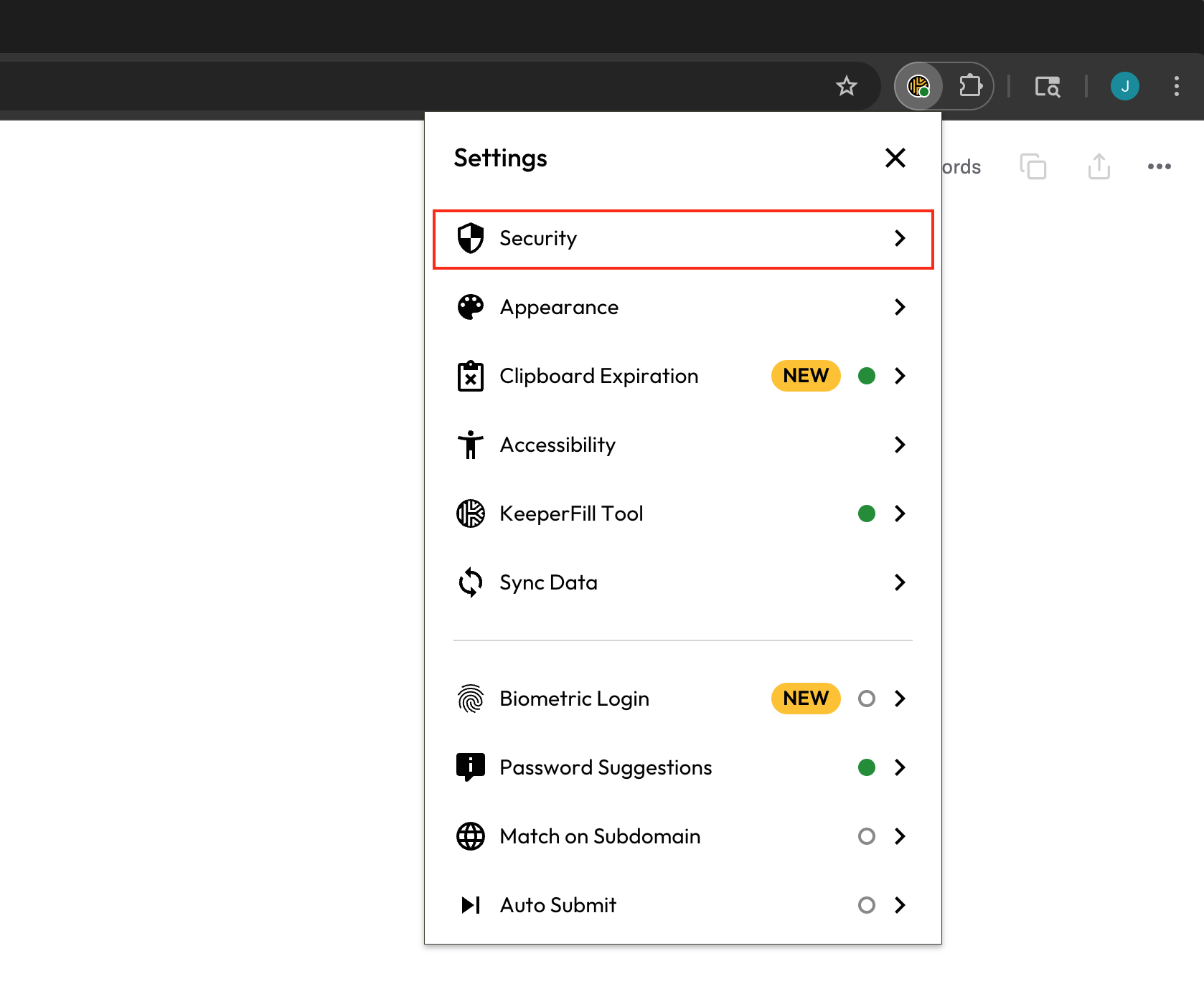
<figure><img src="/files/4c90ge8D34EMalagp3Sy" alt="" width="563"><figcaption><p>KeeperFill Impostazioni > Sicurezza</p></figcaption></figure>

Per abilitare **Rimani connesso**, faccia clic sull'**icona delle opzioni** > **Impostazioni > Sicurezza**, quindi abiliti **Rimani connesso**.

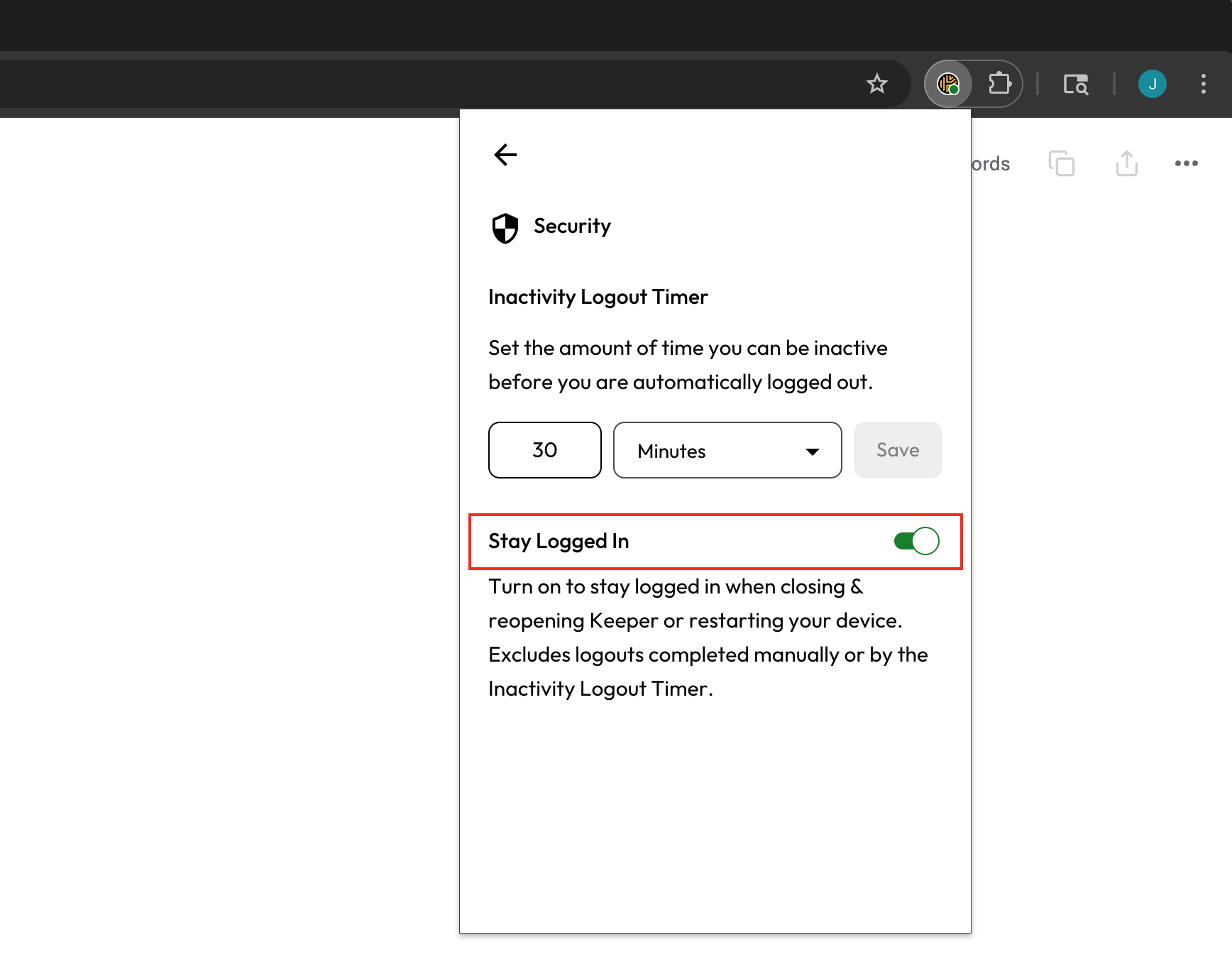
<figure><img src="/files/VWvhLDhp7jZ6vUb745ZO" alt="" width="563"><figcaption><p>Rimani connesso abilitato</p></figcaption></figure>

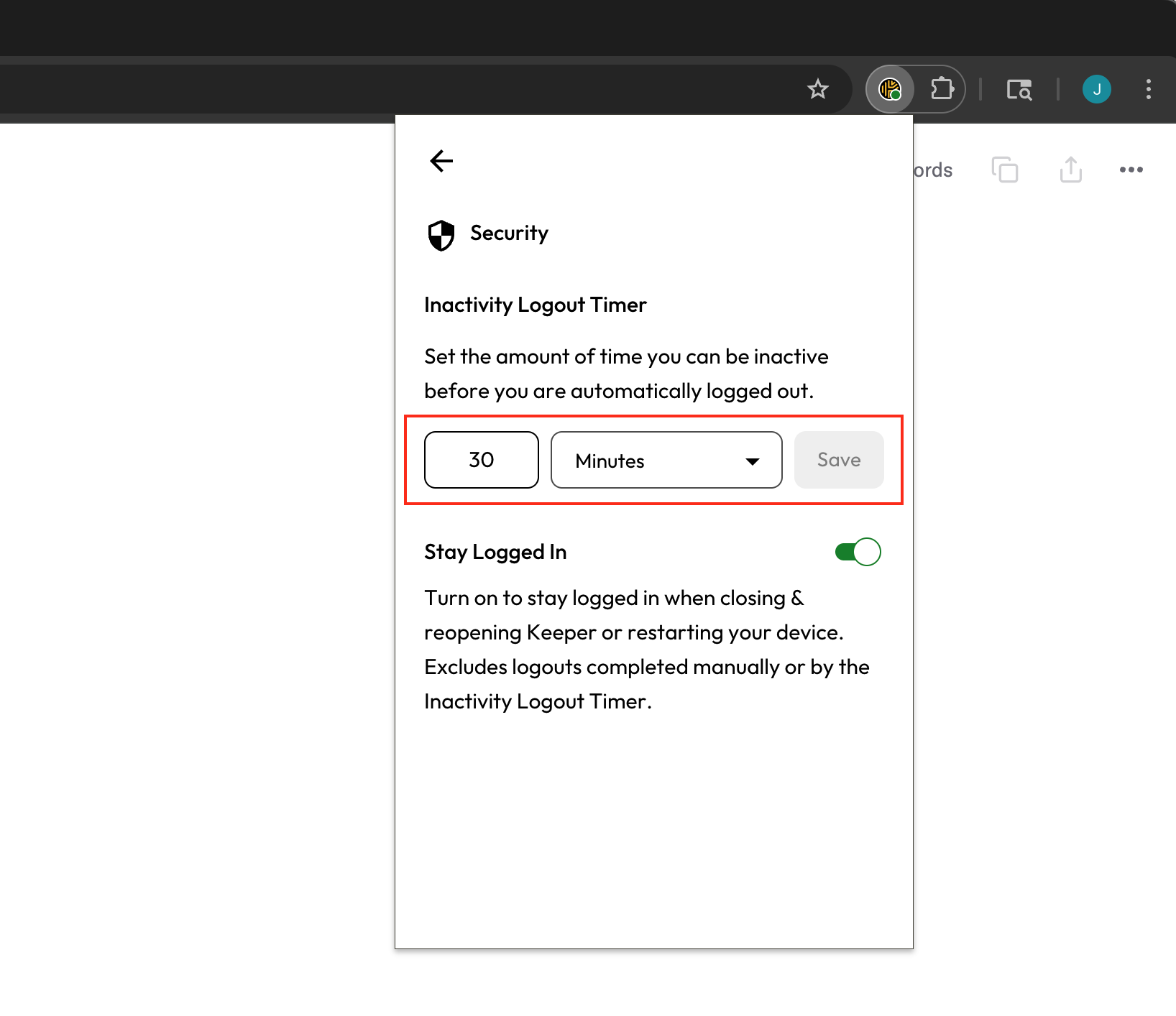
Keeper consiglia di impostare anche il **Timer di disconnessione per inattività**, che la disconnette automaticamente da Keeper dopo un periodo di inattività. Può impostare questo timer sulla durata preferita (minuti, ore o giorni) e la sessione riprenderà anche dopo aver chiuso il browser.

<figure><img src="/files/6kba5IvILkaWZokJCsNd" alt="" width="563"><figcaption><p>Timer di disconnessione per inattività</p></figcaption></figure>

## Panoramica della voce <a href="#record-overview" id="record-overview"></a>

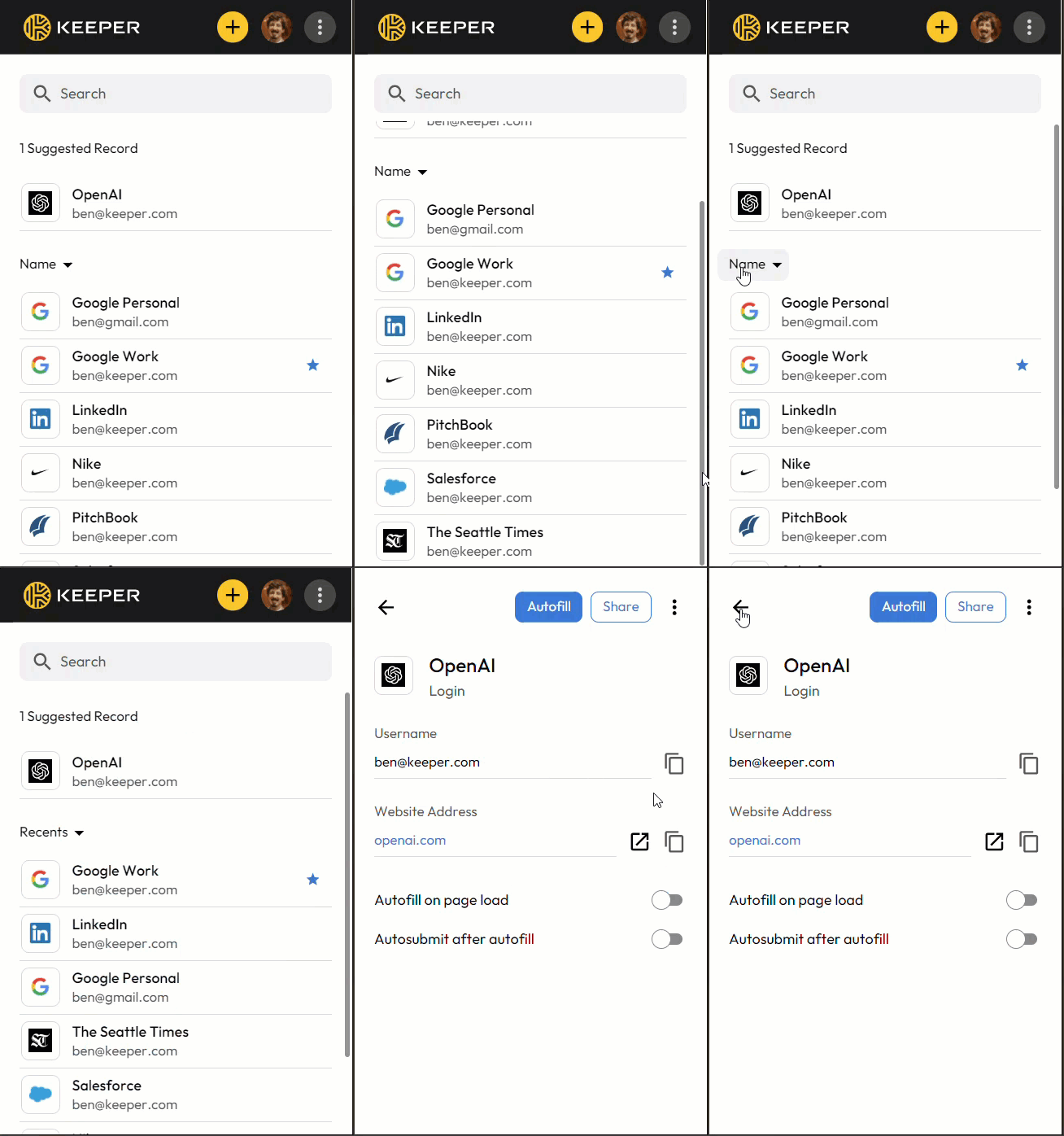
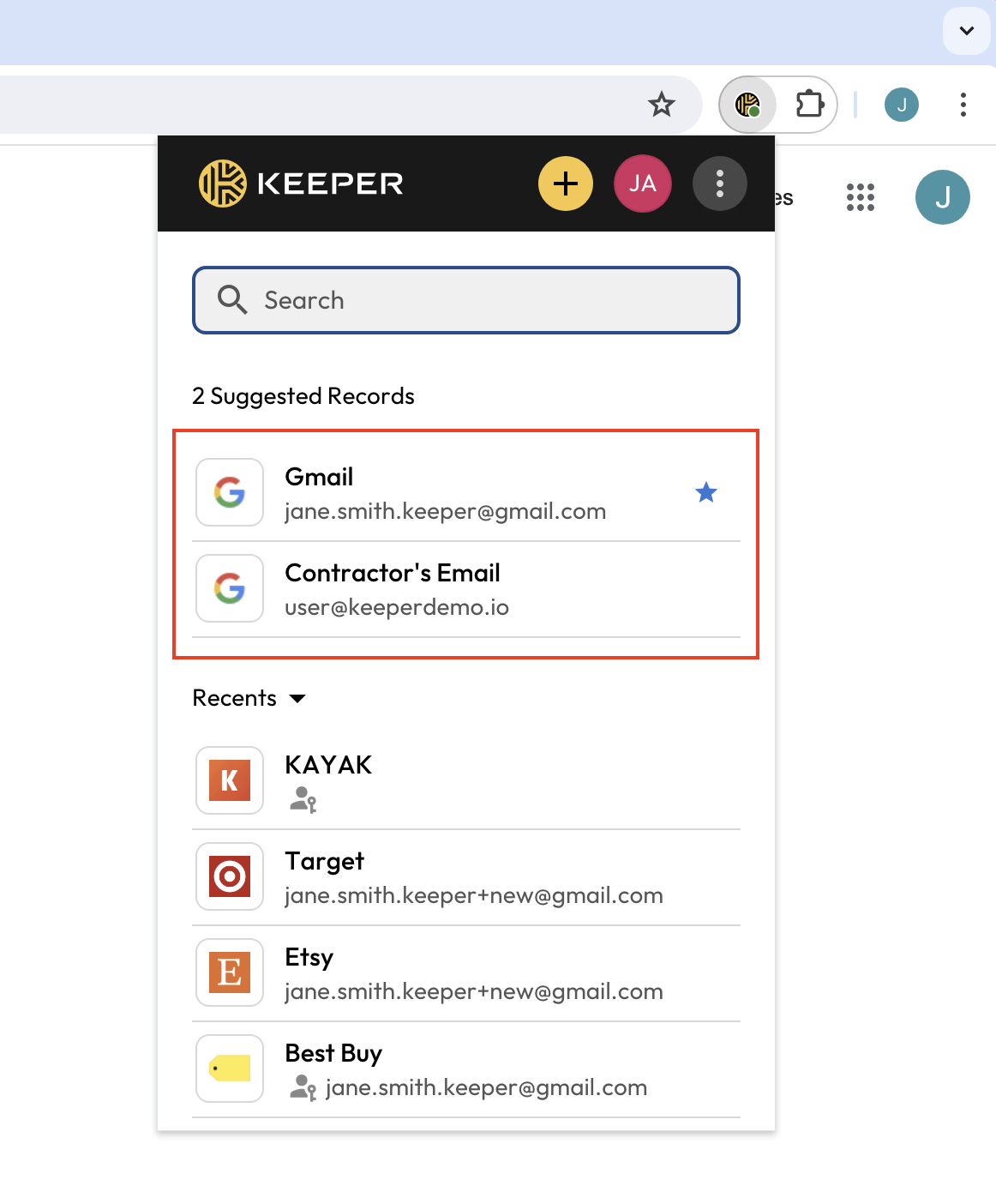
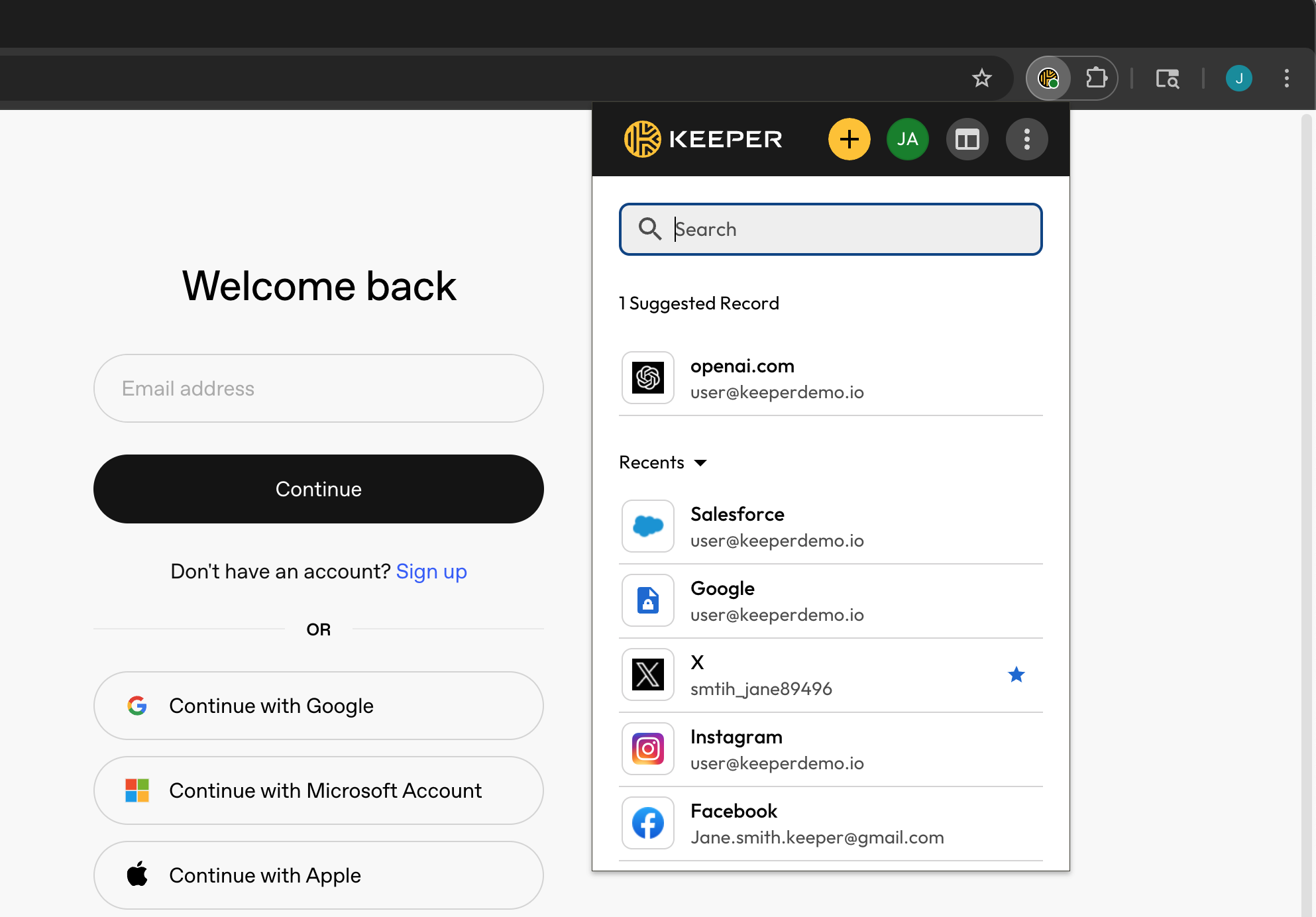
Le voci compaiono ora direttamente nella schermata iniziale come elenco, con le **Voci suggerite** in alto per compilare facilmente le credenziali corrispondenti al sito web su cui si trova.

<figure><img src="/files/FiNdCzfRc8arJ66pAutD" alt=""><figcaption><p>Voci suggerite e usate di recente</p></figcaption></figure>

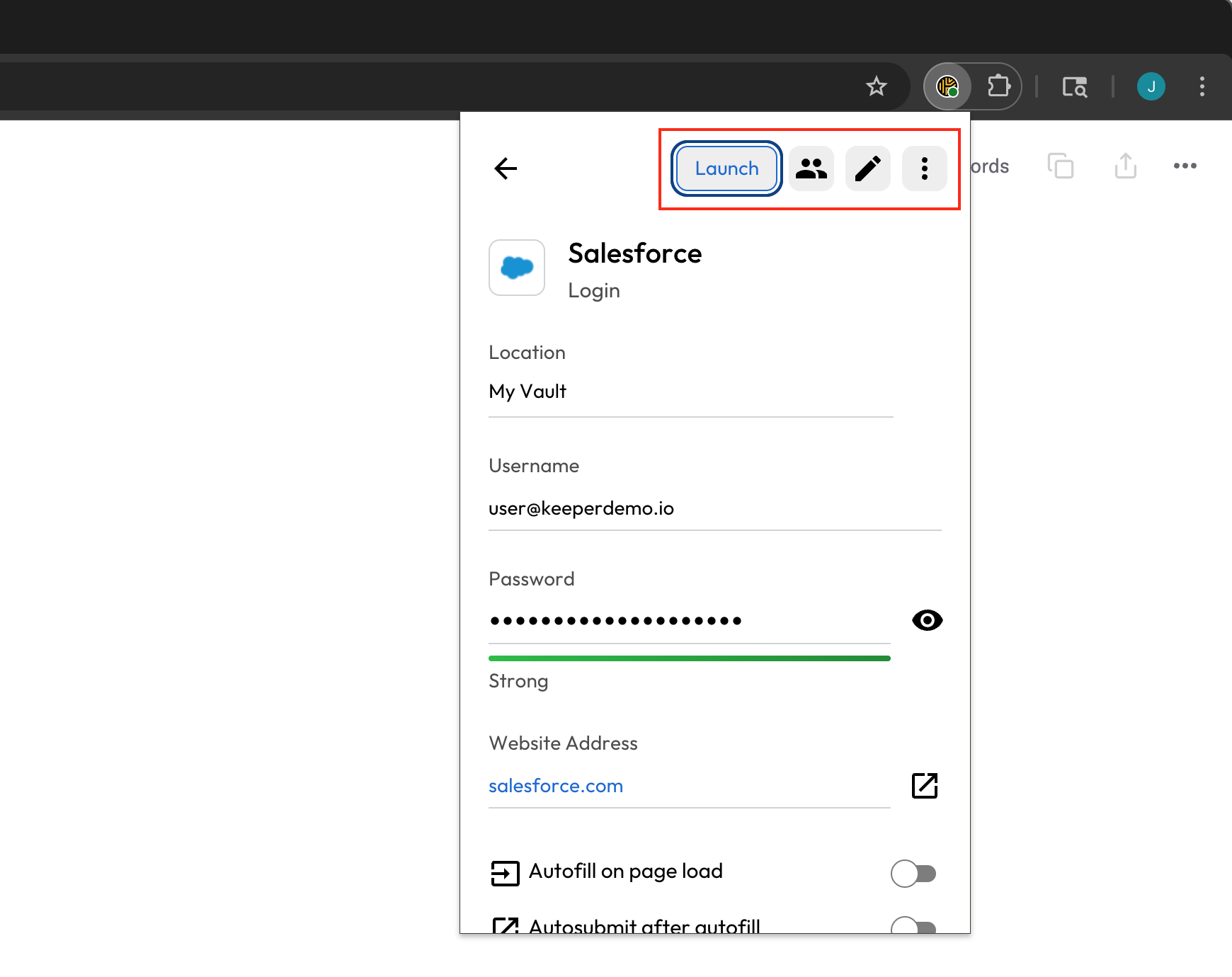
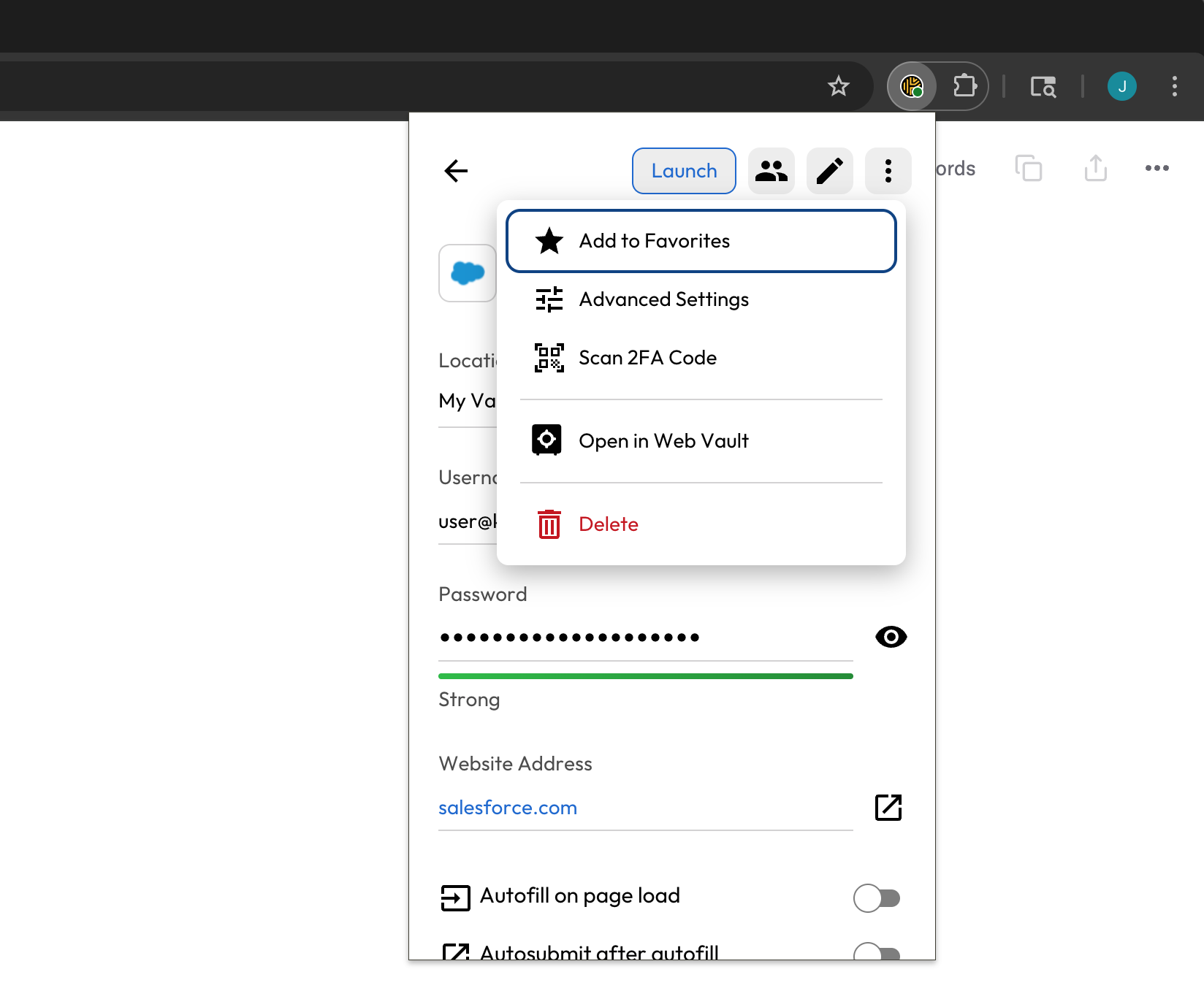
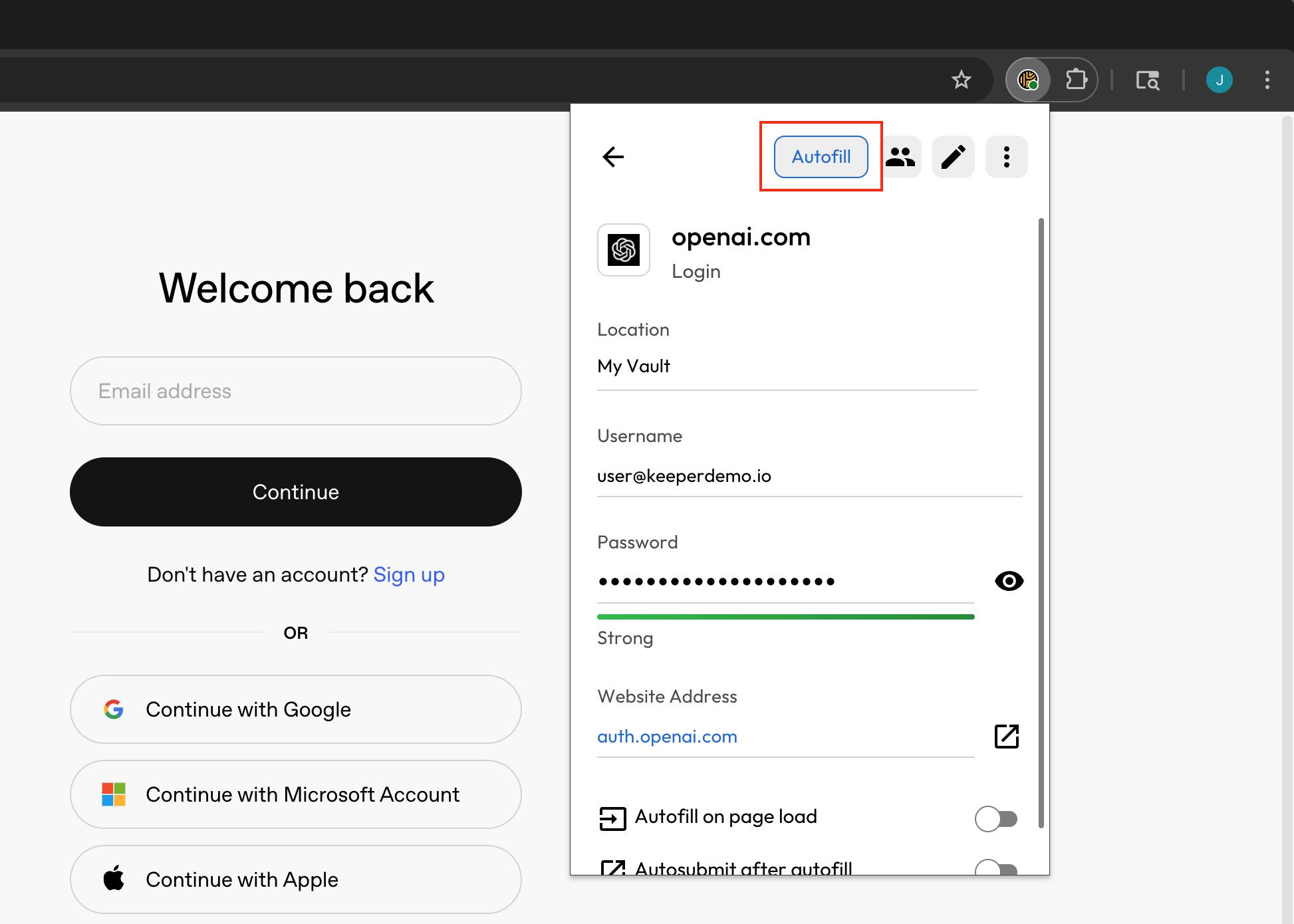
Selezioni una voce per visualizzarne tutti i dettagli e per eseguire azioni comuni come avviare, condividere, modificare e accedere al menu delle opzioni della voce.

<div><figure><img src="/files/2qZkOAUuOJuMKNs8W48w" alt="" width="563"><figcaption><p>Dettagli della voce e pulsanti di azione</p></figcaption></figure> <figure><img src="/files/LpUuQ87ZQ2UcwWFNUN80" alt="" width="563"><figcaption><p>Menu delle opzioni</p></figcaption></figure></div>

## Voci suggerite, ordinamento e filtro <a href="#suggested-records-sort-and-filter" id="suggested-records-sort-and-filter"></a>

Le voci della cassaforte compaiono direttamente nella schermata iniziale dell'estensione per browser, per trovare rapidamente ciò che cerca.

<figure><img src="/files/xY2gR6HZkeFnx4cclGhs" alt="" width="218"><figcaption></figcaption></figure>

Compili facilmente le credenziali con le voci suggerite che corrispondono al sito web su cui si trova. Le voci Preferiti compaiono in alto quando viene mostrata più di una voce suggerita.

<figure><img src="/files/WwlvhNev7ISzCleKyuAj" alt="" width="375"><figcaption><p>Elenco delle voci suggerite</p></figcaption></figure>

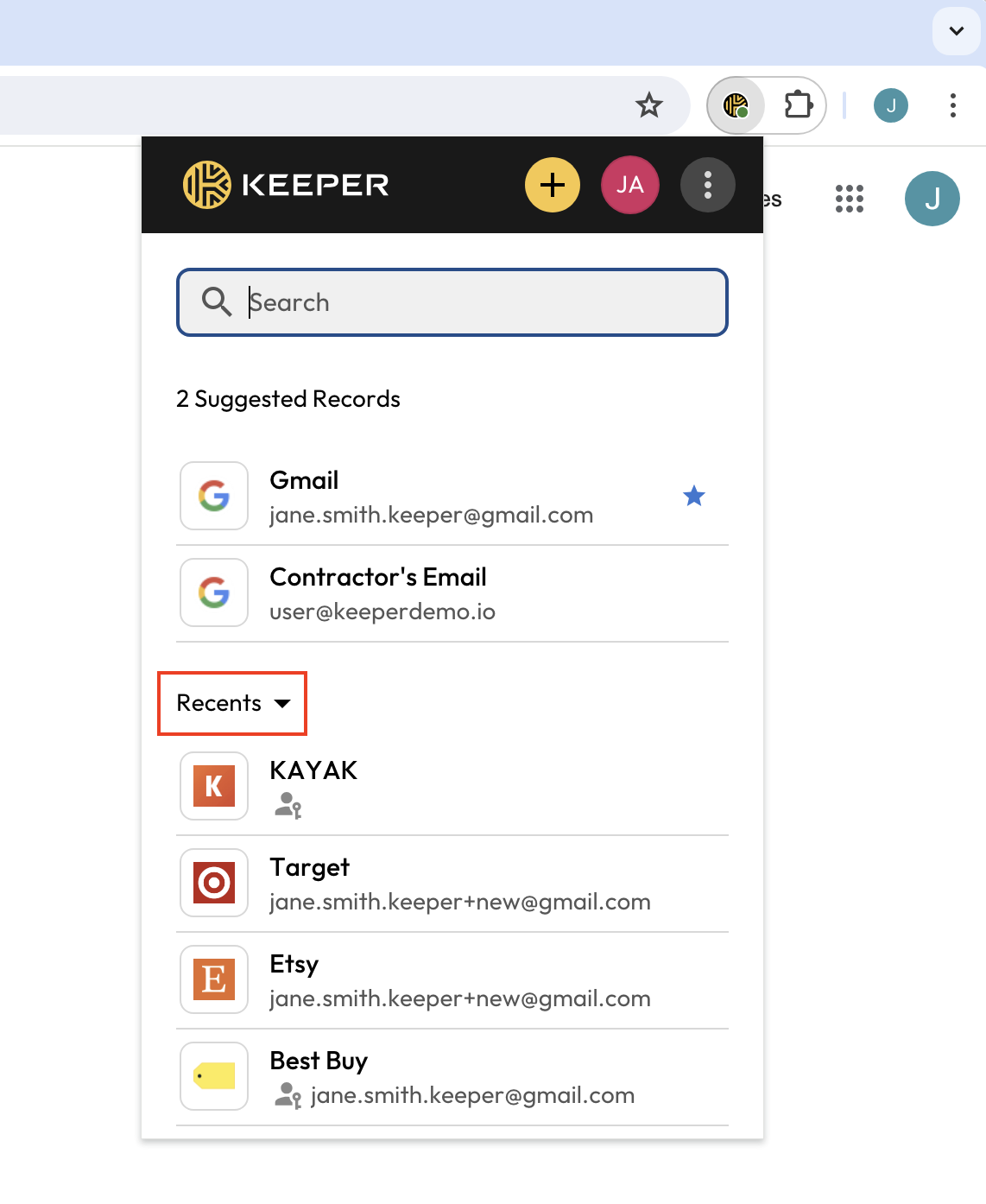
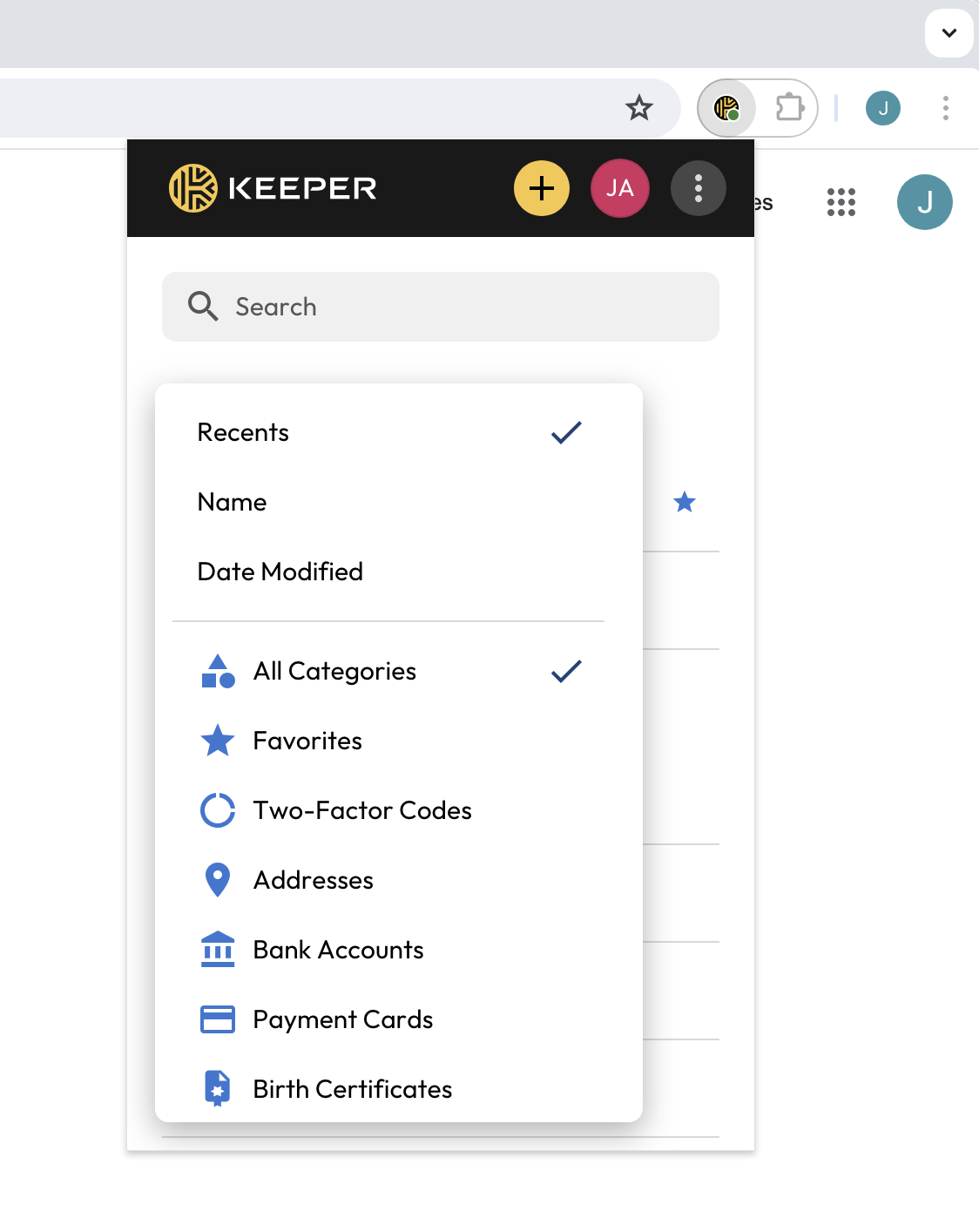
Ordini le voci per uso più recente, nome o data di modifica. Filtri per Preferiti, tipo di voce e altro.

<div align="center"><figure><img src="/files/IPWHbkphm38PShOV3p4p" alt="" width="563"><figcaption><p>Voci recenti</p></figcaption></figure> <figure><img src="/files/Zy0Jg4MbWmycqLoBYyQm" alt="" width="563"><figcaption><p>Ordina &#x26; Filtra</p></figcaption></figure></div>

## Completamento automatico delle password <a href="#autofill-your-passwords" id="autofill-your-passwords"></a>

L'estensione per browser KeeperFill consente di compilare automaticamente le password e di salvare nella cassaforte le nuove credenziali di accesso create.

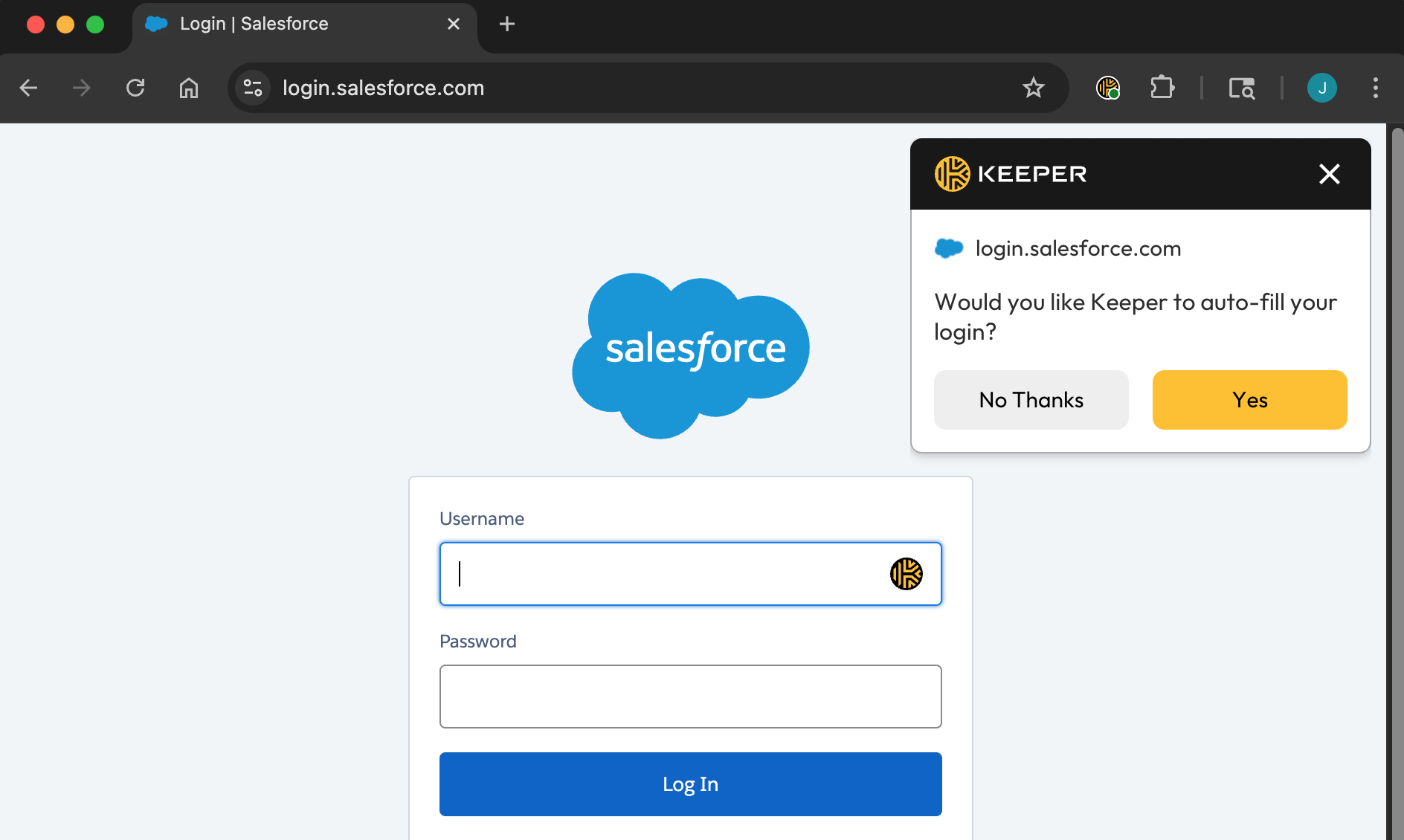
Se è la prima volta che accede a un sito con KeeperFill, Le verrà chiesto se desidera che Keeper compili automaticamente i dati di accesso.

Tenga presente che deve aver già creato una voce Keeper per questo sito contenente l'URL di accesso, affinché Keeper possa riconoscere, abbinare e compilare i dati di accesso. Facendo clic su **Sì**, le credenziali verranno compilate automaticamente nel modulo di accesso e verrà effettuato l'accesso.

<figure><img src="/files/3Z25h10YYohZqrtLsm7Y" alt=""><figcaption><p>Completamento automatico delle credenziali di accesso con Keeper</p></figcaption></figure>

Le voci compaiono direttamente nella schermata iniziale come elenco, con le **Voci suggerite** in alto per compilare facilmente le credenziali corrispondenti al sito web su cui si trova. Selezioni la voce, quindi faccia clic su **Completamento automatico** per compilare le credenziali nel modulo di accesso del sito.

<figure><img src="/files/0HSvcDl0qU7xW5ybSZnv" alt=""><figcaption><p>Voci suggerite</p></figcaption></figure>

<figure><img src="/files/KOw4hqvcQvH5gnc6IWu6" alt=""><figcaption><p>Completamento automatico delle credenziali di accesso con KeeperFill</p></figcaption></figure>

{% embed url="<https://vimeo.com/585559712>" %}
Completamento automatico con KeeperFill (in inglese)
{% endembed %}

## KeeperAI Autofill <a href="#keeperai-autofill" id="keeperai-autofill"></a>

Keeper offre il completamento automatico basato sull'IA che riconosce e compila in modo intelligente i moduli di accesso sui siti web tramite elaborazione IA locale con crittografia zero-knowledge.

A differenza delle soluzioni tradizionali di completamento automatico che incontrano difficoltà con le moderne applicazioni a pagina singola, i flussi di autenticazione complessi e i siti web multilingue, KeeperAI Autofill utilizza l'apprendimento automatico elaborato in locale per comprendere il contesto del modulo, riconoscere i modelli di utilizzo e prevedere le sequenze di autenticazione a più passaggi, suggerendo in modo intelligente le credenziali di accesso più appropriate.

Il sistema è progettato con la privacy come principio fondamentale. Tutta l'inferenza del modello IA viene eseguita in locale all'interno del runtime dell'estensione per browser, garantendo che i dati dei moduli, le credenziali e i modelli di navigazione non lascino mai il dispositivo dell'utente.

{% hint style="info" %}
Per segnalare eventuali problemi con KeeperAI Autofill, invii un'e-mail a [feedback+aIautofill@keepersecurity.com](mailto:feedback+AIautofill@keepersecurity.com).
{% endhint %}

#### Attivare KeeperAI <a href="#activate-keeperai" id="activate-keeperai"></a>

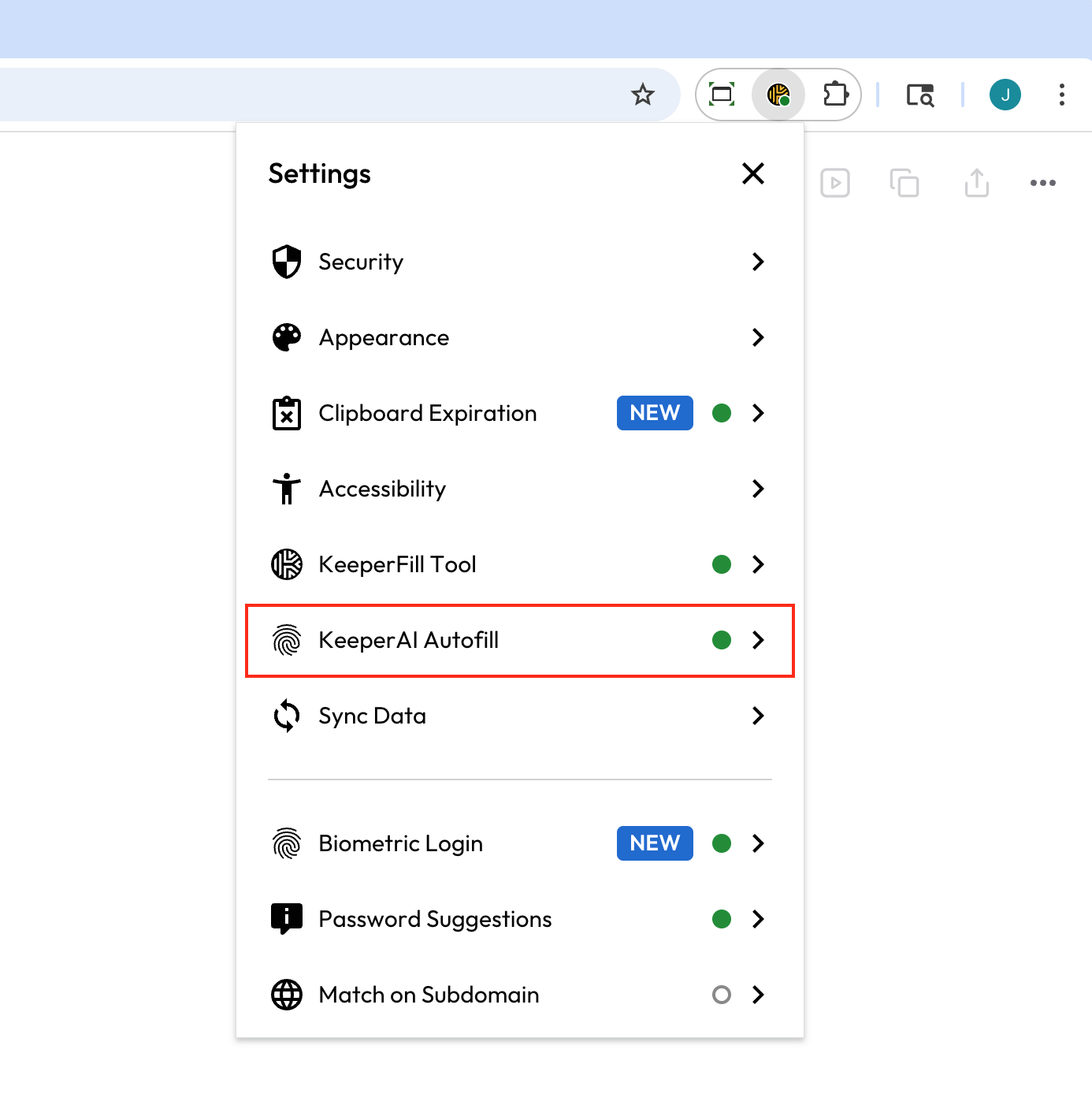
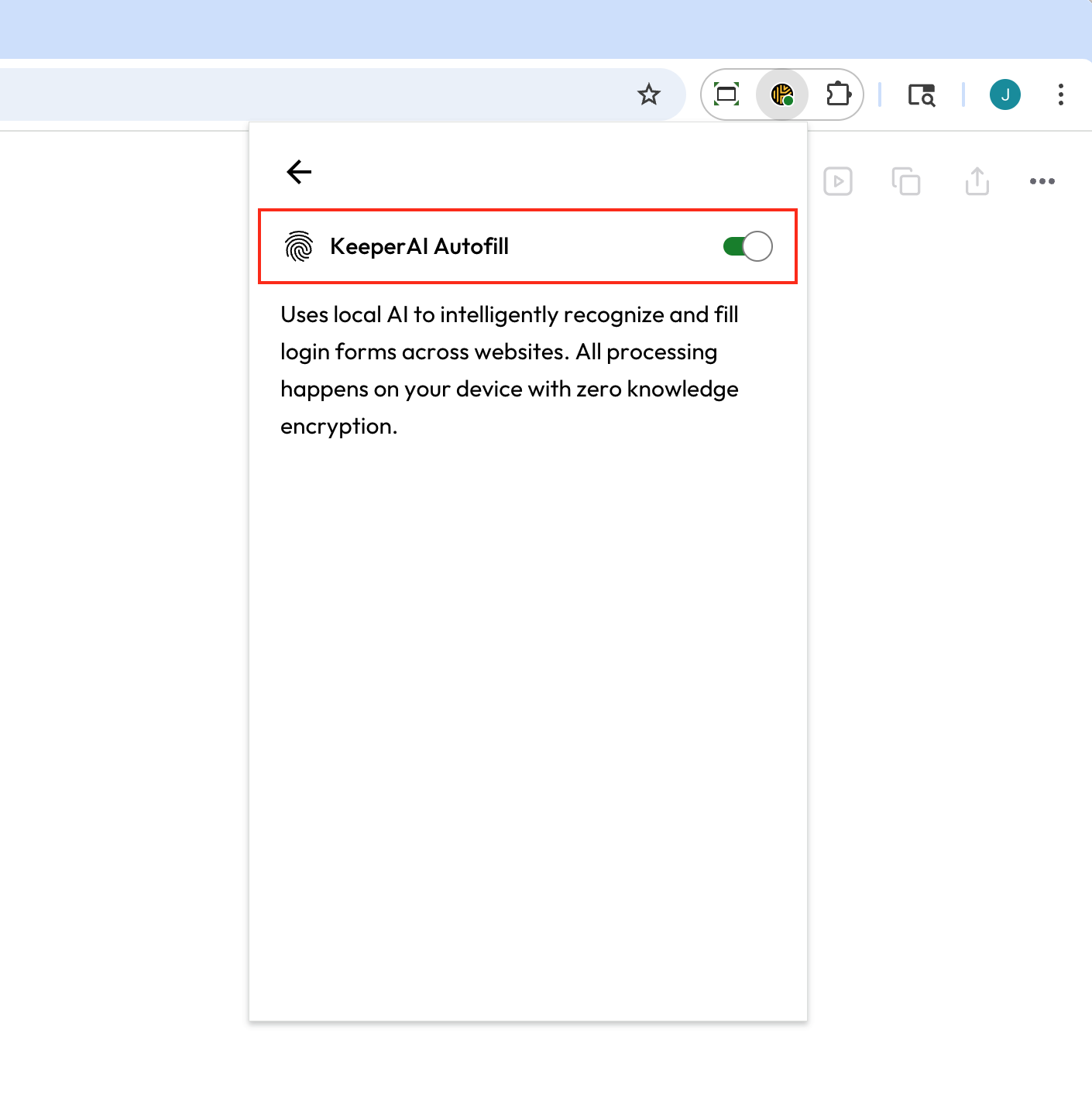
Per attivare KeeperAI Autofill, apra le **Impostazioni** dell'estensione, selezioni **KeeperAI Autofill** e attivi la funzione.

<div><figure><img src="/files/ZGu8952Tl43eDMFQ5ZZV" alt="" width="375"><figcaption><p>Impostazioni > KeeperAI Autofill</p></figcaption></figure> <figure><img src="/files/ufHsSZV60DhjCNIhXSFi" alt="" width="375"><figcaption><p>KeeperAI Autofill abilitato</p></figcaption></figure></div>

{% hint style="info" %}
Per gli utenti Business e Enterprise, l'uso di KeeperAI Autofill può essere limitato dall'amministratore Keeper.
{% endhint %}

## Cercare nella cassaforte <a href="#searching-your-vault" id="searching-your-vault"></a>

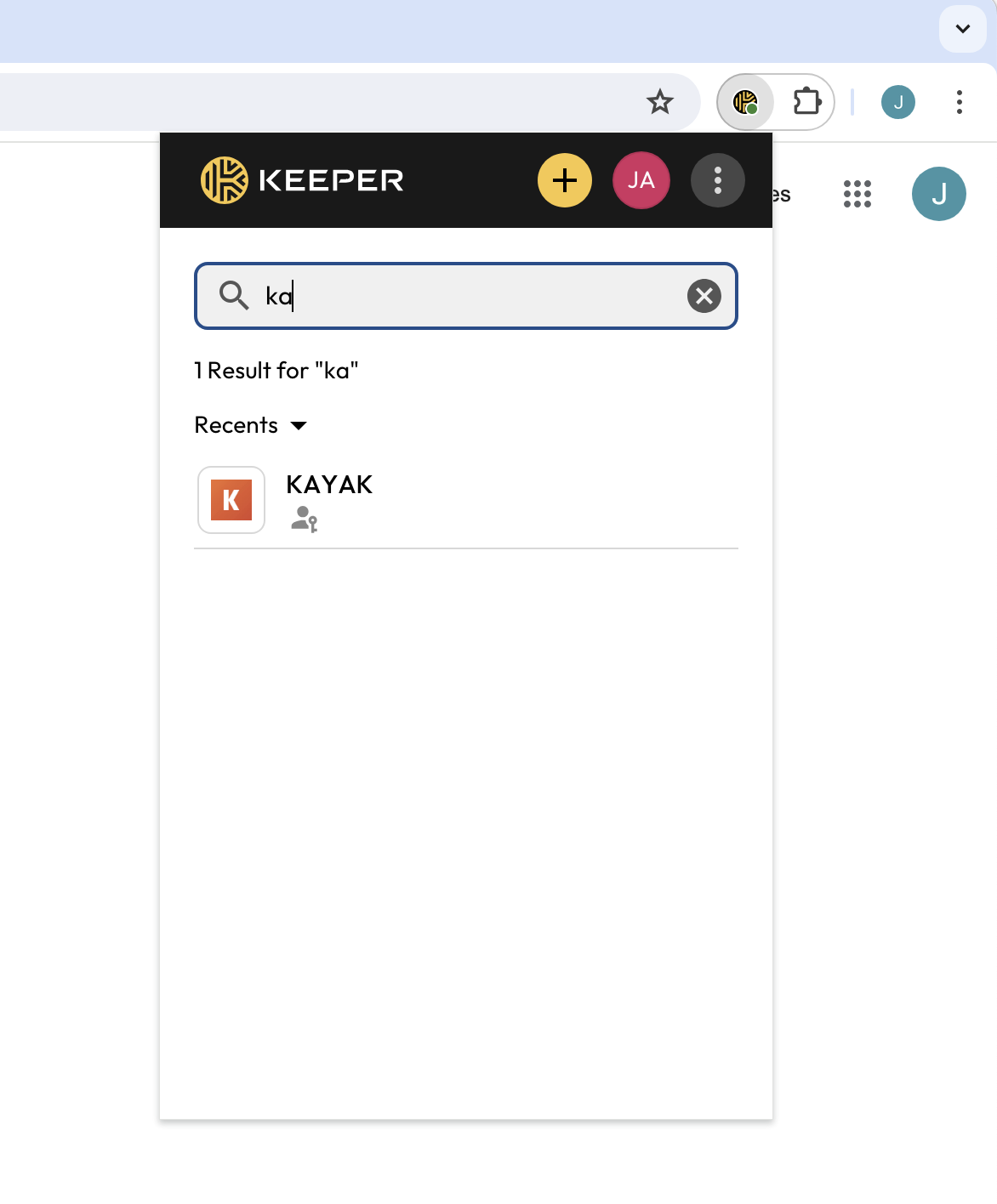
La barra degli strumenti di KeeperFill offre un accesso semplice a tutte le voci della cassaforte. Può cercare rapidamente i dati di accesso di un sito web o qualsiasi altro elemento archiviato nella cassaforte. La funzione di ricerca non distingue tra maiuscole e minuscole e abbina qualsiasi voce della cassaforte mentre digita.

<figure><img src="/files/xVvtj9yZ83XElGjsq51H" alt="" width="375"><figcaption><p>Cercare nella cassaforte</p></figcaption></figure>

## Comprendere l'abbinamento delle voci <a href="#understanding-record-matching" id="understanding-record-matching"></a>

Quando accede a un sito web, KeeperFill fornisce un elenco di voci corrispondenti. L'abbinamento viene eseguito esaminando il campo **URL di accesso** della voce e i campi personalizzati.

L'elenco delle voci corrispondenti è determinato dagli URL archiviati nella voce Keeper. Una volta generato l'elenco, una serie di passaggi logici determina l'ordine di ordinamento dell'elenco di selezione e quale voce specifica viene selezionata come scelta predefinita.

**(1)** Se la pagina che visita ha un sottodominio (ad esempio xyz.google.com), Keeper esamina prima il sottodominio per trovare la corrispondenza più vicina tra le voci della cassaforte. Le migliori corrispondenze sono ordinate in base all'ultimo utilizzo.

**(2)** Dopo aver controllato il sottodominio, Keeper esamina le informazioni sul «percorso» (ad esempio xzy.google.com/some/path) e le confronta con il percorso archiviato nella voce Keeper. Anche in questo caso le migliori corrispondenze sono ordinate in base all'ultimo utilizzo.

**(3)** Se la pagina contiene un indirizzo e-mail sullo schermo (ad esempio un campo e-mail precompilato), Keeper preseleziona la voce risultante dai criteri di sottodominio e percorso che contiene quel campo e-mail.

## Creare una nuova voce <a href="#create-a-new-record" id="create-a-new-record"></a>

Con KeeperFill esistono più modi per creare una nuova voce e salvarla nella cassaforte.

### Finestra della barra degli strumenti <a href="#toolbar-window" id="toolbar-window"></a>

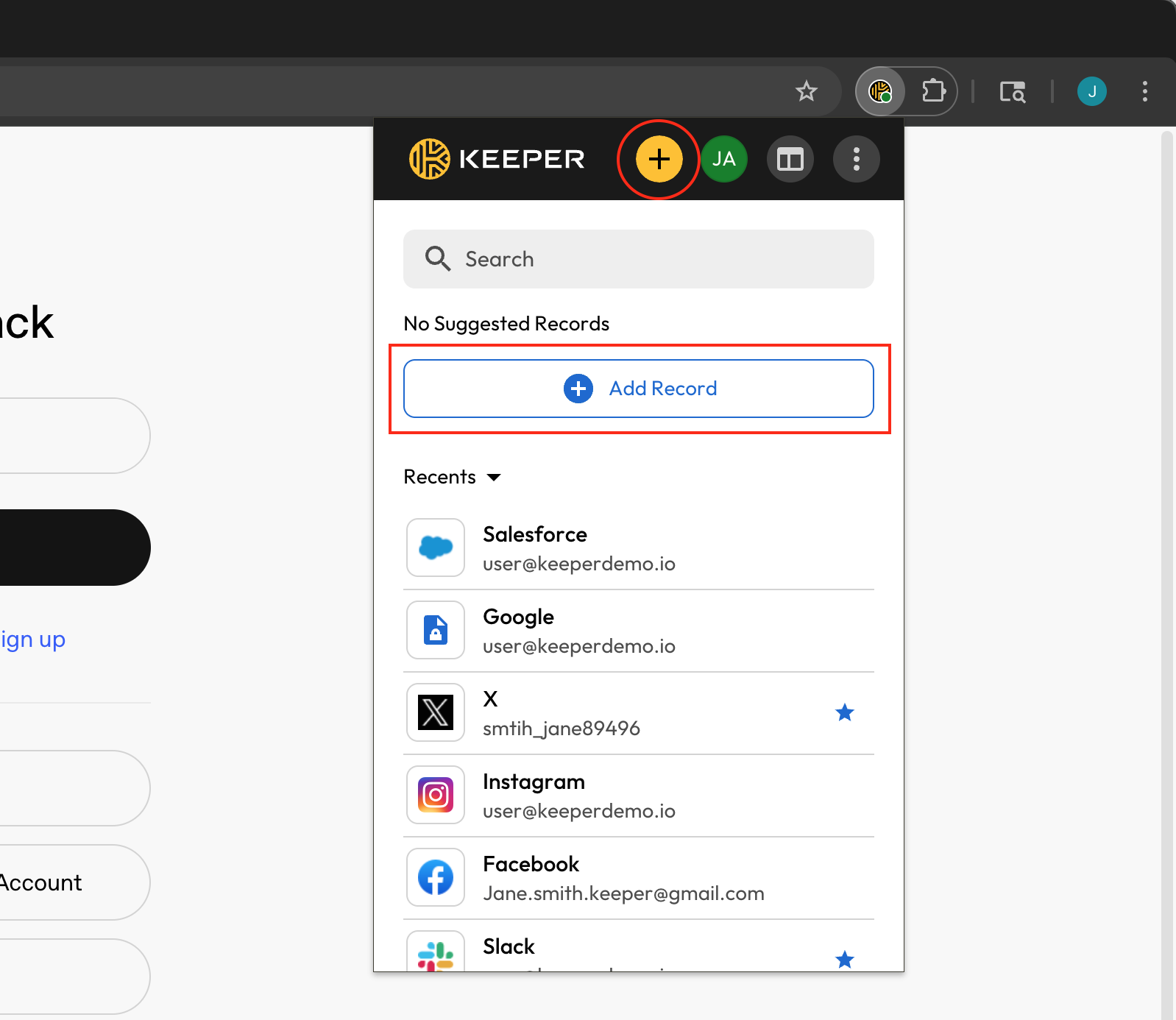
Può creare rapidamente una voce dalla barra degli strumenti di KeeperFill in qualsiasi momento facendo clic sul **pulsante giallo con il segno più**. Se non ha voci suggerite per il sito web su cui si trova, Keeper visualizza invece un pulsante **Aggiungi voce**. Faccia clic su questo pulsante per aggiungere rapidamente una voce generando automaticamente **Titolo** e **URL** in base al sito web che sta visitando.

<figure><img src="/files/8SVQw1oUMkl64K5GnVtj" alt="" width="563"><figcaption><p>Aggiungere o creare una voce</p></figcaption></figure>

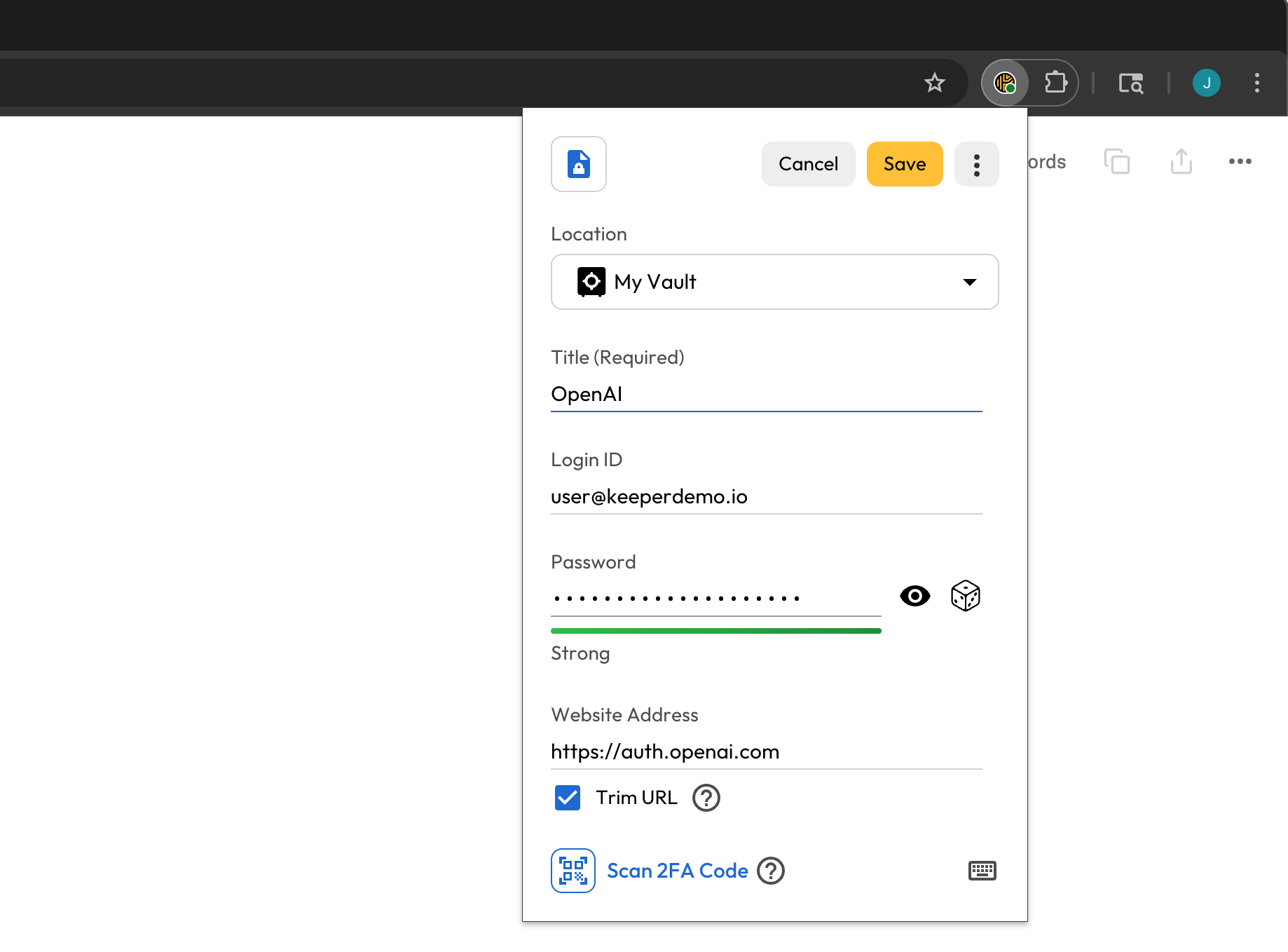
Può anche scegliere in quali cartelle archiviare una determinata voce. La posizione della voce può essere selezionata sia sulle voci esistenti sia su quelle nuove in fase di creazione. Faccia clic sul menu a discesa **Posizione** per selezionare la cartella o sottocartella in cui desidera che risieda la voce.

<figure><img src="/files/v8i6s4wtRVouKGJHlELB" alt="" width="563"><figcaption><p>Creare una nuova voce</p></figcaption></figure>

{% hint style="info" %}
**Selezioni la casella «Accorcia l'URL» se desidera che Keeper semplifichi automaticamente l'URL e migliori l'abbinamento tra le diverse pagine del sito web.**
{% endhint %}

### Richiesta di compilazione <a href="#fill-prompt" id="fill-prompt"></a>

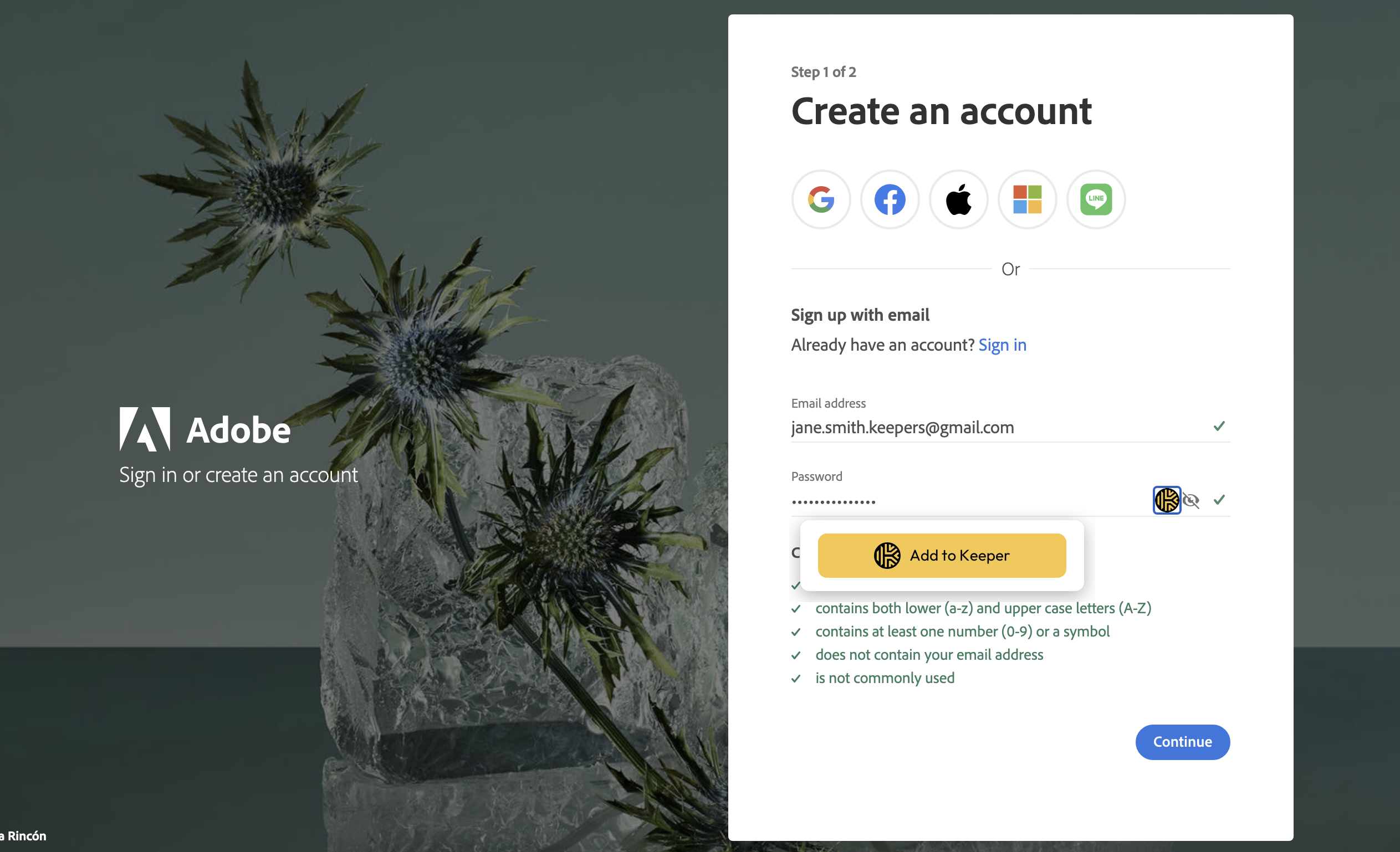
In alternativa, può creare una nuova voce dalla pagina di «creazione account» o di «accesso» di un sito web selezionando l'icona di Keeper nel campo del modulo. Nelle pagine di creazione account, faccia clic sul pulsante **Crea una voce** o **Aggiungi a Keeper** che compare per essere indirizzato a una Scheda dell'estensione sicura, dove può creare una nuova voce nella cassaforte. Nelle pagine di accesso, gli stessi pulsanti **Crea una voce** e **Aggiungi a Keeper** compaiono se non ha voci corrispondenti per quel sito web.

<figure><img src="/files/srjN1vmpMLqNJ7aZ8RH6" alt=""><figcaption><p>Aggiungere un nuovo account a Keeper</p></figcaption></figure>

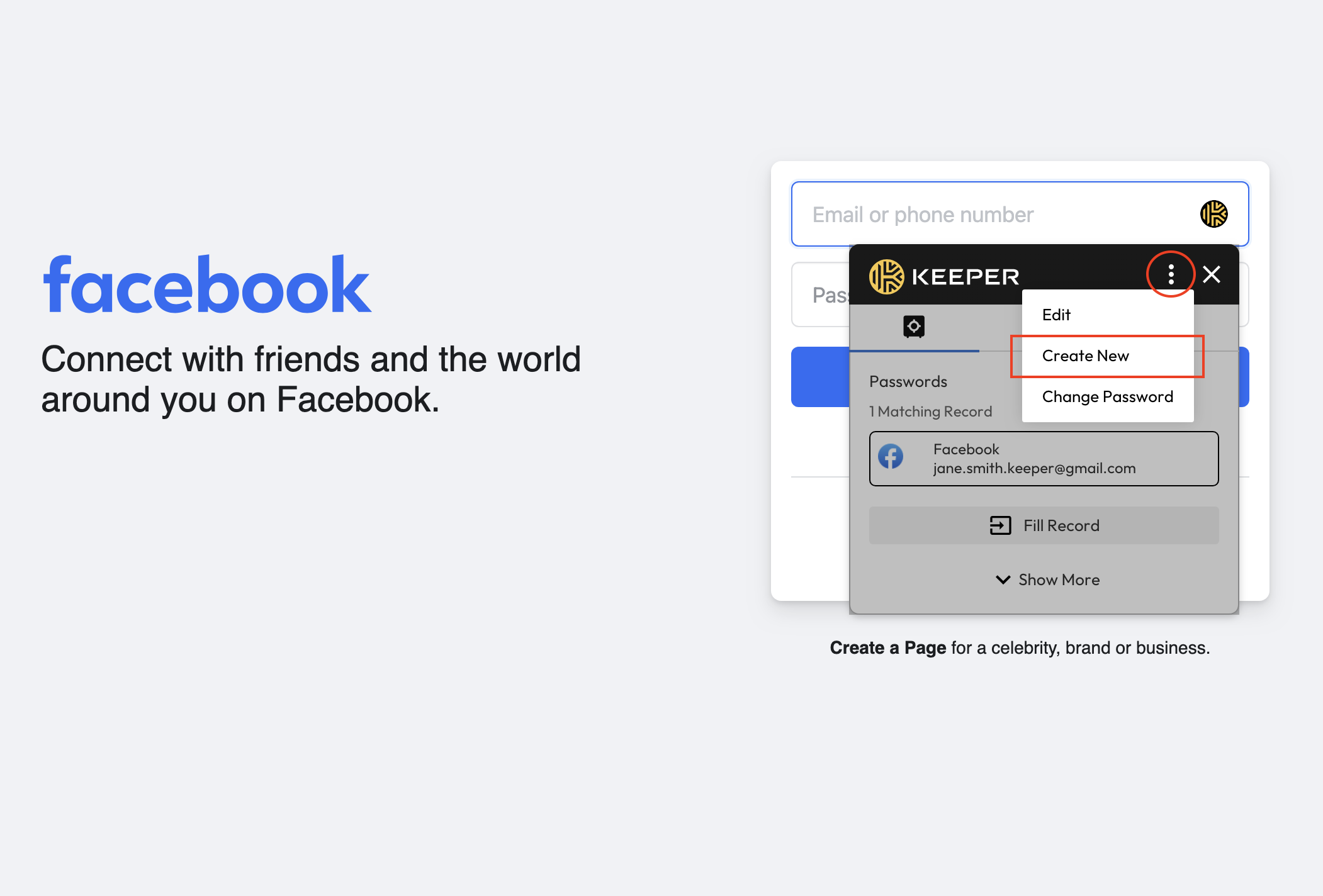
Se ha già una o più voci corrispondenti e desidera crearne una nuova, utilizzi il menu delle opzioni nella richiesta visualizzata per iniziare a creare una nuova voce nella Scheda dell'estensione sicura.

<figure><img src="/files/7TEYGV5cOS5rwUlRIyW0" alt=""><figcaption><p>Menu delle opzioni > Crea nuovo</p></figcaption></figure>

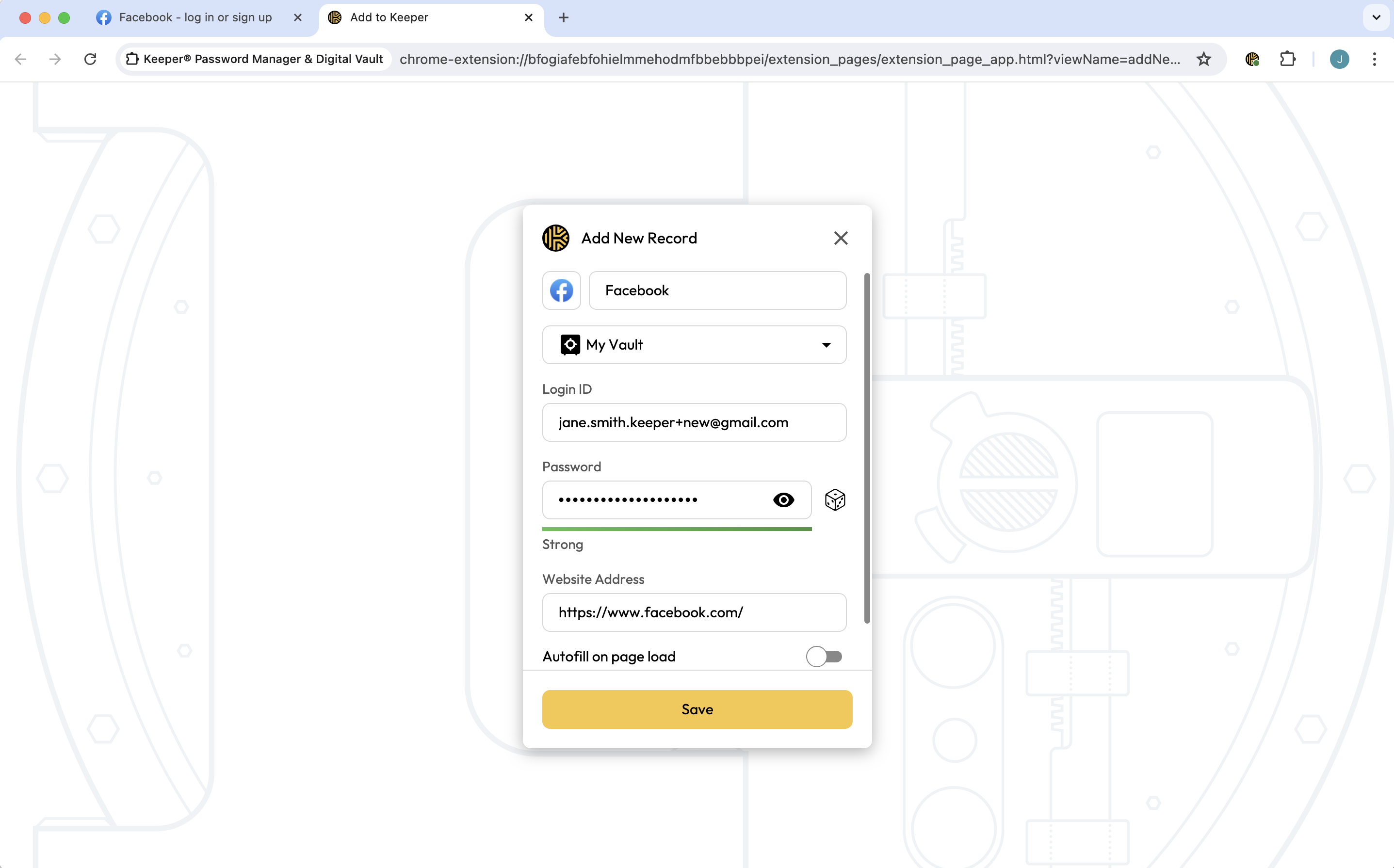
Quando inizia a creare una voce nella Scheda dell'estensione di Keeper, **URL** e **Titolo** della voce vengono generati automaticamente. Se ha inserito dati nei campi nome utente o password del sito prima di aprire la Scheda dell'estensione, anche tali valori verranno compilati automaticamente nel modulo della nuova voce.

Dopo aver esaminato e salvato i dettagli della voce, la Scheda dell'estensione si chiude e viene reindirizzato automaticamente al sito web di provenienza. Per maggiore comodità, Keeper compilerà automaticamente i campi nome utente e password su questo sito web, se non sono già compilati.

<figure><img src="/files/dDoGrUas236Qo0Ebq9Vg" alt=""><figcaption><p>Creare una nuova voce nella Scheda dell'estensione di Keeper</p></figcaption></figure>

### Richiesta di salvataggio <a href="#save-prompt" id="save-prompt"></a>

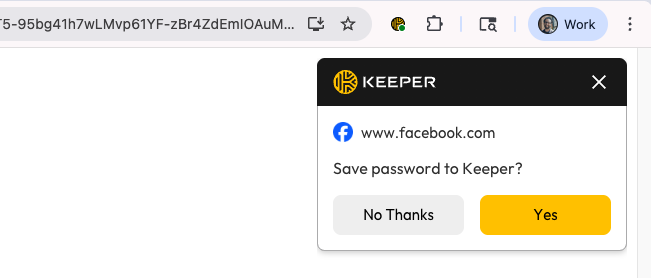
Keeper propone di salvare una password nella cassaforte se accede manualmente a un sito digitando o incollando i dati di accesso e la password. La funzione **Richiesta di salvataggio della password** è abilitata per impostazione predefinita e può essere disabilitata nel menu delle impostazioni dell'estensione per browser. Per i clienti Enterprise, questa funzione può anche essere impostata come obbligatoria o disabilitata.

<figure><img src="/files/YeHN2bjhsQPcv9CHUMrZ" alt=""><figcaption><p>Richiesta di salvataggio della password</p></figcaption></figure>

Nota: negli ambienti enterprise, la **Richiesta di salvataggio della password** compare solo se la password inserita dall'utente soddisfa i requisiti di complessità imposti dall'amministratore Keeper. Consulti le [politiche dei ruoli](/enterprise-guide/roles/enforcement-policies.md#record-passwords) (in inglese) per ulteriori informazioni sulle imposizioni di complessità delle password.

### Campi personalizzati <a href="#custom-fields" id="custom-fields"></a>

Aggiunga campi personalizzati direttamente alle voci dall'estensione per browser senza dover passare alla Cassaforte Web.

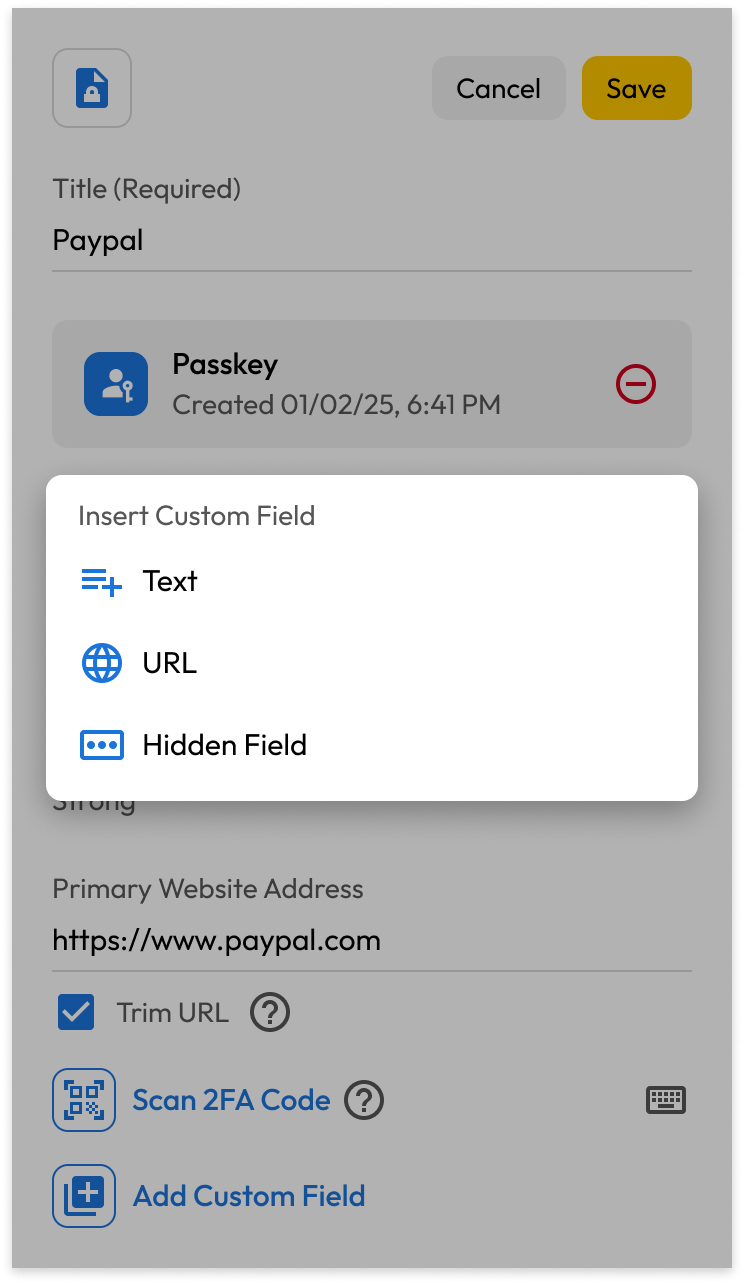
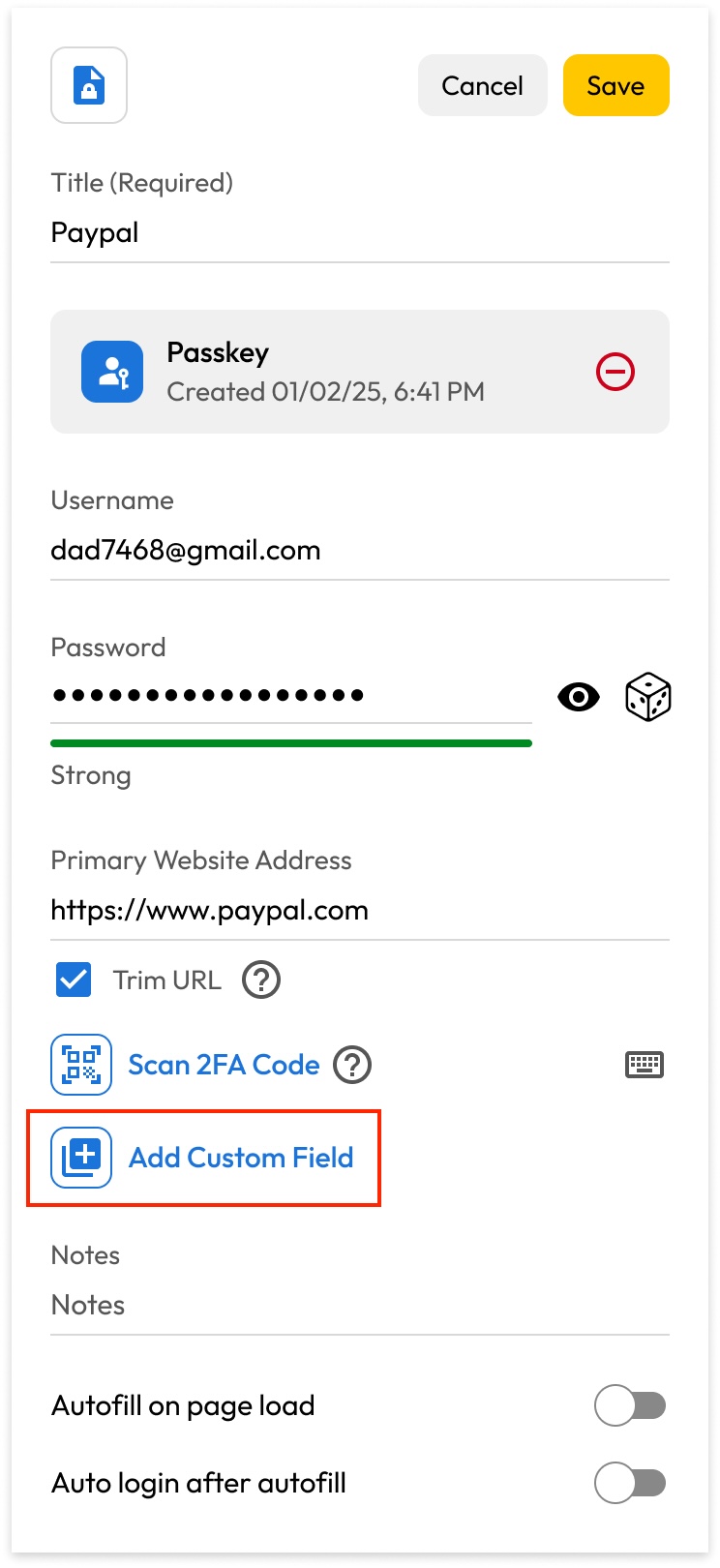
Faccia clic su **Aggiungi campo personalizzato** all'interno di una voce per creare un campo **Testo**, **URL** o **Campo nascosto** per archiviare informazioni sensibili come domande di sicurezza, PIN o note private insieme ai dati di accesso. Il Campo nascosto è mascherato per impostazione predefinita per mantenere privati i Suoi dati.

<div><figure><img src="/files/PVFBaJL8SkgKUDVwXeoA" alt="" width="186"><figcaption><p>Aggiungi campo personalizzato</p></figcaption></figure> <figure><img src="/files/tuK0D2g41M7g1Ypdif6L" alt="" width="186"><figcaption><p>Aggiungere Testo, URL o Campo nascosto</p></figcaption></figure></div>

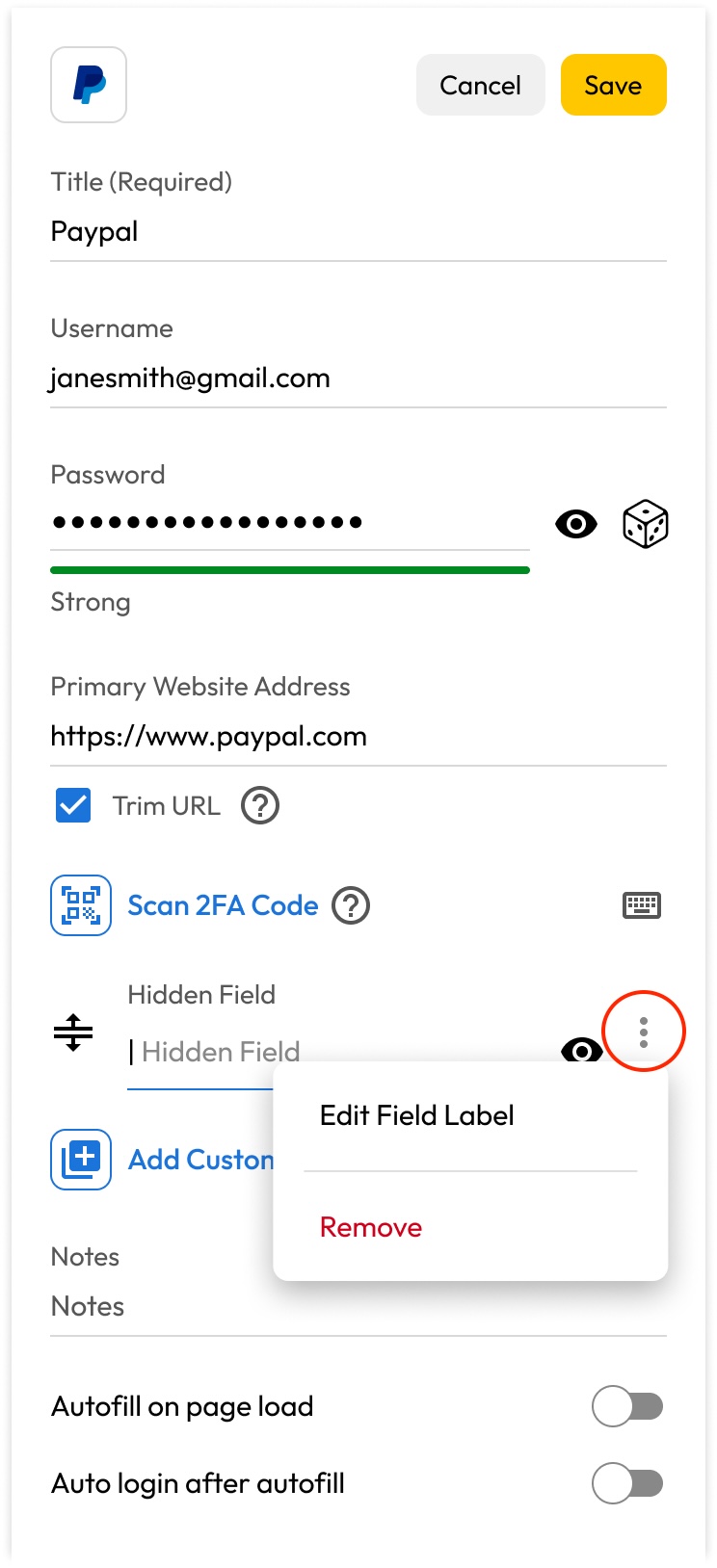
Aggiunga tutti i campi personalizzati che desidera, li riordini con il trascinamento e modifichi o rimuova il campo facendo clic sull'icona delle opzioni a destra del nuovo campo.

<figure><img src="/files/iysg4Z8BJT3Q5eQvtGK2" alt="" width="186"><figcaption><p>Menu delle opzioni del Campo nascosto</p></figcaption></figure>

### Aggiungere un URL di accesso aggiuntivo <a href="#add-additional-website-address" id="add-additional-website-address"></a>

Aggiunga URL di accesso aggiuntivi a una voce facendo clic sul pulsante **Aggiungi campo personalizzato** e selezionando **URL**. Questa funzionalità consente di archiviare e organizzare in modo efficiente tutti i domini web correlati a una voce direttamente dall'estensione per browser.

<div><figure><img src="/files/E8yMtbaTXZMNla6NHMdH" alt="" width="186"><figcaption><p>Aggiungi campo personalizzato</p></figcaption></figure> <figure><img src="/files/7hOWM0671OnMhgZpCxFL" alt="" width="186"><figcaption><p>Aggiungere un URL aggiuntivo</p></figcaption></figure></div>

Aggiunga tutti gli URL di accesso che desidera e li riordini facilmente con il trascinamento.

Faccia clic sull'**icona delle opzioni** a destra di un URL di accesso per:

* Impostarlo come indirizzo principale (l'indirizzo selezionato viene scambiato con l'indirizzo principale della voce)
* Modificare l'etichetta del campo
* Rimuovere l'URL di accesso

## Chiavi d'accesso <a href="#passkeys" id="passkeys"></a>

Una chiave d'accesso è una chiave crittografica che consente di accedere ad account e app senza dover inserire una password o un secondo fattore.

Archiviando le chiavi d'accesso nella cassaforte di Keeper, può utilizzarle su browser e sistemi operativi diversi. Possono anche essere condivise con altri utenti come qualsiasi altra voce della cassaforte.

Le chiavi d'accesso possono essere usate in sostituzione di qualsiasi chiave di sicurezza FIDO2 come primo o secondo fattore di accesso ai siti web supportati.

{% hint style="info" %}
Le chiavi d'accesso come fattore di accesso principale funzionano solo su siti web e applicazioni creati specificamente per supportarle. [L'elenco dei siti supportati](https://www.keepersecurity.com/passkeys-directory/) cresce ogni giorno.
{% endhint %}

### Creare una chiave d'accesso <a href="#create-a-passkey" id="create-a-passkey"></a>

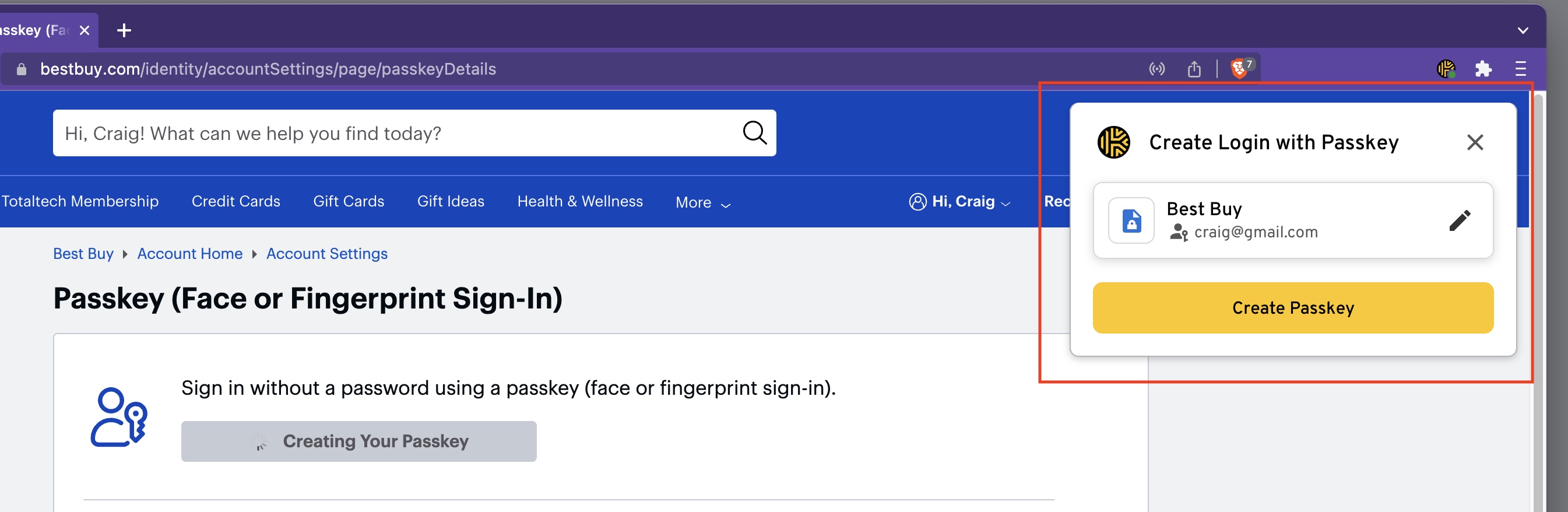
Per creare e salvare una chiave d'accesso per un sito, in genere deve visitare la pagina **Sicurezza** o **Impostazioni account** del sito web.

Facendo clic su «Crea chiave d'accesso» sul sito desiderato, Keeper intercetta la richiesta. Faccia clic su **Crea chiave d'accesso** per creare e salvare la chiave d'accesso nella cassaforte.

<figure><img src="/files/xE8Mo82DVgqMJRfE11KE" alt=""><figcaption><p>Creare una chiave d'accesso con Keeper</p></figcaption></figure>

### Accedere con una chiave d'accesso <a href="#log-in-with-a-passkey" id="log-in-with-a-passkey"></a>

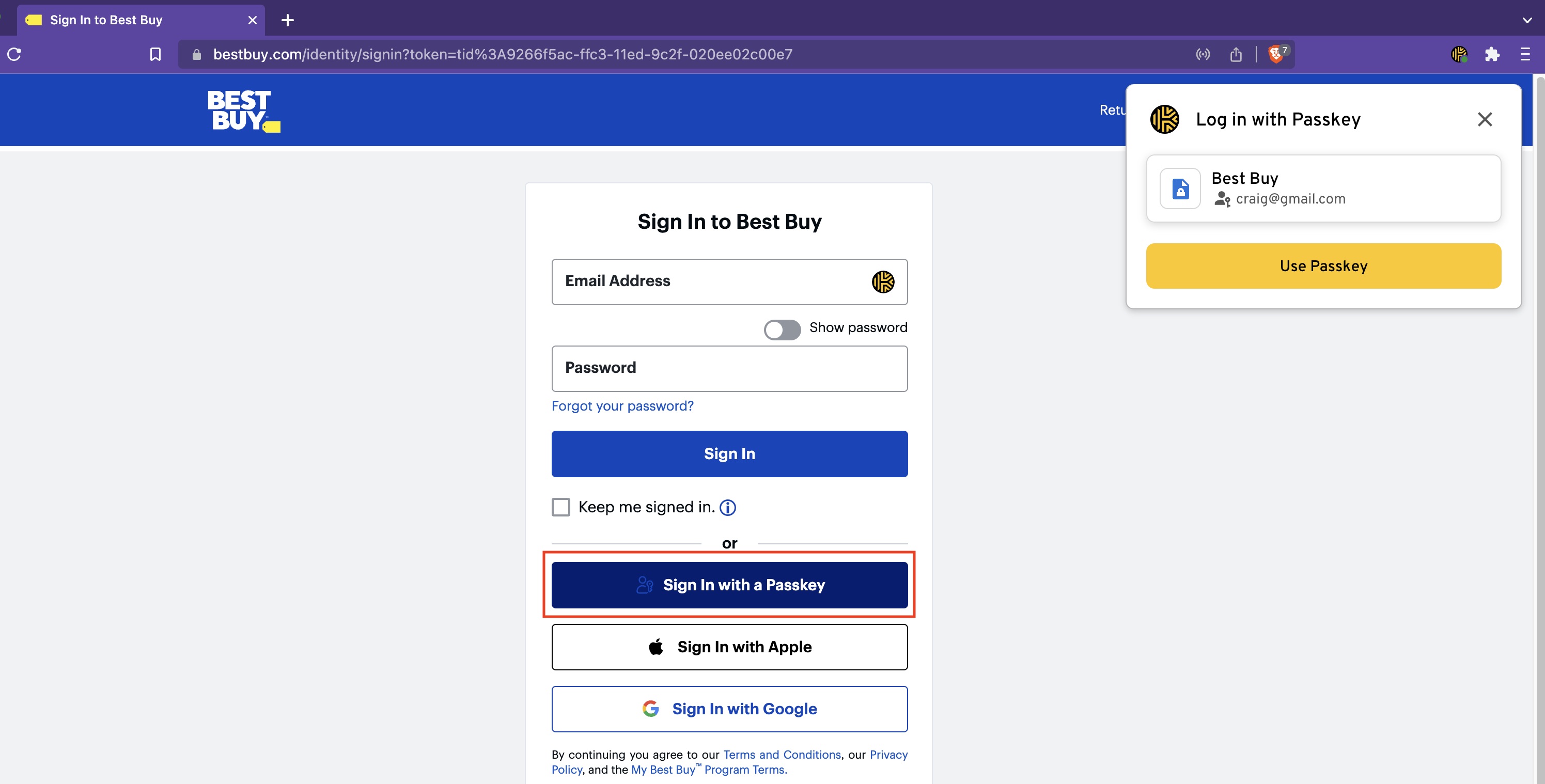
La volta successiva che visita un sito web che supporta l'accesso con chiave d'accesso, individui sul sito il pulsante «Accedi con una chiave d'accesso» o un'azione simile, quindi faccia clic su **Utilizza chiave d'accesso** nella finestra di KeeperFill per accedere.

<figure><img src="/files/s89EqgDVmDXGRjyKKrUG" alt=""><figcaption><p>Accedere con una chiave d'accesso</p></figcaption></figure>

{% hint style="info" %}
Per saperne di più su Keeper e le chiavi d'accesso, incluse le chiavi d'accesso per dispositivi mobili, [faccia clic qui](/user-guides/it/passkeys.md).
{% endhint %}

## Generatori di password e frasi d'accesso <a href="#password-and-passphrase-generators" id="password-and-passphrase-generators"></a>

Password lunghe e casuali create per ciascun account aiutano a proteggere le Sue informazioni e a ridurre l'esposizione alle violazioni dei dati. In alternativa, combinando più parole, le *frasi d'accesso* sono un'alternativa ancora più sicura alle password tradizionali.

Il generatore di password di Keeper può creare e archiviare in modo sicuro password o frasi d'accesso robuste e casuali per tutti i Suoi siti e le Sue app.

### **Generare una password** <a href="#generate-a-password" id="generate-a-password"></a>

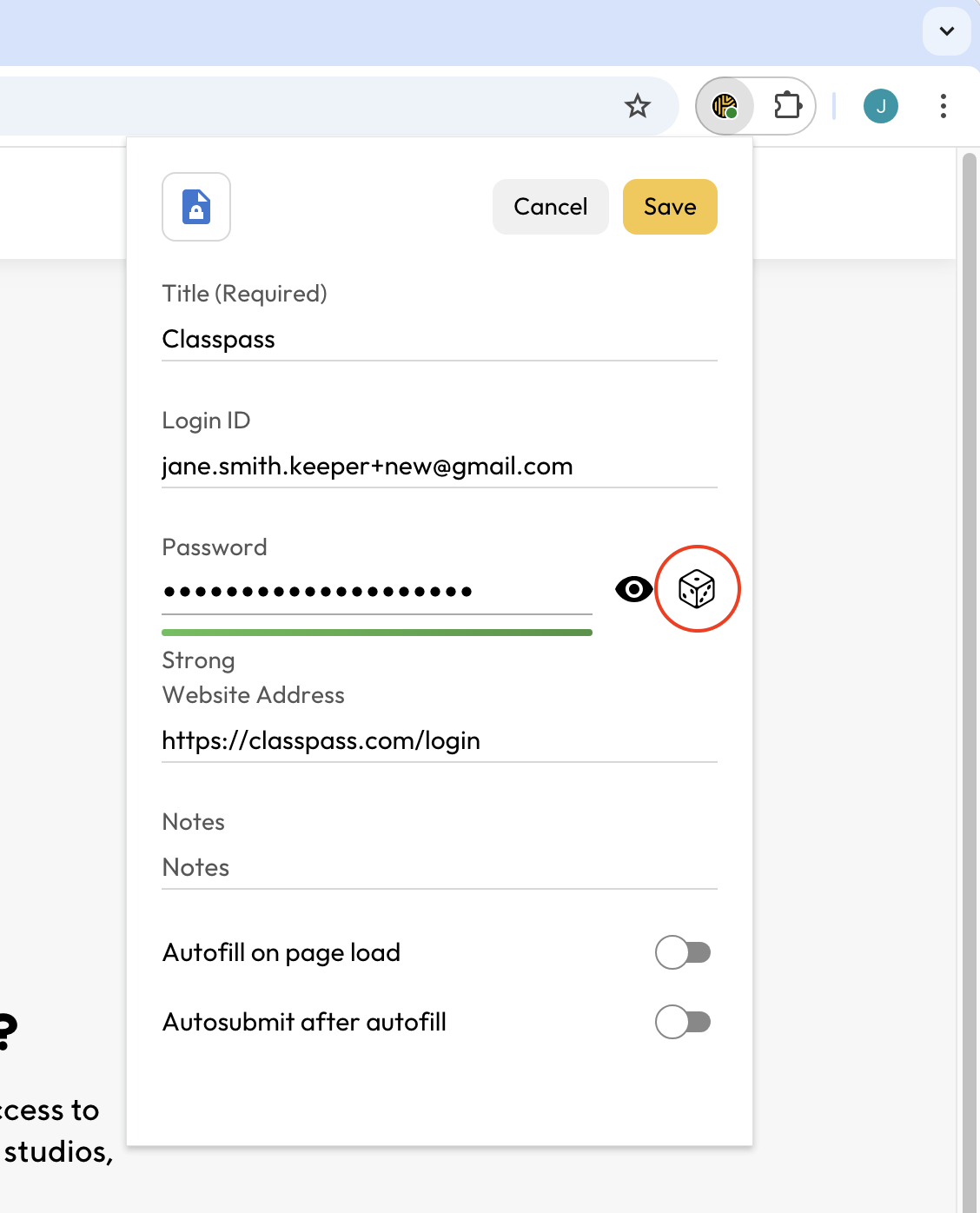
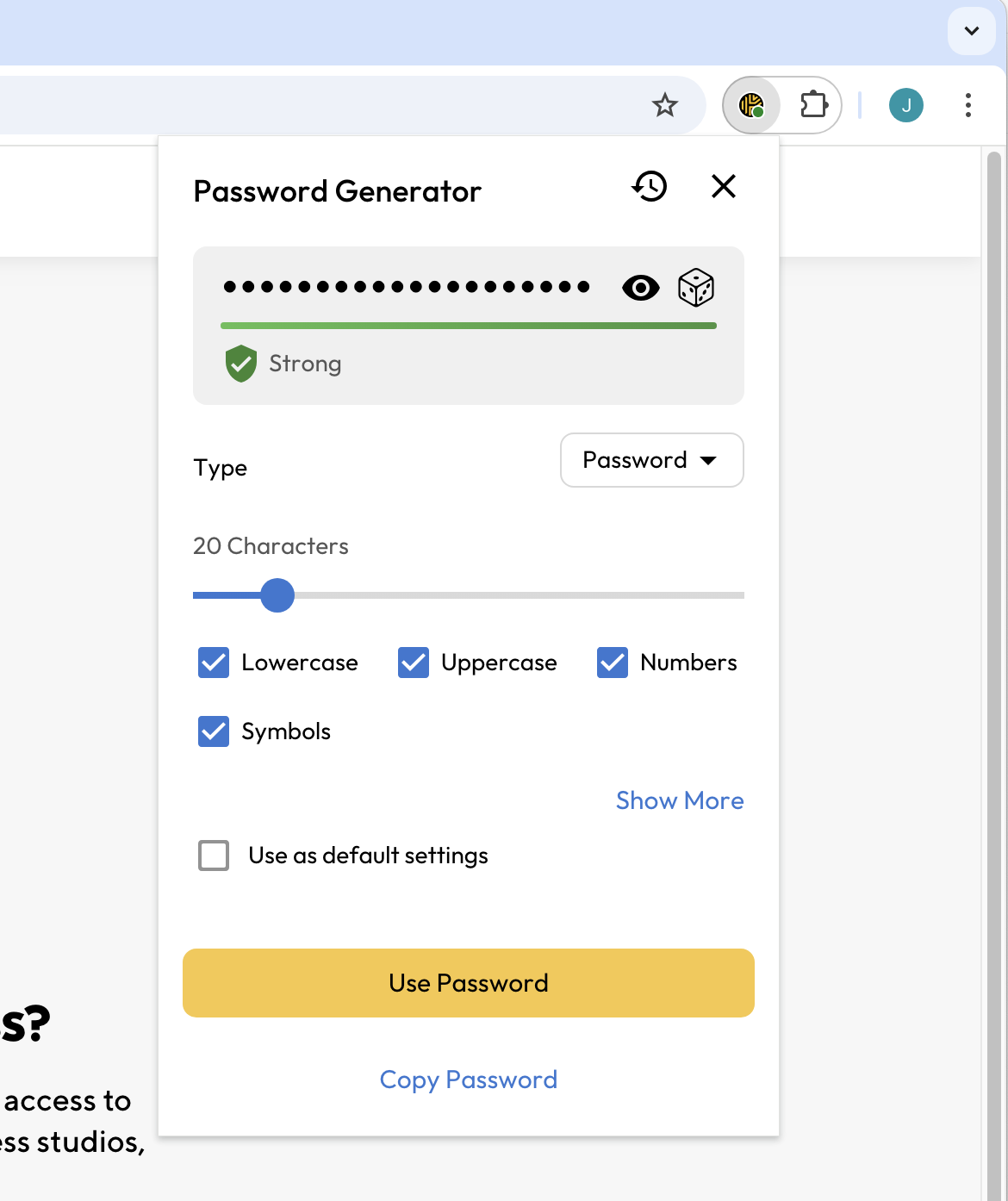
Per iniziare, faccia clic sull'**icona dei dadi** all'interno di una voce nuova o esistente. Può personalizzare la password in base alla lunghezza dei caratteri (da 8 a 99 caratteri) e scegliere di includere lettere minuscole e maiuscole, numeri e simboli.

Selezioni la casella nella parte inferiore della barra degli strumenti se desidera che le Sue scelte diventino l'impostazione predefinita per tutte le password successive. Selezioni **Usa password** per aggiornare la voce oppure **Copia password** per copiarla negli appunti.

<div><figure><img src="/files/GzxF33IQdyz9fZZl5Fhw" alt="" width="563"><figcaption><p>Modificare/creare una password</p></figcaption></figure> <figure><img src="/files/svVoFiPmC9BKFgZDTQ8L" alt="" width="563"><figcaption><p>Generatore di password</p></figcaption></figure></div>

### **Generare una frase d'accesso** <a href="#generate-a-passphrase" id="generate-a-passphrase"></a>

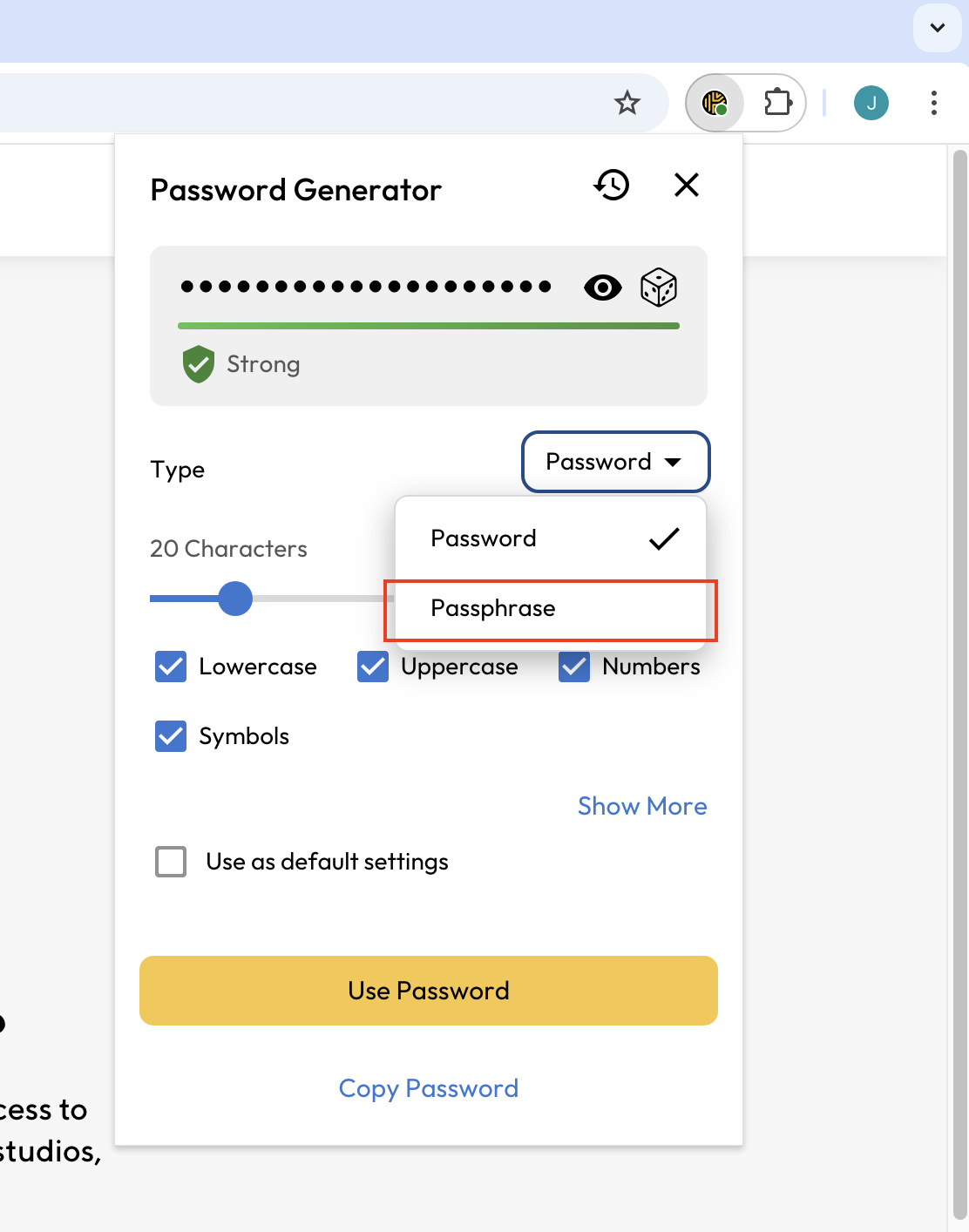
Faccia clic sull'**icona dei dadi** all'interno di una voce nuova o esistente e, dal menu a discesa accanto a **Tipo**, selezioni **Frase d'accesso**.

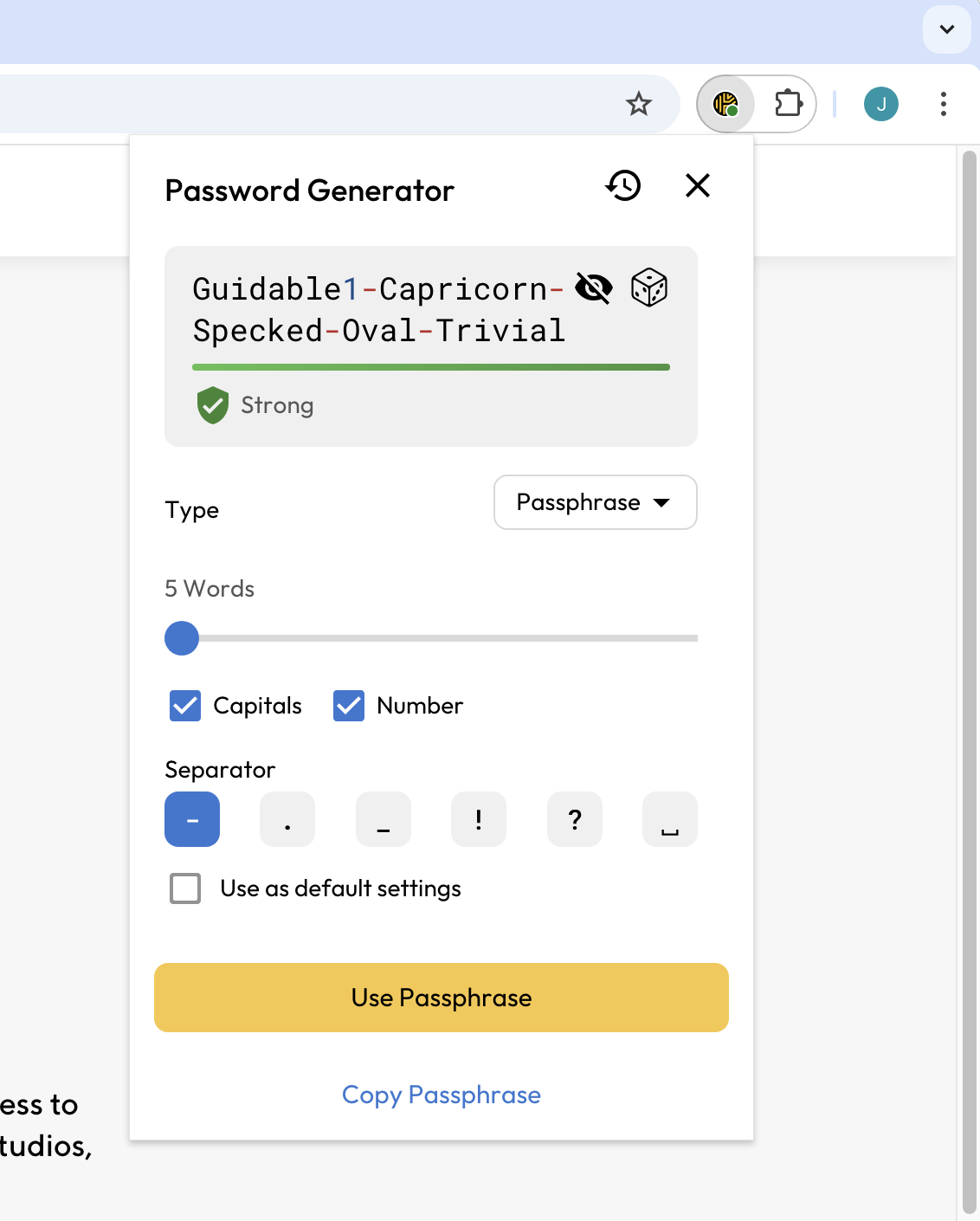
Può personalizzare la frase d'accesso impostando la lunghezza, includendo maiuscole e numeri e scegliendo tra vari simboli per separare le parole.

Le frasi d'accesso possono contenere fino a 20 parole, con una lunghezza minima di 5 parole e ciascuna parola di almeno 3 caratteri.

Selezioni la casella nella parte inferiore della barra degli strumenti se desidera che le Sue scelte diventino l'impostazione predefinita per tutte le frasi d'accesso successive. Selezioni **Usa frase d'accesso** per aggiornare la voce oppure **Copia frase d'accesso** per copiarla negli appunti.

<div><figure><img src="/files/kBZwwYc6sqAqvKQTik9P" alt="" width="563"><figcaption><p>Selezionare Frase d'accesso</p></figcaption></figure> <figure><img src="/files/pOI8tTV196Ss8kO23jCf" alt="" width="563"><figcaption><p>Generatore di frasi d'accesso</p></figcaption></figure></div>

{% hint style="info" %}
Questa operazione NON modifica automaticamente la password di accesso esistente del sito web. Deve comunque visitare il modulo «Cambia password» del sito corrispondente per aggiornare la vecchia password in modo che corrisponda alla nuova password più robusta. Faccia clic [qui](/user-guides/it/tips-and-tricks/password-changing-with-keeperfill.md) per sapere come cambiare facilmente la password con KeeperFill.
{% endhint %}

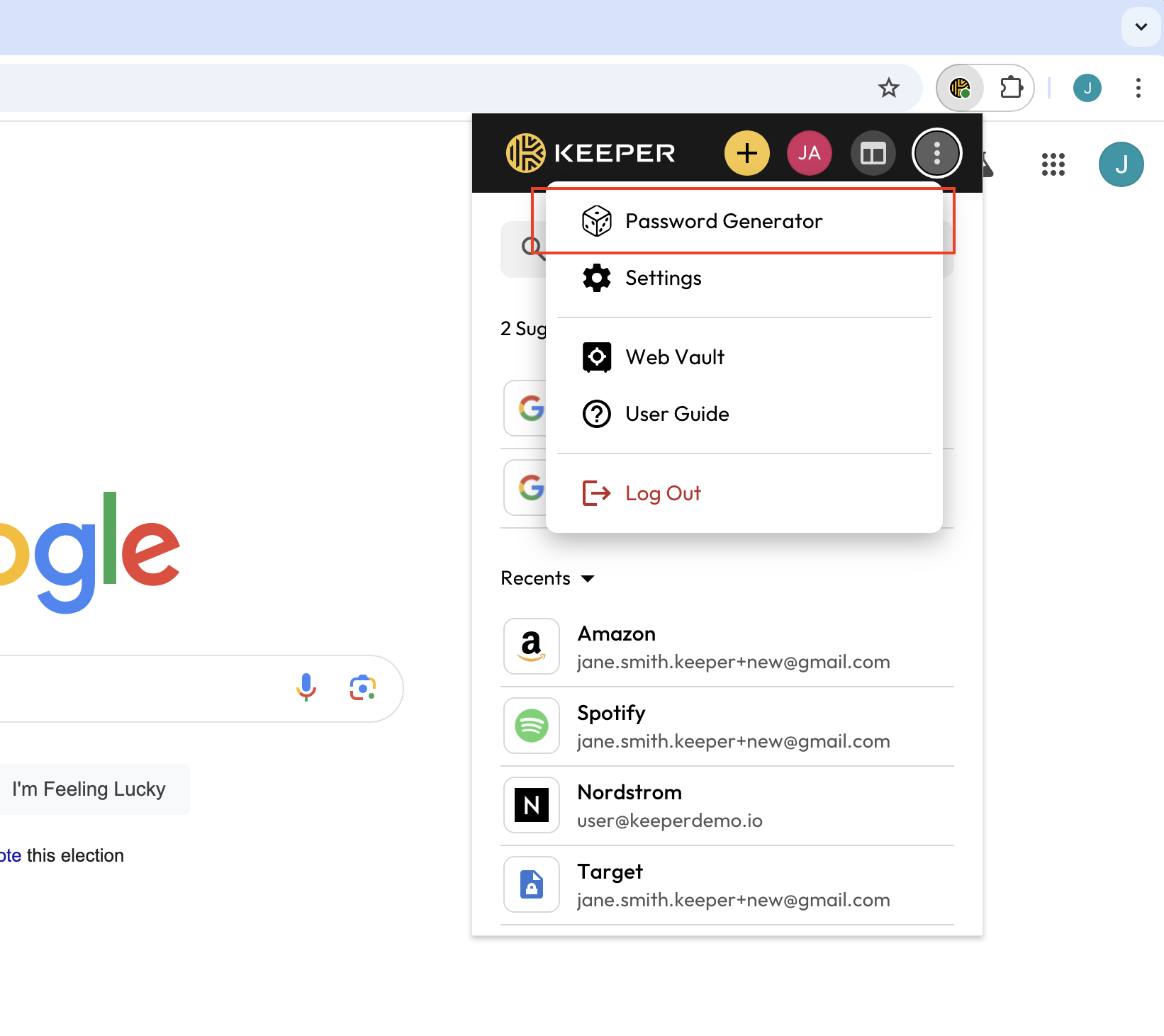
In alternativa, può generare una password o una frase d'accesso autonoma facendo clic su **Menu delle opzioni > Generatore di password**.

<figure><img src="/files/MwXt2U4hpCY4eewfZMcw" alt=""><figcaption><p>Menu delle opzioni > Generatore di password/frasi d'accesso</p></figcaption></figure>

### Cronologia del generatore <a href="#generator-history" id="generator-history"></a>

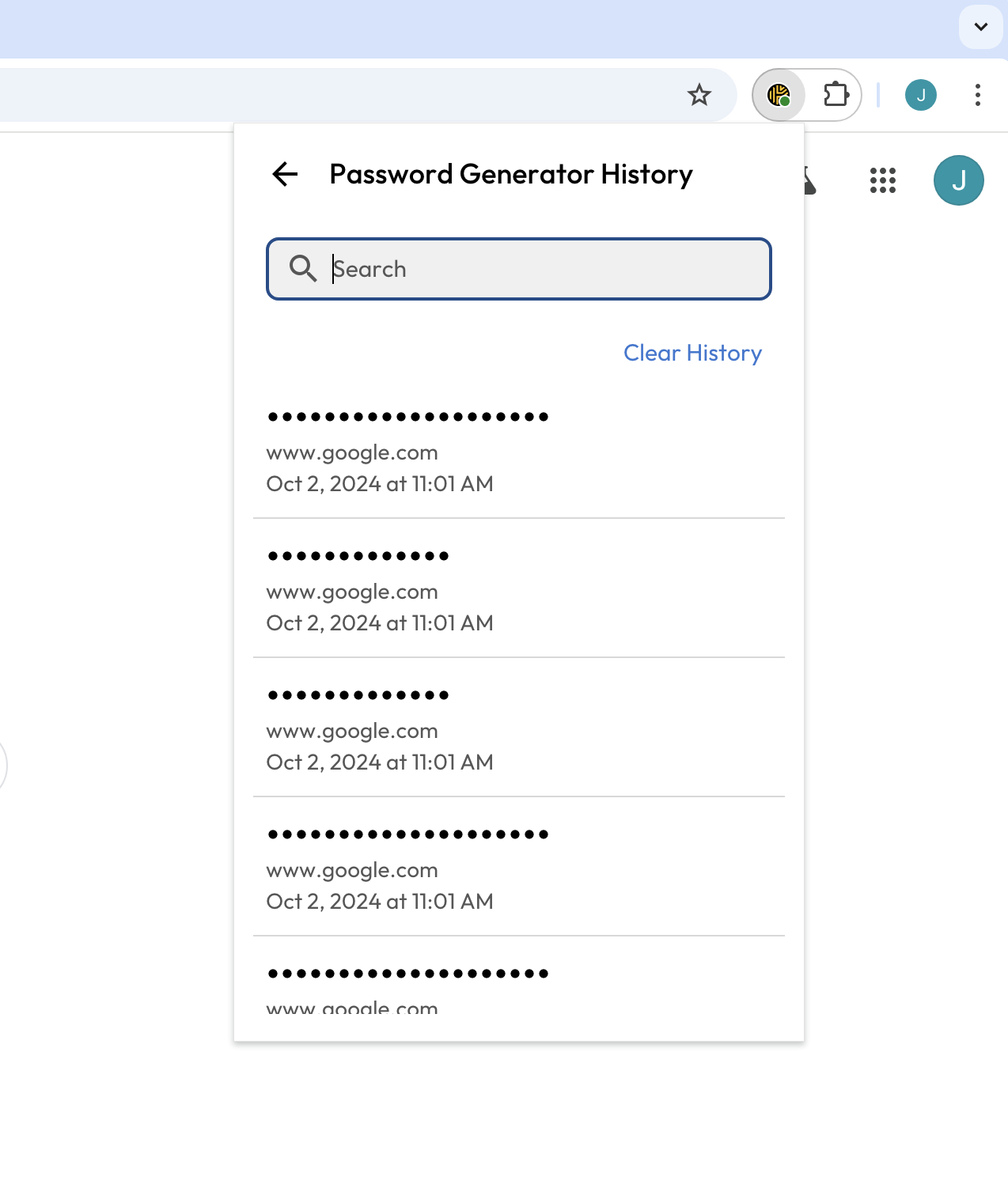
Per visualizzare la cronologia di password/frasi d'accesso, faccia clic sull'**icona dell'orologio** nella schermata del generatore. Passi il cursore su una password per visualizzarla o copiarla negli appunti.

<div><figure><img src="/files/YGA9chWTuwy1x0fzr39D" alt="" width="563"><figcaption><p>Visualizzare la cronologia del generatore</p></figcaption></figure> <figure><img src="/files/BIBEaBa7TQrDhn4MUTUF" alt="" width="563"><figcaption><p>Mostrare o copiare la password</p></figcaption></figure></div>

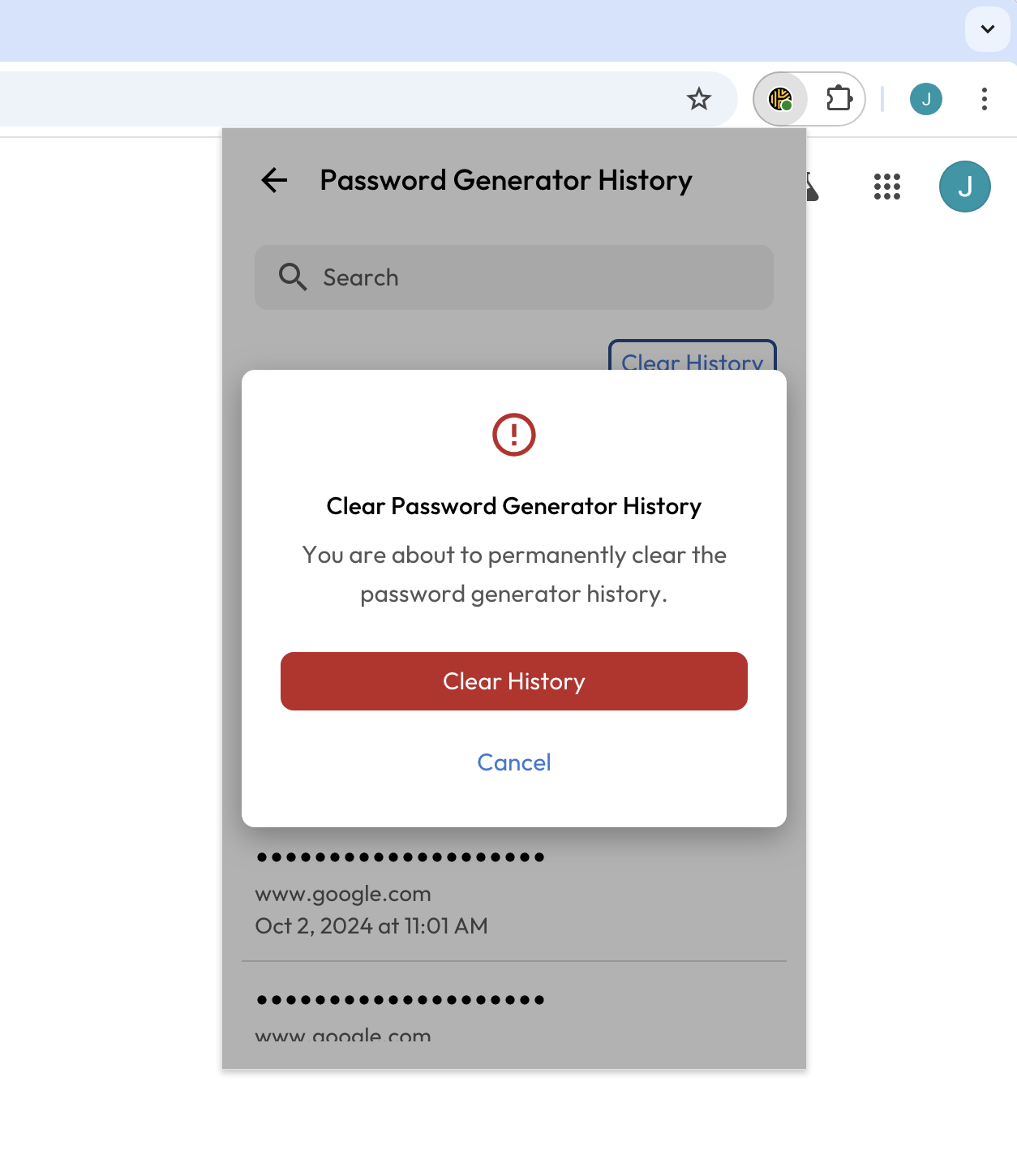
La cronologia del generatore di password può essere cancellata in qualsiasi momento facendo clic su **Svuota cronologia**.

<figure><img src="/files/Gr4KEyQs6x54uDMO0NQO" alt="" width="375"><figcaption><p>Cronologia del generatore</p></figcaption></figure>

### **Politiche di imposizione delle password** <a href="#password-enforcement-policies" id="password-enforcement-policies"></a>

Per i clienti Enterprise, il generatore di password sulle casseforti degli utenti finali rispetta la lunghezza minima dei caratteri, il numero minimo di minuscole/maiuscole/numeri/simboli e l'elenco dei simboli consentiti definiti dall'amministratore Keeper.

Il generatore di frasi d'accesso sulle casseforti degli utenti finali è abilitato per impostazione predefinita, ma può essere disabilitato dall'amministratore. Le frasi d'accesso rispetteranno il numero minimo di parole e possono essere configurate per includere lettere maiuscole e numeri. I separatori tra le parole saranno selezionati dall'elenco dei simboli consentiti.

Per ulteriori informazioni sulle politiche di imposizione delle password delle voci, consulti la [Guida Enterprise](/enterprise-guide/roles/enforcement-policies.md) (in inglese).

## Cambiare una password <a href="#change-a-password" id="change-a-password"></a>

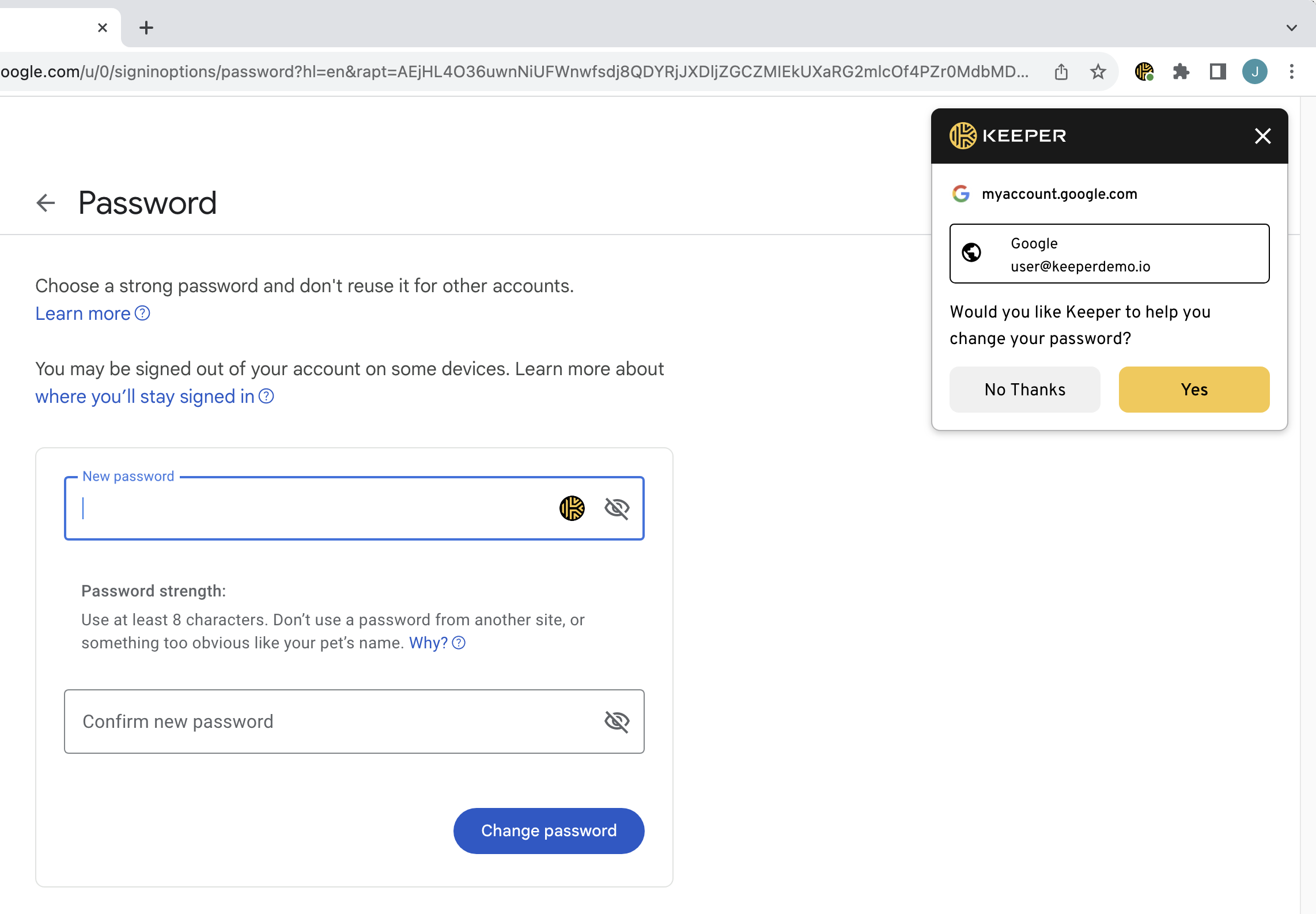
KeeperFill semplifica la modifica delle password. Quando un utente visita la pagina «Cambia password» di un sito, riceve una richiesta di Keeper che chiede se desidera aiuto per cambiare la password. Facendo clic su **Sì**, Keeper avvia una procedura guidata che la accompagna in alcuni rapidi passaggi per cambiare la password e aggiornare contemporaneamente la voce nella cassaforte. Questi passaggi includono una serie di richieste relative alle seguenti azioni:

* Compilazione automatica della password precedente/attuale
* Generazione e compilazione automatica di una nuova password sicura
* Conferma delle modifiche e salvataggio nella cassaforte

<figure><img src="/files/mhBsgT3tAQPqmfRKWs7u" alt=""><figcaption><p>Richiesta di cambio password di KeeperFill</p></figcaption></figure>

{% embed url="<https://vimeo.com/736584776>" %}
Cambiare le password (in inglese)
{% endembed %}

## Completamento automatico dei campi personalizzati <a href="#autofill-custom-fields" id="autofill-custom-fields"></a>

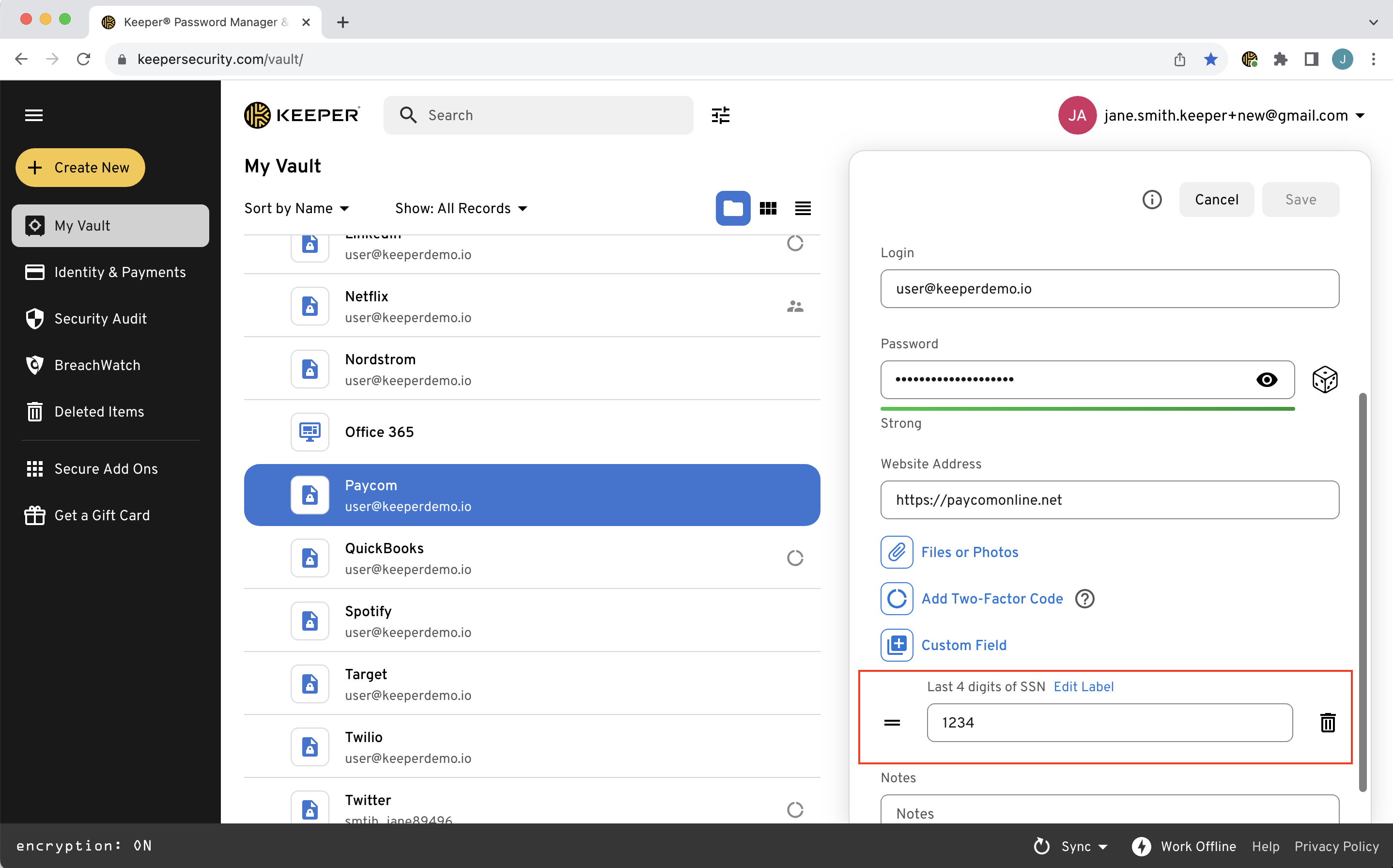
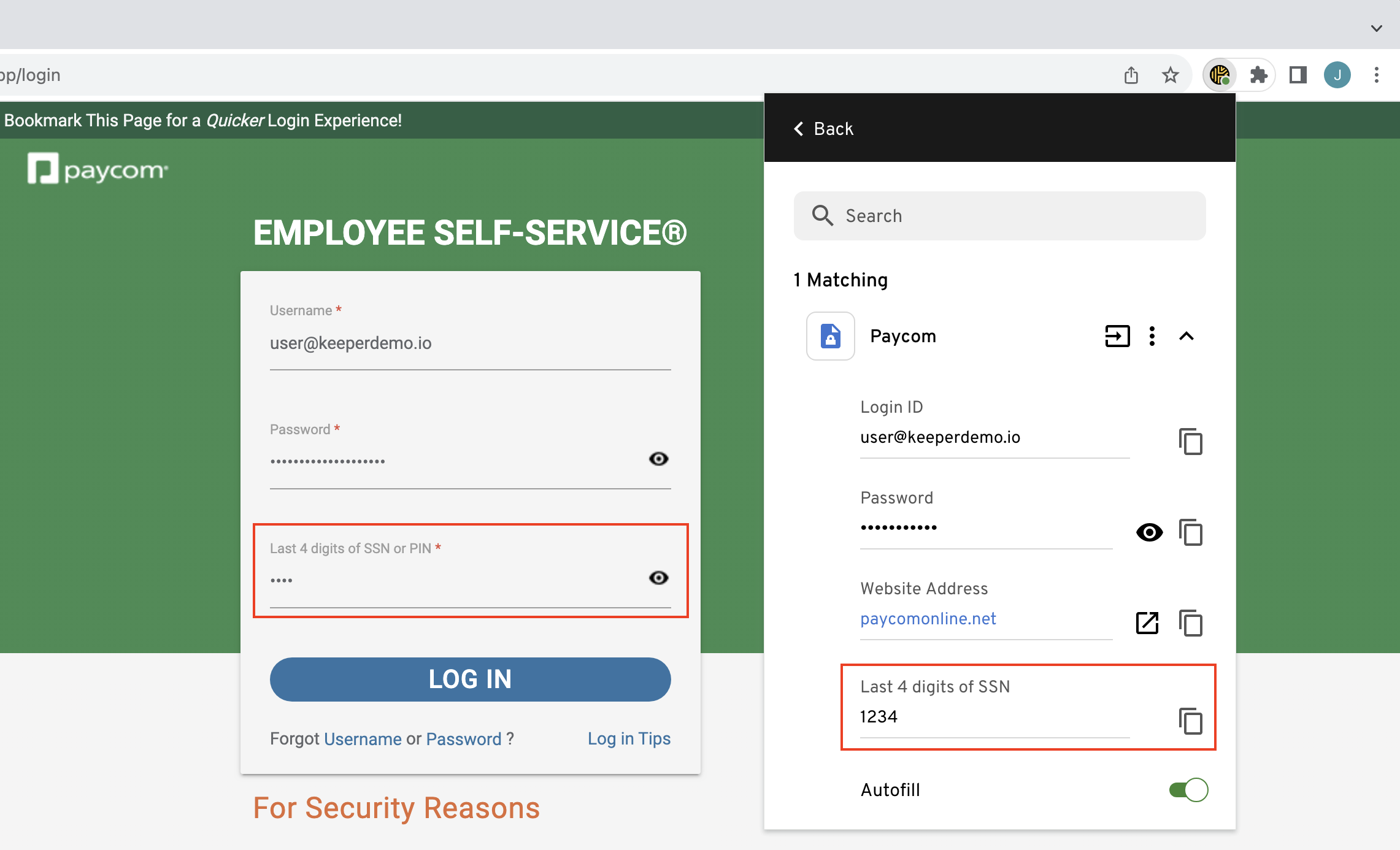
Keeper può compilare automaticamente i campi personalizzati nei moduli di accesso. Dalla Cassaforte Web di Keeper, crei un campo personalizzato nella voce, assicurandosi che l'etichetta corrisponda a quella del campo da compilare (ad esempio «Ultime 4 cifre del cod. fiscale»).

<figure><img src="/files/BoMHdwkQzvQRuoLmDyLC" alt=""><figcaption><p>Creare un campo personalizzato</p></figcaption></figure>

<figure><img src="/files/E3lW9pIPZOzOQHAfQkY6" alt=""><figcaption><p>Campo personalizzato compilato automaticamente</p></figcaption></figure>

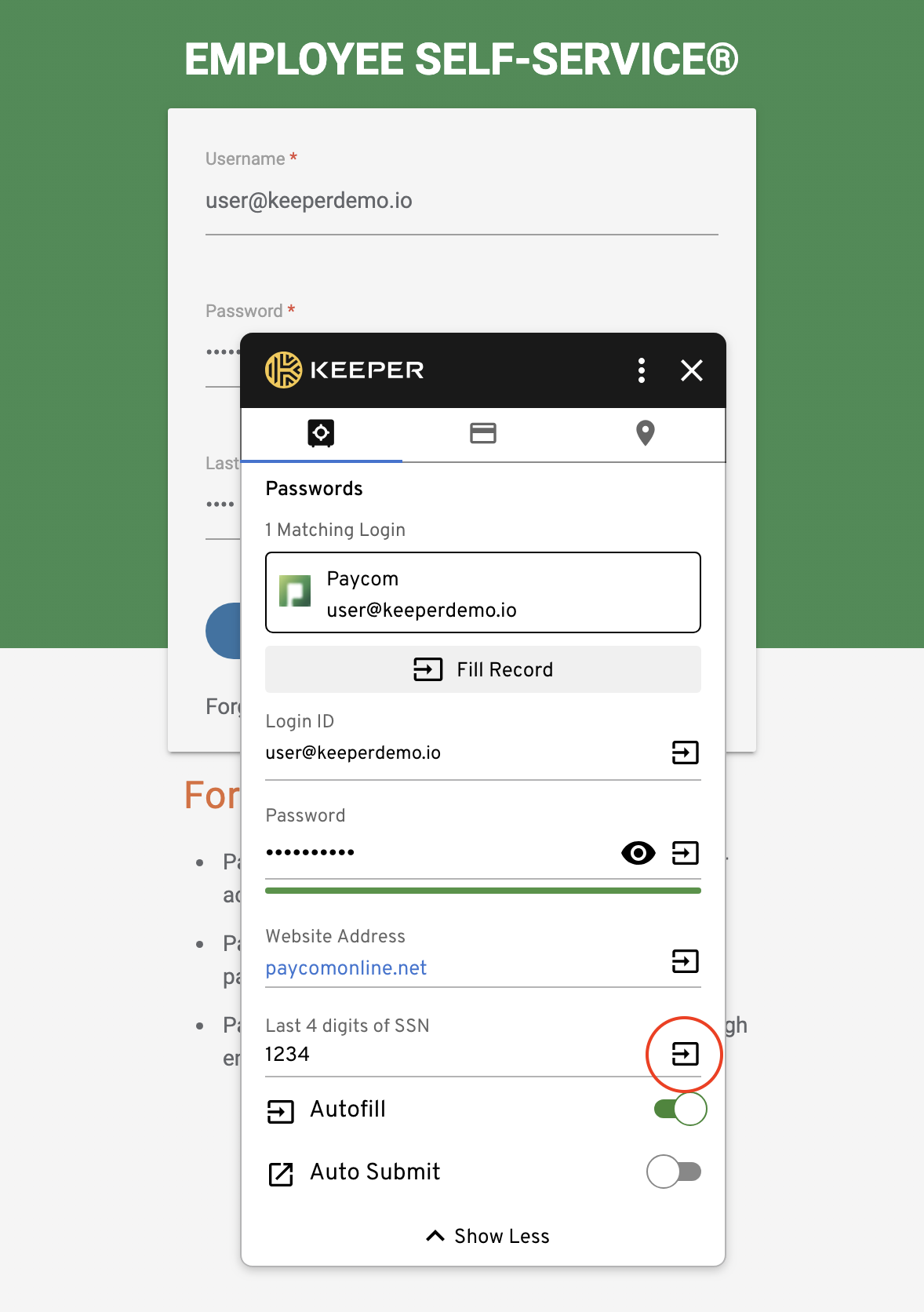
Può anche compilare il valore del campo personalizzato tramite la finestra di compilazione.

<figure><img src="/files/8W3yLjK89RVMadTQyEt9" alt="" width="375"><figcaption><p>Compilare un campo personalizzato</p></figcaption></figure>

## Scorciatoie da tastiera <a href="#keyboard-shortcuts" id="keyboard-shortcuts"></a>

Se preferisce usare le scorciatoie da tastiera anziché i clic del mouse per il completamento automatico delle password, segua i passaggi seguenti:

1. Passi al sito a cui desidera accedere.
2. Per aprire l'estensione KeeperFill, inserisca **shift+command+K** (Mac) oppure **Alt+K** (Windows).
3. Nel campo fornito, inserisca i termini di ricerca.
4. Usi le **frecce su e giù** della tastiera per trovare e selezionare la voce cercata.
5. Usi il tasto **Invio/Return** per aprire i dettagli della voce e i tasti **shift+Invio/Return** per avviare e compilare una voce.

{% hint style="info" %}
Può modificare il comando della scorciatoia secondo le Sue preferenze nelle impostazioni delle estensioni del browser.
{% endhint %}

<figure><img src="/files/0afJKGGNSJLIsBqduyae" alt=""><figcaption><p>chrome://extensions/shortcuts</p></figcaption></figure>

## Codici a due fattori per TOTP <a href="#two-factor-codes-for-totp" id="two-factor-codes-for-totp"></a>

### Completamento automatico dei codici 2FA <a href="#autofilling-2fa-codes" id="autofilling-2fa-codes"></a>

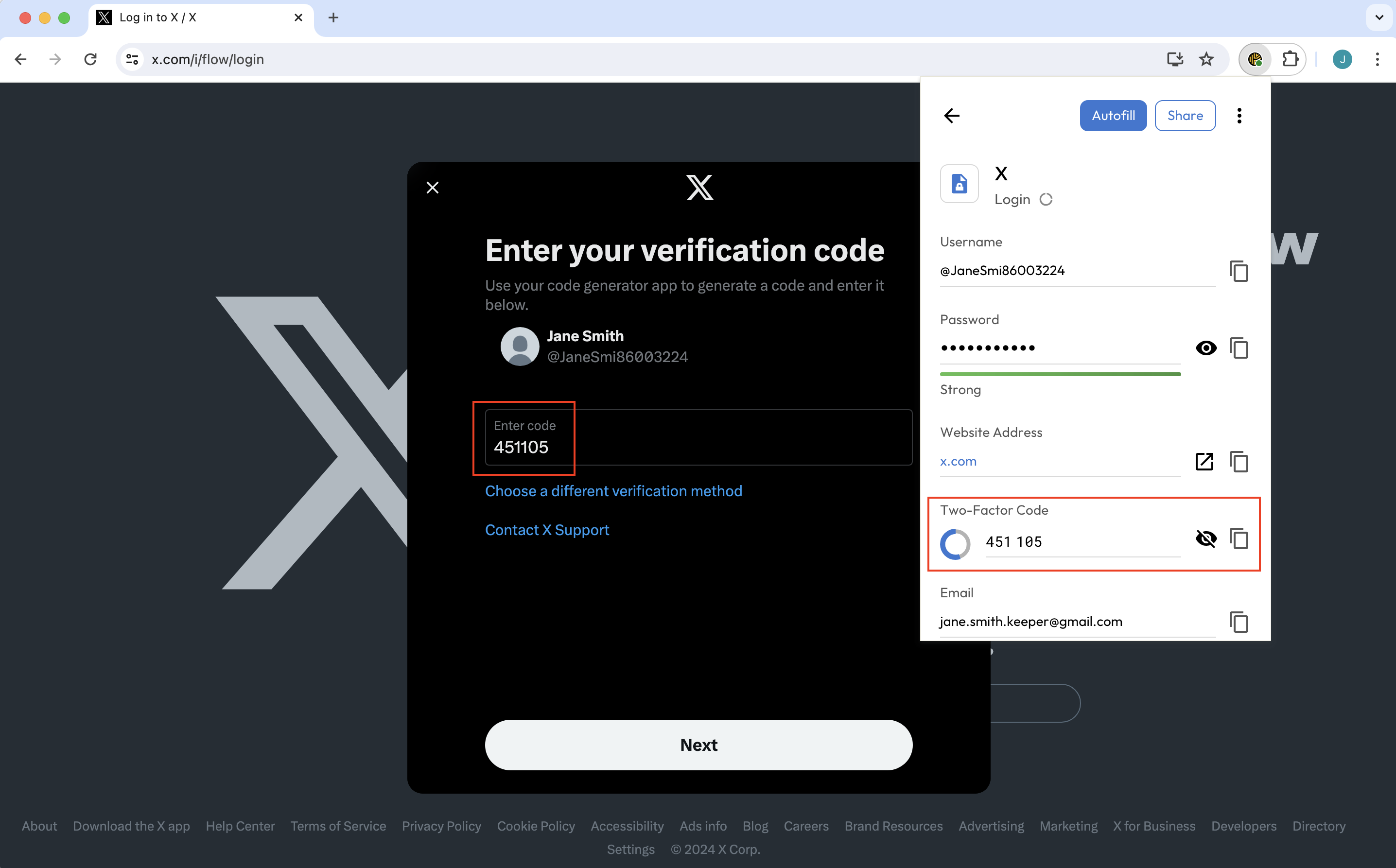
Dopo aver compilato automaticamente nome utente e password tramite KeeperFill, quando richiesto, anche un codice a due fattori archiviato verrà compilato automaticamente nel campo fornito.

In alternativa, può fare clic sull'**icona di copia** accanto al codice e incollarlo nel campo fornito.

<figure><img src="/files/E9HddMMLrojd6zKmY1RC" alt=""><figcaption><p>Compila codice a due fattori</p></figcaption></figure>

{% embed url="<https://vimeo.com/356075220>" %}
Integrazione dei codici a due fattori (in inglese)
{% endembed %}

Archiviare i codici a due fattori nella cassaforte di Keeper offre diversi vantaggi:

* I codici a due fattori di Keeper sono più sicuri rispetto all'uso di messaggi di testo SMS.
* I codici a due fattori archiviati in Keeper sono protetti con una solida crittografia zero-knowledge.
* Possono essere compilati automaticamente in modo rapido durante l'accesso a un sito, risparmiando tempo e riducendo gli ostacoli.
* Le voci di Keeper sono sottoposte a backup sicuro, quindi se perde un dispositivo non deve reimpostare tutti i codici.
* Le voci di Keeper sono condivisibili. Se più persone devono accedere con le stesse credenziali, non dovranno rintracciare chi ha l'unico dispositivo contenente il codice.

### Scanner TOTP <a href="#totp-scanner" id="totp-scanner"></a>

Durante la configurazione dell'autenticazione a più fattori per qualsiasi account, può acquisire i codici TOTP direttamente tramite l'estensione per browser senza passare da un'app all'altra.

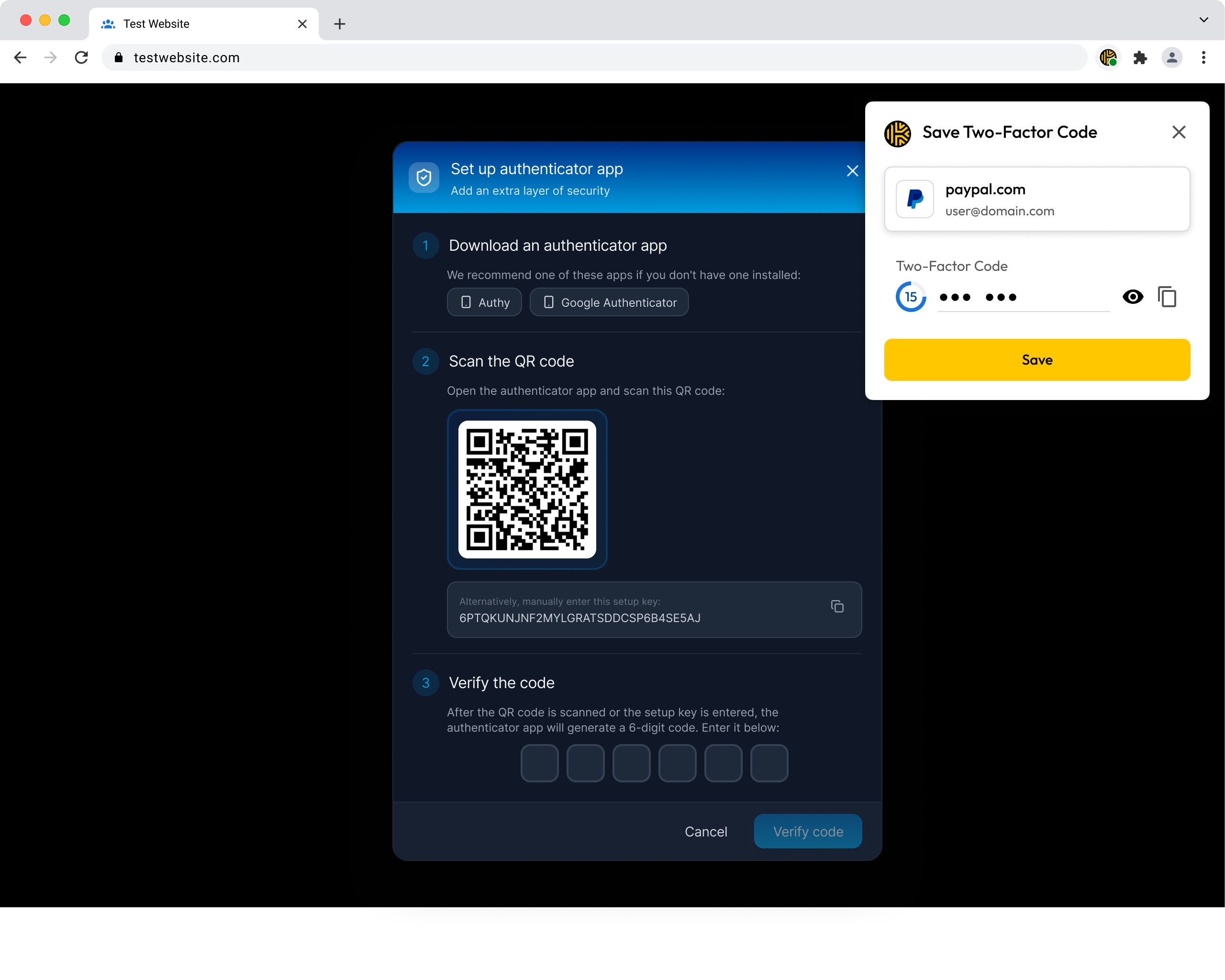
Passi con il cursore a destra del nome di una voce, faccia clic sull'**icona delle opzioni** e selezioni **Scansiona codice A2F**. Keeper rileva e salva automaticamente il codice 2FA nella voce Keeper, rendendolo immediatamente disponibile per gli accessi futuri.

<div><figure><img src="/files/KbzoEbVFvRHFicOPYnGa" alt="" width="361"><figcaption><p>Opzioni > Scansiona codice A2F</p></figcaption></figure> <figure><img src="/files/qSrQ9gT093VewO0UQ1D5" alt=""><figcaption><p>Codice 2FA aggiunto alla voce</p></figcaption></figure></div>

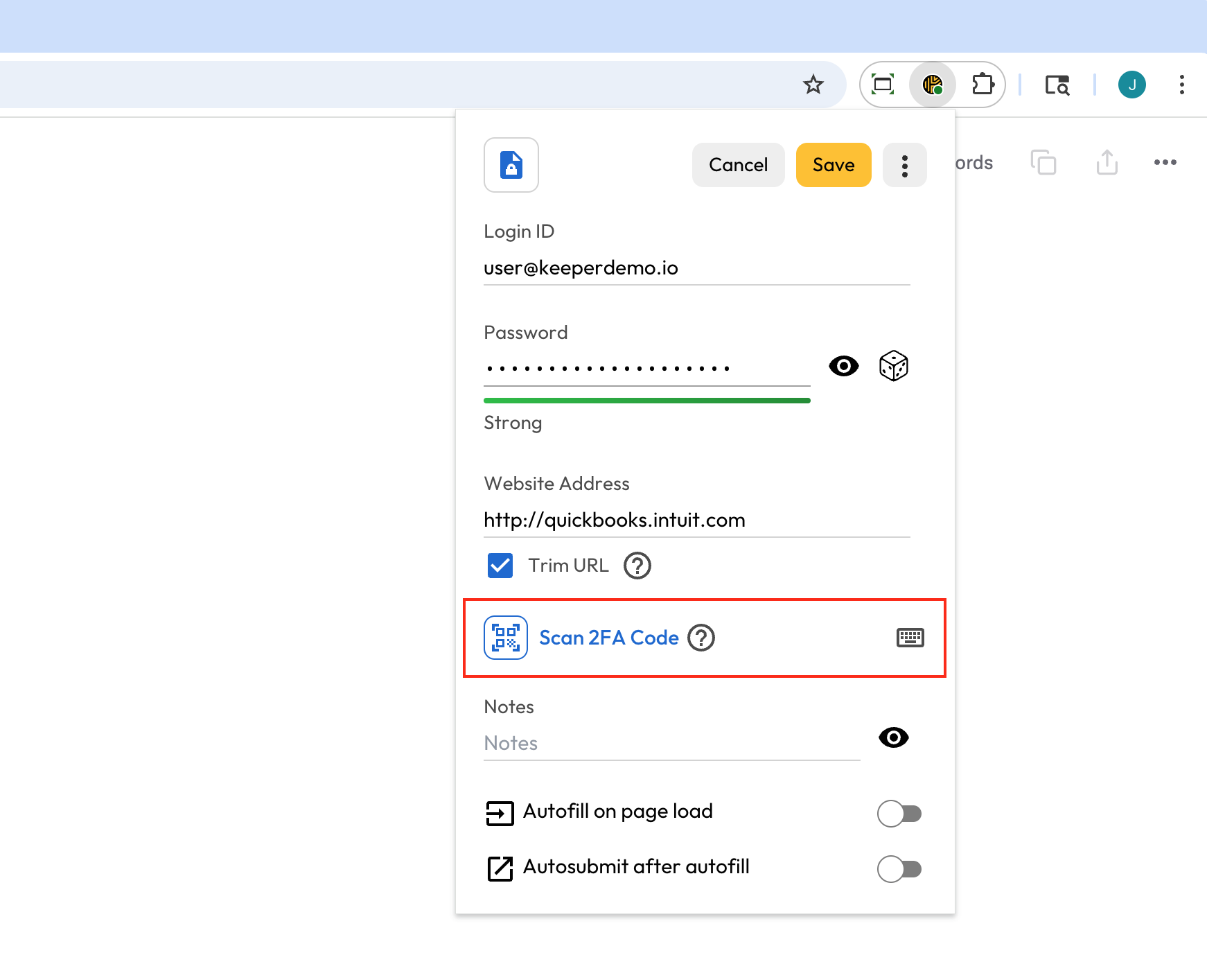
I codici TOTP possono anche essere aggiunti rapidamente dalle schermate **Crea** e **Modifica** della voce. Se viene fornita una chiave segreta invece di un codice QR, può inserirla manualmente per generare il codice a due fattori.

<figure><img src="/files/WX3mXwTkbhyFZRP1y7J9" alt="" width="563"><figcaption><p>Scansionare il codice A2F o inserire la chiave segreta</p></figcaption></figure>

## Carte di pagamento e indirizzi <a href="#payment-cards-and-addresses" id="payment-cards-and-addresses"></a>

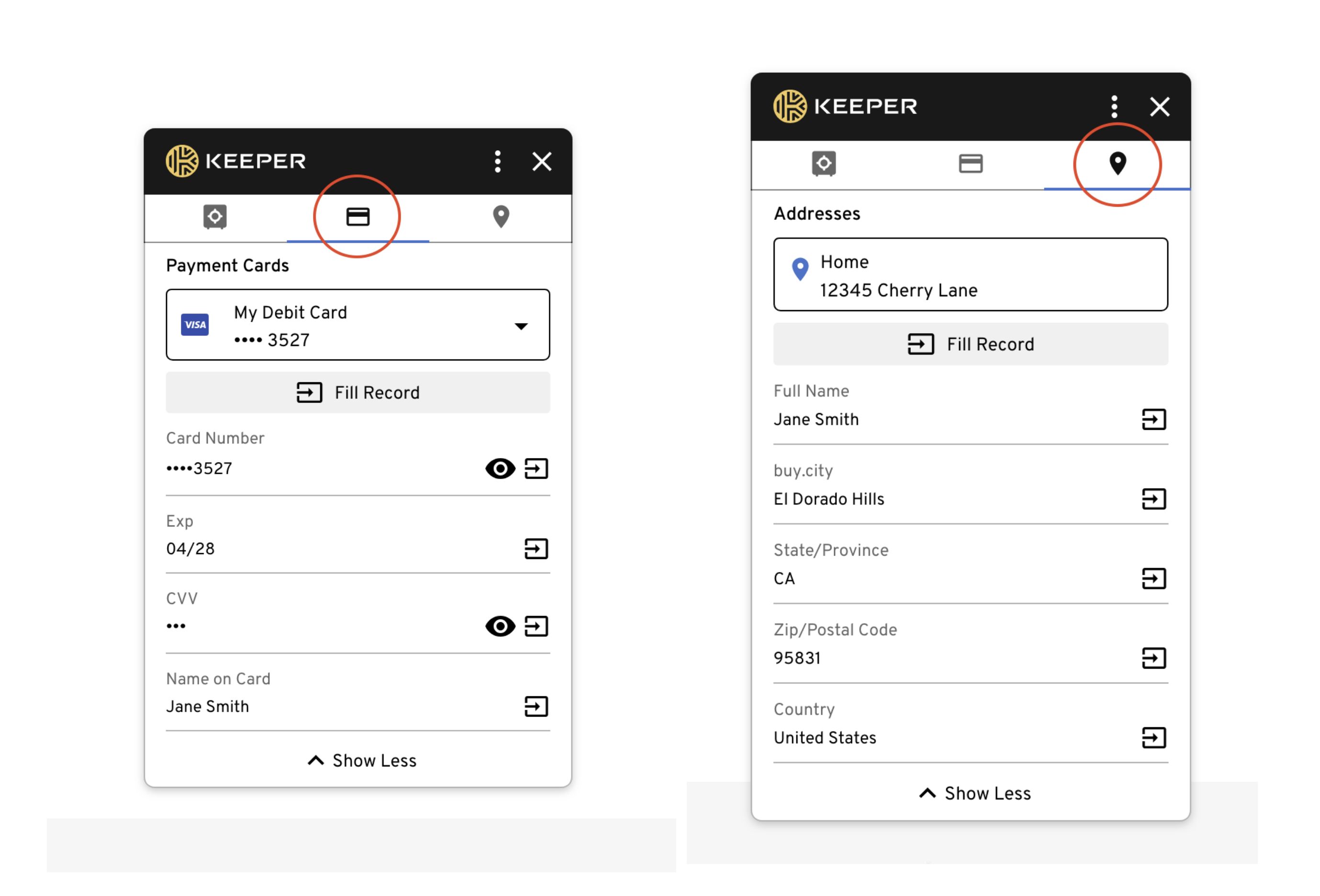
Dalla finestra di compilazione può visualizzare e compilare le carte di pagamento e gli indirizzi archiviati nella cassaforte.

<figure><img src="/files/lFXdwIJPh7g3REg1U6X8" alt=""><figcaption><p>Carte di pagamento e indirizzi archiviati in Keeper</p></figcaption></figure>

## Menu contestuale del tasto destro <a href="#right-click-context-menu" id="right-click-context-menu"></a>

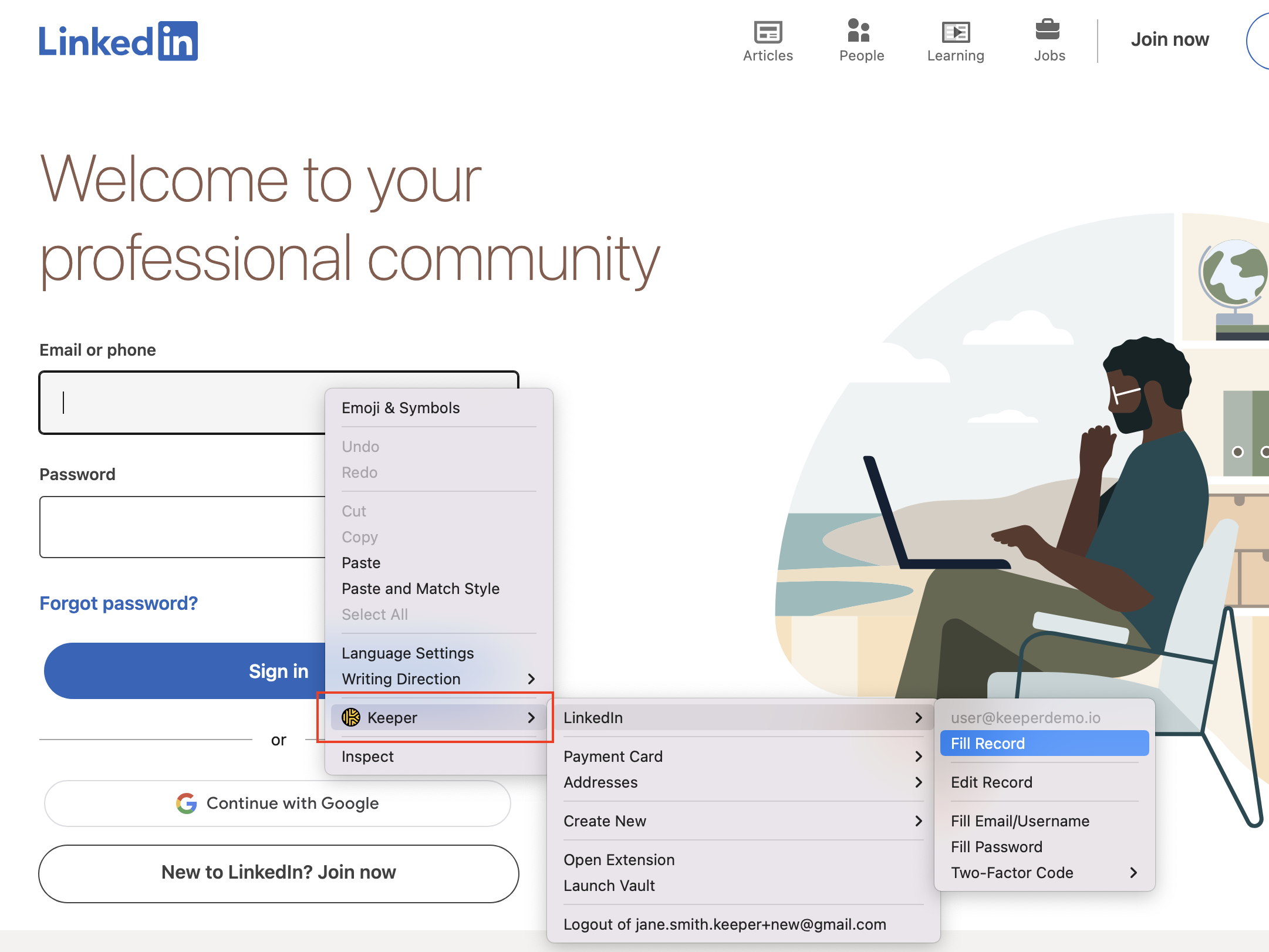
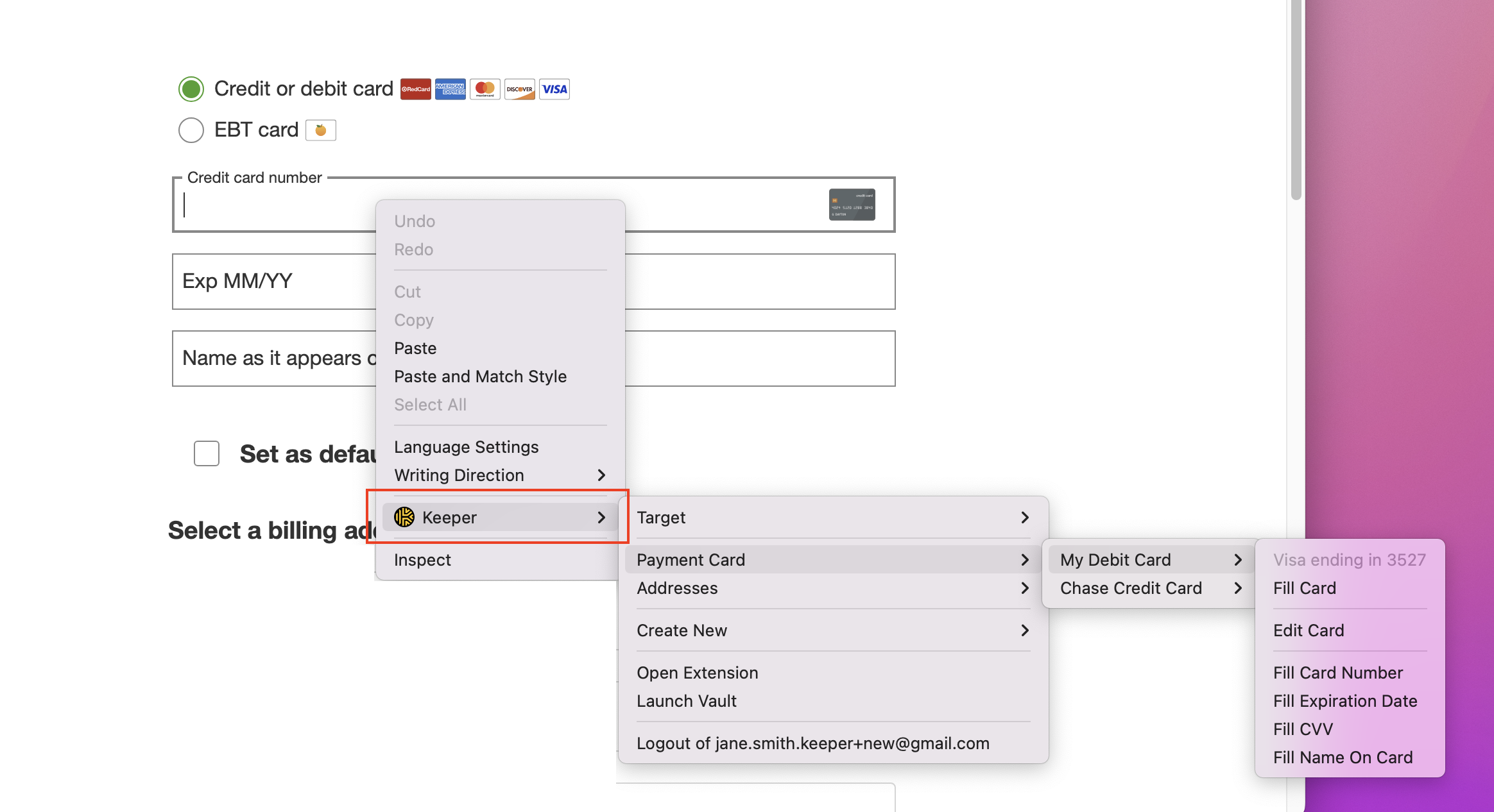
KeeperFill è completamente integrato con il menu contestuale del tasto destro del browser e offre un metodo di compilazione alternativo. Faccia clic con il tasto destro su un campo di dati di accesso per aprire un menu contestuale. Selezioni Keeper per compilare dati di accesso, codici a due fattori, carte di pagamento e indirizzi, nonché per creare e modificare voci.

<figure><img src="/files/vtGNrKoRG9Q0hf20nJ4c" alt=""><figcaption><p>Compilare i dati di accesso tramite il menu contestuale del tasto destro</p></figcaption></figure>

<figure><img src="/files/kmyQ8la1MJzjzGy3kRGw" alt=""><figcaption><p>Compilare una carta di pagamento tramite il menu contestuale del tasto destro</p></figcaption></figure>

{% hint style="info" %}
Per motivi di sicurezza, nel menu delle opzioni di completamento automatico vengono visualizzate solo le voci con un nome di dominio corrispondente al sito visitato.
{% endhint %}

### Aggiungere codici 2FA alle voci <a href="#add-2fa-codes-to-records" id="add-2fa-codes-to-records"></a>

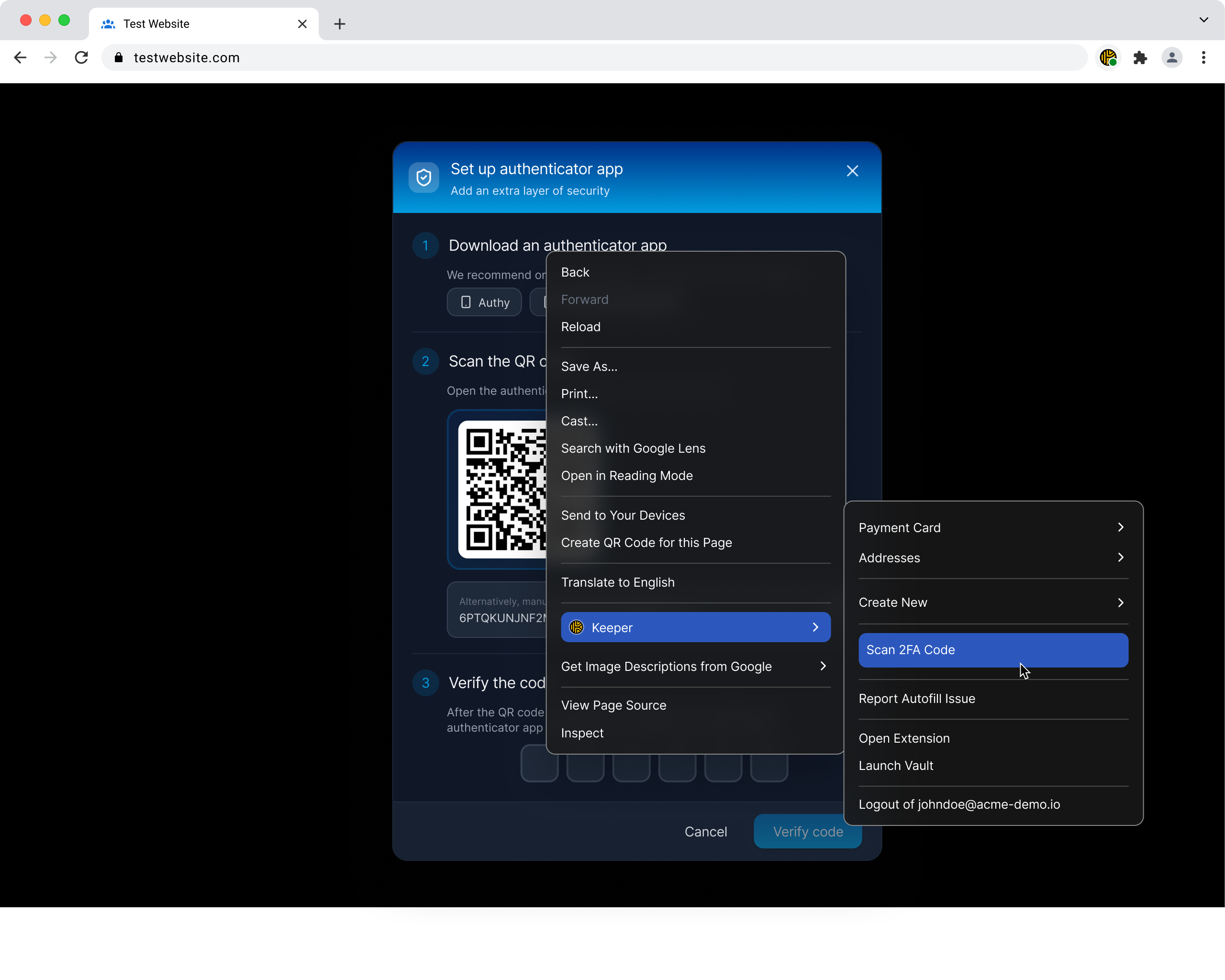
Può anche acquisire rapidamente i codici 2FA dal menu contestuale del tasto destro. Quando un sito web visualizza un codice QR durante la configurazione dell'autenticazione a due fattori (2FA), faccia clic con il tasto destro sul codice QR per aprire il menu contestuale e selezioni **Keeper > Scansiona codice A2F** per salvarlo direttamente nella voce corrispondente nella cassaforte.

<figure><img src="/files/U6CWz82b4G4bL6UBNPpN" alt=""><figcaption><p>Menu contestuale del tasto destro per scansionare il codice A2F</p></figcaption></figure>

<figure><img src="/files/KKXdhBf3MKV1Tw44NnXz" alt=""><figcaption><p>Aggiungere il codice 2FA scansionato alla voce</p></figcaption></figure>

## Cambio account <a href="#account-switching" id="account-switching"></a>

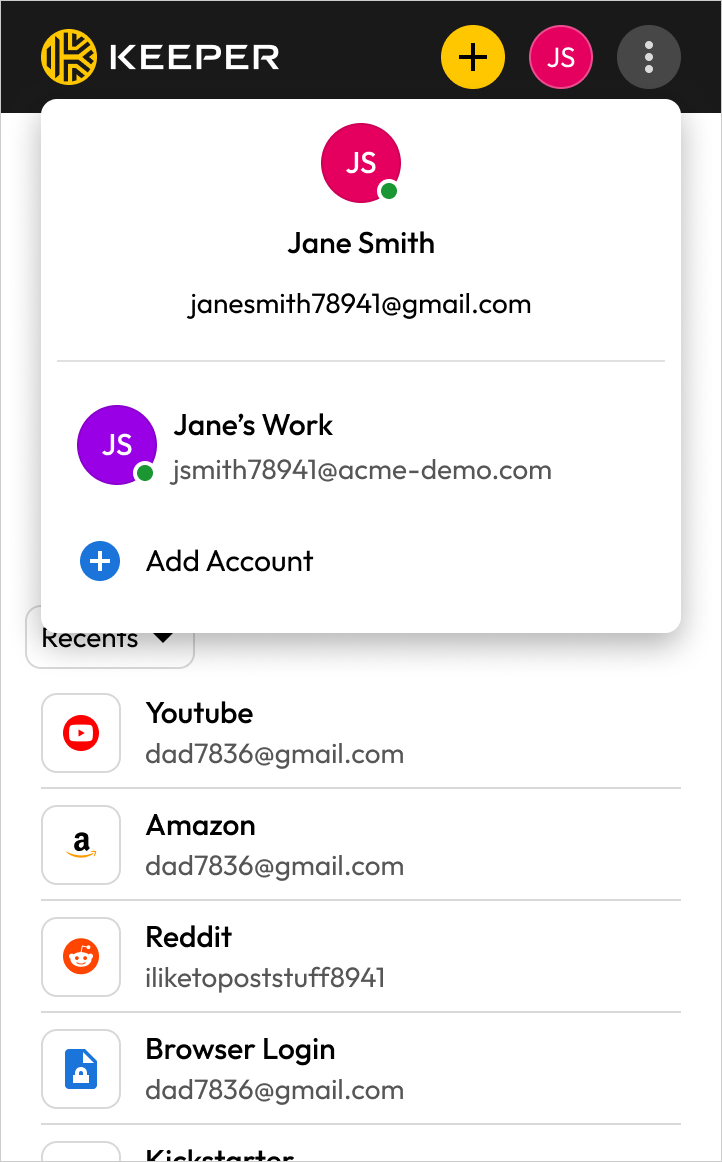
Ha più di un account Keeper? Keeper supporta l'uso di più casseforti sullo stesso dispositivo e consente di passare facilmente, ad esempio, tra account personali e aziendali senza dover uscire dalla sessione corrente.

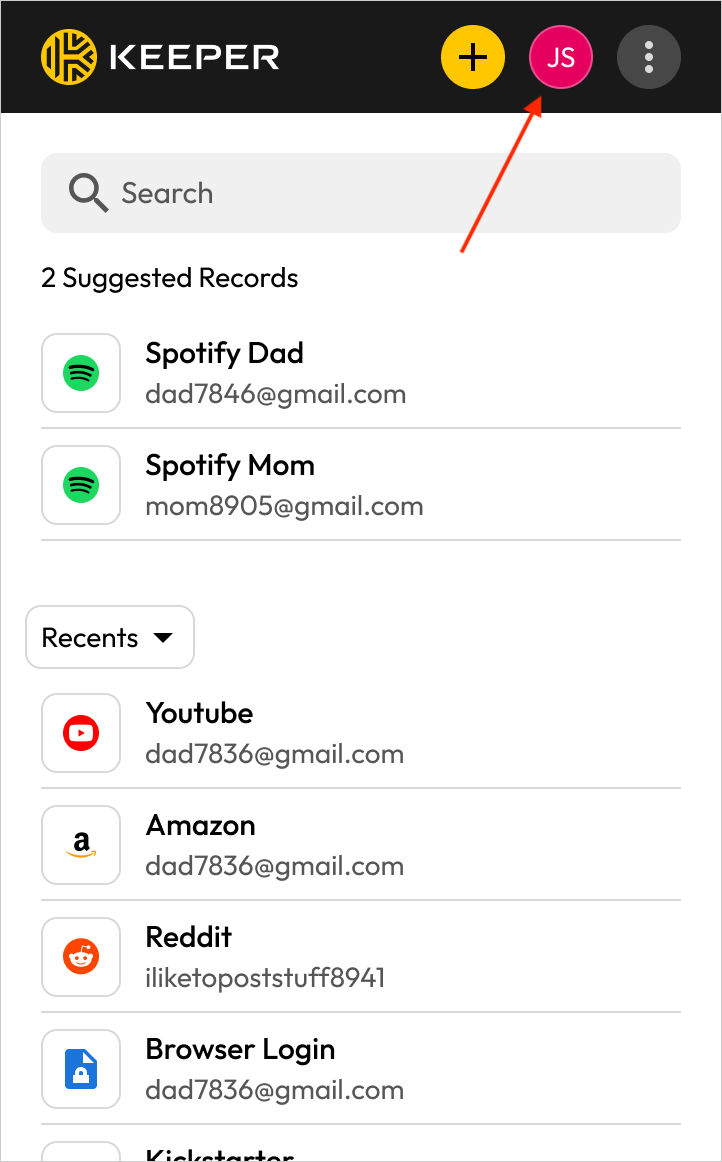
Per cambiare account, faccia clic sull'**icona utente** e selezioni l'account a cui desidera passare oppure tocchi **Aggiungi account** per registrare un altro account su quel browser.

<div><figure><img src="/files/A3iS3JHuSNFE2EOXMJ5o" alt="" width="361"><figcaption><p>Icona utente dell'account</p></figcaption></figure> <figure><img src="/files/qEgRCQQ1zVYxRJhQsLp8" alt="" width="361"><figcaption><p>Cambio/aggiunta account</p></figcaption></figure></div>

{% hint style="info" %}
Il cambio rapido degli account funziona solo per le sessioni attive già connesse.
{% endhint %}

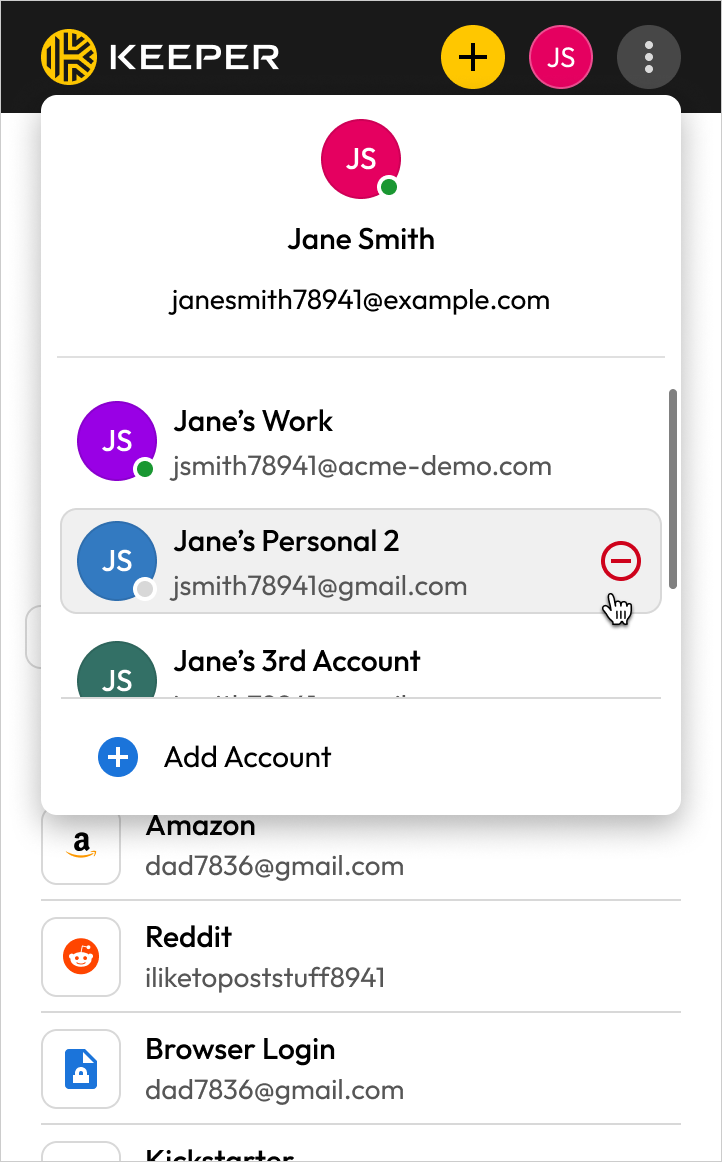
Rimuova facilmente gli account indesiderati dal browser passando con il cursore a destra dell'e-mail di un account e facendo clic sull'**icona di rimozione**.

<figure><img src="/files/b5atfpoDMvpFOPEMCxUB" alt="" width="361"><figcaption><p>Rimuovere l'account dal browser</p></figcaption></figure>

## Strumenti e impostazioni <a href="#tools-and-settings" id="tools-and-settings"></a>

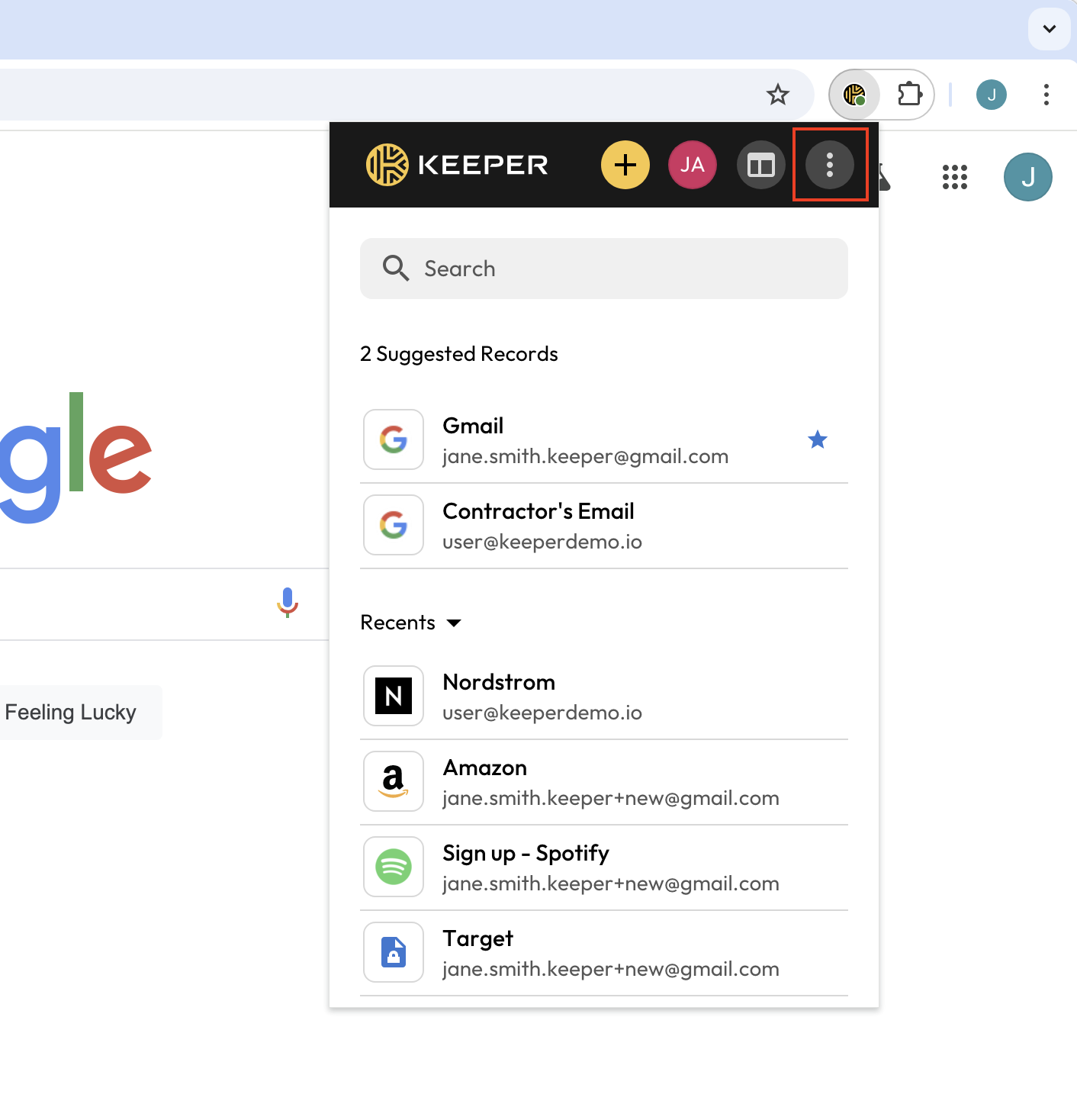
Tutti gli strumenti e le impostazioni di KeeperFill sono consolidati in un Menu delle opzioni facile da usare, situato nell'angolo in alto a destra della barra degli strumenti di KeeperFill.

<figure><img src="/files/qFjEU3oS0H770839hCFl" alt="" width="563"><figcaption><p>Menu delle opzioni > Menu Impostazioni</p></figcaption></figure>

Il Menu Impostazioni copre tutto: impostazioni di sicurezza, aspetto, funzionalità di completamento automatico e invio automatico, le varie richieste di KeeperFill e molto altro.

<div><figure><img src="/files/n9I515SHh62ezEE7vLi5" alt=""><figcaption><p>Menu Impostazioni</p></figcaption></figure> <figure><img src="/files/5D1xIpOG8ItQNOeK967M" alt=""><figcaption><p>Menu Impostazioni (continua)</p></figcaption></figure></div>

### Modalità Paesaggio <a href="#landscape-mode" id="landscape-mode"></a>

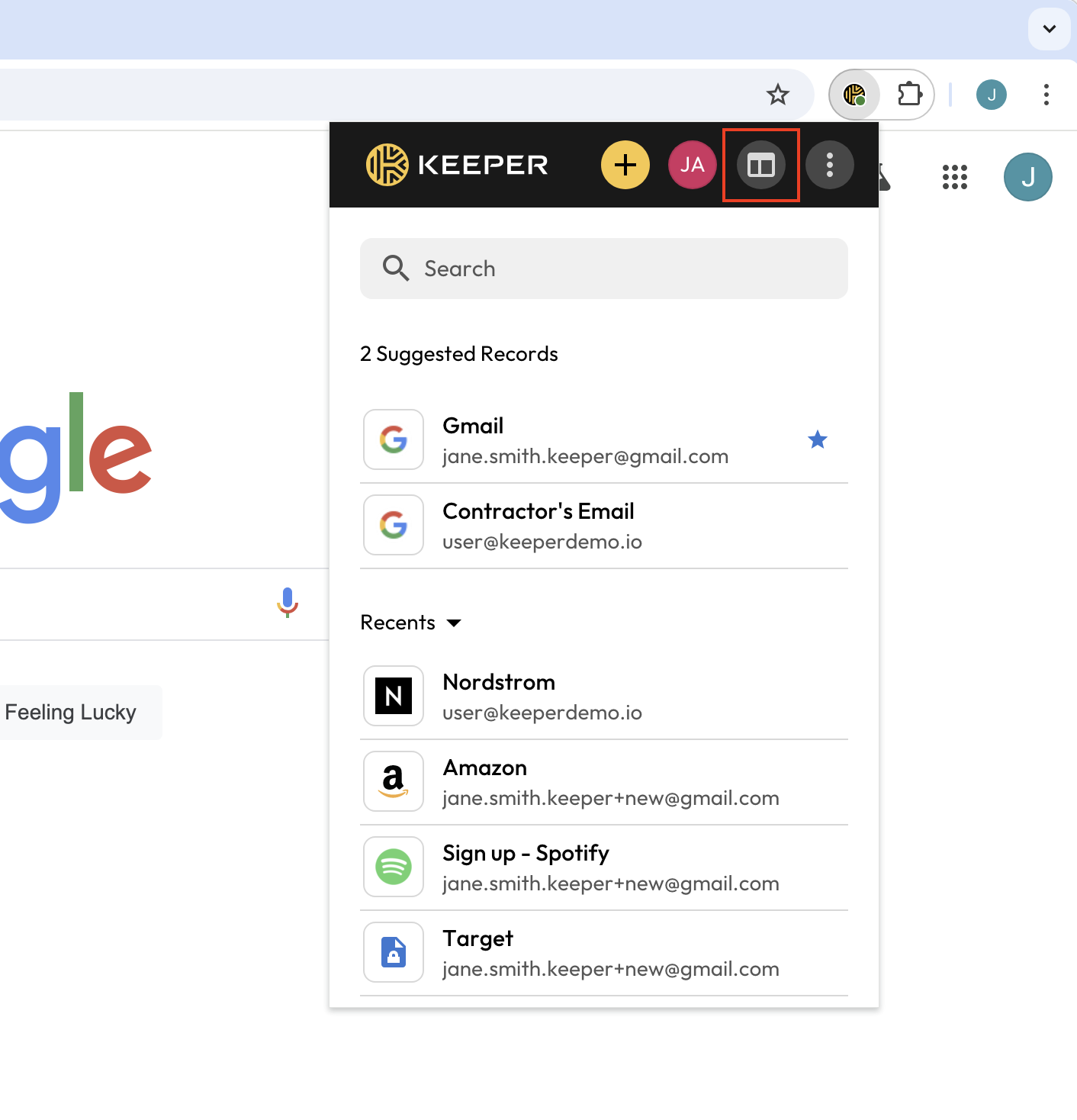
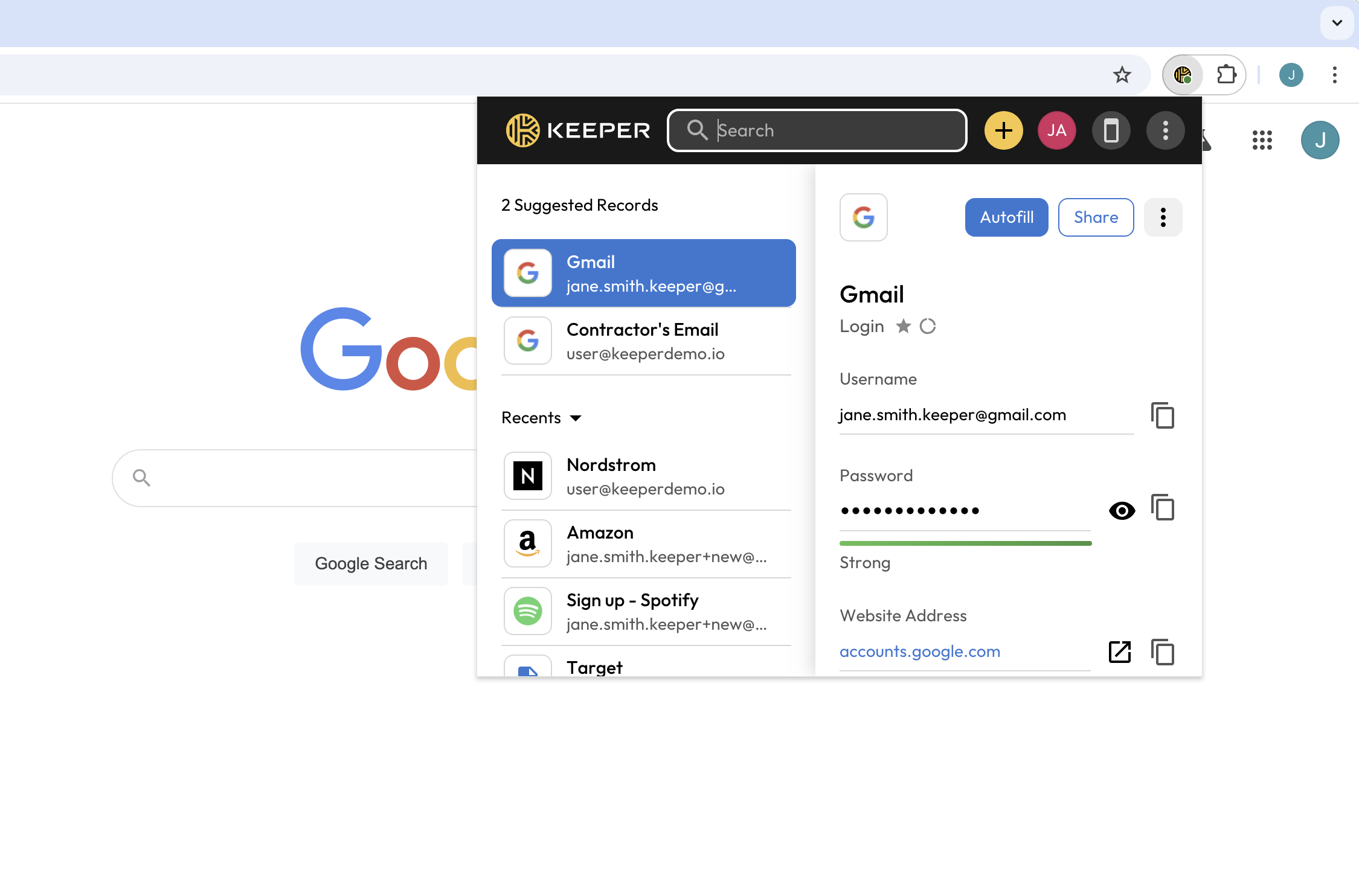
Gli utenti possono personalizzare l'esperienza di visualizzazione espandendo la finestra dell'estensione tramite la **Modalità Paesaggio**. La finestra a doppio riquadro consente di visualizzare contemporaneamente i dettagli della voce e l'elenco delle voci, offrendo un accesso immediato a ciò che serve di più.

Può passare facilmente tra la modalità **Paesaggio** e **Ritratto** con un solo clic su un pulsante nella barra degli strumenti dell'estensione.

<figure><img src="/files/o2ScsaYVnpnP0oyVbnPL" alt="" width="563"><figcaption><p>Passare alla Modalità Paesaggio</p></figcaption></figure>

<figure><img src="/files/4JULhKw2qYqy8e82aFJe" alt=""><figcaption><p>Modalità Paesaggio</p></figcaption></figure>

### Segnalare problemi di completamento automatico con lo Snapshot Tool <a href="#reporting-autofill-issues-with-the-snapshot-tool" id="reporting-autofill-issues-with-the-snapshot-tool"></a>

Di tanto in tanto, gli utenti segnalano che il completamento automatico non funziona come previsto su determinati siti web. Lo Snapshot Tool semplifica notevolmente il processo di segnalazione e risoluzione dei problemi di completamento automatico fornendo al team di ingegneria di Keeper le informazioni chiave sul sito web.

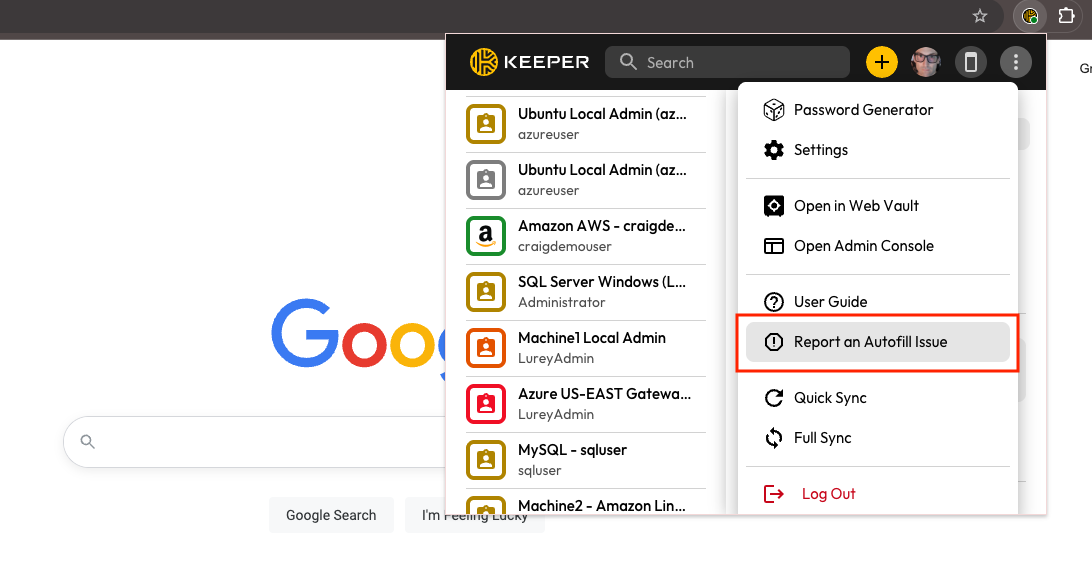
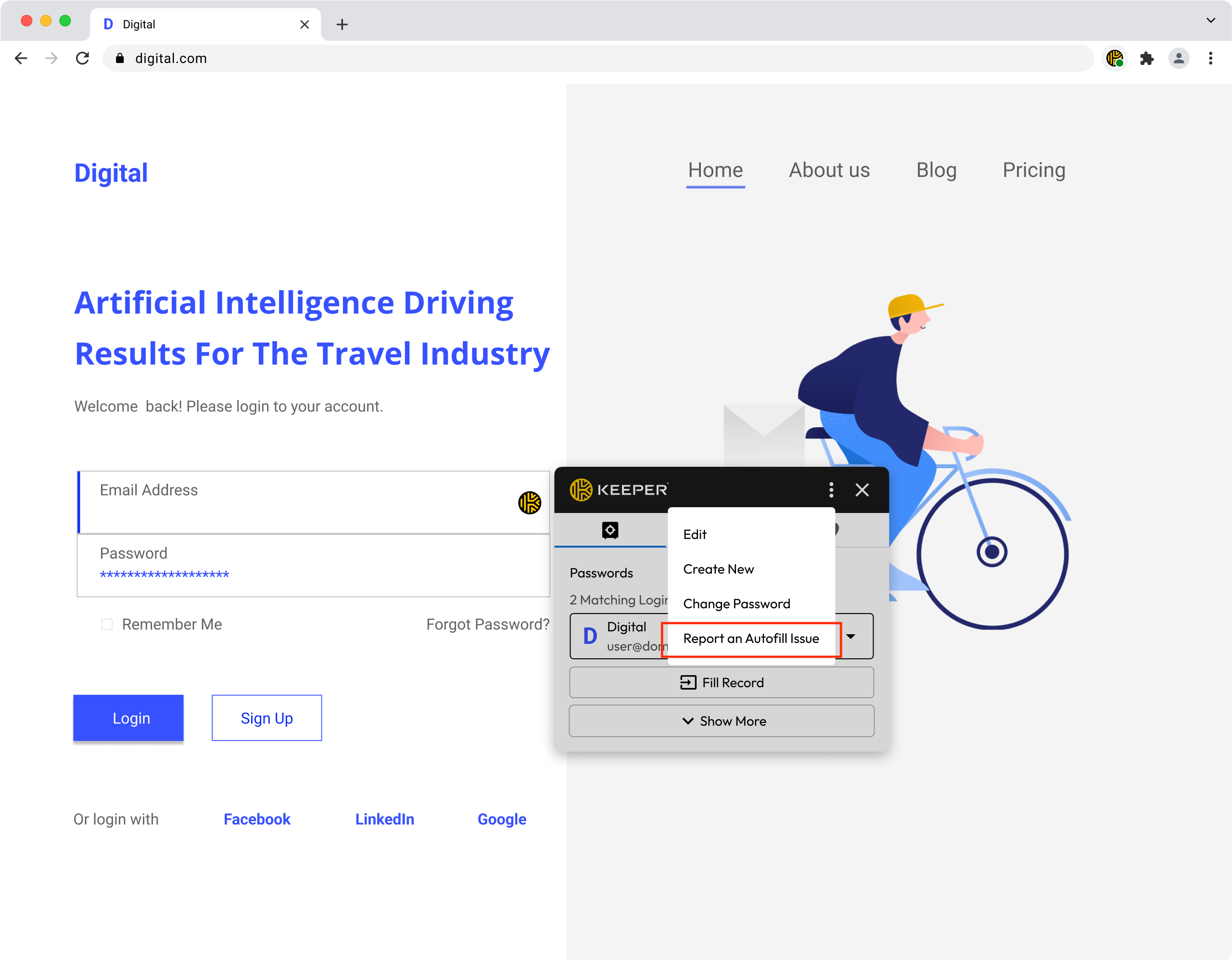
Per segnalare un problema di completamento automatico, la funzione è accessibile da 2 posizioni: dalla compilazione del modulo sulla pagina e dalla barra degli strumenti dell'estensione per browser.
#### Compilazione del modulo sulla pagina <a href="#on-page-form-fill" id="on-page-form-fill"></a>

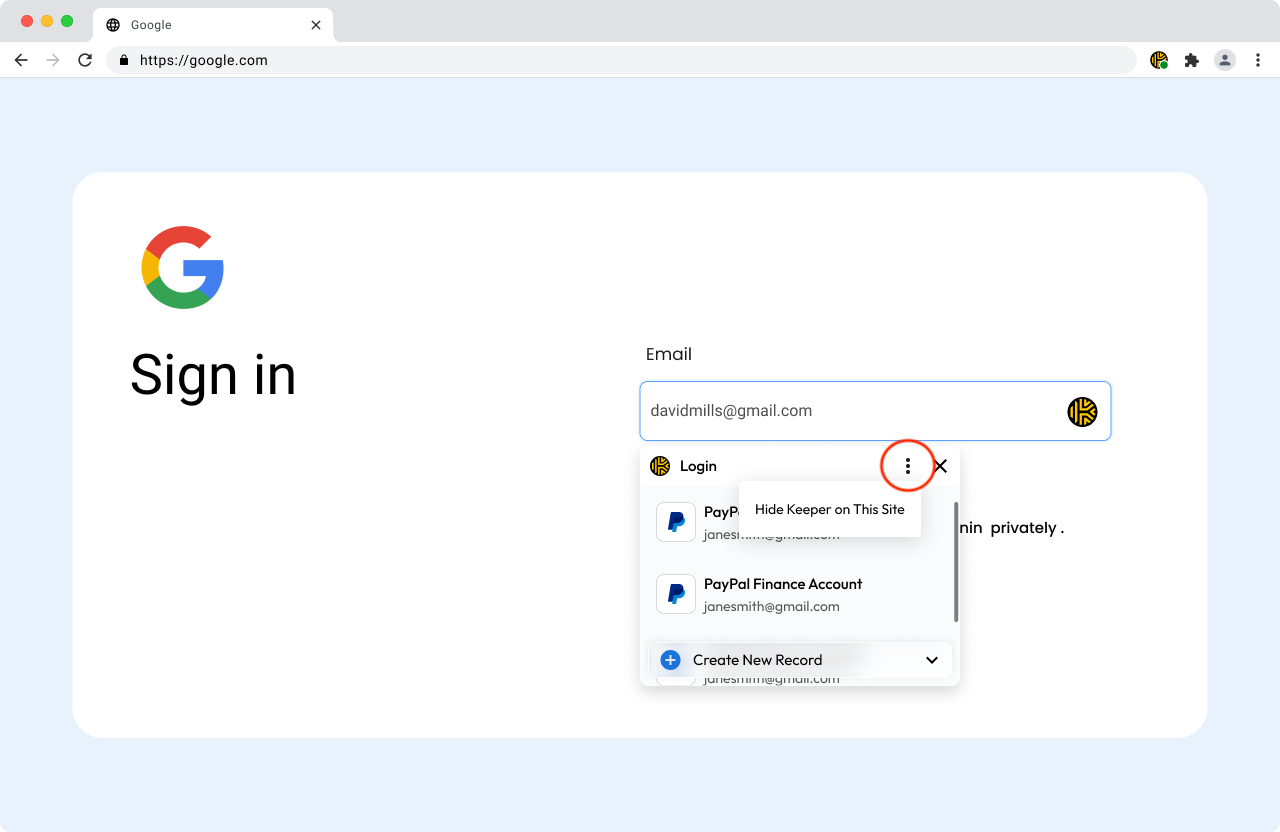
Dalla schermata di compilazione del modulo sulla pagina, faccia clic sul menu overflow > **Segnala un problema di compilazione automatica**

<figure><img src="/files/LGn5yh93yQM2iHBlKlo8" alt=""><figcaption></figcaption></figure>

#### Attivazione <a href="#activation" id="activation"></a>

Funziona su:

* Pagine di accesso (Nome utente, Password)
* Pagine con codice TOTP
* Pagine di pagamento e identità

#### Segnalazione dei problemi <a href="#reporting-issues" id="reporting-issues"></a>

Se riscontra problemi con la pagina di accesso di un sito web, selezioni **Segnala un problema di compilazione automatica** dal menu Opzioni dell'estensione o dallo strumento di compilazione.

<figure><img src="/files/7u28OPDiwSj6xDJqRE2x" alt="" width="375"><figcaption><p>Segnalare un problema dalla barra degli strumenti dell'estensione</p></figcaption></figure>

#### Barra degli strumenti dell'estensione per browser <a href="#browser-extension-toolbar" id="browser-extension-toolbar"></a>

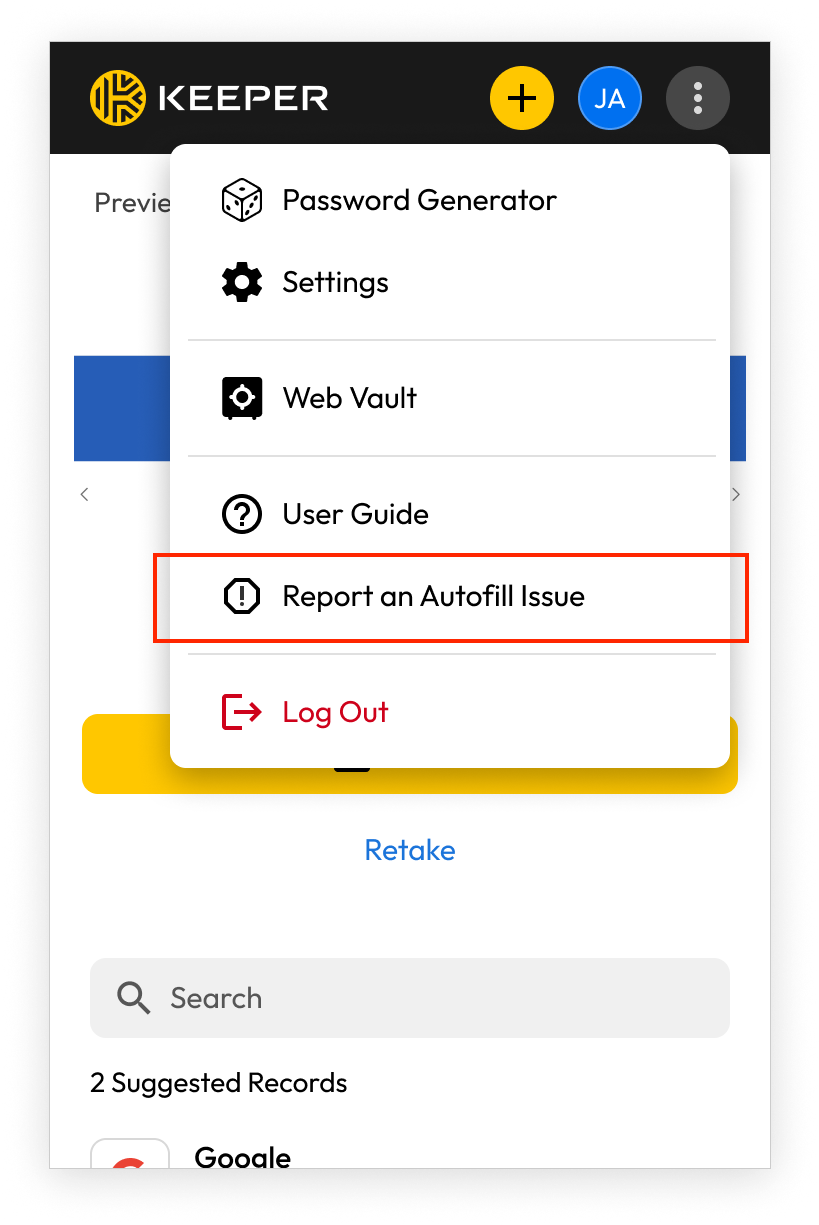
Dalla finestra della barra degli strumenti dell'estensione per browser, faccia clic sul **menu overflow** > **Segnala un problema di compilazione automatica**.
<figure><img src="/files/E9PvppIC54Tot2hvlFqG" alt=""><figcaption></figcaption></figure>

<figure><img src="/files/y1yoOHXCQqvzGOfwLa4Q" alt="" width="563"><figcaption><p>Segnalare un problema dallo strumento di compilazione</p></figcaption></figure>

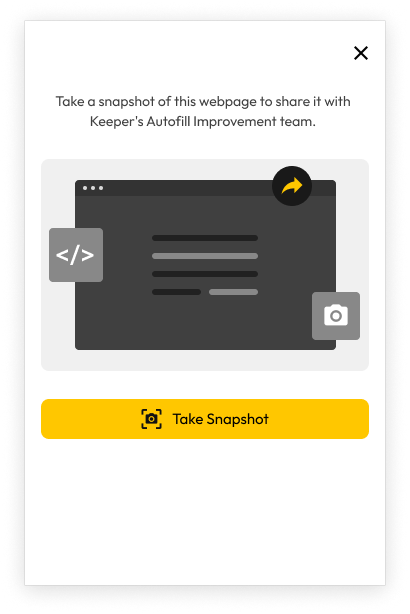
Faccia clic su **Scatta istantanea** per acquisire una schermata della finestra corrente del browser. Faccia clic su **Passaggio successivo: Anteprima** per esaminare esattamente quali dati verranno inviati a Keeper, verificando che non siano incluse informazioni riservate prima di procedere.

<figure><img src="/files/OK2cd3RADB3Lj7A1qKSE" alt="" width="308"><figcaption><p>Scatta istantanea</p></figcaption></figure>

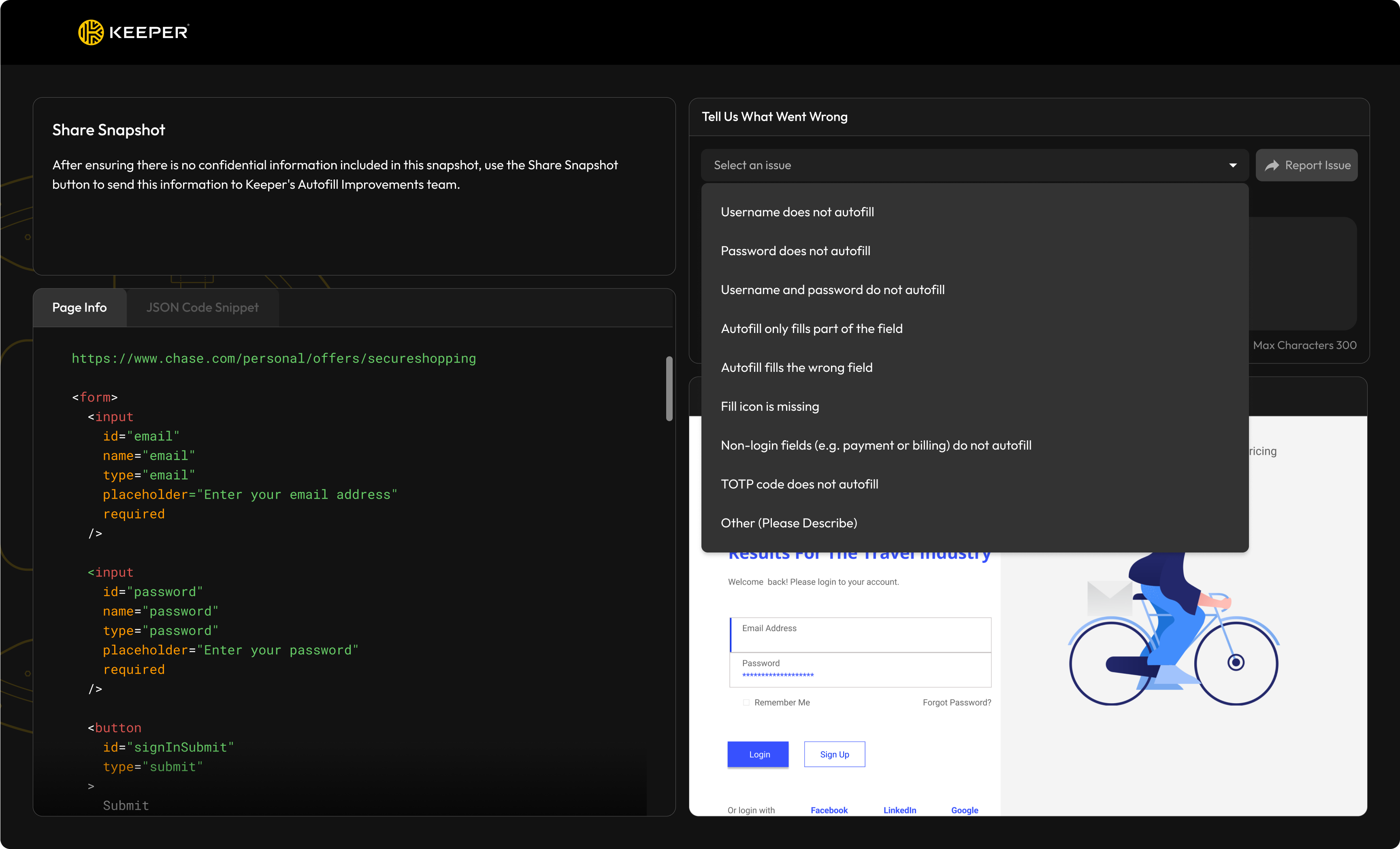
Quindi selezioni dall'elenco fornito di problemi di completamento automatico oppure descriva il proprio.

Keeper NON invia credenziali o informazioni riservate. Invia solo la schermata e la struttura HTML della pagina esattamente come visualizzate nella finestra di anteprima.

<figure><img src="/files/x3uaW0HozOGfRQrHeE9B" alt=""><figcaption></figcaption></figure>

Faccia clic su **Segnala problema** per inviare le informazioni al team di Keeper.

<figure><img src="/files/e1S6Q8tQFoSenS654qfe" alt=""><figcaption></figcaption></figure>

{% hint style="info" %}
Se deve inviare di nuovo una segnalazione per un sito web, torni alla barra degli strumenti dell'estensione o allo strumento di compilazione e faccia clic su **Segnala un problema di compilazione automatica > Scatta di nuovo**.
{% endhint %}

#### Correzioni del completamento automatico <a href="#autofill-fixes" id="autofill-fixes"></a>

Il team di Keeper riceverà tempestivamente le informazioni necessarie per diagnosticare e risolvere il problema di compilazione. Una volta implementata una soluzione, verrà rilasciato un aggiornamento a tutti i clienti. Riceverà una notifica e-mail che conferma l'aggiornamento. In molti casi, le correzioni specifiche per un sito possono essere disponibili entro lo stesso giorno.

### Accesso biometrico con chiavi d'accesso <a href="#biometric-login-with-passkeys" id="biometric-login-with-passkeys"></a>

Keeper supporta l'accesso biometrico con una chiave d'accesso, consentendo agli utenti di autenticarsi tramite una chiave d'accesso legata al dispositivo che sostituisce tutti i metodi di accesso tradizionali, inclusa la Password principale, SSO e 2FA.

{% hint style="info" %}
**L'accesso biometrico con chiavi d'accesso è disponibile su Chrome, Edge e altri browser basati su Chromium**. Il supporto per Mozilla Firefox sarà disponibile con la versione 147 o 148 di Firefox, in attesa di [questo ticket Mozilla](https://bugzilla.mozilla.org/show_bug.cgi?id=1956484) (in inglese). Anche Safari è in attesa del supporto nativo delle chiavi d'accesso da parte di Apple.
{% endhint %}

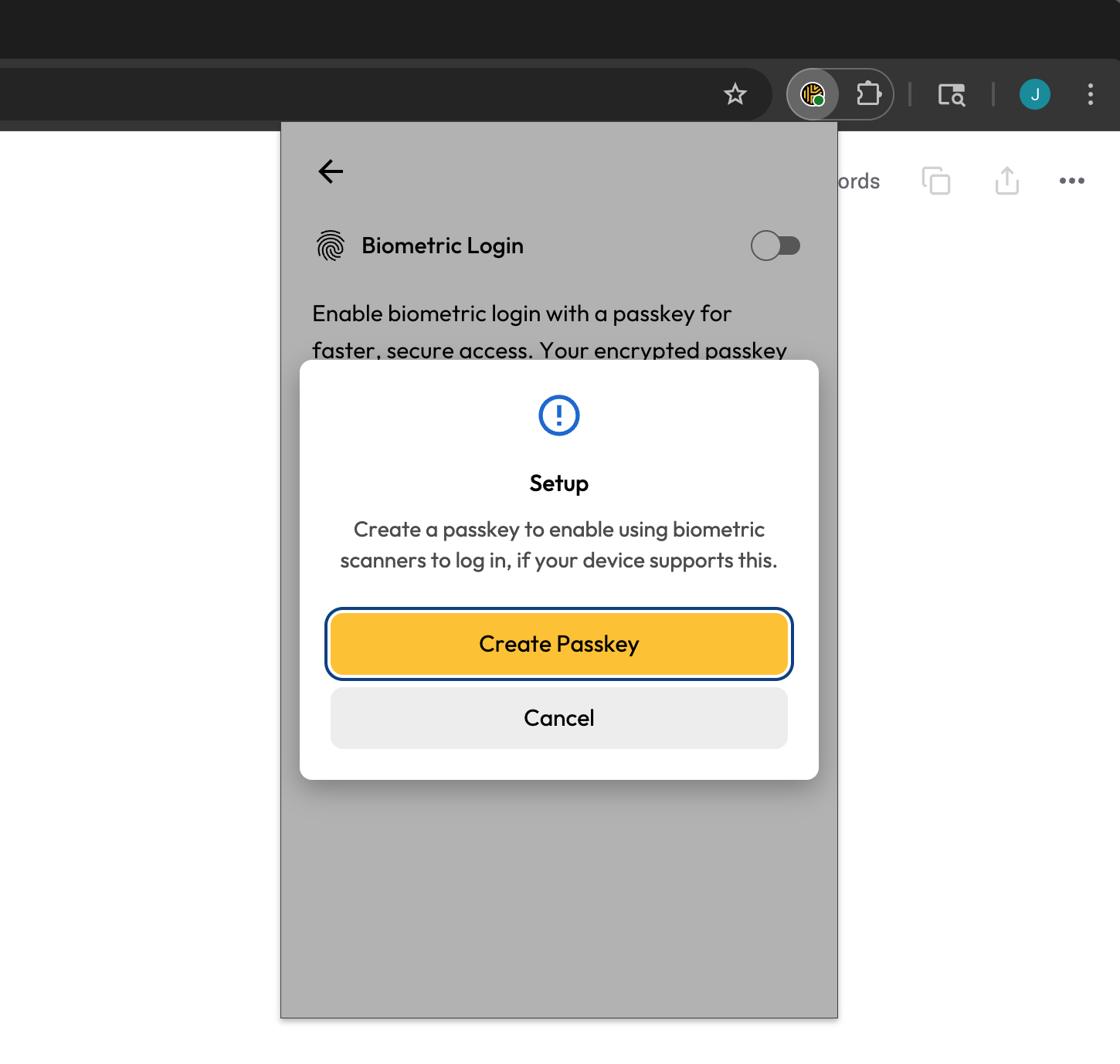
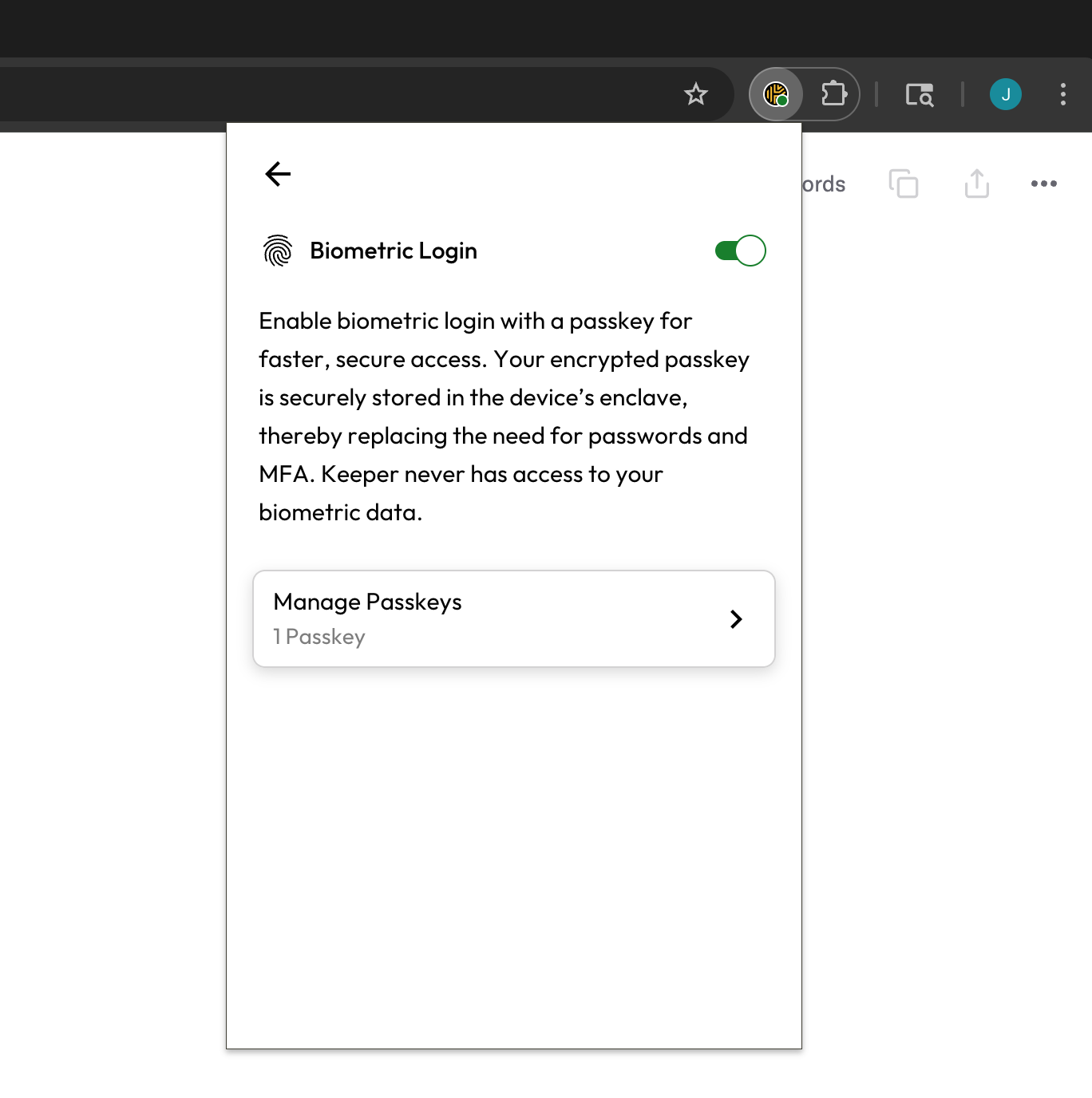
Per attivare l'accesso biometrico, apra il menu **Impostazioni** dell'estensione e selezioni **Accesso biometrico**. Quando attiva l'accesso biometrico, Keeper Le chiederà di creare una chiave d'accesso e la piattaforma richiederà un'autenticazione biometrica o PIN, a seconda delle capacità del dispositivo.

<figure><img src="/files/TsXFGFqPZ9ZSC9F097Iq" alt="" width="563"><figcaption><p>Creare una chiave d'accesso con lo scanner biometrico del dispositivo</p></figcaption></figure>

{% hint style="info" %}
Per gli utenti Business e Enterprise, l'uso dell'Accesso biometrico può essere limitato dall'amministratore Keeper.
{% endhint %}

Una volta creato, l'accesso con chiave d'accesso funge da sostituto completo sia del primo fattore (Password principale o SSO) sia del secondo fattore come TOTP, SMS o DUO (se configurato).

<figure><img src="/files/BEksNEfxpEU4oOwadjnZ" alt="" width="563"><figcaption><p>Accesso biometrico abilitato</p></figcaption></figure>

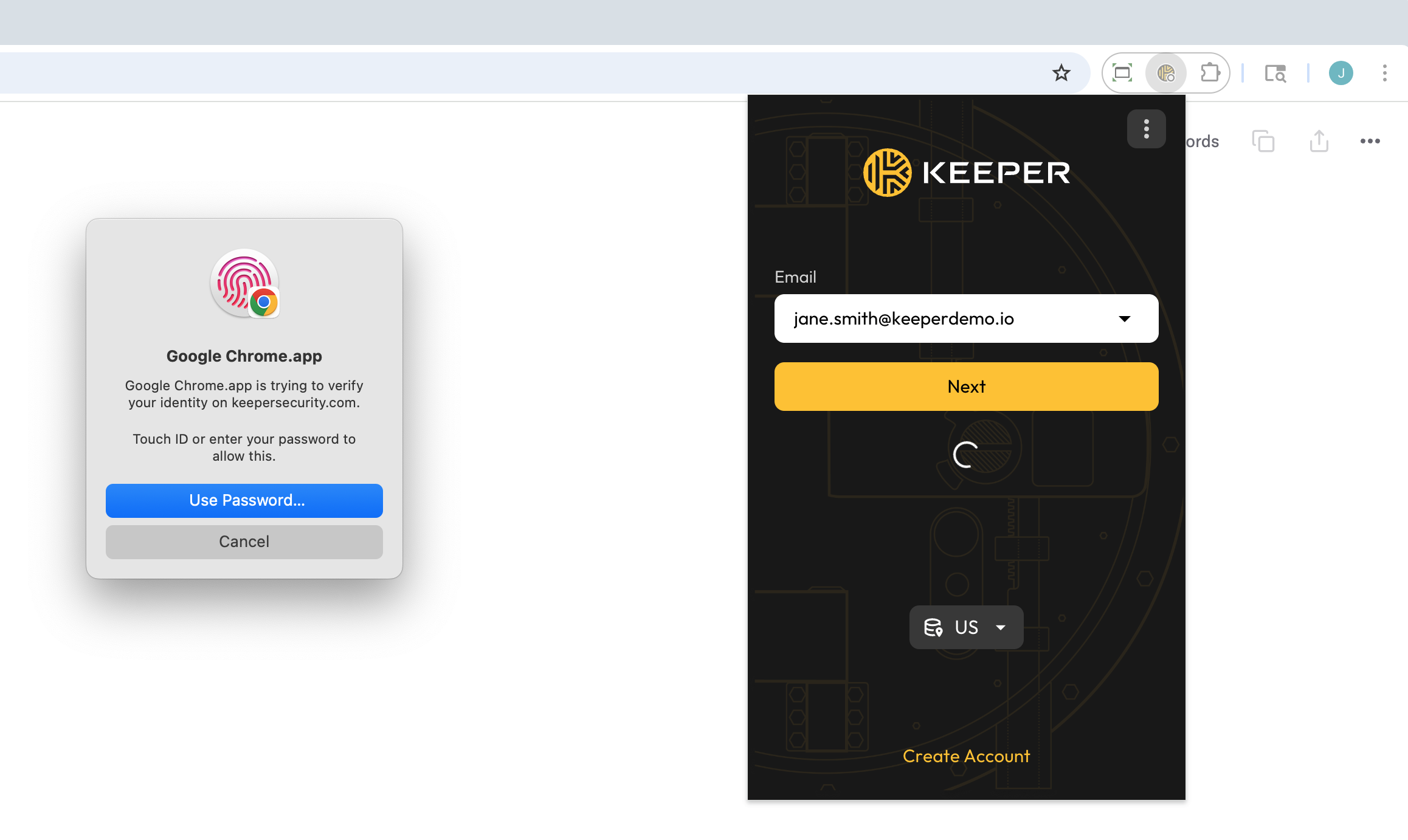
Ora può sbloccare l'estensione per browser Keeper usando l'autenticazione biometrica integrata del dispositivo. Faccia clic su **Accesso biometrico** nella schermata di accesso di Keeper e usi l'impronta digitale o il riconoscimento facciale per accedere immediatamente alla cassaforte.

<figure><img src="/files/D7omaGdRGCkSWuG52iA9" alt=""><figcaption><p>Accesso biometrico avviato su Google Chrome per Mac</p></figcaption></figure>

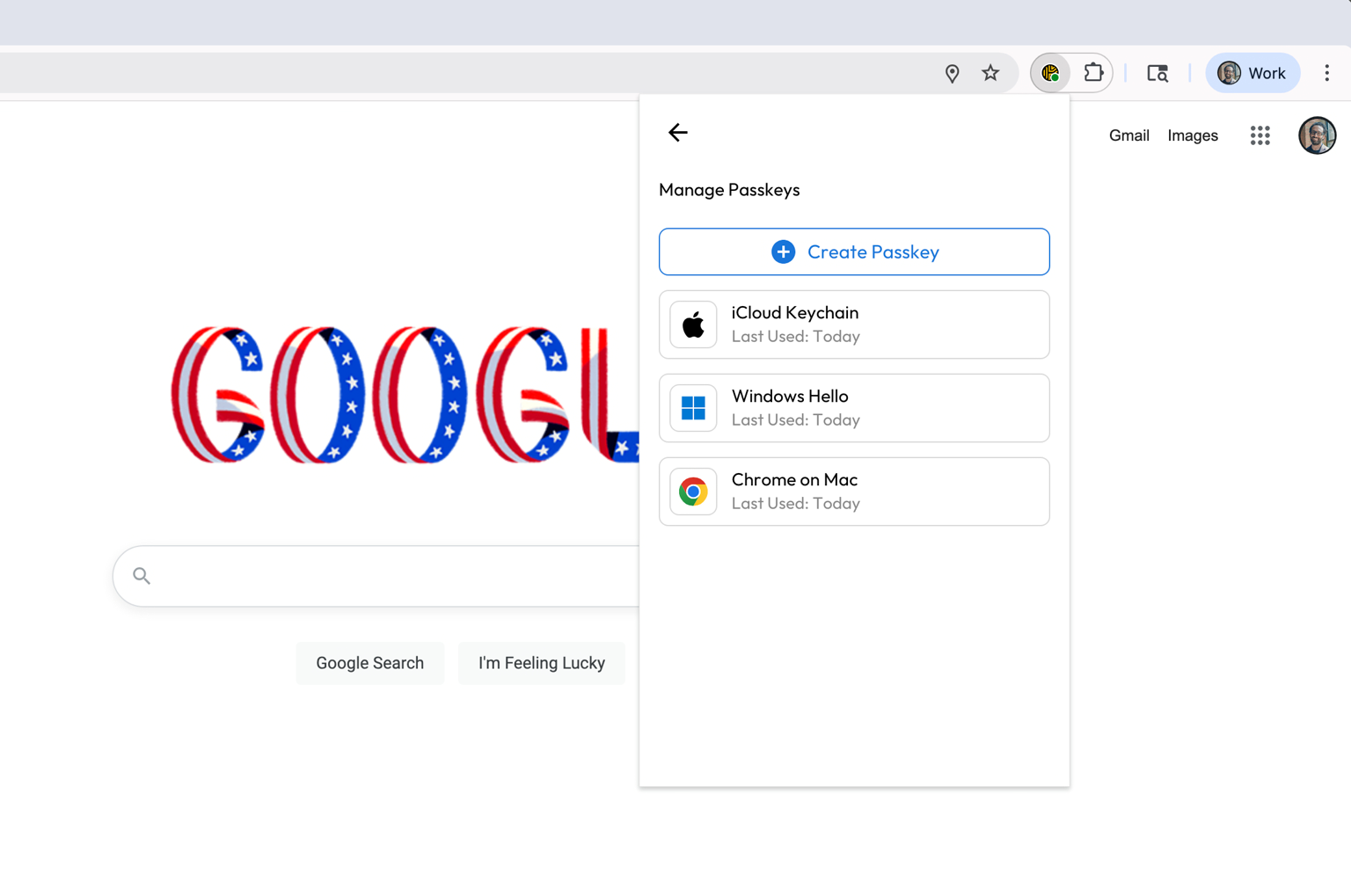
Nell'account Keeper possono essere archiviate più chiavi d'accesso per le diverse piattaforme che utilizza. In questo esempio, una chiave d'accesso è disponibile in iCloud Keychain, Windows Hello e Google Chrome. Su ciascuna piattaforma in cui usa Keeper, faccia clic su **Gestisci le chiavi d'accesso** per crearne una nuova.

<figure><img src="/files/loHH97K5uQND3s3GMQar" alt=""><figcaption><p>Più chiavi d'accesso configurate</p></figcaption></figure>

### Impostazioni avanzate <a href="#advanced-settings" id="advanced-settings"></a>

Keeper offre due impostazioni avanzate per le singole voci, pensate per determinati casi d'uso di completamento automatico.

#### **Sovrascrivi contenuto del campo** <a href="#overwrite-field-content" id="overwrite-field-content"></a>

Questa impostazione consente agli utenti di controllare se i campi personalizzati di una voce possono essere compilati automaticamente in campi di una pagina web già popolati. In precedenza, il contenuto dei campi personalizzati non veniva compilato automaticamente in un campo già popolato.

#### **Compilazione automatica sulle pagine successive** <a href="#autofill-on-subsequent-pages" id="autofill-on-subsequent-pages"></a>

Questa impostazione impedisce a Keeper di tentare di compilare automaticamente una determinata voce su più pagine consecutive. Disabilitarla può aiutare a prevenire scenari accidentali di «falsi positivi» di completamento automatico, in cui Keeper compila automaticamente una pagina in cui non lo desidera.

Per accedere al menu Impostazioni avanzate, selezioni il menu overflow/l'icona delle opzioni della voce.

<figure><img src="/files/jB2esYhfhU28Mfvbyn0f" alt=""><figcaption><p>Menu Impostazioni avanzate</p></figcaption></figure>

<figure><img src="/files/rUiu8PktMV4oP3WtrjRj" alt=""><figcaption><p>Impostazioni avanzate</p></figcaption></figure>

### Icone dei campi <a href="#field-icons" id="field-icons"></a>

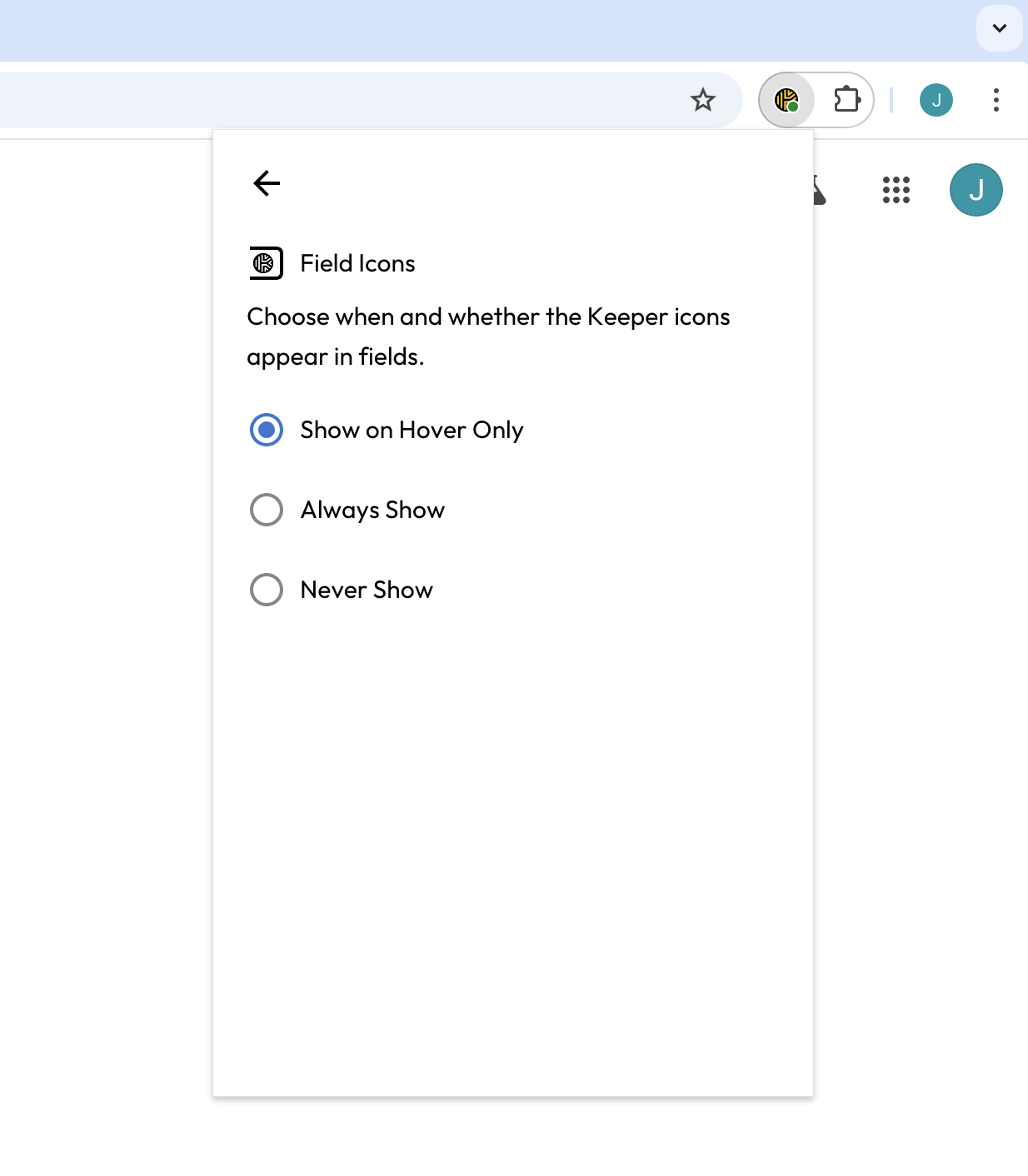
Gli utenti hanno la possibilità di disabilitare completamente le icone dei campi del modulo: si tratta delle icone di Keeper che compaiono nei campi di accesso dei siti web. In questo modo può disabilitare le icone senza disabilitare le funzionalità di completamento automatico e di invio automatico di KeeperFill.

<figure><img src="/files/bQgkn24khJop6oQ8SSio" alt="" width="375"><figcaption><p>Impostazione Icone dei campi</p></figcaption></figure>

### Scadenza appunti <a href="#clipboard-expiration" id="clipboard-expiration"></a>

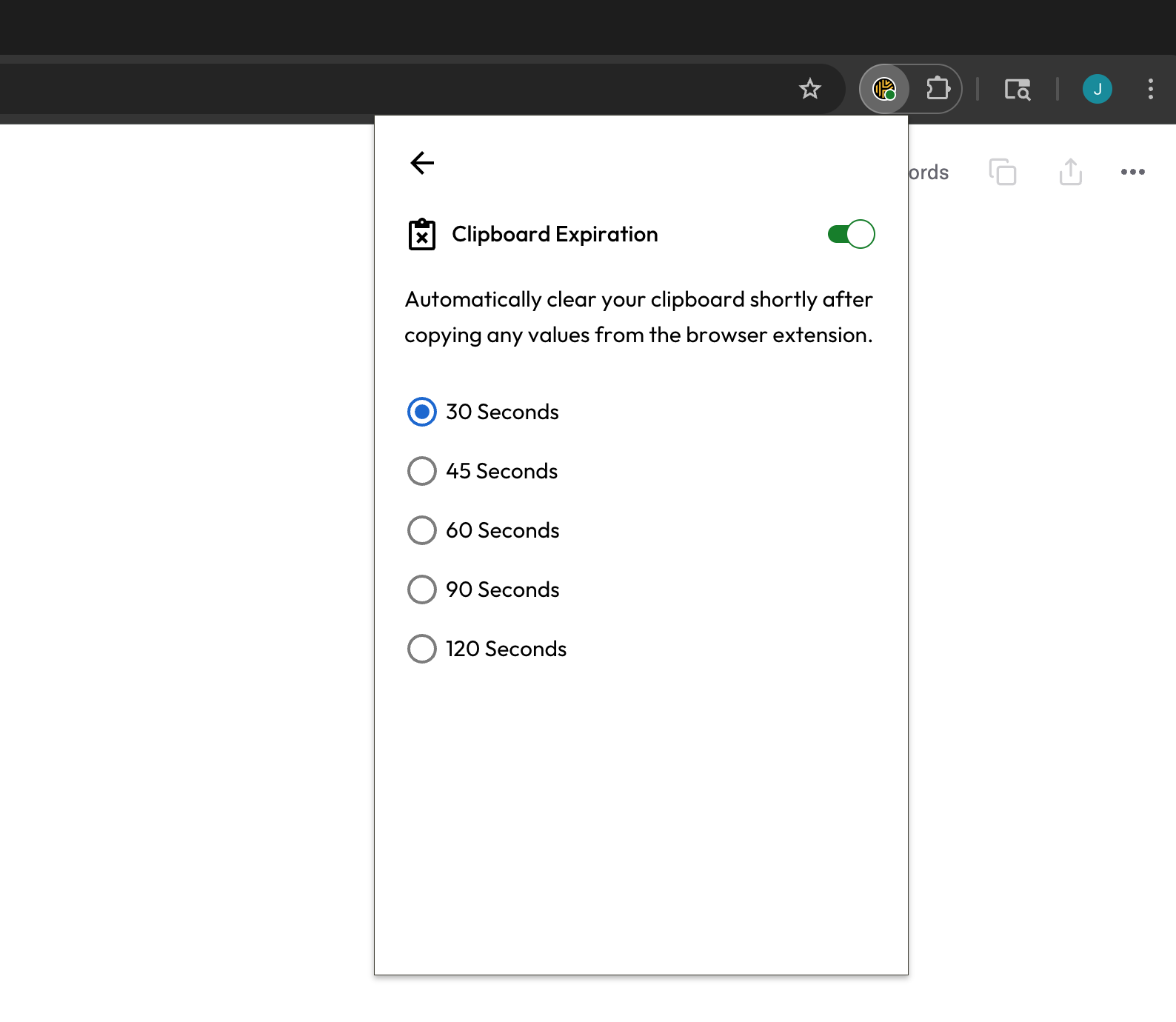
Se **Scadenza appunti** è abilitata, Keeper cancella automaticamente gli appunti del computer dopo un breve ritardo ogni volta che copia informazioni dall'estensione per browser. Le durate vanno da 30 a 120 secondi. Questa funzione di sicurezza riduce il rischio che dati riservati restino a lungo negli appunti, limitando così la potenziale esposizione ad altre applicazioni.

<figure><img src="/files/2KEEVm1gPCm1qWoPKQoB" alt="" width="563"><figcaption><p>Impostazione Scadenza appunti</p></figcaption></figure>

### Compilazione automatica al caricamento della pagina <a href="#autofill-on-page-load" id="autofill-on-page-load"></a>

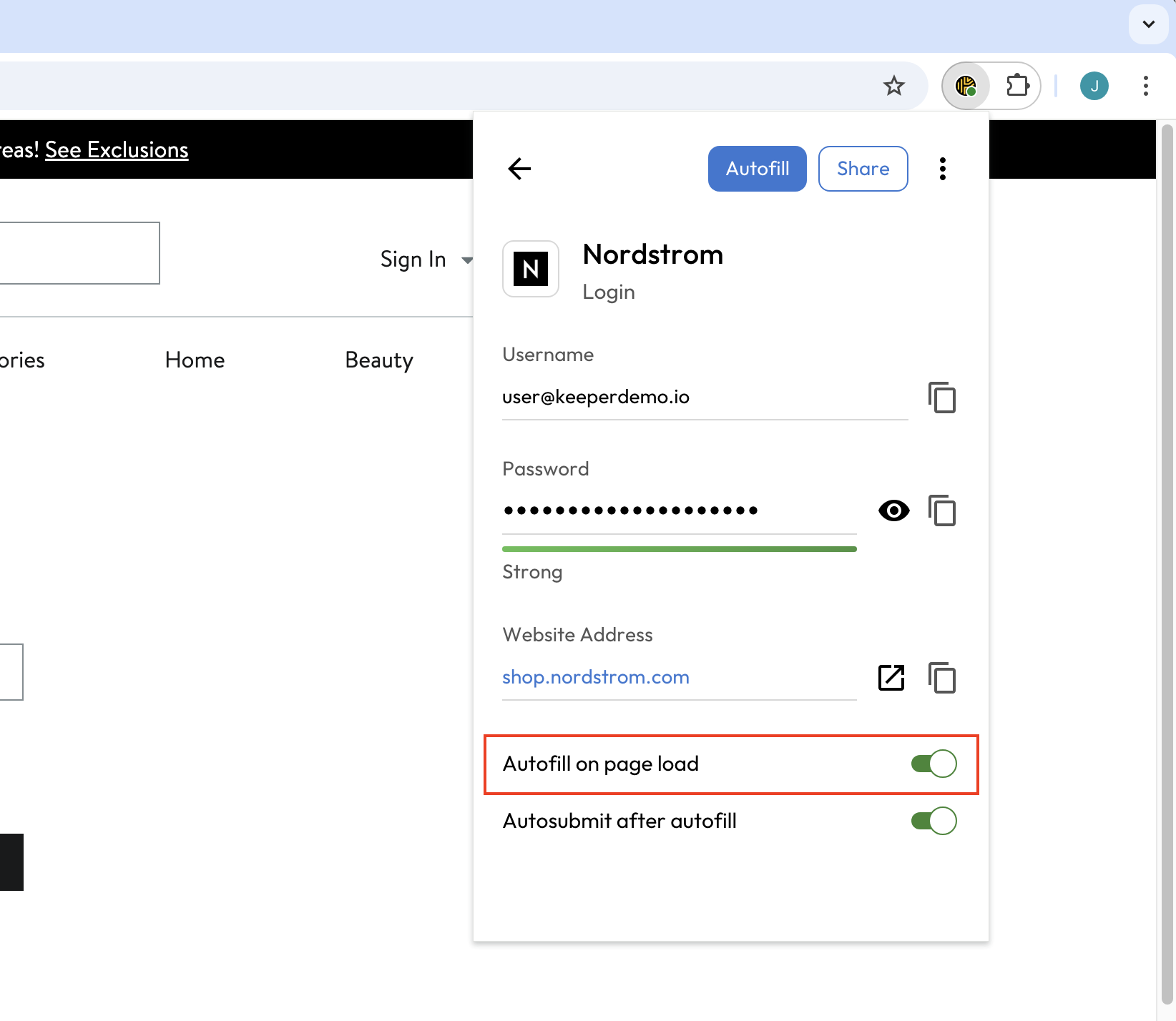
Se **Compilazione automatica al caricamento della pagina** è abilitata, Keeper compila automaticamente una voce corrispondente nei campi di accesso del sito web. Gli utenti possono abilitare questa funzione per singola voce.

<figure><img src="/files/dpJh1kTang2TMIgONfUh" alt="" width="563"><figcaption><p>Compilazione automatica al caricamento della pagina abilitata per la voce</p></figcaption></figure>

### Invia in automatico dopo la compilazione automatica <a href="#autosubmit-after-autofill" id="autosubmit-after-autofill"></a>

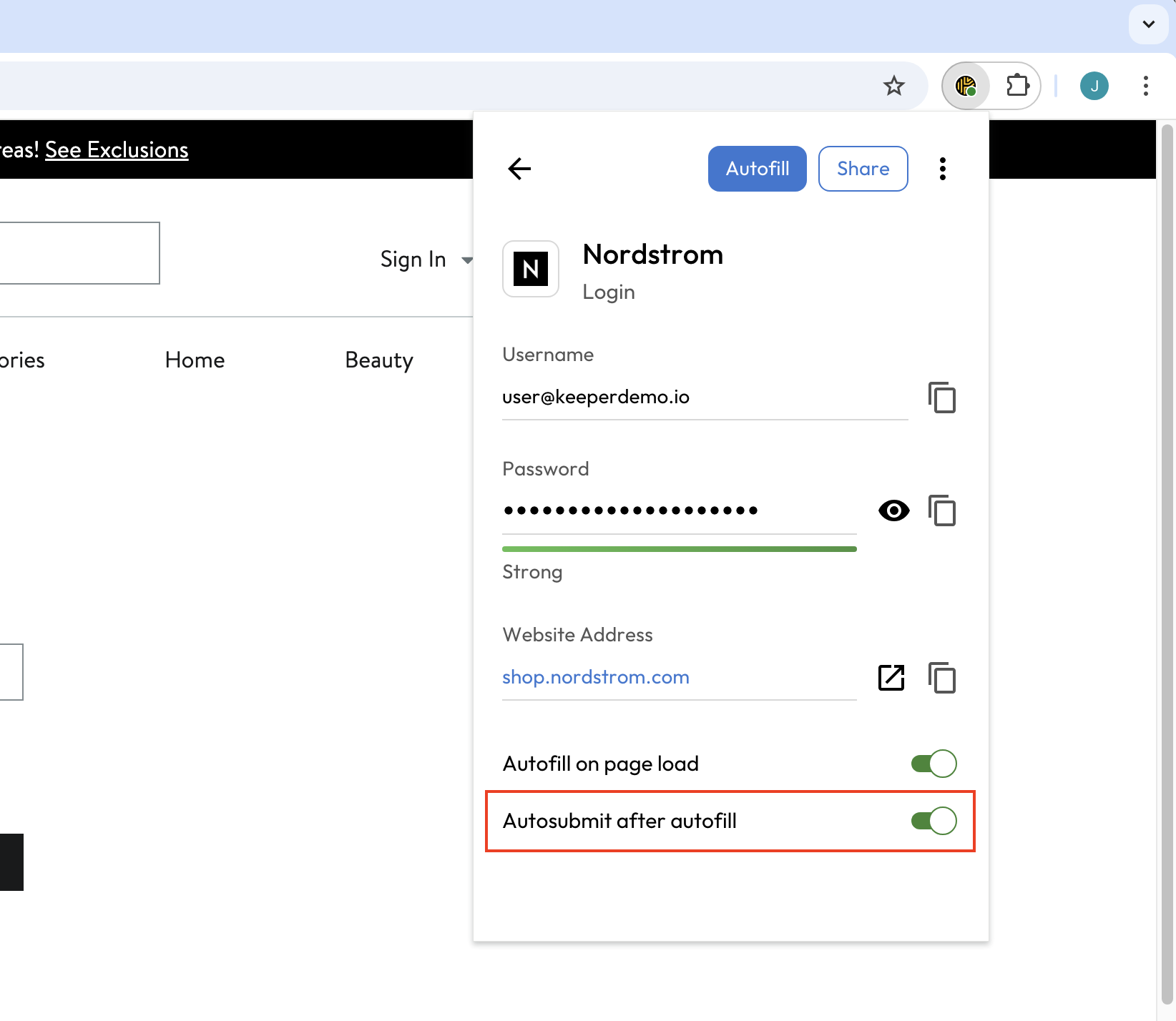
Se **Invia in automatico dopo la compilazione automatica** è abilitata, Keeper invia automaticamente il modulo e accede al sito web dopo aver compilato automaticamente nome utente e password. Gli utenti possono abilitare questa funzione per singola voce oppure abilitarla universalmente per tutte le voci dal Menu Impostazioni di KeeperFill.

<figure><img src="/files/viOlx9cY12xHPLyGushp" alt="" width="563"><figcaption><p>Invio automatico dopo la compilazione automatica abilitato per la voce</p></figcaption></figure>

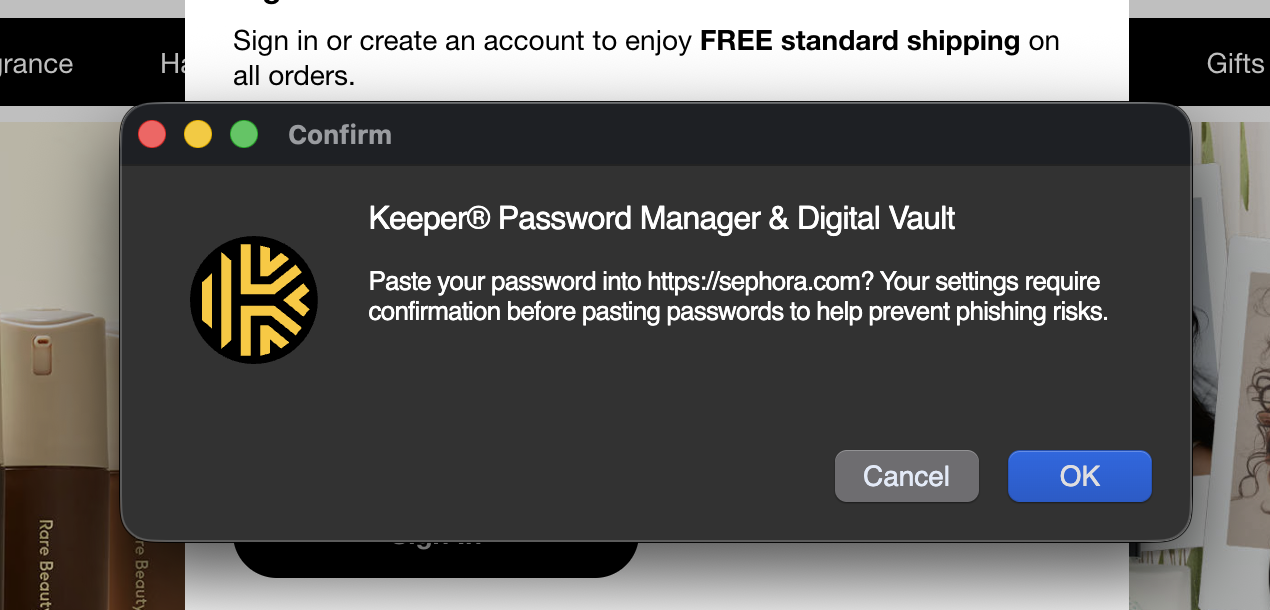
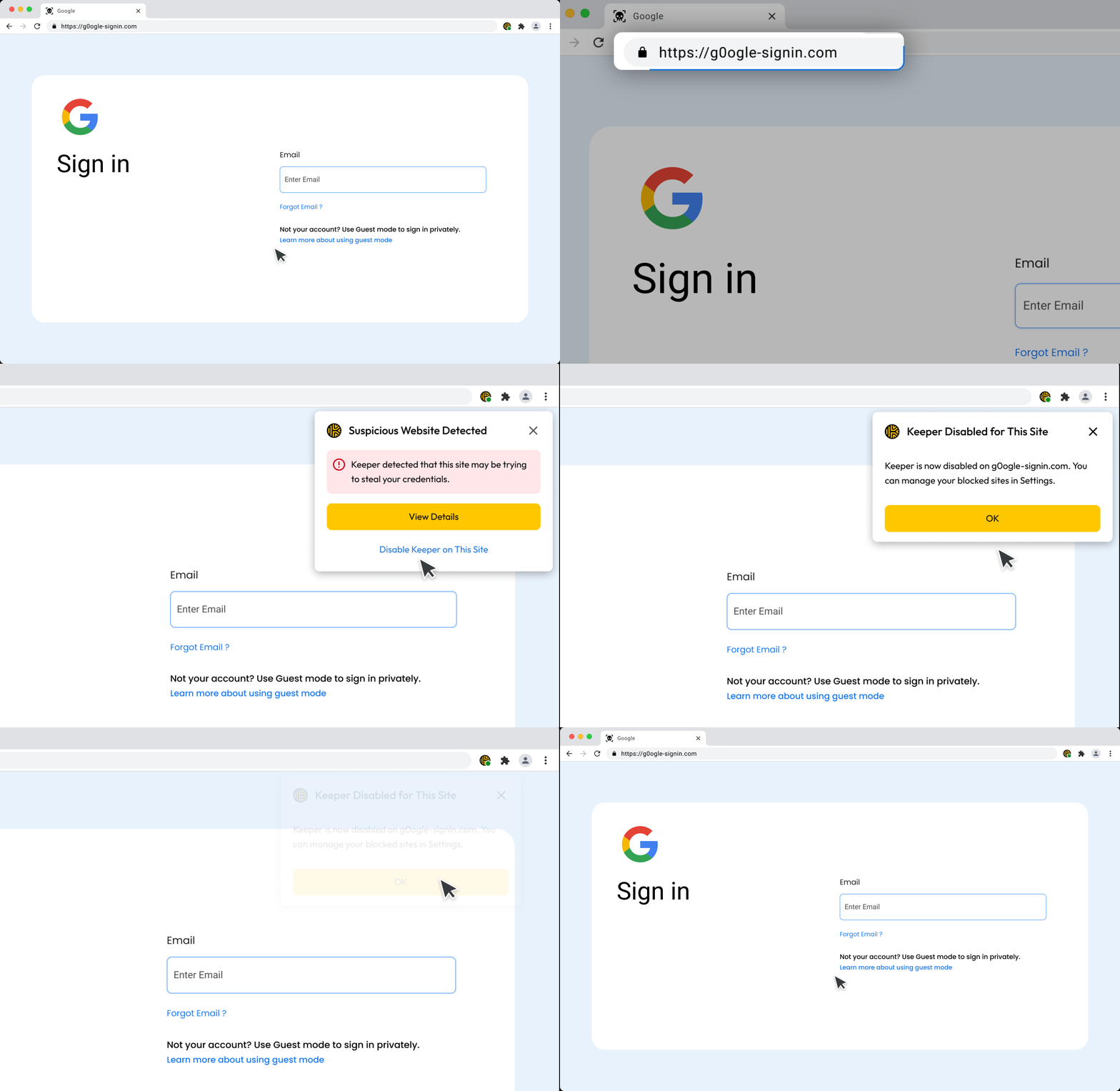
### Modalità di verifica <a href="#verify-mode" id="verify-mode"></a>

Quando la Modalità di verifica è abilitata, l'incollaggio di una password in un modulo di accesso attiva un controllo immediato rispetto alle voci della cassaforte. Se il sito non corrisponde a una voce, riceve un avviso in tempo reale prima che venga inviato qualcosa, con indicazione del sito che ha attivato l'avviso e con la possibilità di procedere o annullare. Questa impostazione di sicurezza protegge dal phishing e dall'esposizione accidentale.

<figure><img src="/files/EXP8DBSeuPzijzl6wxGY" alt="" width="563"><figcaption><p>Avviso della Modalità di verifica</p></figcaption></figure>

Per abilitare la Modalità di verifica, apra **Impostazioni > Sicurezza**.

<div><figure><img src="/files/zfmmA3As7h9ghvAqAmX0" alt="" width="181"><figcaption><p>Impostazioni > Sicurezza</p></figcaption></figure> <figure><img src="/files/LuRET4Vkj1yjsq3r0987" alt="" width="188"><figcaption><p>Configurazione della Modalità di verifica</p></figcaption></figure></div>

Può quindi personalizzare quanto aggressivamente l'estensione monitora l'attività:

* **Non attivo:** Le password vengono compilate o incollate senza alcuna conferma.
* **Medio:** Riceve un avviso solo se copia una password dalla cassaforte e la incolla in un sito *diverso* da quello per cui è salvata.
* **Alto:** Riceve un avviso ogni volta che incolla una password su un sito che non è salvato affatto nella cassaforte, indipendentemente dalla provenienza della password.
* **Massimo:** Le viene sempre chiesto di confermare prima di incollare una password, anche sui siti web già salvati e considerati affidabili.

Scelga un livello di protezione più elevato se desidera maggiore tranquillità, oppure uno inferiore se preferisce meno interruzioni durante la navigazione quotidiana.

### Accessibilità <a href="#accessibility" id="accessibility"></a>

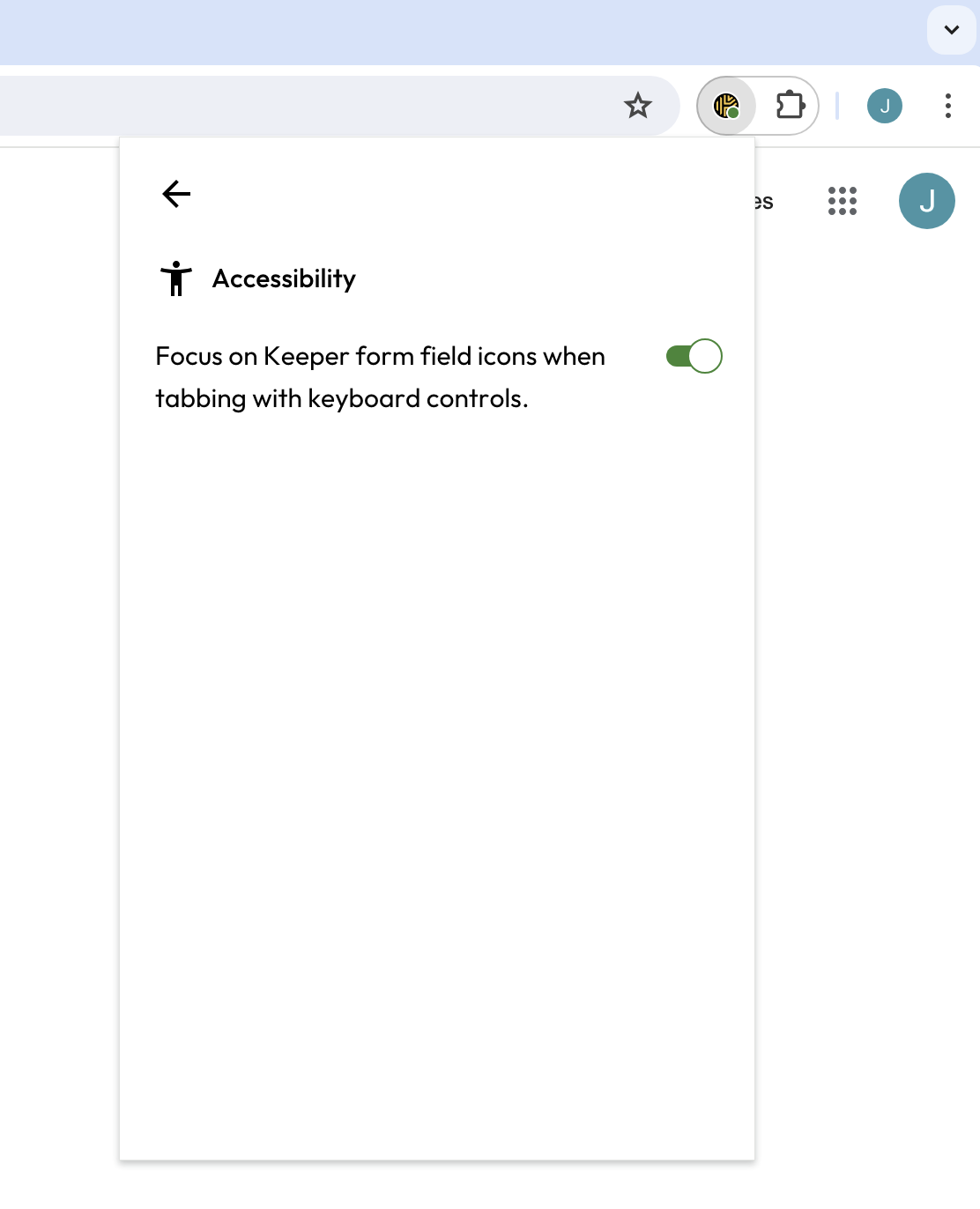
Con l'impostazione di accessibilità, gli utenti possono controllare il comportamento della tabulazione e lo stato attivo sull'icona di Keeper nei campi del modulo.

Selezioni **Menu delle opzioni > Impostazioni > Accessibilità** per disabilitare questa impostazione, evitando che lo stato attivo si sposti sulle icone di Keeper quando si naviga tra i campi del modulo con i controlli della tastiera.

<figure><img src="/files/v1fSP6E5HTpMcK5R4AkP" alt="" width="375"><figcaption><p>Impostazione stato attivo Accessibilità</p></figcaption></figure>

### **Abbina in base al sottodominio** <a href="#match-on-subdomain" id="match-on-subdomain"></a>

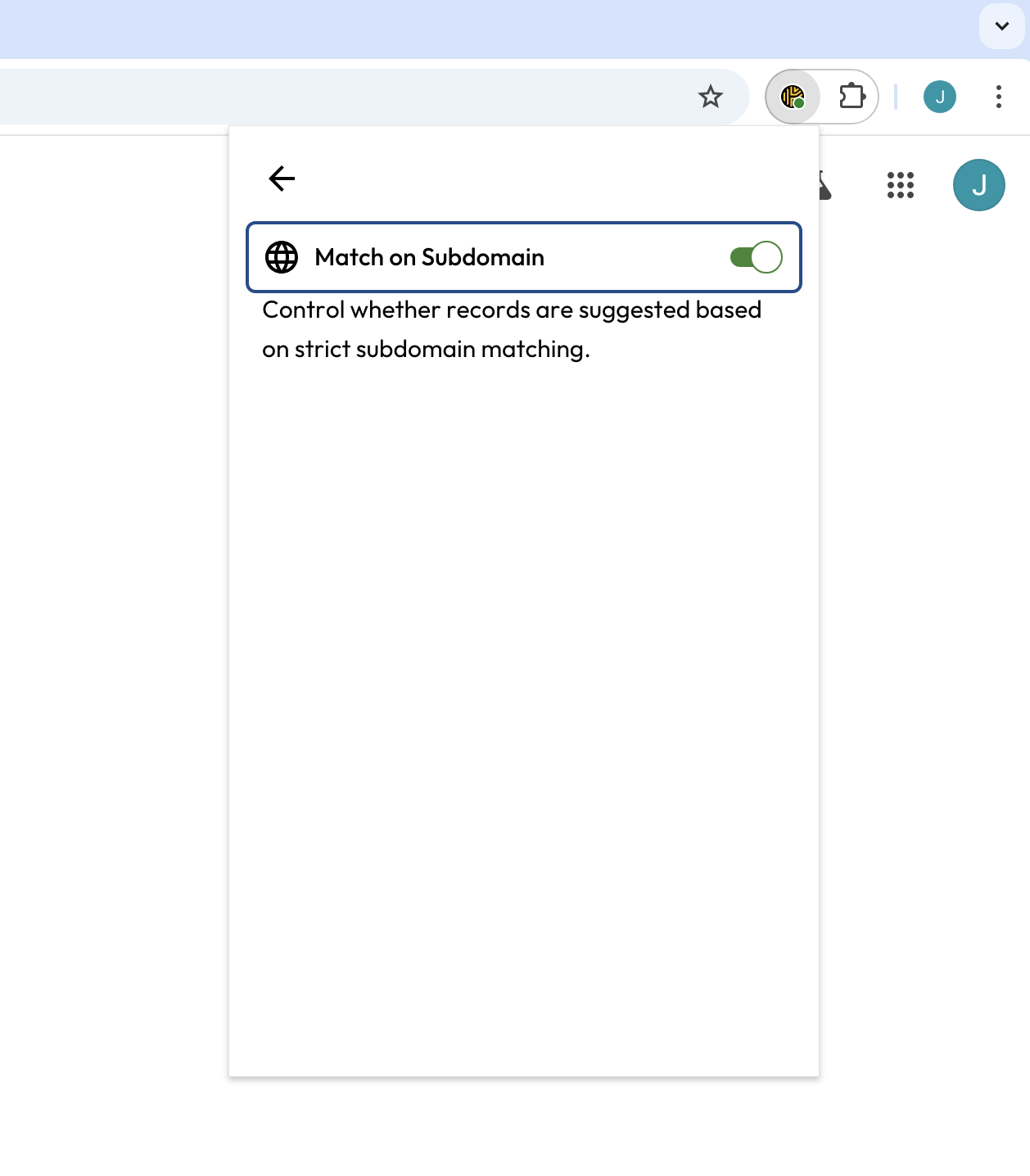
L'impostazione **Abbina in base al sottodominio** consente a KeeperFill di distinguere il sottodominio di una voce (se presente) dal dominio. In questo modo, Keeper visualizza solo le corrispondenze delle voci basate su un abbinamento rigoroso del sottodominio rispetto al sito web che sta visitando.

Esempio: se un utente ha una voce con un URL di accesso contenente un **sottodominio** e un **dominio** come «subdomain1.company.com» e un'altra voce con l'URL di accesso contenente solo il **dominio** «company.com» e tenta di accedere a «subdomain1.company.com», l'unica corrispondenza visualizzata sarà «subdomain1.company.com».

Per abilitare questa funzione, selezioni **Menu delle opzioni > Impostazioni > Abbina in base al sottodominio**.

<figure><img src="/files/xHWbhrh6GqRa571e82L2" alt="" width="375"><figcaption><p>Impostazione Abbina in base al sottodominio</p></figcaption></figure>


---

# Agent Instructions
This documentation is published with GitBook. GitBook is the documentation platform designed so that both humans and AI agents can read, navigate, and reason over technical content effectively. Learn more at gitbook.com.

## Querying This Documentation
If you need additional information that is not directly available in this page, you can query the documentation dynamically by asking a question.

Perform an HTTP GET request on the current page URL with the `ask` query parameter, and the optional `goal` query parameter:

```
GET https://docs.keeper.io/user-guides/it/browser-extensions.md?ask=<question>&goal=<endgoal>
```

`ask` is the immediate question: it should be specific, self-contained, and written in natural language.
`goal` is optional and describes the broader end goal you are ultimately trying to accomplish on behalf of the user. GitBook uses it to tailor the answer towards what is most useful for that goal.

The response will contain a direct answer to the question and relevant excerpts and sources from the documentation.

Use this mechanism when the answer is not explicitly present in the current page, you need clarification or additional context, or you want to retrieve related documentation sections.