> For the complete documentation index, see [llms.txt](https://docs.keeper.io/llms.txt). Markdown versions of documentation pages are available by appending `.md` to page URLs; this page is available as [Markdown](https://docs.keeper.io/user-guides/it/emergency-access.md).

# Accesso di emergenza

<figure><img src="/files/SUvgK4wX4tVBHmrqIYbA" alt=""><figcaption></figcaption></figure>

Conceda a familiari e amici fidati l'accesso alla cassaforte di Keeper in caso di emergenza o decesso. Può designare fino a cinque contatti di emergenza e decidere quanto tempo deve trascorrere prima che l'accesso venga concesso.

{% hint style="info" %}
La funzione Accesso di emergenza è disponibile solo per gli account consumer.
{% endhint %}

{% embed url="<https://vimeo.com/817048166>" %}
Accesso di emergenza (in inglese)
{% endembed %}

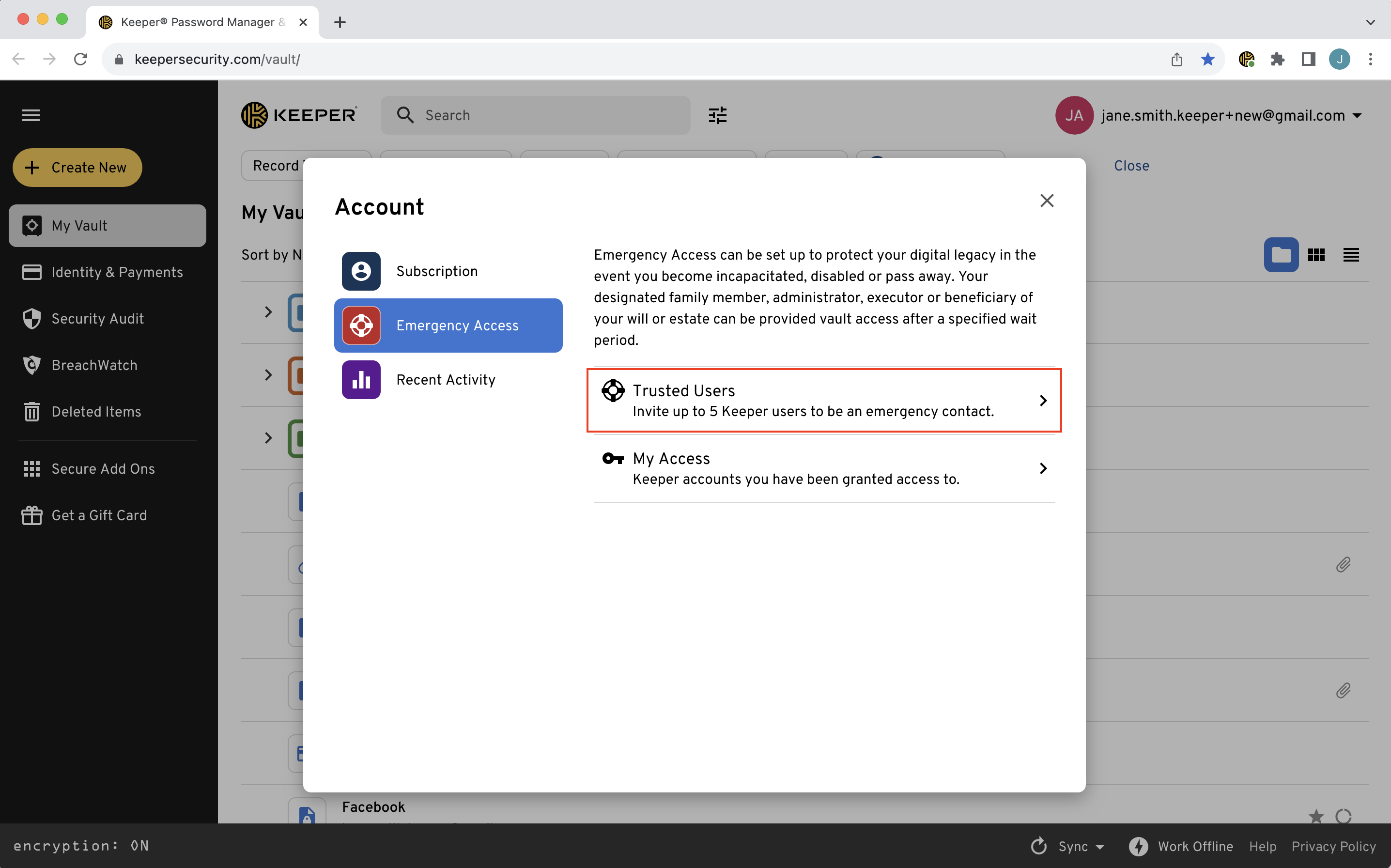
Dal menu a discesa Account (il Suo indirizzo e-mail), selezioni **Account > Accesso di emergenza**.

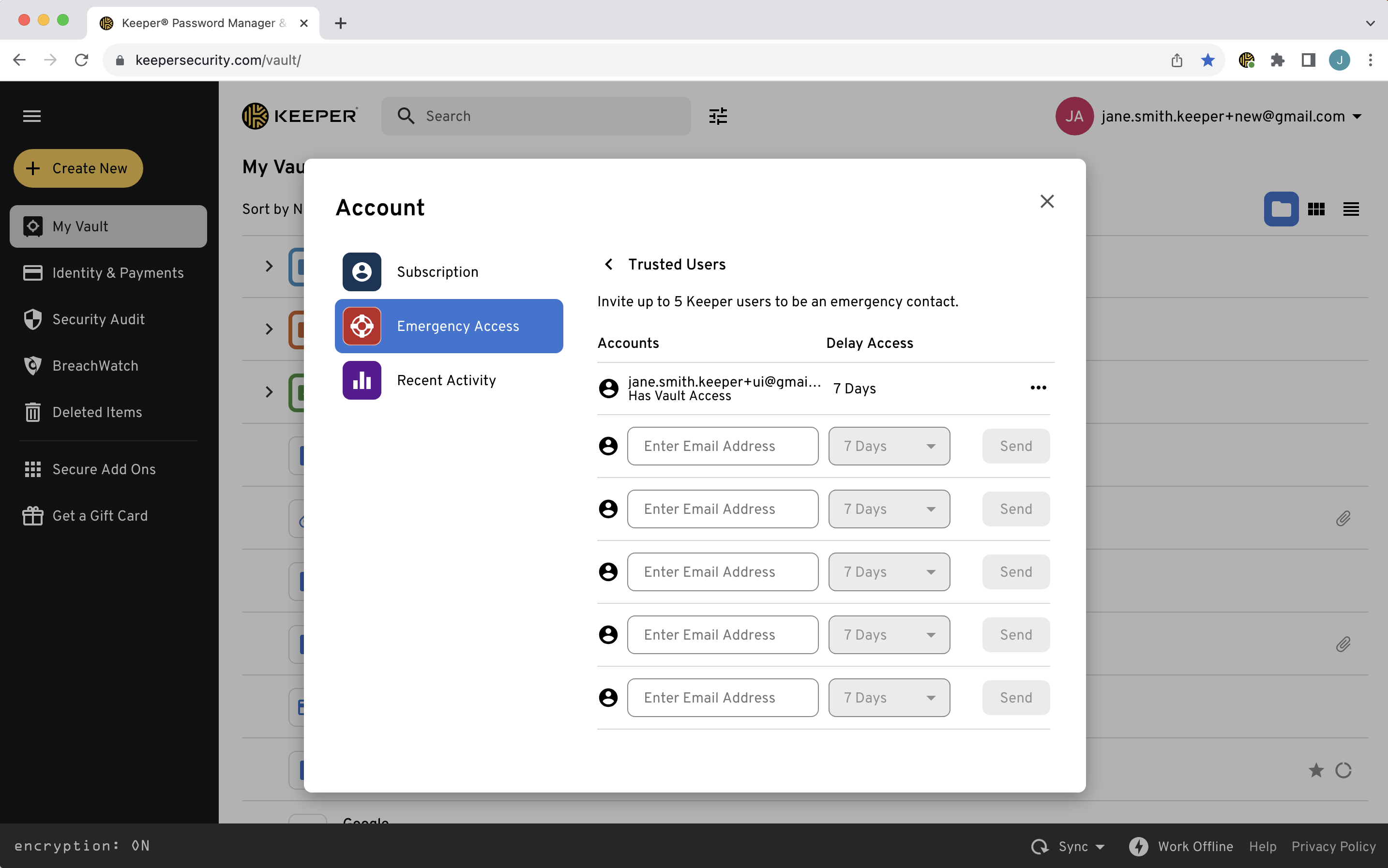
Faccia clic su **Utenti fidati** e inserisca gli indirizzi e-mail di fino a cinque contatti (utenti Keeper). Facoltativamente, selezioni una durata «Ritarda accesso» dal menu a discesa per ogni utente, quindi faccia clic su **Invia**.

L'intervallo tra la Sua richiesta di fornire l'accesso di emergenza e la concessione dell'accesso può essere impostato fino a tre mesi per contatto. Se è configurato un ritardo, il conto alla rovescia inizia nel momento in cui l'utente fidato tenta di accedere alla Sua cassaforte.

<figure><img src="/files/16t4gjYPNmS19L2Xclrq" alt=""><figcaption><p>Account > Accesso di emergenza > Utenti fidati</p></figcaption></figure>

Affinché il destinatario possa accettare la richiesta, deve prima stabilire una relazione di «condivisione» se non ne esiste già una tramite le funzioni di condivisione di voci/cartelle di Keeper.

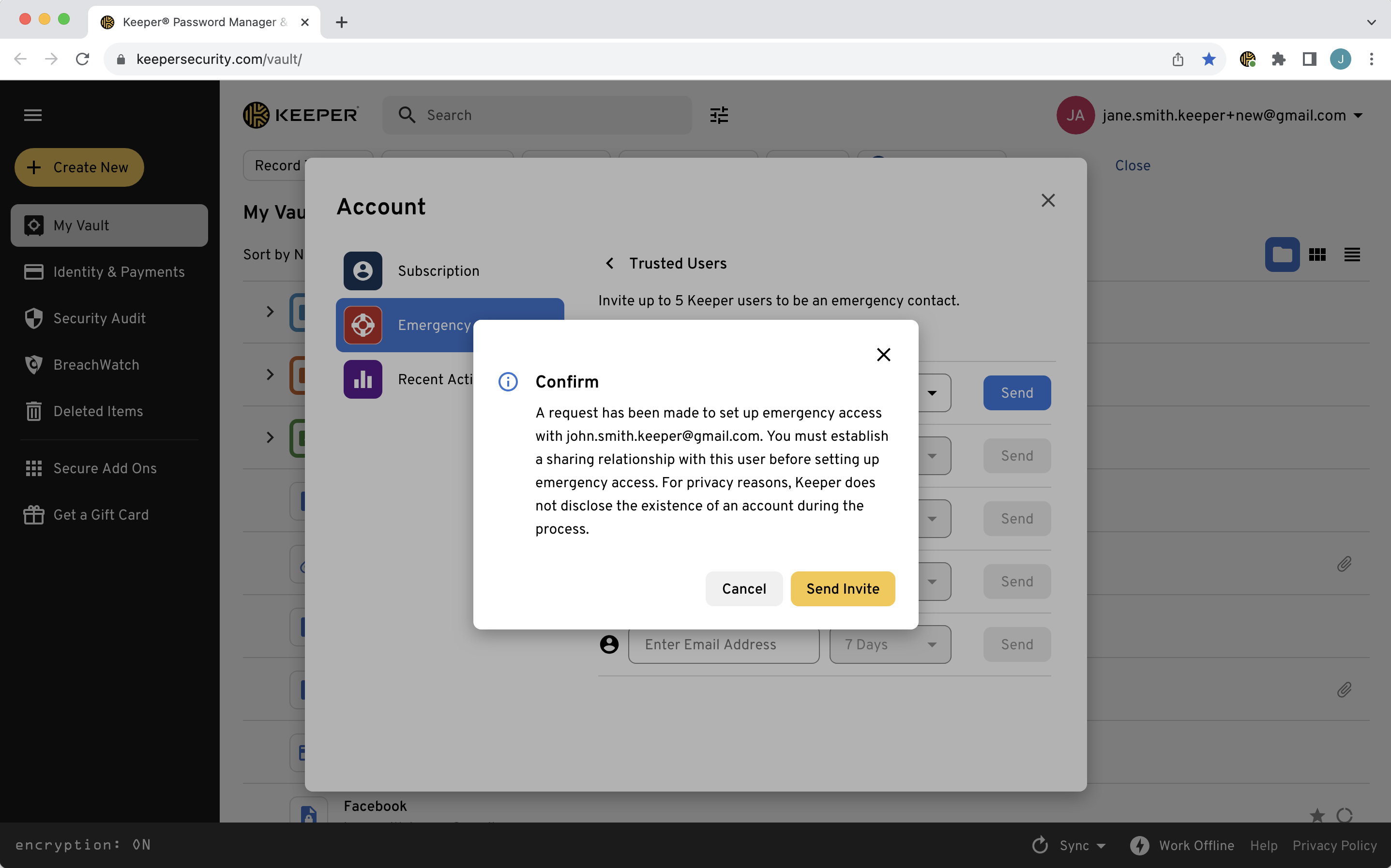
Se richiesto, faccia clic su **Invia invito**.

<figure><img src="/files/L6uFMpmZeLj0kP54acxd" alt=""><figcaption><p>Inviare un invito per stabilire una relazione di condivisione</p></figcaption></figure>

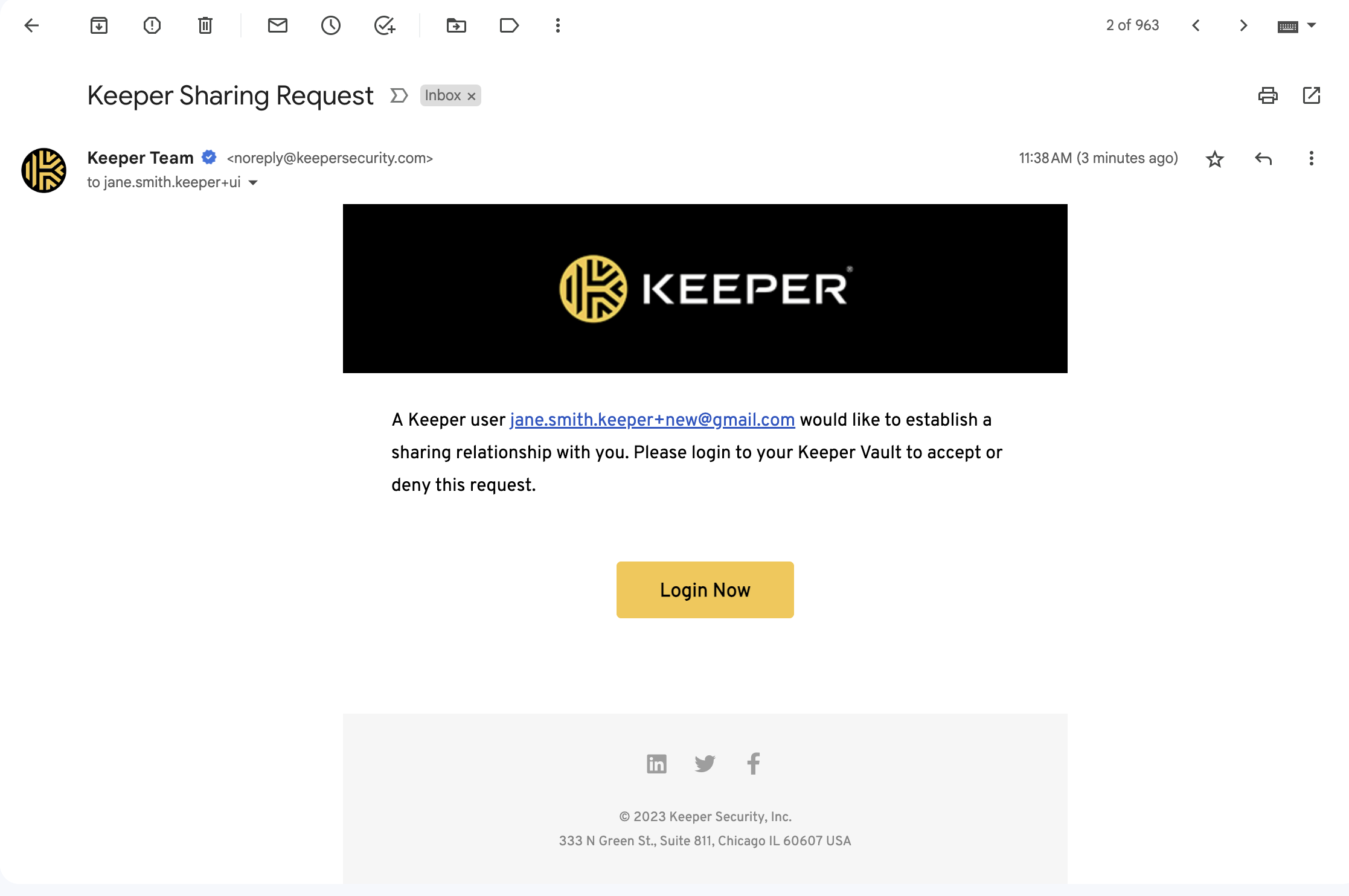
<figure><img src="/files/GO7tFGIiQurC34tqUoNq" alt=""><figcaption><p>Invito di condivisione del destinatario via e-mail</p></figcaption></figure>

{% hint style="info" %}
Se il destinatario non è già un utente Keeper, riceverà un'e-mail che lo invita a creare un account Keeper. Dopo essersi registrato e aver effettuato l'accesso, potrà accettare la richiesta di relazione di condivisione.
{% endhint %}

Dopo che il destinatario ha accettato la Sua richiesta di condivisione, dovrà invitarlo di nuovo come contatto di emergenza dalla sezione «Accesso di emergenza» della cassaforte. Questo passaggio non è necessario se una relazione di condivisione è già stata stabilita in precedenza.

#### Flusso di lavoro del contatto di emergenza <a href="#emergency-contact-workflow" id="emergency-contact-workflow"></a>

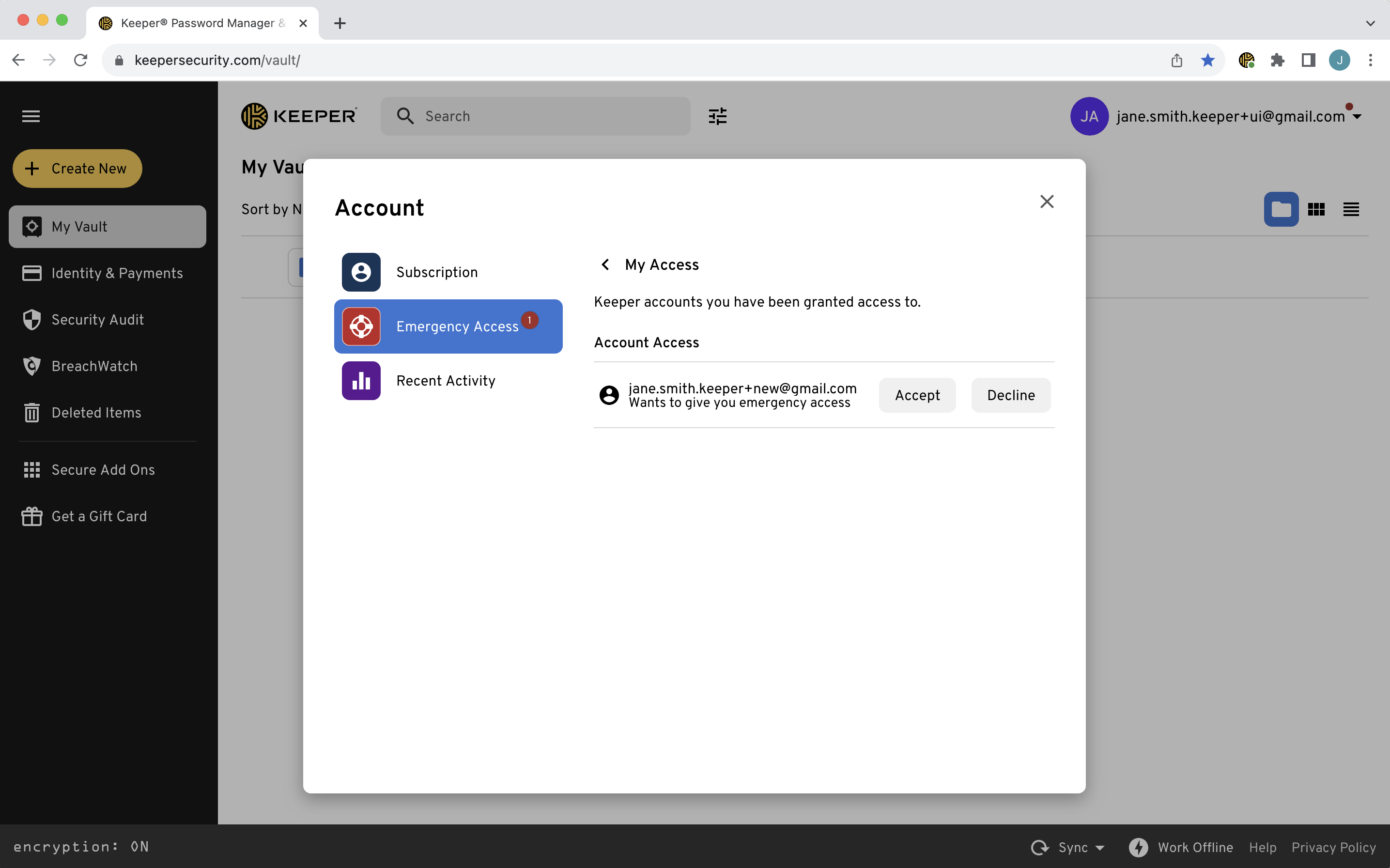
Una volta stabilita la relazione di condivisione, il destinatario noterà un indicatore di notifica rosso nella sezione «Accesso di emergenza» della schermata Account. Facendo clic su **Il mio accesso** potrà scegliere **Accetta** o **Rifiuta** per l'accesso di emergenza al Suo account.

<figure><img src="/files/vWNlPdwqdZzhmXsZ5P14" alt=""><figcaption><p>Notifica di accesso all'account del destinatario</p></figcaption></figure>

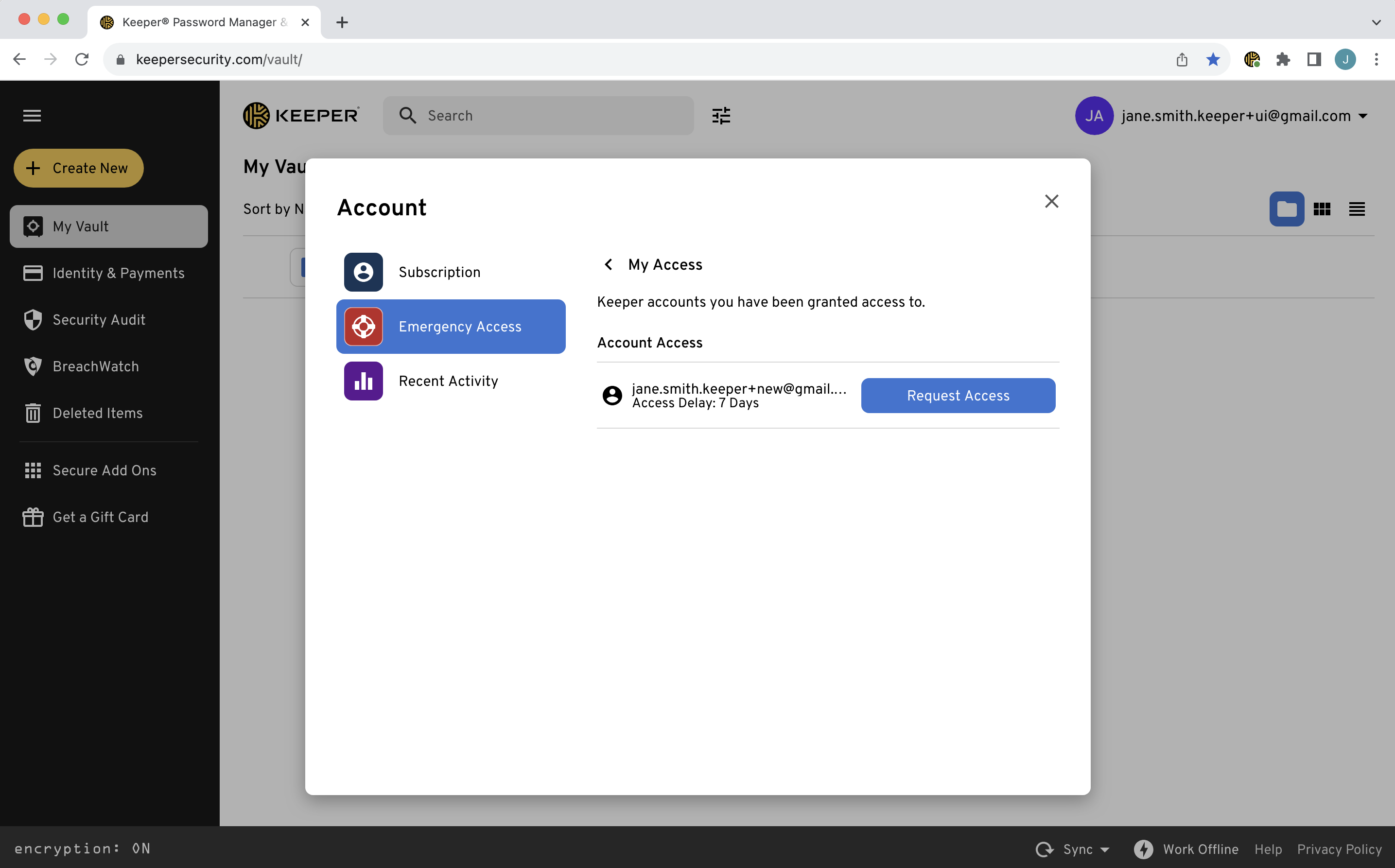
Una volta accettato, facendo clic su **Accedi** potrà accedere all'account a cui gli è stato concesso l'accesso (dopo che è trascorso l'eventuale ritardo di accesso, se abilitato).

<figure><img src="/files/yldRFEjNUK67MJ8LbM82" alt=""><figcaption><p>Accesso all'account del destinatario</p></figcaption></figure>

#### Visualizzare lo stato degli inviti e modificare i contatti <a href="#view-status-of-invites-and-edit-contacts" id="view-status-of-invites-and-edit-contacts"></a>

Per visualizzare lo stato dei Suoi inviti di accesso di emergenza, faccia clic su **Account > Accesso di emergenza > Utenti fidati**. Da qui può anche eliminare i Suoi contatti di emergenza in qualsiasi momento.

<figure><img src="/files/dYVkdkSguiwOECY04KmR" alt=""><figcaption><p>Visualizzare ed eliminare i contatti di emergenza</p></figcaption></figure>


---

# Agent Instructions
This documentation is published with GitBook. GitBook is the documentation platform designed so that both humans and AI agents can read, navigate, and reason over technical content effectively. Learn more at gitbook.com.

## Querying This Documentation
If you need additional information that is not directly available in this page, you can query the documentation dynamically by asking a question.

Perform an HTTP GET request on the current page URL with the `ask` query parameter, and the optional `goal` query parameter:

```
GET https://docs.keeper.io/user-guides/it/emergency-access.md?ask=<question>&goal=<endgoal>
```

`ask` is the immediate question: it should be specific, self-contained, and written in natural language.
`goal` is optional and describes the broader end goal you are ultimately trying to accomplish on behalf of the user. GitBook uses it to tailor the answer towards what is most useful for that goal.

The response will contain a direct answer to the question and relevant excerpts and sources from the documentation.

Use this mechanism when the answer is not explicitly present in the current page, you need clarification or additional context, or you want to retrieve related documentation sections.