> For the complete documentation index, see [llms.txt](https://docs.keeper.io/llms.txt). Markdown versions of documentation pages are available by appending `.md` to page URLs; this page is available as [Markdown](https://docs.keeper.io/user-guides/it/enterprise-end-user-setup-sso.md).

# Utente finale Enterprise (SSO)

![](/files/gw6nr0GyxCA91d1i292v)

## **Creazione e configurazione dell'account** <a href="#account-creation-and-setup" id="account-creation-and-setup"></a>

Keeper è semplice da installare, facile da usare e sarà operativo in pochi minuti. Può creare l'account Keeper con uno dei metodi seguenti.

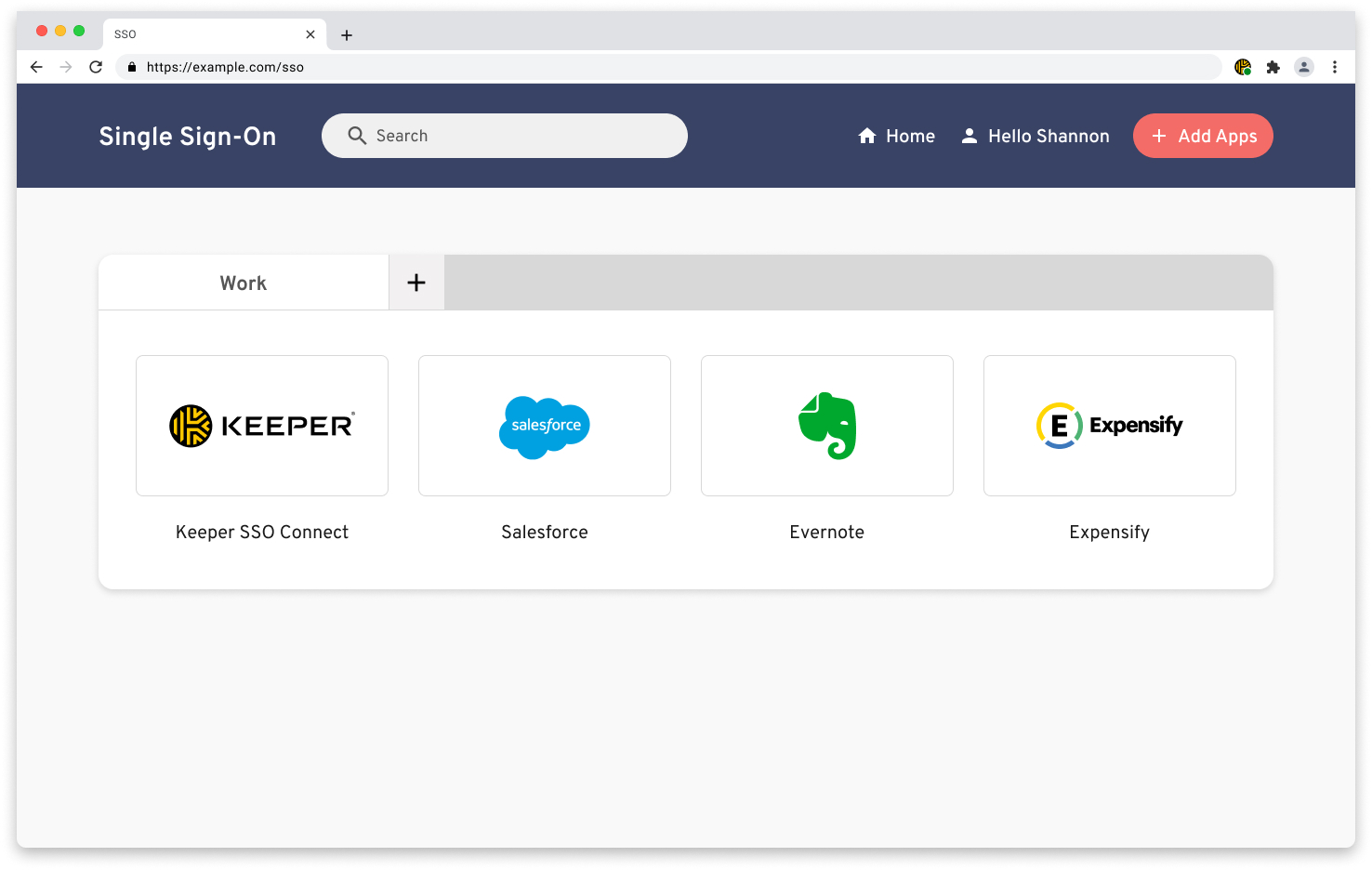
**Opzione 1:** Faccia clic sul pulsante **Configura subito un account** nell'e-mail di invito inviata dall'amministratore Keeper. Poiché l'account Keeper è distribuito tramite Single Sign-On (SSO), verrà reindirizzato automaticamente ad autenticarsi con il provider SSO per aprire la cassaforte di Keeper.

**Opzione 2:** Acceda come di consueto al dashboard del provider SSO esistente e faccia clic sull'**icona Keeper** per aprire la cassaforte di Keeper.

{% embed url="<https://vimeo.com/329680541>" %}
Accesso SSO dell'utente finale Enterprise (in inglese)
{% endembed %}

### Attivare l'Autenticazione a due fattori (2FA) <a href="#enable-two-factor-authentication-2fa" id="enable-two-factor-authentication-2fa"></a>
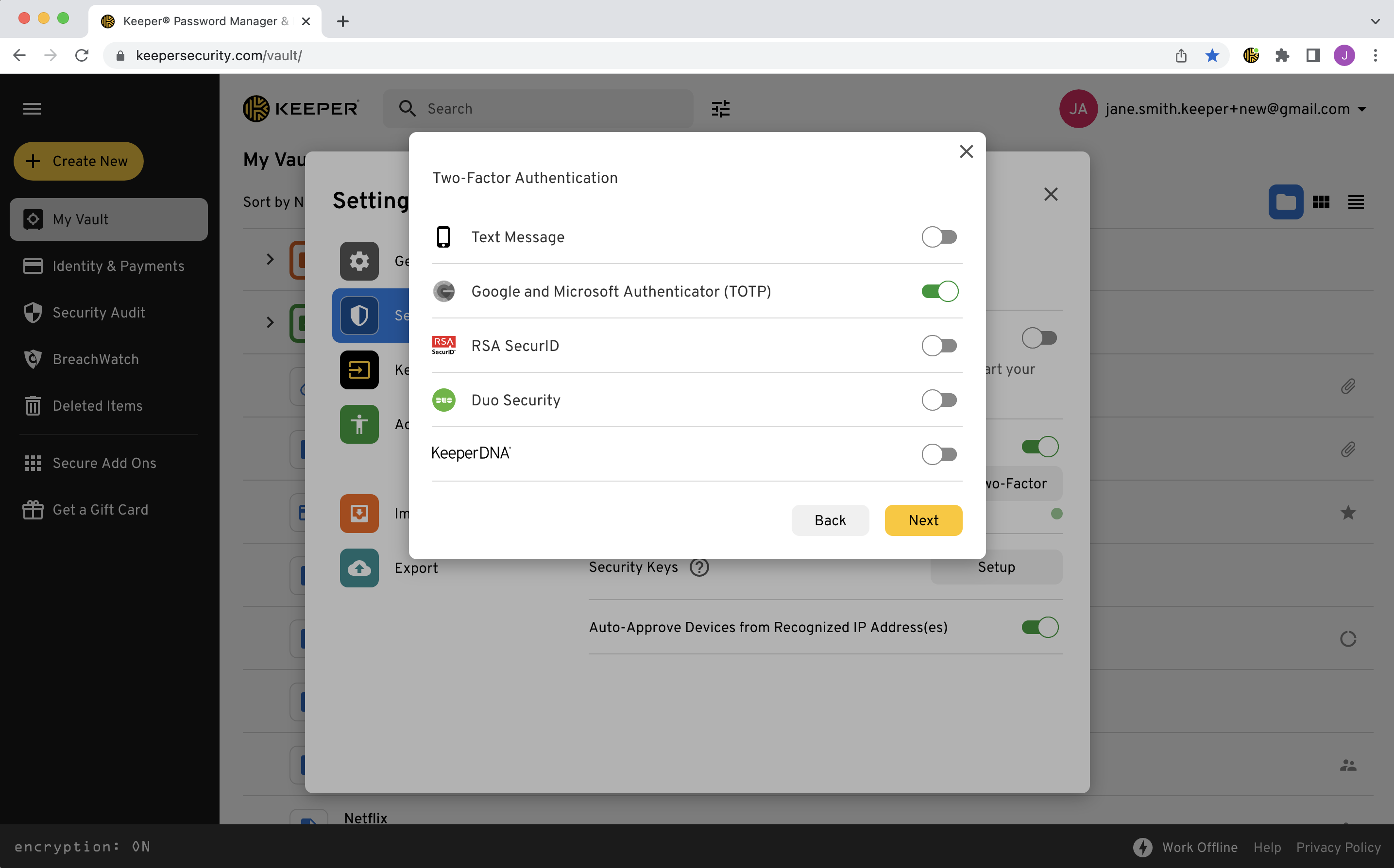
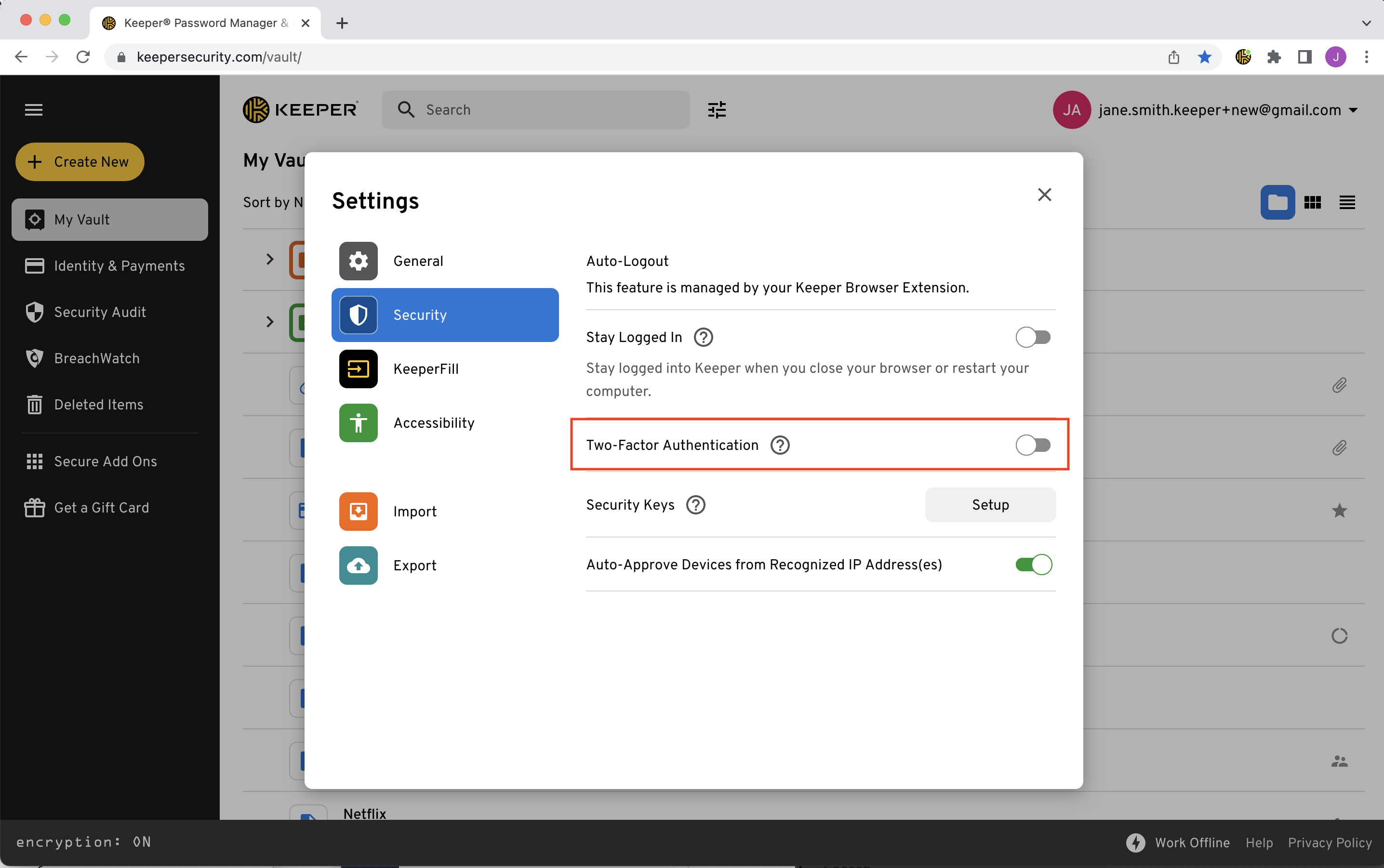
L'Autenticazione a due fattori (2FA) aggiunge un ulteriore livello di sicurezza alla cassaforte richiedendo un secondo codice all'accesso. Alcuni metodi 2FA, come Duo o RSA, richiedono la configurazione da parte dell'amministratore. Altri, come le app Google o Microsoft Authenticator, possono essere configurati dagli utenti finali.

Faccia clic sul **menu a discesa Account** (il Suo indirizzo e-mail), quindi su **Impostazioni > Sicurezza** per attivare la 2FA sulla cassaforte.

<figure><img src="/files/zXUzRqCl5suwUy0TlKhP" alt=""><figcaption><p>Attivare l'Autenticazione a due fattori</p></figcaption></figure>

<figure><img src="/files/XbsAUxSHX94qw8iN2uYA" alt=""><figcaption><p>Metodi di Autenticazione a due fattori</p></figcaption></figure>

### Importare le password <a href="#import-passwords" id="import-passwords"></a>

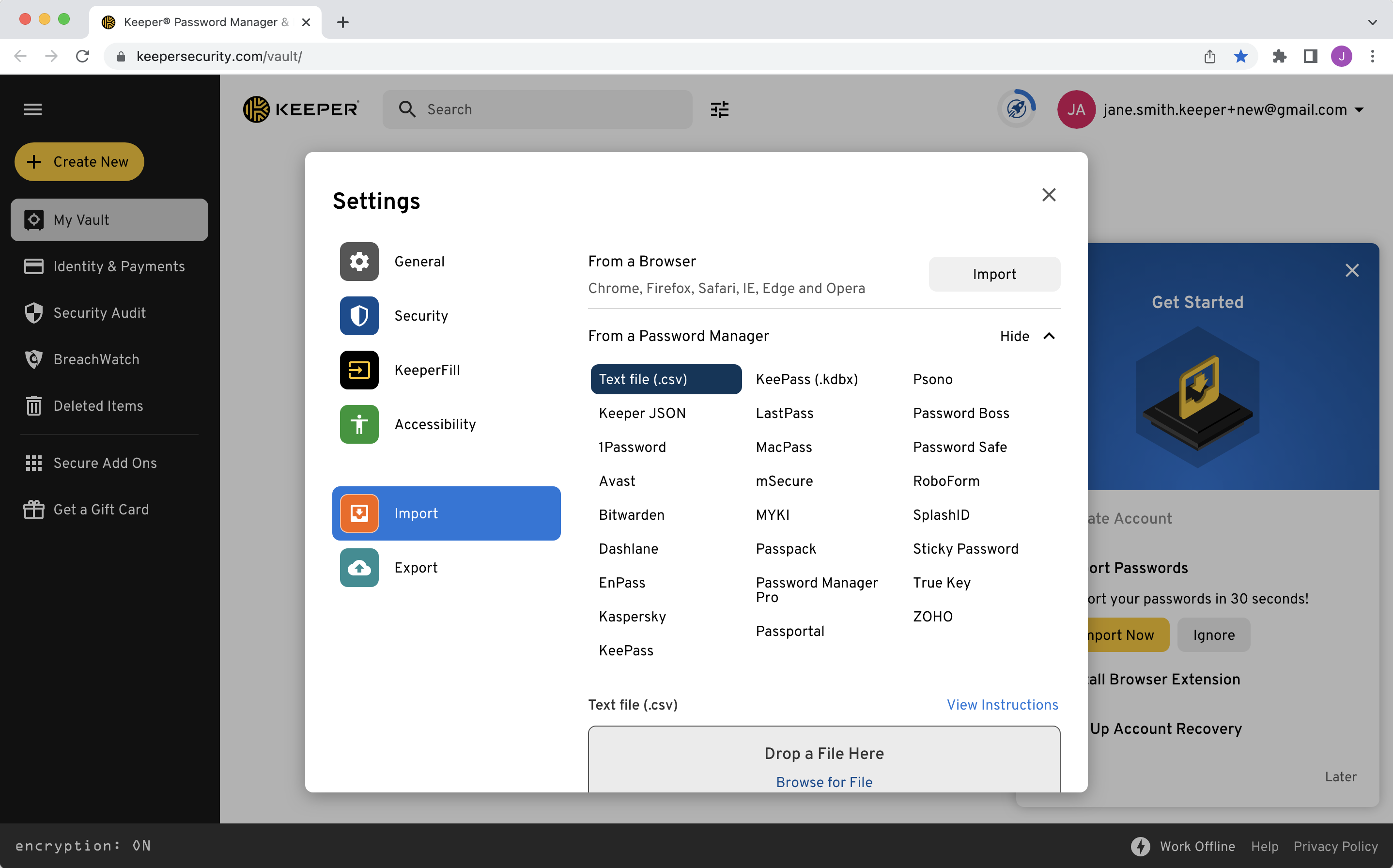
Può inserire manualmente i dati di accesso e le password esistenti nella cassaforte, oppure Keeper può importare le password direttamente dal [browser web](/user-guides/it/web-vault.md#from-web-browsers) (ad esempio Safari, Chrome, Firefox), da un altro [gestore di password](/user-guides/it/web-vault.md#from-password-managers) oppure da un [file di testo](https://docs.keeper.io/user-guides/it/pages/-LT-na6pfVSxeu2trL6J#from-text-file-.csv) (.csv).

Per avviare l'importazione, faccia clic sul **menu a discesa Account** (il Suo indirizzo e-mail), quindi su **Impostazioni > Importa**.

<figure><img src="/files/Z1MsMGeepf4euEO7V5Gq" alt=""><figcaption><p>Importare le password</p></figcaption></figure>

### Accesso alla Cassaforte Web <a href="#web-vault-login" id="web-vault-login"></a>

La volta successiva che accede alla cassaforte di Keeper, può visitare la pagina di accesso della cassaforte di Keeper oppure il dashboard del provider SSO. Entrambe le opzioni sono descritte di seguito. Per accedere alla pagina di accesso della Cassaforte Web di Keeper, visiti:

**Data Center Stati Uniti:**\
<https://keepersecurity.com/vault>

**Settore pubblico USA / GovCloud:**\
<https://govcloud.keepersecurity.us/vault>

**Data Center UE:**\
<https://keepersecurity.eu/vault>\
\
**Data Center AU:**\
<https://keepersecurity.com.au/vault>\
\
**Data Center CA:**\
<https://keepersecurity.ca/vault>

**Data Center JP:**\
<https://keepersecurity.jp/vault>

### Download dell'applicazione Keeper <a href="#keeper-application-download" id="keeper-application-download"></a>

Scarichi le app Keeper Desktop e Mobile per accedere alla cassaforte di Keeper da qualsiasi piattaforma e usarla con le applicazioni native su tutti i dispositivi.

{% hint style="info" %}
Visiti <https://keepersecurity.com/download> per scaricare l'app Keeper per tutti i dispositivi desktop e mobili.
{% endhint %}

Piattaforme supportate:

* Desktop PC, Mac e Linux
* Browser web Chrome, Firefox, Safari, Edge e IE11
* iOS (iPhone e iPad)
* Android (telefoni e tablet)

![Pagina di download di Keeper](/files/5JsuZN6IBIklb68vVn2r)

#### **Accesso alla cassaforte con indirizzo e-mail** <a href="#vault-login-with-email-address" id="vault-login-with-email-address"></a>

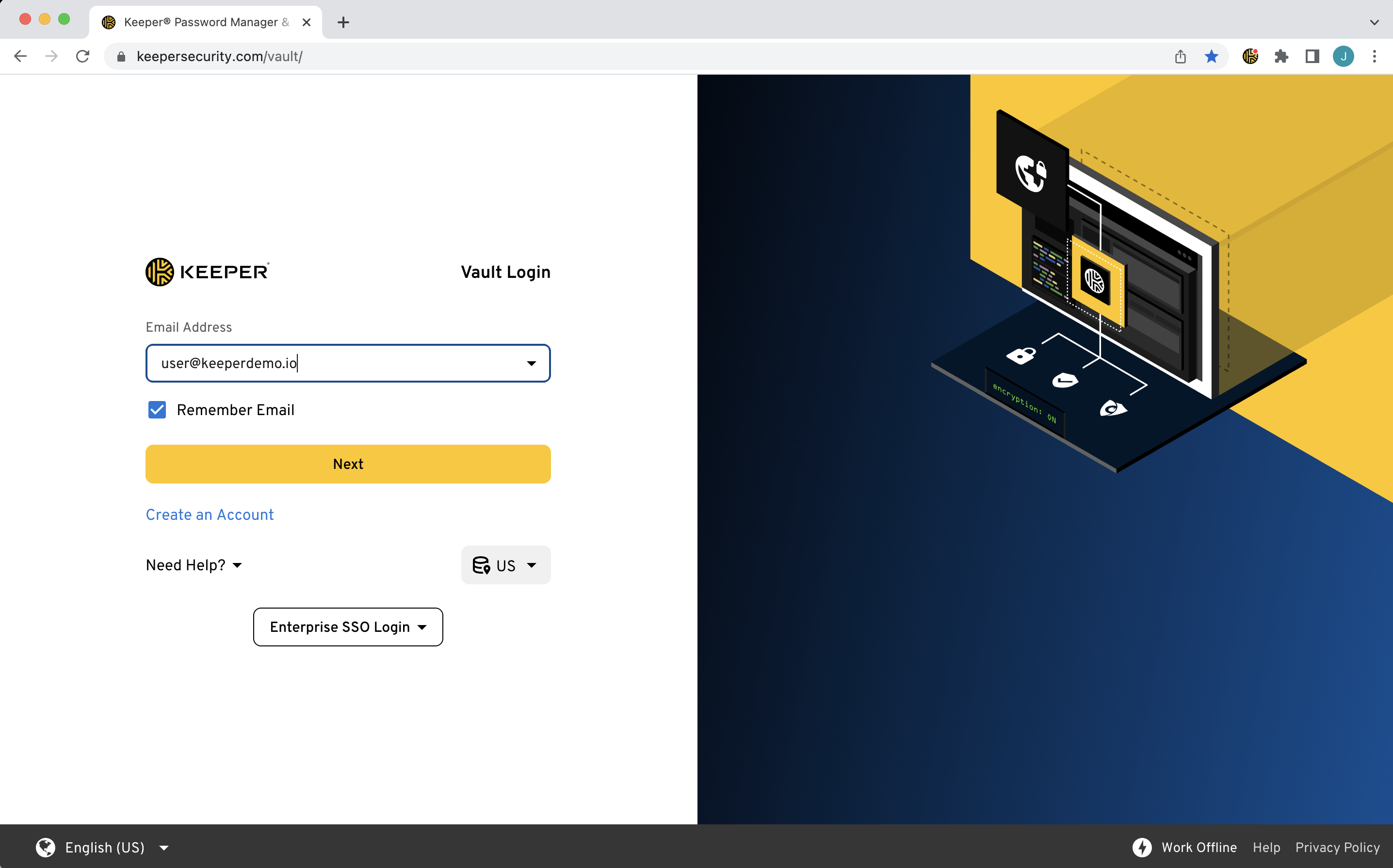
Inserisca l'indirizzo e-mail nella pagina di accesso della cassaforte di Keeper e faccia clic su **Successivo.** Verrà quindi reindirizzato ad autenticarsi tramite il provider SSO.

<figure><img src="/files/Hil9GWSEBQV459irnCYX" alt=""><figcaption><p>Accesso con indirizzo e-mail</p></figcaption></figure>

#### **Accesso alla cassaforte con Dominio enterprise** <a href="#vault-login-with-enterprise-domain" id="vault-login-with-enterprise-domain"></a>

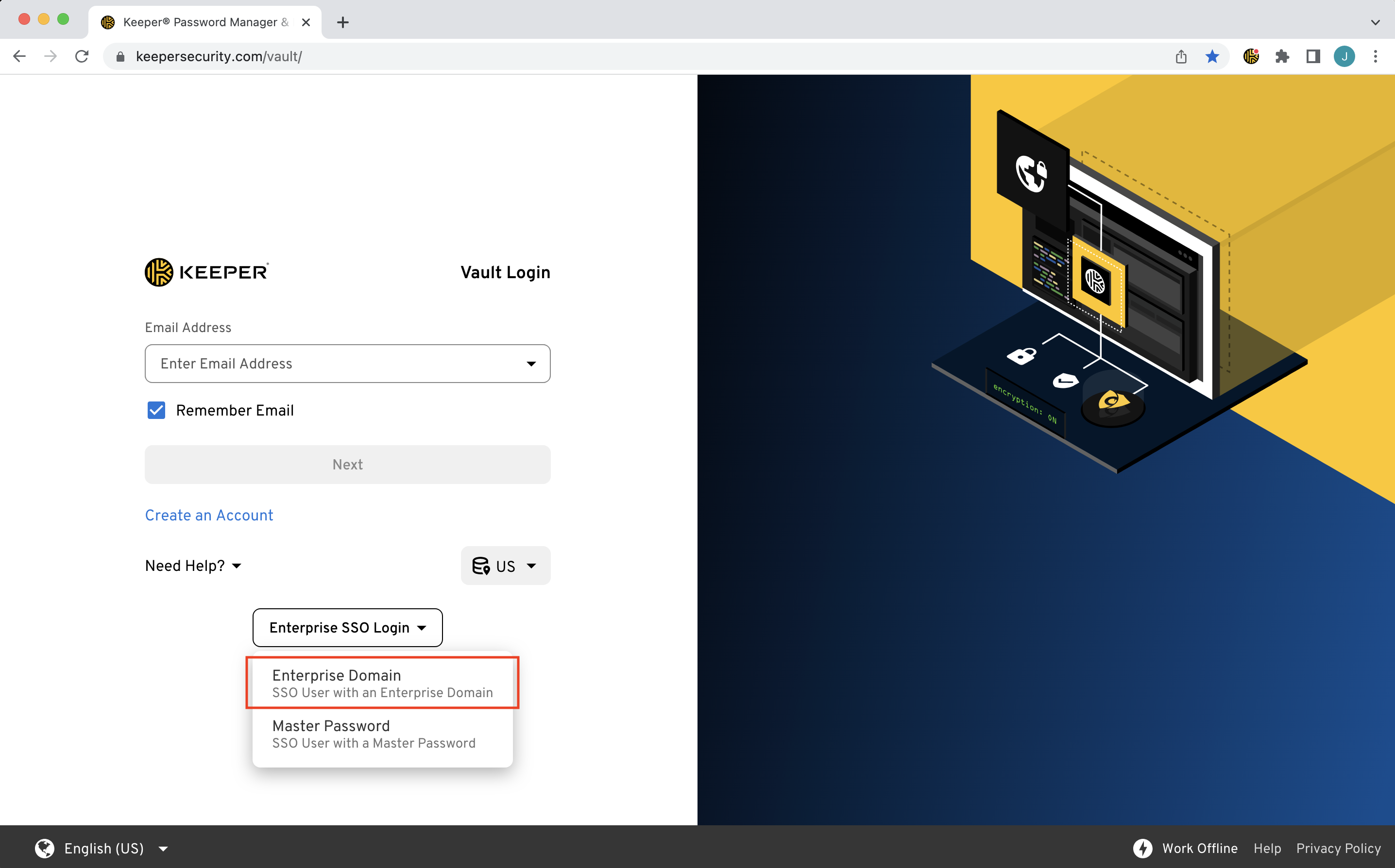
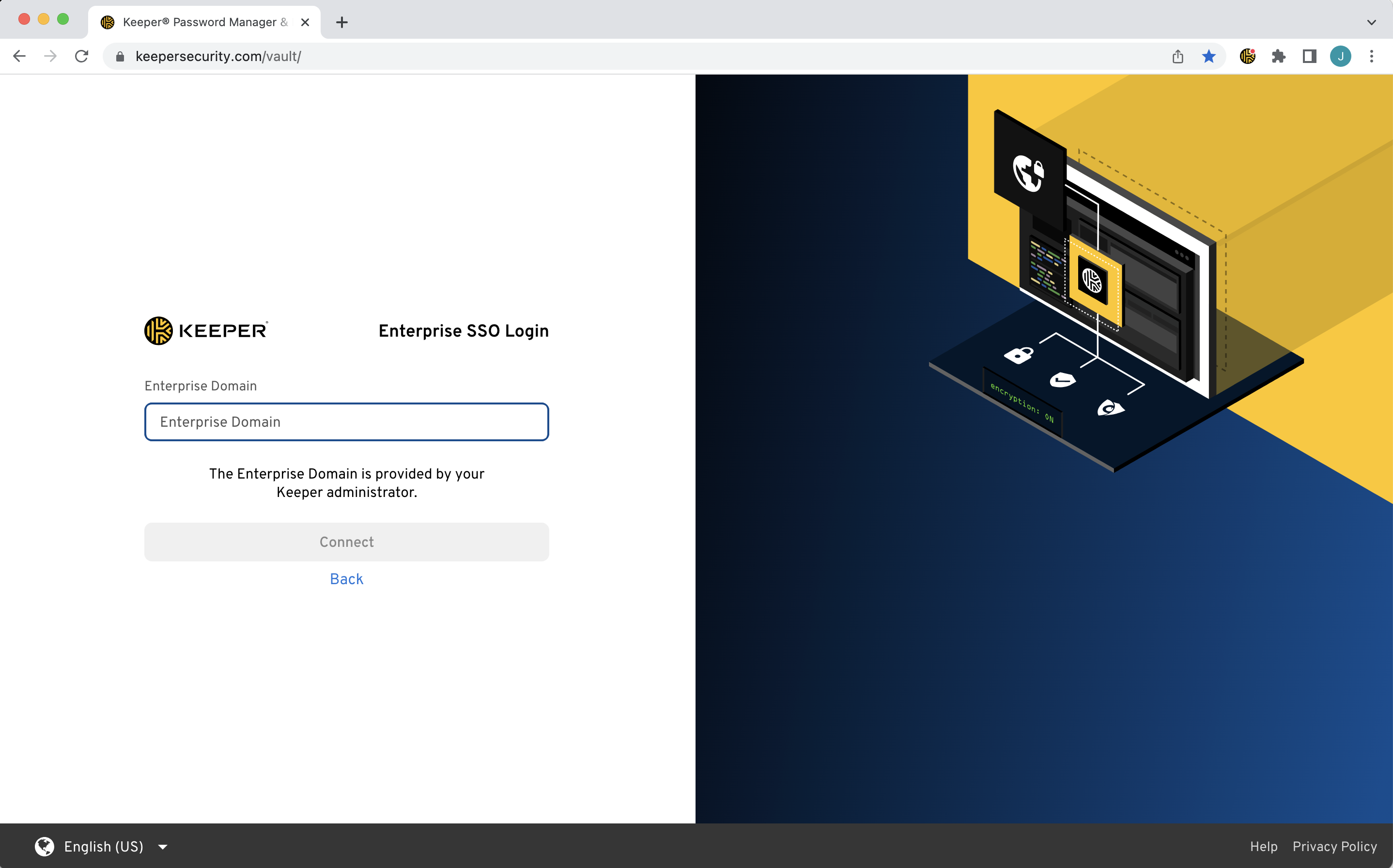
Dalla pagina di accesso della cassaforte di Keeper, faccia clic sul menu a discesa **Accesso SSO enterprise**, selezioni **Dominio enterprise** e inserisca il Dominio enterprise (fornito dall'amministratore Keeper). Verrà quindi reindirizzato ad autenticarsi tramite il provider SSO.

<figure><img src="/files/G0ZumjLZE3TE63eXNnEh" alt=""><figcaption><p>Accesso SSO enterprise > Dominio enterprise</p></figcaption></figure>

<figure><img src="/files/sdX0GBB4xj4ye3GqWgxJ" alt=""><figcaption><p>Accesso con Dominio enterprise</p></figcaption></figure>

#### **Accesso SSO nell'App desktop di Keeper** <a href="#sso-login-on-the-keeper-desktop-app" id="sso-login-on-the-keeper-desktop-app"></a>

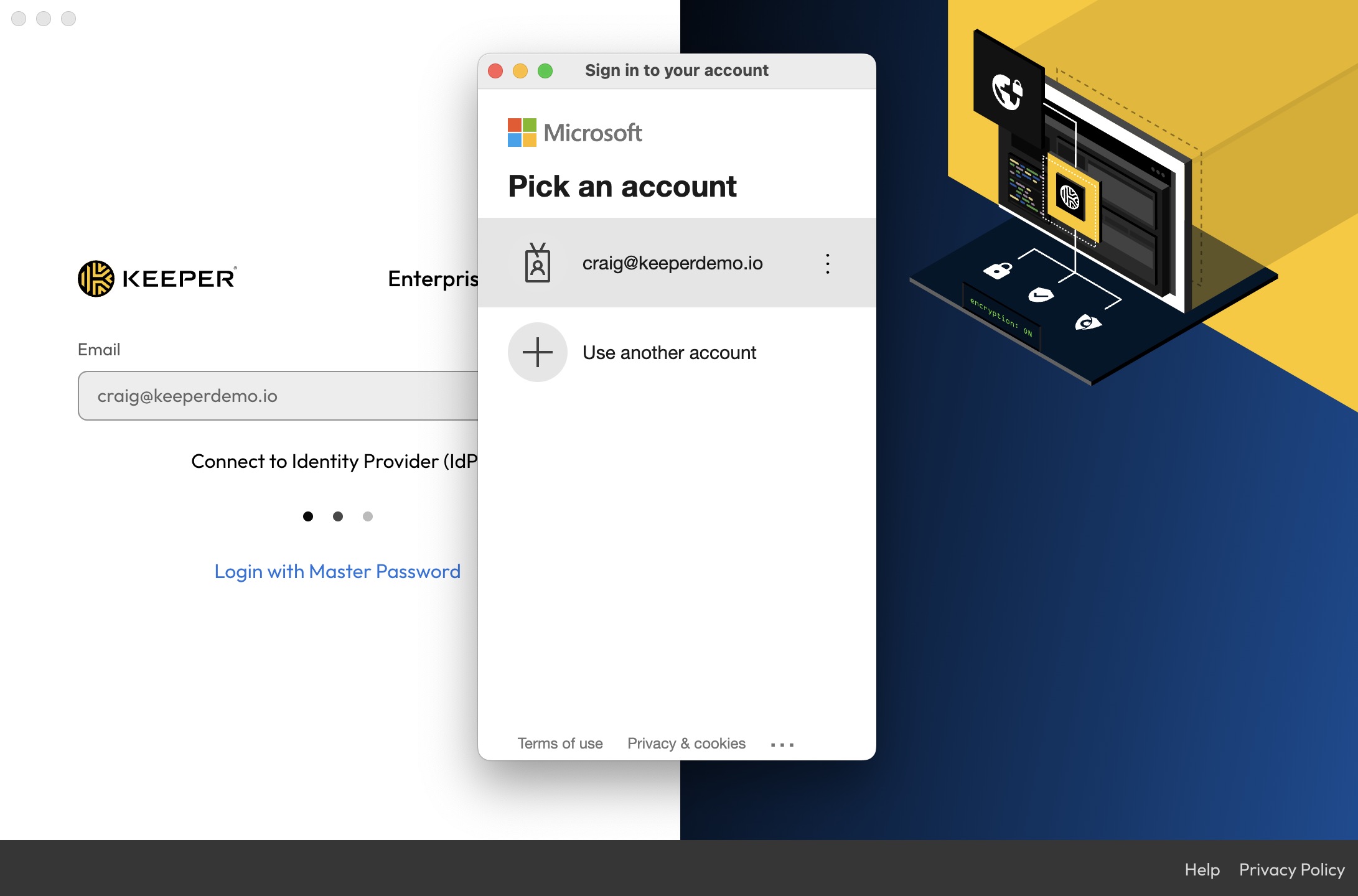
Keeper offre due modalità di autenticazione nell'applicazione Keeper Desktop con i provider di identità SSO. Per impostazione predefinita, l'App desktop di Keeper apre la schermata di accesso del provider di identità in una finestra popup, come mostrato di seguito.

<figure><img src="/files/p6kvcl9ih8rfM09vmmzZ" alt=""><figcaption><p>Accesso SSO con Keeper Desktop tramite finestra popup</p></figcaption></figure>

Questa finestra popup fa parte dell'applicazione Keeper Desktop e funziona nella maggior parte dei casi. Tuttavia, se il provider di identità richiede un dispositivo FIDO2 WebAuthn o una Chiave d'accesso per l'autenticazione, il metodo basato sul browser web desktop potrebbe essere l'opzione migliore.

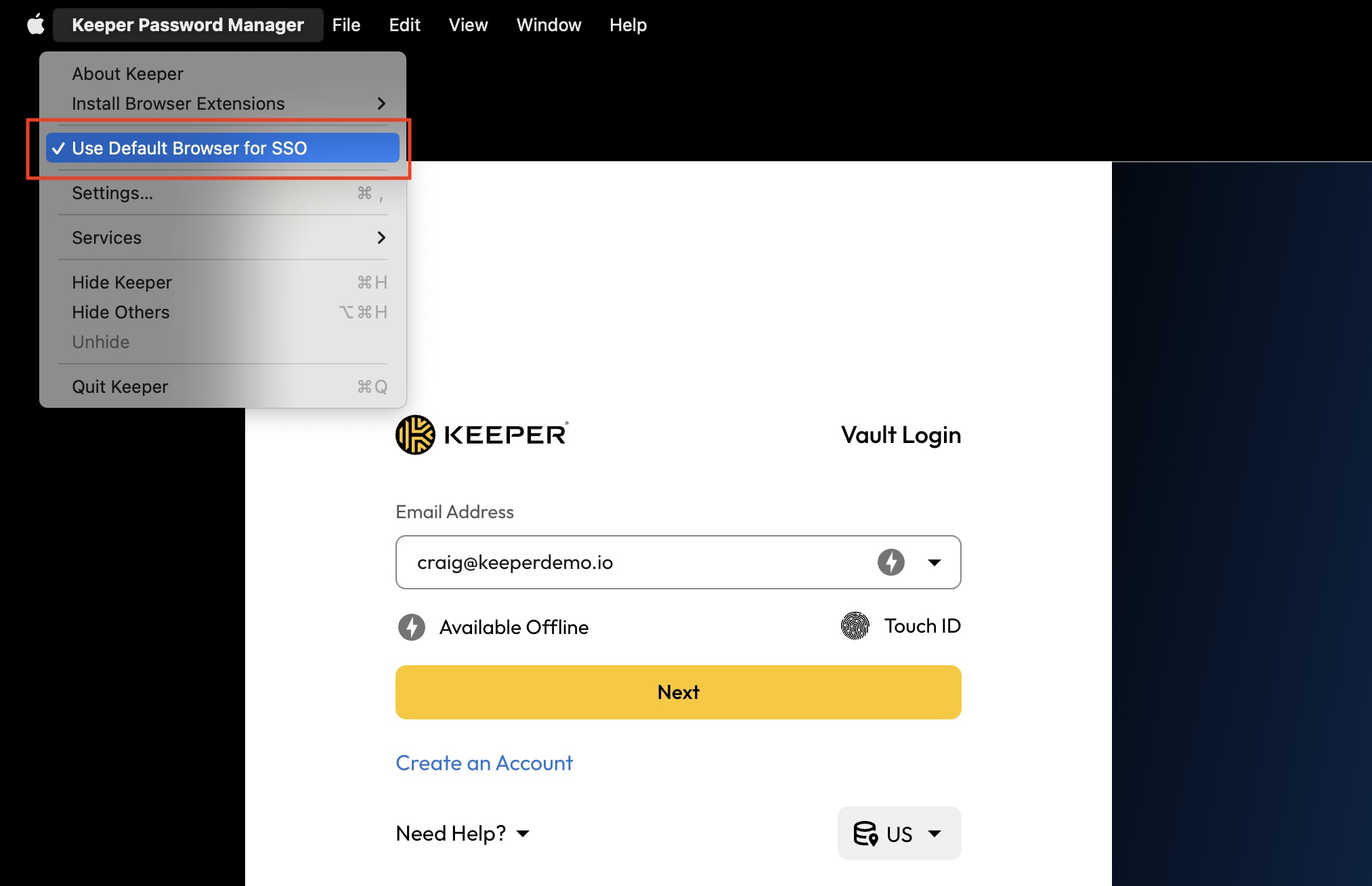
#### Usare il browser predefinito per il SSO <a href="#using-default-browser-for-sso" id="using-default-browser-for-sso"></a>

Per usare il browser web del dispositivo per l'accesso SSO con l'App desktop di Keeper, apra il menu Keeper e selezioni «Utilizza il browser predefinito per il SSO».

<figure><img src="/files/pzCi706jgH2tBWAQYuFH" alt=""><figcaption><p>Utilizza il browser predefinito per il SSO</p></figcaption></figure>

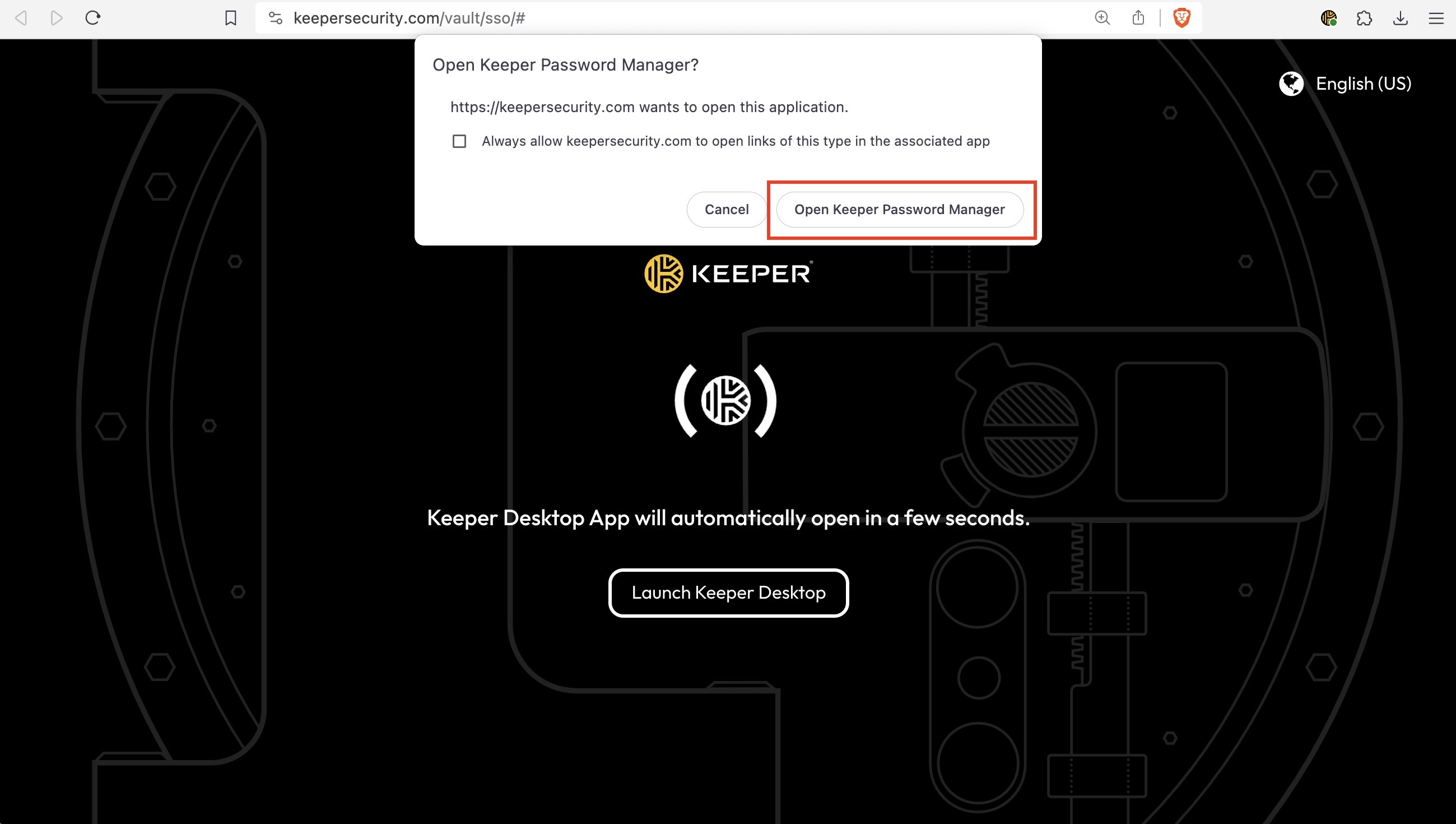
Quando questa opzione è selezionata, facendo clic su «Successivo» verrà reindirizzato al browser web desktop. Dopo l'accesso al provider SSO (o se ha già una sessione SSO attiva), il browser web La riporterà a Keeper Desktop e completerà l'accesso.

<figure><img src="/files/ypMcdFfT74NmjQbUrcfD" alt=""><figcaption><p>Completare l'accesso con il browser predefinito</p></figcaption></figure>

#### **Accesso avviato dall'IdP** <a href="#idp-initiated-login" id="idp-initiated-login"></a>

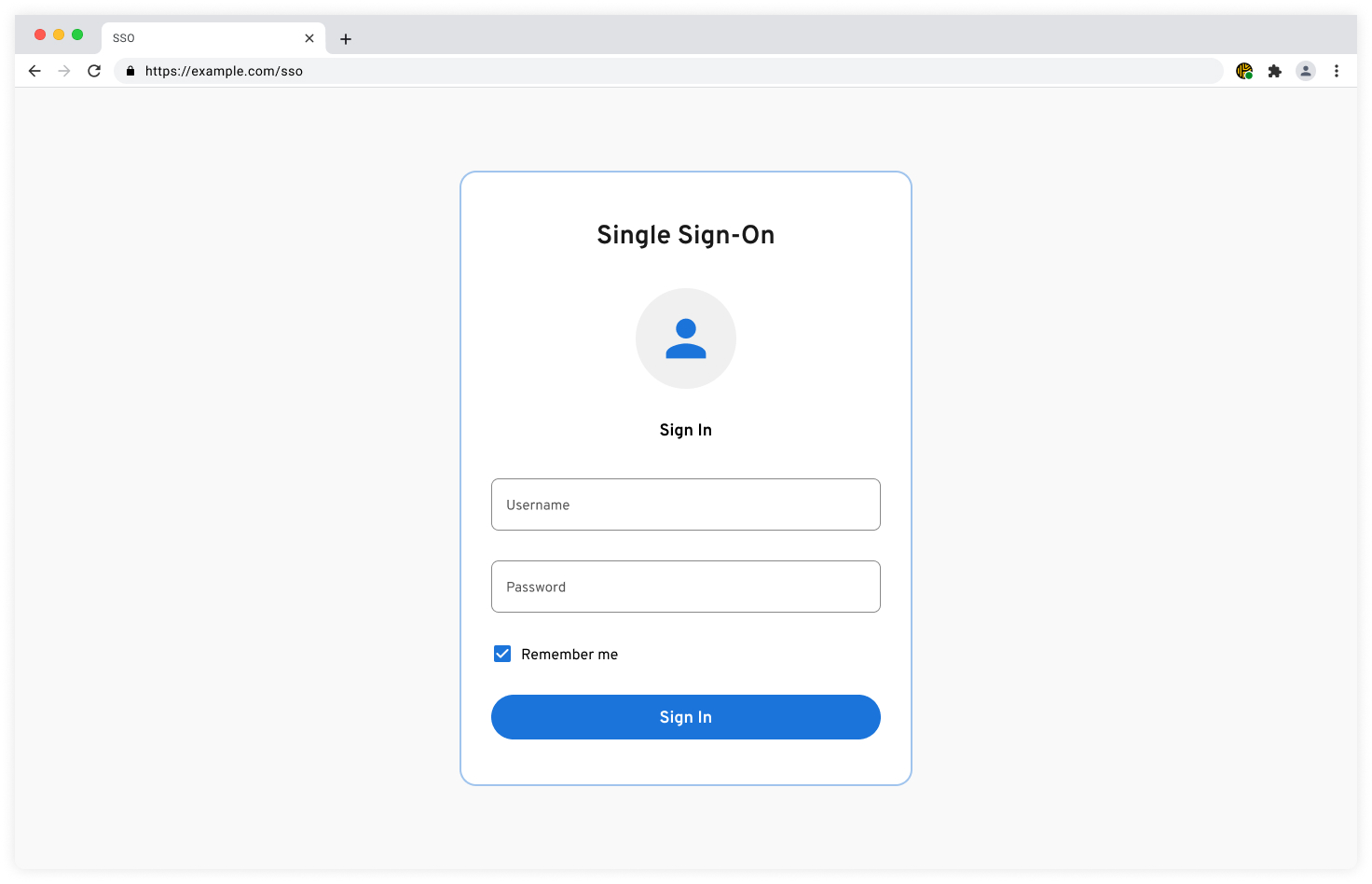
Keeper supporta l'accesso avviato dall'IdP dal dashboard del provider di identità SSO (se abilitato dall'amministratore Keeper). Acceda come di consueto al SSO esistente, quindi dal dashboard SSO faccia clic sull'**icona Keeper** per aprire la cassaforte di Keeper.

<figure><img src="/files/ly9i6Mh57rcQIi5DOcGY" alt=""><figcaption><p>Accesso SSO</p></figcaption></figure>

<figure><img src="/files/MR5koF2Hl53wf5WPdKVz" alt=""><figcaption><p>Dashboard del provider SSO</p></figcaption></figure>

{% hint style="info" %}
Se accede a Keeper su una nuova piattaforma, potrebbe visualizzare una richiesta di «approvazione dispositivo» (solo utenti SSO Cloud). Legga la sezione seguente, «Approvazioni dispositivo», per le istruzioni su come procedere.
{% endhint %}

### Approvazioni dispositivo <a href="#device-approvals" id="device-approvals"></a>

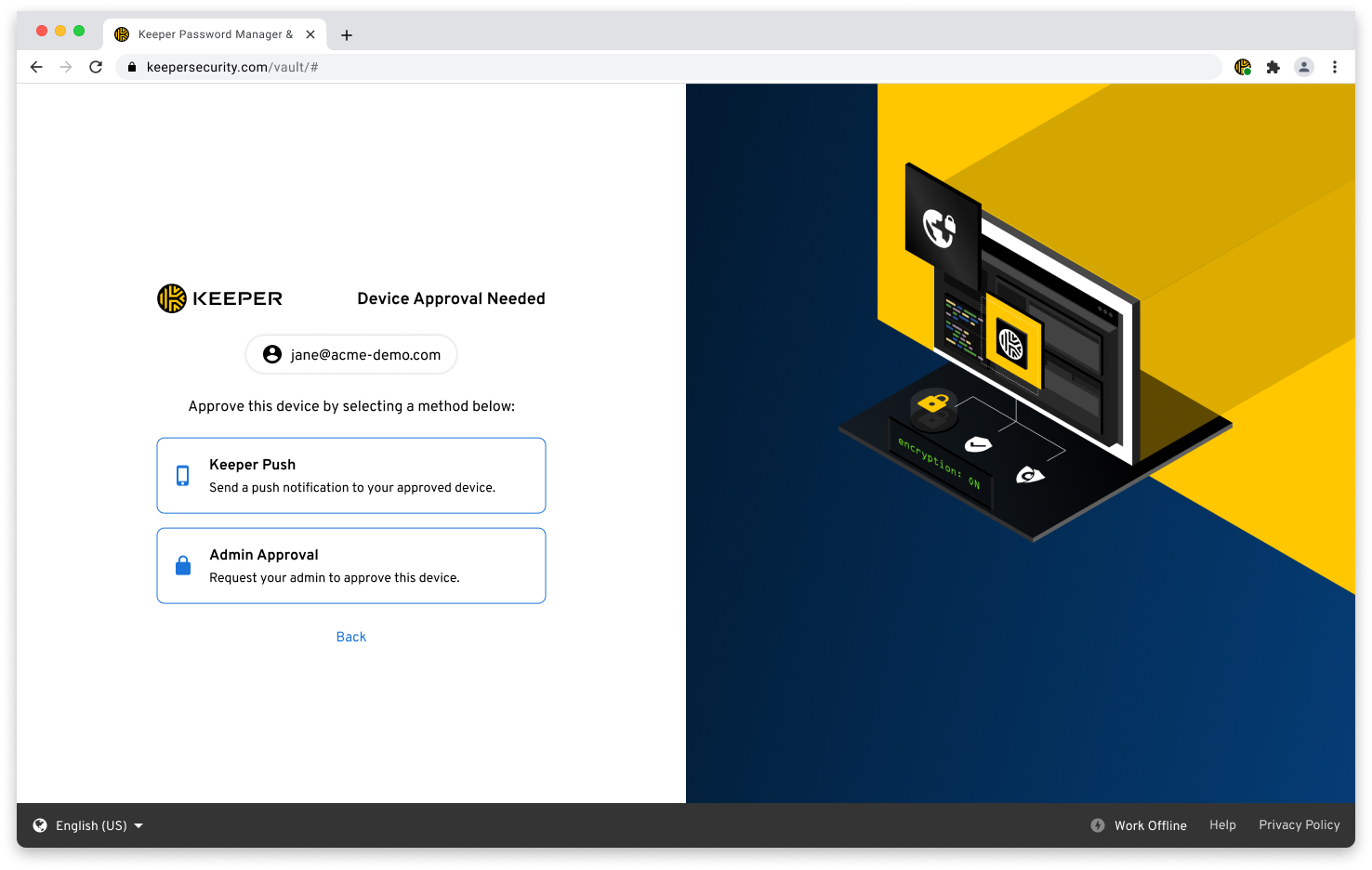
Se tenta di accedere da un dispositivo o browser non riconosciuto, è necessaria l'approvazione del dispositivo prima di procedere alla cassaforte di Keeper. Gli utenti possono scegliere tra due metodi di approvazione: «Notifica push di Keeper» o «Approvazione amministratore».

<figure><img src="/files/R3NuTauqp34ArhgvkA3W" alt=""><figcaption><p>Richiesta di approvazione dispositivo</p></figcaption></figure>

#### Notifica push di Keeper <a href="#keeper-push" id="keeper-push"></a>

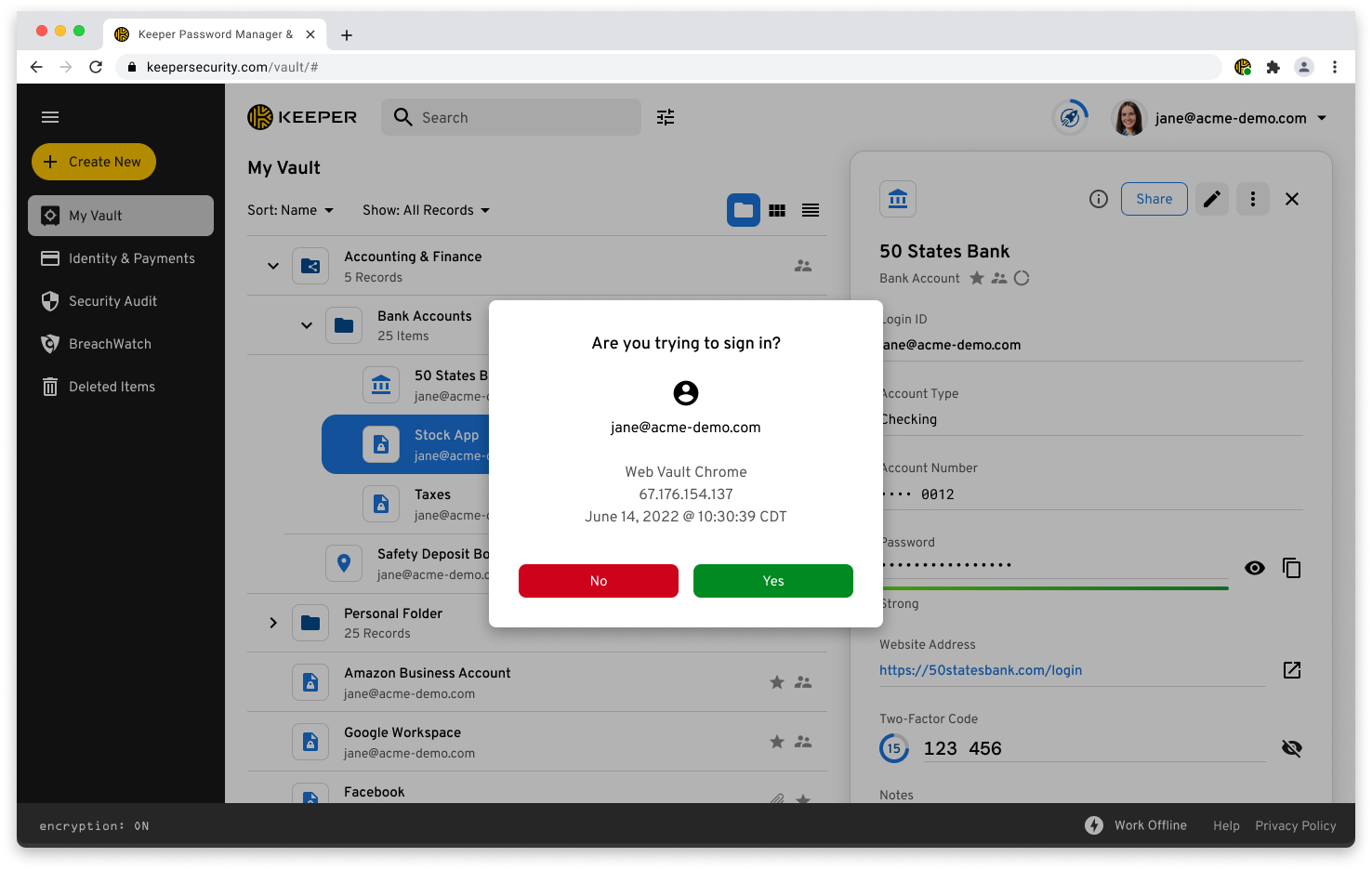
La Notifica push di Keeper è il sistema proprietario di approvazione dispositivo basato su notifiche di Keeper, che invia una notifica push a un dispositivo già riconosciuto. Si tratta di un processo *self-service* che consente agli utenti di gestire autonomamente l'approvazione del dispositivo.

Se seleziona **Notifica push di Keeper**, una notifica (push) comparirà nella cassaforte su un dispositivo o browser approvato. Selezioni **Sì** per approvare il nuovo dispositivo. Una volta approvato il dispositivo, potrà procedere alla cassaforte di Keeper.

{% hint style="warning" %}
Deve essere già connesso attivamente a un dispositivo diverso, riconosciuto/approvato, per ricevere la notifica.
{% endhint %}

<figure><img src="/files/fq3LYrn4urqHf44sNxbz" alt=""><figcaption><p>Notifica push di Keeper</p></figcaption></figure>

#### Approvazione amministratore <a href="#admin-approval" id="admin-approval"></a>

L'Approvazione amministratore invia una notifica all'amministratore Keeper richiedendo l'approvazione del dispositivo. Se non dispone di un dispositivo esistente e riconosciuto, questo sarà l'unico percorso per ripristinare l'accesso.

Se seleziona **Approvazione amministratore**, l'amministratore Keeper riceverà una notifica di approvazione. Una volta approvato il dispositivo, potrà procedere alla cassaforte di Keeper.

#### Approvazioni dispositivo automatiche <a href="#automated-device-approvals" id="automated-device-approvals"></a>

La piattaforma Keeper supporta le approvazioni dispositivo automatiche tramite il servizio Keeper Automator. Se l'amministratore Keeper ha configurato questo servizio, le approvazioni dispositivo avvengono automaticamente dopo l'accesso riuscito al provider di identità SSO.

[Per saperne di più](/sso-connect-cloud/device-approvals/automator/overview.md) (in inglese) sul servizio Keeper Automator.

## Creare una voce <a href="#create-a-record" id="create-a-record"></a>

Le Sue password, i database, le chiavi SSH, i conti bancari e altri dati sensibili vengono salvati nella cassaforte digitale privata di Keeper (come «Voci») e crittografati sul dispositivo con AES a 256 bit.

Per iniziare, faccia clic su **+ Crea nuovo > Voce**.

* Scelga un [tipo di voce](/user-guides/it/record-types.md) dal menu a discesa («Dati di accesso» è il tipo predefinito)
* Inserisca un nome per la voce e faccia clic su **Successivo**
* Inserisca i Dati di accesso (nome utente o e-mail)
* Inserisca la Password oppure faccia clic sull'**icona dei dadi** per generarne una (maggiori informazioni [qui](/user-guides/it/web-vault.md#password-generator))
* Inserisca l'URL di accesso
* Inserisca le Note, aggiunga [Allegati](/user-guides/it/web-vault.md#secure-file-storage), un [Codice a due fattori](/user-guides/it/web-vault.md#two-factor-codes-for-totp) e [Campi personalizzati](/user-guides/it/web-vault.md#custom-fields)
* Faccia clic su **Salva** per completare

<figure><img src="/files/DaKQyPAUcrc8QJM5rZ09" alt=""><figcaption><p>Creare una voce</p></figcaption></figure>

{% hint style="info" %}
Per maggiori informazioni, consulti la guida completa alla [Cassaforte Web e all'App desktop](/user-guides/it/web-vault.md).
{% endhint %}

## Completamento automatico con KeeperFill <a href="#autofill-with-keeperfill" id="autofill-with-keeperfill"></a>

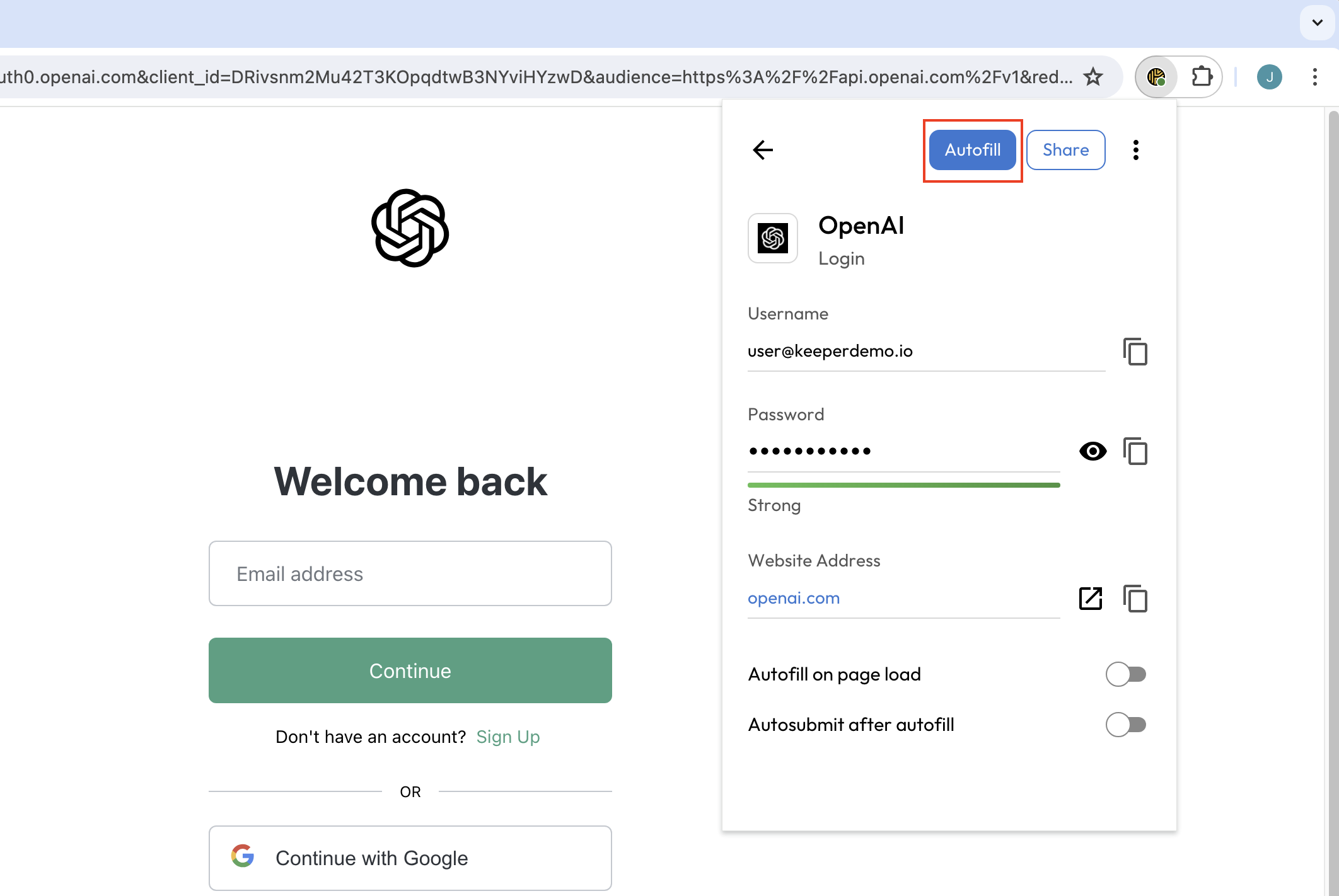
L'estensione per browser di Keeper, chiamata KeeperFill, compila automaticamente i dati di accesso e le password nei siti web e nelle app. Per scaricare KeeperFill per il Suo browser, visiti la [pagina di download di Keeper](https://www.keepersecurity.com/download.html?t=v). KeeperFill è disponibile per ogni browser web.

Le voci compaiono direttamente nella schermata iniziale come elenco, con le **Voci suggerite** in alto per compilare facilmente le credenziali corrispondenti al sito web su cui si trova. Selezioni la voce, quindi faccia clic su **Completamento automatico** per compilare le credenziali nel modulo di accesso del sito.

<figure><img src="/files/nOwuoIXaGxAgnVKZUSJF" alt=""><figcaption><p>Completamento automatico della voce suggerita</p></figcaption></figure>

## Recupero account <a href="#account-recovery" id="account-recovery"></a>

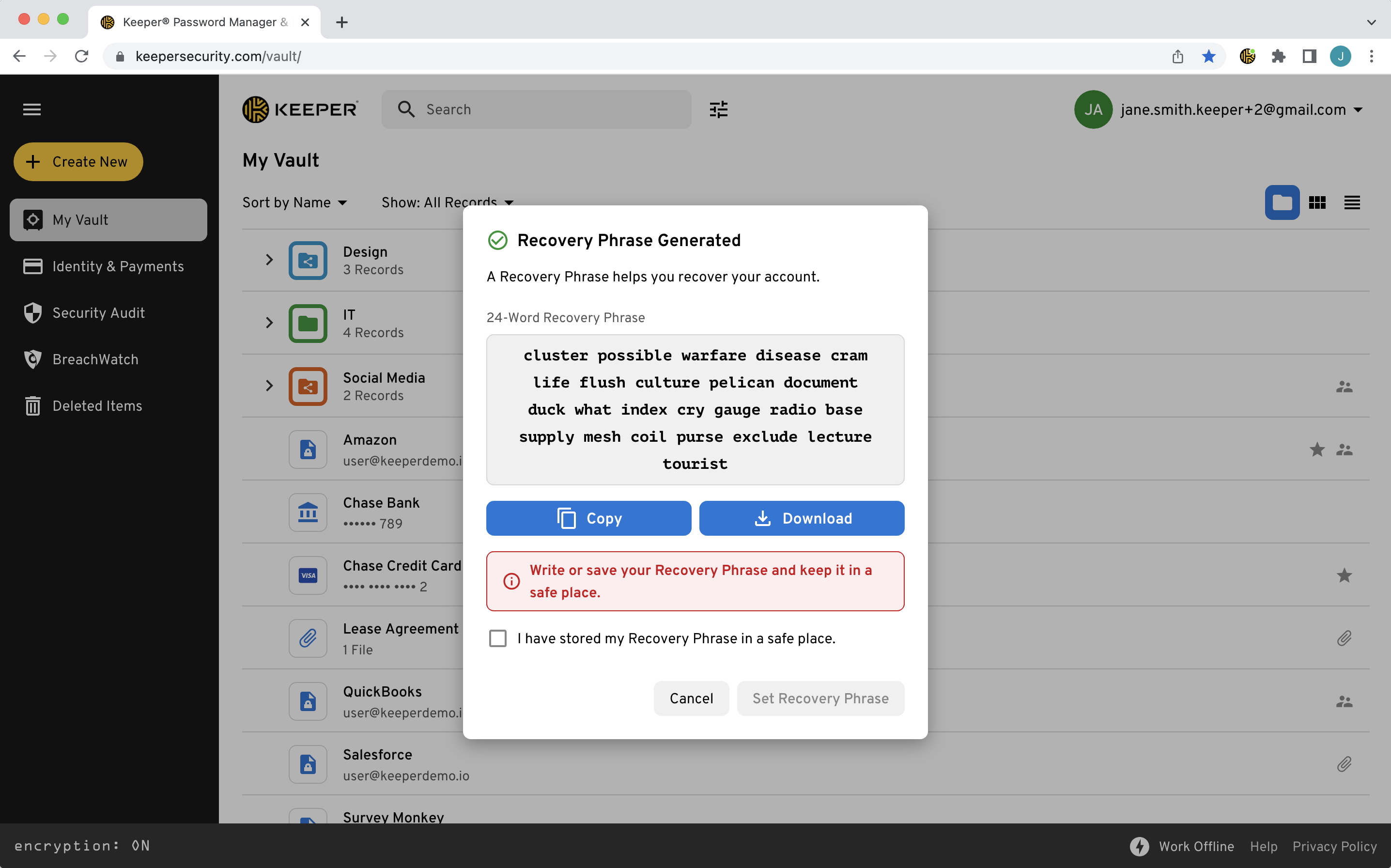
Al secondo accesso alla cassaforte, Le verrà chiesto di impostare una frase di recupero di 24 parole. Se dimentica la Password principale, questa funzione La aiuterà a ripristinare rapidamente l'accesso.

Una volta generata la frase di recupero, la conservi in un luogo sicuro. Per maggiore comodità, avrà la possibilità di copiarla o scaricarla.

{% hint style="info" %}
Se il Recupero account non è disponibile, l'amministratore Keeper potrebbe trasferire la Sua cassaforte a un altro account Keeper.
{% endhint %}

<figure><img src="/files/J9X6LZ44CnGmkU1mr0F1" alt=""><figcaption><p>Configurazione della frase di recupero account</p></figcaption></figure>

## Creare una cassaforte personale (tramite account Business o Enterprise) <a href="#create-a-personal-vault-via-business-or-enterprise-account" id="create-a-personal-vault-via-business-or-enterprise-account"></a>

Gli utenti Keeper Business e Enterprise possono creare gratuitamente un Keeper Family Plan per un massimo di 5 familiari, con dispositivi illimitati. Dopo aver configurato il Family Plan, ogni familiare riceve una propria cassaforte. Possono anche condividere password tra familiari tramite Cartelle condivise o la condivisione di singole voci.

1. Acceda alla Cassaforte Web o all'App desktop Keeper Business o Enterprise.
2. Faccia clic sul Suo **indirizzo e-mail** nell'angolo in alto a destra.
3. Selezioni **Account** dal menu a discesa.
4. Inserisca la Sua **e-mail personale** nella sezione «Licenza di Keeper Family per uso personale».
5. Faccia clic su **Invia e-mail**.
6. Verrà creata una cassaforte separata, non gestita dall'Enterprise, associata al Suo indirizzo e-mail personale.

{% hint style="warning" %}
Questa cassaforte è destinata *esclusivamente all'uso personale*. Tutte le credenziali aziendali devono essere archiviate nella cassaforte fornita dall'azienda.
{% endhint %}

![Creare un account personale](/files/Snk0X2goNRnpx6LD29h3)

## Importare dati da altre origini <a href="#importing-data-from-other-sources" id="importing-data-from-other-sources"></a>

Keeper offre diversi metodi per importare dati nella cassaforte. Ogni metodo è documentato in modo completo con screenshot e dati di esempio.

1. [Importazione da Chrome, Firefox, IE, Edge, Safari e Opera con la Cassaforte Web](/user-guides/it/import-records-1/import-from-chrome-firefox-ie-edge-and-opera.md)
2. Importazione da Chrome, Firefox, IE, Edge, Safari e Opera con l'App desktop Dall'App desktop, faccia clic su Impostazioni > Importa > «Importa» per avviare l'importazione
3. [Importazione da file .CSV](/user-guides/it/import-records-1/import-a-.csv-file.md)
4. [Importazione da file .JSON strutturato](/user-guides/it/import-records-1/import-json.md)
5. [Importazione da LastPass (completamente automatizzata)](/user-guides/it/import-records-1/import-from-lastpass.md)
6. [Importazione da 1Password](/user-guides/it/import-records-1/import-from-1password.md)
7. [Importazione da Dashlane](/user-guides/it/import-records-1/import-from-dashlane.md)
8. [Importazione da file KeePass crittografati (.kdbx)](/user-guides/it/import-records-1/import-from-keepass-kdbx.md)
9. [Importazione con la CLI di Commander](https://github.com/Keeper-Security/commander#importing-records-into-keeper)
10. [Importazione personalizzata con l'SDK di Keeper Commander](https://github.com/Keeper-Security/commander)


---

# Agent Instructions
This documentation is published with GitBook. GitBook is the documentation platform designed so that both humans and AI agents can read, navigate, and reason over technical content effectively. Learn more at gitbook.com.

## Querying This Documentation
If you need additional information that is not directly available in this page, you can query the documentation dynamically by asking a question.

Perform an HTTP GET request on the current page URL with the `ask` query parameter, and the optional `goal` query parameter:

```
GET https://docs.keeper.io/user-guides/it/enterprise-end-user-setup-sso.md?ask=<question>&goal=<endgoal>
```

`ask` is the immediate question: it should be specific, self-contained, and written in natural language.
`goal` is optional and describes the broader end goal you are ultimately trying to accomplish on behalf of the user. GitBook uses it to tailor the answer towards what is most useful for that goal.

The response will contain a direct answer to the question and relevant excerpts and sources from the documentation.

Use this mechanism when the answer is not explicitly present in the current page, you need clarification or additional context, or you want to retrieve related documentation sections.