> For the complete documentation index, see [llms.txt](https://docs.keeper.io/llms.txt). Markdown versions of documentation pages are available by appending `.md` to page URLs; this page is available as [Markdown](https://docs.keeper.io/user-guides/it/import-records-1/import-from-mobile-apps.md).

# Importazione dalle app mobili

## iOS

Se usa iOS versione 26 o successiva, può importare password, chiavi d'accesso e codici a due fattori da Apple Passwords direttamente in Keeper.

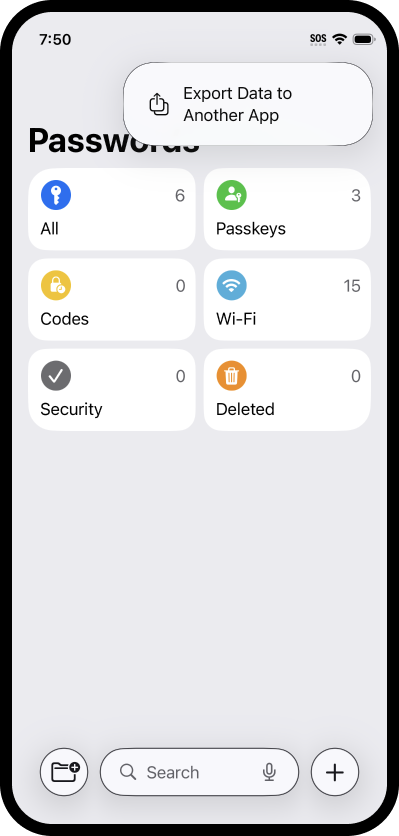
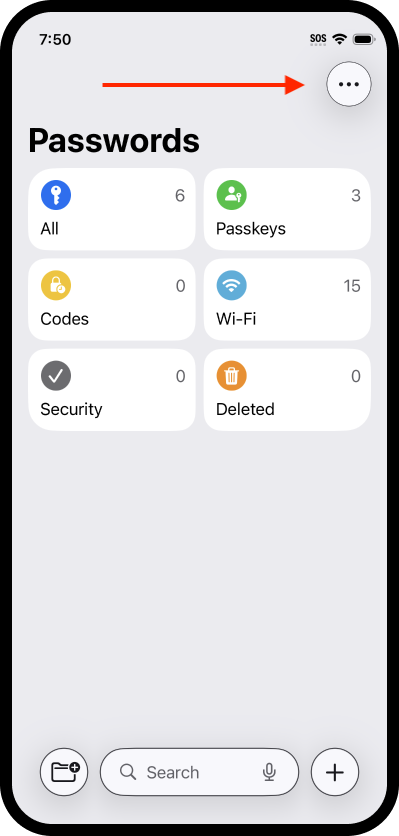
Per iniziare, apra l'app Apple Passwords sul dispositivo mobile e tocchi l'**icona Opzioni** **>** **Export Data to Another App**.

<div><figure><img src="/files/9NhoxqhvoOLmcXAAGt5k" alt="" width="200"><figcaption><p>Opzioni di Apple Passwords</p></figcaption></figure> <figure><img src="/files/qNSKiRU5GBwt2SYZXge3" alt="" width="200"><figcaption><p>Esportare i dati</p></figcaption></figure></div>

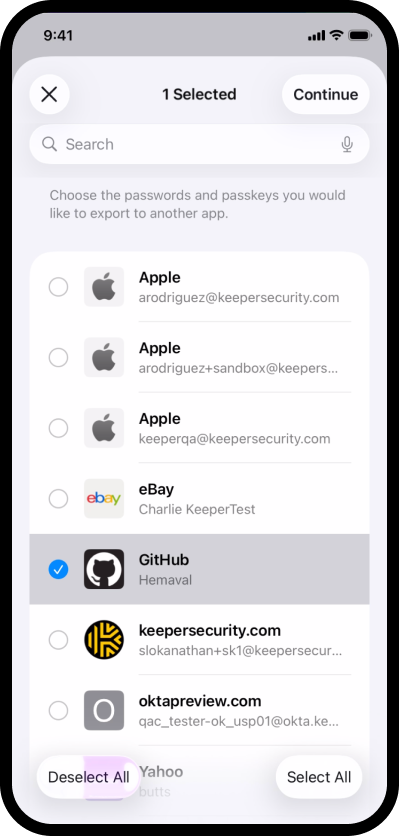
Selezioni gli accessi da esportare in Keeper e tocchi **Continua**. Selezioni Keeper tra le app compatibili elencate e tocchi **Continua > Continua in "Keeper"**.

<div><figure><img src="/files/vaLUHqiInB89G3BFvEfm" alt="" width="200"><figcaption><p>Selezionare le password da esportare</p></figcaption></figure> <figure><img src="/files/X6WXrkq8W4wc1pX38n6D" alt="" width="200"><figcaption><p>Scegliere Keeper come destinazione</p></figcaption></figure></div>

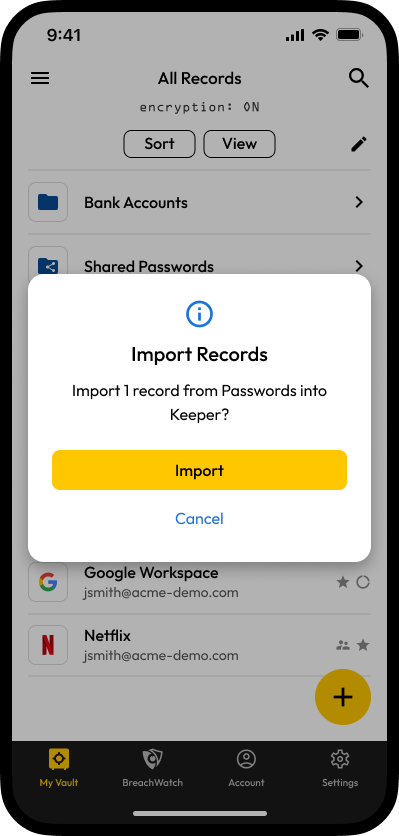
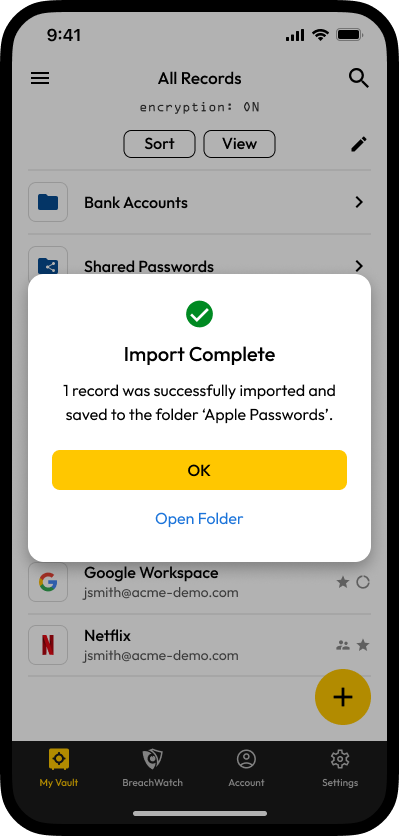
Dopo essersi autenticato in Keeper, tocchi **Importa**. Al termine dell'importazione, troverà tutti gli accessi nella cartella di Keeper denominata «Apple Passwords».

<div><figure><img src="/files/rli4wF5un5YispBBUPkd" alt="" width="200"><figcaption><p>Importare in Keeper</p></figcaption></figure> <figure><img src="/files/mHvCXI3UJJia6C0EgK3C" alt="" width="200"><figcaption><p>Importazione completata</p></figcaption></figure></div>

## Android

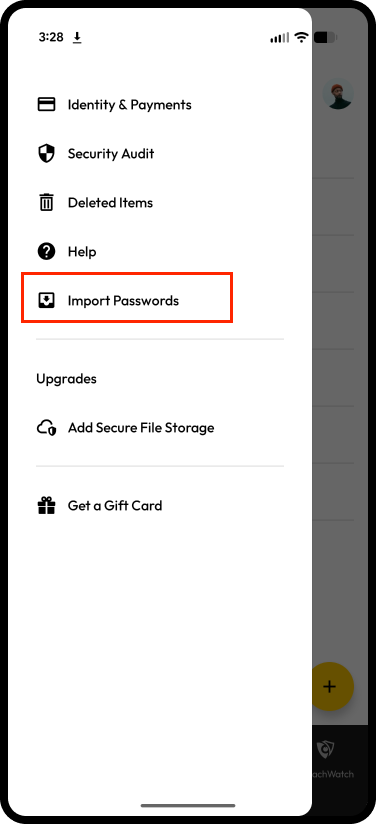
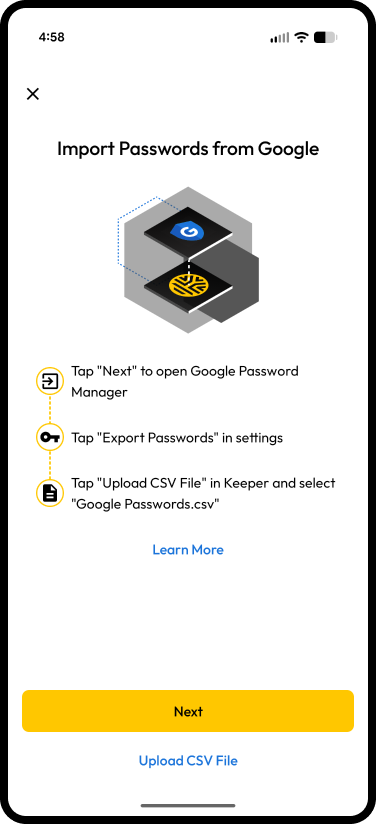
Dall'app Android, selezioni **Importa password** dal menu laterale per importare direttamente da Google tramite caricamento di un file CSV.

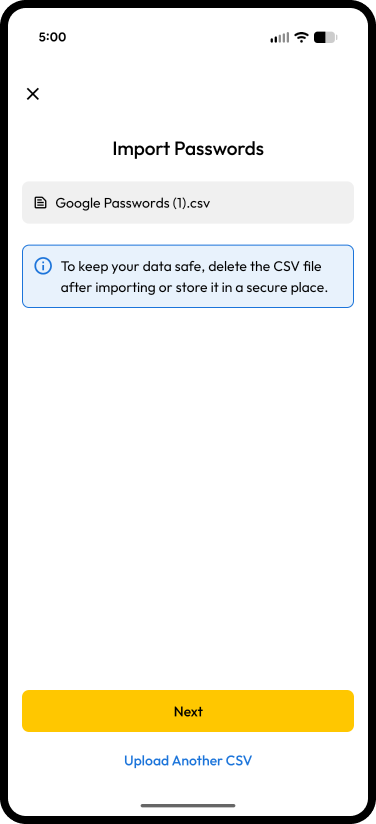
<div><figure><img src="/files/QeJ68tAH2TbfP9he8h5y" alt="" width="188"><figcaption><p>Menu laterale > Importa password</p></figcaption></figure> <figure><img src="/files/qXRAfglpX1jkGD3i75pr" alt="" width="188"><figcaption><p>Importa da Google</p></figcaption></figure></div>

1. **Aprire l'app Keeper:** Avvii l'app Keeper sul dispositivo Android.
2. **Accedere al menu:** Tocchi il **menu hamburger** (tre linee orizzontali) nell'angolo in alto a sinistra.
3. **Selezionare Importa password:** Dal menu, scelga **Importa password**.
4. **Scegliere l'origine di importazione:** Nelle opzioni di importazione, selezioni **Importa da Google**.
5. **Esportare le password:** Verrà reindirizzato a **passwords.google.com/options**. Qui selezioni **Export passwords**. -- *Se ha più account Google, verifichi di essere connesso all'account corretto.*
6. **Confermare l'esportazione:** Comparirà una finestra di dialogo **Export Passwords**. Tocchi **Export** per avviare il download del file CSV delle password.
7. **Conferma del download:** Una volta scaricato il file, un messaggio di conferma indicherà che il file è stato salvato sul dispositivo.
8. **Selezionare il file scaricato:**
   * La conferma del download include l'opzione «Open»; toccandola, in basso sullo schermo compare la finestra «Open With:»; selezioni Keeper per continuare l'importazione dal CSV.
   * Se usa il pulsante Indietro: scelga **Carica un CSV** nell'app Keeper per individuare e selezionare il file scaricato.
   * Può anche aprire il gestore di file: individui il file CSV esportato e lo selezioni per aprirlo con l'app Keeper. Verrà portato direttamente alla schermata **File selezionato**.
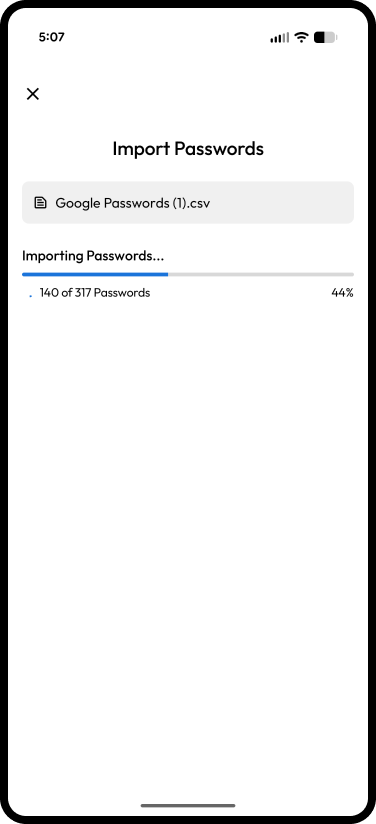
9. **Importazione in corso:** Keeper mostrerà una schermata con l'avanzamento dell'importazione e della crittografia delle password.
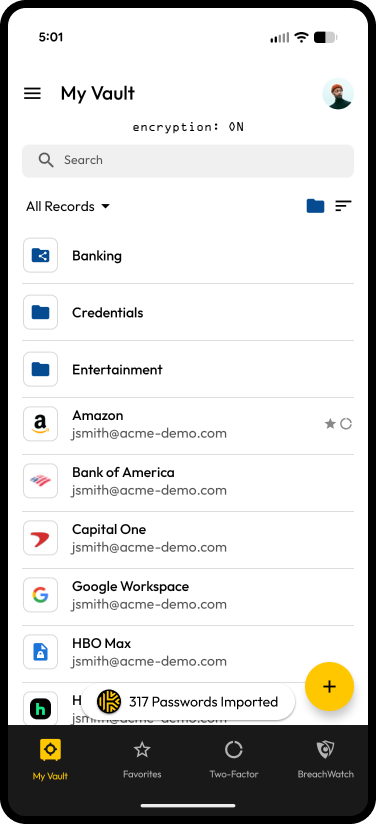
10. **Importazione completata:** Una notifica nella cassaforte indicherà quante password sono state importate correttamente.

<div><figure><img src="/files/47w0NftESPsFzEl1YRGD" alt="" width="188"><figcaption><p>Importazione in corso</p></figcaption></figure> <figure><img src="/files/We6EvQdtNeMqER1zoD4i" alt="" width="188"><figcaption><p>Password importate</p></figcaption></figure></div>

### Importare da un file CSV

Se ha già il file CSV delle password Google sul dispositivo Android:

1. **Aprire l'app Keeper:** Avvii l'app Keeper sul dispositivo.
2. **Selezionare Importa password:** Vada al **menu hamburger** e scelga **Importa password**.
3. **Scegliere l'importazione CSV:** Quando richiesto, selezioni l'opzione **Carica file CSV**. Si aprirà l'app File, filtrata per mostrare solo i file CSV.
4. **Selezionare il file CSV:** Sfogli i file e selezioni il file CSV desiderato per l'importazione.
5. **Importazione in corso:** Keeper mostrerà una schermata con l'avanzamento dell'importazione e della crittografia delle password.
6. **Importazione completata:** Una notifica nella cassaforte indicherà quante password sono state importate correttamente.

<div><figure><img src="/files/f0MeCvUggQI8EkRukmtZ" alt="" width="188"><figcaption><p>Importa da Google</p></figcaption></figure> <figure><img src="/files/sQpIcFWjeBkSwoUxZyvO" alt="" width="188"><figcaption><p>Password importate</p></figcaption></figure></div>

{% hint style="info" %}
Keeper su Android supporta direttamente l'importazione da Google Password Manager tramite file CSV. I file CSV di altre origini *possono* funzionare, ma la compatibilità varia in base alla formattazione: solo l'esportazione di Google è garantita per un funzionamento senza problemi.
{% endhint %}


---

# Agent Instructions
This documentation is published with GitBook. GitBook is the documentation platform designed so that both humans and AI agents can read, navigate, and reason over technical content effectively. Learn more at gitbook.com.

## Querying This Documentation
If you need additional information that is not directly available in this page, you can query the documentation dynamically by asking a question.

Perform an HTTP GET request on the current page URL with the `ask` query parameter, and the optional `goal` query parameter:

```
GET https://docs.keeper.io/user-guides/it/import-records-1/import-from-mobile-apps.md?ask=<question>&goal=<endgoal>
```

`ask` is the immediate question: it should be specific, self-contained, and written in natural language.
`goal` is optional and describes the broader end goal you are ultimately trying to accomplish on behalf of the user. GitBook uses it to tailor the answer towards what is most useful for that goal.

The response will contain a direct answer to the question and relevant excerpts and sources from the documentation.

Use this mechanism when the answer is not explicitly present in the current page, you need clarification or additional context, or you want to retrieve related documentation sections.