> For the complete documentation index, see [llms.txt](https://docs.keeper.io/llms.txt). Markdown versions of documentation pages are available by appending `.md` to page URLs; this page is available as [Markdown](https://docs.keeper.io/user-guides/it/import-records-1/import-from-roboform.md).
# Importazione da RoboForm
Istruzioni per importare le password da RoboForm a Keeper
## Esporta
Per importare da RoboForm, deve prima esportare le voci.
**Mac**
1. Acceda al Suo account RoboForm.
2. Prima di procedere, verifichi che i Passcards non siano organizzati in cartelle in RoboForm.
3. Faccia clic su **File > Print List > Logins or Identities or SafeNotes**.
4. Faccia clic con il pulsante destro su **HTML page** e scelga **Save As...**
5. Selezioni il formato Webpage, HTML Only.
6. Salvi il file sul computer.
**App Windows**
1. Faccia clic sul menu a discesa **RoboForm** nella colonna in alto a sinistra.
2. Scelga **Options**, quindi **Account & Data**.
3. Scelga **Export**.
4. In "Format", selezioni **CSV file**.
5. Scelga la posizione in cui salvare e faccia clic su **Export**.
**Estensione Windows**
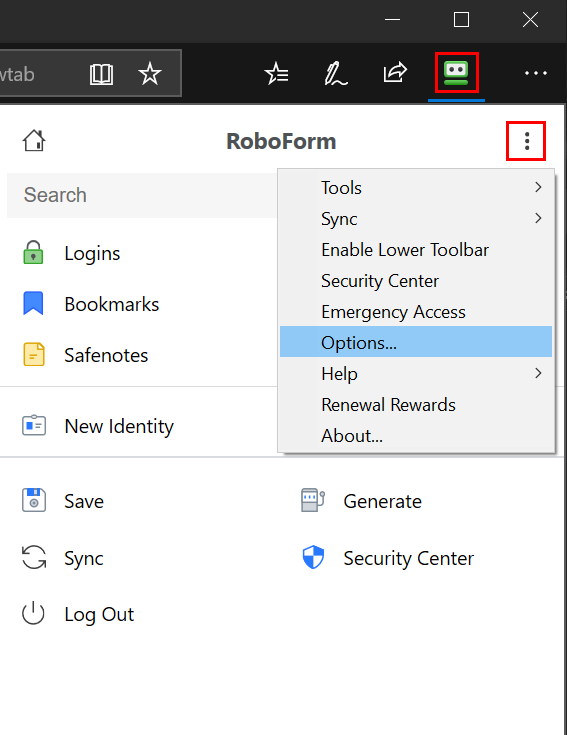
1. Selezioni l'**icona RoboForm** sulla barra delle applicazioni o sulla barra degli strumenti.
2. Faccia clic sul **Overflow Menu**.
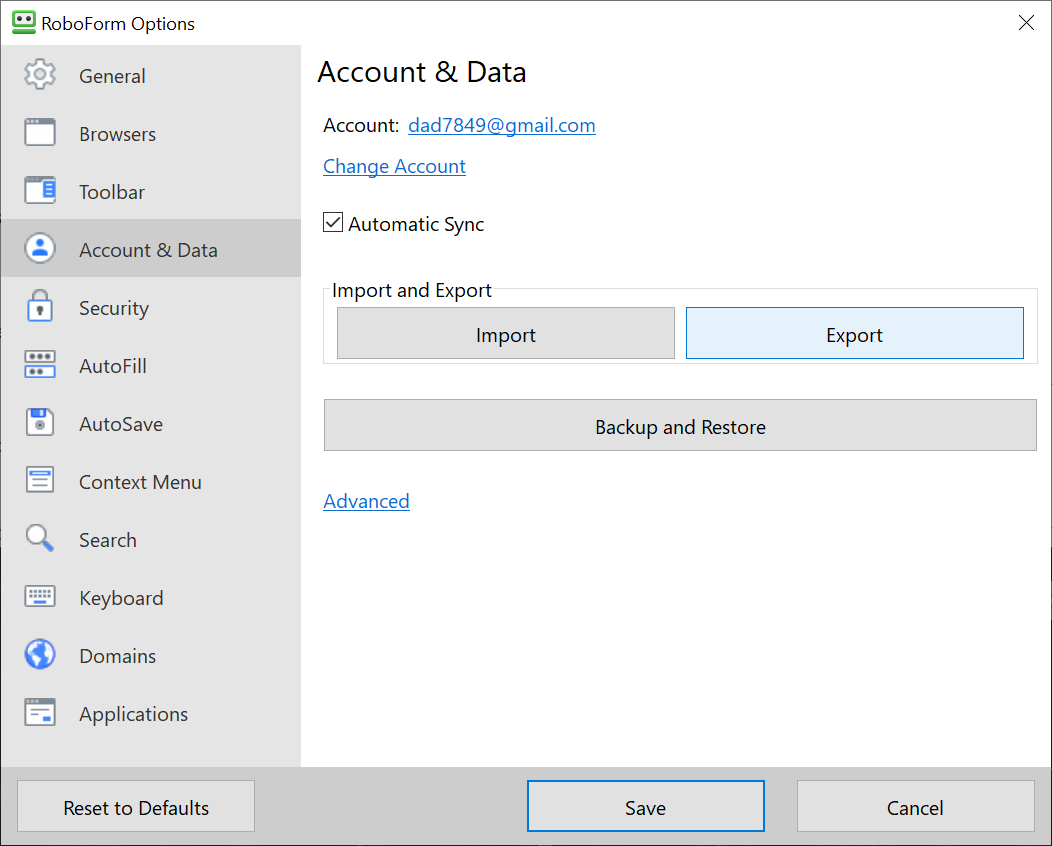
3. Scelga **Options**, quindi **Account & Data**.
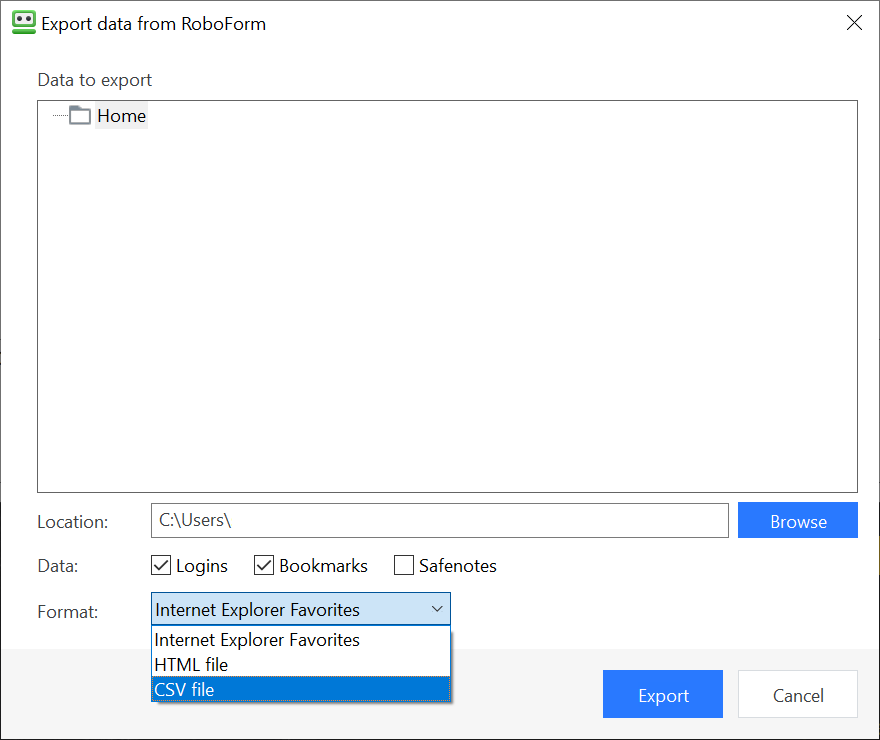
4. Scelga **Export**.
5. In Format, selezioni **CSV file**.
6. Scelga la posizione in cui salvare e faccia clic su **Export**.
## Importa
1. Acceda alla Cassaforte Web o all'App desktop di Keeper.
2. Dal **menu a discesa Account**, faccia clic su **Impostazioni**.
3. Faccia clic su **Importa > Importa** (accanto a «Usa un'altra fonte») e dal menu a discesa selezioni **RoboForm**.
4. Trascini e rilasci il file esportato sulla finestra «Trascina qui un file» di Keeper oppure lo cerchi sul computer. Selezioni la casella se il file include intestazioni di colonna; in caso contrario, la prima riga verrà trattata come dati.
5. Dopo aver importato le credenziali con uno dei metodi sopra, può personalizzare come visualizzare le informazioni nella cassaforte nella schermata di mappatura dei campi. Qui vedrà i nomi dei campi standard in alto che «mappano» i dati sottostanti per ogni voce di Keeper.
Per regolare queste mappature:
* Faccia clic su un campo qualsiasi per aprire un menu a discesa
* Selezioni il nome del campo appropriato dall'elenco. Ripeta il processo su ogni colonna secondo necessità
* Faccia clic su **Successivo** per finalizzare le selezioni.
6. Successivamente, una schermata di riepilogo mostrerà un'anteprima della cassaforte con la struttura delle cartelle delle voci importate. Qui può regolare la struttura delle cartelle e aprire le singole voci per visualizzarne i dettagli prima di finalizzare l'importazione. Faccia clic su **Conferma importazione** per completare il processo di importazione.
{% hint style="warning" %}
Elimini dal computer il file locale di RoboForm.
{% endhint %}
---
# Agent Instructions
This documentation is published with GitBook. GitBook is the documentation platform designed so that both humans and AI agents can read, navigate, and reason over technical content effectively. Learn more at gitbook.com.
## Querying This Documentation
If you need additional information that is not directly available in this page, you can query the documentation by asking a question.
Perform an HTTP GET request on the following URL with the `ask` and `goal` query parameters:
```
GET https://docs.keeper.io/user-guides/it/import-records-1/import-from-roboform.md?ask=&goal=
```
`ask` is the immediate question: it should be specific, self-contained, and written in natural language.
`goal` is what the user is ultimately trying to achieve, the reason they need the answer. Sharing it helps GitBook give you a better, more relevant answer. A goal is most helpful when it describes the outcome the user wants rather than restating the question. For example, with `ask=how do I create an API token`, a goal like `automate deployments from our CI pipeline` lets GitBook tailor the answer to that use case.
The response will contain a direct answer to the question and relevant excerpts and sources from the documentation.
Use this mechanism when the answer is not explicitly present in the current page, you need clarification or additional context, or you want to retrieve related documentation sections.