> For the complete documentation index, see [llms.txt](https://docs.keeper.io/llms.txt). Markdown versions of documentation pages are available by appending `.md` to page URLs; this page is available as [Markdown](https://docs.keeper.io/user-guides/it/keeper-family-plan.md).
# Piano Keeper Family
Questa guida offre una panoramica del Keeper Family Plan, inclusa la registrazione, l'invito dei familiari e l'accettazione degli inviti all'account.
## Panoramica e vantaggi
Le famiglie condividono quasi tutto: documenti, foto, video, account di siti web, informazioni bancarie, social media, codici del sistema di sicurezza e numeri di identificazione personale. Il Keeper Family Plan consente di archiviare e condividere queste informazioni in modo sicuro tra i familiari con facilità.
Le principali funzioni e i vantaggi inclusi nel Keeper Family Plan:
* Fino a 5 familiari con casseforti private
* Minimo 10 GB di Secure File Storage
* Archiviazione illimitata delle password
* Dispositivi e sincronizzazione illimitati
* Condivisione sicura delle voci
## Registrazione
Registrarsi al Keeper Family Plan è semplice: visiti la [pagina Family Plan](https://www.keepersecurity.com/family-plan.html) e faccia clic su «Acquista ora» per iniziare. Le verrà chiesto di inserire l'indirizzo e-mail che verrà usato per creare l'account Keeper e accedervi.
Nella pagina di pagamento può personalizzare il piano come segue:
* Durata dell'abbonamento
* Piano base
* Add-on consigliati: [Secure File Storage](/user-guides/it/secure-file-storage.md) (10 GB, 50 GB, 100 GB), [KeeperChat](https://www.keepersecurity.com/keeperchat.html?tab=personal\&t=p) e [BreachWatch](/user-guides/it/breachwatch.md)
Dopo aver inviato il pagamento, controlli la casella di posta per un'e-mail di Keeper Security che La invita a creare l'account Keeper.
## Invitare i familiari
Una volta effettuato l'accesso all'account Keeper, invitare i familiari è semplice e può essere fatto da un desktop (Cassaforte Web, App desktop) o da un dispositivo mobile (iOS, Android).
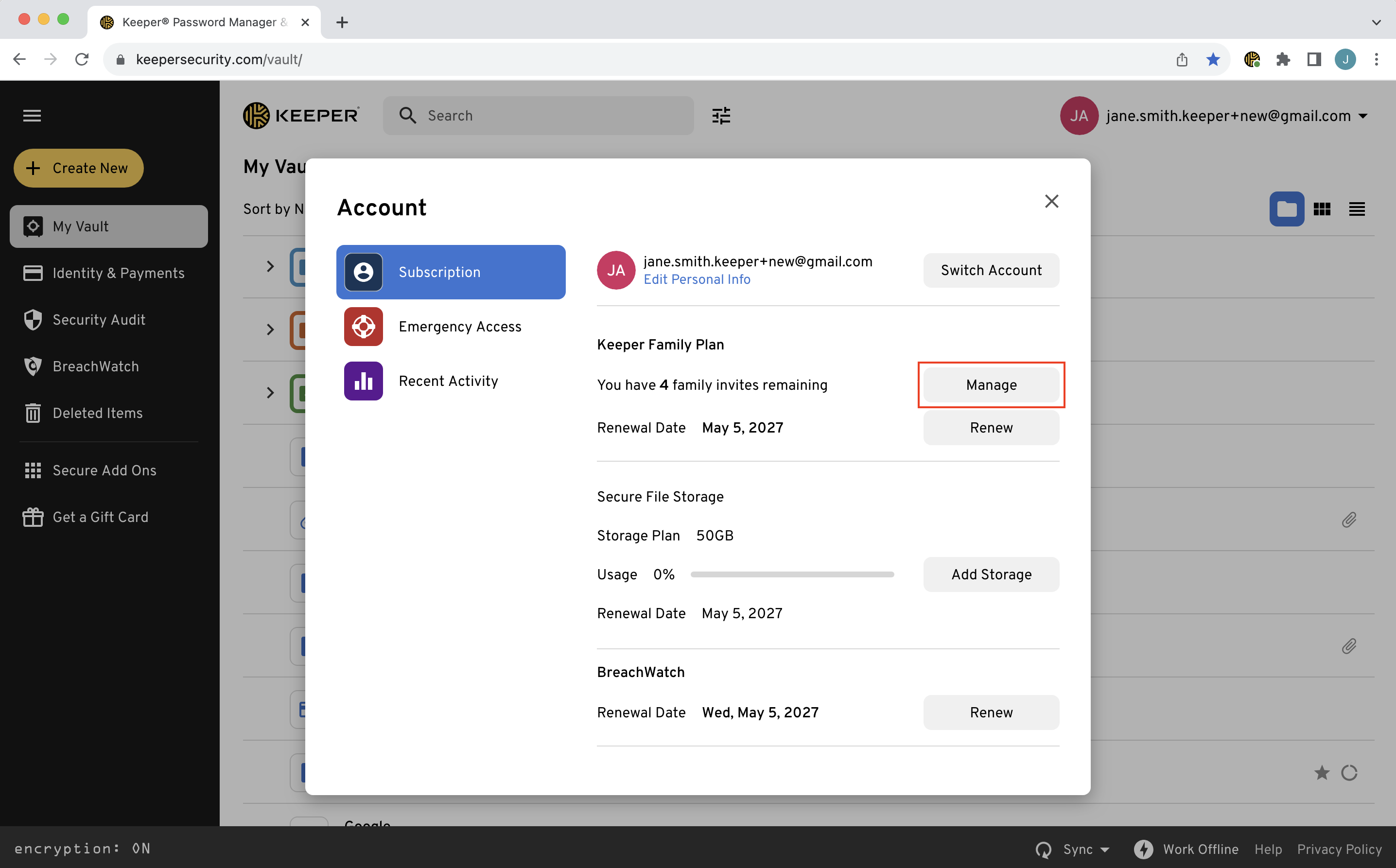
Dal menu a discesa Account faccia clic su **Account > Abbonamento > Gestisci**.
{% hint style="info" %}
Il numero di inviti familiari disponibili/rimanenti è indicato in questa schermata.
{% endhint %}
Invitare i familiari a Keeper
Inserisca le e-mail dei familiari che desidera invitare, quindi faccia clic su **Invia**. Verrà generata un'e-mail che invita l'utente a configurare il proprio account Keeper privato.

Una volta inviato, può visualizzare lo stato di ciascun invito e fare clic sull'**icona altre opzioni** (tre punti orizzontali) per inviare di nuovo o eliminare l'invito.

## Accettare un invito Keeper
Se qualcuno della Sua famiglia La ha invitata a unirsi a Keeper, riceverà un'e-mail da Keeper Security (oggetto: Keeper Invitation) che La invita a configurare un account privato.
Per configurare l'account, faccia clic su **Comincia**.

Verrà quindi indirizzato alla pagina «Create Your Keeper Account» di Keeper.
Per creare l'account Keeper, inserisca prima l'indirizzo e-mail; Le verrà quindi chiesto di creare e confermare una **Password principale**, l'unica password che dovrà ricordare. Consigliamo di scegliere una Password principale robusta, usata solo per Keeper: non dimentichi la Password principale!
Per finalizzare l'account e procedere alla cassaforte, Le verrà chiesto di inserire il **codice di verifica** di sicurezza inviato via e-mail.
{% hint style="info" %}
Dopo aver creato l'account, usi le nostre [Guide rapide](/user-guides/it/quick-start-guides.md) per configurare il nuovo account Keeper.
{% endhint %}
## Condividere voci
Dopo che un familiare invitato ha creato un account Keeper, le voci possono essere condivise con lui.
Per condividere una voce, faccia semplicemente clic su **Condividi**.

Inserisca gli indirizzi e-mail dei familiari con cui desidera condividere la voce oppure selezioni le **e-mail dal menu a discesa**.

{% hint style="info" %}
Per saperne di più sulla Condivisione, faccia clic [qui](/user-guides/it/sharing.md).
{% endhint %}
## Keeper for Business
Sebbene il Keeper Family Plan sia ideale per le famiglie, il Keeper Business Plan è più adatto all'organizzazione aziendale. Keeper ha creato intenzionalmente piani diversi per soddisfare le esigenze uniche di tutti i tipi di utenti. Per questo Keeper dispone di un Business Plan dedicato, specializzato nella protezione di aziende di ogni dimensione in tutti i settori.
Solo Keeper for Business/Enterprise offre le seguenti funzioni di livello enterprise, progettate specificamente per gli ambienti aziendali:
* Cartelle di team condivise
* Policy di enforcement
* Verifica sulla sicurezza
* Accesso basato sui ruoli
* Resoconti attività
* Gestione dei team
* Utenti illimitati (fatturati per utente)
{% hint style="info" %}
Per saperne di più su Keeper for Business, faccia clic [qui](https://www.keepersecurity.com/business.html).
{% endhint %}
---
# Agent Instructions
This documentation is published with GitBook. GitBook is the documentation platform designed so that both humans and AI agents can read, navigate, and reason over technical content effectively. Learn more at gitbook.com.
## Querying This Documentation
If you need additional information that is not directly available in this page, you can query the documentation by asking a question.
Perform an HTTP GET request on the following URL with the `ask` and `goal` query parameters:
```
GET https://docs.keeper.io/user-guides/it/keeper-family-plan.md?ask=&goal=
```
`ask` is the immediate question: it should be specific, self-contained, and written in natural language.
`goal` is what the user is ultimately trying to achieve, the reason they need the answer. Sharing it helps GitBook give you a better, more relevant answer. A goal is most helpful when it describes the outcome the user wants rather than restating the question. For example, with `ask=how do I create an API token`, a goal like `automate deployments from our CI pipeline` lets GitBook tailor the answer to that use case.
The response will contain a direct answer to the question and relevant excerpts and sources from the documentation.
Use this mechanism when the answer is not explicitly present in the current page, you need clarification or additional context, or you want to retrieve related documentation sections.