> For the complete documentation index, see [llms.txt](https://docs.keeper.io/llms.txt). Markdown versions of documentation pages are available by appending `.md` to page URLs; this page is available as [Markdown](https://docs.keeper.io/user-guides/it/keeperfill-for-apps.md).
# KeeperFill for Apps
Panoramica delle principali funzionalità di KeeperFill for Apps, uno strumento pratico che migliora l'esperienza con l'App desktop di Keeper su macOS e Windows.
## Panoramica
KeeperFill for Apps è uno strumento integrato nell'applicazione Keeper Desktop per Mac e PC. Si trova nell'area di notifica/barra dei menu del computer e offre un accesso rapido e semplice alla cassaforte tramite una scorciatoia da tastiera.
## Funzionalità
* Accesso rapido alla cassaforte
* Compilazione tramite scorciatoia da tastiera in applicazioni native e browser
* Compilazione personalizzata con sequenze di tasti a più passaggi, come una «macro»
* Funziona con sessioni RDP e altri prodotti di desktop remoto
* Selezione automatica delle voci in base al titolo dell'applicazione
* Corrispondenza avanzata delle voci tramite OCR (riconoscimento ottico dei caratteri)
* Funziona con emulatori di terminale «green screen» come Rumba AS400 e altri
Può cercare voci e accedere a qualsiasi informazione della cassaforte con pochi clic, usando le scorciatoie da tastiera per compilare i dati di accesso, la password e altre sequenze di tasti nelle applicazioni.
{% embed url="" %}
Panoramica di KeeperFill for Apps (in inglese)
{% endembed %}
Dopo aver scaricato la versione più recente dell'[App desktop di Keeper](https://www.keepersecurity.com/download.html?t=v), avrà pieno utilizzo di KeeperFill for Apps, disponibile su dispositivi macOS e Windows. Accedendo all'App desktop di Keeper, accederà contemporaneamente a KeeperFill for Apps (e viceversa). L'App desktop di Keeper può essere chiusa, ma resta in esecuzione e accessibile dalla barra dei menu (macOS) o dall'area di notifica (Windows) tramite la familiare icona di Keeper.

{% hint style="success" %}
Può avviare KeeperFill for Apps in qualsiasi momento facendo clic sull'icona di Keeper nella barra dei menu/area di notifica oppure usando la scorciatoia da tastiera: **Ctrl/Cmd + Shift + K**.
{% endhint %}
## Avviare una voce in KeeperFill for Apps
Mentre visualizza una voce nell'App desktop di Keeper, faccia clic sull'**icona Avvia**.

La finestra dell'App desktop di Keeper si chiuderà, ma resterà in esecuzione e la voce si aprirà in KeeperFill for Apps.

## Accedere alle app
Può accedere alle app del dispositivo avviando la voce in KeeperFill for Apps dall'App desktop di Keeper (vedere la sezione precedente) oppure accedere direttamente da KeeperFill for Apps.
Faccia clic sull'icona di Keeper nella barra dei menu/area di notifica del dispositivo per aprire KeeperFill for Apps (acceda con la Password principale se richiesto).

Cerchi la voce nella barra di ricerca oppure la individui in **Tutte le voci** o **Preferiti**, quindi faccia clic sulla voce per aprirla.

Apra l'applicazione a cui desidera accedere e faccia clic una volta nel campo del nome utente. In KeeperFill for Apps, passi il cursore sui dati di accesso e faccia clic su **Inserisci valore** per compilare il nome utente nell'applicazione.
{% hint style="info" %}
Scorciatoia Compila nome utente: **Ctrl/Cmd + Shift + U**
{% endhint %}

Quindi, faccia clic una volta nel campo della password dell'applicazione aperta. In KeeperFill for Apps, passi il cursore sulla Password e faccia clic su **Compila password**.
{% hint style="info" %}
Scorciatoia Compila password: **Ctrl/Cmd + Shift + P**
{% endhint %}

Se una voce contiene un codice a due fattori, può usare una scorciatoia da tastiera per compilare il valore.
{% hint style="info" %}
Scorciatoia Compila codice a due fattori: **Ctrl/Cmd + Shift + T**
{% endhint %}
KeeperFill for Apps compila l'ultima area attiva (ad es. campo dei dati di accesso, campo della password, ecc.), quindi faccia clic su ciascun campo dell'applicazione mentre compila le credenziali.
## Avviare il sito web della voce
Avvii rapidamente il sito web di una voce nel browser predefinito del dispositivo passando il cursore su una voce e facendo clic su **Avvia.**

Può anche avviare il sito web di una voce dalla visualizzazione dettagli facendo clic sull'**icona Avvia**.

## Scorciatoie da tastiera
Le scorciatoie da tastiera sono combinazioni alternative che semplificano ulteriormente l'uso di Keeper, riducendo il numero di clic del mouse necessari per completare un'azione.
Visualizzi e personalizzi le azioni delle scorciatoie di KeeperFill for Apps facendo clic su **Impostazioni** > **Tasto di scelta rapida di KeeperFill**.

Faccia clic sull'**icona a matita** per personalizzare le azioni seguenti:
* Avvia KeeperFill
* Compila nome utente
* Compila password
* Compila codice a due fattori
* Apri app per desktop
* Esci

{% hint style="warning" %}
Per evitare che KeeperFill for Apps interferisca con le scorciatoie da tastiera già presenti sul dispositivo (ad es. funzione di screenshot), ripristini le impostazioni predefinite di KeeperFill for Apps facendo clic su **Impostazioni > Ripristina impostazioni predefinite**.
{% endhint %}

## Tornare a Keeper Desktop
Torni rapidamente all'App desktop di Keeper dal menu principale facendo clic su **App desktop**.

Può anche tornare all'App desktop mentre visualizza una voce facendo clic sull'**icona di ritorno**.

{% hint style="info" %}
Scorciatoia Apri app per desktop: **Ctrl/Cmd + Shift + D**
{% endhint %}
## Abilitare Keeper su Mac
Affinché la funzione di compilazione di KeeperFill for Apps funzioni correttamente, Keeper Password Manager deve essere abilitato nelle impostazioni sulla privacy del computer.
Dalle Preferenze di Sistema del computer, faccia clic su **Sicurezza e Privacy**.

Faccia clic su **Accessibilità > Privacy**, quindi selezioni la casella accanto a Keeper Password Manager.

{% hint style="info" %}
È richiesta anche l'autorizzazione «Registrazione schermo» per eseguire la compilazione mediante sequenze di tasti del Completamento automatico delle app native con OCR (riconoscimento ottico dei caratteri) nella versione 16.4 o successiva di Keeper Desktop.
{% endhint %}
## Usare KeeperFill for Apps nelle sessioni remote
KeeperFill for Apps è una soluzione efficace per compilare password e altri contenuti in una sessione remota, ad esempio con Microsoft Remote Desktop. Di seguito un esempio di uso di KeeperFill for Apps tramite RDP con l'accesso a un sito web remoto su Amazon AWS.

KeeperFill for Apps è compatibile con la maggior parte degli strumenti per sessioni remote. Potrebbe essere necessario impostare la modalità della tastiera su «Unicode» per garantire che i caratteri vengano trasmessi correttamente.

## Compilatore di app nativo
Keeper può compilare automaticamente i campi di qualsiasi applicazione nativa usando un set di sequenze di tasti personalizzate.
Con il rilascio della funzionalità «Tipi di voci» di Keeper, è stato introdotto un nuovo tipo di campo chiamato «Compilatore di app nativo».
{% embed url="" %}
Compilatore di app nativo (in inglese)
{% endembed %}
* La funzione Compilatore di app nativo include un campo Corrispondenza titolo e un campo Corrispondenza voce.
* La Corrispondenza titolo verifica il titolo dell'applicazione o il nome del programma.
* La Corrispondenza voce analizza il contenuto dello schermo con scansione OCR e seleziona una voce corrispondente solo quando il Titolo coincide. È utile per strumenti legacy di connessione a terminali, come gli emulatori client TN3270.
* Il campo «Digita in automatico i tasti premuti» consente di avviare una sequenza specifica di tasti usando parti della voce e altre azioni della tastiera.

Nell'esempio semplice seguente, il nome dell'app «Zoom» viene riconosciuto e vengono digitati nome utente + \ + password quando l'utente preme la scorciatoia «ctrl+shift+M».

Quando avvia un'applicazione che corrisponde al campo **Titolo applicazione o nome di programma**, l'icona di KeeperFill for Apps nell'area di notifica passa dal logo di Keeper a un'icona a lucchetto. A quel punto, premendo la scorciatoia assegnata si avvia la sequenza di compilazione Digita in automatico i tasti premuti.

Per impostazione predefinita, la scorciatoia del Compilatore di app nativo è **Ctrl/Cmd + Shift + M**. Per modificarla, acceda a **Impostazioni > Tasto di scelta rapida di KeeperFill**.

Il campo Digita in automatico i tasti premuti può contenere diversi elementi di sequenza. Le sequenze supportate sono le seguenti:
| Sequenza di tasti | Descrizione |
| ----------------- | -------------------------------------------- |
| {USERNAME} | Campo nome utente della voce |
| {PASSWORD} | Campo password della voce |
| {TOTP} | Campo codice a due fattori della voce |
| {URL} | Campo URL del sito web della voce |
| {FIELD:XXX} | XXX=valore del nome del campo personalizzato |
| {ENTER} | Tasto Invio |
| {TAB} | Tasto Tab |
| {DELAY:X} | Ritardo di X secondi |
| {UP} | Tasto freccia su |
| {DOWN} | Tasto freccia giù |
| {LEFT} | Tasto freccia sinistra |
| {RIGHT} | Tasto freccia destra |
| {TEXT:XXX} | XXX=testo arbitrario da compilare |
| {SPACE} | Carattere spazio |
#### Compilatore di app nativo per più app con le stesse credenziali
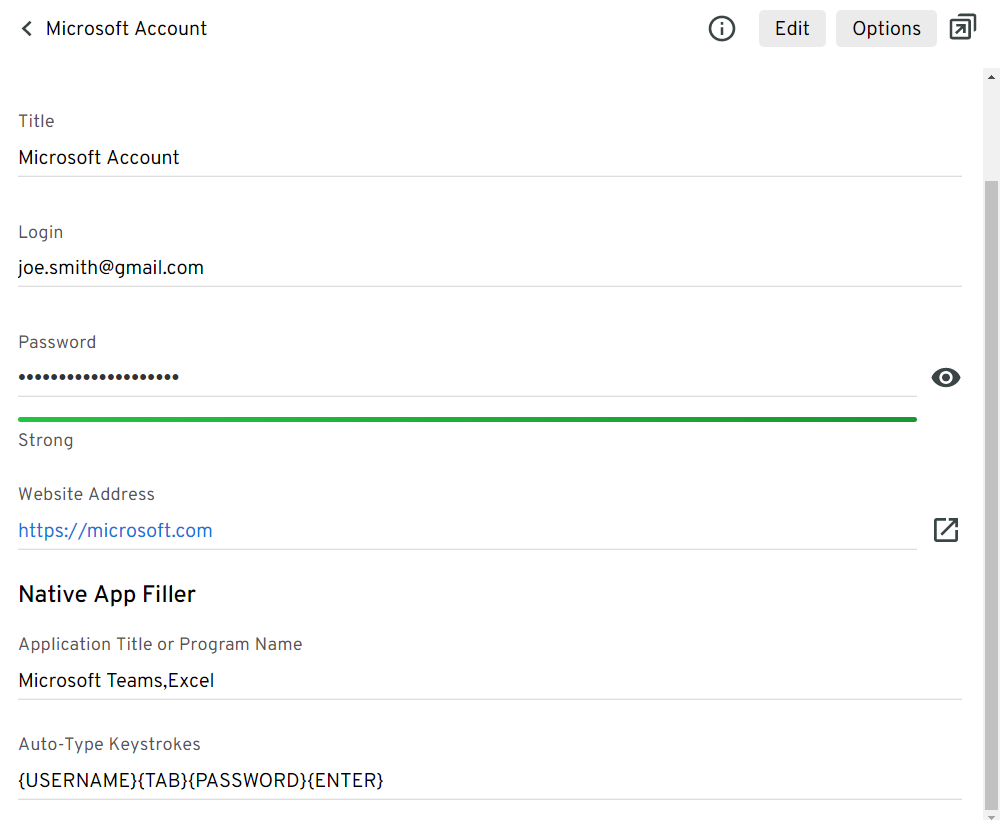
Una funzione aggiuntiva del Compilatore di app nativo è la possibilità di usare la stessa voce di Keeper per compilare le credenziali di più applicazioni. Ad esempio, per Microsoft Office è probabile che usi un set di credenziali Microsoft per accedere a più applicazioni della suite Office. Elenchi le applicazioni separate da virgole nel campo **Titolo applicazione o nome di programma** della sezione Compilatore di app nativo della voce.
In questo esempio, possiamo compilare automaticamente le credenziali per Teams ed Excel elencando «Microsoft Teams,Excel» nel campo **Titolo applicazione o nome di programma**.
Usare una sola voce per compilare le credenziali di più app native
## Risoluzione dei problemi
Suggerimenti utili per risolvere i problemi di KeeperFill for Apps.
#### Errore di compilazione tramite scorciatoia su macOS
Se la compilazione tramite scorciatoia da tastiera non funziona, è probabile che debba riattivare le impostazioni di accessibilità di macOS. Segua le istruzioni seguenti:
1. Apra l'app Terminale, in *Applicazioni > Utility*.
2. Copi quanto segue e prema Invio: `sudo tccutil reset Accessibility`
3. Quando richiesto, inserisca la password di amministratore per approvare il comando.
4. Riavvii immediatamente il Mac da * > Riavvia*.
5. La volta successiva che aprirà Keeper e tenterà il Completamento automatico, Le verrà chiesto di concedere le autorizzazioni a Keeper.
6. Apra * > Preferenze di Sistema > Sicurezza e Privacy > Accessibilità.*
7. Verifichi che Keeper sia elencato e selezionato nella schermata Accessibilità nell'elenco delle applicazioni. In caso contrario, faccia clic sul pulsante «+» e aggiunga l'applicazione Keeper.
8. Selezioni quindi la sezione «Registrazione schermo» a sinistra e verifichi che Keeper sia elencato. In caso contrario, faccia clic sul pulsante «+» e aggiunga l'applicazione Keeper.
.png?alt=media)

---
# Agent Instructions
This documentation is published with GitBook. GitBook is the documentation platform designed so that both humans and AI agents can read, navigate, and reason over technical content effectively. Learn more at gitbook.com.
## Querying This Documentation
If you need additional information that is not directly available in this page, you can query the documentation by asking a question.
Perform an HTTP GET request on the following URL with the `ask` and `goal` query parameters:
```
GET https://docs.keeper.io/user-guides/it/keeperfill-for-apps.md?ask=&goal=
```
`ask` is the immediate question: it should be specific, self-contained, and written in natural language.
`goal` is what the user is ultimately trying to achieve, the reason they need the answer. Sharing it helps GitBook give you a better, more relevant answer. A goal is most helpful when it describes the outcome the user wants rather than restating the question. For example, with `ask=how do I create an API token`, a goal like `automate deployments from our CI pipeline` lets GitBook tailor the answer to that use case.
The response will contain a direct answer to the question and relevant excerpts and sources from the documentation.
Use this mechanism when the answer is not explicitly present in the current page, you need clarification or additional context, or you want to retrieve related documentation sections.