> For the complete documentation index, see [llms.txt](https://docs.keeper.io/llms.txt). Markdown versions of documentation pages are available by appending `.md` to page URLs; this page is available as [Markdown](https://docs.keeper.io/user-guides/it/notification-center.md).
# Centro notifiche
Il Centro notifiche consolida i messaggi importanti in-app per la piattaforma Keeper
## Panoramica
Il **Centro notifiche** è un hub sicuro in-app nella cassaforte in cui può visualizzare e gestire aggiornamenti importanti di account, sicurezza e prodotto, senza dipendere esclusivamente dall'e-mail. Le notifiche compaiono direttamente nella cassaforte e possono anche essere recapitate tramite notifiche native del sistema operativo o del browser. Facendo clic su una notifica nativa, verrà portato direttamente alla notifica corrispondente nella cassaforte.
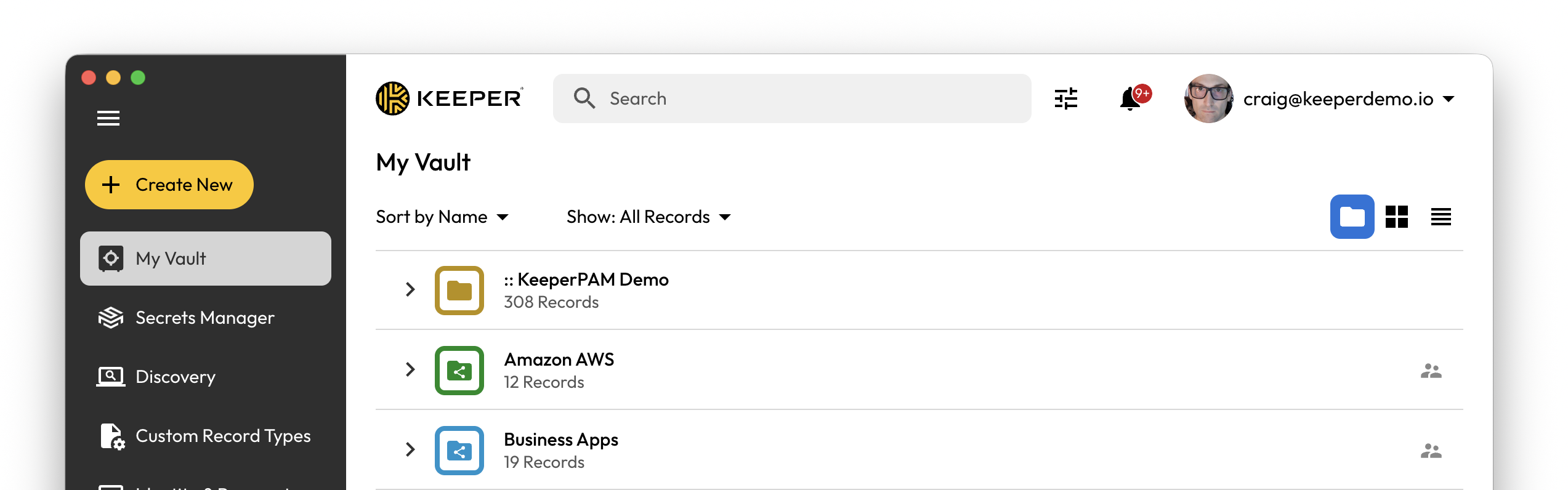
Dopo aver effettuato l'accesso alla cassaforte, vedrà un'**icona a forma di campana** nell'angolo in alto a destra, accanto al profilo. Questo è il Suo Centro notifiche. La campana mostra anche quante notifiche non lette ha a colpo d'occhio.
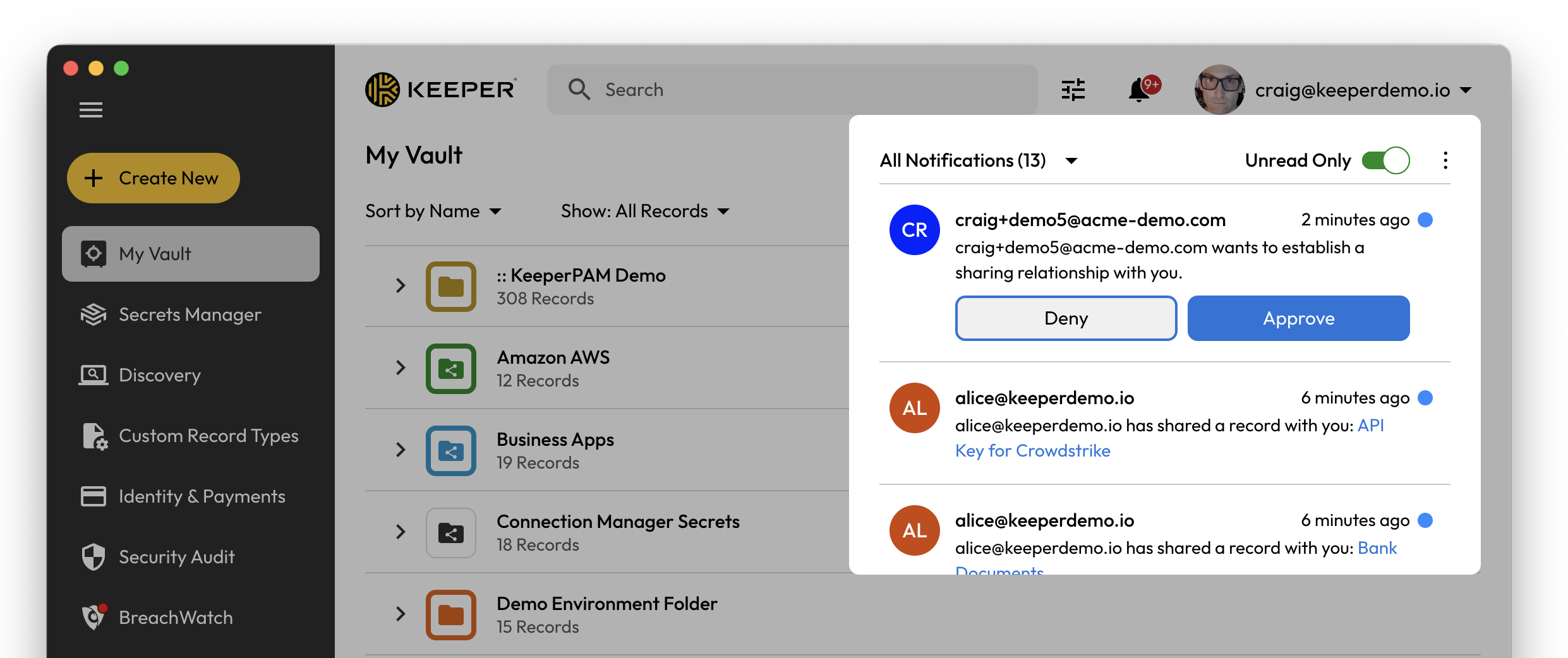
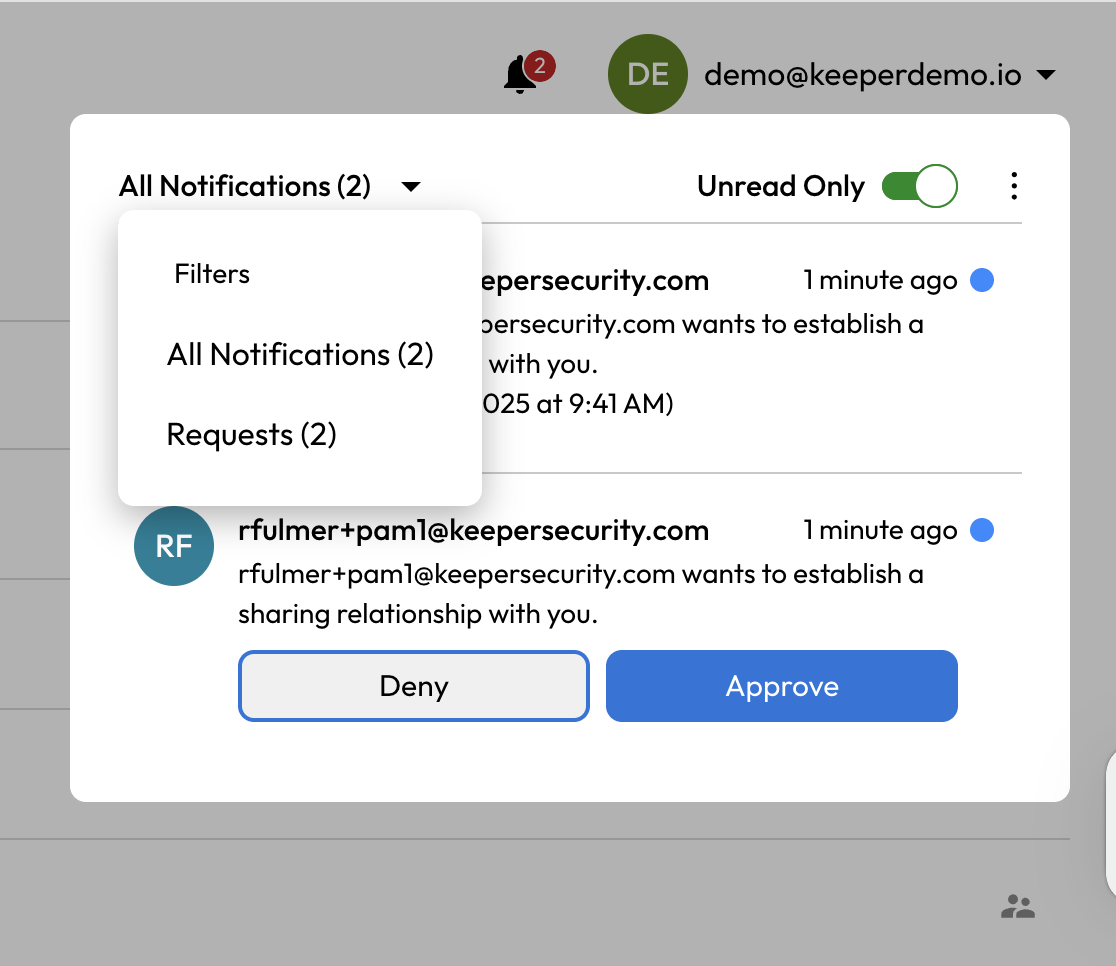
All'interno del Centro notifiche può **filtrare le notifiche** e rispondere a **eventi che richiedono un'azione**, ad esempio approvazioni dispositivo e richieste di condivisione. Accanto all'orario di ciascuna notifica vedrà un piccolo **punto**: facendo clic su questo punto la notifica viene contrassegnata come letta. Può anche usare il **menu overflow** (tre punti) su ciascuna notifica per contrassegnarla come letta.
Avvisi del Centro notifiche
Filtri delle notifiche
## Funzioni
Con il Centro notifiche può ricevere e consultare avvisi chiave direttamente in Keeper, tra cui:
* **Avvisi di sicurezza:** tentativi di accesso sospetti, modifiche alle impostazioni dell'account e altri eventi legati alla sicurezza.
* **Promemoria di abbonamento:** rinnovi imminenti e metodi di pagamento scaduti, così può intervenire rapidamente.
* **Aggiornamenti di prodotto e crescita:** promozioni in-app e annunci di prodotto che non interrompono il flusso di lavoro.
* **Richieste di accesso:** richieste di accesso a voci o file condivisi, con percorsi rapidi per approvare o rifiutare.
* **Avvisi di gestione dei dispositivi:** notifiche su nuovi accessi da dispositivi e promemoria per rivedere le sessioni dei dispositivi attive.
* **Notifiche sulla Password principale:** promemoria per aggiornare la Password principale o confermare attività di reset della password.
* **Promemoria sulle voci:** avvisi per elementi sensibili al tempo, ad esempio password o chiavi di accesso in scadenza.
* **Notifiche del flusso di lavoro PAM:** aggiornamenti su approvazioni PAM, stato di check-in/check-out, richieste di controllo accessi ed eventi di rotazione automatica delle credenziali.
Il Centro notifiche raccoglie tutti questi aggiornamenti in un unico posto, facilitando la consapevolezza di ciò che accade con l'account e le risorse.
***
## Configurazione
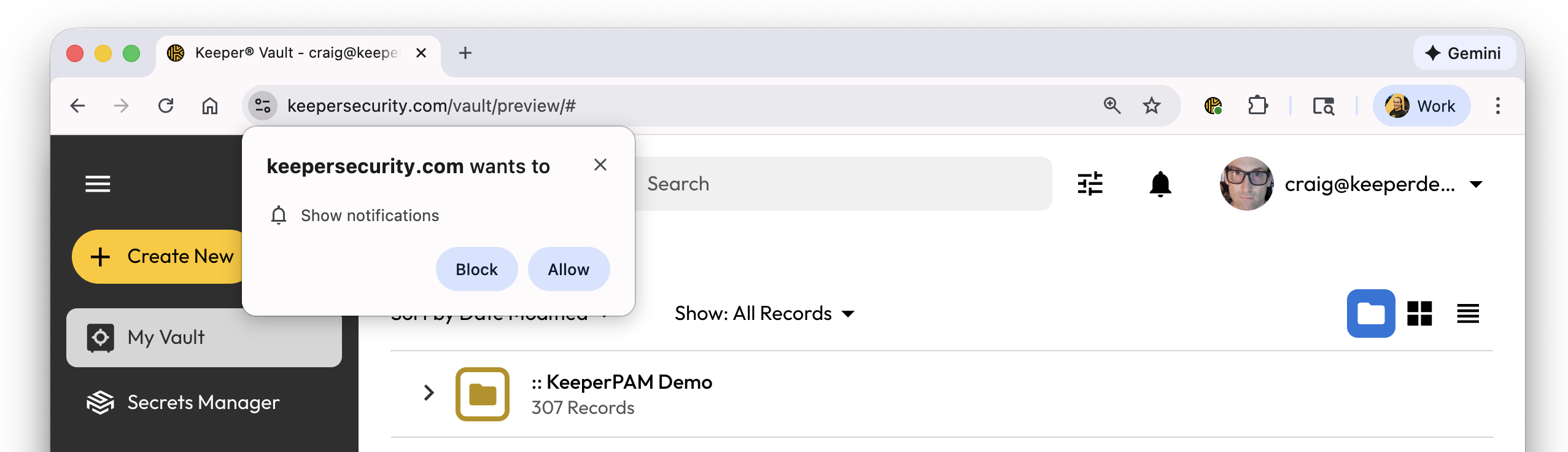
Su dispositivi desktop e mobili, potrebbe esserle chiesto di approvare le notifiche di sistema al primo accesso alla cassaforte di Keeper. Faccia clic su «Consenti» per ricevere le notifiche a livello di sistema.
Se ha fatto clic su «Blocca» per errore, può riabilitare l'opzione dalle impostazioni di sistema. Affinché le notifiche di sistema compaiano, potrebbe essere necessario abilitarle in 3 punti: l'autorizzazione del sito web, le autorizzazioni di notifica del browser e le impostazioni di notifica del sistema operativo/app.
## Impostazioni SO/app
Verifichi che il sistema operativo consenta le notifiche per il browser web in uso.
#### **macOS**
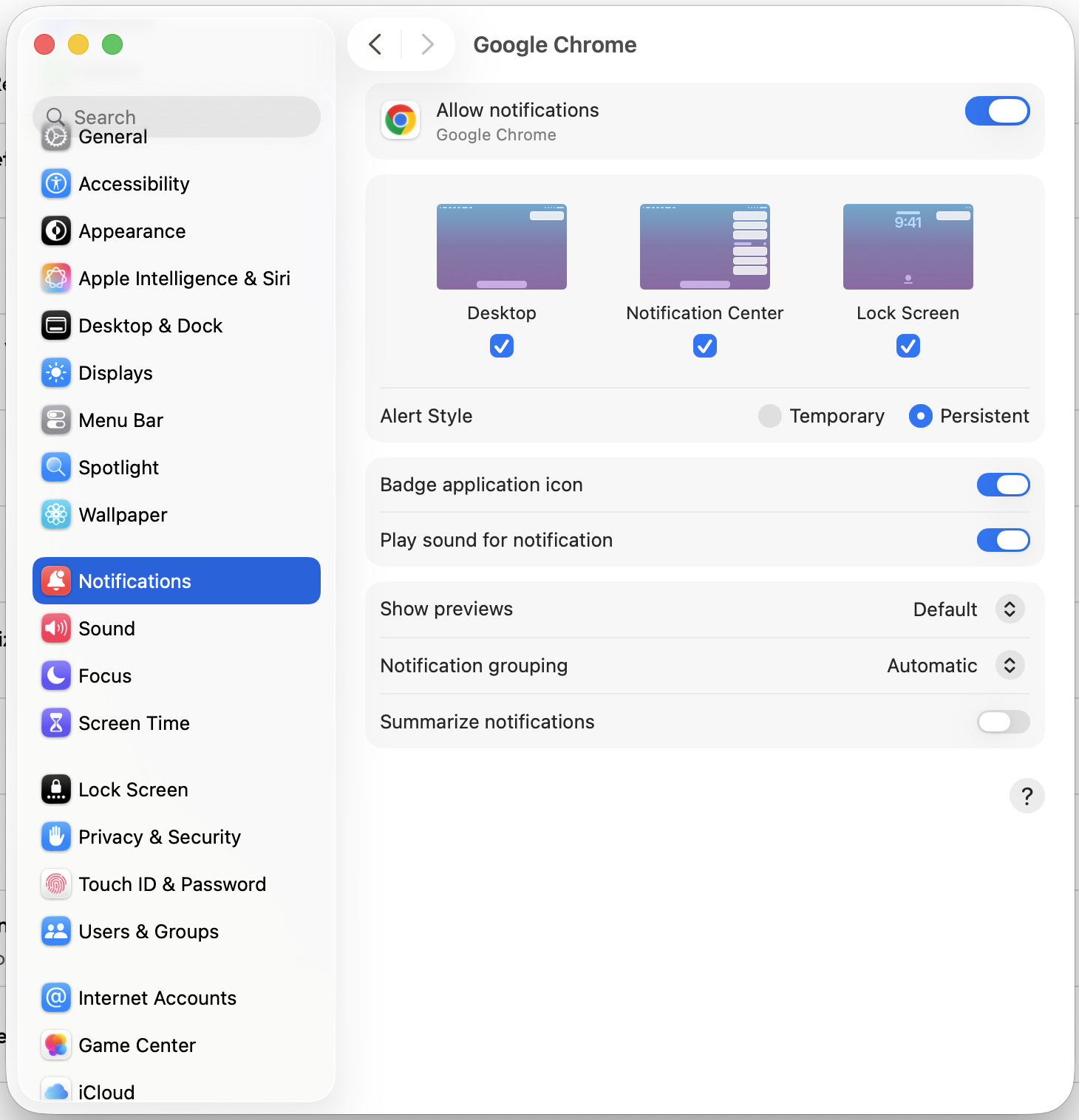
Vada a Impostazioni di sistema → Notifiche → scelga il browser → Consenti notifiche
#### **Windows**
Vada a Impostazioni → Sistema → Notifiche → attivi per il Suo browser
***
### Chrome su Mac/PC/Linux
#### Consentire le notifiche in Chrome (globale)
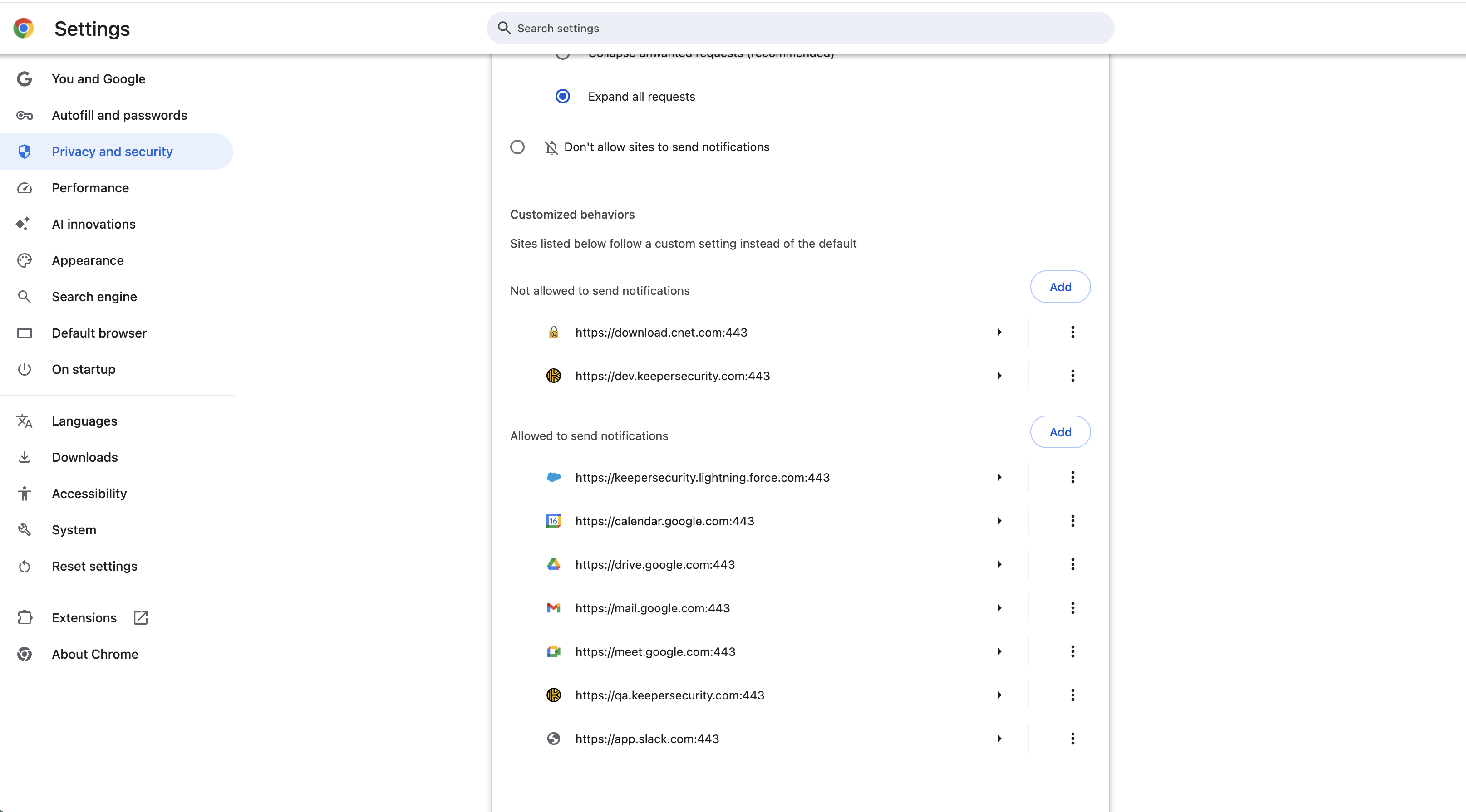
* Apra Chrome → vada a **chrome://settings/content/notifications**
* Verifichi che: **Sites can ask to send notifications** sia **ON** (consigliato)
* Assicuri che il dominio Keeper sia **autorizzato a inviare notifiche**
#### Consentire le notifiche per un sito specifico
* Vada al sito/app web
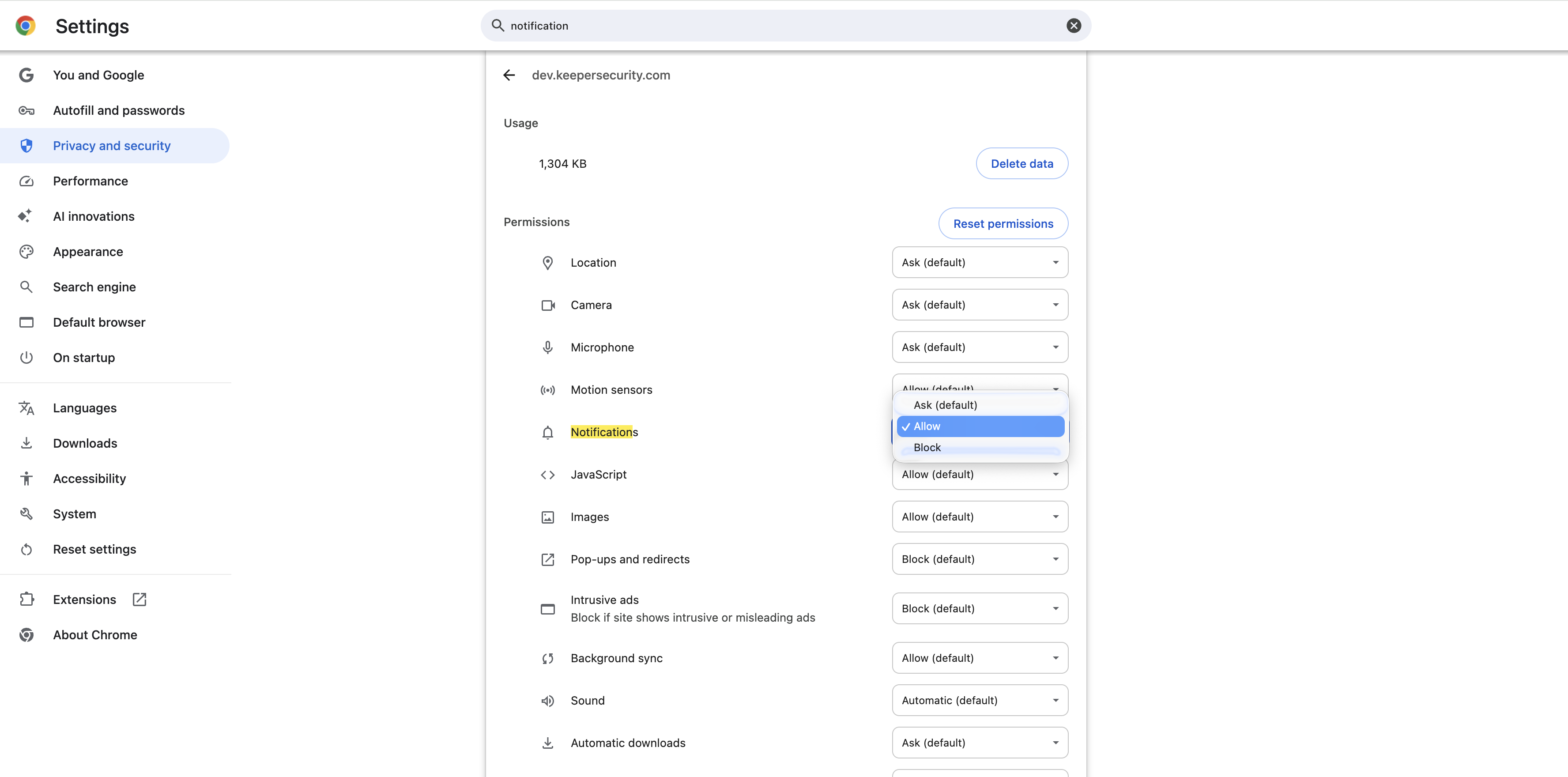
* Faccia clic sull'**icona del lucchetto** (a sinistra dell'URL) → **Site settings**
* Trovi **Notifications** → imposti su **Allow**
* Ricarichi la pagina, quindi usi il pulsante «Enable notifications» dell'app/sito (oppure attenda la richiesta)
***
### Safari su Mac
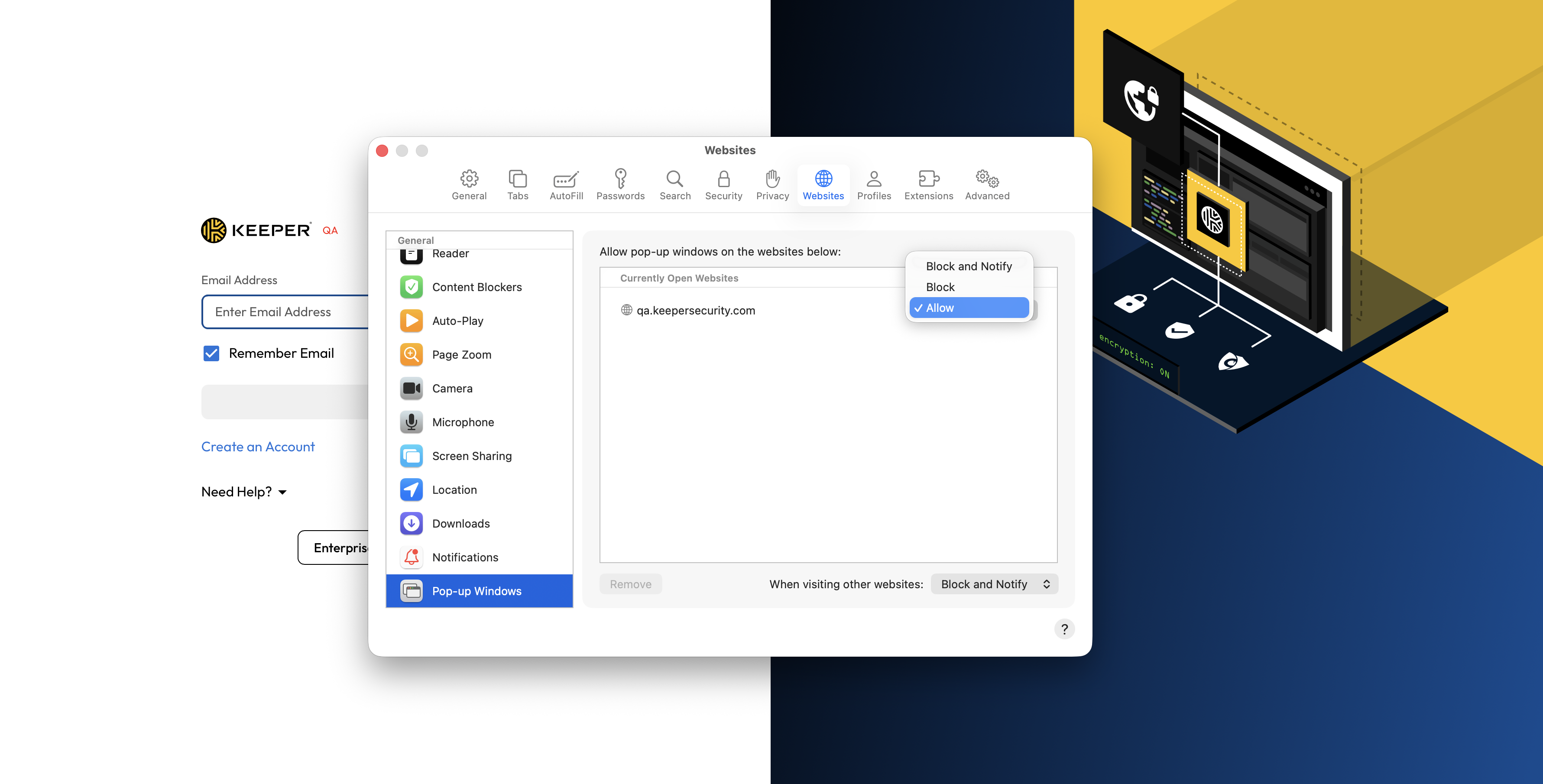
* Vada a **Safari → Settings…** (o **Preferences…** su macOS più vecchi)
* Faccia clic su **Websites**
* Nella barra laterale sinistra, faccia clic su **Notifications**
* Verifichi che **«Allow websites to ask for permission to send push notifications»** sia selezionato.
* Assicuri che keepersecurity.com (oppure keepersecurity.eu, .com.au, .ca, .jp, ecc.) sia autorizzato
#### Consentire le notifiche per il sito specifico
* Resti in **Safari → Settings… → Websites → Notifications**
* Trovi il sito nell'elenco
* Lo imposti su **Allow** (invece di Deny).
* Aggiorni il sito e usi il flusso «Enable notifications» dell'app/sito, se presente.
***
### Firefox su Mac/PC/Linux
#### Consentire le notifiche in Firefox
* Apra le **Firefox Settings**
* Windows/Linux: ☰ → **Settings**
* Mac: ☰ → **Settings** (o **Firefox → Settings**)
* Vada a **Privacy & Security**
* Scorra fino a **Permissions → Notifications**
* Faccia clic su **Settings…**
* Verifichi che il sito non sia impostato su Block
* Assicuri che **«Block new requests asking to allow notifications»** sia **deselezionato** (se desidera che i siti possano chiedere)
#### Consentire le notifiche per il sito specifico
* Vada al sito/app in Firefox
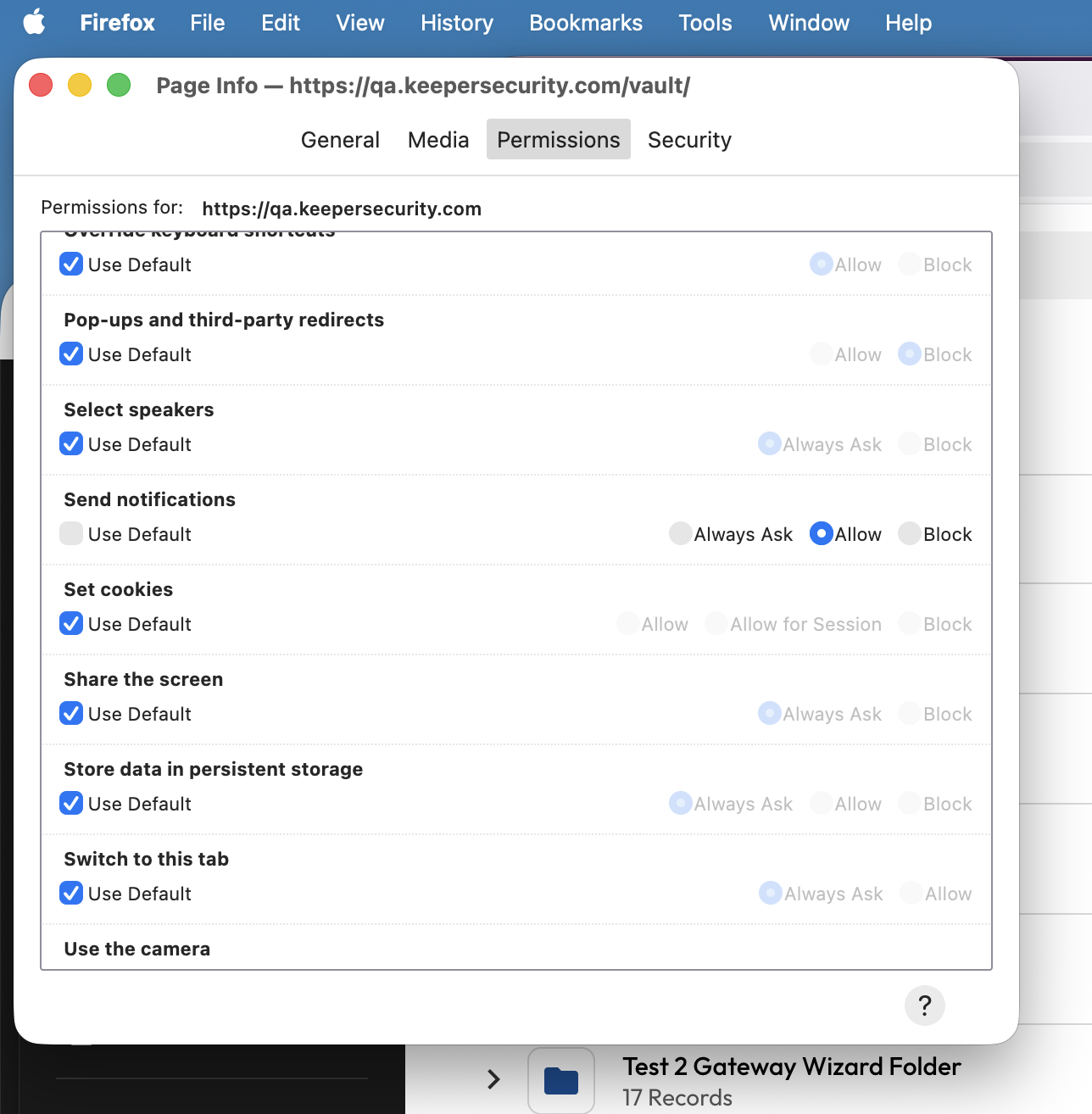
* Faccia clic sull'**icona del lucchetto** (a sinistra della barra degli indirizzi) → **Connection secure / Permissions**
* Imposti **Notifications** su **Allow** (oppure rimuova eventuali blocchi esistenti)
* Quindi usi il pulsante «Enable notifications» del sito per attivare la richiesta
***
### Chrome su Android
* Vada a **Android Settings → Apps → Chrome → Notifications** → attivi **On**
* In Chrome: vada a **Settings → Site settings → Notifications** → consenta
***
### Firefox su Android
1. **Android Settings → Apps → Firefox → Notifications** → attivi **On**
2. In Firefox: ☰ → **Settings → Site permissions → Notifications** → consenta
3. Visiti il sito e accetti la richiesta di notifica
***
### Safari su iPhone/iPad
Su iOS/iPadOS, le notifiche web push funzionano per le web app della Home Screen (aggiunte tramite «Add to Home Screen»), introdotte con **iOS/iPadOS 16.4+**.
**Per abilitarle:**
* Apra il sito in Safari
* Icona Condividi → **Add to Home Screen**
* Lo apra dalla Home Screen (come un'app)
* Quando richiesto, tocchi **Allow** per le notifiche (e verifichi che le notifiche non siano disabilitate nelle impostazioni iOS per quella web app).
---
# Agent Instructions
This documentation is published with GitBook. GitBook is the documentation platform designed so that both humans and AI agents can read, navigate, and reason over technical content effectively. Learn more at gitbook.com.
## Querying This Documentation
If you need additional information that is not directly available in this page, you can query the documentation by asking a question.
Perform an HTTP GET request on the following URL with the `ask` and `goal` query parameters:
```
GET https://docs.keeper.io/user-guides/it/notification-center.md?ask=&goal=
```
`ask` is the immediate question: it should be specific, self-contained, and written in natural language.
`goal` is what the user is ultimately trying to achieve, the reason they need the answer. Sharing it helps GitBook give you a better, more relevant answer. A goal is most helpful when it describes the outcome the user wants rather than restating the question. For example, with `ask=how do I create an API token`, a goal like `automate deployments from our CI pipeline` lets GitBook tailor the answer to that use case.
The response will contain a direct answer to the question and relevant excerpts and sources from the documentation.
Use this mechanism when the answer is not explicitly present in the current page, you need clarification or additional context, or you want to retrieve related documentation sections.