> For the complete documentation index, see [llms.txt](https://docs.keeper.io/llms.txt). Markdown versions of documentation pages are available by appending `.md` to page URLs; this page is available as [Markdown](https://docs.keeper.io/user-guides/it/passkeys.md).
# Chiavi d'accesso
Come archiviare e gestire le chiavi d'accesso con Keeper
## Cos'è una chiave d'accesso?
Una chiave d'accesso è una chiave crittografica che Le consente di accedere ad account e app senza dover inserire una password o un secondo fattore. Le chiavi d'accesso sono resistenti al phishing.
Archiviare le chiavi d'accesso nella cassaforte di Keeper consente di usarle su diversi browser e sistemi operativi. Possono anche essere condivise con altri utenti come qualsiasi altra voce della cassaforte.
{% embed url="" %}
## Siti web supportati
Le chiavi d'accesso funzionano solo su siti web e applicazioni creati appositamente per supportarle. [L'elenco dei siti supportati](https://www.keepersecurity.com/passkeys-directory/) è ancora piuttosto ridotto, ma crescerà nel tempo.
## Creare una chiave d'accesso
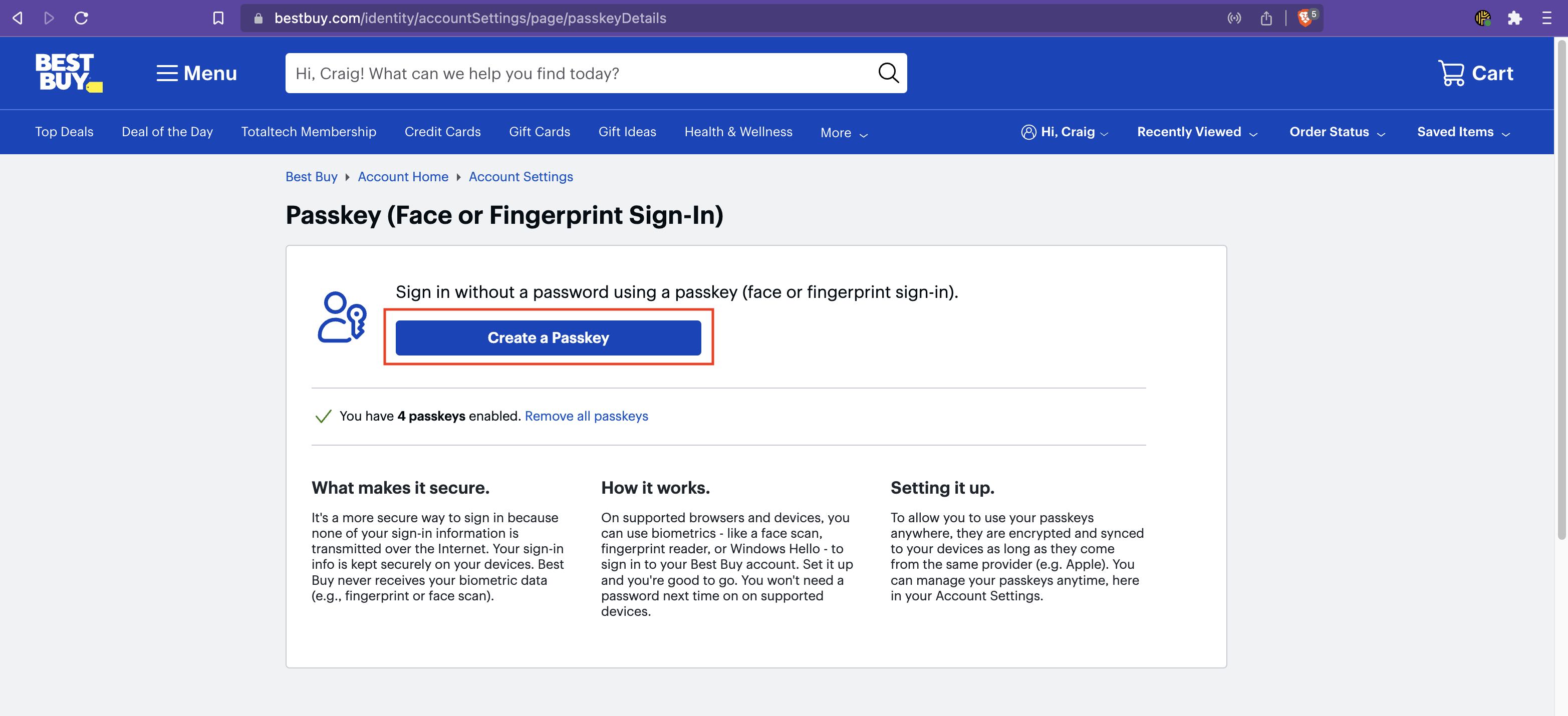
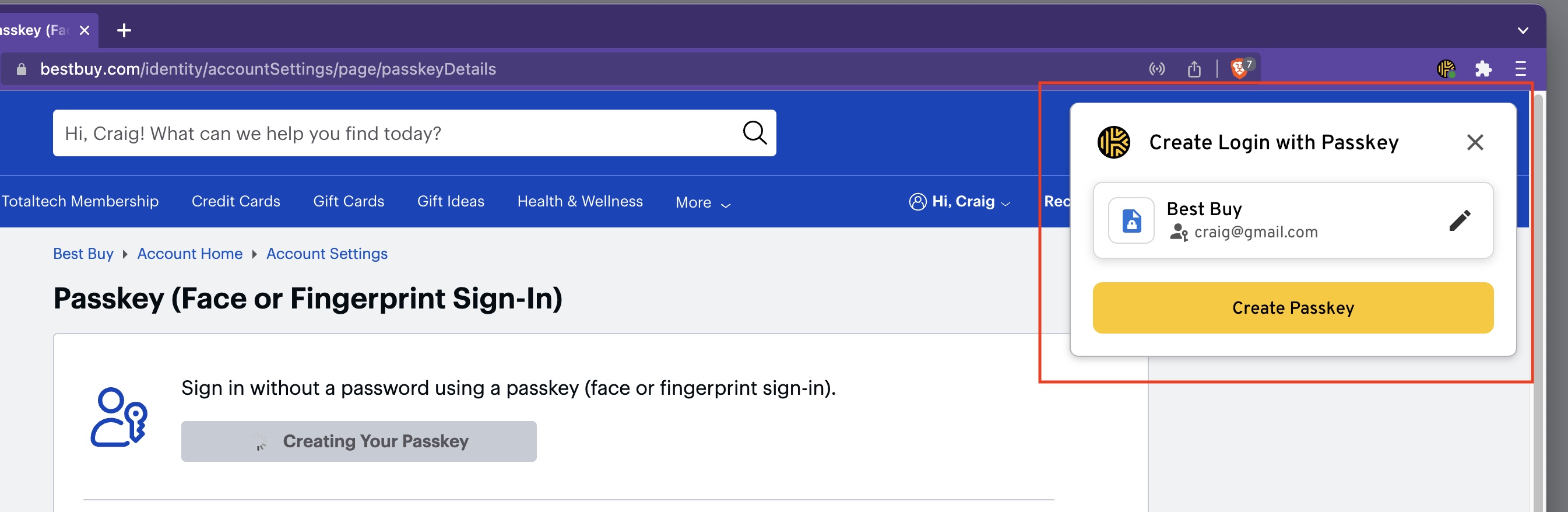
Per creare e salvare una chiave d'accesso per un sito, in genere dovrà visitare la schermata «Sicurezza» o «Impostazioni account» del sito web. Nell'esempio seguente usiamo Best Buy.
Visiti le impostazioni account di un sito web che supporta le chiavi d'accesso
Facendo clic sul pulsante «Create a Passkey», Keeper intercetta la richiesta e Le chiede di salvare la chiave d'accesso nella cassaforte.
Crea chiave d'accesso
## Accedere con una chiave d'accesso
La volta successiva che visita un sito web che supporta l'accesso con chiave d'accesso, individui il pulsante «Sign in with a Passkey» o un'azione simile sul sito, quindi faccia clic su **Utilizza chiave d'accesso** nella finestra di KeeperFill per accedere. A volte dovrà prima inserire l'indirizzo e-mail e il sito Le chiederà di selezionare l'accesso con chiave d'accesso.
Nel caso di Best Buy, facendo clic su «Sign in with a Passkey» si avvia il processo di accesso con chiave d'accesso tramite Keeper. Faccia clic su «Utilizza chiave d'accesso» e accederà.
Accedere con chiave d'accesso
Ecco fatto! Usare una chiave d'accesso con Keeper e i siti web supportati è molto semplice sui siti che la supportano.
## Archiviazione nella cassaforte
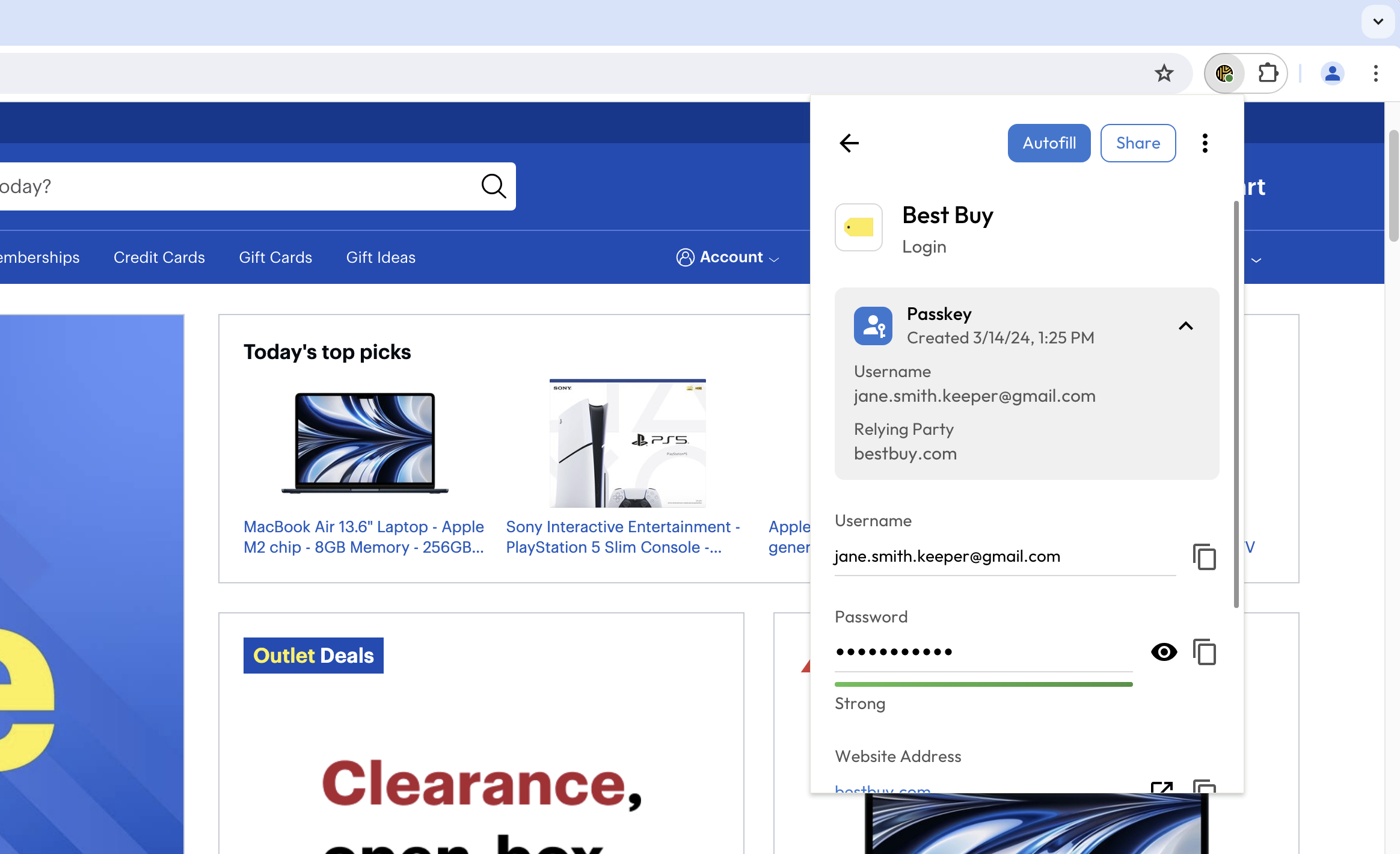
Nella cassaforte di Keeper vedrà un campo Chiave d'accesso associato alla voce. Il campo Chiave d'accesso contiene diverse informazioni:
* Data di creazione della chiave d'accesso
* Nome utente
* Relying party (sito web o app)
Le voci con chiave d'accesso possono essere gestite nella cassaforte, inserite in cartelle o condivise con altri utenti.
Voce Keeper con chiave d'accesso
## Usare le chiavi d'accesso sui dispositivi mobili
Le chiavi d'accesso sui dispositivi mobili, una funzione molto attesa per maggiore sicurezza e comodità, sono ora disponibili sui dispositivi Android con **Android 14** e sui dispositivi Apple con **iOS 17**. Questo aggiornamento rappresenta un miglioramento significativo delle capacità delle nostre applicazioni mobili, offrendo agli utenti un'esperienza ancora più sicura e semplificata.
{% embed url="" %}
Supporto delle chiavi d'accesso in KeeperFill, iOS e Android (in inglese)
{% endembed %}
{% hint style="success" %}
Le chiavi d'accesso sono disponibili su Android 14+ e iOS 17+
{% endhint %}
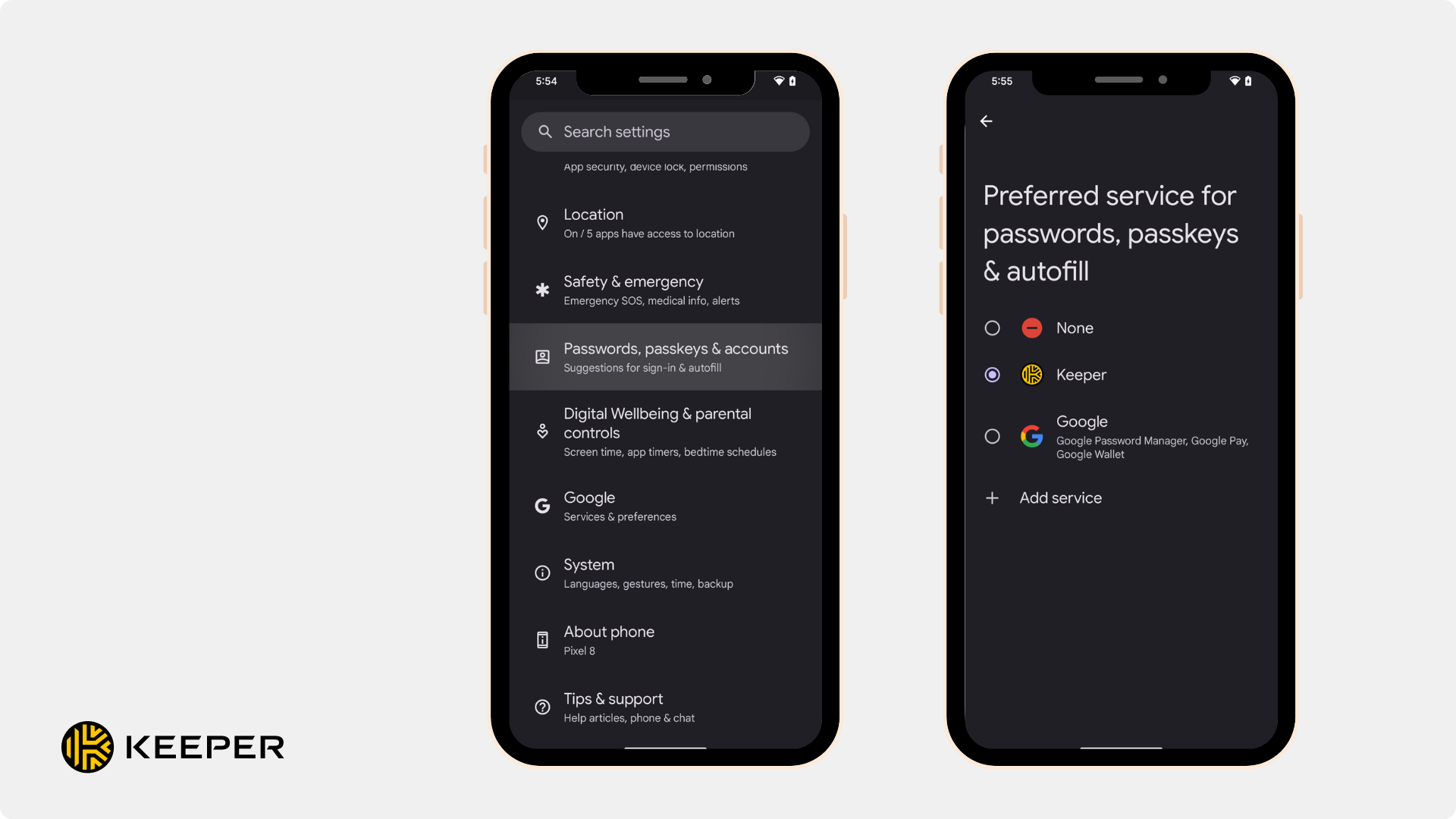
### Configurazione della chiave d'accesso per Android
1. Avvii l'app **Impostazioni** sul dispositivo Android e selezioni **Passwords, passkeys & accounts**.
2. **Imposti Keeper come Preferred Autofill Service**
1. Se Keeper non è già stato abilitato tramite l'app Keeper, tocchi "**Cambia**" e selezioni **Keeper** dall'elenco dei servizi disponibili.
1. Se aveva già abilitato KeeperFill nell'app Keeper, dovrebbe già essere impostato come servizio di completamento automatico.
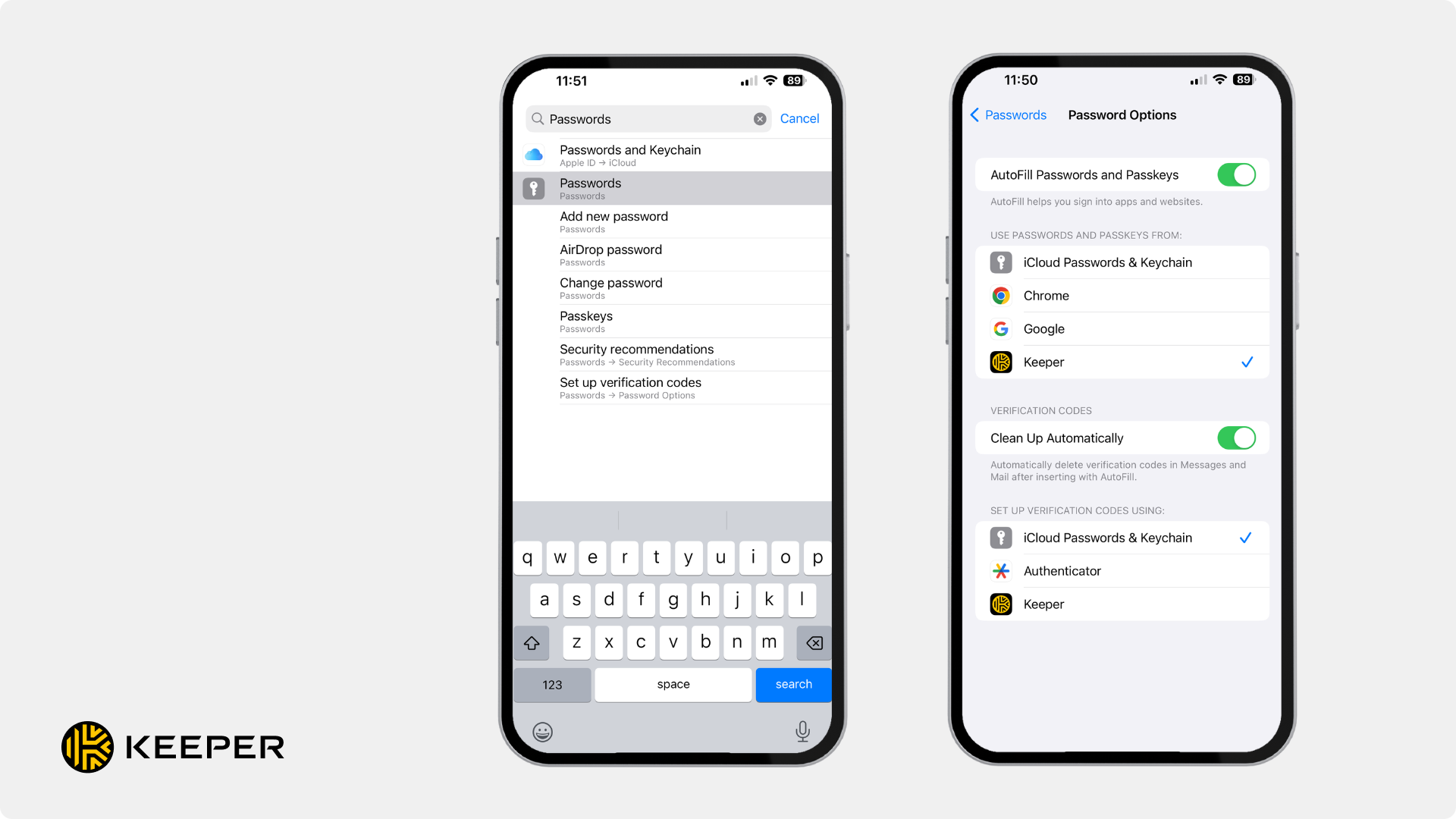
### Configurazione della chiave d'accesso per iOS
1. Avvii l'app **Impostazioni** sul dispositivo iOS e selezioni **Password.**
2. Successivamente, scelga **Opzioni password**.
3. Attivi **Inserimento automatico password e passkey.**
4. Quindi tocchi **Keeper** in modo che compaia un segno di spunta blu. Se ha già usato il Completamento automatico, anche **Password e portachiavi iCloud** potrebbe avere un segno di spunta blu. Per una precisione ottimale quando usa Keeper per le chiavi d'accesso, tocchi **Password e portachiavi iCloud** per rimuoverlo come opzione.
## Il futuro delle chiavi d'accesso
Siamo entusiasti del futuro delle chiavi d'accesso. Ecco il nostro piano per le chiavi d'accesso quest'anno:
* Il supporto sui browser web desktop è ora disponibile
* Il lancio del supporto alla gestione delle chiavi d'accesso nella Cassaforte Web e nell'App desktop è ora disponibile
{% embed url="" %}
## Ha domande?
Ci farebbe piacere ricevere il Suo feedback sulle chiavi d'accesso. Scriva al team all'indirizzo .
---
# Agent Instructions
This documentation is published with GitBook. GitBook is the documentation platform designed so that both humans and AI agents can read, navigate, and reason over technical content effectively. Learn more at gitbook.com.
## Querying This Documentation
If you need additional information that is not directly available in this page, you can query the documentation by asking a question.
Perform an HTTP GET request on the following URL with the `ask` and `goal` query parameters:
```
GET https://docs.keeper.io/user-guides/it/passkeys.md?ask=&goal=
```
`ask` is the immediate question: it should be specific, self-contained, and written in natural language.
`goal` is what the user is ultimately trying to achieve, the reason they need the answer. Sharing it helps GitBook give you a better, more relevant answer. A goal is most helpful when it describes the outcome the user wants rather than restating the question. For example, with `ask=how do I create an API token`, a goal like `automate deployments from our CI pipeline` lets GitBook tailor the answer to that use case.
The response will contain a direct answer to the question and relevant excerpts and sources from the documentation.
Use this mechanism when the answer is not explicitly present in the current page, you need clarification or additional context, or you want to retrieve related documentation sections.

.jpg?alt=media)