> For the complete documentation index, see [llms.txt](https://docs.keeper.io/llms.txt). Markdown versions of documentation pages are available by appending `.md` to page URLs; this page is available as [Markdown](https://docs.keeper.io/user-guides/it/quick-start-guides/ios-iphone-ipad.md).

# iOS - iPhone e iPad

## Passaggi di configurazione <a href="#set-up-steps" id="set-up-steps"></a>

Di seguito sono illustrati i passaggi di configurazione importanti e le funzionalità principali per iniziare a usare Keeper in poco tempo.

{% stepper %}
{% step %}
**Importare le Sue password**

Risparmi tempo e migri senza interruzioni i Suoi accessi esistenti da browser, file e altri gestori di password. Acceda alla [Cassaforte Web di Keeper](https://keepersecurity.com/vault/) o scarichi l'[App desktop di Keeper](https://www.keepersecurity.com/download.html?t=d), esegua l'accesso per avviare un'[importazione](/user-guides/it/web-vault.md#importing-passwords), quindi torni al dispositivo iOS. Se non ha password salvate o preferisce ripartire da zero, può saltare questo passaggio.
{% endstep %}

{% step %}
[**Abilitare le funzioni di sicurezza, accesso e recupero**](#set-up-account-recovery)

Abiliti l'autenticazione a due fattori (2FA), il Recupero account e Face ID.
{% endstep %}

{% step %}
[**Creare voci e cartelle**](#create-a-record)

Ora può creare la Sua prima voce e organizzare la cassaforte in cartelle e sottocartelle.
{% endstep %}

{% step %}
[**Abilitare KeeperFill per compilare automaticamente le password**](#enable-keeperfill)

Compili automaticamente accessi e password sui Suoi dispositivi con KeeperFill, pienamente integrato nell'esperienza di accesso di ogni sito web e app sul dispositivo iOS.
{% endstep %}

{% step %}
[**Esplorare altre funzionalità**](#explore-more-features)

Ora che è operativo, può esplorare tutte le altre funzionalità offerte da Keeper.
{% endstep %}
{% endstepper %}

## Creare l'account e accedere <a href="#create-your-account-and-log-in" id="create-your-account-and-log-in"></a>

Registrarsi all'app mobile iOS di Keeper è semplice. Visiti l'[App Store](https://apps.apple.com/us/app/keeper-password-manager-digital/id287170072) sul dispositivo e installi **Keeper Password Manager**.

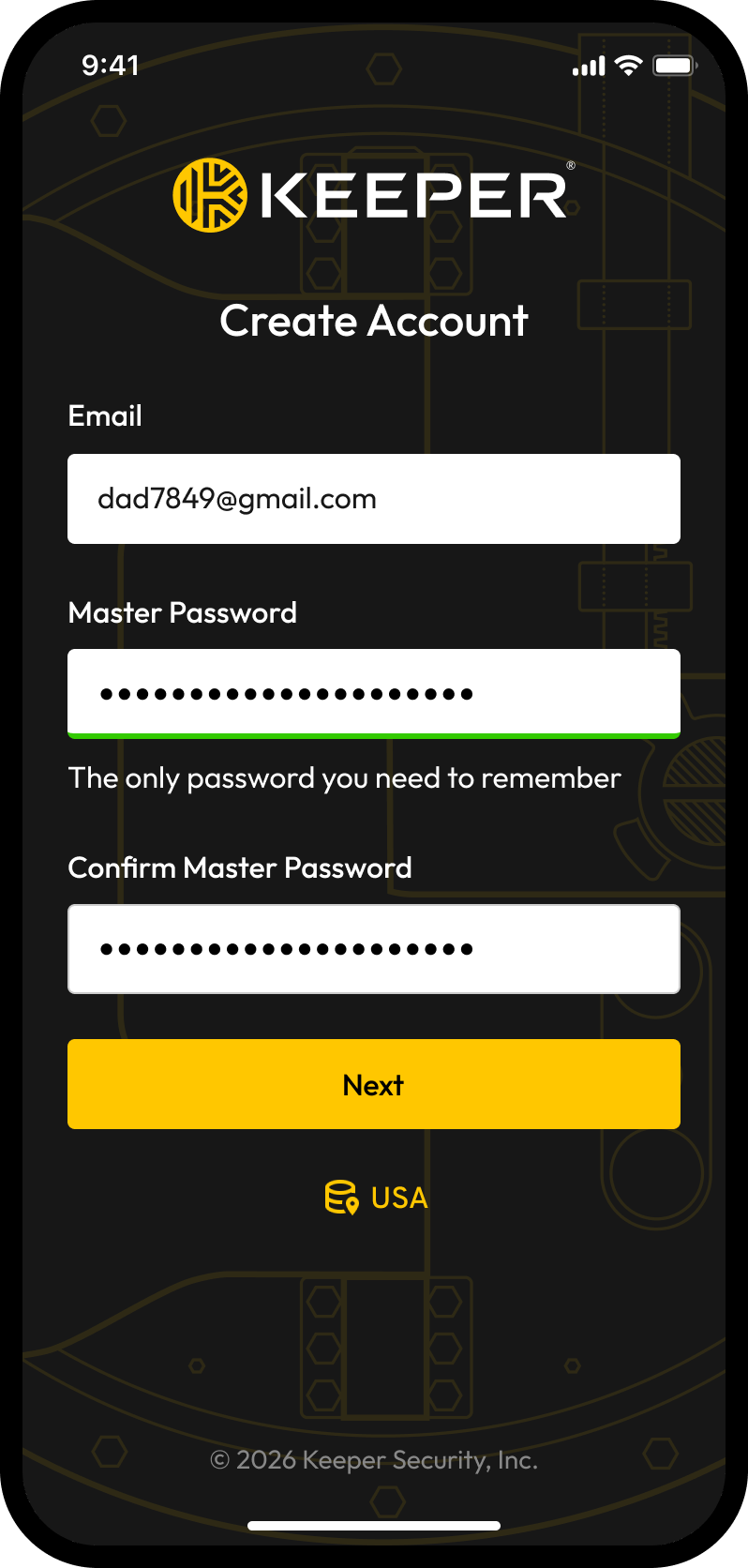
Al termine del download, inserisca il Suo indirizzo e-mail. Se non è già un utente, Le verrà chiesto di creare una **Password principale**, l'unica password che dovrà ricordare. Consigliamo di scegliere una Password principale robusta, usata solo per Keeper: non dimentichi la Password principale!

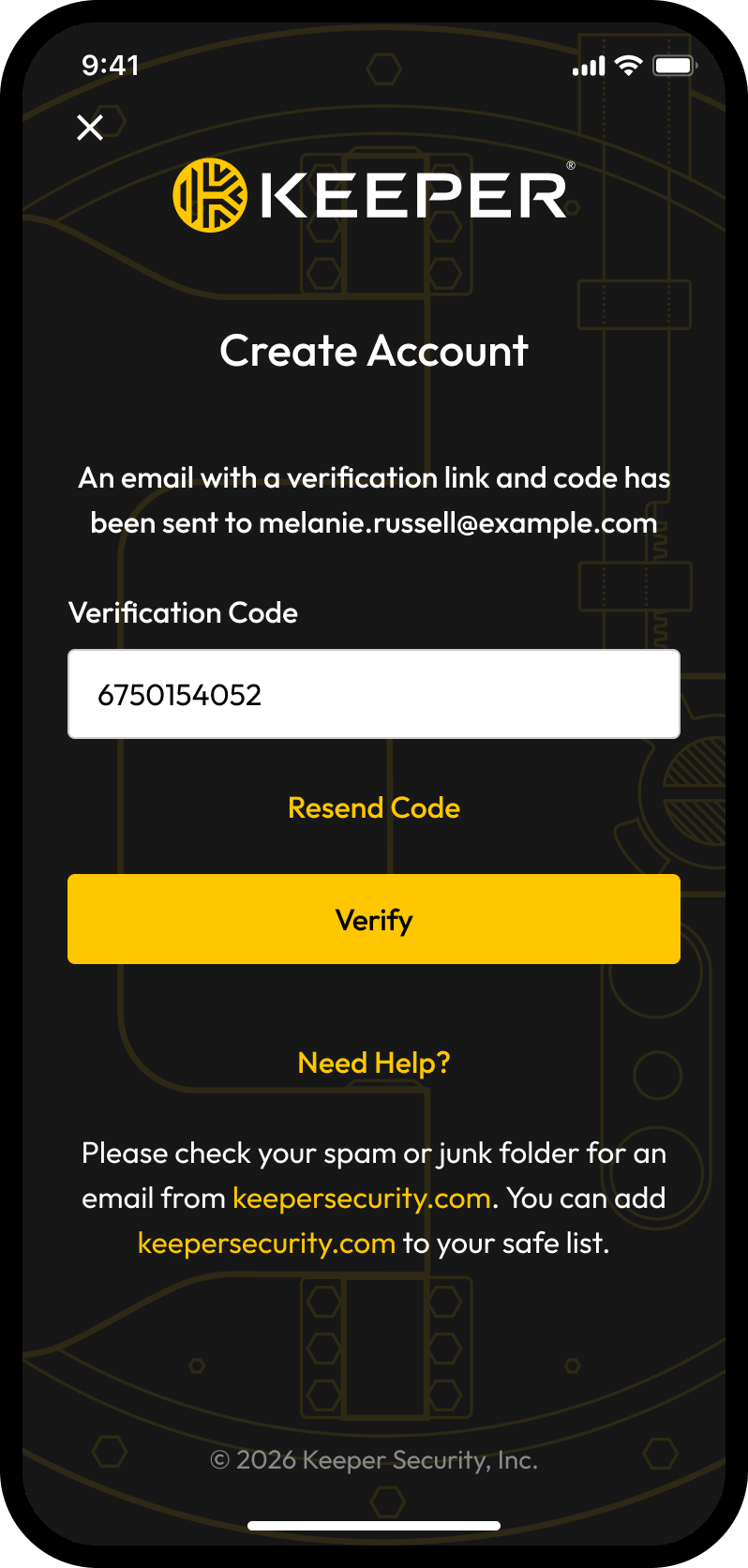
Successivamente Le verrà chiesto di verificare l'indirizzo e-mail inserendo il **codice di verifica** di sicurezza inviato via e-mail. Dopo la verifica, inserisca la Password principale e acceda.

<div><figure><img src="/files/XrPibZBKjAT70mMW562J" alt="" width="188"><figcaption><p>Creare la Password principale</p></figcaption></figure> <figure><img src="/files/FOI9WDb3r7A83O3bxPi5" alt="" width="188"><figcaption><p>Inserire il codice di verifica</p></figcaption></figure></div>

## Impostare il Recupero account <a href="#set-up-account-recovery" id="set-up-account-recovery"></a>

Se dimentica la Password principale, il Recupero account La aiuta a riottenere rapidamente l'accesso.

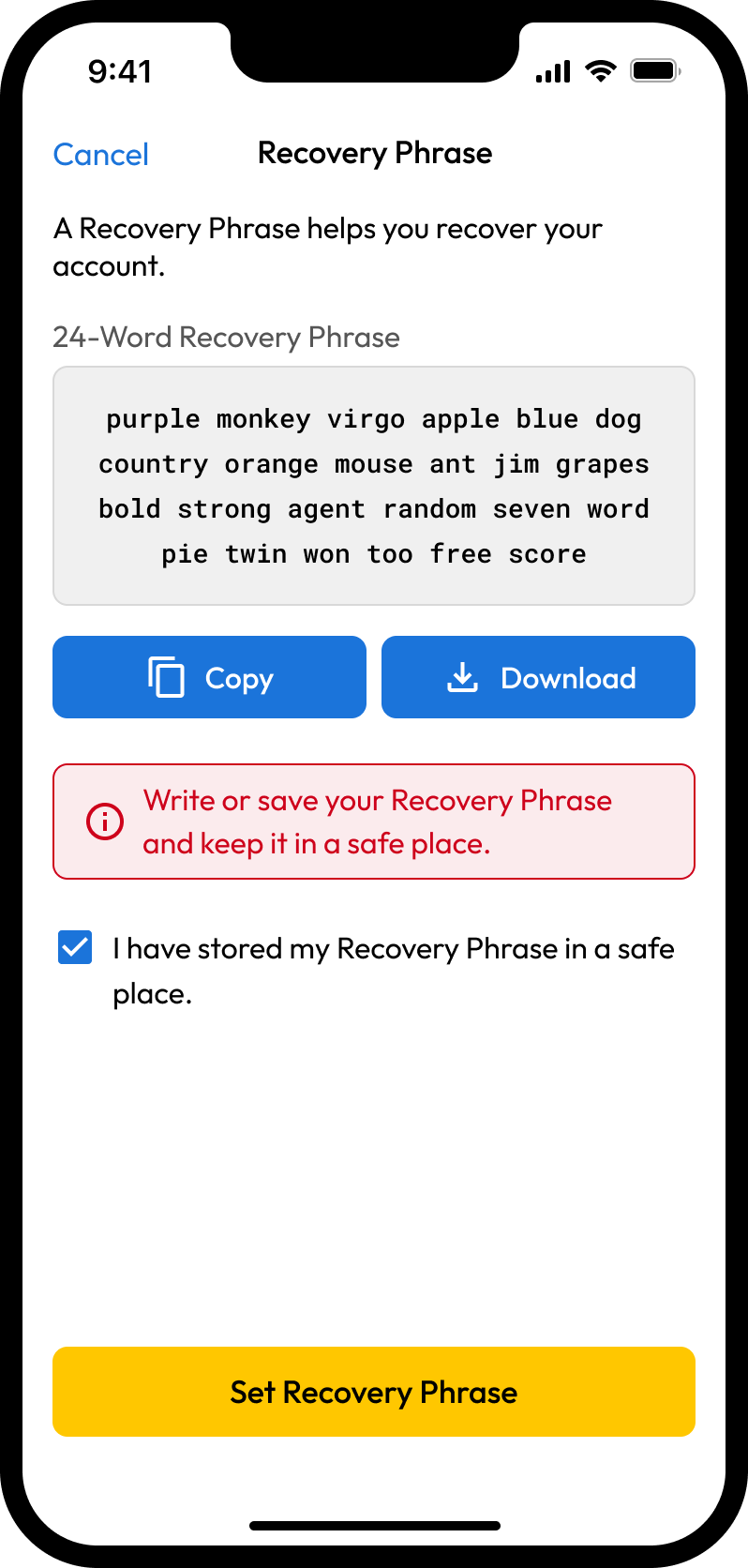
1. Tocchi **Recupero account** dal menu **Impostazioni**.
2. Confermi la Password principale e tocchi **Genera nuova frase.**
3. Dopo aver generato la frase di recupero, la conservi in un luogo sicuro. Per maggiore comodità, potrà copiarla o scaricarla.
4. Selezioni la casella per confermare di aver memorizzato la Frase di recupero.
5. Tocchi **Imposta frase di recupero.**

<figure><img src="/files/aPvhS3x1rlkD18lgXfOD" alt="" width="188"><figcaption><p>Imposta frase di recupero</p></figcaption></figure>

## Proteggere la cassaforte con 2FA <a href="#protect-your-vault-with-2fa" id="protect-your-vault-with-2fa"></a>

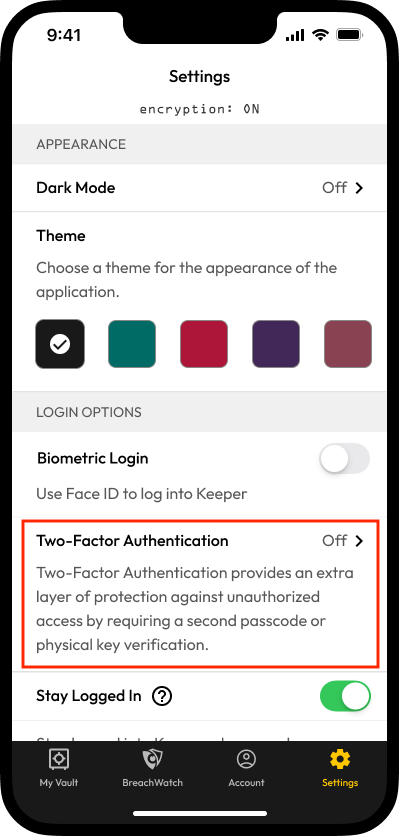
Aggiunga un ulteriore livello di sicurezza all'accesso alla cassaforte di Keeper configurando l'Autenticazione a due fattori (2FA).

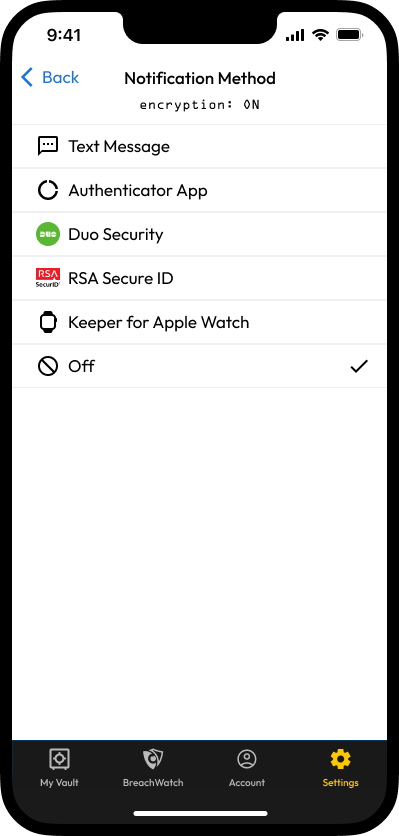
Per abilitare la 2FA per la cassaforte di Keeper, tocchi **Impostazioni > Autenticazione a due fattori.** Tocchi il menu a discesa sotto «Metodo di autenticazione», selezioni un metodo di notifica dall'elenco e tocchi **Successivo**. Segua le istruzioni a schermo per completare la configurazione (maggiori dettagli [qui](/user-guides/it/ios.md#two-factor-authentication)).

<div><figure><img src="/files/JrLZiUvJB4qbMiMjovw1" alt="" width="200"><figcaption><p>Abilitare l'Autenticazione a due fattori</p></figcaption></figure> <figure><img src="/files/qw2pq0MfQ8lfpFGsAZRM" alt="" width="200"><figcaption><p>Metodi di notifica</p></figcaption></figure></div>

## Abilitare l'Accesso biometrico (Face ID) <a href="#enable-biometric-login-face-id" id="enable-biometric-login-face-id"></a>

L'Accesso biometrico, soprattutto se abbinato a Keeper, è una funzione comoda che fa risparmiare tempo e consente di accedere a Keeper con il riconoscimento del volto (Face ID). Guardi il video seguente oppure continui a leggere per abilitarlo sul dispositivo.

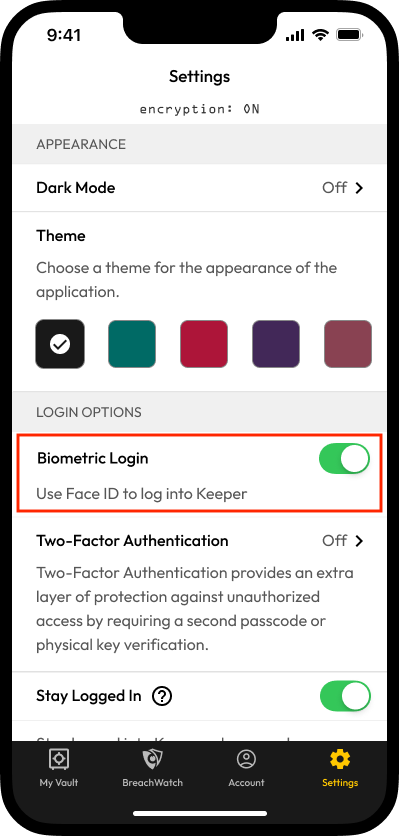
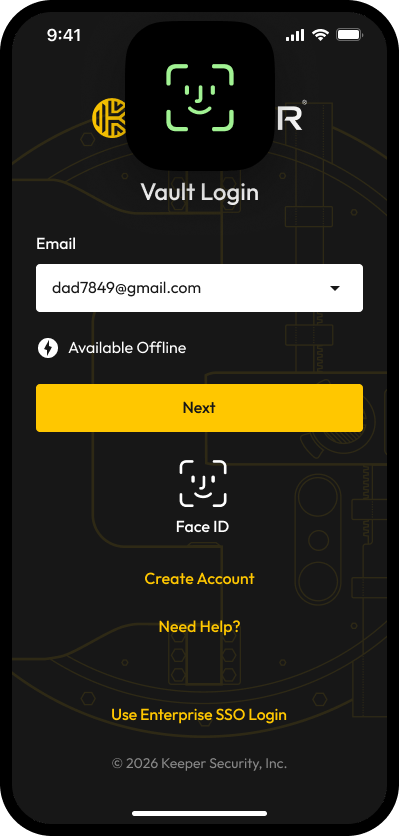
Dal menu Impostazioni, attivi «Accesso biometrico». Una volta abilitato, nella schermata di accesso di Keeper, rivolga il volto verso la fotocamera per autenticarsi.

<div><figure><img src="/files/fxCM2vbRJFdL8RO706LD" alt="" width="200"><figcaption><p>Abilitare l'Accesso biometrico</p></figcaption></figure> <figure><img src="/files/u1WIxB9LCWg6YCUH48lv" alt="" width="200"><figcaption><p>Richiesta di autenticazione</p></figcaption></figure></div>

{% embed url="<https://vimeo.com/585563910>" %}
Accesso biometrico (in inglese)
{% endembed %}

## Abilitare KeeperFill <a href="#enable-keeperfill" id="enable-keeperfill"></a>

KeeperFill compila automaticamente accessi e password in app e browser web. KeeperFill è pienamente integrato nell'esperienza di accesso di ogni sito web e app (iOS 12+).

#### iOS 17 e versioni precedenti

1. Apra l'app **Impostazioni** del dispositivo.
2. Scorra verso il basso e selezioni **Password**.
3. Tocchi **Opzioni password** e verifichi che «Completamento automatico password» sia attivo.
4. Selezioni **Keeper** sotto «Consenti la compilazione da» e «Configura i codici di verifica usando».
5. Segua la richiesta e deselezioni tutti gli altri gestori di password (incluso il portachiavi).

#### iOS 18 e versioni successive

Con l'aggiornamento a iOS 18, può abilitare KeeperFill direttamente dall'app Keeper in un solo passaggio. Dal menu **Impostazioni**, tocchi **Abilita KeeperFill** **> Attiva**.

<div><figure><img src="/files/vd5ULqNof818S5o5MJFU" alt="" width="200"><figcaption><p>Abilitare KeeperFill</p></figcaption></figure> <figure><img src="/files/wzEIPfcceOf8gFEEy2aK" alt="" width="200"><figcaption><p>Richiesta di conferma</p></figcaption></figure></div>

## Compilare automaticamente le password <a href="#autofill-your-passwords" id="autofill-your-passwords"></a>

Per compilare automaticamente le password in siti web e app con KeeperFill, guardi il video seguente oppure continui a leggere.

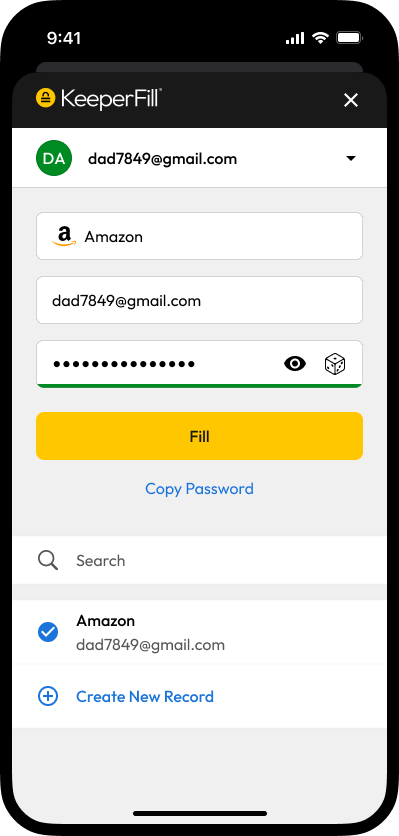
Al termine dei passaggi di configurazione sopra, sopra la tastiera comparirà un pulsante **Password** quando accede a un'app o a un sito web. Per impostazione predefinita, toccando **Password**, Le verrà chiesto di accedere a Keeper e KeeperFill si avvierà automaticamente.

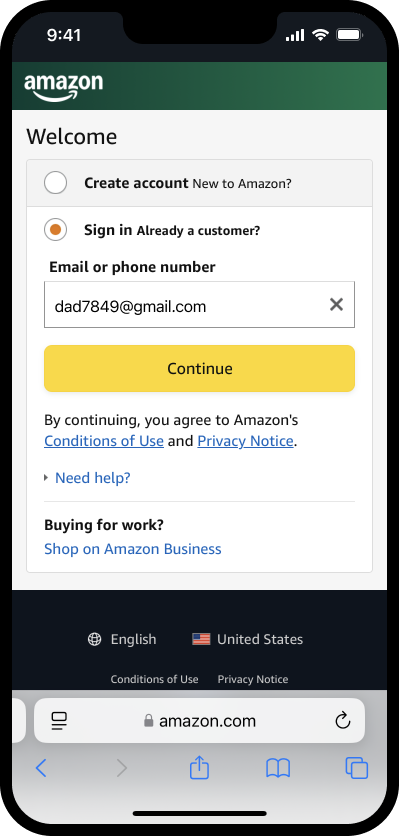
KeeperFill presenterà una voce corrispondente dalla cassaforte. In alternativa, può cercare una voce o crearne una nuova. Se è presente una corrispondenza, tocchi **Inserisci** per compilare automaticamente le credenziali di accesso.

<div><figure><img src="/files/gPbWhlo2ZC6n28hrraPb" alt="" width="200"><figcaption><p>Inserire la voce corrispondente</p></figcaption></figure> <figure><img src="/files/DghZwinRcx0ynEfIcqhZ" alt="" width="200"><figcaption><p>E-mail compilata automaticamente</p></figcaption></figure></div>

{% embed url="<https://vimeo.com/585568801>" %}
KeeperFill (in inglese)
{% endembed %}

## Creare una voce <a href="#create-a-record" id="create-a-record"></a>

Con Keeper, password, accessi e altre informazioni personali sono salvati in una cassaforte digitale privata. Qui può visualizzare e modificare tutte le credenziali e i dettagli di accesso a siti web/app, nonché archiviare file e foto importanti. Guardi il video seguente oppure continui a leggere per creare la Sua prima voce.

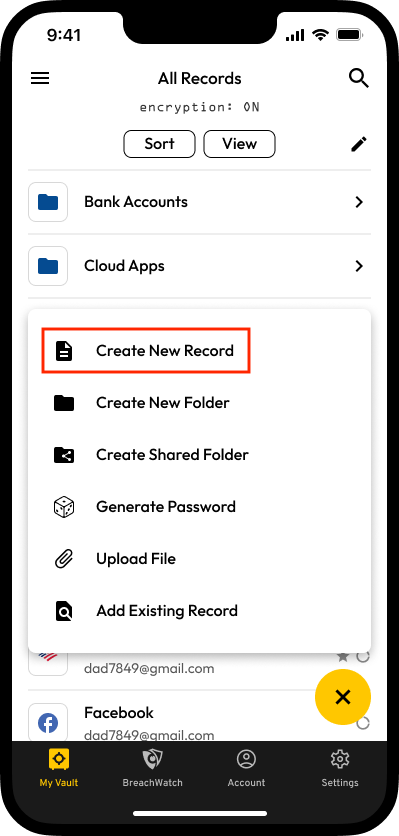
Tocchi l'**icona crea (+)** **>** **Crea una nuova voce** e inserisca un nome per la voce.

<div><figure><img src="/files/r4hgOjDpYLOe1pfMb4p6" alt="" width="200"><figcaption><p>+ Crea</p></figcaption></figure> <figure><img src="/files/fYtmPzCRWWm7PGhOX8j5" alt="" width="200"><figcaption><p>Crea una nuova voce</p></figcaption></figure></div>

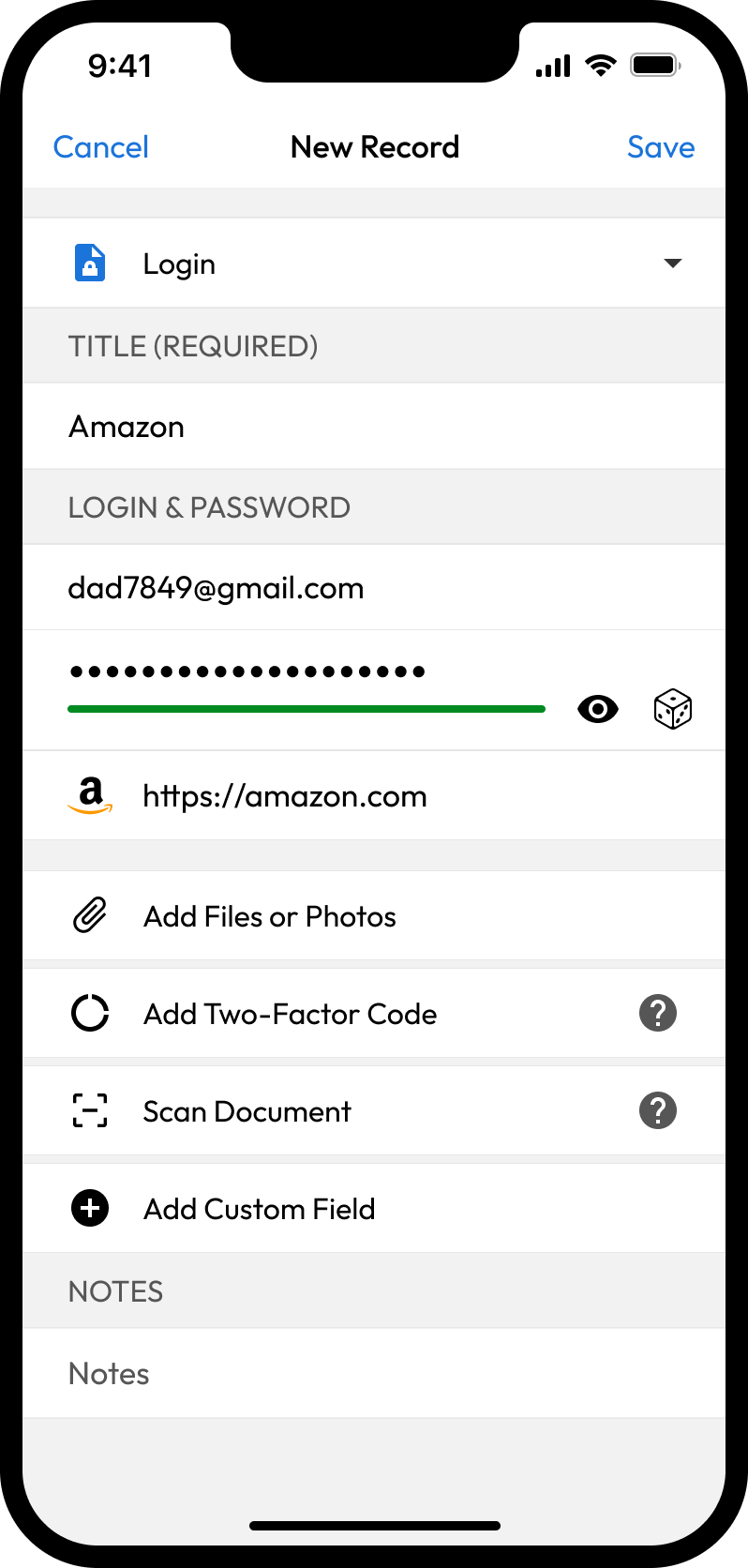
Quindi inserisca i dettagli della voce elencati di seguito (per il tipo di voce predefinito «Dati di accesso»; i campi variano in base al tipo di voce selezionato).

* Selezioni il [Tipo di voce](/user-guides/it/record-types.md)
* Inserisca l'e-mail o il Nome utente
* Inserisca la **Password/Chiave d'accesso** oppure tocchi l'**icona del dado** per generarne una (maggiori dettagli [qui](/user-guides/it/ios.md#password-and-passphrase-generators))
* Inserisca l'**URL di accesso**
* Aggiunga un [Codice a due fattori](/user-guides/it/web-vault.md#two-factor-codes-for-totp)
* [Aggiunga File o foto](/user-guides/it/ios.md#secure-file-storage)
* [Scansiona un documento](/user-guides/it/ios.md#scan-a-document-ios-13)
* Aggiunga [Campi personalizzati](/user-guides/it/web-vault.md#custom-fields) e Note

Tocchi **Salva** per terminare.

<figure><img src="/files/8eCbg2OACZk7BCCuByku" alt="" width="188"><figcaption><p>Creare una voce</p></figcaption></figure>

{% embed url="<https://vimeo.com/585569249>" %}
Creare una voce (in inglese)
{% endembed %}

## Creare una cartella <a href="#create-a-folder" id="create-a-folder"></a>

Organizzi facilmente le Sue voci in cartelle e sottocartelle.

Per creare una cartella, tocchi l'**icona crea (+)** **>** **Crea nuova cartella**, quindi inserisca un nome per la cartella.

<div><figure><img src="/files/r4hgOjDpYLOe1pfMb4p6" alt="" width="200"><figcaption><p>+ Crea</p></figcaption></figure> <figure><img src="/files/WWiBrjHVYY6cmSUXvdJs" alt="" width="200"><figcaption><p>Crea nuova cartella</p></figcaption></figure></div>

Per aggiungere voci, apra la cartella, tocchi **+** e **Aggiungi voce esistente**, oppure tocchi **Crea una nuova voce** per aggiungere una nuova voce alla cartella. Per creare una sottocartella all'interno della cartella, tocchi **+** e **Crea nuova cartella**.

## Esplorare altre funzionalità <a href="#explore-more-features" id="explore-more-features"></a>

* [Condivisione e Cartelle condivise](/user-guides/it/ios.md#sharing)
* [Condividere con utenti non Keeper (Condivisione singola)](/user-guides/it/sharing/one-time-share.md#ios)
* [Secure File Storage](/user-guides/it/ios.md#secure-file-storage)

{% hint style="info" %}
Visiti la nostra pagina [Video Keeper 101](https://www.keepersecurity.com/getting-started.html) (in inglese) per altri tutorial su Cassaforte Web e Desktop, iOS, Android ed Estensione per browser.
{% endhint %}


---

# Agent Instructions
This documentation is published with GitBook. GitBook is the documentation platform designed so that both humans and AI agents can read, navigate, and reason over technical content effectively. Learn more at gitbook.com.

## Querying This Documentation
If you need additional information that is not directly available in this page, you can query the documentation dynamically by asking a question.

Perform an HTTP GET request on the current page URL with the `ask` query parameter, and the optional `goal` query parameter:

```
GET https://docs.keeper.io/user-guides/it/quick-start-guides/ios-iphone-ipad.md?ask=<question>&goal=<endgoal>
```

`ask` is the immediate question: it should be specific, self-contained, and written in natural language.
`goal` is optional and describes the broader end goal you are ultimately trying to accomplish on behalf of the user. GitBook uses it to tailor the answer towards what is most useful for that goal.

The response will contain a direct answer to the question and relevant excerpts and sources from the documentation.

Use this mechanism when the answer is not explicitly present in the current page, you need clarification or additional context, or you want to retrieve related documentation sections.