> For the complete documentation index, see [llms.txt](https://docs.keeper.io/llms.txt). Markdown versions of documentation pages are available by appending `.md` to page URLs; this page is available as [Markdown](https://docs.keeper.io/user-guides/it/sharing.md).

# Condivisione

![](/files/SrQ5MM1DBq0B8aPEgi9b)

## Panoramica <a href="#overview" id="overview"></a>

Deve condividere documenti riservati con un familiare? Oppure condividere la password Wi-Fi con un amico? La condivisione è uno dei casi d'uso più comuni dei gestori di password. Keeper offre diverse soluzioni di condivisione facili da usare, con un'ampia gamma di autorizzazioni di accesso per tutte le Sue esigenze.

## Tipi di condivisione <a href="#types-of-sharing" id="types-of-sharing"></a>

* **Condividi una voce:** condivida facilmente una singola voce con un altro utente Keeper e scelga tra diversi tipi di autorizzazione per controllare l'accesso (**Può modificare**, **Può condividere**, **Può modificare e condividere**, **Solo visualizzazione** e **Trasferisci proprietà**).
* **Condividi una cartella:** condivida più voci contemporaneamente condividendo una cartella con uno o più utenti Keeper. Imposti le autorizzazioni che regolano le voci e gli utenti all'interno della cartella. Keeper consente attualmente di scegliere tra due sistemi di cartelle:
  * **Cartelle condivise annidate:** il nuovo modello di cartelle di Keeper, con supporto a gerarchie annidate fino a cinque livelli, autorizzazioni basate sui ruoli e configurazioni di condivisione indipendenti a ogni livello. Per richiedere l'accesso e saperne di più, faccia clic [qui](/user-guides/it/sharing/nested-shared-subfolders.md#introducing-nested-share-subfolders).
  * **Cartelle classiche:** il modello originale di cartelle, condivisione e autorizzazioni di Keeper rimane pienamente funzionante per supportare i flussi di lavoro esistenti.
* **Condividi un file:** condivida file in modo sicuro con altri utenti Keeper tramite la condivisione di voci o cartelle.
* [**Condivisione singola**](/user-guides/it/sharing/one-time-share.md): offre la condivisione sicura a tempo limitato di una voce con chiunque, anche senza un account Keeper.
* [**Accesso limitato nel tempo**](/user-guides/it/sharing/time-limited-access.md): condivida voci e cartelle con altri utenti Keeper in modo temporaneo.
* [**Voci con autodistruzione**](/user-guides/it/sharing/self-destructing-records.md): condivida voci con utenti esterni a Keeper, eliminando automaticamente la voce dalla Sua cassaforte e disabilitando il link di condivisione all'orario specificato.

## Condividi una voce <a href="#share-a-record" id="share-a-record"></a>

Faccia clic sul pulsante **Condividi**.

![Condividi una voce](/files/Dy8mufNuoyxI0eO1AvVw)

Nella scheda **Aggiungi persone**, faccia clic nel **campo dell'indirizzo e-mail** e inserisca l'indirizzo e-mail dell'utente Keeper con cui desidera condividere la voce.

Faccia clic sulla freccia del menu a discesa per impostare il livello di autorizzazione (**Può modificare**, **Può condividere**, **Può modificare e condividere**, **Solo visualizzazione** e **Trasferisci proprietà**) e faccia clic su **`Aggiungi`**.

{% hint style="success" %}
Continui a leggere per saperne di più sulle «Autorizzazioni utente».
{% endhint %}

![Barra di ricerca utenti](/files/xAIUHcMYYVYTwIwnA6P7)

Se è la prima volta che condivide con questa persona, dovrà prima stabilire una «relazione di condivisione». L'utente riceverà un'e-mail che lo invita ad accedere a Keeper e ad accettare o rifiutare la richiesta di condivisione. Una volta stabilita la relazione di condivisione, l'utente comparirà nell'elenco a discesa delle e-mail.

Gli utenti Business ed Enterprise nello stesso tenant hanno già una relazione di condivisione stabilita e non richiedono ulteriori verifiche.

![Richiesta di invio invito](/files/ql7kaKuhEyFtW6JBdbOT)

![E-mail di richiesta di condivisione Keeper](/files/cMeJSFHAtaBgUBEaVUHM)

L'elenco degli utenti con cui la voce è condivisa comparirà ora nella schermata di condivisione della voce. Può modificare le autorizzazioni utente in qualsiasi momento facendo clic sulla **freccia del menu a discesa** accanto all'e-mail dell'utente.

![Menu a discesa Autorizzazioni utente](/files/SZEhsShEinnzU6Rmi9sf)

![Menu Autorizzazioni utente](/files/4JLuuHkt9UCcoKWhdO5H)

### Autorizzazioni utente <a href="#user-permissions" id="user-permissions"></a>

Le autorizzazioni utente controllano i permessi che un utente ha sulla voce condivisa con lui.

| Nome autorizzazione          | Livello di autorizzazione                                                       |
| ---------------------------- | ------------------------------------------------------------------------------- |
| Può modificare               | L'utente può modificare questa voce                                             |
| Può condividere              | L'utente può condividere questa voce                                            |
| Può modificare e condividere | L'utente può modificare e condividere questa voce                               |
| Solo visualizzazione         | L'utente può solo visualizzare la voce                                          |
| Trasferisci proprietà        | L'utente otterrà la proprietà della voce e controllerà le autorizzazioni utente |

## Condividi una cartella <a href="#share-a-folder" id="share-a-folder"></a>

{% hint style="info" %}
Questa guida tratta il sistema di cartelle «classico» di Keeper. Per ulteriori informazioni sul nuovo sistema di cartelle condivise annidate, faccia clic [qui](/user-guides/it/sharing/nested-shared-subfolders.md).
{% endhint %}

Le cartelle condivise consentono di condividere più voci contemporaneamente e di aggiungere nuove voci alla cartella secondo necessità.

#### Crea una cartella condivisa <a href="#create-a-shared-folder" id="create-a-shared-folder"></a>

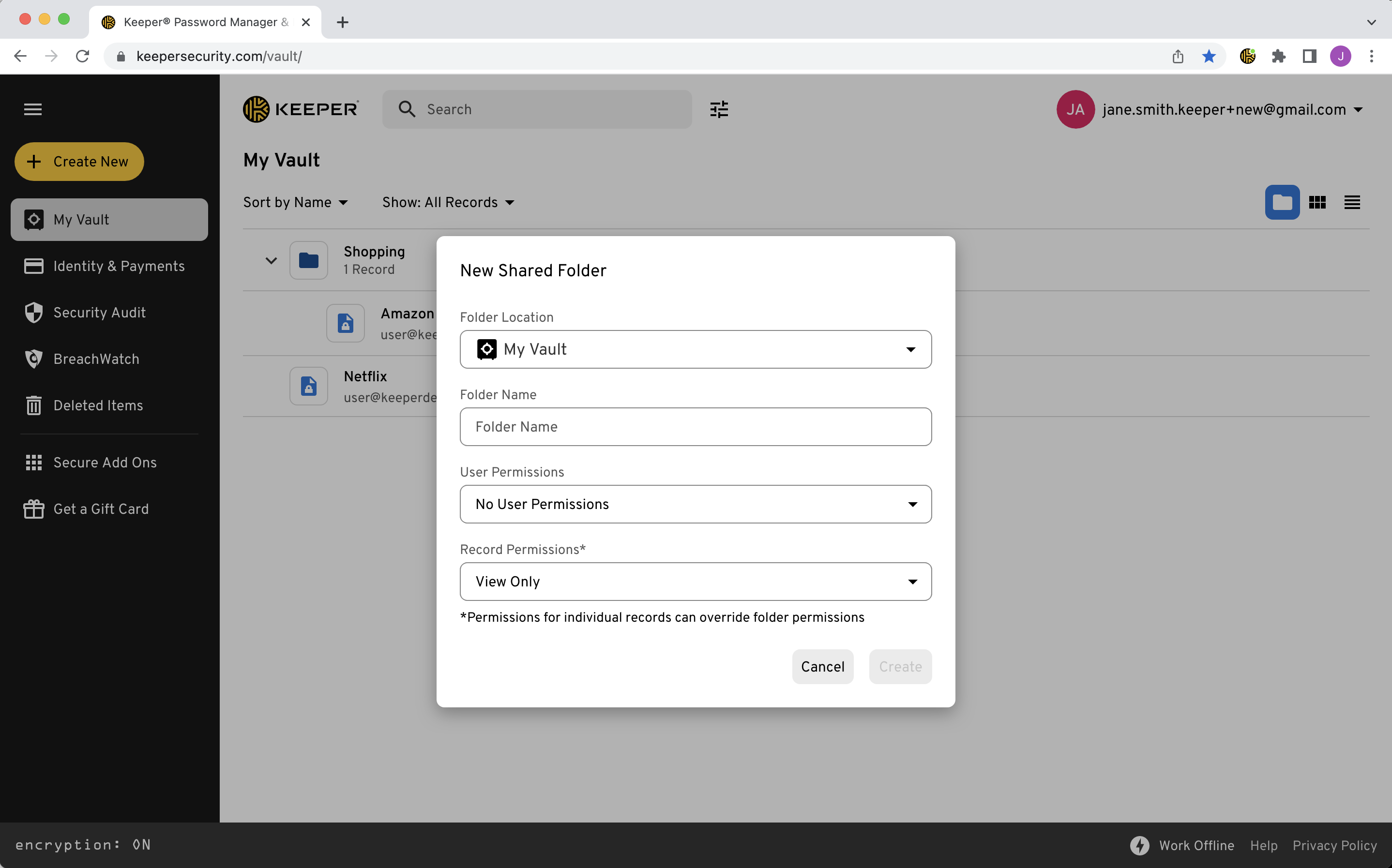
Per creare una cartella condivisa, faccia clic su **Crea nuovo > Cartella condivisa**.

![Crea nuovo > Cartella condivisa](/files/DqHuuWcNgeazHrYmb8s4)

Scelga dove annidare la cartella usando il menu a discesa e inserisca un nome per la cartella. Imposti le autorizzazioni utente e cartella e faccia clic su **Crea**.

<figure><img src="/files/XHwM5FOV9xfXw91byfdU" alt=""><figcaption><p>Creazione di una nuova cartella condivisa</p></figcaption></figure>

{% hint style="success" %}
Le «Autorizzazioni utente e voce» saranno trattate nelle sezioni successive di questa guida.
{% endhint %}

#### Aggiungi voci a una cartella condivisa <a href="#add-records-to-a-shared-folder" id="add-records-to-a-shared-folder"></a>

Può aggiungere voci alla cartella con un semplice trascinamento, oppure fare clic su **Modifica** e aggiungerle tramite la barra di ricerca delle voci.

![Aggiungere voci a una cartella tramite trascinamento](/files/0bQdBszbQwd0JJX2iWzn)

![Barra di ricerca voci](/files/0Ov7NVypm43rs12TjFXw)

Imposti le autorizzazioni della voce o delle voci facendo clic sulla **freccia del menu a discesa** accanto alla voce.

![Menu autorizzazioni](/files/eOIPDw6sP0PwroFtPH1t)

### Autorizzazioni voce <a href="#record-permissions" id="record-permissions"></a>

Le autorizzazioni voce regolano le interazioni dei membri della cartella (utenti) con ciascuna *voce* individuale nella cartella. Può accedere a queste autorizzazioni dalla scheda **Voci** facendo clic sul menu a discesa accanto al nome della voce.

| Autorizzazione               | Descrizione                                                            |
| ---------------------------- | ---------------------------------------------------------------------- |
| Può modificare               | Gli utenti della cartella possono modificare questa voce               |
| Può condividere              | Gli utenti della cartella possono condividere questa voce              |
| Può modificare e condividere | Gli utenti della cartella possono modificare e condividere questa voce |
| Solo visualizzazione         | Gli utenti della cartella possono solo visualizzare questa voce        |

#### Condividi una cartella con altri utenti <a href="#share-a-folder-with-other-users" id="share-a-folder-with-other-users"></a>

Dalla scheda **Utenti**, faccia clic nel campo dell'indirizzo e-mail e inserisca l'indirizzo e-mail dell'utente Keeper con cui desidera condividere la cartella.

Potrebbe essere necessario stabilire una «relazione di condivisione». L'utente riceverà un'e-mail che lo invita ad accedere a Keeper e ad accettare o rifiutare la richiesta di condivisione. Una volta stabilita la relazione di condivisione, potrà condividere la voce e l'e-mail dell'utente comparirà nell'elenco a discesa delle e-mail.

Gli utenti Business ed Enterprise nello stesso tenant non devono approvare una relazione di condivisione.

![Aggiungere utenti a una cartella tramite la barra di ricerca utenti](/files/YdRulVWZdu3Fdlk1Vk5L)

Imposti le autorizzazioni utente facendo clic sulla **freccia del menu a discesa** accanto all'e-mail dell'utente.

![Menu Autorizzazioni utente](/files/pW7YEaVRR9KvFWsJ2jwX)

### Autorizzazioni utente <a href="#user-permissions-1" id="user-permissions-1"></a>

Le autorizzazioni utente regolano la capacità di ciascun utente di *aggiungere o rimuovere voci e altri utenti dalla cartella.* Può accedere alle autorizzazioni utente dalla scheda **Utenti** facendo clic sul menu a discesa accanto all'e-mail dell'utente.

| Autorizzazione                    | Descrizione                                                                     |
| --------------------------------- | ------------------------------------------------------------------------------- |
| Può gestire gli utenti            | L'utente può aggiungere o rimuovere altri utenti nella cartella                 |
| Può gestire le voci               | L'utente può aggiungere o rimuovere voci nella cartella                         |
| Può gestire utenti e voci         | L'utente può aggiungere o rimuovere altri utenti e voci nella cartella          |
| Nessuna autorizzazione all'utente | L'utente non avrà autorizzazioni sugli altri utenti o sulle voci nella cartella |

### Sottocartelle <a href="#subfolders" id="subfolders"></a>

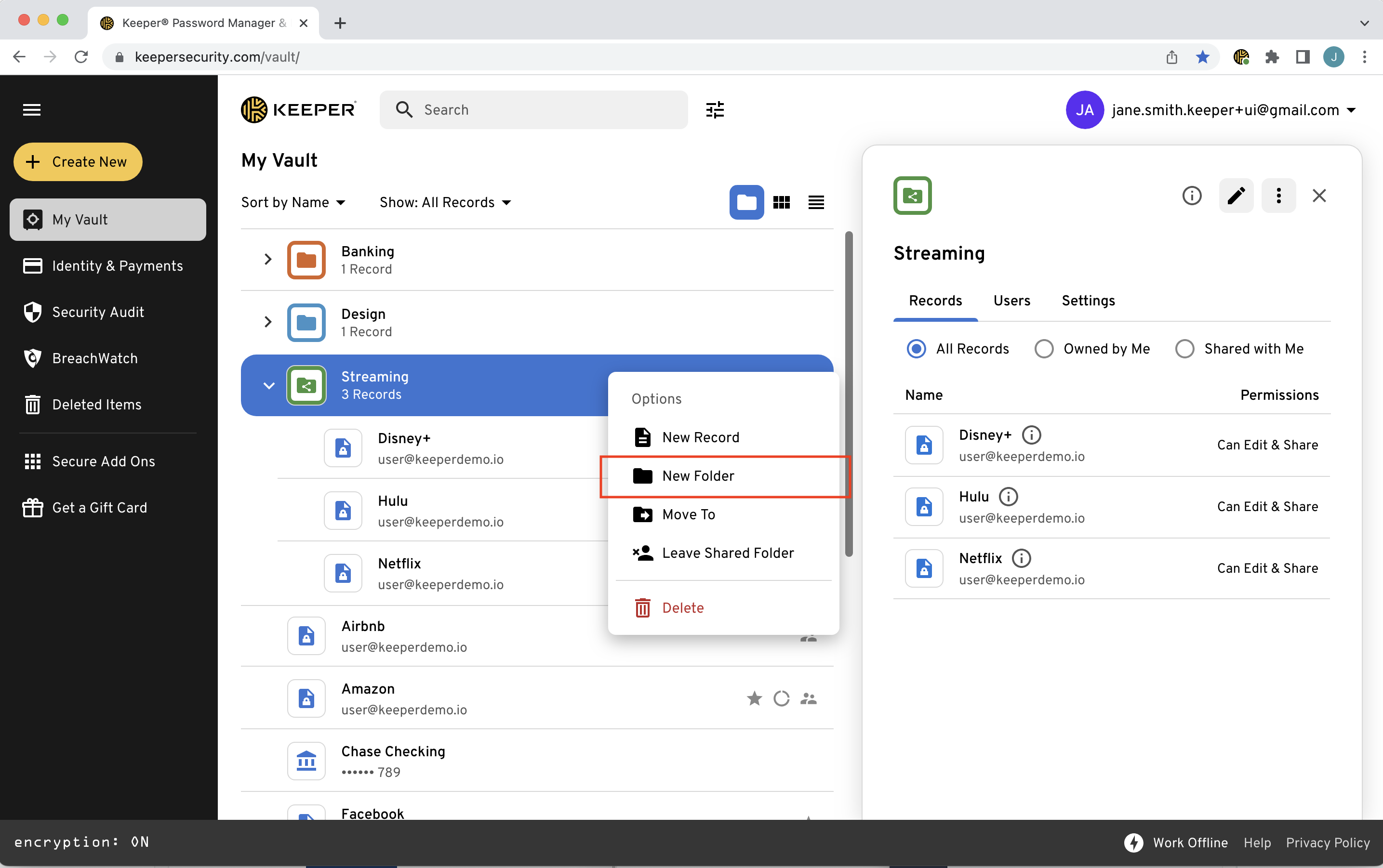
Per creare una sottocartella all'interno di una cartella condivisa, faccia clic con il pulsante destro del mouse su una **Cartella condivisa** e selezioni **Nuova cartella**. Inserisca il nome della sottocartella e aggiunga voci tramite trascinamento o usando la barra di ricerca delle voci.

<figure><img src="/files/SD3hpOLzchVrA6ho3KGc" alt=""><figcaption><p>Clic destro per creare una sottocartella</p></figcaption></figure>

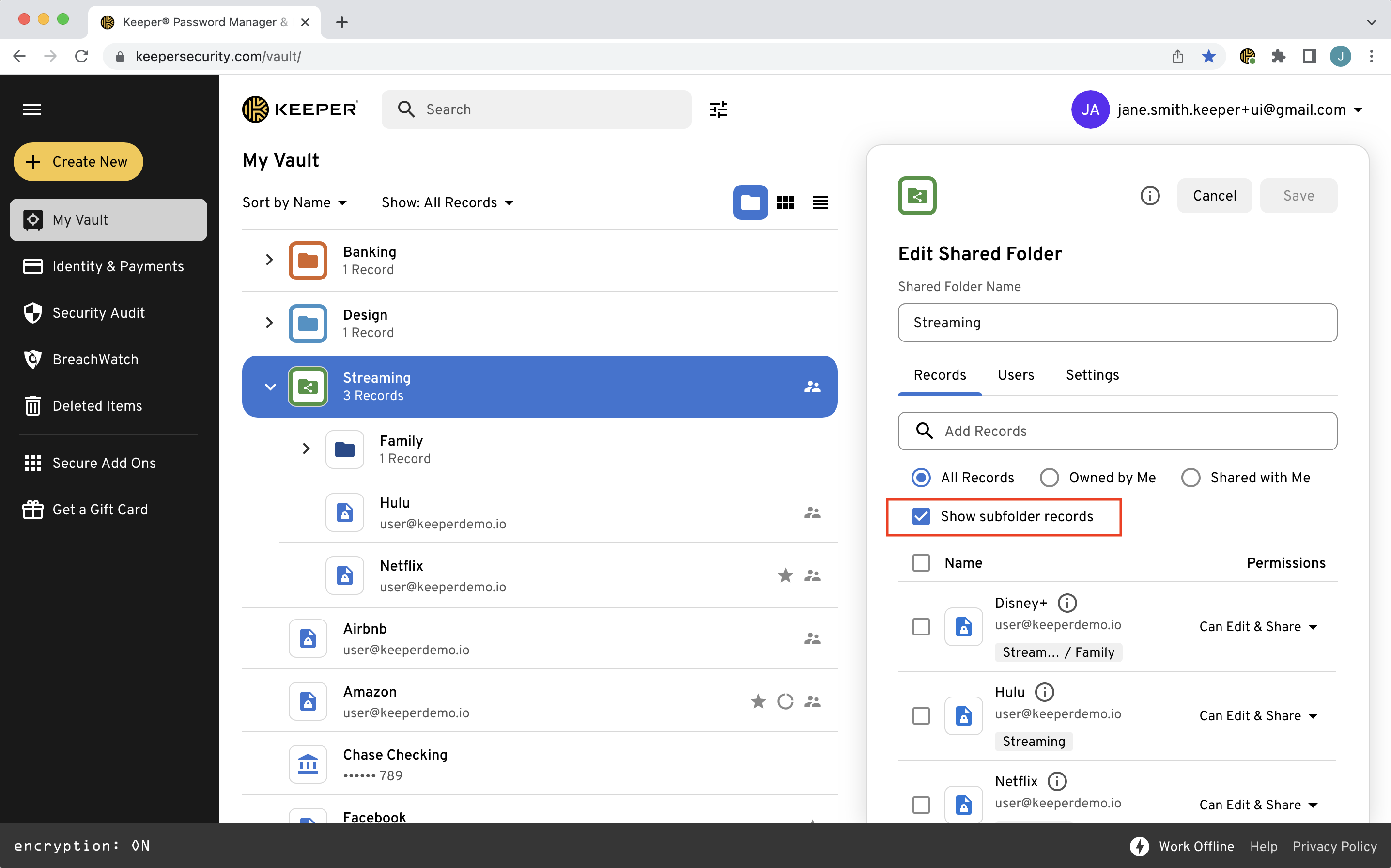
Durante la visualizzazione delle voci in una cartella condivisa, faccia clic su **Modifica** e selezioni la casella accanto a «Mostra voci della sottocartella» nella scheda **Voci** per includerle nella visualizzazione, oppure lasciarla deselezionata per nasconderle.

<figure><img src="/files/MAXRPLMqXNFhhLvWBuGE" alt=""><figcaption><p>Mostra voci della sottocartella</p></figcaption></figure>

### Impostazioni predefinite della cartella condivisa <a href="#default-shared-folder-settings" id="default-shared-folder-settings"></a>

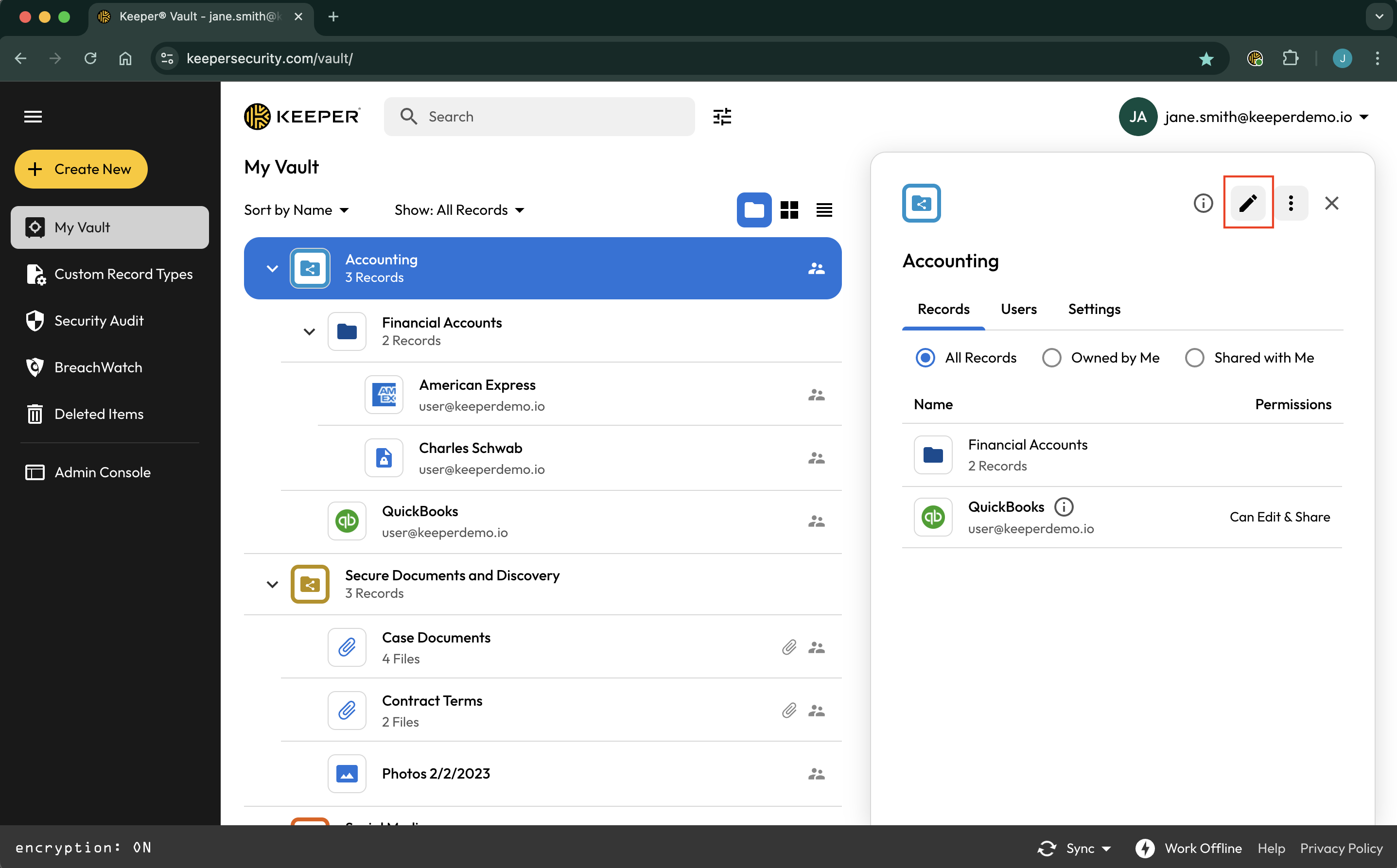
Le impostazioni predefinite della cartella condivisa consentono di impostare facilmente le autorizzazioni della cartella per tutti gli utenti e le voci nella cartella e nelle sottocartelle. Vengono selezionate alla creazione iniziale della cartella condivisa, ma può modificarle in qualsiasi momento facendo clic sull'**icona di modifica** nell'angolo in alto a destra della cartella condivisa.

<figure><img src="/files/FhCWK24PRJNzVCDlfqu0" alt=""><figcaption><p>Modifica cartella condivisa</p></figcaption></figure>

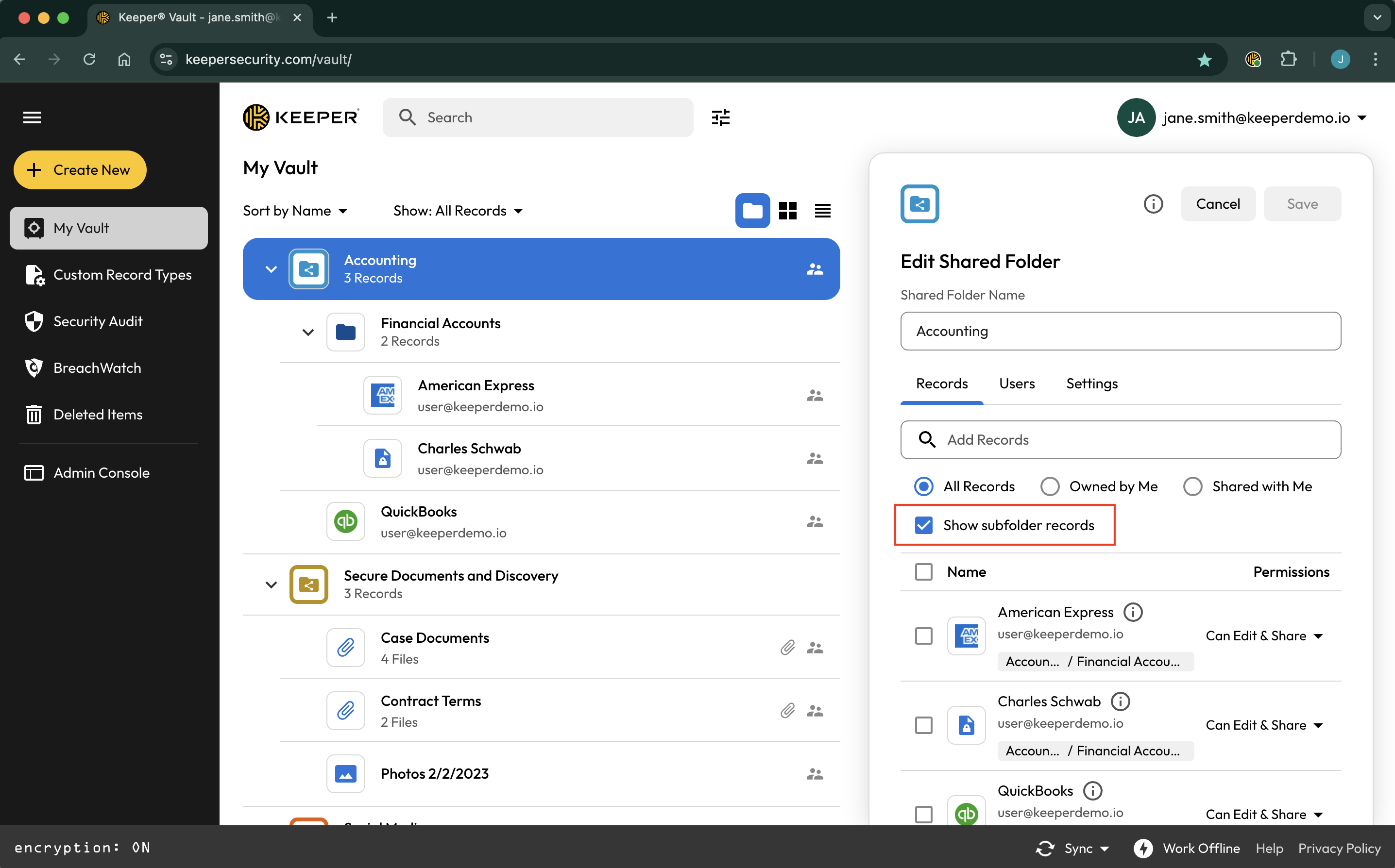
Se desidera anche applicare la modifica delle autorizzazioni alle voci delle sottocartelle, deve prima selezionare la casella accanto a «Mostra voci della sottocartella» nella scheda **Voci**.

<figure><img src="/files/FBovm1Vo3wsYWBZOXz3x" alt=""><figcaption><p>Configurazione Mostra voci della sottocartella</p></figcaption></figure>

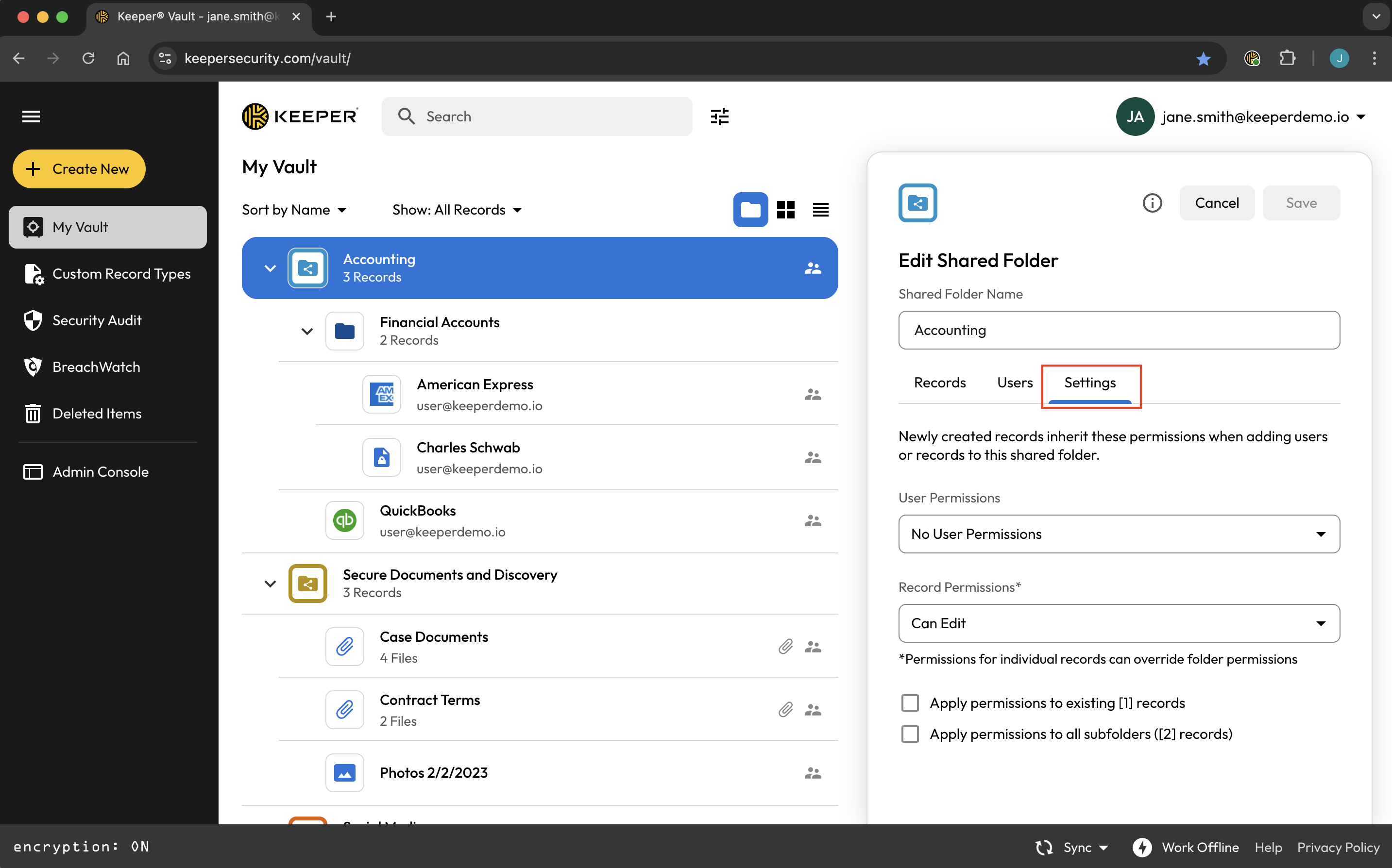
Quindi selezioni la scheda **Impostazioni** e faccia clic su ciascuna freccia del menu a discesa per impostare le autorizzazioni predefinite di «Utente» e «Voce» per la cartella.

<figure><img src="/files/ZG3FPi4sgEjzieuTJCUe" alt=""><figcaption></figcaption></figure>

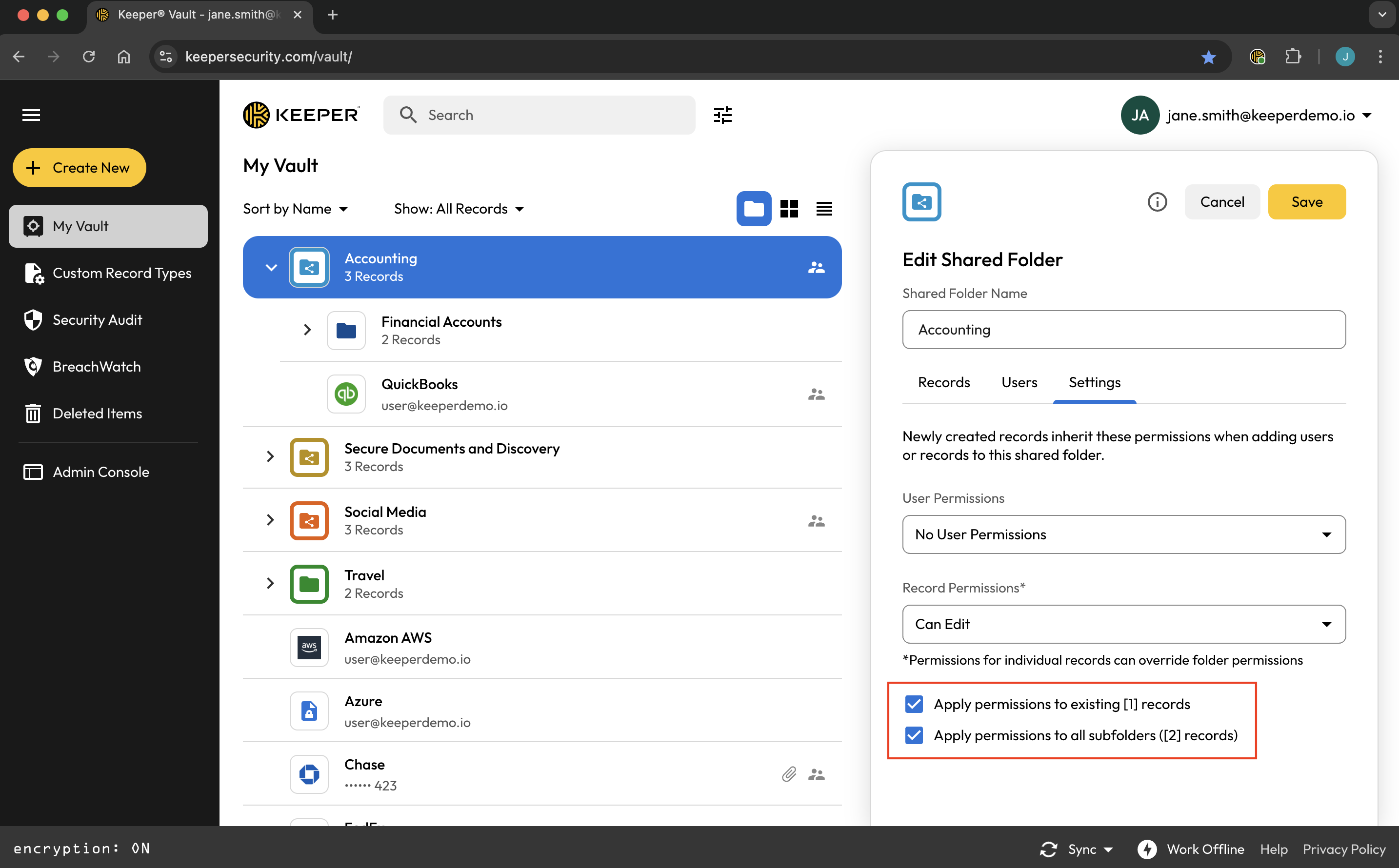
Facoltativamente, selezioni la casella accanto a «Applica autorizzazioni a \[x] voci esistenti» per applicare le modifiche a eventuali voci già presenti nella cartella. Può anche selezionare la casella accanto a «Applica le autorizzazioni a tutte le sottocartelle (\[x] voci)».

<figure><img src="/files/Tt5Wv02mPJnUH3jj6yCA" alt=""><figcaption><p>Opzioni per applicare le autorizzazioni alle voci esistenti della cartella e delle sottocartelle</p></figcaption></figure>

{% hint style="warning" %}
Se le impostazioni predefinite della cartella non sono configurate correttamente, gli utenti che aggiungono voci alla cartella condivisa troveranno che le voci sono in «Solo visualizzazione» per gli altri membri della cartella condivisa, anche se tali utenti hanno l'autorizzazione **Può gestire le voci**. Se desidera che tutti i membri della cartella abbiano diritti di modifica su tutte le voci aggiunte alla cartella, imposti le **Autorizzazioni voce** su **«Può modificare»**

L'impostazione di autorizzazioni utente **«Può gestire le voci»** consente solo di aggiungere o rimuovere voci; NON concede autorizzazioni sulle voci.
{% endhint %}

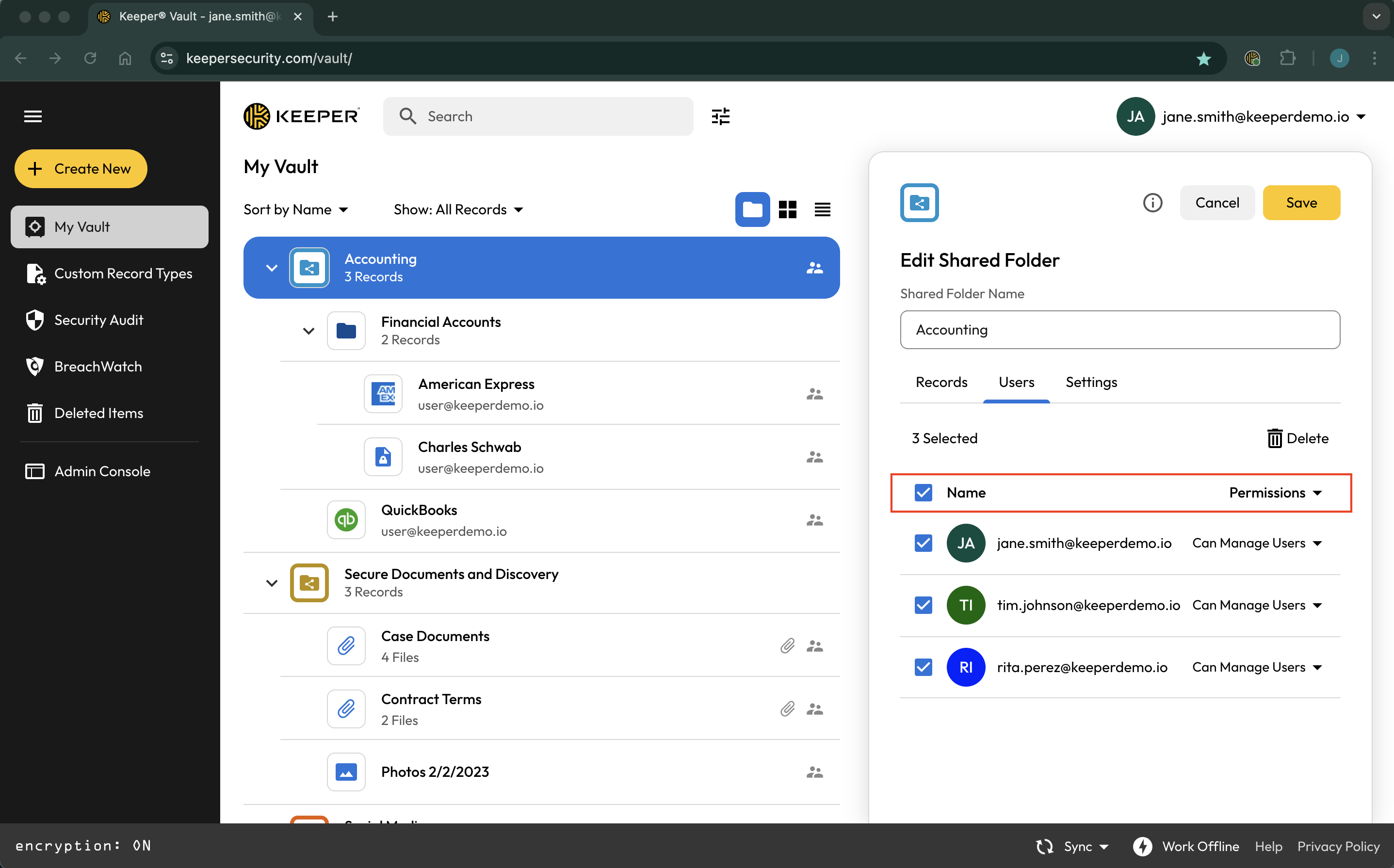
Una volta configurate le impostazioni predefinite della cartella, influiranno solo sugli utenti aggiunti dopo la modifica. Per modificare le autorizzazioni degli utenti aggiunti prima della modifica delle impostazioni predefinite, le modifichi individualmente oppure tramite una modifica in blocco dalla scheda **Utenti**.

Una modifica in blocco si ottiene selezionando la casella accanto a «Nome» e facendo clic sul menu a discesa **Autorizzazioni** per effettuare la selezione.

<figure><img src="/files/ozr0jERGOZQsNIv1Hbqa" alt=""><figcaption><p>Modifica in blocco delle autorizzazioni degli utenti della cartella condivisa</p></figcaption></figure>

Al termine di tutte le modifiche, faccia clic su **Salva**.

### Autorizzazioni granulari della cartella condivisa <a href="#granular-shared-folder-permissions" id="granular-shared-folder-permissions"></a>

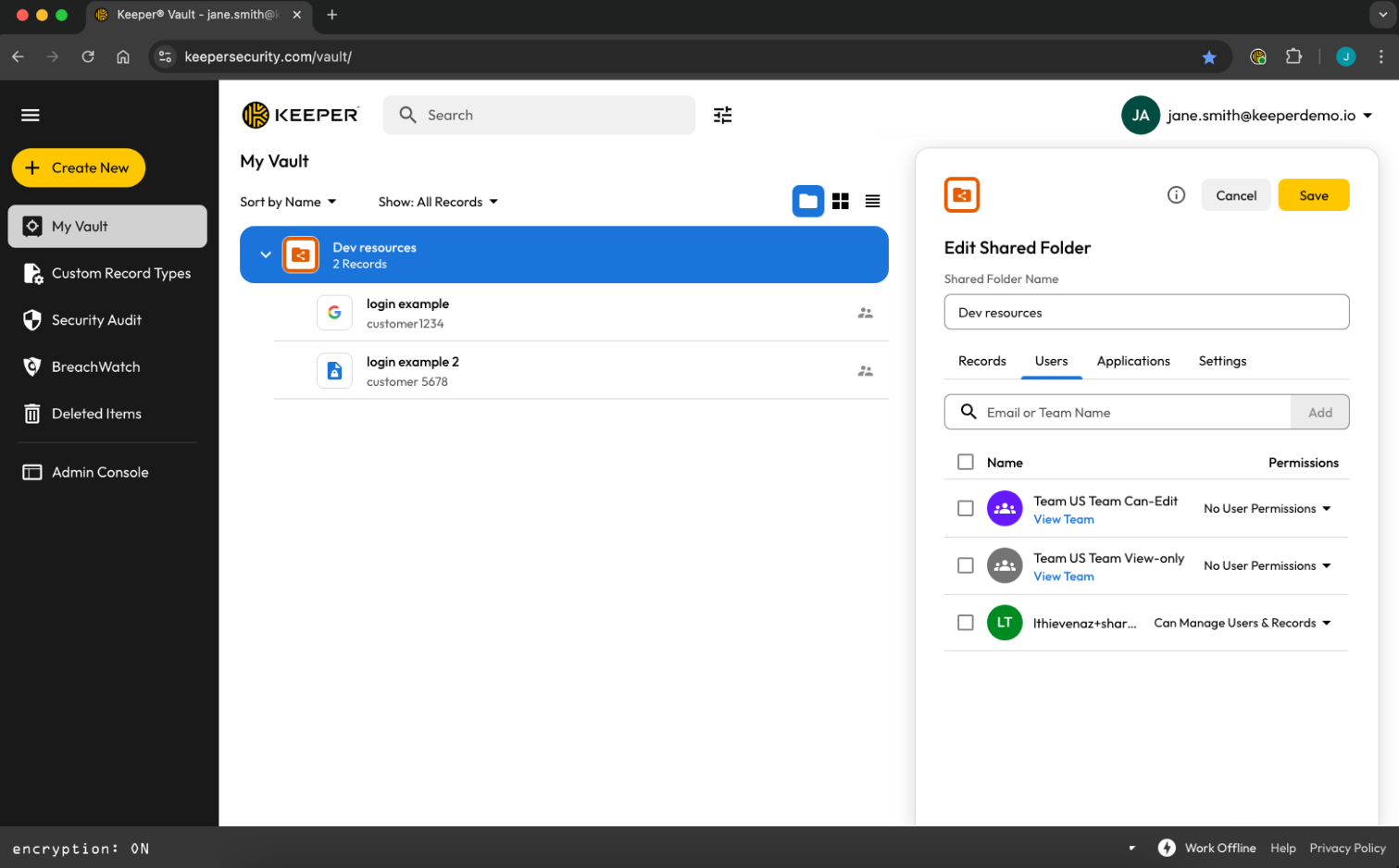
I diritti di modifica delle voci sono definiti dalle autorizzazioni a livello di voce (che possono essere impostate per impostazione predefinita nella scheda Impostazioni della cartella). Quando i team devono avere diritti diversi sulle stesse voci all'interno di una cartella, esistono due soluzioni:

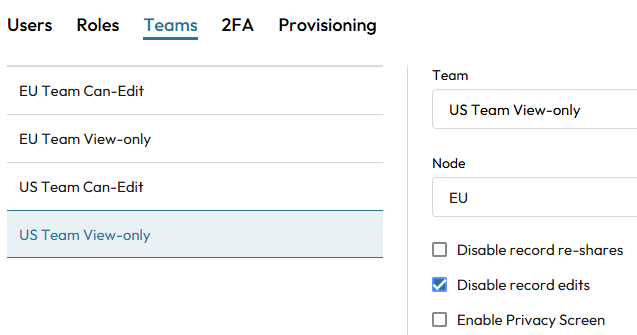
* Usare team in sola visualizzazione:

Dalla Console di amministrazione, gli utenti possono essere aggiunti a team in sola visualizzazione, ovvero team con il flag «Disabilita modifiche voce» abilitato:

<figure><img src="/files/SzcqZh32VeCDJGuwgv4a" alt="" width="478"><figcaption></figcaption></figure>

Questi team possono quindi essere aggiunti alla scheda **Utenti** della cartella condivisa per concedere diritti diversi al contenuto della cartella:

<figure><img src="/files/ZklkfD22LlvuLn6cZMCD" alt=""><figcaption></figcaption></figure>

* Usare cartelle condivise separate e collegamenti:

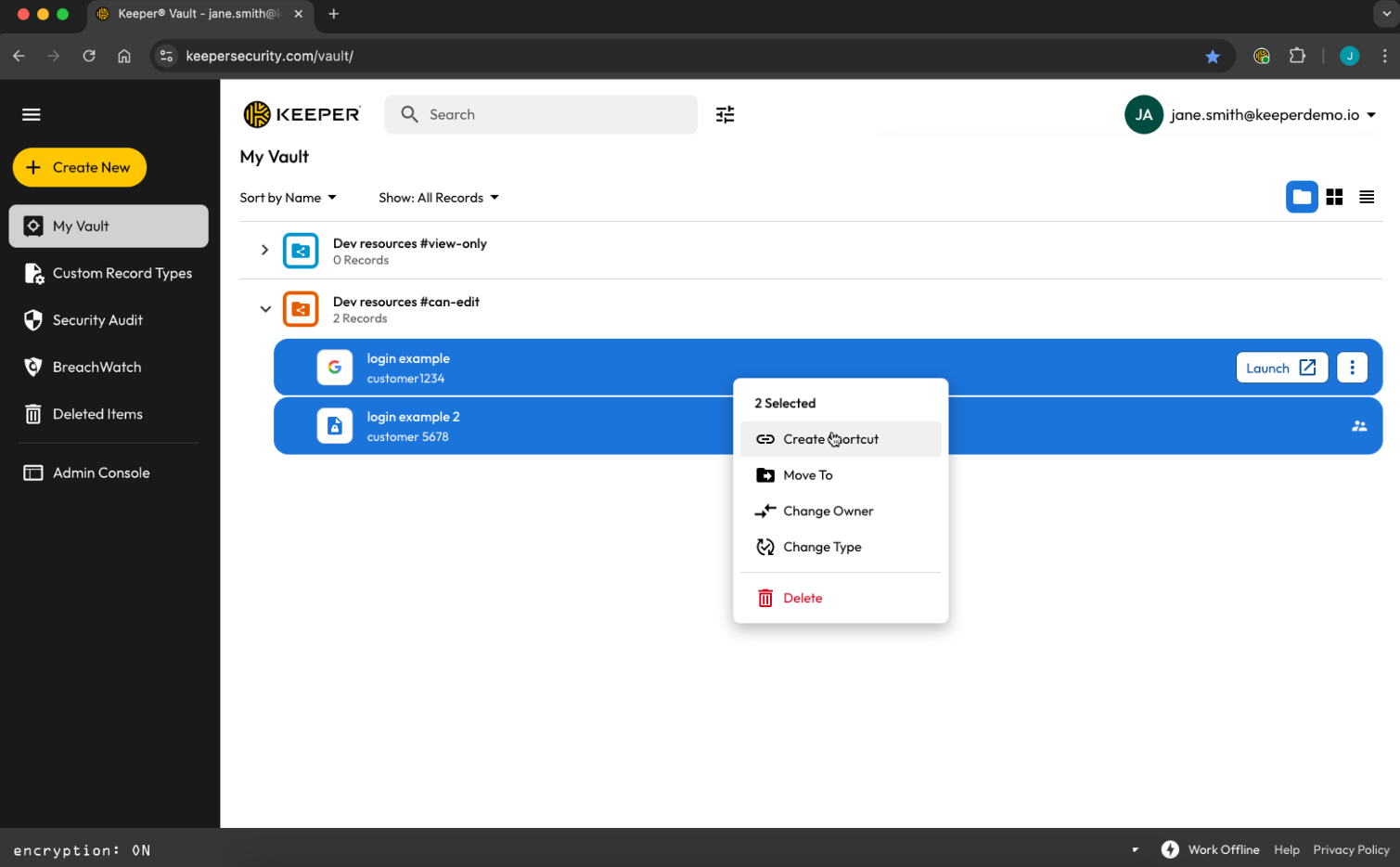
Se i team in sola visualizzazione non sono praticabili, è possibile creare cartelle condivise diverse con autorizzazioni a livello di voce diverse, aggiungendo utenti/team specifici a ciascuna cartella condivisa. Per mantenere le stesse voci in tutte le copie della cartella condivisa, devono essere creati dei collegamenti:

<figure><img src="/files/AY3A84K5w2pV3AVaWejU" alt=""><figcaption></figcaption></figure>

### Eliminare e uscire da una cartella condivisa <a href="#deleting--leaving-a-shared-folder" id="deleting--leaving-a-shared-folder"></a>

Un utente con accesso a una cartella condivisa può rimuoversi dalla cartella condivisa. Se all'utente è stata concessa l'autorizzazione **Può gestire utenti e voci**, può anche eliminare la cartella condivisa.

![Esci dalla cartella condivisa rispetto a Elimina cartella condivisa](/files/tIiPwZDhMjX2c8tROgq3)

{% hint style="info" %}
Quando una cartella condivisa viene eliminata, le voci in essa archiviate vengono spostate nella sezione **Oggetti eliminati** della cassaforte, per il proprietario di ciascuna voce.
{% endhint %}

## Condividi un file <a href="#share-a-file" id="share-a-file"></a>

Keeper offre Secure File Storage per proteggere file, foto e video riservati. Carichi e condivida in modo sicuro file come foto del passaporto, tessere sanitarie, patenti, documenti fiscali e di prestito, video e qualsiasi altro file privato.

Per condividere un file può creare una nuova voce o una cartella condivisa, oppure aggiungere un file a una voce o cartella condivisa esistente.

Per caricare un file in una voce nuova o esistente, faccia clic su **File o foto** oppure trascini e rilasci semplicemente il file direttamente nella voce.

![Caricamento sicuro di file tramite il pulsante File o foto](/files/wiMZgR95QCM8ZYjv2Fqb)

![Caricamento sicuro di file tramite trascinamento](/files/kXCHDDJzy0zP4POlnVSN)

Ora può condividere la voce come qualsiasi altra facendo clic sul pulsante **Condividi** (maggiori dettagli [qui](#share-a-record)).

![Condividi una voce](/files/MPVwCwJ3pB4pLMOc5SVM)

{% hint style="info" %}
Se è un utente Enterprise, la condivisione di file può essere limitata dall'amministratore Keeper.
{% endhint %}

## Condivisione singola <a href="#one-time-share" id="one-time-share"></a>

La «Condivisione singola» di Keeper offre la condivisione sicura a tempo limitato di una voce con chiunque non abbia un account Keeper. La Condivisione singola è il modo più sicuro per inviare informazioni riservate senza esporle tramite e-mail, SMS o messaggistica.

{% embed url="<https://vimeo.com/701772231>" %}
Condivisione singola di Keeper (in inglese)
{% endembed %}

{% hint style="info" %}
Per saperne di più sulla Condivisione singola di Keeper, faccia clic [qui](/user-guides/it/sharing/one-time-share.md).
{% endhint %}

## Sicurezza della condivisione <a href="#sharing-security" id="sharing-security"></a>

La condivisione delle voci utilizza la crittografia a curva ellittica (EC). Per saperne di più sul modello di crittografia della condivisione di Keeper, faccia clic [qui](/enterprise-guide/keeper-encryption-model.md#sharing) (in inglese).

![](/files/VMlKVhEXS1hwGAU8i6Uf)

* Keeper è un fornitore di sicurezza a conoscenza zero. La conoscenza zero è un'architettura di sistema che garantisce i massimi livelli di sicurezza e privacy. La crittografia e la decrittografia dei dati avvengono sempre localmente sul dispositivo dell'utente.
* Come per la tecnologia di crittografia delle password, Keeper protegge i Suoi file riservati con crittografia AES a 256 bit usando chiavi a livello di voce.
* Il modello di crittografia implementato per la condivisione singola usa la stessa tecnologia di [Keeper Secrets Manager](https://docs.keeper.io/keeperpam/) (in inglese), una piattaforma a conoscenza zero e fiducia zero per proteggere l'infrastruttura cloud.


---

# Agent Instructions
This documentation is published with GitBook. GitBook is the documentation platform designed so that both humans and AI agents can read, navigate, and reason over technical content effectively. Learn more at gitbook.com.

## Querying This Documentation
If you need additional information that is not directly available in this page, you can query the documentation dynamically by asking a question.

Perform an HTTP GET request on the current page URL with the `ask` query parameter, and the optional `goal` query parameter:

```
GET https://docs.keeper.io/user-guides/it/sharing.md?ask=<question>&goal=<endgoal>
```

`ask` is the immediate question: it should be specific, self-contained, and written in natural language.
`goal` is optional and describes the broader end goal you are ultimately trying to accomplish on behalf of the user. GitBook uses it to tailor the answer towards what is most useful for that goal.

The response will contain a direct answer to the question and relevant excerpts and sources from the documentation.

Use this mechanism when the answer is not explicitly present in the current page, you need clarification or additional context, or you want to retrieve related documentation sections.