> For the complete documentation index, see [llms.txt](https://docs.keeper.io/llms.txt). Markdown versions of documentation pages are available by appending `.md` to page URLs; this page is available as [Markdown](https://docs.keeper.io/user-guides/it/sharing/nested-shared-subfolders.md).

# Cartelle condivise annidate

<figure><img src="/files/JwG9FAKgrOiEl8k6VvUI" alt=""><figcaption></figcaption></figure>

## Introduzione alle cartelle condivise annidate <a href="#introducing-nested-shared-folders" id="introducing-nested-shared-folders"></a>

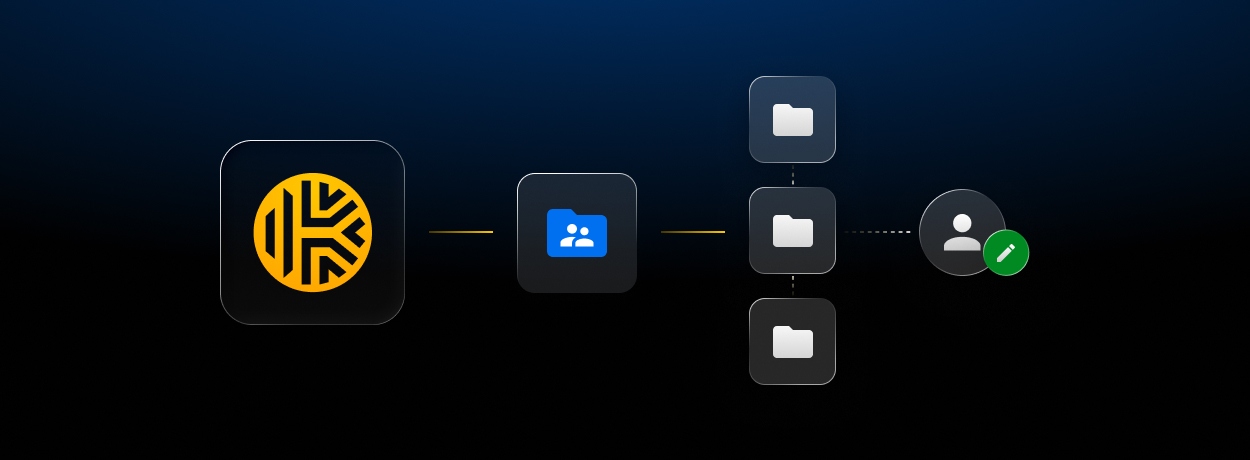
Keeper ridefinisce il modo in cui utenti e team organizzano, condividono e proteggono le proprie voci più sensibili. Con l'introduzione delle **Cartelle condivise annidate con autorizzazioni cartella basate sui ruoli**, abbiamo ricostruito da zero il modello di cartelle, condivisione e autorizzazioni della cassaforte, offrendo un'esperienza più flessibile e scalabile per ogni utente e team.

Durante questa transizione, il nuovo sistema di cartelle condivise annidate coesisterà con il sistema di cartelle classiche e il modello di autorizzazioni esistente, con due icone di cartella distinte per aiutare gli utenti a distinguerli facilmente.

Per mantenere chiarezza e prevenire problemi di compatibilità, i sistemi di cartelle classiche e di cartelle condivise annidate non possono coesistere né essere misti nella stessa struttura di cartelle. I flussi di lavoro esistenti restano invariati mentre le organizzazioni adottano la nuova esperienza al proprio ritmo. In futuro prevediamo di supportare la conversione tra i due sistemi; per ora restano separati.

{% hint style="info" %}
Questa funzionalità è attualmente disponibile solo su invito. Per richiedere l'accesso o saperne di più, contatti il Suo rappresentante Keeper oppure visiti [keepersecurity.com/contact](https://www.keepersecurity.com/contact.html).
{% endhint %}

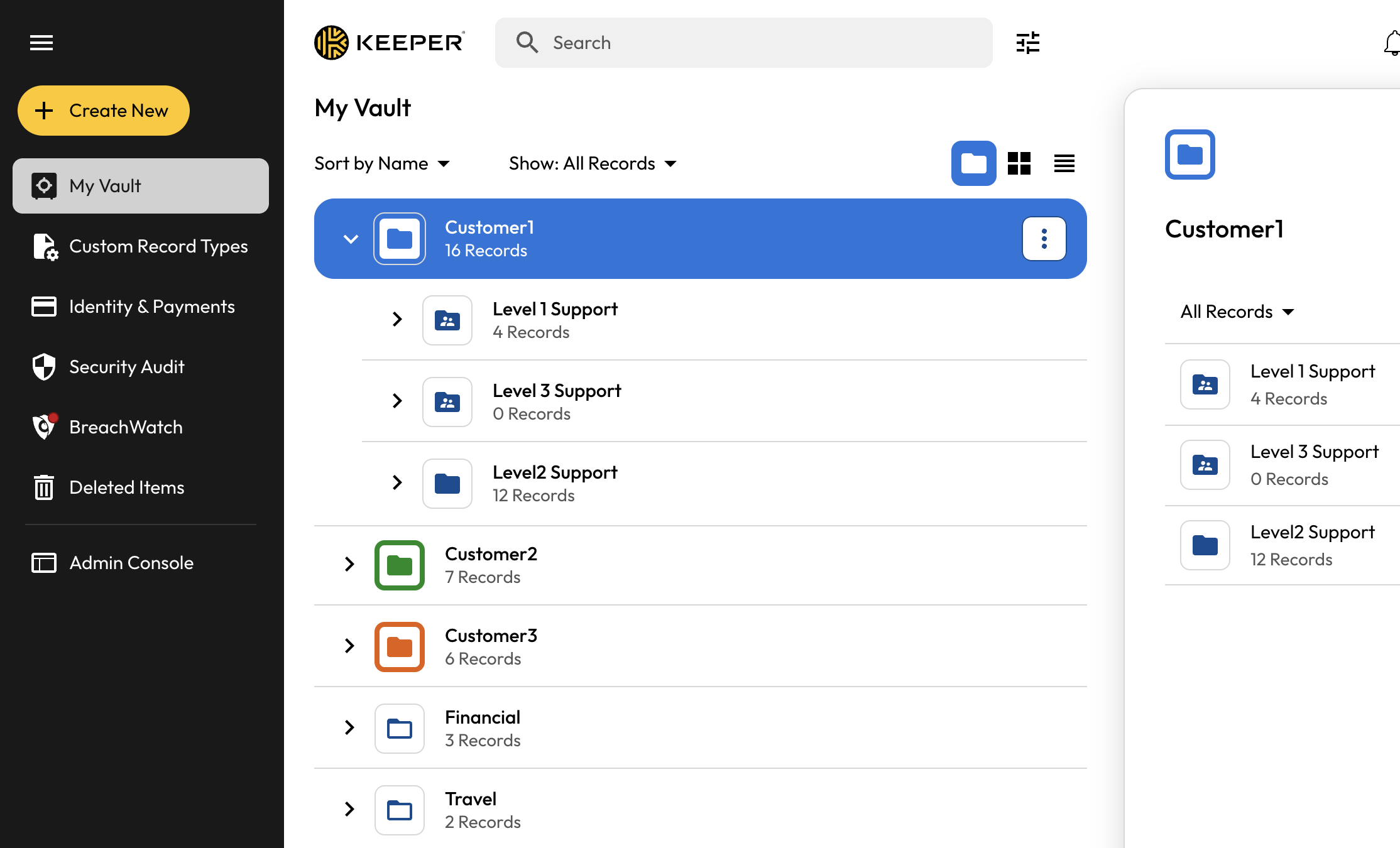
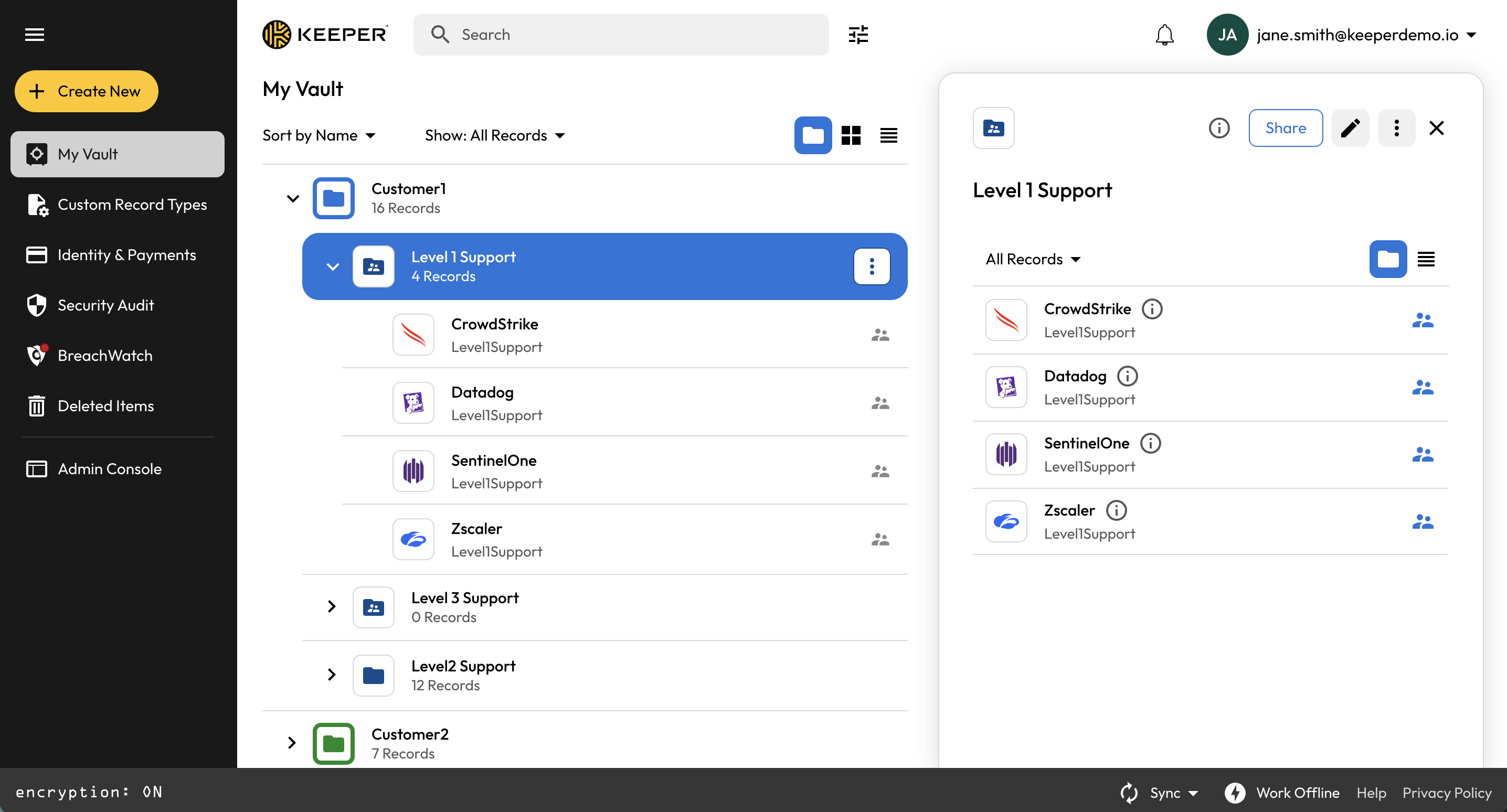
<figure><img src="/files/zKgWqYHJN5qA3rnPao5U" alt=""><figcaption><p>Cartelle condivise annidate</p></figcaption></figure>

## Funzionalità principali <a href="#key-features" id="key-features"></a>

* **Organizzazione gerarchica fino a cinque livelli:** crei cartelle e sottocartelle con configurazioni di condivisione indipendenti a ogni livello, consentendo un'organizzazione logica che scala con la struttura del Suo team.
* **Autorizzazioni cartella basate sui ruoli:** assegni autorizzazioni granulari a livello di cartella e di voce, dando a ogni utente esattamente l'accesso richiesto dal proprio ruolo. Le autorizzazioni possono essere applicate tramite ereditarietà (che scorre automaticamente dalla cartella padre a quelle figlie), assegnazione diretta sulla cartella o assegnazione diretta sulla voce.
* **Ereditarietà delle autorizzazioni con eccezioni mirate:** le policy di accesso ampie si applicano in modo coerente all'intera struttura di cartelle, con la flessibilità di creare eccezioni precise a qualsiasi livello. Quando si applicano più percorsi di autorizzazione, le regole di precedenza garantiscono che l'assegnazione più specifica prevalga: le autorizzazioni a livello di voce prevalgono su quelle a livello di cartella, che prevalgono sulle autorizzazioni ereditate da una cartella padre.
* **Controlli di gestione dell'accesso:** i Gestori delle condivisioni possono aggiungere utenti e team, eseguire modifiche in blocco delle autorizzazioni e impostare date di scadenza dell'accesso o revocare completamente l'accesso a livello di cartella o di voce. Gli utenti non possono concedere autorizzazioni superiori al proprio livello di accesso.

## Modello di autorizzazioni e accesso <a href="#permissions--access-model" id="permissions--access-model"></a>

Le autorizzazioni cartella basate sui ruoli danno agli amministratori un controllo granulare su chi può visualizzare, modificare, condividere e gestire i contenuti a ogni livello della gerarchia di cartelle, sia che Lei sia un utente individuale, gestisca un piccolo team o operi in un'azienda globale.

Le autorizzazioni possono essere applicate in tre modi:

* **Accesso ereditato:** le autorizzazioni scorrono automaticamente da una cartella padre attraverso tutte le sottocartelle annidate e le voci al suo interno, così le policy di accesso ampie si applicano in modo coerente senza intervento manuale
* **Autorizzazioni dirette sulla cartella:** un livello di autorizzazione specifico viene assegnato a un utente o a un team su una particolare cartella
* **Autorizzazioni dirette sulla voce:** un livello di autorizzazione specifico viene assegnato a un utente o a un team su una voce individuale

Quando si applicano più percorsi, le regole di precedenza determinano il livello di accesso effettivo, consentendo agli amministratori di impostare policy ampie in cima a una struttura e di creare eccezioni precise dove necessario. I ruoli utente definiscono l'ambito di ciò che ciascun individuo può fare, dal lavoro a livello di voce al controllo amministrativo sull'intera organizzazione.

{% hint style="info" %}
Per saperne di più sulle regole di precedenza, continui a leggere oppure faccia clic [qui](#how-precedence-rules-work).
{% endhint %}

## Tipi di autorizzazione <a href="#permission-types" id="permission-types"></a>

| Tipo di autorizzazione              | Autorizzazioni                                                                         | Limitazioni                                                                                                                                      |
| ----------------------------------- | -------------------------------------------------------------------------------------- | ------------------------------------------------------------------------------------------------------------------------------------------------ |
| Visualizzatore                      | Può visualizzare contenuti e partecipanti                                              | Non può modificare i contenuti, condividere con altri o gestire le autorizzazioni                                                                |
| Gestore delle condivisioni          | Può gestire le autorizzazioni di condivisione, invitare altri e approvare le richieste | Non può concedere un accesso superiore a quello che possiede, condividere oggetti collegati o elevare le proprie autorizzazioni                  |
| Gestore dei contenuti               | Può modificare e aggiungere contenuti                                                  | Non può gestire la condivisione o le autorizzazioni                                                                                              |
| Gestore di contenuti e condivisioni | Può gestire contenuti e autorizzazioni di condivisione                                 | Non può concedere un accesso superiore a quello che possiede, condividere oggetti collegati o eliminare definitivamente le voci dalla cassaforte |
| Gestore completo                    | Può modificare, condividere e gestire la proprietà                                     | Non può gestire le impostazioni amministrative a livello di organizzazione                                                                       |

#### Note importanti sulle autorizzazioni <a href="#important-notes-about-permissions" id="important-notes-about-permissions"></a>

* I limiti di condivisione si applicano al livello di accesso di chi condivide. Gli utenti che gestiscono la condivisione non possono concedere autorizzazioni superiori a quelle che possiedono. Ad esempio, un Gestore delle condivisioni non può elevare un altro utente a Gestore completo.
* Rimuovere una voce da una cartella non equivale a eliminarla. Alcuni ruoli possono rimuovere voci da una cartella senza poterle eliminare definitivamente dalla cassaforte.

## Come funzionano le regole di precedenza <a href="#how-precedence-rules-work" id="how-precedence-rules-work"></a>

Quando un utente ha autorizzazioni da più fonti, ad esempio un ruolo ereditato da una cartella padre *e* un ruolo diretto su una voce specifica, le regole di precedenza determinano quale si applica.

La logica è semplice:

* **Le autorizzazioni dirette prevalgono su quelle ereditate.** Un utente che eredita l'accesso «Visualizzatore» ma riceve esplicitamente «Gestore dei contenuti» su una voce specifica avrà l'accesso «Gestore dei contenuti» su quella voce.
* **Le assegnazioni più specifiche prevalgono.** Le autorizzazioni a livello di voce prevalgono su quelle a livello di cartella, che prevalgono sulle autorizzazioni ereditate da una cartella padre.

## Esperienza dell'utente finale <a href="#end-user-experience" id="end-user-experience"></a>

#### Crea una cartella <a href="#create-a-folder" id="create-a-folder"></a>

Per creare una nuova cartella, faccia clic su **Crea nuovo** > **Cartella**. Non deve scegliere tra una cartella normale e una cartella condivisa annidata: potrà condividere la cartella dopo averla creata. Selezioni la posizione della cartella dal menu a discesa e inserisca il nome della cartella.

<figure><img src="/files/X3xf9gLrVG03b0J0ePDn" alt=""><figcaption><p>Crea una cartella</p></figcaption></figure>

Qui avrà l'opzione di usare il modello di autorizzazioni classico selezionando la casella. Questo limiterà la condivisione ai livelli di accesso di base e può essere usato per la compatibilità con flussi di lavoro precedenti.

<figure><img src="/files/i8h88FtbIXN0WDUD1Jyh" alt=""><figcaption><p>Casella del modello di autorizzazioni classico</p></figcaption></figure>

Le cartelle classiche e le cartelle condivise annidate si distinguono facilmente grazie a due icone di cartella distinte: le cartelle annidate sono visualizzate a tinta unita, mentre le cartelle classiche appaiono con un'icona trasparente

<figure><img src="/files/7660EeiCwiVp9YrXxT7a" alt=""><figcaption><p>Icone delle cartelle condivise annidate rispetto alle cartelle classiche</p></figcaption></figure>

#### **Crea cartelle annidate** <a href="#create-nested-folders" id="create-nested-folders"></a>

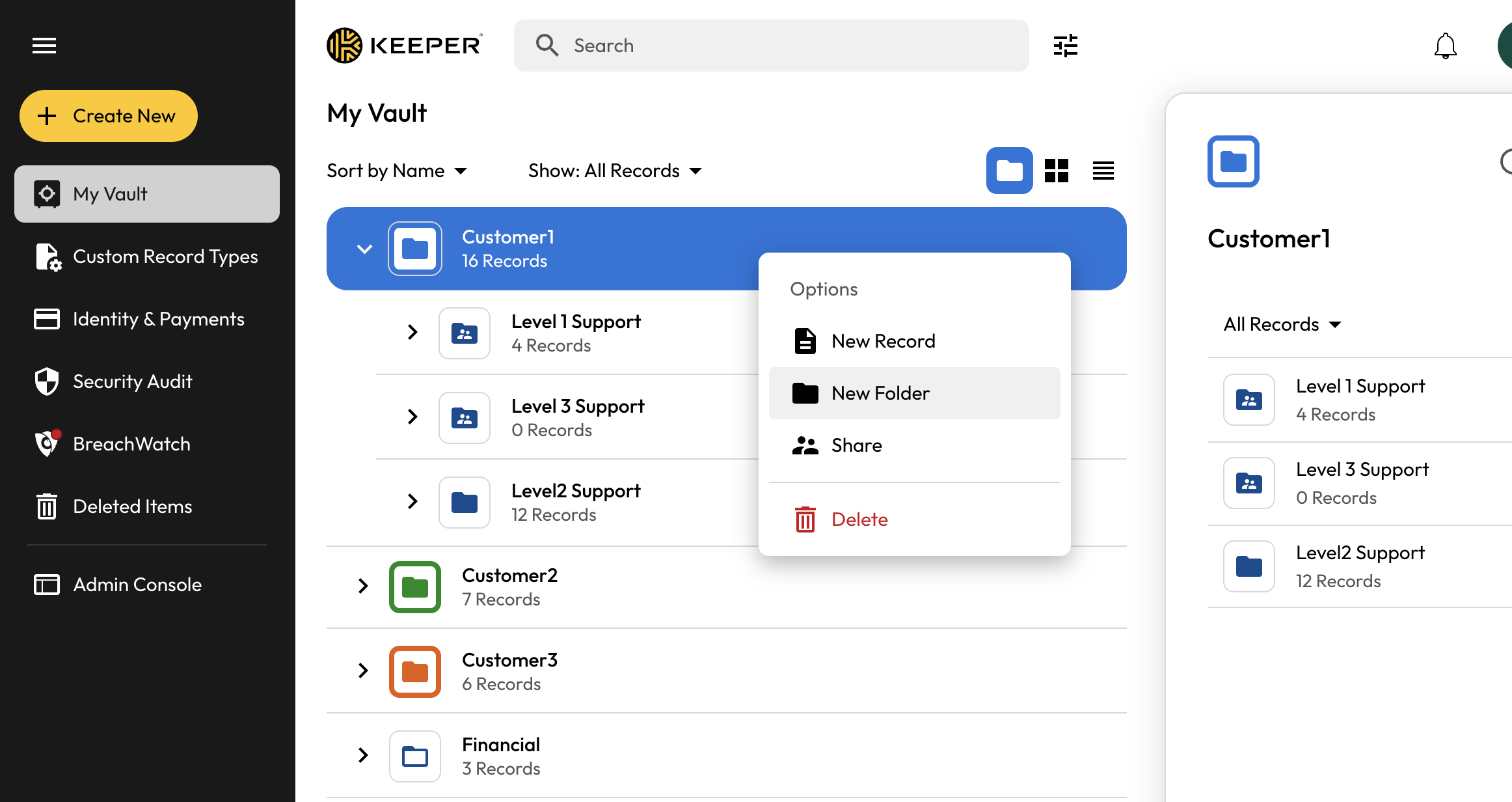
Per creare sottocartelle, faccia clic con il pulsante destro del mouse sulla cartella padre e selezioni **Nuova cartella**, inserisca il nome della cartella e faccia clic su **Crea**. Può creare sottocartelle fino a 5 livelli di profondità, con configurazioni di condivisione indipendenti a ogni livello.

<figure><img src="/files/aiqax3ZA66LNbjCcBb0n" alt=""><figcaption><p>Crea sottocartelle</p></figcaption></figure>

#### **Aggiungi voci** <a href="#add-records" id="add-records"></a>

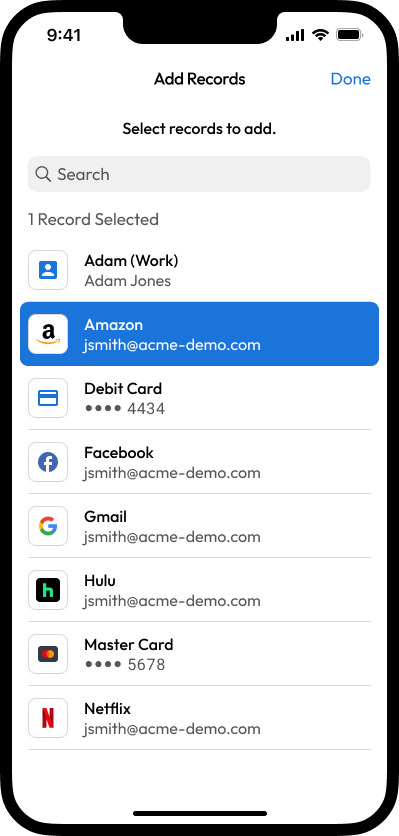
Dopo aver creato la cartella e le eventuali sottocartelle, può iniziare ad aggiungere voci.

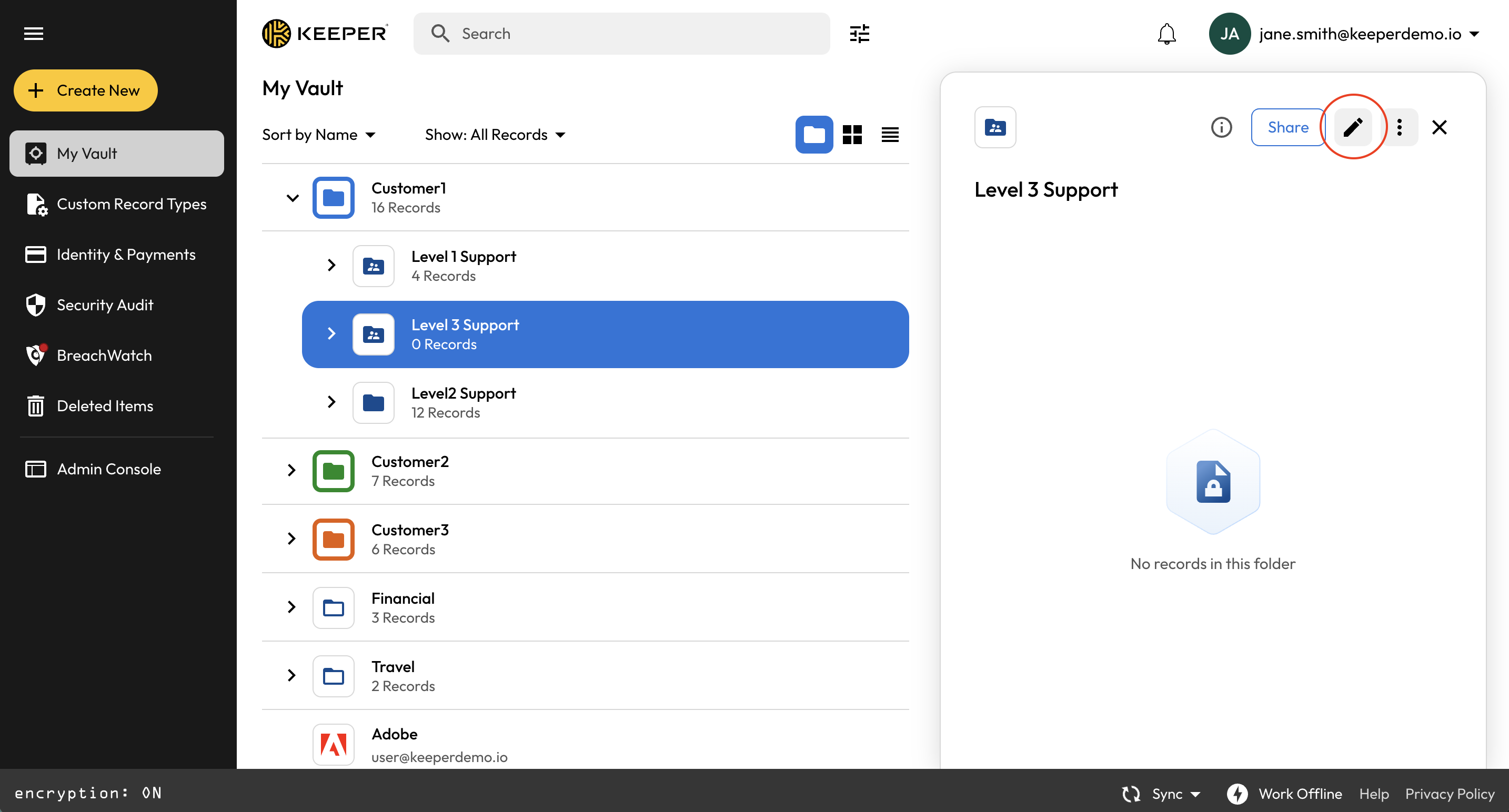
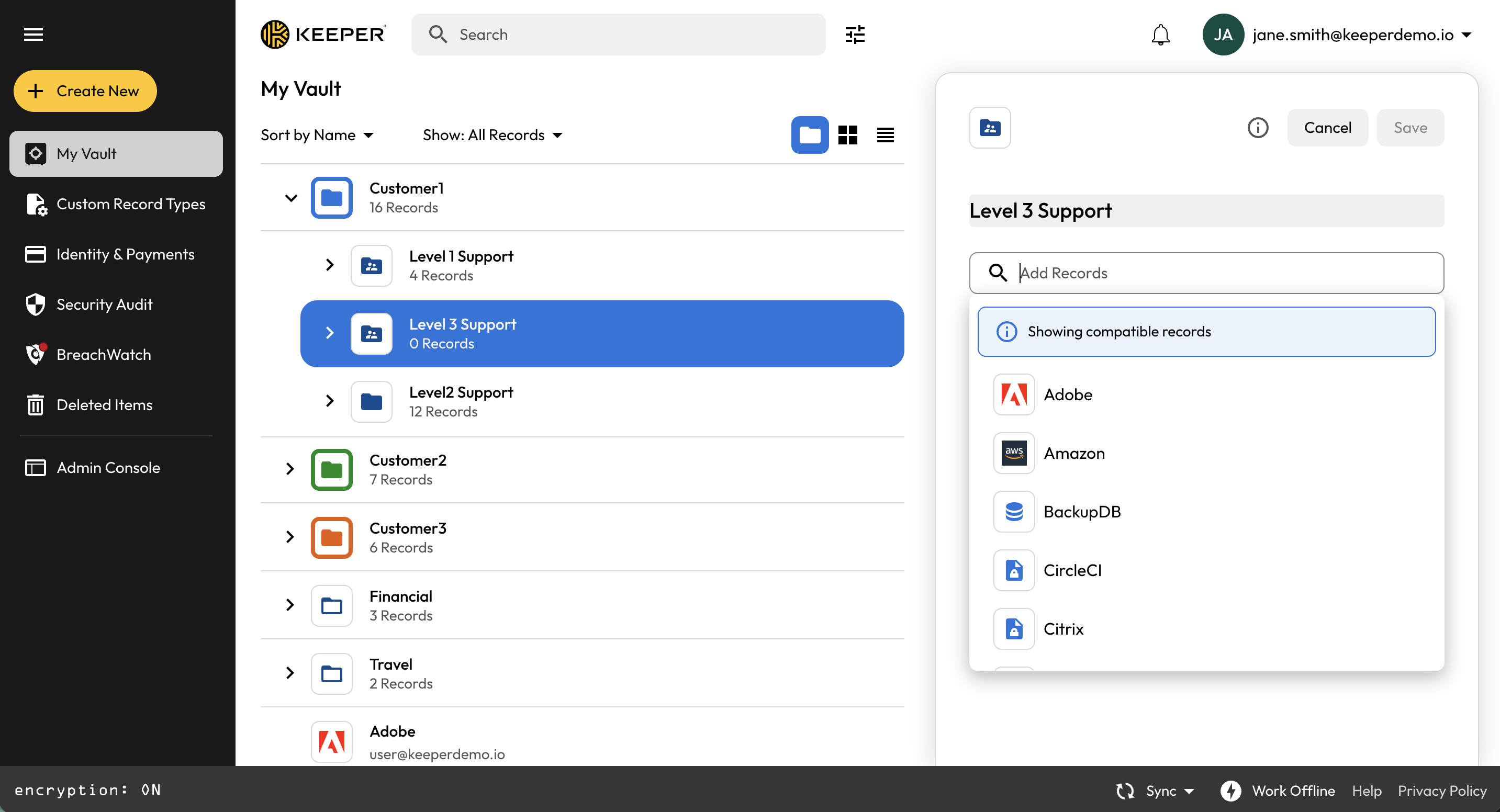
Aggiunga le voci facendo clic sull'**icona di modifica** della cartella e selezionandole dal menu a discesa della barra di ricerca.

<figure><img src="/files/0PDex7NsEOYQhRUlmqNs" alt=""><figcaption><p>Modifica cartella per aggiungere voci</p></figcaption></figure>

<figure><img src="/files/bJBBGVaAjyZH1NMaauqC" alt=""><figcaption><p>Selezione della voce dalla barra di ricerca</p></figcaption></figure>

#### **Condividi e imposta le autorizzazioni** <a href="#share--set-permissions" id="share--set-permissions"></a>

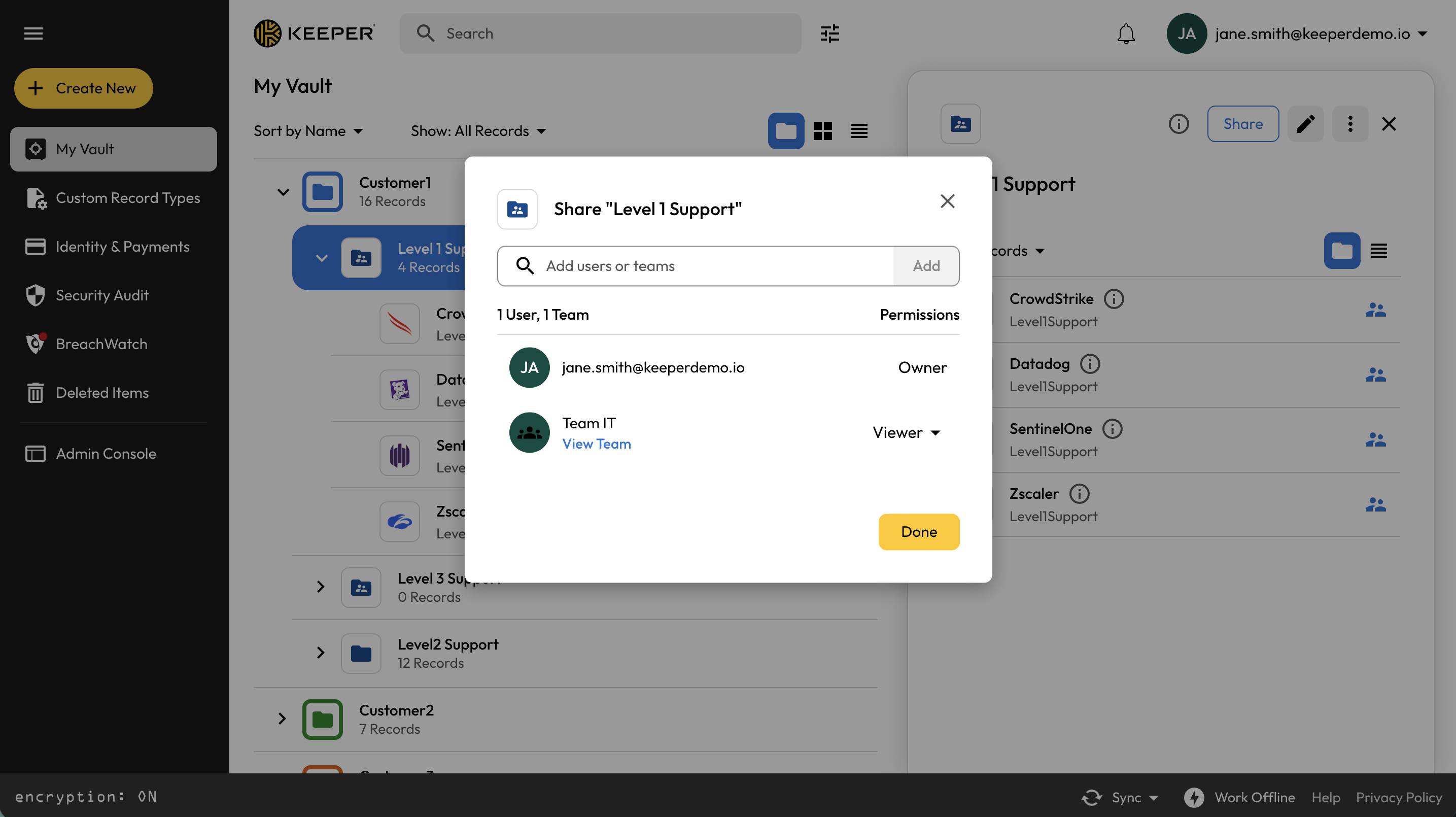
Per condividere a livello di voce o di cartella, con la voce/cartella selezionata, faccia clic sul pulsante **Condividi** e aggiunga utenti o team dalla barra di ricerca.

<figure><img src="/files/vVyjFfQLqEDtABJjUq1I" alt=""><figcaption><p>Pulsante Condividi sulla cartella selezionata</p></figcaption></figure>

<figure><img src="/files/JrIdOFD91rsg7elaQblR" alt=""><figcaption><p>Aggiungere utenti o team alla cartella</p></figcaption></figure>

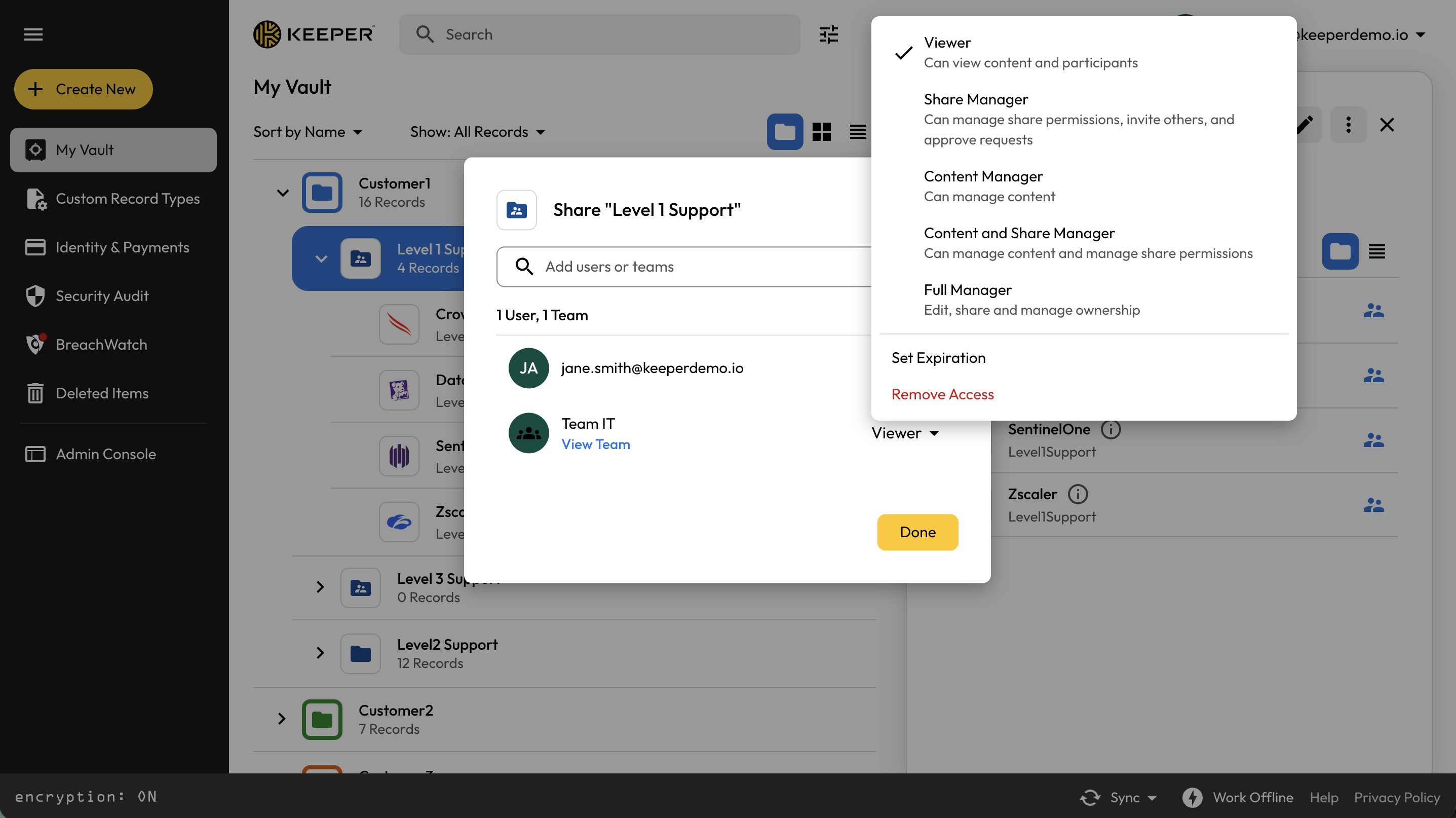
Ora può iniziare ad assegnare le autorizzazioni a ciascun utente/team mentre li aggiunge, facendo clic con il pulsante destro sull'icona del menu a discesa accanto a ciascuno. Faccia clic [qui](#introducing-nested-shared-folders) per saperne di più su ciascun tipo di autorizzazione.

Oltre a impostare le autorizzazioni, può anche eseguire le seguenti azioni:

* **Imposta scadenza:** imposti una data dopo la quale l'accesso alla voce/cartella viene revocato automaticamente
* **Rimuovi accesso:** revochi immediatamente e completamente l'accesso di un utente alla voce/cartella

<figure><img src="/files/Ikvlzn2LrF1bX546JvPL" alt=""><figcaption><p>Selezionare le autorizzazioni, Imposta scadenza e Rimuovi accesso</p></figcaption></figure>

Per una modifica in blocco delle autorizzazioni, selezioni la casella accanto agli utenti/team, faccia clic sul menu a discesa **Opzioni** che comparirà e selezioni l'autorizzazione desiderata.

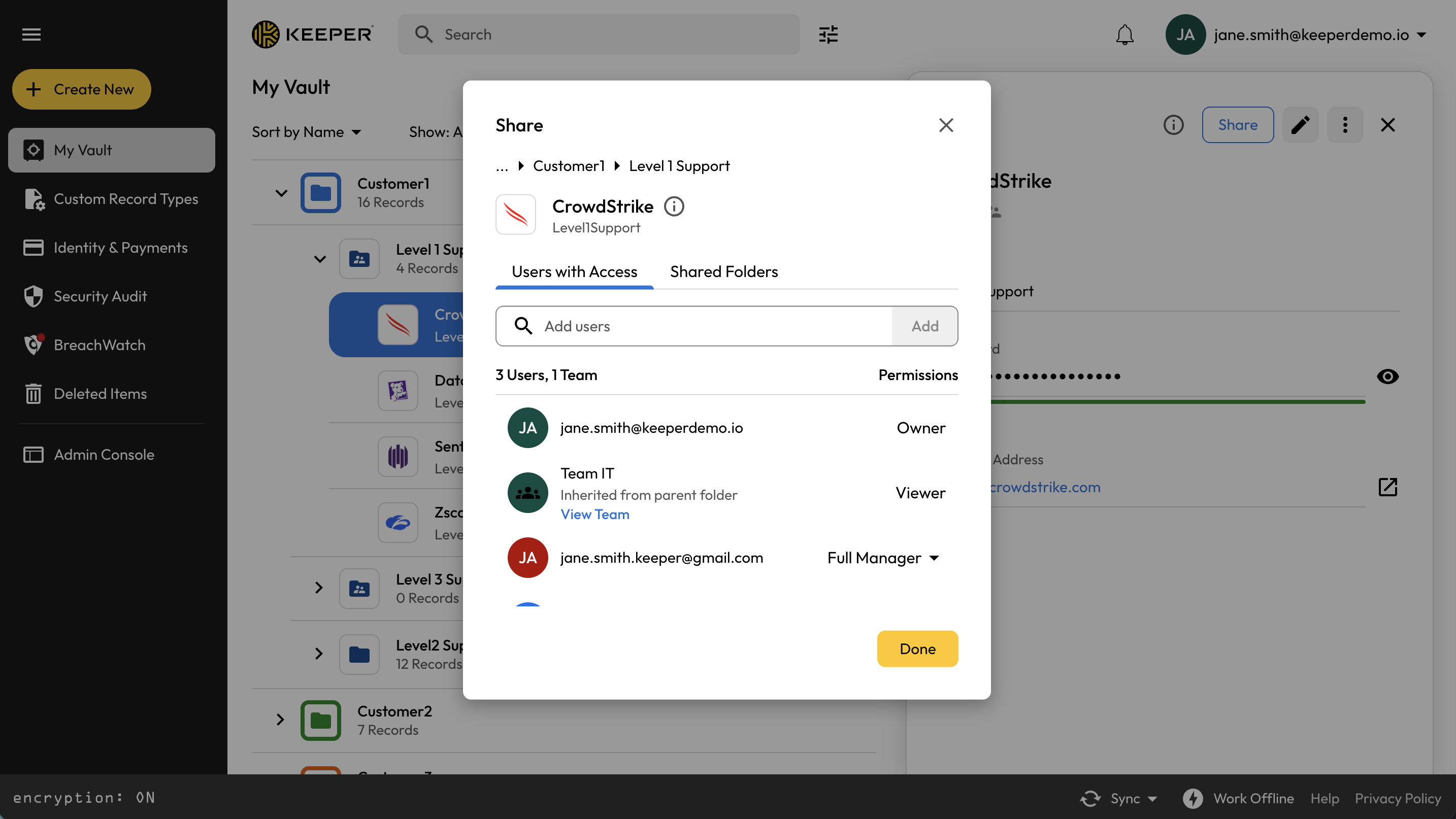
Faccia clic su una voce all'interno di una cartella per visualizzare tutti gli «Utenti con accesso» e tutte le «Cartelle condivise» in cui si trova la voce. Questo chiarisce se la voce è condivisa da una cartella padre tramite ereditarietà e/o da una cartella individuale più in basso nella gerarchia.

<figure><img src="/files/IyiaIbCXhFJouNR3cD5T" alt=""><figcaption><p>Dettaglio Utenti con accesso e Cartelle condivise</p></figcaption></figure>

## Cartelle condivise annidate su dispositivi mobili <a href="#nested-shared-folders-on-mobile" id="nested-shared-folders-on-mobile"></a>

Le cartelle condivise annidate sono supportate anche nelle app mobili Keeper per iOS e Android, con un'esperienza utente coerente con quella della Cassaforte Web.

### iOS

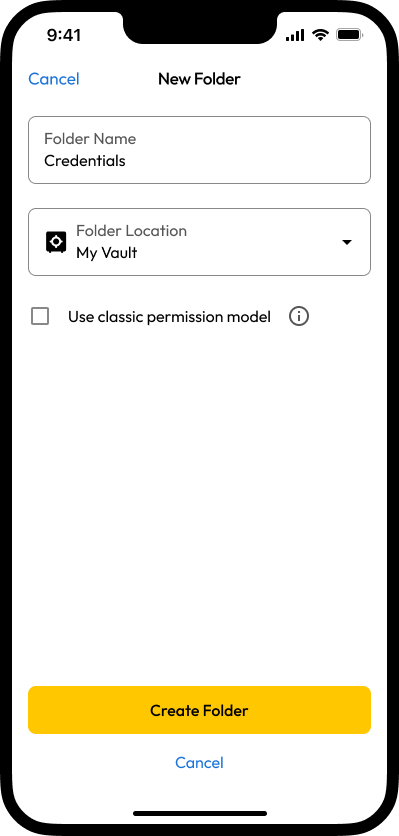
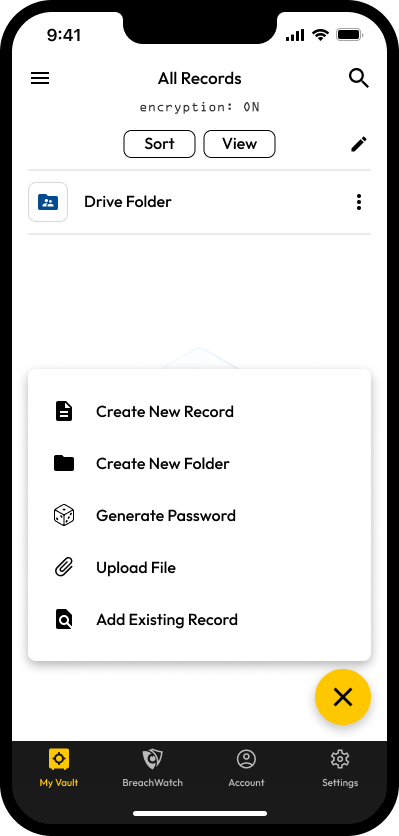
Per creare una nuova cartella su iOS, tocchi il **pulsante Crea** e selezioni **Crea nuova cartella**. Inserisca un nome per la cartella e selezioni la posizione dal menu a discesa. Dopo aver toccato **Crea cartella** può iniziare ad aggiungere voci.

{% hint style="info" %}
Durante la creazione di una nuova cartella, una casella consente di usare il modello di autorizzazioni classico. Questo limiterà la condivisione ai livelli di accesso di base e può essere usato per la compatibilità con flussi di lavoro precedenti.
{% endhint %}

<div><figure><img src="/files/SS2IZ4bNjf0frNHooG9p" alt="" width="200"><figcaption><p>Pulsante Crea > Crea nuova cartella</p></figcaption></figure> <figure><img src="/files/oYkDxCoqKOYv6HEivcWA" alt="" width="200"><figcaption><p>Creazione di una nuova cartella</p></figcaption></figure> <figure><img src="/files/xNTrWtuXA8NRNvfFhvp4" alt="" width="200"><figcaption><p>Aggiungere voci alla cartella</p></figcaption></figure></div>

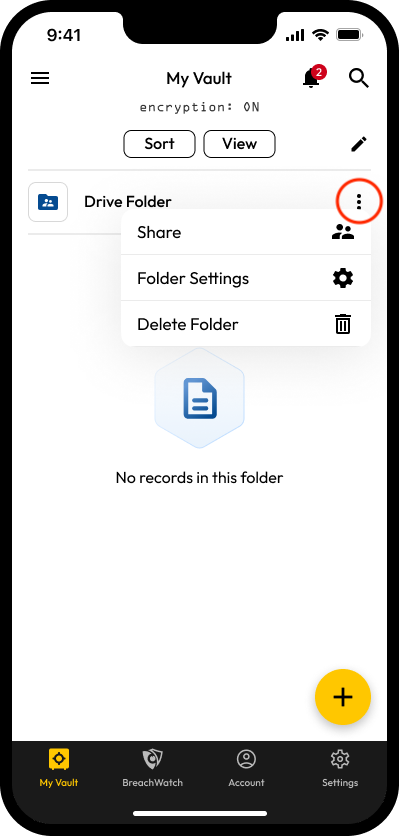
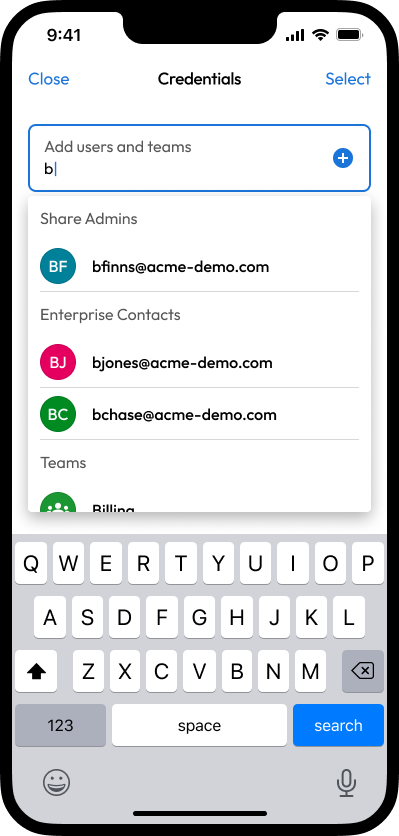
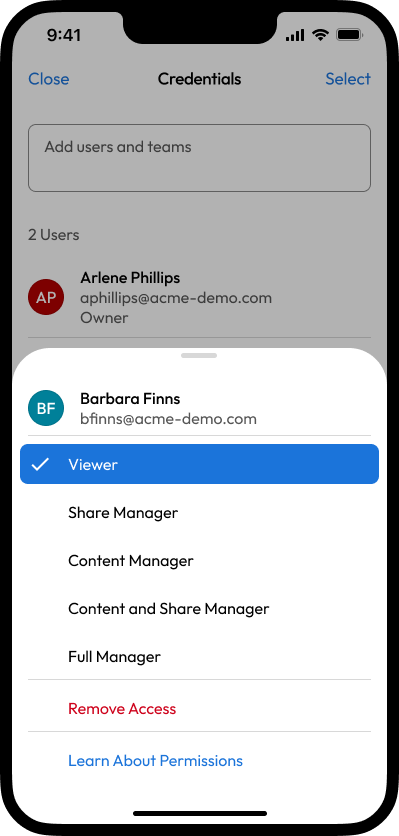
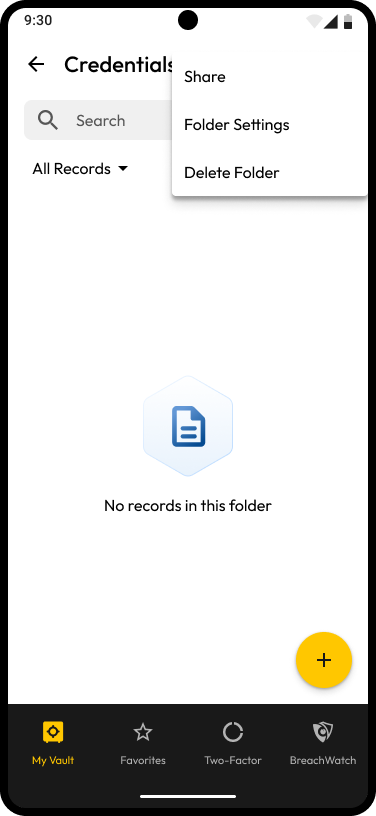
Per condividere la cartella, tocchi il **menu overflow (⋮)** e selezioni **Condividi** per aggiungere utenti e/o team. Quindi selezioni qualsiasi utente o team per regolarne il livello di autorizzazione o rimuovere l'accesso.<br>

<div><figure><img src="/files/a08euJtQ3scEokqnIbDk" alt="" width="200"><figcaption><p>Menu overflow della cartella</p></figcaption></figure> <figure><img src="/files/bgtgOizxW1NPEPZcgIgT" alt="" width="200"><figcaption><p>Cercare utenti e team</p></figcaption></figure> <figure><img src="/files/RFfSX6akPmNJvtLsGgio" alt="" width="200"><figcaption><p>Impostare le autorizzazioni utente</p></figcaption></figure></div>

Per creare una sottocartella all'interno di una cartella condivisa annidata esistente, apra la cartella, tocchi il **pulsante Crea** e selezioni **Crea nuova cartella**. Può quindi ripetere lo stesso processo di aggiunta delle voci e di condivisione con altri utenti e team.

<div><figure><img src="/files/fa9LtaT8A0frchSdYfAy" alt="" width="200"><figcaption><p>Pulsante Crea > Crea nuova cartella</p></figcaption></figure> <figure><img src="/files/hmnZLHj1AxDhIZa9PpOH" alt="" width="200"><figcaption><p>Crea nuova sottocartella</p></figcaption></figure></div>

### Android

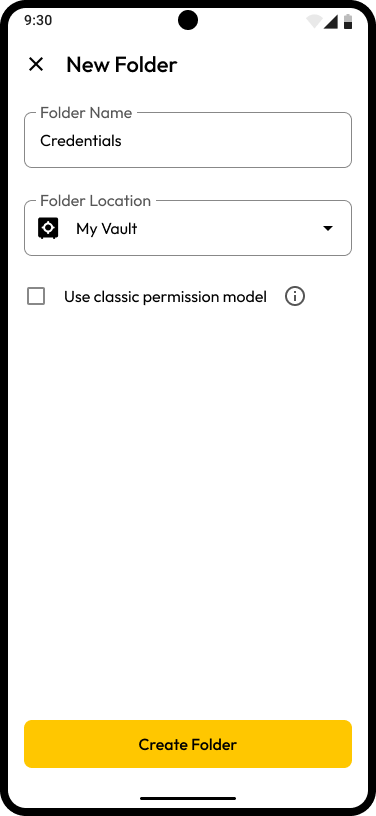
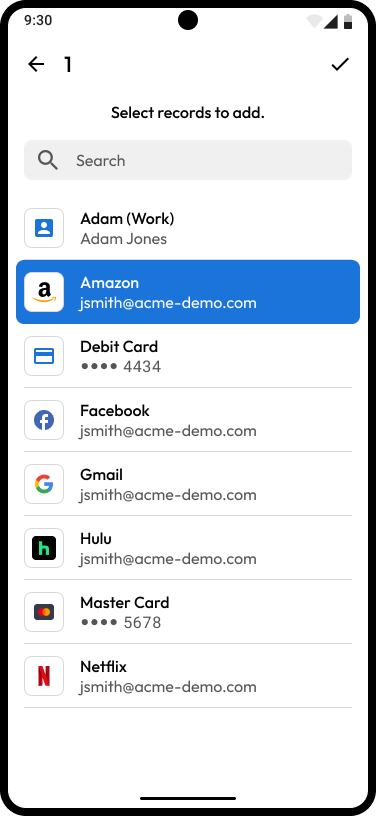
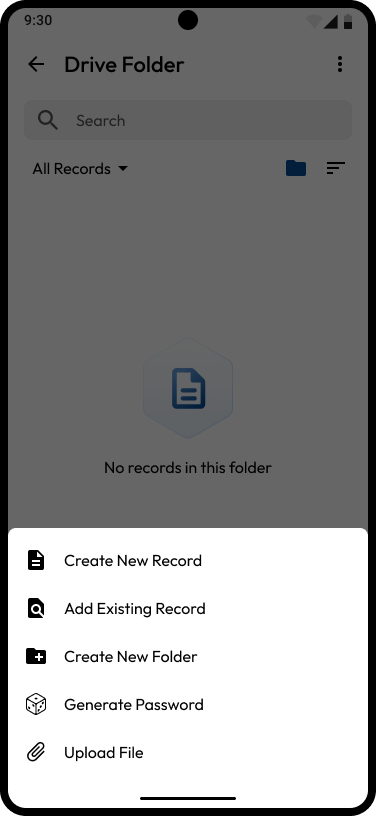
Per creare una nuova cartella su Android, tocchi il **pulsante Crea** e selezioni **Crea nuova cartella**. Inserisca un nome per la cartella e selezioni la posizione dal menu a discesa. Dopo aver toccato **Crea cartella** può iniziare ad aggiungere voci.

{% hint style="info" %}
Durante la creazione di una nuova cartella, una casella consente di usare il modello di autorizzazioni classico. Questo limiterà la condivisione ai livelli di accesso di base e può essere usato per la compatibilità con flussi di lavoro precedenti.
{% endhint %}

<div><figure><img src="/files/zI7mAaTETnxWxKbNfpBE" alt="" width="282"><figcaption><p>Pulsante Crea</p></figcaption></figure> <figure><img src="/files/Ql8xcRWvUcPLzTMpFO4j" alt="" width="282"><figcaption><p>Crea nuova cartella</p></figcaption></figure> <figure><img src="/files/wFrkQpIT1zoeUcHUCzax" alt="" width="282"><figcaption><p>Creazione di una nuova cartella</p></figcaption></figure> <figure><img src="/files/xJGsgM04rObjJNnDLI4q" alt="" width="282"><figcaption><p>Aggiungere voci alla cartella</p></figcaption></figure></div>

Per condividere la cartella, tocchi il **menu overflow (⋮)** e selezioni **Condividi** per aggiungere utenti e/o team. Quindi selezioni qualsiasi utente o team per regolarne il livello di autorizzazione o rimuovere l'accesso.

<div><figure><img src="/files/obOdSxWFbswjuAs7exOO" alt="" width="188"><figcaption><p>Menu overflow della cartella</p></figcaption></figure> <figure><img src="/files/1cqEvplbt287kGU2sLkF" alt="" width="188"><figcaption><p>Cercare utenti e team</p></figcaption></figure> <figure><img src="/files/1lFVVAJzOICEdK8kznPf" alt="" width="188"><figcaption><p>Impostare le autorizzazioni utente</p></figcaption></figure></div>

Per creare una sottocartella all'interno di una cartella condivisa annidata esistente, apra la cartella, tocchi il **pulsante Crea** e selezioni **Crea nuova cartella**. Può quindi ripetere lo stesso processo di aggiunta delle voci e di condivisione con altri utenti e team.

<div><figure><img src="/files/lmSvISlUzdbErZzsFp0n" alt="" width="188"><figcaption><p>Pulsante Crea</p></figcaption></figure> <figure><img src="/files/ilDaBXMxMuMdJcvQSb15" alt="" width="188"><figcaption><p>Crea nuova cartella</p></figcaption></figure> <figure><img src="/files/YwkfjLIZy66UhyHAbYyC" alt="" width="188"><figcaption><p>Crea nuova sottocartella</p></figcaption></figure></div>

## Eliminazione delle voci <a href="#record-deletion" id="record-deletion"></a>

L'eliminazione delle voci segue le stesse autorizzazioni basate sui ruoli che controllano ogni altro accesso nella cassaforte. Solo gli utenti con il livello di autorizzazione appropriato possono eliminare le voci, garantendo che chi può rimuovere una voce sia definito dal proprio ruolo, non dal sistema di cartelle in uso.

## Approccio al rilascio <a href="#rollout-approach" id="rollout-approach"></a>

Il rilascio delle cartelle condivise annidate è progettato per ridurre al minimo le interruzioni e massimizzare la flessibilità:

* Il sistema di cartelle classiche rimane pienamente supportato e operativo durante il periodo di transizione
* Il sistema di cartelle condivise annidate è al momento disponibile solo su richiesta
* NON è prevista una migrazione forzata
* Al momento NON esiste una conversione automatica tra cartelle classiche e cartelle condivise annidate
* Entrambi i sistemi possono operare in parallelo durante la transizione

Questo approccio dà alle organizzazioni la libertà di procedere al proprio ritmo, esplorando le cartelle condivise annidate quando sono pronte, senza alcuna pressione ad abbandonare i flussi di lavoro esistenti della cassaforte.

## Roadmap <a href="#roadmap" id="roadmap"></a>

La funzionalità Cartelle condivise annidate è disponibile tramite un «feature flag» che può essere abilitato dal team di supporto Keeper. Nelle prossime settimane prevediamo di raccogliere il feedback dei clienti e rilasciare funzionalità critiche, tra cui:

* Policy di trasferimento della cassaforte
* Eliminazione e ripristino
* Spostamento delle voci
* Importazione
* Condivisione singola
* Trascinamento
* Migrazione dalle cartelle condivise classiche
* Supporto nelle applicazioni per utenti finali iOS, Android ed estensione per browser
* SDK e integrazioni di Secrets Manager

## Domande frequenti <a href="#frequently-asked-questions" id="frequently-asked-questions"></a>

<details>

<summary><strong>Posso concedere un ruolo che supera il mio livello di autorizzazione?</strong></summary>

No. Può concedere solo ruoli fino al Suo stesso livello di autorizzazione, incluso.

</details>

<details>

<summary><strong>Qual è la differenza tra Gestore dei contenuti e Gestore di contenuti e condivisioni?</strong></summary>

Il Gestore dei contenuti può modificare e creare voci, ma non può gestire chi ha accesso alla cartella. Il Gestore di contenuti e condivisioni combina la gestione dei contenuti con la capacità di invitare utenti e controllare la condivisione.

</details>

<details>

<summary><strong>Rimuovere l'accesso di qualcuno a una cartella influisce sulle voci al suo interno?</strong></summary>

Sì. Se l'accesso di un utente a una cartella viene rimosso, perderà anche l'accesso alle voci all'interno di quella cartella, a meno che non abbia autorizzazioni dirette su voci individuali.

</details>

<details>

<summary><strong>Cosa succede quando imposto una data di scadenza?</strong></summary>

L'accesso viene revocato automaticamente alla data di scadenza. Non è necessaria alcuna azione manuale. È utile per scenari di accesso temporaneo (ad esempio accesso di un consulente o progetti a tempo limitato).

</details>


---

# Agent Instructions
This documentation is published with GitBook. GitBook is the documentation platform designed so that both humans and AI agents can read, navigate, and reason over technical content effectively. Learn more at gitbook.com.

## Querying This Documentation
If you need additional information that is not directly available in this page, you can query the documentation dynamically by asking a question.

Perform an HTTP GET request on the current page URL with the `ask` query parameter, and the optional `goal` query parameter:

```
GET https://docs.keeper.io/user-guides/it/sharing/nested-shared-subfolders.md?ask=<question>&goal=<endgoal>
```

`ask` is the immediate question: it should be specific, self-contained, and written in natural language.
`goal` is optional and describes the broader end goal you are ultimately trying to accomplish on behalf of the user. GitBook uses it to tailor the answer towards what is most useful for that goal.

The response will contain a direct answer to the question and relevant excerpts and sources from the documentation.

Use this mechanism when the answer is not explicitly present in the current page, you need clarification or additional context, or you want to retrieve related documentation sections.