> For the complete documentation index, see [llms.txt](https://docs.keeper.io/llms.txt). Markdown versions of documentation pages are available by appending `.md` to page URLs; this page is available as [Markdown](https://docs.keeper.io/user-guides/it/sharing/one-time-share.md).

# Condivisione singola

![](/files/PogERoYF7hOl3BqjoErQ)

## Panoramica <a href="#overview" id="overview"></a>

La «Condivisione singola» di Keeper offre la condivisione sicura a tempo limitato di una voce con chiunque, senza richiedere la creazione di un account Keeper. La Condivisione singola è il modo più sicuro per inviare informazioni riservate a un amico, un familiare o un collega senza esporle tramite e-mail, SMS o messaggistica.

![Crea una Condivisione singola nella Cassaforte Web](/files/S9TJxv17sm0dxrQdUn6V)

Le Condivisioni singole sono progettate per essere sicure e utilizzano la crittografia a conoscenza zero di Keeper. I dati della voce vengono decrittografati localmente sul dispositivo del destinatario con AES a 256 bit e tutte le richieste al server sono firmate con crittografia a curva ellittica (ECDSA).

I link di condivisione scadono automaticamente all'orario da Lei scelto e possono essere usati su un solo dispositivo. Anche se dimentica di revocare la condivisione della voce, il link scadrà e l'accesso verrà revocato. Come ulteriore livello di sicurezza, le Condivisioni singole sono vincolate al dispositivo: solo il destinatario originale può accedere ai dati. Se il link viene aperto successivamente da terzi, o se il Suo account e-mail viene compromesso, il link non potrà essere aperto se non sul dispositivo originale.

{% embed url="<https://vimeo.com/701772231/d3c4fc9712>" %}
Condivisione singola di Keeper (in inglese)
{% endembed %}

## Casi d'uso <a href="#use-cases" id="use-cases"></a>

#### Casi d'uso consumer <a href="#consumer-use-cases" id="consumer-use-cases"></a>

* Condividere la password Wi-Fi con un ospite
* Condividere un file crittografato con un familiare
* Fornire accesso limitato nel tempo a carte di pagamento

#### Casi d'uso business <a href="#business-use-cases" id="business-use-cases"></a>

* Condividere le credenziali di accesso con un consulente
* Condividere un file crittografato con un collega
* Fornire documentazione o istruzioni in modo sicuro

## Opzioni di consegna <a href="#delivery-options" id="delivery-options"></a>

* Codice QR
* Airdrop
* E-mail
* SMS
* Altri canali out-of-band

Le applicazioni e gli usi sono praticamente illimitati. Ogni volta che deve consegnare dati in modo sicuro a un utente che non usa Keeper, le Condivisioni singole sono la scelta ideale.

## Crea una Condivisione singola <a href="#create-a-one-time-share" id="create-a-one-time-share"></a>
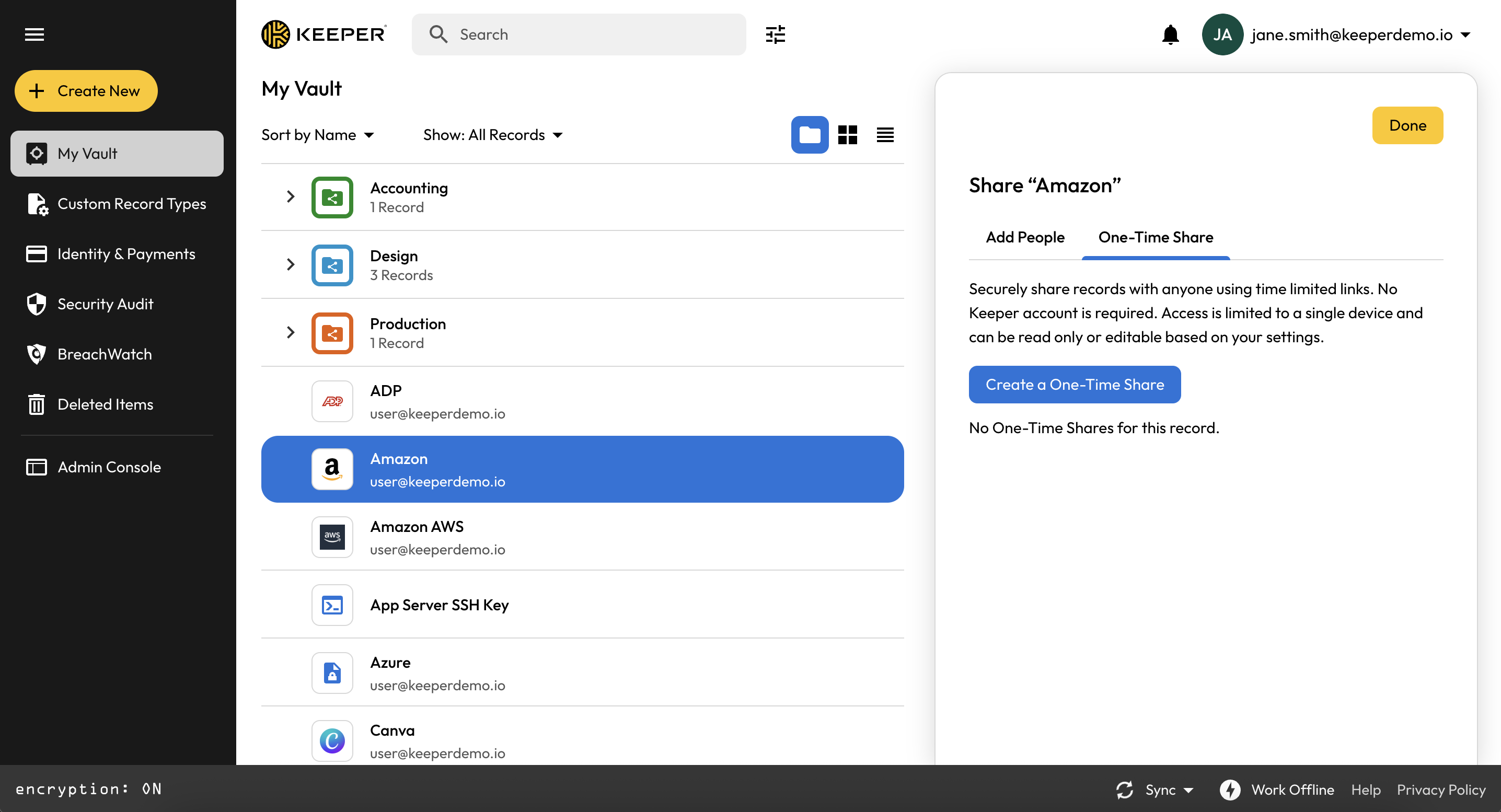
Per generare un link di Condivisione singola, nella voce selezionata faccia clic su **Condividi > Condivisione singola > Crea una condivisione singola**.

![Condividi una voce](/files/uFqcYXHyQLUuFn8kVDsV)

<figure><img src="/files/pMhQTGsDuG7lLuFNAgk9" alt=""><figcaption><p>Crea una Condivisione singola</p></figcaption></figure>

{% hint style="info" %}
La Condivisione singola è disponibile solo sulle voci create dopo il 26 aprile 2021, quando abbiamo pubblicato i Tipi di voce. Se non visualizza la funzionalità Condivisione singola, provi a creare una nuova voce.

Se è un utente Enterprise, l'uso della Condivisione singola può essere limitato dall'amministratore Keeper.
{% endhint %}

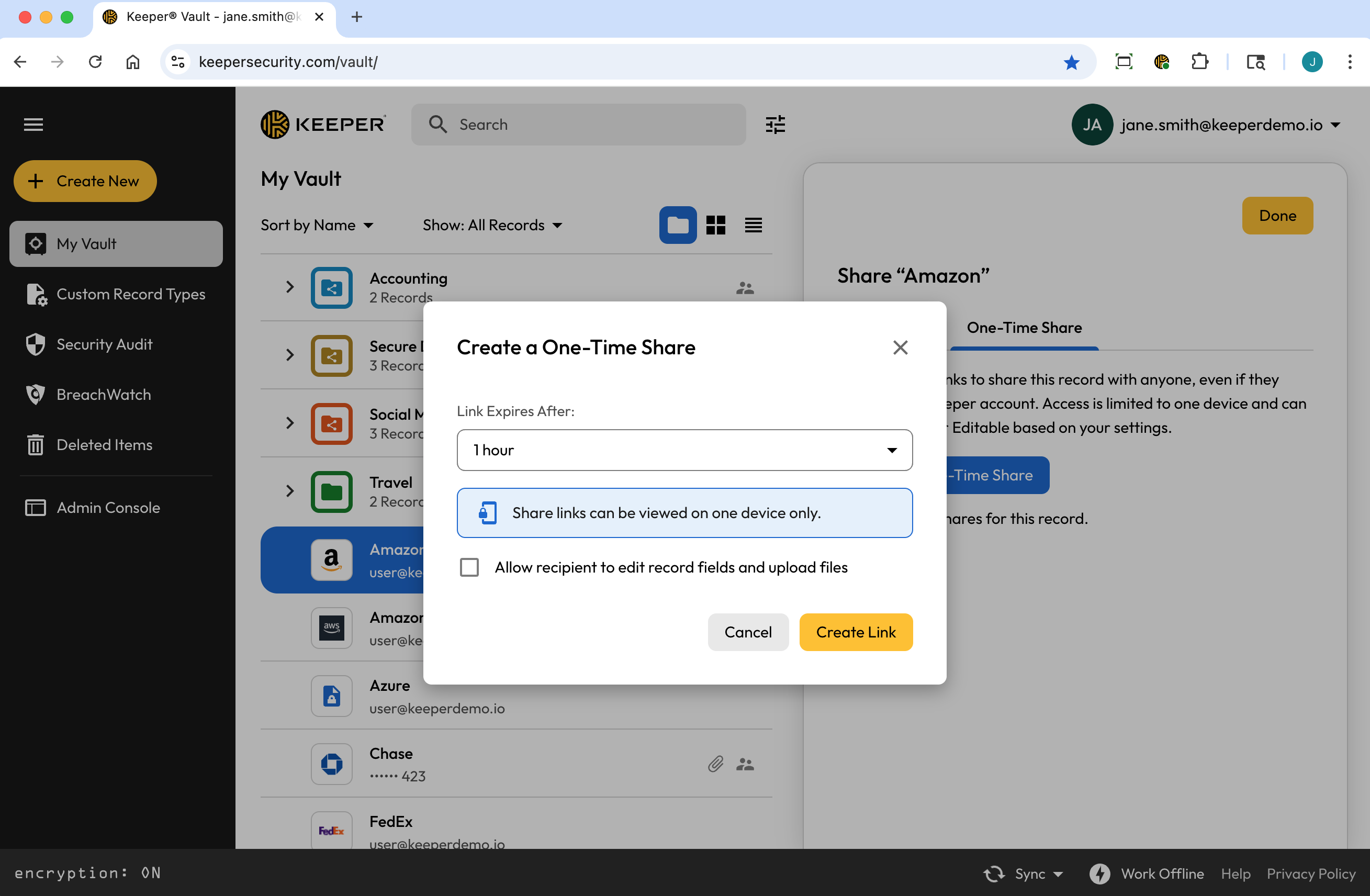
Quindi selezioni dal menu a discesa quando desidera che scada il link di condivisione e faccia clic su **Crea link**.

<figure><img src="/files/tuVusUNhh0oWmWS76C64" alt=""><figcaption></figcaption></figure>

{% hint style="success" %}
Se desidera sapere come abilitare la funzionalità bidirezionale della condivisione, consentendo al destinatario di modificare e caricare file sulla voce, faccia clic [qui](#bidirectional-sharing).
{% endhint %}

Per condividere il link può fornire l'URL, copiare l'invito precompilato (per inviare informazioni contestuali aggiuntive al destinatario) oppure fornire un codice QR da scansionare per visualizzare la voce.

![Copiare il link di Condivisione singola, l'invito o fornire un codice QR](/files/HXmYMRcyw8u0H5fuPy0P)

Quando il destinatario del link di condivisione apre la voce, questa si apre nel browser e viene vincolata al suo (unico) dispositivo. L'accesso alla voce scadrà automaticamente dopo il periodo di tempo impostato.

![Visualizzazione del destinatario della Condivisione singola](/files/VhZ7Gy5iLNMqwAPjYKGE)

Dopo la scadenza dell'accesso alla voce o se il mittente l'ha eliminata, il link non sarà più valido e i dispositivi esistenti non caricheranno più le informazioni.

![Accesso scaduto](/files/d22ZepuxT9T6ioemO233)

## Elimina una Condivisione singola <a href="#delete-a-one-time-share" id="delete-a-one-time-share"></a>

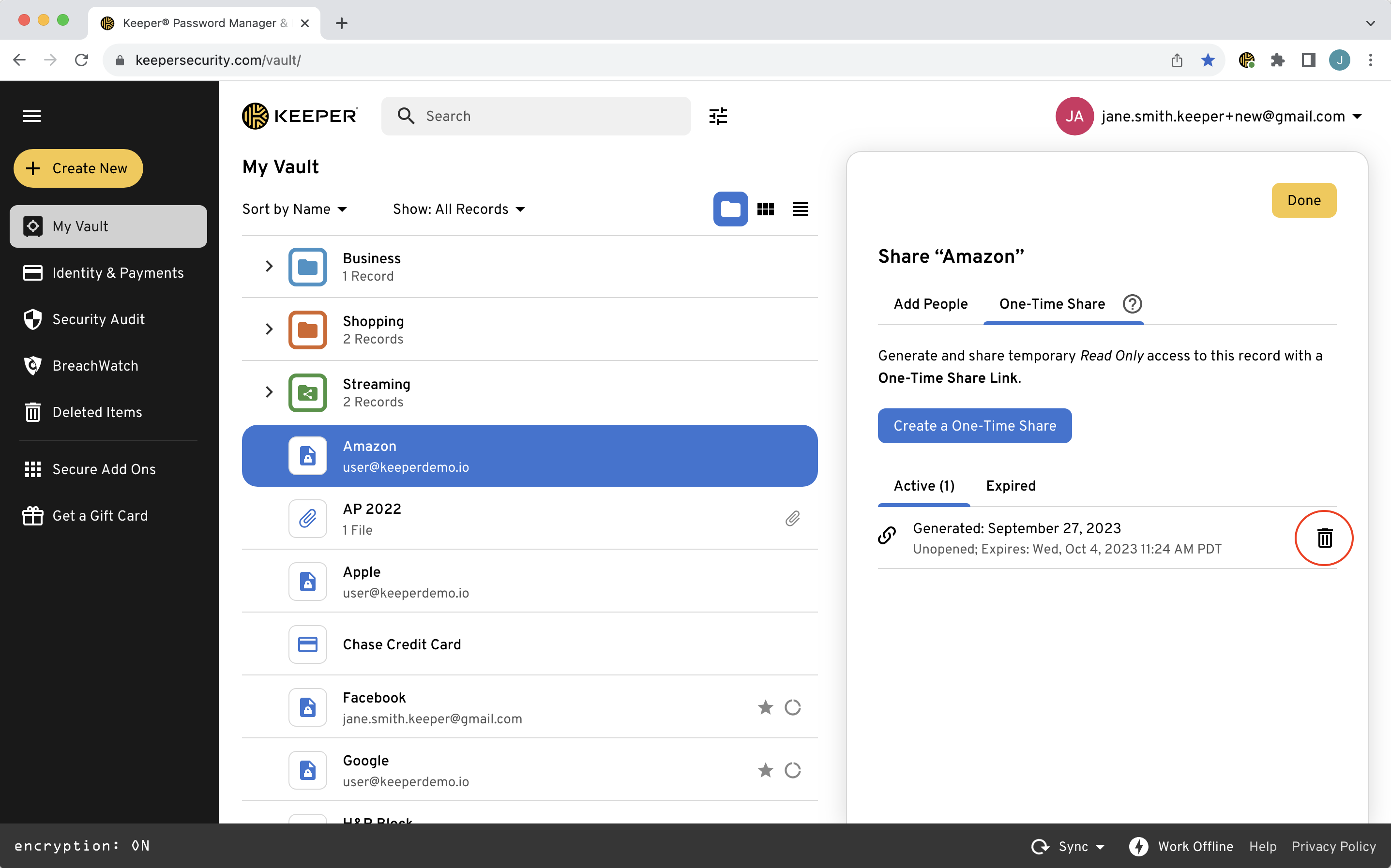
Per eliminare una Condivisione singola, faccia clic sull'**icona del cestino** accanto alla condivisione. Ciò disabiliterà immediatamente il link di condivisione. Le condivisioni scadute compariranno nella scheda «Scaduto».

<figure><img src="/files/O26CY3VEj1S6fcEyM3cj" alt=""><figcaption><p>Eliminare una Condivisione singola</p></figcaption></figure>

## Condivisione bidirezionale <a href="#bidirectional-sharing" id="bidirectional-sharing"></a>

La funzionalità Condivisione singola aggiornata di Keeper abilita la condivisione bidirezionale tra utenti Keeper e non utenti, offrendo un modo sicuro per scambiare informazioni e file riservati.

La Condivisione singola bidirezionale favorisce una collaborazione fluida, con la possibilità di raccogliere documenti firmati, feedback o file e informazioni sensibili da clienti, consulenti, team legali e chiunque altro, senza richiedere la creazione di un account Keeper.

{% embed url="<https://vimeo.com/1106264709?share=copy>" %}
Presentazione della Condivisione singola bidirezionale di Keeper (in inglese)
{% endembed %}

Per usare la funzionalità di Condivisione singola bidirezionale, inizi creando una Condivisione singola come di consueto. Nella voce selezionata, faccia clic su **Condividi > Condivisione singola > Crea una condivisione singola**.

<figure><img src="/files/Gd4rAp3geH1uuYB4a4x5" alt=""><figcaption><p>Condividi una voce</p></figcaption></figure>

{% hint style="info" %}
Il mittente può inserire istruzioni personalizzate per il destinatario nel campo **Note** della voce.
{% endhint %}

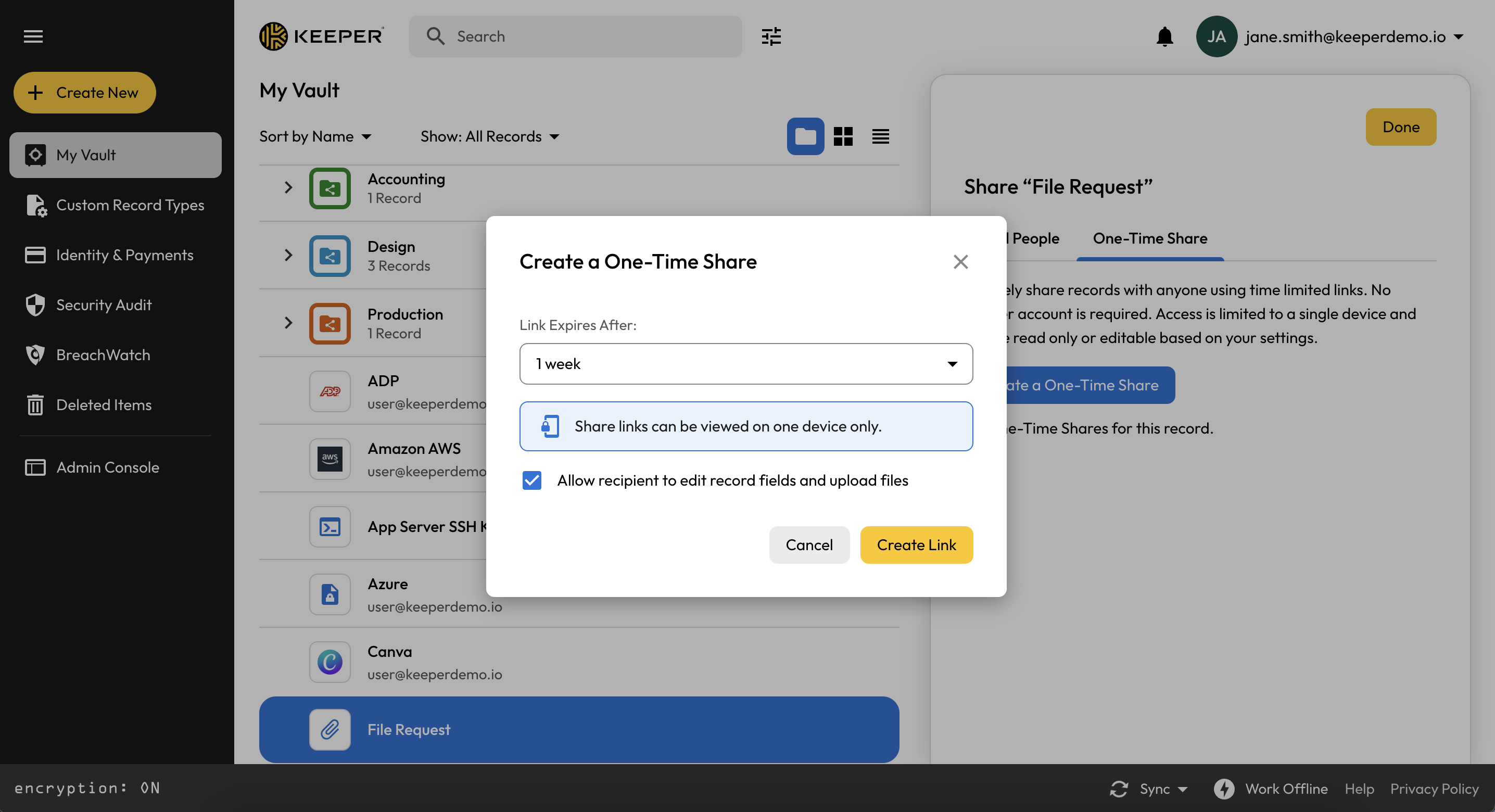
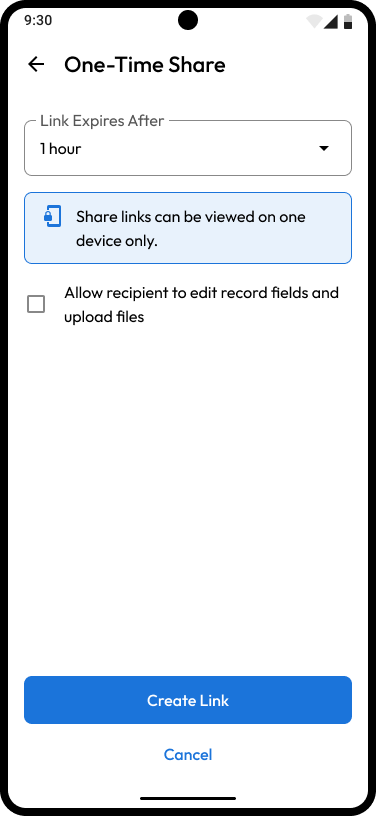
Per abilitare le funzionalità di condivisione bidirezionale della voce, selezioni la casella accanto a «Consenti al destinatario di modificare i campi delle voci e di caricare file». Usi il menu a discesa per selezionare quando desidera che scada la condivisione e faccia clic su **Crea link**.

<figure><img src="/files/zDkiWCIH9i3EOWsv1U8r" alt=""><figcaption><p>Consentire al destinatario di modificare e caricare</p></figcaption></figure>

{% hint style="info" %}
Se è un cliente Enterprise, l'uso della Condivisione singola bidirezionale può essere limitato dall'amministratore Keeper.
{% endhint %}

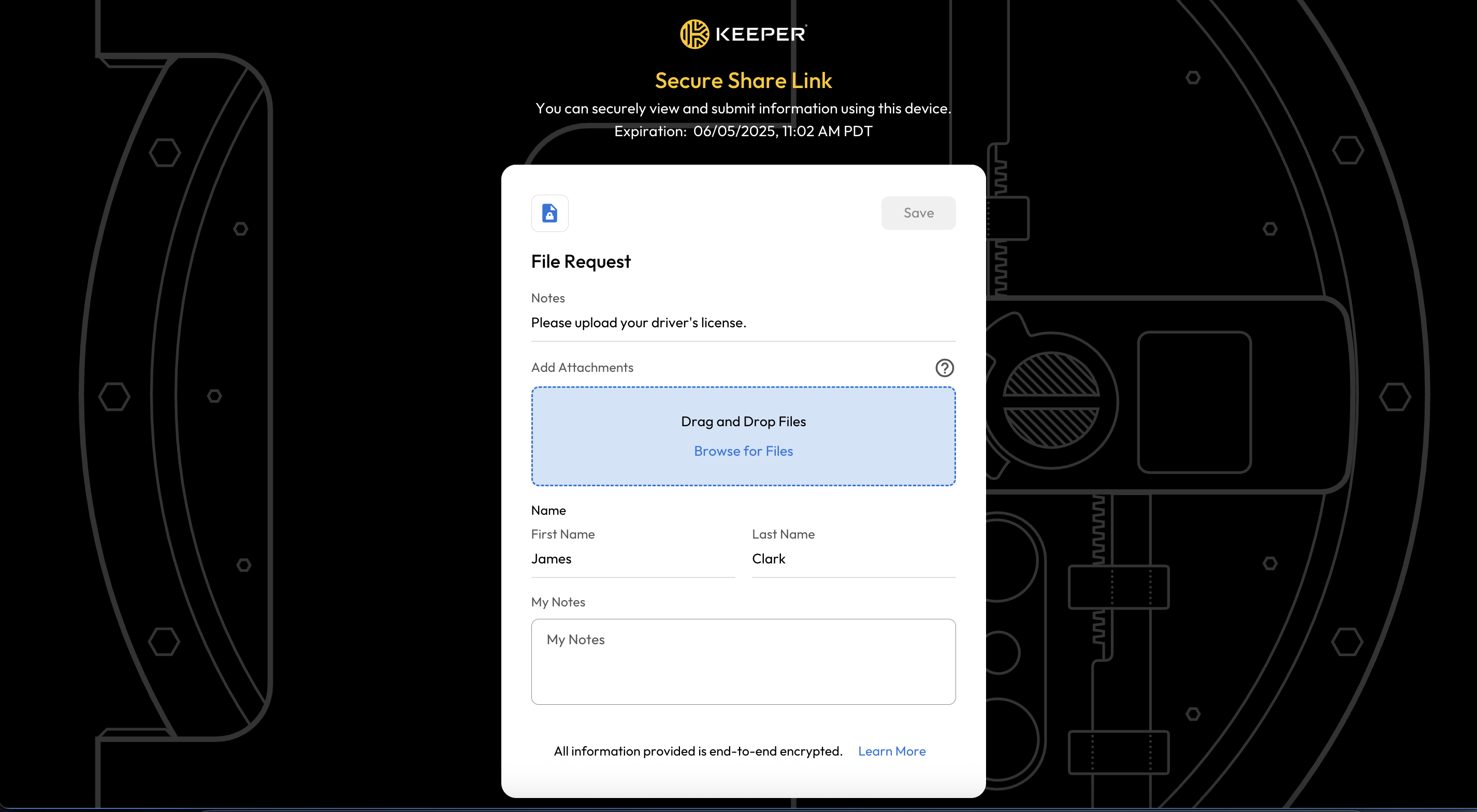
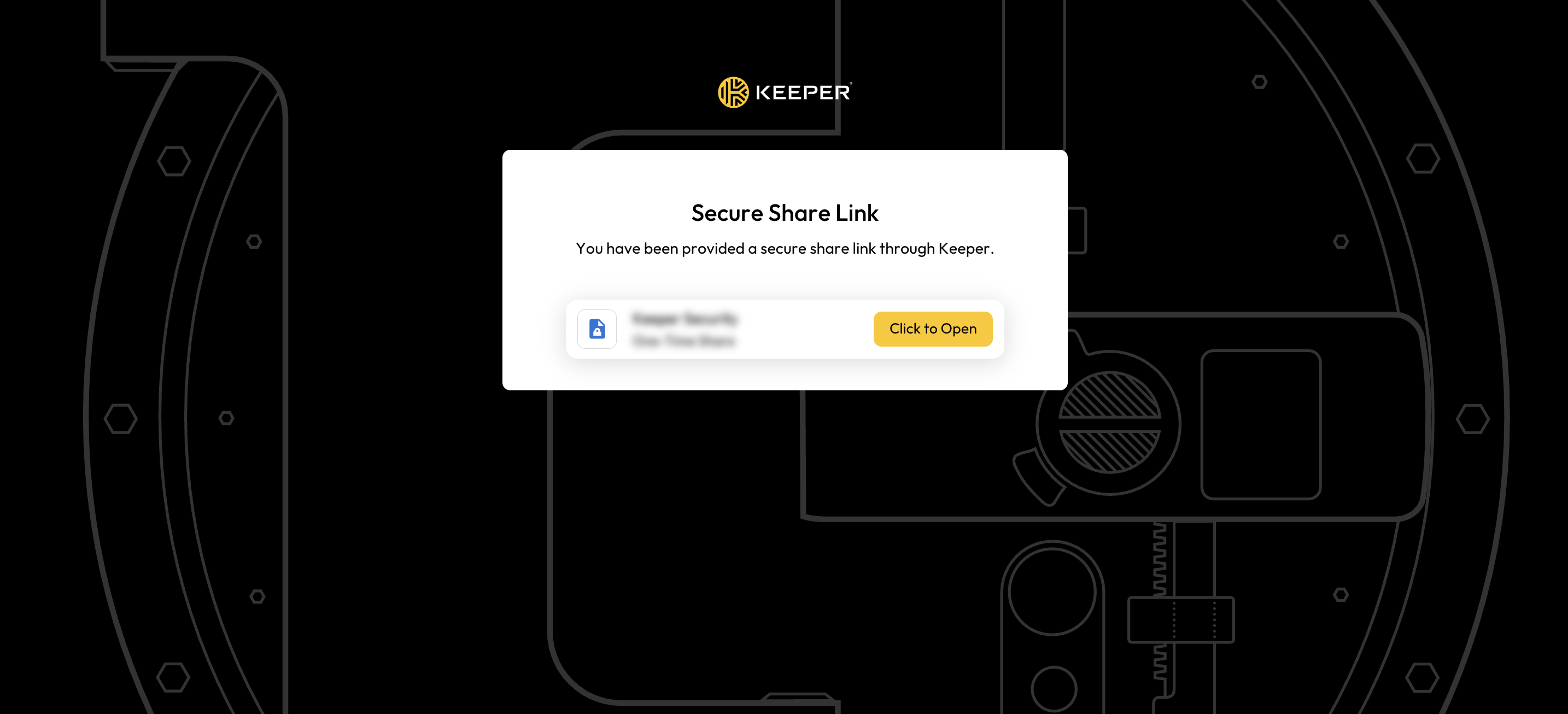
Una volta ricevuto il link di condivisione sicuro, il destinatario può fare clic su **Clicca per aprire** per visualizzare il contenuto della voce condivisa.

<figure><img src="/files/duHHUu9nK8rOIH2isX2a" alt=""><figcaption><p>Clicca per aprire i dettagli della voce</p></figcaption></figure>

<figure><img src="/files/mUggSdXAJH9p9fIdG2Hu" alt=""><figcaption><p>Visualizzazione dei dettagli della voce da parte del destinatario</p></figcaption></figure>

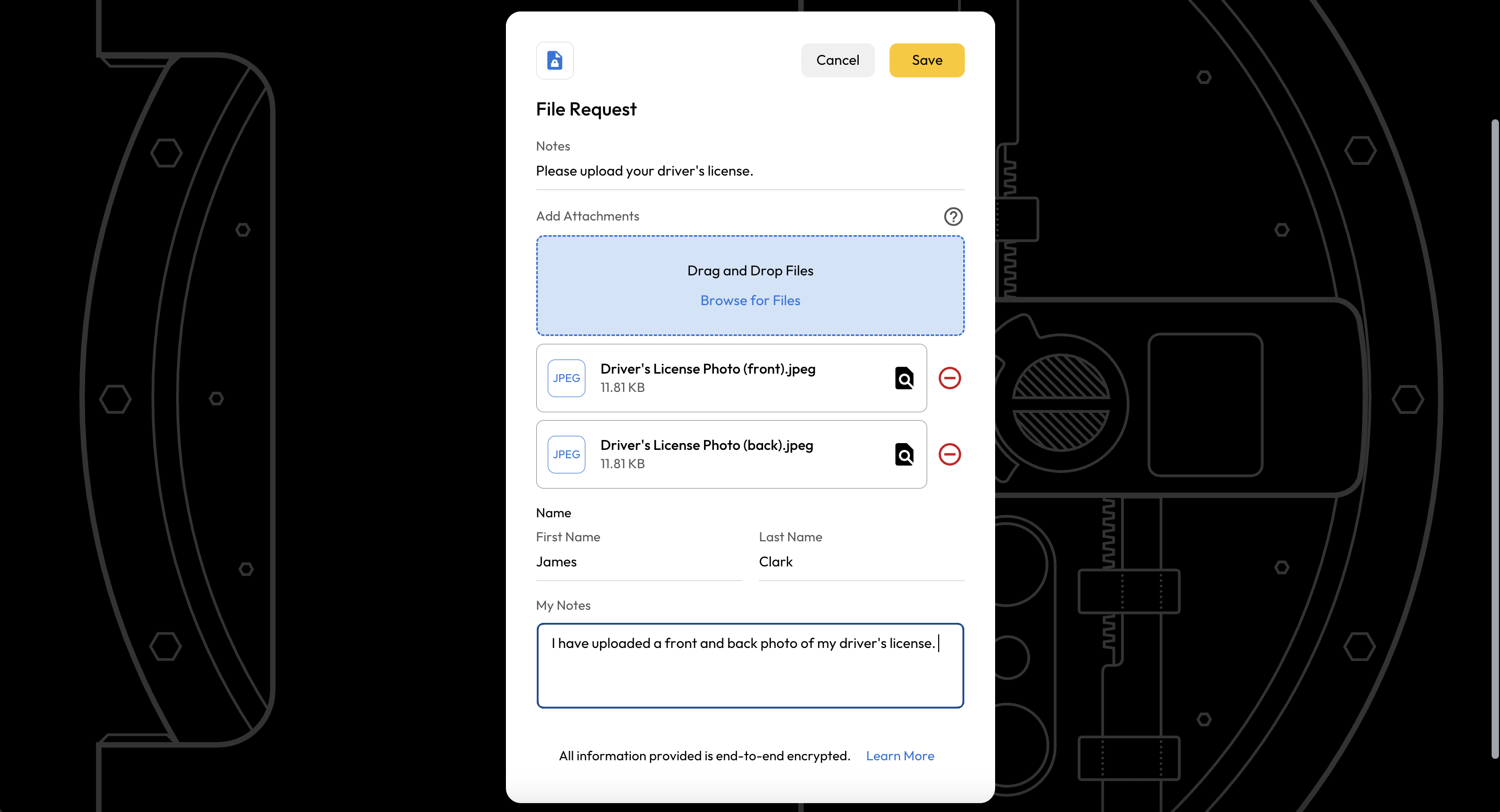
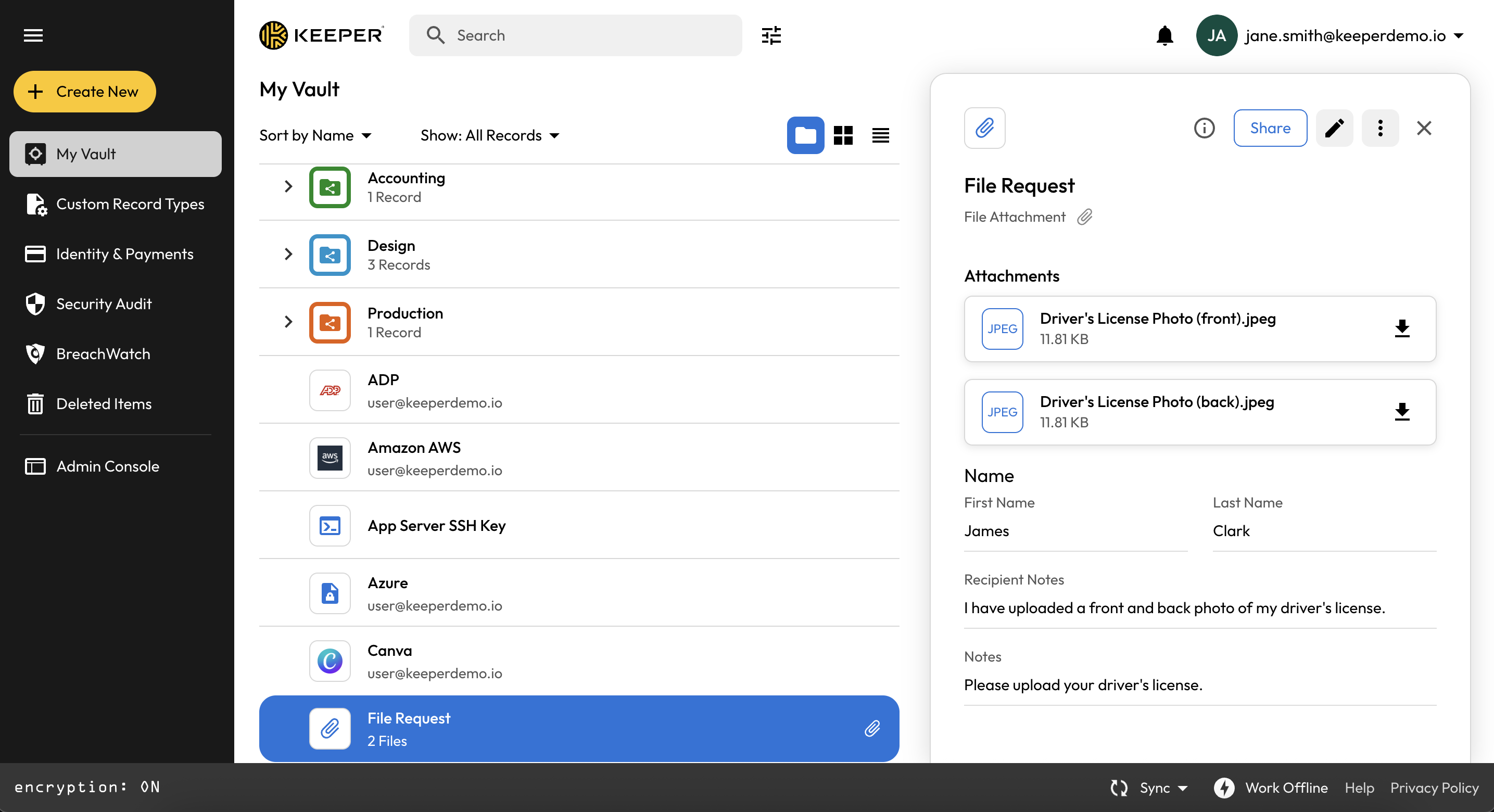
Il destinatario può caricare allegati e inserire qualsiasi altra informazione o nota richiesta.

<figure><img src="/files/k8fetYnZM3B3HI2l6jmw" alt=""><figcaption><p>Condivisione singola modificabile con allegati</p></figcaption></figure>

Quando il destinatario fa clic su **Salva**, la voce originale viene aggiornata automaticamente nella cassaforte del mittente con i file/le informazioni aggiunti. Mittente e destinatario possono continuare a modificare la voce fino alla scadenza del link di condivisione o fino alla revoca dell'accesso.

<figure><img src="/files/UpnVcp2MuXgFsQJSxHTi" alt=""><figcaption><p>Dettagli della voce di Condivisione singola</p></figcaption></figure>

## iOS

La Condivisione singola di Keeper con funzionalità di condivisione bidirezionale è disponibile anche per iOS.

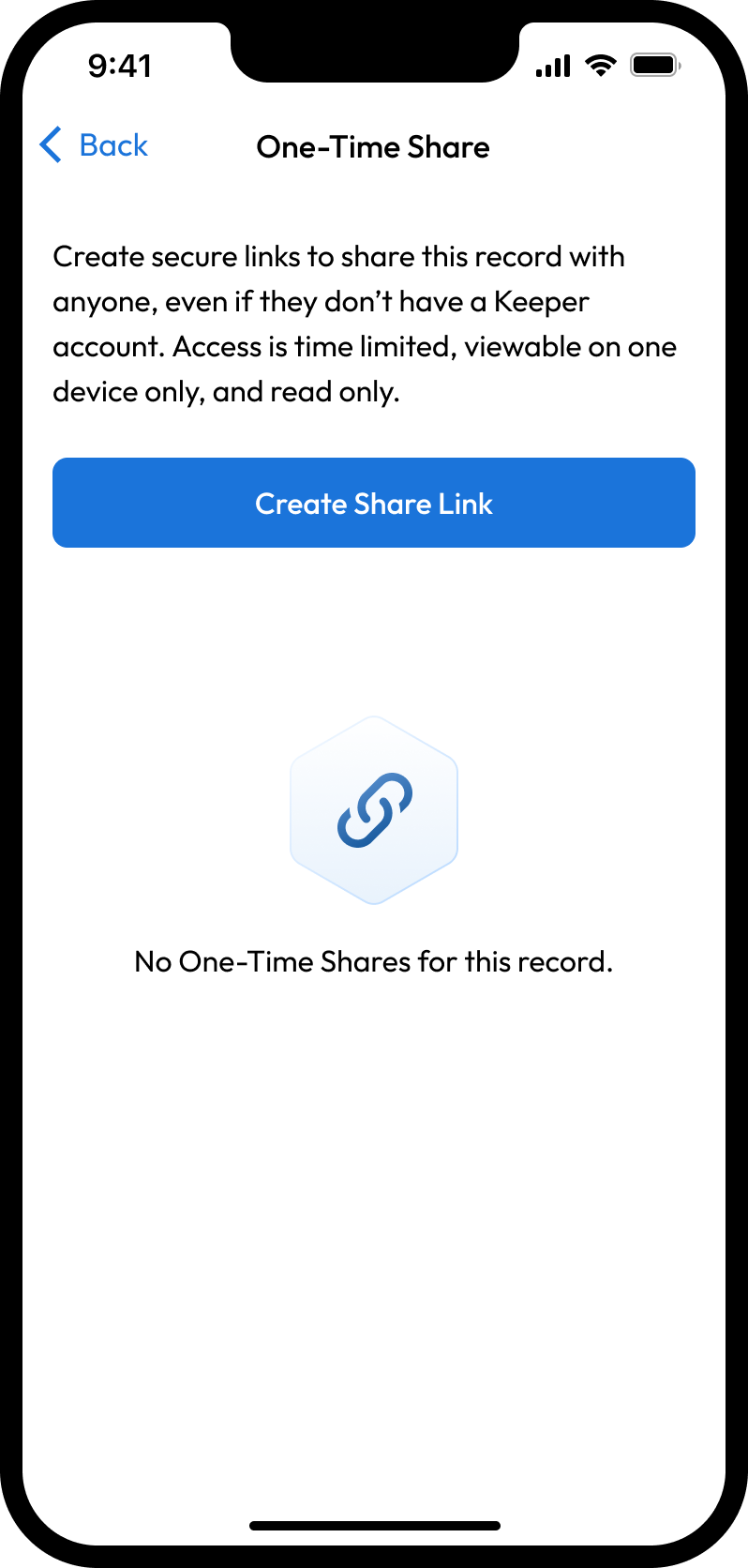
Apra una voce, quindi tocchi **Condividi > Condivisione singola > Crea link di condivisione**.

<figure><img src="/files/LjE3d80Ivasi0URatYcK" alt="" width="188"><figcaption><p>Crea link di condivisione</p></figcaption></figure>

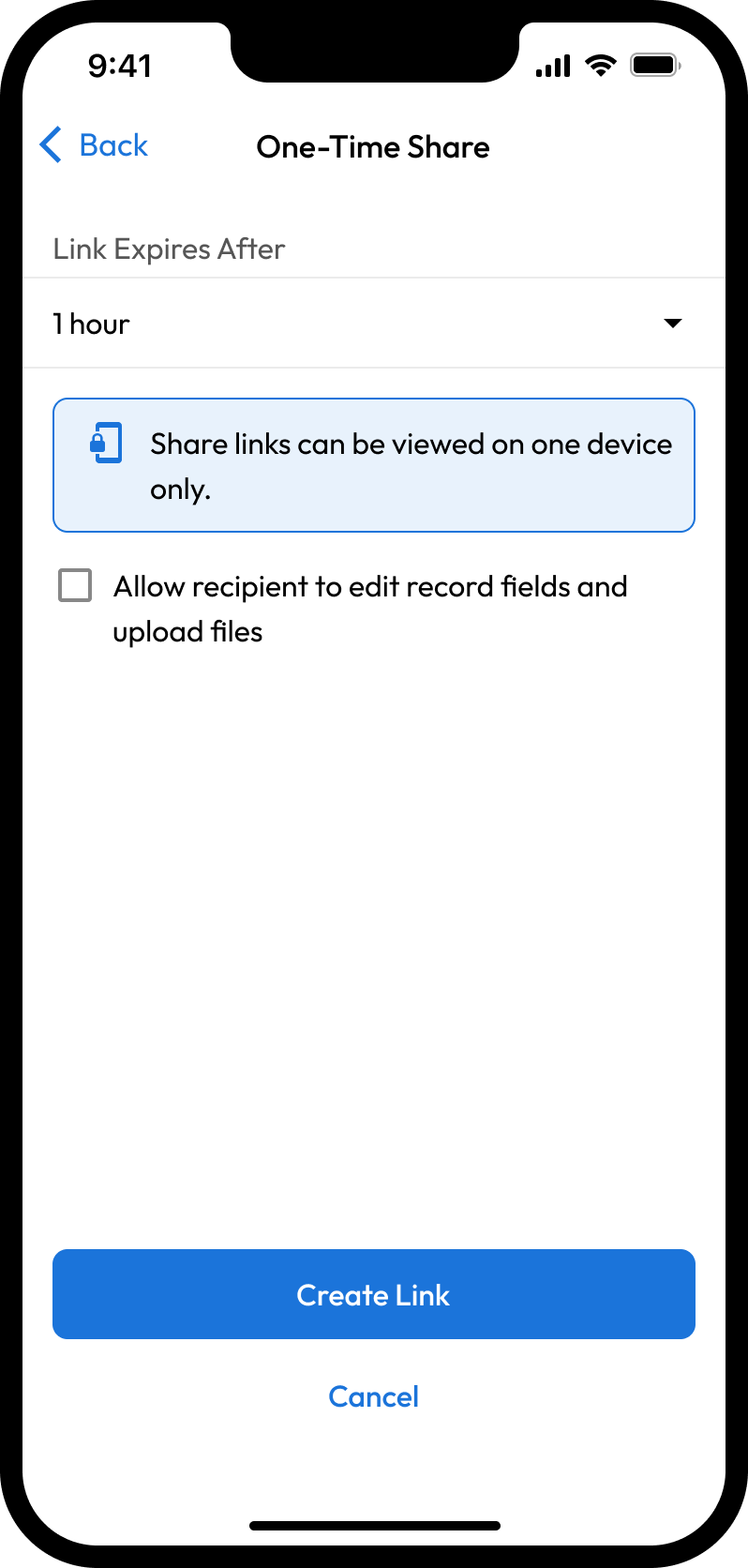
Dal menu a discesa, selezioni quando desidera che scada il link di condivisione e selezioni la casella se vuole consentire le funzionalità di condivisione bidirezionale (consentendo al destinatario di modificare i campi della voce e caricare file), quindi faccia clic su **Crea link**.

<figure><img src="/files/ATCE48HfQJUb8Ut2RbEb" alt="" width="188"><figcaption><p>Opzioni di scadenza e condivisione<br>bidirezionale</p></figcaption></figure>

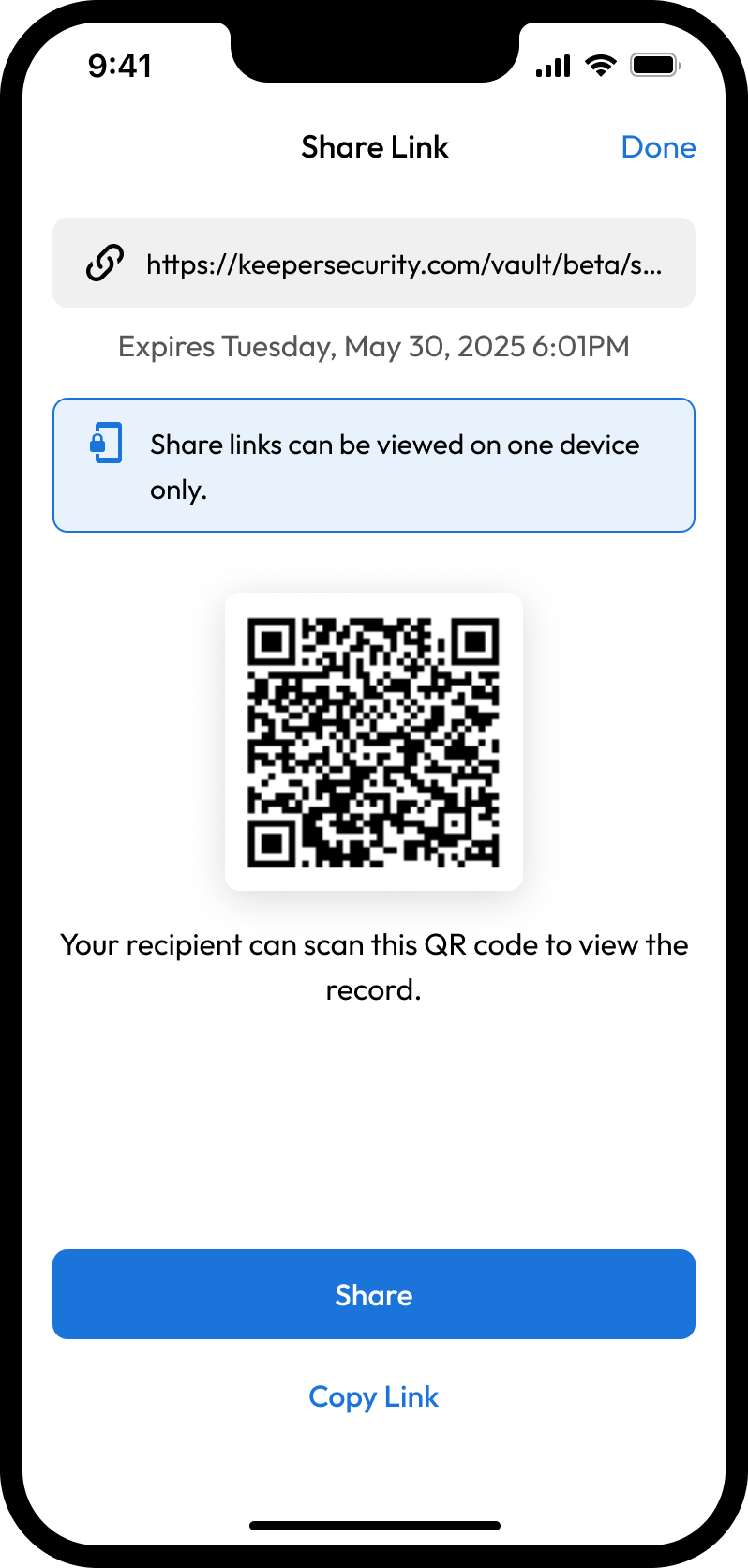
Una volta creato il link di condivisione, tocchi **Condividi** o **Copia link** (per incollarlo in un messaggio); in alternativa, il destinatario può scansionare il codice QR fornito per visualizzare la voce.

<figure><img src="/files/d3Jx2WUPp4zGzDmJJfzN" alt="" width="188"><figcaption><p>Condividi o Copia link</p></figcaption></figure>

{% embed url="<https://vimeo.com/705443423>" %}
Condivisione singola di Keeper per iOS (in inglese)
{% endembed %}

## Android

La Condivisione singola di Keeper è disponibile anche per Android.

1. Apra la voce che desidera condividere, quindi tocchi **Condividi > Condivisione singola.**
2. Tocchi l'**icona di aggiunta condivisione** nell'angolo in basso a destra dello schermo.
3. Selezioni una scadenza dell'accesso alla voce tra le opzioni fornite oppure selezioni una data e un'ora personalizzate.
4. Una volta creato il link di condivisione, tocchi **Condividi**, **Copia link** (per incollarlo in un messaggio) oppure il destinatario può scansionare il codice QR fornito per visualizzare la voce. Quando il destinatario del link di condivisione apre la voce, questa si apre nel browser e viene vincolata al suo dispositivo. L'accesso alla voce scadrà automaticamente dopo il periodo di tempo impostato.

La Condivisione singola di Keeper con funzionalità di condivisione bidirezionale è disponibile anche per Android.

Apra una voce, quindi tocchi **Condividi > Condivisione singola > Crea link di condivisione**.

<div><figure><img src="/files/IggxLSrpiythWBp3Fxs2" alt="" width="188"><figcaption><p>Condividi > Link di Condivisione singola</p></figcaption></figure> <figure><img src="/files/G6tYXXOSMuXLlZQCHBsE" alt="" width="188"><figcaption><p>Crea link di condivisione</p></figcaption></figure></div>

Dal menu a discesa, selezioni quando desidera che scada il link di condivisione e selezioni la casella se vuole consentire le funzionalità di condivisione bidirezionale (consentendo al destinatario di modificare i campi della voce e caricare file), quindi faccia clic su **Crea link**.

<figure><img src="/files/ybC940NrWI3mYcwLbo9W" alt="" width="188"><figcaption><p>Opzioni di scadenza e condivisione<br>bidirezionale</p></figcaption></figure>

Una volta creato il link di condivisione, tocchi **Condividi** o **Copia link** (per incollarlo in un messaggio); in alternativa, il destinatario può scansionare il codice QR fornito per visualizzare la voce.

<figure><img src="/files/VJJkuczd4XgcbA5KG7o1" alt="" width="188"><figcaption><p>Condividi o Copia link</p></figcaption></figure>

{% embed url="<https://vimeo.com/725743762>" %}
Condivisione singola di Keeper per Android (in inglese)
{% endembed %}

## Sicurezza <a href="#security" id="security"></a>

Per saperne di più sul modello di sicurezza e crittografia alla base delle Condivisioni singole, [legga qui la documentazione su sicurezza e crittografia](/enterprise-guide/keeper-encryption-model.md#one-time-share-encryption-model) (in inglese).


---

# Agent Instructions
This documentation is published with GitBook. GitBook is the documentation platform designed so that both humans and AI agents can read, navigate, and reason over technical content effectively. Learn more at gitbook.com.

## Querying This Documentation
If you need additional information that is not directly available in this page, you can query the documentation dynamically by asking a question.

Perform an HTTP GET request on the current page URL with the `ask` query parameter, and the optional `goal` query parameter:

```
GET https://docs.keeper.io/user-guides/it/sharing/one-time-share.md?ask=<question>&goal=<endgoal>
```

`ask` is the immediate question: it should be specific, self-contained, and written in natural language.
`goal` is optional and describes the broader end goal you are ultimately trying to accomplish on behalf of the user. GitBook uses it to tailor the answer towards what is most useful for that goal.

The response will contain a direct answer to the question and relevant excerpts and sources from the documentation.

Use this mechanism when the answer is not explicitly present in the current page, you need clarification or additional context, or you want to retrieve related documentation sections.