> For the complete documentation index, see [llms.txt](https://docs.keeper.io/llms.txt). Markdown versions of documentation pages are available by appending `.md` to page URLs; this page is available as [Markdown](https://docs.keeper.io/user-guides/it/sharing/time-limited-access.md).

# Accesso limitato nel tempo

<figure><img src="/files/ZnzcviAoqAD3bwxYIs8Y" alt=""><figcaption></figcaption></figure>

## Panoramica <a href="#overview" id="overview"></a>

L'Accesso limitato nel tempo consente di condividere in modo sicuro credenziali o segreti con altri utenti Keeper su base temporanea, revocando automaticamente l'accesso a un orario specificato. L'Accesso limitato nel tempo evita privilegi di lunga durata e garantisce che le informazioni vengano rimosse dalla cassaforte del destinatario, riducendo sensibilmente il rischio di accesso non autorizzato.

{% embed url="<https://vimeo.com/930338779>" %}
Accesso limitato nel tempo (in inglese)
{% endembed %}

## Condividi una voce <a href="#share-a-record" id="share-a-record"></a>

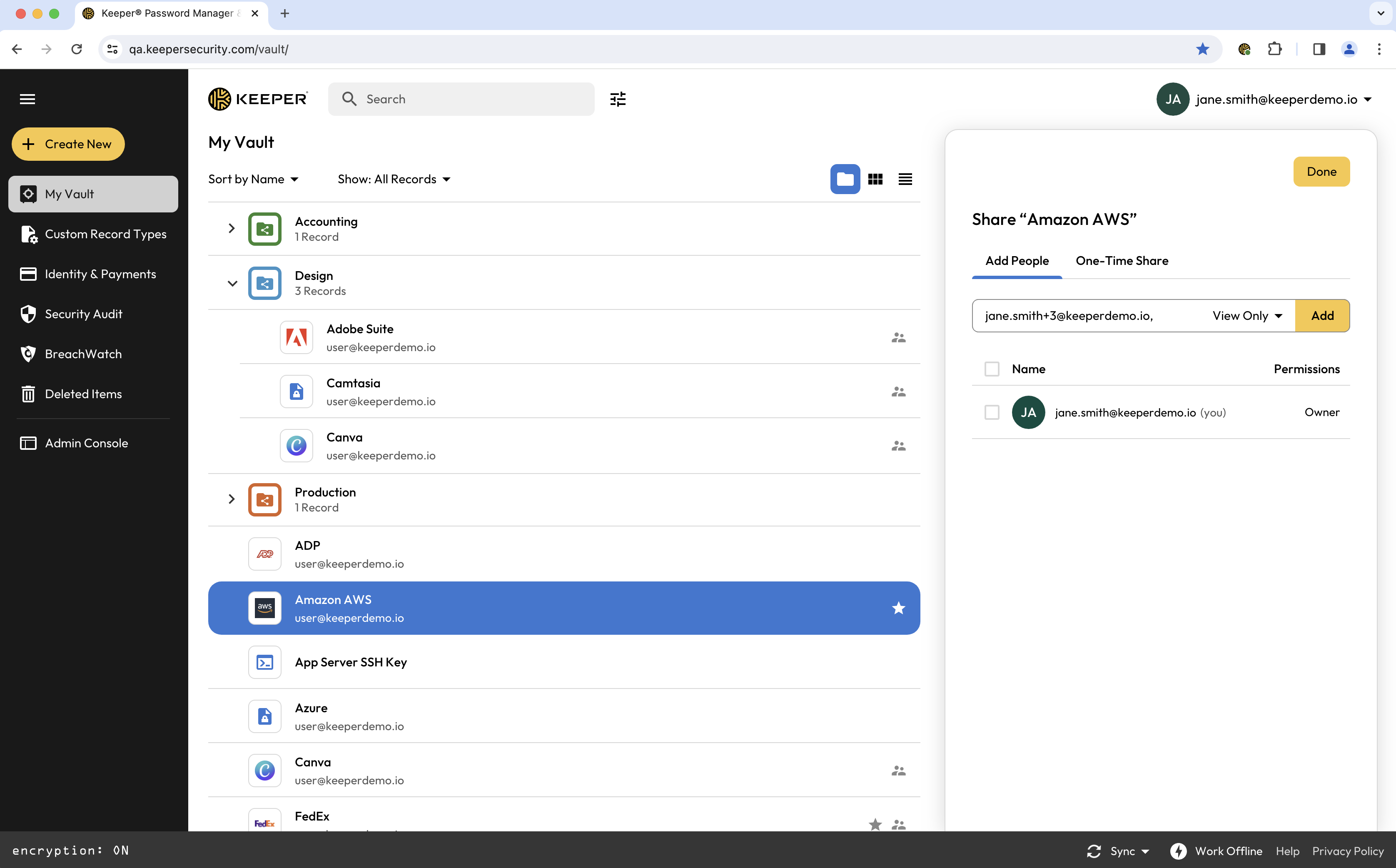
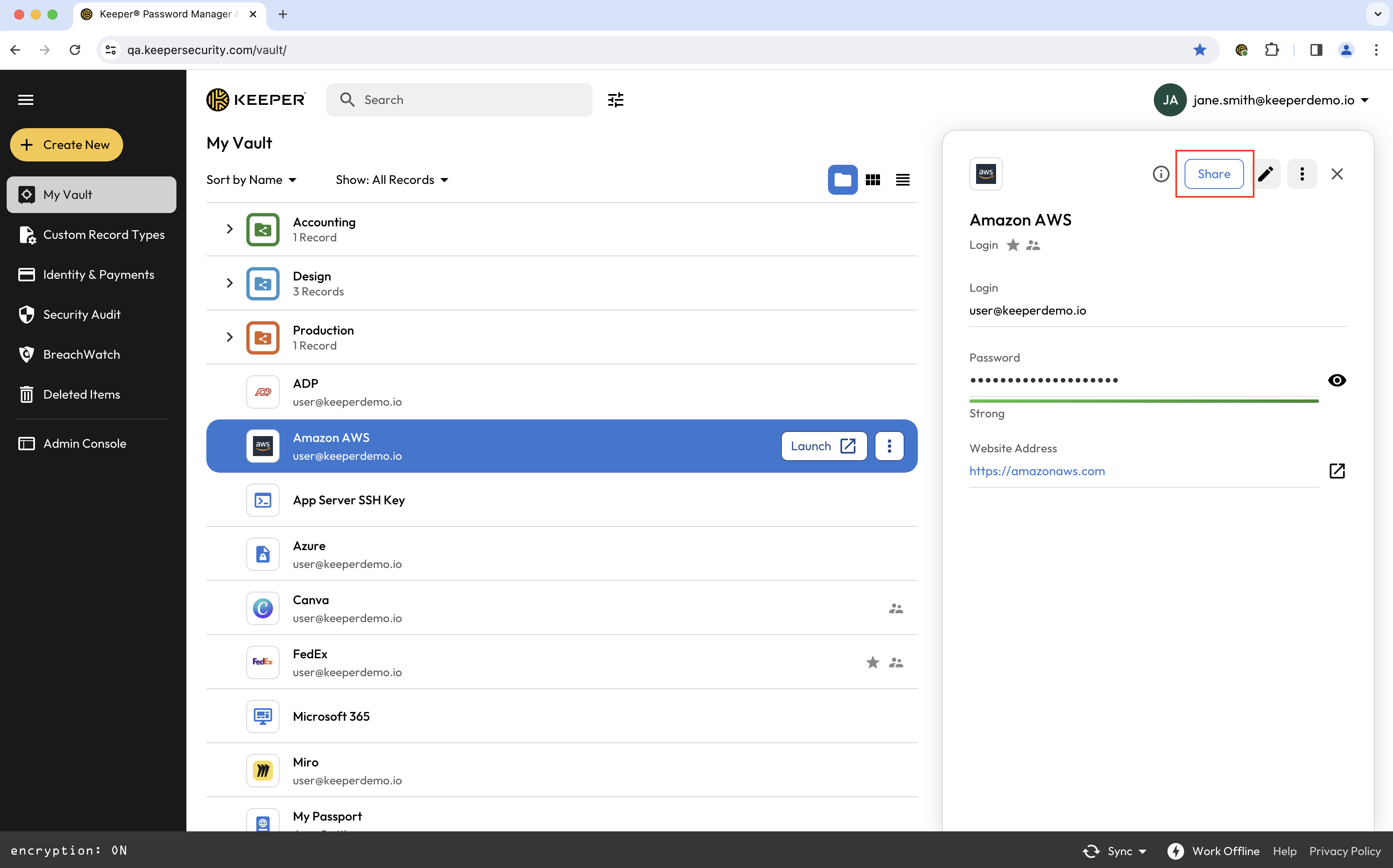
Selezioni la voce dalla Sua cassaforte e faccia clic su **Condividi**, inserendo l'indirizzo e-mail del destinatario oppure selezionandolo dall'elenco dei contatti. Imposti il livello di autorizzazione e faccia clic su **Aggiungi**.

<figure><img src="/files/N12pIY65cJlJ1f5W6Qb4" alt=""><figcaption><p>Condividi una voce</p></figcaption></figure>

<figure><img src="/files/5jA8F6DpHMgiuKayLv9z" alt=""><figcaption><p>Aggiungere utente e impostare le autorizzazioni</p></figcaption></figure>

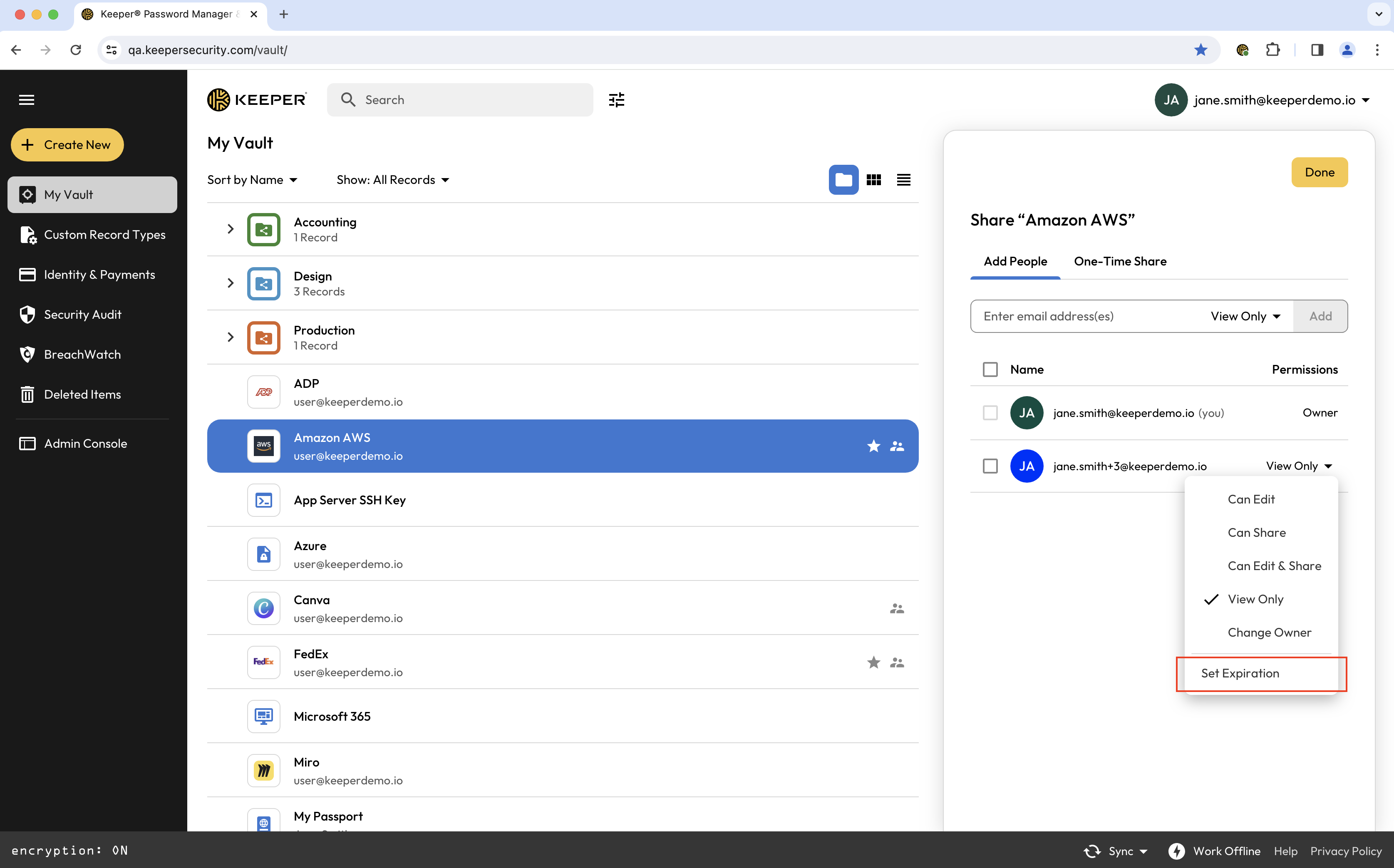
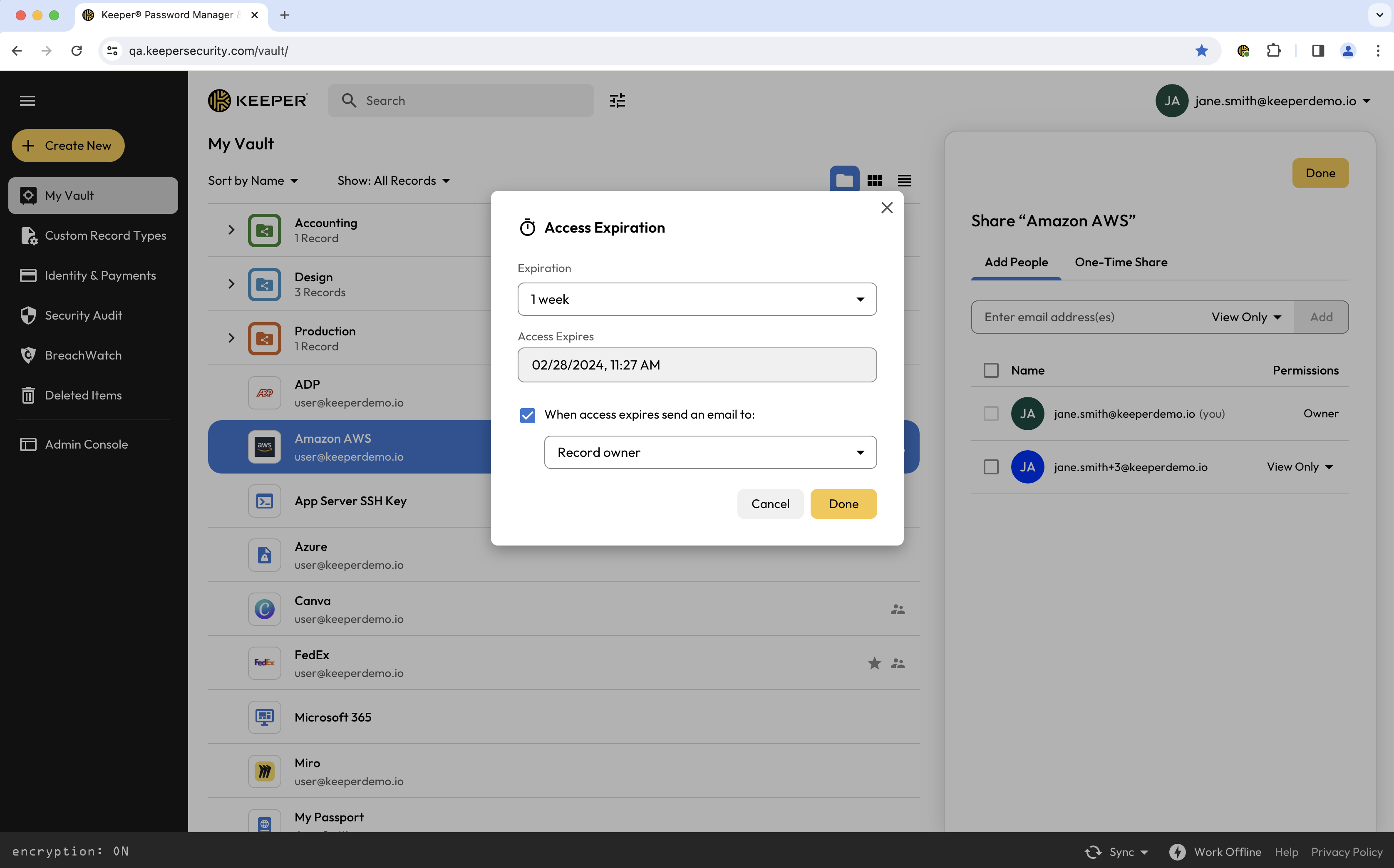
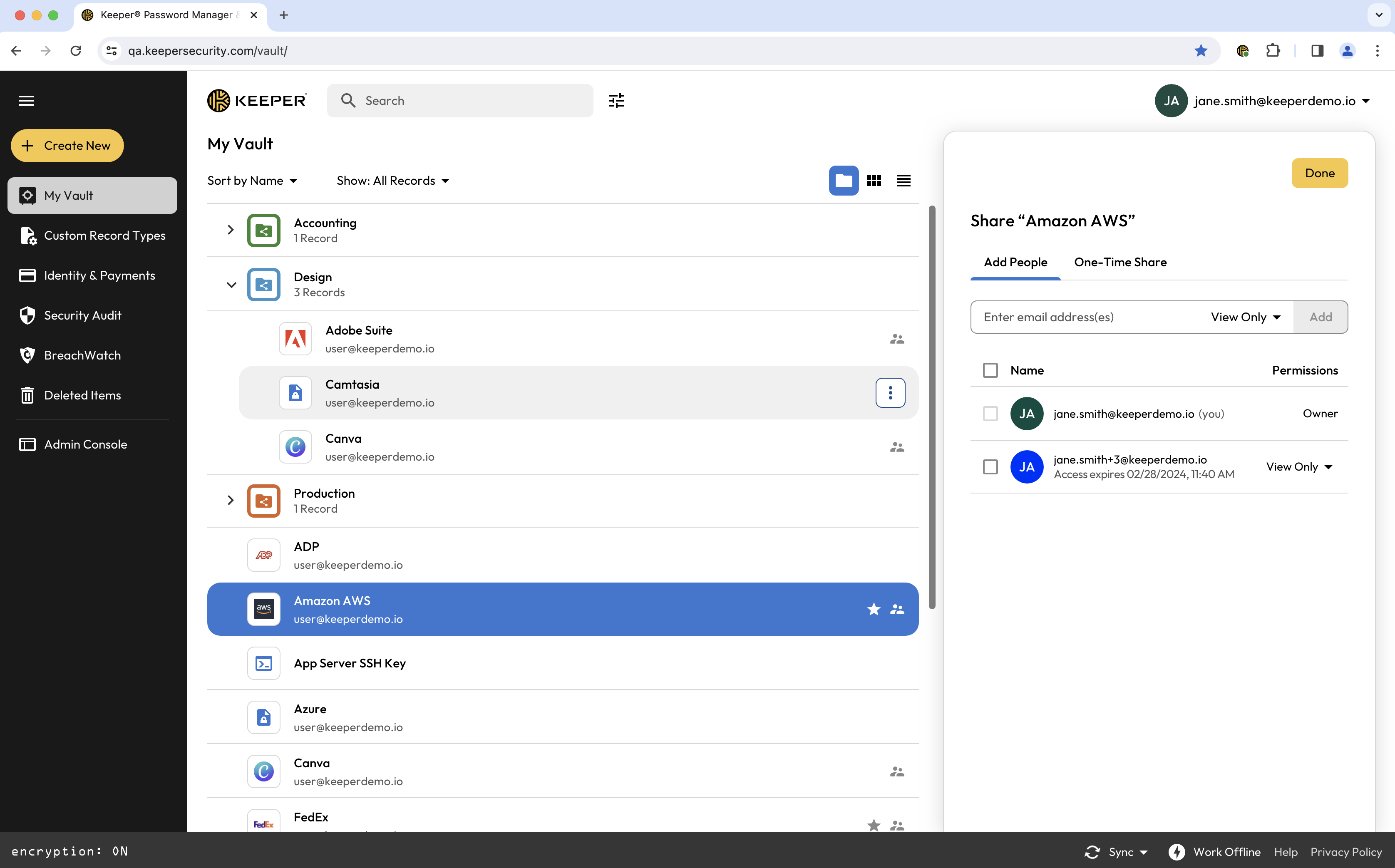
Selezioni il menu a discesa **Autorizzazioni** e faccia clic su **Imposta scadenza**. Qui può scegliere una delle scadenze predefinite oppure fare clic su **Data e ora personalizzate** per impostarne una propria. Quindi selezioni la casella se desidera che il proprietario della voce, ad esempio Lei, o gli utenti con accesso di modifica ricevano una notifica via e-mail quando scade l'accesso del destinatario alla voce. Faccia clic su **Fatto** per salvare.

<figure><img src="/files/XvHWawvA2jZ8A3UZj2BV" alt=""><figcaption><p>Autorizzazioni e opzione per aggiungere una scadenza</p></figcaption></figure>

<figure><img src="/files/M581JF7EVcPdZ58EuHN1" alt=""><figcaption><p>Imposta scadenza e notifica e-mail</p></figcaption></figure>

<figure><img src="/files/jtiTjNdIw6ceXbIc9Yxq" alt=""><figcaption><p>Scadenza dell'accesso applicata all'utente</p></figcaption></figure>

{% hint style="info" %}
Il destinatario di una voce condivisa con accesso limitato nel tempo può avere autorizzazioni di visualizzazione e modifica, ma non potrà condividere la voce. Se vengono applicate autorizzazioni di condivisione, la scadenza verrà rimossa.
{% endhint %}

## Condividi una cartella <a href="#share-a-folder" id="share-a-folder"></a>

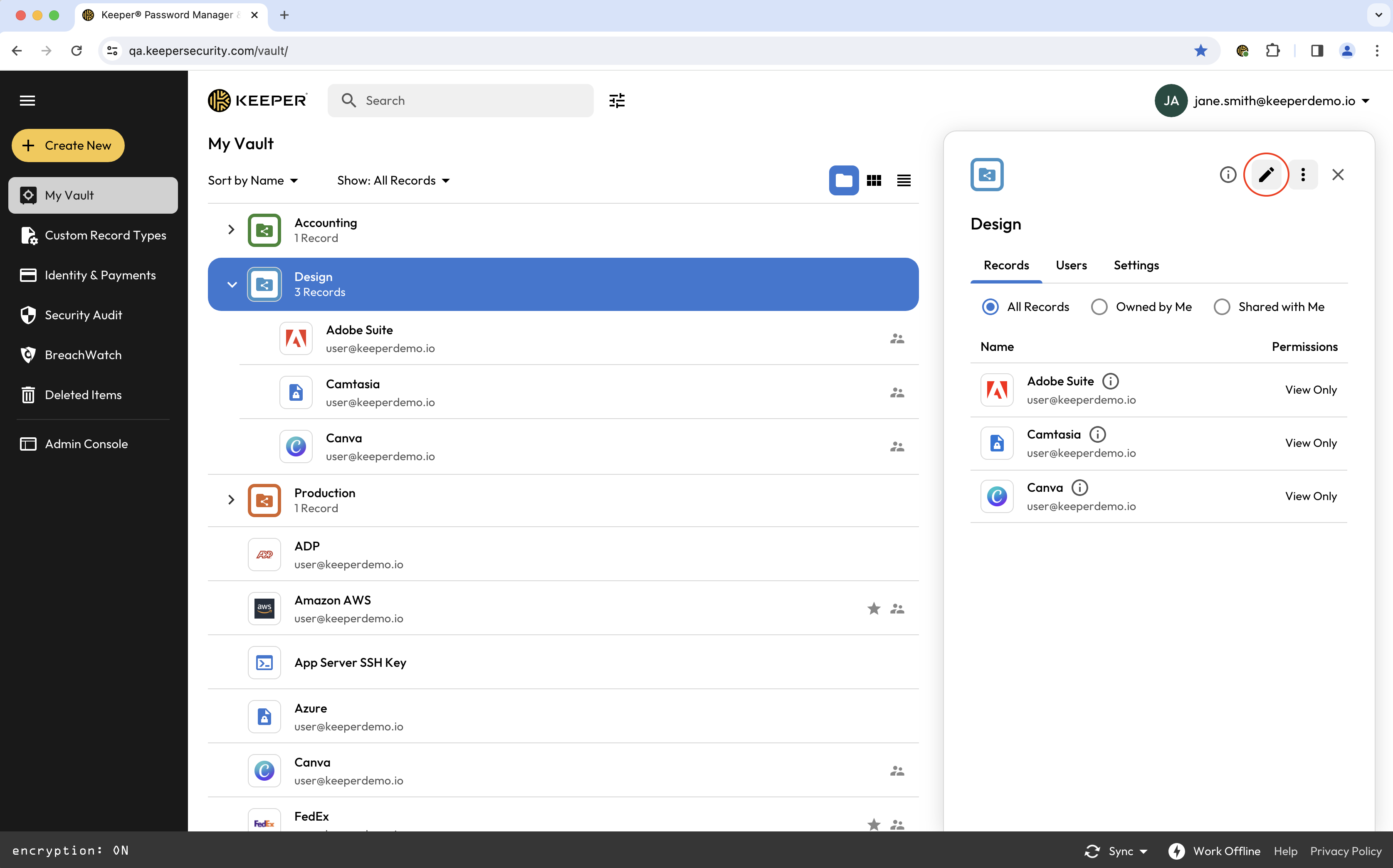
Apra la cartella condivisa dalla Sua cassaforte, faccia clic sull'**icona di modifica** e, dalla scheda **Utenti**, aggiunga l'utente o il team con cui desidera condividere la cartella.

<figure><img src="/files/tqr441J4ZJOoKMyfJeH7" alt=""><figcaption><p>Modifica cartella condivisa</p></figcaption></figure>

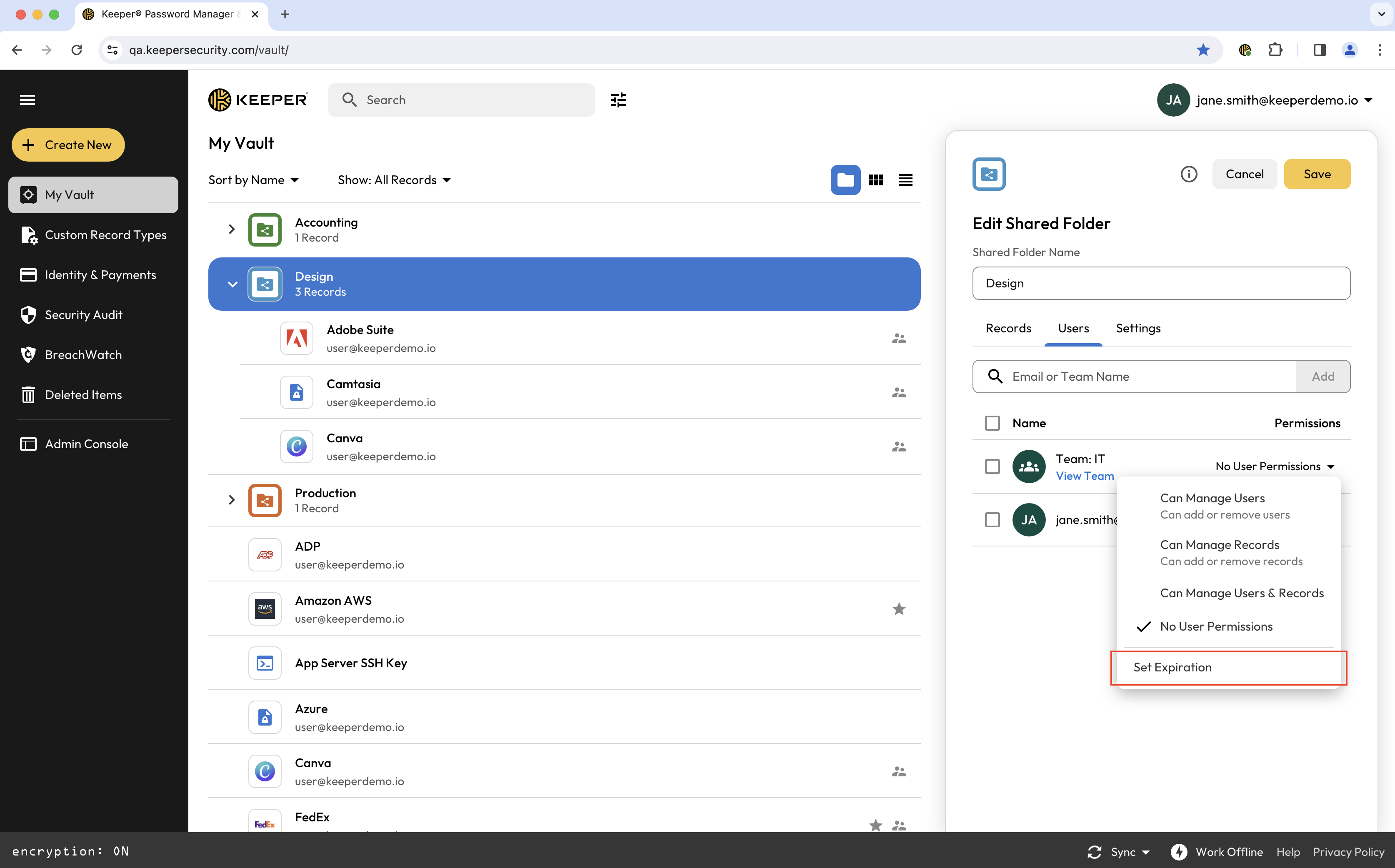
Imposti le autorizzazioni e, dal menu a discesa, faccia clic su **Imposta scadenza**, seguendo gli stessi passaggi usati per la condivisione di una singola voce (descritti sopra).

<figure><img src="/files/PjxsIZuq0xZ1taP0SRXy" alt=""><figcaption><p>Autorizzazioni e opzione per aggiungere una scadenza</p></figcaption></figure>

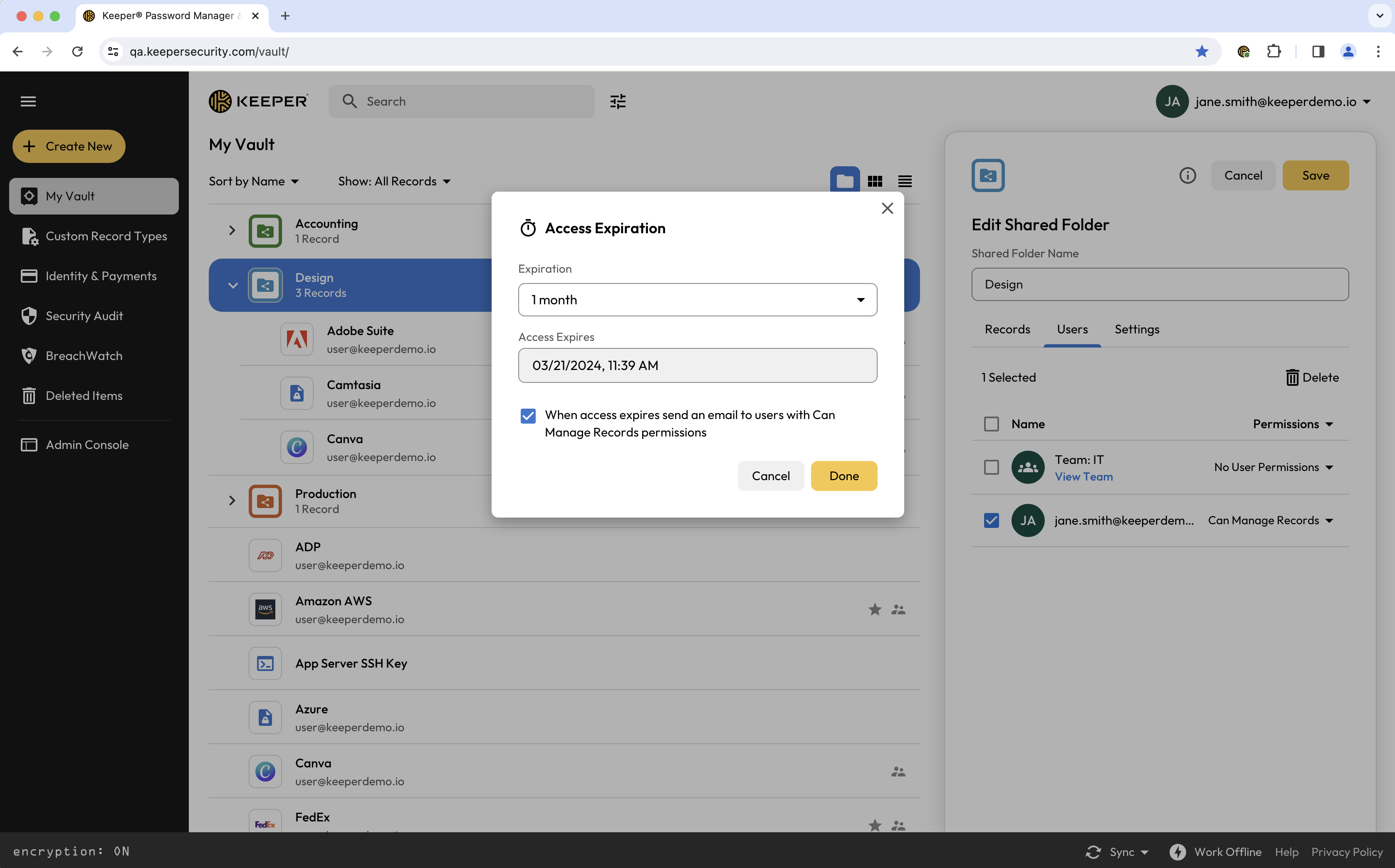
Quindi selezioni la casella se desidera che gli utenti con autorizzazione **Può gestire le voci** sulla cartella ricevano una notifica via e-mail quando scade l'accesso del destinatario alla voce. Faccia clic su **Fatto** per salvare.

<figure><img src="/files/WBDQ9ohCpteWUaRnAWid" alt=""><figcaption><p>Imposta scadenza e notifica e-mail</p></figcaption></figure>

{% hint style="info" %}
Il destinatario di una cartella condivisa con accesso limitato nel tempo può avere l'autorizzazione **Può gestire le voci**, ma la capacità di gestire gli utenti è limitata. Se queste autorizzazioni vengono applicate, la scadenza verrà rimossa.
{% endhint %}


---

# Agent Instructions
This documentation is published with GitBook. GitBook is the documentation platform designed so that both humans and AI agents can read, navigate, and reason over technical content effectively. Learn more at gitbook.com.

## Querying This Documentation
If you need additional information that is not directly available in this page, you can query the documentation dynamically by asking a question.

Perform an HTTP GET request on the current page URL with the `ask` query parameter, and the optional `goal` query parameter:

```
GET https://docs.keeper.io/user-guides/it/sharing/time-limited-access.md?ask=<question>&goal=<endgoal>
```

`ask` is the immediate question: it should be specific, self-contained, and written in natural language.
`goal` is optional and describes the broader end goal you are ultimately trying to accomplish on behalf of the user. GitBook uses it to tailor the answer towards what is most useful for that goal.

The response will contain a direct answer to the question and relevant excerpts and sources from the documentation.

Use this mechanism when the answer is not explicitly present in the current page, you need clarification or additional context, or you want to retrieve related documentation sections.