> For the complete documentation index, see [llms.txt](https://docs.keeper.io/llms.txt). Markdown versions of documentation pages are available by appending `.md` to page URLs; this page is available as [Markdown](https://docs.keeper.io/user-guides/it/social-media-management.md).

# Gestione dei social media

<figure><img src="/files/1FcEa1dcSOUPXjHuVujs" alt=""><figcaption></figcaption></figure>

Negli esempi seguenti verrà usato il sito «X» (Twitter); Keeper funziona tuttavia su tutte le piattaforme di social media.

## Creare una voce <a href="#create-a-record" id="create-a-record"></a>

#### Cassaforte Web e App desktop

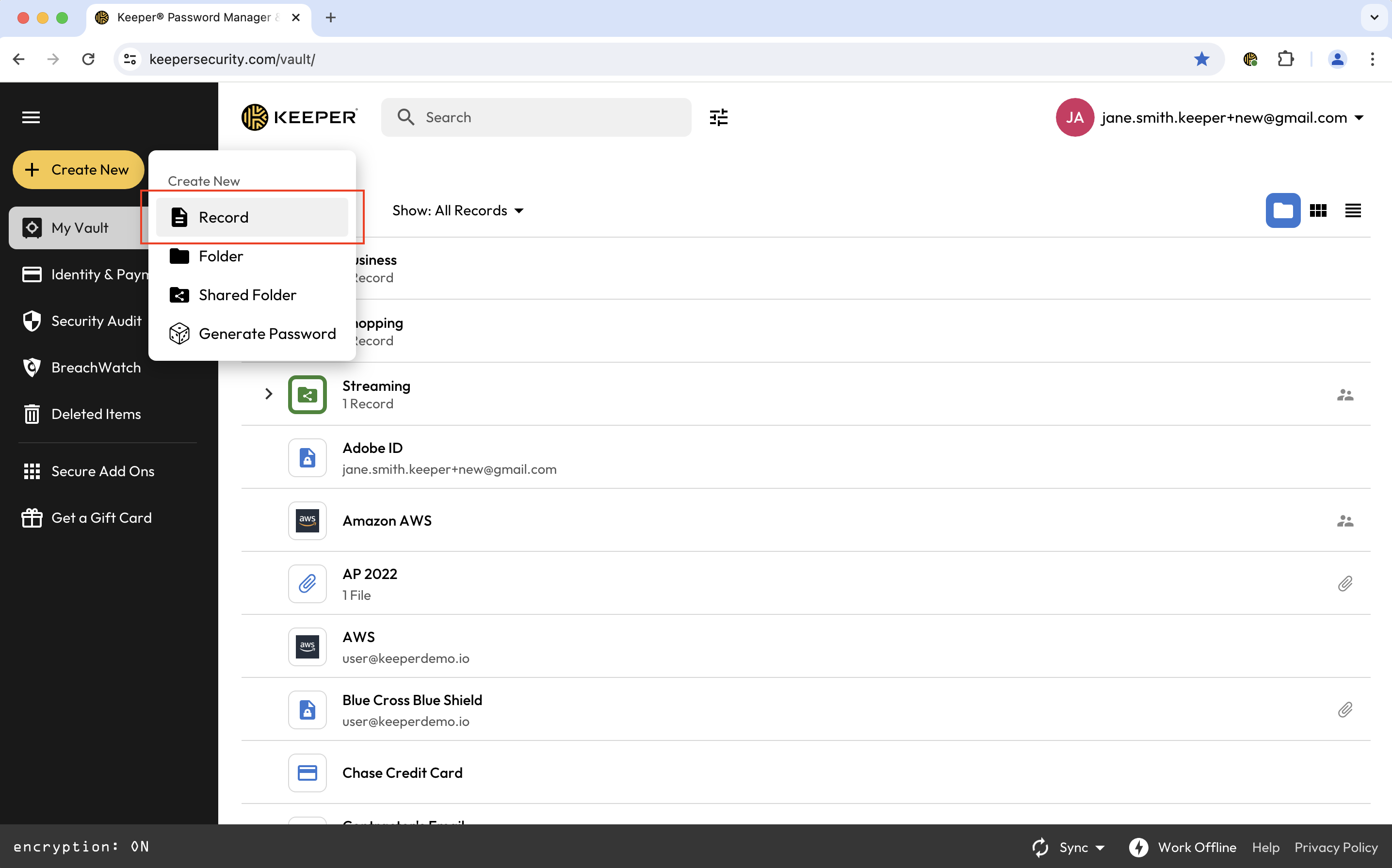
Per creare una nuova voce dalla Cassaforte Web o dall'App desktop di Keeper, faccia clic su **Crea nuovo > Voce**. Selezioni un tipo di voce dal menu a discesa e inserisca un «Titolo» per la voce.

<figure><img src="/files/8zwetKhI0dnS3sbVqCxR" alt=""><figcaption><p>Crea nuovo > Voce</p></figcaption></figure>

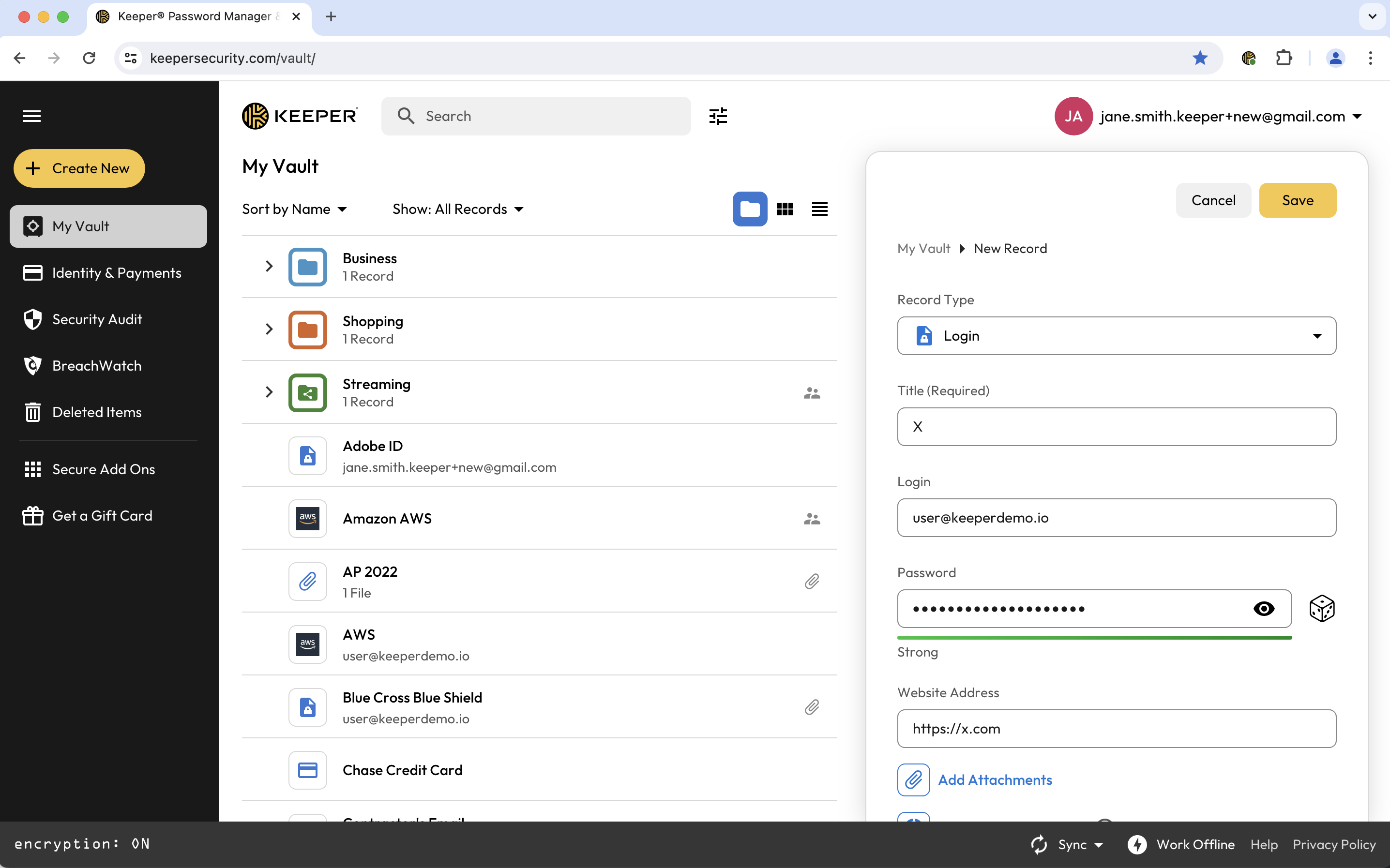
Inserisca i dettagli della voce, inclusi nome utente, password e URL (se non è stato generato automaticamente). Usi il generatore di password di Keeper facendo clic sui **dadi** per creare una password robusta e casuale, oppure inserisca la password esistente. Al termine, faccia clic su **Salva**.

<figure><img src="/files/FAcOIq3lmWRBIKyqycYM" alt=""><figcaption><p>Inserire i dettagli della voce</p></figcaption></figure>

#### KeeperFill

Può anche creare nuove voci con l'estensione per browser KeeperFill, che consente di compilare automaticamente le password e salvare nuove credenziali di accesso nella cassaforte. KeeperFill è disponibile per tutti i browser web. Scarichi KeeperFill per il Suo browser visitando la nostra [pagina Download](https://www.keepersecurity.com/download.html?t=v).

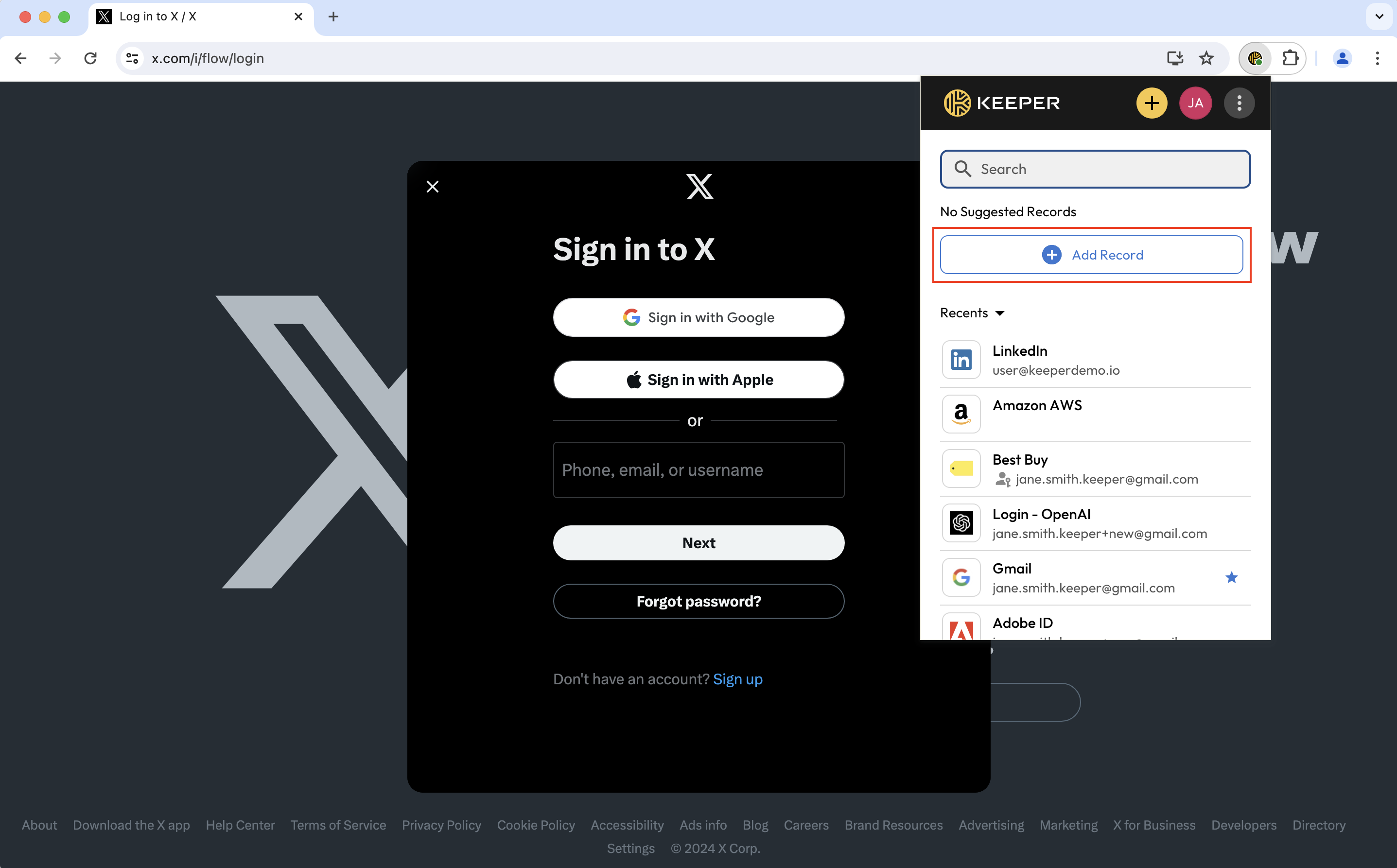
Per creare una voce dalla pagina di accesso del sito, faccia clic sul pulsante **Aggiungi voce** nella barra degli strumenti di KeeperFill. Questa funzione di «aggiunta rapida» genera automaticamente «Titolo» e «URL» della voce in base al sito che sta visitando.

<figure><img src="/files/jprLJ5rxCpOFCOPOAK2M" alt=""><figcaption><p>Aggiungere una voce con KeeperFill</p></figcaption></figure>

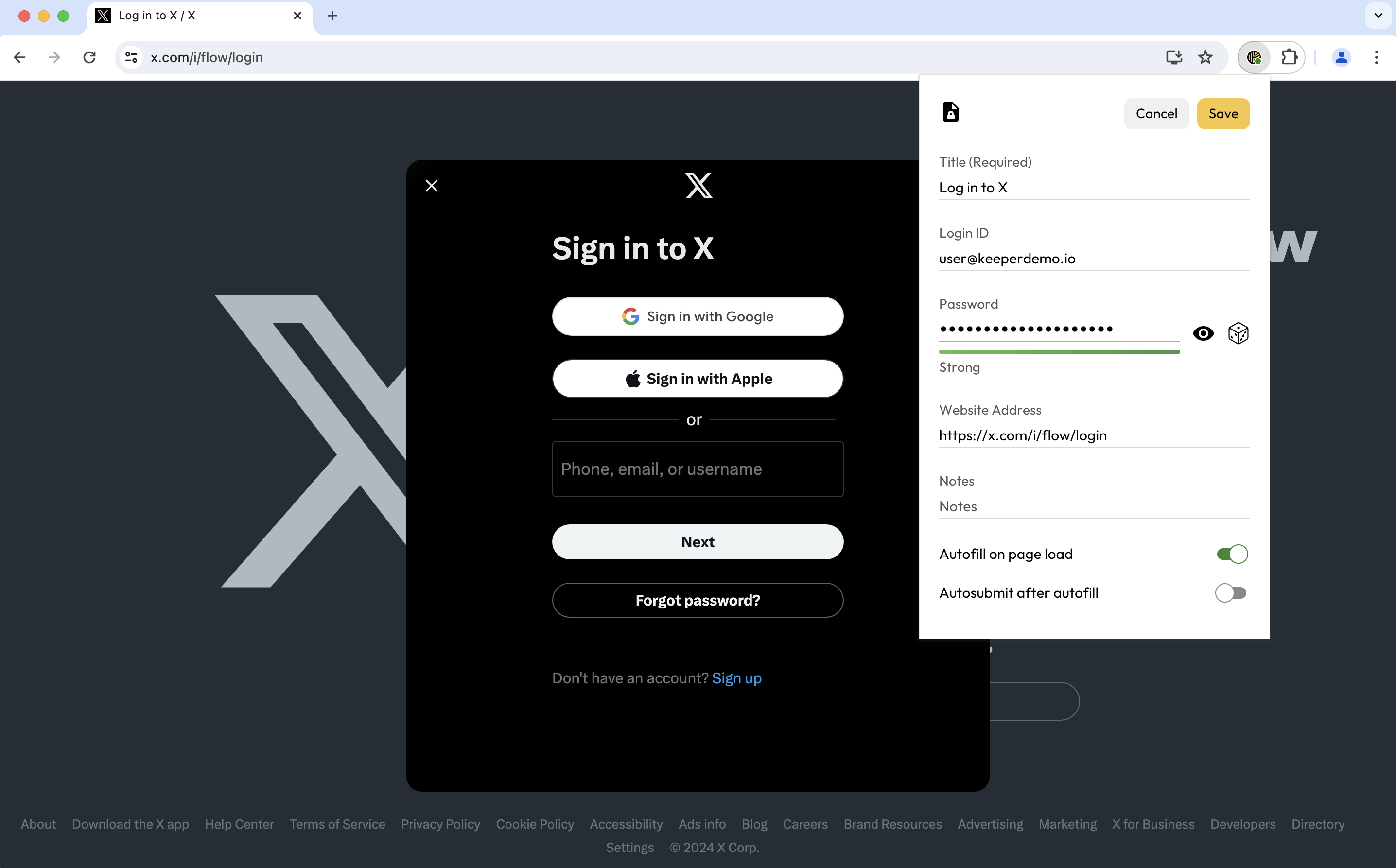
Usi il generatore di password di Keeper facendo clic sui **dadi** per creare una password robusta e casuale, oppure inserisca la password esistente.

{% hint style="warning" %}
L'uso del generatore di password di Keeper NON modifica automaticamente la password di accesso esistente sul sito. Deve visitare la pagina «Change Password» del sito per aggiornare la vecchia password in modo che corrisponda alla nuova, più robusta.
{% endhint %}

Apporti le modifiche necessarie ai dettagli della voce e, al termine, faccia clic su **Salva**.

<figure><img src="/files/4k6KVinKmGko74ifA6Um" alt=""><figcaption><p>Dettagli della nuova voce</p></figcaption></figure>

## Avviare e compilare automaticamente l'accesso <a href="#launch-and-autofill-log-in" id="launch-and-autofill-log-in"></a>

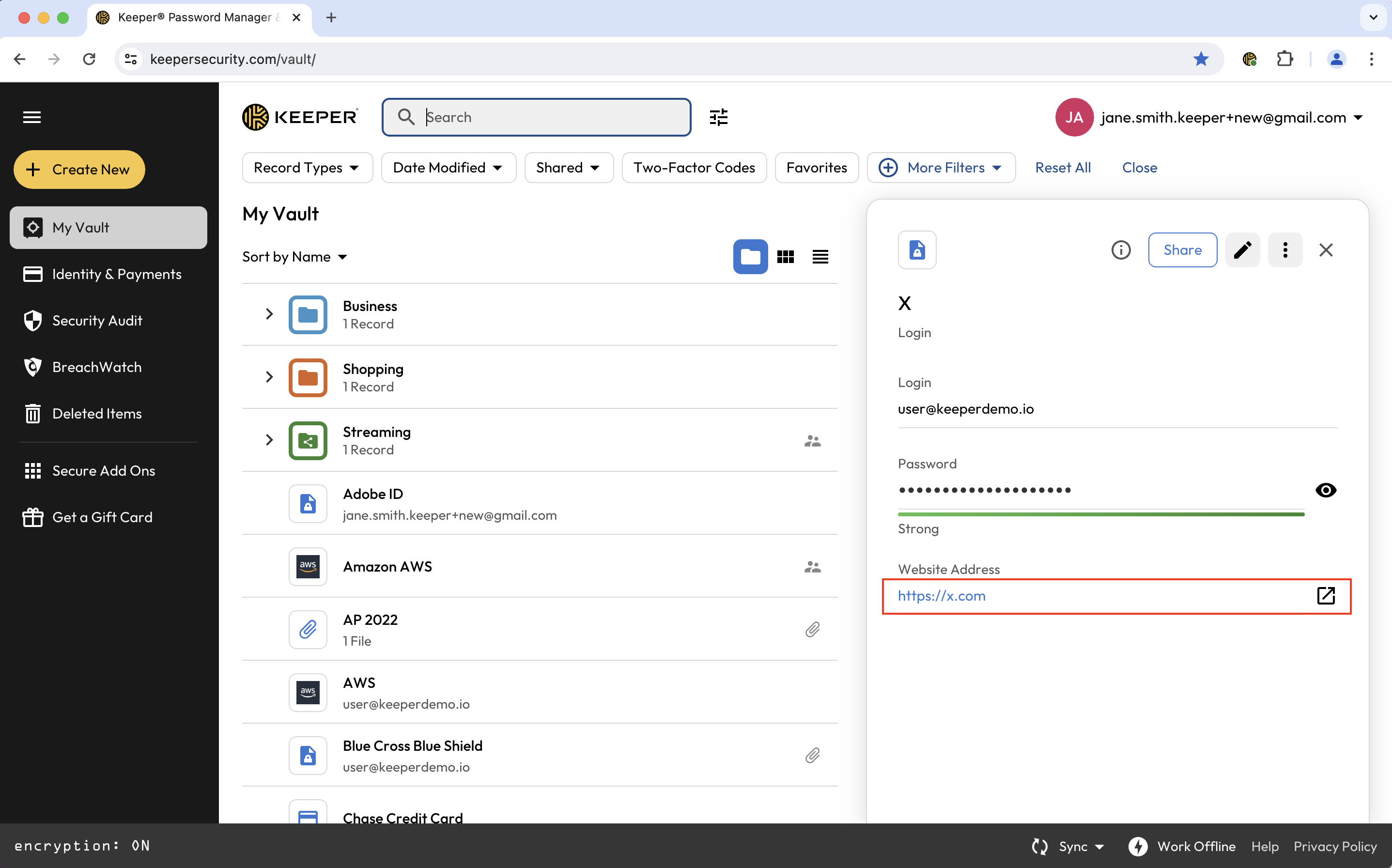
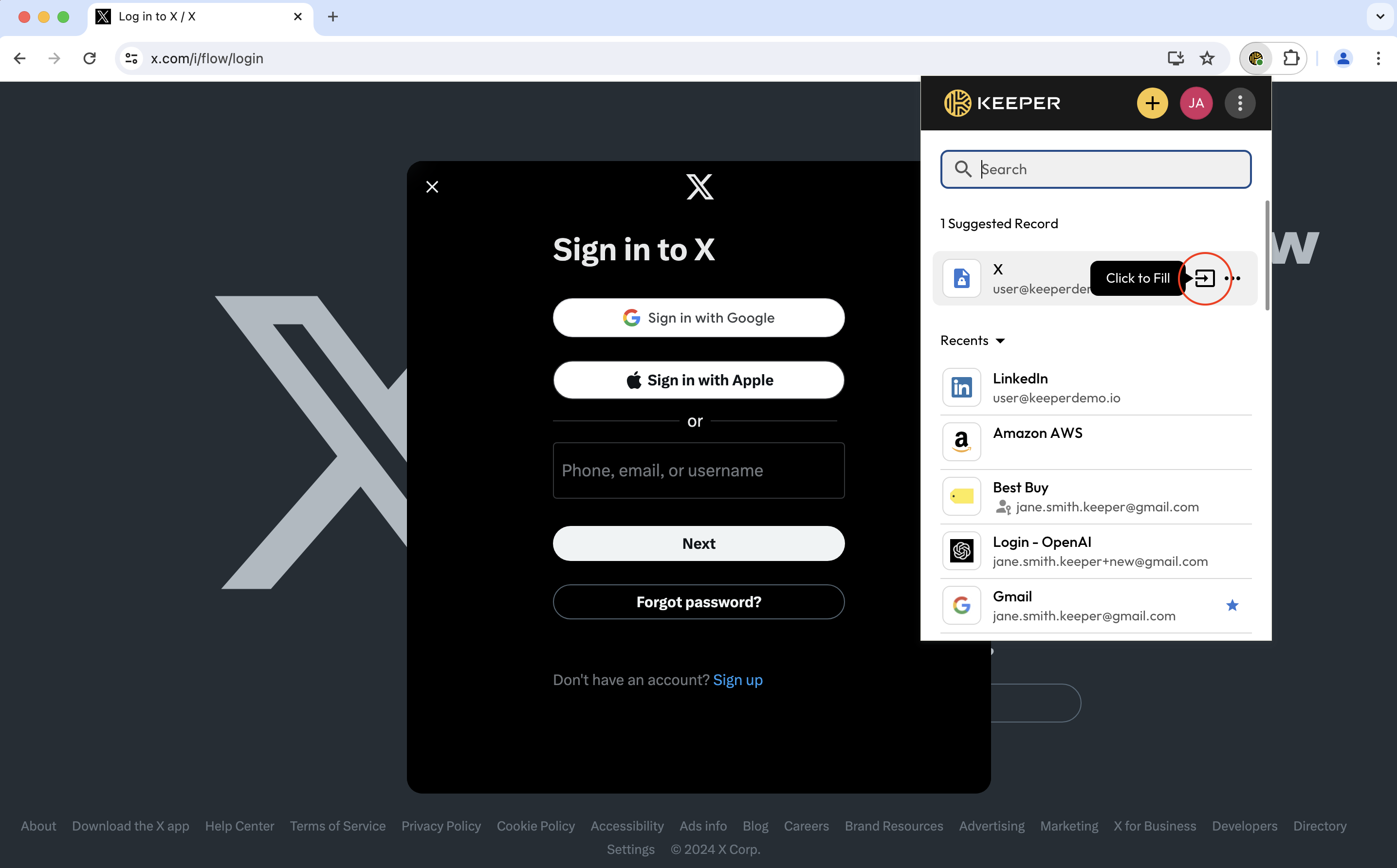
La volta successiva che deve accedere a un sito, può avviare rapidamente il sito della voce dalla cassaforte Web o desktop, navigare direttamente al sito, oppure cercare la voce nella barra degli strumenti di KeeperFill e compilare automaticamente le credenziali di accesso facendo clic sull'**icona Inserisci**.

<figure><img src="/files/mCxxcG9pMDUbL3fM4m5y" alt=""><figcaption><p>Avviare il sito di una voce</p></figcaption></figure>

<figure><img src="/files/oETzuo4iJQtJDsJaY62J" alt=""><figcaption><p>Compilare automaticamente le credenziali di una voce in un modulo di accesso</p></figcaption></figure>

## Configurazione e uso del codice a due fattori <a href="#two-factor-code-setup-and-use" id="two-factor-code-setup-and-use"></a>

### Configurazione <a href="#setup" id="setup"></a>

Per maggiore sicurezza sui siti e sulle app supportati, memorizzi i codici di autenticazione a due fattori (2FA) per TOTP standard (Time-Based One-Time Passwords) nelle Sue voci Keeper.

Vada alla pagina «security settings» del sito o a una pagina simile per abilitare l'autenticazione a due fattori. Tra i metodi elencati, selezioni «Authentication app» e segua i passaggi indicati.

<figure><img src="/files/vfEiHFN1ltyEua8sVKJ5" alt=""><figcaption><p>Attivare l'autenticazione a due fattori</p></figcaption></figure>

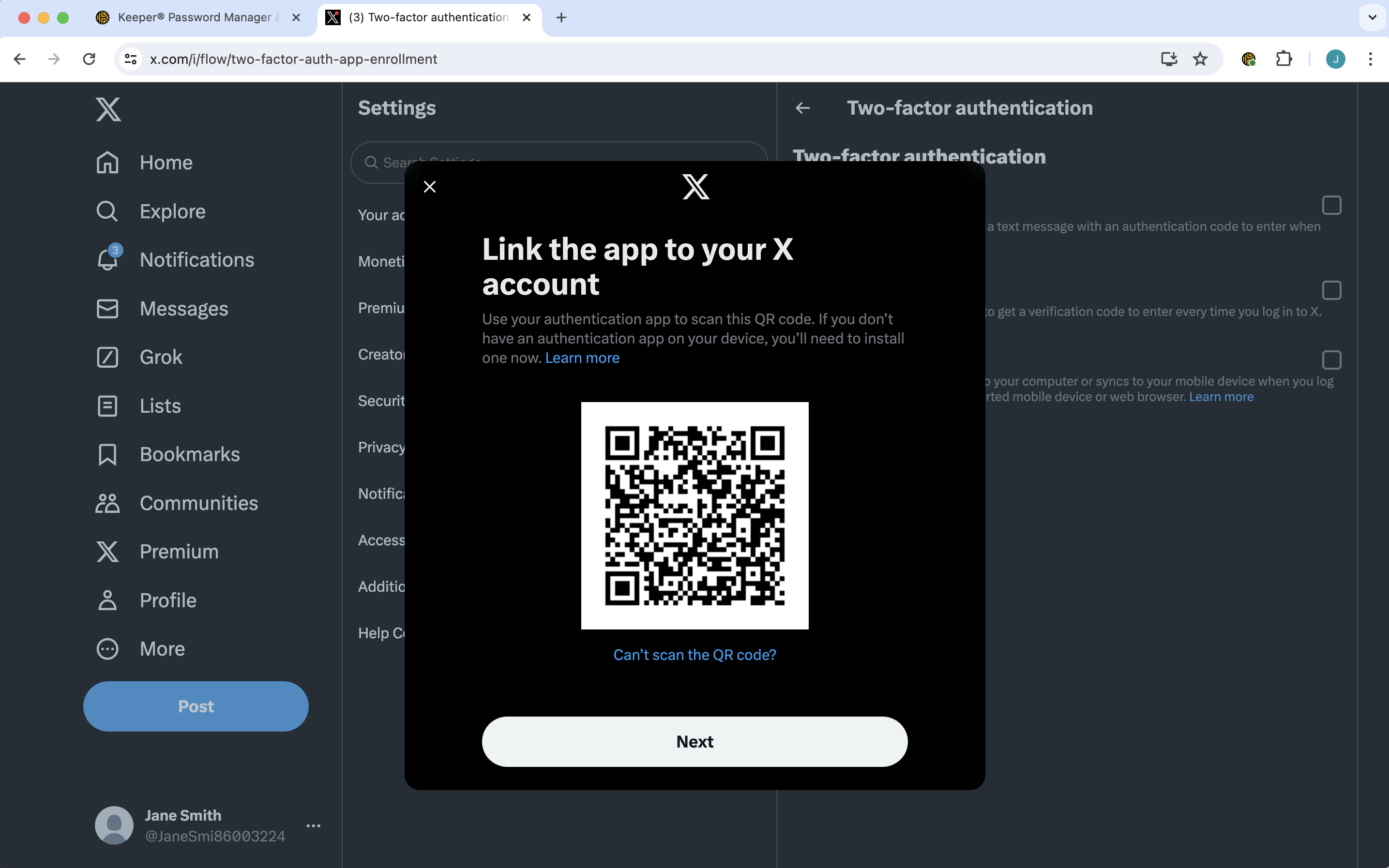
Successivamente Le verrà chiesto di collegare l'app di autenticazione (Keeper) al Suo account.

<figure><img src="/files/iAfgBbMy4mKbQ3kvmuEs" alt=""><figcaption><p>Collegare l'account a Keeper</p></figcaption></figure>

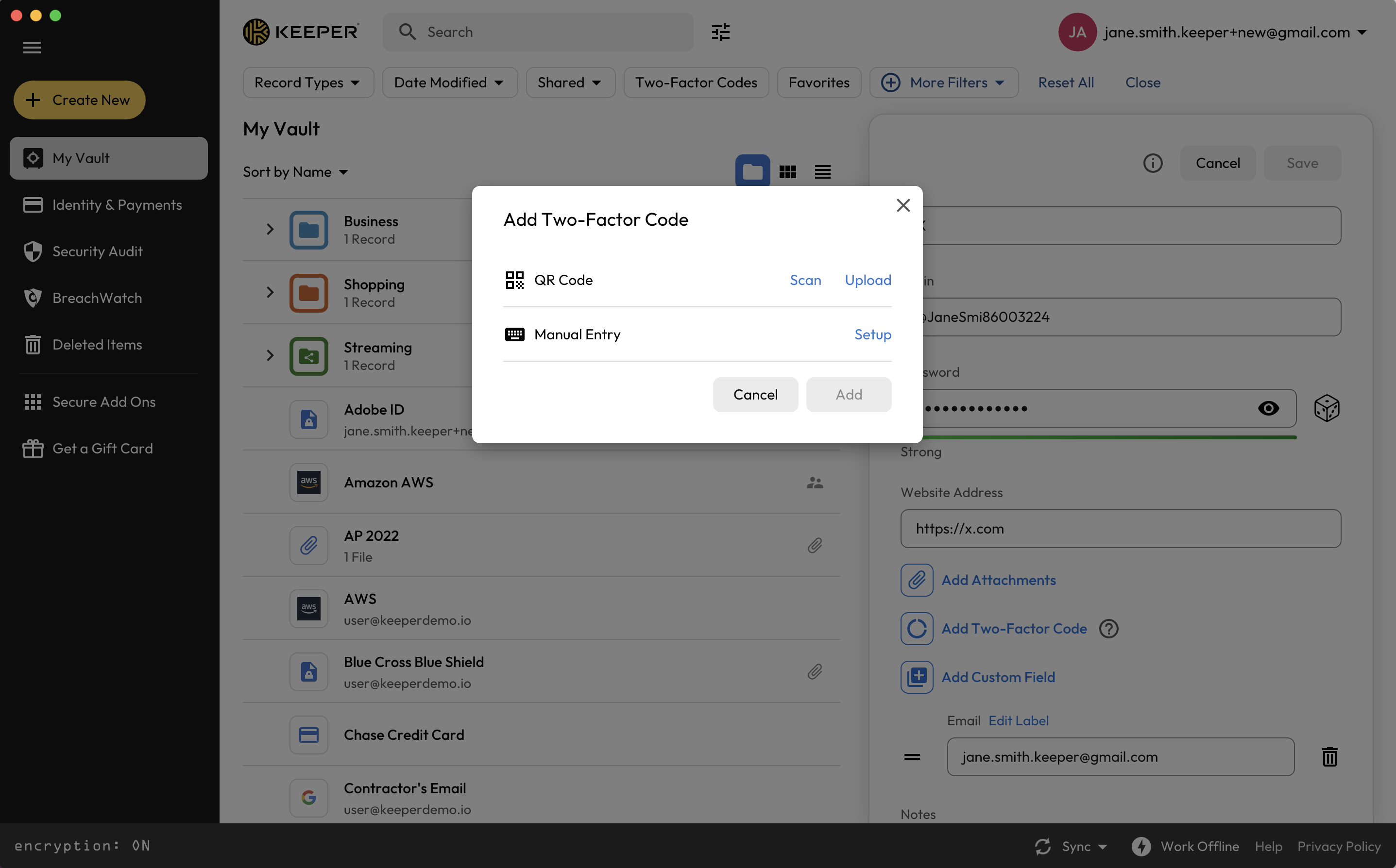
Acceda all'App desktop di Keeper, apra la voce corrispondente, faccia clic sull'**icona di modifica** e su **Aggiungi codice a due fattori**.

<figure><img src="/files/lcAhkBf6KQ4GvM12I2Yw" alt=""><figcaption><p>Modifica > Aggiungi codice a due fattori</p></figcaption></figure>

Faccia clic su **Scansiona.** Si aprirà una finestra di scansione.

{% hint style="info" %}
La funzione di scansione di Keeper è disponibile solo nell'applicazione Keeper Desktop, che può scaricare [qui](https://www.keepersecurity.com/download.html?t=d).
{% endhint %}

<figure><img src="/files/TbjcnP4WZYMvTyrLuNfD" alt=""><figcaption><p>Aprire la finestra di scansione</p></figcaption></figure>

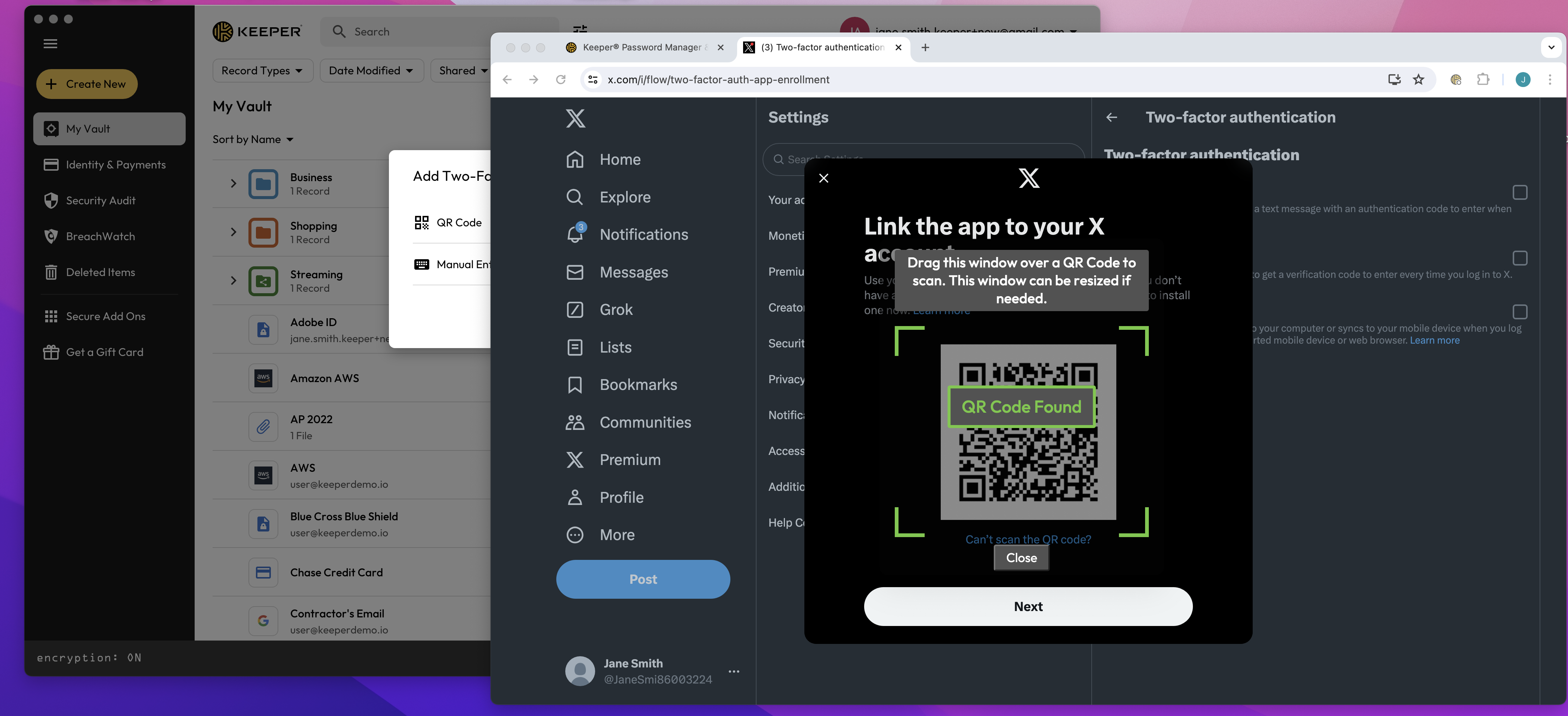
Torni al sito di destinazione e trascini la finestra di scansione sul codice QR visualizzato.

<figure><img src="/files/NOEBcAtFHF4HigaMlOsG" alt=""><figcaption><p>Scansionare il codice QR</p></figcaption></figure>

Una volta identificato il codice QR, verrà generato automaticamente un codice a due fattori nella voce di Keeper. Passi il cursore accanto al codice a due fattori e faccia clic sull'**icona di copia** che compare.

<figure><img src="/files/vcesgAvYNNbZHoC82Cbh" alt=""><figcaption><p>Copiare il codice a due fattori</p></figcaption></figure>

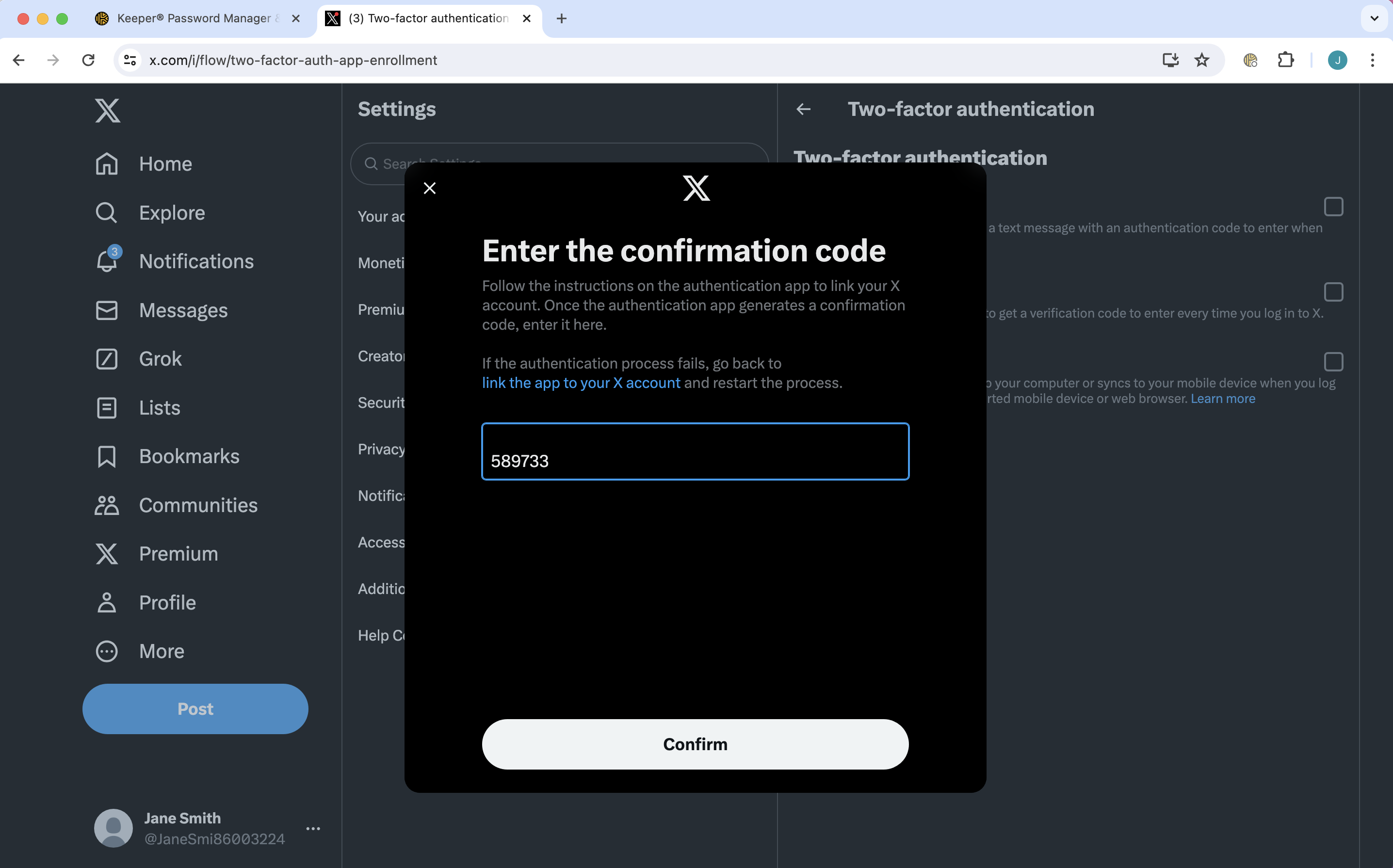
Incolli il codice nel campo fornito. Dopo la conferma, la configurazione è completa.

<figure><img src="/files/ATHiwXoLfHwBb4WMKonD" alt=""><figcaption><p>Incollare il codice</p></figcaption></figure>

### Completamento automatico dei codici a due fattori <a href="#autofill-two-factor-codes" id="autofill-two-factor-codes"></a>

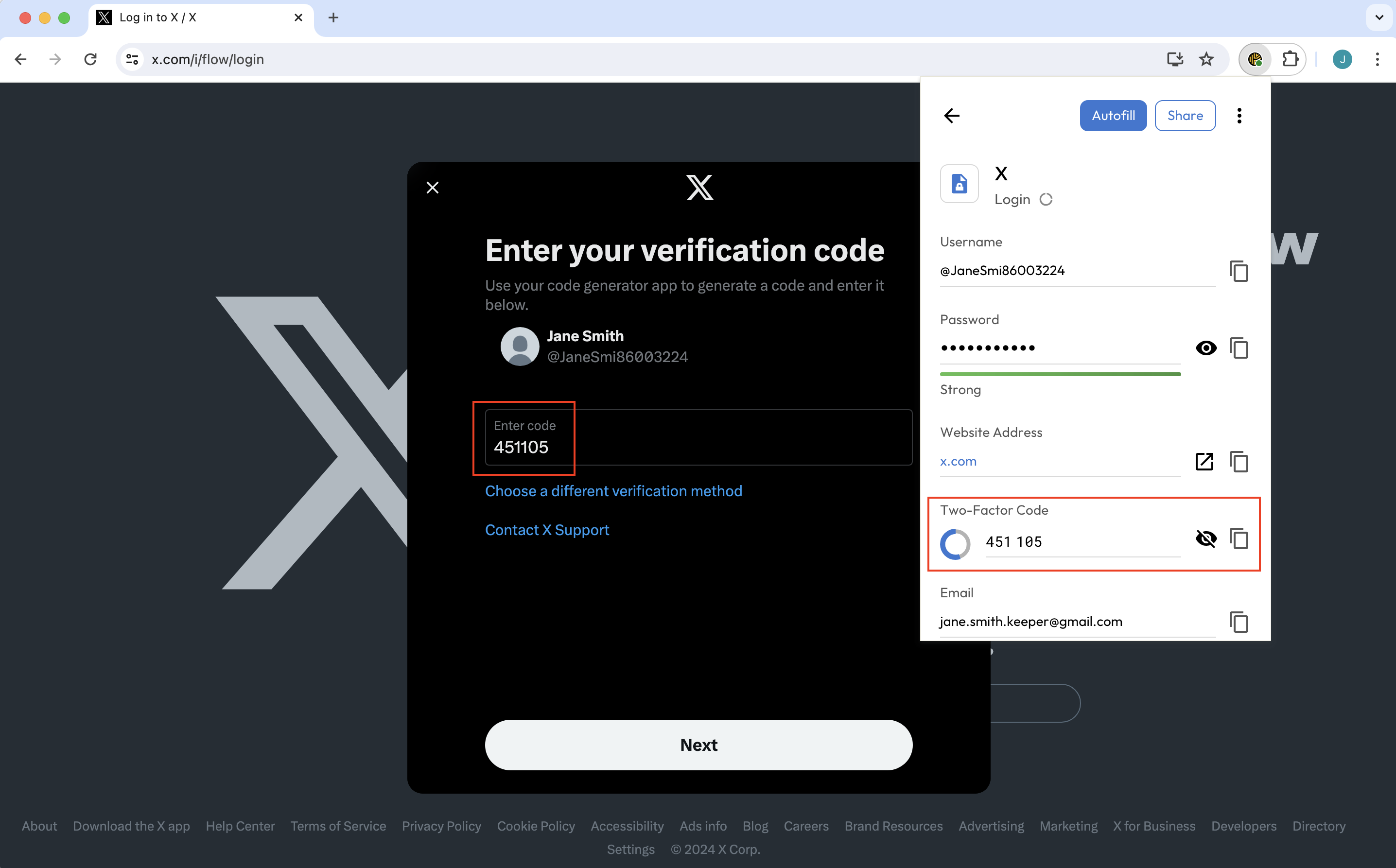
La volta successiva che accede a un sito o a un'app in cui ha abilitato l'autenticazione a due fattori, copi il codice dalla cassaforte di Keeper oppure lo compili automaticamente dall'estensione per browser KeeperFill.

<figure><img src="/files/vcesgAvYNNbZHoC82Cbh" alt=""><figcaption></figcaption></figure>

Dopo aver compilato automaticamente nome utente e password con KeeperFill, quando richiesto, anche il codice a due fattori memorizzato verrà compilato automaticamente nel campo fornito.

In alternativa, può fare clic sull'**icona di copia** accanto al codice e incollarlo nel campo fornito.

<figure><img src="/files/E9HddMMLrojd6zKmY1RC" alt=""><figcaption><p>Codice a due fattori compilato automaticamente</p></figcaption></figure>

## Cambiare le password <a href="#changing-your-passwords" id="changing-your-passwords"></a>

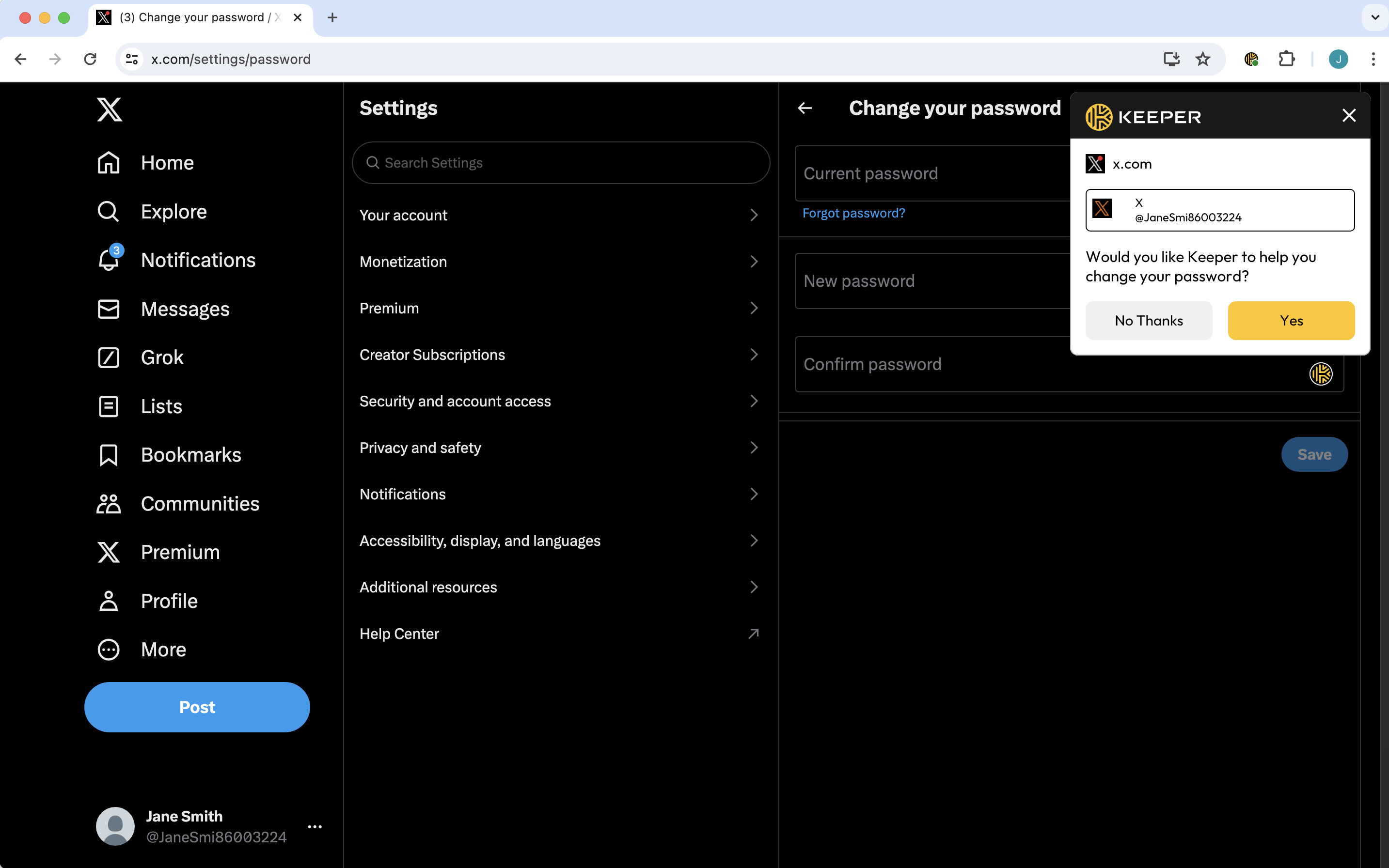
KeeperFill semplifica la modifica delle password. Quando visita la pagina «Change Password» di un sito, riceverà una richiesta di Keeper che chiede se desidera aiuto per cambiare la password. Keeper eseguirà quindi una procedura guidata che La accompagna in pochi passaggi rapidi per cambiare la password e aggiornare contemporaneamente la voce nella cassaforte.

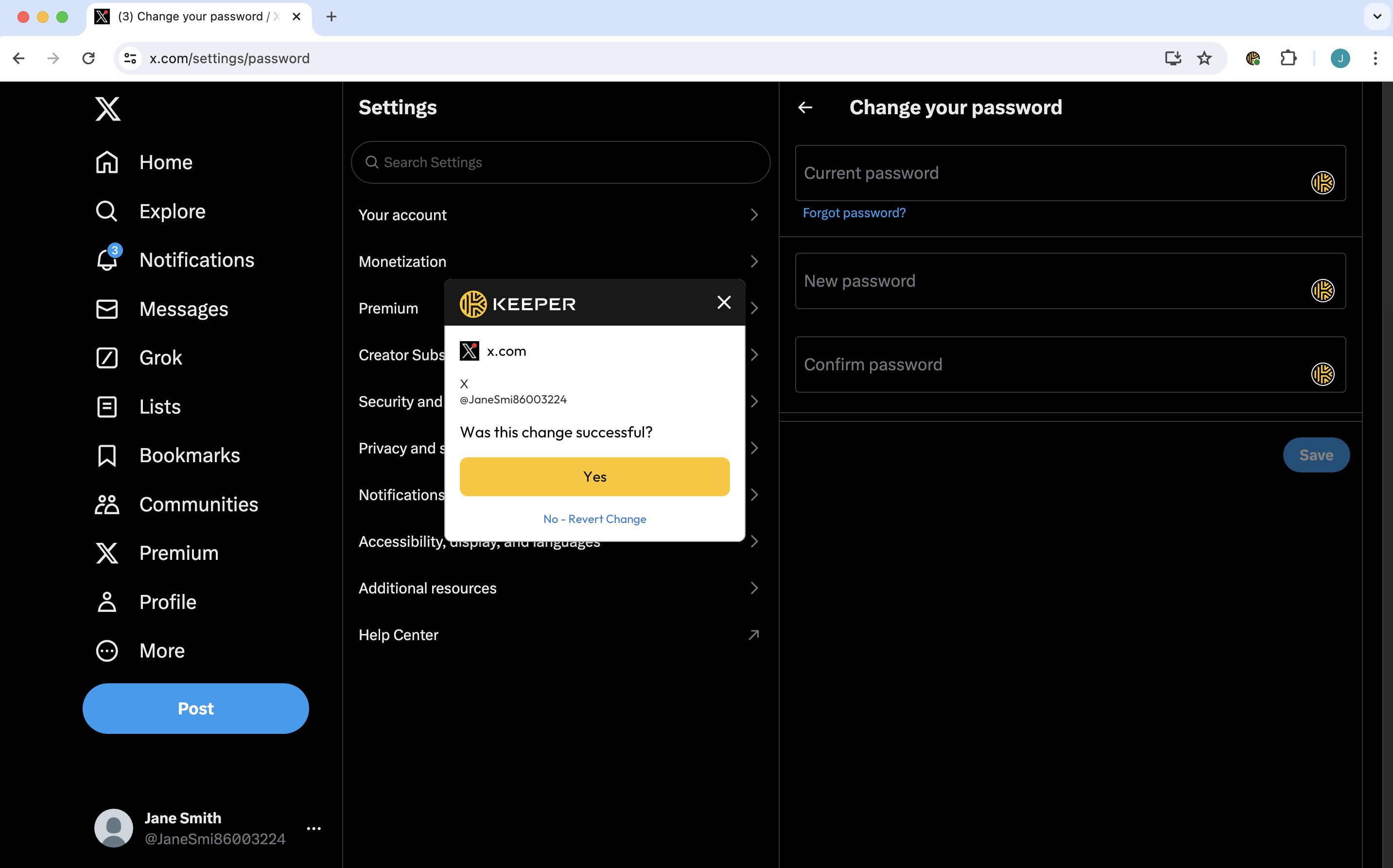
Per iniziare, vada alla pagina «Change Password» del sito o a una pagina simile. Una volta lì, Keeper riconoscerà la pagina e chiederà se desidera aiuto per cambiare la password; faccia clic su **Sì**.

<figure><img src="/files/rWyV5IF3nKprPXK1rNpo" alt=""><figcaption><p>Richiesta di Keeper per cambiare la password</p></figcaption></figure>

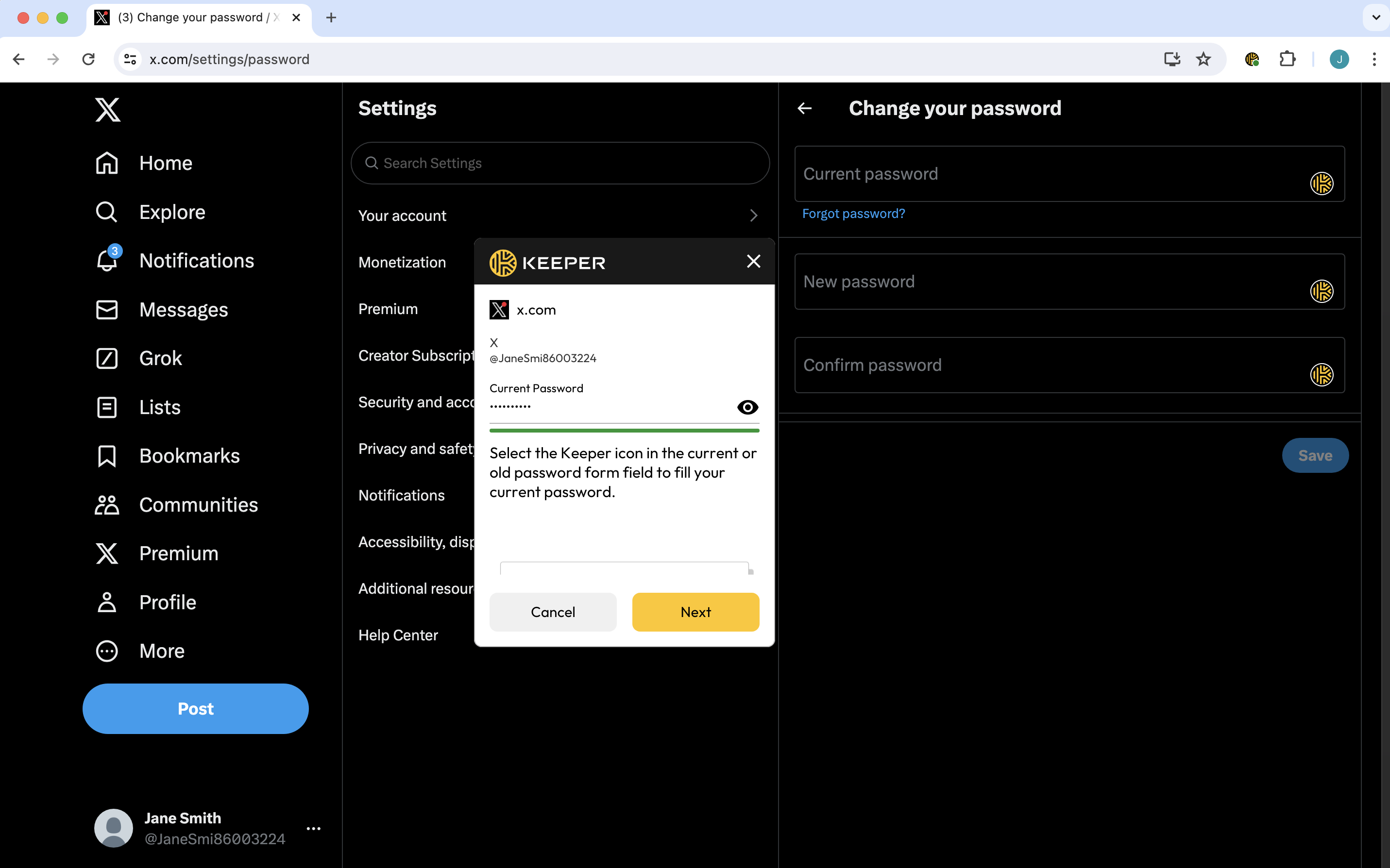
Quindi segua i passaggi indicati, che La guideranno a fare clic sulle icone di Keeper in ciascun campo password. In questo modo verrà creata e compilata una password robusta e casuale con il generatore di password di Keeper.

<figure><img src="/files/TcRTbvXOmtVMopjDa0Hp" alt=""><figcaption><p>Selezionare le icone di Keeper quando richiesto</p></figcaption></figure>

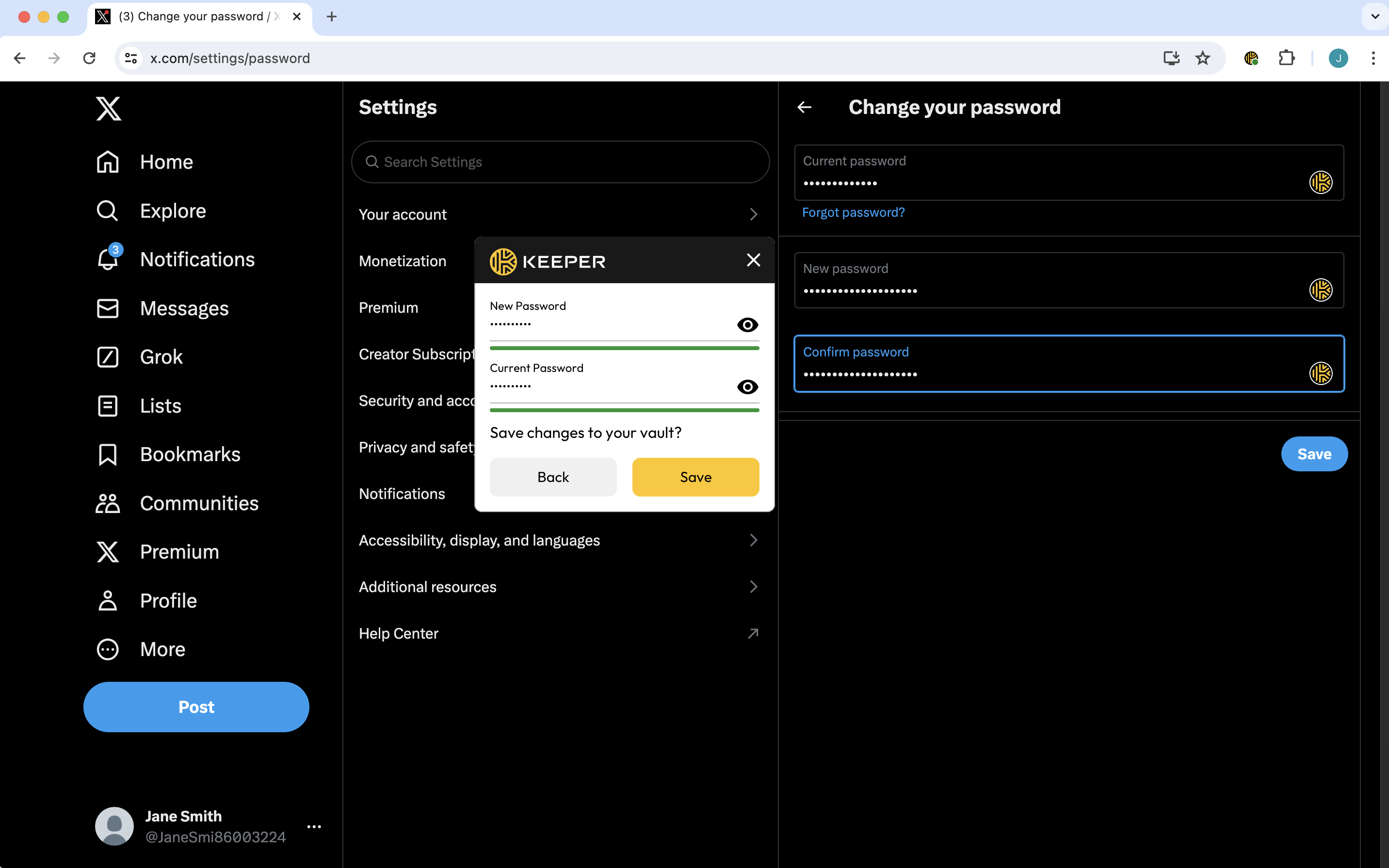
Dopo aver inviato la modifica sul sito, potrà rivedere le modifiche e salvarle nella cassaforte.

<figure><img src="/files/AAwqVzuAfTAPgVHBSvo2" alt=""><figcaption><p>Salvare le modifiche nella cassaforte</p></figcaption></figure>

Se la modifica è andata a buon fine, faccia clic su **Sì**. In caso contrario, faccia clic su **No - Annulla modifica** per ripristinare la voce allo stato originale.

<figure><img src="/files/Bq8DEJdRkWi5qsvDX3ad" alt=""><figcaption><p>Accettare o annullare l'aggiornamento</p></figcaption></figure>


---

# Agent Instructions
This documentation is published with GitBook. GitBook is the documentation platform designed so that both humans and AI agents can read, navigate, and reason over technical content effectively. Learn more at gitbook.com.

## Querying This Documentation
If you need additional information that is not directly available in this page, you can query the documentation dynamically by asking a question.

Perform an HTTP GET request on the current page URL with the `ask` query parameter, and the optional `goal` query parameter:

```
GET https://docs.keeper.io/user-guides/it/social-media-management.md?ask=<question>&goal=<endgoal>
```

`ask` is the immediate question: it should be specific, self-contained, and written in natural language.
`goal` is optional and describes the broader end goal you are ultimately trying to accomplish on behalf of the user. GitBook uses it to tailor the answer towards what is most useful for that goal.

The response will contain a direct answer to the question and relevant excerpts and sources from the documentation.

Use this mechanism when the answer is not explicitly present in the current page, you need clarification or additional context, or you want to retrieve related documentation sections.