> For the complete documentation index, see [llms.txt](https://docs.keeper.io/llms.txt). Markdown versions of documentation pages are available by appending `.md` to page URLs; this page is available as [Markdown](https://docs.keeper.io/user-guides/it/use-cases.md).
# Casi d'uso
Questo documento illustra i casi d'uso più comuni del prodotto Keeper Enterprise.
## Cassaforte dell'utente finale
Dopo la distribuzione del prodotto Keeper Enterprise, a ogni utente viene fornita una cassaforte di Keeper sicura e privata. Keeper funziona su tutti i tipi di dispositivo, piattaforme e sistemi operativi per consentire agli utenti di:
* Creare e gestire password robuste su tutti i tipi di dispositivo
* Archiviare in modo sicuro file e altre informazioni private
* Compilare automaticamente le password su browser web, app e dispositivi mobili
* Condividere informazioni riservate tra utenti e team
### Distribuire una cassaforte zero-knowledge ai dipendenti
La cassaforte sicura zero-knowledge di Keeper è protetta da più livelli di crittografia. La cassaforte di ogni utente è protetta da una Password principale usata per crittografare e decrittografare i dati sul dispositivo locale. Inoltre, l'autenticazione a due fattori protegge l'accesso al cloud. Di seguito alcune delle principali funzioni di sicurezza della cassaforte:
* La Password principale dell'utente viene usata per derivare una chiave di crittografia con PBKDF2, che crittografa e decrittografa la cassaforte.
* Ogni password e file memorizzato nella cassaforte è protetto con una chiave AES a 256 bit separata e robusta.
* Gli utenti che accedono con l'integrazione Keeper SSO Connect non richiedono una Password principale, poiché le chiavi di crittografia sono gestite dall'Enterprise. Per comodità, gli amministratori possono consentire l'Accesso biometrico alla cassaforte (Face ID/Touch ID, Windows Hello, ecc.).

### Generare password robuste
Creare password di accesso robuste e generate in modo casuale per ogni sito web è fondamentale per proteggersi da violazioni di dati, password stuffing e attacchi di password spraying. Il generatore di password e le funzioni di verifica di Keeper garantiscono la conformità delle password a livello aziendale.

### Proteggere tutte le piattaforme e i dispositivi
Keeper protegge password e informazioni private su tutti i dispositivi e sistemi operativi. Le opzioni di distribuzione sono disponibili sul sito di Keeper Security e su tutti i principali app store. Le distribuzioni SCCM e gli ambienti virtuali (ad es. Citrix) sono pienamente supportati.
#### **App desktop Keeper®**
L'applicazione desktop completa di Keeper per un accesso rapido e sicuro alla cassaforte di Keeper.

#### **KeeperFill®**
L'estensione per browser KeeperFill compila rapidamente le Sue credenziali di accesso nei siti preferiti.
.png?alt=media)
#### **App mobile Keeper®**
L'applicazione mobile completa di Keeper per un accesso rapido e sicuro alla cassaforte di Keeper.

### Compilare automaticamente le password dei siti con KeeperFill®
KeeperFill per i browser web offre una funzione di completamento automatico potente e facile da usare. Le estensioni per browser coprono vari percorsi e scenari, tra cui:
* Compilare dati di accesso e password
* Selezionare tra più password sullo stesso sito web
* Compilare automaticamente dati di accesso, password e codice a due fattori
* Richiedere di compilare oppure fare clic manualmente per compilare
* Salvare nuove password nella cassaforte mentre digita
Il comportamento dell'estensione per browser può essere personalizzato dal menu Impostazioni dell'estensione.

### Cambiare le password e monitorare la sicurezza con KeeperFill
KeeperFill semplifica la modifica delle password. Quando visita il modulo «Change Password» di un sito, riceverà una richiesta di Keeper che chiede se desidera aiuto per cambiare la password. Accettando, Keeper La guida in pochi passaggi rapidi per cambiare la password e aggiornare contemporaneamente la voce nella cassaforte. Inoltre, con la funzione Verifica sulla sicurezza di Keeper all'interno della cassaforte, gli utenti possono individuare quali account contengono password deboli e adottare le misure necessarie per modificarle.
### Compilare automaticamente le applicazioni desktop native con KeeperFill for Apps
KeeperFill for Apps è uno strumento comodo per migliorare ulteriormente l'esperienza con l'App desktop completa di Keeper. Usato insieme alle applicazioni desktop, KeeperFill for Apps offre una soluzione di accesso semplice e un accesso rapido alle voci della cassaforte.
Inoltre, KeeperFill for Apps offre una capacità unica e potente di compilazione dei moduli nelle app native tramite semplici comandi di tasti di scelta rapida. Gli amministratori IT che accedono a servizi remoti possono usare questa funzione senza ricorrere a «copia» e «incolla». Memorizzando tutte le password nella cassaforte e usando KeeperFill for Apps, ha la certezza che anche le password delle applicazioni non restino vulnerabili in testo in chiaro.
KeeperFill for Apps funziona su piattaforme Mac e PC con applicazioni native popolari come:
* Skype, Slack, Evernote e altre app di produttività
* Applicazioni personalizzate e/o proprietarie
* Remote Desktop, VNC, Terminal e altre utilità da riga di comando
KeeperFill for Apps può essere configurato tramite Impostazioni > KeeperFill nell'App desktop di Keeper. Una volta aperto, è accessibile dalla barra dei menu del computer (macOS) o dall'area di notifica (Windows) tramite la familiare icona di Keeper.

### Restare organizzati ed efficienti con le funzioni avanzate dell'interfaccia di Keeper
#### Cartelle e sottocartelle
Le cartelle e le sottocartelle (ovvero cartelle all'interno di cartelle) offrono maggiore controllo e organizzazione sulle Sue voci e sui Suoi file privati di Keeper. Le sottocartelle migliorano anche l'organizzazione tra team e tipi di account.

#### Layout Visualizzazione a griglia
La Visualizzazione a griglia consente di vedere le voci in un formato grafico a riquadri che mostra loghi curati per i siti web più popolari. Per entrare in Visualizzazione a griglia, faccia clic sull'icona a griglia nella cassaforte.

#### Cronologia voce
Ogni modifica apportata a una voce crea una versione di backup che può essere visualizzata e ripristinata in qualsiasi momento. Allo stesso modo, le voci eliminate possono essere recuperate e non vi è alcun limite al numero di versioni della voce che possono essere memorizzate.

#### Collegamenti
Una voce può esistere fuori da una cartella, all'interno di una cartella o all'interno di una cartella condivisa. Una voce può anche essere collegata a più cartelle o cartelle condivise ed è chiamata «collegamento». I collegamenti, come i file alias, possono esistere in due o più posizioni e, quando vengono modificati, cambiano insieme.

### Proteggere file, foto e video riservati
Keeper offre Secure File Storage per proteggere file, foto e video riservati. Keeper protegge questi file con crittografia AES a 256 bit usando chiavi a livello di voce, proprio come la nostra tecnologia di crittografia delle password. Gli utenti possono facilmente trascinare e rilasciare i file direttamente nella cassaforte e scattare foto e registrare video direttamente dai dispositivi mobili. Questi file possono essere condivisi facilmente e in modo sicuro con altri utenti Keeper, da cassaforte a cassaforte.
Esempi di file che possono essere memorizzati nella cassaforte:
* Informazioni sui clienti
* Documenti finanziari e bancari
* Dichiarazioni dei redditi
* Foto e video medici

### Proteggere certificati sicuri e chiavi SSH
La crescente minaccia degli attacchi basati sulla fiducia apre rischi di sicurezza per le organizzazioni IT che dipendono fortemente dall'accesso a sistemi critici tramite certificati digitali e chiavi. Keeper protegge certificati e chiavi con crittografia zero-knowledge AES a 256 bit. Esempi di tipi di certificati che possono essere memorizzati:
* Certificati SSL
* Chiavi SSH
* Coppie di chiavi RSA
* Certificati di firma del codice
* Chiavi API

Certificati e chiavi SSH possono essere memorizzati in qualsiasi voce della cassaforte di Keeper come campo personalizzato, nota o allegato.
Oltre a memorizzare le chiavi SSH, queste possono essere usate per stabilire connessioni in modo sicuro.
[Keeper Commander](https://github.com/Keeper-Security/Commander), un SDK e toolkit da riga di comando per utenti DevOps, consente di connettersi a sistemi remoti usando credenziali o chiavi SSH memorizzate.
{% hint style="info" %}
Per maggiori informazioni sull'esecuzione di connessioni con Keeper Commander, faccia clic [qui](https://github.com/Keeper-Security/Commander#launching-and-connecting-to-remote-servers).
{% endhint %}
### Condividere una password con un collega o un team
Keeper usa la crittografia RSA per condividere password e file. Può condividere password o file direttamente con un altro utente Keeper o con un team. Dietro le quinte, le informazioni vengono crittografate con la chiave pubblica del destinatario e decrittografate con la chiave privata. Le autorizzazioni (Può modificare, Può condividere, Può modificare e condividere e Sola lettura) possono essere assegnate a singoli utenti o a team di utenti.

I set di autorizzazioni di visualizzazione, modifica e condivisione possono essere applicati a singoli utenti. Le autorizzazioni delle cartelle condivise possono controllare la gestione della cartella, degli utenti e delle voci.
I team vengono creati e gestiti nella Console di amministrazione di Keeper. I team possono anche essere provisionati automaticamente usando il nostro software Active Directory Bridge, i protocolli SCIM o l'SDK Keeper Commander.
### Separare informazioni aziendali e personali
Poiché Keeper Enterprise offre agli amministratori un meccanismo per sospendere e trasferire le casseforti degli utenti finali, Keeper consiglia agli utenti finali di mantenere separate le casseforti aziendali e personali. Ciò può essere ottenuto facilmente usando le funzioni di cambio account di Keeper. Ogni piattaforma supporta la possibilità di passare facilmente tra casseforti aziendali e personali.

### Accedere con provider di identità esistenti
Grazie alla tecnologia Keeper SSO Connect, gli utenti finali possono accedere senza interruzioni alla cassaforte di Keeper con qualsiasi provider di identità compatibile con SAML 2.0 esistente, come Okta, Centrify, Microsoft AD FS / Azure, G-Suite, JumpCloud e F5 BIG-IP APN.
Una volta attivata questa capacità dall'amministratore Keeper, l'accesso è fluido su tutti i tipi di dispositivo e piattaforme. In alternativa, gli utenti possono prima accedere al proprio provider di identità e poi avviare la cassaforte di Keeper.
## Amministrazione e distribuzione
Keeper Enterprise offre un'applicazione Console di amministrazione basata sul web. La Console di amministrazione consente agli amministratori di:
* Integrare e rimuovere utenti
* Applicare policy di enforcement basate sui ruoli
* Gestire l'autenticazione a due fattori
* Monitorare il punteggio di sicurezza dell'organizzazione
* Personalizzare l'esperienza dell'utente finale
### Gestire e integrare gli utenti
La Console di amministrazione di Keeper offre diverse soluzioni per distribuire Keeper agli utenti in base alle dimensioni dell'organizzazione. Gli utenti possono essere provisionati con uno dei seguenti metodi:
* Sincronizzazione Active Directory o LDAP tramite AD Bridge
* Single Sign-On (SAML 2.0)
* SCIM e Azure AD
* Provisioning automatico via e-mail
* Caricamento di file CSV
* Inserimento manuale tramite l'interfaccia web
* Provisioning da riga di comando tramite SDK Keeper Commander
Diverse unità organizzative (nodi) possono essere provisionate in modi diversi. Ad esempio, gli utenti finali di un'unità organizzativa possono essere integrati tramite Active Directory e un altro gruppo di utenti può essere provisionato con una piattaforma di identità come Microsoft Azure o Okta.


### Applicare autorizzazioni basate sui ruoli
Le policy di enforcement basate sui ruoli di Keeper offrono alle organizzazioni la massima flessibilità per personalizzare la soluzione in base alle esigenze dei controlli interni, tra cui:
* Regole di complessità della Password principale
* Canali di autenticazione a due fattori
* Posizione fisica, indirizzi IP e piattaforme dei dispositivi
* Regole di condivisione ed esportazione dei dati
* Biometria del dispositivo
Anche le autorizzazioni amministrative vengono applicate a livello di ruolo. Qualsiasi ruolo con autorizzazione amministrativa può accedere alla Console di amministrazione di Keeper e svolgere funzioni lavorative specifiche.
.png?alt=media)

### Trasferire la cassaforte di un dipendente quando lascia l'organizzazione
Conservare dati critici e riservati è importante quando i dipendenti lasciano l'organizzazione, soprattutto gli utenti con funzioni amministrative o di gestione.
Grazie alla funzione sicura «Trasferimento account» di Keeper, la cassaforte di un utente può essere bloccata e quindi trasferita a un altro utente all'interno dell'organizzazione. Il processo di trasferimento account rimane completamente zero-knowledge e la responsabilità di eseguire i trasferimenti account può essere limitata in base ai ruoli all'interno dell'organizzazione. Ad esempio, solo il responsabile Engineering può trasferire la cassaforte di un Engineer, oppure il responsabile Marketing può trasferire solo la cassaforte di un Marketing Coordinator.
Il modello di sicurezza di Keeper si basa sull'accesso con privilegi minimi: Keeper implementa policy least-privileged, quindi quando un utente è membro di più ruoli, la policy netta è la più restrittiva. L'amministrazione dei gruppi può essere delegata e limitata in base alla funzione lavorativa o ad altri criteri.

I Trasferimenti account sono un'azione unidirezionale. Dopo il trasferimento account, l'account di origine viene eliminato e le voci della cassaforte vengono trasferite a un altro account utente.
.png?alt=media)
### Monitorare il punteggio di sicurezza dell'azienda
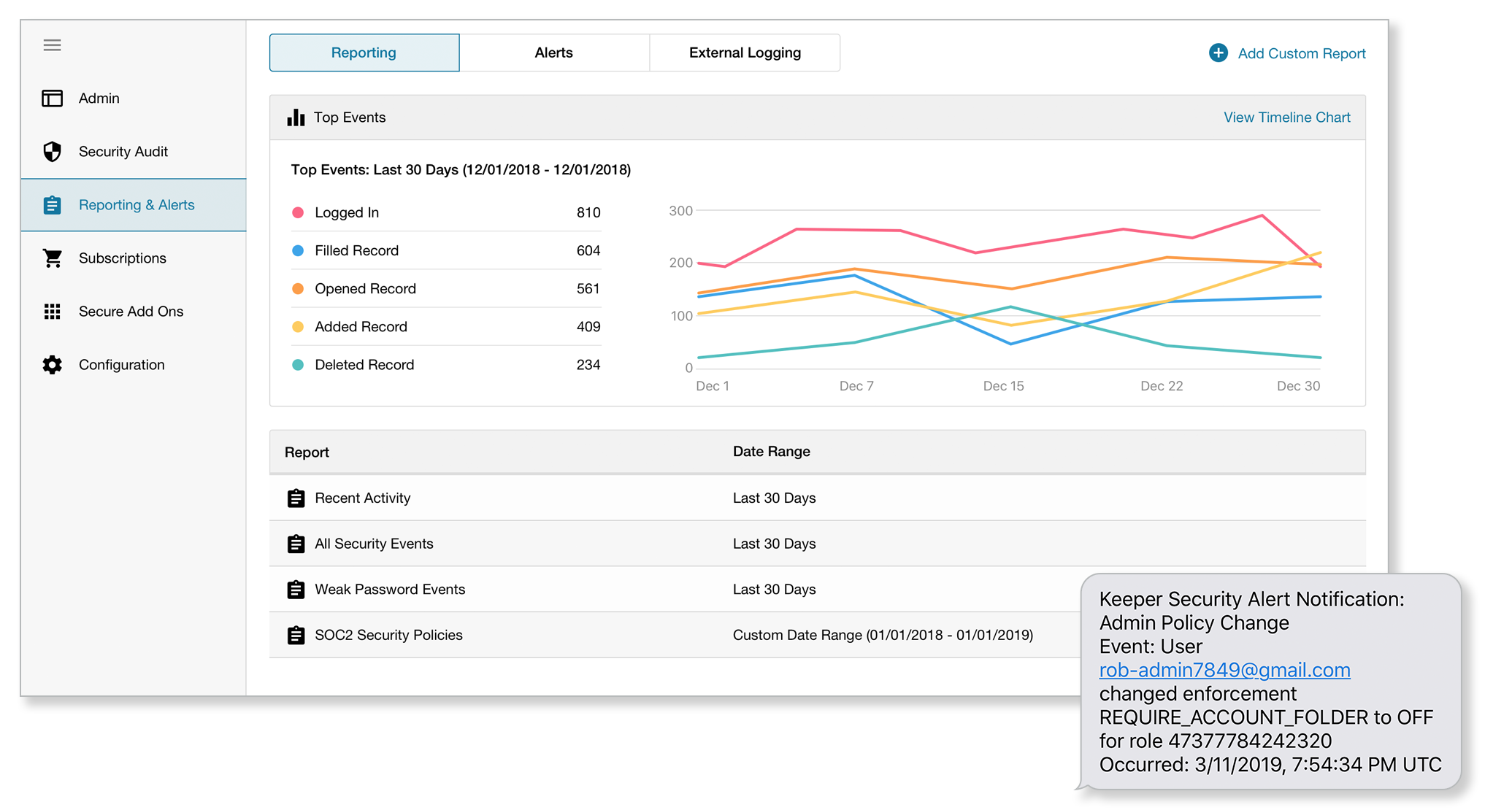
Il punteggio di sicurezza complessivo dell'organizzazione può essere monitorato dagli amministratori Keeper delegati per garantire la conformità alle policy sulle password. Report dettagliati individuano gli utenti che devono adottare azioni correttive. La robustezza delle password delle voci, la robustezza della Password principale e l'uso dell'autenticazione a due fattori possono essere tutti monitorati nella scheda Verifica sulla sicurezza e costituiscono il punteggio di sicurezza di un'organizzazione.

### Controllare i log degli eventi ed eseguire analisi forensi
#### **Modulo per segnalazioni e avvisi avanzati**
Il Modulo per segnalazioni e avvisi avanzati (ARAM) di Keeper offre registrazione degli eventi e tracciamento dei log eventi per oltre 75 tipi di evento, la possibilità di inviare avvisi basati sugli eventi e la capacità di registrare gli eventi su un sistema esterno.
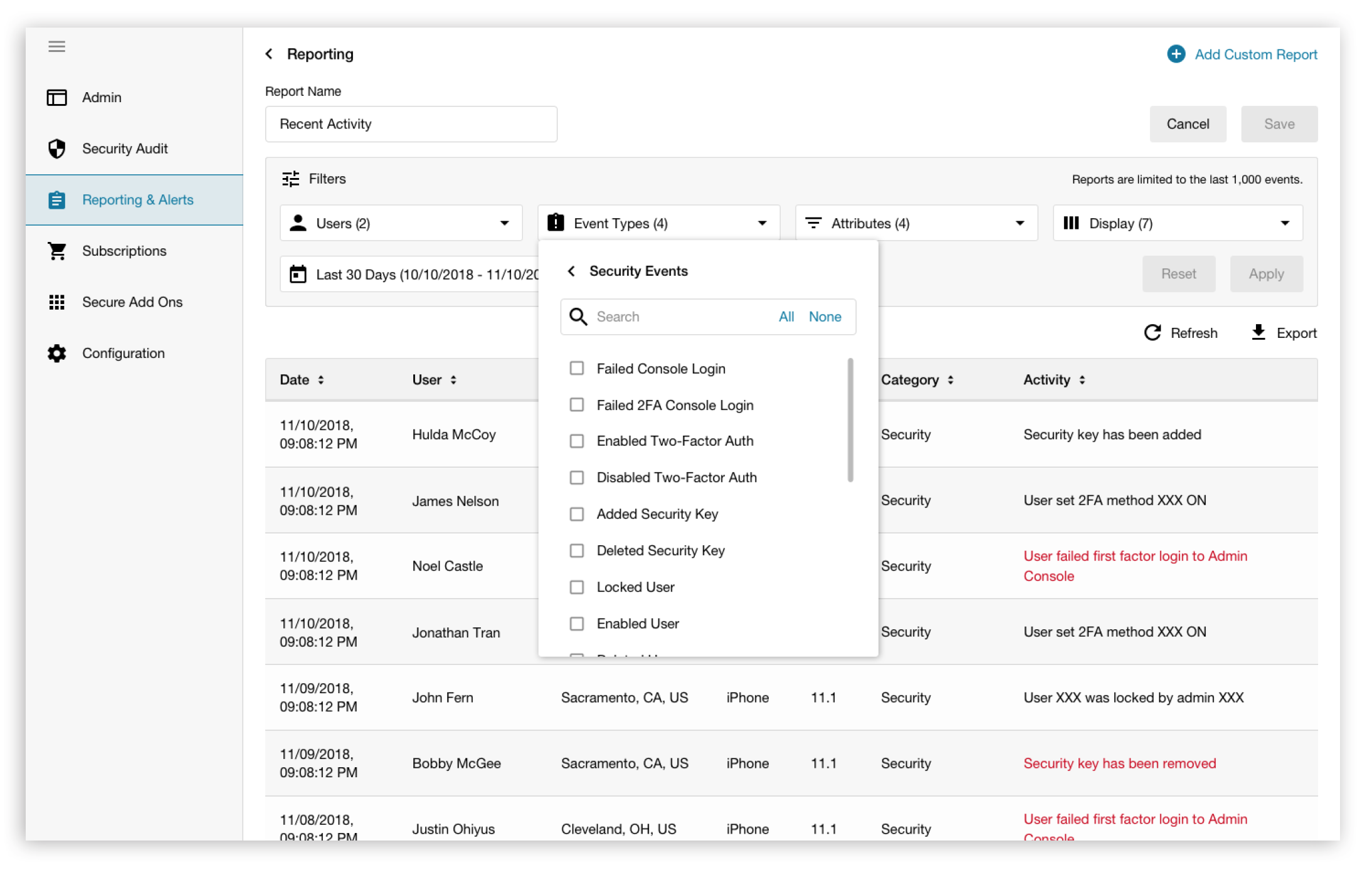
Gli amministratori possono creare report personalizzati specificando quali criteri filtrare e presentare in ciascuna colonna. I report possono ora essere filtrati e salvati in base a Tipi di evento (Policy Changes, Sharing, Logins, ecc.), Utenti e Attributi (Nodi, Dispositivi, Posizione, ecc.).
Gli avvisi possono essere attivati in base a qualsiasi criterio di evento, come modifiche alle policy di ruolo, accesso a password privilegiate o altri eventi di sicurezza. Gli avvisi possono essere inviati via SMS o e-mail e possono anche essere visualizzati nell'interfaccia della Console di amministrazione.
Il modulo ARAM si integra con strumenti SIEM (Security Information and Event Management) di terze parti per la registrazione esterna. Le integrazioni includono:
* Splunk
* Sumo Logic
* Amazon S3
* IBM QRadar
Il modulo ARAM supporta oltre 75 tipi di evento (ad es. Password principale scaduta, Password principale modificata, Voce condivisa, Autenticazione a due fattori disabilitata, ecc.) che possono essere inviati automaticamente a prodotti SIEM popolari come Splunk, Sumo e QRadar.
#### **Attività recenti**
Il report «Attività recenti» di Keeper offre funzioni di registrazione degli eventi e di analisi forense per soddisfare i requisiti di governance aziendale e di audit. Gli eventi vengono tracciati in tutto il sistema mantenendo lo zero-knowledge. Solo gli utenti privilegiati con diritti di condivisione o proprietà per decrittografare le singole voci della cassaforte sono in grado di visualizzare le informazioni memorizzate nella cassaforte.
---
# Agent Instructions
This documentation is published with GitBook. GitBook is the documentation platform designed so that both humans and AI agents can read, navigate, and reason over technical content effectively. Learn more at gitbook.com.
## Querying This Documentation
If you need additional information that is not directly available in this page, you can query the documentation by asking a question.
Perform an HTTP GET request on the following URL with the `ask` and `goal` query parameters:
```
GET https://docs.keeper.io/user-guides/it/use-cases.md?ask=&goal=
```
`ask` is the immediate question: it should be specific, self-contained, and written in natural language.
`goal` is what the user is ultimately trying to achieve, the reason they need the answer. Sharing it helps GitBook give you a better, more relevant answer. A goal is most helpful when it describes the outcome the user wants rather than restating the question. For example, with `ask=how do I create an API token`, a goal like `automate deployments from our CI pipeline` lets GitBook tailor the answer to that use case.
The response will contain a direct answer to the question and relevant excerpts and sources from the documentation.
Use this mechanism when the answer is not explicitly present in the current page, you need clarification or additional context, or you want to retrieve related documentation sections.