> For the complete documentation index, see [llms.txt](https://docs.keeper.io/llms.txt). Markdown versions of documentation pages are available by appending `.md` to page URLs; this page is available as [Markdown](https://docs.keeper.io/user-guides/it/vault-offline-access.md).

# Accesso offline alla cassaforte

<figure><img src="https://914511346-files.gitbook.io/~/files/v0/b/gitbook-x-prod.appspot.com/o/spaces%2F-LSGVtOTYUIkVBoYtFvK%2Fuploads%2FU5ihYBsZInGyVW2uHWvm%2FVault%20Offline%20Access.jpg?alt=media&#x26;token=05bfbf82-7930-4878-aa18-b4b512ca0751" alt=""><figcaption></figcaption></figure>

## **Panoramica** <a href="#overview" id="overview"></a>

La Modalità offline consente agli utenti di accedere alle proprie casseforti da qualsiasi dispositivo quando non riescono a connettersi online a Keeper. L'accesso offline è disponibile con tutti i piani Keeper (eccetto «Keeper Free») sulla Cassaforte Web, sull'App desktop Windows, sull'App desktop Mac, sull'App desktop Linux e con accesso offline condizionale sulle piattaforme mobili.

Questa funzione funziona creando una copia della cassaforte crittografata sul dispositivo locale. I dati della cassaforte sono archiviati in formato crittografato e sono accessibili solo se l'utente fornisce la Password principale o l'autenticazione biometrica.

Più utenti possono condividere un singolo dispositivo (ad esempio un PC portatile) e tutti avranno la propria cassaforte archiviata in sicurezza su quel PC quando sono offline.

## Piattaforme che supportano l'Accesso offline <a href="#platforms-that-support-offline-access" id="platforms-that-support-offline-access"></a>

| Piattaforma | Versione                                                                       |
| ----------- | ------------------------------------------------------------------------------ |
| Desktop     | App desktop di Keeper (Mac, Windows, Linux)                                    |
| Browser web | [Cassaforte Web](/user-guides/it/web-vault.md) (Chrome, Safari, Firefox, Edge) |
| Mobile      | iOS \| Android                                                                 |

## Lavorare offline con un account SSO abilitato <a href="#work-offline-with-an-sso-enabled-account" id="work-offline-with-an-sso-enabled-account"></a>

#### Cassaforte Web e Desktop

Se l'SSO dell'organizzazione non è disponibile (ad esempio è offline), faccia clic su **Lavorate offline** nell'angolo in basso a destra dello schermo, quindi sul menu a discesa **Accesso SSO enterprise** e selezioni **Password principale** per accedere alla cassaforte offline.

Dalla schermata di accesso, inserisca la Password principale come di consueto per accedere offline.

![Lavorate offline](https://914511346-files.gitbook.io/~/files/v0/b/gitbook-x-prod.appspot.com/o/spaces%2F-LSGVtOTYUIkVBoYtFvK%2Fuploads%2FyBb9LSpegdAlcHN1bJKu%2FScreen%20Shot%202022-06-24%20at%2010.00.19%20AM.png?alt=media\&token=9d433423-047c-4629-999b-1d3a72d95c46)

![Password principale SSO per l'accesso offline](https://914511346-files.gitbook.io/~/files/v0/b/gitbook-x-prod.appspot.com/o/spaces%2F-LSGVtOTYUIkVBoYtFvK%2Fuploads%2F7hSY2vixYWykfRK33tKE%2FScreen%20Shot%202022-06-24%20at%2012.04.18%20PM.png?alt=media\&token=bb68a2ee-ccf3-49b6-bb65-cb0a36a1bfdd)

Per gli utenti che normalmente accedono con SSO e non hanno anche una Password principale configurata, è necessario configurarne una per accedere a Keeper quando si è offline. Visiti il menu Impostazioni della cassaforte e faccia clic su **Configurazione** accanto a «Password principale».

![Menu a discesa Account > Impostazioni > Configurazione](https://914511346-files.gitbook.io/~/files/v0/b/gitbook-x-prod.appspot.com/o/spaces%2F-LSGVtOTYUIkVBoYtFvK%2Fuploads%2FM4YJpWPShzSyHrUusVA2%2FSettings%20Image.png?alt=media\&token=60b04dd3-e585-4810-a980-eae795c463ad)

{% hint style="info" %}
Se questa opzione non è disponibile, richieda la funzione all'amministratore Keeper, che può attivarla dalla Console di amministrazione di Keeper.
{% endhint %}

## Configurazione offline <a href="#offline-setup" id="offline-setup"></a>

Per accedere alla Modalità offline, il dispositivo deve essere «preparato» con una copia locale della cassaforte effettuando l'accesso con una connessione online almeno una volta. Successivamente, avrà accesso a tutte le voci della cassaforte e potrà creare nuove voci e modificare quelle esistenti, senza richiedere una connessione di rete.

Gli utenti possono confermare che la cassaforte di Keeper è disponibile offline tramite un'**icona a forma di fulmine** e il testo **«Disponibile offline»**, che indica che i dati della cassaforte sono stati caricati su quel dispositivo (lo stesso vale per Keeper su dispositivi iOS e Android). Se l'indicatore di disponibilità non è presente, dovrà accedere alla cassaforte almeno una volta mentre è online.

![Disponibilità offline su Web e Desktop](https://914511346-files.gitbook.io/~/files/v0/b/gitbook-x-prod.appspot.com/o/spaces%2F-LSGVtOTYUIkVBoYtFvK%2Fuploads%2FhNlOs6d5xpobKZJW6G6D%2FScreen%20Shot%202023-09-27%20at%2012.59.20%20PM.png?alt=media\&token=41870f6f-5359-43aa-b21e-8c50cc85c63a)

## Abilitare l'Accesso offline <a href="#enable-offline-access" id="enable-offline-access"></a>

### Cassaforte Web e App desktop

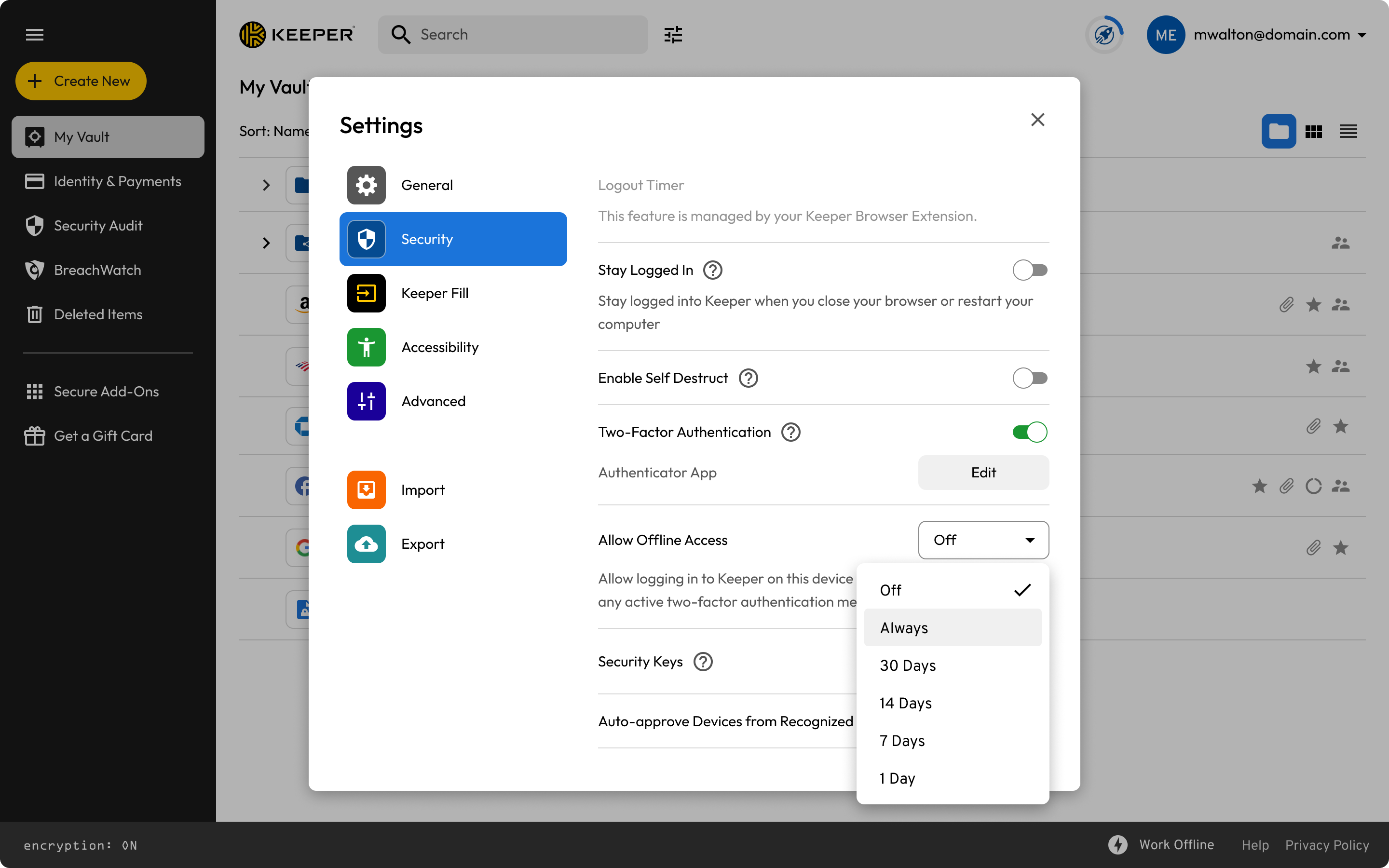
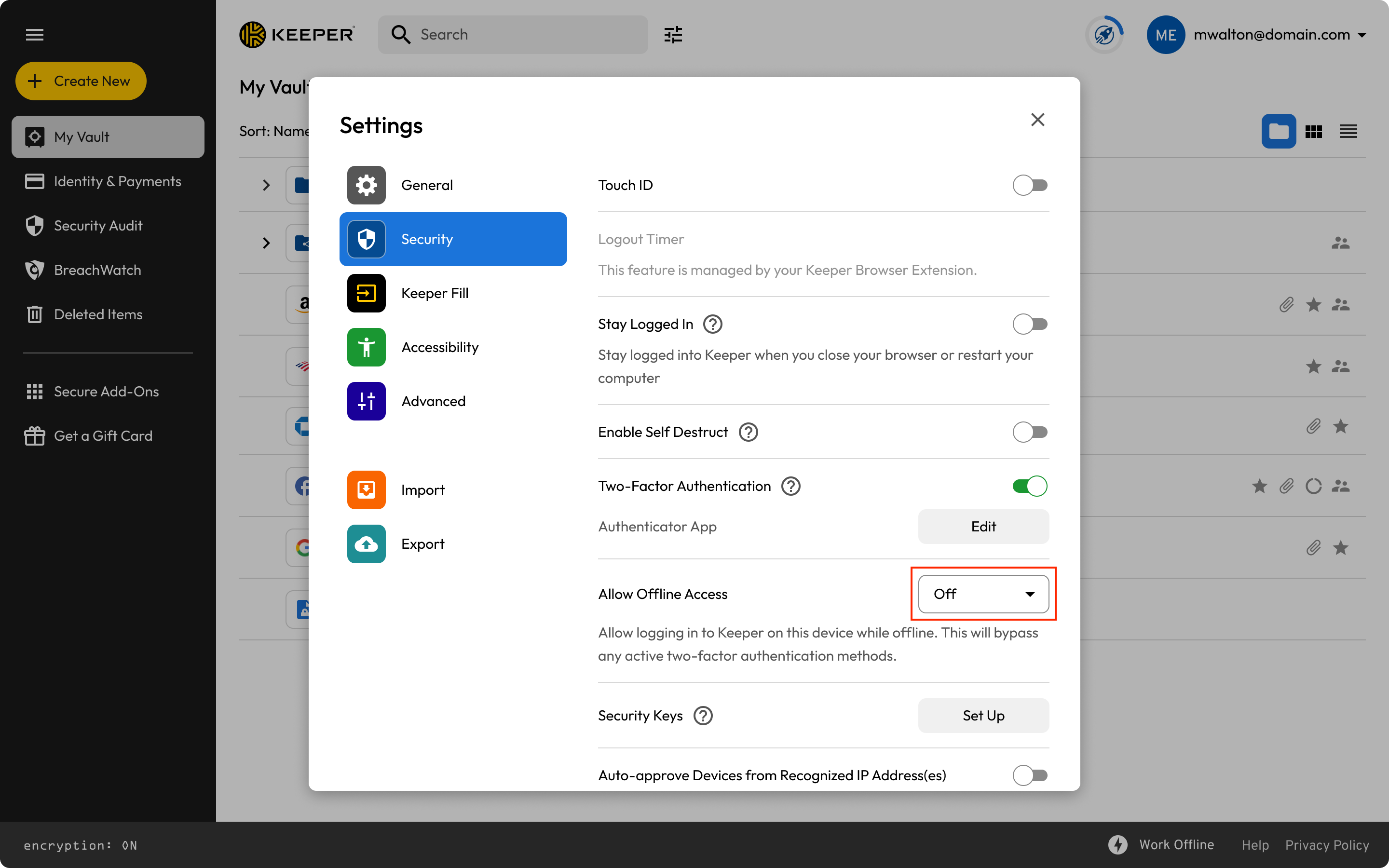
Per impostazione predefinita, l'Accesso offline è disattivato. Per consentire l'Accesso offline, faccia clic sul Suo indirizzo e-mail nell'angolo in alto a destra della schermata iniziale della cassaforte e selezioni **Impostazioni > Sicurezza**. Quindi faccia clic sul menu a discesa accanto a «Consenti accesso offline». Le verrà chiesto di ripetere l'autenticazione a Keeper per procedere.

<figure><img src="https://914511346-files.gitbook.io/~/files/v0/b/gitbook-x-prod.appspot.com/o/spaces%2F-LSGVtOTYUIkVBoYtFvK%2Fuploads%2FihVrfLdFNjOyR2NW1z2T%2FClick%20Offline%20Access%20dropdown.png?alt=media&#x26;token=10efed0e-d4e3-46d3-ab24-d60c6080d159" alt=""><figcaption><p>Impostazioni > Sicurezza > Consenti accesso offline</p></figcaption></figure>

Dopo aver inserito la Password principale, può scegliere per quanto tempo l'Accesso offline deve restare disponibile (Sempre, 30 Giorni, 14 giorni, 7 giorni o 1 Giorno).

<figure><img src="https://914511346-files.gitbook.io/~/files/v0/b/gitbook-x-prod.appspot.com/o/spaces%2F-LSGVtOTYUIkVBoYtFvK%2Fuploads%2FQUsIHAGU4cOSRODfqnic%2FClick%2030%20Days.png?alt=media&#x26;token=20ff0208-5685-4f39-93de-b8b073fdad84" alt=""><figcaption><p>Impostare la durata dell'Accesso offline</p></figcaption></figure>

### Android

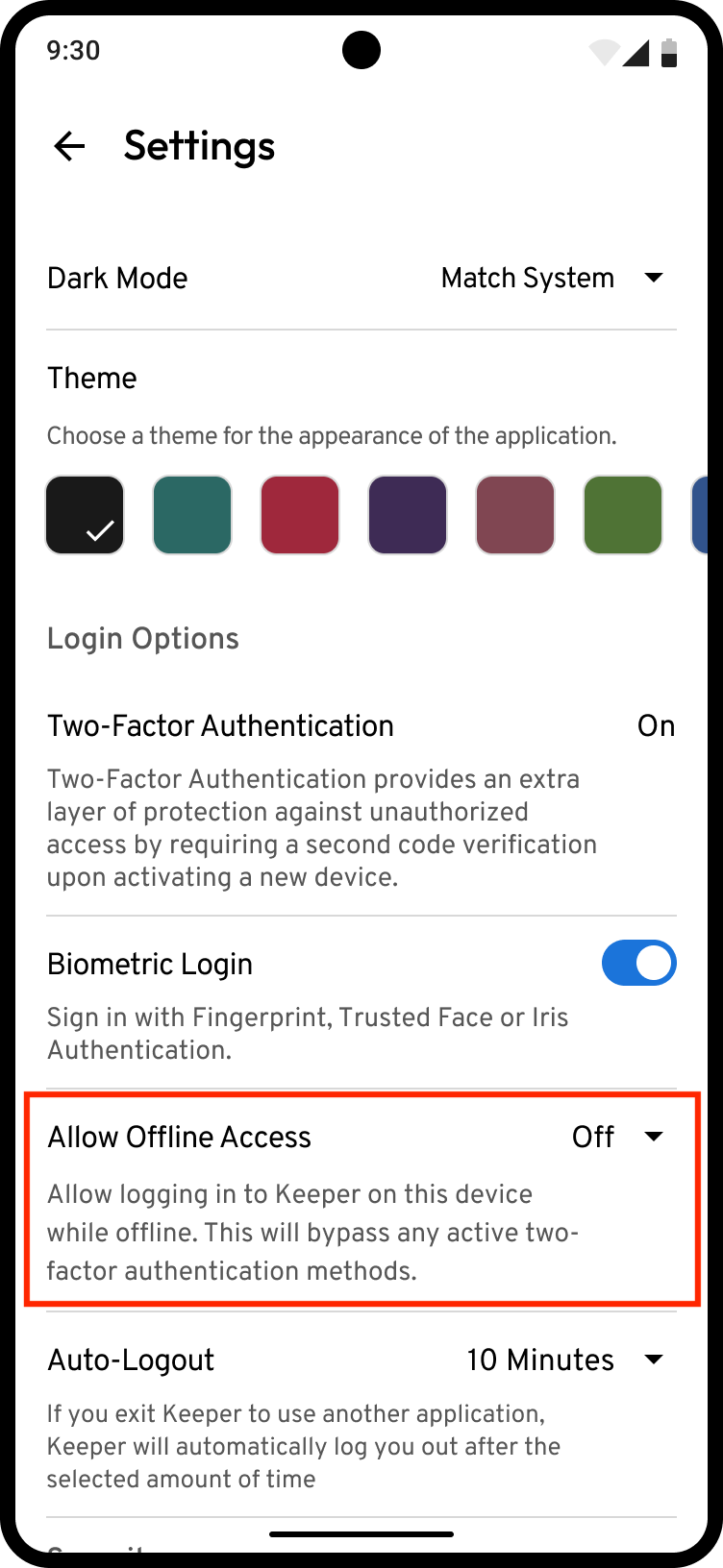
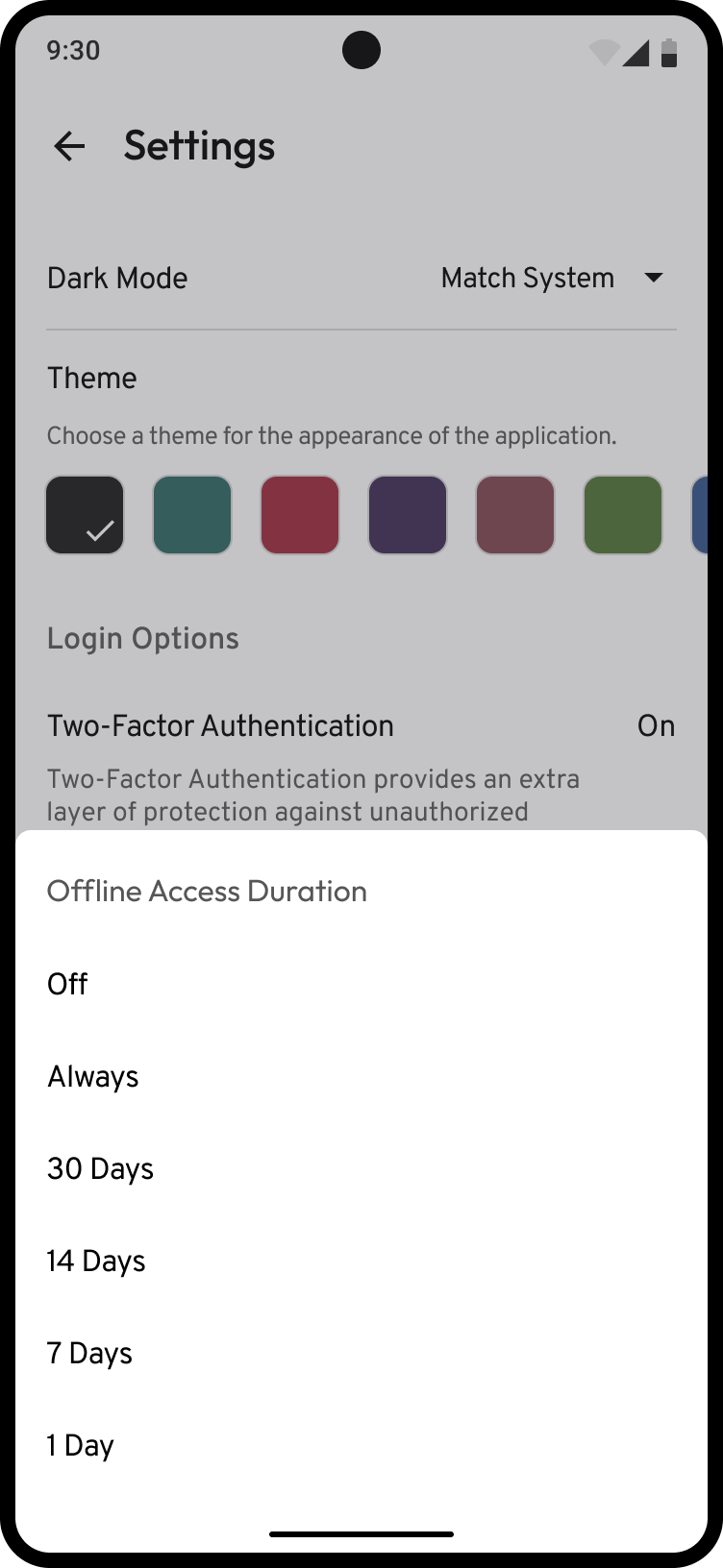
Per consentire l'Accesso offline sul dispositivo Android, vada al menu **Impostazioni** di Keeper (le Impostazioni si trovano sotto l'Avatar nell'angolo in alto a destra dell'app).

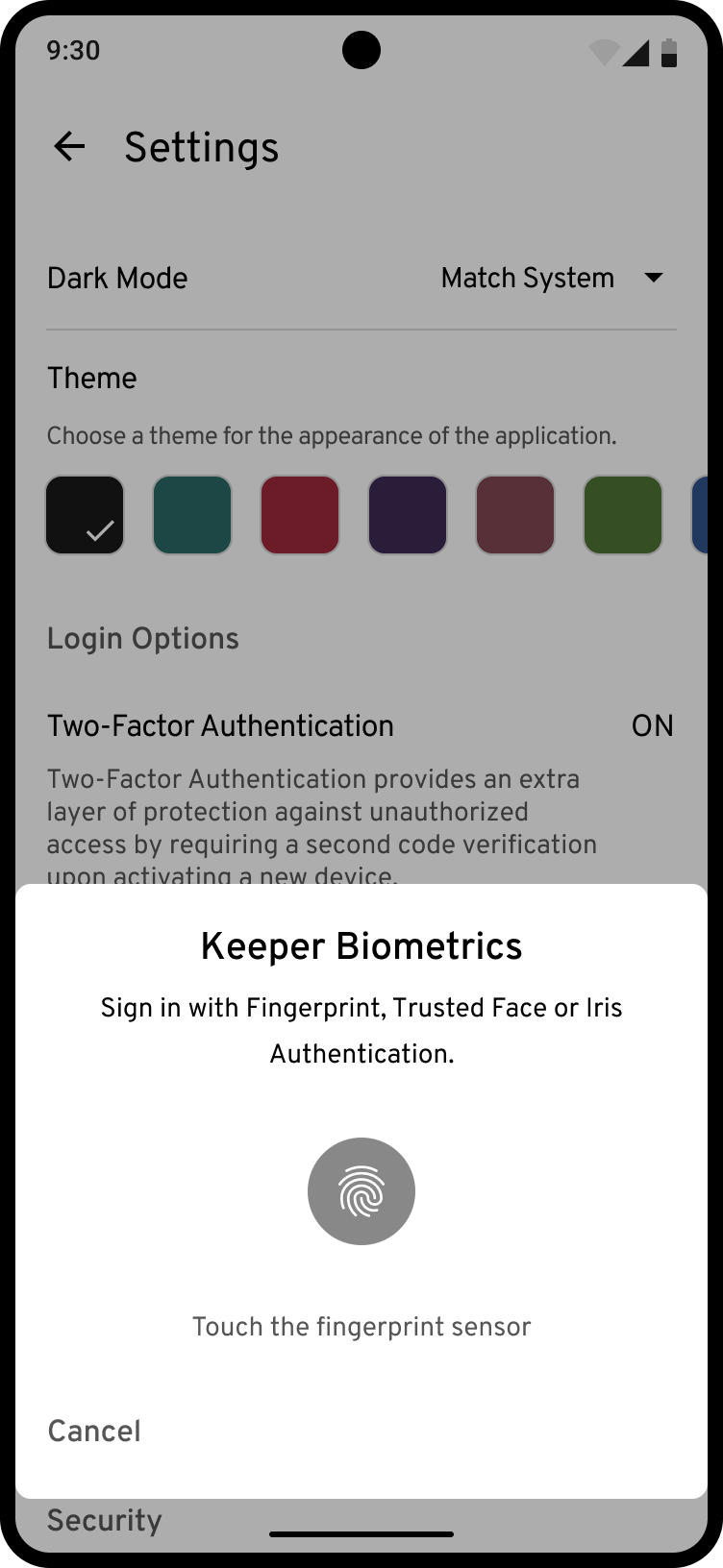
Quindi tocchi **Consenti accesso offline** e scelga la durata offline preferita (Sempre, 30 Giorni, 14 giorni, 7 giorni o 1 Giorno). Infine, ripeta l'autenticazione a Keeper quando richiesto.

<div><figure><img src="https://914511346-files.gitbook.io/~/files/v0/b/gitbook-x-prod.appspot.com/o/spaces%2F-LSGVtOTYUIkVBoYtFvK%2Fuploads%2FXrsHUOJdea2ZteN7pFO4%2Foffline%20acces.png?alt=media&#x26;token=1ab35ef7-8642-4299-a85c-094121304f3b" alt="" width="375"><figcaption><p>Abilitare l'Accesso offline</p></figcaption></figure> <figure><img src="https://914511346-files.gitbook.io/~/files/v0/b/gitbook-x-prod.appspot.com/o/spaces%2F-LSGVtOTYUIkVBoYtFvK%2Fuploads%2F2Z7yn1K17tfDsmWATGqR%2Fimage.png?alt=media&#x26;token=72ec5fb8-5110-4a88-8f42-6e417e8def60" alt="" width="375"><figcaption><p>Selezionare la durata dell'Accesso offline</p></figcaption></figure> <figure><img src="https://914511346-files.gitbook.io/~/files/v0/b/gitbook-x-prod.appspot.com/o/spaces%2F-LSGVtOTYUIkVBoYtFvK%2Fuploads%2FBbxjx7aprqXiBmYyQGPV%2Fimage.png?alt=media&#x26;token=30672a4e-f649-4f8e-9e62-38f58cfbbb2d" alt="" width="375"><figcaption><p>Ripetere l'autenticazione a Keeper</p></figcaption></figure></div>

### **iOS**

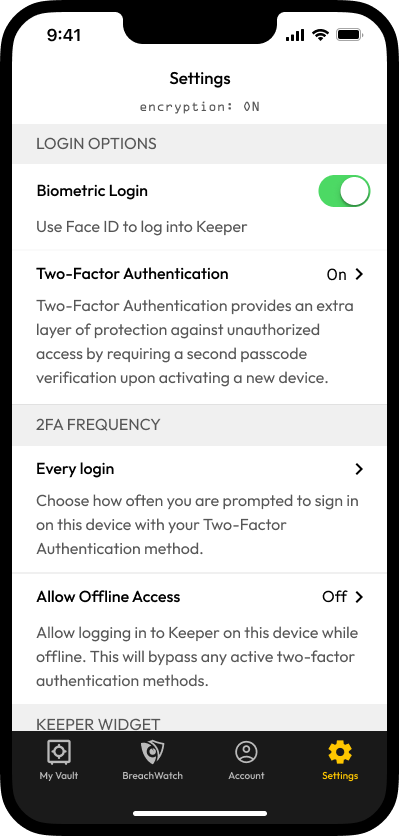
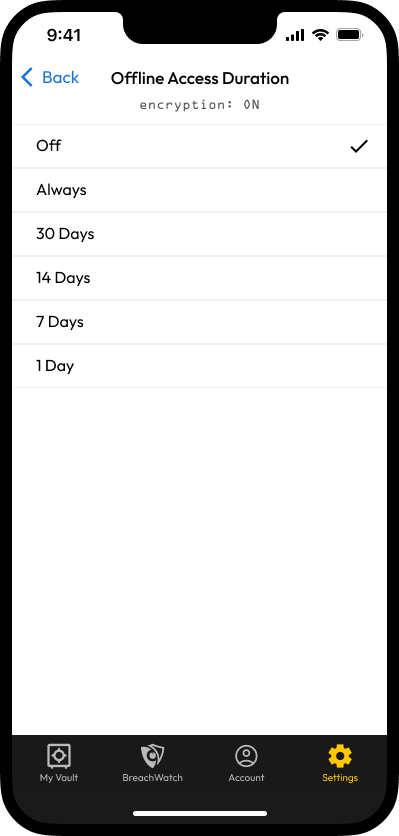
Per consentire l'Accesso offline sul dispositivo iOS, vada al menu **Impostazioni** di Keeper. Scorra verso il basso e selezioni **Consenti accesso offline**.

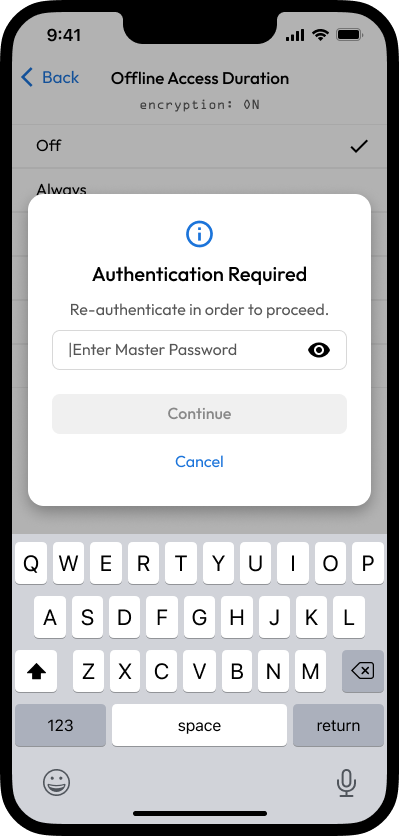
Quindi scelga la durata offline preferita (Non attivo, Sempre, 30 Giorni, 14 giorni, 7 giorni o 1 Giorno). Infine, ripeta l'autenticazione a Keeper quando richiesto.

<div><figure><img src="https://914511346-files.gitbook.io/~/files/v0/b/gitbook-x-prod.appspot.com/o/spaces%2F-LSGVtOTYUIkVBoYtFvK%2Fuploads%2FtoOM9V2icpAp7Qv0G7YD%2FTap%20Off.png?alt=media&#x26;token=fb41ac3f-7c9f-4392-af05-1406cda671e3" alt="" width="200"><figcaption><p>Impostazioni > Consenti accesso offline</p></figcaption></figure> <figure><img src="https://914511346-files.gitbook.io/~/files/v0/b/gitbook-x-prod.appspot.com/o/spaces%2F-LSGVtOTYUIkVBoYtFvK%2Fuploads%2F4FkkyBU3b3HQnJaYC1OE%2FSelect%2030%20Days.png?alt=media&#x26;token=eae28caf-7a76-428c-a502-7f1ddbcf701d" alt="" width="200"><figcaption><p>Scegliere la durata</p></figcaption></figure> <figure><img src="https://914511346-files.gitbook.io/~/files/v0/b/gitbook-x-prod.appspot.com/o/spaces%2F-LSGVtOTYUIkVBoYtFvK%2Fuploads%2FOIT1UZ7MGhGIdbLIKUdW%2FMaster%20Password%20Input%20Dialog%20-%20Empty.png?alt=media&#x26;token=01ff1fcd-2da6-41b2-96f8-b967e643b77d" alt="" width="200"><figcaption><p>Ripetere l'autenticazione</p></figcaption></figure></div>

## **2FA e Modalità offline** <a href="#id-2fa-and-offline-mode" id="id-2fa-and-offline-mode"></a>

Se la **2FA** è abilitata sull'account, comparirà un avviso che informa che la 2FA verrà bypassata quando si accede alla cassaforte in Modalità offline. Ciò garantisce che gli utenti siano consapevoli della possibile riduzione della sicurezza durante l'accesso offline alla cassaforte.

## **Riautenticazione per le modifiche all'Accesso offline** <a href="#re-authentication-for-offline-access-changes" id="re-authentication-for-offline-access-changes"></a>

Le verrà richiesto di ripetere l'autenticazione ogni volta che attiva l'accesso offline, inclusa la selezione di una durata offline specifica (ad esempio Sempre o 30 Giorni). Non è necessaria la riautenticazione quando si passa tra le opzioni «attive» disponibili (ad esempio da 30 giorni a 14 giorni).

## **Controllo amministratore sulla Modalità offline** <a href="#admin-control-over-offline-mode" id="admin-control-over-offline-mode"></a>

Per gli utenti Enterprise, gli amministratori possono limitare l'accesso offline in base alla policy aziendale. Se la modalità offline è disabilitata da un amministratore, nelle impostazioni comparirà una nota che spiega perché l'accesso offline non è disponibile.

## Lavorare offline <a href="#work-offline" id="work-offline"></a>

Per attivare la Modalità offline dalla schermata di accesso della cassaforte o dall'interno della cassaforte su Keeper Web o Desktop, faccia clic su **Lavorate offline** nell'angolo in basso a destra dello schermo. Su dispositivi iOS e Android, la Modalità offline viene avviata automaticamente all'accesso se non è connesso a Internet.

![Attivare la Modalità offline](https://914511346-files.gitbook.io/~/files/v0/b/gitbook-x-prod.appspot.com/o/spaces%2F-LSGVtOTYUIkVBoYtFvK%2Fuploads%2F6UCgYlGSAG3dYhQWqSkS%2FScreen%20Shot%202022-06-24%20at%2010.00.19%20AM.png?alt=media\&token=5ae513d9-9395-4bba-a223-a05436beec98)

L'indicatore **«Modalità offline»** comparirà nella parte superiore della finestra della cassaforte.

{% hint style="info" %}
Può riprendere una sessione online in qualsiasi momento (se dispone di una connessione di rete stabile) facendo clic su **Vai online** nell'angolo in alto a destra della finestra della cassaforte.
{% endhint %}

## Funzioni offline <a href="#offline-features" id="offline-features"></a>

Le funzionalità offline di Keeper sono fondamentali per recuperare dati importanti anche nelle peggiori condizioni di rete. Tra le funzioni principali della cassaforte disponibili offline figurano:

* Creazione di nuove voci
* Modifica delle voci
* Visualizzazione del punteggio della Verifica sulla sicurezza
* Visualizzazione degli Oggetti eliminati (Web e Desktop)

Comparirà un avviso se tenta di eseguire un'azione non disponibile offline.

![Funzione non disponibile in Modalità offline](https://914511346-files.gitbook.io/~/files/v0/b/gitbook-x-prod.appspot.com/o/spaces%2F-LSGVtOTYUIkVBoYtFvK%2Fuploads%2FBuymD7qqcBqOxFLP09Jz%2FScreen%20Shot%202023-09-27%20at%201.05.21%20PM.png?alt=media\&token=95f94b7d-908f-4f6d-b24e-a47c636244e0)

Se un dispositivo viene usato temporaneamente (ad esempio un PC in prestito), la cassaforte offline archiviata può essere eliminata da quel dispositivo.

Dalla schermata di accesso di Keeper, faccia clic sull'**icona a discesa** nel campo dell'indirizzo e-mail, quindi sulla «**X**» a destra del Suo indirizzo e-mail per eliminare dal dispositivo tutti i dati offline associati a quella cassaforte. Questa azione può essere eseguita in modo simile su tutte le piattaforme Keeper.

![Eliminazione dei dati offline](https://914511346-files.gitbook.io/~/files/v0/b/gitbook-x-prod.appspot.com/o/spaces%2F-LSGVtOTYUIkVBoYtFvK%2Fuploads%2FyaEkwyI6IQ5kohFf3RzR%2FScreen%20Shot%202022-06-24%20at%2010.32.43%20AM.png?alt=media\&token=aa50d3af-4a6d-40af-8f7f-043cd32f2480)

## Risoluzione dei problemi <a href="#troubleshooting" id="troubleshooting"></a>

Esistono scenari in cui la Modalità offline potrebbe non funzionare, in base alla configurazione.

* Se riceve messaggi di errore relativi alla connessione di rete, disattivi completamente il Wi-Fi o la connessione di rete del dispositivo e tenti di nuovo l'accesso.
* Se usa la Cassaforte Web di Keeper, verifichi di caricare la cassaforte da uno degli URL elencati di seguito. La Modalità offline sulla Cassaforte Web richiede di caricare direttamente la pagina di accesso della cassaforte (invece di navigare prima al sito web di Keeper).
* Se usa Keeper tramite il datore di lavoro, la modalità offline potrebbe essere disabilitata in base alle impostazioni di sicurezza dell'amministratore.

{% hint style="info" %}
Quando accede offline da un browser web (Chrome, Firefox, Safari, Edge), l'utente deve navigare a questo URL *esatto*:\
\
Data Center Stati Uniti:\
<https://keepersecurity.com/vault>\
\
Data Center UE:\
<https://keepersecurity.eu/vault>

\
Data Center AU:\
<https://keepersecurity.com.au/vault>\
\
Data Center CA:\
<https://keepersecurity.ca/vault>\
\
Data Center JP:\
<https://keepersecurity.jp/vault>\
\
Settore pubblico USA / GovCloud:\
<https://govcloud.keepersecurity.us/vault>
{% endhint %}


---

# Agent Instructions
This documentation is published with GitBook. GitBook is the documentation platform designed so that both humans and AI agents can read, navigate, and reason over technical content effectively. Learn more at gitbook.com.

## Querying This Documentation
If you need additional information that is not directly available in this page, you can query the documentation dynamically by asking a question.

Perform an HTTP GET request on the current page URL with the `ask` query parameter, and the optional `goal` query parameter:

```
GET https://docs.keeper.io/user-guides/it/vault-offline-access.md?ask=<question>&goal=<endgoal>
```

`ask` is the immediate question: it should be specific, self-contained, and written in natural language.
`goal` is optional and describes the broader end goal you are ultimately trying to accomplish on behalf of the user. GitBook uses it to tailor the answer towards what is most useful for that goal.

The response will contain a direct answer to the question and relevant excerpts and sources from the documentation.

Use this mechanism when the answer is not explicitly present in the current page, you need clarification or additional context, or you want to retrieve related documentation sections.