> For the complete documentation index, see [llms.txt](https://docs.keeper.io/llms.txt). Markdown versions of documentation pages are available by appending `.md` to page URLs; this page is available as [Markdown](https://docs.keeper.io/user-guides/it/web-vault.md).

# Cassaforte Web e App desktop

## La Sua cassaforte di Keeper <a href="#your-keeper-vault" id="your-keeper-vault"></a>

Con Keeper, le Sue password, i dati di accesso e altre informazioni personali sono salvati in una cassaforte digitale privata. Qui può visualizzare e modificare tutte le credenziali di accesso ai siti web e i relativi dettagli, nonché archiviare file e foto importanti.

![Cassaforte di Keeper](https://914511346-files.gitbook.io/~/files/v0/b/gitbook-x-prod.appspot.com/o/spaces%2F-LSGVtOTYUIkVBoYtFvK%2Fuploads%2FOF3E9M7ev2LyZrua5pBF%2FScreen%20Shot%202023-04-14%20at%2012.39.13%20PM.png?alt=media\&token=a034366a-d265-47ba-9df8-456376693bc8)

## Accesso con Password principale per utenti esistenti

Guardi il video seguente per una panoramica della cassaforte con accesso tramite Password principale.

{% embed url="<https://vimeo.com/824184109>" %}
Cassaforte utente finale (accesso con Password principale) (in inglese)
{% endembed %}

Se ha già creato un account Keeper sui dispositivi mobili, può semplicemente accedere alla Cassaforte Web o all'App desktop (link sotto) con il Suo indirizzo e-mail, la Password principale e l'autenticazione a due fattori (se abilitata sull'account).

Acceda alla Cassaforte Web di Keeper:

* <https://keepersecurity.com/vault> (Stati Uniti)
* <https://keepersecurity.eu/vault> (Europa)
* <https://keepersecurity.com.au/vault> (Australia)
* <https://keepersecurity.ca/vault> (Canada)
* <https://keepersecurity.jp/vault> (Giappone)
* <https://govcloud.keepersecurity.us/vault> (US GovCloud)

Scarichi l'App desktop di Keeper:

* <https://keepersecurity.com/download.html>

| Dispositivo | Versione del sistema operativo supportata     |
| ----------- | --------------------------------------------- |
| Windows     | 7 / 8 / 10+                                   |
| Mac OS      | Versione corrente - 2                         |
| Linux       | Fedora, Red Hat, CentOS, Debian, Ubuntu, Mint |

### Approvazioni dispositivo

All'accesso, potrebbe visualizzare una richiesta di «Approvazione dispositivo». Se sta tentando di accedere da un dispositivo o browser non riconosciuto, è necessaria l'approvazione del dispositivo prima di procedere alla cassaforte di Keeper. Gli utenti possono scegliere tra tre metodi di approvazione: **E-mail**, **Notifica push di Keeper** o **Metodo a due fattori**.

{% hint style="success" %}
La **Notifica push di Keeper** (Keeper Push) è il sistema proprietario di approvazione dispositivo basato su notifiche di Keeper, che invia una notifica push a un dispositivo già riconosciuto.
{% endhint %}

Se seleziona **Notifica push di Keeper**, una notifica (push) comparirà nella Sua cassaforte di Keeper su un dispositivo o browser approvato.

![Opzioni di approvazione dispositivo](https://914511346-files.gitbook.io/~/files/v0/b/gitbook-x-prod.appspot.com/o/spaces%2F-LSGVtOTYUIkVBoYtFvK%2Fuploads%2Fqx39YgDTQDlNt0et7Sx9%2FScreen%20Shot%202023-04-14%20at%2012.51.05%20PM.png?alt=media\&token=5ed3eeb4-bc78-44a4-a01e-380e686414eb)

Selezioni **Sì** per approvare il nuovo dispositivo.

{% hint style="warning" %}
Deve essere già connesso attivamente a un dispositivo diverso, riconosciuto/approvato, per ricevere la notifica.
{% endhint %}

![Richiesta di approvazione dispositivo](https://914511346-files.gitbook.io/~/files/v0/b/gitbook-x-prod.appspot.com/o/spaces%2F-LSGVtOTYUIkVBoYtFvK%2Fuploads%2FXxZlpySWsHNGB3XMMJHR%2FPush%20Notification.jpeg?alt=media\&token=80e87713-9a33-41cc-b1e7-7dbc7104de91)

Una volta approvato il dispositivo, Le verrà chiesta la 2FA (se abilitata); potrà quindi inserire la Password principale per accedere alla cassaforte.

## Creazione di un nuovo account utente

Per creare l'account Keeper, inserisca prima il Suo indirizzo e-mail; Le verrà quindi chiesto di creare e confermare una **Password principale**, l'unica password che dovrà ricordare. Consigliamo di scegliere una Password principale robusta, usata solo per Keeper: non dimentichi la Password principale!

Per finalizzare l'account e procedere alla cassaforte, Le verrà chiesto di inserire il **codice di verifica** di sicurezza inviato via e-mail.

{% hint style="info" %}
Gli utenti Enterprise che accedono con SSO non devono selezionare una Password principale.
{% endhint %}

<figure><img src="https://914511346-files.gitbook.io/~/files/v0/b/gitbook-x-prod.appspot.com/o/spaces%2F-LSGVtOTYUIkVBoYtFvK%2Fuploads%2Fk1Wj5OGzyXcHNTHJajPr%2Fspaces_-LSGVtOTYUIkVBoYtFvK_uploads_zFI5MVmp0Arx7SpEU686_Screen%20Shot%202023-04-12%20at%2011.webp?alt=media&#x26;token=9f302c14-daca-4657-9a69-5c9e1a68666a" alt=""><figcaption><p>Impostare la Password principale</p></figcaption></figure>

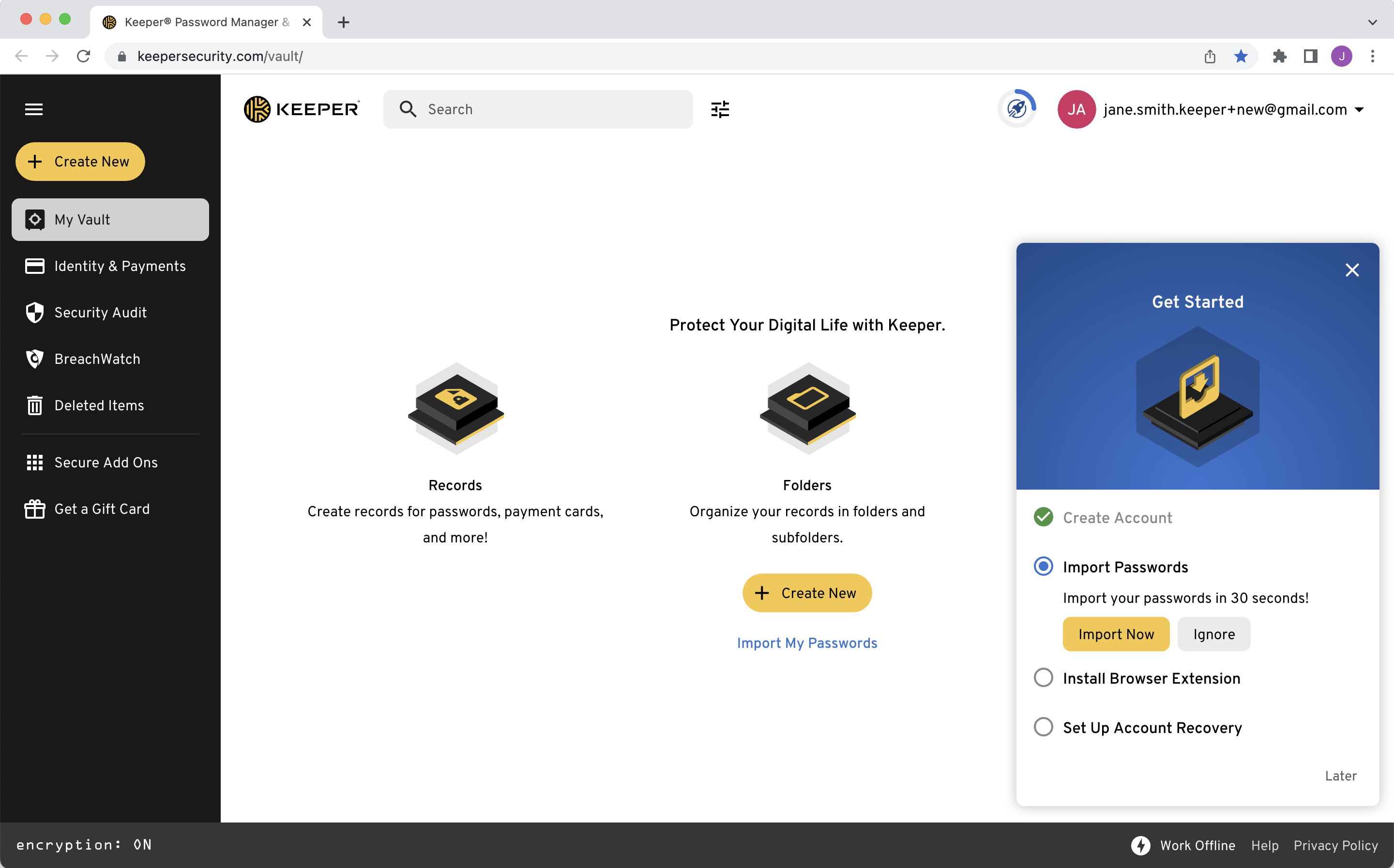
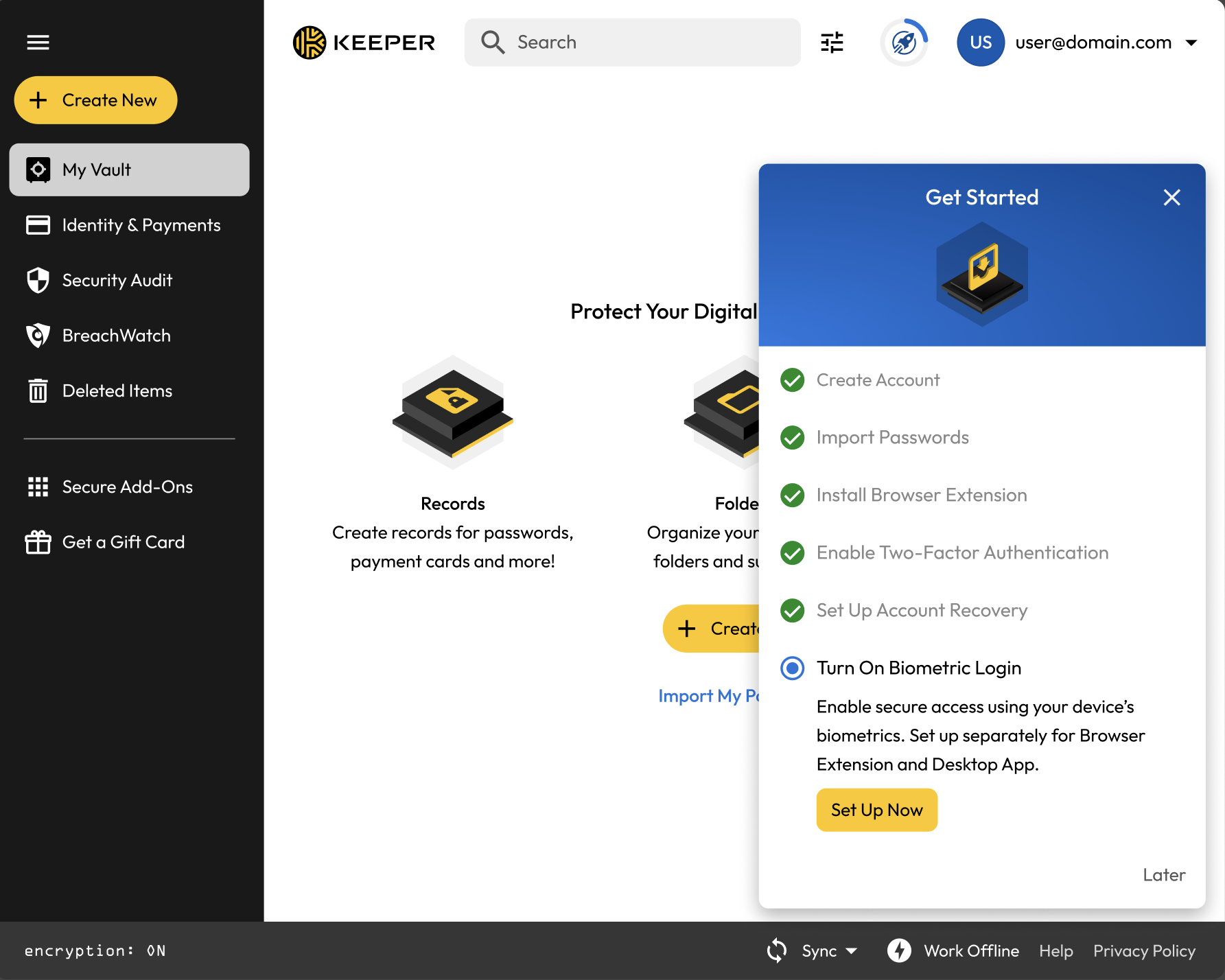
All'accesso, Le verrà chiesto di seguire la procedura guidata introduttiva, che La guiderà a [importare le Sue password](#importing-passwords), installare l'[estensione per browser KeeperFill](/user-guides/it/browser-extensions.md) e configurare il [Recupero account](/user-guides/it/troubleshooting/reset-your-master-password.md#forgotten-master-password-and-account-recovery).

<figure><img src="https://914511346-files.gitbook.io/~/files/v0/b/gitbook-x-prod.appspot.com/o/spaces%2F-LSGVtOTYUIkVBoYtFvK%2Fuploads%2F9zzFXmg3SFqs5A6UoO3L%2FScreen%20Shot%202023-04-12%20at%2011.33.56%20AM.png?alt=media&#x26;token=b51dd8cf-a820-4f30-918e-de640186c442" alt=""><figcaption><p>Procedura guidata introduttiva</p></figcaption></figure>

Guardi il video seguente per sapere come creare l'account.

{% embed url="<https://vimeo.com/585496888>" %}
Creare l'account (in inglese)
{% endembed %}

## Accesso SSO Enterprise

Gli utenti che accedono con un provider di identità esistente hanno diverse opzioni di accesso. Possono inserire l'indirizzo e-mail nella schermata di accesso oppure fare clic su **Accesso SSO enterprise** e selezionare il metodo di accesso dal menu a discesa, come definito dall'amministratore Keeper (Accesso con dominio aziendale o Accesso con password principale).

{% hint style="info" %}
Gli utenti Enterprise (SSO) devono consultare la guida «[Enterprise End-User (SSO)](/user-guides/it/enterprise-end-user-setup-sso.md#create-your-keeper-account)» per maggiori informazioni su creazione account, flussi di accesso, approvazioni dispositivo e altro.
{% endhint %}

![Accesso SSO enterprise](https://914511346-files.gitbook.io/~/files/v0/b/gitbook-x-prod.appspot.com/o/spaces%2F-LSGVtOTYUIkVBoYtFvK%2Fuploads%2F4m9wbx8gapY98Rk4UZF1%2FScreen%20Shot%202023-04-14%20at%201.10.42%20PM.png?alt=media\&token=272386c9-a5a8-44e2-aa22-2e0019759ce0)

## Creare una voce

Le Sue password, i dati di accesso, i numeri di carta di credito, i conti bancari e altre informazioni personali sono salvati nella cassaforte digitale privata (come «Voci») e crittografati sul dispositivo con AES a 256 bit.

Faccia clic su **+ Crea nuovo > Voce**.

* Scelga un [tipo di voce](/user-guides/it/record-types.md) dal menu a discesa («Dati di accesso» è il tipo predefinito)
* Inserisca un nome per la voce e faccia clic su **Successivo**
* Inserisca i Dati di accesso (nome utente o e-mail)
* Inserisca la Password oppure faccia clic sull'**icona dei dadi** per generarne una (maggiori dettagli [qui](#password-generator))
* Inserisca l'URL di accesso
* Inserisca le Note, aggiunga [File e foto](#secure-file-storage), un [Codice a due fattori](#two-factor-codes-for-totp) e [Campi personalizzati](#custom-fields)
* Faccia clic su **Salva** per terminare

<figure><img src="https://914511346-files.gitbook.io/~/files/v0/b/gitbook-x-prod.appspot.com/o/spaces%2F-LSGVtOTYUIkVBoYtFvK%2Fuploads%2FT1Ye1rBrU7lmFpo7dv6j%2F2023-04-12_12-45-57%20(1).gif?alt=media&#x26;token=6fd74319-b7f0-4f08-b5a5-aedbc94bfb27" alt=""><figcaption><p>Creare una voce</p></figcaption></figure>

{% embed url="<https://vimeo.com/585564101>" %}
Creare una voce (in inglese)
{% endembed %}

## Importare le password

Keeper semplifica l'importazione di accessi e password esistenti direttamente dai browser web (ad es. Safari, Chrome, Firefox), da un altro gestore di password o da un file di testo (.csv, .xls, .tsv). Guardi il video seguente o continui a leggere per sapere come fare.

{% embed url="<https://vimeo.com/1158911270?fe=ci&fl=cl&share=copy>" %}
Importare le password con Keeper (in inglese)
{% endembed %}

![Schermata Importa](https://914511346-files.gitbook.io/~/files/v0/b/gitbook-x-prod.appspot.com/o/spaces%2F-LSGVtOTYUIkVBoYtFvK%2Fuploads%2FG7TMOPwU0pKkhzl5lhmN%2FSettings%20\(6\).png?alt=media\&token=30782be7-8956-4f2c-8e88-9b55329174c9)

### Dai browser web <a href="#from-web-browsers" id="from-web-browsers"></a>

Per importare le password dal browser web, deve prima installare lo strumento di importazione di Keeper. Per avviare l'installazione, dal menu a discesa Account faccia clic su **Impostazioni > Importa > Importa** (accanto a «Da un browser») **> Installa**.

{% hint style="info" %}
Se ha avviato il processo di importazione da un'app mobile e si trova nella Cassaforte Web, Le verrà chiesto di importare le password esistenti: faccia clic su **Successivo > Installa.**
{% endhint %}

![Installare lo strumento di importazione di Keeper](https://914511346-files.gitbook.io/~/files/v0/b/gitbook-x-prod.appspot.com/o/spaces%2F-LSGVtOTYUIkVBoYtFvK%2Fuploads%2FcBFgooe5bypx0LBxm1iC%2FSettings%20\(7\).png?alt=media\&token=994a0967-bcc3-4b44-a7ad-15aca8dc2a12)

Keeper La guiderà quindi in alcuni passaggi per scaricare lo strumento di importazione:

1. Copi il codice fornito da Keeper (Le servirà in seguito, quando richiesto nell'Importer di Keeper).
2. Su **PC**: faccia clic su **Run** quando richiesto.
3. Su **Mac**: faccia doppio clic sul file «KeeperImport.zip» nella cartella Download e faccia doppio clic su «Keeper Import App» per avviare l'importazione. Compariranno alcune finestre di autorizzazione Keychain che richiederanno la password del computer per consentire a Keeper di accedere ai browser web.
4. Keeper chiederà quindi il codice ricevuto al passaggio uno; lo incolli e faccia clic su **Importa**. Keeper importerà le credenziali da tutti i browser web contemporaneamente.
5. Passi alle istruzioni di [mappatura dei campi](#field-mapping) sotto per finalizzare i dettagli dell'importazione.

![Copiare il codice di importazione](https://914511346-files.gitbook.io/~/files/v0/b/gitbook-x-prod.appspot.com/o/spaces%2F-LSGVtOTYUIkVBoYtFvK%2Fuploads%2F6oA8nwkXY1m9ZRFCZxtc%2FDownload%20Modal.png?alt=media\&token=183c6e5e-ae27-4c58-8352-156fd36c94d3)

### Dai gestori di password <a href="#from-password-managers" id="from-password-managers"></a>

Keeper può importare rapidamente accessi e password da altri gestori di password. Dal menu a discesa Account, faccia clic su **Impostazioni > Importa > Importa** (accanto a «Usa un'altra fonte»).

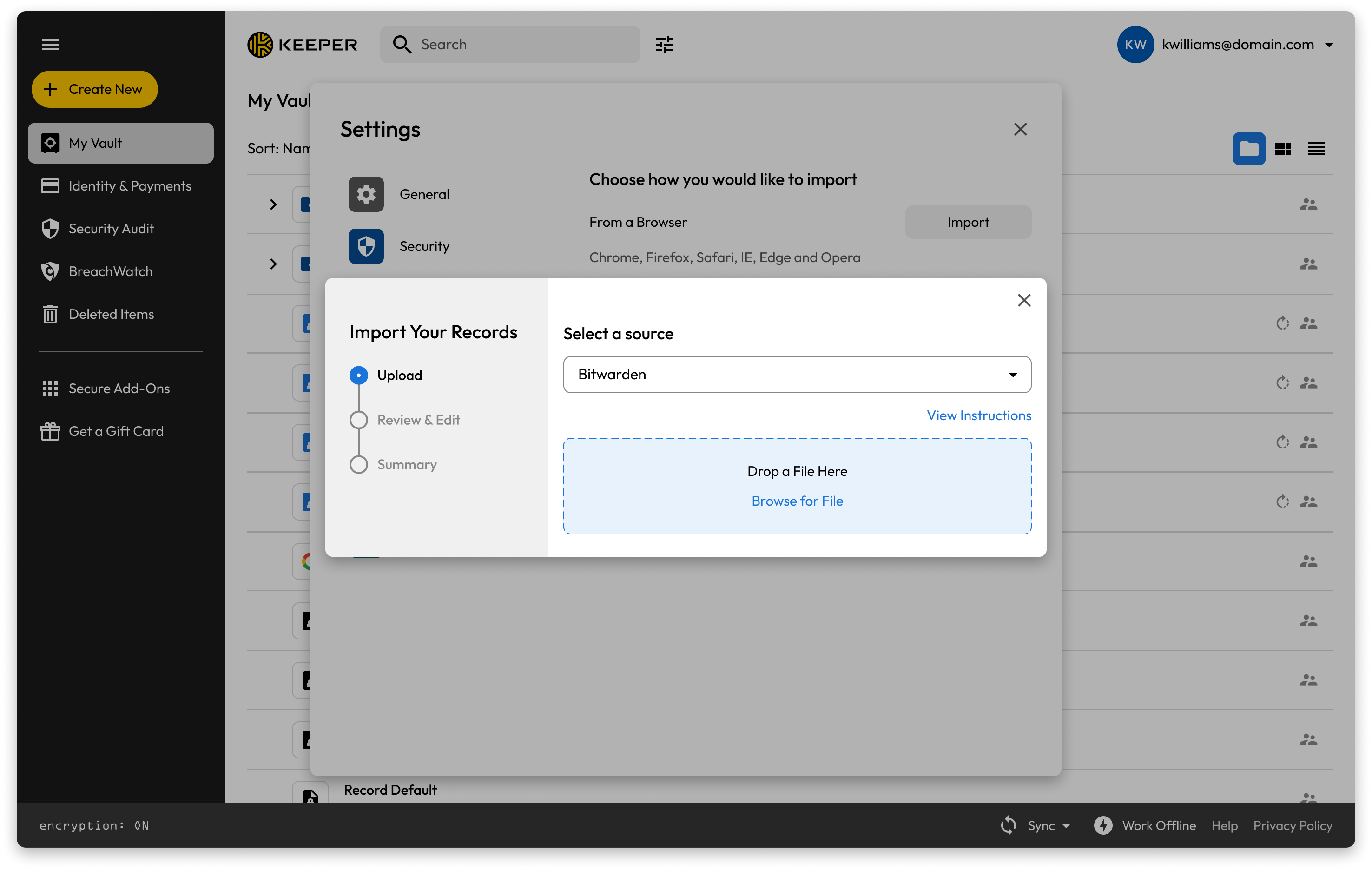
Dal menu a discesa, selezioni il gestore di password da cui importare, quindi faccia clic su **Visualizza istruzioni**, che prevedono l'accesso al gestore di password e l'esportazione delle voci di password esistenti. Se per il gestore selezionato è disponibile un'importazione automatica con l'App desktop di Keeper, verranno fornite istruzioni aggiuntive.

![Selezionare l'origine del gestore di password](https://914511346-files.gitbook.io/~/files/v0/b/gitbook-x-prod.appspot.com/o/spaces%2F-LSGVtOTYUIkVBoYtFvK%2Fuploads%2FDnmekbZcH6C67NcnG79Q%2FText%20file%20\(3\).png?alt=media\&token=b454d9e8-be56-41d7-98bd-fdb2b58291ba)

Dopo aver creato il file di esportazione secondo le istruzioni, trascini e rilasci il file sulla finestra «Trascina qui un file» di Keeper oppure lo cerchi sul computer e faccia clic su **Successivo**. Passi alle istruzioni di [mappatura dei campi](#field-mapping) sotto per finalizzare i dettagli dell'importazione.

{% hint style="warning" %}
Verifichi che il file di esportazione abbia l'estensione corretta alla fine del nome file (ad es. export.csv).
{% endhint %}

<figure><img src="https://914511346-files.gitbook.io/~/files/v0/b/gitbook-x-prod.appspot.com/o/spaces%2F-LSGVtOTYUIkVBoYtFvK%2Fuploads%2FCUVIfzBPObje0FGJjlaI%2FUpload%20a%20file%20and%20confirm.png?alt=media&#x26;token=5e0df032-865e-4834-bd63-de929c50f8fe" alt=""><figcaption><p>Trascinare o cercare il file esportato</p></figcaption></figure>

### Dai file di testo (.csv, .xls, .tsv) <a href="#from-text-files-csv-xls-tsv" id="from-text-files-csv-xls-tsv"></a>

Keeper può importare accessi e password da un file di testo (.csv). Per iniziare, dal menu a discesa Account faccia clic su **Impostazioni > Importa > Importa** (accanto a «Usa un'altra fonte»).

Dal menu a discesa, selezioni **File di testo (.csv, .xls o .tsv)**, quindi faccia clic su **Visualizza istruzioni**. Il metodo di importazione CSV di Keeper supporta strutture avanzate, incluse cartelle, sottocartelle, cartelle condivise, codici TOTP e un numero qualsiasi di campi personalizzati.

Dopo aver creato il file di esportazione secondo le istruzioni, trascini e rilasci il file sulla finestra «Trascina qui un file» di Keeper oppure lo cerchi sul computer.

<figure><img src="https://914511346-files.gitbook.io/~/files/v0/b/gitbook-x-prod.appspot.com/o/spaces%2F-LSGVtOTYUIkVBoYtFvK%2Fuploads%2F6daXwzAxC8nbj075LW0g%2FText%20File%20(4).png?alt=media&#x26;token=ea392533-e610-4d1c-9ab3-bdd8db1db84f" alt=""><figcaption><p>Importare da file di testo</p></figcaption></figure>

Selezioni la casella se il file include intestazioni di colonna; in caso contrario, la prima riga verrà trattata come dati. Quindi faccia clic su **Successivo.** Passi alle istruzioni di [mappatura dei campi](#field-mapping) sotto per finalizzare i dettagli dell'importazione.

<figure><img src="https://914511346-files.gitbook.io/~/files/v0/b/gitbook-x-prod.appspot.com/o/spaces%2F-LSGVtOTYUIkVBoYtFvK%2Fuploads%2FeSi4I97w2c0BQ53fvoCJ%2FUpload%20a%20file%20confirmation%20(2).png?alt=media&#x26;token=9e950a00-fd66-48f4-ab50-b07bbbb25fb1" alt=""><figcaption><p>File caricato</p></figcaption></figure>

**Esempi di formato file**

```
Folder,Title,Login,Password,Website Address,Notes,Shared Folder,Custom Fields
```

• Per specificare le sottocartelle, usi la barra retroversa «\» tra i nomi delle cartelle

• Per creare una cartella condivisa, specifichi il nome o il percorso nel 7º campo

**Esempio 1: creare una cartella normale a livello root con 2 campi personalizzati**

```
My Business Stuff,Twitter,marketing@company.com,123456,https://twitter.com,These are some notes,,API Key,5555,Date Created,2018-04-02
```

**Esempio 2: creare una sottocartella condivisa dentro un'altra cartella con autorizzazione di modifica e ri-condivisione**

```
Personal,Twitter,craig@gmail.com,123456,https://twitter.com,,Social Media#edit#reshare
```

Keeper supporta anche formati di file JSON strutturati avanzati. Consigliamo di usare file JSON per l'importazione e l'esportazione di dati strutturati al posto dei file CSV. La descrizione è nella [pagina Importazione JSON.](/user-guides/it/import-records-1/import-json.md)

{% hint style="info" %}
Le istruzioni complete e il formato file della nostra importazione CSV sono disponibili [qui](/user-guides/it/import-records-1/import-a-.csv-file.md).
{% endhint %}

### Mappatura dei campi

Dopo aver importato le credenziali con uno dei metodi sopra, può personalizzare come visualizzare le informazioni nella cassaforte nella schermata di mappatura dei campi. Qui vedrà i nomi dei campi standard in alto che «mappano» i dati sottostanti per ogni voce di Keeper.

Per regolare queste mappature:

1. Faccia clic su un campo qualsiasi per aprire un menu a discesa
2. Selezioni il nome del campo appropriato dall'elenco. Ripeta il processo su ogni colonna secondo necessità
3. Faccia clic su **Successivo** per finalizzare le selezioni.

{% hint style="info" %}
Modifichi il titolo di ogni colonna in modo che rappresenti correttamente le informazioni sottostanti (ad es. se vede una colonna di URL e il titolo della colonna dice «Note», lo cambi in «URL»).
{% endhint %}

<figure><img src="https://914511346-files.gitbook.io/~/files/v0/b/gitbook-x-prod.appspot.com/o/spaces%2F-LSGVtOTYUIkVBoYtFvK%2Fuploads%2Fy4bbjR8UIWXoyVuZrtnw%2FReview%20upload%20(1).png?alt=media&#x26;token=e266680b-0bd2-46f1-8730-19da78913ad5" alt=""><figcaption><p>Rivedere e modificare le informazioni importate</p></figcaption></figure>

Successivamente, una schermata di riepilogo mostrerà un'anteprima della cassaforte con la struttura delle cartelle delle voci importate. Qui può regolare la struttura delle cartelle e aprire le singole voci per visualizzarne i dettagli prima di finalizzare l'importazione.

Faccia clic su **Conferma importazione** per completare il processo di importazione.

<figure><img src="https://914511346-files.gitbook.io/~/files/v0/b/gitbook-x-prod.appspot.com/o/spaces%2F-LSGVtOTYUIkVBoYtFvK%2Fuploads%2Fr2rR0ortV1ZS3esx0Yu4%2FReview%20upload%20(3).png?alt=media&#x26;token=5659ce5c-83c3-4bdb-8b1f-a67705050a55" alt=""><figcaption><p>Riepilogo dell'importazione</p></figcaption></figure>

Al termine dell'importazione, consigliamo vivamente di eliminare dal computer eventuali file di password non crittografati e di disattivare i vecchi gestori di password.

<figure><img src="https://914511346-files.gitbook.io/~/files/v0/b/gitbook-x-prod.appspot.com/o/spaces%2F-LSGVtOTYUIkVBoYtFvK%2Fuploads%2FCBrQcou8GweuB12oofTi%2FUpload%20a%20file%20confirmation%20(1).png?alt=media&#x26;token=9f1ea266-1d65-4fef-bcb6-42445c12f4d2" alt=""><figcaption><p>Importazione riuscita</p></figcaption></figure>

{% hint style="success" %}
Istruzioni di importazione specifiche in base all'origine sono disponibili anche nella sezione [Importa](/user-guides/it/import-records-1/import-overview.md) delle guide per utenti finali.
{% endhint %}

## Scaricare le applicazioni Keeper <a href="#download-keeper-applications" id="download-keeper-applications"></a>

Scarichi le app desktop e mobile di Keeper per accedere alla cassaforte di Keeper da qualsiasi piattaforma e usarla con le applicazioni native su tutti i dispositivi.

{% hint style="info" %}
Visiti: <https://keepersecurity.com/download> per scaricare l'app Keeper per tutti i dispositivi desktop e mobili.
{% endhint %}

![Pagina Download di Keeper](https://914511346-files.gitbook.io/~/files/v0/b/gitbook-x-prod.appspot.com/o/spaces%2F-LSGVtOTYUIkVBoYtFvK%2Fuploads%2Fi78tt0O2iyNzr5uf51wa%2FScreenshot%202025-11-07%20at%2012.25.40%E2%80%AFPM.png?alt=media\&token=e90e1852-e867-4fbf-b707-fcd8bfed03e7)

## Organizzazione

Con Keeper può organizzare le voci in cartelle e sottocartelle. Per creare una cartella, faccia clic su **+ Crea nuovo > Cartella**. Inserisca il nome della cartella e faccia clic su **Crea**.

![Creare una cartella](https://914511346-files.gitbook.io/~/files/v0/b/gitbook-x-prod.appspot.com/o/spaces%2F-LSGVtOTYUIkVBoYtFvK%2Fuploads%2FbdTS4OPYezupSUIDPlQe%2FScreen%20Shot%202023-04-12%20at%2012.54.31%20PM.png?alt=media\&token=0502f0a2-40cf-4557-93b7-7c66876fcd6c)

Per creare una sottocartella, faccia clic con il pulsante destro del mouse su una cartella esistente/principale e selezioni **Nuova cartella**.

![Creare una sottocartella](https://914511346-files.gitbook.io/~/files/v0/b/gitbook-x-prod.appspot.com/o/spaces%2F-LSGVtOTYUIkVBoYtFvK%2Fuploads%2FAJFKZvbSEtzzyf87GyxT%2FScreen%20Shot%202023-04-12%20at%201.02.46%20PM.png?alt=media\&token=f23fd4d7-e8d9-4867-b0d5-3d0d6166b72a)

{% embed url="<https://vimeo.com/585563908>" %}
Creare una cartella (in inglese)
{% endembed %}

### Sposta, collegamento e altro

Trascini e rilasci la voce o le voci che desidera archiviare in una cartella o sottocartella e faccia clic su **Sposta** o **Crea collegamento**. Per spostare più voci, tenga premuto «shift» e faccia clic sugli elementi da trascinare.

{% hint style="info" %}
I collegamenti alle voci = come i file alias, possono esistere in due o più posizioni e, se modificati, cambiano insieme.
{% endhint %}

![Spostare le voci con trascina e rilascia](https://914511346-files.gitbook.io/~/files/v0/b/gitbook-x-prod.appspot.com/o/spaces%2F-LSGVtOTYUIkVBoYtFvK%2Fuploads%2FisSpKWSijXEMzq7WJiiI%2FScreen%20Shot%202023-04-12%20at%2012.58.28%20PM.png?alt=media\&token=819d4da5-b41d-4dc3-bdbd-c1b092fc8bd8)

#### Menu contestuale con clic destro

Può eseguire diverse azioni facendo clic con il pulsante destro del mouse su una voce o cartella per aprire un menu di opzioni contestuali.

<figure><img src="https://914511346-files.gitbook.io/~/files/v0/b/gitbook-x-prod.appspot.com/o/spaces%2F-LSGVtOTYUIkVBoYtFvK%2Fuploads%2FWAvuLRA7ws1d8O3Ic0NL%2FScreen%20Shot%202023-04-17%20at%2011.37.25%20AM.png?alt=media&#x26;token=c5f8d6cc-d8b9-4dc5-a3eb-64066f8669e3" alt=""><figcaption><p>Menu contestuale con clic destro</p></figcaption></figure>

### Eliminare una voce o una cartella

Faccia clic con il pulsante destro del mouse su una voce o cartella e selezioni **Cancella**. Faccia clic su **OK** per confermare.

Se elimina una cartella, verranno eliminate anche tutte le voci contenute.

<figure><img src="https://914511346-files.gitbook.io/~/files/v0/b/gitbook-x-prod.appspot.com/o/spaces%2F-LSGVtOTYUIkVBoYtFvK%2Fuploads%2Fibi2x1evVwI8rCwo4gj9%2FScreen%20Shot%202023-04-17%20at%2011.29.11%20AM.png?alt=media&#x26;token=ac1cdf90-9649-44a7-96ad-ac070a942aa7" alt=""><figcaption><p>Eliminare una voce</p></figcaption></figure>

### Eliminare più voci o cartelle contemporaneamente

Per eliminare più voci e cartelle contemporaneamente, tenga premuto il tasto Ctrl/Cmd della tastiera mentre seleziona le voci/cartelle da eliminare. Quindi faccia clic con il pulsante destro sulla selezione e selezioni **Cancella** e **OK** per confermare. È supportato anche lo «Shift-click» per selezionare un elenco di elementi.

Se la selezione include una cartella, verranno eliminate tutte le voci della cartella selezionata.

<figure><img src="https://914511346-files.gitbook.io/~/files/v0/b/gitbook-x-prod.appspot.com/o/spaces%2F-LSGVtOTYUIkVBoYtFvK%2Fuploads%2FoN7SIGChvoUNr3xNuq4O%2Fimage.png?alt=media&#x26;token=a3acb64e-eda8-4711-8b4d-f95d027506be" alt=""><figcaption></figcaption></figure>

{% hint style="info" %}
Le voci eliminate si trovano nella sezione «Oggetti eliminati» della cassaforte (per gli account consumer a pagamento). Maggiori informazioni sugli Oggetti eliminati sono disponibili [in questa sezione](#deleted-items).
{% endhint %}

{% embed url="<https://vimeo.com/585566196>" %}
Eliminare una voce (in inglese)
{% endembed %}

### Preferiti

I Preferiti delle voci servono a individuare facilmente le voci usate più di frequente. Faccia clic con il pulsante destro del mouse su una voce e selezioni **Aggiungi ai Preferiti**.

![Aggiungere una voce ai Preferiti](https://914511346-files.gitbook.io/~/files/v0/b/gitbook-x-prod.appspot.com/o/spaces%2F-LSGVtOTYUIkVBoYtFvK%2Fuploads%2F4ngwfVLFPsPJMibfDSMh%2FScreen%20Shot%202023-04-17%20at%2011.29.02%20AM.png?alt=media\&token=a31448fd-2795-4927-8d4a-8873873fa8db)

## Condivisione

Condivida in modo sicuro voci e cartelle con altri utenti Keeper, come familiari, amici e colleghi.

{% hint style="info" %}
Se tenta di condividere una voce o una cartella con qualcuno che non è ancora utente Keeper, riceverà prima un'e-mail di invito a registrarsi a Keeper.
{% endhint %}

### Condividere una voce

Durante la visualizzazione di una voce, faccia clic su **Condividi**.

![](https://914511346-files.gitbook.io/~/files/v0/b/gitbook-x-prod.appspot.com/o/spaces%2F-LSGVtOTYUIkVBoYtFvK%2Fuploads%2FWZF2kM3P1bLbXS9DvTBF%2FScreen%20Shot%202023-04-13%20at%2010.47.42%20AM.png?alt=media\&token=b2217599-533e-449a-b027-128cec3f2f8a)

Inserisca l'e-mail o le e-mail degli utenti con cui desidera condividere, quindi scelga il tipo di autorizzazione dal menu a discesa.

![](https://914511346-files.gitbook.io/~/files/v0/b/gitbook-x-prod.appspot.com/o/spaces%2F-LSGVtOTYUIkVBoYtFvK%2Fuploads%2FXkVp9IxYsSVpZfTs65fX%2FScreen%20Shot%202023-04-13%20at%2011.22.09%20AM.png?alt=media\&token=5e14b24a-85bc-41f1-ad8b-fa572283da29)

#### Autorizzazioni utente

<table><thead><tr><th width="374">Nome autorizzazione</th><th>Livello di autorizzazione</th></tr></thead><tbody><tr><td>Può modificare</td><td>L'utente può modificare questa voce</td></tr><tr><td>Può condividere</td><td>L'utente può condividere questa voce</td></tr><tr><td>Può modificare e condividere</td><td>L'utente può modificare e condividere questa voce</td></tr><tr><td>Solo visualizzazione</td><td>L'utente può solo visualizzare la voce</td></tr><tr><td>Trasferisci proprietà</td><td>L'utente otterrà la proprietà della voce e controllerà le autorizzazioni di condivisione</td></tr></tbody></table>

{% embed url="<https://vimeo.com/585566660>" %}
Condividere una voce (in inglese)
{% endembed %}

{% hint style="info" %}
La «Condivisione singola» di Keeper consente la condivisione sicura e limitata nel tempo di una voce con chiunque, senza dover creare un account Keeper. Per saperne di più sulla Condivisione singola, faccia clic [qui](/user-guides/it/sharing/one-time-share.md).
{% endhint %}

### Condividere una cartella <a href="#share-a-folder" id="share-a-folder"></a>

{% hint style="info" %}
Questa guida descrive il sistema di cartelle «Classic» di Keeper; per maggiori informazioni sul nuovo sistema Nested Share, faccia clic [qui](/user-guides/it/sharing/nested-shared-subfolders.md).
{% endhint %}

Le cartelle condivise consentono di condividere più voci contemporaneamente e di aggiungere nuove voci alla cartella secondo necessità.

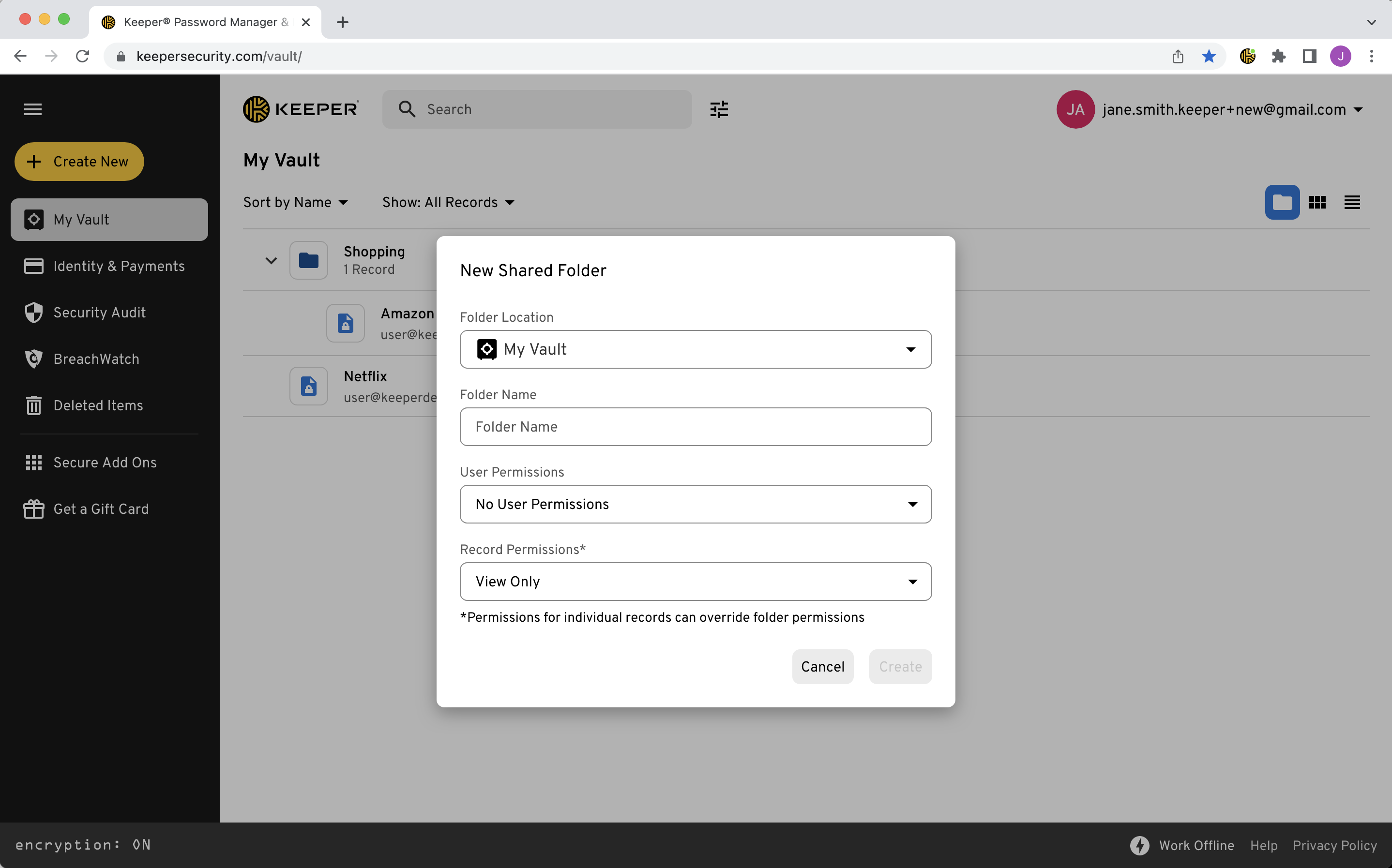
Per creare una cartella condivisa, faccia clic su **Crea nuovo > Cartella condivisa**.

![Crea nuovo > Cartella condivisa](https://914511346-files.gitbook.io/~/files/v0/b/gitbook-x-prod.appspot.com/o/spaces%2F-LSGVtOTYUIkVBoYtFvK%2Fuploads%2FgUCNXgANj8Biaqt5jCcu%2FScreen%20Shot%202023-04-13%20at%2011.30.12%20AM.png?alt=media\&token=a573a129-10e1-407f-8845-79e1541076da)

Scelga dove annidare la cartella tramite il menu a discesa e inserisca un nome per la cartella. Imposti le autorizzazioni Utente e Voce e faccia clic su **Crea**.

<figure><img src="https://914511346-files.gitbook.io/~/files/v0/b/gitbook-x-prod.appspot.com/o/spaces%2F-LSGVtOTYUIkVBoYtFvK%2Fuploads%2F0mD1aucttFMTrLdAzz6Q%2FScreen%20Shot%202023-04-13%20at%2011.32.02%20AM.png?alt=media&#x26;token=0d2cba7e-369a-4180-bf9b-f72c8dd2788e" alt=""><figcaption><p>Creazione di una nuova cartella condivisa</p></figcaption></figure>

{% hint style="info" %}
Per saperne di più sulle funzioni di condivisione di Keeper, faccia clic [qui](/user-guides/it/sharing.md).
{% endhint %}

{% embed url="<https://vimeo.com/585564434>" %}
Creare una cartella condivisa (in inglese)
{% endembed %}

## Identità e pagamenti

Identità e pagamenti è il luogo in cui archiviare in modo sicuro le informazioni personali di contatto/indirizzo e i numeri di carta di credito.

Da **Identità e pagamenti** inserisca un nome utente e faccia clic su **+ Numero di telefono** e **+ Indirizzo.**

Inserisca le informazioni personali corrispondenti e faccia clic su **Salva** per terminare.

![Aggiungere informazioni personali](https://914511346-files.gitbook.io/~/files/v0/b/gitbook-x-prod.appspot.com/o/spaces%2F-LSGVtOTYUIkVBoYtFvK%2Fuploads%2FXTyy0B52MM0L4FGTEbIY%2FScreen%20Shot%202023-04-13%20at%2011.41.25%20AM.png?alt=media\&token=43262f28-f90f-447c-bdfb-c8c21886c056)

Per archiviare una carta di pagamento, faccia clic sulla scheda **Carte di pagamento**, inserisca i dati della carta e faccia clic su **Salva** per terminare.

![Aggiungere carte di pagamento](https://914511346-files.gitbook.io/~/files/v0/b/gitbook-x-prod.appspot.com/o/spaces%2F-LSGVtOTYUIkVBoYtFvK%2Fuploads%2F6RSZrpDpd0Y74AyDNj0m%2FScreen%20Shot%202023-04-13%20at%2011.41.52%20AM.png?alt=media\&token=dc876382-5c50-4112-badc-1dededbc77e0)

{% hint style="info" %}
Può anche creare una voce «Carta di pagamento» usando il menu a discesa del tipo di voce durante la creazione della voce.
{% endhint %}

### Creare una voce Carta di pagamento

Faccia clic su **Crea nuovo > Voce** e selezioni «Carta di pagamento» dal menu a discesa, inserisca un titolo e faccia clic su **Successivo**. Inserisca i dati della carta di pagamento e faccia clic su **Salva**.

![Creare una voce di tipo Carta di pagamento](https://914511346-files.gitbook.io/~/files/v0/b/gitbook-x-prod.appspot.com/o/spaces%2F-LSGVtOTYUIkVBoYtFvK%2Fuploads%2FxRdgfP94fbf5autagbrw%2FScreen%20Shot%202023-04-19%20at%2010.10.34%20AM.png?alt=media\&token=6ebf5f01-7908-4fbc-98f5-78e8745ece0c)

## Funzionalità principali

### Generatore di password <a href="#password-generator" id="password-generator"></a>

Password lunghe e casuali create per ogni accesso aiutano a proteggere le Sue informazioni e a ridurre l'esposizione alle violazioni dei dati. Keeper genera e archivia in modo sicuro password robuste e casuali per tutti i Suoi siti e app facendo clic sull'**icona dei dadi**. La lunghezza predefinita delle password generate è di 20 caratteri. Il cursore della lunghezza consente di generare password più lunghe o più corte per siti specifici.

![Generatore di password/frasi d'accesso](https://914511346-files.gitbook.io/~/files/v0/b/gitbook-x-prod.appspot.com/o/spaces%2F-LSGVtOTYUIkVBoYtFvK%2Fuploads%2FiAaz5XnFOpiUvoQATvx9%2FScreen%20Shot%202024-04-22%20at%2012.25.01%20PM.png?alt=media\&token=f2e444f0-48d9-4463-bc00-c09dd0d7c4e8)

<figure><img src="https://914511346-files.gitbook.io/~/files/v0/b/gitbook-x-prod.appspot.com/o/spaces%2F-LSGVtOTYUIkVBoYtFvK%2Fuploads%2FrFb7WaMHyi8OzRHfZRlz%2FScreen%20Shot%202024-03-27%20at%2010.28.14%20AM.png?alt=media&#x26;token=ad900ebd-e484-4770-8264-c68d3eee6f94" alt=""><figcaption><p>Personalizzazione della password</p></figcaption></figure>

{% hint style="warning" %}
Questa operazione NON modifica automaticamente la password di accesso esistente sul sito web. Deve comunque visitare il modulo «Change Password» del sito corrispondente per aggiornare la vecchia password in modo che corrisponda alla nuova, più robusta. Faccia clic [qui](#changing-passwords-with-keeperfill) per sapere come cambiare facilmente la password con KeeperFill.
{% endhint %}

#### Set di caratteri usati per la generazione delle password

| Lettere minuscole          | Lettere maiuscole      | Cifre      | Simboli               |
| -------------------------- | ---------------------- | ---------- | --------------------- |
| abcdefghijklmnopqrstuvwxyz | ABCDEFGHIJKLMNOPQRSTUV | 0123456789 | !@#$%()+;<>=?\[]{}^., |

### Generatore di frasi d'accesso

Analogamente al generatore di password di Keeper, un clic sui **dadi** genera una frase d'accesso altamente sicura, casuale e facile da ricordare per qualsiasi account archiviato in Keeper. Combinando più parole, le frasi d'accesso sono un'alternativa più sicura alle password.

<figure><img src="https://914511346-files.gitbook.io/~/files/v0/b/gitbook-x-prod.appspot.com/o/spaces%2F-LSGVtOTYUIkVBoYtFvK%2Fuploads%2FVQWCQ72kpwDtuHkZw9WG%2FScreen%20Shot%202024-03-27%20at%2010.18.08%20AM.png?alt=media&#x26;token=eec76323-b1ff-4e48-866b-67245f7b3da2" alt=""><figcaption><p>Generatore di password/frasi d'accesso</p></figcaption></figure>

Faccia clic sul menu a discesa e selezioni **Frase d'accesso**.

<figure><img src="https://914511346-files.gitbook.io/~/files/v0/b/gitbook-x-prod.appspot.com/o/spaces%2F-LSGVtOTYUIkVBoYtFvK%2Fuploads%2F6EC3wijTVqRDgXRuehKX%2FScreen%20Shot%202024-03-12%20at%2010.42.53%20AM.png?alt=media&#x26;token=2163e0c4-99a8-4540-9a23-8fc6281030df" alt=""><figcaption><p>Selezionare Frase d'accesso</p></figcaption></figure>

Una frase d'accesso robusta include un mix di lettere maiuscole e minuscole, numeri e simboli. Può usare numeri, simboli o spazi per separare ogni parola della frase d'accesso.

<figure><img src="https://914511346-files.gitbook.io/~/files/v0/b/gitbook-x-prod.appspot.com/o/spaces%2F-LSGVtOTYUIkVBoYtFvK%2Fuploads%2Fwj3bEmt94WPp1wdWcdtM%2FScreen%20Shot%202024-03-12%20at%2010.43.06%20AM.png?alt=media&#x26;token=758f6810-0d2c-4972-aea7-c67aa0d6732f" alt=""><figcaption><p>Personalizzare la frase d'accesso</p></figcaption></figure>

{% hint style="warning" %}
Questa operazione NON modifica automaticamente la password di accesso esistente sul sito web. Deve comunque visitare il modulo «Change Password» del sito corrispondente per aggiornare la vecchia password in modo che corrisponda alla nuova, più robusta frase d'accesso.
{% endhint %}

### Ingrandisci password

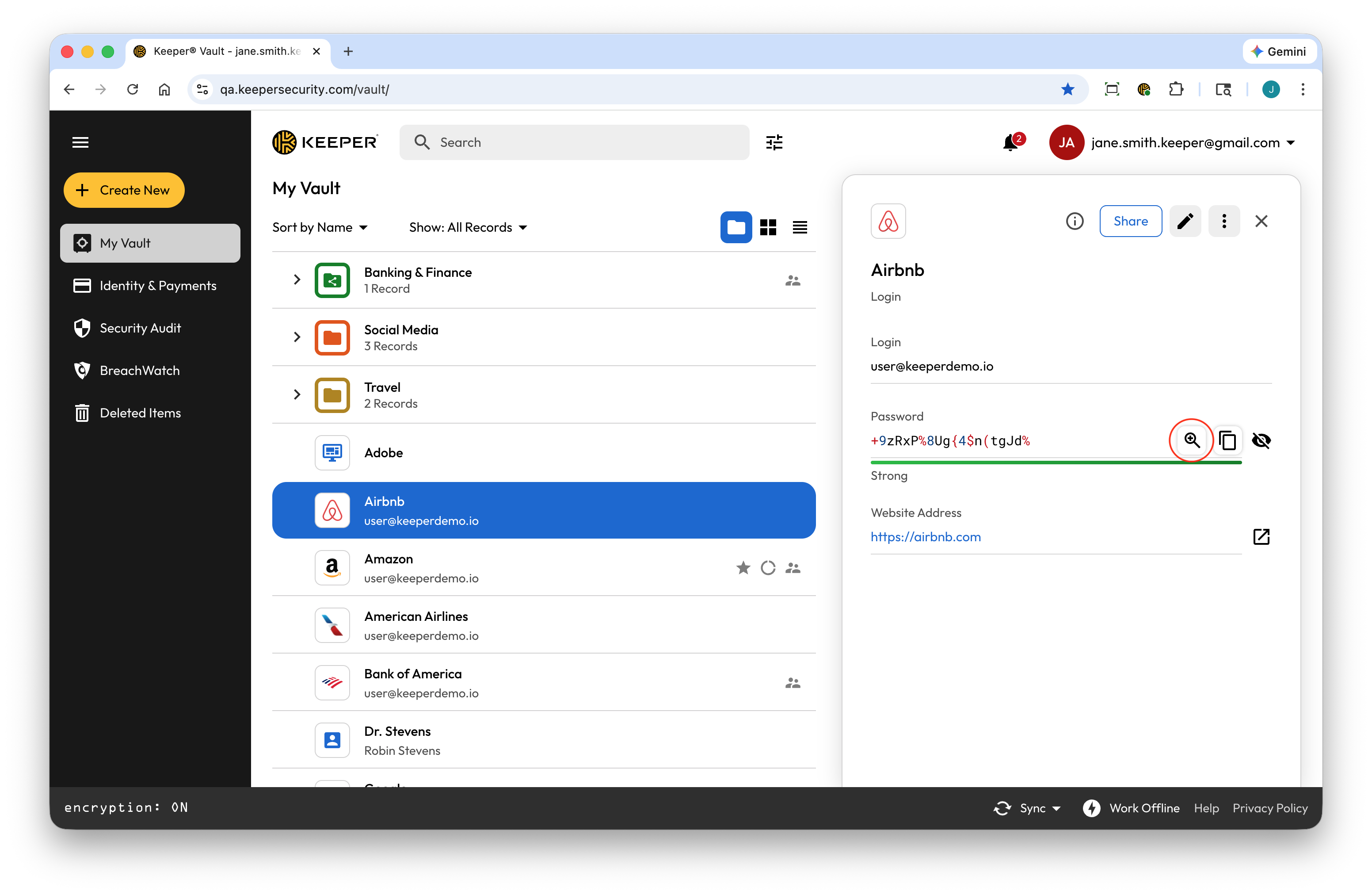
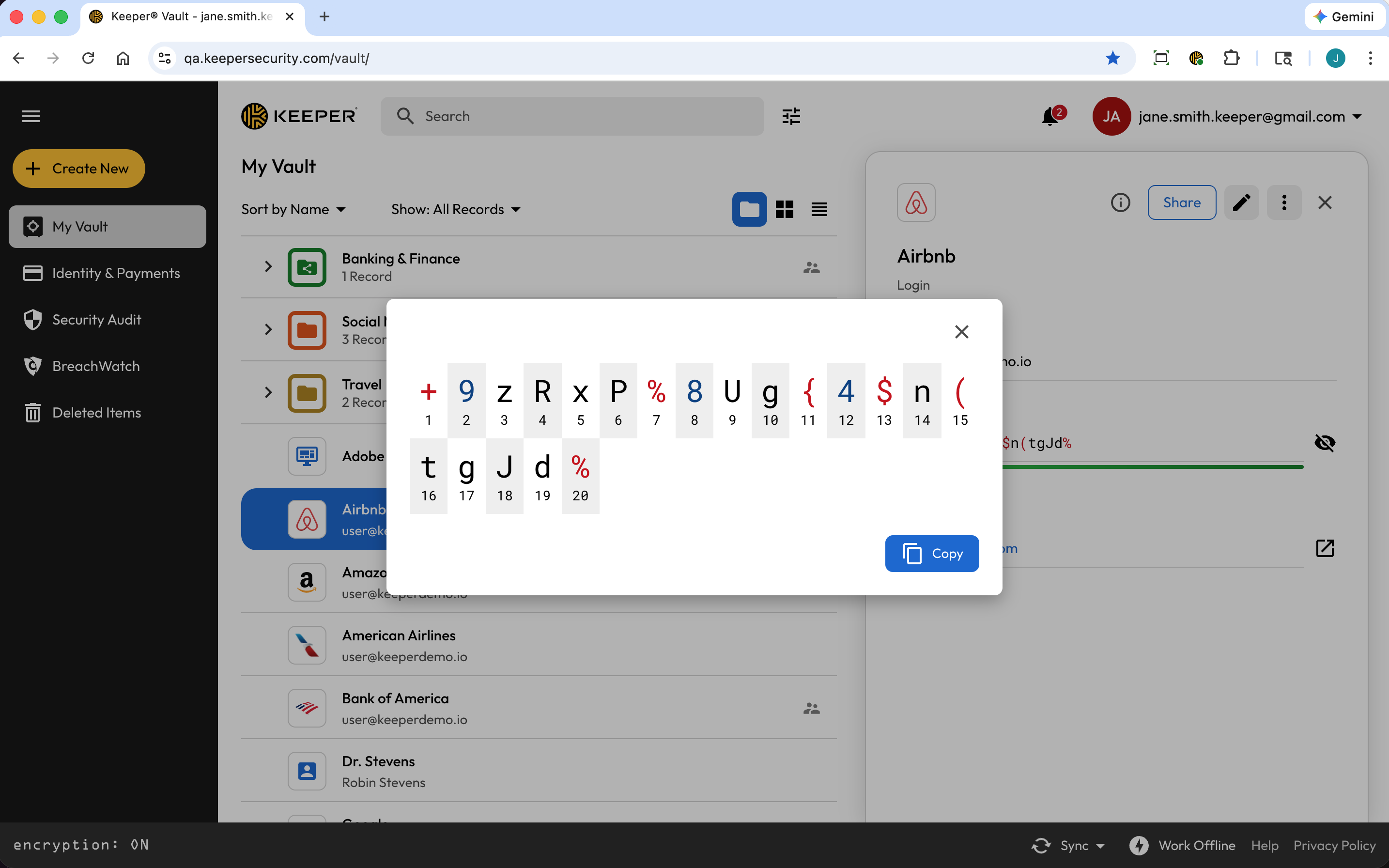
Ingrandisci password consente di visualizzare le posizioni dei caratteri della password nel riquadro Ingrandisci password. Per rivelare l'icona Ingrandisci password, deve prima fare clic sul **pulsante Visualizza password (icona occhio)**. Quindi posizioni il cursore a sinistra dell'icona di copia e faccia clic sull'icona **Ingrandisci password**.

<figure><img src="https://914511346-files.gitbook.io/~/files/v0/b/gitbook-x-prod.appspot.com/o/spaces%2F-LSGVtOTYUIkVBoYtFvK%2Fuploads%2Fq3SJUNHyJuyqPdji3YA1%2FScreenshot%202026-02-23%20at%2010.56.44%E2%80%AFAM.png?alt=media&#x26;token=c9debf4f-9edc-4573-8378-4e427f46e329" alt=""><figcaption><p>Icona Ingrandisci password</p></figcaption></figure>

<figure><img src="https://914511346-files.gitbook.io/~/files/v0/b/gitbook-x-prod.appspot.com/o/spaces%2F-LSGVtOTYUIkVBoYtFvK%2Fuploads%2Fcmvy1rZ5pZ1snLgpBrWC%2FScreenshot%202026-02-23%20at%2010.56.58%E2%80%AFAM.png?alt=media&#x26;token=5d935f24-5bbf-46eb-91e7-35453a4f2ff6" alt=""><figcaption><p>Riquadro Ingrandisci password - Posizioni dei caratteri</p></figcaption></figure>

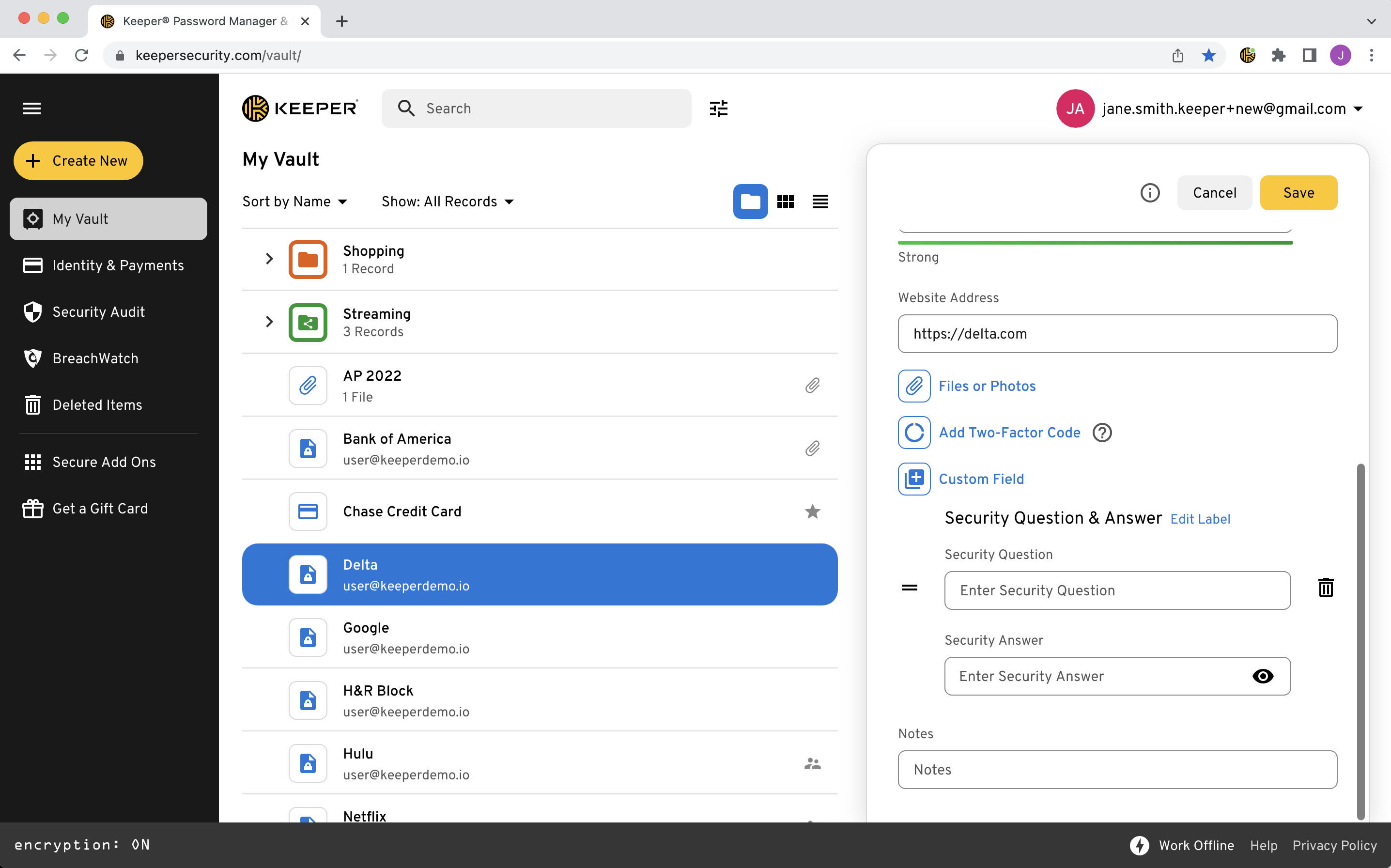
### Campi personalizzati <a href="#custom-fields" id="custom-fields"></a>

I Campi personalizzati consentono di archiviare dati aggiuntivi in una voce, ad esempio la risposta a una domanda di sicurezza di un sito o un numero di passaporto. Qualsiasi voce creata con uno dei [tipi di voce](/user-guides/it/record-types.md) di Keeper può essere ulteriormente arricchita con varie opzioni di campo personalizzato.

Le etichette dei campi personalizzati possono essere modificate e, se crea più campi personalizzati, può trascinarli e rilasciarli nell'ordine preferito.

{% hint style="info" %}
Per saperne di più sui tipi di voce, faccia clic [qui](/user-guides/it/record-types.md).
{% endhint %}

Durante la creazione o la modifica di una voce, faccia clic su **Campo personalizzato**.

![Aggiungere un campo personalizzato](https://914511346-files.gitbook.io/~/files/v0/b/gitbook-x-prod.appspot.com/o/spaces%2F-LSGVtOTYUIkVBoYtFvK%2Fuploads%2FcV5zsW3JR1vGMSE9puAk%2FScreen%20Shot%202023-04-13%20at%2012.05.59%20PM.png?alt=media\&token=2030aea4-551d-49f5-adbb-03eff5665f3b)

Selezioni il campo personalizzato che desidera aggiungere alla voce.

![Selezionare il tipo di campo personalizzato](https://914511346-files.gitbook.io/~/files/v0/b/gitbook-x-prod.appspot.com/o/spaces%2F-LSGVtOTYUIkVBoYtFvK%2Fuploads%2FACvGfwXkZcahVhsuwlZq%2FScreen%20Shot%202023-04-13%20at%2012.06.11%20PM.png?alt=media\&token=6197c943-5f10-4d12-9b98-96d327f9b85b)

Campi personalizzati disponibili:

* Testo
* URL (indirizzo del sito web) usato per il completamento automatico
* Domanda e risposta di sicurezza
* Testo su più righe
* Data
* E-mail
* Nome
* Indirizzo (nuovo o collegato)
* Codice PIN (numerico a 4 cifre)
* Numero di telefono
* Carta di pagamento (nuova o collegata)
* Campo nascosto

Inserisca i valori dei campi e faccia clic su **Salva** per terminare.

<figure><img src="https://914511346-files.gitbook.io/~/files/v0/b/gitbook-x-prod.appspot.com/o/spaces%2F-LSGVtOTYUIkVBoYtFvK%2Fuploads%2FUA3vZoH3wUc6WomTTWKn%2FScreen%20Shot%202023-04-13%20at%2012.11.08%20PM.png?alt=media&#x26;token=10b2eeb0-922c-4c23-9087-a2ba0b967910" alt=""><figcaption><p>Campo personalizzato Domanda e risposta di sicurezza</p></figcaption></figure>

{% hint style="success" %}
Keeper compila automaticamente i campi personalizzati dei moduli di accesso se sia l'URL di accesso sia il nome del campo personalizzato della voce di Keeper corrispondono a quelli del modulo di accesso.
{% endhint %}

#### Tipi di voce «General» (versione legacy delle voci di Keeper)

In un tipo di voce «general», i campi personalizzati possono essere creati a coppie: un «Nome campo personalizzato» e un «Valore campo personalizzato».

![Campo personalizzato nel tipo di voce legacy](https://914511346-files.gitbook.io/~/files/v0/b/gitbook-legacy-files/o/assets%2F-LSGVtOTYUIkVBoYtFvK%2F-MGL-6CX1cBADODXsjz7%2F-MGL0ixWNY67-aTRNSPU%2FScreen%20Shot%202020-04-13%20at%201.49.17%20PM.png?alt=media\&token=644f83c4-2cc9-400e-9efd-d86b94cba839)

### Filtri avanzati e ricerca rapida

Usi i filtri di ricerca avanzati per restringere rapidamente i risultati e trovare esattamente ciò che le serve.

<figure><img src="https://914511346-files.gitbook.io/~/files/v0/b/gitbook-x-prod.appspot.com/o/spaces%2F-LSGVtOTYUIkVBoYtFvK%2Fuploads%2F2BQWILNKhn49nYvj0q33%2FScreen%20Shot%202023-05-01%20at%2012.12.10%20PM.png?alt=media&#x26;token=7838e39d-0d94-4dc1-9a8d-974ee74002ed" alt=""><figcaption><p>Filtri di ricerca avanzati</p></figcaption></figure>

La ricerca rapida mostra gli elementi visualizzati di recente e migliora i risultati di ordinamento. Faccia clic nel campo «Cerca» per restringere i risultati in base ai termini di ricerca o per rivelare gli elementi visualizzati di recente.

<figure><img src="https://914511346-files.gitbook.io/~/files/v0/b/gitbook-x-prod.appspot.com/o/spaces%2F-LSGVtOTYUIkVBoYtFvK%2Fuploads%2FWnGgeHW2jd5CVYTrzrXC%2FScreen%20Shot%202023-05-01%20at%2012.12.27%20PM.png?alt=media&#x26;token=cc2ab7b7-21ab-45f3-bd5b-d142e43a7f03" alt=""><figcaption><p>Ricerca rapida e visualizzati di recente</p></figcaption></figure>

### Avvia

Avvia consente di navigare rapidamente verso i Suoi siti web preferiti. Faccia semplicemente clic sull'**URL di accesso** di una voce, sul **pulsante Avvia** o sull'**icona di avvio** per aprire il sito di destinazione e accedere con Keeper in una nuova finestra.

![Avvia](https://914511346-files.gitbook.io/~/files/v0/b/gitbook-x-prod.appspot.com/o/spaces%2F-LSGVtOTYUIkVBoYtFvK%2Fuploads%2FPFjipZoKdWNQlwiz57Ym%2FScreen%20Shot%202023-04-19%20at%2010.24.14%20AM.png?alt=media\&token=4f5f99da-a8ec-46f1-b1be-9700fd7d7286)

### Centro notifiche

Il Centro notifiche di Keeper crea un hub sicuro in-app per visualizzare e gestire le notifiche. Tra i tipi di notifiche che può ricevere figurano:

* **Avvisi di sicurezza** - Avvisa gli utenti in tempo reale di tentativi di accesso sospetti o di modifiche alle impostazioni dell'account.
* **Richieste di accesso** - Avvisa gli utenti quando qualcuno richiede l'accesso a file o voci condivise, consentendo un'approvazione o un rifiuto rapidi.
* **Gestione dispositivi** - Avvisa gli utenti di nuovi accessi da dispositivi o ricorda di rivedere le sessioni di dispositivo attive.
* **Promemoria voci** - Avvisa gli utenti di azioni urgenti relative alle voci archiviate, come password o chiavi di accesso in scadenza.
* **Aggiornamenti Password principale** - Ricorda agli utenti di aggiornare la password principale o fornisce notifiche sulle richieste di reimpostazione della password.
* **Promemoria abbonamento** - Informa gli utenti dei rinnovi di abbonamento imminenti o dei metodi di pagamento scaduti.
* **Aggiornamenti sui prodotti** - Consegna aggiornamenti sul prodotto senza interrompere l'esperienza dell'utente.

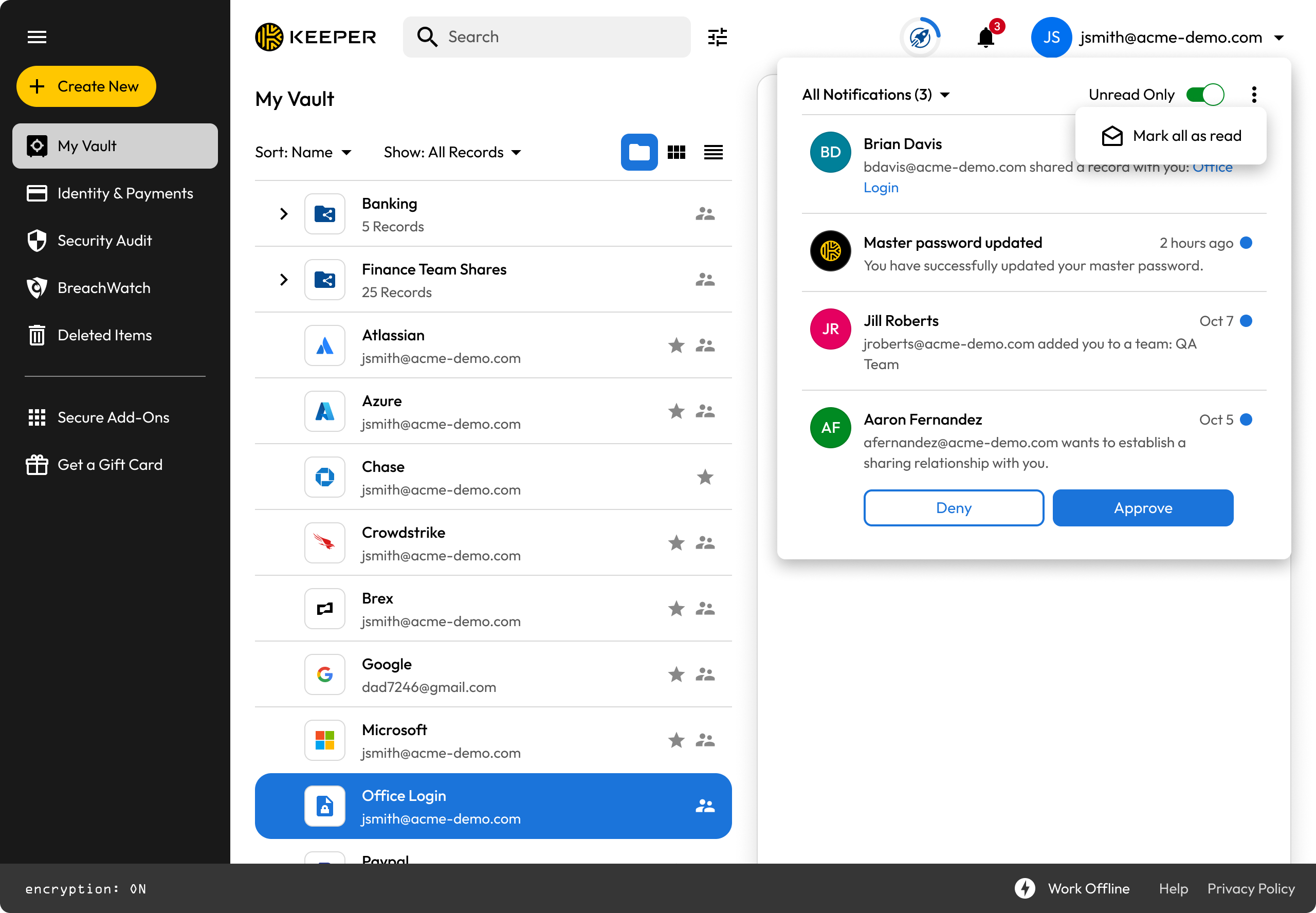
Faccia clic sull'**icona della campana** per aprire il Centro notifiche.

<figure><img src="https://914511346-files.gitbook.io/~/files/v0/b/gitbook-x-prod.appspot.com/o/spaces%2F-LSGVtOTYUIkVBoYtFvK%2Fuploads%2FbpzF2zwjC1vBbvEzEO2D%2FClick%20Bell%20Icon%402x.jpg?alt=media&#x26;token=6bf9ffcf-4e9e-46be-a739-75ac2baf5141" alt=""><figcaption><p>Aprire il Centro notifiche</p></figcaption></figure>

Riveda e risponda rapidamente a eventi che richiedono un'azione, come approvazioni dispositivo e richieste di condivisione, con un solo clic.

<figure><img src="https://914511346-files.gitbook.io/~/files/v0/b/gitbook-x-prod.appspot.com/o/spaces%2F-LSGVtOTYUIkVBoYtFvK%2Fuploads%2F3bxiIUxSf08UZlBu4Q5g%2FClick%20Dropdown%402x.jpg?alt=media&#x26;token=dd92abe3-a2bf-4f0a-ae3f-61d9f7550e71" alt=""><figcaption><p>Approvare/rifiutare le richieste</p></figcaption></figure>

Opzioni come l'interruttore «Solo non letti» e «Contrassegna tutte come lette» consentono di semplificare e filtrare la visualizzazione.

<figure><img src="https://914511346-files.gitbook.io/~/files/v0/b/gitbook-x-prod.appspot.com/o/spaces%2F-LSGVtOTYUIkVBoYtFvK%2Fuploads%2Fp2eSrJ8ReMgSDmFh3rtz%2FSelect%20Mark%20all%20as%20read.png?alt=media&#x26;token=dc6e67b9-e74b-4d35-8a98-7af46dc38cc9" alt=""><figcaption><p>Filtrare le notifiche, Solo non letti e Contrassegna tutte come lette</p></figcaption></figure>

{% hint style="success" %}
**Per saperne di più sul Centro notifiche, faccia clic** [**qui**](/user-guides/it/notification-center.md)**.**
{% endhint %}

### Verifica sulla sicurezza

La schermata Verifica sulla sicurezza assegna alle password archiviate nella cassaforte un punteggio complessivo di sicurezza basato sulla robustezza della password. Da questa schermata può visualizzare chiaramente informazioni sulla robustezza e sul riutilizzo della password di ogni voce.

Può visualizzare facilmente una voce che contiene una password ad alto rischio facendo clic su di essa dall'elenco fornito. Per risolvere il rischio, verrà indirizzato a cambiare la password sul sito web della voce e quindi ad aggiornare la voce corrispondente nella cassaforte.

![Verifica sulla sicurezza](https://914511346-files.gitbook.io/~/files/v0/b/gitbook-x-prod.appspot.com/o/spaces%2F-LSGVtOTYUIkVBoYtFvK%2Fuploads%2FeIqNEjVzlIqVHQrACKST%2FScreen%20Shot%202023-04-19%20at%2010.33.56%20AM.png?alt=media\&token=07dd537d-a095-4a62-9c56-4d4bf5b469a2)

{% hint style="info" %}
Per saperne di più sulla Verifica sulla sicurezza, faccia clic [qui](/user-guides/it/security-audit.md).
{% endhint %}

### Cronologia voce

Keeper consente di visualizzare e ripristinare le versioni precedenti di una voce facendo clic sull'**icona informazioni** della voce e su **Visualizza cronologia voci**.

![Informazioni sulla voce](https://914511346-files.gitbook.io/~/files/v0/b/gitbook-x-prod.appspot.com/o/spaces%2F-LSGVtOTYUIkVBoYtFvK%2Fuploads%2FVK0MuZ2nOAr5oK0MUehs%2FScreen%20Shot%202023-04-19%20at%2010.37.48%20AM.png?alt=media\&token=618a6fa2-6767-442c-a492-cadaacbe7be8)

Selezioni la versione della voce che desidera rivedere e/o ripristinare in base alla data e all'ora dell'ultima modifica. Faccia clic su **Ripristina** per riportare la voce alla versione selezionata.

![](https://914511346-files.gitbook.io/~/files/v0/b/gitbook-x-prod.appspot.com/o/spaces%2F-LSGVtOTYUIkVBoYtFvK%2Fuploads%2FA2HO4CdbaiK3v5LqULCS%2FScreen%20Shot%202023-04-19%20at%2010.42.54%20AM.png?alt=media\&token=80dada95-1718-4173-836d-3edff33ef30a)

{% hint style="info" %}
Le voci eliminate possono essere riviste e ripristinate visitando la sezione **Oggetti eliminati** della cassaforte (disponibile solo per i clienti a pagamento).
{% endhint %}

### Accesso di emergenza

Conceda a familiari e amici fidati l'accesso alla Sua cassaforte di Keeper in caso di emergenza o perdita della vita. Può designare fino a cinque contatti di emergenza e decidere quanto tempo deve trascorrere prima che l'accesso venga concesso.

{% hint style="info" %}
La funzione Accesso di emergenza è disponibile solo per gli account consumer.
{% endhint %}

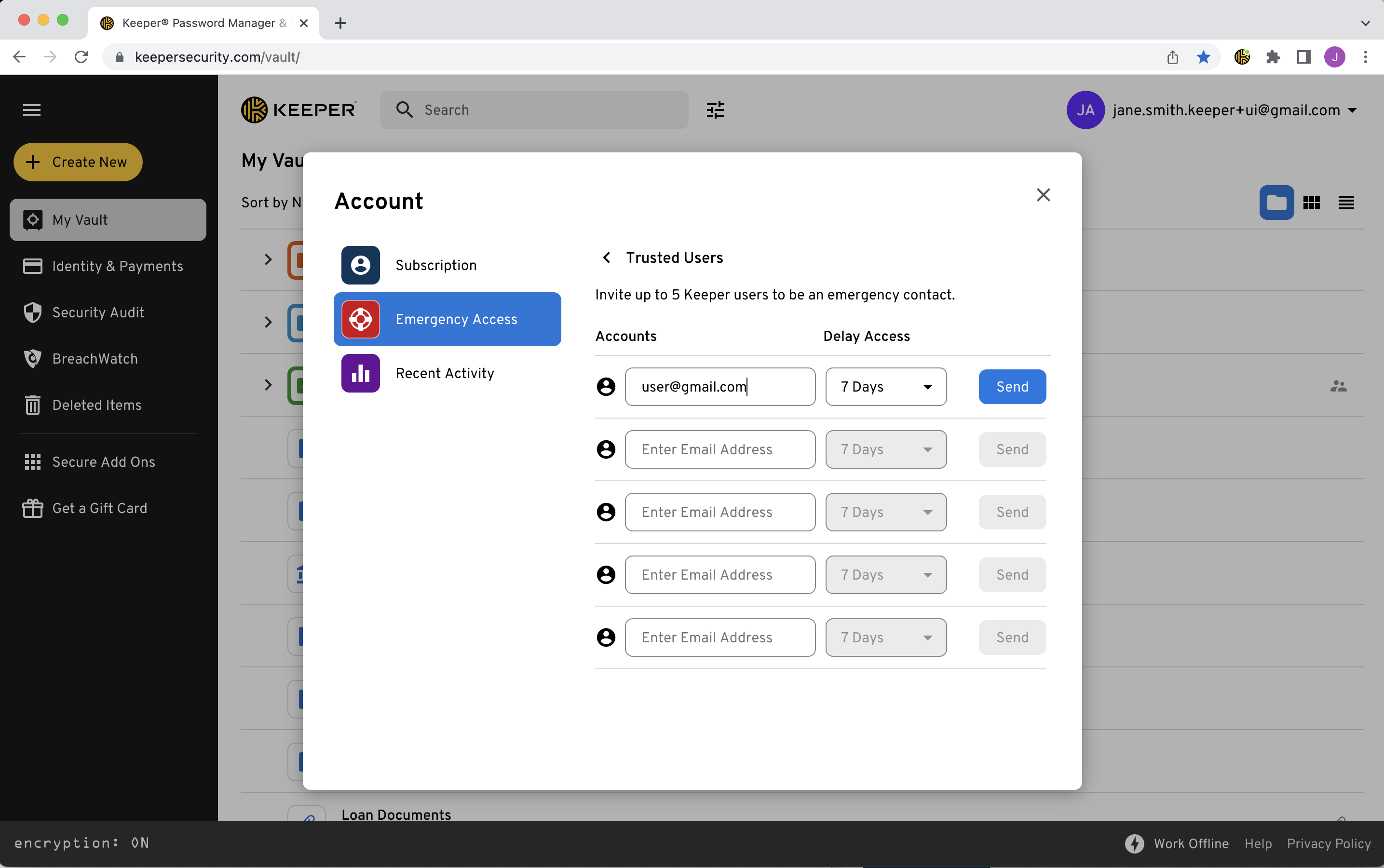
Dal menu a discesa Account, faccia clic su **Account > Accesso di emergenza**

Faccia clic su **Utenti fidati** e inserisca gli indirizzi e-mail di fino a cinque contatti (utenti Keeper). Facoltativamente, selezioni una durata «Ritarda accesso» dal menu a discesa per ogni utente, quindi faccia clic su **Invia**.

L'intervallo tra la richiesta di fornire l'accesso di emergenza e la concessione dell'accesso può essere impostato fino a tre mesi per contatto. Se è configurato un ritardo, il conto alla rovescia inizia nel momento in cui l'utente fidato tenta di accedere alla Sua cassaforte.

![Account > Accesso di emergenza > Utenti fidati](https://914511346-files.gitbook.io/~/files/v0/b/gitbook-x-prod.appspot.com/o/spaces%2F-LSGVtOTYUIkVBoYtFvK%2Fuploads%2FxgGAA21uembBdI2AOvSq%2FScreen%20Shot%202023-04-19%20at%2010.51.24%20AM.png?alt=media\&token=28926061-74e0-4e49-b3b6-11d6ed5227cb)

<figure><img src="https://914511346-files.gitbook.io/~/files/v0/b/gitbook-x-prod.appspot.com/o/spaces%2F-LSGVtOTYUIkVBoYtFvK%2Fuploads%2FPU8b08OsiwtBKl7OmZ0X%2FScreen%20Shot%202023-04-19%20at%2010.51.40%20AM.png?alt=media&#x26;token=26d929e8-94f6-4476-82b0-231e2711d776" alt=""><figcaption><p>Aggiungere utenti fidati</p></figcaption></figure>

Affinché il destinatario accetti la richiesta, deve prima stabilire una relazione di «condivisione» se non ne è già stata stabilita una tramite le funzioni di condivisione di voci/cartelle di Keeper.

Se richiesto, faccia clic su **Invia invito**.

Se il destinatario non è già un utente Keeper, riceverà un'e-mail di invito a registrarsi per un account Keeper. Una volta registrato e connesso all'account, potrà accettare la richiesta di relazione di condivisione.

Dopo che il destinatario ha accettato la richiesta di condivisione, dovrà invitarlo di nuovo come contatto di emergenza dalla sezione «Accesso di emergenza» della cassaforte. Questo passaggio non è necessario se una relazione di condivisione è già stata stabilita in precedenza.

{% hint style="info" %}
Per saperne di più sull'Accesso di emergenza, faccia clic [qui](/user-guides/it/emergency-access.md).
{% endhint %}

## Oggetti eliminati <a href="#deleted-items" id="deleted-items"></a>

Può visualizzare e ripristinare le voci eliminate in precedenza dalla sezione «Oggetti eliminati» della cassaforte facendo clic su **Ripristina**.

<figure><img src="https://914511346-files.gitbook.io/~/files/v0/b/gitbook-x-prod.appspot.com/o/spaces%2F-LSGVtOTYUIkVBoYtFvK%2Fuploads%2FX0wMaGXqiaQiSWywSlfs%2FScreen%20Shot%202023-04-14%20at%2011.35.12%20AM.png?alt=media&#x26;token=81d38db7-be19-4b4f-81fa-77fc831740a3" alt=""><figcaption><p>Voci eliminate di recente</p></figcaption></figure>

### Eliminazione permanente

Le voci negli Oggetti eliminati possono essere eliminate definitivamente selezionando l'opzione «Eliminazione permanente».

<figure><img src="https://914511346-files.gitbook.io/~/files/v0/b/gitbook-x-prod.appspot.com/o/spaces%2F-LSGVtOTYUIkVBoYtFvK%2Fuploads%2FsqEYNQaPU406QDW1nfmx%2FScreenshot%202025-03-23%20at%2011.07.29%E2%80%AFAM.png?alt=media&#x26;token=7437748e-13d5-4efe-99fe-0c1dc3fd59f4" alt=""><figcaption><p>Eliminazione permanente</p></figcaption></figure>

### Criterio di conservazione dei dati

I clienti Business hanno l'opzione di applicare criteri di conservazione dei dati nella sezione dei criteri di enforcement della Keeper Admin Console. Se è impostato un criterio di conservazione, potrebbe esserle negata la possibilità di eliminare definitivamente gli elementi dalla cassaforte. In tal caso, riceverà un messaggio simile al seguente:

<figure><img src="https://914511346-files.gitbook.io/~/files/v0/b/gitbook-x-prod.appspot.com/o/spaces%2F-LSGVtOTYUIkVBoYtFvK%2Fuploads%2Fn92RVANGOyt6GQVQFut9%2FScreenshot%202025-03-23%20at%2011.03.51%E2%80%AFAM.png?alt=media&#x26;token=9b08285f-c1aa-4e20-bb09-2be75147058f" alt=""><figcaption><p>Applicazione dei criteri di conservazione dei dati</p></figcaption></figure>

### Accesso perso

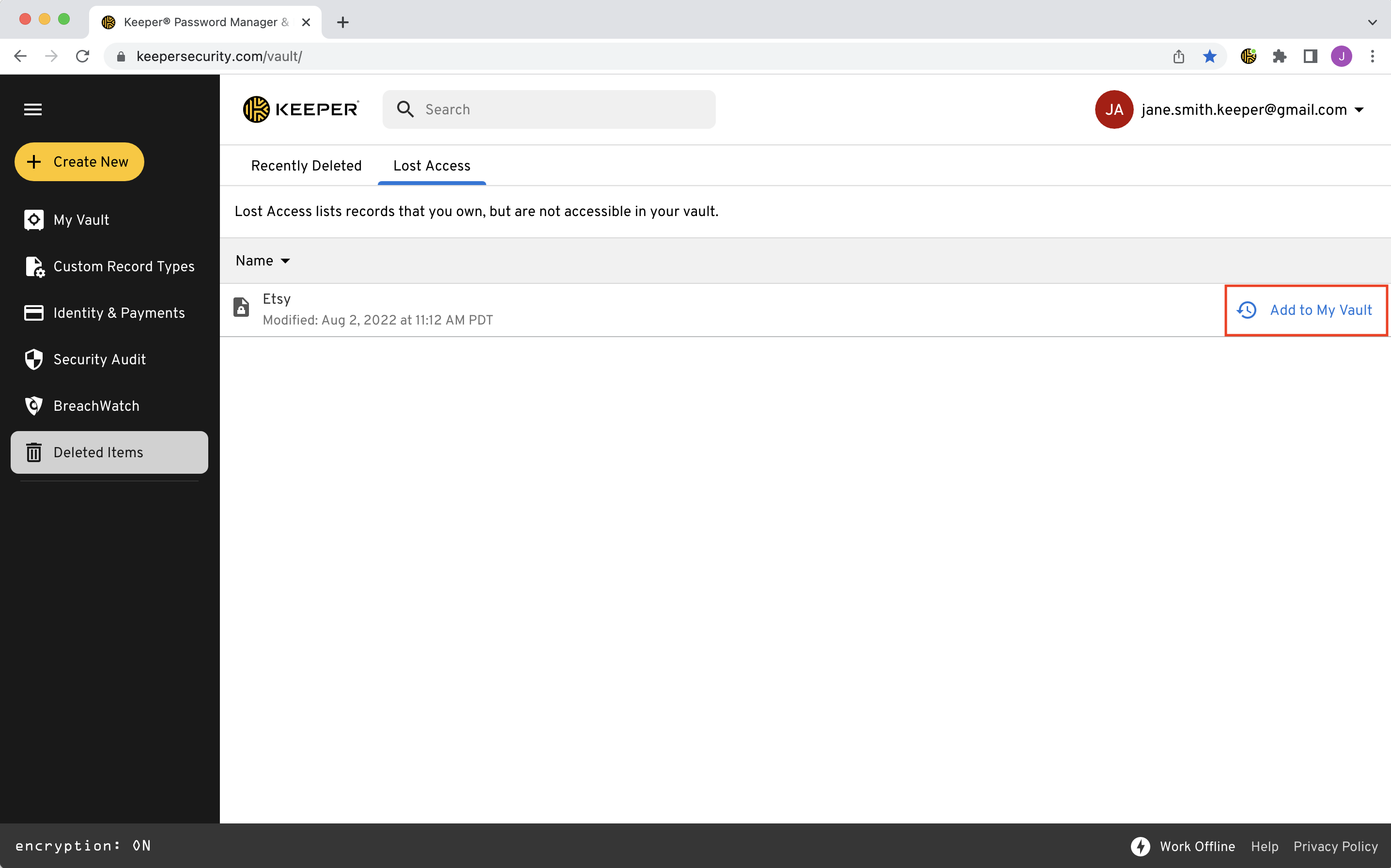
La scheda «Accesso perso» contiene le voci di Sua proprietà a cui non ha più accesso (ad es. elimina una voce di Sua proprietà che è stata anche condivisa con un altro utente). Questa funzione consente agli utenti di aggiungere individualmente queste voci di nuovo alla cassaforte.

Faccia clic su **Aggiungi a La mia cassaforte** per aggiungere di nuovo una voce alla cassaforte.

<figure><img src="https://914511346-files.gitbook.io/~/files/v0/b/gitbook-x-prod.appspot.com/o/spaces%2F-LSGVtOTYUIkVBoYtFvK%2Fuploads%2FEUktAH6aRvRXkMVNmPjI%2FScreen%20Shot%202023-04-14%20at%2011.35.29%20AM.png?alt=media&#x26;token=27775976-dc19-44e4-adcc-47c0294076c4" alt=""><figcaption><p>Accesso perso</p></figcaption></figure>

### Recupero elementi condivisi

Le voci condivise eliminate di recente dalle cartelle condivise possono essere recuperate dalla scheda chiamata «**Contenuto della cartella condivisa**». Questa scheda contiene le voci eliminate da un utente della cartella condivisa con l'autorizzazione «Può gestire le voci». Le voci che compaiono in questa scheda possono essere ripristinate da qualsiasi utente che ha attualmente accesso alla cartella condivisa. Questa funzione è stata creata per rendere il processo di ripristino accessibile a qualsiasi partecipante della cartella condivisa quando una voce è stata rimossa da un membro del team.

{% hint style="info" %}
Per motivi di sicurezza, se è stata apportata una modifica alla voce dopo la rimozione dalla cartella condivisa, non può essere ripristinata e il proprietario originale deve condividerla di nuovo.
{% endhint %}

<figure><img src="https://914511346-files.gitbook.io/~/files/v0/b/gitbook-x-prod.appspot.com/o/spaces%2F-LSGVtOTYUIkVBoYtFvK%2Fuploads%2F2gefFd2IhFtVEA9nK2ic%2FScreenshot%202024-05-01%20at%2010.17.23%E2%80%AFAM.png?alt=media&#x26;token=530998b6-664c-43b8-921c-3b7678d15eb8" alt=""><figcaption><p>Recupero elementi condivisi</p></figcaption></figure>

## **Codici a due fattori per TOTP** <a href="#two-factor-codes-for-totp" id="two-factor-codes-for-totp"></a>

Per una maggiore sicurezza su siti e app supportati, faccia clic su **Aggiungi codice a due fattori** per archiviare i codici di autenticazione a due fattori (2FA) per TOTP standard (password monouso basate sul tempo) nelle Sue voci di Keeper.

<figure><img src="https://914511346-files.gitbook.io/~/files/v0/b/gitbook-x-prod.appspot.com/o/spaces%2F-LSGVtOTYUIkVBoYtFvK%2Fuploads%2F2ozvFvCtKGC7UwWsrBIA%2FScreen%20Shot%202023-04-28%20at%2011.47.27%20AM.png?alt=media&#x26;token=b327ca6b-6b5e-4adb-81f6-6788702dc022" alt=""><figcaption><p>Aggiungere un codice a due fattori a una voce</p></figcaption></figure>

<figure><img src="https://914511346-files.gitbook.io/~/files/v0/b/gitbook-x-prod.appspot.com/o/spaces%2F-LSGVtOTYUIkVBoYtFvK%2Fuploads%2F9DTTxMw4sWemd8753eII%2FScreen%20Shot%202023-04-28%20at%2011.49.00%20AM.png?alt=media&#x26;token=38aa1367-3f10-4d95-927d-115bb3480520" alt=""><figcaption><p>Archiviare un codice 2FA in una voce</p></figcaption></figure>

Archiviare i codici a due fattori nella cassaforte offre diversi vantaggi:

* I codici a due fattori di Keeper sono più sicuri rispetto all'uso di messaggi di testo SMS.
* I codici a due fattori archiviati in Keeper sono protetti con una robusta crittografia Zero-Knowledge.
* I codici possono essere compilati automaticamente in modo rapido durante l'accesso a un sito, risparmiando tempo e riducendo gli attriti.
* Le voci di Keeper sono sottoposte a backup sicuro, quindi se perde un dispositivo non deve reimpostare tutti i codici.
* Poiché le voci di Keeper sono condividibili, i codici a due fattori sono sempre disponibili per chiunque abbia accesso alla voce.

{% embed url="<https://vimeo.com/356075220>" %}
Integrazione dei codici a due fattori (in inglese)
{% endembed %}

## KeeperFill

L'estensione per browser KeeperFill consente di compilare automaticamente le password e di salvare nuove credenziali di accesso nella cassaforte. KeeperFill è disponibile per ogni browser web.

Scarichi KeeperFill per il Suo browser visitando la nostra [pagina Download](https://www.keepersecurity.com/download.html?t=v).

![Compilare automaticamente gli accessi con KeeperFill](https://914511346-files.gitbook.io/~/files/v0/b/gitbook-x-prod.appspot.com/o/spaces%2F-LSGVtOTYUIkVBoYtFvK%2Fuploads%2FDho1kLd7Zp1jpiH90Uby%2FScreen%20Shot%202024-05-15%20at%2012.15.37%20PM.png?alt=media\&token=6d5d14b1-7bef-4b74-bc87-64bc03206187)

{% embed url="<https://vimeo.com/585559712>" %}
Completamento automatico con KeeperFill (in inglese)
{% endembed %}

{% hint style="info" %}
Per saperne di più sull'estensione per browser KeeperFill, faccia clic [qui](/user-guides/it/browser-extensions.md).
{% endhint %}

### Cambiare le password con KeeperFill

KeeperFill semplifica la modifica delle password. Quando visita il modulo «Change Password» di un sito, riceverà una richiesta di Keeper che chiede se desidera aiuto per cambiare la password. Facendo clic su **Sì**, Keeper La guida in pochi passaggi rapidi per cambiare la password e aggiornare contemporaneamente la voce nella cassaforte. Questi passaggi includono una serie di richieste relative alle azioni seguenti:

* Completamento automatico della password precedente/attuale
* Generazione e completamento automatico di una nuova password sicura
* Conferma delle modifiche e salvataggio nella cassaforte

![Richiesta di KeeperFill per cambiare una password](https://914511346-files.gitbook.io/~/files/v0/b/gitbook-x-prod.appspot.com/o/spaces%2F-LSGVtOTYUIkVBoYtFvK%2Fuploads%2FTtXTvurUel6iuwwNdqDy%2Fspaces_-LSGVtOTYUIkVBoYtFvK_uploads_V13A93Uhg0hZgf7LKaPf_Screen%20Shot%202023-10-11%20at%201.webp?alt=media\&token=af40f57f-c5e5-4b09-a831-3c8a84a45a04)

{% embed url="<https://vimeo.com/736584776>" %}
Cambiare le password (in inglese)
{% endembed %}

## Componenti aggiuntivi sicuri

### Secure File Storage <a href="#secure-file-storage" id="secure-file-storage"></a>

Keeper offre Secure File Storage per proteggere file, foto e video riservati. Carichi e archivi in modo sicuro file come foto del passaporto, tessere sanitarie, patenti, documenti fiscali e di prestito, video e qualsiasi altro file privato nella cassaforte di Keeper.

{% hint style="info" %}
I file possono essere aggiunti a una voce esistente oppure può creare una nuova voce per archiviare il file indipendentemente da altre informazioni di accesso.
{% endhint %}

Faccia clic su **File o foto** per caricare un file, oppure trascini e rilasci semplicemente il file direttamente nella cassaforte.

![File o foto](https://914511346-files.gitbook.io/~/files/v0/b/gitbook-x-prod.appspot.com/o/spaces%2F-LSGVtOTYUIkVBoYtFvK%2Fuploads%2FVgoip4VwavpTRBUD3zQ6%2FScreen%20Shot%202023-04-13%20at%2011.58.43%20AM.png?alt=media\&token=fb727b07-4a0e-411a-a5c0-e45e78d34159)

![Trascinare e rilasciare un file direttamente nella cassaforte](https://914511346-files.gitbook.io/~/files/v0/b/gitbook-x-prod.appspot.com/o/spaces%2F-LSGVtOTYUIkVBoYtFvK%2Fuploads%2F9GmrRFJkttX0PnfY39G0%2FScreen%20Shot%202023-04-13%20at%2011.59.31%20AM.png?alt=media\&token=39b0de38-9941-4763-8f4e-cd268bac2a6c)

{% hint style="info" %}
Per saperne di più su Secure File Storage, faccia clic [qui](/user-guides/it/secure-file-storage.md).
{% endhint %}

### BreachWatch

BreachWatch è una potente funzione aggiuntiva sicura che monitora Internet e il dark web alla ricerca di account violati corrispondenti alle voci archiviate nella cassaforte di Keeper. BreachWatch La avvisa in modo da poter intervenire immediatamente per proteggersi dagli hacker. Una volta attivato, BreachWatch monitora continuamente le credenziali compromesse e La notifica se alcune delle Sue voci sono a rischio.

Per avviare la scansione BreachWatch, dal menu di navigazione a sinistra faccia clic su **BreachWatch > Iniziamo**.

![BreachWatch](https://914511346-files.gitbook.io/~/files/v0/b/gitbook-x-prod.appspot.com/o/spaces%2F-LSGVtOTYUIkVBoYtFvK%2Fuploads%2F6WxHziyEcESe6Gi1QGC5%2FScreen%20Shot%202023-04-28%20at%2012.17.59%20PM.png?alt=media\&token=86ef6c18-7853-4211-a00e-bc0270476088)

BreachWatch scansionerà quindi le Sue voci e segnalerà eventuali rischi associati. Facendo clic su ciascuna voce elencata potrà visualizzare i passaggi necessari per risolvere ogni rischio.

Per risolvere il rischio deve cambiare la password sul sito web interessato. Dopo averlo fatto, aggiorni la voce corrispondente nella cassaforte di Keeper con la stessa password.

![](https://914511346-files.gitbook.io/~/files/v0/b/gitbook-x-prod.appspot.com/o/spaces%2F-LSGVtOTYUIkVBoYtFvK%2Fuploads%2FtL80ZSesRxHemq6eCx5k%2FScreen%20Shot%202023-04-28%20at%2012.29.31%20PM.png?alt=media\&token=6a26ee44-200b-41c6-a974-7d8e64560ae7)

Se fa clic su **Ignora**, quella voce verrà saltata nelle scansioni future finché la password non viene reimpostata. Può anche non fare nulla (rimandare una risposta) e lasciare invariata la password a rischio, che resta quindi a rischio.

{% hint style="info" %}
Per saperne di più su BreachWatch, faccia clic [qui](/user-guides/it/breachwatch.md).
{% endhint %}

## Impostazioni <a href="#settings" id="settings"></a>

Gli utenti possono configurare funzionalità specifiche come lingua, tema e autenticazione a due fattori dal menu Impostazioni. Può accedere al menu Impostazioni facendo clic sul **menu a discesa Account** (la Sua e-mail) nell'angolo in alto a destra dello schermo.

![Menu Impostazioni account](/files/fRapoV0cogfqzsWxwd6U)

### Generale

* Scegliere un tema: selezioni tra diversi temi disponibili. Il tema influisce sui colori di pulsanti, sfondi, icone e altri componenti.
* Modalità scura: offre agli utenti un'esperienza di visualizzazione più confortevole in ambienti con poca luce.
* Scadenza appunti (solo App desktop): cancella i dati copiati negli appunti tramite un pulsante di copia dopo un periodo di tempo. Nota: se il sistema operativo mantiene una cronologia degli appunti, queste informazioni potrebbero restare disponibili dopo la cancellazione.
* Scegliere un'altra lingua: inglese US e UK, spagnolo, giapponese, rumeno, cinese semplificato e tradizionale, francese, coreano, russo, arabo, greco, olandese, slovacco, portoghese brasiliano, ebraico, polacco, tedesco, italiano e portoghese
* Ordinamento tipi di voci: regola l'ordine in cui i tipi di voce compaiono nel menu a discesa «Crea nuovo».
* Password principale: consente di reimpostare la password principale. Deve reinserire la password principale attuale per modificarla.
* Recupero account: consente di impostare la frase di recupero che può essere usata per accedere alla cassaforte se dimentica la password principale.
* Indirizzo e-mail: consente di modificare l'indirizzo e-mail associato all'account. Deve reinserire la password principale attuale per modificarlo.
* Elimina tutte le voci di proprietà non condivise: elimina dalla cassaforte tutte le voci di Sua proprietà. Le voci che sono state condivise resteranno condivise. Le voci eliminate verranno spostate nel cestino. Per eliminarle definitivamente, deve anche svuotare il cestino.

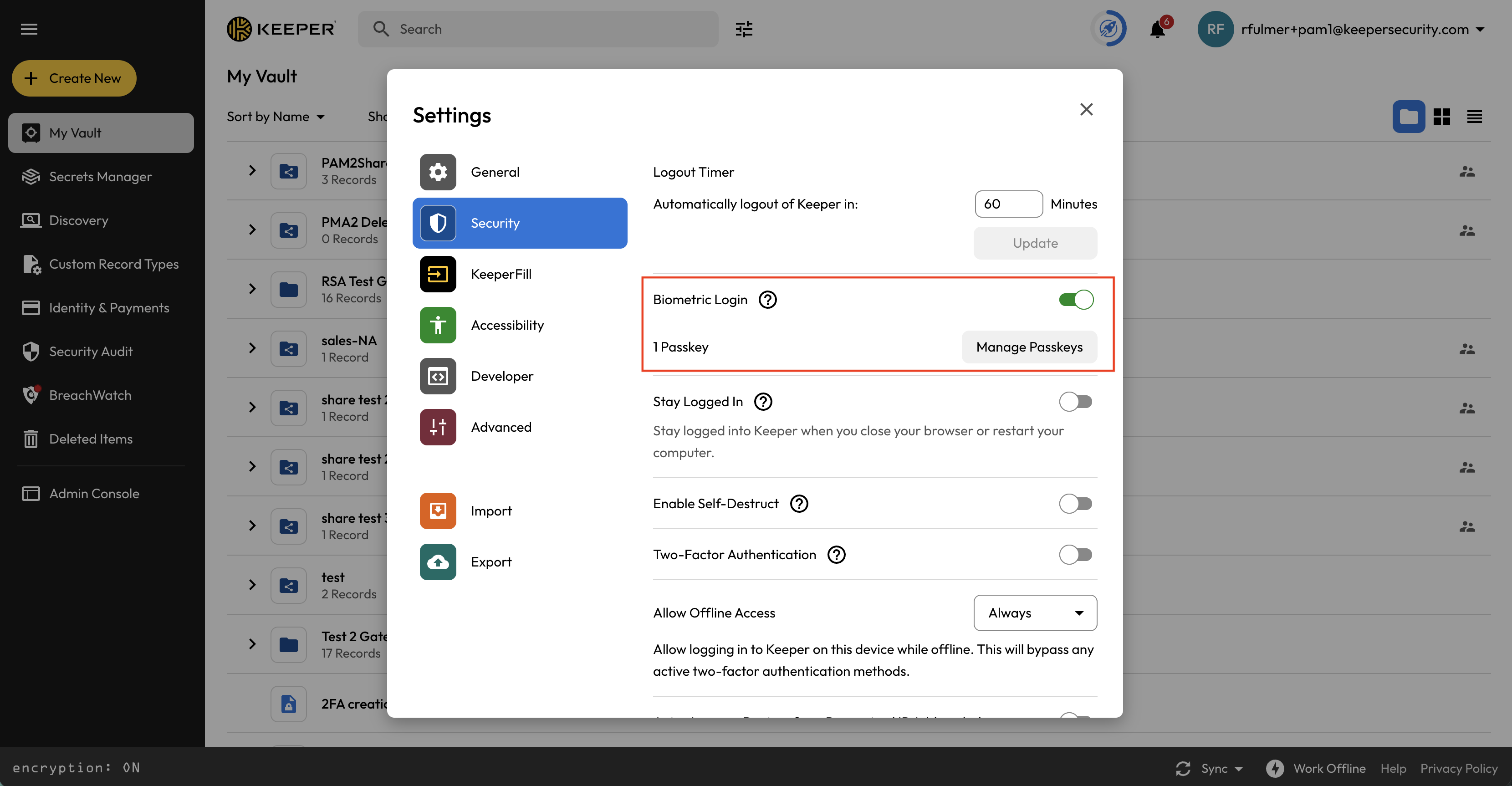
### Sicurezza

* Uscita automatica: esce da Keeper dopo un certo numero di minuti di inattività. Nella Cassaforte Web, questa impostazione è controllata nelle impostazioni dell'estensione per browser. Sul desktop può anche cancellare la memoria dell'applicazione e riavviare l'app desktop all'uscita.
* Rimani connesso: se l'Uscita automatica è abilitata, questa impostazione mantiene il timer di inattività e preserva l'accesso se il sistema viene riavviato o il browser viene riavviato. Se «Rimani connesso» è disabilitato, verrà disconnesso se l'applicazione si chiude.
* [Two-Factor Authentication](#two-factor-authentication-setup): abilita un secondo fattore di autenticazione come SMS, token RSA, token DUO Security, App di autenticazione o KeeperDNA. Verrà usato in aggiunta alla verifica del dispositivo e alla password principale.
* [Chiavi di sicurezza](#security-keys): configura una chiave di sicurezza come una YubiKey come secondo fattore di autenticazione.
* Approva in automatico i dispositivi dagli indirizzi IP riconosciuti: l'approvazione del dispositivo è necessaria per qualsiasi client al primo accesso. Il token del dispositivo viene salvato per dispositivo. Se desidera saltare automaticamente l'approvazione del dispositivo quando si trova su un IP che corrisponde a un altro dispositivo già approvato, questa impostazione salterà il controllo.
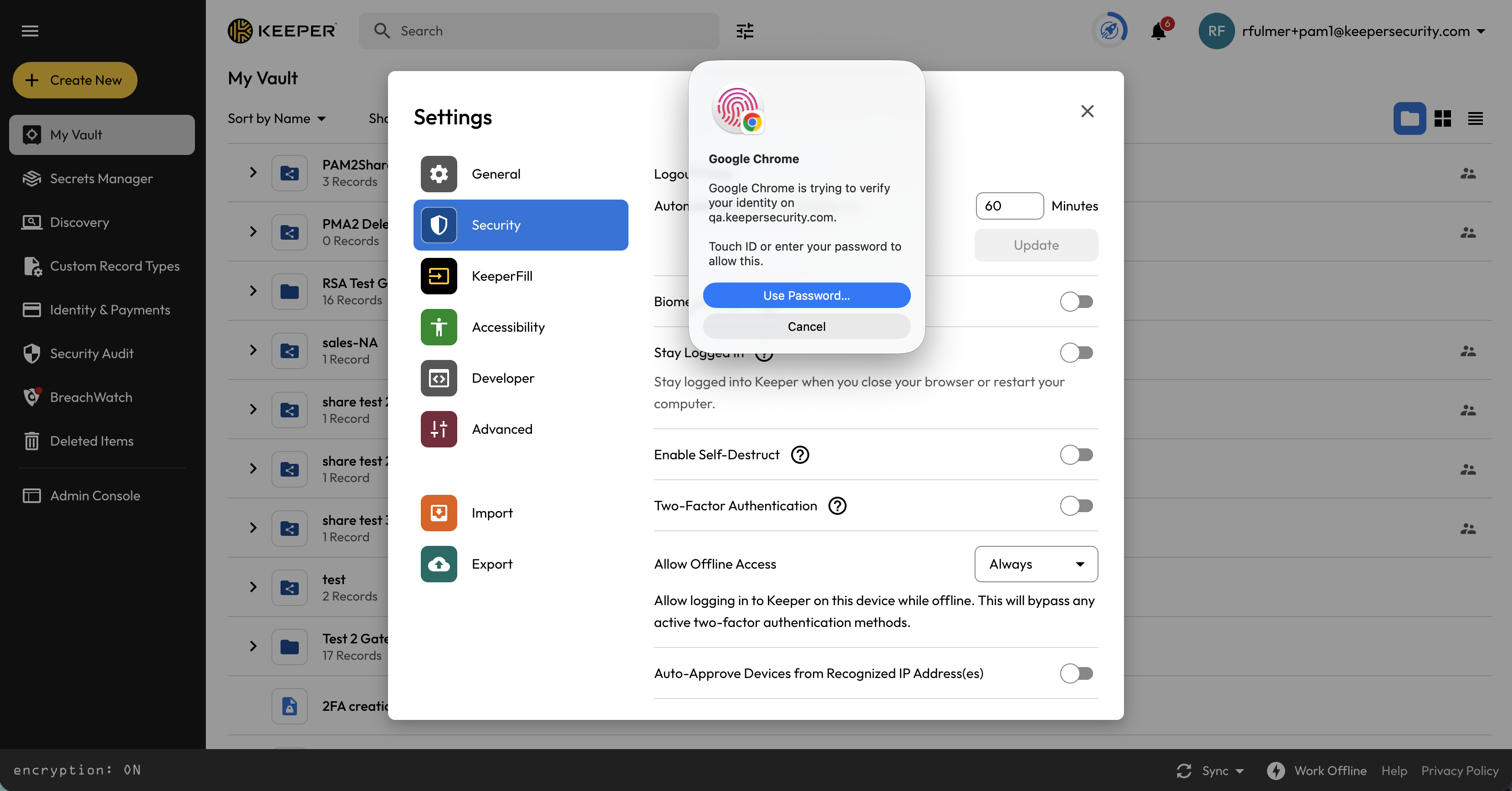
* [Accesso con Windows Hello (solo PC)](#windows-hello-login): acceda alla cassaforte di Keeper usando i dati biometrici. Sostituisce il primo fattore (la password principale); i secondi fattori resteranno richiesti.
* Touch ID (solo MacOS): acceda alla cassaforte di Keeper usando i dati biometrici. Sostituisce il primo fattore (la password principale); i secondi fattori resteranno richiesti.

### KeeperFill

* [KeeperFill per le app](#keeperfill-for-apps): KFFA consente l'interazione con client desktop e thick per inserire password e altri campi nelle app tramite tasti di scelta rapida. Richiede l'installazione dell'app desktop.
* [Estensione per browser KeeperFill](#keeperfill): l'estensione per browser offre la maggior parte delle funzionalità di Keeper direttamente dal browser.

### Accessibilità

* Estenda facoltativamente la visualizzazione dei messaggi di conferma temporanei.
* Scorciatoia da tastiera per lo zoom: Cmd +/-

{% hint style="info" %}
Per utilizzare correttamente il pulsante **+Crea nuovo** della cassaforte e i vari menu a discesa, gli utenti devono prima disattivare l'impostazione «Virtual Cursor» di JAWS, se applicabile (oppure ALT + freccia su/giù per NVDA).

In JAWS, navighi su **Utilities > Settings Center** e cerchi «use virtual PC cursor», quindi deselezioni «Use Virtual PC Cursor».
{% endhint %}

### Avanzate

* Impostazioni di ricerca: controlli la visibilità dell'overlay a discesa dei risultati di ricerca di Keeper e dei filtri di ricerca avanzati.
* Ritardo di sincronizzazione automatica (solo clienti Business): imposti la frequenza del ritardo di sincronizzazione della cassaforte per migliorare le prestazioni di sincronizzazione tra grandi gruppi di utenti.
* Mostra numerazione nella visualizzazione dell'elenco delle voci: scelga se numerare le voci nella «visualizzazione elenco».

<figure><img src="https://914511346-files.gitbook.io/~/files/v0/b/gitbook-x-prod.appspot.com/o/spaces%2F-LSGVtOTYUIkVBoYtFvK%2Fuploads%2FpWeY7CWup6jCDcYUICgm%2FScreen%20Shot%202023-11-17%20at%2011.04.52%20AM.png?alt=media&#x26;token=afd41d8e-9044-4f74-8ba7-333de22d8d81" alt=""><figcaption><p>Impostazioni account avanzate > Ricerca</p></figcaption></figure>

### Importazione ed esportazione

* Importa: importi le password dai browser o da altri gestori di password. Le importazioni web sono tipicamente basate su file. Keeper Desktop offre maggiore disponibilità per importazioni automatiche da altre soluzioni.
* Esporta: esporta la cassaforte in CSV, JSON o PDF. Include la possibilità di includere voci che sono state condivise con Lei e di cui non è proprietario.
* Resoconto voci condivise: generi un resoconto in formato CSV, JSON o PDF. Fornisce un elenco delle voci di Sua proprietà e con chi sono state condivise.

### Keeper Forcefield

Keeper Forcefield è una funzione avanzata di sicurezza endpoint per Microsoft Windows che protegge applicazioni e processi sensibili da accessi non autorizzati. È progettata specificamente per difendere da minacce come infostealer e malware per il furto di password installati tramite phishing o altri attacchi. Forcefield viene visualizzato solo nella versione Windows dell'applicazione Keeper Desktop.

<figure><img src="https://914511346-files.gitbook.io/~/files/v0/b/gitbook-x-prod.appspot.com/o/spaces%2F-LSGVtOTYUIkVBoYtFvK%2Fuploads%2FPpm3Cc3goGMZrU9TrB7e%2Fforcefield_status_on.png?alt=media&#x26;token=9977558a-86c9-47eb-93b8-60feaf0a39e7" alt=""><figcaption><p>Keeper ForceField</p></figcaption></figure>

Consulti la pagina [Keeper Forcefield](/user-guides/it/keeper-forcefield.md) per maggiori informazioni.

## Autenticazione a due fattori <a href="#two-factor-authentication" id="two-factor-authentication"></a>

L'autenticazione a due fattori (2FA) fornisce un ulteriore livello di sicurezza quando accede alla cassaforte di Keeper o a un altro sito o applicazione, richiedendo un codice secondario all'accesso.

{% hint style="warning" %}
Abilitare l'autenticazione a due fattori è consigliato per account di elevato valore o sensibili (ad es. account bancari, medici e social media).
{% endhint %}

Keeper offre due modi per sfruttare la 2FA:

* Per accedere alla cassaforte di Keeper.
* Per accedere a qualsiasi sito o applicazione dalla cassaforte di Keeper incorporando un codice a due fattori nelle Sue voci.

### 2FA per la cassaforte di Keeper

Per abilitare la 2FA per la cassaforte di Keeper, dal menu a discesa Account faccia clic su **Impostazioni > Sicurezza**, attivi **«Two-Factor Authentication»** e selezioni il metodo 2FA.

<figure><img src="https://914511346-files.gitbook.io/~/files/v0/b/gitbook-x-prod.appspot.com/o/spaces%2F-LSGVtOTYUIkVBoYtFvK%2Fuploads%2FmHYiuYTEmjmo1G0gDrFr%2FScreenshot%202024-01-18%20at%205.37.19%E2%80%AFPM.jpg?alt=media&#x26;token=f96d2654-85e0-423b-80b7-001c5fa83468" alt=""><figcaption><p>Two-Factor Authentication</p></figcaption></figure>

Keeper supporta diversi metodi di autenticazione a due fattori:

* Text Message (SMS)
* App di autenticazione (come Google Authenticator, Microsoft Authenticator, ecc.)
* RSA SecurID (per clienti Enterprise)
* Duo Security (per clienti Enterprise)
* Keeper DNA (usando dispositivi Apple Watch o Android Wear)
* Chiavi di sicurezza FIDO2 (o chiavi d'accesso del dispositivo)

<figure><img src="https://914511346-files.gitbook.io/~/files/v0/b/gitbook-x-prod.appspot.com/o/spaces%2F-LSGVtOTYUIkVBoYtFvK%2Fuploads%2FPKCQT4ihPEyZgjcU4GIM%2FScreenshot%202024-01-18%20at%205.39.01%E2%80%AFPM.jpg?alt=media&#x26;token=f43f8e4d-c63b-4f40-9e21-9be771ff775f" alt=""><figcaption></figcaption></figure>

#### **Configurazione Text Message**

(1) L'interruttore Text Message è attivo per impostazione predefinita. Selezioni una **Regione** dal menu a discesa (US+1 per impostazione predefinita), inserisca il Suo **numero di telefono a 10 cifre incluso il prefisso** e faccia clic su **Successivo**.

(2) Per verificare che si fida di questo numero e dispositivo, **inserisca il codice web di Keeper** inviato al numero di telefono fornito. Selezioni la durata del codice 2FA dal menu a discesa e faccia clic su **Successivo**. I codici durano solo un minuto; se deve ricevere un altro codice, faccia clic su **Invia un nuovo codice**.

{% hint style="info" %}
Le verrà chiesta la 2FA ogni volta che accede alla cassaforte, a meno che non selezioni una durata del codice alternativa. Ai clienti Business potrebbe essere richiesto di inserire il codice a ogni accesso, come determinato dall'amministratore Keeper.
{% endhint %}

![Inserire il codice di verifica](https://914511346-files.gitbook.io/~/files/v0/b/gitbook-x-prod.appspot.com/o/spaces%2F-LSGVtOTYUIkVBoYtFvK%2Fuploads%2FUrZIVSGGoHYagka82CTZ%2FScreen%20Shot%202023-05-01%20at%2011.23.05%20AM.png?alt=media\&token=8d175c5d-f1e1-4e22-8fb5-03ccaae181a4)

(3) Successivamente verranno mostrati i codici di backup. Se non riesce a ricevere i codici a due fattori tramite il numero di telefono inserito, può inserire invece uno dei codici elencati. Faccia clic su **Ho annotato questi codici.** per terminare.

Se NON riceve messaggi SMS da Keeper, usi il metodo TOTP.

#### Configurazione App di autenticazione (TOTP):

(1) Attivi «**App di autenticazione**» e faccia clic su **Successivo**.

(2) Usando il dispositivo che esegue l'applicazione TOTP, **scansioni il codice QR** fornito oppure inserisca manualmente la chiave segreta. L'app riconoscerà quindi il codice QR e produrrà un codice di verifica.

<figure><img src="https://914511346-files.gitbook.io/~/files/v0/b/gitbook-x-prod.appspot.com/o/spaces%2F-LSGVtOTYUIkVBoYtFvK%2Fuploads%2F6K4qWXfWvKal0FLbrJZ1%2Fqr-code.png?alt=media&#x26;token=b09a94e9-d9dc-4218-8a15-2e1c24821fd6" alt=""><figcaption><p>Registrazione all'autenticazione a due fattori</p></figcaption></figure>

(3) **Inserisca quel codice di verifica** e faccia clic su **Successivo**.

{% hint style="info" %}
Le verrà chiesta la 2FA ogni volta che accede alla cassaforte, a meno che non selezioni una durata del codice alternativa. Ai clienti Business potrebbe essere richiesto di inserire il codice a ogni accesso, come determinato dall'amministratore Keeper.
{% endhint %}

(4) Successivamente verranno mostrati i codici di backup. Se non riesce a ricevere i codici a due fattori, può inserire invece uno dei codici elencati. Faccia clic su **Ho annotato questi codici.** per terminare.

{% hint style="info" %}
Affinché Azure MFA (usando l'app Microsoft Authenticator) possa essere utilizzata come TOTP, l'amministratore Azure deve consentire il metodo di verifica «Verification code from mobile app or hardware token» durante la configurazione di MFA in Azure.
{% endhint %}

#### Configurazione KeeperDNA:

Keeper DNA è un metodo di autenticazione a due fattori che usa lo smartwatch come secondo fattore.

Per usare questa funzione, attivi l'interruttore accanto a Keeper DNA, quindi segua questi link per configurare KeeperDNA sulla piattaforma preferita:

* [Keeper DNA per iOS e Apple Watch](/user-guides/it/ios.md#apple-watch)
* [Keeper DNA per Android e dispositivi Wear](/user-guides/it/android.md#keeper-dna-2fa)

#### Configurazione chiave di sicurezza:

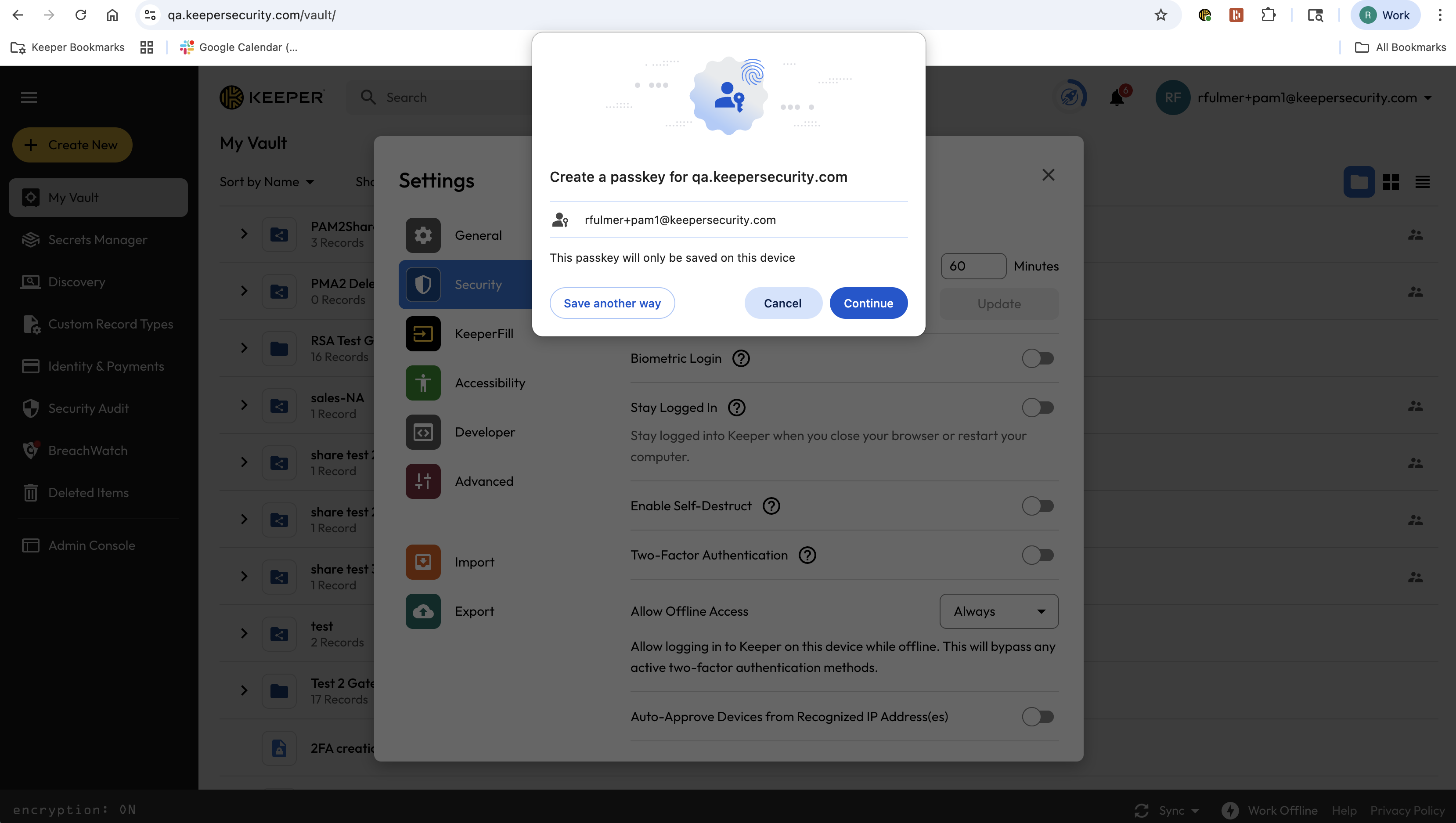
Keeper supporta qualsiasi chiave di sicurezza WebAuthn compatibile con FIDO2, inclusi dispositivi hardware di chiave di sicurezza come YubiKey e chiavi d'accesso del dispositivo sul browser web o sul sistema operativo. Un utente può registrare fino a cinque chiavi di sicurezza. Qualsiasi di queste chiavi sbloccherà l'account.

1. Vada su **Impostazioni > Sicurezza** e abiliti **Two-Factor Authentication**, quindi selezioni **«Configura»**
2. Si assicuri che la chiave di sicurezza NON sia già inserita nella porta USB e faccia clic su **Successivo**.
3. Inserisca la chiave di sicurezza nella porta USB, assegni un nome alla chiave e faccia clic su **Registrati**.

Se ha un PIN associato alla chiave di sicurezza, Le verrà richiesto di inserire il PIN durante la registrazione della chiave. Se desidera rimuovere il requisito di inserimento del PIN, può farlo dopo la registrazione.

<figure><img src="https://914511346-files.gitbook.io/~/files/v0/b/gitbook-x-prod.appspot.com/o/spaces%2F-LSGVtOTYUIkVBoYtFvK%2Fuploads%2F7ib1oUi9rYNtslK0p4BO%2FScreenshot%202024-01-18%20at%205.39.08%E2%80%AFPM.jpg?alt=media&#x26;token=114ecf69-c05c-45f3-b4b4-b28a034fa00b" alt=""><figcaption><p>Configurazione della chiave di sicurezza</p></figcaption></figure>

<figure><img src="https://914511346-files.gitbook.io/~/files/v0/b/gitbook-x-prod.appspot.com/o/spaces%2F-LSGVtOTYUIkVBoYtFvK%2Fuploads%2FFBktFhvUxNdBMoaBNcX0%2FScreenshot%202024-01-18%20at%205.39.49%E2%80%AFPM.jpg?alt=media&#x26;token=468a8e70-ce19-498f-b223-8915f2f0271e" alt=""><figcaption><p>Registrazione della chiave di sicurezza</p></figcaption></figure>

#### Chiave di sicurezza con metodo di fallback

Se non ha sempre a disposizione la chiave di sicurezza, o se usa dispositivi mobili che non supportano le chiavi di sicurezza hardware, può aggiungere metodi 2FA aggiuntivi come un codice TOTP. All'accesso a un dispositivo, avrà quindi l'opzione di usare entrambi i metodi.

#### Chiave di sicurezza come unico fattore

Per il massimo livello di protezione, può scegliere di usare le chiavi di sicurezza come unico metodo 2FA. Ci sono alcune cose importanti da sapere su questa configurazione:

* Il supporto per l'enforcement di una chiave di sicurezza FIDO2 può variare in base al sistema operativo del dispositivo e alle capacità del firmware.
* Keeper su iOS richiede attualmente l'uso di chiavi abilitate NFC.
* Il requisito del PIN è supportato in base alle capacità del dispositivo. Al momento della stesura, il supporto dei sistemi operativi mobili per l'enforcement del PIN è limitato. Non consigliamo di imporre il PIN se gli utenti accedono a Keeper sul dispositivo mobile.
* Keeper supporta fino a 10 chiavi di sicurezza su un singolo account. Qualsiasi chiave può essere usata durante il processo di accesso.

#### Gestire il requisito PIN della chiave di sicurezza

Per gestire l'inserimento del PIN a ogni accesso con una chiave di sicurezza, vada su Impostazioni > Sicurezza > Chiavi di sicurezza > Modifica > Modifica e veda l'impostazione «Richiedi PIN se impostato su chiave di sicurezza».

<figure><img src="https://914511346-files.gitbook.io/~/files/v0/b/gitbook-x-prod.appspot.com/o/spaces%2F-LSGVtOTYUIkVBoYtFvK%2Fuploads%2Fp1ugo4fyLFCSpUM0oeuR%2FScreenshot%202024-01-18%20at%206.51.04%E2%80%AFPM.jpg?alt=media&#x26;token=3aa13310-d394-4726-9b21-0ab494e08b03" alt=""><figcaption><p>Richiedi PIN se impostato su chiave di sicurezza</p></figcaption></figure>

### 2FA per **siti web e app**

Keeper può proteggere, gestire e archiviare i codici TOTP per l'autenticazione su qualsiasi sito web di terze parti.

(1) Sul sito di destinazione, visiti la schermata di autenticazione a due fattori, di solito presente nelle impostazioni di sicurezza. A volte è chiamata «login verification» o «two-step verification». Catturi lo schermo del pattern QR o copi il codice segreto negli appunti.

(2) All'interno di una voce, faccia clic su **Aggiungi codice a due fattori**.

![Aggiungere un codice a due fattori](https://914511346-files.gitbook.io/~/files/v0/b/gitbook-x-prod.appspot.com/o/spaces%2F-LSGVtOTYUIkVBoYtFvK%2Fuploads%2FUmSEDYM1SHMTo6qwGbXH%2FScreen%20Shot%202023-04-13%20at%2012.25.47%20PM.png?alt=media\&token=79f1ce06-603b-4aac-9e67-74b505619d42)

(3) Carichi lo screengrab del pattern QR a due fattori (con chiave di sicurezza) associato al sito o all'applicazione. Se non è presente un pattern QR, usi il metodo di inserimento manuale. Inserisca il codice indicato sotto «Codice segreto», spesso un codice a 32 cifre, e compili il resto dei campi.

Se usa Keeper Desktop, può anche usare la comoda funzione «Scansiona» per catturare automaticamente il codice.

<figure><img src="https://914511346-files.gitbook.io/~/files/v0/b/gitbook-x-prod.appspot.com/o/spaces%2F-LSGVtOTYUIkVBoYtFvK%2Fuploads%2FRmPUt73lhJfBmu78jklV%2FScreen%20Shot%202023-04-13%20at%2012.29.03%20PM.png?alt=media&#x26;token=015a6ff1-dd29-48cb-a4b3-bcb404eda268" alt=""><figcaption><p>Caricare il codice QR o configurazione con inserimento manuale</p></figcaption></figure>

{% hint style="info" %}
**Consentire a Chrome di scansionare lo schermo**

Quando usa la funzione Scansiona per la prima volta, il browser o il sistema operativo potrebbe chiederle di concedere le autorizzazioni di registrazione o cattura dello schermo. Segua i passaggi seguenti in base alla Sua configurazione:

* **Su macOS:** comparirà una finestra di dialogo di sistema che chiede se consentire a Chrome di registrare lo schermo. Faccia clic su **Allow**. Se ha chiuso questa richiesta, vada su **System Settings → Privacy & Security → Screen Recording**, trovi **Google Chrome** nell'elenco e lo attivi. Potrebbe essere necessario riavviare Chrome affinché la modifica abbia effetto.
* ![](/files/bhL6vEOYjLgBlNB1yj5P)
* **Su Windows:** Chrome visualizzerà una finestra di dialogo per la condivisione dello schermo. Selezioni la finestra o lo schermo che contiene il codice QR e faccia clic su **Share** o **Allow**. Su Windows in genere non sono richieste autorizzazioni di sistema aggiuntive.
* **Su ChromeOS:** Chrome richiederà l'accesso per catturare lo schermo. Faccia clic su **Allow** quando richiesto.
* **Nelle impostazioni del browser Chrome:** se ha precedentemente negato l'autorizzazione, navighi su **chrome://settings/content** → **Additional permissions**, individui l'impostazione di cattura dello schermo o della fotocamera per l'estensione Keeper e la imposti su **Allow**.

Una volta concesse le autorizzazioni, faccia clic su **Scansiona** nella voce di Keeper, posizioni l'area di cattura sul codice QR visualizzato sullo schermo e Keeper leggerà e archivierà automaticamente il codice.

> **Nota:** se continua a riscontrare problemi con la scansione, verifichi che il browser Chrome e l'estensione Keeper siano entrambi aggiornati all'ultima versione, quindi riprovi dopo aver riavviato Chrome.
> {% endhint %}

(4) Dopo aver aggiunto la chiave di sicurezza alla voce, verrà generato un codice a due fattori all'interno della voce di Keeper.

(5) Il codice a due fattori verrà rigenerato frequentemente e potrà quindi essere copiato e inserito nel sito o nell'app quando richiesto dopo l'accesso con nome utente e password.

![Archiviare un codice 2FA in una voce](https://914511346-files.gitbook.io/~/files/v0/b/gitbook-x-prod.appspot.com/o/spaces%2F-LSGVtOTYUIkVBoYtFvK%2Fuploads%2Fm1q9m4nb1QQ6NoYX9Zo0%2FScreen%20Shot%202023-04-13%20at%2012.29.38%20PM.png?alt=media\&token=77cca885-87b9-48bd-b21e-4939720ff29c)

## KeeperFill per le app

KeeperFill per le app è uno strumento comodo usato per migliorare ulteriormente l'esperienza con l'App desktop di Keeper completa. Usato insieme alle applicazioni desktop, KeeperFill per le app offre una soluzione di accesso semplice e un accesso rapido alle voci della cassaforte.

Usando un tasto di scelta rapida, KeeperFill per le app offre anche funzioni di completamento automatico per le applicazioni desktop native. Si noti che questa funzione è disponibile solo quando si usa l'applicazione Keeper Desktop.

![KeeperFill per le app](https://914511346-files.gitbook.io/~/files/v0/b/gitbook-legacy-files/o/assets%2F-LSGVtOTYUIkVBoYtFvK%2F-M7cMeNcW3ftDbJtTyEH%2F-M7cOHaQntsE2zLc_9RX%2FScreen%20Shot%202020-04-20%20at%2010.32.44%20AM.png?alt=media\&token=5e530339-aeb7-41e0-8c1c-8c089391b70d)

{% hint style="info" %}
Per saperne di più su KeeperFill per le app, faccia clic [qui](/user-guides/it/keeperfill-for-apps.md).
{% endhint %}

## Accesso biometrico con chiavi d'accesso

Keeper supporta l'accesso biometrico con chiavi d'accesso, consentendo agli utenti di accedere con una chiave d'accesso legata al dispositivo invece dei metodi di accesso tradizionali come Password principale, SSO o 2FA. Ciò offre un'esperienza di accesso più rapida e resistente al phishing usando il metodo di autenticazione già configurato sul dispositivo dell'utente. Abilitare l'accesso biometrico può:

* Ridurre la dipendenza dalle credenziali tradizionali
* Offrire un'esperienza di accesso più rapida e semplice
* Migliorare la protezione contro phishing e attacchi basati sulle credenziali
* Consentirle di usare metodi di autenticazione del dispositivo fidato che già conosce

### Prima di iniziare

Prima di abilitare l'accesso biometrico, si assicuri che il metodo di autenticazione locale del dispositivo sia già configurato, ad esempio [**Touch ID**](#touch-id-magic-keyboard-fingerprint-login)**,** [**Windows Hello**](#windows-hello-login), riconoscimento facciale o un PIN del dispositivo.

L'accesso biometrico con chiavi d'accesso è attualmente disponibile su Chrome, Edge e altri browser basati su Chromium.

### Configurare l'accesso biometrico

I nuovi utenti possono abilitare l'accesso biometrico selezionando **Configura adesso** dalla richiesta introduttiva.

<figure><img src="/files/ATUCGgu7TV2K5WFkeD5K" alt=""><figcaption></figcaption></figure>

Keeper visualizzerà quindi la richiesta di autenticazione locale del dispositivo. Dopo l'autenticazione riuscita, l'accesso biometrico viene abilitato per la Cassaforte Web e viene mostrato un messaggio di conferma.

<figure><img src="/files/SotvqgdO1k25YoGX1V3Z" alt=""><figcaption></figcaption></figure>

<figure><img src="/files/5ya0LaWWjfoRBl4dFdCg" alt=""><figcaption></figcaption></figure>

Anche gli utenti esistenti potrebbero vedere una richiesta per abilitare l'accesso biometrico. Selezionando **Non mostrare più** si ignora definitivamente quella richiesta.

{% hint style="info" %}
Per gli utenti Business ed Enterprise, l'accesso biometrico può essere limitato dall'amministratore Keeper.
{% endhint %}

### Gestire l'accesso biometrico

Può attivare o disattivare l'accesso biometrico in qualsiasi momento e gestire le Sue chiavi d'accesso da **Impostazioni account > Sicurezza > Accesso biometrico**.

<figure><img src="/files/AmTe3W5KduLqp4Qq6EyB" alt=""><figcaption><p>Impostazioni > Sicurezza > Accesso biometrico</p></figcaption></figure>

Prima di disabilitare l'accesso biometrico, confermi di poter ancora accedere alla cassaforte con la Password principale o l'accesso SSO, così da non rischiare di perdere l'accesso all'account.

### Comportamento offline

Se la cassaforte è in modalità offline, l'Accesso biometrico sarà temporaneamente non disponibile e dovrà autenticarsi con la Password principale finché non tornerà online.

## Funzionalità specifiche della piattaforma

### Touch ID Magic Keyboard (accesso con impronta digitale)

Sui dispositivi Mac supportati dotati del chip Apple M1, gli utenti con [tastiere Touch ID Magic Keyboard](https://support.apple.com/guide/mac-help/touch-id-mchl16fbf90a/mac) (in inglese) possono usare l'impronta digitale per accedere all'App desktop di Keeper.

#### Configurazione Touch ID

Per configurare le funzionalità di accesso con impronta digitale della tastiera Touch ID Magic Keyboard, deve prima eseguire l'ultima versione di macOS (Big Sur 11.5.2 o successiva). Una volta aggiornato, navighi su **System Preferences > Touch ID > Add Fingerprint** del computer. Segua le istruzioni per registrare l'impronta digitale sul dispositivo.

![Preferenze di sistema Mac](https://914511346-files.gitbook.io/~/files/v0/b/gitbook-legacy-files/o/assets%2F-LSGVtOTYUIkVBoYtFvK%2F-Mi8pn29QGvzcO36d9pk%2F-Mi8qFhOPgDxGP0ZwhdQ%2FScreen%20Shot%202021-08-26%20at%2012.07.21%20PM.png?alt=media\&token=ea899e59-4f5b-4a6a-a119-91b671d7a3de)

![System Preferences > Touch ID](https://914511346-files.gitbook.io/~/files/v0/b/gitbook-legacy-files/o/assets%2F-LSGVtOTYUIkVBoYtFvK%2F-Mi8pn29QGvzcO36d9pk%2F-Mi8qThn3n3nC4HrTg_s%2FScreen%20Shot%202021-08-26%20at%2012.07.35%20PM.png?alt=media\&token=946244c7-b616-4de4-b4f0-6064135ce0e1)

![Impronta digitale registrata correttamente](https://914511346-files.gitbook.io/~/files/v0/b/gitbook-legacy-files/o/assets%2F-LSGVtOTYUIkVBoYtFvK%2F-Mi8pn29QGvzcO36d9pk%2F-Mi8rjfGI636WrxQ3rQ7%2FScreen%20Shot%202021-08-26%20at%2012.15.55%20PM.png?alt=media\&token=80956160-211a-4ad7-880c-086c4c28bb47)

**Abilitare Touch ID nella cassaforte di Keeper**

Dopo aver registrato l'impronta digitale, acceda all'App desktop di Keeper e faccia clic sul menu a discesa Account nell'angolo in alto a destra dello schermo, quindi faccia clic su **Impostazioni > Sicurezza** e attivi «Touch ID».

![Abilitare Touch ID](https://914511346-files.gitbook.io/~/files/v0/b/gitbook-x-prod.appspot.com/o/spaces%2F-LSGVtOTYUIkVBoYtFvK%2Fuploads%2Fs0aBEiTtp9LRFZeEtAdq%2FScreen%20Shot%202023-06-08%20at%2012.41.29%20PM%20\(1\).png?alt=media\&token=739bff24-3e36-4c11-ad64-df0171496db1)

La volta successiva che accede all'App desktop di Keeper, il pulsante «Touch ID» comparirà nella schermata di accesso. Faccia clic su **Touch ID** e, quando richiesto, applichi l'impronta digitale registrata al sensore Touch ID della tastiera per accedere.

![Accesso con Touch ID](https://914511346-files.gitbook.io/~/files/v0/b/gitbook-x-prod.appspot.com/o/spaces%2F-LSGVtOTYUIkVBoYtFvK%2Fuploads%2Falpw5GMLdpw5Al4w3Wtm%2Flogin-mac-toucid.jpg?alt=media\&token=2023c895-fb63-4b08-8d17-184cfd2c8ab7)

![Richiesta Touch ID](https://914511346-files.gitbook.io/~/files/v0/b/gitbook-x-prod.appspot.com/o/spaces%2F-LSGVtOTYUIkVBoYtFvK%2Fuploads%2FCa3E7VBDVbZqDJi0Iv2g%2Flogin-mac-touchid-prompt.jpg?alt=media\&token=dae952a3-7b1c-4495-a4e1-19f26da9ac1e)

### Accesso con Windows Hello

Keeper è compatibile con Windows Hello, una tecnologia basata sulla biometria che consente agli utenti di autenticarsi e accedere al dispositivo Windows usando il riconoscimento facciale biometrico, il lettore di impronte digitali o un PIN (disponibile su Windows 11).

Per abilitare l'Accesso con Windows Hello per Keeper, dal menu a discesa Account faccia clic su **Impostazioni > Sicurezza** e attivi «Accesso con Windows Hello».

![Abilitare l'Accesso con Windows Hello](https://914511346-files.gitbook.io/~/files/v0/b/gitbook-x-prod.appspot.com/o/spaces%2F-LSGVtOTYUIkVBoYtFvK%2Fuploads%2FesFT8DksvYIAAWnicpx0%2FSettings%20for%20windows.jpg?alt=media\&token=5326bd37-8555-4168-afeb-1efc3a91be0c)

La volta successiva che accede a Keeper, faccia clic sul pulsante di accesso **Windows Hello**.

<figure><img src="https://914511346-files.gitbook.io/~/files/v0/b/gitbook-x-prod.appspot.com/o/spaces%2F-LSGVtOTYUIkVBoYtFvK%2Fuploads%2FnEYGSIa1gh17BWquKrUA%2Flogin-windows-hello.jpg?alt=media&#x26;token=ea7578dd-ad2a-4d61-aa72-01487c05a983" alt=""><figcaption><p>Accesso con Windows Hello</p></figcaption></figure>

Windows Hello tenterà quindi di autenticare la Sua identità. Una volta autenticato, verrà connesso automaticamente a Keeper.

![Richiesta Windows Hello](https://914511346-files.gitbook.io/~/files/v0/b/gitbook-x-prod.appspot.com/o/spaces%2F-LSGVtOTYUIkVBoYtFvK%2Fuploads%2FpN0QwR5Wbp8Q7m6ksvwB%2Flogin-windows-hello-prompt.jpg?alt=media\&token=cef4b41e-89c3-4c93-90cd-69ab98c2c864)

{% hint style="info" %}
Per saperne di più sull'accesso a Keeper con Windows Hello, faccia clic [qui](/user-guides/it/tips-and-tricks/login-to-keeper-with-windows-hello.md).
{% endhint %}

### Accesso al Portachiavi (Mac OS)

Quando accede al Portachiavi, verrà visualizzata una finestra popup che chiede di inserire la password del Mac. Ciò avviene perché l'App desktop di Keeper salva l'archiviazione locale protetta da una chiave salvata in Accesso Portachiavi, usata per crittografare i dati locali dell'app. Inserisca la password del Mac e faccia clic su **Always Allow**.

![Popup password Accesso Portachiavi](https://914511346-files.gitbook.io/~/files/v0/b/gitbook-x-prod.appspot.com/o/spaces%2F-LSGVtOTYUIkVBoYtFvK%2Fuploads%2FfZ7k4clSpJitXpiTmnSC%2FScreen%20Shot%202022-08-16%20at%2012.36.57%20PM.png?alt=media\&token=1b1dc0ad-21e8-4ab6-a9de-8e591ce59418)

## Esportazione password (backup)

Per eseguire il backup delle voci o generare un Resoconto voci condivise, dal menu a discesa Account faccia clic su **Impostazioni > Esporta**. Sono disponibili 4 formati di esportazione: CSV, JSON, PDF e KeePass crittografato (.KDBX). Per avviare il backup, selezioni il formato di file preferito e faccia clic su **Esporta**.

<figure><img src="https://914511346-files.gitbook.io/~/files/v0/b/gitbook-x-prod.appspot.com/o/spaces%2F-LSGVtOTYUIkVBoYtFvK%2Fuploads%2FXmTYdFaDtgNmtoL9hzvr%2FScreenshot%202025-01-19%20at%2012.45.48%E2%80%AFPM.png?alt=media&#x26;token=27afd5fa-4a12-4ec2-8b4c-b70255a0883d" alt=""><figcaption><p>Opzioni di esportazione</p></figcaption></figure>

{% hint style="warning" %}
Il formato KeePass crittografato (.kdbx) è l'unico formato che include gli allegati salvati nelle voci. Per funzionalità di backup avanzate, veda [Keeper Commander](/keeperpam/commander-cli/overview.md) (in inglese).
{% endhint %}

## Disinstallazione

Le istruzioni seguenti riguardano la disinstallazione dell'App desktop di Keeper (Keeper Password Manager) per Mac e Windows OS.

{% hint style="danger" %}
La disinstallazione di Keeper Password Manager eliminerà i dati di Keeper dal dispositivo locale. I dati archiviati nel Cloud Security Vault di Keeper NON vengono cancellati.
{% endhint %}

#### Mac

1. Trascini l'app Keeper Password Manager nel **Trash**.
2. Svuoti il Trash.

{% hint style="danger" %}
La disinstallazione di Keeper Password Manager rimuoverà anche l'estensione per browser KeeperFill da Safari. I dati archiviati nel Cloud Security Vault di Keeper NON verranno cancellati.
{% endhint %}

#### Windows

![Disinstallare Keeper Password Manager](https://914511346-files.gitbook.io/~/files/v0/b/gitbook-legacy-files/o/assets%2F-LSGVtOTYUIkVBoYtFvK%2F-M-zqL1hcX2B3ok3T7ce%2F-M-zqVMFyyksir2rHNYP%2FWindows%20Desktop%20Web%20Vault.jpg?alt=media\&token=f31a5418-e593-4ae1-9c84-22f87801112a)

1. Navighi su **Windows Start Menu > Settings > Apps & Features**.
2. In Apps & features, faccia clic sull'applicazione **Keeper Password Manager**.
3. Faccia clic su **Uninstall**.
4. Verrà avvisato che l'app e le relative informazioni verranno disinstallate; faccia clic su **Uninstall** per confermare.
5. User Account Control Le chiederà di confermare le modifiche al dispositivo; confermi le modifiche facendo clic su **Yes**.

{% hint style="info" %}
Ulteriori video tutorial per utenti sono disponibili su: <https://keepersecurity.com/support>
{% endhint %}


---

# Agent Instructions
This documentation is published with GitBook. GitBook is the documentation platform designed so that both humans and AI agents can read, navigate, and reason over technical content effectively. Learn more at gitbook.com.

## Querying This Documentation
If you need additional information that is not directly available in this page, you can query the documentation dynamically by asking a question.

Perform an HTTP GET request on the current page URL with the `ask` query parameter, and the optional `goal` query parameter:

```
GET https://docs.keeper.io/user-guides/it/web-vault.md?ask=<question>&goal=<endgoal>
```

`ask` is the immediate question: it should be specific, self-contained, and written in natural language.
`goal` is optional and describes the broader end goal you are ultimately trying to accomplish on behalf of the user. GitBook uses it to tailor the answer towards what is most useful for that goal.

The response will contain a direct answer to the question and relevant excerpts and sources from the documentation.

Use this mechanism when the answer is not explicitly present in the current page, you need clarification or additional context, or you want to retrieve related documentation sections.