# Androidスマートフォンとタブレット

## Keeperボルト

Keeperでは、パスワード、ログイン名などの個人情報が専用のデジタルボルトに保存されます。このボルトで、ウェブサイトのログイン情報を閲覧したり編集したりでき、さらにファイルや画像も保存できます。

<div><figure><img src="https://2985347814-files.gitbook.io/~/files/v0/b/gitbook-x-prod.appspot.com/o/spaces%2F6Y1mjnoaNcCi93oXSTE3%2Fuploads%2FTy2FdA6l3nWsSVlLTJMx%2FAndroid%20phone%20and%20tablet%3EYour%20keeper%20vault-1.png?alt=media&#x26;token=fdc21cb1-374d-4ea7-b15f-8ced00e4c195" alt="" width="188"><figcaption><p>メニュー画面</p></figcaption></figure> <figure><img src="https://2985347814-files.gitbook.io/~/files/v0/b/gitbook-x-prod.appspot.com/o/spaces%2F6Y1mjnoaNcCi93oXSTE3%2Fuploads%2FFxqI8iRIoclPUnxdEMDu%2FAndroid%20phone%20and%20tablet%3EYour%20keeper%20vault-2.png?alt=media&#x26;token=f7be3f6e-1945-4426-956e-2e2c53687d49" alt="" width="188"><figcaption><p>マイボルト画面</p></figcaption></figure></div>

## アカウントの作成とログイン <a href="#account-creation-and-login" id="account-creation-and-login"></a>

KeeperのAndroid向けモバイルアプリに登録するのは簡単です。ご使用のAndroidデバイスで[Google Playストア](https://play.google.com/store/apps/details?id=com.callpod.android_apps.keeper)にアクセスし、**Keeperパスワードマネージャー**をインストールしてください。アカウントの作成とログインの詳細については、以下の動画をご覧ください。

{% embed url="<https://vimeo.com/800738816?share=copy#t=0>" %}
アカウントの作成とログイン
{% endembed %}

#### **新規ユーザー**

Keeperアカウントを作成するには、最初にメールアドレスを入力してから、**マスターパスワード**を作成して確認します。マスターパスワードにはKeeper専用の強力なパスワードを設定しましょう。覚えておかなければならないこのマスターパスワードのみとなりますので、忘れないようにしてください。

アカウントを完成させてボルトに進むには、メールに送信されたセキュリティ**認証コード**を入力します。

{% hint style="info" %}
エンタープライズユーザーでSSOでログインする場合は、マスターパスワードの選択は不要です。
{% endhint %}

<figure><img src="https://2985347814-files.gitbook.io/~/files/v0/b/gitbook-x-prod.appspot.com/o/spaces%2F6Y1mjnoaNcCi93oXSTE3%2Fuploads%2FPtS7RVvWJfD7ftgd4AaW%2FUntitled3%20(1).png?alt=media&#x26;token=5055c5c9-43cb-4a83-a42f-96166e54748b" alt=""><figcaption><p>アカウントの新規作成</p></figcaption></figure>

#### **既存のユーザー** <a href="#existing-users" id="existing-users"></a>

既存のユーザーの場合は、**\[ログイン]** をタップしてメールアドレスを入力します。認識されていないデバイスでログインする場合は、Keeperボルトに進む前に以下の3つの方法からいずれかの方法でデバイスの承認を実行する必要があります。

* メール検証
* Keeperプッシュ
* 2要素認証方式

KeeperプッシュはKeeper独自の通知ベースのデバイス承認システムで、既存の認識済みデバイスにプッシュ通知を送信します。

**\[Keeper プッシュ通知を送信]** を選択すると、承認されたデバイスまたはブラウザのKeeperボルトに通知 (プッシュ) が表示されます。

<figure><img src="https://2985347814-files.gitbook.io/~/files/v0/b/gitbook-x-prod.appspot.com/o/spaces%2F6Y1mjnoaNcCi93oXSTE3%2Fuploads%2FieNmOJjmvkehuLhRHOs5%2FAndroid%20phone%20and%20tablet%3EAccount%20creation%20and%20login.png?alt=media&#x26;token=41aff2c0-13a6-4058-87cf-3a743e3d3c62" alt="" width="188"><figcaption><p>Keeperプッシュ通知を送信</p></figcaption></figure>

別のデバイスでログインし、**\[はい]** をタップして、新しいデバイスを承認します。通知を受信するには、承認済みのデバイスに有効にログインしている必要があります。

<figure><img src="https://2985347814-files.gitbook.io/~/files/v0/b/gitbook-x-prod.appspot.com/o/spaces%2F6Y1mjnoaNcCi93oXSTE3%2Fuploads%2FeJKbIUZqS0nI36J90PBP%2FPush%20Notification.jpeg?alt=media&#x26;token=f6722c75-43e6-4687-b911-ff4130b3158e" alt=""><figcaption><p>ウェブボルトでのデバイス承認のリクエスト</p></figcaption></figure>

デバイスが承認されると、2要素認証 (有効な場合) を行い、マスターパスワードを入力してボルトに進みます。

## 法人SSOログイン <a href="#enterprise-sso-login" id="enterprise-sso-login"></a>

ビジネスユーザーでシングルサインオン (SSO) ログインを使用している場合は、メールアドレスを入力し、**\[次へ]** をタップすることでSSOでログインできます。 または、**\[法人 SSO ログインを使用]** をタップし、Keeperの管理者が指定した法人ドメインを入力して、**\[接続]** をタップしてログインできます。

<figure><img src="https://2985347814-files.gitbook.io/~/files/v0/b/gitbook-x-prod.appspot.com/o/spaces%2F6Y1mjnoaNcCi93oXSTE3%2Fuploads%2Fv1TnPYtp76aC3y80CLKt%2FUntitled1%20(1).png?alt=media&#x26;token=b442a3a1-201c-4fb5-bbe3-5e9fc679182d" alt=""><figcaption><p>法人SSOログイン</p></figcaption></figure>

続いて、ブラウザに移動してウェブベースのシングルサインオン認証を行います。認証情報と2要素認証コード (有効な場合) の入力に成功するとKeeperボルトに戻ってログインが完了します。シングルサインオンのログインプロセスが完了すると、Keeperプッシュまたは管理者承認を使用したデバイスの承認が必要になる場合があります。

{% hint style="info" %}
法人SSOログインの詳細については、[こちら](/user-guides/jp/enterprise-end-user-setup-sso.md#create-your-keeper-account)をご参照ください。
{% endhint %}

## パスワードのインポート <a href="#importing-passwords" id="importing-passwords"></a>

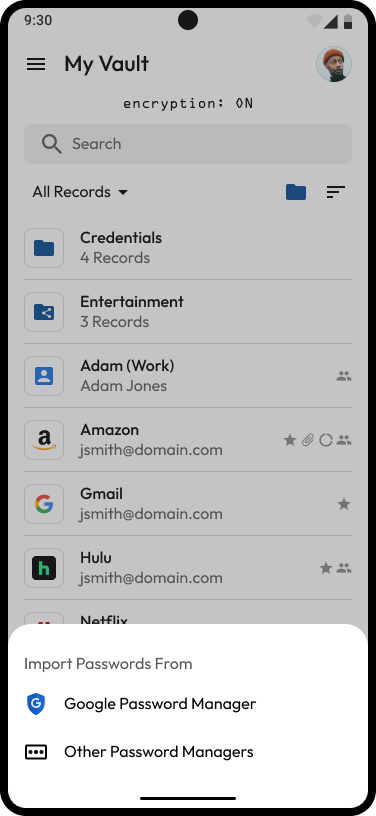
初めてボルト (保管庫) にログインすると、Keeperから **\[パスワードをインポート]** または **\[後で]** の2つのオプションが表示されます。 **「パスワードをインポート」**&#x3092;選択した場合は、CSVファイルのアップロードを介してGoogleから直接インポートできます。

他のパスワードマネージャーからのインポートは、Keeperウェブボルトで行います。パソコンが近くにない場合は、**\[後で]** を選択して、後でKeeperウェブボルトからインポートを実行できます。パスワードのインポート機能は、常に左側のメニューから利用できます。

<figure><img src="https://2985347814-files.gitbook.io/~/files/v0/b/gitbook-x-prod.appspot.com/o/spaces%2F6Y1mjnoaNcCi93oXSTE3%2Fuploads%2FNmAoV4pbkCmsH1FTnB5c%2FAndroid%20phone%20and%20tablet%3EImporting%20password.png?alt=media&#x26;token=7a4b44ee-1219-4bd5-9370-c765b55a7178" alt="" width="188"><figcaption><p>パスワードのインポート</p></figcaption></figure>

### Googleからのインポート <a href="#importing-passwords-from-google" id="importing-passwords-from-google"></a>

<figure><img src="https://docs.keeper.io/~gitbook/image?url=https%3A%2F%2F914511346-files.gitbook.io%2F%7E%2Ffiles%2Fv0%2Fb%2Fgitbook-x-prod.appspot.com%2Fo%2Fspaces%252F-LSGVtOTYUIkVBoYtFvK%252Fuploads%252Fz1Mf7VhCT51Xv5OQVtcZ%252FAndroid%2520Import%2520Start.png%3Falt%3Dmedia%26token%3Dbb128c70-222a-4cf5-8261-8fbfab23cd39&#x26;width=768&#x26;dpr=4&#x26;quality=100&#x26;sign=880f512a&#x26;sv=1" alt=""><figcaption></figcaption></figure>

1. Android端末でKeeperアプリを起動します。
2. 左上隅にある**ハンバーガーメニュー** (3本の水平線) をタップしま&#x3059;**。**
3. メニューから、**\[パスワードをインポート]** を選択します。
4. インポート元として **\[Google からインポート]** を選択します。
5. **passwords.google.com/options**にリダイレクトされます。ここで、**\[パスワードをエクスポート]** を選択します。複数のGoogleアカウントをお持ちの場合は、適切なアカウントにログインしていることを確認してください。
6. **パスワードのエクスポートのダイアログ**が表示されます。**\[エクスポート]** をタップして、パスワードのCSVファイルのダウンロードを開始します。
7. ファイルがダウンロードされると、ファイルがデバイスに保存されたことを知らせる確認メッセージが表示されます。
8. **ダウンロードしたファイルを選択**
   * ダウンロード確認メッセージの **\[開く]** をクリックすると画面の下部ダイアログが表示されるので、Keeperを選択してCSVからのインポートを続行します。
   * 戻るボタンを使用する場合: Keeperアプリで **\[CSV をアップロード]** を選択し、ダウンロードしたファイルを見つけて選択します。
   * ファイルマネージャーに移動することもできます。エクスポートされたCSVファイルを見つけて選択し、Keeperアプリで開きます。これにより、「**選択したファイル**」画面に直接移動します。
9. Keeperにパスワードのインポートと暗号化の進行状況を示す画面が表示されます。
10. ボルトに通知が表示され、正常にインポートされたパスワードの数が表示されます。

<figure><img src="https://docs.keeper.io/~gitbook/image?url=https%3A%2F%2F914511346-files.gitbook.io%2F%7E%2Ffiles%2Fv0%2Fb%2Fgitbook-x-prod.appspot.com%2Fo%2Fspaces%252F-LSGVtOTYUIkVBoYtFvK%252Fuploads%252FOP5af9T5kGmhWfIIHJp2%252FAndroid%2520Import%2520ProgressComplete.png%3Falt%3Dmedia%26token%3D0d93f2b0-c6d3-4cef-85a4-7ab81f635c2f&#x26;width=768&#x26;dpr=4&#x26;quality=100&#x26;sign=7a2692f5&#x26;sv=1" alt=""><figcaption></figcaption></figure>

### CSVファイルからのインポート <a href="#importing-from-a-csv-file" id="importing-from-a-csv-file"></a>

Android端末にGoogleパスワードCSVファイルがすでに存在する場合

1. Android端末でKeeperアプリを起動します。
2. **ハンバーガーメニュー**に移動し、**\[パスワードをインポート]** を選択します。
3. **CSVインポートを選択します**。ポップアップが表示されると、**\[CSVファイルをアップロード]** を選択します。ファイルアプリが開き、CSVファイルのみが表示されるようにフィルタリングされます。
4. ファイルを参照し、インポート対象のCSVファイルを選択します。
5. Keeperにパスワードのインポートと暗号化の進行状況を示す画面が表示されます。
6. ボルトに通知が表示され、正常にインポートされたパスワードの数が表示されます。

<figure><img src="https://docs.keeper.io/~gitbook/image?url=https%3A%2F%2F914511346-files.gitbook.io%2F%7E%2Ffiles%2Fv0%2Fb%2Fgitbook-x-prod.appspot.com%2Fo%2Fspaces%252F-LSGVtOTYUIkVBoYtFvK%252Fuploads%252FfEaulQ4AYv1gUTEIDAQy%252FAndroid%2520Import%2520CSVFinish.png%3Falt%3Dmedia%26token%3D79df8526-0b57-4360-8849-0beb5e262a6b&#x26;width=768&#x26;dpr=4&#x26;quality=100&#x26;sign=cd479dfa&#x26;sv=1" alt=""><figcaption></figcaption></figure>

{% hint style="info" %}
Android版Keeperでは、CSVファイルを使用したGoogleパスワードマネージャーからのインポートがサポートされています。他のソースからのCSVファイルでも動作する可能性はありますが、互換性についてはフォーマットによって異なります。動作が保証されているのはGoogleのエクスポートのみとなります。
{% endhint %}

### 他のパスワードマネージャーからのインポート <a href="#importing-from-other-password-managers" id="importing-from-other-password-managers"></a>

他のパスワードマネージャーからインポートする場合

* パソコンで[keepersecurity.com/setup](https://keepersecurity.com/setup)に移動してパスワードのインポートを開始するようにご案内します。
* ウェブブラウザや他のパスワードマネージャーからウェブボルトへのパスワードのインポートについて、詳しくは[こちら](/user-guides/jp/web-vault.md#importing-passwords)のページをご覧ください。

## レコードの新規作成 <a href="#creating-new-records" id="creating-new-records"></a>

パスワード、ログイン名、クレジットカード番号、銀行口座などの個人情報は、専用のデジタルボルトに「レコード」として保存され、256ビットAESを使用してデバイス上で暗号化されます。

**+ボタン**、**\[新規作成]** の順にタップします。

<div><figure><img src="https://2985347814-files.gitbook.io/~/files/v0/b/gitbook-x-prod.appspot.com/o/spaces%2F6Y1mjnoaNcCi93oXSTE3%2Fuploads%2FrEmV5Jq9tRN6zTABr2DJ%2Fimage.png?alt=media&#x26;token=76fdd001-9c4e-4765-b692-d5618a83653d" alt="" width="188"><figcaption><p>マイボルト画面から作成</p></figcaption></figure> <figure><img src="https://2985347814-files.gitbook.io/~/files/v0/b/gitbook-x-prod.appspot.com/o/spaces%2F6Y1mjnoaNcCi93oXSTE3%2Fuploads%2F8fc5yDp8gSRlXyDXYexV%2Fimage.png?alt=media&#x26;token=9f5ca423-7ede-45c8-9f21-d97e57b9902c" alt="" width="188"><figcaption><p>新規レコード作成</p></figcaption></figure></div>

* レコードのタイトルを入力します。
* ドロップダウンメニューから[レコードタイプ](/enterprise-guide/jp/record-types.md)を選択します (デフォルトは「ログイン」です）。選択したレコードタイプによって、表示されるフィールドが異なります。
* ユーザー名を入力します。
* パスワードを入力するか、**サイコロアイコン**をタップしてパスワードを生成します (詳細については[こちら](/user-guides/jp/web-vault.md#password-generator)をご覧ください)。
* ウェブサイトアドレスを入力します (まだ入力されていない場合)。
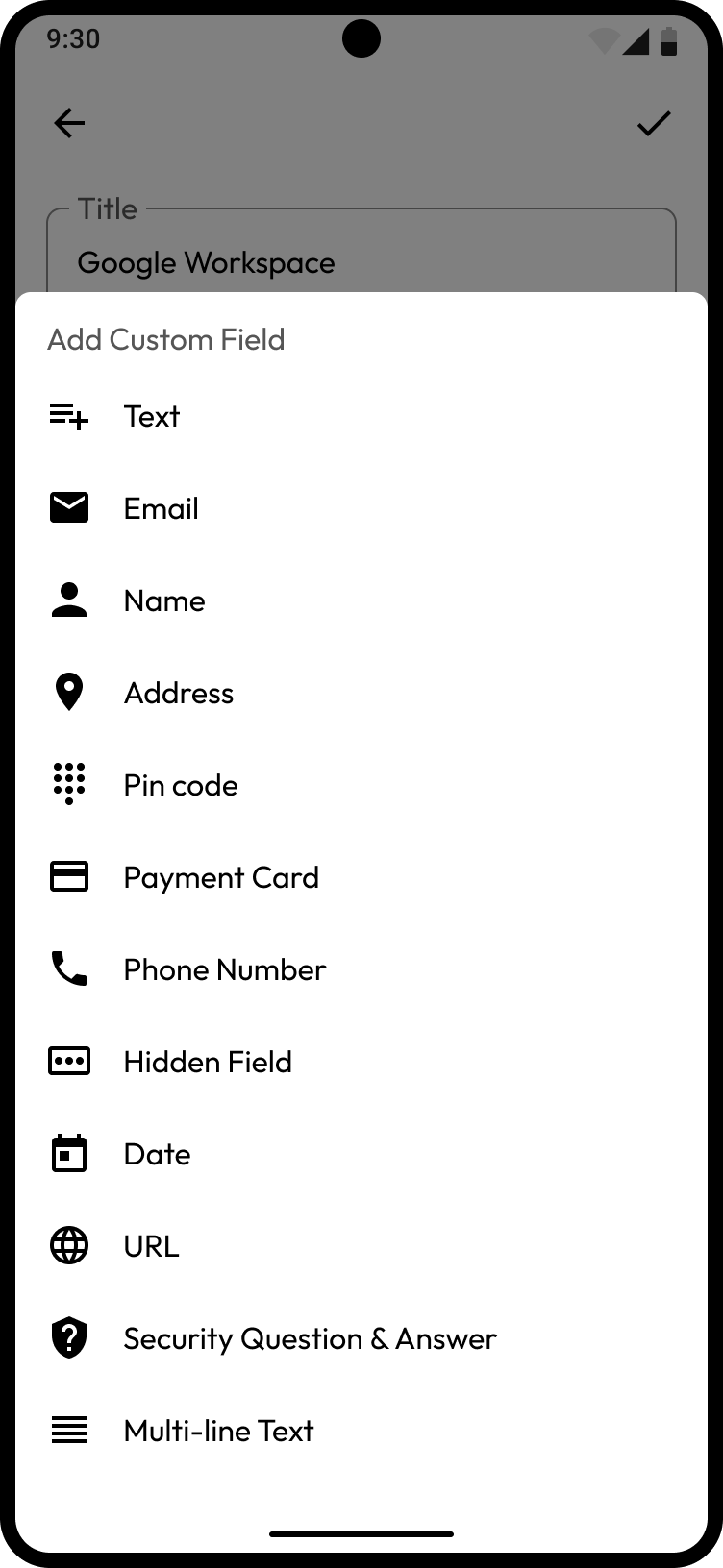
* 必要に応じてメモ、[ファイルや写真](/user-guides/jp/web-vault.md#secure-file-storage)、[2要素認証コード](/user-guides/jp/web-vault.md#two-factor-codes-for-totp)、[カスタムフィールド](/user-guides/jp/web-vault.md#custom-fields)を追加します。
* **\[保存]** をタップして完了します。

<div><figure><img src="https://2985347814-files.gitbook.io/~/files/v0/b/gitbook-x-prod.appspot.com/o/spaces%2F6Y1mjnoaNcCi93oXSTE3%2Fuploads%2FLrxtWXzLbVC9mqvPlTNC%2FAndroid%20phone%20and%20tablet%3ECreating%20new%20record-1.png?alt=media&#x26;token=25248ea0-b25d-4b2d-8997-2ad917b4d821" alt="" width="188"><figcaption><p>レコードの作成</p></figcaption></figure> <figure><img src="https://2985347814-files.gitbook.io/~/files/v0/b/gitbook-x-prod.appspot.com/o/spaces%2F6Y1mjnoaNcCi93oXSTE3%2Fuploads%2FbBw9GwPTlQX8JtWKBKRT%2FAndroid%20phone%20and%20tablet%3ECreating%20new%20record-2.png?alt=media&#x26;token=95ef01c9-000b-4816-be1f-3597868f9a88" alt="" width="188"><figcaption><p>レコードの保存</p></figcaption></figure></div>

{% embed url="<https://vimeo.com/957767296?share=copy#t=0>" %}
レコードの作成
{% endembed %}

## レコードの整理 <a href="#creating-folders-and-subfolders" id="creating-folders-and-subfolders"></a>

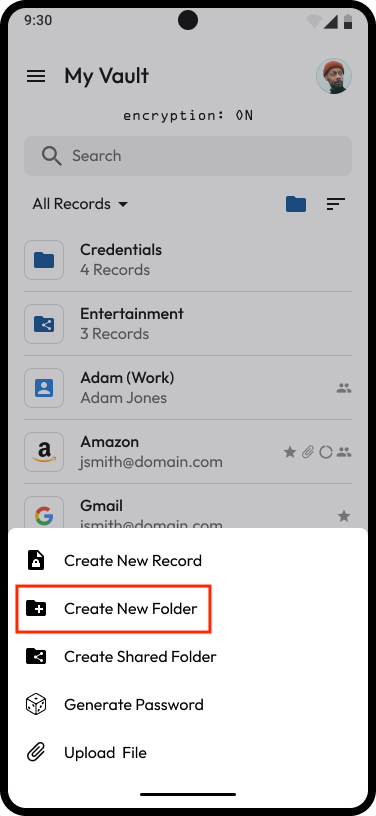
Keeperでは、フォルダやサブフォルダ別にレコードを整理できます。フォルダを作成するには、**+ボタン**、**\[新規フォルダを作成]** の順にタップして、フォルダ名を入力します。

フォルダにレコードを追加するには、**+**&#x3092;タップして、**\[既存のレコードを追加]** をタップするか、または **\[新規作成]** をタップしてフォルダに新しいレコードを追加します。サブフォルダを作成するには、フォルダ内&#x3067;**+**、**\[新規フォルダを作成]** の順にタップします。

<div><figure><img src="/files/HeE3PFhdzVgBH8Gt3LyK" alt="" width="188"><figcaption><p>マイボルト画面から作成</p></figcaption></figure> <figure><img src="/files/IVszmLSSPDaXr2SUXh4n" alt="" width="188"><figcaption><p>新規フォルダを作成</p></figcaption></figure> <figure><img src="/files/nYRSOr1dzWS72gIf7xu7" alt="" width="188"><figcaption><p>フォルダにレコードを追加</p></figcaption></figure></div>

<figure><img src="/files/5YHCUujooR49U5RbrLN1" alt="" width="188"><figcaption><p>既存のレコードをフォルダに追加</p></figcaption></figure>

{% embed url="<https://vimeo.com/800740590?share=copy#t=0>" %}
フォルダの作成
{% endembed %}

{% hint style="info" %}
通常のフォルダは一旦作成すると、共有フォルダに変換できません。共有フォルダの作成方法については、[こちら](#share-a-folder)をご参照ください。
{% endhint %}

### 移動とショートカット

ボルト内では、個別もしくは複数のレコードやフォルダを移動したり、ショートカットを作成したりできます。ショートカットはエイリアスファイルのようなもので、複数の場所に配置でき、編集すると、一括で変更されます。

1つまたは複数のフォルダやレコードの移動またはショートカットの作成を実行するには、レコードまたはフォルダを長押しし、移動またはショートカットを作成したい追加のフォルダやレコードを選択します。次に、画面の右上にあるアイコンから実行したい操作を選択します。選択可能なオプションは以下の通りです。

* ショートカットの作成
* 新しいフォルダに移動
* 既存のフォルダに移動
* レコードの「種類」を変更
* 削除

<div><figure><img src="https://2985347814-files.gitbook.io/~/files/v0/b/gitbook-x-prod.appspot.com/o/spaces%2F6Y1mjnoaNcCi93oXSTE3%2Fuploads%2FvlpvoBgcTiHlQWac2DLG%2FAndroid%20phone%20%26%20tablet%3EMoving%20%26%20shortcuts-1.png?alt=media&#x26;token=d435bc3b-56c9-4974-9588-529082a917f7" alt="" width="188"><figcaption><p>シュートカット、移動、その他</p></figcaption></figure> <figure><img src="https://2985347814-files.gitbook.io/~/files/v0/b/gitbook-x-prod.appspot.com/o/spaces%2F6Y1mjnoaNcCi93oXSTE3%2Fuploads%2FMJDxZhNzMiJnNlUsvMgF%2FAndroid%20phone%20%26%20tablet%3EMoving%20%26%20shortcuts-2.png?alt=media&#x26;token=16a19e4c-499f-439e-8137-5f14e0ec9263" alt="" width="188"><figcaption><p>移動、種類の変更、削除</p></figcaption></figure></div>

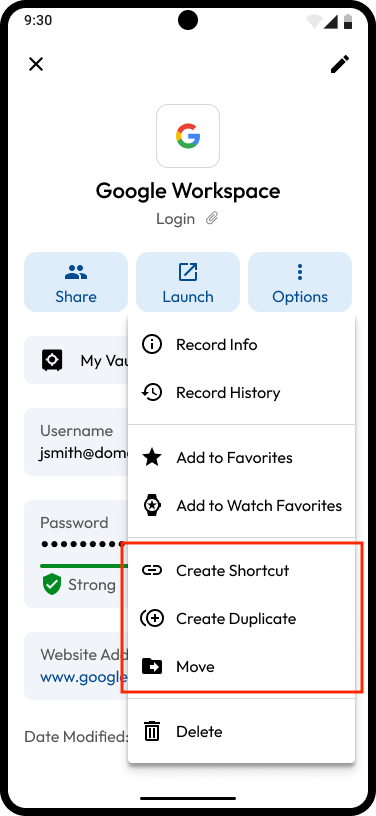
レコード詳細画面の**オプションメニュー**から **\[ショートカットを作成]**、**\[複製を作成]** または **\[移動先]** を選択すると、レコードを移動したりショートカットを作成したりできます。

<figure><img src="https://2985347814-files.gitbook.io/~/files/v0/b/gitbook-x-prod.appspot.com/o/spaces%2F6Y1mjnoaNcCi93oXSTE3%2Fuploads%2F0npNvDmva7OcflVdEbBi%2FAndroid%20phone%20%26%20tablet.png?alt=media&#x26;token=257b3538-bb4e-4129-89fb-595fe1dd60c2" alt="" width="188"><figcaption><p>ショートカット作成、レコードを複製、移動</p></figcaption></figure>

### お気に入り

使用頻度の高いレコードやウェブサイトは、お気に入りに追加することで簡単に見つけられるようになります。レコードをお気に入りに追加するには、レコード詳細画面の**オプションメニュー**から、ボルトのお気に入りまたは[Wear OS用のお気に入り](#keeper-for-wear-os)に追加できます。

<figure><img src="https://2985347814-files.gitbook.io/~/files/v0/b/gitbook-x-prod.appspot.com/o/spaces%2F6Y1mjnoaNcCi93oXSTE3%2Fuploads%2FGHAaI2299K8ScKqj7mgc%2FAndroid%20phone%20and%20tablet%3EFavorites.png?alt=media&#x26;token=3e107ecd-8cb9-4eb3-ab67-354ef40d5ed3" alt="" width="188"><figcaption><p>お気に入りに追加</p></figcaption></figure>

## 共有 <a href="#sharing" id="sharing"></a>

家族、友人、同僚など、他のKeeperユーザーとの間で、レコードやフォルダを安全に作成、共有、管理できます。

{% embed url="<https://vimeo.com/800741117?share=copy#t=0>" %}
共有
{% endembed %}

### レコードを共有

共有したいレコードを開き、**\[共有]** > **\[ユーザーと共有]** をタップします。ユーザーのメールアドレスを入力し、トグルスイッチを使用してユーザーへの許可 (編集可、共有可、所有者にする) を選択してから、**チェックマークアイコン**をタップして保存します。

相手と初めて共有する場合は、まず「共有関係」を確立する必要があります。ユーザーは、Keeperにログインして共有リクエストを受け入れるか拒否するかを促すメールを受け取ります。共有関係を確立すると、そのユーザーがメールのドロップダウンリストに表示されるようになります。

<figure><img src="https://2985347814-files.gitbook.io/~/files/v0/b/gitbook-x-prod.appspot.com/o/spaces%2F6Y1mjnoaNcCi93oXSTE3%2Fuploads%2FFeC2a9IspKw4EYCm8tQ3%2Frename-this-image%20(44).png?alt=media&#x26;token=1f2cf607-af3f-4927-b19b-df64b9bd53c4" alt=""><figcaption><p>レコードを共有</p></figcaption></figure>

### ワンタイム共有

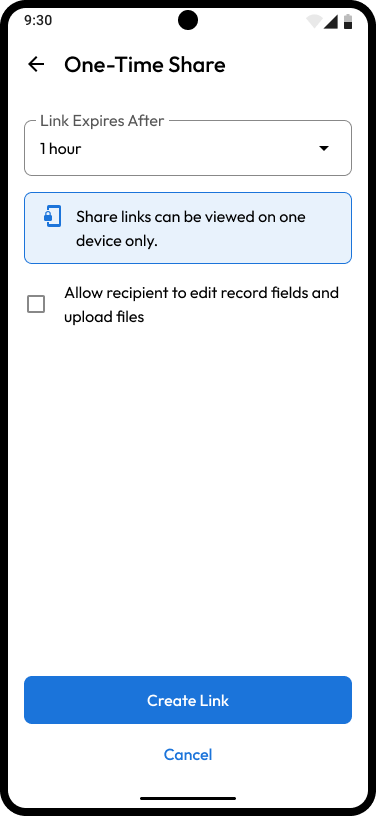
Keeperのワンタイム共有は、アカウントを作成することなく、誰とでもレコードを一定期間安全に共有できる機能です。メールやテキストメッセージ、メッセージアプリなどで情報を晒すことなく、友人、家族、同僚に機密情報を送る最も安全な方法です。

ワンタイム共有の作成方法

1. 共有したいレコードを開き、**\[共有] > \[ワンタイム共有]** をタップします。

<figure><img src="https://2985347814-files.gitbook.io/~/files/v0/b/gitbook-x-prod.appspot.com/o/spaces%2F6Y1mjnoaNcCi93oXSTE3%2Fuploads%2FMjK0fi0u5VyBipOc6ATy%2FAndroid%20phone%20and%20tablet%3EOne%20time%20share.png?alt=media&#x26;token=0890620a-3d27-4b2a-b8fd-1123c8ee39d7" alt="" width="188"><figcaption><p>ワンタイム共有リンクを作成</p></figcaption></figure>

2. 画面右下の**共有アイコン**をタップします。
3. 提示されたオプションからレコードアクセスの有効期限を選択するか、日付と時間を設定します。
4. 共有リンクが作成されたら、**\[共有]**、**\[リンクをコピー]** (メッセージなどに貼り付けるため) をタップします。共有相手は表示されたQRコードをスキャンしてレコードを閲覧できます。リンクを受け取った相手がレコードを開くと、ブラウザで表示され、そのデバイスに紐づけられます。アクセスは設定された期限が過ぎると自動的に無効になります。

{% hint style="info" %}
ワンタイム共有の詳細については、[こちら](/user-guides/jp/sharing/one-time-share.md)をご参照ください。
{% endhint %}

### フォルダを共有 <a href="#share-a-folder" id="share-a-folder"></a>

共有フォルダを使うと、複数のレコードを一度に共有でき、新しいレコードも必要に応じてフォルダに追加できます。

#### 共有フォルダを作成して他のユーザーと共有する手順

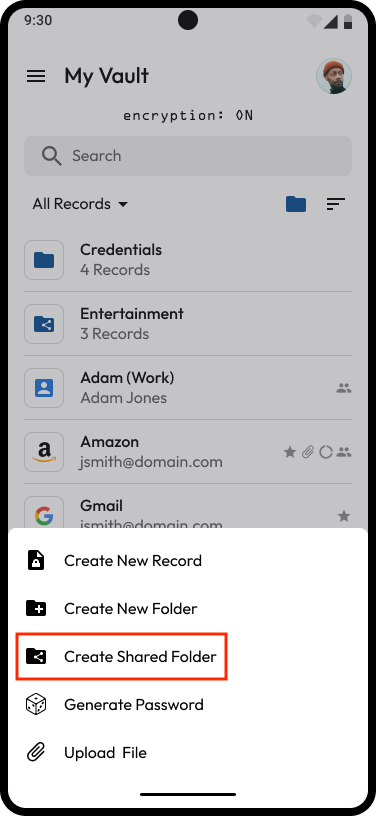
1. **+ボタン** **>** **\[共有フォルダを作成]** の順にタップします。

<div><figure><img src="https://2985347814-files.gitbook.io/~/files/v0/b/gitbook-x-prod.appspot.com/o/spaces%2F6Y1mjnoaNcCi93oXSTE3%2Fuploads%2F964z0PpvezU0zIsfD65I%2FAndroid%20phone%20and%20tablet%3EShare%20a%20folder-1.png?alt=media&#x26;token=0a447d8c-ce1e-4364-9c71-81707874467e" alt="" width="188"><figcaption><p>マイボルト画面から作成</p></figcaption></figure> <figure><img src="https://2985347814-files.gitbook.io/~/files/v0/b/gitbook-x-prod.appspot.com/o/spaces%2F6Y1mjnoaNcCi93oXSTE3%2Fuploads%2FfxKujok0C8Fs7u1SLbJE%2FAndroid%20phone%20and%20tablet%3EShare%20a%20folder-2.png?alt=media&#x26;token=cc3ca93b-63a3-4576-9a8f-7d9bba1e36bf" alt="" width="188"><figcaption><p>共有フォルダを作成</p></figcaption></figure></div>

2. フォルダの名前を入力し、**\[保存]**&#x3092;タップします。
3. 画面の右上隅にある**オプションアイコン**をタップし、**\[共有先とレコードを管理]** を選択します。

<figure><img src="https://2985347814-files.gitbook.io/~/files/v0/b/gitbook-x-prod.appspot.com/o/spaces%2F6Y1mjnoaNcCi93oXSTE3%2Fuploads%2FDrpWYOt0faiTDJpDk7UH%2Frename-this-image%20(47).png?alt=media&#x26;token=d4720208-3f67-4023-9cc3-50104cdbdc36" alt=""><figcaption><p>フォルダの作成と共有</p></figcaption></figure>

4. **\[ユーザーを追加]** をタップして、フォルダを共有したいユーザーの**メールアドレス** (エンタープライズユーザーの場合はチーム名) を入力し、**チェックマーク**をタップして保存します。
5. **\[ユーザー]** タブで対象ユーザーのメールアドレスをタップすると、各ユーザーに対して権限 (共有先の管理、レコードの追加と削除を許可) を割り当てることができます。

<div><figure><img src="https://2985347814-files.gitbook.io/~/files/v0/b/gitbook-x-prod.appspot.com/o/spaces%2F6Y1mjnoaNcCi93oXSTE3%2Fuploads%2FPuJfnTw1ISPaz0gon9i4%2FAndroid%20phone%20and%20tablet%3EShare%20a%20folder-3.png?alt=media&#x26;token=88d62942-77dd-453c-9973-8c2af6d532c8" alt="" width="188"><figcaption><p>他のユーザーと共有</p></figcaption></figure> <figure><img src="https://2985347814-files.gitbook.io/~/files/v0/b/gitbook-x-prod.appspot.com/o/spaces%2F6Y1mjnoaNcCi93oXSTE3%2Fuploads%2F4SVof1gtG4M8pxS1w3Cd%2FAndroid%20phone%20and%20tablet%3EShare%20a%20folder-4.png?alt=media&#x26;token=1b250124-3977-42fe-8433-c60580609f97" alt="" width="188"><figcaption><p>メールアドレスを入力</p></figcaption></figure></div>

#### レコードの追加

1. フォルダにレコードを追加するには、「レコード」タブに切り替えて、**\[レコードを追加]** をタップします。

<figure><img src="https://2985347814-files.gitbook.io/~/files/v0/b/gitbook-x-prod.appspot.com/o/spaces%2F6Y1mjnoaNcCi93oXSTE3%2Fuploads%2FKEuT5J3nLdx7nrEGd52h%2FAndroid%20phone%20and%20tablet%3EShare%20a%20folder-5.png?alt=media&#x26;token=98a743b2-44d4-4ff1-b7c6-036feebb6dc1" alt="" width="188"><figcaption><p>共有フォルダにレコードを追加</p></figcaption></figure>

2. 共有フォルダに追加したいレコードを選択し、**チェックマークアイコン**をタップして保存します。

<figure><img src="https://2985347814-files.gitbook.io/~/files/v0/b/gitbook-x-prod.appspot.com/o/spaces%2F6Y1mjnoaNcCi93oXSTE3%2Fuploads%2FVBVq2bkKAlefwaplgAcB%2FAndroid%20phone%20and%20tablet%3EShare%20a%20folder-6.png?alt=media&#x26;token=c989dfc5-f892-4a66-af8c-87bac98dde28" alt="" width="188"><figcaption><p>レコードを選択</p></figcaption></figure>

3. レコードが追加されたら、リストからレコードを選択して権限 (編集、共有) を割り当てます。

<figure><img src="https://2985347814-files.gitbook.io/~/files/v0/b/gitbook-x-prod.appspot.com/o/spaces%2F6Y1mjnoaNcCi93oXSTE3%2Fuploads%2FqvbI1Ay1m4yqChrUdNb9%2FAndroid%20phone%20and%20tablet%3EShare%20a%20folder-7.png?alt=media&#x26;token=0789eb0b-8cfb-42ff-973c-151dacfc2b11" alt="" width="188"><figcaption><p>権限の割り当て</p></figcaption></figure>

## 個人情報とカード情報

左側のメニューにある「個人情報&カード情報」では、住所やクレジットカード番号などを安全に保存できます。

クレジットカードの情報はレコードとしてボルトに保存することもでき、他のログインレコードと同様に共有可能です。詳細については、[レコードタイプ](/enterprise-guide/jp/record-types.md)をご参照ください。

<figure><img src="https://2985347814-files.gitbook.io/~/files/v0/b/gitbook-x-prod.appspot.com/o/spaces%2F6Y1mjnoaNcCi93oXSTE3%2Fuploads%2FucadA0Tia1PFC2DdJrgm%2Frename-this-image%20(57).png?alt=media&#x26;token=f731f0c9-d47f-4243-9443-9c0cc684a947" alt=""><figcaption><p>個人情報とカード情報</p></figcaption></figure>

## 主な特長

### **パスワード＆パスフレーズ生成ツール**

ログインごとに長いランダムなパスワードを生成すると、個人情報を保護し、データ漏えいのリスクを低減するのに役立ちます。また、複数の単語を組み合わせた「パスフレーズ」は、従来のパスワードよりもさらに安全な代替手段です。

Keeperではパスワードとパスフレーズ生成ツールによって、あらゆるウェブサイトやアプリに対して強力でランダムなパスワードやパスフレーズが生成され、安全に保存されます。

#### パスワードを生成する

開始するには、新しいレコードまたは既存のレコード内で**サイコロアイコン**をタップしてください。文字数 (8～99文字) を設定し、小文字・大文字、数字、記号を含めるかどうかを選んでパスワードをカスタマイズできます。

画面下部のチェックボックスをオンにすると、選択した設定を今後作成するすべてのパスワードのデフォルト設定として適用できます。「**このパスワードを使用する**」をタップしてレコードを更新するか、「**パスワードをコピー**」をタップしてデバイスのクリップボードにコピーしてください。

<div><figure><img src="https://2985347814-files.gitbook.io/~/files/v0/b/gitbook-x-prod.appspot.com/o/spaces%2F6Y1mjnoaNcCi93oXSTE3%2Fuploads%2FVQ0xw0I7lB95nBYmfOEQ%2FAndroid%20phone%20and%20tablet%3EKey%20Features-1.png?alt=media&#x26;token=aad205ba-4662-4472-8d6d-375137336a1c" alt="" width="188"><figcaption></figcaption></figure> <figure><img src="https://2985347814-files.gitbook.io/~/files/v0/b/gitbook-x-prod.appspot.com/o/spaces%2F6Y1mjnoaNcCi93oXSTE3%2Fuploads%2FWNLisXVFVc1thJ8sSbXq%2FAndroid%20phone%20and%20tablet%3EKey%20Features-2.png?alt=media&#x26;token=6f6e1c00-b990-4cc5-996c-56e1f1c962cc" alt="" width="188"><figcaption></figcaption></figure></div>

#### パスフレーズを生成する

新規または既存のレコードに対してパスフレーズを生成するには、**サイコロアイコン**をタップし、**「タイプ」**&#x306E;横にあるドロップダウンメニューを選択して、**\[パスフレーズ]** を選択します。

パスフレーズの長さを設定したり、パスフレーズに大文字と数字を含めたり、単語を区切る記号を選択したりすることで、パスフレーズをカスタマイズできます。

パスフレーズは最大20語まで指定できます。最小の長さは5語で、各語には少なくとも3文字が含まれます。

選択した内容を今後のすべてのパスフレーズのデフォルト設定にする場合は、画面下部のボックスにチェックを入れます。特定の条件でパスフレーズを生成後、**\[パスフレーズを使用]** をタップしてレコードを更新するか、**\[パスフレーズをコピー]** をタップしてデバイスのクリップボードにコピーしてください。

<div><figure><img src="https://2985347814-files.gitbook.io/~/files/v0/b/gitbook-x-prod.appspot.com/o/spaces%2F6Y1mjnoaNcCi93oXSTE3%2Fuploads%2FToEQ8ZFvz7LRWf2iHmwT%2FAndroid%20phone%20and%20tablet%3EKey%20Features-3.png?alt=media&#x26;token=93180596-931d-428a-aae3-60f1408cbfe1" alt="" width="188"><figcaption></figcaption></figure> <figure><img src="https://2985347814-files.gitbook.io/~/files/v0/b/gitbook-x-prod.appspot.com/o/spaces%2F6Y1mjnoaNcCi93oXSTE3%2Fuploads%2FfVCcMOfx6MgGtrh4wnB2%2FAndroid%20phone%20and%20tablet%3EKey%20Features-4.png?alt=media&#x26;token=8dd83d9d-687a-4f54-b16b-bae1501c5fd3" alt="" width="188"><figcaption></figcaption></figure></div>

{% hint style="warning" %}
これにより、ウェブサイトの既存のログインパスワードが自動的に変更されるわけではありません。該当ウェブサイトの「パスワードの変更」フォームにアクセスして、新しいパスワードに一致するように古いパスワードを更新する必要があります。KeeperFillでパスワードを簡単に変更する方法については、[こちら](/user-guides/jp/tips-and-tricks/password-changing-with-keeperfill.md)をご参照ください。
{% endhint %}

ボルトのホーム画面からパスフレーズを生成するには、黄色&#x306E;**+ボタン**をタップし、 **\[パスワードを生成]** を選択します。パスワード生成ツール内で、**「タイプ」**&#x306E;横にあ&#x308B;**\[パスワード]** か、**\[パスフレーズ]** を選択します。パスフレーズを使用して新しいレコードを作成することも、パスフレーズをデバイスのクリップボードにコピーして他の場所で使用することもできます。

<div><figure><img src="https://2985347814-files.gitbook.io/~/files/v0/b/gitbook-x-prod.appspot.com/o/spaces%2F6Y1mjnoaNcCi93oXSTE3%2Fuploads%2FQKYOohxhV91rDhvKPRSw%2FAndroid%20phone%20and%20tablet%3EKey%20Features-5.png?alt=media&#x26;token=7fd7480e-ab9f-49ff-89ce-bc60b524b760" alt="" width="188"><figcaption><p>ボルト画面から作成</p></figcaption></figure> <figure><img src="https://2985347814-files.gitbook.io/~/files/v0/b/gitbook-x-prod.appspot.com/o/spaces%2F6Y1mjnoaNcCi93oXSTE3%2Fuploads%2FhPENpia55AW8hPRjkLnY%2FAndroid%20phone%20and%20tablet%3EKey%20Features-6.png?alt=media&#x26;token=48878e9d-dcdf-4dca-995e-9514ec181fb9" alt="" width="188"><figcaption><p>パスワード/パスフレーズを生成</p></figcaption></figure></div>

#### パスワード生成履歴

パスワードやパスフレーズの履歴を確認するには、ボルトのホーム画面か&#x3089;**\[パスワードを生成]** をタップするか、レコード内で生成した後に**時計アイコン**をタップしてください。履歴は**ゴミ箱アイコン**をタップすることでいつでも削除できます。

<figure><img src="https://2985347814-files.gitbook.io/~/files/v0/b/gitbook-x-prod.appspot.com/o/spaces%2F6Y1mjnoaNcCi93oXSTE3%2Fuploads%2FEhiv7Cet2wUOKg7fa5Ao%2FGenerator%20History.png?alt=media&#x26;token=353ff5df-6729-416e-9dbb-ef993b29d458" alt=""><figcaption><p>パスワード生成履歴</p></figcaption></figure>

#### パスワードズーム

レコード内のパスワードやパスフレーズを拡大表示するには、**目のアイコン**をタップしてから**パスワード欄**を長押ししてください。画面の下部に拡大されたパスワードやパスフレーズが表示されます。数字や記号は、識別しやすいように青と赤で色分けされています。

<figure><img src="https://2985347814-files.gitbook.io/~/files/v0/b/gitbook-x-prod.appspot.com/o/spaces%2F6Y1mjnoaNcCi93oXSTE3%2Fuploads%2FbQEfsUAYHqmcJLCzDYHv%2FPassword%20Zoom.avif?alt=media&#x26;token=935a01d5-2ef4-4ac5-b593-a8f78ad544d9" alt=""><figcaption><p>パスワードズーム</p></figcaption></figure>

#### パスワード適用ポリシー (ビジネス/エンタープライズユーザー向け)

エンドユーザーのボルトにあるパスワード生成ツールは、Keeper管理者が定義した最小文字数、小文字/大文字/数字/記号の最小数、使用できる記号の一覧に従います。

パスフレーズ生成ツールはエンドユーザーのボルトではデフォルトで有効ですが、管理者が無効にできます。パスフレーズは最小語数に従い、大文字と数字を含めるよう構成できます。語と語の区切りは、許可された記号の一覧から選ばれます。

レコードのパスワード適用ポリシーの詳細については、[エンタープライズガイド](/enterprise-guide/jp/roles/enforcement-policies.md#password-generator)をご参照ください。

### QRコード付きWi-Fiレコードタイプ

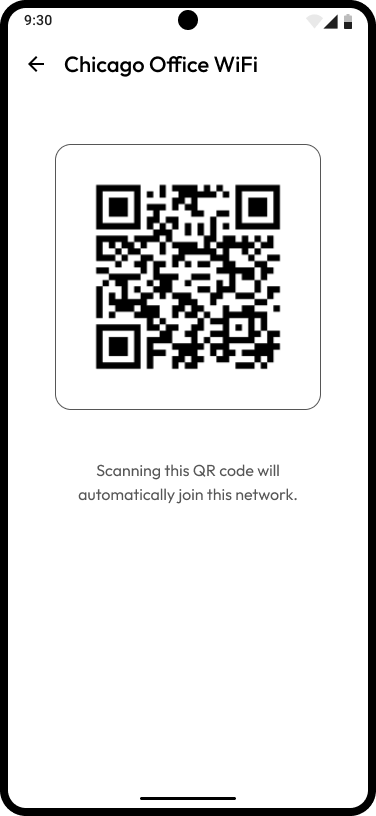
Wi-Fiログインレコードタイプを使用すると、Wi-Fiパスワードの作成および共有を簡単に行えます。このレコードタイプには、他のユーザーがスキャンすることでWi-Fiネットワークに自動的に接続できる、共有可能なQRコードを生成する機能が含まれています。

Wi-Fiログインレコードを作成するには、レコードタイプのドロップダウンから **\[WiFiログイン情報]** を選択し、レコードの詳細を入力します。

Wi-Fiネットワーク用のQRコードを生成するには、ネットワーク名 (SSID) とパスワードの両方のフィールドが入力されていることを確認してください。

<figure><img src="https://2985347814-files.gitbook.io/~/files/v0/b/gitbook-x-prod.appspot.com/o/spaces%2F6Y1mjnoaNcCi93oXSTE3%2Fuploads%2FcUaxnVolkEOvy368yKJn%2FAndroid%20phone%20%26%20tablet-wifi%20record%20type.png?alt=media&#x26;token=8e10d699-abdd-43ab-8d51-37786fb500e5" alt="" width="188"><figcaption><p>自動ネットワーク接続用QRコード</p></figcaption></figure>

### **セキュリティ監査**

左側のメニューにあ&#x308B;**「セキュリティ監査」**&#x3067;は、パスワードの安全度にスコアが付与され、パスワードの強度が一目でわかるインジケータ (赤が最弱、緑が最強) で、どのパスワードが脆弱であるかがわかります。

高リスクのパスワードの存在が示された場合、該当のウェブサイトでパスワードを直ちに変更し、ボルト内の対応するレコードをアップデートすることを推奨します。

<figure><img src="https://2985347814-files.gitbook.io/~/files/v0/b/gitbook-x-prod.appspot.com/o/spaces%2F6Y1mjnoaNcCi93oXSTE3%2Fuploads%2FUBmkOSbimZt42Vpdvk8Q%2Frename-this-image%20(56).png?alt=media&#x26;token=8e9d64f9-1b61-439d-a187-3fb4eddd0af7" alt=""><figcaption><p>セキュリティ監査</p></figcaption></figure>

### レコードの履歴

以前のバージョンのレコードを簡単に復元することもできます。レコードを表示して、画面の右上隅にある**メニューアイコン**をタップし、**\[レコードの履歴]** を選択します。

レコードを以前の状態に復元するには、復元したいバージョンをタップします。**情報アイコン**をタップしてレコードの情報を確認してから、**\[復元]** をタップします。

<figure><img src="https://2985347814-files.gitbook.io/~/files/v0/b/gitbook-x-prod.appspot.com/o/spaces%2F6Y1mjnoaNcCi93oXSTE3%2Fuploads%2FwblwKfEmRabri0GtbWCM%2Frename-this-image%20(59).png?alt=media&#x26;token=81d65c91-d28a-4aa8-960a-4ef22c949bf8" alt=""><figcaption><p>レコードの履歴</p></figcaption></figure>

レコードの履歴に関する注意事項

* レコードを復元しても、元のフォルダには戻りません。
* レコードの履歴は、有料個人向けプランと法人向けプランでのみ利用できます。
* 削除したレコードは、左側のメニュー&#x306E;**「削除済みアイテム」**&#x306B;アクセスすることで確認および復元できます。

## KeeperFillの設定

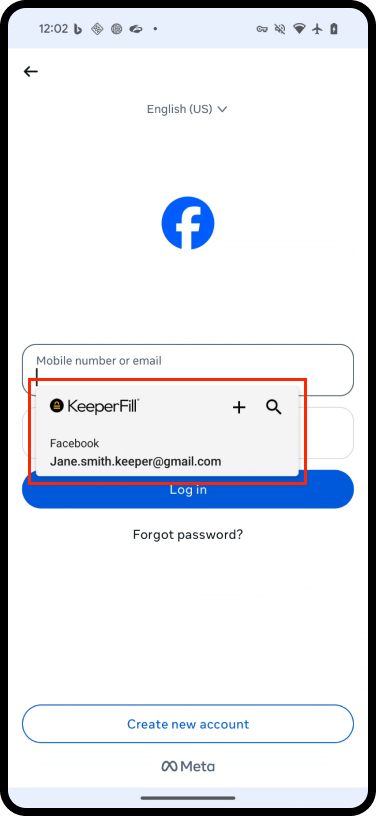
KeeperFillを使用すると、Chrome、Firefox、Edge、Brave、DuckDuckGoなどのウェブブラウザや、バンキングやソーシャルメディアなどのネイティブアプリにパスワードを自動入力できます。KeeperFillを有効にすると、KeeperFillのログインプロンプトと入力結果がデバイスのキーボードに統合されます。

{% hint style="info" %}
KeeperFillは現在、Androidバージョン9以降でサポートされています。
{% endhint %}

### 設定

KeeperFillを有効にするには、Keeperの **\[設定]** メニューに移動&#x3057;**、「KeeperFill」**&#x3092;オンにします。

<div><figure><img src="https://2985347814-files.gitbook.io/~/files/v0/b/gitbook-x-prod.appspot.com/o/spaces%2F6Y1mjnoaNcCi93oXSTE3%2Fuploads%2FI68zh1puU7n5DTNIY1SQ%2FAndroid%20Phone%20%26%20Tablet%3EKeeperFill-1.png?alt=media&#x26;token=b3ecd7e5-8ec5-4093-84fc-1398c6564fe6" alt="" width="188"><figcaption><p>設定メニュー</p></figcaption></figure> <figure><img src="https://2985347814-files.gitbook.io/~/files/v0/b/gitbook-x-prod.appspot.com/o/spaces%2F6Y1mjnoaNcCi93oXSTE3%2Fuploads%2Fz0tj52KDq7U2Y6SQQWg4%2FAndroid%20Phone%20%26%20Tablet%3EKeeperFill-2.png?alt=media&#x26;token=d2fa7426-daae-4e27-b3de-0faa02599e7e" alt="" width="188"><figcaption><p>KeeperFillの有効化</p></figcaption></figure></div>

すると、デバイスで以下のような様々な設定を有効にするように求められます。

* 自動入力サービスとしてKeeperを選択する。
* Chromeを既定のブラウザとして使用している場合、**別のサービスで自動入力する**項目をクリックしてKeeperFillを有効にする。

<div><figure><img src="https://2985347814-files.gitbook.io/~/files/v0/b/gitbook-x-prod.appspot.com/o/spaces%2F6Y1mjnoaNcCi93oXSTE3%2Fuploads%2FgHqNHK93EwAhL6tB88wz%2FAndroid%20Phone%20%26%20Tablet%3EKeeperFill-3.png?alt=media&#x26;token=ce512b3d-328c-47f9-b25a-4174cd7967d1" alt="" width="188"><figcaption><p>自動入力サービスを選択</p></figcaption></figure> <figure><img src="https://2985347814-files.gitbook.io/~/files/v0/b/gitbook-x-prod.appspot.com/o/spaces%2F6Y1mjnoaNcCi93oXSTE3%2Fuploads%2FL6rPlYgVXdOJYinNHrG1%2FAndroid%20Phone%20%26%20Tablet%3EKeeperFill-4.png?alt=media&#x26;token=fac2e0f5-5a2d-44d6-8adc-3a64eb25b305" alt="" width="188"><figcaption><p>Keeperを有効化</p></figcaption></figure></div>

### アプリおよびウェブブラウザでの自動入力 <a href="#autofill-for-apps-and-web-browsers" id="autofill-for-apps-and-web-browsers"></a>

アプリまたはウェブサイトのログイン画面で、キーボードの上にある **\[Keeperへサインイン]** をタップし、Keeperのマスターパスワードを入力します。

<figure><img src="https://2985347814-files.gitbook.io/~/files/v0/b/gitbook-x-prod.appspot.com/o/spaces%2F6Y1mjnoaNcCi93oXSTE3%2Fuploads%2FLD6YeR8QmYIc0lliGBYE%2FAndroid%20Phone%20%26%20Tablet%3EKeeperFill-5.png?alt=media&#x26;token=c44b53f5-906a-463e-92d6-0b328571b6ae" alt="" width="188"><figcaption><p>Keeperにサインイン</p></figcaption></figure>

Keeperがレコードの一致を確認すると、サイトのログインが表示されます。Keeperアイコンの横にある **\[ログイン]** をタップするだけで、クレデンシャルが自動入力されてログインできます。

{% hint style="info" %}
一部のアプリやサイトには複数のログイン画面があり、各画面でログインをタップする必要がある場合があります。
{% endhint %}

<div><figure><img src="https://2985347814-files.gitbook.io/~/files/v0/b/gitbook-x-prod.appspot.com/o/spaces%2F6Y1mjnoaNcCi93oXSTE3%2Fuploads%2FDCFMPXVsgvbz8Jrldso8%2FAndroid%20Phone%20%26%20Tablet%3EKeeperFill-6.png?alt=media&#x26;token=465a3819-424b-452e-89f2-bd11cd981ae8" alt="" width="188"><figcaption><p>KeeperFillの連携</p></figcaption></figure> <figure><img src="https://2985347814-files.gitbook.io/~/files/v0/b/gitbook-x-prod.appspot.com/o/spaces%2F6Y1mjnoaNcCi93oXSTE3%2Fuploads%2FXJbzjzC39Syp05BPLekx%2FAndroid%20Phone%20%26%20Tablet%3EKeeperFill-7.png?alt=media&#x26;token=ce484b6f-fd20-40c3-bfcd-63b840ababff" alt="" width="188"><figcaption><p>ログイン情報を入力</p></figcaption></figure></div>

{% hint style="info" %}
デバイスのキーボードが自動入力をサポートしていない場合、KeeperFillの外観と位置は以下のように異なります。
{% endhint %}

<div><figure><img src="https://2985347814-files.gitbook.io/~/files/v0/b/gitbook-x-prod.appspot.com/o/spaces%2F6Y1mjnoaNcCi93oXSTE3%2Fuploads%2F8VLkwKNcvC63ITtISGVz%2FAndroid%20Phone%20%26%20Tablet%3EKeeperFill-8.avif?alt=media&#x26;token=543be6eb-e72e-40de-8405-4260d883b083" alt="" width="188"><figcaption><p>Keeperにサインイン</p></figcaption></figure> <figure><img src="https://2985347814-files.gitbook.io/~/files/v0/b/gitbook-x-prod.appspot.com/o/spaces%2F6Y1mjnoaNcCi93oXSTE3%2Fuploads%2F4x0jixdarsQOfTZ5oIhX%2FAndroid%20Phone%20%26%20Tablet%3EKeeperFill-9.avif?alt=media&#x26;token=5591caff-d28e-41fe-bbcb-9b473c8e3c13" alt="" width="188"><figcaption><p>KeeperFillの表示差異</p></figcaption></figure></div>

## パスキー

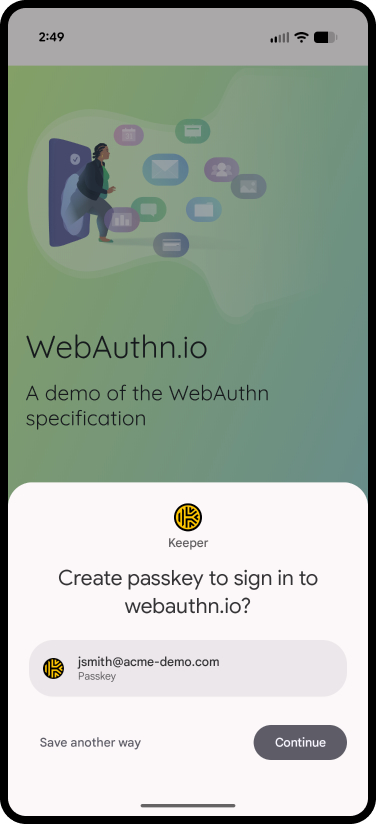
Android端末におけるパスキーは、セキュリティと利便性を高める注目の機能で、**Android 14以降**を搭載した端末で利用できます。このアップデートにより、モバイルアプリの機能が大きく強化され、より安全でスムーズな体験が可能になります。Keeperでのパスキーの詳細については、[こちら](/user-guides/jp/passkeys.md)をご参照ください。

{% hint style="info" %}
パスキーは、パスキー対応ウェブサイトおよびアプリケーションでご利用になれます。Keeperではパスキー対応ウェブサイトおよびアプリケーションの一覧をまとめておりますので[こちらのウェブサイト](https://www.keepersecurity.com/ja_JP/passkeys-directory/)からご参照ください。
{% endhint %}

<div><figure><img src="https://2985347814-files.gitbook.io/~/files/v0/b/gitbook-x-prod.appspot.com/o/spaces%2F6Y1mjnoaNcCi93oXSTE3%2Fuploads%2FtuXIP6wjrPzSMsCoQD70%2FAndroid%20Phone%20%26%20Tablet%3EPasskeys%20on%20Android-1.avif?alt=media&#x26;token=63227707-2590-4ba5-8e9f-8eb245c95b56" alt="" width="188"><figcaption><p>パスキーを作成</p></figcaption></figure> <figure><img src="https://2985347814-files.gitbook.io/~/files/v0/b/gitbook-x-prod.appspot.com/o/spaces%2F6Y1mjnoaNcCi93oXSTE3%2Fuploads%2FxjJVuhtsuoOHUraEmDA6%2FAndroid%20Phone%20%26%20Tablet%3EPasskeys%20on%20Android-2.avif?alt=media&#x26;token=012ed73f-1f15-4c0e-bfd1-591d7adee47d" alt="" width="188"><figcaption><p>パスキーでサインイン</p></figcaption></figure></div>

* Android端末でウェブサイトやアプリケーション用にパスキーを簡単に作成できます。
* ウェブサイトやアプリケーションで **\[パスキーの作成]** をタップすると、Keeperがリクエストを検知し、ログイン用のパスキーを作成してそれをボルトに保存するようご案内します。
* パスキーを保存しているウェブサイトやアプリケーションに戻ると、パスキーを使用してサインインするように求められるか、**\[パスキーでログイン]** をタップします。

{% hint style="warning" %}
Android端末では、パスキー機能はデフォルトでは有効になっていません。パスキー機能を使用する際はまず有効にする必要があります。
{% endhint %}

## パスキーのセットアップ

一部の端末では、パスキーがデフォルトで有効になっていません。パスキーを有効にするには、以下の手順に従ってください。

1. お使いの端末でChromeまたはChromiumベースのブラウザを開きます。
2. アドレスバー&#x306B;**「chrome://flags」**&#x3068;入力します。
3. 次に、検索バー&#x306B;**「Passkeys」**&#x3068;入力します。
4. **「Android Credential Management for passkeys」**&#x306E;箇所でドロップダウンメニューか&#x3089;**「Enable for Google Password Manager and 3rd party passkeys**」 (Googleパスワードマネージャーとサードパーティのパスキーを有効にする) を選択してから、ブラウザ下部に表示され&#x308B;**\[Relaunch]**&#x30DC;タンをクリックします。

<figure><img src="https://docs.keeper.io/~gitbook/image?url=https%3A%2F%2F914511346-files.gitbook.io%2F%7E%2Ffiles%2Fv0%2Fb%2Fgitbook-x-prod.appspot.com%2Fo%2Fspaces%252F-LSGVtOTYUIkVBoYtFvK%252Fuploads%252F4wVJiFDu5ZN32FVrWWDw%252FEnable%2520Passkeys%2520on%2520Android%25205.29.24.gif%3Falt%3Dmedia%26token%3D12de0432-927c-4d14-a210-0106137a0e32&#x26;width=768&#x26;dpr=4&#x26;quality=100&#x26;sign=69160904&#x26;sv=2" alt=""><figcaption><p>パスキーの設定</p></figcaption></figure>

### レコードの検索と作成

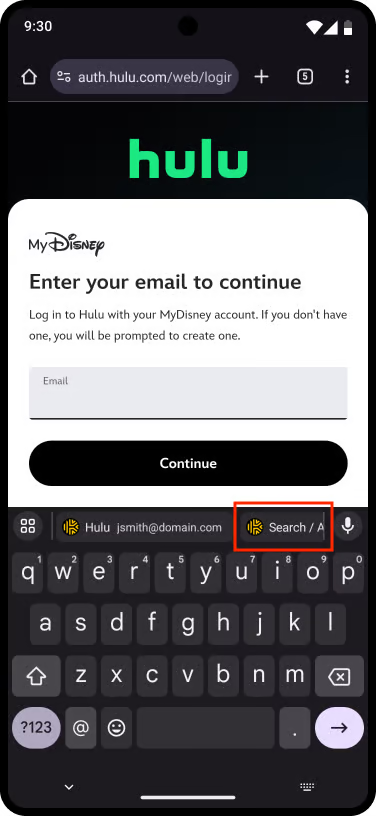
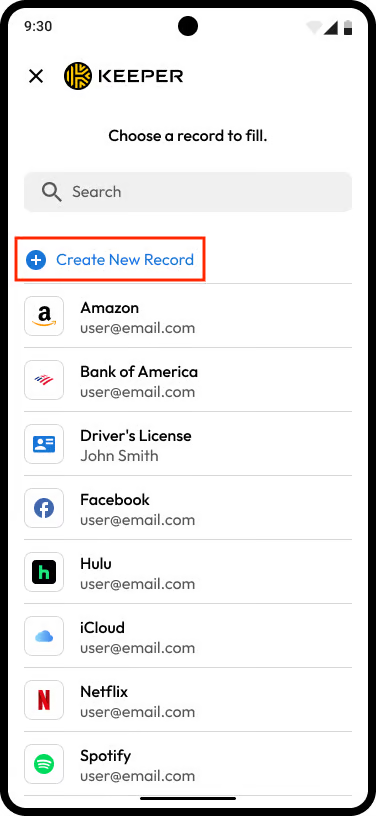
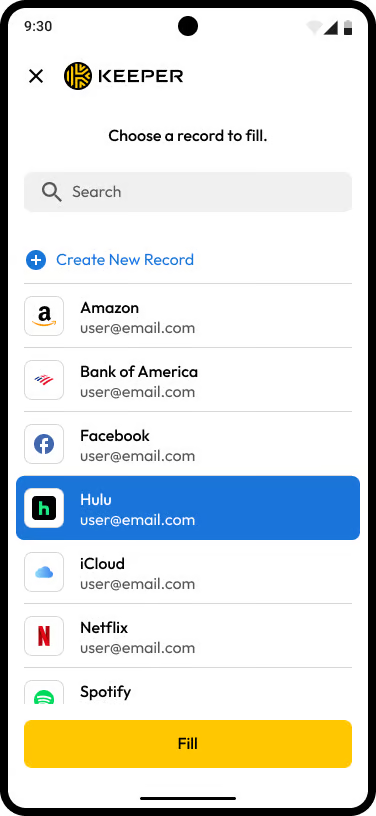
ボルト内のレコードを検索するか、新しいレコードを作成するには、キーボード上部の **\[検索と追加]** ボタンをタップします。

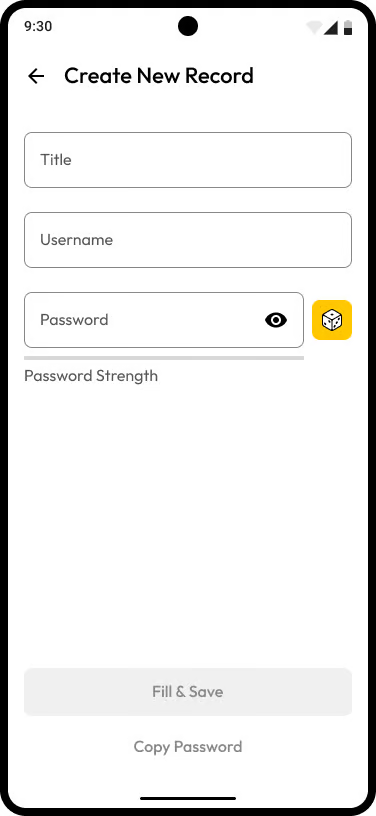
**\[新規レコードを作成]** をタップし、レコードの詳細を入力して **\[入力 & 保存]** を選択すると、レコードがボルトに保存され、作成したログイン情報がアプリケーションやウェブサイトに自動入力されます。

<div><figure><img src="https://2985347814-files.gitbook.io/~/files/v0/b/gitbook-x-prod.appspot.com/o/spaces%2F6Y1mjnoaNcCi93oXSTE3%2Fuploads%2FYvm6pHpWJQkMtsaD555o%2Fimage.png?alt=media&#x26;token=344629a5-8d2e-4426-811b-5a0b8d82e795" alt="" width="188"><figcaption><p>検索と追加</p></figcaption></figure> <figure><img src="https://2985347814-files.gitbook.io/~/files/v0/b/gitbook-x-prod.appspot.com/o/spaces%2F6Y1mjnoaNcCi93oXSTE3%2Fuploads%2F7onUGpfTohlxYrCAbAna%2Fimage.png?alt=media&#x26;token=d5806e7e-cedd-4f08-bb81-3db7517c1817" alt="" width="188"><figcaption><p>新規レコードを作成</p></figcaption></figure> <figure><img src="https://2985347814-files.gitbook.io/~/files/v0/b/gitbook-x-prod.appspot.com/o/spaces%2F6Y1mjnoaNcCi93oXSTE3%2Fuploads%2FMZ3oc9dUkwdhilautUWM%2Fimage.png?alt=media&#x26;token=44593cf6-ba4d-4218-9671-45a4fd3c47db" alt="" width="188"><figcaption><p>レコードの情報を入力して自動入力</p></figcaption></figure></div>

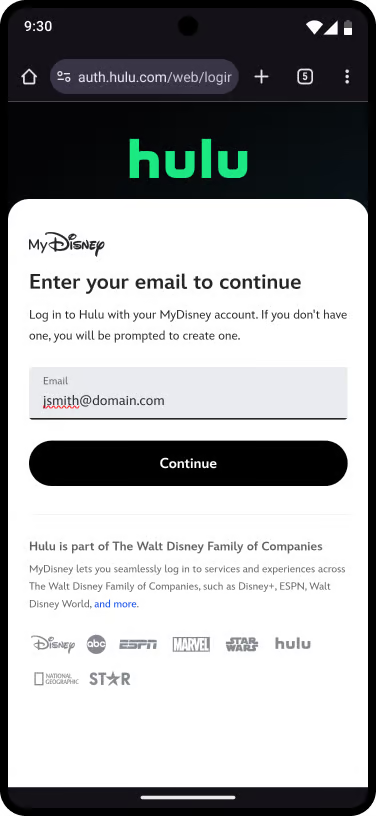
既存のレコードを検索する場合は、レコードリストでレコードを選択し **\[入力]** をタップすると、アプリケーションやウェブサイトにログイン情報が自動入力されます。

<div><figure><img src="https://2985347814-files.gitbook.io/~/files/v0/b/gitbook-x-prod.appspot.com/o/spaces%2F6Y1mjnoaNcCi93oXSTE3%2Fuploads%2FpRNH41LYgtdfCfxwG4rK%2Fimage.png?alt=media&#x26;token=5291d1b4-f30e-4d4a-9df6-b1c96e42c2ac" alt="" width="188"><figcaption><p>レコードを選択して入力</p></figcaption></figure> <figure><img src="https://2985347814-files.gitbook.io/~/files/v0/b/gitbook-x-prod.appspot.com/o/spaces%2F6Y1mjnoaNcCi93oXSTE3%2Fuploads%2Fqe0SLQtpbARLzNpuc2oP%2Fimage.png?alt=media&#x26;token=d2ba6fd8-174c-45b5-bd0a-f7df369fdc5f" alt="" width="188"><figcaption><p>ログイン情報の自動入力</p></figcaption></figure></div>

## Wear OS用Keeper <a href="#keeper-for-wear-os" id="keeper-for-wear-os"></a>

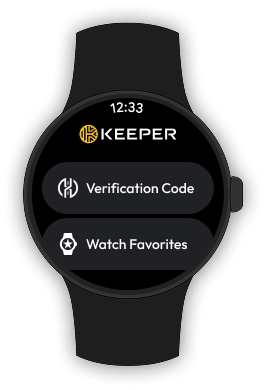
[Google Playストア](https://play.google.com/store/games)からダウンロードできるWear OS用のKeeperスマートウォッチアプリでは、お気に入りのレコードにすばやくアクセスできるほか、Keeperボルトへのログイン時に便利な2要素認証方式も利用できます。

{% hint style="info" %}
最適な体験のために、Keeper Wear OSアプリのご利用には、Android 9.0 (API レベル 28) 以降を搭載したスマートフォンと、Wear OS 5.0以降を搭載したスマートウォッチが必要です。
{% endhint %}

<figure><img src="https://2985347814-files.gitbook.io/~/files/v0/b/gitbook-x-prod.appspot.com/o/spaces%2F6Y1mjnoaNcCi93oXSTE3%2Fuploads%2FC8qPgVw5Jn1C1ihyzmBV%2FKeeper%20for%20wear%20OS-1.png?alt=media&#x26;token=20ca00ef-3db4-4e7f-8be8-afde5c06c685" alt=""><figcaption><p>ホーム画面</p></figcaption></figure>

#### 2要素認証

Wear OS用Keeperを使用してKeeperボルトの2要素認証を設定するには、まずスマートウォッチがモバイル端末とペアリングされていることを確認してください。

スマートフォンでKeeperの **\[設定]** メニューに移動し 、**\[2要素認証]** をタップします。**\[認証メソッド]** のドロップダウンメニューから **\[スマートウォッチ]** をタップし、画面の指示に従って本人確認を行ってください。

<div><figure><img src="https://2985347814-files.gitbook.io/~/files/v0/b/gitbook-x-prod.appspot.com/o/spaces%2F6Y1mjnoaNcCi93oXSTE3%2Fuploads%2FitvrETHB4XpdjYxMTUQx%2FAndroid%20Phone%20%26%20Tablet%3ETwo-Factor%20Authentication-1.png?alt=media&#x26;token=7f560ebd-6f06-409d-ba18-c4c7984336a5" alt="" width="188"><figcaption><p>2FAの有効化</p></figcaption></figure> <figure><img src="https://2985347814-files.gitbook.io/~/files/v0/b/gitbook-x-prod.appspot.com/o/spaces%2F6Y1mjnoaNcCi93oXSTE3%2Fuploads%2FxsQ43xfqOlwWvVNf4gMj%2FAndroid%20Phone%20%26%20Tablet%3ETwo-Factor%20Authentication-2.png?alt=media&#x26;token=aca6fb08-295f-483e-8d36-ad384da6c526" alt="" width="188"><figcaption><p>スマートウォッチの2FAの設定</p></figcaption></figure></div>

{% hint style="info" %}
通知が届かない場合は、Keeperの通知が有効になっていない可能性があります。通知を有効にするには、スマートフォンで **\[設定]** > **\[通知]** > **\[Keeper]** に進み、**\[通知を許可]** をオンにしてください。
{% endhint %}

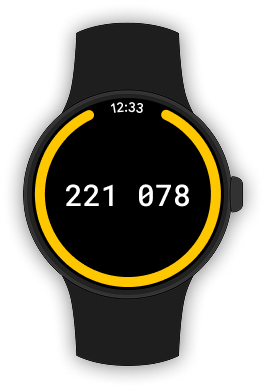
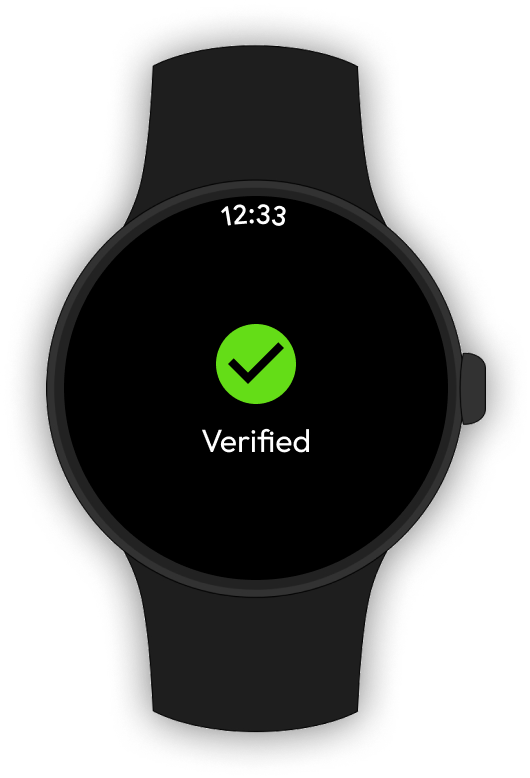
その後Keeperにログインする際にスマートウォッチにプッシュ認証リクエストが届き、ログイン試行を承認、拒否できます。

<div><figure><img src="https://2985347814-files.gitbook.io/~/files/v0/b/gitbook-x-prod.appspot.com/o/spaces%2F6Y1mjnoaNcCi93oXSTE3%2Fuploads%2FLcA1vJ2zYBiBrtjuLOCP%2FKeeper%20for%20wear%20OS-6.png?alt=media&#x26;token=d12219a1-2792-4458-b6c9-0f1968798dc9" alt=""><figcaption><p>ログイン認証リクエスト</p></figcaption></figure> <figure><img src="https://2985347814-files.gitbook.io/~/files/v0/b/gitbook-x-prod.appspot.com/o/spaces%2F6Y1mjnoaNcCi93oXSTE3%2Fuploads%2Ft8f771XL4QvVWNOY9Yyw%2FKeeper%20for%20wear%20OS-7.png?alt=media&#x26;token=4257c574-92ab-4395-b270-f4e8d4ef0dbe" alt="" width="265"><figcaption><p>リクエストが認証されました</p></figcaption></figure></div>

また、Keeperアプリのホーム画面からタイムベースの認証コードを入力することもできます。これは、Keeperプッシュ通知がタイムアウトした場合に便利です。

<figure><img src="https://2985347814-files.gitbook.io/~/files/v0/b/gitbook-x-prod.appspot.com/o/spaces%2F6Y1mjnoaNcCi93oXSTE3%2Fuploads%2F0hbMZbCXiX5uxDLJM7zM%2FKeeper%20for%20wear%20OS-8.png?alt=media&#x26;token=ac09572a-58d8-4432-85dd-1494c44281a4" alt=""><figcaption><p>認証コード</p></figcaption></figure>

## アドオン

### ファイルストレージ <a href="#secure-file-storage" id="secure-file-storage"></a>

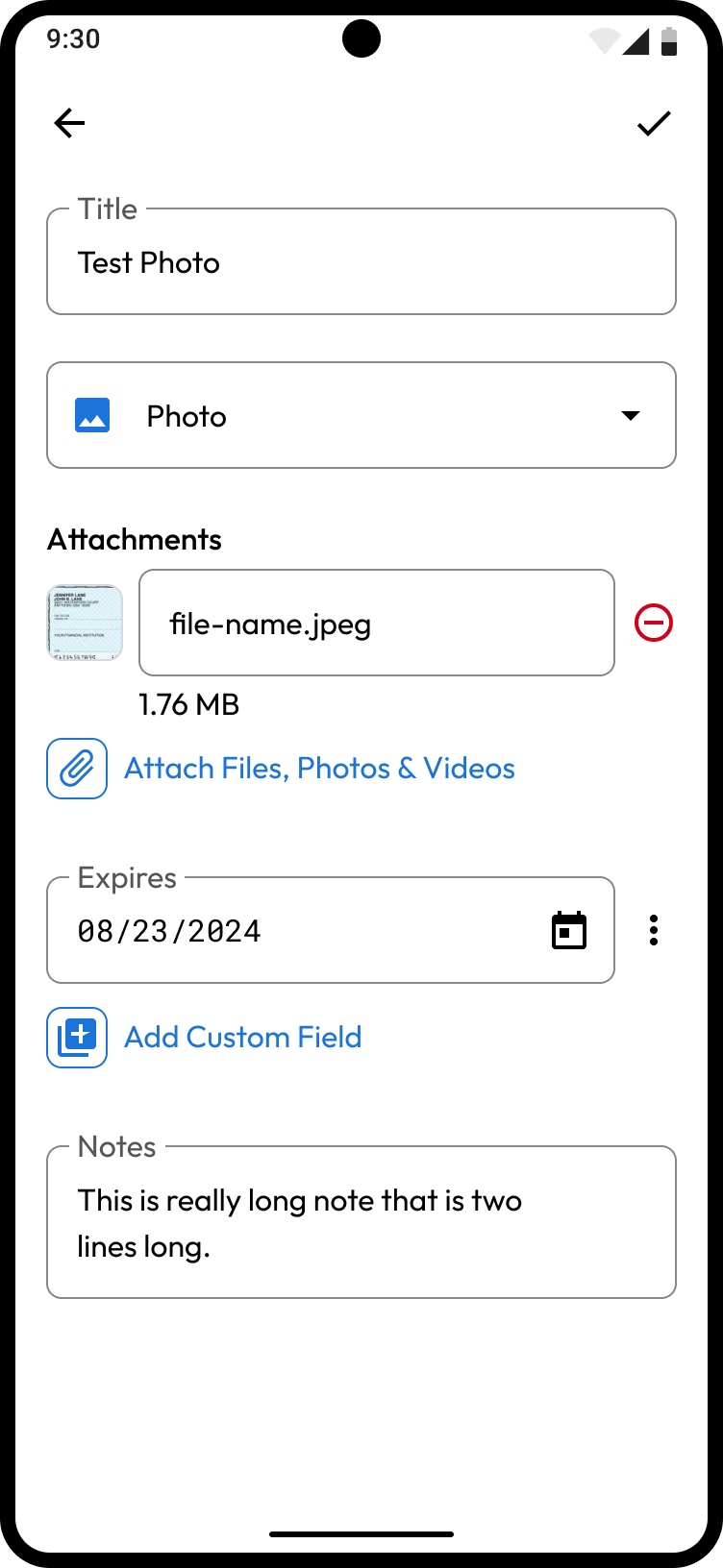
Keeperに搭載されたファイルストレージによって、パスポートの写真、健康保険証、運転免許証、税金やローンの書類などの機密情報ファイル、写真、動画などをKeeperボルトに安全にアップロードして保存できます。

既存のレコードに添付ファイルを追加することも、**「添付ファイル」レコードタイプ**を使用して新しいレコードを作成することもできます。**\[ファイル、写真、動画を添付]** をタップしてファイルをアップロードします。

<figure><img src="https://2985347814-files.gitbook.io/~/files/v0/b/gitbook-x-prod.appspot.com/o/spaces%2F6Y1mjnoaNcCi93oXSTE3%2Fuploads%2F7ewaGIMtu8wQ9NaMD9PO%2FAndroid%20phone%20and%20tablet%3ESecure%20add%20ons.png?alt=media&#x26;token=e10b4254-4492-453c-91ef-607c46eeed46" alt="" width="188"><figcaption><p>レコードにファイル、写真、動画を添付</p></figcaption></figure>

{% hint style="info" %}
ファイルストレージの詳細については、[こちら](/user-guides/jp/secure-file-storage.md)をご参照ください。
{% endhint %}

### BreachWatch

BreachWatchは、攻撃を受けてインターネットおよびダークウェブに漏洩したアカウントの中でKeeperボルト内に保存されたレコードに一致するものがないかを監視するアドオンです。BreachWatchを有効にすると、認証情報が侵害されていないかが継続的に監視され、危険にさらされているレコードがある場合にはユーザーに通知してくれるので、即座に対処してハッカーからの自衛が可能となります。

BreachWatchによるスキャンを開始するには、画面下部のメニューで **\[BreachWatch]** をタップしてから、**\[始めましょう]** > **\[スキャン]** をタップします。

BreachWatchがユーザーのレコードをスキャンし、リスクがあれば報告します。リスクを解消するには、まず影響のあるウェブサイトでパスワードを変更してから、Keeperボルト内の対応するレコードも同じパスワードで更新します。

**\[無視する]** をタップすると、そのパスワードがリセットされるまでそのレコードの以降のスキャンが省略されます。また、何もせずに (対応を保留して) 危険なパスワードをそのままにしておくこともできますが、リスクにさらされ続けることになります。

<figure><img src="https://2985347814-files.gitbook.io/~/files/v0/b/gitbook-x-prod.appspot.com/o/spaces%2F6Y1mjnoaNcCi93oXSTE3%2Fuploads%2F1ewA7pfrTumPSrpnBDkD%2Frename-this-image%20(61).png?alt=media&#x26;token=72e1d706-f359-4ebb-9fad-c5b68f185bc8" alt=""><figcaption><p>BreachWatchのスキャン結果</p></figcaption></figure>

{% hint style="info" %}
BreachWatchの詳細については、[こちら](/user-guides/jp/breachwatch.md)をご参照ください。
{% endhint %}

## 設定

設定メニューを使用すると、次のようなアプリケーションの表示、個人設定、セキュリティ機能をカスタマイズできます。

* ダークモード
* テーマ
* ログインオプション (2要素認証、生体認証ログイン、オフラインアクセス許可、ログイン状態を維持、自動ログアウト)
* セキュリティ (自己破壊機能を有効にする)
* 高速ログインモード
* KeeperFillの設定
* 認識済みIPアドレスからのデバイスを自動承認
* スクリーンショットを禁止する
* クリップボードの有効期限
* パスワードを非表示にする
* リスト表示での番号表示
* レコードタイプの並べ替え
* メールアドレスの変更
* アカウントの復元
* マスターパスワードのリセット

{% hint style="info" %}
Keeperビジネス用アカウントをお使いの場合、一部のセキュリティ設定がKeeperの管理者によって強制適用されている場合があります。
{% endhint %}

<div><figure><img src="https://2985347814-files.gitbook.io/~/files/v0/b/gitbook-x-prod.appspot.com/o/spaces%2F6Y1mjnoaNcCi93oXSTE3%2Fuploads%2FUONXdEyREkUsWQz0b4VU%2FAndroid%20Phone%20%26%20Tablet%3ESetting-1.png?alt=media&#x26;token=7f360b24-f1a9-4c1b-88e0-762313ed0b16" alt="" width="188"><figcaption><p>アカウント＞設定</p></figcaption></figure> <figure><img src="https://2985347814-files.gitbook.io/~/files/v0/b/gitbook-x-prod.appspot.com/o/spaces%2F6Y1mjnoaNcCi93oXSTE3%2Fuploads%2F285RscrjOP2ozlAKXV07%2FAndroid%20Phone%20%26%20Tablet%3ESetting-2.png?alt=media&#x26;token=bebc2327-0158-4d84-8d2d-b7291fc0122e" alt="" width="188"><figcaption><p>設定メニュー</p></figcaption></figure> <figure><img src="https://2985347814-files.gitbook.io/~/files/v0/b/gitbook-x-prod.appspot.com/o/spaces%2F6Y1mjnoaNcCi93oXSTE3%2Fuploads%2F050xksBJvTud03OBDuyV%2FAndroid%20Phone%20%26%20Tablet%3ESetting-3.png?alt=media&#x26;token=4e06a04c-4074-4ce9-a5d4-fcbc58d5f0cf" alt="" width="188"><figcaption><p>設定メニュー</p></figcaption></figure></div>

### ダークモード

Keeperの設定メニューの上部でダークモードに設定できます。デフォルトではデバイスのシステム表示設定に一致します。ドロップダウンをタップしてダークモードに切り替えることもできます。

<div><figure><img src="https://2985347814-files.gitbook.io/~/files/v0/b/gitbook-x-prod.appspot.com/o/spaces%2F6Y1mjnoaNcCi93oXSTE3%2Fuploads%2FykVQYIRlO9BoeiQ9Lbc7%2FAndroid%20phone%20and%20tablet%3EDark%20mode-1.png?alt=media&#x26;token=1a1330b9-3ea3-4fc4-ab33-ecdcb2476ab3" alt="" width="188"><figcaption><p>ダークモード設定メニュー</p></figcaption></figure> <figure><img src="https://2985347814-files.gitbook.io/~/files/v0/b/gitbook-x-prod.appspot.com/o/spaces%2F6Y1mjnoaNcCi93oXSTE3%2Fuploads%2FhLUL4MFyHSCoIjuyofPq%2FAndroid%20phone%20and%20tablet%3EDark%20mode-2.png?alt=media&#x26;token=3a797004-3fea-4f1e-81ec-60ac8c841ecd" alt="" width="188"><figcaption><p>Androidでのダークモード</p></figcaption></figure></div>

### アカウントの復元

パスワードがわからなくなった場合にアクセスを復旧するための機能です。

**アカウント復元のセットアップ**

1. 設定メニューで **\[アカウントの復元]** をタップします。
2. マスターパスワードを確認し、**\[新しいフレーズを作成]** をタップします。
3. フレーズが生成されると、コピーするかダウンロードするかしてフレーズを安全な場所に保存するようにします。
4. ボックスをチェックしてリカバリーフレーズを保存したことを確認します。
5. **\[リカバリーフレーズを設定]** をタップします。

### マスターパスワードをリセット

マスターパスワードを変更するには、

1. 設定メニューで **\[マスターパスワードをリセット]** をタップします。
2. 現在のマスターパスワードを入力します。
3. 新しいマスターパスワードを入力してから、確認のためもう一度入力します。

{% hint style="info" %}
生体認証を有効にしている場合は、現在のマスターパスワードを入力する必要はありません。
{% endhint %}

{% hint style="danger" %}
現在のマスターパスワードでログインできず、リカバリーフレーズが設定済みの場合は、[マスターパスワードを忘れた場合とアカウントの回復](/user-guides/jp/troubleshooting/reset-your-master-password.md#forgotten-master-password-and-account-recovery)をご参照の上、アカウントを回復してください。
{% endhint %}

## 2要素認証 <a href="#two-factor-authentication" id="two-factor-authentication"></a>

2要素認証 (2FA) を使用して、Keeperボルトへのログイン時、ウェブサイトやアプリケーションへのログイン時に2つ目のパスコードを要求することで安全性が増します。

{% hint style="success" %}
重要度の高いアカウントや機密性の高いアカウント (銀行、病院、ソーシャルメディアのアカウントなど) には、2要素認証を有効にすることを特に推奨します。
{% endhint %}

以下の2つの場面で2要素認証をご利用になれます。

* Keeperボルトにログインする際
* ユーザーのレコードにTOTP (Time-based one-time password) を埋め込むことにより、Keeperボルトからウェブサイトやアプリケーションにログインする際

### Keeperボルト向けの2要素認証

Keeperボルトで2要素認証を有効にするには、**\[設定]** > **\[2要素認証]** をタップし、**「主要メソッド」**&#x306E;下のドロップダウンメニューをタップして、オプションのリストから選択します。

<figure><img src="https://2985347814-files.gitbook.io/~/files/v0/b/gitbook-x-prod.appspot.com/o/spaces%2F6Y1mjnoaNcCi93oXSTE3%2Fuploads%2FiM3BRNXuQYrjCqmbxNoQ%2FAndroid%20Phone%20%26%20Tab%20let%3E2FA%20for%20Your%20Keeper%20Vault.png?alt=media&#x26;token=d7b45318-7bc0-4e55-8b06-f4d610173ea1" alt="" width="188"><figcaption><p>2要素認証を有効化</p></figcaption></figure>

#### SMS通知の設定

1. 国番号 (既定値はUS+1) を選択し、10桁の電話番号 (市外局番を含む) を入力して、**チェックマークアイコン**をタップして保存します。
2. 2要素認証の要求頻度 (なし、30日ごと、24時間ごと、12時間ごと、ログインごと) を選択します。

{% hint style="info" %}
法人ユーザーの場合、Keeperの管理者によりログインごとにコードの入力を求められる設定になっている場合があります。
{% endhint %}

3. 指定した電話番号に送信された**コード**を入力し、**チェックマークアイコン**をタップして保存します。コードは1分間のみ有効ですので、コードを新たに送信してもらう必要がある場合は **\[新しいコードを送信する]** をタップします。

<figure><img src="https://2985347814-files.gitbook.io/~/files/v0/b/gitbook-x-prod.appspot.com/o/spaces%2F6Y1mjnoaNcCi93oXSTE3%2Fuploads%2FA6T9KSib91oSDKCkP8TY%2FAndroid%20Phone%20%26%20Tablet%3E2FA%20for%20Your%20Keeper%20Vault-2.png?alt=media&#x26;token=7989d1ad-ff5a-48dd-a80c-ee09d284c05f" alt="" width="188"><figcaption><p>コードを入力</p></figcaption></figure>

4. 次にバックアップコードが表示されます。入力した電話番号で2要素認証コードを受信できない場合は、代わりに表示されたバックアップコードのいずれかを入力してください。一覧表示されたオプションのいずれかをタップして、コードを安全な場所に保存したことを確認します。

{% hint style="warning" %}
KeeperからSMSメッセージが届いていない場合は、TOTP方式をご使用ください。または[こちらのウェブサイト](https://www.keepersecurity.com/ja_JP/support.html)からサポートチケットをご提出ください。
{% endhint %}

#### 認証アプリ (TOTP) のセットアップ

1. **\[認証アプリ(TOTP)]** を選択し、右上の**チェックマークアイコン**をタップして保存します。
2. 2要素認証の要求頻度 (なし、30日ごと、24時間ごと、12時間ごと、ログインごと) を選択します。

{% hint style="info" %}
法人ユーザーは、Keeperの管理者によりログインごとにコードの入力を求められる設定になっている場合があります。
{% endhint %}

3. QRコードをスキャンするか認証アプリまたはTOTPアプリに秘密キーを入力します。認証アプリがインストールされていない場合は、直接スキャンするためのQRコードが表示されます。Android端末に認証アプリがすでにインストールされている場合は、画面の下部に表示されるメニューから使用するアプリを選択できます。<br>
   * **複数の認証アプリがインストールされている場合:** 使用するアプリを選択します。選択したアプリが開き、トークンを追加するかどうかを尋ねられます。
   * **認証アプリが 1 つだけインストールされている場合:** インストールされているアプリが自動的に開き、トークンを追加するかどうかを尋ねられます。
   * **認証アプリにトークンを保存する**

     * **単一のアプリの場合:** 認証アプリから自動的にトークンを追加するように促されます。タップして確認します。
     * **複数のアプリの場合:** 認証アプリを選択すると、トークンを追加するように促されます。タップして確認します。

     **重要:** 認証アプリでトークンを登録した後は、Keeperに戻るためのボタンは表示されませんので、以下のいずれかの方法で手動でKeeperに切り替える必要があります。

     * 「最近使ったアプリ」ボタンを使用する
     * スワイプ (デバイスの設定によって異なります) を使用する
4. トークンが認証アプリに登録されたら、Keeperに戻り、認証アプリに表示されたTOTPコードを入力してセットアップを完了します。

<figure><img src="https://2985347814-files.gitbook.io/~/files/v0/b/gitbook-x-prod.appspot.com/o/spaces%2F6Y1mjnoaNcCi93oXSTE3%2Fuploads%2FvQVDBolyZSRxX7AO2K7F%2FAndroid%20Phone%20%26%20Tab%20let%3E2FA%20for%20Your%20Keeper%20Vault-3.png?alt=media&#x26;token=ec972dc4-ab02-4c85-ae4e-4563a9483b50" alt="" width="188"><figcaption><p>コードを入力</p></figcaption></figure>

5. 次にバックアップコードが表示されます。入力した電話番号で2要素認証コードを受信できない場合は、バックアップコードのいずれかを代わりに入力してください。オプションのいずれかをタップして、コードを安全な場所に保存したことを確認します。

{% hint style="info" %}
Azure MFA (Microsoft認証アプリを使用) をTOTPとして利用するには、AzureでMFAを設定する際に、Azureの管理者が認証方式「Verification code from mobile app or hardware token」 (モバイルアプリまたはハードウェアトークンからの認証コード) を許可する必要があります。
{% endhint %}

#### Wear OS用Keeperの設定方法

Keeperボルトに対して、Wear OSを第2要素として使用する2要素認証を設定するには、まずスマートウォッチがスマートフォンとペアリングされていることを確認してください。

スマートフォンでKeeperアプリを開き、**\[設定]** メニューに移動し、**\[2要素認証]** をタップします。「認証メソッド」のドロップダウンメニューから **\[スマートウォッチ (KeeperDNA）]** を選択し、表示される指示に従って本人確認を行ってください。

<div><figure><img src="https://2985347814-files.gitbook.io/~/files/v0/b/gitbook-x-prod.appspot.com/o/spaces%2F6Y1mjnoaNcCi93oXSTE3%2Fuploads%2Ff08mrXPIgppofAnnv4Py%2FAndroid%20Phone%20%26%20Tab%20let%3EKeeper%20for%20wear%20OS%20setup-1.png?alt=media&#x26;token=3136729d-1463-4eed-b09f-b4860ecab67e" alt="" width="188"><figcaption><p>2要素認証を有効化</p></figcaption></figure> <figure><img src="https://2985347814-files.gitbook.io/~/files/v0/b/gitbook-x-prod.appspot.com/o/spaces%2F6Y1mjnoaNcCi93oXSTE3%2Fuploads%2FJJq9UzDx52Psa3pHkb0g%2FAndroid%20Phone%20%26%20Tab%20let%3EKeeper%20for%20wear%20OS%20setup-2.png?alt=media&#x26;token=05bc620a-dcee-4889-854f-7d738b14cde0" alt="" width="188"><figcaption><p>スマートウォッチを設定</p></figcaption></figure></div>

次回Keeperにログインする際、スマートウォッチにログイン試行を承認または拒否するためのプッシュ認証リクエストが届きます。また、Keeperアプリのホーム画面に表示されるタイムベースの認証コードを手動で入力することも可能です。この方法は、Keeperのプッシュ通知がタイムアウトした場合にも特に便利です。

<div><figure><img src="https://2985347814-files.gitbook.io/~/files/v0/b/gitbook-x-prod.appspot.com/o/spaces%2F6Y1mjnoaNcCi93oXSTE3%2Fuploads%2FD1KcXeZmVi9Xz31L0Q1H%2FAndroid%3EKeeper%20for%20wear%20os-2.avif?alt=media&#x26;token=f988abd6-6742-4dda-bba4-883acf379a90" alt=""><figcaption><p>ログイン認証リクエスト</p></figcaption></figure> <figure><img src="https://2985347814-files.gitbook.io/~/files/v0/b/gitbook-x-prod.appspot.com/o/spaces%2F6Y1mjnoaNcCi93oXSTE3%2Fuploads%2F2FBaxdKfGA7TBVh4OeKW%2FAndroid%3EKeeper%20for%20wear%20os-3.avif?alt=media&#x26;token=e59b8cc7-2896-4414-a8b6-de4788717c4f" alt="" width="265"><figcaption><p>リクエスト認証済み</p></figcaption></figure></div>

{% hint style="info" %}
Keeper Wear OSアプリについて詳しくは、[こちら](#keeper-for-wear-os)をご参照ください。
{% endhint %}

### 2要素認証の頻度

サインインに選択した2要素認証方式を使用する頻度は、いつでも変更できます。上記の手順に従ってボルト用に2要素認証を設定すると、設定メニューから2要素認証の頻度を設定できるようになります。**\[2要素認証の頻度]** をタップし、ログインごと、12時間ごと、24時間ごと、30日ごと、このデバイスでは次回から要求しないの各選択肢から選択します。

<div><figure><img src="https://2985347814-files.gitbook.io/~/files/v0/b/gitbook-x-prod.appspot.com/o/spaces%2F6Y1mjnoaNcCi93oXSTE3%2Fuploads%2FjdIuXXWxbkUQTE4g5uDO%2FAndroid%20Phone%20%26%20Tablet%3E2FA%20Frequency-1.png?alt=media&#x26;token=e160469c-7312-40b4-9fe4-3ece3153bc0c" alt="" width="188"><figcaption><p>2FAの頻度を変更</p></figcaption></figure> <figure><img src="https://2985347814-files.gitbook.io/~/files/v0/b/gitbook-x-prod.appspot.com/o/spaces%2F6Y1mjnoaNcCi93oXSTE3%2Fuploads%2FEziT62oKyETigE7Vm0cp%2FAndroid%20Phone%20%26%20Tablet%3E2FA%20Frequency-2.png?alt=media&#x26;token=8a058948-756a-4d37-8bbb-fb412b878edc" alt="" width="188"><figcaption><p>頻度を選択</p></figcaption></figure></div>

### ウェブサイトおよびアプリでの2要素認証

QRコードをスキャンしてコードを生成することで、TOTP をサポートするウェブサイトまたはアプリケーションに2FAコードを入力できます (2つ目のデバイスが必要です)。

1. モバイル端末でKeeperのレコードを開き、編集画面から **\[2要素コードの追加]** をタップします (これにより、デバイスのカメラが起動します)。

{% hint style="info" %}
デバイスのカメラを開くには、まずプロンプトが表示された際にKeeperを「許可」する必要があります。
{% endhint %}

<div><figure><img src="https://2985347814-files.gitbook.io/~/files/v0/b/gitbook-x-prod.appspot.com/o/spaces%2F6Y1mjnoaNcCi93oXSTE3%2Fuploads%2FpTS2a3Dwhr4rnUmbL6z6%2FAndroid%20phone%20and%20tablet%3E2FA%20for%20websites%20and%20apps-1.png?alt=media&#x26;token=f5370ec1-1268-4a46-a642-649e74484081" alt="" width="188"><figcaption><p>2要素コードの追加</p></figcaption></figure> <figure><img src="https://2985347814-files.gitbook.io/~/files/v0/b/gitbook-x-prod.appspot.com/o/spaces%2F6Y1mjnoaNcCi93oXSTE3%2Fuploads%2Fgj2NPHcl4ItGrfoN6Pla%2FAndroid%20phone%20and%20tablet%3E2FA%20for%20websites%20and%20apps-2.png?alt=media&#x26;token=893c17f2-1775-4add-89f2-22c4f475a2a5" alt="" width="188"><figcaption><p>2要素コードの自動入力</p></figcaption></figure></div>

2. 2つ目のデバイス (タブレット、コンピュータなど) で、該当のレコードの2FA設定画面に移動して、ウェブサイトのQRコードを取得します。
3. 携帯端末でQRコードをスキャンします。コードがレコードに追加されたことがわかります。
4. **チェックマークアイコン**をタップして保存し、コードをタップしてデバイスのクリップボードにコピーします。
5. サイトに戻ってコードを貼り付けるとセットアップが完了します。

## 生体認証ログイン

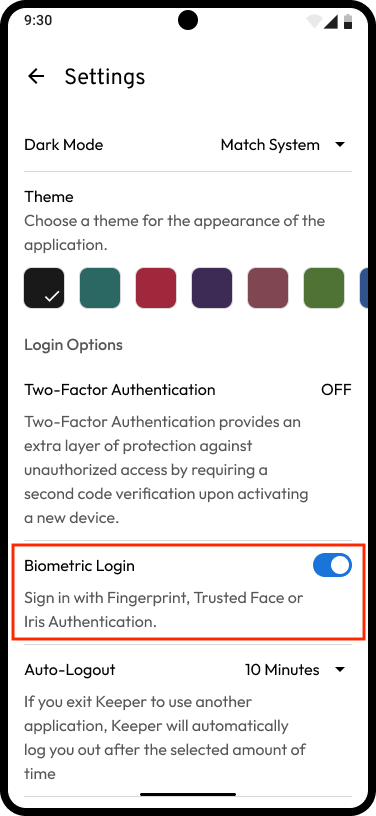
設定メニューから生体認証ログインを有効にします。

{% hint style="warning" %}
セキュリティ上の理由から、Androidは特定の生体認証方法のみを安全としています。Samsungの顔認証は、Androidでは安全とみなされていません ([写真](https://www.theregister.com/2023/05/19/2d_photograph_facial_recog/)を使用して不正に認証できるおそれがあるため)。Keeperでは、安全とみなされていない生体認証アクセスはご利用になれません。
{% endhint %}

<figure><img src="https://2985347814-files.gitbook.io/~/files/v0/b/gitbook-x-prod.appspot.com/o/spaces%2F6Y1mjnoaNcCi93oXSTE3%2Fuploads%2FnCg0ek0AwASiP7SDqWUB%2FAndroid%20phone%20and%20tablet%3EBiometric%20login-1.png?alt=media&#x26;token=9bcb41a2-aeee-4945-8e10-bbbe27fce68e" alt="" width="188"><figcaption><p>設定＞生体認証ログイン</p></figcaption></figure>

有効にした後、Keeperログイン画面で **\[生体認証ログイン]** をタップし、プロンプトが表示されたら指紋センサーに触れるか、利用可能な場合は顔/虹彩認証を使用して認証を行います。

<figure><img src="https://2985347814-files.gitbook.io/~/files/v0/b/gitbook-x-prod.appspot.com/o/spaces%2F6Y1mjnoaNcCi93oXSTE3%2Fuploads%2FbVRYUYx4P3mcauYEdDym%2FAndroid%20phone%20and%20tablet%3EBiometric%20login-2.png?alt=media&#x26;token=e0499cc0-99d8-4bc5-aa97-3f716a470ac1" alt="" width="188"><figcaption><p>Keeperに生体認証ログイン</p></figcaption></figure>

{% embed url="<https://vimeo.com/851347727?share=copy>" %}
生体認証ログイン
{% endembed %}

## FIDO2 WebAuthnセキュリティキー <a href="#fido2-webauthn-security-keys" id="fido2-webauthn-security-keys"></a>

[**YubiKey 5 NFC**](https://www.yubico.com/product/yubikey-5-nfc/)、[**YubiKey 5C NFC**](https://www.yubico.com/product/yubikey-5c-nfc/)、[**YubiKey 5Ci**](https://www.yubico.com/product/yubikey-5ci)などのFIDO2 WebAuthn互換ハードウェアキーを2要素認証 (2FA) に利用できます。以下はAndroidで対応している物理キーの一覧です。

| 対応物理キー                | NFC | プラグイン |
| --------------------- | --- | ----- |
| Yubikey 5 NFC         | ✅   | ❌     |
| YubiKey 5C NFC        | ✅   | ✅     |
| YubiKey 5Ci           | ❌   | ✅     |
| Identiv uTrust NFC    | ✅   | ❌     |
| Feittian ePass K9 NFC | ✅   | ❌     |
| GoTrust Idem NFC      | ❌   | ✅     |
| Thetis Pro NFC        | ✅   | ✅     |

{% hint style="info" %}
Keeperではセキュリティと柔軟性の向上に取り組んでいます。今後のリリースでは、より多くのプラグインスタイルの物理キーに対応する予定です。
{% endhint %}

### セットアップと登録

1. セキュリティキーを追加する前に、バックアップとして2要素認証方式を使用できる状態にしておく必要があります。
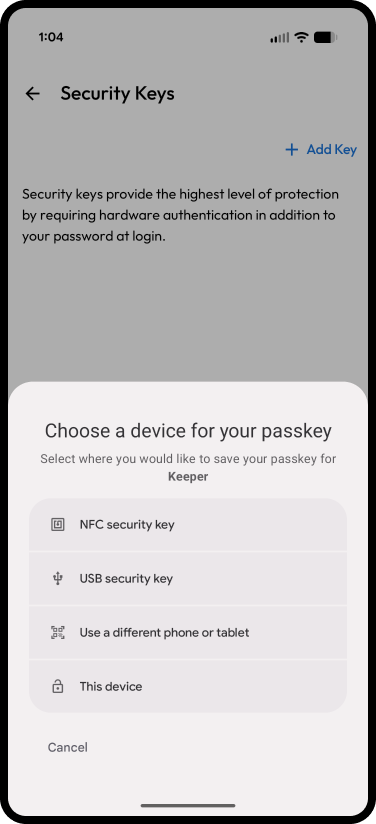
2. Keeperを開き、**\[設定]** > **\[2要素認証]** に移動し、**「セキュリティキー」**&#x306E;右端の **\[追加]** をタップします。
3. **\[+ キーを追加]** をタップし、セキュリティキーの名前を入力してから、**\[登録]** をタップします。
4. デバイスのリストから**NFC Security key** (NFCセキュリティキー) を選択します。
5. キーが振動しなくなるまで、キーをデバイスの背面に対して平らに保ちます。

セキュリティキーが登録されました。セキュリティキーは最大5個まで登録でき、登録したキーならどのキーでもアカウントのロックを解除できます。

<div><figure><img src="https://2985347814-files.gitbook.io/~/files/v0/b/gitbook-x-prod.appspot.com/o/spaces%2F6Y1mjnoaNcCi93oXSTE3%2Fuploads%2FKbkXLlYdNDIx0r0BhBk1%2FAndroid%20Phone%20%26%20Tablet%3ESetup%20%26%20Registration-1.png?alt=media&#x26;token=6cb885a7-775a-4087-911f-dd23ca9ab378" alt="" width="188"><figcaption><p>2FA用のセキュリティキーを登録</p></figcaption></figure> <figure><img src="https://2985347814-files.gitbook.io/~/files/v0/b/gitbook-x-prod.appspot.com/o/spaces%2F6Y1mjnoaNcCi93oXSTE3%2Fuploads%2FuJkHpIomHqP0FfP4Ibt8%2FAndroid%20Phone%20%26%20Tablet%3ESetup%20%26%20Registration-2.png?alt=media&#x26;token=a02dd828-b73f-40e9-8572-aea03492e4bc" alt="" width="188"><figcaption><p>キーを連携</p></figcaption></figure></div>

### **2要素認証の要求頻度とオフラインアクセス**

ログインにFIDO2 WebAuthnデバイスが必要となるかは、2要素認証方式の初期設定に基づきます。

* 2要素認証方式の初期設定が「ログイン毎に2FAを要求する」になっている場合、ログインするたびにYubikeyが必要になり、オフラインログインは無効になります。
* 2要素認証方式の初期設定が「30日ごと」になっている場合、30日ごとにYubikeyが必要になり、オフラインログインは無効になります。
* 2要素認証方式の初期設定が「このデバイスでは再度表示しない」になっている場合、Yubikeyは新しいデバイスごとに1回のみ必要になります。オフラインボルトログインは有効になります。

## アカウントの切り替え <a href="#account-switching-and-vault-selection" id="account-switching-and-vault-selection"></a>

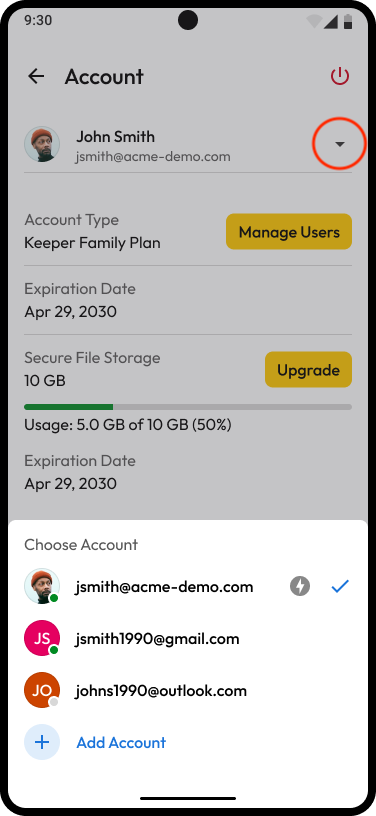
同じデバイスで複数のボルトを使用できるため、たとえば、個人用アカウントとビジネス用アカウントの切替が可能です。現在のセッションからログアウトする必要はありません。

アカウントを切り替えるには、画面右上にある**ユーザーアイコン**をタップし、**\[アカウント]** をタップします。次に、メールアドレスの右側にある**ドロップダウンメニューアイコン**をタップします。

切り替えたいアカウントを選択するか、**\[アカウントを追加]** をタップして別のアカウントを登録してください。

<div><figure><img src="https://2985347814-files.gitbook.io/~/files/v0/b/gitbook-x-prod.appspot.com/o/spaces%2F6Y1mjnoaNcCi93oXSTE3%2Fuploads%2FLBR2UCln31hesn7nUAcl%2FAndroid%20Phone%20%26%20Tablet%3EAccount%20Switching-1.png?alt=media&#x26;token=78f1a616-68aa-47c3-b65d-1ec7ea212b20" alt="" width="188"><figcaption><p>アカウントをタップ</p></figcaption></figure> <figure><img src="https://2985347814-files.gitbook.io/~/files/v0/b/gitbook-x-prod.appspot.com/o/spaces%2F6Y1mjnoaNcCi93oXSTE3%2Fuploads%2FEvTGT8icSdHFMGHGSaFI%2FAndroid_account%20switching.png?alt=media&#x26;token=b383c6a4-787f-43ae-acaa-be3f2322750e" alt="" width="188"><figcaption><p>アカウントの切り替え/追加</p></figcaption></figure></div>

{% hint style="info" %}
アカウント切り替えは、すでにログイン済みの有効なセッションでのみ利用できます。
{% endhint %}

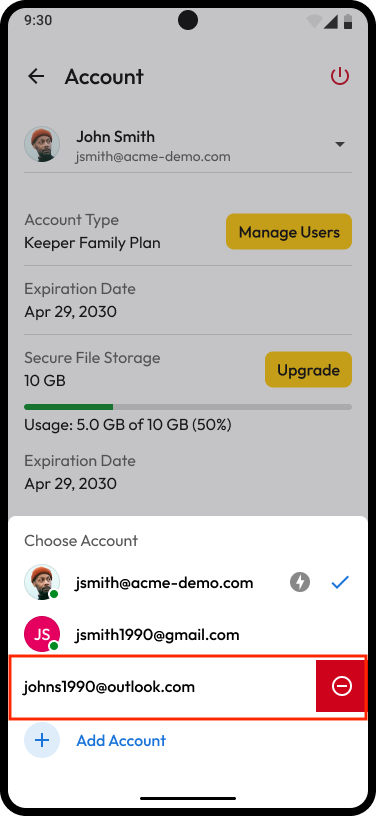
不要なアカウントは、アカウントのメールアドレスを左にスワイプし、**削除アイコン**をタップすることで、デバイスから簡単に削除できます。

<figure><img src="https://2985347814-files.gitbook.io/~/files/v0/b/gitbook-x-prod.appspot.com/o/spaces%2F6Y1mjnoaNcCi93oXSTE3%2Fuploads%2F10miDmB5uBmunzB1tejY%2FAndroid_account%20switching-2.png?alt=media&#x26;token=b8647bdf-4e5e-46fa-a68d-548db4315b52" alt="" width="188"><figcaption><p>デバイスからアカウントを削除</p></figcaption></figure>

{% hint style="success" %}
Keeperのログイン画面からも、アカウントの切り替えや追加を行うことができます。
{% endhint %}

## 2要素認証プロンプトの動作とオフラインアクセス

アカウントで2要素認証を有効にすると、2要素認証がバックエンドのクラウドシステムへのアクセスを保護するため、すべてのデバイスおよびすべてのプラットフォームでユーザーが保護されます。

2要素認証はクラウドへのアクセスと、オンラインアカウントへのアクセスを保護します。そのため、2要素認証を実行するには、オンライン接続が必要となります。2要素認証は、クライアントデバイスからサーバーに要求が発行されたとき、たとえば、新しいデバイスにログインするときや、既存のデバイスで新しい情報を同期するとき、その他のクラウドベースの機能を実行するときにに起動します。

デフォルトでは、iOS、Android、Mac、Windows用のKeeperアプリを使用すれば、マスターパスワード (オフラインモード) でログインしてボルトにアクセスできます。マスターパスワードを入力するか、生体認証ログインを使用すると、データがローカルで復号化されてから、アプリがサーバーに同期要求を送信しますが、そのタイミングで2要素認証コードの入力を求められる場合があります。ローカルでのデータの復号化は非常に高速なため、インターネット接続の速度によっては、2要素認証のプロンプト表示がネイティブアプリケーションにログインして数秒後になる場合があります。

オフライン認証とボルトへのアクセスは、すべての個人ユーザーがご利用になれます。 エンタープライズ版では、管理者がメンバーのオフラインアクセスの使用を制限できます。

## 2要素認証トークンの保持時間

Android端末で初めて2要素認証を有効にする場合、プロンプトの頻度を選びます。ログインのたび、12時間ごと、24時間ごと、30日ごと、または端末ごとに1回のみ、といった頻度で2要素認証を求められます。Keeperサーバー側では2要素認証は常に有効です。端末でログインに成功すると、2要素認証コードから「トークン」が生成され、サーバーが有効と判断している間は端末にローカル保存されます。そのため、同じ端末に再度プロンプトなしで何度でもログインできます。デフォルトでは個人ユーザーには端末ごとに1回のみプロンプトが表示されます。エンタープライズ版では、管理者がユーザーにログインのたび新しいコードの入力を求めるよう強制できます。

現時点では、ウェブボルトまたはKeeperデスクトップアプリで2要素認証を最初にセットアップした場合、Android上の2要素認証トークンの保持時間は、デフォルトで端末では「1回のみ」になります。この動作を変更するには、2要素認証をいったんオフにし、Android端末で再度有効にしてください。

## インポートとエクスポート

Keeperボルトからデータをインポートおよびエクスポートするには、Keeperウェブボルトにアクセスするか、パソコン用のKeeperデスクトップをダウンロードします。

Keeperウェブボルト: <https://keepersecurity.com/vault>

すべてのダウンロード: <https://keepersecurity.com/download>

Keeperデスクトップのダウンロード: [https://keepersecurity.com/download](https://keepersecurity.com/ja_JP/download)

## アンインストールとアカウントのリセット

最新のOSには、以下の手順が適用されます。サードパーティ製のオペレーティングシステム向けの手順は異なる場合があります。

#### Keeperのアンインストール

{% hint style="danger" %}
アンインストールすると、ローカルデバイス上のKeeperのデータが削除されますが、Keeperのクラウドセキュリティボルトに保存されたデータについては消去されません。
{% endhint %}

1. デバイスの**設定**メニューを開きます。
2. **「アプリ」**&#x307E;たは「**アプリケーションマネージャ」** (デバイスによって異なります) をタップします。
3. **「Keeper」**&#x3078;移動します。
4. **「アンインストール」**&#x3092;タップします。
5. プロンプトが表示されると、「**OK」**&#x3092;タップして確定します。

#### アカウントのリセット:

{% hint style="danger" %}
Keeperをリセットすると、デバイスにローカルに保存されたKeeperアカウントのレコードがすべて消去されますが、Keeperのクラウドセキュリティボルトに保存されたデータについては消去されません。
{% endhint %}

1. デバイスの**設定**メニューを開きます。
2. **「アプリ」**&#x307E;たは「**アプリケーションマネージャ」** (デバイスによって異なります) をタップします。
3. **「Keeper」** > 「**ストレージ」**&#x306B;移動します。
4. **「ストレージを消去」**&#x3068;**「キャッシュを消去」**&#x3092;タップします。
5. プロンプトが表示されると、**「OK」**&#x3092;タップして確定します。

## プライバシー

Keeperのモバイルアプリにはトラッカーは含まれていません。Keeperのすべてのモバイルアプリで、Keeperのサードパーティテスターと Bugcrowdバグ報奨金プログラムによる脆弱性テストを実施しています。

Exodus Privacyは、ユーザー追跡を行うアプリケーションを監視する組織です。以下のウェブサイトで、KeeperのAndroidアプリケーションにトラッカーが含まれていないことが記載されています。

{% embed url="<https://reports.exodus-privacy.eu.org/en/reports/com.callpod.android_apps.keeper/latest/#trackers>" %}

## 役立つリンク集 <a href="#helpful-links" id="helpful-links"></a>

カスタマーサポートフォーム: <https://keepersecurity.com/support.html>​

法人のお客様: <business.support@keepersecurity.com>​​

システムステータス: [https://statuspage.keeper.io](https://statuspage.keeper.io/)


---

# Agent Instructions: Querying This Documentation

If you need additional information that is not directly available in this page, you can query the documentation dynamically by asking a question.

Perform an HTTP GET request on the current page URL with the `ask` query parameter:

```
GET https://docs.keeper.io/user-guides/jp/android.md?ask=<question>
```

The question should be specific, self-contained, and written in natural language.
The response will contain a direct answer to the question and relevant excerpts and sources from the documentation.

Use this mechanism when the answer is not explicitly present in the current page, you need clarification or additional context, or you want to retrieve related documentation sections.