> For the complete documentation index, see [llms.txt](https://docs.keeper.io/llms.txt). Markdown versions of documentation pages are available by appending `.md` to page URLs; this page is available as [Markdown](https://docs.keeper.io/user-guides/jp/import-records-1/import-from-zoho.md).
# ZOHOからのインポート
ZOHOからKeeperへパスワードをインポートする方法
## エクスポート
ZOHOからインポートするには、まずデータをエクスポートする必要があります。
1. ZOHOアカウントにログインします。
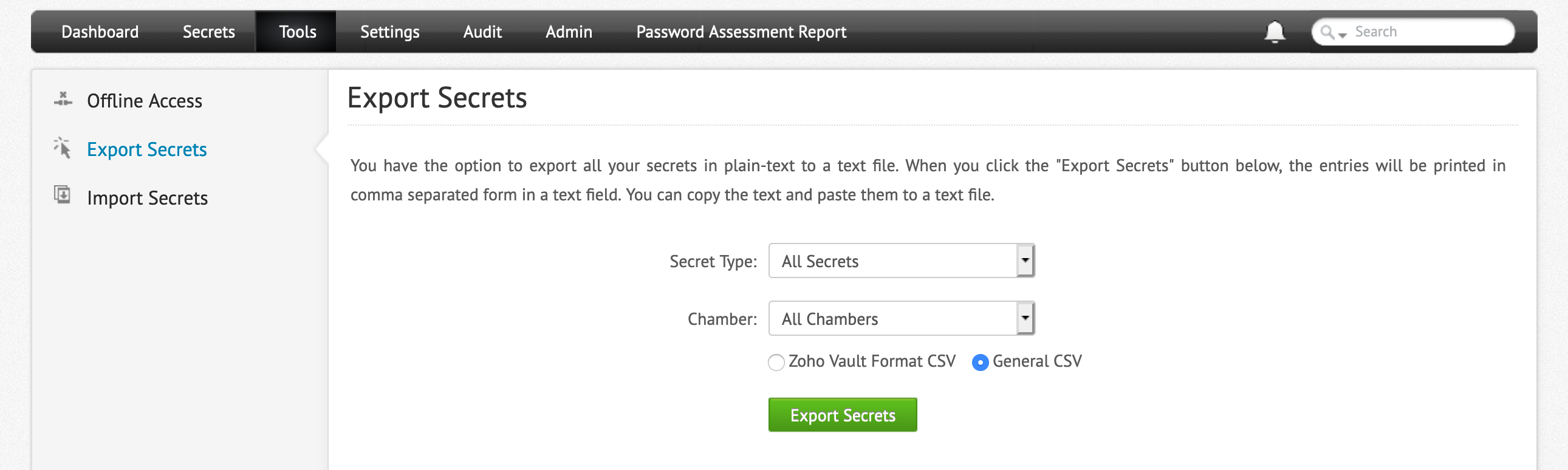
2. **\[Tools]** (ツール) タブをクリックし、左側のパネルで **\[Export Secrets]** (シークレットをエクスポート) を選択します。
3. すべてのシークレットをエクスポートすることも、特定のシークレットタイプの情報だけをエクスポートすることもできます。
4. **\[General CSV]** (一般的なCSV) を選択し、**\[Eport Secrets]** (シークレットをエクスポート) ボタンをクリックします。
5. ファイルをパソコンに保存します。
## インポート
1. Keeperウェブボルトまたはデスクトップアプリにログインします。
2. **アカウントのドロップダウンメニュー**から **\[設定]** をクリックします。
3. **\[インポート]** >「別のソースから」の横に表示されている **\[インポート]** ボタンをクリックし、ドロップダウンメニューから **\[ZOHO]** を選択します。
4. エクスポートしたファイルを **\[ファイルをこちらにドロップしてください]** と表示された箇所にドラッグ&ドロップするか、コンピュータ内のファイルを参照して選択します。ファイルに列ヘッダーが含まれている場合はチェックボックスをオンにしてください。チェックを入れない場合、1行目はデータとして扱われます。
5. 上記の方法で認証情報をインポートすると、確認と編集画面で、ボルト内での表示方法を設定できます。画面上部には標準フィールド名が表示され、各Keeperレコードのデータにマッピング (対応付け) されます。
マッピングを調整するには
* フィールドをクリックしてドロップダウンメニューを開く。
* 一覧から適切なフィールド名を選択する。必要に応じて各列でこの操作を繰り返す。
* **\[次へ]** をクリックして選択内容を確定する。
6. 次に、インポートされるレコードのフォルダ構造を表示したサマリー画面が表示されます。ここでフォルダ構造を調整したり、個別のレコードをクリックして詳細を確認したりできます。問題がなければ **\[インポートを実行]** をクリックしてインポートを完了します。
{% hint style="warning" %}
インポート完了後は、コンピュータに保存されているZOHOのエクスポートファイルを必ず削除してください。
{% endhint %}
---
# Agent Instructions
This documentation is published with GitBook. GitBook is the documentation platform designed so that both humans and AI agents can read, navigate, and reason over technical content effectively. Learn more at gitbook.com.
## Querying This Documentation
If you need additional information that is not directly available in this page, you can query the documentation by asking a question.
Perform an HTTP GET request on the following URL with the `ask` and `goal` query parameters:
```
GET https://docs.keeper.io/user-guides/jp/import-records-1/import-from-zoho.md?ask=&goal=
```
`ask` is the immediate question: it should be specific, self-contained, and written in natural language.
`goal` is what the user is ultimately trying to achieve, the reason they need the answer. Sharing it helps GitBook give you a better, more relevant answer. A goal is most helpful when it describes the outcome the user wants rather than restating the question. For example, with `ask=how do I create an API token`, a goal like `automate deployments from our CI pipeline` lets GitBook tailor the answer to that use case.
The response will contain a direct answer to the question and relevant excerpts and sources from the documentation.
Use this mechanism when the answer is not explicitly present in the current page, you need clarification or additional context, or you want to retrieve related documentation sections.