# iOS - iPhoneおよびiPad

## Keeperボルト (保管庫)

Keeperでは、パスワード、ログイン名などの個人情報が専用のデジタル保管庫に保存されます。このボルトで、ウェブサイトのログイン情報を閲覧したり編集したりでき、さらにファイルや画像も保存できます。

<figure><img src="https://2985347814-files.gitbook.io/~/files/v0/b/gitbook-x-prod.appspot.com/o/spaces%2F6Y1mjnoaNcCi93oXSTE3%2Fuploads%2FzbDdYRzlJKLJpch2cZi8%2FiOSKeeper%E3%83%9B%E3%82%99%E3%83%AB%E3%83%88.png?alt=media&#x26;token=1a3d53ed-ec34-45eb-a4be-fb8f2d106294" alt=""><figcaption><p>iOS用Keeper</p></figcaption></figure>

## アカウントの作成とログイン <a href="#account-creation-and-login" id="account-creation-and-login"></a>

iOSモバイルアプリを使用してKeeperに登録するには、お使いの端末で[App Store](https://apps.apple.com/jp/app/keeper-%E3%83%91%E3%82%B9%E3%83%AF%E3%83%BC%E3%83%89%E7%AE%A1%E7%90%86/id287170072)を開いて**Keeperパスワードマネージャー**をインストールします。アカウントの作成とログインについては、以下の動画をご覧ください。

{% embed url="<https://vimeo.com/847157294?share=copy>" %}
アカウント作成とログイン
{% endembed %}

#### 新しいユーザー

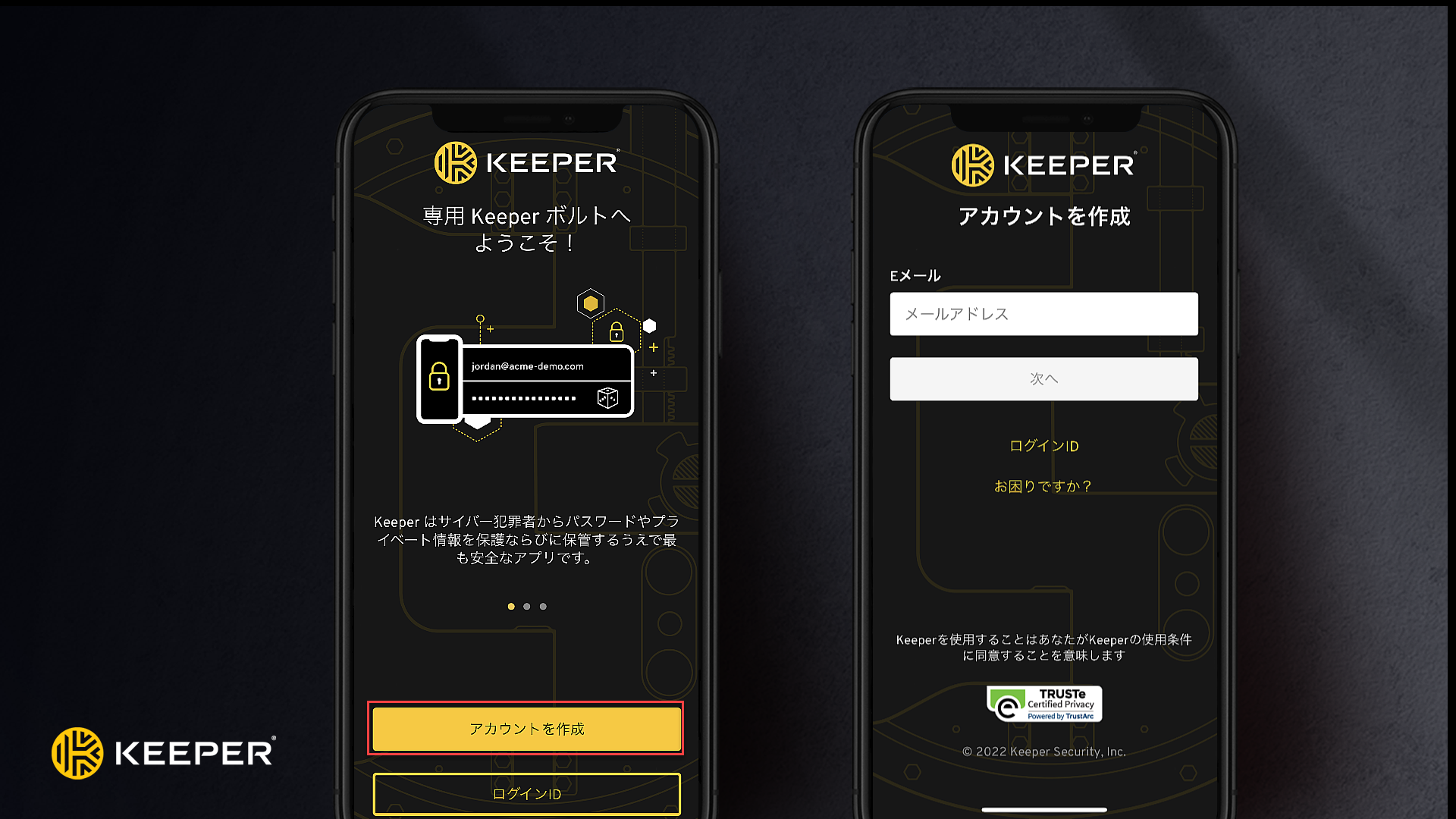
Keeperアカウントを作成するには、最初にメールアドレスを入力してから、**マスターパスワード**を作成して確認します。マスターパスワードにはKeeper専用の強力なパスワードを設定しましょう。覚えておかなければならないこのマスターパスワードのみとなりますので、忘れないようにしてください。

アカウントを完成させてボルトに進むには、メールに送信されたセキュリティ**認証コード**を入力します。

{% hint style="info" %}
エンタープライズユーザーでSSOでログインする場合は、マスターパスワードの選択は不要です。
{% endhint %}

<figure><img src="https://2985347814-files.gitbook.io/~/files/v0/b/gitbook-x-prod.appspot.com/o/spaces%2F6Y1mjnoaNcCi93oXSTE3%2Fuploads%2Fgit-blob-00f83ef041ad7981bb220ca1d2336343c512dd62%2F%E3%82%B9%E3%82%AF%E3%82%B7%E3%83%A7.png?alt=media" alt=""><figcaption></figcaption></figure>

#### 既存のユーザー

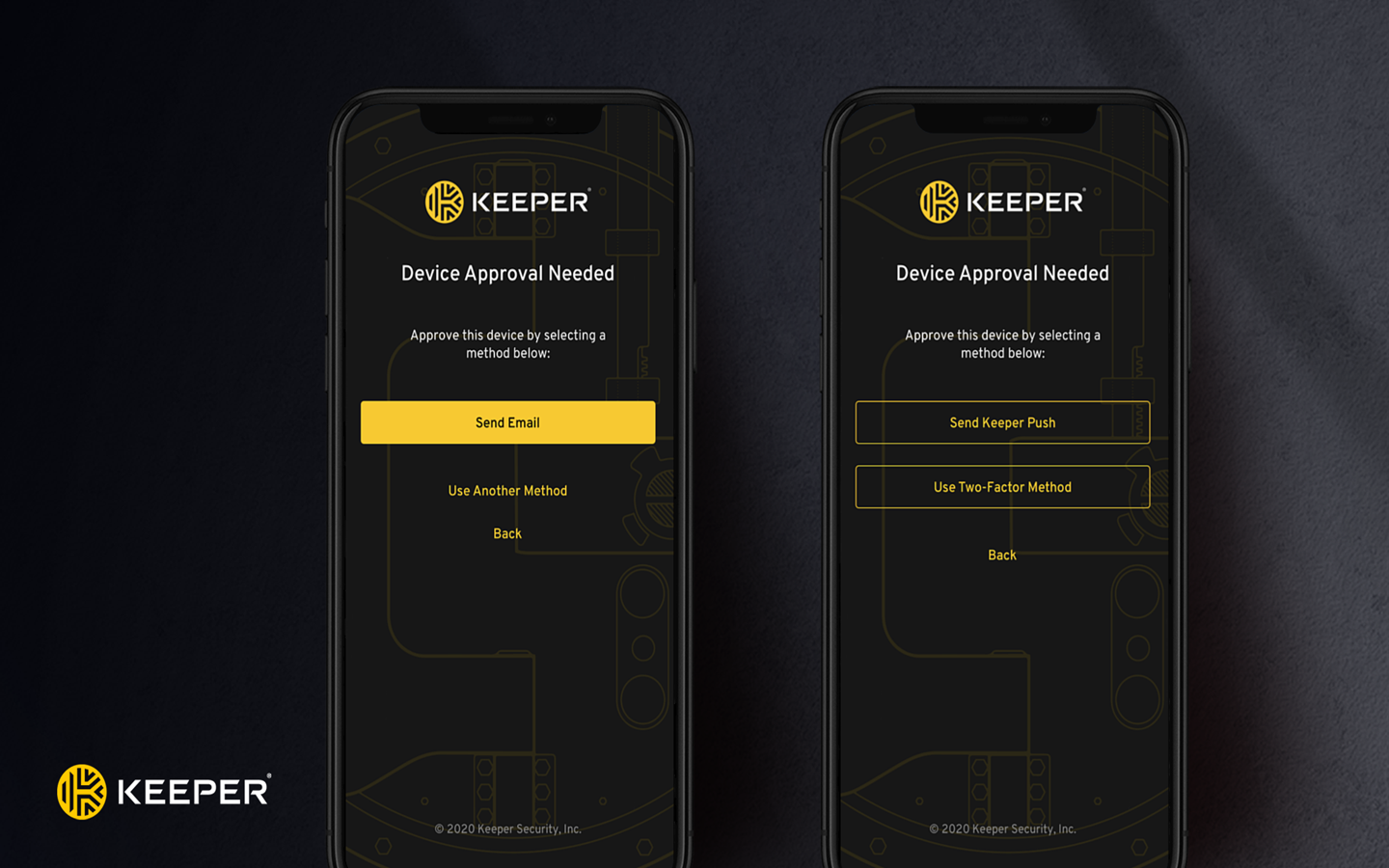
既存のユーザーの場合は、**\[ログイン]** をタップしてメールアドレスを入力します。認識されていないデバイスでログインする場合は、Keeperボルトに進む前に以下の3つの方法からいずれかの方法でデバイスの承認を実行する必要があります。

* メール検証
* Keeperプッシュ
* 二要素認証

KeeperプッシュはKeeper独自の通知ベースのデバイス承認システムで、既存の認識済みデバイスにプッシュ通知を送信します。

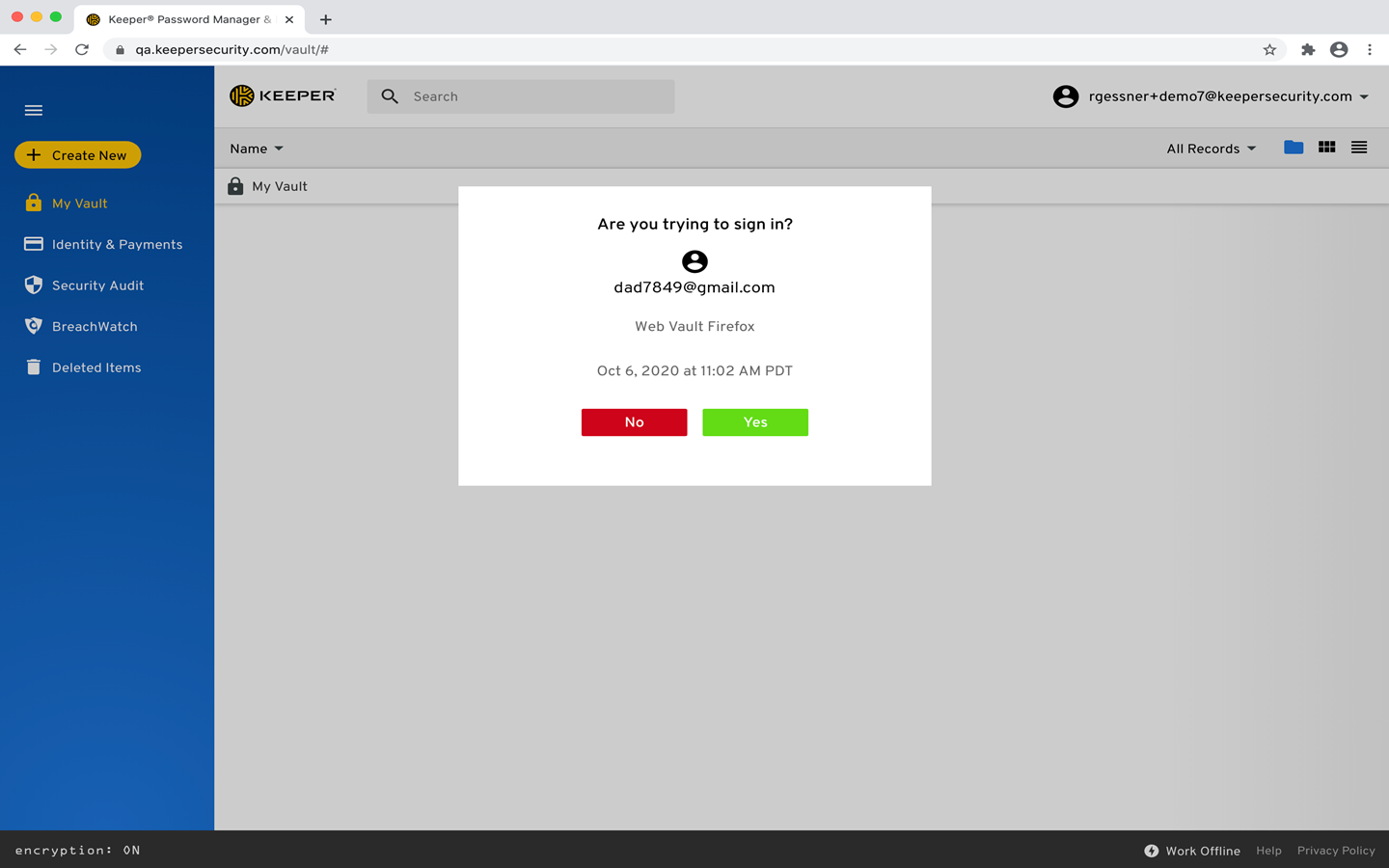
**\[Keeperプッシュ通知を送信]** を選択すると、承認されたデバイスまたはブラウザのKeeperボルトに通知 (プッシュ) が表示されます。

<figure><img src="https://2985347814-files.gitbook.io/~/files/v0/b/gitbook-x-prod.appspot.com/o/spaces%2F6Y1mjnoaNcCi93oXSTE3%2Fuploads%2Fgit-blob-f9d4e7d3f628701c60ac05c41e80744bee8f21a7%2FDevice%20Approval.webp?alt=media" alt=""><figcaption><p>要デバイス承認プロンプト</p></figcaption></figure>

デバイスでログインし、**\[はい]** をタップして、新しいデバイスを承認します。通知を受信するには、承認済みのデバイスに有効にログインしている必要があります。

デバイスが承認されると、二要素認証 (有効な場合) を行い、マスターパスワードを入力してボルトに進みます。

<figure><img src="https://2985347814-files.gitbook.io/~/files/v0/b/gitbook-x-prod.appspot.com/o/spaces%2F6Y1mjnoaNcCi93oXSTE3%2Fuploads%2Fgit-blob-67049ec0f529861f71f1dfc5bb8d6ed92f79e075%2FPush%20Approval%20on%20Web%20Vault.webp?alt=media" alt=""><figcaption><p>ウェブボルトでのデバイス承認のリクエスト</p></figcaption></figure>

## エンタープライズユーザー向けSSOログイン

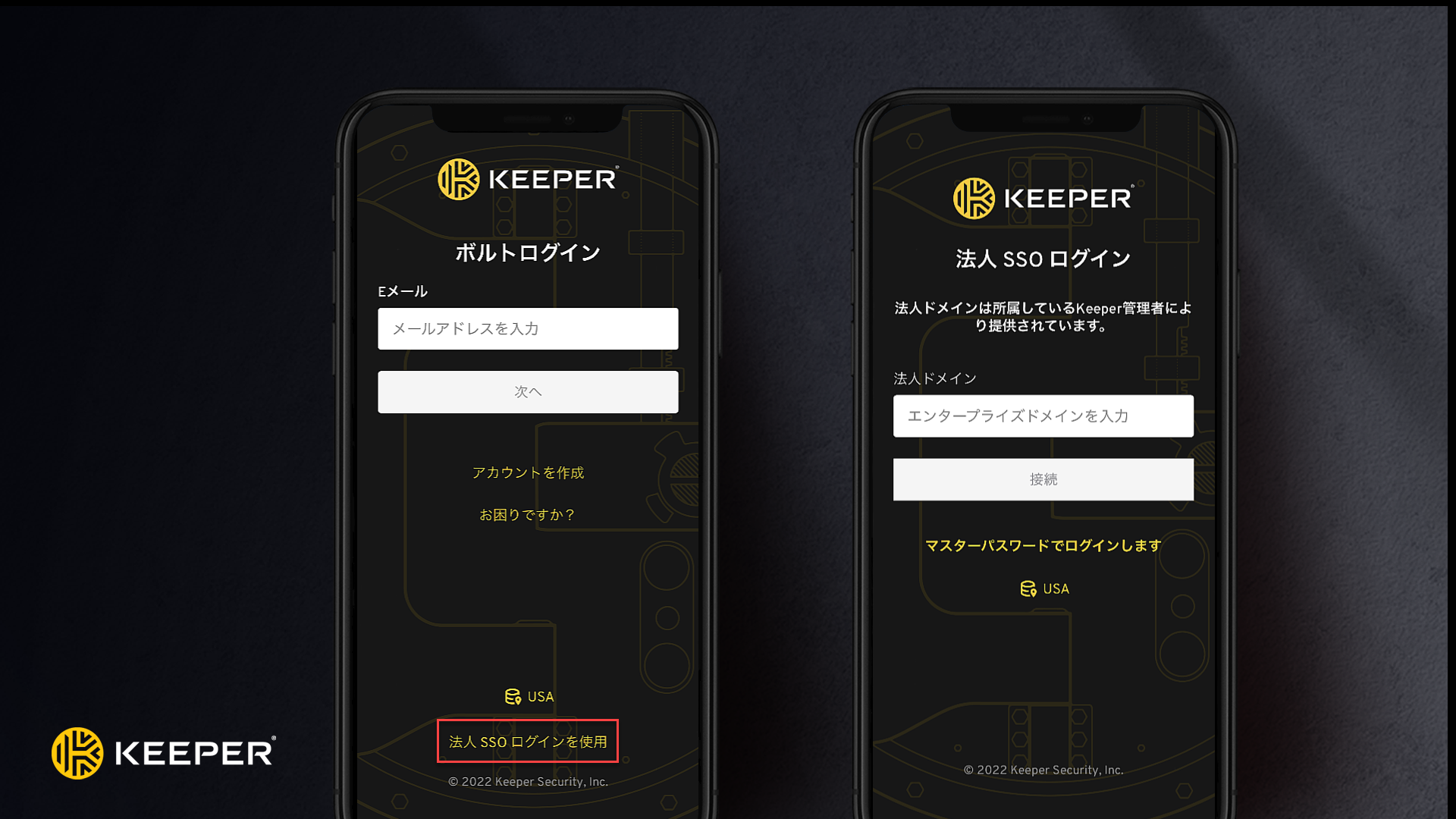
エンタープライズプランのユーザーでSSOログインを使用している場合は、メールアドレスを入力し、**\[次へ]** をタップすることでSSOでログインできます。 または、**\[法人SSO ログインを使用]** をタップし、Keeperの管理者が指定した法人ドメインを入力して、**\[接続]** をタップしてログインできます。

<figure><img src="https://2985347814-files.gitbook.io/~/files/v0/b/gitbook-x-prod.appspot.com/o/spaces%2F6Y1mjnoaNcCi93oXSTE3%2Fuploads%2Fgit-blob-0360099329a2c092f0d43a886aee4704608052b9%2F%E6%B3%95%E4%BA%BA%E3%83%AD%E3%82%B0%E3%82%A4%E3%83%B3.png?alt=media" alt=""><figcaption><p>エンタープライズSSOログイン</p></figcaption></figure>

続いて、Safariブラウザに移動してウェブベースのSSO認証を行います。認証情報と二要素認証コード (有効な場合) の入力に成功するとKeeperボルトに戻ってログインが完了します。SSOのログインプロセスが完了すると、Keeperプッシュ通知または管理者承認を使用したデバイスの承認が必要になる場合があります。

{% hint style="info" %}
エンタープライズユーザー向けSSOログインの詳細については、[こちらのページ](/user-guides/jp/enterprise-end-user-setup-sso.md)をご参照ください。
{% endhint %}

<figure><img src="https://2985347814-files.gitbook.io/~/files/v0/b/gitbook-x-prod.appspot.com/o/spaces%2F6Y1mjnoaNcCi93oXSTE3%2Fuploads%2Fgit-blob-2be9e86d047395ce54713c41211668c97888d04c%2FSSO%20login.webp?alt=media" alt=""><figcaption><p>SSO経由でのログイン</p></figcaption></figure>

## パスワードのインポート

#### iOSバージョン26以降

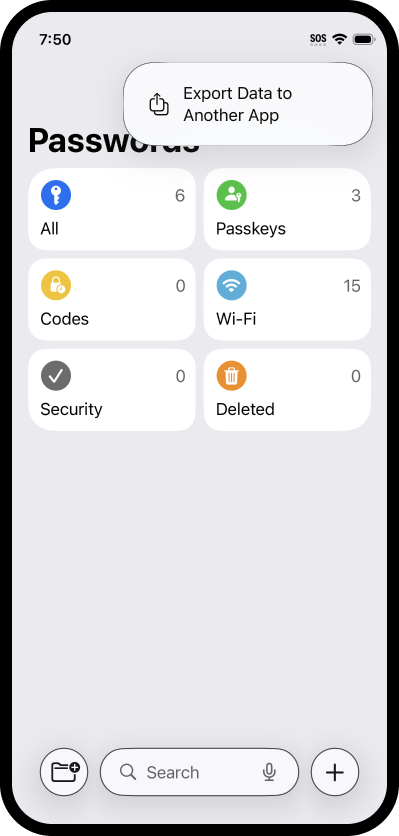
iOS 26以降のバージョンをご利用の場合、Appleのパスワードアプリから、パスワード、パスキー、2要素認証コードを直接Keeperにインポートできます。

まず、Appleパスワードアプリを開き、**オプションアイコン > データを別のアプリにエクスポートする表示**をタップします。

<div><figure><img src="https://2985347814-files.gitbook.io/~/files/v0/b/gitbook-x-prod.appspot.com/o/spaces%2F6Y1mjnoaNcCi93oXSTE3%2Fuploads%2FH1Tk47fshoKYqzC1a11T%2FiOS-iPhone%26iPad_Importing%20password-1.png?alt=media&#x26;token=47012e77-e863-49bf-ba62-a02887cd4a09" alt="" width="200"><figcaption><p>パスワードアプリのオプション</p></figcaption></figure> <figure><img src="https://2985347814-files.gitbook.io/~/files/v0/b/gitbook-x-prod.appspot.com/o/spaces%2F6Y1mjnoaNcCi93oXSTE3%2Fuploads%2FId0NNs37e4cAxhLn2M2j%2FiOS-iPhone%26iPad_Importing%20password-2.png?alt=media&#x26;token=023bf257-fa4a-48d8-b844-293cfb0cd204" alt="" width="200"><figcaption><p>データをエクスポート</p></figcaption></figure></div>

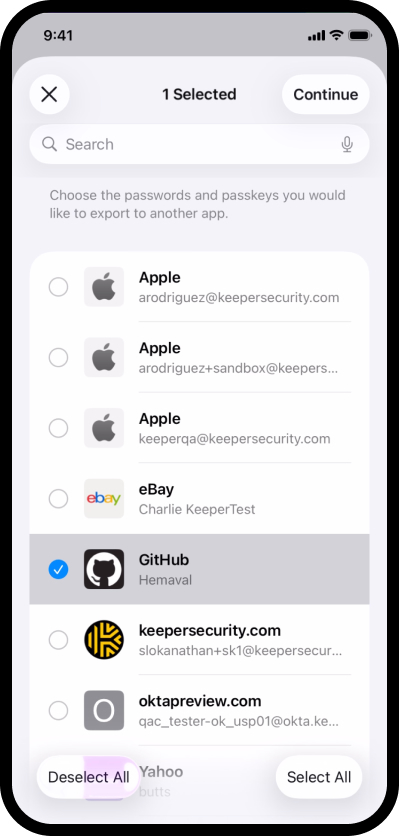
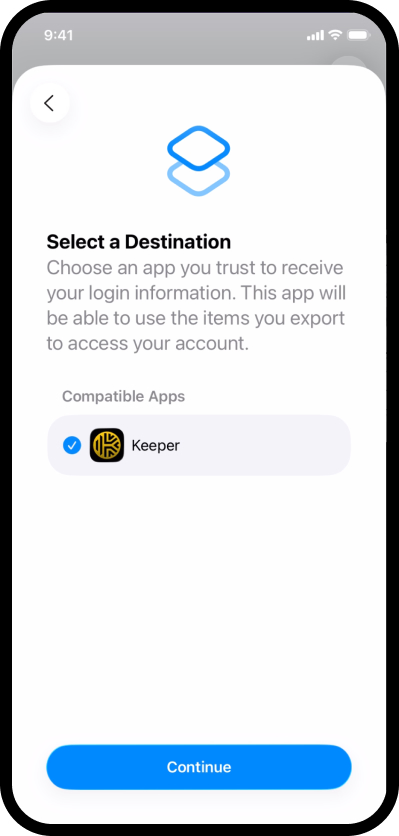
Keeperにインポートしたいログイン情報を選択し、**続ける**をタップします。表示される互換アプリ一覧からKeeperを選択し、**続ける > Keeperで続ける**をタップします。

<div><figure><img src="https://2985347814-files.gitbook.io/~/files/v0/b/gitbook-x-prod.appspot.com/o/spaces%2F6Y1mjnoaNcCi93oXSTE3%2Fuploads%2FvvwBiHpAIEEuX7DO2Qrw%2FiOS-iPhone%26iPad_Importing%20password-3.avif?alt=media&#x26;token=abb87ca0-f1e0-416f-a4a9-d68de5b8d329" alt="" width="200"><figcaption><p>エクスポートするパスワードを選択</p></figcaption></figure> <figure><img src="https://2985347814-files.gitbook.io/~/files/v0/b/gitbook-x-prod.appspot.com/o/spaces%2F6Y1mjnoaNcCi93oXSTE3%2Fuploads%2FmSx4KxdzIxdqVc6TgpGx%2FiOS-iPhone%26iPad_Importing%20password-4.avif?alt=media&#x26;token=a90f4c86-6d3f-4ba3-a78c-30b96b423d78" alt="" width="200"><figcaption><p>Keeperを選択</p></figcaption></figure></div>

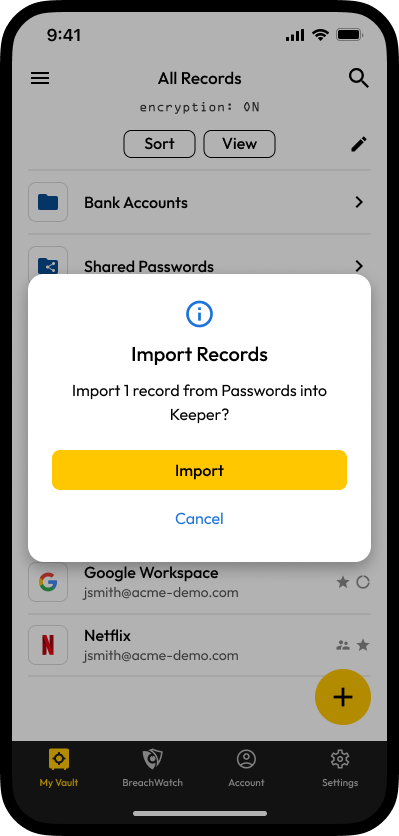
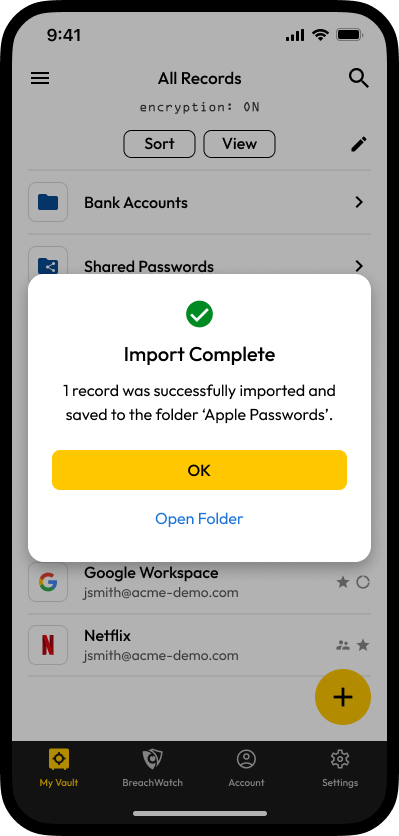
Keeperに認証後、インポートをタップします。インポートが完了すると、ボルト内に新しく作成されたフォルダにすべてのログイン情報が保存されます。

<div><figure><img src="https://2985347814-files.gitbook.io/~/files/v0/b/gitbook-x-prod.appspot.com/o/spaces%2F6Y1mjnoaNcCi93oXSTE3%2Fuploads%2F517MeVQZJdXaZsGreIri%2FiOS-iPhone%26iPad_Importing%20password-5.png?alt=media&#x26;token=17e9e99c-a8f9-400a-af4a-9867c9c1d4a0" alt="" width="200"><figcaption><p>Keeperにインポート</p></figcaption></figure> <figure><img src="https://2985347814-files.gitbook.io/~/files/v0/b/gitbook-x-prod.appspot.com/o/spaces%2F6Y1mjnoaNcCi93oXSTE3%2Fuploads%2FTtCAGCGjZ5140MGI0SdK%2FiOS-iPhone%26iPad_Importing%20password-6.png?alt=media&#x26;token=11d511ff-14d0-4842-aede-95be5c7cb4d7" alt="" width="200"><figcaption><p>インポート完了</p></figcaption></figure></div>

#### iOSバージョン18.7以前

{% hint style="warning" %}
iOS 18.7以前のバージョンでは、iOSアプリからのパスワードインポートはご使用になれません。パソコンからウェブボルトまたはデスクトップアプリを開いてパスワードをインポートしてください。
{% endhint %}

ボルトに初めてログインする際に、パスワードのインポートを案内するメッセージが表示されます。パソコンが近くにない場合は、後でインポートを実行できます。

1. **\[パソコンを使用中]** をタップします。
2. パソコンで「[keepersecurity.com/setup](https://www.keepersecurity.com/setup)」へ移動して、パスワードのインポート処理を開始するようメッセージが表示されます。

ウェブブラウザや他のパスワードマネージャーからKeeperウェブボルトにパスワードをインポートする手順について詳しくは、[こちらのページ](/user-guides/jp/web-vault.md#importing-passwords)をご参照ください。

## レコードの新規作成

パスワード、ログイン名、クレジットカード番号、銀行口座などの個人情報は、専用のデジタル保管庫に「レコード」として保存され、256ビットAESを使用してデバイス上で暗号化されます。

**+**、**\[新規作成]** の順にタップします。

<figure><img src="https://2985347814-files.gitbook.io/~/files/v0/b/gitbook-x-prod.appspot.com/o/spaces%2F6Y1mjnoaNcCi93oXSTE3%2Fuploads%2Fgit-blob-53d93ada9b6701002e8f691c3faec821cf0b638a%2F%E8%A8%98%E9%8C%B2%E4%BD%9C%E6%88%90.png?alt=media" alt=""><figcaption><p>レコードの新規作成</p></figcaption></figure>

<figure><img src="https://2985347814-files.gitbook.io/~/files/v0/b/gitbook-x-prod.appspot.com/o/spaces%2F6Y1mjnoaNcCi93oXSTE3%2Fuploads%2Fgit-blob-a60dc0e973bf80d7020e16dc4c048c45493d10a0%2F%E8%A8%98%E9%8C%B2%E3%81%AE%E6%96%B0%E8%A6%8F%E4%BD%9C%E6%88%90%EF%BC%92.png?alt=media" alt=""><figcaption><p>ボルトのレコード</p></figcaption></figure>

* ドロップダウンメニューから[レコードタイプ](/enterprise-guide/jp/record-types.md)を選択します (デフォルトは「ログイン情報」です)
* レコードに名前を付けます
* メールアドレスまたはユーザー名を入力します
* パスワードを入力するか、**サイコロアイコン**をタップしてパスワードを生成します (詳細は[こちら](/user-guides/jp/web-vault.md#password-generator)をご覧ください)
* ウェブサイトアドレスを入力します (まだ入力されていない場合)
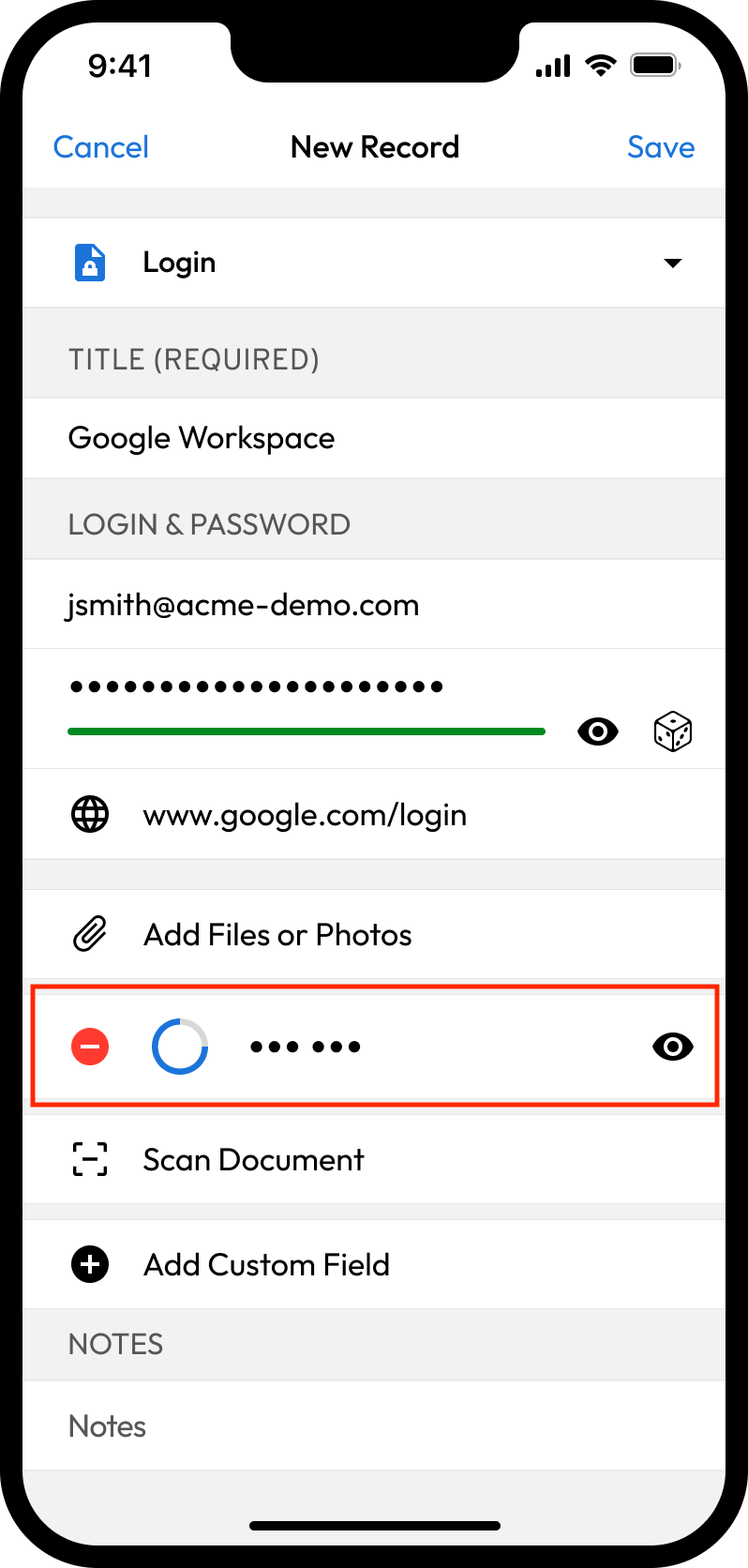
* メモを入力し、[ファイルと写真](/user-guides/jp/web-vault.md#secure-file-storage)、[二要素認証コード](/user-guides/jp/web-vault.md#two-factor-codes-for-totp-1)、[カスタムフィールド](/user-guides/jp/web-vault.md#custom-fields-1)を追加します。
* **\[保存]** をタップして完了します

選択したレコードタイプに応じて、デフォルトのレコードフィールドは異なります。

{% embed url="<https://vimeo.com/850997743?share=copy>" %}
レコードの作成
{% endembed %}

## レコードの整理

Keeperでは、フォルダやサブフォルダ別にレコードを整理できます。フォルダを作成するには、**+**、**\[新規フォルダを作成]** の順にタップして、フォルダ名を入力します。フォルダにレコードを追加するには、**+**&#x3092;タップして、**\[既存のレコードを追加]** をタップするか、または **\[新規作成]** をタップしてフォルダに新しいレコードを追加します。

<figure><img src="https://2985347814-files.gitbook.io/~/files/v0/b/gitbook-x-prod.appspot.com/o/spaces%2F6Y1mjnoaNcCi93oXSTE3%2Fuploads%2Fgit-blob-1f81405d0905a9c0c7c2734409f22fed0dd8cef3%2F%E6%96%B0%E8%A6%8F%E3%83%95%E3%82%A9%E3%83%AB%E3%82%BF%E3%82%99%E3%82%92%E4%BD%9C%E6%88%90.png?alt=media" alt=""><figcaption><p>新規フォルダを作成しレコードを追加</p></figcaption></figure>

<figure><img src="https://2985347814-files.gitbook.io/~/files/v0/b/gitbook-x-prod.appspot.com/o/spaces%2F6Y1mjnoaNcCi93oXSTE3%2Fuploads%2Fgit-blob-e8b58c0ffcc5831c8ccec965ecc08673ca48779c%2F%E6%97%A2%E5%AD%98%E3%81%AE%E8%A8%98%E9%8C%B2%E3%82%92%E3%83%95%E3%82%A9%E3%83%AB%E3%82%BF%E3%82%99%E3%81%AB%E8%BF%BD%E5%8A%A0.png?alt=media" alt=""><figcaption><p>既存のレコードをフォルダに追加</p></figcaption></figure>

サブフォルダを作成するには、新しいフォルダ内&#x3067;**+**、**\[新規フォルダを作成]** の順にタップします。

{% hint style="info" %}
通常のフォルダを作成してから共有フォルダには変換できません。共有フォルダの作成方法については、[こちらのページ](#share-a-folder)をご参照ください。
{% endhint %}

### 移動とショートカット

ボルト内では、個別もしくは複数のレコードやフォルダを移動したり、ショートカットを作成したりできます。ショートカットはエイリアスファイルのようなもので、複数の場所に配置でき、編集すると、一括で変更されます。

まず、**鉛筆アイコン**をタップしてフォルダやレコードを選択し、以下のオプションから選択します。

* ショートカットの作成
* 新しいフォルダに移動
* 既存のフォルダに移動
* レコードの種類を変更
* 削除

<figure><img src="https://2985347814-files.gitbook.io/~/files/v0/b/gitbook-x-prod.appspot.com/o/spaces%2F6Y1mjnoaNcCi93oXSTE3%2Fuploads%2F2kbrVbB9f8zo8HVEFVoS%2F%E8%A8%98%E9%8C%B2%E3%81%AE%E7%A7%BB%E5%8B%95.PNG?alt=media&#x26;token=bae73f68-95c7-4e8c-a133-63638b067c3e" alt=""><figcaption><p>レコードの移動など</p></figcaption></figure>

### お気に入り

使用頻度の高いレコードは、気に入りに追加することで簡単に見つけられるようになります。レコードをお気に入りに追加するには、**\[もっと見る]** > **\[お気に入りに追加]** をタップします。

<figure><img src="https://2985347814-files.gitbook.io/~/files/v0/b/gitbook-x-prod.appspot.com/o/spaces%2F6Y1mjnoaNcCi93oXSTE3%2Fuploads%2Fgit-blob-d2c942bcb70e4ab7a1f35824713151f37914bcde%2F%E3%81%8A%E6%B0%97%E3%81%AB%E5%85%A5%E3%82%8A%E3%81%AB%E8%BF%BD%E5%8A%A0%20(1).png?alt=media" alt=""><figcaption><p>お気に入りに追加</p></figcaption></figure>

#### Apple Watchのお気に入り機能

[App Store](https://www.apple.com/jp/app-store/)からダウンロードできるKeeperのApple Watch用スマートウォッチアプリ (KeeperDNAとも呼ばれます) を使うと、お気に入りのレコードにすばやくアクセスできます。

レコードをApple Watchのお気に入りに追加するには、対象のレコードを開き、**\[その他] > \[Watchのお気に入りに追加]** をタップしてください。

<figure><img src="https://2985347814-files.gitbook.io/~/files/v0/b/gitbook-x-prod.appspot.com/o/spaces%2F6Y1mjnoaNcCi93oXSTE3%2Fuploads%2FtMDk7H9PlPUyH5YrAHTz%2Fimage%20(81).png?alt=media&#x26;token=3b6ebb8e-aa6a-49ef-9cb3-da0ff9650049" alt="" width="200"><figcaption><p><strong>[その他] > [Watchのお気に入りに追加]</strong></p></figcaption></figure>

Apple Watchのホーム画面から、すべてのお気に入りレコードにアクセスできます。個別のレコードを選択すると、その詳細情報を表示することができます。

<div><figure><img src="https://2985347814-files.gitbook.io/~/files/v0/b/gitbook-x-prod.appspot.com/o/spaces%2F6Y1mjnoaNcCi93oXSTE3%2Fuploads%2FivE0BweTjHKS8oa8ES60%2Fimage%20(14).avif?alt=media&#x26;token=3ef79ff0-c180-4da7-90a8-086836c1b561" alt="" width="126"><figcaption><p>ホーム画面</p></figcaption></figure> <figure><img src="https://2985347814-files.gitbook.io/~/files/v0/b/gitbook-x-prod.appspot.com/o/spaces%2F6Y1mjnoaNcCi93oXSTE3%2Fuploads%2FJrAr61EiZl5cgEbyDxjp%2Fimage%20(15).avif?alt=media&#x26;token=e117f631-e824-419f-95a5-a82dc4c383e6" alt="" width="126"><figcaption><p>お気に入り</p></figcaption></figure> <figure><img src="https://2985347814-files.gitbook.io/~/files/v0/b/gitbook-x-prod.appspot.com/o/spaces%2F6Y1mjnoaNcCi93oXSTE3%2Fuploads%2FjRSliLaUViPOHWFrgSyE%2Fimage%20(16).avif?alt=media&#x26;token=e3317815-612d-4285-bc42-481ebb37bd80" alt="" width="126"><figcaption><p>レコードの詳細</p></figcaption></figure></div>

## 共有

家族、友人、同僚など、他のKeeperユーザーとの間で、レコードやフォルダを安全に作成、共有、管理できます。

{% embed url="<https://vimeo.com/849620844?share=copy>" %}
共有機能
{% endembed %}

### レコードを共有

共有したいレコードを開き、**\[共有] > \[他のユーザーと共有する]** をタップします。ユーザーのメールアドレスを入力し、スイッチを使用してユーザーへの許可 (編集、共有、所有者にする) を選択し、**\[保存]** をタップします。

相手と初めて共有する場合は、まず「共有関係」を確立する必要があります。ユーザーは、Keeperにログインして共有リクエストを受け入れるか拒否するかを促すメールを受け取ります。共有関係を確立すると、そのユーザーがメールのドロップダウンリストに表示されるようになります。

<figure><img src="https://2985347814-files.gitbook.io/~/files/v0/b/gitbook-x-prod.appspot.com/o/spaces%2F6Y1mjnoaNcCi93oXSTE3%2Fuploads%2F5bDZCnpcCcwb42V5JBUU%2Fimage.png?alt=media&#x26;token=acbe2496-b2a1-4299-b4ca-bcabad0e3d02" alt=""><figcaption><p>レコードの共有</p></figcaption></figure>

### ワンタイム共有

Keeperの「ワンタイム共有」は、Keeperアカウントを持っていない相手にも、特定のレコードを一定期間だけ安全に共有できる機能です。メールやメッセージアプリで機密情報を送るリスクを避けながら、友人、家族、同僚と安全に情報を共有できます。

**ワンタイムシェアの作成方法**

1. 共有したいレコードを開き、**\[共有]** > **\[ワンタイム共有]** を選択します。
2. **\[新規作成]** をタップします。
3. オプションからレコードの有効期限を選択するか、カスタムの日付と時刻を指定して **\[作成]** をタップします。
4. 共有リンクが作成されたら、SMS、メール、コピーのいずれかでリンクを送信するか、共有相手に表示されるQRコードをスキャンしてもらいます。

共有相手がリンクを開くと、ウェブブラウザ上でレコードが表示され、そのデバイスに紐づけられます。アクセスは指定された期間が経過すると自動的に無効になります。

<figure><img src="https://2985347814-files.gitbook.io/~/files/v0/b/gitbook-x-prod.appspot.com/o/spaces%2F6Y1mjnoaNcCi93oXSTE3%2Fuploads%2FHvwObyXmw8OZA6U4l97p%2Fimage.png?alt=media&#x26;token=f0289651-7a56-4f0a-9426-ab66d127acb0" alt=""><figcaption><p>ワンタイム共有リンクの作成</p></figcaption></figure>

{% hint style="info" %}
ワンタイム共有機能について、詳しくは[こちらのページ](/user-guides/jp/sharing/one-time-share.md)をご覧ください。
{% endhint %}

### フォルダを共有 <a href="#share-a-folder" id="share-a-folder"></a>

共有フォルダを使用すると、複数の個人用フォルダにわたるレコードを1人または複数のKeeperユーザーといくつでも共有できます。

#### **共有フォルダを作成して他のユーザーと共有する手順**

1. **+**、**\[共有フォルダを作成]** の順にタップします。
2. フォルダの名前を入力し、**\[保存]** をタップします。
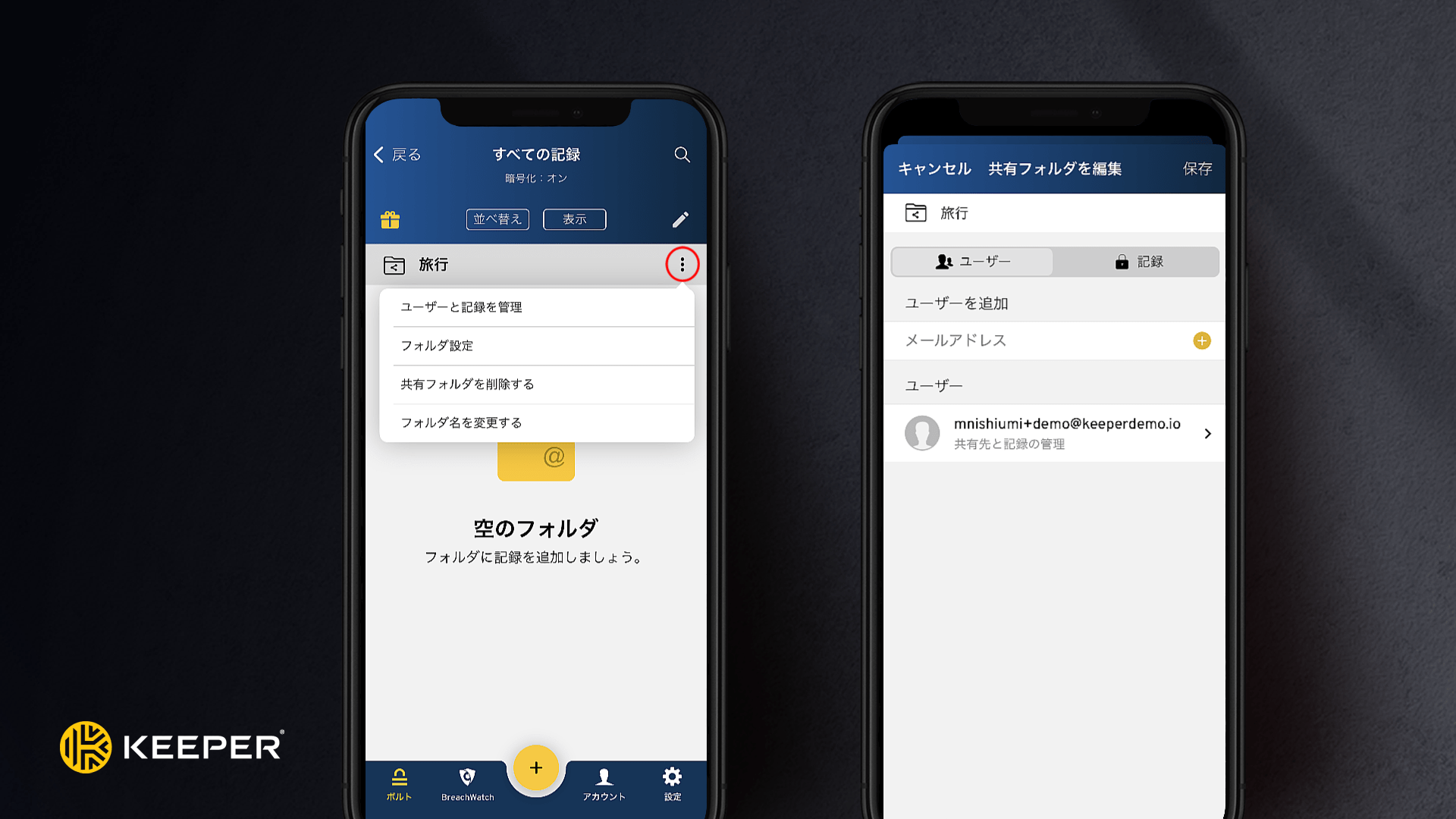
3. 新しいフォルダがレコードリストに表示されるようになります。フォルダを他のユーザーと共有するには、フォルダを選択してからフォルダ名の右側にある**3つの点**をタップしてオプションメニューを開きます。
4. **\[ユーザーとレコードを管理]** を選択し、フォルダを共有したい**ユーザーのメールアドレス**を入力します。

<figure><img src="https://2985347814-files.gitbook.io/~/files/v0/b/gitbook-x-prod.appspot.com/o/spaces%2F6Y1mjnoaNcCi93oXSTE3%2Fuploads%2Fgit-blob-ff8b2c1162af73d0d449f0824e036cad7fcd2c0a%2F%E3%83%95%E3%82%A9%E3%83%AB%E3%82%BF%E3%82%99%E3%82%92%E5%85%B1%E6%9C%89%EF%BC%91.png?alt=media" alt=""><figcaption><p>他のユーザーとフォルダを共有</p></figcaption></figure>

#### **権限の割り当てとレコードの追加**

1. 追加するユーザーごとにユーザーへの権限レベルを割り当てるには、「ユーザー」タブでユーザーのメールアドレスをタップします。
2. フォルダにレコードを追加するには、「レコード」タブに切り替えます。
3. 共有フォルダに追加する個々のレコードを選択します。レコードが追加されたら、リストからレコードを選択して権限 (編集、共有) を割り当てます。**\[保存]** をタップして完了します。

<figure><img src="https://2985347814-files.gitbook.io/~/files/v0/b/gitbook-x-prod.appspot.com/o/spaces%2F6Y1mjnoaNcCi93oXSTE3%2Fuploads%2Fgit-blob-cb24218617369afbc1ad01b3ba24441672633f6c%2F%E3%83%95%E3%82%A9%E3%83%AB%E3%82%BF%E3%82%99%E3%82%92%E5%85%B1%E6%9C%89%EF%BC%92.png?alt=media" alt=""><figcaption><p>共有フォルダのユーザーとレコードのリスト</p></figcaption></figure>

## 個人情報&カード情報

左側のメニューにある「個人情報&カード情報」では、住所やクレジットカード番号などを安全に保存できます。

クレジットカードの情報はレコードとしてボルトに保存することもでき、他のログインレコードと同様に共有可能です。詳細については、[レコードタイプのページ](/enterprise-guide/jp/record-types.md)をご参照ください。

<figure><img src="https://2985347814-files.gitbook.io/~/files/v0/b/gitbook-x-prod.appspot.com/o/spaces%2F6Y1mjnoaNcCi93oXSTE3%2Fuploads%2Fgit-blob-3799bfeef90ae30962fd19bd02f5b02d1b3805f8%2F%E5%80%8B%E4%BA%BA%E6%83%85%E5%A0%B1.png?alt=media" alt=""><figcaption><p>個人情報ならびにお支払い</p></figcaption></figure>

## 主な特長

### パスワード&パスフレーズ生成ツール

各アカウントに対して長くランダムなパスワードを作成することは、情報を保護し、データ漏洩のリスクを減らす助けになります。代わりに、複数の単語を組み合わせたパスフレーズは、従来のパスワードよりもさらに安全な代替手段です。

Keeperのパスワード生成ツールでは、すべてのサイトやアプリに対して強力でランダムなパスワードまたはパスフレーズを生成し、安全に保存することができます。

#### パスワードの生成

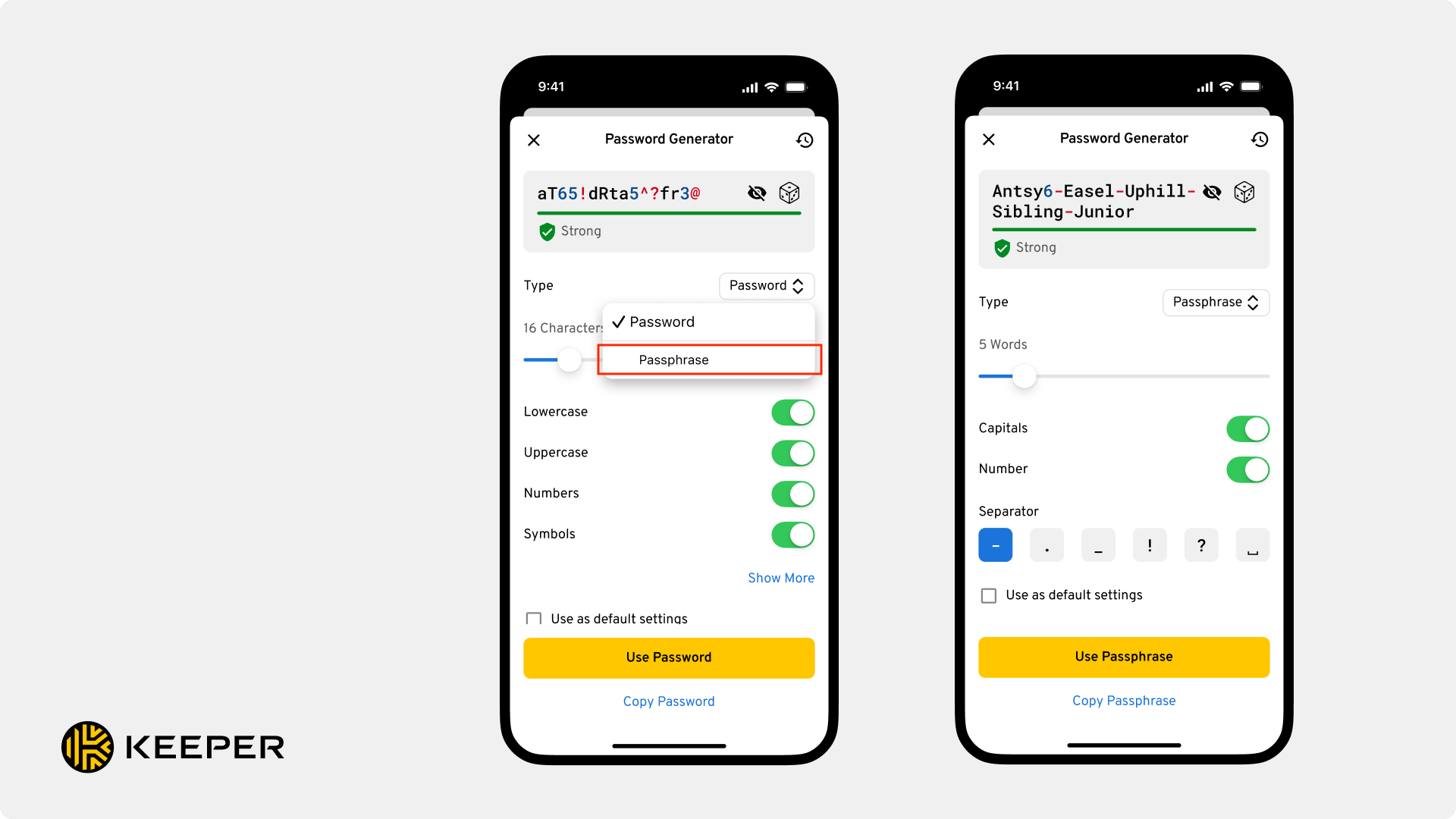
まず、新しいまたは既存のレコード内で**サイコロアイコン**をタップします。パスワードの文字数 (8～99文字) をカスタマイズし、小文字と大文字、数字、記号を含めるかどうかを選択できます。

画面下部のチェックボックスにチェックを入れると、今後すべてのパスワードに対してこの設定をデフォルトとして使用することができます。**\[パスワードを使用]** をタップしてレコードを更新するか、**\[パスワードをコピー]** をタップしてデバイスのクリップボードにコピーします。

<figure><img src="https://2985347814-files.gitbook.io/~/files/v0/b/gitbook-x-prod.appspot.com/o/spaces%2F6Y1mjnoaNcCi93oXSTE3%2Fuploads%2FlwwF6KoYKsvWFNwN8d2k%2Fimage.png?alt=media&#x26;token=de973253-374a-4c75-8424-c021f1327b9d" alt=""><figcaption><p>パスワード生成ツール</p></figcaption></figure>

#### パスフレーズの生成

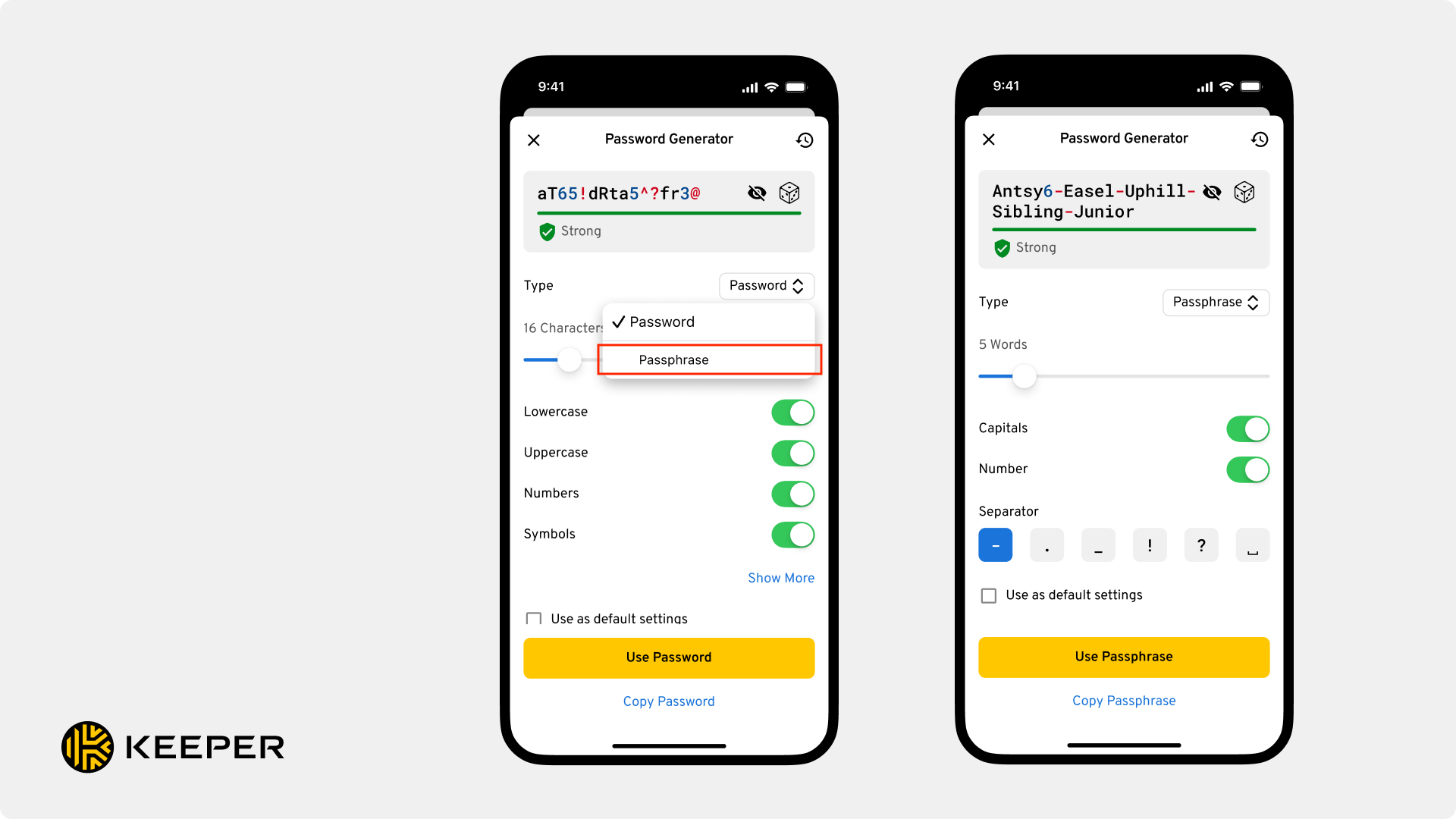
新しいまたは既存のレコード内でサイコロアイコンをタップし、**\[タイプ]** の横にあるドロップダウンメニューから **\[パスフレーズ]** を選択します。

パスフレーズの長さを設定し、大文字や数字をパスフレーズに含め、単語を区切るための記号を選択することで、カスタマイズが可能です。

パスフレーズは最大20単語、最小5単語で、各単語は最低3文字を含む必要があります。

画面下部のチェックボックスにチェックを入れると、今後すべてのパスフレーズに対してこの設定をデフォルトとして使用できます。**\[パスフレーズを使用]** をタップしてレコードを更新するか、**\[パスフレーズをコピー]** をタップしてデバイスのクリップボードにコピーします。

<figure><img src="https://2985347814-files.gitbook.io/~/files/v0/b/gitbook-x-prod.appspot.com/o/spaces%2F6Y1mjnoaNcCi93oXSTE3%2Fuploads%2FjXKKRAbnp26miTnDMbyN%2Fimage.png?alt=media&#x26;token=1f80e7a1-138c-4cd8-8d31-1c1804d3da52" alt=""><figcaption><p>パスフレーズ生成ツール</p></figcaption></figure>

{% hint style="warning" %}
これにより、ウェブサイトの既存のログインパスワードが自動的に変更されるわけではありません。該当ウェブサイトの「パスワードの変更」フォームにアクセスして、新しいパスワードに一致するように古いパスワードを更新する必要があります。KeeperFillでパスワードを簡単に変更する方法については、[こちら](/user-guides/jp/web-vault.md#changing-passwords-with-keeperfill)をご参照ください。
{% endhint %}

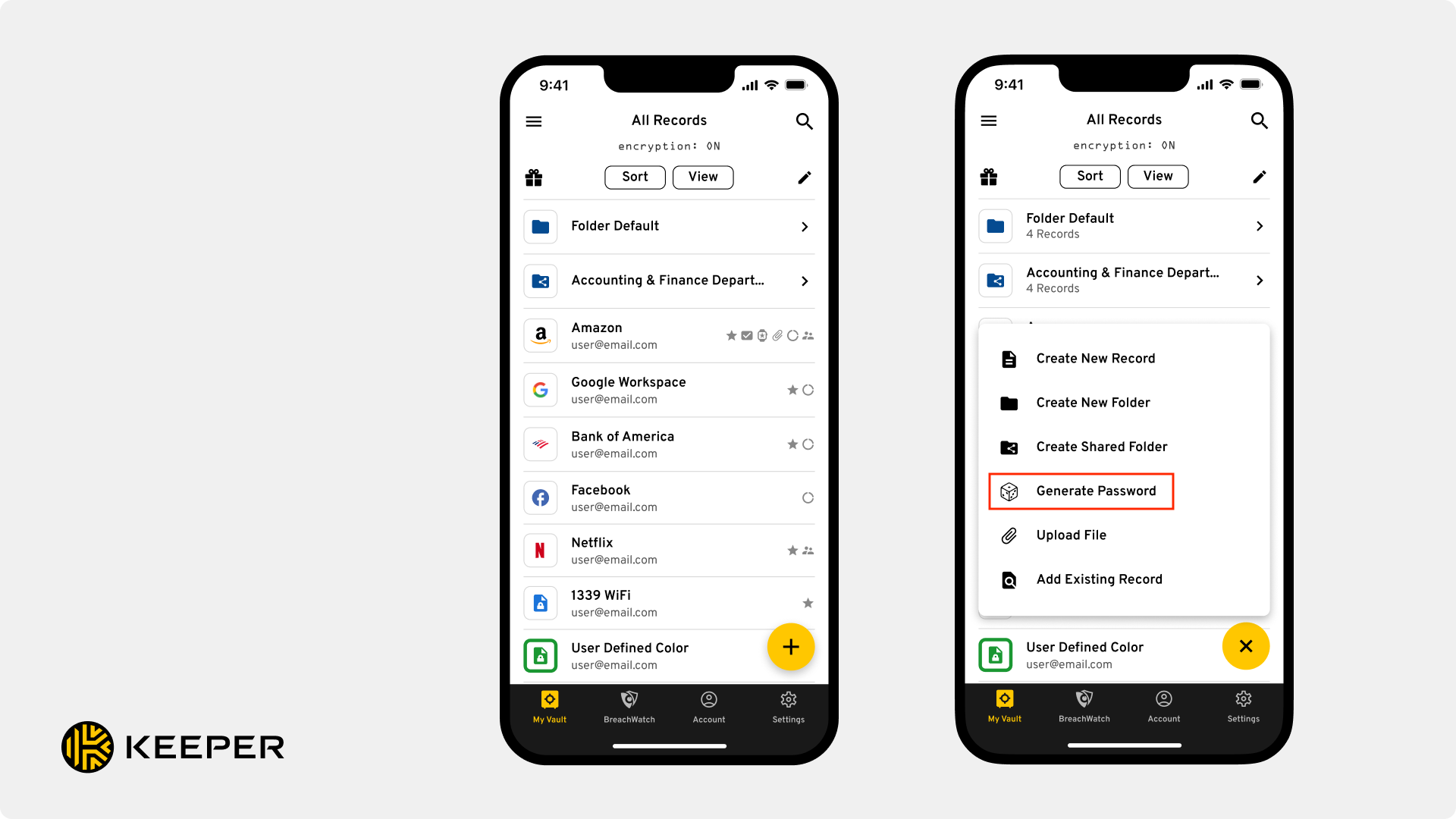
ボルトのホーム画面からパスワードまたはパスフレーズを生成するには、黄色の**作成ボタン**をタップし、**\[パスワードを生成]** を選択します。**\[タイプ]** の横で **\[パスワード]** または **\[パスフレーズ]** を選択します。\
生成したパスワードまたはパスフレーズは、新しいレコードの作成に使用することも、**\[コピー]** をタップしてデバイスのクリップボードにコピーすることもできます。

<figure><img src="https://2985347814-files.gitbook.io/~/files/v0/b/gitbook-x-prod.appspot.com/o/spaces%2F6Y1mjnoaNcCi93oXSTE3%2Fuploads%2FIblFBQHpjCxT87ssjfDW%2Fimage.png?alt=media&#x26;token=ebef645c-ece7-4895-be2e-423c85e84e93" alt=""><figcaption><p>作成ボタン > パスワードの生成</p></figcaption></figure>

#### 生成履歴

パスワードまたはパスフレーズの履歴を表示するには、ボルトのホーム画面から **\[パスワードを生成]** をタップするか、レコード内で作成し**時計アイコン**をタップします。**\[クリア]** をタップすると、いつでも生成履歴を削除できます。

<figure><img src="https://2985347814-files.gitbook.io/~/files/v0/b/gitbook-x-prod.appspot.com/o/spaces%2F6Y1mjnoaNcCi93oXSTE3%2Fuploads%2FpqvU98KNh3qzqn2M0WYY%2Fimage.png?alt=media&#x26;token=37a11f00-9364-463b-bcb3-c645b07c4041" alt=""><figcaption><p>生成履歴</p></figcaption></figure>

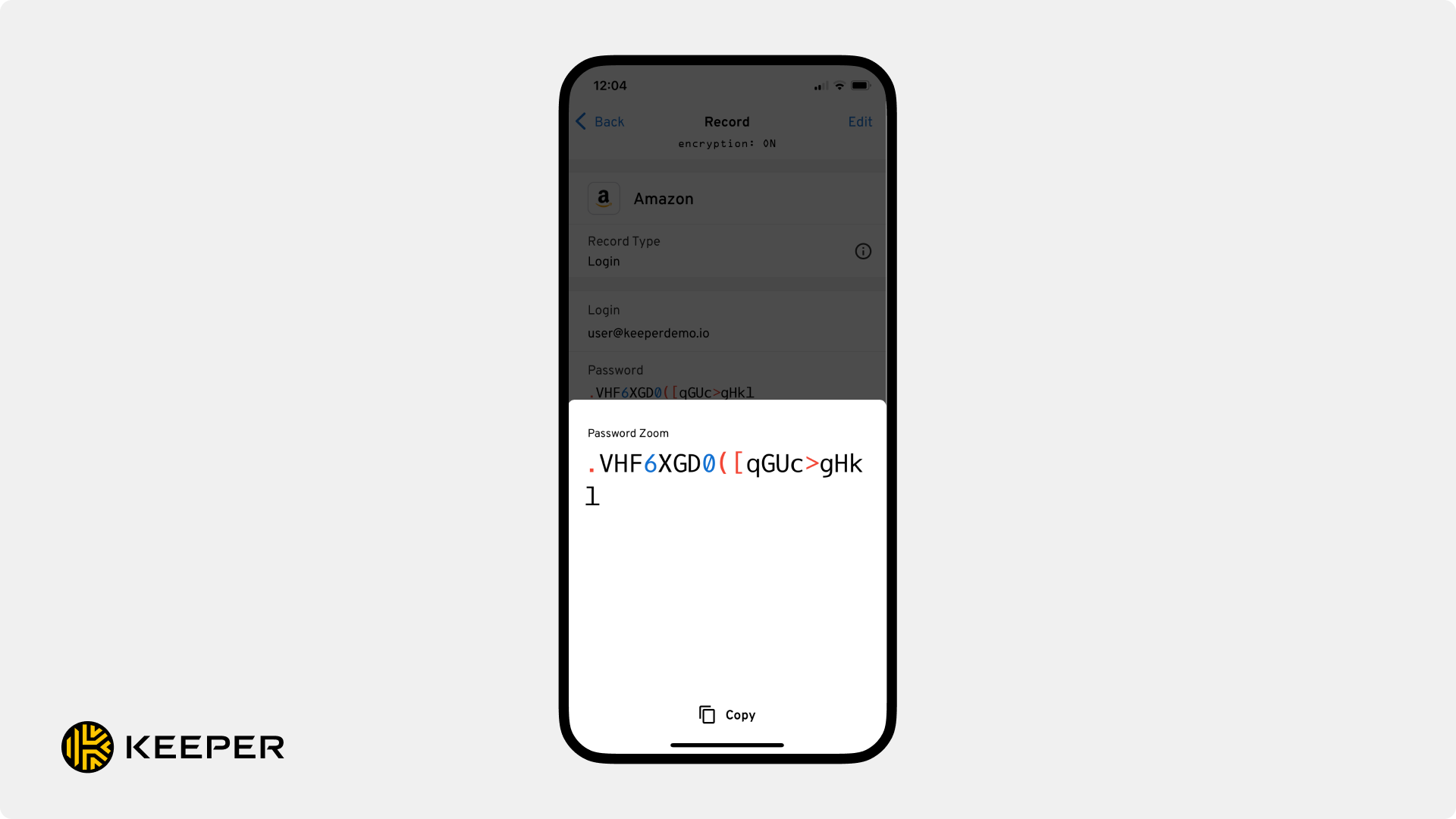
#### パスワードズーム

レコードのパスワードを拡大表示するには、**目のアイコン**をタップしてから、パスワードを長押しします。数字と記号は識別しやすいように青と赤で色分けされています。

レコードのパスワードやパスフレーズを拡大表示するには、まず**目のアイコン**をタップし、その後**パスワード欄を長押し**します。すると、数字は青、記号は赤で色分けしたパスワードやパスフレーズの拡大ビューが表示されます。

<figure><img src="https://2985347814-files.gitbook.io/~/files/v0/b/gitbook-x-prod.appspot.com/o/spaces%2F6Y1mjnoaNcCi93oXSTE3%2Fuploads%2FyHGyjxOMT3Aqrp07ba79%2FiOS%20iPhone%20and%20iPad-Password%20zoom.png?alt=media&#x26;token=60bfb514-448a-4c0c-aff2-3ad433aed6ca" alt=""><figcaption><p>パスワードズーム</p></figcaption></figure>

#### パスワード関連の強制適用ポリシー (ビジネスおよびエンタープライズユーザー向け)

エンドユーザーのボルトにあるパスワード生成ツールは、Keeper管理者によって設定された最小文字数、最小の小文字・大文字・数字・記号の数、使用可能な記号のリストに準拠します。

パスフレーズ生成ツールは、エンドユーザーのボルトでデフォルトで有効化されていますが、管理者が無効化することも可能です。生成されるパスフレーズは、最小単語数の要件に従い、大文字や数字を含めるように設定できます。単語の区切り文字は、許可された記号のリストから選ばれます。

パスワード関連の強制適用ポリシーの詳細については、エンタープライズガイドの[強制適用ポリシーのページ](/enterprise-guide/jp/roles/enforcement-policies.md#pasuwdotsru)をご参照ください。

### Wi-FiレコードタイプとQRコードの共有

Keeperの「WiFiログイン情報」レコードタイプを使用すると、Wi-Fiパスワードの作成と共有が簡単に行えます。このレコードタイプには、他のユーザーがスキャンすることで自動的にWi-Fiネットワークに接続できるQRコードを生成する機能も含まれています。

Wi-Fiログインレコードを作成するには、**\[レコードタイプ]** のドロップダウンから **\[WiFiログイン情報]** を選択し、必要な情報を入力します。

<figure><img src="https://2985347814-files.gitbook.io/~/files/v0/b/gitbook-x-prod.appspot.com/o/spaces%2F6Y1mjnoaNcCi93oXSTE3%2Fuploads%2FtwOgIGpVz2Hll9kQuaN0%2Fimage%20(74).png?alt=media&#x26;token=50d792aa-ce94-4329-9a61-840dcb187ef1" alt="" width="200"><figcaption><p>WiFiログイン情報レコードタイプ</p></figcaption></figure>

Wi-FiネットワークのQRコードを生成するには、ネットワーク名 (SSID) とパスワードの項目が入力されていることを確認してください。

<figure><img src="https://2985347814-files.gitbook.io/~/files/v0/b/gitbook-x-prod.appspot.com/o/spaces%2F6Y1mjnoaNcCi93oXSTE3%2Fuploads%2FnVqaqOcE909xlZAXL2ld%2Fimage%20(75).png?alt=media&#x26;token=fbb99e57-9eb1-4e6d-b256-f7e3b3a4c7dd" alt="" width="200"><figcaption><p>自動ネットワーク接続用のQRコード</p></figcaption></figure>

{% hint style="info" %}
現在、Wi-Fiレコードタイプの作成機能は iOSのみでご利用いただけます。ウェブボルト、Android、デスクトップアプリでのサポートは近日中に追加される予定です。
{% endhint %}

### ファイルをKeeperに送信

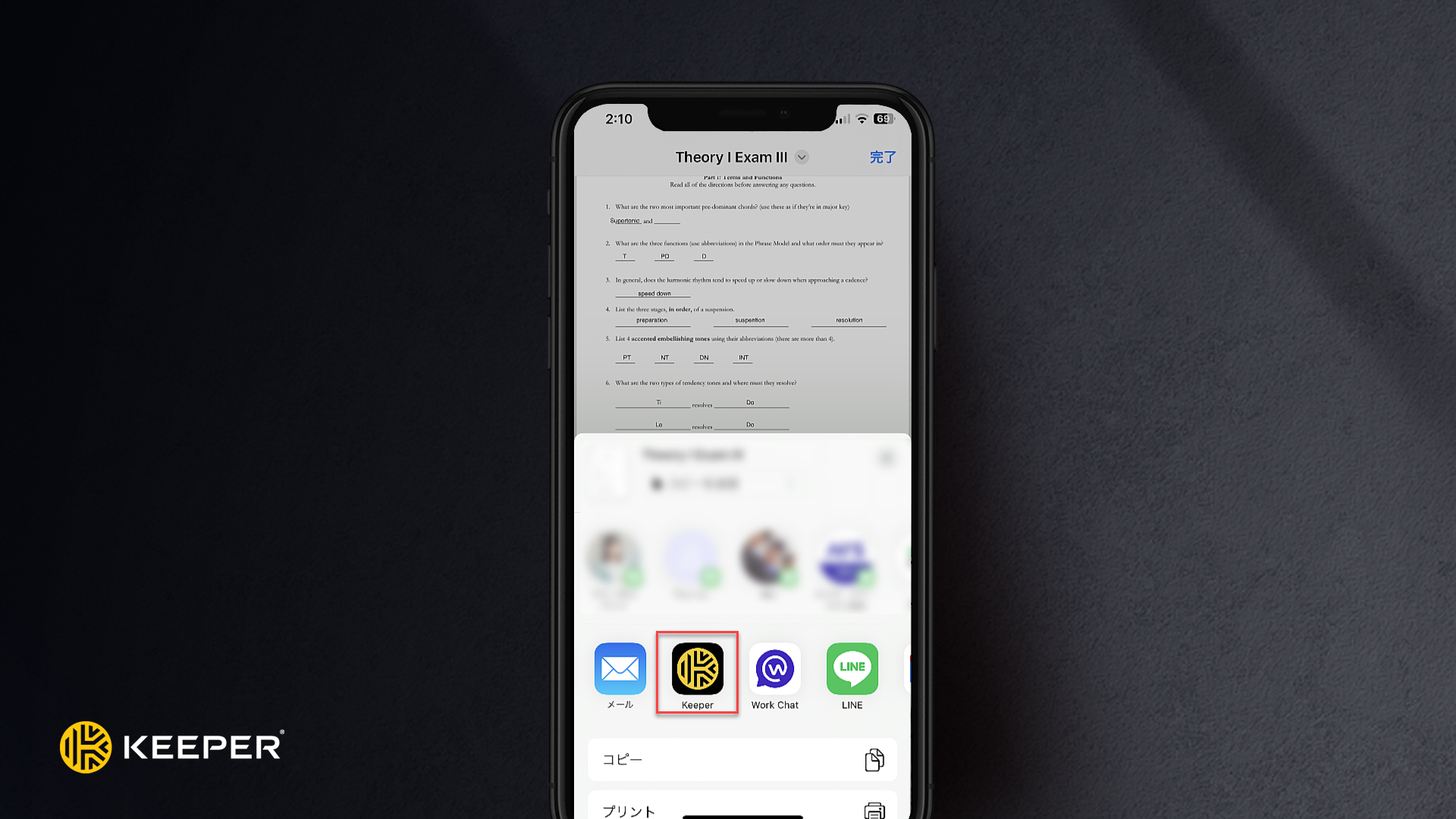
たとえば、メールからファイルを開くと、Keeperがそのまま起動するので新しいレコードを作成したり、ファイルを既存のレコードに追加したりできます。

ファイルを開く際に**共有アイコン**をタップします。アプリの一覧から**Keeper**を選択します。

<figure><img src="https://2985347814-files.gitbook.io/~/files/v0/b/gitbook-x-prod.appspot.com/o/spaces%2F6Y1mjnoaNcCi93oXSTE3%2Fuploads%2Fgit-blob-ff4e8f10924f9d755579896b8c012bb84480d7d2%2F%E5%85%B1%E6%9C%89%E3%83%A1%E3%83%8B%E3%83%A5%E3%83%BC.PNG?alt=media" alt=""><figcaption><p>ファイル共有ダイアログ</p></figcaption></figure>

Keeperが開いた後、**\[新規レコードに追加]** または **\[既存レコードに追加]** を選択します。新規レコードの場合、レコードタイプは自動的に「ファイル添付」になります (レコードタイプを変更するには矢印をタップします)。レコードの詳細を入力し、**\[保存]** をタップします。

<figure><img src="https://2985347814-files.gitbook.io/~/files/v0/b/gitbook-x-prod.appspot.com/o/spaces%2F6Y1mjnoaNcCi93oXSTE3%2Fuploads%2Fgit-blob-9a52e8a6e3dea472cfdb95540b8fb4e9cf414d67%2FKeeper%E3%81%AB%E3%83%95%E3%82%A1%E3%82%A4%E3%83%AB%E3%82%92%E9%80%81%E4%BF%A1%EF%BC%9E%E6%96%B0%E8%A6%8F%E8%A8%98%E9%8C%B2.PNG?alt=media" alt=""><figcaption><p>ファイルをKeeperに送信するオプション</p></figcaption></figure>

### 文書スキャン (iOS 13以降)

Keeperの文書スキャン機能は、光学認識 (OCR) を使用して写真、ドキュメント、カード、紙に書かれた認証情報をスキャンし、その内容をレコードの「メモ」フィールドにプレーンテキストで記載する機能です。これにより、テキストを簡単に処理できます。

レコードを編集モードで表示し、**\[文書をスキャン]** をタップすると、デバイスのカメラ機能が起動します。文書のスキャンの完了後、**\[保存]** をタップします。スキャンした文書を添付ファイルとしてレコードに追加するか、プレーンテキストで「メモ」フィールドに保存するかを選択できます。

<figure><img src="https://2985347814-files.gitbook.io/~/files/v0/b/gitbook-x-prod.appspot.com/o/spaces%2F6Y1mjnoaNcCi93oXSTE3%2Fuploads%2Fgit-blob-c22e3eb54d2b0a79c786d672b236cf673d784e8b%2F%E6%96%87%E6%9B%B8%E3%82%92%E3%82%B9%E3%82%AD%E3%83%A3%E3%83%B3.PNG?alt=media" alt=""><figcaption><p>文書をスキャン</p></figcaption></figure>

### セキュリティ監査

左側のメニューにある「セキュリティ監査」では、ボルト全体のセキュリティ状況を一目で確認できます。セキュリティスコアと実用的なダッシュボードにより、弱いパスワードの更新、二要素認証の有効化、使い回しパスワードの変更を行うことで、スコアを迅速に改善し、セキュリティリスクを最小限に抑えることができます。

<figure><img src="/files/15hCnqUY68L9vOR62xcz" alt="" width="200"><figcaption><p>セキュリティスコア</p></figcaption></figure>

パスワード強度アイコンと並べ替え・フィルタリング機能により、重要度の高いセキュリティ項目を優先的に把握し、効率的に管理できます。

<div><figure><img src="/files/vm8Zwl9N3hp2nM51N5gR" alt="" width="200"><figcaption><p>パスワード強度アイコン</p></figcaption></figure> <figure><img src="/files/slTTmi1kngB3pxDWWKbI" alt="" width="200"><figcaption><p>パスワード使い回しのアラート</p></figcaption></figure></div>

### レコードの履歴

以前のバージョンのレコードを簡単に復元することもできます。レコードを表示し、**\[その他] > \[レコードの履歴]** の順にタップします。

レコードを以前の状態に復元するには、復元したいバージョンをタップします。**「レコードの情報」**&#x30C9;ロップダウンをタップしてレコードの情報を確認し、**\[復元]** をタップします。

<figure><img src="https://2985347814-files.gitbook.io/~/files/v0/b/gitbook-x-prod.appspot.com/o/spaces%2F6Y1mjnoaNcCi93oXSTE3%2Fuploads%2Fgit-blob-1684d39cabed156f90614747cfd1f1fa5642dbb5%2F%E8%A8%98%E9%8C%B2%E3%81%AE%E5%B1%A5%E6%AD%B42.PNG?alt=media" alt=""><figcaption><p>レコードの履歴</p></figcaption></figure>

<figure><img src="https://2985347814-files.gitbook.io/~/files/v0/b/gitbook-x-prod.appspot.com/o/spaces%2F6Y1mjnoaNcCi93oXSTE3%2Fuploads%2FWiszHqCBwnFZuiikwCfp%2F%E8%A8%98%E9%8C%B2%E3%81%AE%E5%B1%A5%E6%AD%B4.PNG?alt=media&#x26;token=ea872e52-4178-470f-ae21-0f63e9a7d14b" alt=""><figcaption></figcaption></figure>

レコードの履歴に関する注意事項

* レコードを復元しても、元のフォルダ構造には戻りません。
* レコードの履歴は、有料個人向けプランと法人向けプランでのみ利用できます。
* 削除したレコードは、左側のメニューの「削除済みアイテム」にアクセスすることで確認および復元できます。

### 通知センター

通知センターは、通知の確認と管理を行うための安全なアプリ内ハブです。この効率的な仕組みにより、時間に敏感な重要な更新を見逃すことがなくなります。主な通知の種類は以下の通りです。

* **セキュリティアラート:** 不審なログイン試行やアカウント設定の変更をリアルタイムで通知します。
* **アクセスリクエスト:** 共有ファイルやレコードへのアクセス要求があった際に通知し、迅速に承認または拒否できます。
* **デバイス管理:** 新しいデバイスからのログイン通知や、アクティブなデバイスセッションの確認を促します。
* **レコードリマインダー:** 期限切れ間近のパスワードやアクセスキーなど、保存されたレコードに関する重要なアクションを通知します。
* **マスターパスワードの更新:** マスターパスワードの更新やリセット要求に関する通知を行います。
* **サブスクリプション通知:** サブスクリプションの更新予定や支払い方法の期限切れをお知らせします。
* **製品アップデート:** ユーザー体験を妨げることなく、製品の更新情報を提供します。

**ベルアイコン**をタップすると通知センターが開きます。デバイスの承認や共有リクエストなどの対応が必要な項目をワンクリックで確認・処理でき、「未読」や「リクエスト」フィルターを使って表示をさらに整理できます。

<div><figure><img src="/files/KkVb9yw8z7Q4ajXqoAjb" alt="" width="200"><figcaption><p>通知センターを開く</p></figcaption></figure> <figure><img src="/files/7xMJr5LRoj06G839UbId" alt="" width="200"><figcaption><p>未読フィルター</p></figcaption></figure></div>

## KeeperFill

KeeperFillは、あらゆるウェブサイトやアプリへのログイン操作に完全に統合されています。KeeperFillを有効にすると、数回タップするだけでログインできるようになります。

### iOS 17以前

#### 自動入力のセットアップ

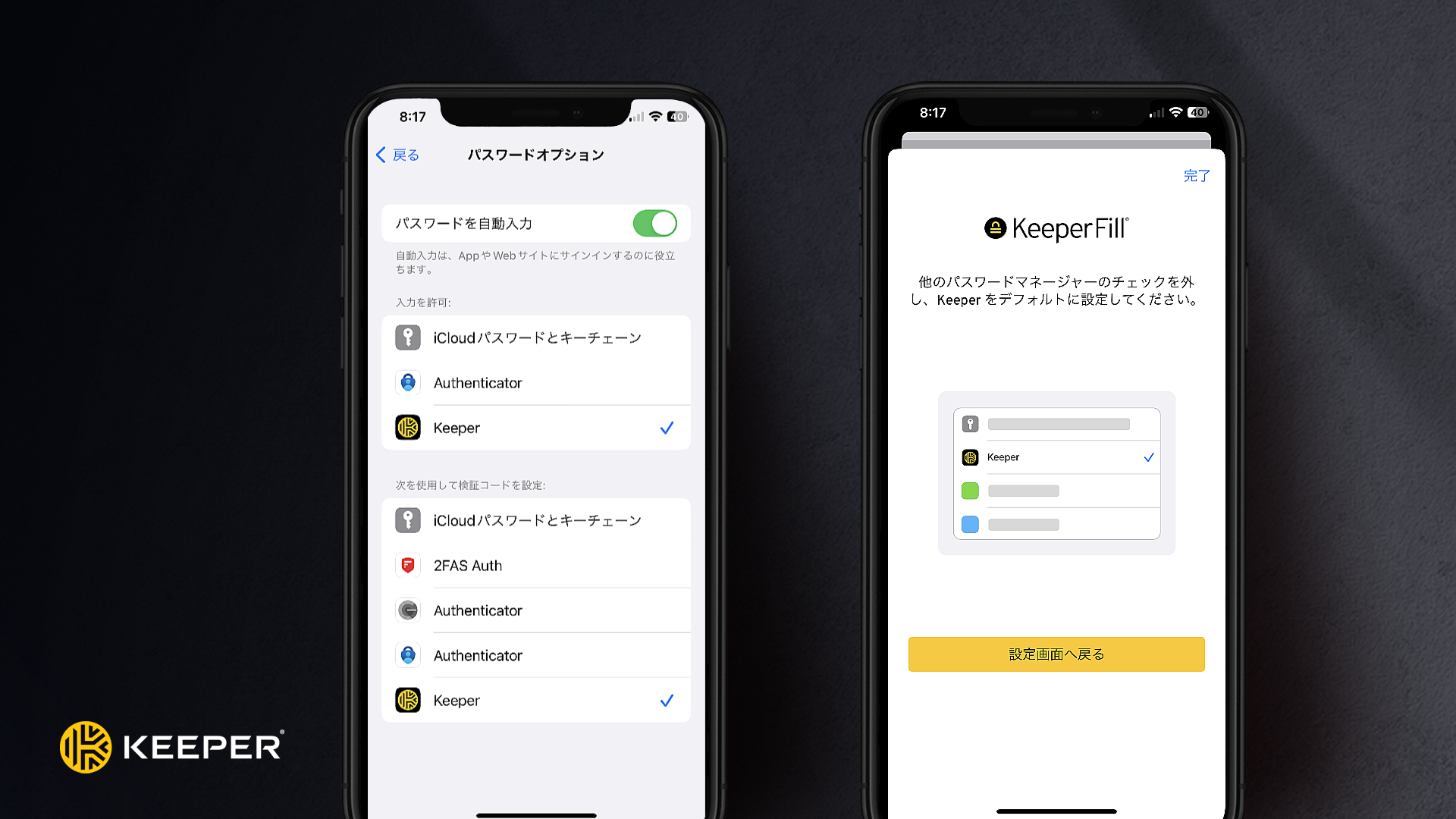
この機能を利用する前に、まず以下の設定を行います。

1. デバイスの**設定**アプリを開きます。
2. 下にスクロールして、**「パスワード」**&#x3092;選択します。
3. **「パスワードオプション」**&#x3092;タップし、**「パスワードを自動入力」**&#x304C;ONになっていることを確認します。
4. 「入力を許可」と「次を使用して検証コードを設定」の両方で**Keeper**を選択します。
5. 指示に従って、他のすべてのパスワードマネージャー (キーチェーンを含む) のチェックを外します。

{% hint style="info" %}
ウェブサイトとアプリの2FAを設定する方法については、[こちらのセクション](#webusaitooyobiapurideno)をご参照ください。
{% endhint %}

<figure><img src="https://2985347814-files.gitbook.io/~/files/v0/b/gitbook-x-prod.appspot.com/o/spaces%2F6Y1mjnoaNcCi93oXSTE3%2Fuploads%2Fgit-blob-b48f72c87fdf2bf1819c23c6bf9182f0b9a060f1%2Fkeeperfill.png?alt=media" alt=""><figcaption><p>パスワード自動入力選択でKeeperのみ選択</p></figcaption></figure>

#### 自動入力と二要素認証コード

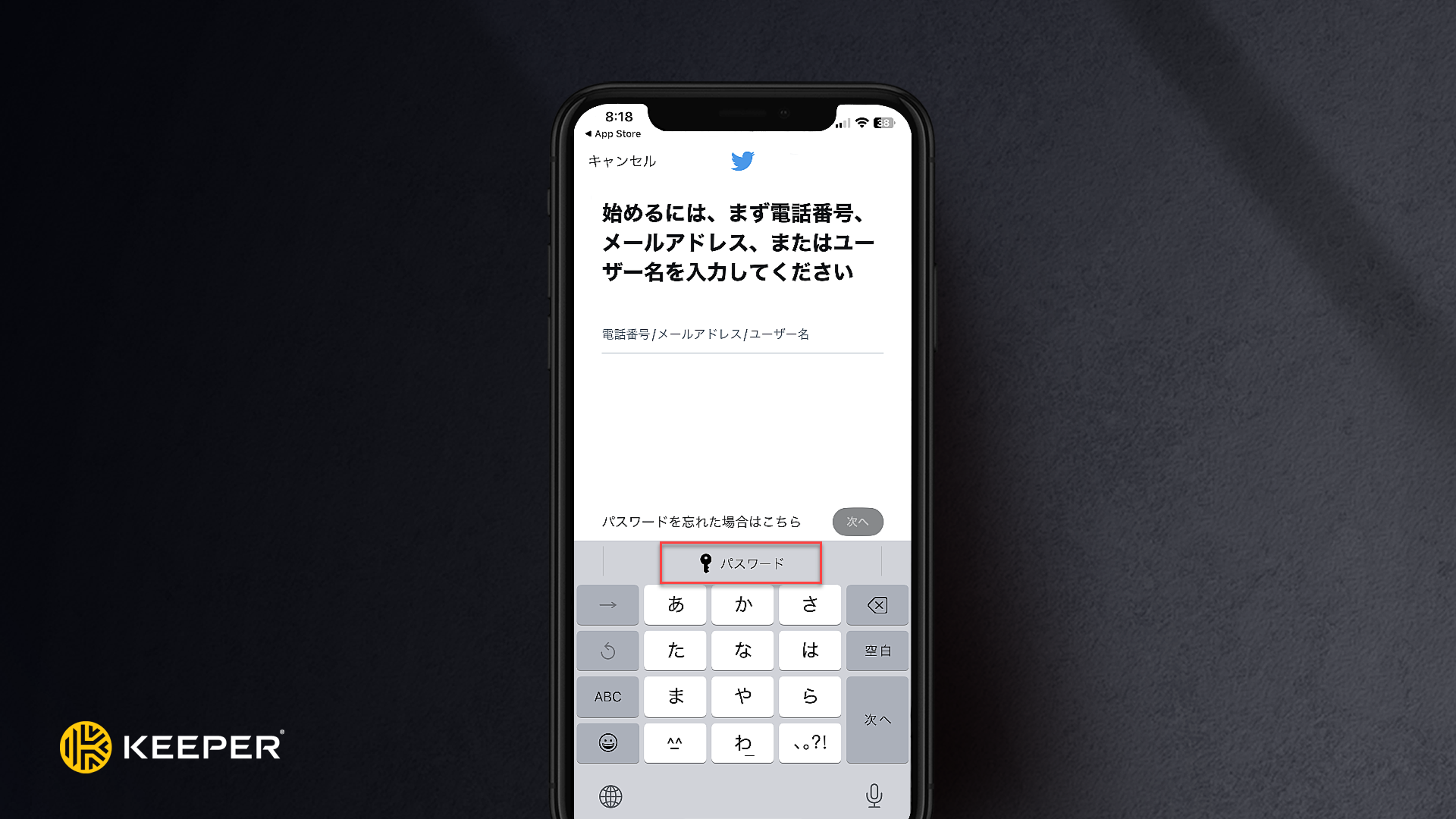
これらの手順が完了すると、アプリまたはウェブサイトにログインするときに、キーボードの上に**パスワード**ボタンが表示されるようになります。デフォルトでは、**\[パスワード]** をタップすると、Keeperにログインするように促されれ、KeeperFillが自動的に起動します。セキュリティ上の理由から、モバイル端末でレコードを自動入力しようとするたびにKeeperへの認証を行う必要があります。

{% hint style="info" %}
iCloud+ に登録している場合は、「メールを非公開」の右側にある**鍵アイコン**をタップしてKeeperFillを開く必要がある場合があります。
{% endhint %}

KeeperFill画面では、ボルト内にそのアプリやウェブサイトに一致するレコードがあれば、そのレコードが表示されます。また、レコードを検索したり、新しいレコードを作成したりすることもできます。一致するレコードがある場合は、**\[入力]** をタップするとログイン情報が自動入力されます。

<figure><img src="https://2985347814-files.gitbook.io/~/files/v0/b/gitbook-x-prod.appspot.com/o/spaces%2F6Y1mjnoaNcCi93oXSTE3%2Fuploads%2Fgit-blob-5a452df1da2b1ce26fbf43534b76977054cb70ee%2F%E3%83%91%E3%82%B9%E3%83%AF%E3%83%BC%E3%83%89%E3%83%9C%E3%82%BF%E3%83%B3.PNG?alt=media" alt=""><figcaption><p>パスワード > 入力</p></figcaption></figure>

iOSバージョン16.2では、Keeperが時間に基づいたワンタイムパスワード (TOTP) 生成機として機能することにより、二要素認証 (2FA) コードを自動的に保存することもできるようになりました。

二要素認証コードは、可能な場合には自動的にクリップボードにコピーされます。手動でコピーするには、コードの横にある**コピーアイコン**をタップし、表示されたフィールドにコードを貼り付けます。

### iOS 18以降

#### 自動入力のセットアップ

iOS 18のアップデートにより、KeeperアプリからワンステップでKeeperFillを有効にできるようになりました。設定メニューで **\[KeeperFillを有効にする]** をタップし、オンにしてください。

<div><figure><img src="https://2985347814-files.gitbook.io/~/files/v0/b/gitbook-x-prod.appspot.com/o/spaces%2F6Y1mjnoaNcCi93oXSTE3%2Fuploads%2FgW728tBCaYKa7k8zKyKO%2Fimage.png?alt=media&#x26;token=5c6f14ac-37cc-4199-82c5-5330fbe813db" alt="" width="200"><figcaption><p>設定メニュー</p></figcaption></figure> <figure><img src="https://2985347814-files.gitbook.io/~/files/v0/b/gitbook-x-prod.appspot.com/o/spaces%2F6Y1mjnoaNcCi93oXSTE3%2Fuploads%2F4zDlJFWVLjMsJdKvRnyI%2Fimage.png?alt=media&#x26;token=748e3203-3ab2-4688-8eea-86e5f378830d" alt="" width="200"><figcaption><p>KeeperFillを有効化</p></figcaption></figure></div>

#### 自動入力と二要素認証コード <a href="#passkeys-on-ios" id="passkeys-on-ios"></a>

**主な方法**\
アプリやウェブサイトでユーザー名またはパスワード入力欄をタップした際に、キーボード上部に自動的に表示されるKeeperをタップすると、認証情報が自動入力されます。アプリの識別情報やウェブサイトのURLを利用するため、Keeperはボルト内から最適なレコードを正確に特定できます。

認証情報の入力後、2要素認証コードが必要な場合は、同じ操作の流れの中でKeeperが自動的にコードを入力します。

{% hint style="info" %}
この機能はiOSの自動入力フレームワークおよび対象のウェブサイトやアプリの構造に依存します。キーボード上部に候補が表示されない場合は、以下の「補助的な方法」をご利用ください。
{% endhint %}

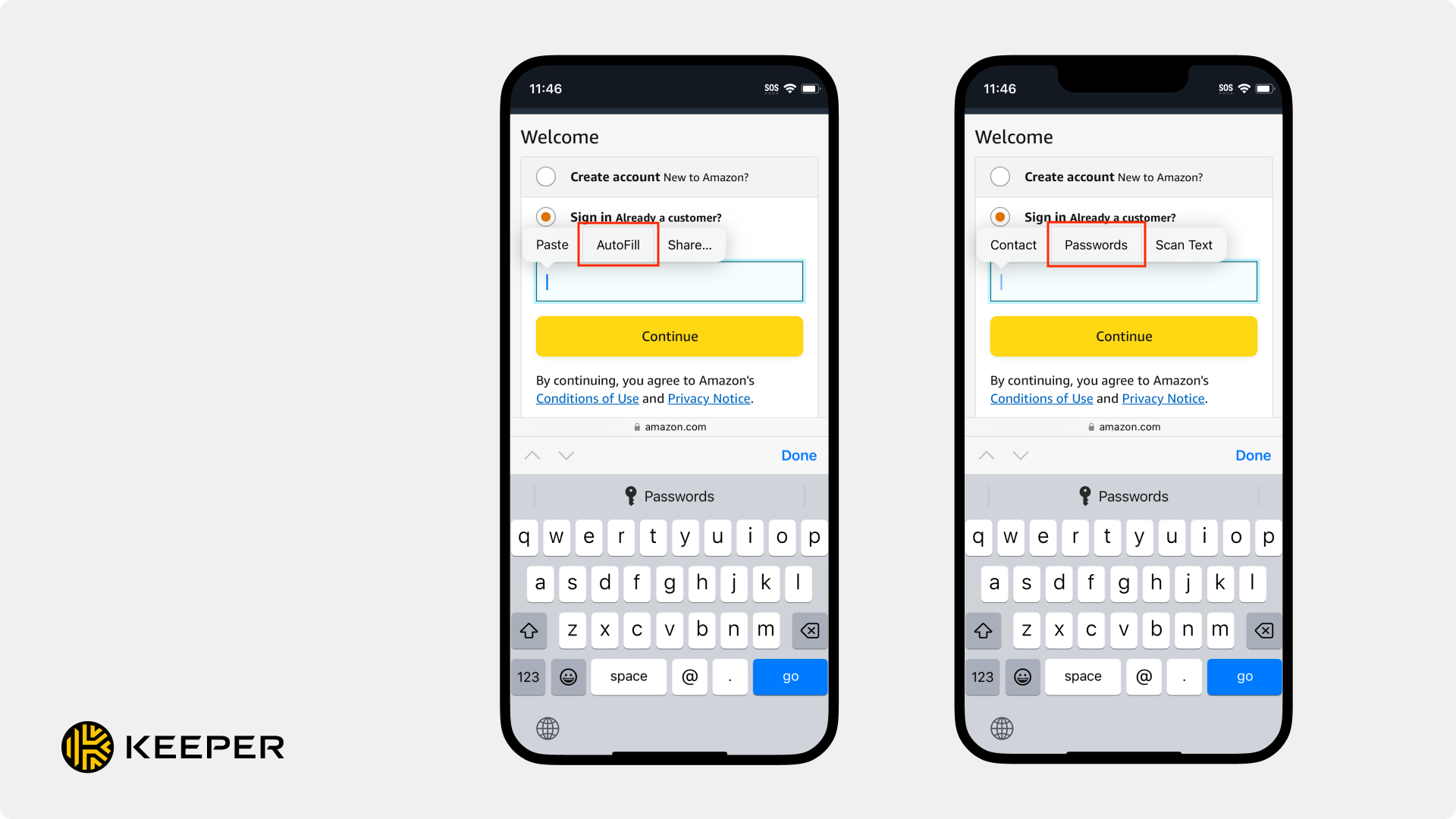
**補助的な方法**\
入力欄を長押ししてコンテキストメニューを表示し、**\[自動入力]** > **\[パスワード]** を選択するとKeeperを開くことができます。

<figure><img src="https://2985347814-files.gitbook.io/~/files/v0/b/gitbook-x-prod.appspot.com/o/spaces%2F6Y1mjnoaNcCi93oXSTE3%2Fuploads%2FfrXJj7I9sZ6wqeqkdFjL%2Fimage.png?alt=media&#x26;token=d7e9c307-d8e9-44b8-9e01-945183436181" alt=""><figcaption><p>自動入力 > パスワード</p></figcaption></figure>

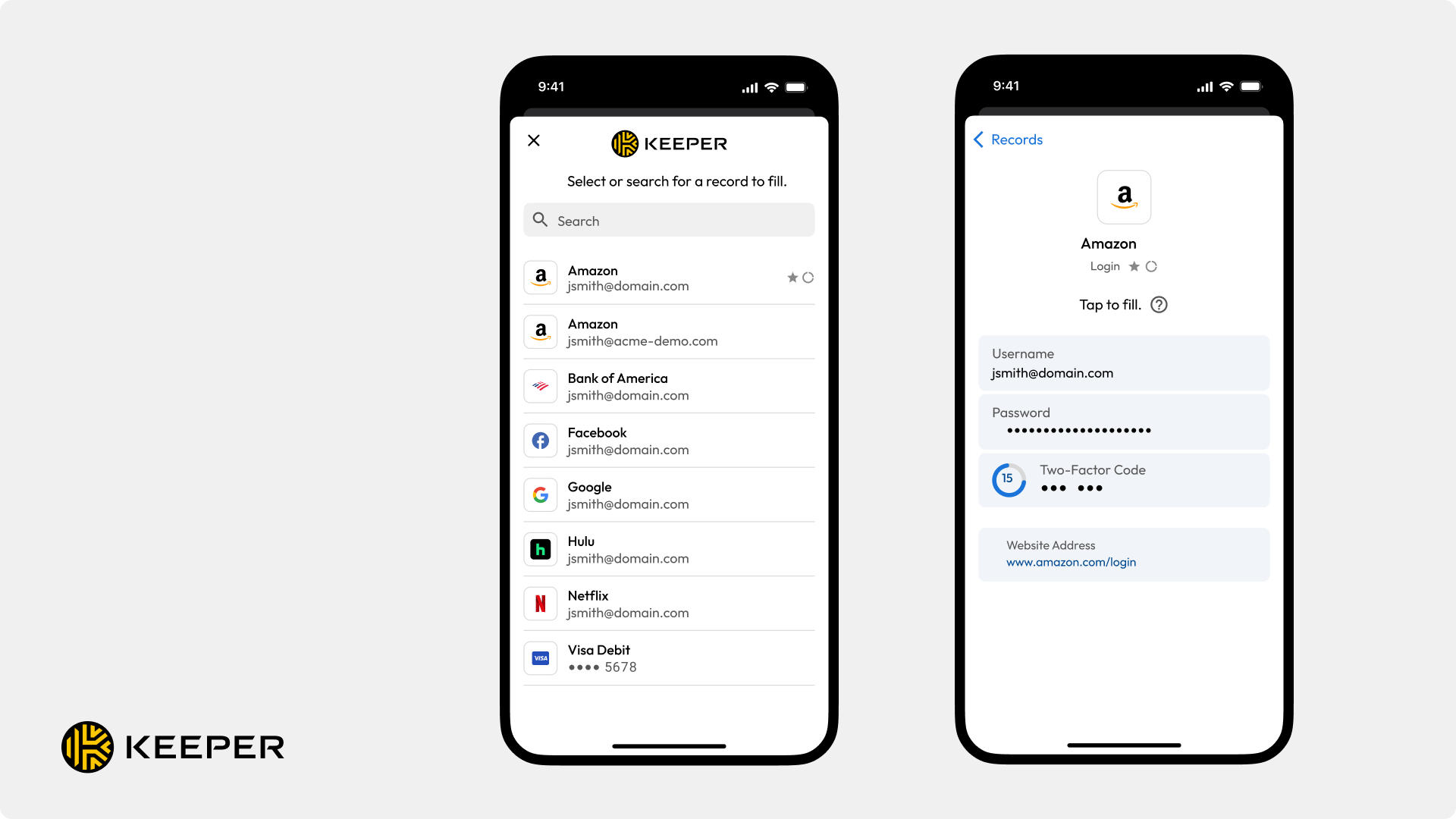
Keeperが開くと、デフォルトでお気に入りに登録されたレコードが表示されます。検索欄をタップすると、最近閲覧したレコード上位10件が表示されます。また、文字を入力すると、ボルト内のすべてのレコードを検索できます。目的のレコードが見つかったら、入力したいフィールドをタップしてください。選択した内容は端末のクリップボードにもコピーされます。

<figure><img src="https://2985347814-files.gitbook.io/~/files/v0/b/gitbook-x-prod.appspot.com/o/spaces%2F6Y1mjnoaNcCi93oXSTE3%2Fuploads%2FFd2kkMfcYJMVBW1VJ7xv%2Fimage.png?alt=media&#x26;token=04e95c78-7ff2-453d-b059-00e3891c6aee" alt=""><figcaption><p>タップして入力</p></figcaption></figure>

{% hint style="info" %}
コンテキストメニューから入力する場合、Keeperはアプリやウェブサイトの識別情報にアクセスできないため、レコードの自動照合は利用できません。ただし、この方法を使用すると、ボルト内の情報を任意の入力欄に入力することができます。
{% endhint %}

ユーザー名とパスワードでログインした後に2要素認証コードが必要な場合も、同じワークフロー内でコードが自動的に入力されるため、ログイン処理の煩わしさが軽減されます。

あるいは、ログインページで TOTP入力欄が検出された場合は、表示される認証コードメニューからKeeperを選択し、Keeperで認証を行ってください。

<figure><img src="https://2985347814-files.gitbook.io/~/files/v0/b/gitbook-x-prod.appspot.com/o/spaces%2F6Y1mjnoaNcCi93oXSTE3%2Fuploads%2F4UJJlf6ieL9xQxnu9jcl%2Fimage.png?alt=media&#x26;token=777831cd-7dfe-4c7c-b6ae-d275a87fca57" alt=""><figcaption></figcaption></figure>

次に、一致するレコードのリストから入力するコードを選択して自動入力します。

<figure><img src="https://2985347814-files.gitbook.io/~/files/v0/b/gitbook-x-prod.appspot.com/o/spaces%2F6Y1mjnoaNcCi93oXSTE3%2Fuploads%2Fo0MKa4ZJ7dTXVPAU7w8y%2Fimage.png?alt=media&#x26;token=dab79d4b-59ff-43c5-8cd1-f6b49347b07f" alt=""><figcaption><p>自動入力するコードを選択</p></figcaption></figure>

## iOSでパスキーを使用 <a href="#passkeys-on-ios" id="passkeys-on-ios"></a>

**iOS 17以降**のApple端末でパスキー機能が使用できるようになりました。このアップデートにより、モバイル端末でのKeeperアプリの機能が大幅に向上し、安全でシンプルな操作性を実現します。Keeperでのパスキー使用の詳細については、[こちらのページ](/user-guides/jp/passkeys.md)をご参照ください。

{% hint style="info" %}
パスキーは、パスキー対応ウェブサイトおよびアプリケーションでご利用になれます。Keeperではパスキー対応ウェブサイトおよびアプリケーションの一覧をまとめておりますので[こちら](https://www.keepersecurity.com/ja_JP/passkeys-directory/)のページをご参照ください。
{% endhint %}

<figure><img src="https://docs.keeper.io/~gitbook/image?url=https%3A%2F%2F914511346-files.gitbook.io%2F%7E%2Ffiles%2Fv0%2Fb%2Fgitbook-x-prod.appspot.com%2Fo%2Fspaces%252F-LSGVtOTYUIkVBoYtFvK%252Fuploads%252FFlgrAoJHPqU6quOsFGVY%252FiOS%2520Passkey%2520CreateUse.png%3Falt%3Dmedia%26token%3D073c81a1-40aa-4983-9600-9e1b0bd3f0c2&#x26;width=768&#x26;dpr=4&#x26;quality=100&#x26;sign=36ae83ef&#x26;sv=1" alt=""><figcaption><p>パスキーを使用して作成してサインイン</p></figcaption></figure>

* iOS端末でウェブサイトやアプリケーション用にパスキーを簡単に作成できます。
* ウェブサイトやアプリケーションで「パスキーの作成」をタップすると、Keeperがリクエストを検知し、ログイン用のパスキーを作成してそれをボルトに保存するようご案内します。
* パスキーを保存しているウェブサイトやアプリケーションに戻ると、パスキーを使用してサインインするように求められるか、**\[パスキーでログイン]** をタップします。

{% hint style="warning" %}
iOS端末では、パスキー機能はデフォルトでは有効になっていません。パスキー機能を有効にするには、以下の手順をご参照ください。
{% endhint %}

### iOSでパスキー機能を有効にする <a href="#activating-passkeys-on-ios" id="activating-passkeys-on-ios"></a>

<figure><img src="https://docs.keeper.io/~gitbook/image?url=https%3A%2F%2F914511346-files.gitbook.io%2F%7E%2Ffiles%2Fv0%2Fb%2Fgitbook-x-prod.appspot.com%2Fo%2Fspaces%252F-LSGVtOTYUIkVBoYtFvK%252Fuploads%252FE4U4IZJNelkITHweY8Sf%252FiOS%2520Passkey%2520Setup.png%3Falt%3Dmedia%26token%3D6449ab9f-7813-4269-bae3-fbc5ce89a7e8&#x26;width=768&#x26;dpr=4&#x26;quality=100&#x26;sign=ca50e8fc&#x26;sv=1" alt=""><figcaption></figcaption></figure>

1. iOS端末で**設定**アプリを起動し、**\[一般]** を選択します。
2. **\[自動入力とパスワード]** を選択します。
3. **「パスワードとパスキーを自動入力」**&#x3092;オンに切り替えます。
4. **「Keeper」**&#x3092;タップすると、青いチェックマークが表示されます。以前に自動入力を使用したことがある場合は、**「iCloudパスワードとキーチェーン」**&#x306B;も青いチェックマークが付いている場合があります。Keeperでパスキーを使用する際には精度最適化のため必&#x305A;**「iCloudパスワードとキーチェーン」**&#x3092;タップしてチェックマークを外すようにしてください。

## アドオン

### ファイルストレージ <a href="#secure-file-storage" id="secure-file-storage"></a>

Keeperに搭載されたファイルストレージによって、パスポートの写真、健康保険証、運転免許証、税金やローンの書類などの機密情報ファイル、写真、動画などをKeeperボルトに安全にアップロードして保存できます。

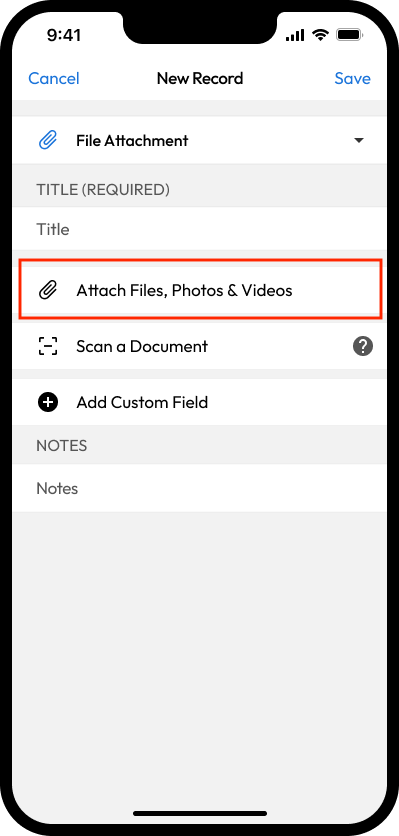
既存のレコードに添付ファイルを追加することも新しいレコードを作成することもできます。以下の例では、「添付ファイル」タイプのレコードを使用しています。**\[ファイル、写真、動画を添付]** をタップすると、添付ファイルのアップロードが可能になります。写真を撮るか既存のファイルを選択します。

<div align="center"><figure><img src="https://2985347814-files.gitbook.io/~/files/v0/b/gitbook-x-prod.appspot.com/o/spaces%2F6Y1mjnoaNcCi93oXSTE3%2Fuploads%2FZoi0MAtUZzoG69vc0tzX%2Fimage.png?alt=media&#x26;token=ab26544d-a4cb-4d93-b316-d79b13d0b440" alt="" width="200"><figcaption><p>ファイル、写真、動画を添付</p></figcaption></figure> <figure><img src="https://2985347814-files.gitbook.io/~/files/v0/b/gitbook-x-prod.appspot.com/o/spaces%2F6Y1mjnoaNcCi93oXSTE3%2Fuploads%2FzcCaAfCwAdyPe3Zf5Wd6%2Fimage.png?alt=media&#x26;token=9587bfd1-0250-4d43-87dd-eef946015e17" alt="" width="200"><figcaption><p>添付ファイルをアップロード</p></figcaption></figure></div>

#### レコードの添付ファイルを開く

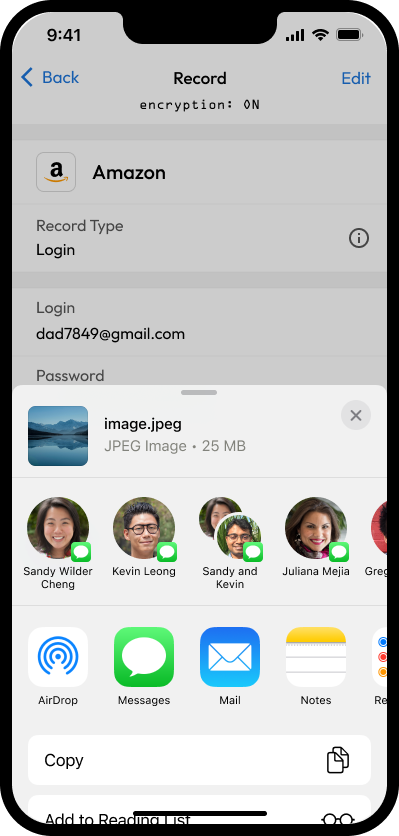
レコード内のファイル名をタップすると、**\[表示]**、**\[保存]**、**\[ローカルコピーを削除]** のいずれかを選択します。ファイルをデバイスに保存したり、他のアプリで開いたり、Messages、WhatsApp、AirDropなどで共有したりできます。

<div><figure><img src="https://2985347814-files.gitbook.io/~/files/v0/b/gitbook-x-prod.appspot.com/o/spaces%2F6Y1mjnoaNcCi93oXSTE3%2Fuploads%2Fz2wB3Qa77wsyk90vtZBO%2Fimage.png?alt=media&#x26;token=c1018545-4c66-4f5f-a5f5-d569ad284c07" alt="" width="200"><figcaption><p>添付ファイルのオプション</p></figcaption></figure> <figure><img src="https://2985347814-files.gitbook.io/~/files/v0/b/gitbook-x-prod.appspot.com/o/spaces%2F6Y1mjnoaNcCi93oXSTE3%2Fuploads%2F8hAB2t3B8fEWZLkbjOmV%2Fimage.png?alt=media&#x26;token=826a07a5-b412-4af7-a89f-e4c34e23df8b" alt="" width="200"><figcaption><p>ファイルの共有</p></figcaption></figure></div>

{% hint style="info" %}
ファイルストレージの詳細については、[こちらのページ](/enterprise-guide/jp/secure-file-storage.md)をご参照ください。
{% endhint %}

### BreachWatch

BreachWatchは、Keeperボルト内に保存されたレコードに、攻撃を受けてインターネットおよびダークウェブに流出したアカウントに一致するものがないかを監視するアドオンです。BreachWatchを有効にすると、認証情報が侵害されていないかが継続的に監視され、危険にさらされているレコードがある場合にはユーザーに通知してくれるので、即座に対処してハッカーからの自衛が可能となります。

BreachWatchによるスキャンを開始するには、画面下部のメニュー&#x3067;**\[BreachWatch]** をタップしてから、**\[始めましょう]** > **\[スキャン]** をタップします。

BreachWatchがユーザーのレコードをスキャンし、リスクがあれば報告します。リスクを解消するには、まず影響のあるウェブサイトでパスワードを変更してから、Keeperボルト内の対応するレコードも同じパスワードで更新します。

**\[無視する]** をタップすると、そのパスワードがリセットされるまでそのレコードの以降のスキャンが省略されます。また、何もせずに (対応を保留して) 危険なパスワードをそのままにしておくこともできますが、リスクにさらされ続けることになります。

<figure><img src="https://2985347814-files.gitbook.io/~/files/v0/b/gitbook-x-prod.appspot.com/o/spaces%2F6Y1mjnoaNcCi93oXSTE3%2Fuploads%2Fgit-blob-9a601d498e48e1b3a238d2ba231e10569b8af2aa%2FBreachwatch2.PNG?alt=media" alt=""><figcaption><p>BreachWatchのスキャン結果</p></figcaption></figure>

BreachWatchの詳細については、[こちらのページ](/enterprise-guide/jp/breachwatch.md)をご参照ください。

## 設定

設定画面では、アプリケーションの設定およびセキュリティ機能をカスタマイズできます。

{% hint style="info" %}
Keeperビジネス用アカウントからKeeperをご使用の場合、一部のセキュリティ設定がKeeperの管理者によって管理されている場合があります。
{% endhint %}

<figure><img src="https://2985347814-files.gitbook.io/~/files/v0/b/gitbook-x-prod.appspot.com/o/spaces%2F6Y1mjnoaNcCi93oXSTE3%2Fuploads%2FJCrDOW9IpS3VVBhll1bf%2F%E8%A8%AD%E5%AE%9A%20(4).png?alt=media&#x26;token=a7895d55-028d-4c91-a73b-fccdc0a49d1d" alt=""><figcaption><p>設定</p></figcaption></figure>

* 外観 (表示モードとテーマ)
* ログインオプション (二要素認証、生体認証ログイン)
* Keeperウィジェット
* クリップボードの有効期限
* KeeperFillの設定
* 自動ログアウト経過時間
* デフォルトブラウザ
* セキュリティ (自己破壊を有効にする、パスワードを隠す)
* レコードタイプの並べ替え (順番の変更)
* メールの変更
* アカウントの回復
* マスターパスワードのリセット
* 高速ログインモード
* ファイルの画質を調整

### アカウントの復元

パスワードがわからなくなった場合にアクセスを復旧するための機能です。

**アカウント復元のセットアップ**

1. 設定メニュー&#x3067;**\[アカウントの復元]** をタップします。
2. マスターパスワードを確認し、**\[新しいフレーズを作成]** をタップします。
3. フレーズが生成されると、コピーするかダウンロードするかしてフレーズを安全な場所に保存するようにします。
4. ボックスをチェックしてリカバリーフレーズを保存したことを確認します。
5. **\[リカバリーフレーズを設定]** をタップします。

### マスターパスワードをリセット <a href="#reset-master-password" id="reset-master-password"></a>

マスターパスワードを変更するには、

1. **\[マスターパスワードのリセット]** をタップします。
2. 現在のマスターパスワードを入力します。

{% hint style="info" %}
Touch IDまたはFace IDを有効にしている場合は、現在のマスターパスワードを入力する必要はありません。
{% endhint %}

3. 新しいマスターパスワードどを入力してから、確認のためもう一度入力します。

{% hint style="danger" %}
現在のマスターパスワードでログインできず、リカバリーフレーズが設定済みの場合は、[こちら](/user-guides/jp/troubleshooting/reset-your-master-password.md#forgotten-master-password-and-account-recovery)のページをご参照の上、アカウントを回復してください。
{% endhint %}

<figure><img src="https://2985347814-files.gitbook.io/~/files/v0/b/gitbook-x-prod.appspot.com/o/spaces%2F6Y1mjnoaNcCi93oXSTE3%2Fuploads%2FEzcYPv9GFpYthNSRd2ml%2Fimage.png?alt=media&#x26;token=e64edc41-b010-4e26-a0a1-f8d164e854f7" alt=""><figcaption></figcaption></figure>

## 二要素認証 <a href="#two-factor-authentication" id="two-factor-authentication"></a>

二要素認証 (2FA) を使用して、Keeperボルトへのログイン時、ウェブサイトやアプリケーションへのログイン時に2つ目のパスコードを要求することで安全性が増します。

{% hint style="success" %}
重要度の高いアカウントや機密性の高いアカウント (銀行、病院、ソーシャルメディアのアカウントなど) には、二要素認証を有効にすることを特に推奨します。
{% endhint %}

以下の2つの場面で二要素認証をご利用になれます。

* Keeperボルトにログインする際
* ユーザーのレコードにTOTP (Time-based one-time password) を埋め込むことにより、Keeperボルトからウェブサイトやアプリケーションにログインする際

### Keeperボルトでの二要素認証

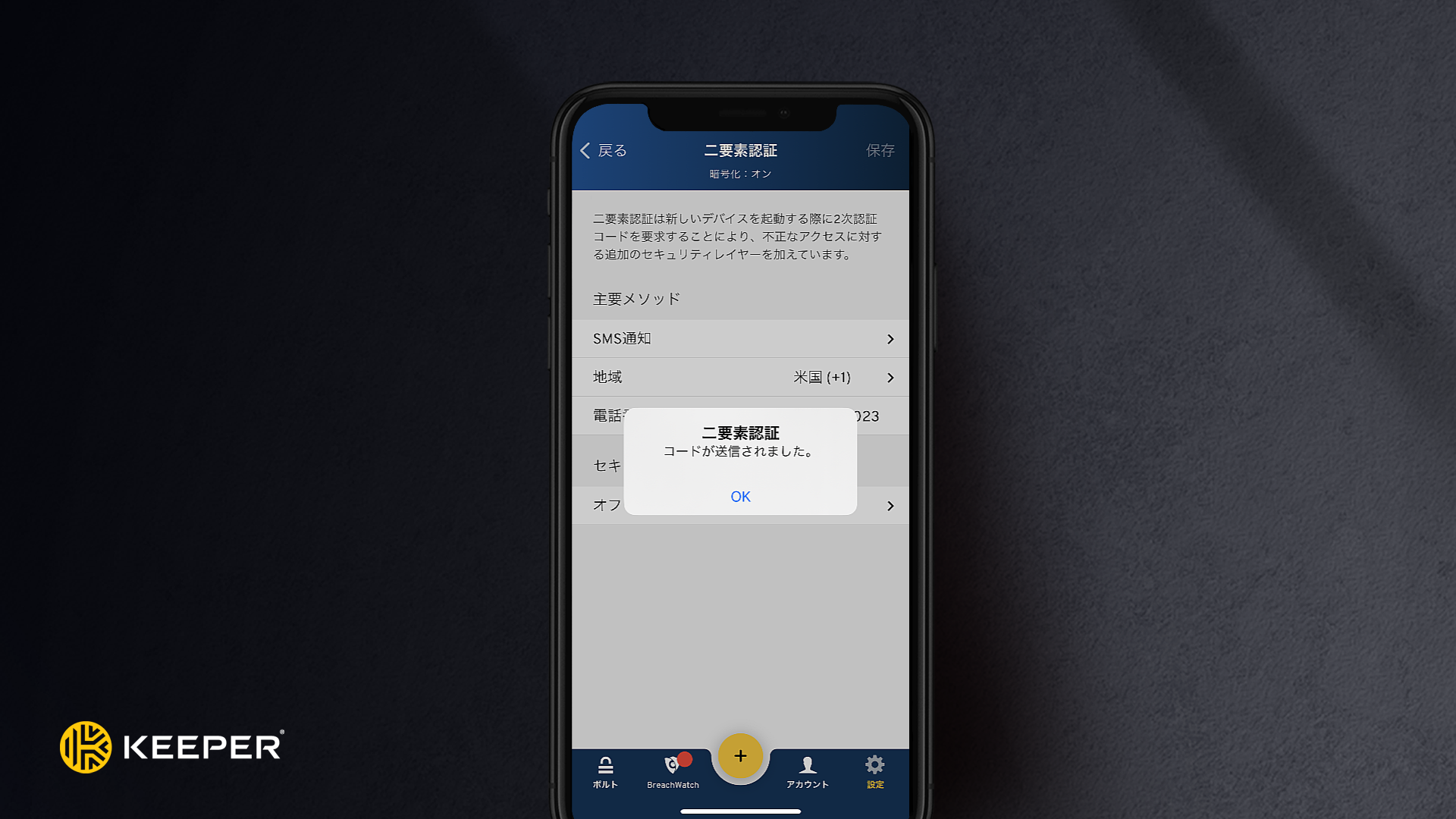
Keeperボルトで二要素認証を有効にするには、**\[設定] > \[二要素認証]** をタップし、オプションのリストから方式を選択します。

<figure><img src="https://2985347814-files.gitbook.io/~/files/v0/b/gitbook-x-prod.appspot.com/o/spaces%2F6Y1mjnoaNcCi93oXSTE3%2Fuploads%2Fgit-blob-0e5a8b07e17b76867d0fafb8ed7e82535d0abb62%2F2FA.png?alt=media" alt=""><figcaption><p>二要素認証の有効化</p></figcaption></figure>

#### **SMS通知の設定**

1. 国番号 (既定値はUS+1) を選択し、10桁の電話番号 (市外局番を含む) を入力して、**\[保存]** をタップします。
2. 二要素認証の要求頻度を選択します。

{% hint style="info" %}
要求頻度を選択しない限り、ボルトにログインするたびに二要素認証を求められます。法人ユーザーの場合、Keeperの管理者によりログインごとにコードの入力を求められる設定になっている場合があります。
{% endhint %}

3. 指定した電話番号に送信された**コード**を入力します。コードは1分間のみ有効ですので、コードを新たに送信してもらう必要がある場合は **\[新しいコードを送る]** をタップします。

<figure><img src="https://2985347814-files.gitbook.io/~/files/v0/b/gitbook-x-prod.appspot.com/o/spaces%2F6Y1mjnoaNcCi93oXSTE3%2Fuploads%2Fgit-blob-afa67f40d400da757c7b245774612715dbf47053%2F%E8%AA%8D%E8%A8%BC%E3%82%B3%E3%83%BC%E3%83%89.PNG?alt=media" alt=""><figcaption><p>コードを入力</p></figcaption></figure>

4. 次にバックアップコードが表示されます。入力した電話番号で二要素認証コードを受信できない場合は、代わりに表示されたバックアップコードのいずれかを入力してください。これらのコードをどこか安全な場所に保存し、**\[OK]** をタップして完了します。

{% hint style="warning" %}
KeeperからSMSメッセージが届かない場合は、TOTP方式をご使用ください。
{% endhint %}

#### 認証アプリ (TOTP) のセットアップ

1. 「認証アプリ」を選択した後、**\[保存]** をタップします。
2. コードの有効期限を選択し、**\[戻る]** をタップします。

{% hint style="info" %}
要求頻度を選択しない限り、ボルトにログインするたびに二要素認証を求められます。法人ユーザーは、Keeperの管理者によりログインごとにコードの入力を求められる設定になっている場合があります。
{% endhint %}

3. 認証アプリ (Google認証アプリやMicrosoft認証アプリなど) 側で、アカウントを追加し、TOTPコードをコピーします。
4. Keeperに戻り、コピーしたコードを「ここでコードを入力してください。」と書かれたフィールドに貼り付けます。
5. 次にバックアップコードが表示されます。万一、二要素認証コードを受信できない場合は、コードのどれかを代わりに入力してください。**\[OK]** をタップして完了します。

{% embed url="<https://vimeo.com/647810971>" %}
iOSでの二要素認証の有効化
{% endembed %}

{% hint style="info" %}
Microsoft認証アプリを使用してAzure MFAをTOTPとして利用するには、AzureでMFAを設定する際に、Azureの管理者が認証方式「Verification code from mobile app or hardware toke」 (モバイルアプリまたはハードウェアトークンからの認証コード) を許可する必要があります。
{% endhint %}

#### 2FAの頻度

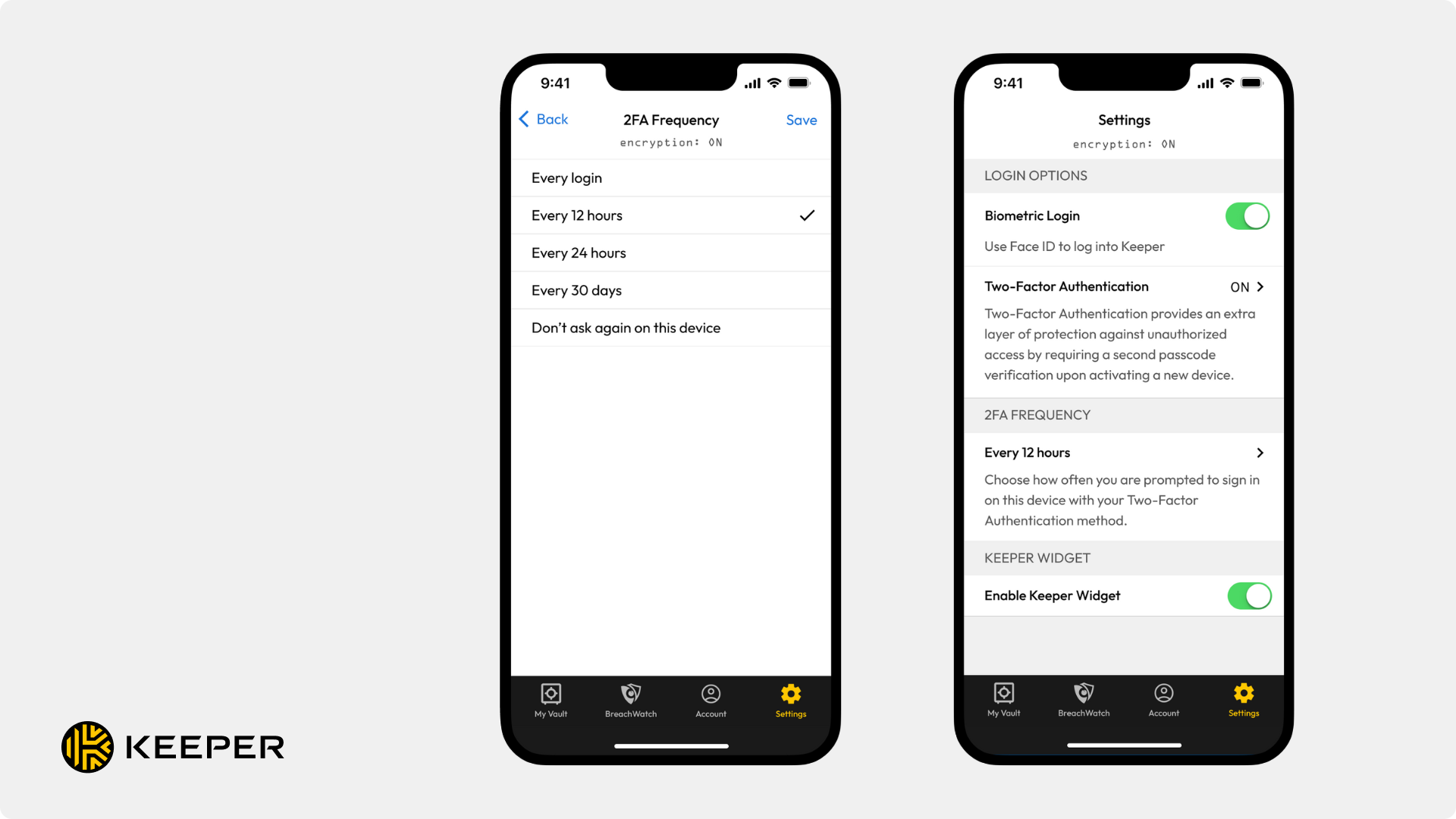
選択した二要素認証方式を使用してデバイスにサインインするように求められる頻度は、いつでも管理できます。上記の手順に従ってボルトの二要素認証を設定すると、「設定」メニュー内で2FA頻度の設定が利用できるようになります。**\[二要素認証の頻度]** をタップし、**\[ログインごと]**、**\[12時間ごと]**、**\[24時間ごと]**、**\[30日ごと]**、または **\[このデバイスでは次回から要求しない]** から選択します。

<figure><img src="https://2985347814-files.gitbook.io/~/files/v0/b/gitbook-x-prod.appspot.com/o/spaces%2F6Y1mjnoaNcCi93oXSTE3%2Fuploads%2Fb9NJHZ3q8yrrgCFDppN7%2FiOS-iPhone%20and%20iPad%202FA%20Frequency.png?alt=media&#x26;token=b6f1d8f6-af6d-48a2-a38c-faac778044bd" alt=""><figcaption><p>2FAの頻度を選択</p></figcaption></figure>

#### Apple Watch用Keeper

[App Store](https://www.apple.com/jp/app-store/)からダウンロード可能なKeeperのApple Watchアプリ (KeeperDNAとも呼ばれます) を使うと、お気に入りのレコードにすばやくアクセスできるほか、Keeperボルトへのログインに便利な二要素認証の手段としても利用できます。

Keeperアプリで、**\[設定] > \[二要素認証]** に進み、**\[認証メソッド]** から **\[Apple Watch用Keeper]** を選択し、画面の案内に従って本人確認を行ってください。

<div><figure><img src="https://2985347814-files.gitbook.io/~/files/v0/b/gitbook-x-prod.appspot.com/o/spaces%2F6Y1mjnoaNcCi93oXSTE3%2Fuploads%2F9YkGFI3N7zpvqN5dqo3W%2Fimage%20(76).png?alt=media&#x26;token=91031de9-7bc7-48f1-abd4-38712ed54d88" alt="" width="200"><figcaption></figcaption></figure> <figure><img src="https://2985347814-files.gitbook.io/~/files/v0/b/gitbook-x-prod.appspot.com/o/spaces%2F6Y1mjnoaNcCi93oXSTE3%2Fuploads%2FPCcO38aydn2CIPDx8Iu3%2Fimage%20(77).png?alt=media&#x26;token=db834dfe-29da-4bb7-9194-25dc00e9d156" alt="" width="200"><figcaption></figcaption></figure></div>

{% hint style="info" %}
通知が届かない場合は、Keeperの通知が有効になっていない可能性があります。通知を有効にするには、端末の　\[設定] > \[通知] > \[Keeper] に進み、\[通知を許可] をオンにしてください。
{% endhint %}

次回Keeperにログインする際、スマートウォッチにプッシュ通知による認証リクエストが届きます。ログイン試行を承認または拒否することで、認証を行ってください。

<div><figure><img src="https://2985347814-files.gitbook.io/~/files/v0/b/gitbook-x-prod.appspot.com/o/spaces%2F6Y1mjnoaNcCi93oXSTE3%2Fuploads%2FIm8w8MjLnWhSzNOvY0Wh%2Fimage%20(10).avif?alt=media&#x26;token=1ee08c7b-117f-44de-b791-9b643a366aef" alt="" width="126"><figcaption><p>ログイン認証リクエスト</p></figcaption></figure> <figure><img src="https://2985347814-files.gitbook.io/~/files/v0/b/gitbook-x-prod.appspot.com/o/spaces%2F6Y1mjnoaNcCi93oXSTE3%2Fuploads%2FlG5FbvnUF0KgM8r56buZ%2Fimage%20(11).avif?alt=media&#x26;token=bd39e398-e032-4772-abf6-f5b1f213bddb" alt="" width="126"><figcaption><p>認証完了</p></figcaption></figure></div>

また、KeeperのApple Watchアプリのホーム画面に表示される時間ベースの認証コードを手動で入力することもできます。この方法は、Keeperからのプッシュ通知がタイムアウトした場合などに特に有効です。

<figure><img src="https://2985347814-files.gitbook.io/~/files/v0/b/gitbook-x-prod.appspot.com/o/spaces%2F6Y1mjnoaNcCi93oXSTE3%2Fuploads%2FSd95EEip9h9hmSYU4WQ6%2Fimage%20(12).avif?alt=media&#x26;token=49a931c7-71a0-4dc7-ae4f-a4e1c34aba88" alt="" width="126"><figcaption><p>認証コード</p></figcaption></figure>

### ウェブサイトおよびアプリでの二要素認証

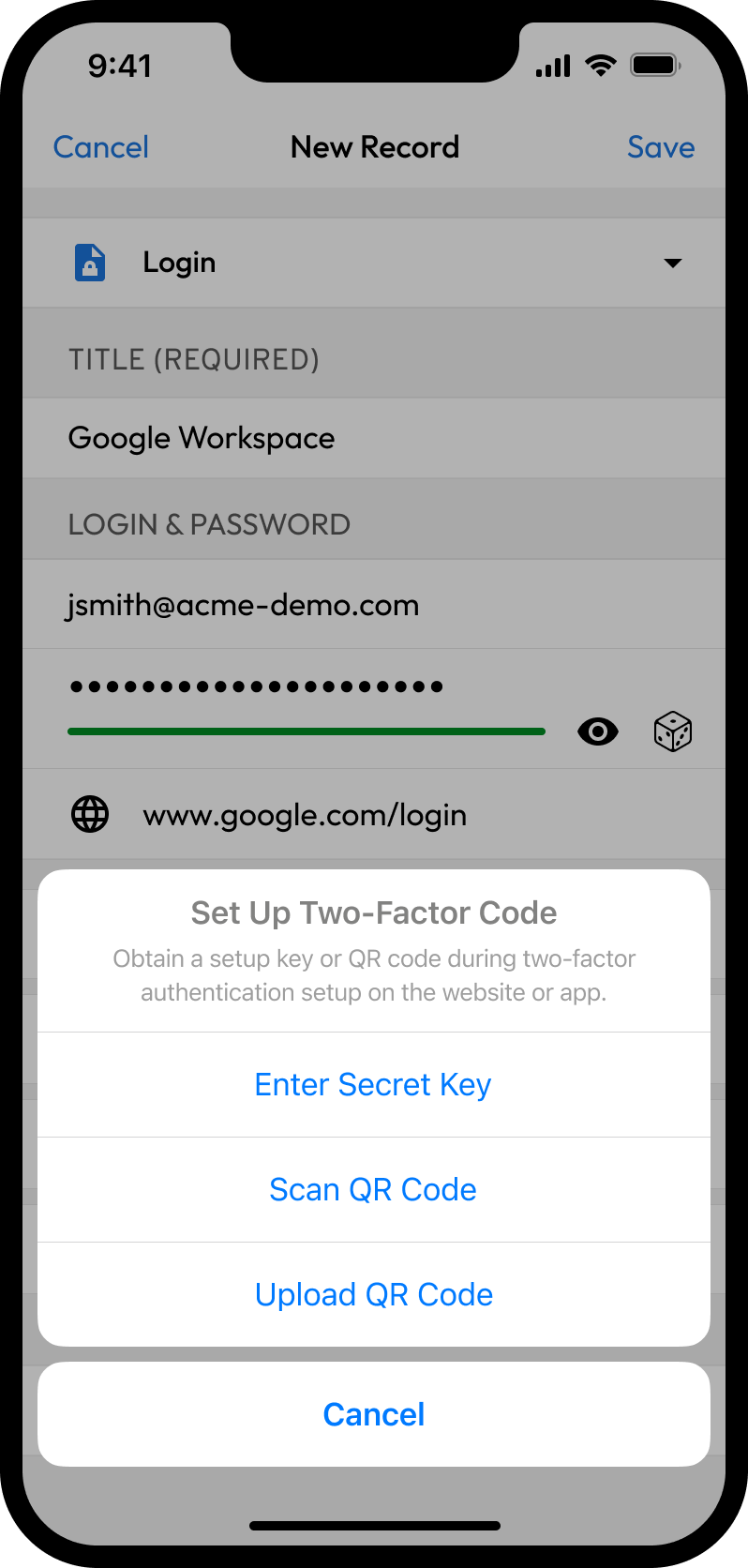
Keeperは、時間ベースのワンタイムパスワード (TOTP) に対応したあらゆるウェブサイトやアプリで、2FAコードの入力を行うことができます。以下のいずれかの方法で、レコードに2FAコードを追加できます。

* セットアップコードの自動インポート
* セットアップキーの手動入力
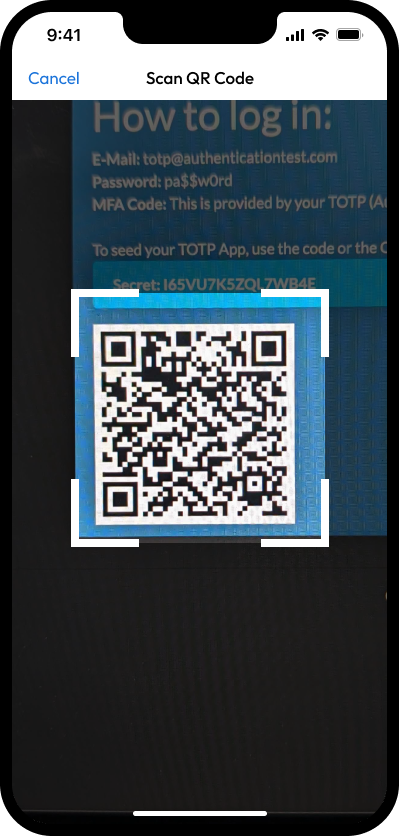
* QRコードのスキャン (別の端末が必要)
* QRコードのアップロード

以下で、これら4つのセットアップ方法について詳しく説明します。

#### **セットアップコードの自動インポート**

{% hint style="warning" %}
まず、デバイスの設定で、Keeperをデフォルトのパスワードマネージャーとして設定してください。詳しくは[こちらのページ](#keeperfillno)をご参照ください。
{% endhint %}

1. 一部のアプリでは、Keeperにセットアップコードを自動でインポートする機能が利用可能です。\
   対象アプリやウェブサイトの手順に従って、アカウントに認証アプリをリンクしてください。
2. Keeperアプリが自動的に起動して通常通りログインされます。
3. 続いて、2FAコードを新規レコードに追加するか、既存のレコードに追加するかを選択します。\
   既存レコードを選ぶ場合は、レコード一覧から選択するか、検索バーで探してください。

<figure><img src="https://2985347814-files.gitbook.io/~/files/v0/b/gitbook-x-prod.appspot.com/o/spaces%2F6Y1mjnoaNcCi93oXSTE3%2Fuploads%2FnqNiiNDHnQ8BlArm2fXn%2Fimage%20(78).png?alt=media&#x26;token=49efedf8-e887-4b31-b5e5-f1c266669512" alt="" width="200"><figcaption><p>レコードに2FAコードを追加</p></figcaption></figure>

4. コードがレコードに追加されていることが確認できます。**\[保存]** をタップし、レコード画面に戻ってコードをクリップボードにコピーしてください。

<figure><img src="https://2985347814-files.gitbook.io/~/files/v0/b/gitbook-x-prod.appspot.com/o/spaces%2F6Y1mjnoaNcCi93oXSTE3%2Fuploads%2FDnqO8CGX8q81BxTtlx2D%2Fimage%20(79).png?alt=media&#x26;token=f5c5ad8a-dddb-4d57-b8ad-ad5be1cc43a3" alt="" width="200"><figcaption><p>2FAコードをコピー</p></figcaption></figure>

5. アプリやサイトに戻り、コードを貼り付けてセットアップを完了してください。

#### **セットアップキーの手動入力**

1. Keeperにセットアップキーを貼り付ける場合、まず、キーをデバイスのクリップボードにコピーします。
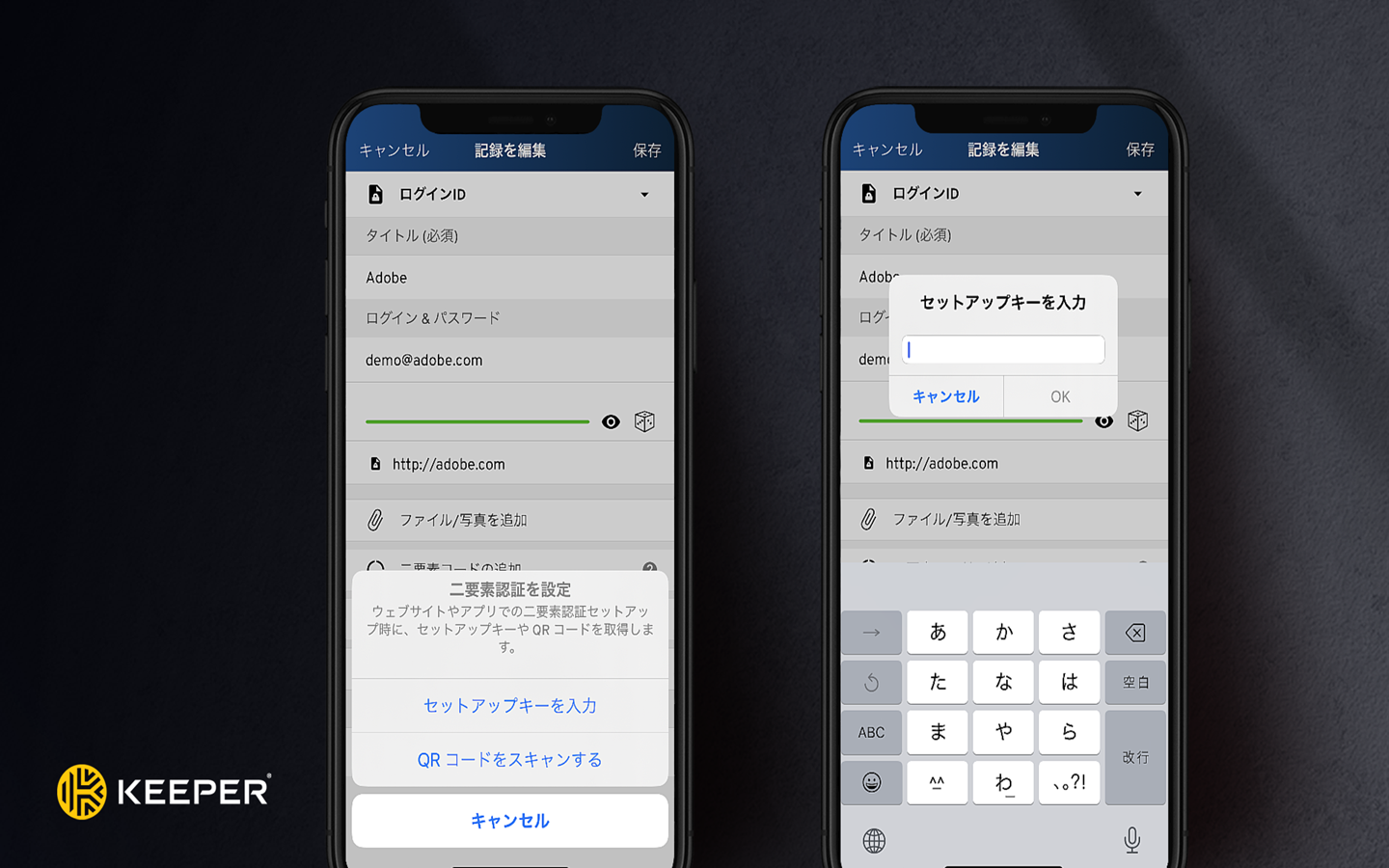
2. Keeperに切り替えて、通常通りログインします。該当するレコードを開き、**\[編集] > \[二要素認証コードの追加]** の順にタップします。
3. **\[セットアップキーを入力]** を選択し、指定されたフィールドにキーを貼り付け、**\[OK]**&#x3092;タップします。

<figure><img src="https://2985347814-files.gitbook.io/~/files/v0/b/gitbook-x-prod.appspot.com/o/spaces%2F6Y1mjnoaNcCi93oXSTE3%2Fuploads%2Fgit-blob-77e61098dc158a11a0213e80b35974c7c2453a5f%2F%E3%82%BB%E3%83%83%E3%83%88%E3%82%A2%E3%83%83%E3%83%97.png?alt=media" alt=""><figcaption><p>セットアップキーによる2FAコードの設定</p></figcaption></figure>

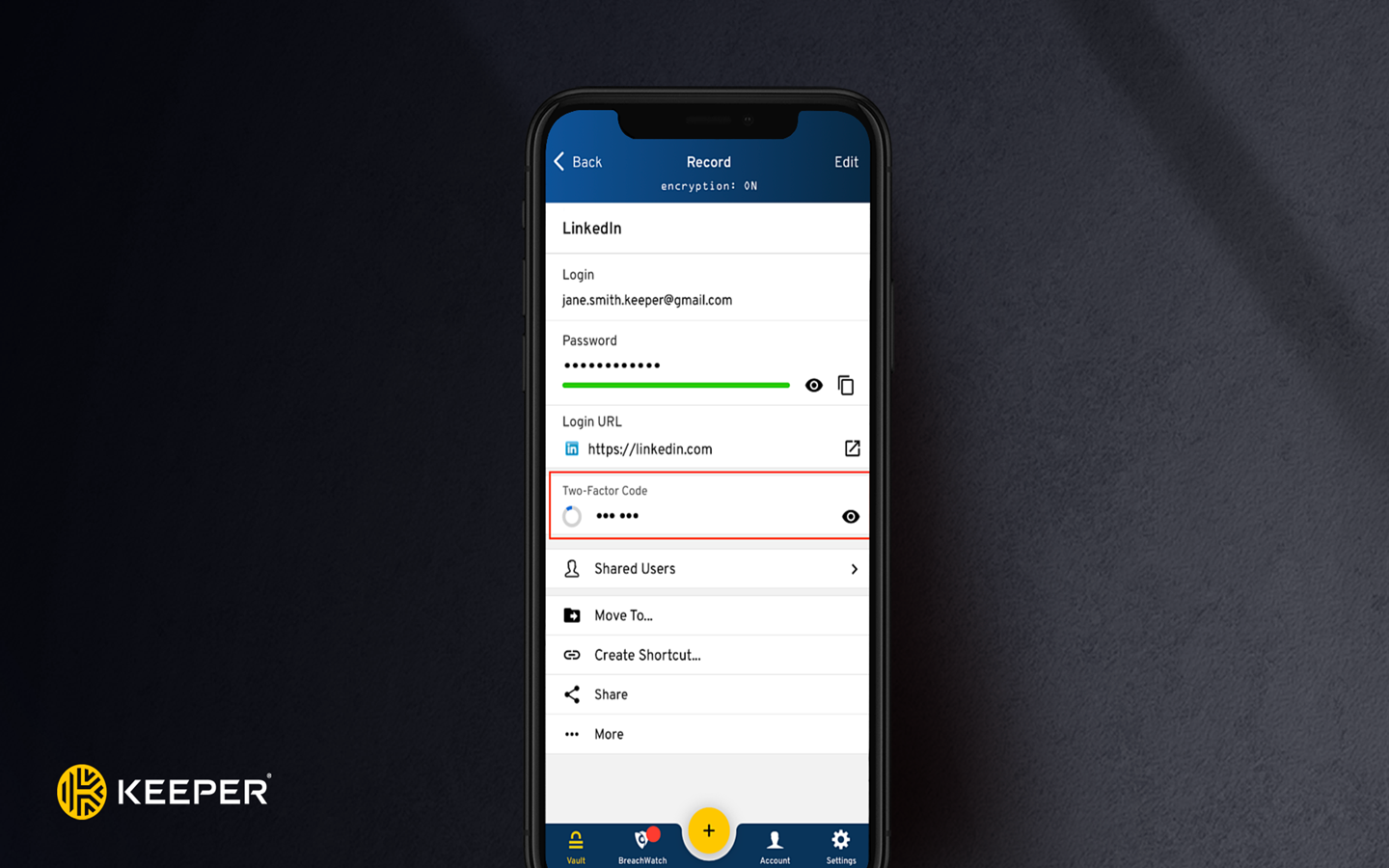
4. コードがレコードに追加されたことが確認できます。**\[保存]** をタップした後、コードをタップしてクリップボードにコピーします。

<figure><img src="https://2985347814-files.gitbook.io/~/files/v0/b/gitbook-x-prod.appspot.com/o/spaces%2F6Y1mjnoaNcCi93oXSTE3%2Fuploads%2Fgit-blob-84a6ccd1c172510f9eadc890b41b322bbffcecbf%2FCopy%20Two-Factor%20Code.webp?alt=media" alt=""><figcaption><p>二要素認証コードのコピー</p></figcaption></figure>

5. アプリケーションかウェブサイトに戻り、コードを貼り付けることで設定が完了します。

#### **QRコードのアップロード**

1. 一部のアプリでは、KeeperにアップロードするためのQRコード画像が提供されます。まず、そのQRコード画像を端末のカメラロールに保存してください。
2. 携帯端末でKeeperのレコードを開き、**\[編集] > \[二要素認証コードの追加] > \[QR コードをスキャンする]** をタップします (カメラが起動します)。

<figure><img src="https://2985347814-files.gitbook.io/~/files/v0/b/gitbook-x-prod.appspot.com/o/spaces%2F6Y1mjnoaNcCi93oXSTE3%2Fuploads%2F3Gq3lmdDecWKfQrlO7Tc%2Fimage%20(80).png?alt=media&#x26;token=471e5755-74ca-4ea9-aa4d-1182106f3d2b" alt="" width="188"><figcaption><p>QRコードをアップロード</p></figcaption></figure>

3. カメラロールからQRコード画像を選択します。

<figure><img src="https://2985347814-files.gitbook.io/~/files/v0/b/gitbook-x-prod.appspot.com/o/spaces%2F6Y1mjnoaNcCi93oXSTE3%2Fuploads%2FrowZnNHT5UsU4Hqn7Qgc%2Fimage%20(13).avif?alt=media&#x26;token=165ff671-982d-4676-ad46-625bbba8fa75" alt="" width="200"><figcaption><p>QRコード画像を選択</p></figcaption></figure>

4. **\[保存]** をタップした後、表示されたコードをタップしてクリップボードにコピーします。
5. ウェブサイトやアプリに戻ってコードを貼り付けるとセットアップが完了します。

{% hint style="info" %}
Keeperの二要素認証コード機能の詳細については、[こちらのページ](/user-guides/jp/tips-and-tricks/protecting-totp-codes.md)をご参照ください。
{% endhint %}

## Siriショートカット (英語のみ)

KeeperはSiriに対応しており、以下の各種音声コマンドがサポートされています。

まず「Hey Siri」 を呼びかけてから以下の各フレーズを言います。

**Keeperレコードの作成**

* Make a Keeper record
* Make a Keeper password
* Keeper record
* New Keeper record
* Make a record in Keeper
* Create a Keeper record
* Create a Keeper password
* Create a record in Keeper
* Add Keeper record
* Add a Keeper password
* Add a record in Keeper

**Keeperの認証コードの表示**

* Display Keeper verification codes
* Show me Keeper verification codes
* Show me my Keeper verification codes
* Display Keeper authentication codes
* Launch Keeper verification codes
* Launch Keeper authentication codes
* Open Keeper verification codes
* Open Keeper TOTP codes
* Open Keeper TOTP
* Launch Keeper TOTP codes
* Launch Keeper TOTP
* Display Keeper TOTP codes
* Display Keeper TOTP
* Show me my Keeper TOTP codes
* Show me my Keeper TOTP

**Keeperの共有レコードの表示**

* Display Keeper shared records
* Display my Keeper shared records
* Launch Keeper shared records
* Launch my Keeper shared records
* Show me my Keeper shared records
* Open Keeper shared records
* Open my Keeper shared records

{% hint style="info" %}
SIriショートカットを使用するには、Keeperにログインした状態である必要があります (ログインしていない場合は、Siriからログインを促されます)。
{% endhint %}

Keeperで現在利用できるSiriショートカットを表示するには、**アカウント**画面で **\[ショートカット]** をタップします。

<figure><img src="https://2985347814-files.gitbook.io/~/files/v0/b/gitbook-x-prod.appspot.com/o/spaces%2F6Y1mjnoaNcCi93oXSTE3%2Fuploads%2FeWIax1evOwivL6xtNgtp%2Frename-this-image%20(12).png?alt=media&#x26;token=2f8926fd-6553-4efe-9434-d7fde3ba638f" alt=""><figcaption><p>KeeperのSiriショートカット</p></figcaption></figure>

## 生体認証ログイン <a href="#biologin" id="biologin"></a>

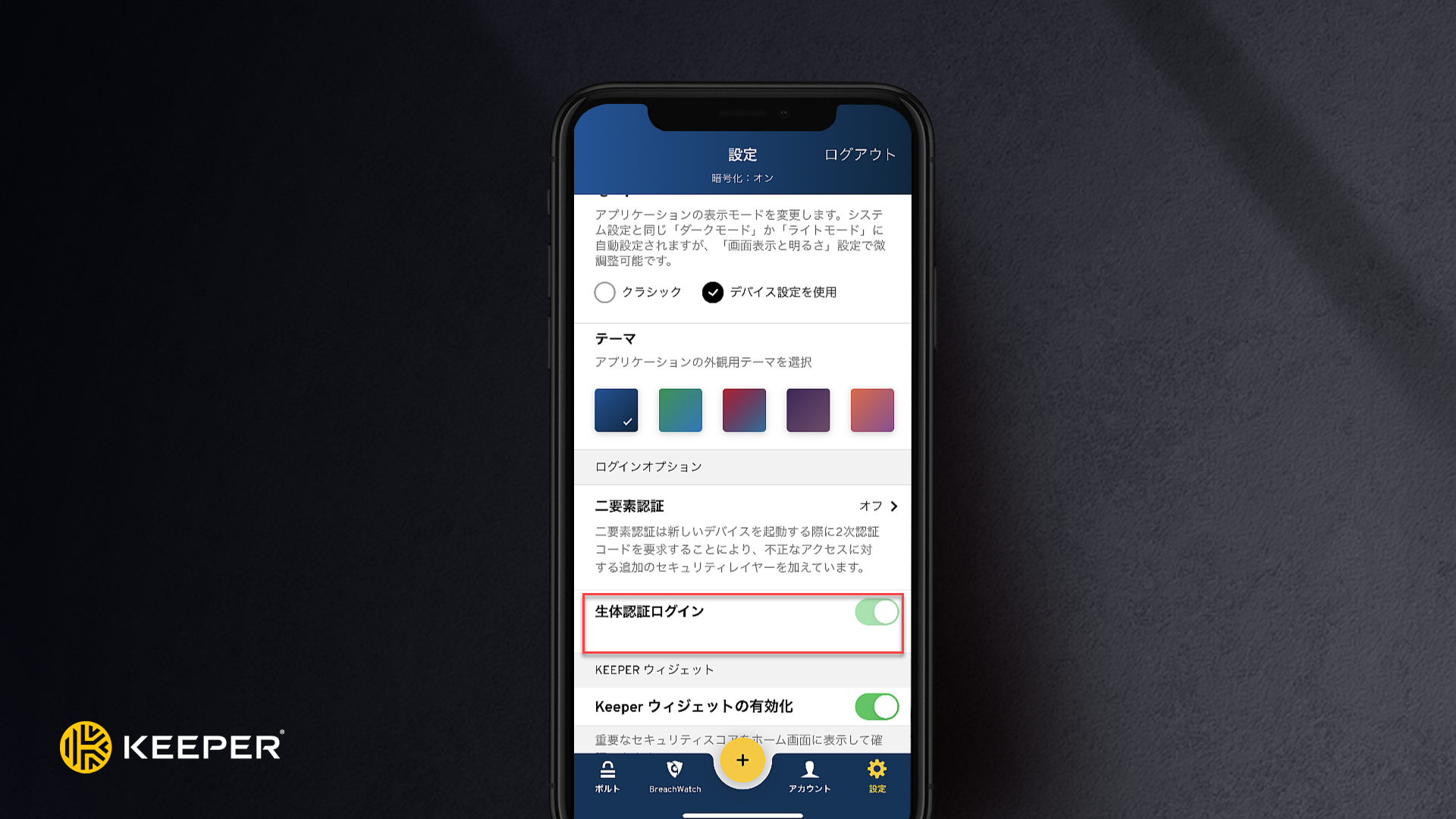
KeeperへのログインにTouch IDやFace IDをするには、まず端末の設定で両方ともONにします。設定が完了したら、Keeperの「**設定」**&#x753B;面から「生体認証ログイン」をONにします。

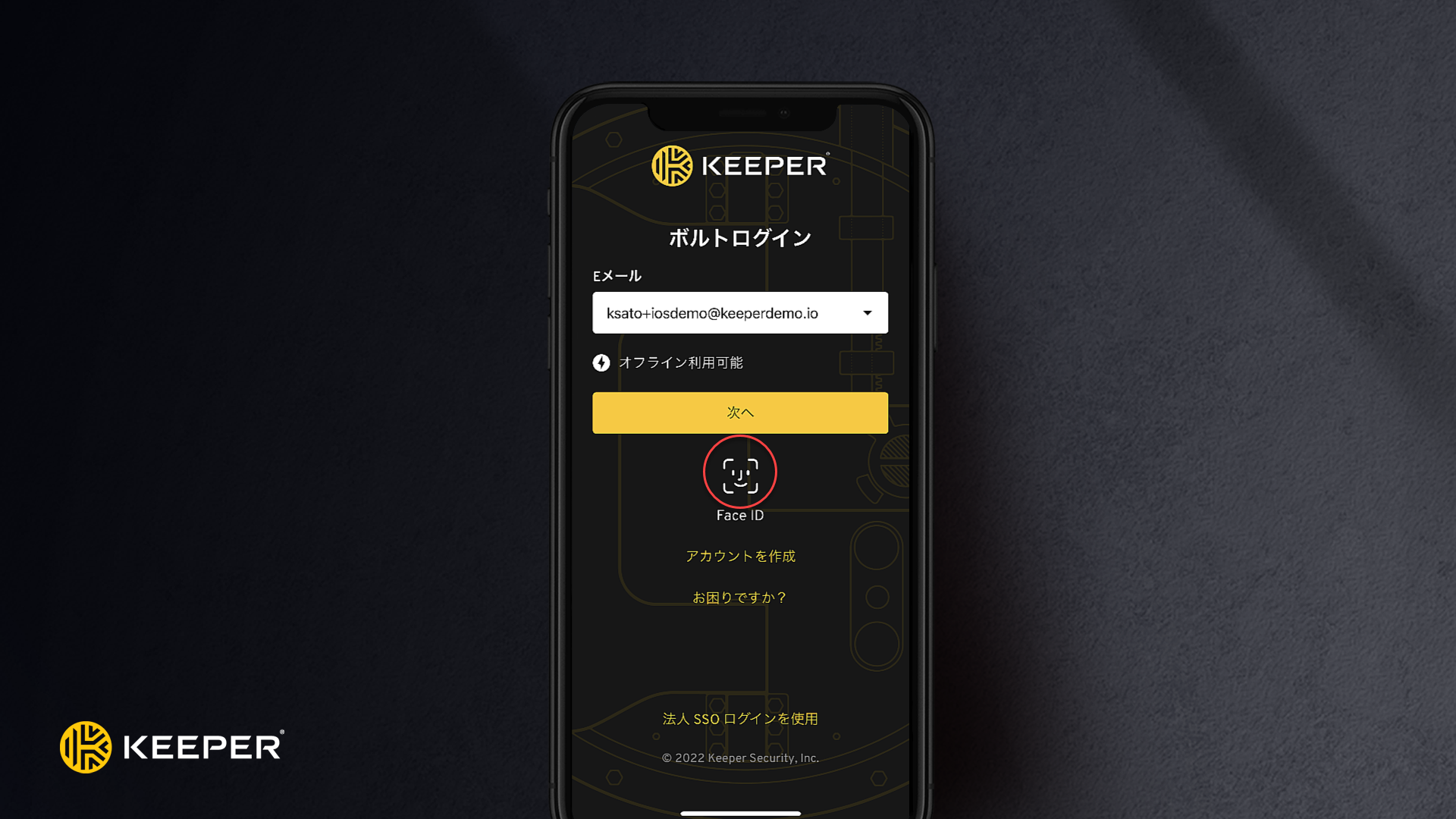
ONにすると、Touch IDを使用して指紋、Face IDを使用して顔でKeeperにログインできるようになります。**Touch ID**または**Face IDの記号**をタップして、生体認証ログインを開始します。

{% hint style="info" %}
iOSのTouch IDやFace IDなどの生体認証ログインは便利な機能ですが、二要素認証に代わるものではありません。
{% endhint %}

<figure><img src="https://2985347814-files.gitbook.io/~/files/v0/b/gitbook-x-prod.appspot.com/o/spaces%2F6Y1mjnoaNcCi93oXSTE3%2Fuploads%2Fgit-blob-34641ffdbedb9f8092a2b53dbb0bfc34d602ea55%2F%E7%94%9F%E4%BD%93%E8%AA%8D%E8%A8%BC%E3%83%AD%E3%82%B0%E3%82%A4%E3%83%B3.PNG?alt=media" alt=""><figcaption><p>生体認証ログイン</p></figcaption></figure>

<figure><img src="https://2985347814-files.gitbook.io/~/files/v0/b/gitbook-x-prod.appspot.com/o/spaces%2F6Y1mjnoaNcCi93oXSTE3%2Fuploads%2Fgit-blob-52dba11f626793dedb621f15723904a6e514400b%2FFace%20ID%E3%83%AD%E3%82%B0%E3%82%A4%E3%83%B3.PNG?alt=media" alt=""><figcaption><p>FaceIDログイン</p></figcaption></figure>

{% hint style="info" %}
最初のログイン時に、ログインにFace IDを使用するかどうかの確認があります。その際に拒否しても、デバイスの **\[設定] > Keeper**から再度有効にできます。
{% endhint %}

## Keeperのウィジェット

アカウントセキュリティの概要を端末のホーム画面に表示します。以下の手順でKeeperのiOSウィジェットをホーム画面に追加します。

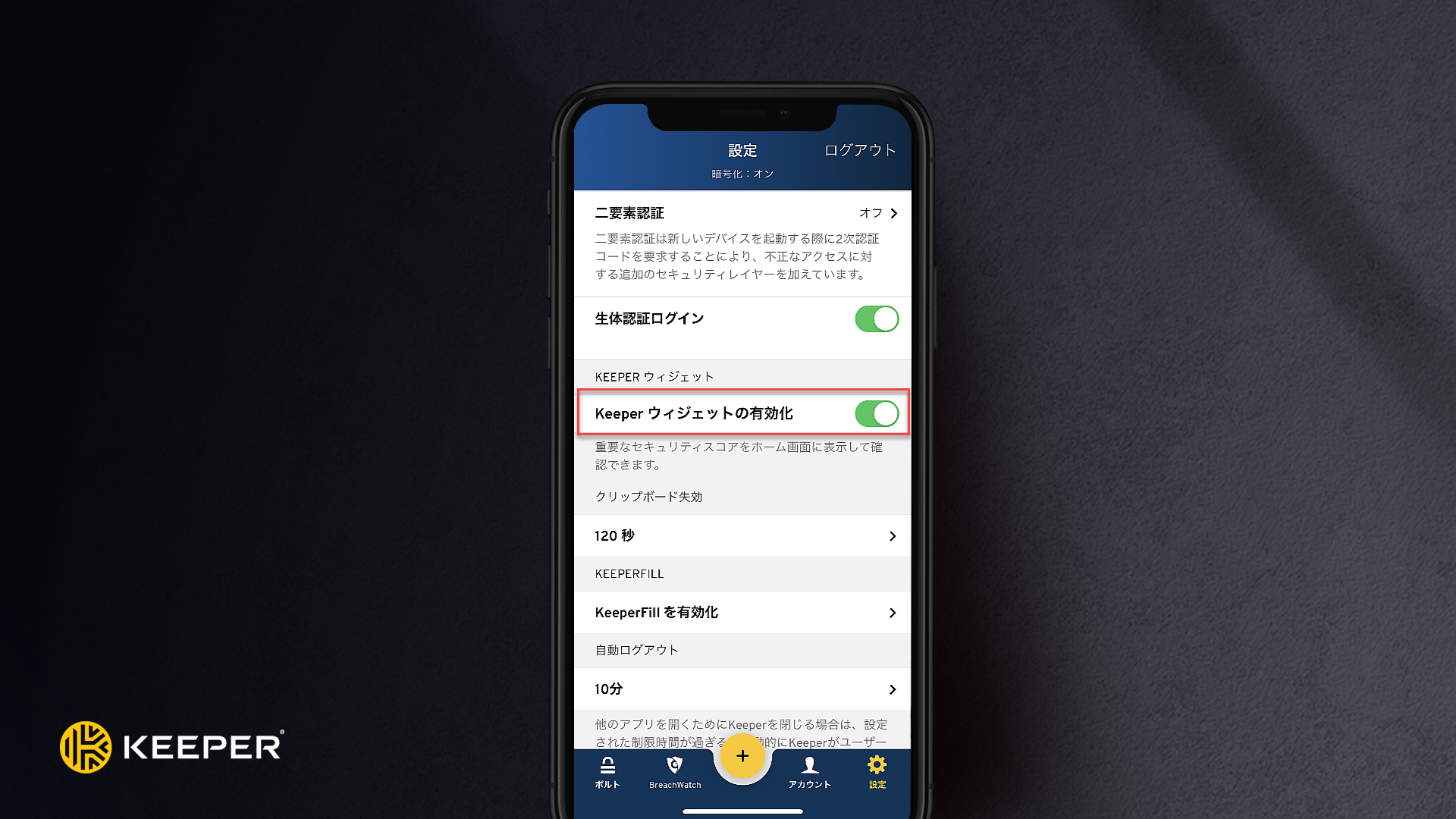
1. Keeperで **\[設定]** をタップし、**\[Keeperウィジェットを有効にする]** をONにします。

<figure><img src="https://2985347814-files.gitbook.io/~/files/v0/b/gitbook-x-prod.appspot.com/o/spaces%2F6Y1mjnoaNcCi93oXSTE3%2Fuploads%2Fgit-blob-89ac95e719ba263608f6e900067409fe5f5cdccf%2F%E3%82%A6%E3%82%A3%E3%82%B8%E3%82%A7%E3%83%83%E3%83%88.PNG?alt=media" alt=""><figcaption><p>Keeperウィジェットの有効化</p></figcaption></figure>

2. 端末のホーム画面で、アプリが振動するまで空白部分をどこか長押しします。
3. 画面の左上隅にある **\[+] 追加アイコン**をタップします。
4. Keeperウィジェットを選択するか検索します。
5. 3つのオプションをスワイプしてサイズを選択し、**\[ウィジェットを追加]** をタップします。
6. **\[完了]** をタップします。

<figure><img src="https://2985347814-files.gitbook.io/~/files/v0/b/gitbook-x-prod.appspot.com/o/spaces%2F6Y1mjnoaNcCi93oXSTE3%2Fuploads%2F3FzEF8p88bizsrLSfyv7%2FKeeper%E3%82%A6%E3%82%A3%E3%82%B7%E3%82%99%E3%82%A7%E3%83%83%E3%83%88.png?alt=media&#x26;token=0c6ce751-d2d6-4d43-a7b9-0422492aabe7" alt=""><figcaption><p>Keeper iOS ウィジェット</p></figcaption></figure>

## FIDO2 WebAuthnセキュリティキー <a href="#fido2-webauthn-security-keys" id="fido2-webauthn-security-keys"></a>

Keeperは、Appleのセキュリティキーフレームワークを通じて、iOS上のより幅広いハードウェアセキュリティキーをサポートするようになりました。これにより、互換性のあるさまざまなデバイスでシームレスな二要素認証 (2FA) が可能になります。

#### **対応キー**

Keeperは、幅広いFIDO2準拠デバイスを含む、Appleのセキュリティキーフレームワークでサポートされるあらゆるハードウェアセキュリティキーと互換性があります。これには以下が含まれます。

* NFC対応キー
* USB-Cキー
* Lightning対応キー

FIDOアライアンスが認定したキーの完全なリストについては、[FIDO認定ショーケース](https://fidoalliance.org/fido-certified-showcase/)をご覧ください。

<figure><img src="https://2985347814-files.gitbook.io/~/files/v0/b/gitbook-x-prod.appspot.com/o/spaces%2F6Y1mjnoaNcCi93oXSTE3%2Fuploads%2Fwrt8TtyiweOEDRRkdKqm%2FFIDO2%20WebAuthn%20Security%20Keys.png?alt=media&#x26;token=9b443db6-fa17-43a8-9471-c4c12ec3b6b0" alt=""><figcaption></figcaption></figure>

{% hint style="info" %}
最適な互換性とパフォーマンスを得るには、iOSで最新バージョンのKeeperを使用していることを確認してください。
{% endhint %}

### **設定と構成**

1. セキュリティキーを追加する前に、バックアップとして二要素認証方式を使用できる状態にしておく必要があります。
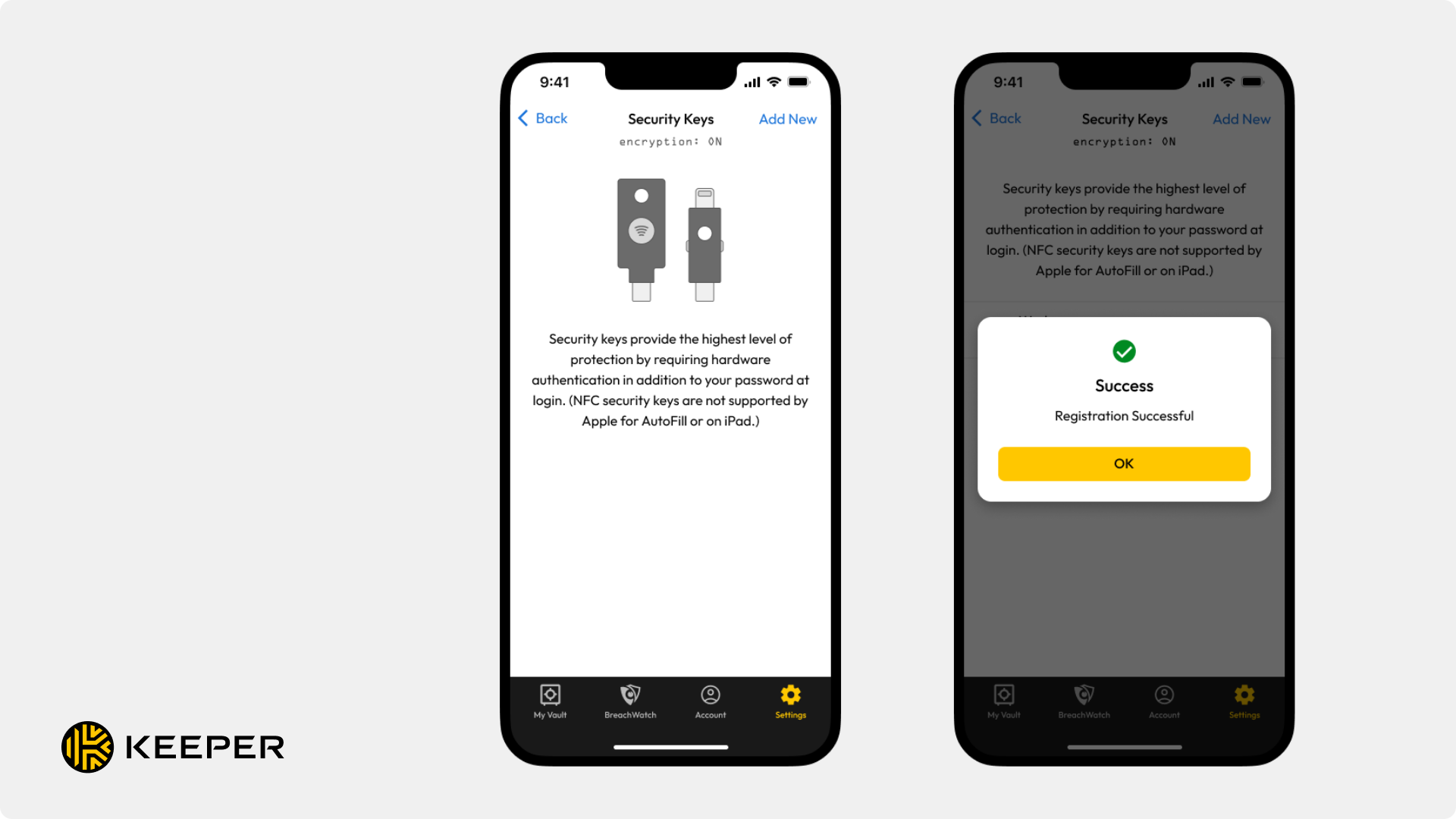
2. Keeperを開き、**\[設定] > \[二要素認証]** に移動し、**「セキュリティキー」**&#x306E;下のフィールドをタップします。
3. **\[新規作成]** をタップし、キーの名前を入力します。
4. 認証の要求頻度を選択して **\[登録]** をタップします。
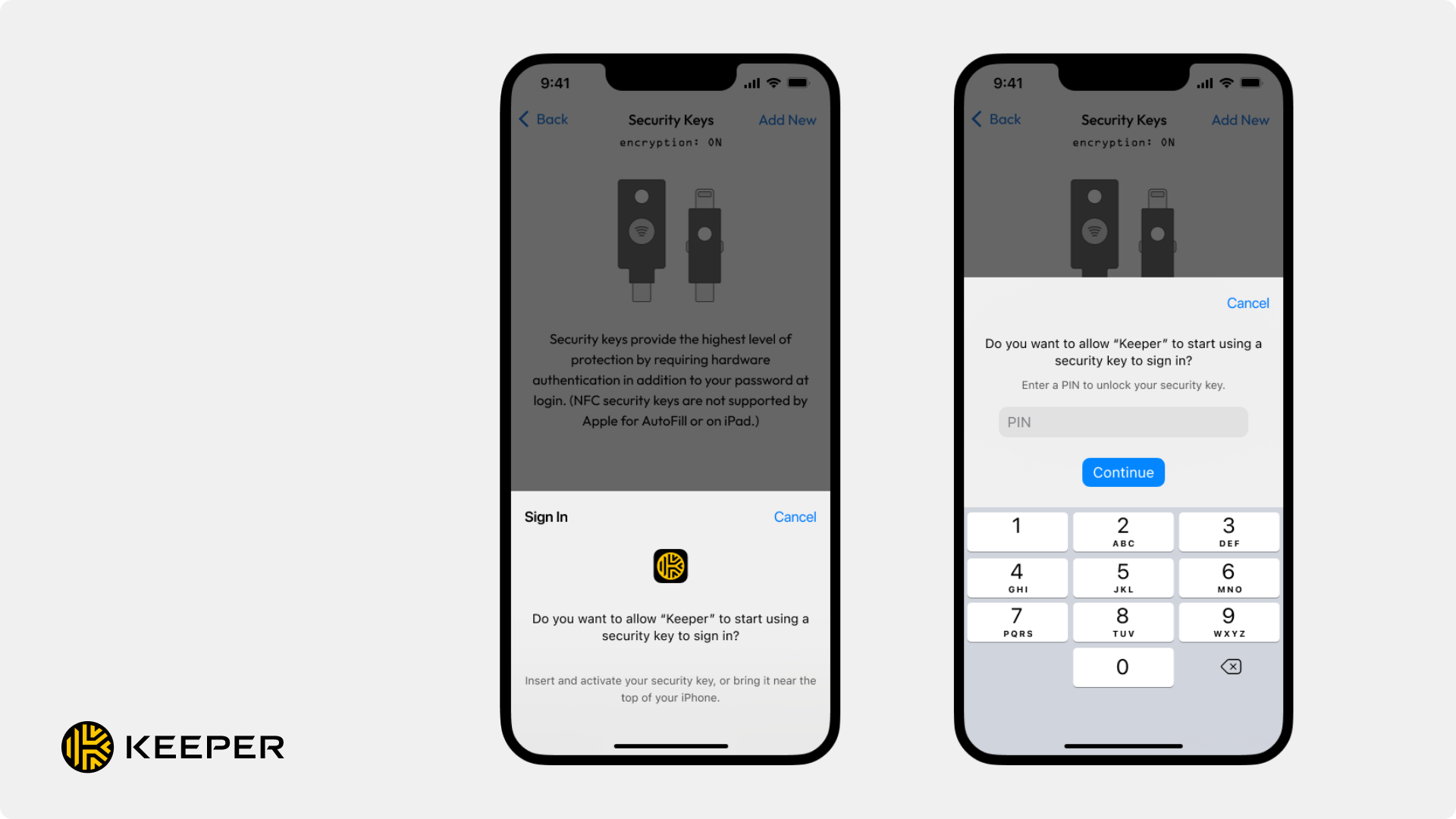
5. キーの種類に応じて、セキュリティキーの有効化方式 (**\[NFC]**&#x307E;た&#x306F;**\[挿入してタッチ]**) を選択します。
6. 端末の背面にあるキーをタップするか、またはハードウェアキーのセンサーにタッチします。
7. セキュリティキーが登録されたら、**\[OK]** をタップして完了します。

セキュリティキーは最大5個まで登録でき、登録したキーならどのキーでもアカウントのロックを解除できます。セキュリティキーを削除するには、**「セキュリティキー」**&#x306E;ページで登録したキーを左にスワイプして、**\[削除]** をタップします。

***

<figure><img src="https://2985347814-files.gitbook.io/~/files/v0/b/gitbook-x-prod.appspot.com/o/spaces%2F6Y1mjnoaNcCi93oXSTE3%2Fuploads%2FtsoMU3FAwZ1x0RZ2vPDn%2FRegister%20FIDO%20Security%20Key%20for%202FA.png?alt=media&#x26;token=0550ea5b-e829-4449-b256-346f9b4efa4e" alt=""><figcaption><p>FIDOセキュリティキーを二要素認証 (2FA) に登録する</p></figcaption></figure>

### **2FAの要求頻度とオフラインアクセス**

ログインにFIDO2 WebAuthnデバイスが必要となるかは、二要素認証方式の初期設定に基づきます。

* 二要素認証方式の初期設定が「ログイン毎に2FAを要求する」になっている場合、ログインするたびにハードウェアキーが必要になり、オフラインログインは無効になります。
* 二要素認証方式の初期設定が「30日ごと」になっている場合、30日ごとにハードウェアキーが必要になり、オフラインログインは無効になります。
* 二要素認証方式の初期設定が「このデバイスでは再度表示しない」になっている場合、ハードウェアキーは新しいデバイスごとに1回のみ必要になります。オフラインボルトログインは有効になります。

### iOSでのハードウェアセキュリティキーに関する既知の問題

PIN入力、オートフィル、NFCキーのサポートなど、iOSデバイスでハードウェアセキュリティキーに関する問題に直面している場合、以下の既知の問題のいずれかが発生している可能性があります。

* [**YubiKey FIDO PINループ**](/user-guides/jp/troubleshooting/hardware-security-keys-on-ios.md): 特定のYubiKeyを使用しているユーザーは、正しいPINを入力しても繰り返しPINの入力を求められる問題が発生する場合があります。
* [**ロングタップオートフィルの互換性**](/user-guides/jp/troubleshooting/hardware-security-keys-on-ios.md): iOS 18以降で新しく追加されたロングタップオートフィル機能は、ハードウェアセキュリティキーで保護されたアカウントでは動作しません。
* [**NFCキーのサポート**](/user-guides/jp/troubleshooting/hardware-security-keys-on-ios.md): NFCハードウェアキーはiOSデバイスでサポートされていますが、NFC機能はiPadでは**動作しません**。

詳細な情報やトラブルシューティングについては、[こちら](/user-guides/jp/troubleshooting/hardware-security-keys-on-ios.md)のページをご参照ください。

## アカウントの切り替え

同じ端末で複数のボルトを使用できるため、たとえば、個人アカウントとビジネス用アカウントの切替が可能です。現在のセッションからログアウトする必要はありません。

アカウントを切り替えるには、画面下部の **\[アカウント]** をタップし、メールアドレスの右側にある**ドロップダウンメニューアイコン**をタップします。

切り替えたいアカウントを選択するか、**\[アカウントを追加]** をタップして、そのデバイスに別のアカウントを登録してください。

<div><figure><img src="https://2985347814-files.gitbook.io/~/files/v0/b/gitbook-x-prod.appspot.com/o/spaces%2F6Y1mjnoaNcCi93oXSTE3%2Fuploads%2FERW6RUDrTzEMyr82aseJ%2FiOS_Account%20Switching-1.png?alt=media&#x26;token=e34ef48b-3afe-424c-a643-8ef267a8c57a" alt="" width="200"><figcaption><p>[アカウント] をタップ</p></figcaption></figure> <figure><img src="https://2985347814-files.gitbook.io/~/files/v0/b/gitbook-x-prod.appspot.com/o/spaces%2F6Y1mjnoaNcCi93oXSTE3%2Fuploads%2F0gRkiijZh8Vy3ZARNR0k%2FiOS_Account%20Switching-2.png?alt=media&#x26;token=ca7075a8-ee89-414d-ae2f-192f563cd49d" alt="" width="200"><figcaption><p>アカウントの切り替え・追加</p></figcaption></figure></div>

{% hint style="info" %}
アカウント切り替えは、すでにログイン済みの有効なセッションでのみ利用できます。
{% endhint %}

不要なアカウントは、アカウントのメールアドレスを左にスワイプし、**削除アイコン**をタップすることで、デバイスから簡単に削除できます。

<figure><img src="https://2985347814-files.gitbook.io/~/files/v0/b/gitbook-x-prod.appspot.com/o/spaces%2F6Y1mjnoaNcCi93oXSTE3%2Fuploads%2FaDWbjMoUHjeZLprRPp9X%2FiOS_Account%20Switching-3.png?alt=media&#x26;token=e0e74131-6255-47f5-a11d-a87c6d434509" alt="" width="200"><figcaption><p>デバイスからアカウントを削除</p></figcaption></figure>

{% hint style="info" %}
Keeperのログイン画面からも、アカウントの切り替えや追加を行うことができます。
{% endhint %}

## 二要素認証の要求とオフラインアクセス

アカウントで二要素認証を有効にすると、二要素認証がバックエンドのクラウドシステムへのアクセスを保護するため、すべてのデバイスおよびすべてのプラットフォームでユーザーが保護されます。

二要素認証でクラウドへのアクセスと、オンラインアカウントへのアクセスが保護されます。そのため、二要素認証を実行するには、オンライン接続が必要となります。二要素認証は、クライアントデバイスからサーバーに要求が発行される際、たとえば、新しい端末にログインする際や、既存の端末で新しい情報を同期する際、その他のクラウドベースの機能を実行する際に起動します。

デフォルトでは、iOS、Android、Mac、Windows用のKeeperアプリを使用する場合、マスターパスワード (オフラインモード) でログインしてボルトにアクセスできます。マスターパスワードを入力するか、生体認証ログインを使用すると、データがローカルで復号化されてからアプリがサーバーに同期要求を送信しますが、そのタイミングで二要素認証コードの入力を求められる場合があります。ローカルでのデータの復号化は非常に高速なため、インターネット接続の速度によっては、二要素認証のプロンプト表示がネイティブアプリケーションにログインして数秒後になる場合があります。

オフライン認証とボルトへのアクセスは、すべての個人ユーザーがご利用になれます。エンタープライズプランでは、管理者がメンバーのオフラインアクセスの使用を制限できます。

## 二要素認証トークンの保持時間

iOS端末で初めて二要素認証を有効にする場合、二要素認証の頻度を選択します。二要素認証の要求は、ログインごと、30日に1回、端末ごとに1回のみに設定できます。Keeperサーバー側では二要素認証が常に有効になっており、端末へのログインが成功すると二要素認証コードから「トークン」が生成され、サーバーによって有効と見なされる間端末にローカルに保存されます。このため、二要素認証を再度要求されることなく何度でも同じ端末にログインできます。デフォルトでは、個人ユーザーは端末ごとに1回だけ二要素認証を要求するプロンプトが表示されますが、エンタープライズプランをご利用の場合はユーザーに毎回プロンプトを表示させて新しいコードを入力してもらうように設定できます。

現時点では、ウェブボルトまたはKeeperデスクトップアプリで二要素認証を最初にセットアップした場合、iOS上の二要素認証トークンの保持時間は端末で「1回のみ」がデフォルトです。 この保持時間を変更するには、iOS端末で二要素認証を一旦オフにしてから、再び有効にしてください。

## デバッグログ

デバッグログを有効にすると、ログをキャプチャし、エラーレポートをKeeperのサポートチームに送信することができます。これにより、特別なアプリケーションビルドを必要とせずに問題のトラブルシューティングが容易になります。デバッグログを有効にした後、ログは表示、共有、削除が可能です。

<figure><img src="https://2985347814-files.gitbook.io/~/files/v0/b/gitbook-x-prod.appspot.com/o/spaces%2F6Y1mjnoaNcCi93oXSTE3%2Fuploads%2F4FT5avvBnLTF0X3KSD6n%2Fimage%20(42).png?alt=media&#x26;token=0325c526-81a7-475b-be98-15a9e36cb910" alt="" width="200"><figcaption><p>アカウント＞ヘルプ＞デバッグログ</p></figcaption></figure>

{% hint style="warning" %}
デバッグログを有効にした後は、アプリを完全に終了してから再起動してください。その後、発生している不具合やエラーを再現すると、ログに記録されます。
{% endhint %}

デバッグログを有効にした後は、発生している問題に応じて異なる方法でログにアクセスできます。

* アプリ全体のログを見る場合\
  左側のナビゲーションメニューを開き、\[デバッグログ] をタップしてください。
* 特定のレコードのログを見る場合\
  レコードを開き、情報アイコンをタップして \[レコードログ] をタップしてください。
* Keeperにログインできない場合\
  ログイン画面から \[お困りですか？] をタップし、\[デバッグログ] をタップしてください。

<div align="center"><figure><img src="https://2985347814-files.gitbook.io/~/files/v0/b/gitbook-x-prod.appspot.com/o/spaces%2F6Y1mjnoaNcCi93oXSTE3%2Fuploads%2FbsIOSQjXDzhuXFf2jxVn%2Fimage%20(43).png?alt=media&#x26;token=3aec726e-77ef-4463-a1be-3c89ebe4ba9c" alt="" width="200"><figcaption><p>メニュー画面から</p></figcaption></figure> <figure><img src="https://2985347814-files.gitbook.io/~/files/v0/b/gitbook-x-prod.appspot.com/o/spaces%2F6Y1mjnoaNcCi93oXSTE3%2Fuploads%2FMPUxT1ur8DXTsEDJWJdo%2Fimage%20(44).png?alt=media&#x26;token=09dd062c-ca47-48ca-b3a3-a7185daaeda7" alt="" width="200"><figcaption><p>レコードの詳細画面から</p></figcaption></figure> <figure><img src="https://2985347814-files.gitbook.io/~/files/v0/b/gitbook-x-prod.appspot.com/o/spaces%2F6Y1mjnoaNcCi93oXSTE3%2Fuploads%2FiysdMQ6bZF5N6MkemwV0%2Fimage%20(45).png?alt=media&#x26;token=31a54a5a-4a91-403a-aae4-37b3a815c5ae" alt="" width="200"><figcaption><p>ログイン画面から</p></figcaption></figure></div>

{% hint style="info" %}
アプリの最適な動作のため、デバッグログは必要なときにのみ**一時的に**有効にすることを推奨します。
{% endhint %}

## インポートとエクスポート

Keeperボルトからデータをインポートおよびエクスポートするには、Keeperウェブボルトにアクセスするか、コンピュータ用のKeeperデスクトップをダウンロードします。

Keeperウェブボルト: <https://keepersecurity.com/vault>

Keeperデスクトップのダウンロードページ: [https://keepersecurity.com/download](https://keepersecurity.com/ja_JP/download)

## アンインストールとアカウントのリセット

#### **Keeperのアンインストール**

{% hint style="danger" %}
アンインストールすると、ローカルデバイス上のKeeperのデータが削除されますが、Keeperのクラウドセキュリティボルトに保存されたデータについては消去されません。
{% endhint %}

<figure><img src="https://2985347814-files.gitbook.io/~/files/v0/b/gitbook-x-prod.appspot.com/o/spaces%2F6Y1mjnoaNcCi93oXSTE3%2Fuploads%2FwbJLtALyQTt4xgUmpvYH%2F%E3%82%A2%E3%83%B3%E3%82%A4%E3%83%B3%E3%82%B9%E3%83%88%E3%83%BC%E3%83%AB.PNG?alt=media&#x26;token=67a673b1-0334-420a-bc52-addf630ca9a5" alt=""><figcaption><p>Keeperのアンインストール</p></figcaption></figure>

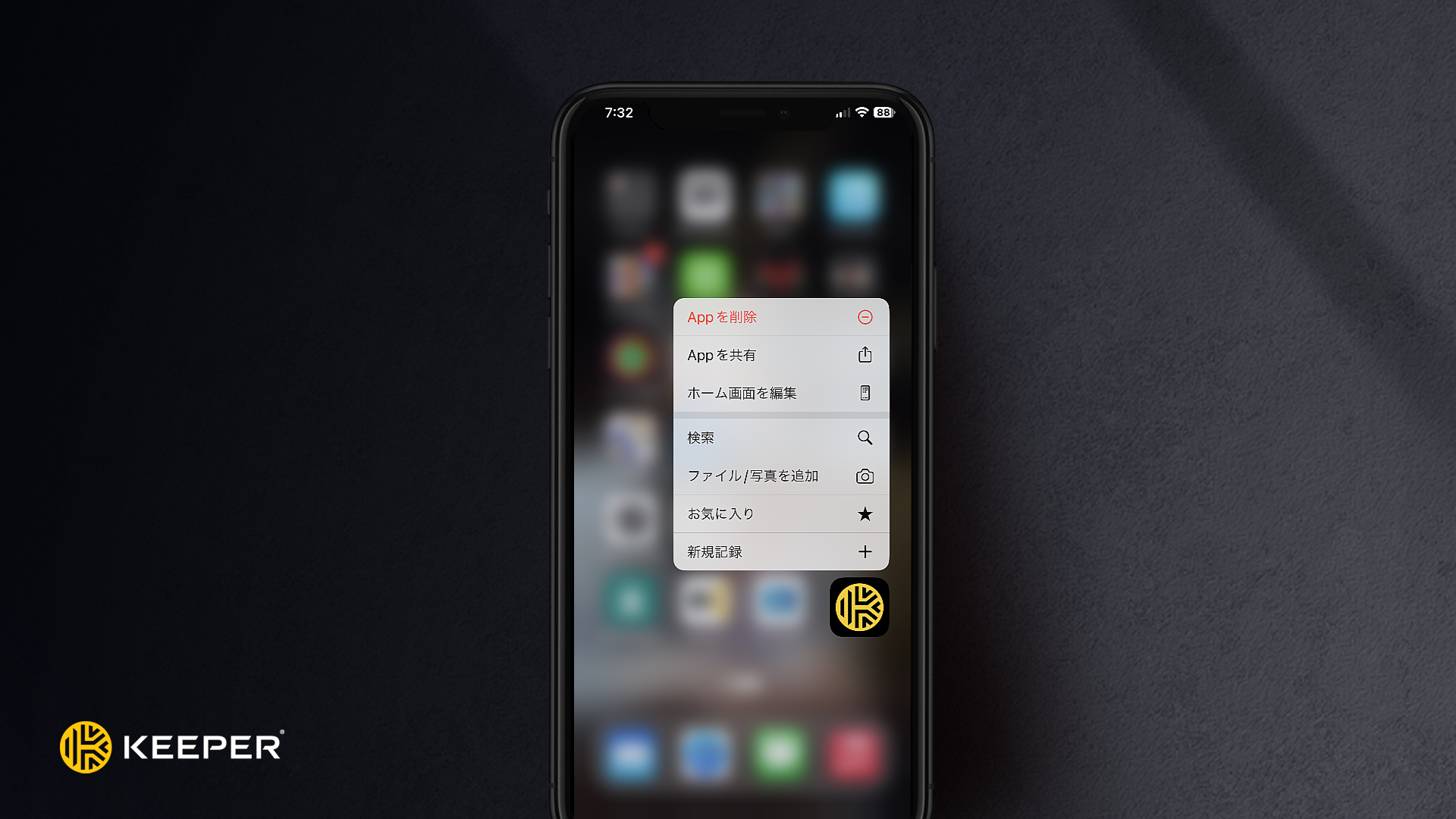
1. 端末で**Keeperアイコン**を長押しします。
2. **\[Appを削除] > \[Appを削除] > \[削除]** の順にタップします (古いiOSシステムの場合は、すべてのアプリが振動し始めるまで、Keeperを指で押さえたままにします。Keeperアイコンの左上隅に表示される「**X**」をタップします。確定するには、**\[削除]** をタップします)。

**アカウントのリセット**

{% hint style="danger" %}
Keeperをリセットすると、デバイスにローカルに保存されたKeeperアカウントのレコードがすべて消去されますが、Keeperのクラウドセキュリティボルトに保存されたデータについては消去されません。
{% endhint %}

ボルトログイン画面からの手順

1. **\[お困りですか？]** > **\[Keeperをリセット]** を選択します。
2. 確認のため、再度 **\[Keeperをリセット]** をタップします。

<figure><img src="/files/5hDZWMVhdlZRxUcUJkJI" alt="" width="200"><figcaption><p>[お困りですか？] > [Keeperをリセット]</p></figcaption></figure>

デバイスの設定メニューからの手順

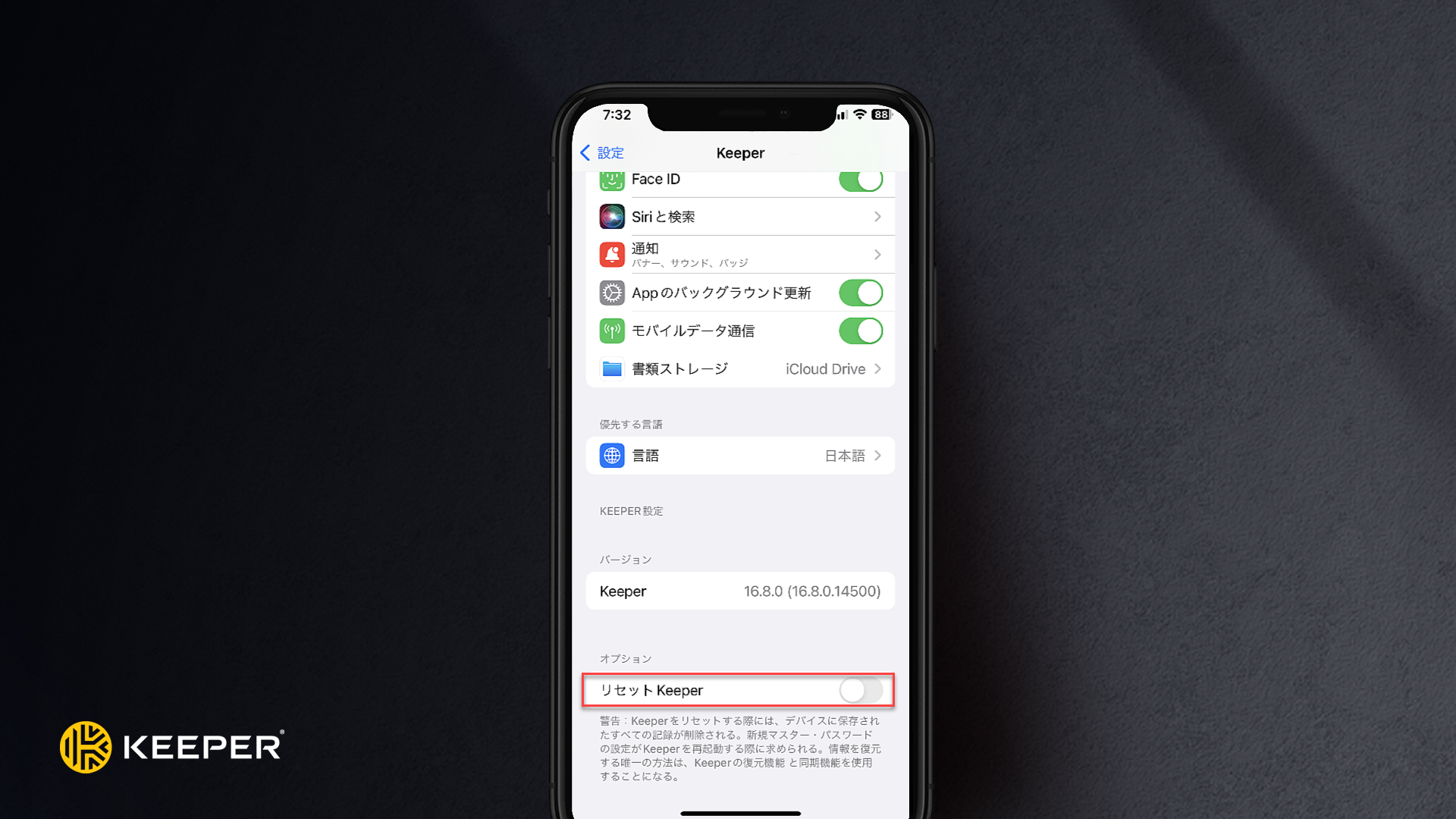
1. デバイスの**設定**アプリを開いて、**\[アプリ]** > **\[Keeper]** を選択します。
2. **\[Keeperをリセット]** をONにします。

<figure><img src="https://2985347814-files.gitbook.io/~/files/v0/b/gitbook-x-prod.appspot.com/o/spaces%2F6Y1mjnoaNcCi93oXSTE3%2Fuploads%2Fgit-blob-8cf3d0f98d5e2e92b3a1ed290927abf1823eba0e%2FKeeper%E3%81%AE%E3%83%AA%E3%82%BB%E3%83%83%E3%83%88.PNG?alt=media" alt=""><figcaption><p>Keeperのリセット</p></figcaption></figure>

## 役立つリンク集

カスタマーサポートフォーム: <https://keepersecurity.com/support.html>

法人のお客様: <business.support@keepersecurity.com>​​

システムステータス: <https://statuspage.keeper.io>


---

# Agent Instructions: Querying This Documentation

If you need additional information that is not directly available in this page, you can query the documentation dynamically by asking a question.

Perform an HTTP GET request on the current page URL with the `ask` query parameter:

```
GET https://docs.keeper.io/user-guides/jp/ios.md?ask=<question>
```

The question should be specific, self-contained, and written in natural language.
The response will contain a direct answer to the question and relevant excerpts and sources from the documentation.

Use this mechanism when the answer is not explicitly present in the current page, you need clarification or additional context, or you want to retrieve related documentation sections.