# アプリ用 KeeperFill

## 概要 <a href="#overview" id="overview"></a>

アプリ用KeeperFillは、Mac版およびPC用のKeeperデスクトップに内蔵された便利なツールで、コンピュータのシステムトレイ/メニューバーに配置され、ホットキーを使用してボルトにすばやく簡単にアクセスできます。

## 特徴 <a href="#features" id="features"></a>

* ボルトへの素早いアクセス
* ネイティブアプリケーションやブラウザへのホットキーを使った入力
* 「マクロ」のような複数の手順で入力できるキー操作のカスタマイズ
* RDPセッションおよび他のリモートデスクトップ製品との連携
* アプリケーションタイトルに基づくレコードの自動選択
* OCRを使用した高度なレコード照合
* Rumba AS400 などの「グリーンスクリーン」ターミナルエミュレータとの連携

数回クリックするだけで、レコードの検索やボルト内の情報へのアクセスが可能です。さらにホットキーを使用して、ログイン情報、パスワード、連続キー操作を要する情報をアプリケーションに入力できます。

{% embed url="<https://vimeo.com/428529885>" %}
アプリ用KeeperFillの概要
{% endembed %}

[Keeperデスクトップ](https://www.keepersecurity.com/ja_JP/download.html?t=d)の最新版をダウンロードすると、 アプリ用KeeperFillをご利用になれます。Keeperデスクトップにログインすると、同時にアプリ用KeeperFillにもログインすることになります (逆も同様) 。Keeperデスクトップを閉じても実行状態は維持されるため、コンピュータのメニューバー (MacOS) やシステムトレイ (Windows) のKeeperアイコンからアクセスできます。

<figure><img src="/files/Sz1zjXDQkI8YwJCZG7u5" alt=""><figcaption><p>MacOS</p></figcaption></figure>

<figure><img src="/files/2aofuh8419KUOjCjuK5q" alt=""><figcaption><p>Windows</p></figcaption></figure>

{% hint style="success" %}
メニューバー/システムトレイのKeeperアイコンをクリックするか、**Ctrl/Cmd + Shift + K**で起動します。
{% endhint %}

## アプリ用KeeperFillでレコードを表示 <a href="#launch-record-in-keeperfill-for-apps" id="launch-record-in-keeperfill-for-apps"></a>

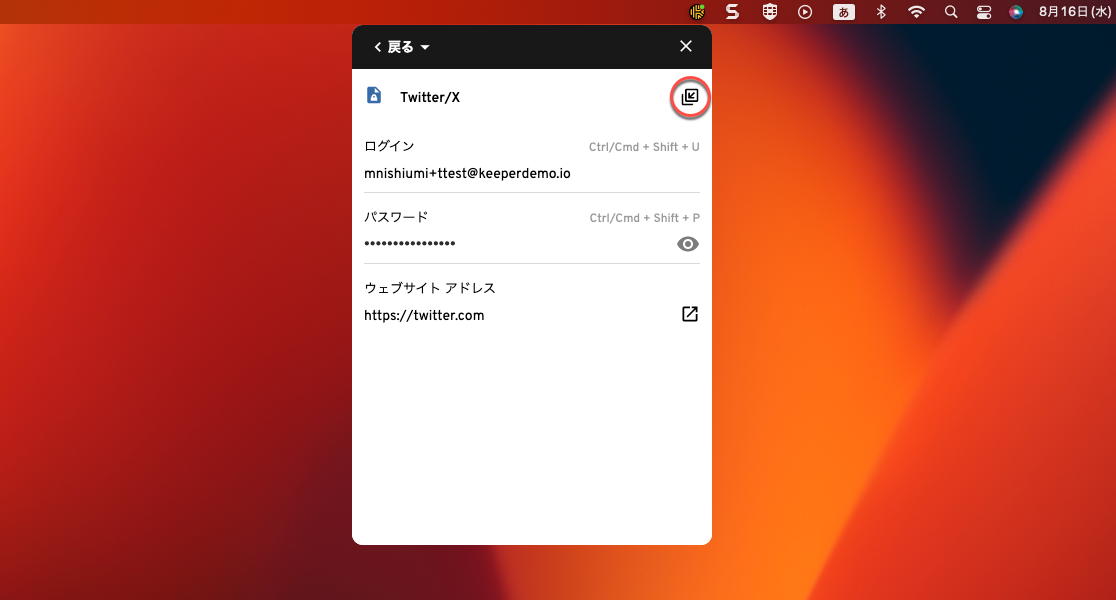
Keeperデスクトップでレコードを表示している状態で**起動アイコン**をクリックします。

<figure><img src="/files/jDX9sISqyrfIGxmccJT4" alt=""><figcaption></figcaption></figure>

Keeperデスクトップは閉じますが実行状態は維持され、レコードはアプリ用KeeperFillで開きます。

<figure><img src="/files/Yd42lULpXI3jizAI7sdG" alt=""><figcaption></figcaption></figure>

## アプリケーションにログインする <a href="#logging-into-apps" id="logging-into-apps"></a>

アプリケーションには、前述のようにKeeperデスクトップからアプリ用KeeperFillのレコードを開いてログインするか、アプリ用KeeperFillから直接ログインします。

メニューバー/システムトレイのKeeperアイコンをクリックして、アプリ用KeeperFillを開きます (必要に応じてマスターパスワードでログインします）。

<figure><img src="/files/xt1nfIskuHHTfsWUnsrG" alt=""><figcaption></figcaption></figure>

検索バーでレコードを検索するか、**\[すべてのレコード]**&#x304B;**\[お気に入り]**&#x304B;らレコードを見つけてクリックして開きます。

<figure><img src="/files/1UBe3R35y1UIDB28kH2O" alt=""><figcaption></figcaption></figure>

ログインしたいアプリケーションを開き、ユーザ名フィールドを1回クリックします。アプリ用KeeperFillで、ログインの上にカーソルを合わせ、**\[値を入力]**&#x3092;クリックして、ユーザー名をアプリケーションに入力します。

{% hint style="info" %}
ユーザー名を入力のホットキー: **Ctrl/Cmd + Shift + U**
{% endhint %}

<figure><img src="/files/ofgbmBq6rNs2jX4Bdgbd" alt=""><figcaption></figcaption></figure>

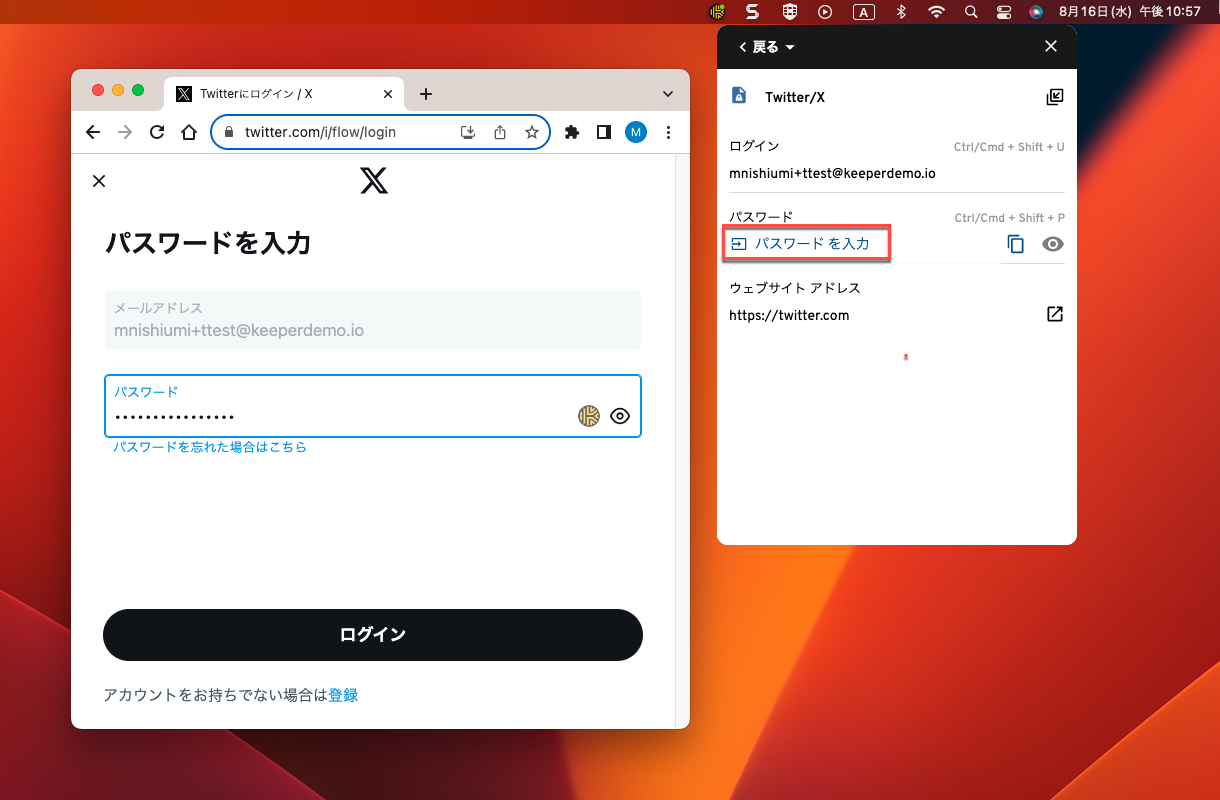
次に、開いた状態のアプリケーションのパスワードフィールドを1回クリックします。アプリ用KeeperFillで、パスワードの上にカーソルを合わせ、**\[パスワードを入力]**&#x3092;クリックします。

{% hint style="info" %}
パスワードを入力するホットキー: **Ctrl/Cmd + Shift + P**
{% endhint %}

<figure><img src="/files/lpnulydXCISo0PJlOOBS" alt=""><figcaption></figcaption></figure>

レコードに二要素認証コードが含まれている場合は、ホットキーを使用してコードを入力できます。

{% hint style="info" %}
二要素認証コードを入力するホットキー: **Ctrl/Cmd + Shift + T**
{% endhint %}

アプリ用KeeperFillが最後にフォーカスされた部分 (ログインフィールドやパスワードフィールドなど) に入力するので、認証情報を入力する際にはアプリケーションの各フィールドをクリックするようにしてください。

## レコードにあるウェブサイトを起動する <a href="#launch-record-website" id="launch-record-website"></a>

レコードにあるウェブサイトをデバイスのデフォルトウェブブラウザですばやく起動するには、レコードの上にカーソルを合わせて、**\[起動]**&#x3092;クリックします。

<figure><img src="/files/dktzEGrAvOzgLDrGyO4a" alt=""><figcaption></figcaption></figure>

レコードにあるウェブサイトは、詳細表示で**起動アイコン**をクリックして起動することもできます。

<figure><img src="/files/RhasyPHoxXoQ2nQOipqt" alt=""><figcaption></figcaption></figure>

## ホットキー <a href="#hotkeys" id="hotkeys"></a>

ホットキーはキーボードショートカットの代わりとなるもので、1つの操作を完了するのに必要なマウスクリックの回数が減り、操作がさらに効率的になります。

アプリ用KeeperFillのホットキー操作の表示やカスタマイズを行うには、**\[設定]** > **\[KeeperFillホットキー]**&#x306E;順にクリックします。

<figure><img src="/files/qVD2hxUYdWhV2StVseOu" alt=""><figcaption></figcaption></figure>

**鉛筆アイコン**をクリックすると、以下の操作をカスタマイズできます。

* KeeperFillの起動
* ユーザー名の入力
* パスワードの入力
* 二要素認証コードの入力
* Keeperデスクトップの起動
* ログアウト

<figure><img src="/files/31279Ir3mNV8ybr7d4ex" alt=""><figcaption></figcaption></figure>

{% hint style="warning" %}
アプリ用KeeperFillがデバイスの既存のホットキー操作 (スクリーンショット機能など) と干渉しないようにするには、アプリ用KeeperFill&#x3067;**\[設定]** > **\[デフォルト設定を復元]**&#x3092;クリックしてデフォルト設定に戻します。
{% endhint %}

<figure><img src="/files/Im7vV1o8xSvOaNpqp7iX" alt=""><figcaption></figcaption></figure>

## Keeperデスクトップに戻る <a href="#return-to-keeper-desktop" id="return-to-keeper-desktop"></a>

Keeperデスクトップに戻るには、メインメニューか&#x3089;**\[デスクトップアプリ]**&#x3092;クリックします。

<figure><img src="/files/GwRCs8YuFAri5BLV1d75" alt=""><figcaption></figcaption></figure>

Keeperデスクトップへは、レコードの表示中に**戻るアイコン**をクリックすることでも戻れます。

<figure><img src="/files/Ti1oitBS2HGO8dlZHXPz" alt=""><figcaption></figcaption></figure>

{% hint style="info" %}
Keeperデスクトップを起動するホットキー: **Ctrl/Cmd + Shift + D**
{% endhint %}

## MacでKeeperを有効にする <a href="#enabling-keeper-on-mac" id="enabling-keeper-on-mac"></a>

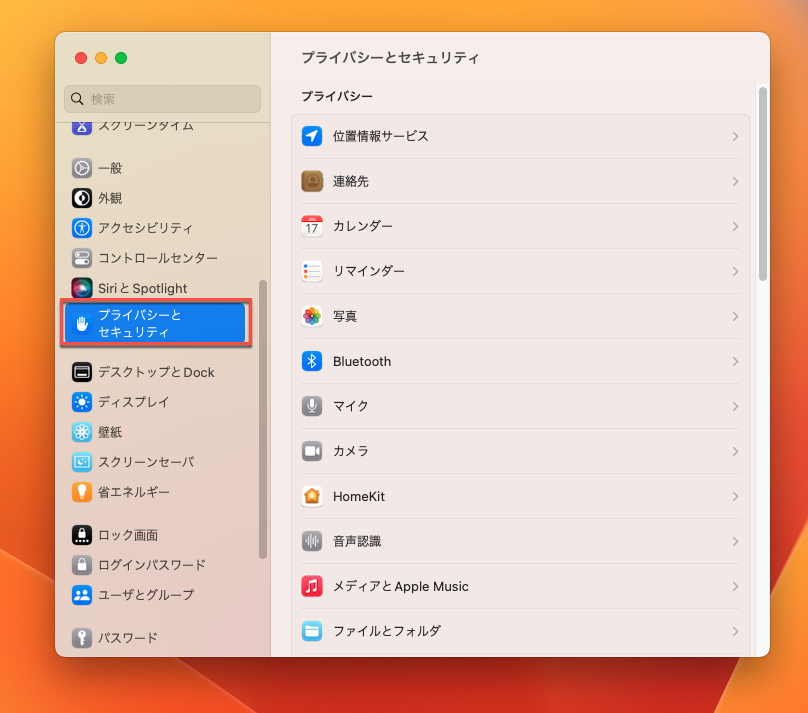
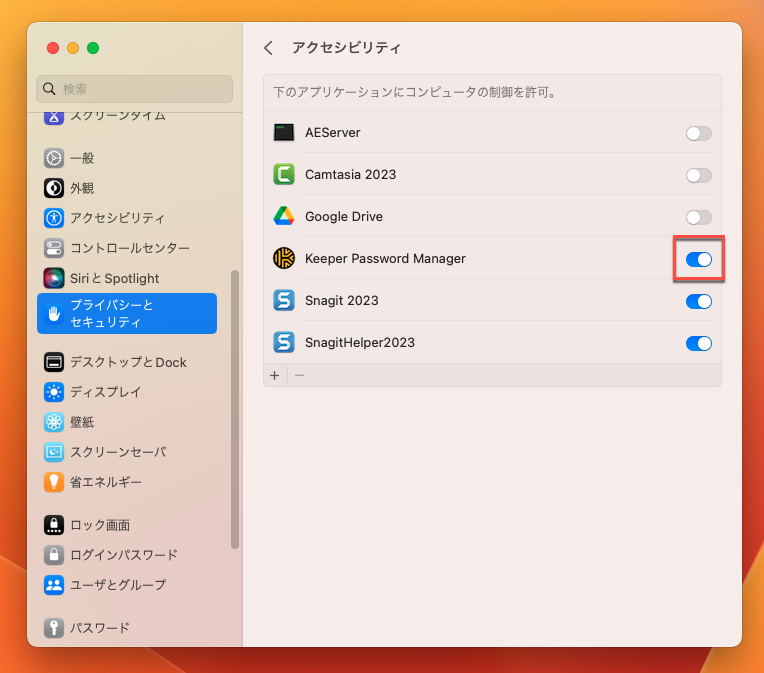
アプリ用KeeperFillの入力機能を正常に動作させるには、コンピュータのプライバシー設定でKeeperパスワードマネージャを有効にする必要があります。

コンピュータのシステム設定から、**\[プライバシーとセキュリティ]**&#x3092;クリックします。

<figure><img src="/files/Zh59mIOsBxEENfgcMgj8" alt=""><figcaption></figcaption></figure>

**\[アクセシビリティ]**&#x3092;クリックし、Keeperパスワードマネージャーの隣のチェックボックスをONにします。

<figure><img src="/files/37JIG2Oic9TqPsz0X1aq" alt=""><figcaption><p>MacOSのユーザー補助設定</p></figcaption></figure>

{% hint style="info" %}
Keeperデスクトップのバージョン16.4以降でOCR (光学文字認識) を使用して、ネイティブアプリの自動入力キー操作による入力を行うには、「画面収録」もONにする必要があります。
{% endhint %}

## リモートセッションでアプリ用KeeperFillを使用する <a href="#use-keeperfill-for-apps-over-remote-sessions" id="use-keeperfill-for-apps-over-remote-sessions"></a>

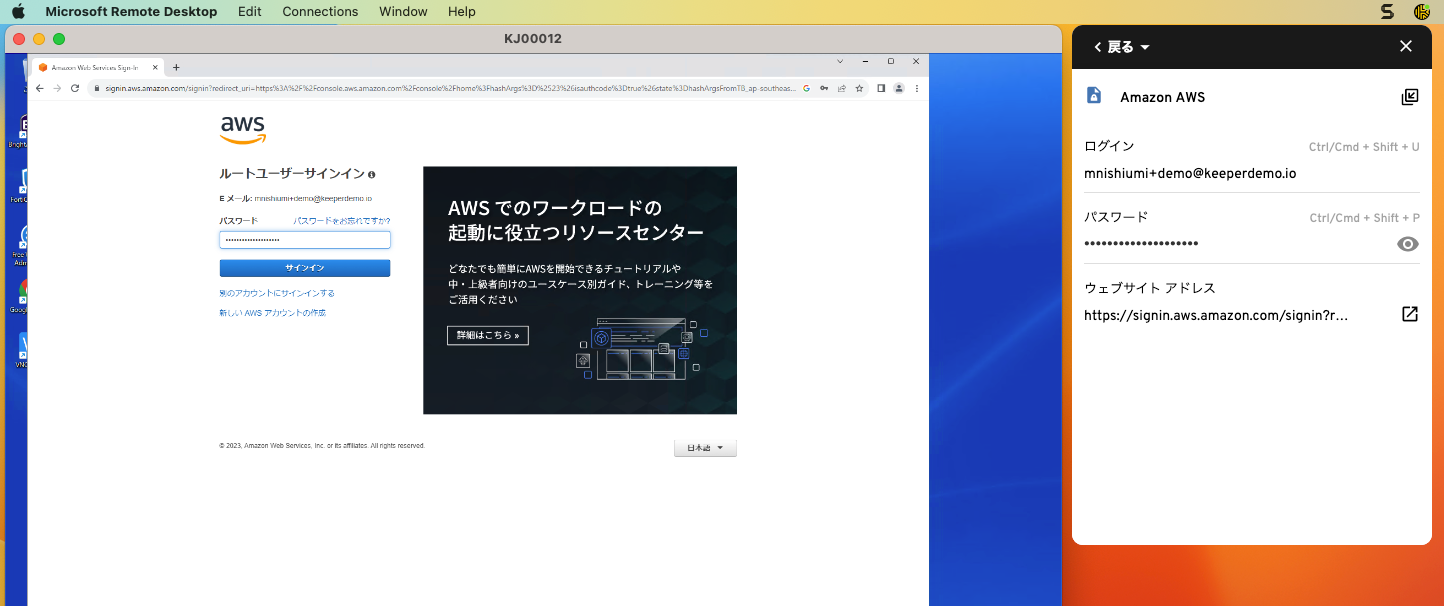
アプリ用KeeperFillは、Microsoftリモートデスクトップの使用などリモートセッションでパスワードやその他のコンテンツを入力するのに最適です。以下は、RDPでアプリ用KeeperFillを使用して、Amazon AWSのリモートウェブサイトにログインする例となります。

<figure><img src="/files/JtHo745fFwwNtCeGU0VM" alt=""><figcaption><p>RDPでアプリ用KeeperFillを使用</p></figcaption></figure>

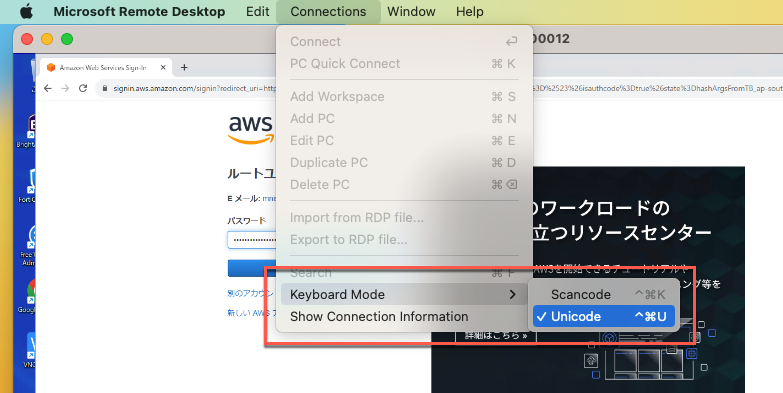
アプリ用KeeperFillは、ほとんどのリモートセッションツールと互換性がありますが、文字が正しく中継されるように、キーボードモードを「Unicode」へ変更しなければならない場合があります。

<figure><img src="/files/FBXfqVH1GcY0sF2e9MMQ" alt=""><figcaption><p>Microsoftリモートデスクトップのキーボードモードの設定</p></figcaption></figure>

## ネイティブアプリフィラー (ネイティブアプリへの自動入力機能) <a href="#native-app-filler" id="native-app-filler"></a>

カスタムキー操作を使用して、どのようなネイティブアプリケーションのフィールドにでも自動入力できます。

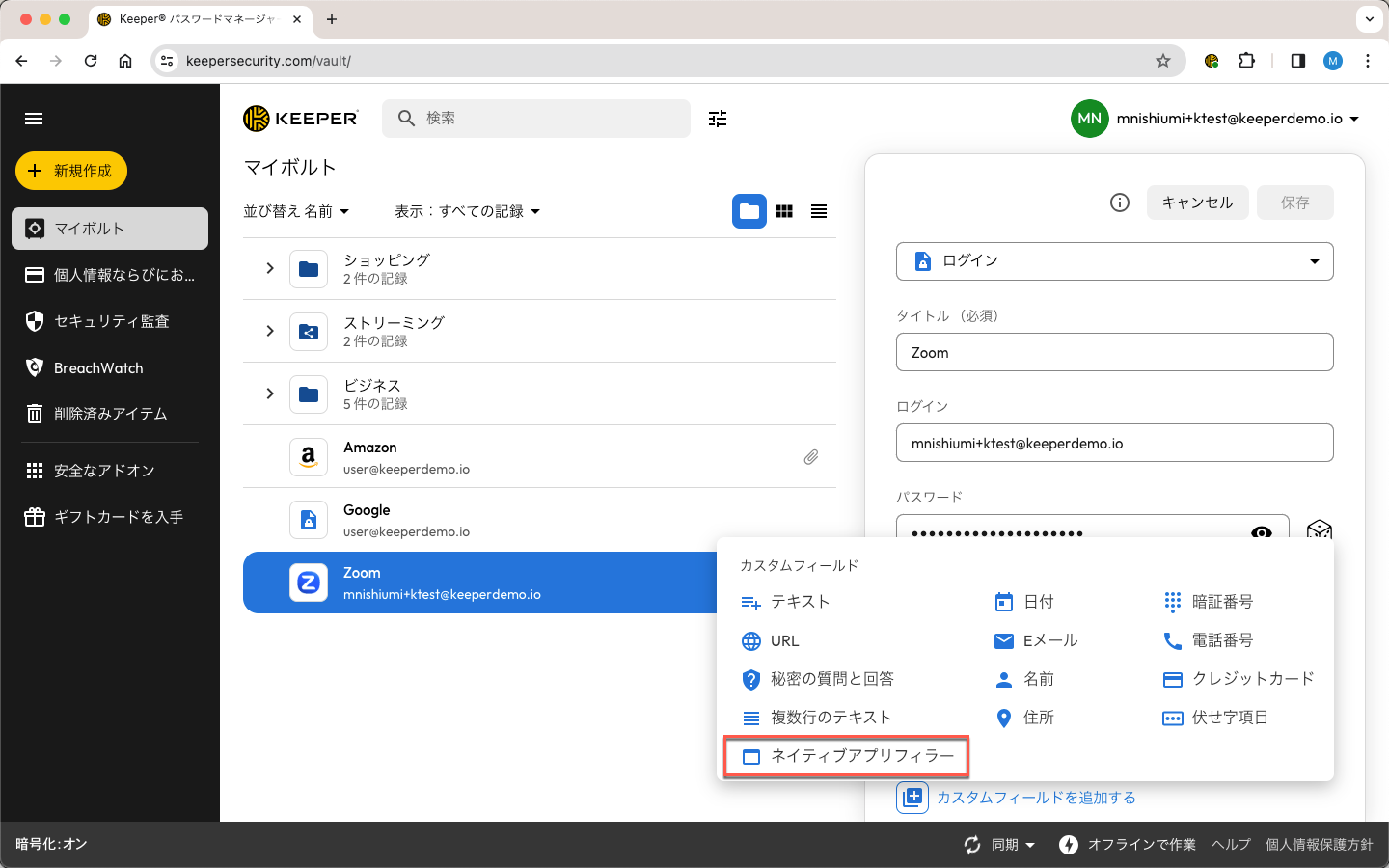
Keeperの「レコードタイプ」仕様のリリースで、「ネイティブアプリフィラー」と呼ばれる新しいフィールドタイプが導入されました。

{% embed url="<https://vimeo.com/855462617?share=copy>" %}

* ネイティブアプリフィラータイプのカスタムフィールドには、タイトル照合用フィールドやレコード照合用フィールドなどが含まれます。
* タイトルの照合では、アプリケーションのタイトルやプログラム名をチェックします。
* レコードの照合では、OCRスキャンを使用して画面のコンテンツを確認し、タイトルが一致する際にのみ一致したレコードを選択します。TN 3270クライアントエミュレータなどのレガシー端末接続ツールで有効となります。
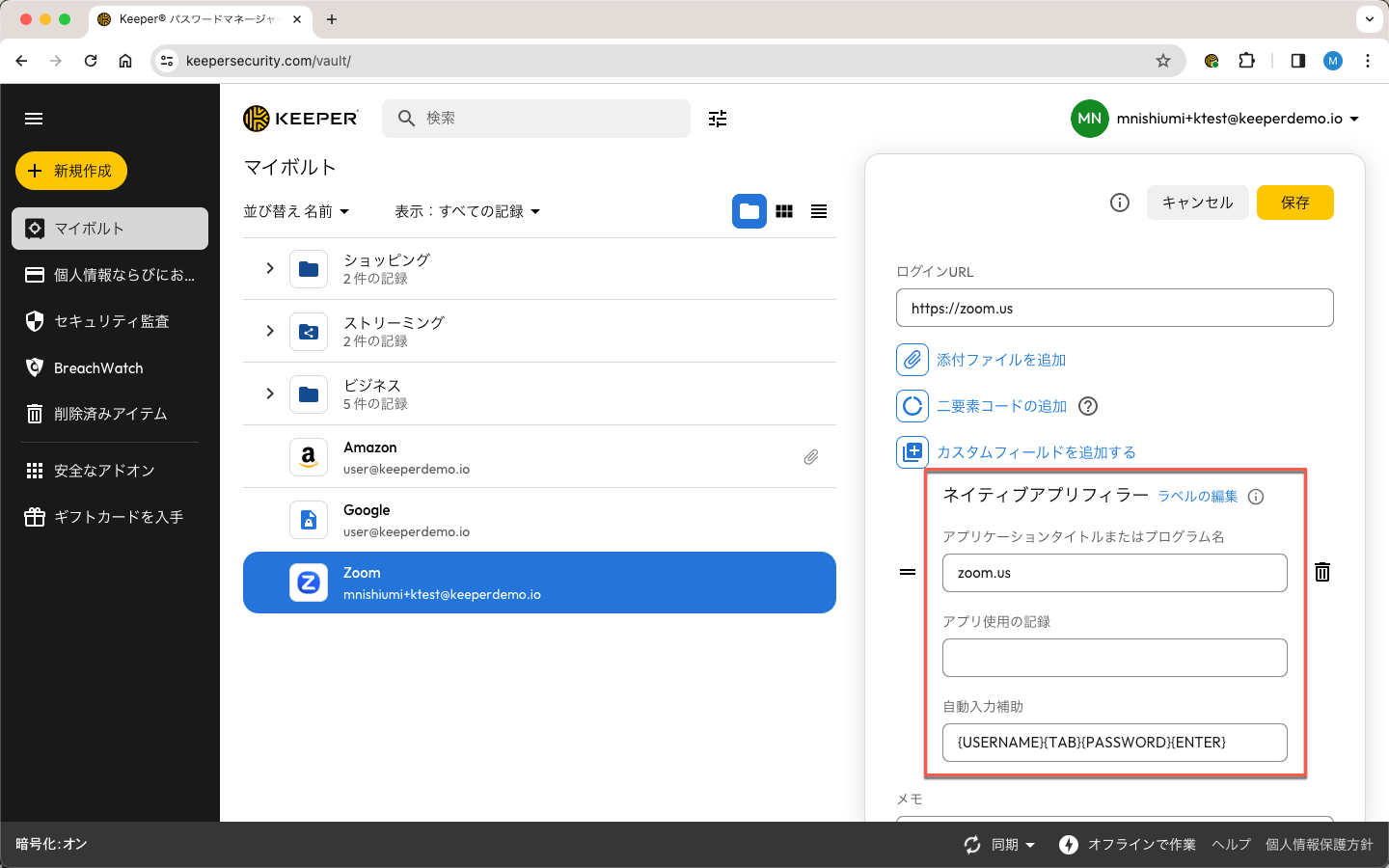
* \[自動入力補助]フィールドを使用すると、レコードの一部やその他キーボード操作を利用して特定の連続したキー操作を開始できます。

<figure><img src="/files/8LsovHvsvjPqg9wr0qRi" alt=""><figcaption><p>カスタムフィールドを追加する＞ネイティブアプリフィラー</p></figcaption></figure>

以下は、アプリ名「Zoom」が一致し、ホットキー「Ctrl+Shift+M」を押すとユーザー名、\<Tab>、パスワードが入力される例です。

<figure><img src="/files/ulpbh9znvdrBkRVocVkO" alt=""><figcaption><p>ネイティブアプリフィラーの例</p></figcaption></figure>

\[アプリケーションのタイトルまたはプログラム名]フィールドに一致するアプリケーションを起動する際、システムトレイに表示されたアプリ用KeeperFillのアイコンが、Keeperのロゴからカギのアイコンに変わります。この時点で割り当てられたホットキーを押すと、連続キー操作による自動入力補助が開始されます。

<figure><img src="/files/6eTj3NmYJkyXr0tmgO79" alt=""><figcaption><p>自動入力キー操作</p></figcaption></figure>

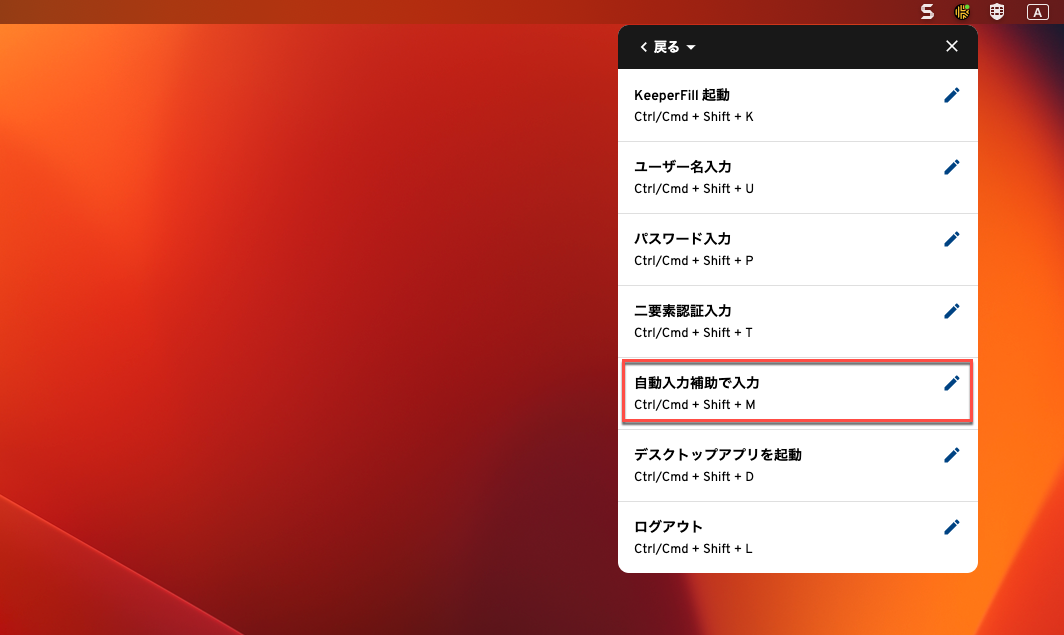
ネイティブアプリフィラーのホットキーは、デフォルトで**Ctrl/Cmd + Shift + M**に設定されています。 ホットキーを変更するには、**\[設定] > \[KeeperFillホットキー]**&#x306B;移動します。

<figure><img src="/files/Jfw935skLkJbwLeJOFvu" alt=""><figcaption><p>自動入力キー操作のホットキーを変更</p></figcaption></figure>

自動入力補助キー操作には、様々なキー操作の要素を含めることができます。以下はサポートされているキー操作です。

| キー操作        | 説明                  |
| ----------- | ------------------- |
| {USERNAME}  | レコードのユーザー名フィールド     |
| {PASSWORD}  | レコードのパスワードフィールド     |
| {TOTP}      | レコードの二要素認証コードフィールド  |
| {URL}       | レコードのウェブサイトURLフィールド |
| {FIELD:XXX} | XXX=カスタムフィールド名の値    |
| {ENTER}     | Enterキー             |
| {TAB}       | Tabキー               |
| {DELAY:X}   | X秒の遅延               |
| {UP}        | 上矢印キー               |
| {DOWN}      | 下矢印キー               |
| {LEFT}      | 左矢印キー               |
| {RIGHT}     | 右矢印キー               |
| {TEXT:XXX}  | XXX=入力する任意のテキスト     |
| {SPACE}     | 空白文字                |

#### 同一のログイン情報を持つ複数のアプリケーションでのネイティブアプリフィラー

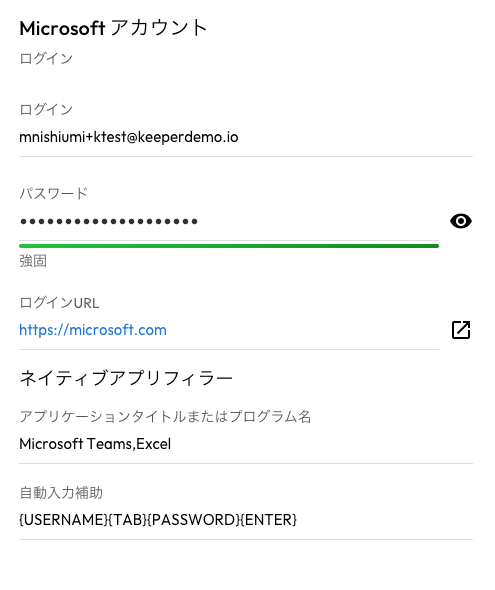
ネイティブアプリフィラーを使うと、同じKeeperレコードを使用して複数のアプリケーション向けに認証情報を入力できます。たとえば、Microsoft Officeの場合、Officeスイート内の複数のアプリケーションにログインするために同じMicrosoftログイン情報を使用します。その場合、レコードのネイティブアプリフィラーセクション&#x306E;**\[アプリケーションタイトルまたはプログラム名]**&#x306B;アプリケーションをカンマで区切って列挙します。

以下の例では、**\[アプリケーションタイトルまたはプログラム名]**&#x306B;「Microsoft Teams,Excel」と列挙することで、TeamsとExcelにログイン情報を自動的に入力できます。

<figure><img src="/files/7EEBQ7sYhescfNjxosIW" alt=""><figcaption><p>単一のレコードを使用して複数のネイティブアプリの資格情報を入力する</p></figcaption></figure>

## トラブルシューティング <a href="#troubleshooting" id="troubleshooting"></a>

アプリ用KeeperFillで問題が発生した際の解決策です。

#### Mac OSでホットキー入力が機能しない

ホットキーによる入力が機能しない場合は、Mac OSのアクセシビリティ設定を再び有効にする必要がある場合がほとんどとなりますので、以下の手順をご参照ください。

1. \[アプリケーション] > \[ユーティリティ]からターミナルを開きます。
2. 次のコマンドをコピーしてReturnキーを押します: `sudo tccutil reset Accessibility`
3. プロンプトが表示されたら、管理者パスワードを入力してコマンドを承認します。
4.  > \[再起動]でMacを直ちに再起動します。
5. 次にKeeperを開いて自動入力しようとする際、Keeperに許可を与えるように求めるメッセージが表示されます。
6.  > \[システム設定] > \[プライバシーとセキュリティ] > \[アクセシビリティ]の順に開きます。
7. アプリケーション一覧のアクセシビリティ画面でKeeperが表示および選択されていることを確認します。表示されていない場合は、+ボタンをクリックしてKeeperを追加します。
8. ここで、左側の\[画面収録]を選択し、Keeperが表示されていることを確かにします。 表示されていない場合は、+ボタンをクリックしてKeeperを追加します。

<figure><img src="/files/lx2yD4Gkq3Zi3iwxFGen" alt=""><figcaption><p>ユーザー補助設定</p></figcaption></figure>

<figure><img src="/files/58x5DzvDFznc8stPYJpB" alt=""><figcaption><p>画面録画設定</p></figcaption></figure>


---

# Agent Instructions: Querying This Documentation

If you need additional information that is not directly available in this page, you can query the documentation dynamically by asking a question.

Perform an HTTP GET request on the current page URL with the `ask` query parameter:

```
GET https://docs.keeper.io/user-guides/jp/keeperfill-for-apps.md?ask=<question>
```

The question should be specific, self-contained, and written in natural language.
The response will contain a direct answer to the question and relevant excerpts and sources from the documentation.

Use this mechanism when the answer is not explicitly present in the current page, you need clarification or additional context, or you want to retrieve related documentation sections.