> For the complete documentation index, see [llms.txt](https://docs.keeper.io/llms.txt). Markdown versions of documentation pages are available by appending `.md` to page URLs; this page is available as [Markdown](https://docs.keeper.io/user-guides/jp/notification-center.md).
# 通知センター
Keeperプラットフォーム内の重要なアプリ内メッセージをまとめて表示
## 概要
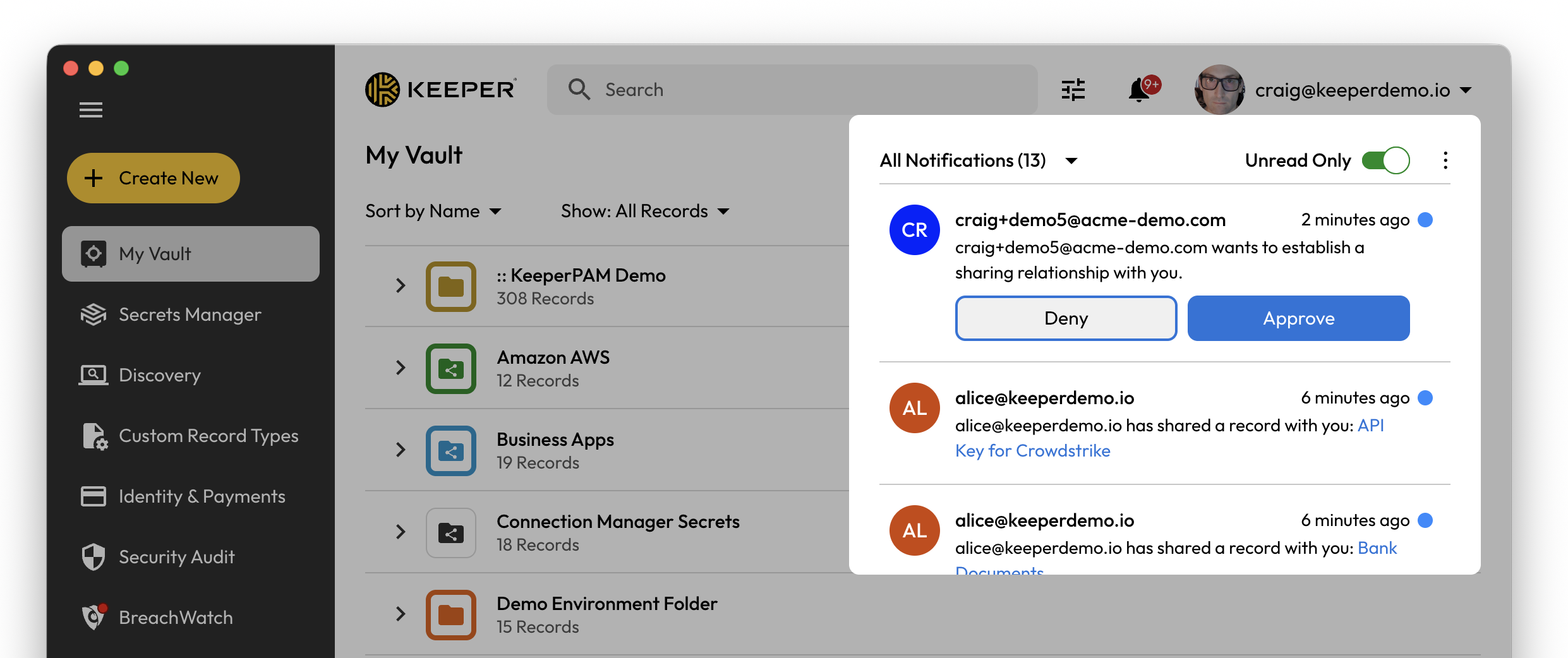
通知センターは、Keeperボルト内に用意された安全なアプリ内ハブで、アカウント、セキュリティ、製品に関する重要な更新情報を、メールのみに頼らず確認・管理できます。通知はボルト内に直接表示されるほか、OSやブラウザのネイティブ通知として受け取ることもできます。ネイティブ通知をクリックすると、対応する通知がボルト内で開きます。
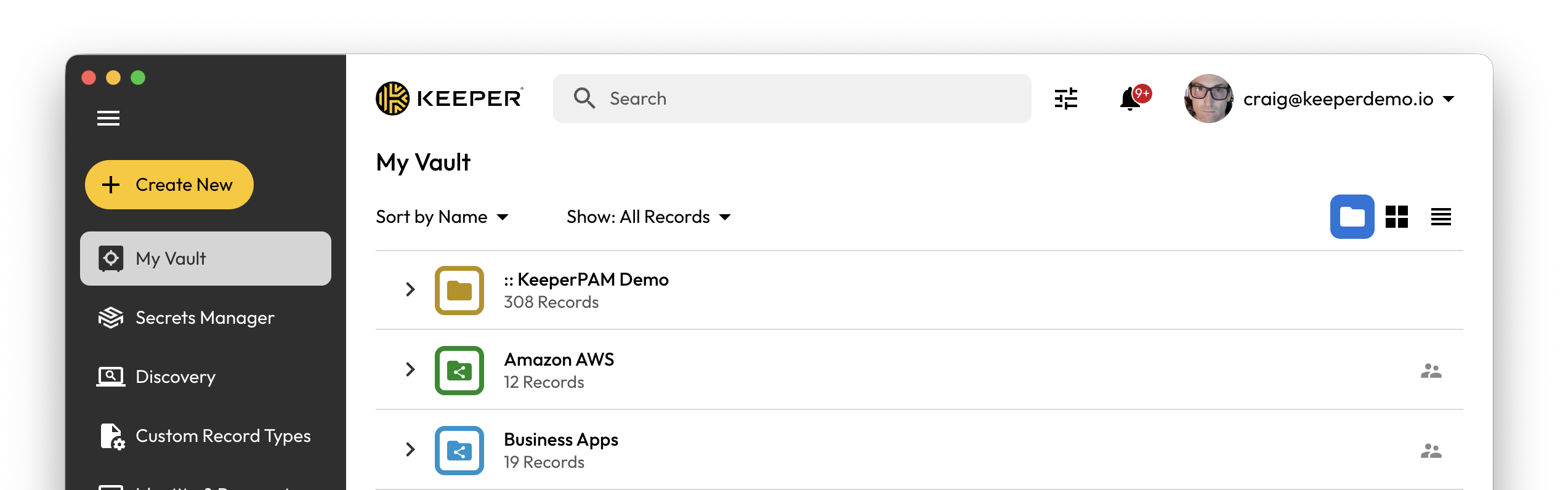
ボルトにログインすると、画面右上のプロフィールの横にベルアイコンが表示されます。これが通知センターです。ベルアイコンには未読の通知数も表示され、ひと目で状況を把握できます。
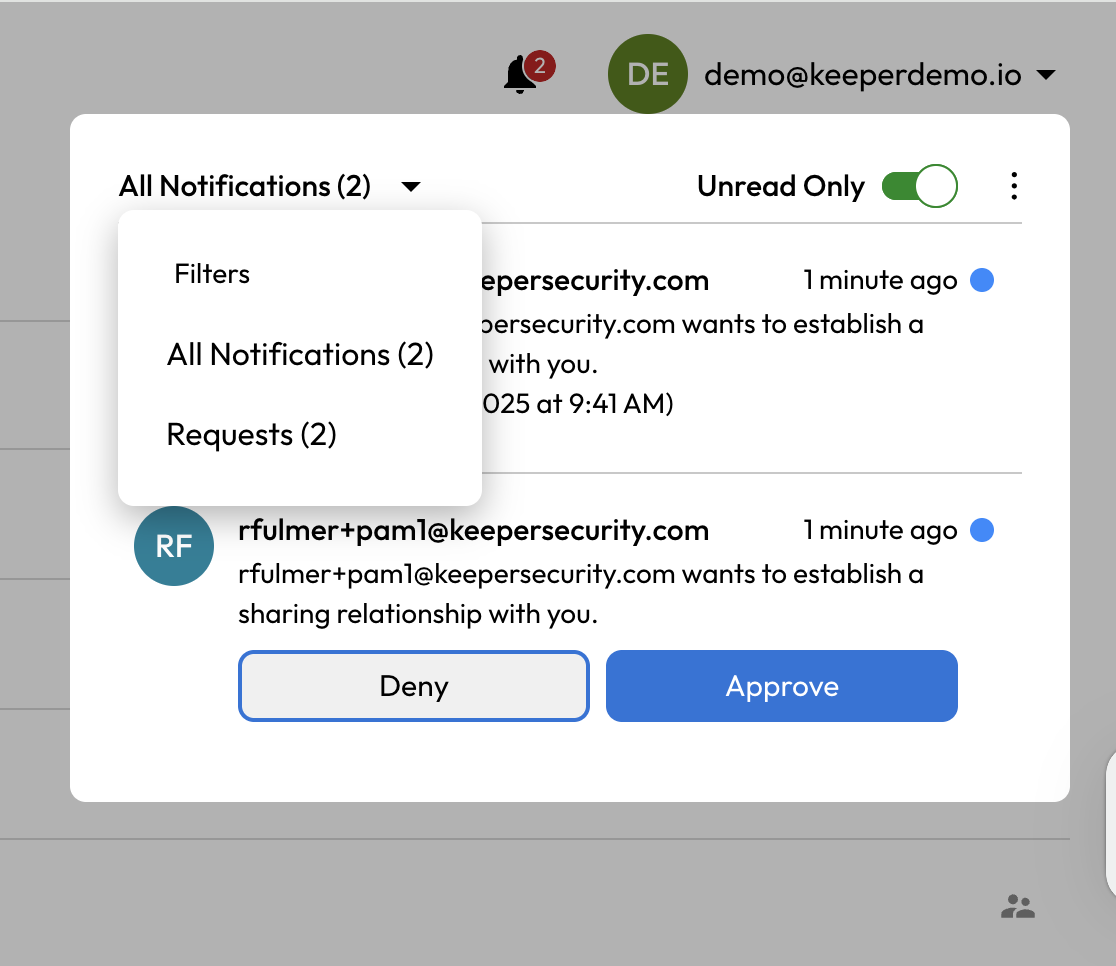
通知センター内では、通知を絞り込んだり、デバイスの承認や共有リクエストなど、対応が必要なイベントに対処したりできます。各通知のタイムスタンプの横には小さなドットが表示されており、これをクリックするとその通知が既読になります。また、各通知に表示されるオーバーフローメニュー(三点メニュー)からも、既読としてマークできます。
通知センターの通知
通知の絞り込み
## 機能
通知センターでは、以下のような重要な通知をKeeper内で直接受け取り、確認できます。
* **セキュリティアラート:** 不審なログイン試行やアカウント設定の変更など、セキュリティ関連イベントのリアルタイム通知。
* **サブスクリプション通知:** 更新予定や支払い方法の期限切れなど、迅速な対応が必要なお知らせ。
* **製品およびプロモーションのお知らせ:** 作業を中断することなく受け取れる、アプリ内プロモーションや製品案内。
* **アクセスリクエスト:** 共有レコードやファイルへのアクセス要求。承認または拒否を素早く実行できます。
* **デバイス管理アラート:** 新しいデバイスからのログインや、アクティブなデバイスセッションの確認を促す通知。
* **マスターパスワード関連の通知:** マスターパスワードの更新や、パスワードリセット操作の確認。
* **レコードリマインダー:** パスワードやアクセスキーの有効期限など、対応期限のある項目に関する通知。
* **PAMワークフローの通知:** PAMの承認、チェックイン・チェックアウトの状況、アクセス制御リクエスト、認証情報の自動ローテーションに関する更新。
通知センターでは、これらすべての更新情報を一か所にまとめて確認できるため、アカウントやリソースの状況を把握しやすくなります。
***
## セットアップ
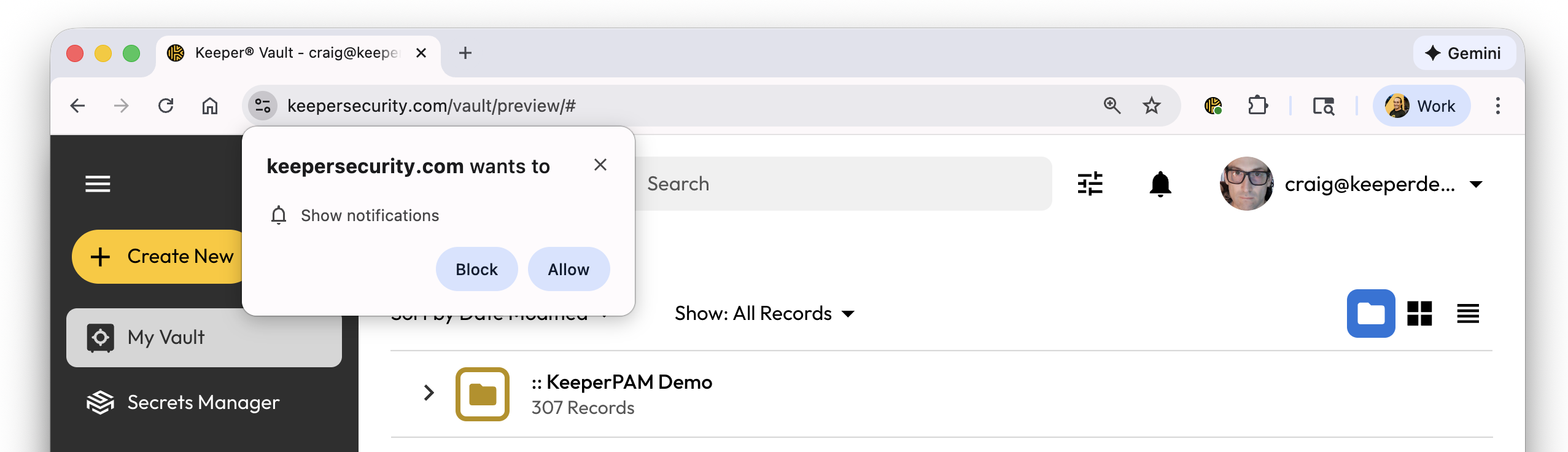
デスクトップやモバイル端末では、初めてKeeperボルトにアクセスした際に、システム通知の許可を求められることがあります。システムレベルで通知を受け取るため、「許可」をクリックしてください。
誤って「ブロック」をクリックした場合でも、システム設定から再度有効にできます。システム通知を表示するには、ウェブサイトの権限、ブラウザの通知設定、OSまたはアプリの通知設定という3か所で通知を有効にする必要がある場合があります。
## OSおよびアプリの設定
使用しているウェブブラウザに対して、OS側で通知が許可されていることを確認してください。
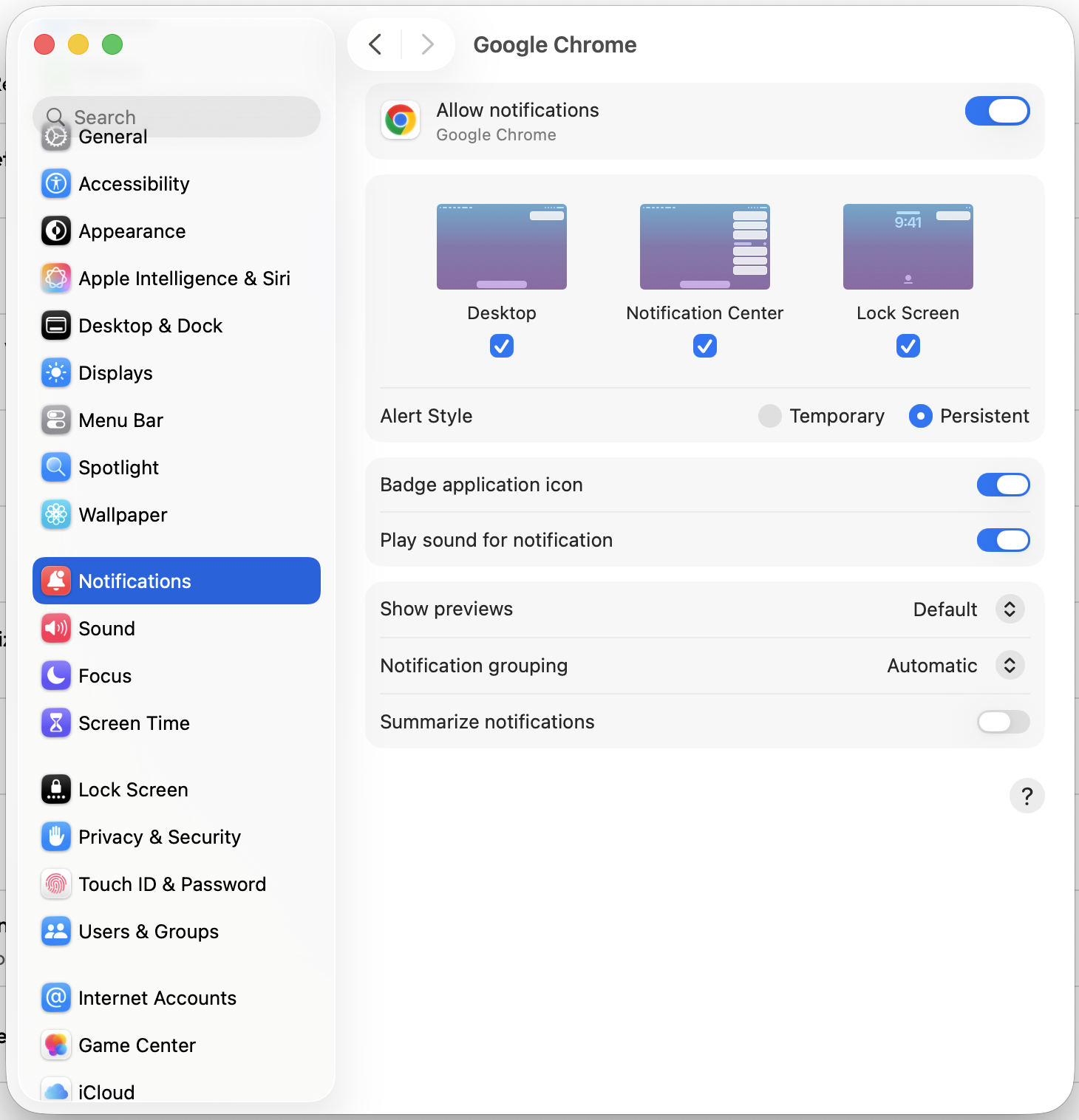
#### macOS
\[システム設定] → \[通知] → 使用中のブラウザを選択 → 通知を許可
#### Windows
\[設定] → \[システム] → \[通知] → 使用しているブラウザを選択 → 通知をオン
***
### Chrome(macOS / Windows / Linux)
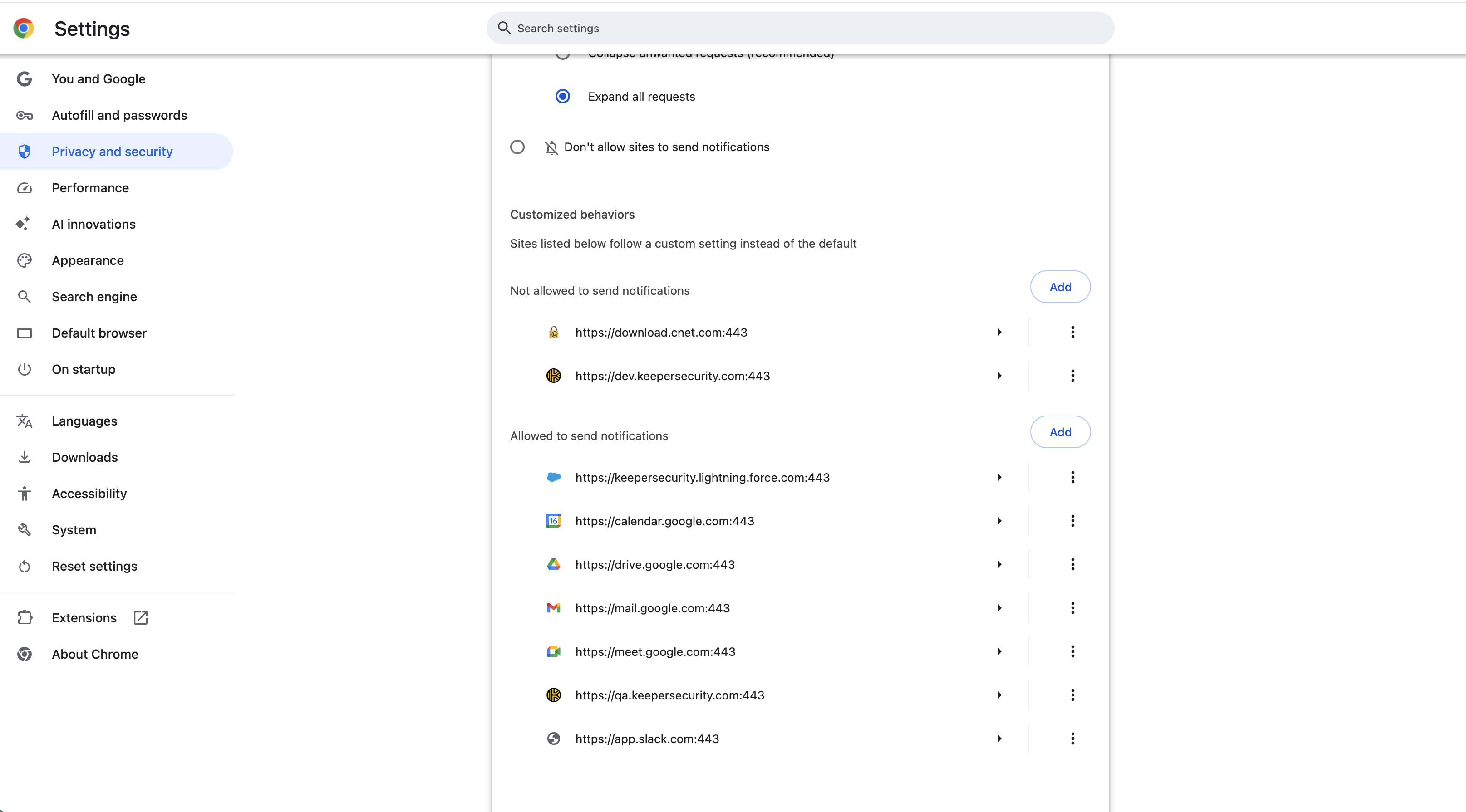
#### Chromeで通知を許可する(全体設定)
Chromeを開き、chrome://settings/content/notifications にアクセスします。
以下の設定を確認します。
* **\[サイトに通知の送信を許可するかどうかを確認する]** が **オン(推奨)** になっていること
* **\[許可]** の一覧に、Keeperのドメインが含まれていること
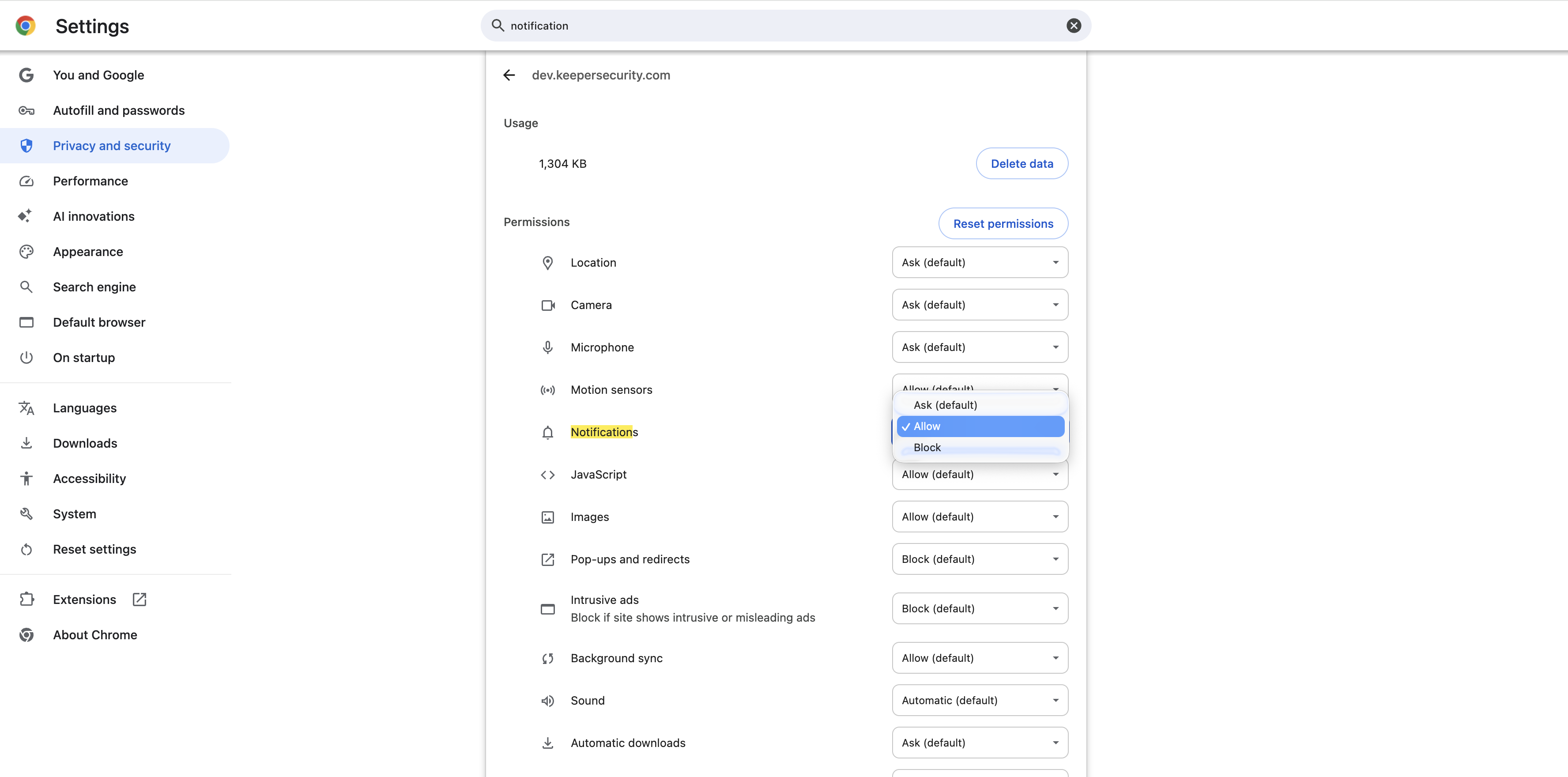
#### 特定のサイトで通知を許可する
通知を有効にしたいサイトまたはウェブアプリを開きます。
アドレスバーの左側にある**鍵アイコン**をクリックし、**\[サイトの設定]** を選択します。
**\[通知]** を見つけ、設定を **\[許可]** に変更します。
ページを再読み込みし、アプリまたはサイト上の通知有効化のボタンをクリックするか、表示される通知の許可プロンプトに従ってください。
***
### Safari (macOS)
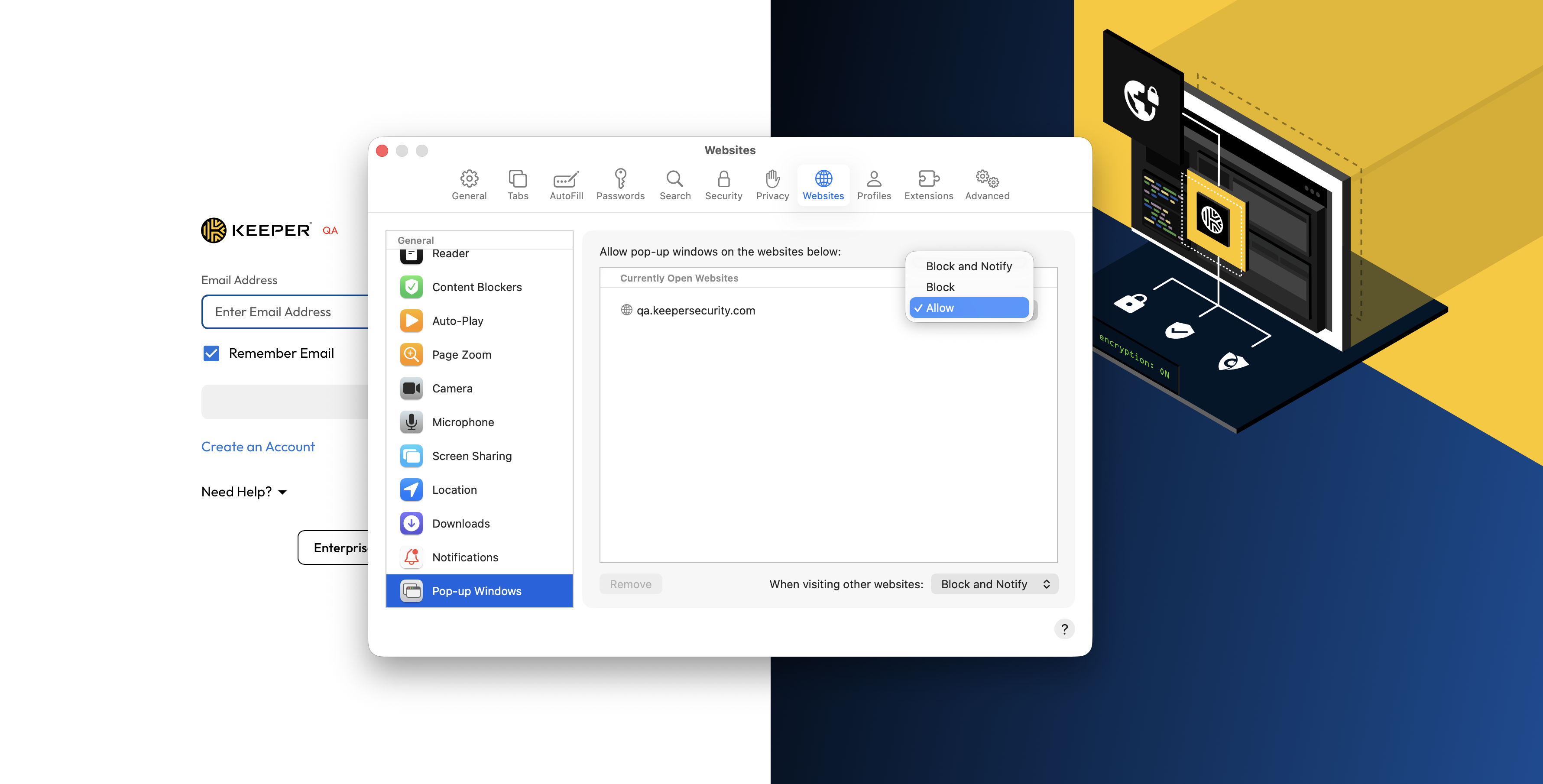
* **Safari** → **\[設定…]** (古いmacOSでは **\[環境設定…]**) を開きます。
* **\[ウェブサイト]** をクリックします。
* 左側のサイドバーで **\[通知]** をクリックします。
* **\[ウェブサイトにプッシュ通知の送信許可を求めることを許可]** にチェックが入っていることを確認します。
* keepersecurity.com (keepersecurity.eu、.com.au、.ca、.jp など) が許可されていることを確認します。
#### 特定のサイトで通知を許可する
* **Safari** → **\[設定…]** → **\[ウェブサイト]** → **\[通知]** の画面を開いたまま、一覧から対象サイトを探します。
* 設定を **\[許可]** (拒否ではなく) に変更します。
* サイトを再読み込みし、アプリまたはサイト上の通知有効化の操作を行います (ある場合)。
***
### Firefox(macOS / Windows / Linux)
#### Firefoxで通知を許可する (全体設定)
1. Firefoxの設定を開きます。
* Windows / Linux: ☰ → **\[設定]**
* macOS: ☰ → **\[設定]** (または**Firefox** → **\[設定]**)
2. **\[プライバシーとセキュリティ]** に移動します。
3. **\[権限]** セクションまでスクロールし、**\[通知]** の横にある **\[設定…]** をクリックします。
次の点を確認してください。
* 対象のサイトが **\[ブロック]** に設定されていないこと
* **\[通知の許可を求める新しい要求をブロックする]** にチェックが入っていないこと (サイトから通知の許可を求められるようにする場合)
#### 特定のサイトで通知を許可する
1. Firefoxで、通知を有効にしたいサイトまたはアプリを開きます。
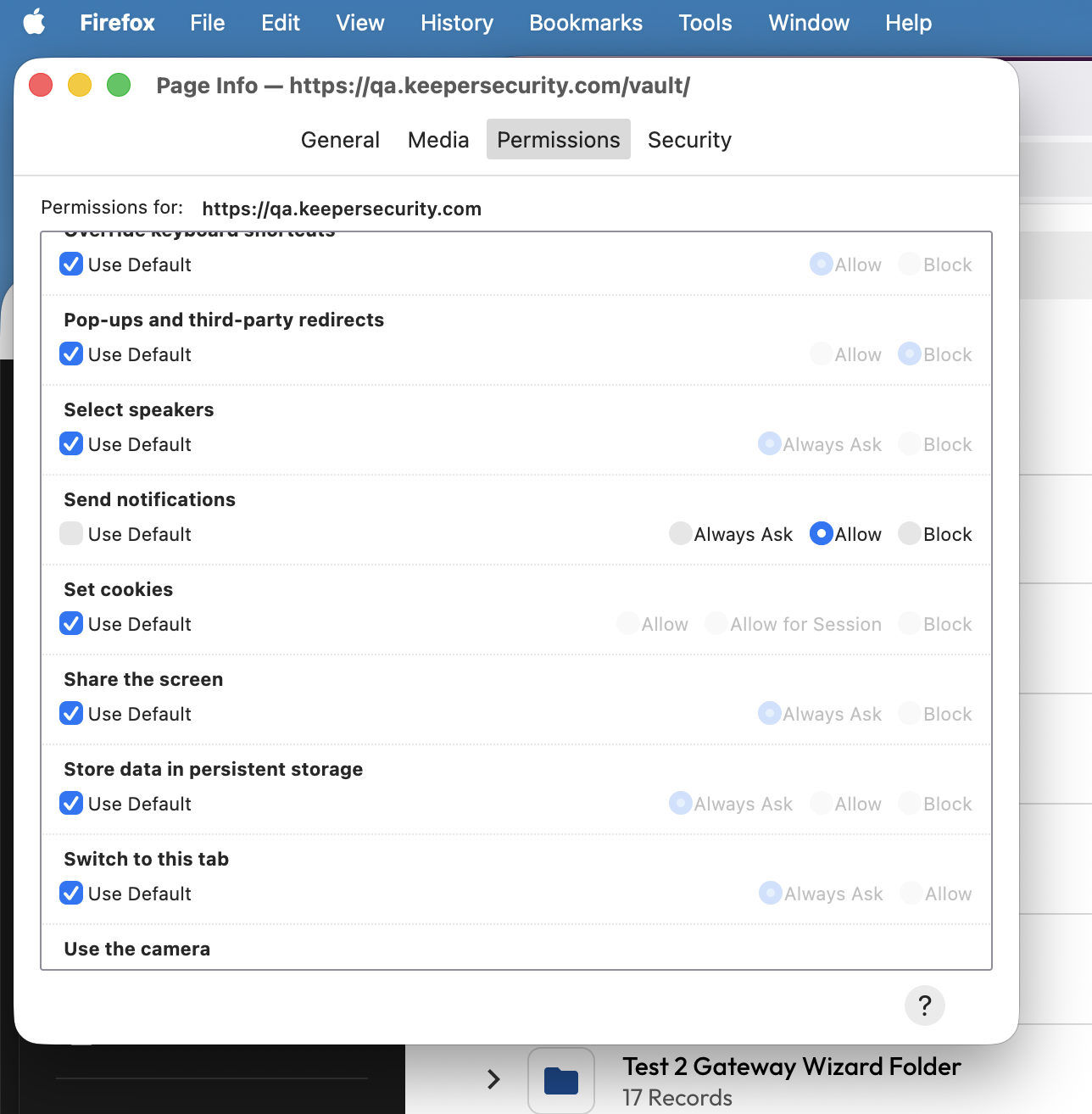
2. アドレスバー左側の鍵アイコンをクリックし、「**接続は安全です**」と表示されるパネル内の**権限**セクションで通知の設定を確認します。
3. **\[通知]** を **\[許可]** に設定するか、既存のブロック設定がある場合は解除します。
4. その後、ページを再読み込みし、サイト側で表示される通知有効化の操作や、Firefoxの通知許可プロンプトに従ってください。
***
### Chrome (Android)
**設定** → **\[アプリ]** → **\[Chrome]** → **\[通知]** → **オン**
Chromeを開き、**\[設定]** → **\[サイトの設定]** → **\[通知]** → **\[許可]**
***
### Firefox (Android)
1. **設定** → **\[アプリ]** → **\[Firefox]** → **\[通知]** → **オン**
2. ☰ → **\[設定]** → **\[サイトの権限]** → **\[通知]** → **\[許可]**
3. その後、対象のサイトにアクセスし、表示される通知の許可プロンプトを承認します。
***
### Safari (iPhone / iPad)
iOS/iPadOSでは、**ホーム画面に追加したウェブアプリ**でのみウェブプッシュ通知が利用できます (iOS/iPadOS 16.4以降に対応)。
**有効にする手順:**
1. Safariで対象のサイトを開きます。
2. **共有**アイコン → **ホーム画面に追加**
3. ホーム画面に追加されたアイコンをタップして、アプリとして起動します。
4. 通知の許可を求められたら、**\[許可]** をタップします。あわせて、iOSの設定で該当ウェブアプリの通知が無効になっていないことを確認してください。
---
# Agent Instructions
This documentation is published with GitBook. GitBook is the documentation platform designed so that both humans and AI agents can read, navigate, and reason over technical content effectively. Learn more at gitbook.com.
## Querying This Documentation
If you need additional information that is not directly available in this page, you can query the documentation by asking a question.
Perform an HTTP GET request on the following URL with the `ask` and `goal` query parameters:
```
GET https://docs.keeper.io/user-guides/jp/notification-center.md?ask=&goal=
```
`ask` is the immediate question: it should be specific, self-contained, and written in natural language.
`goal` is what the user is ultimately trying to achieve, the reason they need the answer. Sharing it helps GitBook give you a better, more relevant answer. A goal is most helpful when it describes the outcome the user wants rather than restating the question. For example, with `ask=how do I create an API token`, a goal like `automate deployments from our CI pipeline` lets GitBook tailor the answer to that use case.
The response will contain a direct answer to the question and relevant excerpts and sources from the documentation.
Use this mechanism when the answer is not explicitly present in the current page, you need clarification or additional context, or you want to retrieve related documentation sections.