# Android - スマートフォンとタブレット

## セットアップ手順

Keeperをすぐに使い始めるために役立つ重要なセットアップ手順と主な機能をご紹介します。

1. **パスワードのインポート**

   既存のログイン情報をブラウザ、ファイル、または他のパスワードマネージャーからシームレスに移行できます。[ウェブボルト](https://keepersecurity.com/vault/)にアクセスするか、[デスクトップアプリ](https://www.keepersecurity.com/ja_JP/download.html?t=d)をダウンロードしてログインし、[インポート](/user-guides/jp/web-vault.md#importing-passwords)を開始した後、Androidデバイスに戻ってください。既存のパスワードがない場合や、新規に開始する場合は、この手順はスキップ可能です。
2. [**セキュリティ・ログイン・アカウント復旧機能の有効化**](#set-up-account-recovery)

   2要素認証 (2FA)、アカウント復旧、生体認証ログインを有効にします。
3. [**レコードとフォルダの作成**](#create-a-record)

   最初のレコードを作成し、フォルダやサブフォルダを使ってボルトを整理しましょう。
4. [**KeeperFillによるパスワードの自動入力**](#enable-keeperfill)

   KeeperFillを使うと、Androidデバイス上のすべてのウェブサイトやアプリのログイン画面に統合され、ログイン情報やパスワードを自動入力できます。
5. [**その他の機能を確認**](#explore-more-features-1)

   基本設定が完了したら、Keeperが提供するその他の機能もぜひご確認ください。

## アカウントの作成とログイン

お使いの端末で[Google Play](https://play.google.com/store/apps/details?id=com.callpod.android_apps.keeper)ストアにアクセスして、**Keeperパスワードマネージャー**をインストールします。

ダウンロードが完了後、メールアドレスを入力します。既にKeeperをご利用でない場合は、**マスターパスワード**を作成します。マスターパスワードはKeeper専用の強力なパスワードを設定し、忘れないようにしてください。

次に、メールに送信された**確認コード**を入力して、メールアドレスの確認を行います。確認が完了したら、マスターパスワードを入力してログインします。

<div><figure><img src="/files/5fD6LQaZrBIBWAH2TkjM" alt="" width="188"><figcaption><p>アカウント作成/ログイン</p></figcaption></figure> <figure><img src="/files/btpOG4GTxmNKVjIXmvfw" alt="" width="188"><figcaption><p>アカウント作成</p></figcaption></figure></div>

{% embed url="<https://vimeo.com/800738816?fe=sh&fl=pl>" %}

## アカウント復旧の設定 <a href="#set-up-account-recovery" id="set-up-account-recovery"></a>

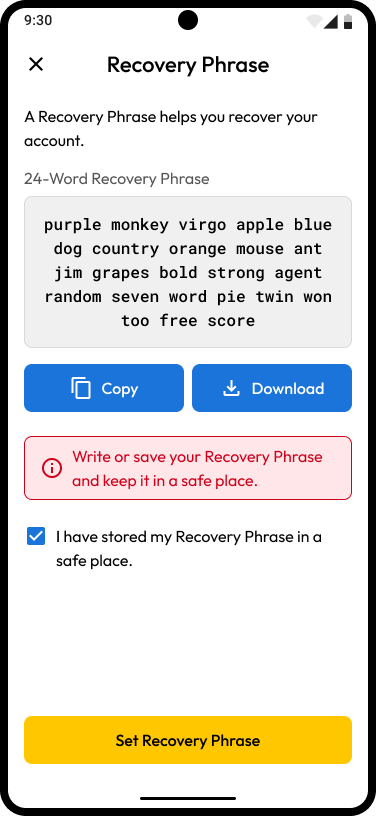
マスターパスワードを忘れた場合でも、アカウント復旧機能を使用すると迅速にアクセスを回復できます。

1. **\[設定]** > **\[アカウントの復元]**
2. マスターパスワードを入力し、**\[新しいフレーズを作成]** をタップします。
3. リカバリーフレーズが生成されたら、安全な場所に必ず保管してください。コピーまたはダウンロードすることもできます。
4. リカバリーフレーズを保存したことを確認するチェックボックスにチェックを入れます。
5. **\[リカバリーフレーズを設定]** をタップします。

## 2FAでボルトを保護する

2要素認証 (2FA) を設定することで、Keeperボルトへのログイン時にセキュリティをさらに強化できます。

2FAを有効にするには、**\[設定]** > **\[二要素認証]** をタップします。「主要メソッド」のドロップダウンメニューから希望の認証方法を選択し、**\[次へ]** をタップします。画面の指示に従って設定を完了してください (詳細については[こちら](/user-guides/jp/android.md#two-factor-authentication)のページをご参照ください）。

<figure><img src="/files/rBBMvfa0KJnP9MGKYO8N" alt="" width="188"><figcaption><p>2FAの有効化</p></figcaption></figure>

## 生体認証ログインの有効化

生体認証ログインは、指紋・顔・虹彩認証を使用して Keeperにサインインできる、便利で時間を節約できる機能です。

**\[設定]** メニューから **\[生体認証ログイン]** をオンにします。

有効化すると、Keeperのログイン画面で **\[生体認証ログイン]** をタップし、表示に従って指紋センサーに触れるか 、または対応している場合は顔/虹彩認証を使用してログインできます。

<figure><img src="/files/3LaiwJF8Q2RE4TMCA3JR" alt="" width="188"><figcaption><p>生体認証ログインの有効化</p></figcaption></figure>

{% embed url="<https://vimeo.com/851347727?fe=sh&fl=pl>" %}

## KeeperFill (自動入力支援) の有効化 <a href="#enable-keeperfill" id="enable-keeperfill"></a>

KeeperFillを使用すると、アプリやウェブブラウザでログイン情報やパスワードを自動入力できます。KeeperFillはAndroid 9以降で利用可能です。最適な体験のため、デバイスを最新バージョンにアップデートすることをおすすめします。

1. KeeperFillを有効にするには、Keeperの **\[設定]** メニューに移動し、**KeeperFillをオン**にしてから、**\[セットアップ]** > **\[自動入力設定を開く]** をタップします。

<div><figure><img src="/files/pfEelgfiA2cKXuFMpj2c" alt="" width="188"><figcaption><p>設定メニュー</p></figcaption></figure> <figure><img src="/files/5WvZ87ggH04eFfgaHohX" alt="" width="188"><figcaption><p>KeeperFillの有効化</p></figcaption></figure> <figure><img src="/files/NRZ3MJ7biksy3nNWlAci" alt="" width="188"><figcaption><p>セットアップ</p></figcaption></figure></div>

2. デバイスの設定画面にリダイレクトされ、「自動入力サービス」としてKeeperを選択します。

<figure><img src="/files/u0L4zGTSy2kA16fy0Dtn" alt="" width="188"><figcaption><p>優先サービスとしてKeeperを選択</p></figcaption></figure>

3. その後、以下を含むデバイス上の各種設定の有効化が求められます。

* 自動入力サービスとしてKeeperを選択する。
* デバイスでChromeがデフォルトブラウザに設定されている場合、\*\*「別のサービスを使用して自動入力」**を選択してChromeでKeeperFillを有効化し、**「Chromeを再起動」\*\*をタップする。

4. 設定後、Keeperに戻って **\[完了]** をタップします。これでKeeperFillを使用する準備が完了です。

{% hint style="info" %}
Androidでは、追加の自動入力サービスにも対応しており、Google Credential Managerを介したポップアップ形式の別の自動入力オプションが提供されます。ただし、Keeperを追加サービスとして有効にすることは推奨されていません。この方法ではキーボード上部に自動入力候補が表示されず、最もスムーズで信頼性の高い自動入力体験が得られないためです。
{% endhint %}

## パスワードの自動入力

KeeperFillを使用してウェブサイトやアプリにパスワードを自動入力することができます。

アプリまたはウェブサイトのログイン画面で、キーボード上部に表示される **\[Keeperにサインイン]** をタップし、Keeperのマスターパスワードを入力します。

<figure><img src="/files/6GsPEPV7SHSpHmTgOZf5" alt="" width="188"><figcaption><p>Keeperにサインイン</p></figcaption></figure>

Keeperが一致するレコードを検出すると、ログイン情報が表示されます。Keeperアイコンの横に表示された **\[ログイン]** をタップするだけで、認証情報が自動入力されます。アプリやサイトによってはログイン画面が複数ある場合があり、その場合は各画面ごとにログインをタップする必要があります。

<div><figure><img src="/files/qkpIHmPhtUwsHhWUR3AS" alt="" width="188"><figcaption><p>一致するレコードを選択</p></figcaption></figure> <figure><img src="/files/SiLvlKmv7XntblC0XJLZ" alt="" width="188"><figcaption><p>ログイン情報を自動入力</p></figcaption></figure></div>

{% hint style="info" %}
KeeperFillの表示方法は、お使いのAndroidのバージョンによって多少異なります。
{% endhint %}

お使いのデバイスのキーボードが自動入力に対応していない場合、KeeperFillの表示方法や表示位置は以下の例のように異なることがあります。

<div><figure><img src="/files/4zaYebDB1JXHM34UcswT" alt="" width="188"><figcaption><p>KeeperFillの表示例</p></figcaption></figure> <figure><img src="/files/t4AG2cS1hJAMs281OlF1" alt="" width="188"><figcaption><p>KeeperFillの表示例</p></figcaption></figure></div>

{% embed url="<https://vimeo.com/800741600?fe=sh&fl=pl>" %}

## レコードの作成 <a href="#create-a-record" id="create-a-record"></a>

Keeperでは、パスワード、ログイン情報、その他の個人情報はプライベートなデジタルボルト (保管庫) に保存されます。このボルトでは、ウェブサイトやアプリのログイン情報や詳細の確認・編集に加え、重要なファイルや写真の保存も行えます。

<img src="https://2985347814-files.gitbook.io/~/files/v0/b/gitbook-x-prod.appspot.com/o/spaces%2F6Y1mjnoaNcCi93oXSTE3%2Fuploads%2Fgit-blob-b74153617bbbf28666768f5fed7c6da0da4451ef%2F%E3%83%97%E3%83%A9%E3%82%B9.png?alt=media" alt="" data-size="line"> **>** **\[新規レコードを作成]** の順にタップし、レコード名を入力します。

<div><figure><img src="/files/QpUcvtB0NmYmy2NDH1eG" alt="" width="188"><figcaption></figcaption></figure> <figure><img src="/files/gZzZinfc8ANKJnbxbz54" alt="" width="188"><figcaption></figcaption></figure></div>

次に、以下のレコード詳細を入力します (以下はデフォルトの「ログイン」レコードタイプの例であり、選択するレコードタイプによって項目は異なります)。

* [レコードタイプ](/enterprise-guide/jp/record-types.md)を選択
* **ユーザー名**を入力
* **パスワード/パスキー**を入力、または**サイコロアイコン**をクリックして生成 (詳細は[こちら](/user-guides/jp/web-vault.md#password-generator))
* [2要素認証コード](/user-guides/jp/android.md#autofill-for-apps-and-web-browsers)を追加
* **ウェブサイトアドレス**を入力
* [添付ファイル、画像、動画](/user-guides/jp/android.md#secure-file-storage)、[カスタムフィールド](/user-guides/jp/web-vault.md#custom-fields-1)、メモを追加

**\[保存]** をタップして終了します。

<div><figure><img src="/files/f7hv9q2SvuI5JQ3YcTan" alt="" width="188"><figcaption><p>新しいレコードを作成</p></figcaption></figure> <figure><img src="/files/5rksW4uaiwQp48gf389Y" alt="" width="188"><figcaption><p>レコードを保存</p></figcaption></figure></div>

{% embed url="<https://vimeo.com/957767296?fe=sh&fl=pl>" %}

## フォルダの作成

フォルダやサブフォルダを使って、レコードを簡単に整理できます。

フォルダを作成するには、<img src="https://2985347814-files.gitbook.io/~/files/v0/b/gitbook-x-prod.appspot.com/o/spaces%2F6Y1mjnoaNcCi93oXSTE3%2Fuploads%2Fgit-blob-b74153617bbbf28666768f5fed7c6da0da4451ef%2F%E3%83%97%E3%83%A9%E3%82%B9.png?alt=media" alt="" data-size="line"> **>** **\[新規フォルダを作成]** の順にタップします。

フォルダにレコードを追加するには、**＋**&#x3092;タップして **\[既存のレコードに追加]** を選択するか、**\[新規レコードを作成]** をタップして新しいレコードを追加します。フォルダ内にサブフォルダを作成するには、**＋**&#x3092;タップして **\[新規フォルダを作成]** を選択します。

<div><figure><img src="/files/QpUcvtB0NmYmy2NDH1eG" alt="" width="188"><figcaption></figcaption></figure> <figure><img src="/files/VO40vTDFnUgfoutNGeBR" alt="" width="188"><figcaption></figcaption></figure> <figure><img src="/files/nYRSOr1dzWS72gIf7xu7" alt="" width="188"><figcaption></figcaption></figure></div>

{% embed url="<https://vimeo.com/800740590?fe=sh&fl=pl>" %}

## その他の機能 <a href="#explore-more-features-1" id="explore-more-features-1"></a>

* [共有](/user-guides/jp/android.md#sharing)
* [共有フォルダ](/user-guides/jp/android.md#share-a-folder)
* [Keeper未使用ユーザーとの共有 (ワンタイム共有)](/user-guides/jp/sharing/one-time-share.md#android)
* [ファイルストレージ](/user-guides/jp/android.md#secure-file-storage)

{% hint style="info" %}
ウェブボルト、デスクトップアプリ、iOS、Android、ブラウザ拡張機能に関する詳しい操作手順は、[Keeper 101の動画ページ](https://www.keepersecurity.com/ja_JP/getting-started.html)をご参照ください。
{% endhint %}


---

# Agent Instructions: Querying This Documentation

If you need additional information that is not directly available in this page, you can query the documentation dynamically by asking a question.

Perform an HTTP GET request on the current page URL with the `ask` query parameter:

```
GET https://docs.keeper.io/user-guides/jp/quick-start-guides/android.md?ask=<question>
```

The question should be specific, self-contained, and written in natural language.
The response will contain a direct answer to the question and relevant excerpts and sources from the documentation.

Use this mechanism when the answer is not explicitly present in the current page, you need clarification or additional context, or you want to retrieve related documentation sections.