> For the complete documentation index, see [llms.txt](https://docs.keeper.io/llms.txt). Markdown versions of documentation pages are available by appending `.md` to page URLs; this page is available as [Markdown](https://docs.keeper.io/user-guides/jp/quick-start-guides/ios-iphone-ipad.md).

# iOS - iPhoneおよびiPad

## セットアップ手順

Keeperをすぐに使い始めるために役立つ重要なセットアップ手順と主な機能をご紹介します。

{% stepper %}
{% step %}
**パスワードのインポート**

既存のログイン情報を、ブラウザ、ファイル、または他のパスワードマネージャーから手間なく移行できます。[ウェブボルト](https://keepersecurity.com/vault/)にアクセスするか、[デスクトップアプリ](https://www.keepersecurity.com/ja_JP/download.html?t=d)をダウンロードしてログインし、[インポート](/user-guides/jp/web-vault.md#importing-passwords)を開始した後、iOSデバイスに戻ってください。既存のパスワードがない場合や、新規に開始する場合は、この手順はスキップ可能です。
{% endstep %}

{% step %}
[**セキュリティ・ログイン・アカウント復旧機能の有効化**](#set-up-account-recovery)

2要素認証 (2FA)、アカウント復旧、Face IDを有効にします。
{% endstep %}

{% step %}
[**レコードとフォルダの作成**](#create-a-record)

最初のレコードを作成し、フォルダやサブフォルダを使ってボルトを整理しましょう。
{% endstep %}

{% step %}
[**KeeperFillによるパスワードの自動入力**](#enable-keeperfill)

KeeperFillはiOSデバイス上のすべてのウェブサイトやアプリのログイン画面に統合され、ログイン情報やパスワードを自動入力できます。
{% endstep %}

{% step %}
[**その他の機能を確認**](#explore-more-features)

基本設定が完了したら、Keeperのその他の機能もぜひご確認ください。
{% endstep %}
{% endstepper %}

## アカウントの作成とログイン

お使いの端末で[App Store](https://apps.apple.com/jp/app/keeper-%E3%83%91%E3%82%B9%E3%83%AF%E3%83%BC%E3%83%89%E7%AE%A1%E7%90%86/id287170072)にアクセスして、**Keeperパスワードマネージャー**をインストールします。

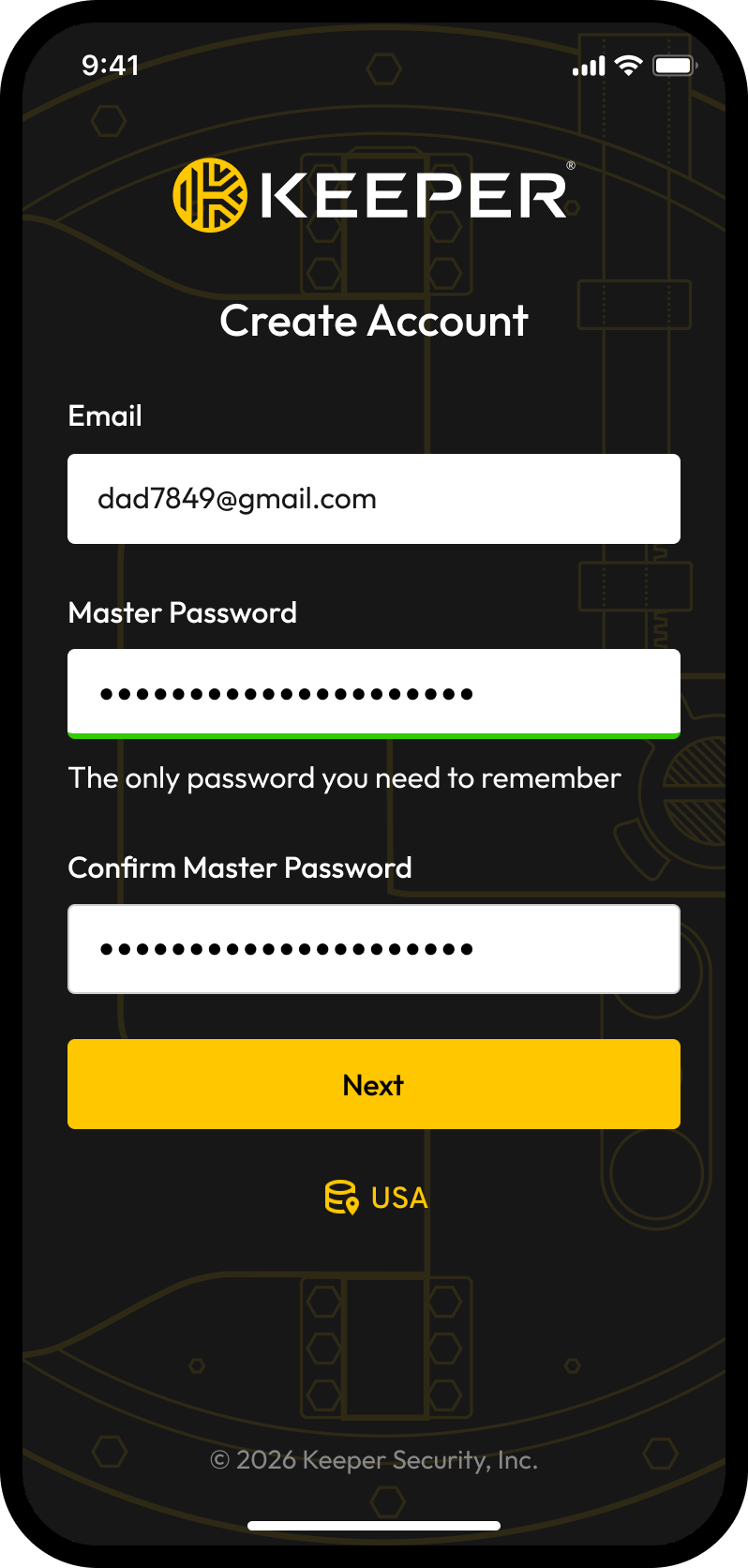
ダウンロードが完了後、メールアドレスを入力します。既にKeeperをご利用でない場合は、**マスターパスワード**を作成します。マスターパスワードはKeeper専用の強力なパスワードを設定し、忘れないようにしてください。

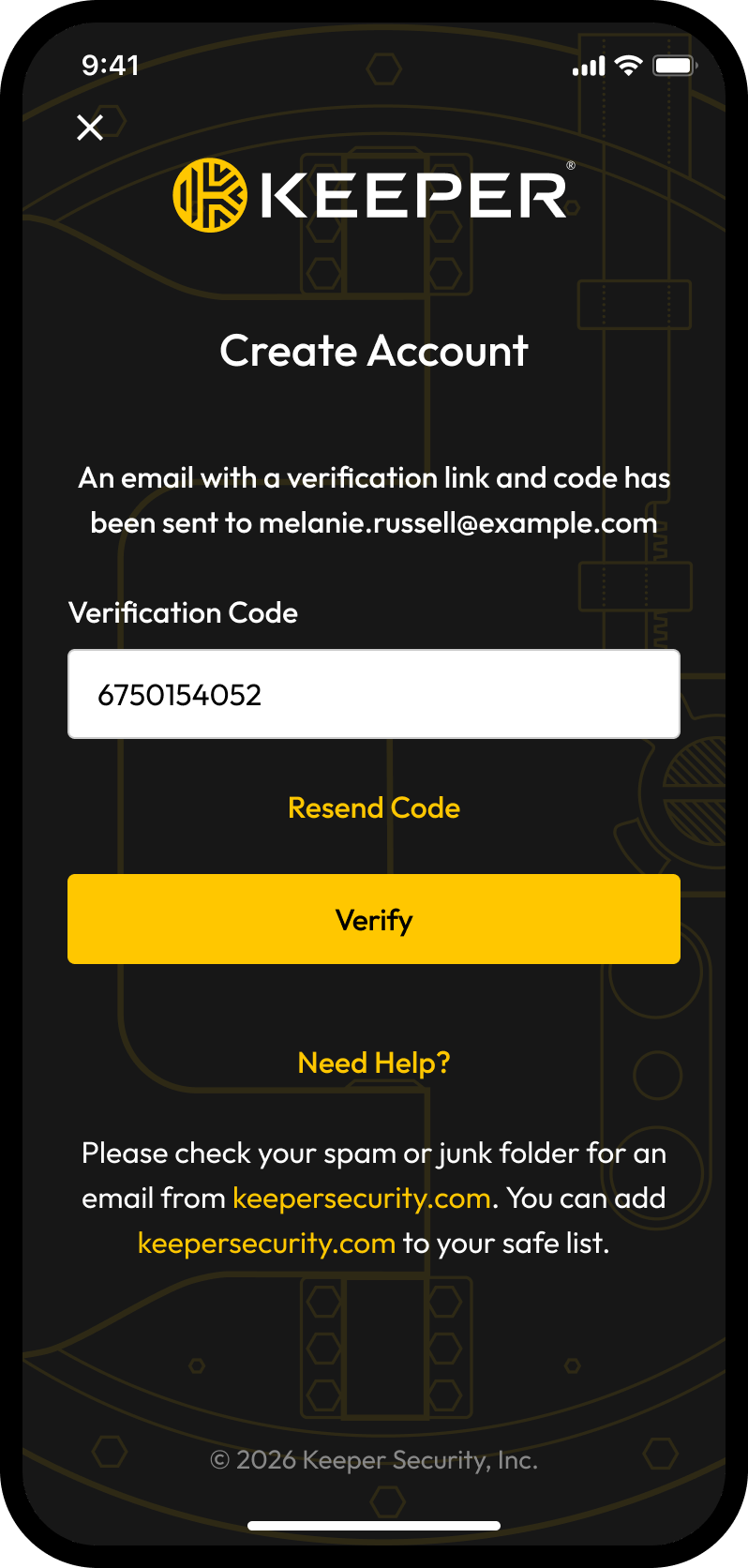
次に、メールに送信されたセキュリティ用の**確認コード**を入力して、メールアドレスの確認を行います。確認が完了したら、マスターパスワードを入力してログインします。

<div><figure><img src="/files/I1kkIxhdxchu4Mim4pyW" alt="" width="188"><figcaption><p>マスターパスワードの作成</p></figcaption></figure> <figure><img src="/files/dAe2zhEFeJRuzEoBP4UJ" alt="" width="188"><figcaption><p>確認コードの入力</p></figcaption></figure></div>

## アカウント復旧の設定 <a href="#set-up-account-recovery" id="set-up-account-recovery"></a>

マスターパスワードを忘れた場合でも、アカウント復旧機能を使用すると迅速にアクセスを回復できます。

1. **\[設定]** メニューから **\[アカウントの復元]** をタップします。
2. マスターパスワードを確認し、**\[新しいフレーズを作成]** をタップします。
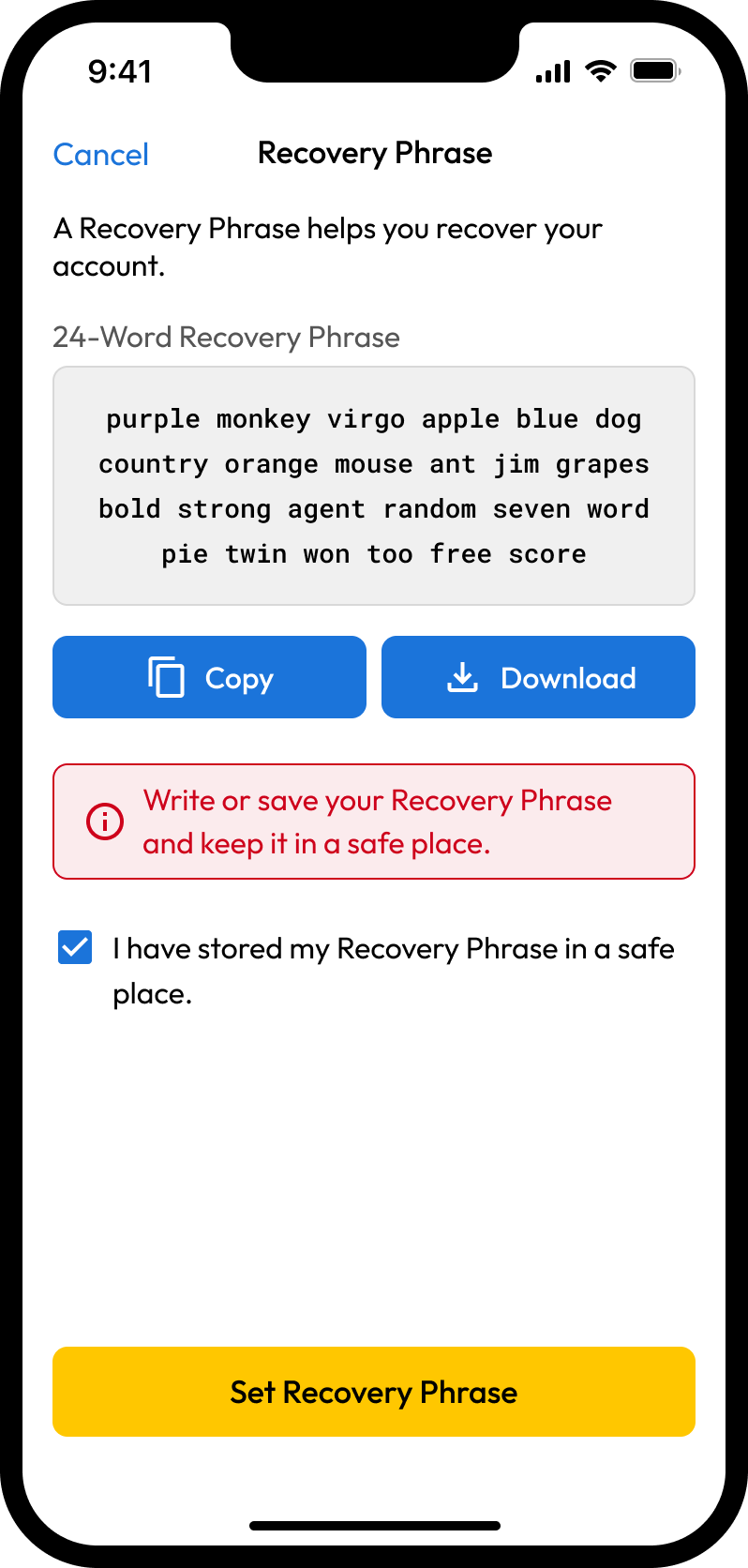
3. リカバリーフレーズが生成されたら、安全な場所に必ず保管してください。コピーまたはダウンロードすることもできます。
4. リカバリーフレーズを保存したことを確認するチェックボックスにチェックを入れます。
5. **\[リカバリーフレーズを設定]** をタップします。

<figure><img src="/files/xJz7k6K70SvWxRn2hsEz" alt="" width="188"><figcaption><p>リカバリーフレーズを設定</p></figcaption></figure>

## 2FAでボルトを保護する

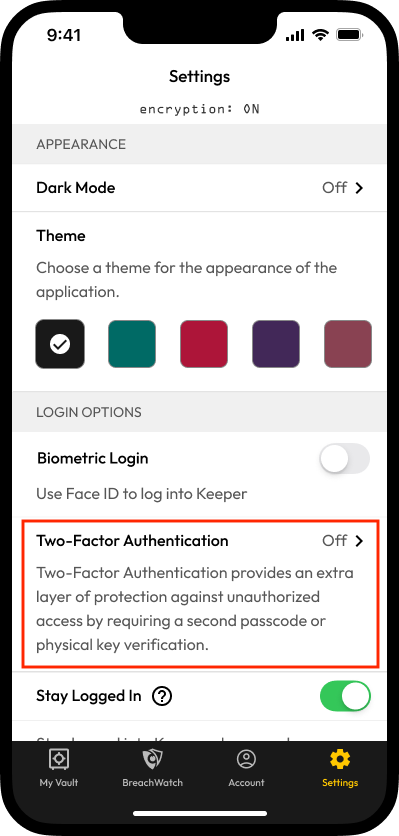
2要素認証 (2FA) を設定することで、Keeperボルトへのログイン時にセキュリティをさらに強化できます。

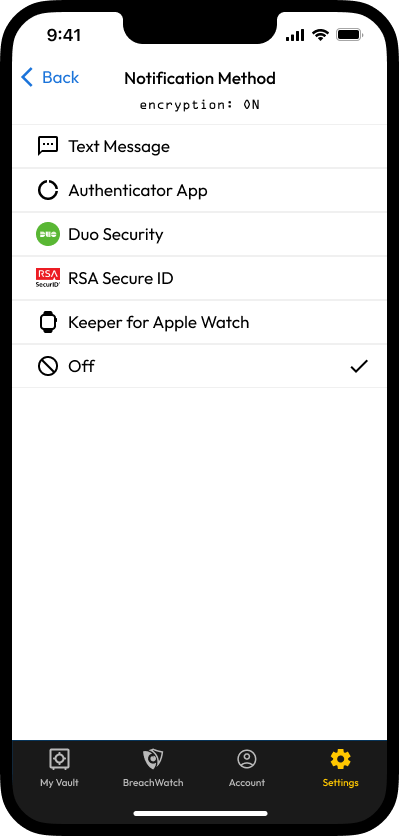
Keeperボルトで2FAを有効にするには、**\[設定]** > **\[2要素認証]** をタップします。「認証方法」のドロップダウンメニューから通知方法を選択し、**\[次へ]** をタップします。画面の指示に従って設定を完了してください (詳細については[こちら](/user-guides/jp/ios.md#two-factor-authentication)のページをご参照ください)。

<div><figure><img src="/files/u5vPArh1fzTv1TM6Zalh" alt="" width="200"><figcaption><p>2FAの有効化</p></figcaption></figure> <figure><img src="/files/Qhoua9GP1CtrFAxZFnrE" alt="" width="200"><figcaption><p>通知方法の選択</p></figcaption></figure></div>

## 生体認証ログイン (Face ID) の有効化

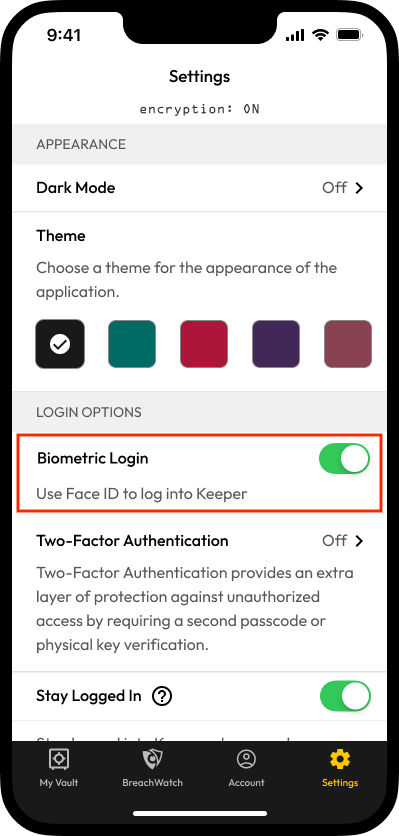
生体認証ログインは、Keeperと組み合わせることで時間を節約できる便利な機能です。顔認証 (Face ID) を使用してKeeperにログインできます。

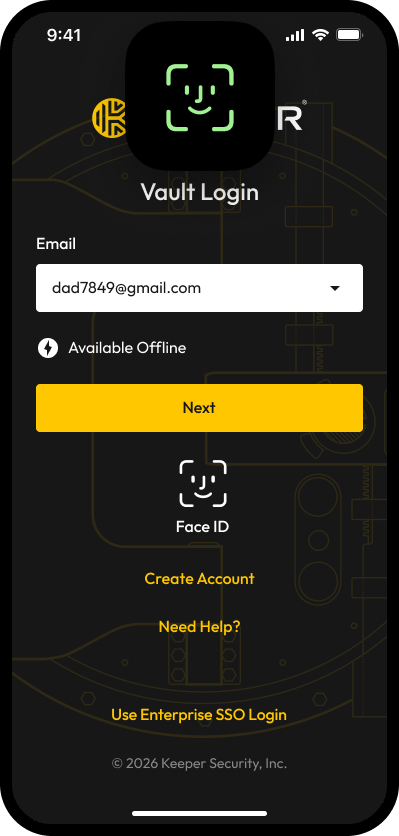
**\[設定]** メニューで **\[生体認証ログイン]** をオンに切り替えます。有効化後、Keeperのログイン画面でカメラに顔を向けると認証されます。

<div><figure><img src="/files/cByj5DDNF19BoBAhF2Gu" alt="" width="200"><figcaption><p>生体認証ログインの有効化</p></figcaption></figure> <figure><img src="/files/E3DhO9SFPKHU7Wiz6aTX" alt="" width="200"><figcaption><p>認証プロンプト</p></figcaption></figure></div>

{% embed url="<https://vimeo.com/944239340?fe=sh&fl=pl>" %}

## KeeperFillの有効化 <a href="#enable-keeperfill" id="enable-keeperfill"></a>

KeeperFillを使用すると、アプリやウェブブラウザにログイン情報やパスワードを自動入力できます。KeeperFillはすべてのウェブサイトやアプリ (iOS 12以降) のログイン画面に完全に統合されています。

#### iOS 17以前

1. 端末の **\[設定]** アプリを開きます。
2. 下にスクロールして **\[パスワード]** を選択します。
3. **\[パスワードオプション]** をタップし、**\[パスワードを自動入力]** がオンになっていることを確認します。
4. 「入力を許可」と「次を使用して検証コードを設定」の両方で**Keeper**を選択します。
5. 表示される指示に従い、他のすべてのパスワードマネージャー (キーチェーンを含む) のチェックを外します。

#### iOS 18以降

iOS 18のアップデートにより、KeeperアプリからワンステップでKeeperFillを有効にできるようになりました。**\[設定]** メニューで **\[KeeperFillを有効にする]** > **\[オンにする]** の順にタップします。

<div><figure><img src="/files/TreDRWhKGOW5Tn8gNtkR" alt="" width="200"><figcaption><p>KeeperFillの有効化</p></figcaption></figure> <figure><img src="/files/zkUEjkHqkzPCB4QRRKGG" alt="" width="200"><figcaption><p>確認プロンプト</p></figcaption></figure></div>

## パスワードの自動入力

KeeperFillを使用してウェブサイトやアプリにパスワードを自動入力することができます。

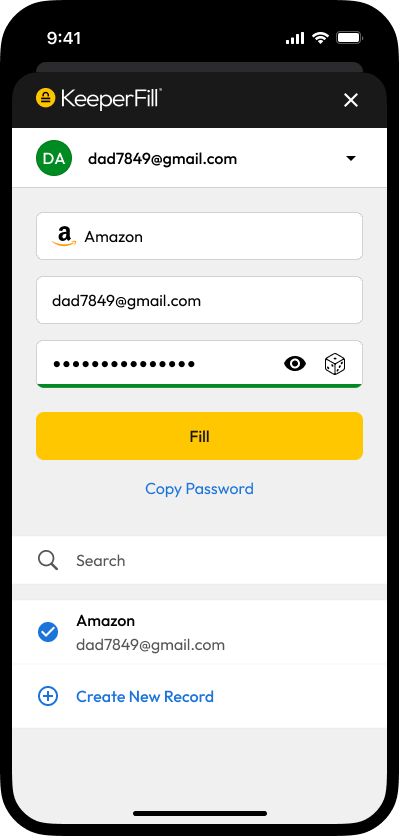
上記のセットアップ手順が完了すると、アプリやウェブサイトにログインする際、キーボードの上に **\[パスワード]** ボタンが表示されます。デフォルトでは、**\[パスワード]** をタップするとKeeperへのログインを求められ、KeeperFillが自動的に起動します。

KeeperFillには、ボルト内の一致するレコードが表示されます。レコードを検索したり、新しいレコードを作成したりすることもできます。一致するレコードがある場合は、**\[入力]** をタップしてログイン情報を自動入力します。

<div><figure><img src="/files/kNBPlvJSIak9kwANknYF" alt="" width="200"><figcaption><p>一致するレコードを入力</p></figcaption></figure> <figure><img src="/files/SOijoNDtM6DovWyfnf4U" alt="" width="200"><figcaption><p>メールアドレスの自動入力</p></figcaption></figure></div>

{% embed url="<https://vimeo.com/800742276?fe=sh&fl=pl>" %}

## レコードの作成 <a href="#create-a-record" id="create-a-record"></a>

Keeperでは、パスワード、ログイン情報、その他の個人情報はプライベートなデジタルボルト (保管庫) に保存されます。このボルトでは、ウェブサイトやアプリのログイン情報や詳細の確認・編集に加え、重要なファイルや写真の保存も行えます。

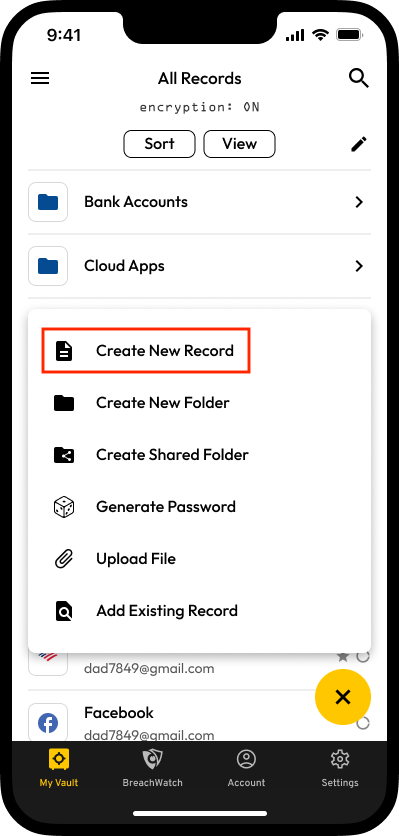
**作成アイコン (+)** > **\[新規レコードを作成]** の順にタップし、レコード名を入力します。

<div><figure><img src="/files/v0KSt0smLJBpReR1IRnz" alt="" width="200"><figcaption><p>+ 作成</p></figcaption></figure> <figure><img src="/files/xPPv9irl3Te462NWcZfQ" alt="" width="200"><figcaption><p>新規レコードを作成</p></figcaption></figure></div>

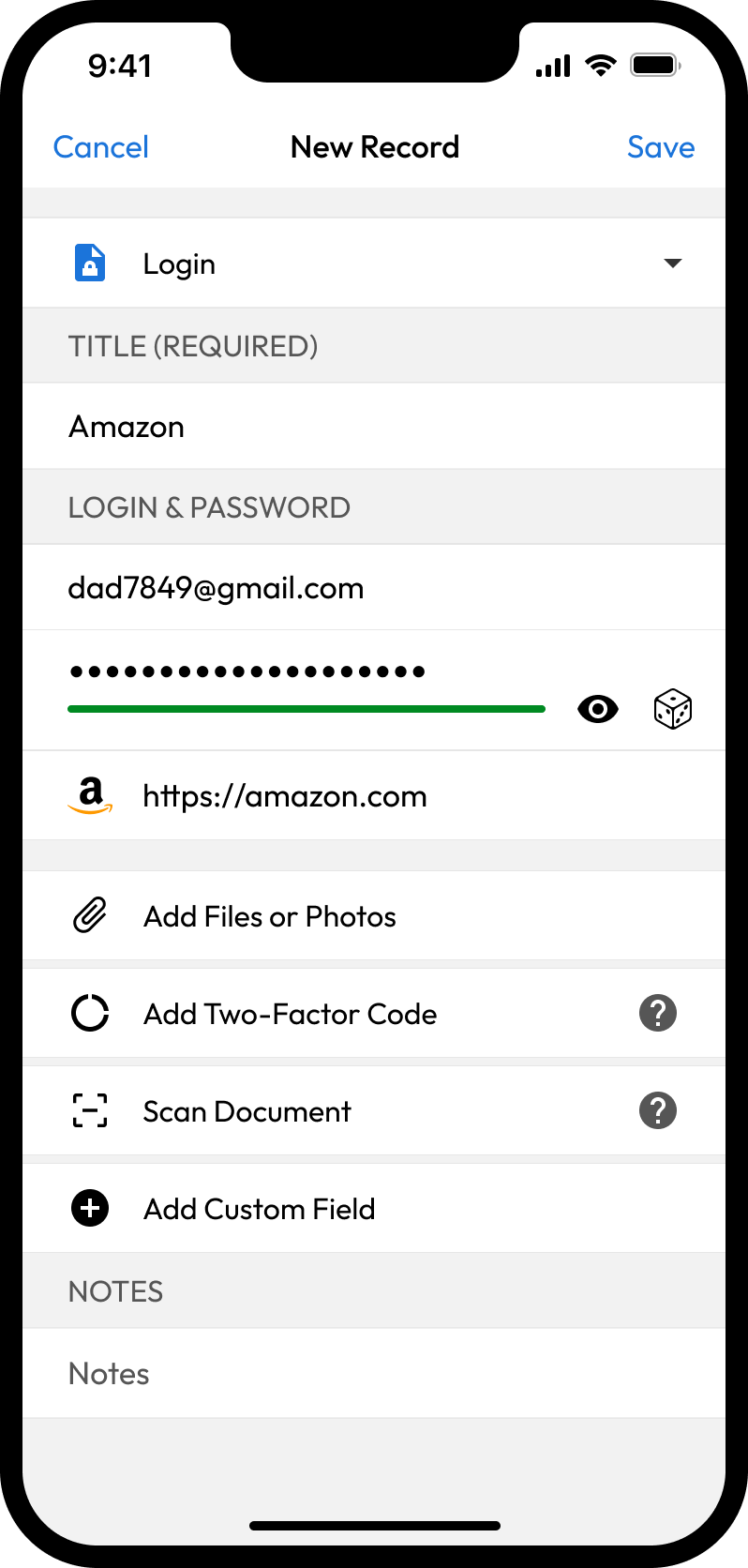
次に、以下のレコード詳細を入力します (以下はデフォルトの「ログイン」レコードタイプの例であり、選択するレコードタイプによって項目は異なります)。

* [レコードタイプ](/user-guides/jp/record-types.md)を選択
* メールアドレスまたはユーザー名を入力
* **パスワード/パスキー**を入力するか、**サイコロアイコン**をタップして生成 (詳細は[こちら](/user-guides/jp/ios.md#pasuwdopasufurzutsru))
* **ウェブサイトアドレス**を入力
* [2要素認証コード](/user-guides/jp/ios.md#two-factor-authentication)を追加
* [ファイルまたは写真](/user-guides/jp/ios.md#secure-file-storage)を追加
* [文書をスキャン](/user-guides/jp/ios.md#sukyan-ios-13)
* [カスタムフィールド](/user-guides/jp/web-vault.md#custom-fields-1)とメモを追加

**\[保存]** をタップして終了します。

<figure><img src="/files/XONhiPu7Smar0UFZmzPs" alt="" width="188"><figcaption><p>レコードの作成</p></figcaption></figure>

{% embed url="<https://vimeo.com/850997743?fe=sh&fl=pl>" %}

## フォルダの作成

フォルダやサブフォルダを使って、レコードを簡単に整理できます。

フォルダを作成するには、**作成アイコン (+)** > **\[新規フォルダを作成]** の順にタップし、フォルダ名を入力します。

<div><figure><img src="/files/v0KSt0smLJBpReR1IRnz" alt="" width="200"><figcaption><p>+ 作成</p></figcaption></figure> <figure><img src="/files/N6EK9cq8I5JLaQlHhhii" alt="" width="200"><figcaption><p>新規フォルダを作成</p></figcaption></figure></div>

レコードを追加するには、フォルダを開いて **+** をタップし、**\[既存のレコードを追加]** を選択するか、**\[新規レコードを作成]** をタップしてフォルダに新しいレコードを追加します。フォルダ内にサブフォルダを作成するには、**+** をタップして **\[新規フォルダを作成]** を選択します。

## その他の機能 <a href="#explore-more-features" id="explore-more-features"></a>

* [共有と共有フォルダ](/user-guides/jp/ios.md#gong-you)
* [Keeper未使用ユーザーとの共有 (ワンタイム共有)](/user-guides/jp/sharing/one-time-share.md#ios)
* [ファイルストレージ](/user-guides/jp/ios.md#secure-file-storage)

{% hint style="info" %}
ウェブボルト、デスクトップアプリ、iOS、Android、ブラウザ拡張機能に関する詳しい操作手順は、[Keeper 101の動画ページ](https://www.keepersecurity.com/ja_JP/getting-started.html)をご参照ください。
{% endhint %}


---

# Agent Instructions
This documentation is published with GitBook. GitBook is the documentation platform designed so that both humans and AI agents can read, navigate, and reason over technical content effectively. Learn more at gitbook.com.

## Querying This Documentation
If you need additional information that is not directly available in this page, you can query the documentation dynamically by asking a question.

Perform an HTTP GET request on the current page URL with the `ask` query parameter:

```
GET https://docs.keeper.io/user-guides/jp/quick-start-guides/ios-iphone-ipad.md?ask=<question>
```

The question should be specific, self-contained, and written in natural language.
The response will contain a direct answer to the question and relevant excerpts and sources from the documentation.

Use this mechanism when the answer is not explicitly present in the current page, you need clarification or additional context, or you want to retrieve related documentation sections.