# ウェブボルト (保管庫) とデスクトップアプリ

## セットアップ手順

Keeperをすぐに使い始めるために役立つ重要なセットアップ手順と主な機能をご紹介します。

1. [**Keeperのダウンロード**](#cross-platform-downloads)

   ブラウザ拡張機能、デスクトップアプリ、モバイルアプリのダウンロードを推奨します。これにより、デスクトップ、ブラウザ、各デバイス間でレコードやKeeperFillにアクセスできます。
2. [**パスワードのインポート**](#import-your-passwords-1)

   既存のログイン情報をブラウザ、ファイル、または他のパスワードマネージャーからシームレスに移行できます。既存のパスワードがない場合や、新規に開始する場合は、この手順はスキップ可能です。
3. [**ブラウザのパスワードマネージャーを無効化**](#disable-your-browsers-password-saving-features)

   ブラウザ内蔵のパスワード保存機能がKeeperと干渉しないよう、無効化することを強く推奨します。Keeperは、より安全でスムーズなパスワード保存および自動入力機能を提供します。
4. [**セキュリティおよびリカバリー機能の有効化**](#set-up-account-recovery)

   2要素認証 (2FA) を設定し、マスターパスワードを忘れた場合に備えてアカウント復旧機能を設定してください。
5. [**レコードとフォルダの作成**](#account-creation)

   最初のレコードを作成し、フォルダやサブフォルダを使ってボルトを整理しましょう。
6. [**KeeperFillによるパスワードの自動入力**](#begin-autofilling-your-passwords)

   KeeperFillブラウザ拡張機能を使用すると、ウェブサイトやアプリにパスワードを自動入力できます。また、数クリックでボルトに保存された既存のパスワードの変更も簡単に行えます。
7. [**その他の機能を確認**](#explore-other-features-1)

   基本設定が完了したら、Keeperが提供するその他の機能もぜひご確認ください。

## **アカウントの作成とログイン**

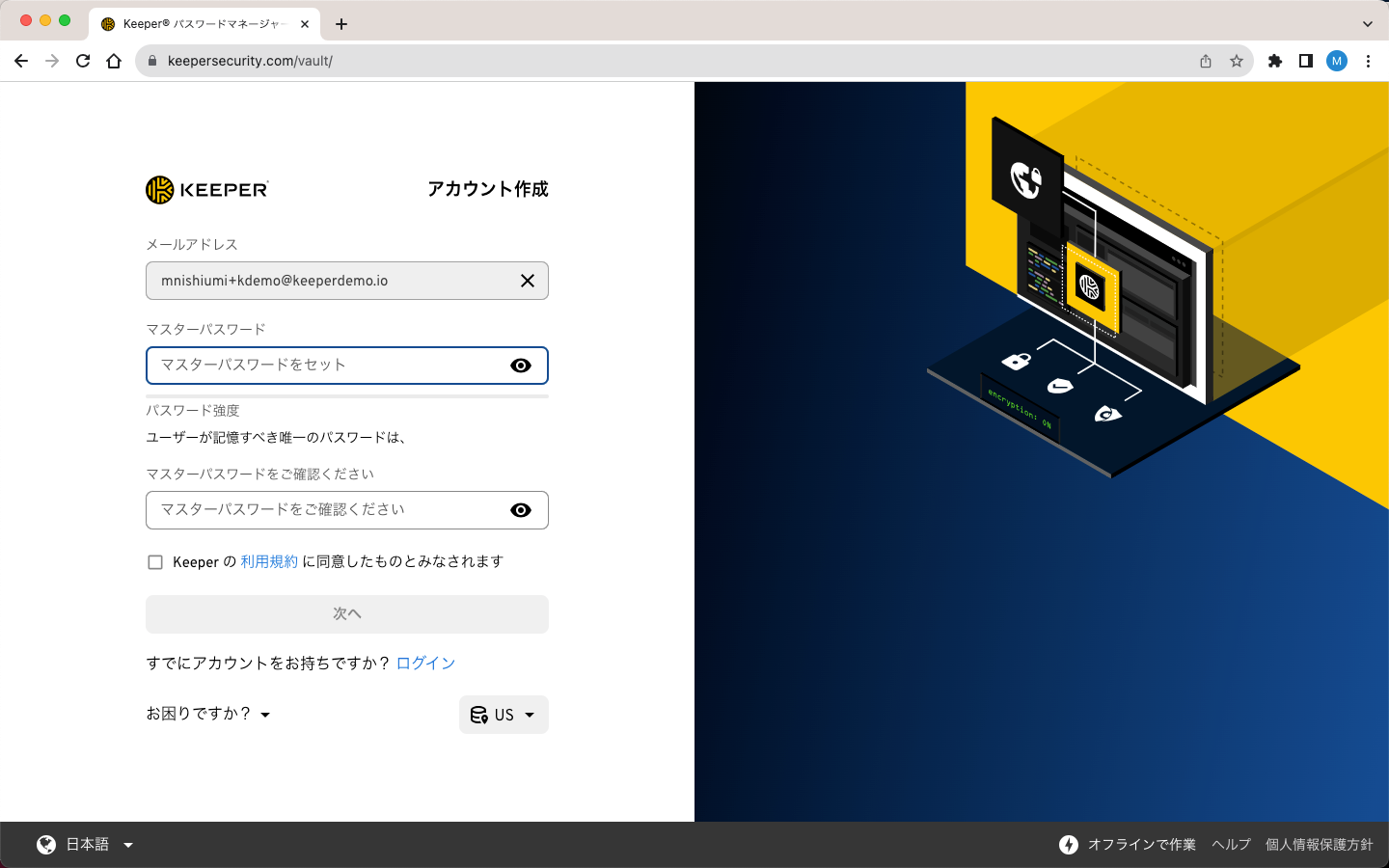
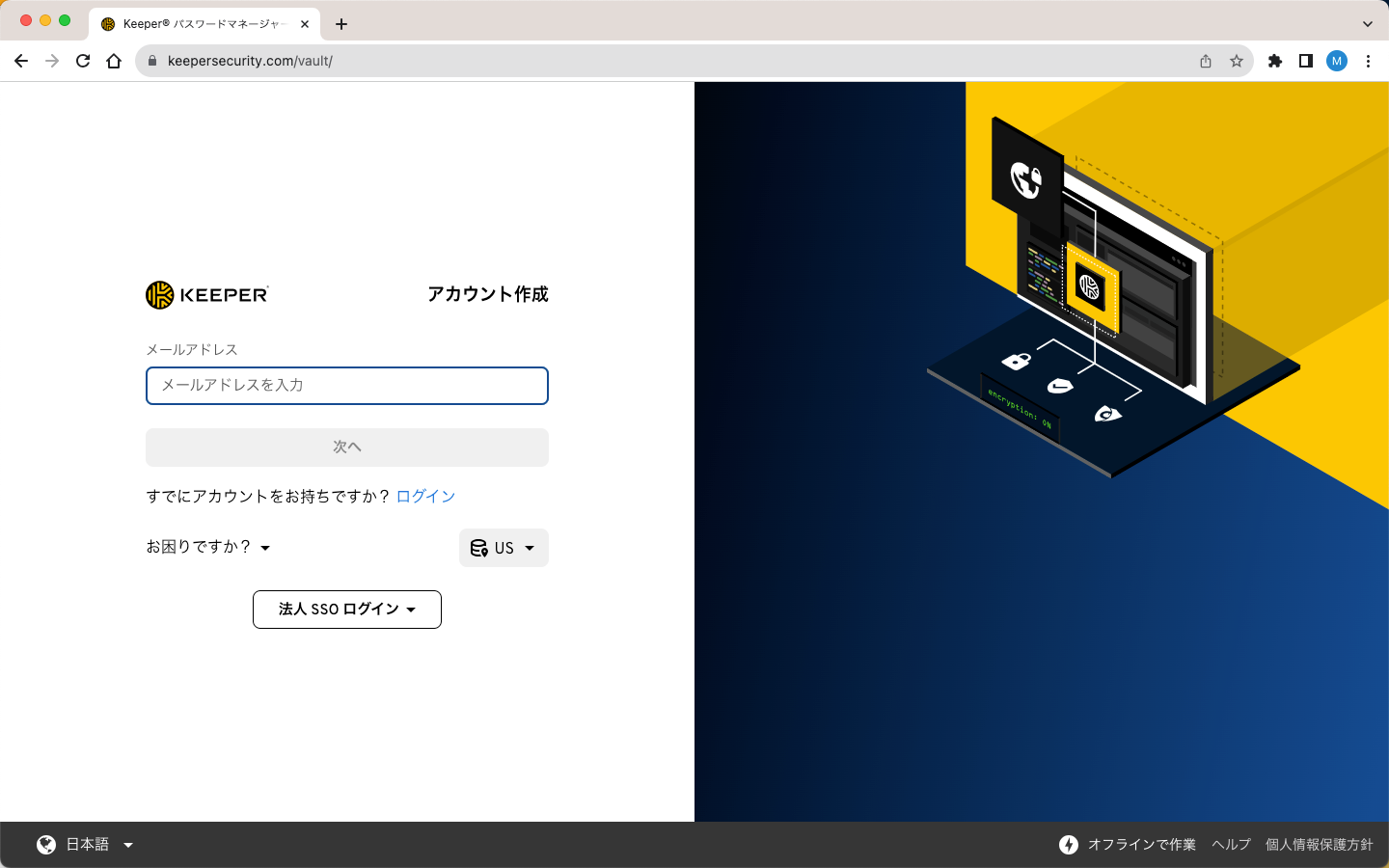
まず、Keeperアカウント作成画面でメールアドレスを入力してから**マスターパスワード**を作成します。マスターパスワードはKeeper専用の強力なパスワードを設定するようにします。覚えておかなければならないパスワードはこれだけですので忘れないようにしてください。

次に、メールに送信されたセキュリティ用の**確認コード**を入力して、メールアドレスの認証を行います。認証が完了すると、マスターパスワードを入力してログインします。

<figure><img src="https://2985347814-files.gitbook.io/~/files/v0/b/gitbook-x-prod.appspot.com/o/spaces%2F6Y1mjnoaNcCi93oXSTE3%2Fuploads%2Fgit-blob-f7c831e3db831271ab0830318992540a03ad5b29%2F%E3%82%A2%E3%82%AB%E3%82%A6%E3%83%B3%E3%83%88%E4%BD%9C%E6%88%90.png?alt=media" alt=""><figcaption><p>Keeperアカウントの作成</p></figcaption></figure>

<figure><img src="https://2985347814-files.gitbook.io/~/files/v0/b/gitbook-x-prod.appspot.com/o/spaces%2F6Y1mjnoaNcCi93oXSTE3%2Fuploads%2Fgit-blob-1091f3d5715b9b78f58cb849efb1cc1b0121f4ea%2F%E3%83%9E%E3%82%B9%E3%82%BF%E3%83%BC%E3%83%8F%E3%82%9A%E3%82%B9%E3%83%AF%E3%83%BC%E3%83%88%E3%82%99%E3%82%92%E3%82%BB%E3%83%83%E3%83%88.png?alt=media" alt=""><figcaption><p>マスターパスワードをセット</p></figcaption></figure>

{% embed url="<https://vimeo.com/696310553?share=copy#t=0>" %}

## クロスプラットフォームでのダウンロード <a href="#cross-platform-downloads" id="cross-platform-downloads"></a>

[ダウンロードページ](https://www.keepersecurity.com/ja_JP/download.html?t=d)にアクセスすると、ブラウザ、デスクトップ、モバイルデバイスでKeeperをご利用いただけます。

<figure><img src="/files/r79ra9r9pf4t8DTsoVBE" alt=""><figcaption><p>keepersecurity.com/download</p></figcaption></figure>

#### Keeperデスクトップ & モバイルアプリ (iOS、Android)

Keeperの[デスクトップアプリ](https://www.keepersecurity.com/ja_JP/download.html?t=d)をダウンロードすると、iCloudキーチェーンへの対応や他のパスワードマネージャーからの自動インポート機能、さらに対応デバイスではTouch IDの利用が可能です。

Keeperモバイルアプリは、[App Store](https://apps.apple.com/us/app/keeper-password-manager/id287170072)または[Google Playストア](https://play.google.com/store/apps/details?id=com.callpod.android_apps.keeper)にアクセスし、**Keeper Password Manager**をインストールしてください。

#### KeeperFillブラウザ拡張機能

Keeperの[ブラウザ拡張機能](https://www.keepersecurity.com/ja_JP/download.html?t=f)をダウンロードすると、ウェブサイトやアプリにログイン情報やパスワードを自動入力できます。

<figure><img src="/files/4pwmJIFmHKsRjhP5j2tC" alt=""><figcaption></figcaption></figure>

各ブラウザでのセットアップ手順については、以下をご参照ください。

* [KeeperFill for Chrome & Brave](/user-guides/jp/browser-extensions/keeperfill-for-chrome-and-brave.md)
* [KeeperFill for Firefox](/user-guides/jp/browser-extensions/keeperfill-for-firefox.md)
* [KeeperFill for Safari](/user-guides/jp/browser-extensions/keeperfill-for-safari.md)
* [KeeperFill for Edge](/user-guides/jp/browser-extensions/keeperfill-for-edge.md)
* [KeeperFill for Opera](/user-guides/jp/browser-extensions/keeperfill-for-opera.md)

{% hint style="info" %}
KeeperFillブラウザ拡張機能の詳細については、[こちら](/user-guides/jp/browser-extensions.md)のページをご参照ください。
{% endhint %}

## パスワードのインポート <a href="#import-your-passwords-1" id="import-your-passwords-1"></a>

既存のログイン情報とパスワードをボルトに直接入力する以外に、ご利用のウェブブラウザ (Safari、Chrome、Firefoxなど)、他のパスワードマネージャー、テキストファイル (.csv、.xls、.tsv) から既にお使いのパスワードを直接インポートすることもできます。

はじめに、ボルトウィンドウの右上隅に表示された**アカウントメールアドレス**をクリックしてから、**\[設定]** > **\[インポート]** の順にクリックします。その後、以下のインポート元を選択し、手順をご確認ください。

* ウェブブラウザからインポートする方法については、[こちらのページ](/user-guides/jp/web-vault.md#from-web-browsers)をご覧ください。
* 別のパスワードマネージャーからインポートする方法については、[こちらのページ](/user-guides/jp/web-vault.md#from-password-managers)をご覧ください。
* テキストファイルからインポートする方法については、[こちらのページ](https://docs.keeper.io/user-guides/jp/quick-start-guides/pages/VhKQBmLNdglBreAdMqqR#from-text-file-.csv)をご覧ください。

{% hint style="info" %}
パスワードのインポートを省略して、新しいレコードを最初から作成するには「レコードの作成」をご参照ください。
{% endhint %}

{% embed url="<https://vimeo.com/1158911270?fe=sh&fl=pl>" %}

## ブラウザのパスワード保存機能を無効にする <a href="#disable-your-browsers-password-saving-features" id="disable-your-browsers-password-saving-features"></a>

Keeperのブラウザ拡張機能を最大限に活用するために、ブラウザ内蔵のパスワード保存機能を無効にします。これにより、すべてのブラウザ、デバイス、コンピュータでパスワードを一括して管理し、保存や自動入力ができるようになります。

#### Chrome

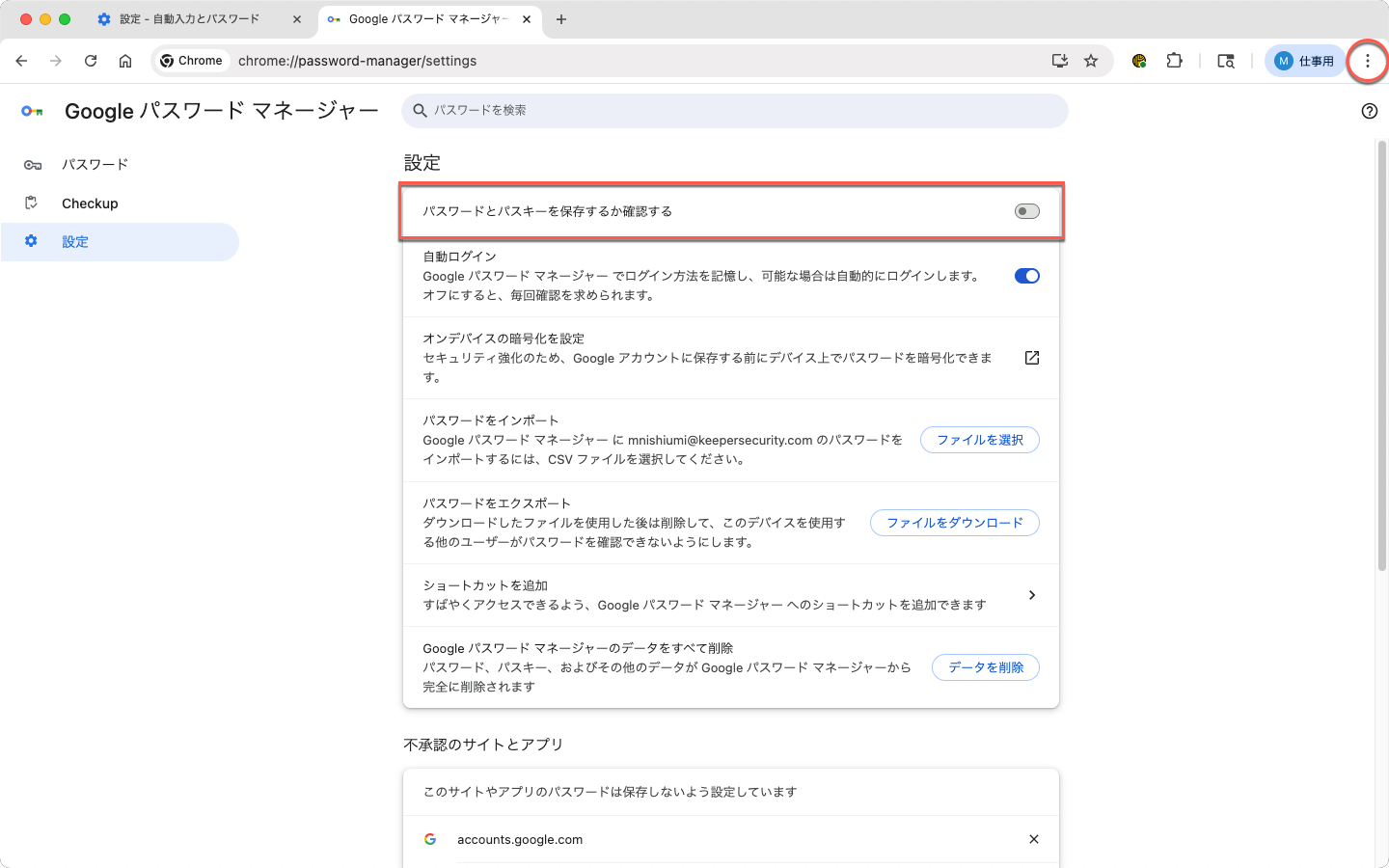
ブラウザの**メニューアイコン**をクリックし、**\[設定]** > **\[自動入力とパスワード]** > **\[Googleパスワードマネージャー]** > **\[設定]** の順にクリックして、**\[パスワードとパスキーを保存するか確認する]** をOFFに切り替えます。

<figure><img src="https://2985347814-files.gitbook.io/~/files/v0/b/gitbook-x-prod.appspot.com/o/spaces%2F6Y1mjnoaNcCi93oXSTE3%2Fuploads%2FRX96EvBWXX710hP9OcWs%2F2025-08-06_10-15-52.png?alt=media&#x26;token=1cb2c811-aac8-45fa-93b4-cfeefeba60a1" alt=""><figcaption><p>Chromeのパスワード保存機能を無効化</p></figcaption></figure>

#### Firefox

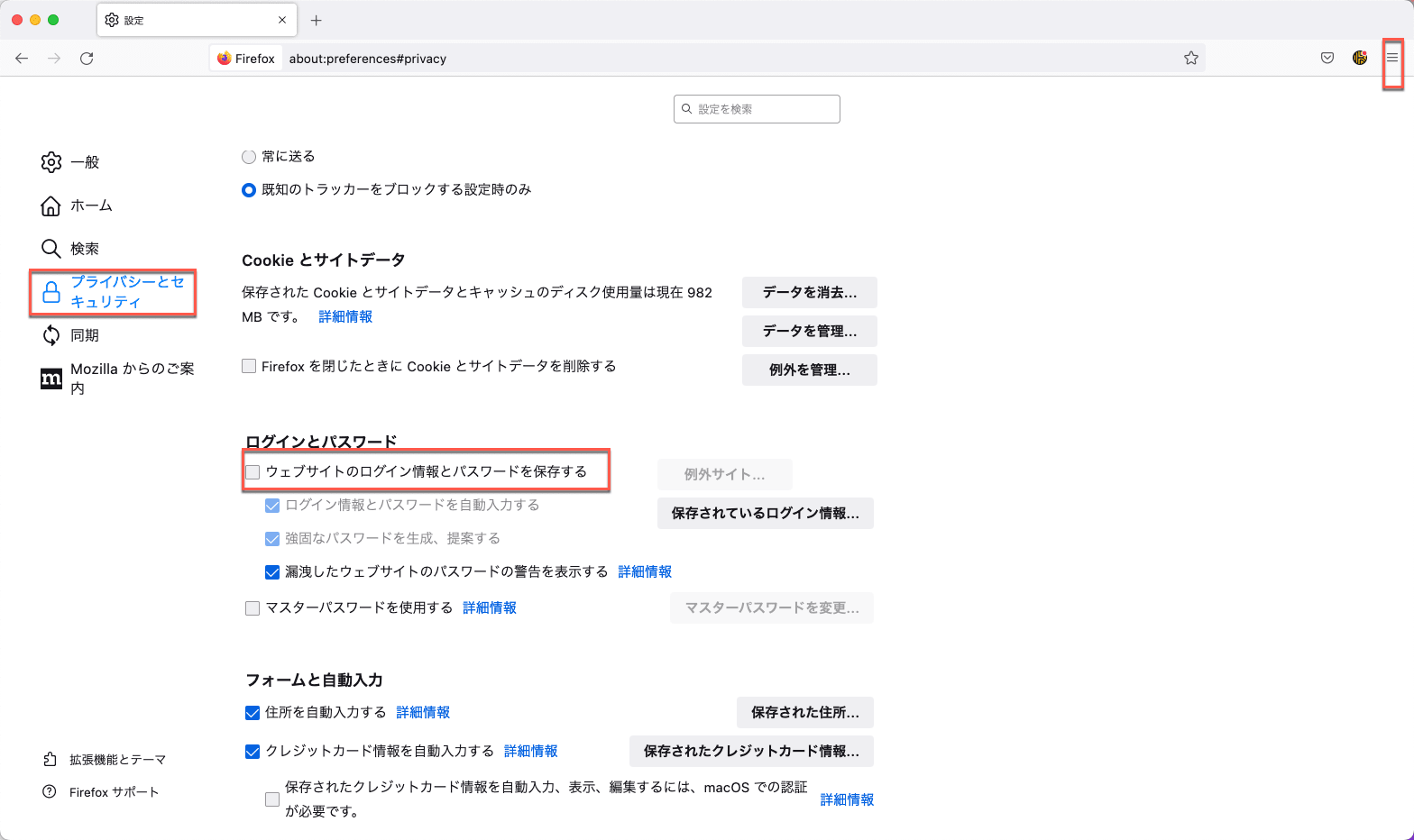
ブラウザの**メニューアイコン**、**\[設定]** > **\[プライバシーとセキュリティ]**&#x306E;順にクリックし、**\[ウェブサイトのログイン情報とパスワードを保存する]** をOFFに切り替えます。

<figure><img src="https://2985347814-files.gitbook.io/~/files/v0/b/gitbook-x-prod.appspot.com/o/spaces%2F6Y1mjnoaNcCi93oXSTE3%2Fuploads%2Focb3nZc9NwkIXJ8z9rN9%2FFirefox%20%E3%83%8F%E3%82%9A%E3%82%B9%E3%83%AF%E3%83%BC%E3%83%88%E3%82%99%E8%87%AA%E5%8B%95%E4%BF%9D%E5%AD%98.png?alt=media&#x26;token=f3cbee1b-5578-4ad5-8ec4-9eab5a7797a1" alt=""><figcaption><p>Firefoxのパスワード保存機能を無効化</p></figcaption></figure>

#### Safari

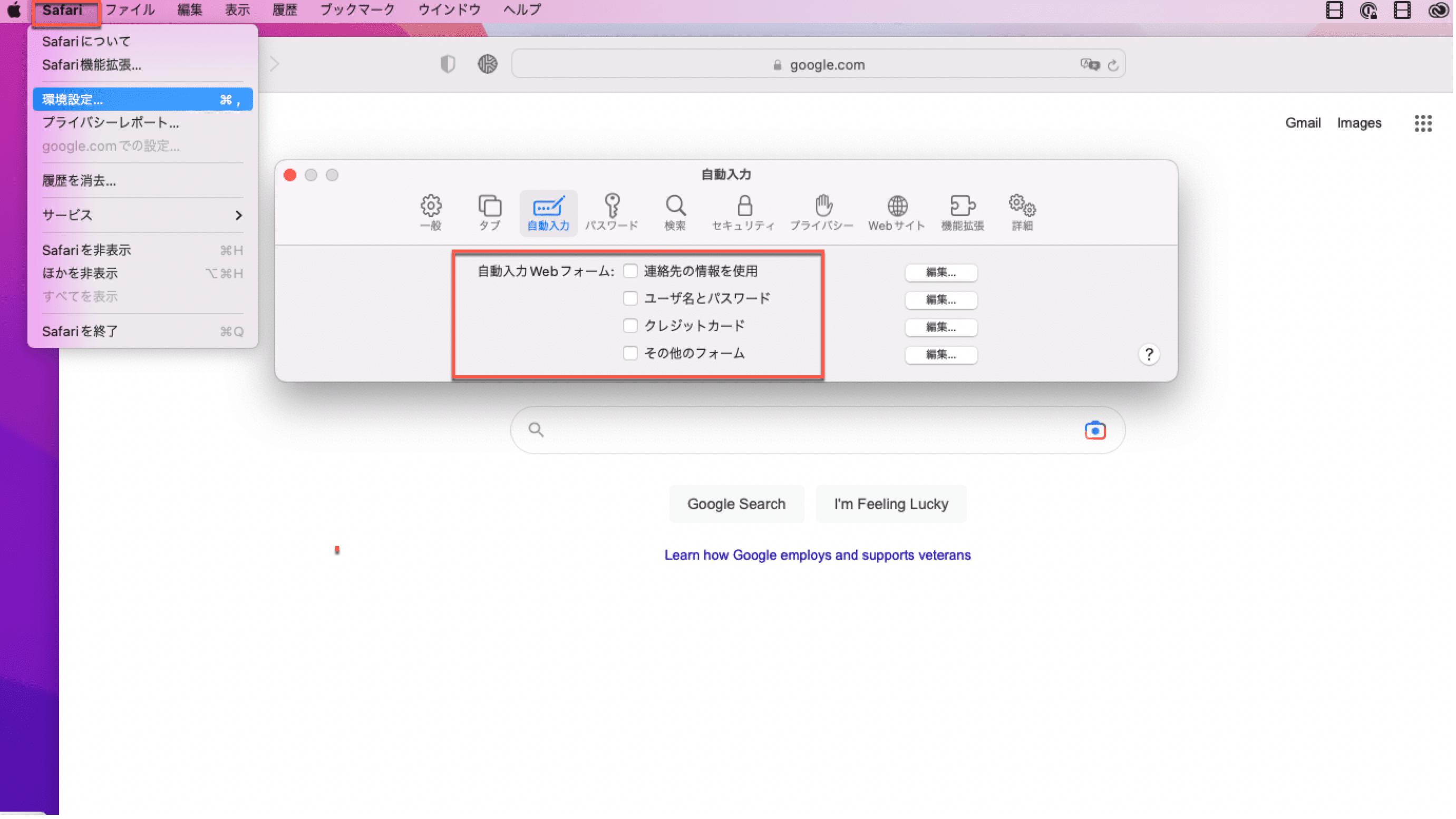
ブラウザのドロップダウンメニューから **\[設定]** をクリックします。

<figure><img src="/files/xYa1iULcoLppyIgTffvc" alt=""><figcaption><p>Safari > <strong>[設定]</strong></p></figcaption></figure>

**\[環境設定...]** > **\[自動入力]**&#x306E;順にタップし、**\[自動入力Webフォーム]**&#x306E;横のボックスをOFFにします。

<figure><img src="https://2985347814-files.gitbook.io/~/files/v0/b/gitbook-x-prod.appspot.com/o/spaces%2F6Y1mjnoaNcCi93oXSTE3%2Fuploads%2Fgit-blob-ba42577744fda31d2eebfa2b5c779da70166290e%2FSafari%E8%87%AA%E5%8B%95%E5%85%A5%E5%8A%9B.png?alt=media" alt=""><figcaption><p>Safariのパスワード保存機能を無効化</p></figcaption></figure>

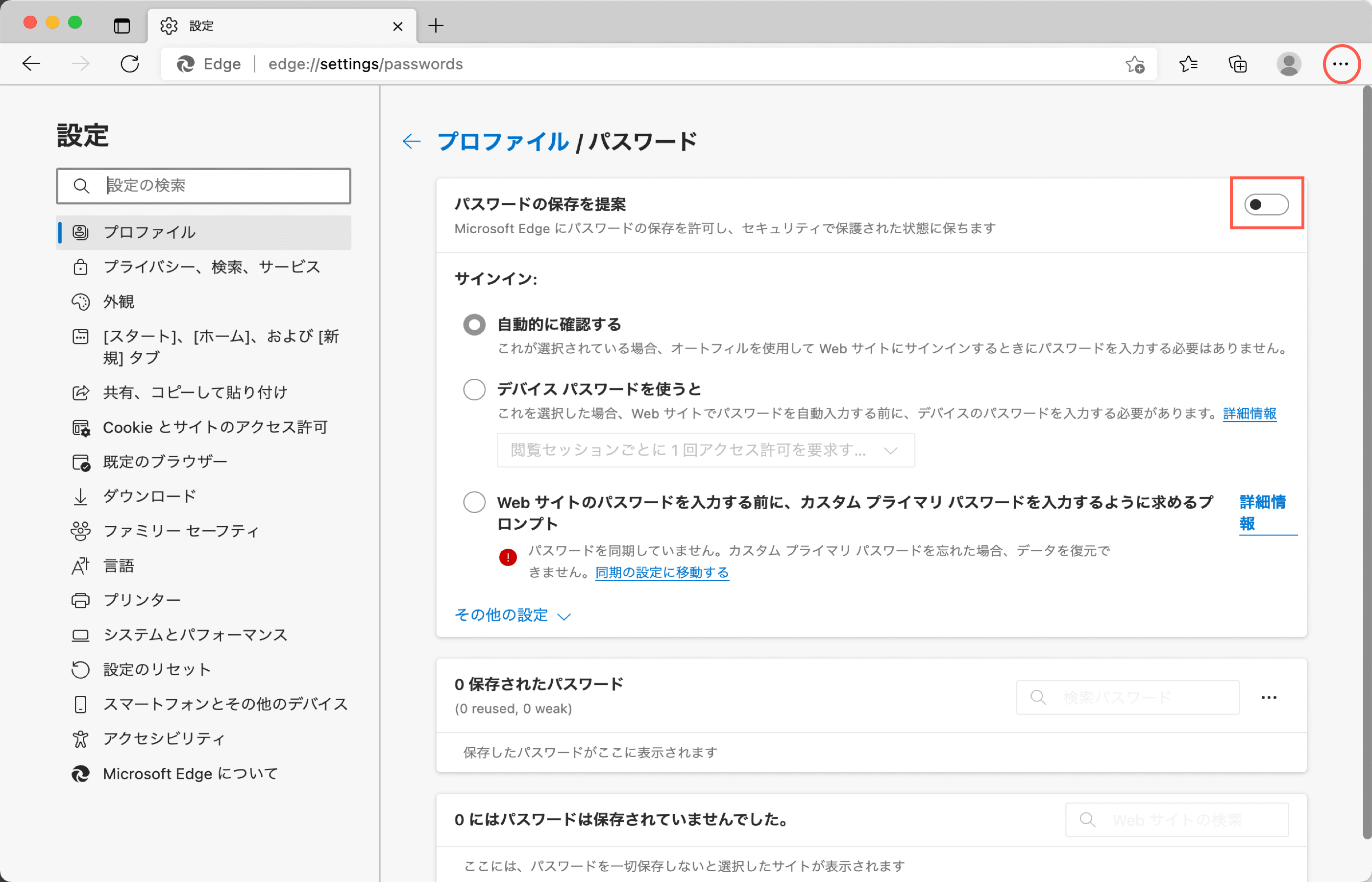
#### Edge

**ブラウザのメニューアイコン**、**\[設定]** > **\[パスワード]**&#x306E;順にクリックし、**\[パスワードの保存を提案]** をOFFに切り替えます。

<figure><img src="https://2985347814-files.gitbook.io/~/files/v0/b/gitbook-x-prod.appspot.com/o/spaces%2F6Y1mjnoaNcCi93oXSTE3%2Fuploads%2Fgit-blob-07a07a291015a8600c844dd876eea9451e7ba68c%2FJP_Edge_Autofill.png?alt=media" alt=""><figcaption><p>Microsoft Edgeでパスワード保存機能を無効にする</p></figcaption></figure>

## アカウント復旧の設定 <a href="#set-up-account-recovery" id="set-up-account-recovery"></a>

マスターパスワードを忘れた場合でもKeeperアカウントにアクセスできるよう、リカバリーフレーズを必ず設定してください。

アカウントの**ドロップダウンメニュー**から **\[設定]** > **\[リカバリーフレーズ]** を選択し、マスターパスワードを入力して **\[新しいフレーズを生成]** をクリックします。

<figure><img src="/files/mkjqIL99X5zlHFsQaFf3" alt=""><figcaption><p>[設定] > [リカバリーフレーズ]</p></figcaption></figure>

リカバリーフレーズをコピーまたはダウンロードしたことを確認するチェックボックスをオンにし、**\[リカバリーフレーズを設定]** をクリックして設定を完了します。

<figure><img src="/files/1kWWFB9zpuFk2J1zNW5S" alt=""><figcaption><p>リカバリーフレーズを設定</p></figcaption></figure>

{% embed url="<https://vimeo.com/854412478?fe=sh&fl=pl>" %}
ボルトのリカバリーフレーズの設定
{% endembed %}

## 2FAでボルトを保護

2要素認証 (2FA) を設定することで、Keeperボルトへのログイン時に追加のセキュリティ層を実現できます。

**アカウントのドロップダウンメニュー**から **\[設定] > \[セキュリティ]** を選択し、**\[2要素認証]** をオンにしてください。

<figure><img src="/files/CtHPBFfEKU70wWHMdksy" alt=""><figcaption><p>アカウントのドロップダウンメニュー > [設定]</p></figcaption></figure>

<figure><img src="/files/Iz06glDjd5KR6VZLnCTw" alt=""><figcaption><p>[設定] > [セキュリティ] > [2要素認証]</p></figcaption></figure>

使用する2要素認証の方法を選択して **\[次へ]** をクリックし、画面の指示に従って設定を完了してください。詳しくは[こちら](/user-guides/jp/web-vault.md#two-factor-authentication-setup-1)のページをご参照ください。

<figure><img src="/files/EfIbBdWwwqk2ujFQ9lWC" alt=""><figcaption><p>2要素認証方式を設定</p></figcaption></figure>

{% hint style="info" %}
Keeperでは、ログインのたびに2FA認証コードの入力を省略することができます。設定時に **\[このデバイスでは次回から要求しない]** にチェックを入れると、各デバイスごとにコードの入力は1回のみで済みます。
{% endhint %}

<figure><img src="/files/9zHVVsvyRTt4kJ5qDnro" alt=""><figcaption><p>2要素認証コードの持続時間を選択</p></figcaption></figure>

## レコードの作成 <a href="#account-creation" id="account-creation"></a>

Keeperでは、パスワードやログイン情報、その他の個人情報はプライベートなデジタルボルトに保存されます。ここでは、ウェブサイトのログイン情報や詳細の確認・編集ができるほか、重要なファイルや写真の保存も可能です。

**\[新規作成] > \[レコード]** をクリックし、ドロップダウンメニューから[レコードタイプ](/user-guides/jp/record-types.md)を選択します。次に、以下のレコード情報を入力します (以下はデフォルトの「ログイン」レコードタイプの例であり、選択したレコードタイプによって項目は異なります)。

* レコードの**タイトル**を入力
* **ログイン情報** (ユーザー名またはメールアドレス) を入力
* **パスワード/パスキー**を入力、または**サイコロアイコン**をクリックして生成 (詳細は[こちら](/user-guides/jp/web-vault.md#password-generator))
* **ウェブサイトアドレス**を入力
* [添付ファイル](/user-guides/jp/web-vault.md#secure-file-storage)、[2要素認証コード](/user-guides/jp/web-vault.md#two-factor-codes-for-totp-1)、[カスタムフィールド](/user-guides/jp/web-vault.md#custom-fields-1)、メモを追加

最後に **\[保存]** をクリックして完了です。

{% embed url="<https://vimeo.com/923133350?fe=sh&fl=pl>" %}

## フォルダとサブフォルダの作成

いくつかのレコードを作成したら、フォルダやサブフォルダを使って整理を始めましょう。

フォルダを作成するには、**\[新規作成] > \[フォルダ]** をクリックします。フォルダ名を入力し、**\[作成]** をクリックします。

<figure><img src="/files/YbBs7ql5zZ4hVQX8qmqU" alt=""><figcaption><p>フォルダを作成</p></figcaption></figure>

サブフォルダを作成するには、既存の (親) フォルダを右クリックし、**\[新規フォルダ]** を選択します。

<figure><img src="/files/wAoFmd2RuIxOqPMqHuer" alt=""><figcaption><p>サブフォルダを作成</p></figcaption></figure>

{% embed url="<https://vimeo.com/920660267?share=copy>" %}
フォルダの作成
{% endembed %}

## パスワードの自動入力 <a href="#begin-autofilling-your-passwords" id="begin-autofilling-your-passwords"></a>

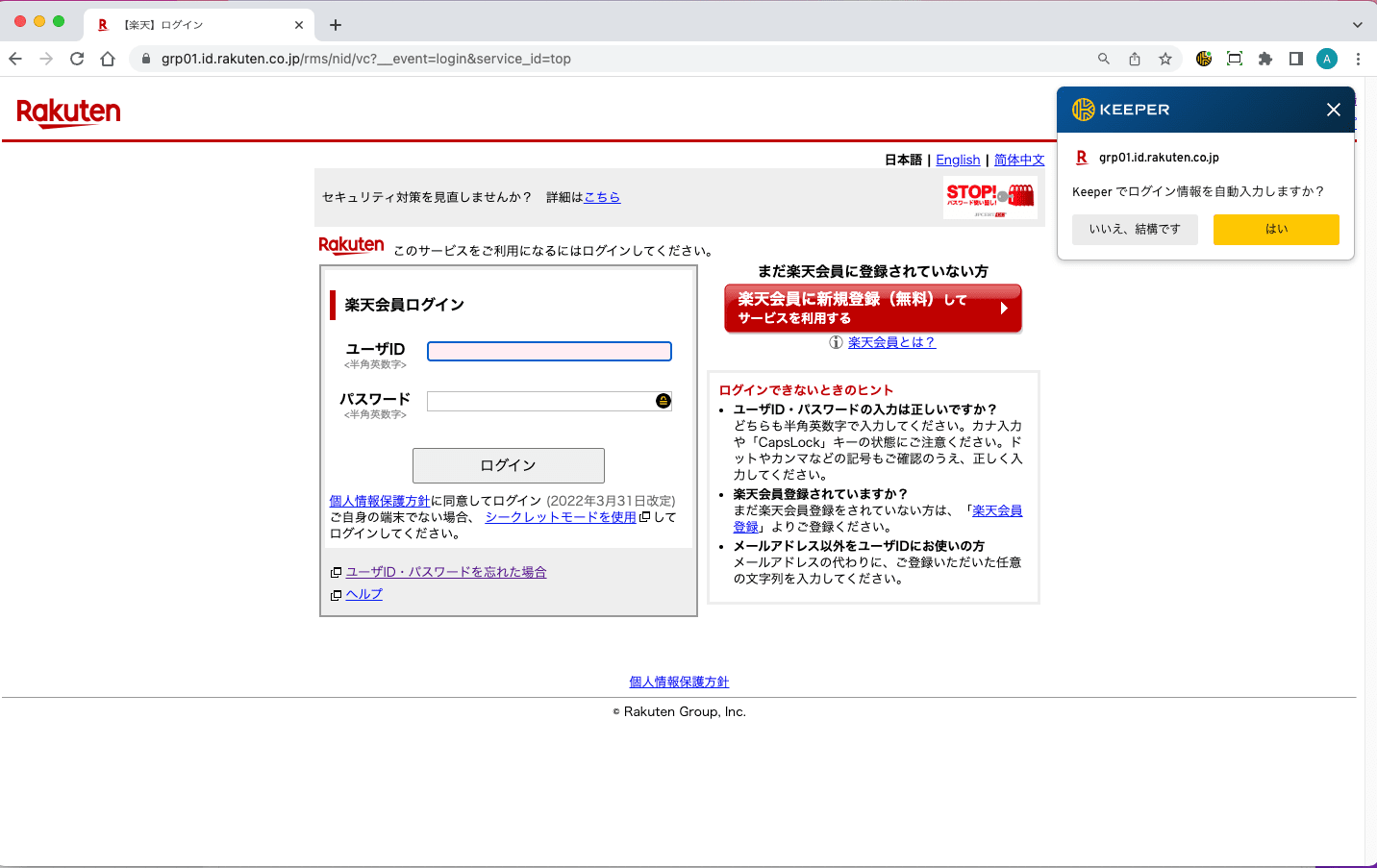
KeeperFillブラウザ拡張機能を使用すると、ウェブサイトやアプリにログイン情報やパスワードを自動入力できます。ブラウザに[KeeperFillをダウンロード](https://www.keepersecurity.com/ja_JP/download.html?t=f)したら、拡張機能アイコン (KeeperFillアイコン) を右クリックしてピン留めし、常にブラウザ画面に表示されるようにしてください。

KeeperFillをダウンロード後、初めてサイトにログインする際に、Keeperでログイン情報を自動入力するかどうか確認されますので、**\[はい]** をクリックしてください。以降は、ユーザー名とパスワードが自動的に入力されるようになります。

<figure><img src="https://2985347814-files.gitbook.io/~/files/v0/b/gitbook-x-prod.appspot.com/o/spaces%2F6Y1mjnoaNcCi93oXSTE3%2Fuploads%2FZzr7ayg4FbgEg0BH7UiW%2FKeeperFill%E8%87%AA%E5%8B%95%E5%85%A5%E5%8A%9B%E3%83%95%E3%82%9A%E3%83%AD%E3%83%B3%E3%83%95%E3%82%9A%E3%83%88.png?alt=media&#x26;token=eca21dbe-1b50-401a-9481-b5393f9fdbff" alt=""><figcaption><p>KeeperFillで自動入力するかを選択</p></figcaption></figure>

{% embed url="<https://vimeo.com/821039696?fe=sh&fl=pl>" %}

#### KeeperFillでパスワードを変更 <a href="#change-your-password-with-keeperfill" id="change-your-password-with-keeperfill"></a>

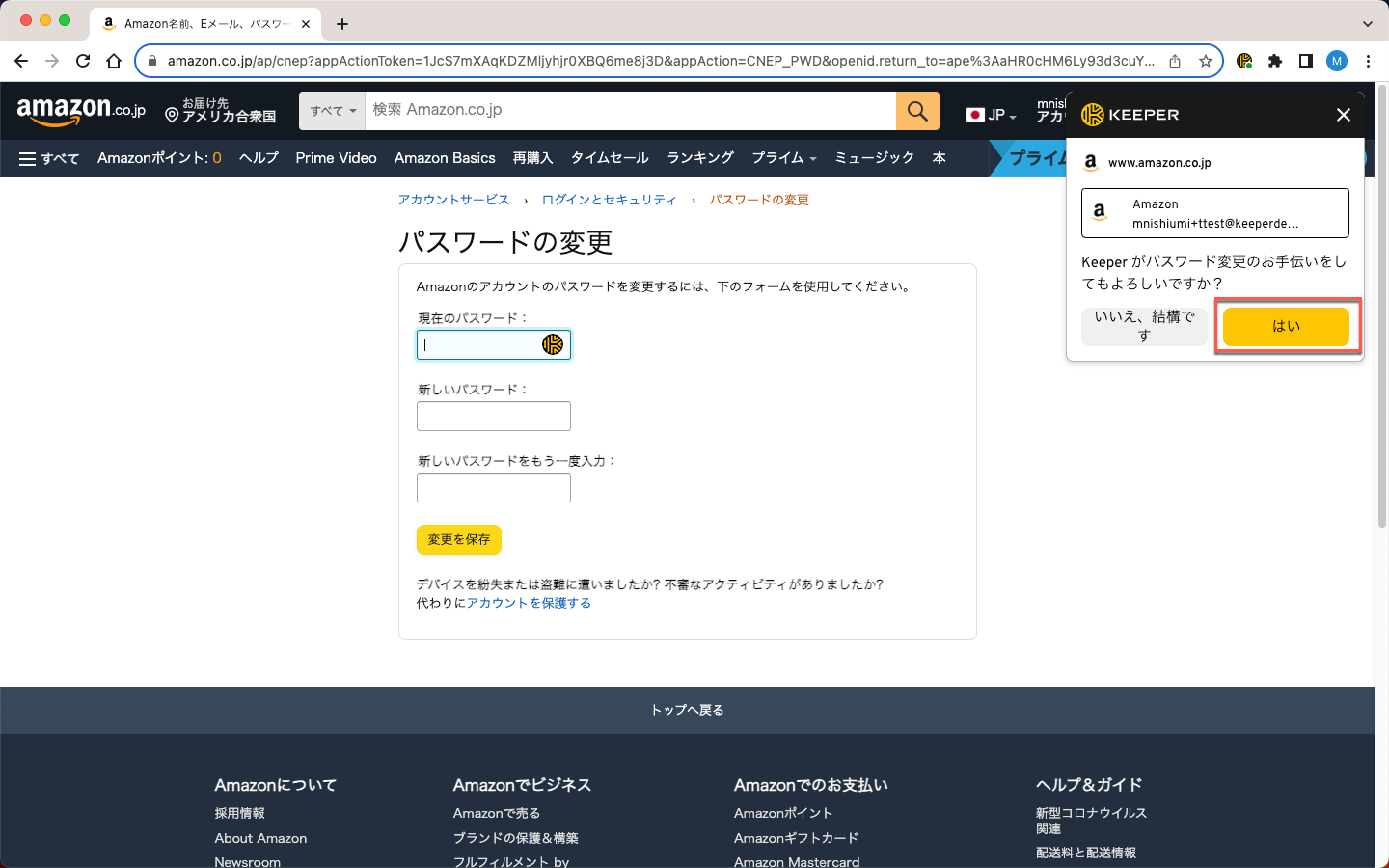
KeeperFillを使用すると、パスワードの変更も簡単に行えます。ウェブサイトのパスワード変更ページにアクセスすると、Keeperからパスワード変更をサポートするかどうかの確認が表示されます。

**\[はい]** をクリックすると、Keeperがいくつかの簡単なステップでパスワード変更をガイドし、同時にボルト内のレコードも更新します。主な手順は以下の通りです。

* 現在 (既存) のパスワードを自動入力する
* 新しい安全なパスワードを自動生成して自動入力する
* 変更内容を確認してボルトに保存する

<figure><img src="https://2985347814-files.gitbook.io/~/files/v0/b/gitbook-x-prod.appspot.com/o/spaces%2F6Y1mjnoaNcCi93oXSTE3%2Fuploads%2Fgit-blob-2166795561b53d408cd1c2fdc605431592f3fc44%2F%E3%83%8F%E3%82%9A%E3%82%B9%E3%83%AF%E3%83%BC%E3%83%88%E3%82%99%E3%82%92%E5%A4%89%E6%9B%B4%E3%81%99%E3%82%8B.png?alt=media" alt=""><figcaption><p>KeeperFillのパスワード変更プロンプト</p></figcaption></figure>

{% embed url="<https://vimeo.com/800731401?fe=sh&fl=pl>" %}

## その他の機能 <a href="#explore-other-features-1" id="explore-other-features-1"></a>

* [共有](/user-guides/jp/sharing.md)
* [共有フォルダ](/user-guides/jp/web-vault.md#share-a-folder)
* [Keeper未使用ユーザーとの共有 (ワンタイム共有)](/user-guides/jp/sharing/one-time-share.md)
* [削除済みアイテム](/user-guides/jp/web-vault.md#deleted-items)
* [ファイルストレージ](/user-guides/jp/web-vault.md#secure-file-storage)
* [ボルト設定](/user-guides/jp/web-vault.md#settings)

{% hint style="info" %}
ウェブボルト、デスクトップアプリ、iOS、Android、ブラウザ拡張機能に関する詳しい操作手順は、[Keeper 101の動画ページ](https://www.keepersecurity.com/ja_JP/getting-started.html)をご参照ください。
{% endhint %}


---

# Agent Instructions: Querying This Documentation

If you need additional information that is not directly available in this page, you can query the documentation dynamically by asking a question.

Perform an HTTP GET request on the current page URL with the `ask` query parameter:

```
GET https://docs.keeper.io/user-guides/jp/quick-start-guides/quick-start-guide.md?ask=<question>
```

The question should be specific, self-contained, and written in natural language.
The response will contain a direct answer to the question and relevant excerpts and sources from the documentation.

Use this mechanism when the answer is not explicitly present in the current page, you need clarification or additional context, or you want to retrieve related documentation sections.