> For the complete documentation index, see [llms.txt](https://docs.keeper.io/llms.txt). Markdown versions of documentation pages are available by appending `.md` to page URLs; this page is available as [Markdown](https://docs.keeper.io/user-guides/jp/secure-file-storage.md).
# ファイルストレージ
ウェブボルト、Keeperデスクトップアプリ、iOS、Androidで使えるKeeperファイルストレージ
## 概要
Keeperに搭載されたファイルストレージ機能を使用してパスポートの写真、健康保険証、運転免許証、税金やローンの書類、動画などのファイルをKeeperボルトに安全にアップロードして保存できます。
ファイルはアップロード処理中は暗号化され、暗号鍵はユーザーが保有するため、完全なプライバシーとセキュリティが保たれます。レコード共有機能を使用して他のKeeperユーザーとファイルを安全に共有することも可能なため、機密性の高い情報を保存したり転送するにはファイルストレージが最適です。
## メリットと特徴
* パスワードの暗号化技術と同様に、レコード単位の鍵を使用した256ビットAES暗号化によって機密ファイルを保護します。
* iOS、Android、ウェブボルト、Keeperデスクトップなど、どのデバイスでもアドオンとして利用できます。
* ファイルは、他のKeeperユーザーと簡単かつ安全に共有できます。
* Keeperの他のレコードと同様、ファイルを含むレコードに対して共有権限 (編集可、共有可、編集と共有設定が可能、読み取り専用) を設定できます。
* 対応するファイルサイズは、ウェブボルトは最大100MB、Keeperデスクトップ、Android、iOSでは最大5GBです。
## ウェブボルトとKeeperデスクトップ
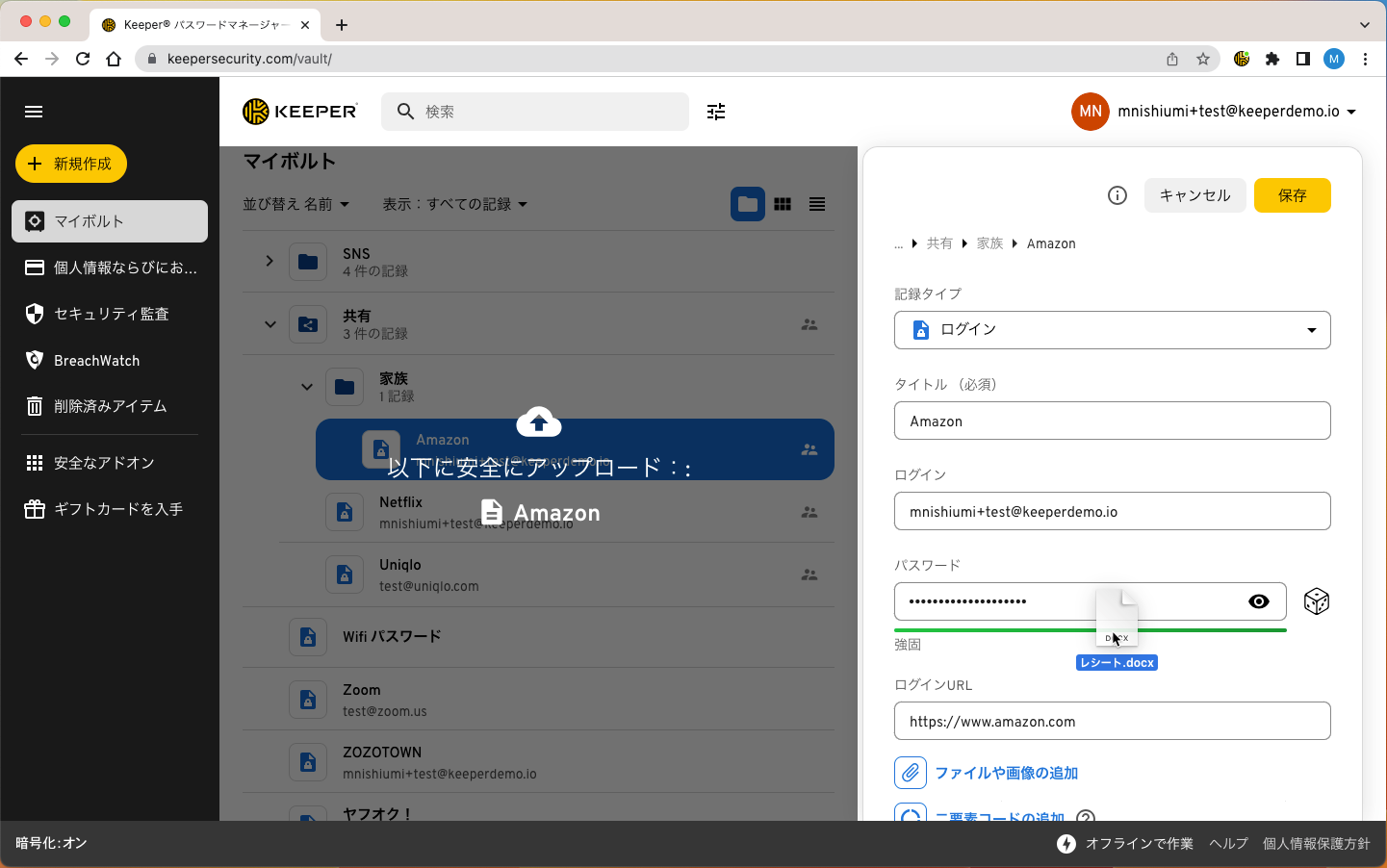
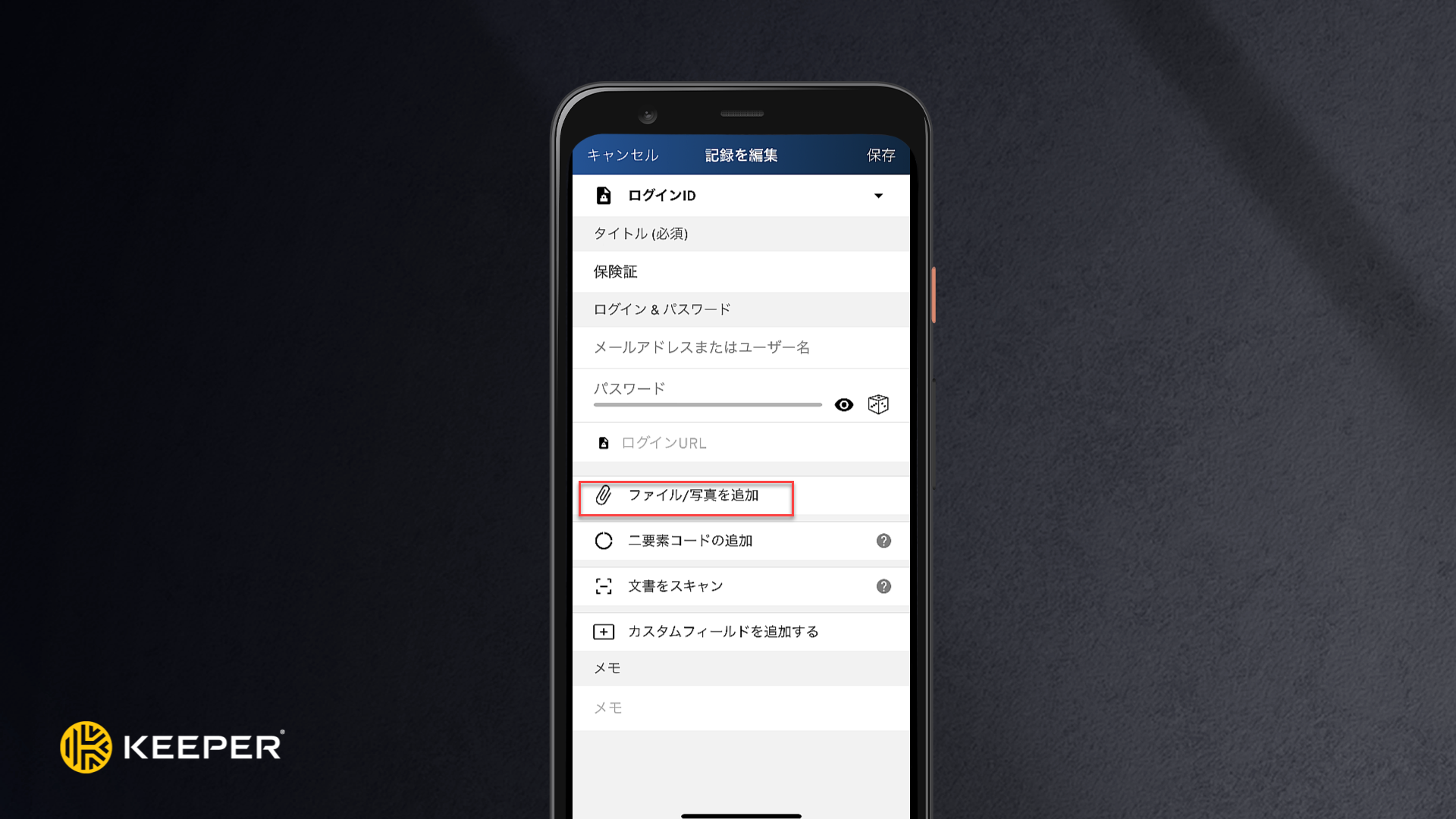
ボルトでは、新しいレコードを作成したり、既存のレコードにファイルまたは写真を追加したりできます。レコードの編集中に **\[添付ファイルを追加]** をクリックしてファイルをアップロードするか、直接ボルトにファイルをドラッグアンドドロップします。アップロードが完了後に **\[保存]** をクリックします。
{% hint style="info" %}
モバイルデバイスからKeeperにファイルをアップロードする方法の詳細については、Keeperの[iOS版](/user-guides/jp/ios.md#secure-file-storage)および[Android版](/user-guides/jp/android.md#secure-file-storage)アプリのユーザーガイドをご参照ください。
{% endhint %}
## 添付ファイルの状態に関するアイコン
レコードにファイルを添付した際、ファイル名の横にアイコンが表示されることがあります。これは、そのファイルがまだKeeperのボルトに完全に同期されていないことを示しています。
* アップロード未完了 / 同期保留中のアイコン (斜線の入った雲マーク)
* このアイコンが表示されている場合、その添付ファイルはまだKeeperのクラウドストレージに正常にアップロード・同期されておらず、ファイルは現在アップロード元の端末にのみローカル保存されています。
* 添付ファイルのアップロードにはインターネット接続が必要です。オフライン状態では、添付やアップロードはできません。このアイコンは、通信エラーや接続の中断などによってアップロードが失敗したことを示しています。
* このアイコンが表示されている間は、ファイルはクラウドにバックアップされておらず、他の端末やKeeperのウェブボルトからはアクセスできない可能性があります。
* インターネット接続を確認し、安定した環境で再度アップロードをお試しください。ファイルを安全にバックアップし、すべての端末からアクセス可能にするには、正常に同期が完了していることをご確認ください。
---
# Agent Instructions
This documentation is published with GitBook. GitBook is the documentation platform designed so that both humans and AI agents can read, navigate, and reason over technical content effectively. Learn more at gitbook.com.
## Querying This Documentation
If you need additional information that is not directly available in this page, you can query the documentation by asking a question.
Perform an HTTP GET request on the following URL with the `ask` and `goal` query parameters:
```
GET https://docs.keeper.io/user-guides/jp/secure-file-storage.md?ask=&goal=
```
`ask` is the immediate question: it should be specific, self-contained, and written in natural language.
`goal` is what the user is ultimately trying to achieve, the reason they need the answer. Sharing it helps GitBook give you a better, more relevant answer. A goal is most helpful when it describes the outcome the user wants rather than restating the question. For example, with `ask=how do I create an API token`, a goal like `automate deployments from our CI pipeline` lets GitBook tailor the answer to that use case.
The response will contain a direct answer to the question and relevant excerpts and sources from the documentation.
Use this mechanism when the answer is not explicitly present in the current page, you need clarification or additional context, or you want to retrieve related documentation sections.