
> For the complete documentation index, see [llms.txt](https://docs.keeper.io/llms.txt). Markdown versions of documentation pages are available by appending `.md` to page URLs; this page is available as [Markdown](https://docs.keeper.io/user-guides/jp/sharing/one-time-share.md).

# ワンタイム共有

<figure><img src="/files/72lfq5EPh4lXmzpkQgqQ" alt=""><figcaption></figcaption></figure>

## 概要

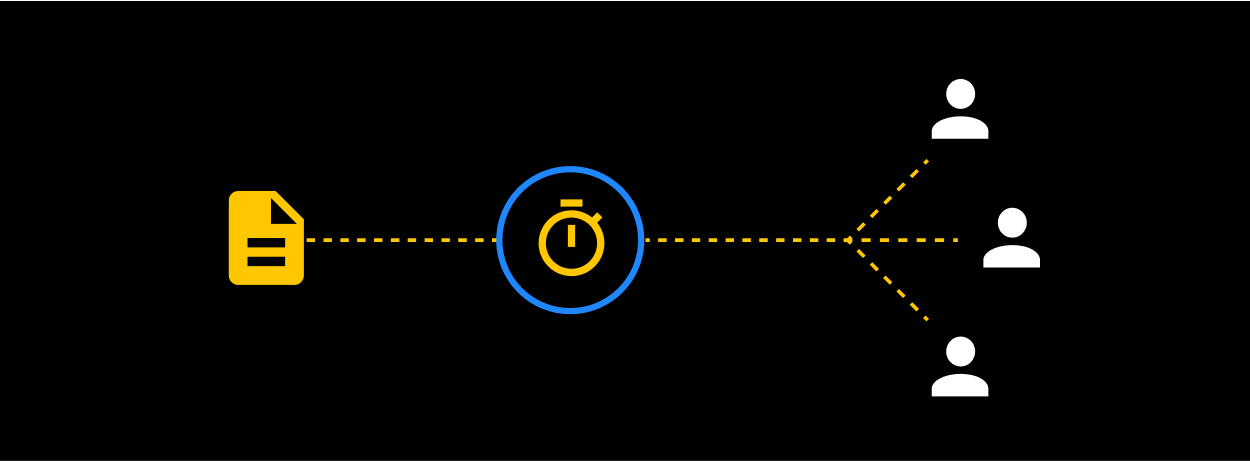
ワンタイム共有は、Keeperアカウントを持っていない人とも時間制限付きでレコードを安全に共有する機能です。ワンタイム共有を使用すると、Eメール、SMS、メッセージングアプリで情報をさらすことなく安全に機密情報を共有できます。

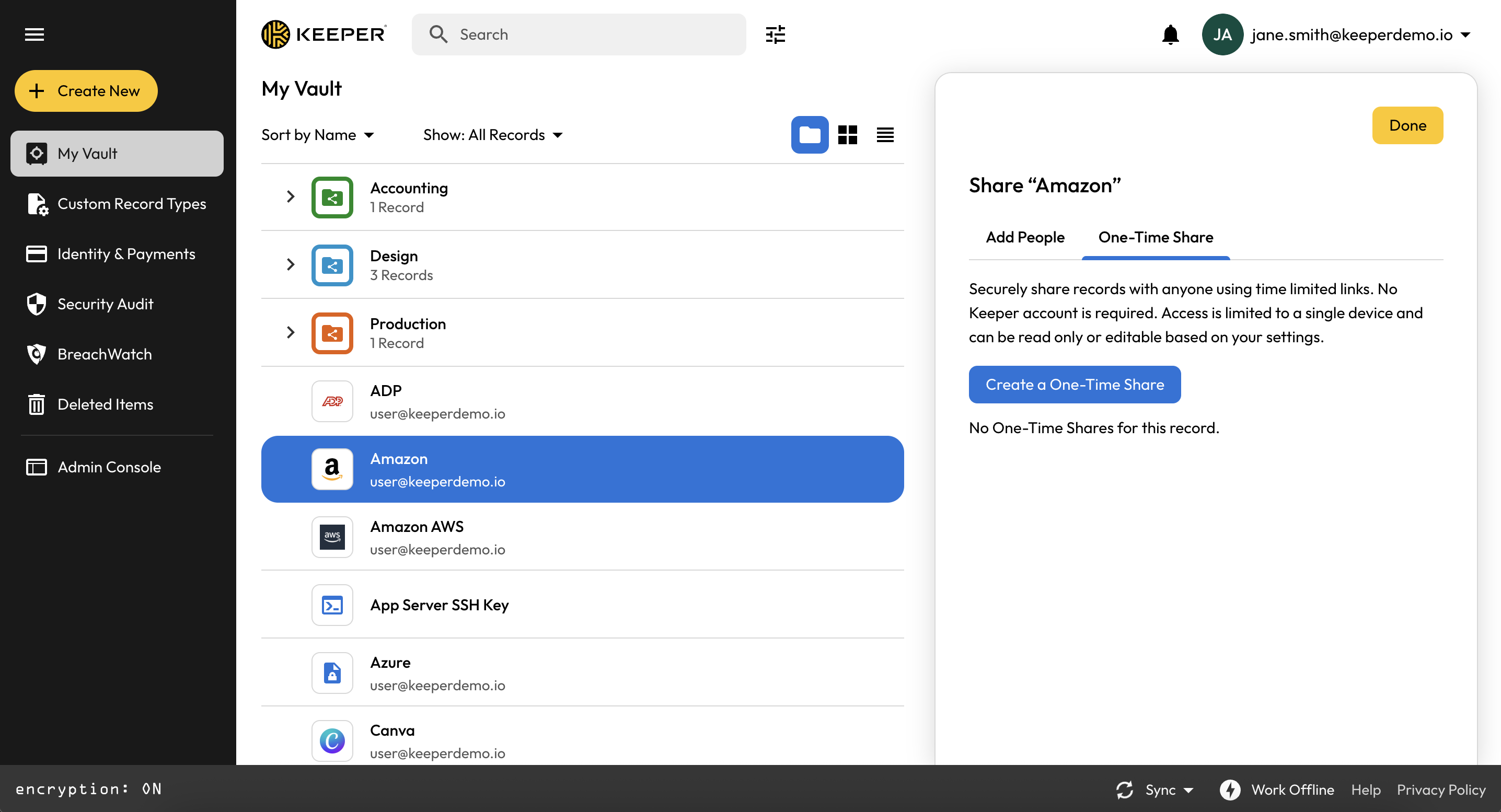
<figure><img src="https://2985347814-files.gitbook.io/~/files/v0/b/gitbook-x-prod.appspot.com/o/spaces%2F6Y1mjnoaNcCi93oXSTE3%2Fuploads%2Fgit-blob-86cb0bcae6f0943e62febfb144c22d20a638628a%2F%E3%82%AA%E3%83%95%E3%82%9A%E3%82%B7%E3%83%A7%E3%83%B3%20%20%3E%20%E3%83%AF%E3%83%B3%E3%82%BF%E3%82%A4%E3%83%A0%E5%85%B1%E6%9C%89.png?alt=media" alt=""><figcaption><p>ウェブボルトでワンタイム共有を作成</p></figcaption></figure>

ワンタイム共有は、Keeperのゼロ知識暗号化により安全に設計されています。レコードのデータは、256ビットAESを使用して共有相手のデバイスでローカルに復号化され、サーバーへのリクエストはすべて楕円曲線暗号 (ECDSA) で署名されます。

共有リンクは、選択した期間の経過後に自動的に失効します。共有の解除を忘れても、リンクは自動的に無効になります。さらに、共有リンクは1台のデバイスにのみ紐づけられるため、受信者以外はデータにアクセスできません。第三者が後からリンクを開こうとしても、受信者のメールアカウントが侵害された場合でも、元のデバイス以外からはアクセスできません。

{% embed url="<https://vimeo.com/711859464?share=copy>" %}
Keeperワンタイム共有
{% endembed %}

## 使用事例

#### 個人の使用事例

* Wi-Fiパスワードをゲストと共有する
* 暗号化されたファイルを家族と共有する
* 時間制限付きでクレジットカードを共有する

#### 法人の使用事例

* アクセス認証情報を請負業者と共有する
* 暗号化されたファイルを同僚と共有する
* 安全に文書や手順を共有する

## 送信方法

* QRコード
* Airdrop
* メール
* SMS
* その他

ワンタイム共有の用途は無限です。Keeperユーザー以外にデータを安全に届ける必要がある場合は、ワンタイム共有が最適です。

## ワンタイム共有を作成

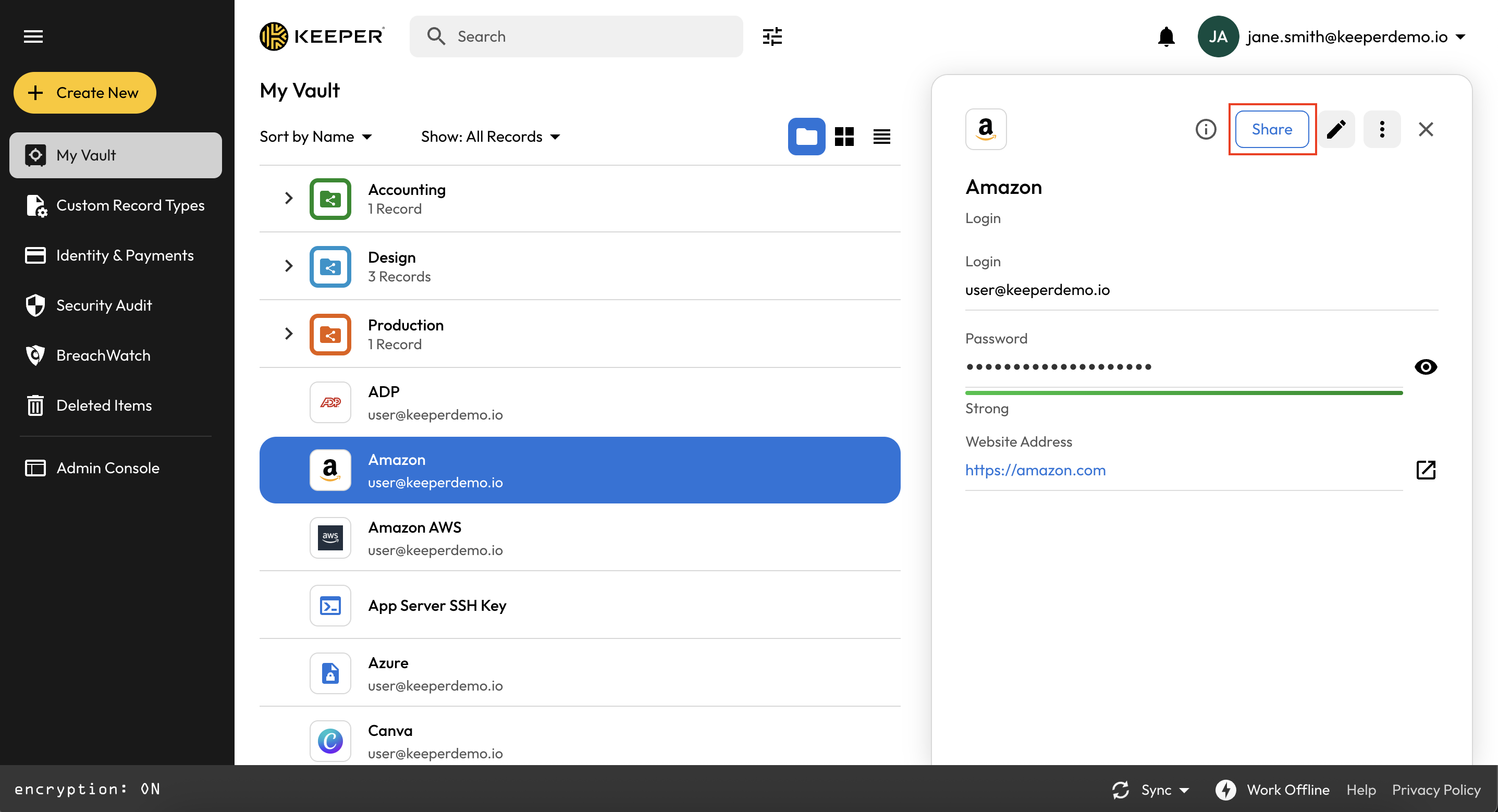
ワンタイム共有リンクを生成するには、対象のレコードで **\[共有] > \[ワンタイム共有] > \[ワンタイム共有を作成]** の順にクリックします。

<figure><img src="/files/KYde6hu93lvRteNmi1AJ" alt=""><figcaption><p>レコードを共有</p></figcaption></figure>

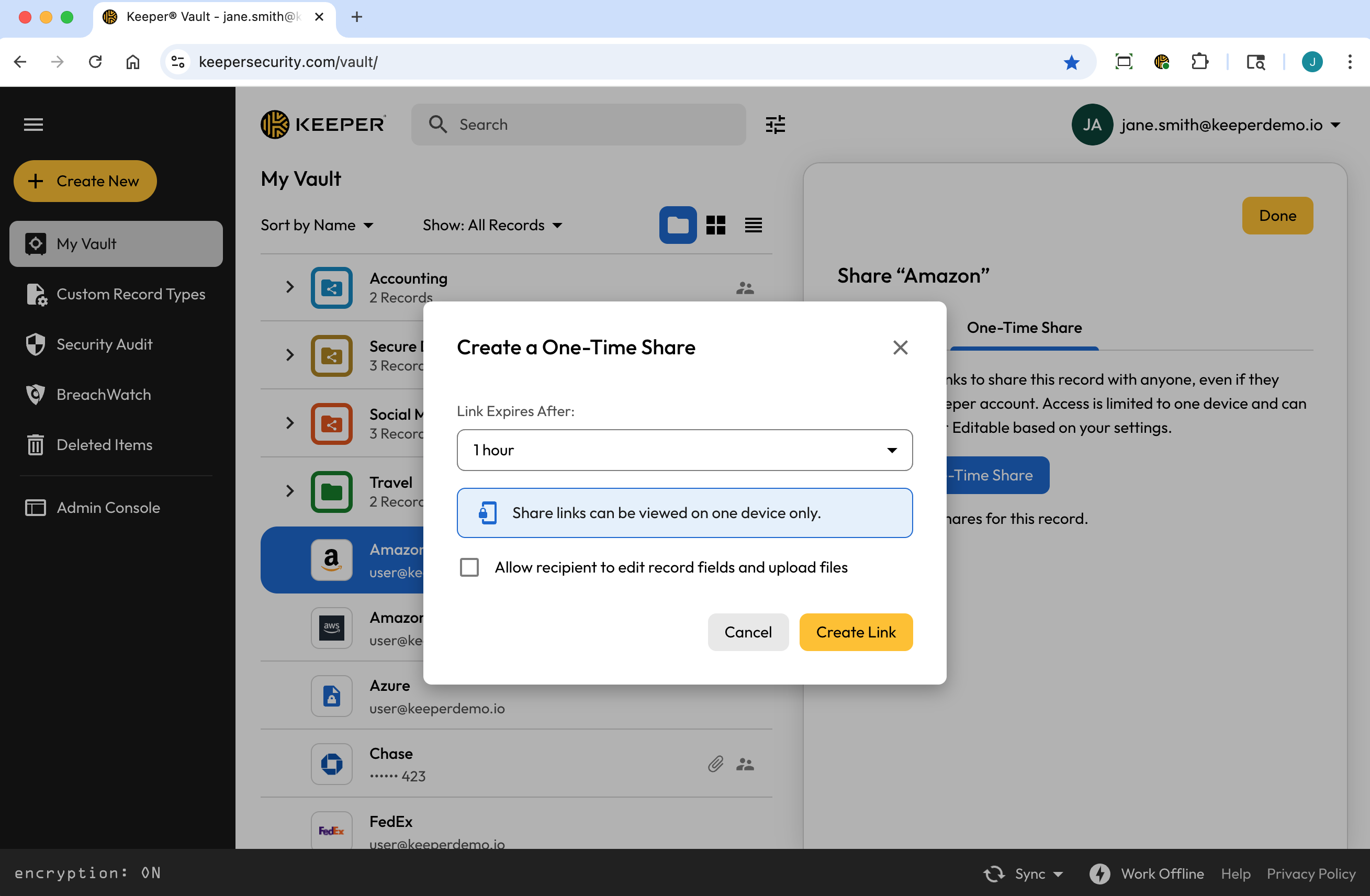
<figure><img src="/files/hsU08rOA26ImszCqbx8C" alt=""><figcaption><p>ワンタイム共有を作成</p></figcaption></figure>

{% hint style="info" %}
ワンタイム共有は、レコードタイプがリリースされた2021年4月26日以降に作成されたレコードでのみ利用できます。ワンタイム共有が表示されない場合は、レコードを新規作成してみてください。

また、エンタープライズユーザーの場合は、Keeperの管理者によってワンタイム共有の使用が制限されている場合があります。
{% endhint %}

次に、ドロップダウンメニューからアクセス期限を選択し、**\[リンク作成]** をクリックします。

<figure><img src="/files/JR1vocqd1kleJoOQErm9" alt=""><figcaption></figcaption></figure>

{% hint style="success" %}
共有に双方向機能を有効にする (受信者がレコードを編集したりファイルをアップロードしたりできるようにする) 方法については、[こちら](#bidirectional-sharing)のセクションをご参照ください。
{% endhint %}

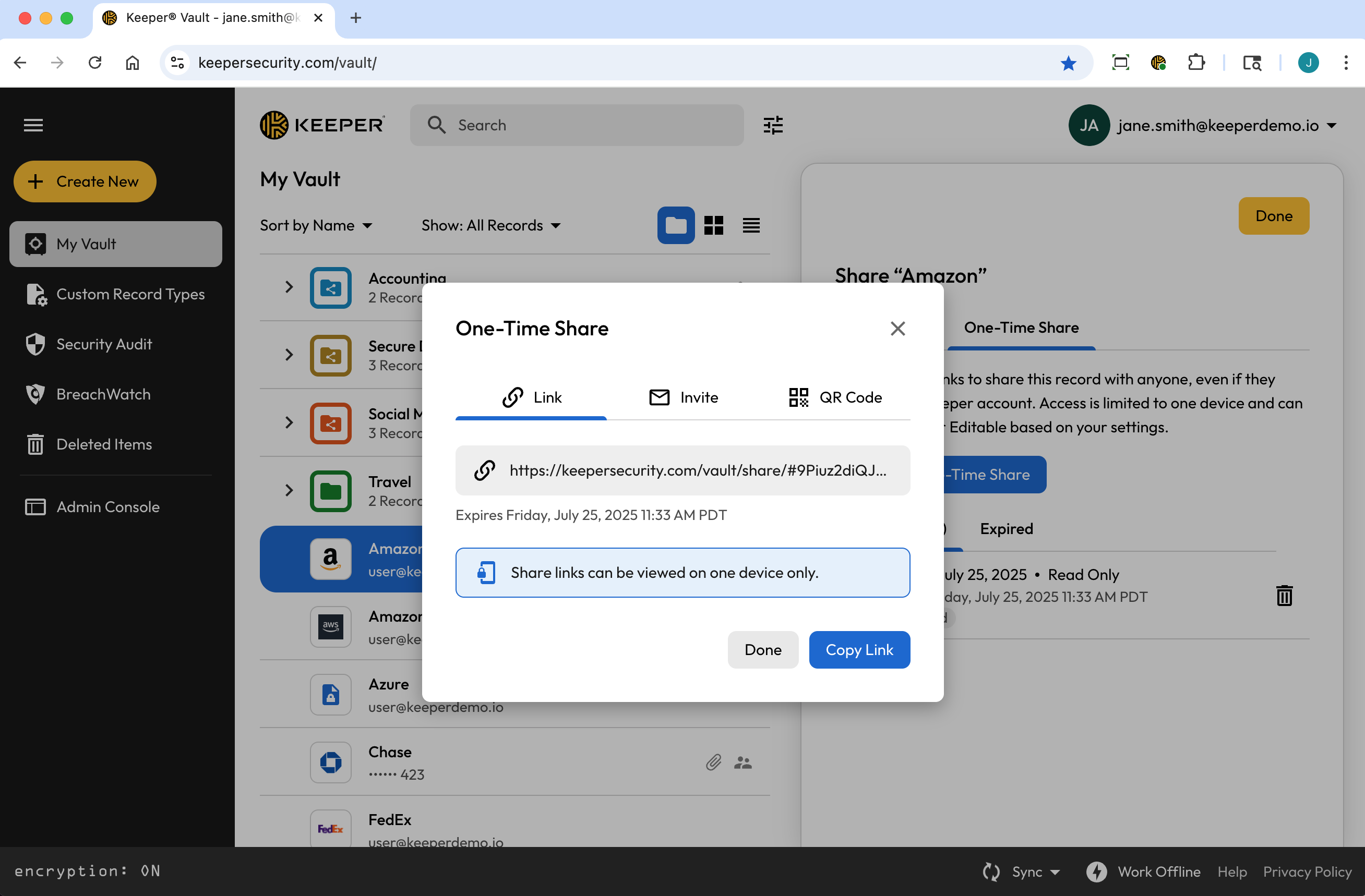
リンクの共有は、URLを送信する、招待メッセージをコピーする (共有相手に補足情報を伝える際に便利です)、またはQRコードを共有相手にスキャンしてもらう、のいずれかの方法で行えます。

<figure><img src="/files/MwSmxBIqW4R9RPnHoOIc" alt=""><figcaption><p>ワンタイム共有の方法をリンク、招待文、QRコードから選択</p></figcaption></figure>

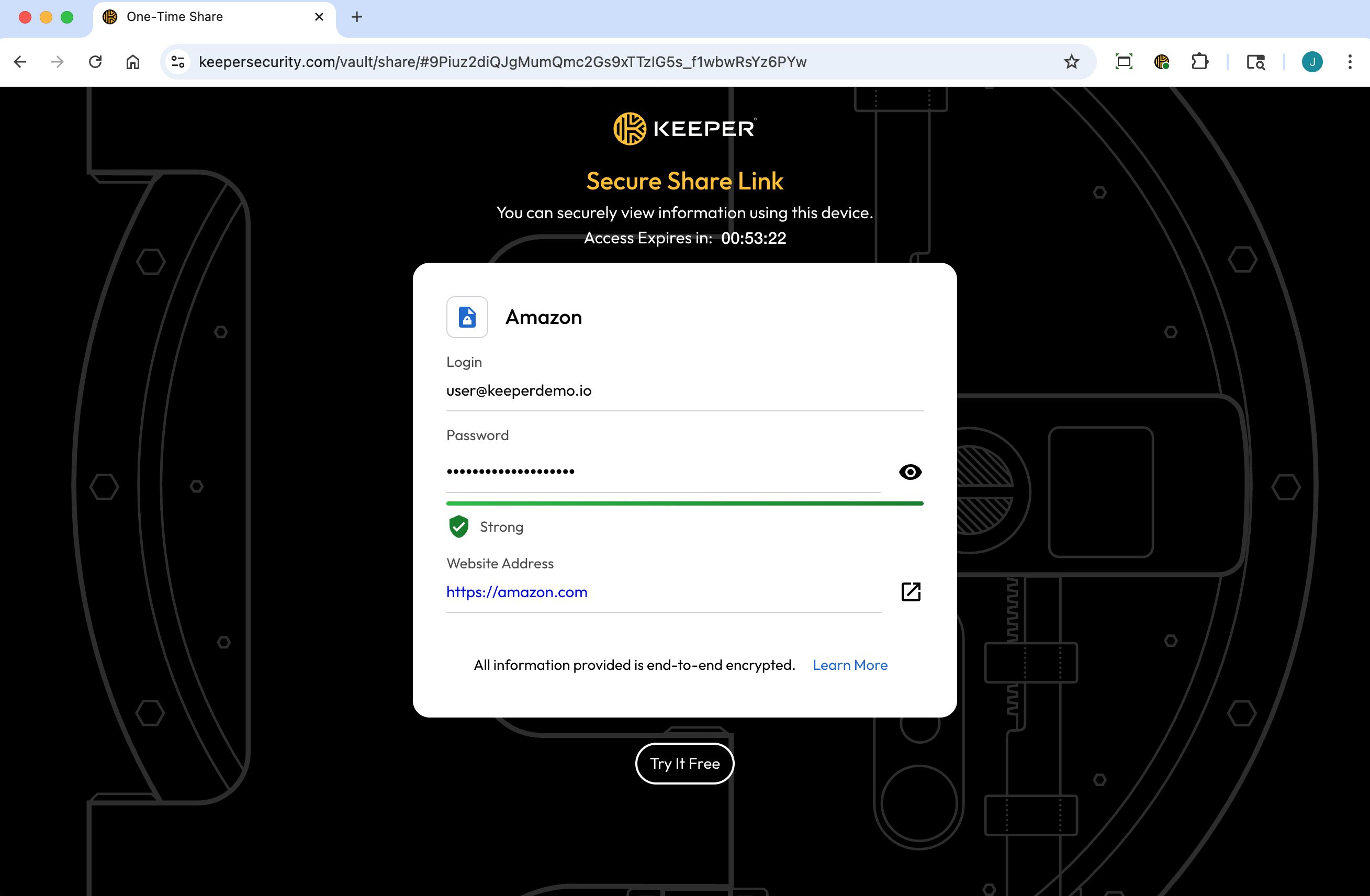
共有リンクを受け取った共有相手がレコードを開くと、そのレコードはウェブブラウザで表示され、1台のデバイスに紐づけられます。設定した有効期限に達すると、レコードへのアクセスは自動的に失効します。

<figure><img src="/files/AyR4ho1zRnpMon2rIexT" alt=""><figcaption><p>共有相手側のワンタイム共有の表示</p></figcaption></figure>

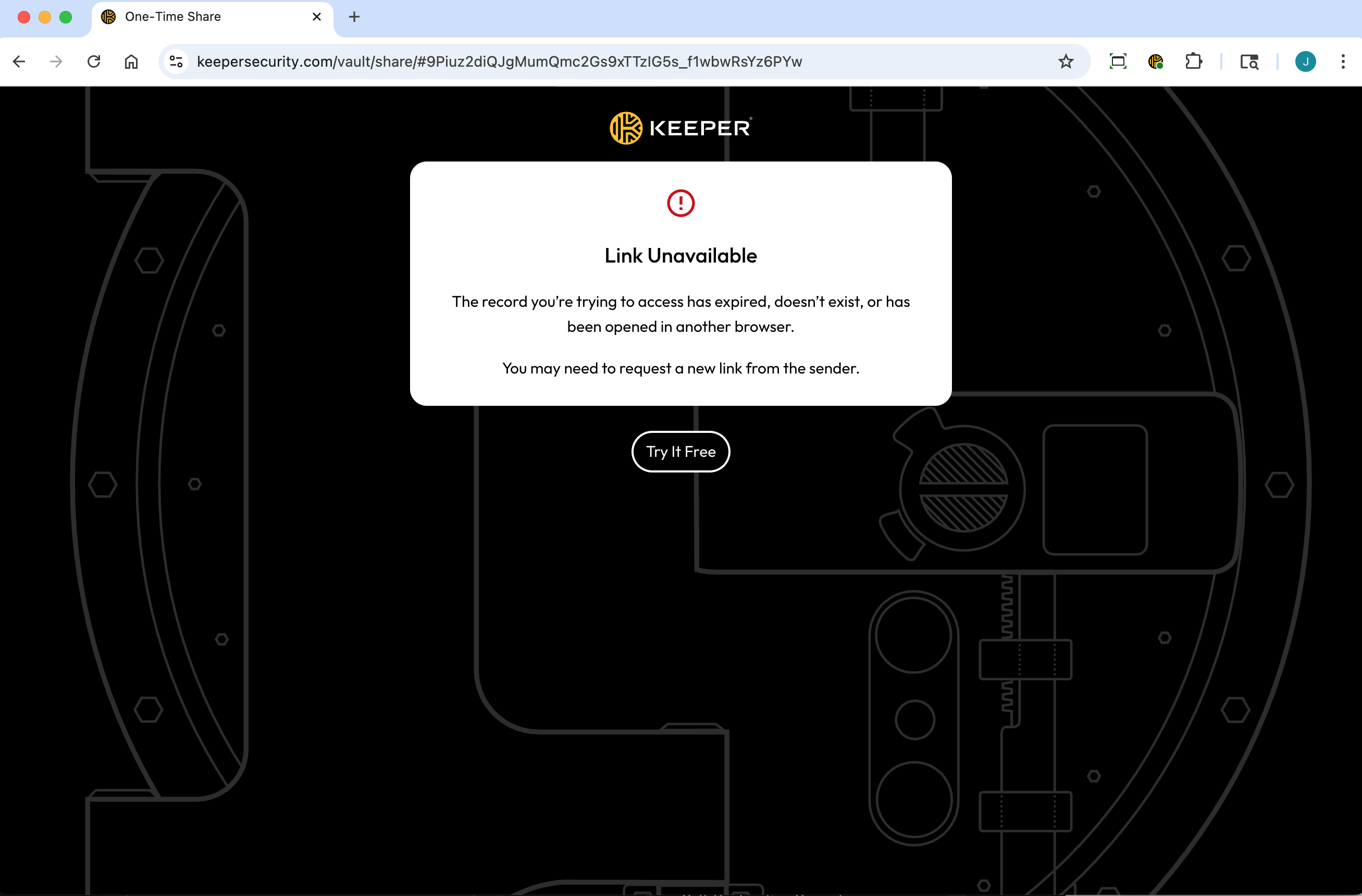
レコードのアクセス権の有効期限を過ぎた場合、または共有元のユーザーがレコードを削除した場合、リンクは無効となり、既にアクセスしていたデバイスでも情報は表示されなくなります。

<figure><img src="/files/7x3E55vSRW9gwA77zmYg" alt=""><figcaption><p>アクセスの失効</p></figcaption></figure>

## ワンタイム共有の削除

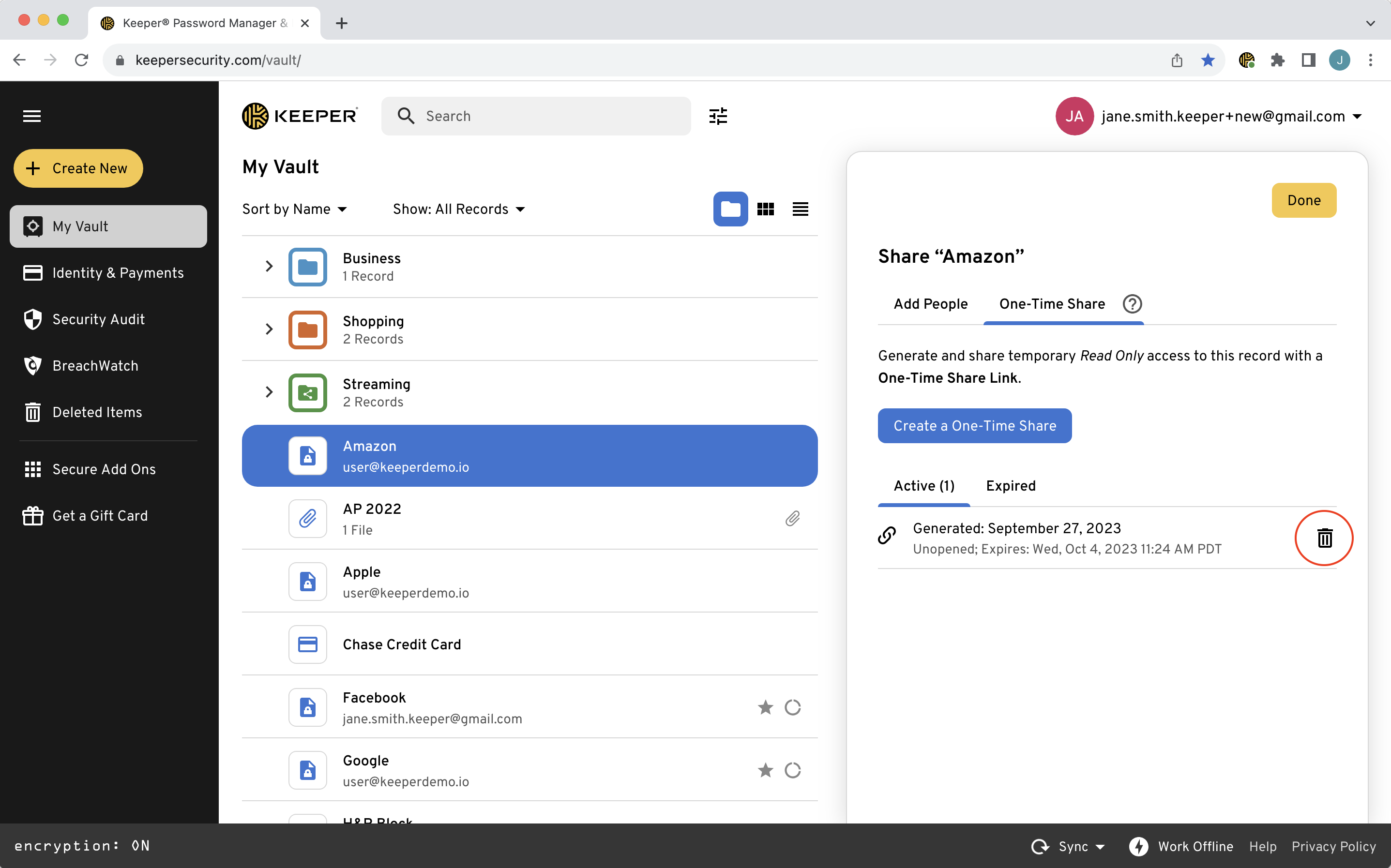
ワンタイム共有を削除するには、ワンタイム共有の横にある**ごみ箱アイコン**をクリックします。これにより、ワンタイム共有リンクが直ちに無効になります。有効期限の切れたワンタイム共有は、「期限切れ」タブに表示されます。

<figure><img src="/files/kPG6RKjssyCL18fKGuxo" alt=""><figcaption><p>ワンタイム共有を削除</p></figcaption></figure>

## 双方向ワンタイム共有 <a href="#bidirectional-sharing" id="bidirectional-sharing"></a>

Keeperの新しいワンタイム共有機能では、Keeperユーザーと非ユーザー間で双方向の情報共有が可能になり、機密情報やファイルを安全にやり取りできます。

この機能により、クライアント、契約業者、法務チームなどにKeeperアカウントを作成してもらう必要なく、署名済みの書類やフィードバック、機密ファイルの受け取りができるため、円滑な連携が実現します。

{% embed url="<https://vimeo.com/1106264709?fe=sh&fl=pl>" %}
双方向ワンタイム共有機能 (英語)
{% endembed %}

双方向ワンタイム共有機能を利用するには、通常通りワンタイム共有を作成します。対象のレコードを選択し、**\[共有] > \[ワンタイム共有] > \[ワンタイム共有を作成]** をクリックします。

<figure><img src="/files/KrRdAv2P2TcicqDuKw1L" alt=""><figcaption><p>レコードを共有</p></figcaption></figure>

{% hint style="info" %}
共有元のユーザーは、レコード内の「メモ」フィールドに共有相手向けの指示を自由に入力できます。
{% endhint %}

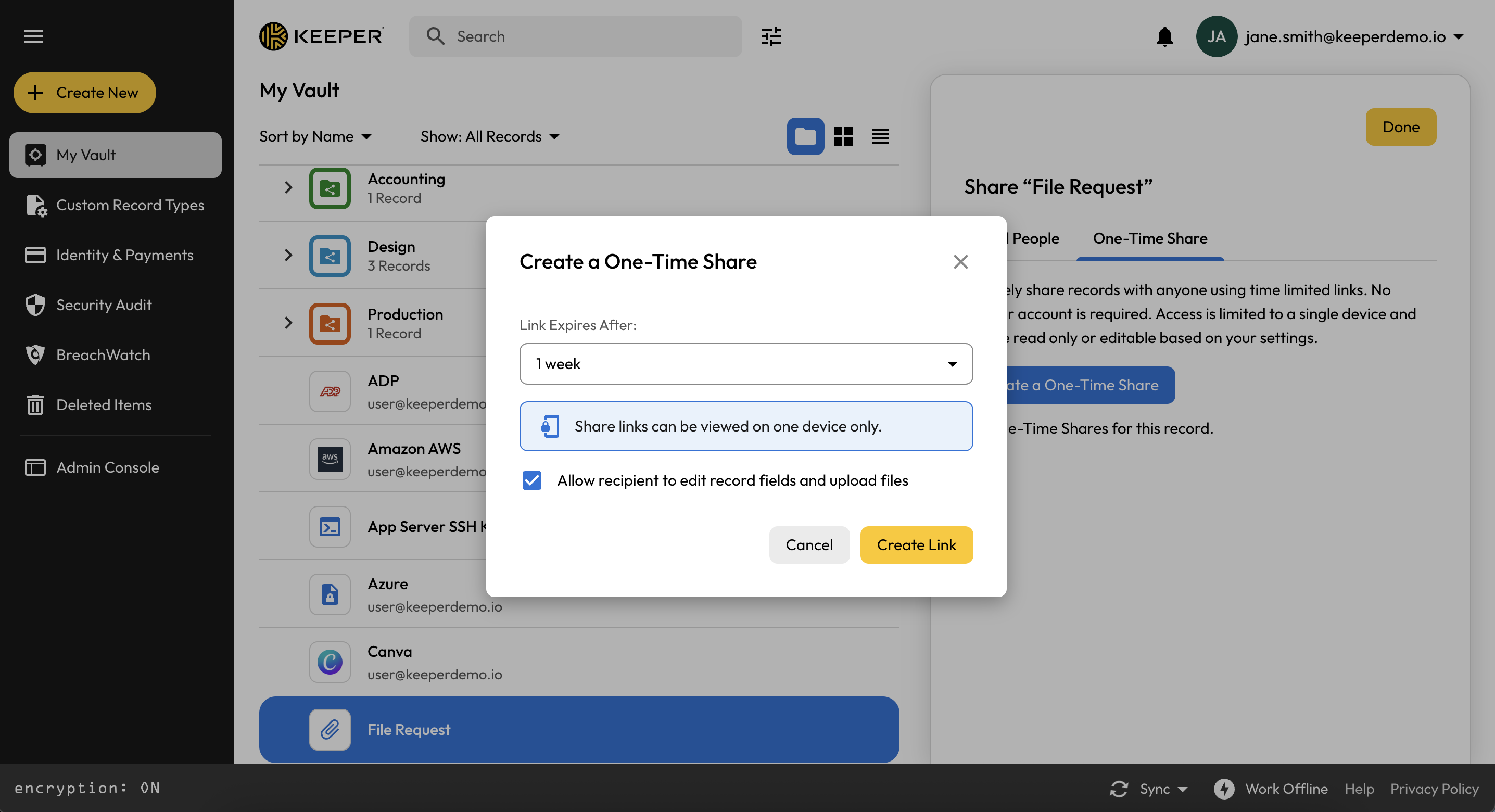
レコードに対して双方向共有機能を有効にするには、「共有相手によるレコードの編集とファイルのアップロードを許可する」にチェックを入れます。ドロップダウンメニューから共有の有効期限を選択し、**\[リンク作成]** をクリックします。

<figure><img src="/files/l3NQXtekXP4CJ5SpSyM6" alt=""><figcaption><p>双方向共有機能を有効にする</p></figcaption></figure>

{% hint style="info" %}
エンタープライズプランをご利用の場合、双方向ワンタイム共有の使用はKeeper管理者によって制限されている可能性があります。
{% endhint %}

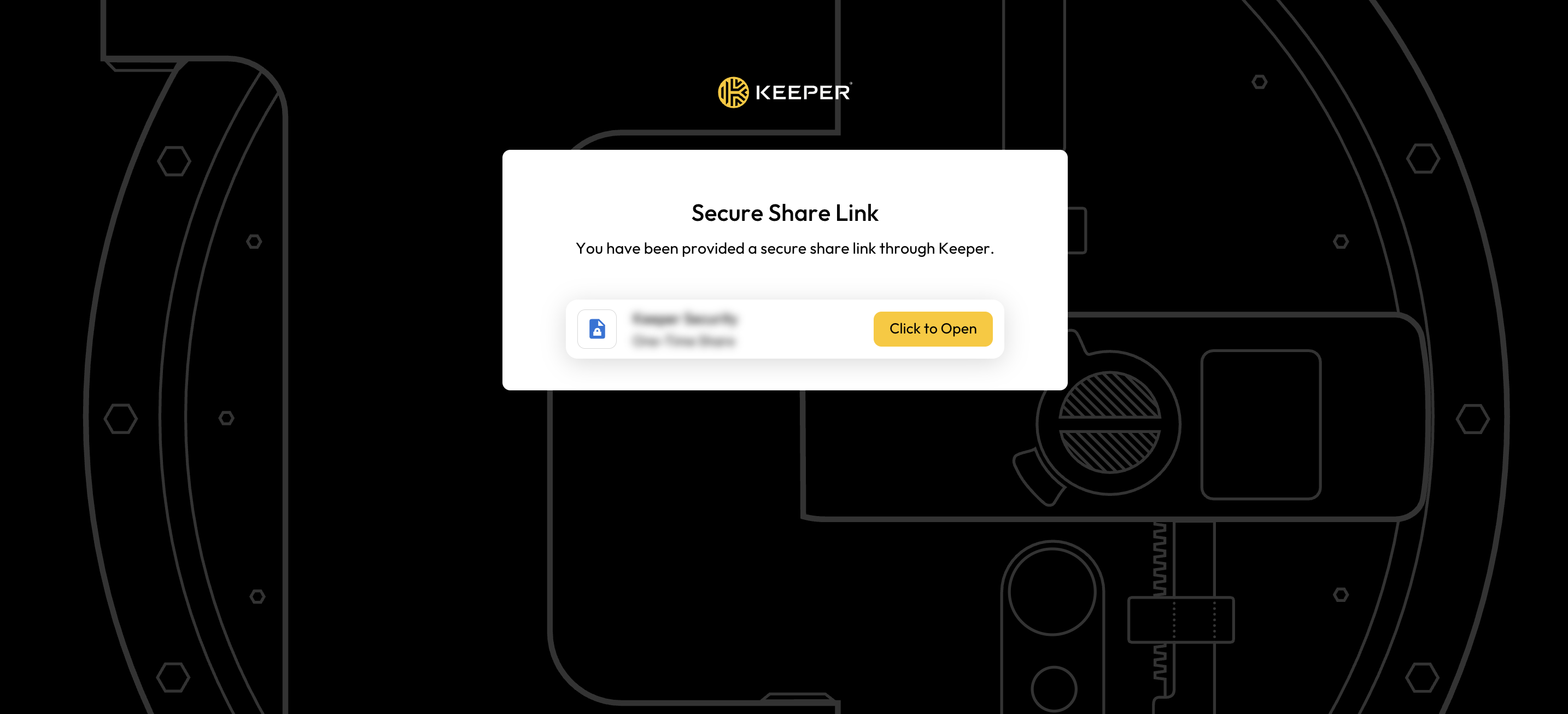
共有相手が共有リンクを受け取ると、**\[開く]** をクリックすることで、共有されたレコードの内容を表示できます。

<figure><img src="/files/0m3P2hIrwTpgoNFL2rXu" alt=""><figcaption><p>クリックしてレコードの詳細を表示</p></figcaption></figure>

<figure><img src="/files/2U1U6r9sGrj4FroXwmJY" alt=""><figcaption><p>共有相手側のレコードの詳細画面</p></figcaption></figure>

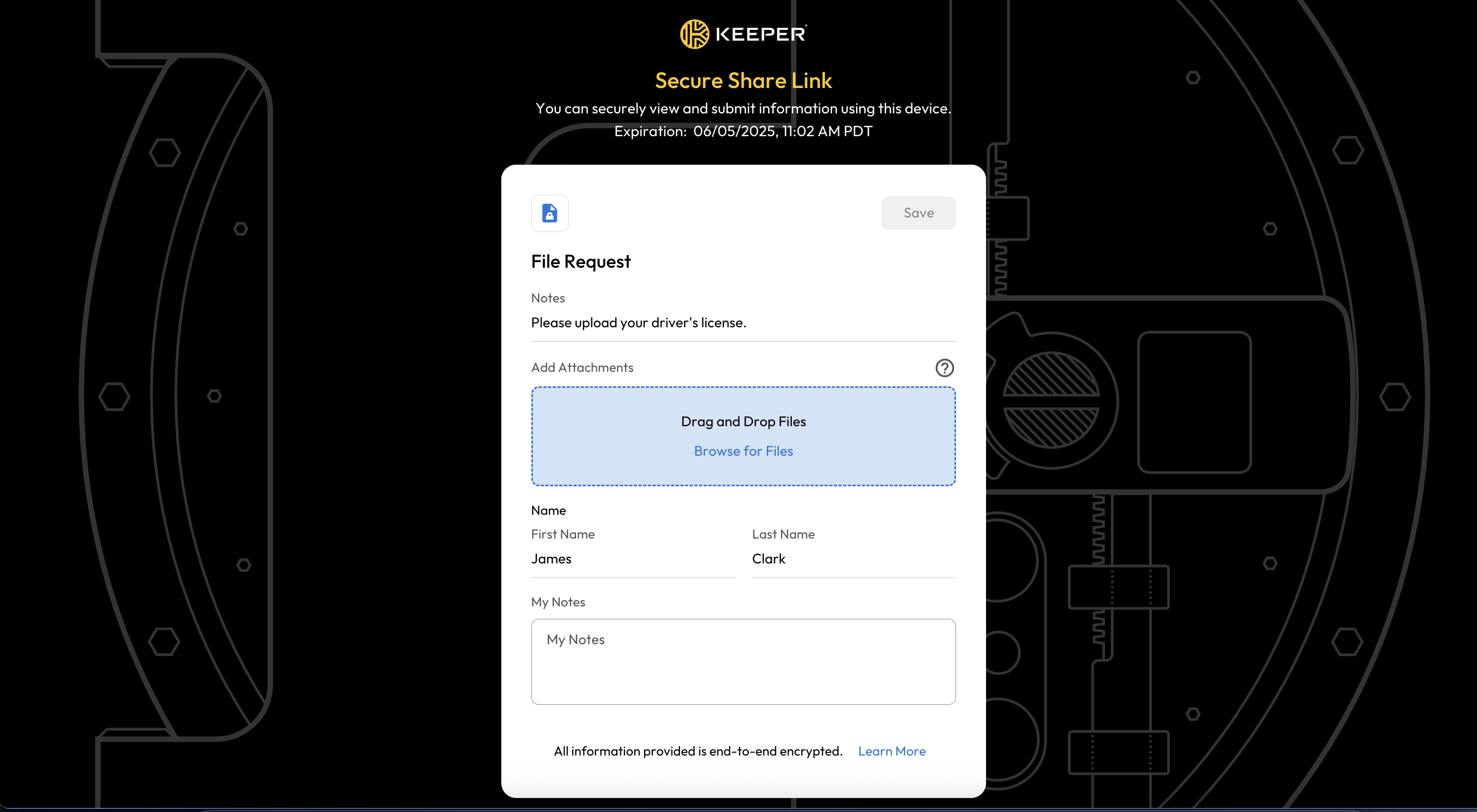
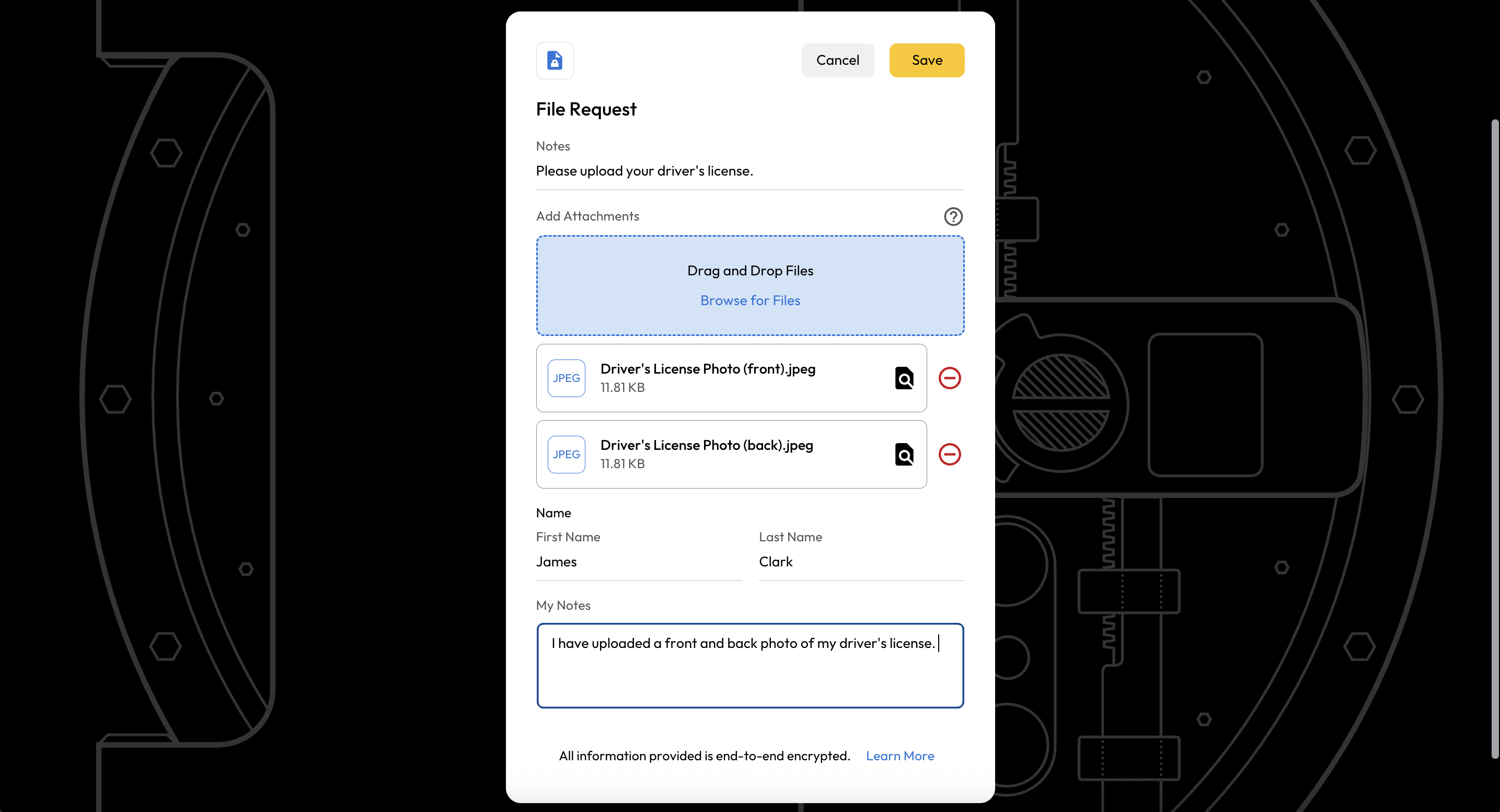
共有相手は、ファイルを添付したり、求められた情報やメモを入力したりすることができます。

<figure><img src="/files/dBA7gfxMHaiNWXZjs0Mj" alt=""><figcaption><p>ファイル添付などの編集に対応</p></figcaption></figure>

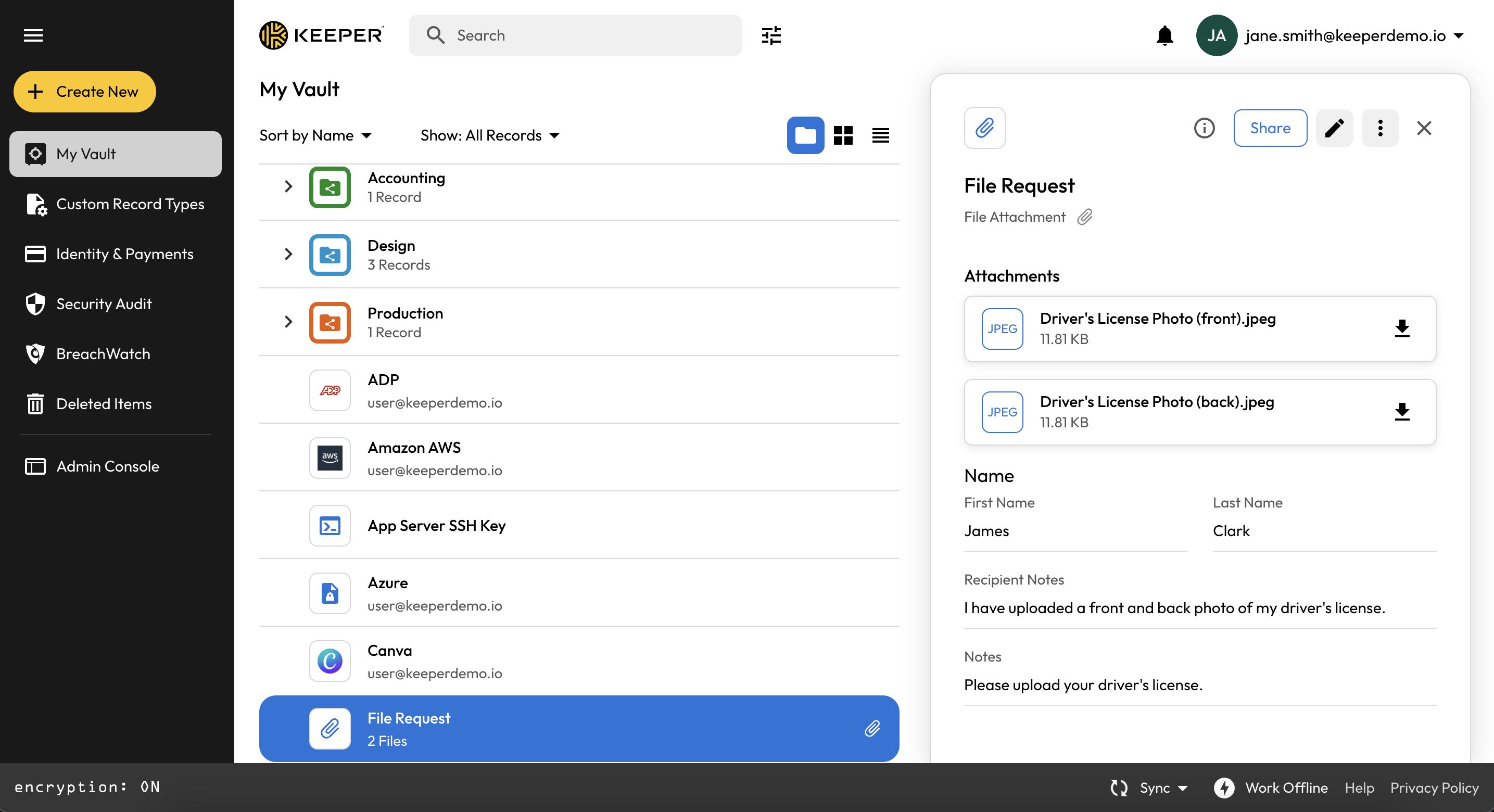
共有相手が **\[保存]** をクリックすると、追加されたファイルや情報が共有元のボルト内の元のレコードに自動的に反映されます。共有リンクの有効期限が切れるか、アクセスが取り消されるまで、共有元のユーザーと共有先のユーザーは引き続きレコードを編集できます。

<figure><img src="/files/XiipzgpoSydBzdqpvHJi" alt=""><figcaption><p>レコードのワンタイム共有の詳細</p></figcaption></figure>

## iOS

双方向での共有機能を備えたKeeperのワンタイム共有は、iOSでも利用できます。

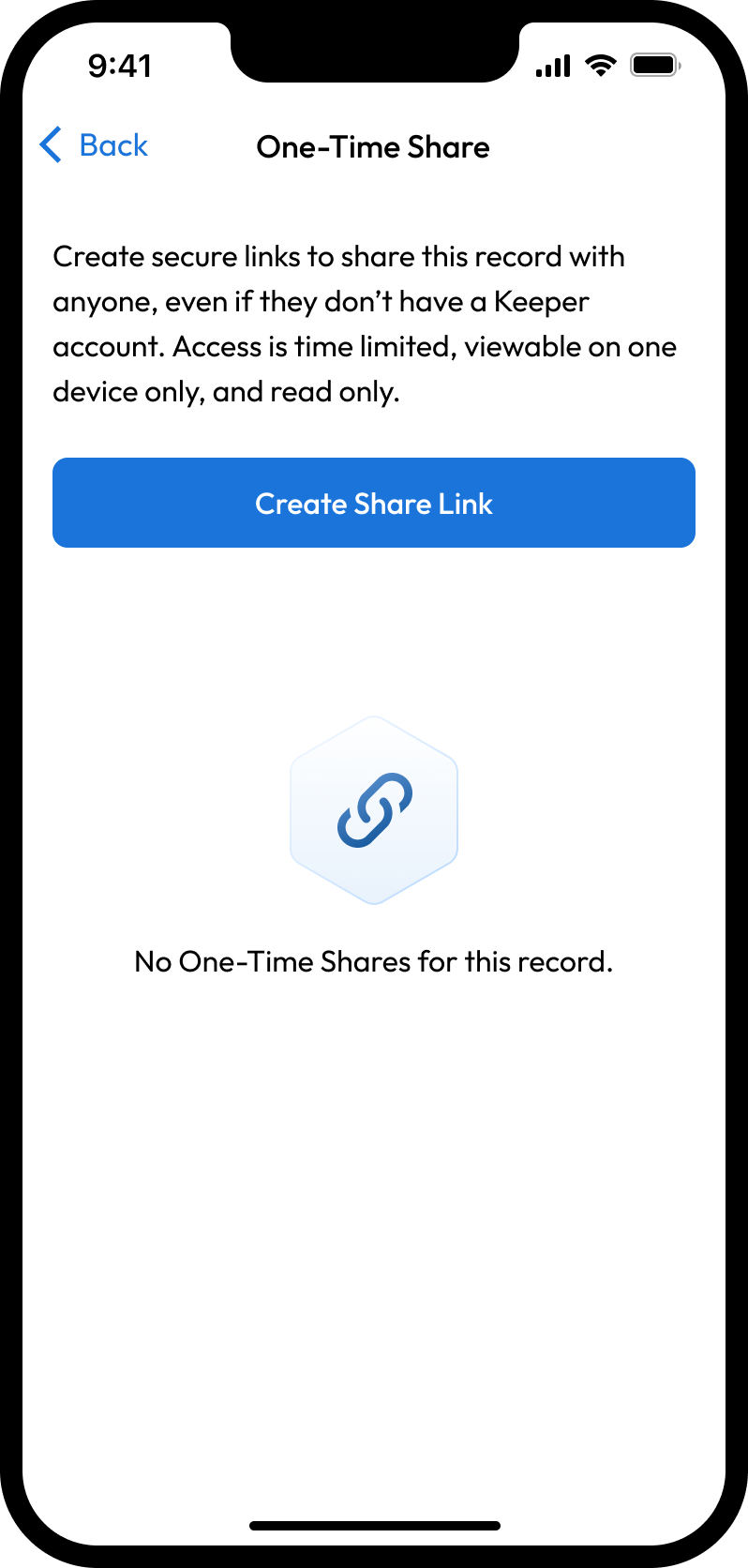
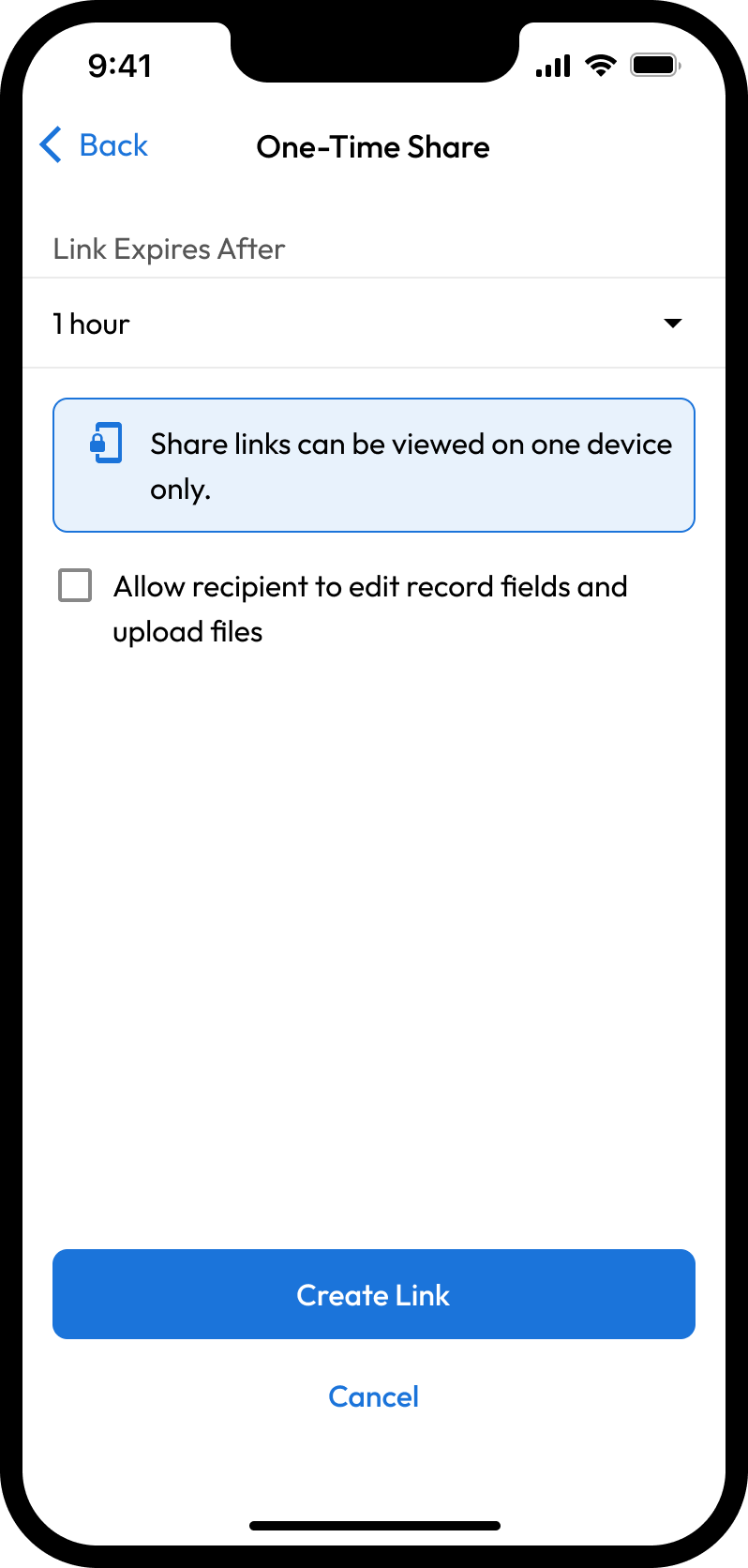
共有したいレコードを開き、**\[共有] > \[ワンタイム共有] > \[共有リンクを作成]** の順にタップします。

<figure><img src="/files/fCtmcdDUBUQzA0XaSdXo" alt="" width="188"><figcaption><p>共有リンクを作成</p></figcaption></figure>

ドロップダウンメニューから共有リンクの有効期限を選択し、双方向共有機能 (共有相手によるレコードフィールドの編集とファイルのアップロード) を有効にする場合はチェックボックスをオンにして、**\[リンク作成]** をタップします。

<figure><img src="/files/xwmUSDjfk86bqokCqla3" alt="" width="188"><figcaption><p>有効期限と双方向共有のオプション</p></figcaption></figure>

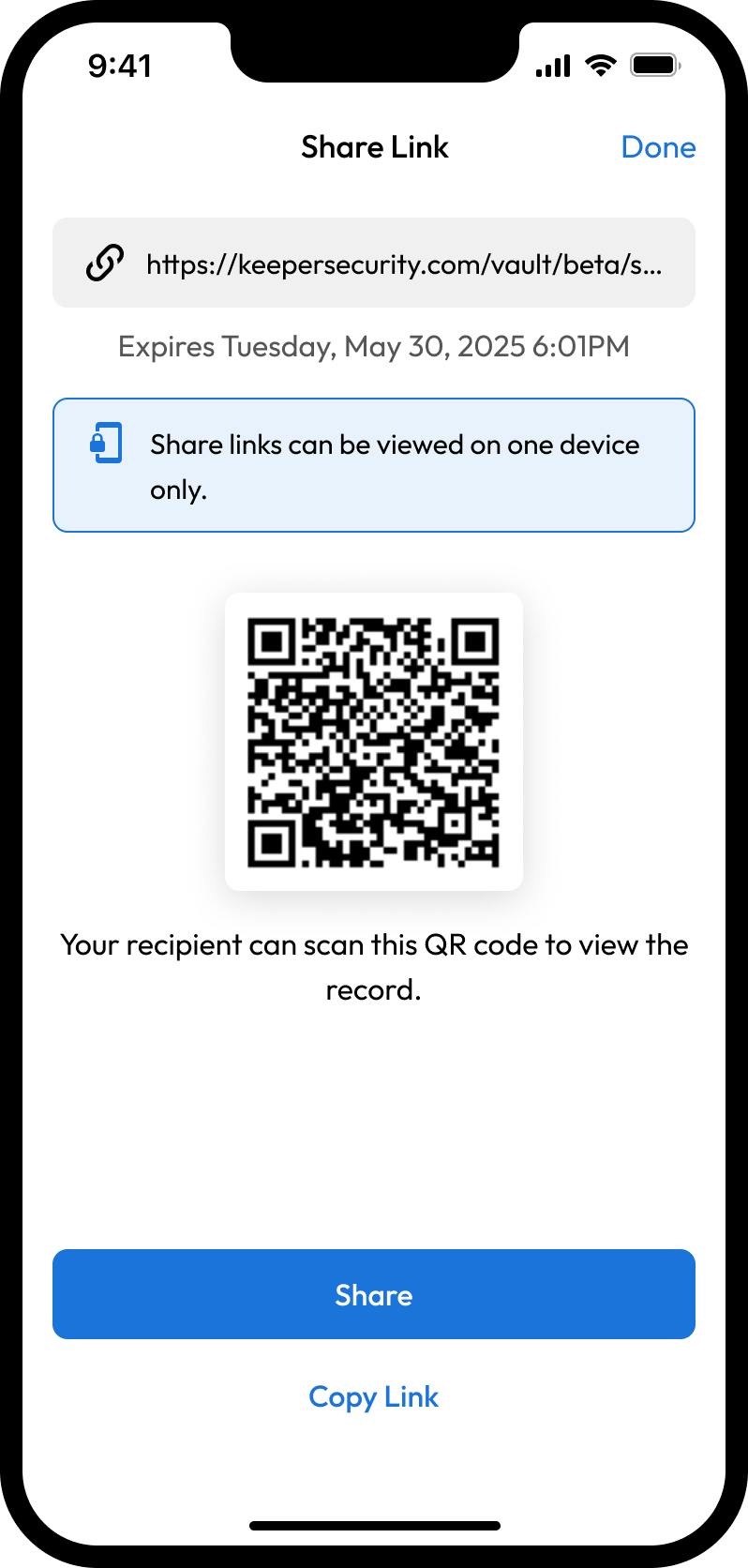
共有リンクが作成されたら、**\[共有]** または **\[リンクをコピー]** (メッセージに貼り付ける場合) をタップします。共有相手は表示されたQRコードをスキャンしてレコードを表示することもできます。

<figure><img src="/files/yaR5QTH72IE1XuadrpQo" alt="" width="188"><figcaption><p>共有またはリンクをコピー</p></figcaption></figure>

{% embed url="<https://vimeo.com/705443423>" %}
iOS用Keeperワンタイム共有
{% endembed %}

## Android

Androidでもワンタイム共有を利用できます。

1. 共有したいレコードを開き、**\[共有] > \[ワンタイム共有]** の順にタップします。
2. 画面右下隅の**共有追加アイコン**をタップします。
3. 表示されたオプションからレコードのアクセス有効期限を選択するか、カスタムの日時を指定します。
4. 共有リンクが作成されたら、**\[共有]** または **\[リンクをコピー]** (メッセージに貼り付ける場合) をタップします。共有相手は表示されたQRコードをスキャンしてレコードを表示することもできます。共有相手がリンクを開くと、ウェブブラウザでレコードが表示され、共有相手のデバイスに紐付けられます。設定した有効期限が経過すると、レコードへのアクセス権は自動的に失効します。

双方向での共有機能を備えたKeeperのワンタイム共有は、Androidでも利用できます。

共有したいレコードを開き、**\[共有] > \[ワンタイム共有] > \[共有リンクを作成]** の順にタップします。

<div><figure><img src="/files/hNbzKTLLVMKom7pS1JOm" alt="" width="188"><figcaption><p>共有 > ワンタイム共有リンク</p></figcaption></figure> <figure><img src="/files/S5PNzNh8ZqUcKWaRYP9Y" alt="" width="188"><figcaption><p>共有リンクを作成</p></figcaption></figure></div>

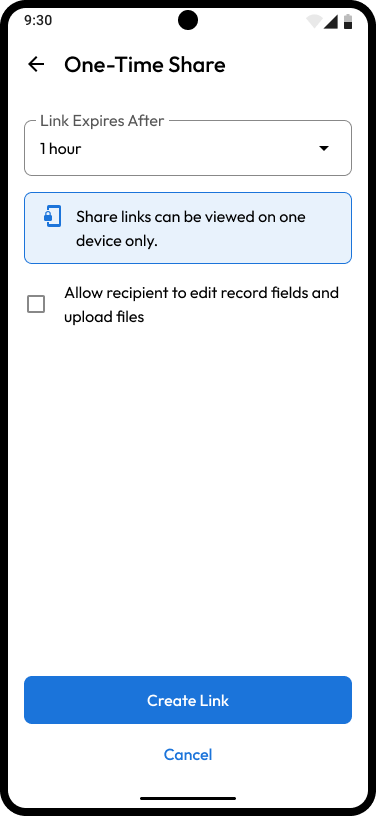
ドロップダウンメニューから共有リンクの有効期限を選択し、双方向共有機能 (共有相手によるレコードフィールドの編集とファイルのアップロード) を有効にする場合はチェックボックスをオンにして、**\[リンク作成]** をタップします。

<figure><img src="/files/zMqrpFSrWcR57SK0LlPp" alt="" width="188"><figcaption><p>有効期限と双方向共有のオプション</p></figcaption></figure>

共有リンクが作成されたら、**\[共有]** または **\[リンクをコピー]** (メッセージに貼り付ける場合) をタップします。共有相手は表示されたQRコードをスキャンしてレコードを表示することもできます。

<figure><img src="/files/FGOpBL79LZV59ItNDL9W" alt="" width="188"><figcaption><p>共有またはリンクをコピー</p></figcaption></figure>

{% embed url="<https://vimeo.com/725743762>" %}
Android用Keeperワンタイム共有
{% endembed %}

## セキュリティ

ワンタイム共有のセキュリティおよび使用されている暗号化モデルの詳細については、[セキュリティと暗号化に関するドキュメント](/enterprise-guide/jp/keeper-encryption-model.md#wantaimumoderu)をご参照ください。


---

# Agent Instructions
This documentation is published with GitBook. GitBook is the documentation platform designed so that both humans and AI agents can read, navigate, and reason over technical content effectively. Learn more at gitbook.com.

## Querying This Documentation
If you need additional information that is not directly available in this page, you can query the documentation dynamically by asking a question.

Perform an HTTP GET request on the current page URL with the `ask` query parameter:

```
GET https://docs.keeper.io/user-guides/jp/sharing/one-time-share.md?ask=<question>
```

The question should be specific, self-contained, and written in natural language.
The response will contain a direct answer to the question and relevant excerpts and sources from the documentation.

Use this mechanism when the answer is not explicitly present in the current page, you need clarification or additional context, or you want to retrieve related documentation sections.