# ソーシャルメディアの管理

ボルトへスキャン以下の例では、「X」 (旧Twitter) を使用しますが、他のソーシャル メディアプラットフォームでも動作します。

## レコードの作成

#### ウェブボルトとデスクトップアプリでのレコードの作成

Keeperのウェブボルトまたはデスクトップアプリから新しいレコードを作成するには、**\[新規作成]** > **\[レコード]**&#x3092;クリックします。ドロップダウンメニューからレコードのタイプを選択し、レコードの「タイトル」を入力します。

<figure><img src="/files/d82p4uGfVb4QPTzex9sj" alt=""><figcaption><p>[新規作成] > [レコード]</p></figcaption></figure>

ユーザー名、パスワード、URL (自動生成されていない場合) などの詳細情報を入力します。サイコロをクリックし、パスワード生成ツールで強力かつランダムなパスワードを作成するか、既存のパスワードを入力します。完了後&#x306B;**\[保存]**&#x3092;クリックします。

<figure><img src="/files/s1T2GEcT0gJ6ULDLbDGe" alt=""><figcaption><p>レコードの詳細情報を入力</p></figcaption></figure>

#### KeeperFillでのレコードの作成

KeeperFillブラウザ拡張機能を使用して新しいレコードを作成することもできます。これにより、パスワードが自動入力されるようになり、新しいログイン情報がボルトに保存されます。KeeperFillはすべてのウェブブラウザでご利用になれますので、ダウンロードページからダウンロードしてください。

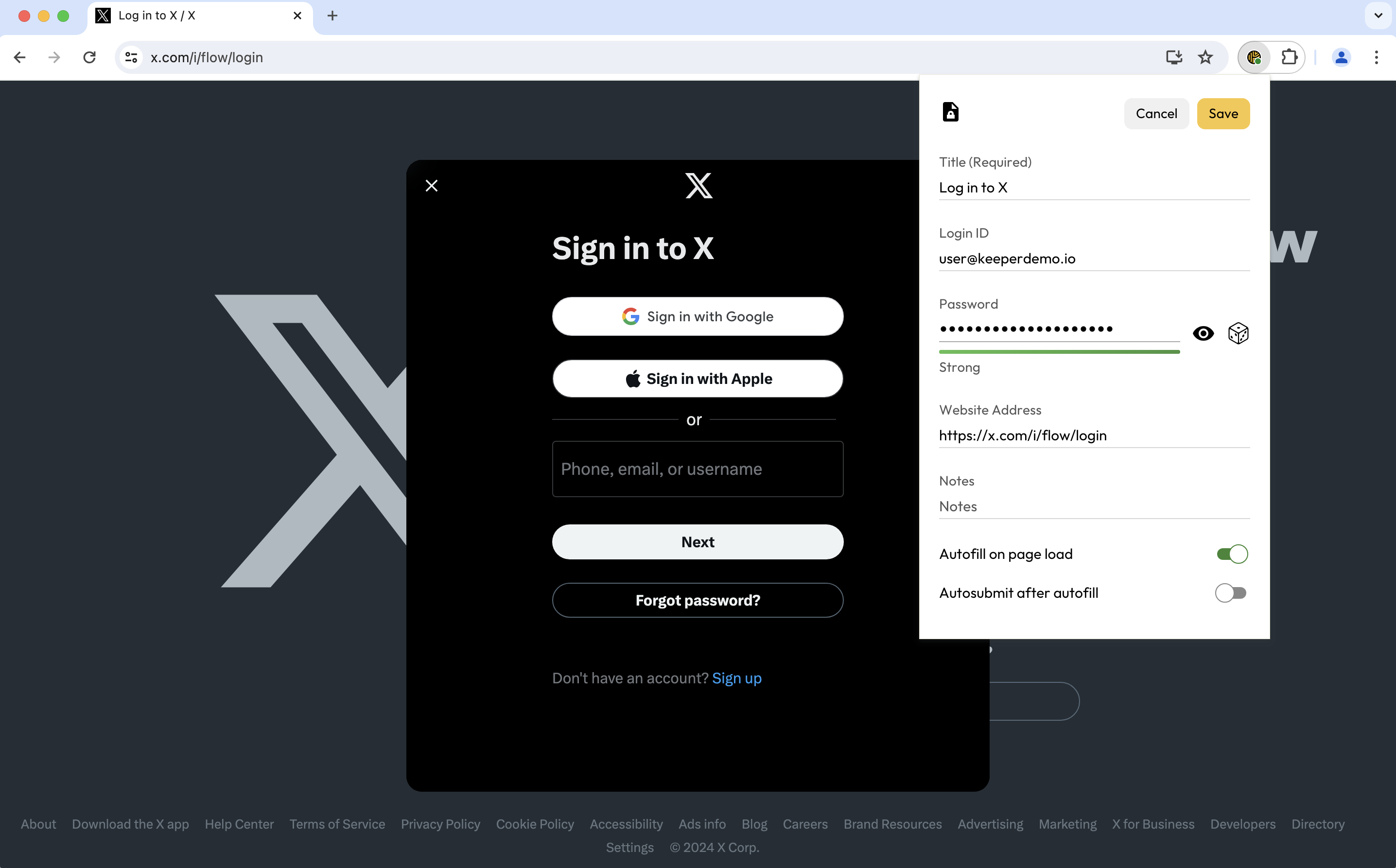
ウェブサイトのログインページでレコードを作成するには、KeeperFillツールバー&#x306E;**\[レコードを追加]**&#x3092;クリックします。この機能により、開いているウェブサイトの情報に基づいてレコードの「タイトル」と「URL」が自動的に生成されます。

<figure><img src="/files/w3QjDzCwYb8PuAb8SXMd" alt=""><figcaption><p>KeeperFillでレコードを追加</p></figcaption></figure>

サイコロをクリックし、Keeper のパスワード生成ツールで強力かつランダムなパスワードを作成するか、既存のパスワードを入力します。

{% hint style="warning" %}
Keeperのパスワード生成ツールを使用しても、ウェブサイトの既存のユーザー名とパスワードが自動的に変更されるわけではありません。ウェブサイトの「パスワードの変更」ページにアクセスして、古いパスワードを新しいパスワードに更新する必要があります。
{% endhint %}

必要に応じてレコードの詳細情報を編集し、完了後&#x306B;**\[保存]**&#x3092;クリックします。

<figure><img src="/files/SOJizfPF9QWc9evDdJDf" alt=""><figcaption><p>新規レコードの詳細情報</p></figcaption></figure>

## ウェブサイトの起動と自動入力によるログイン

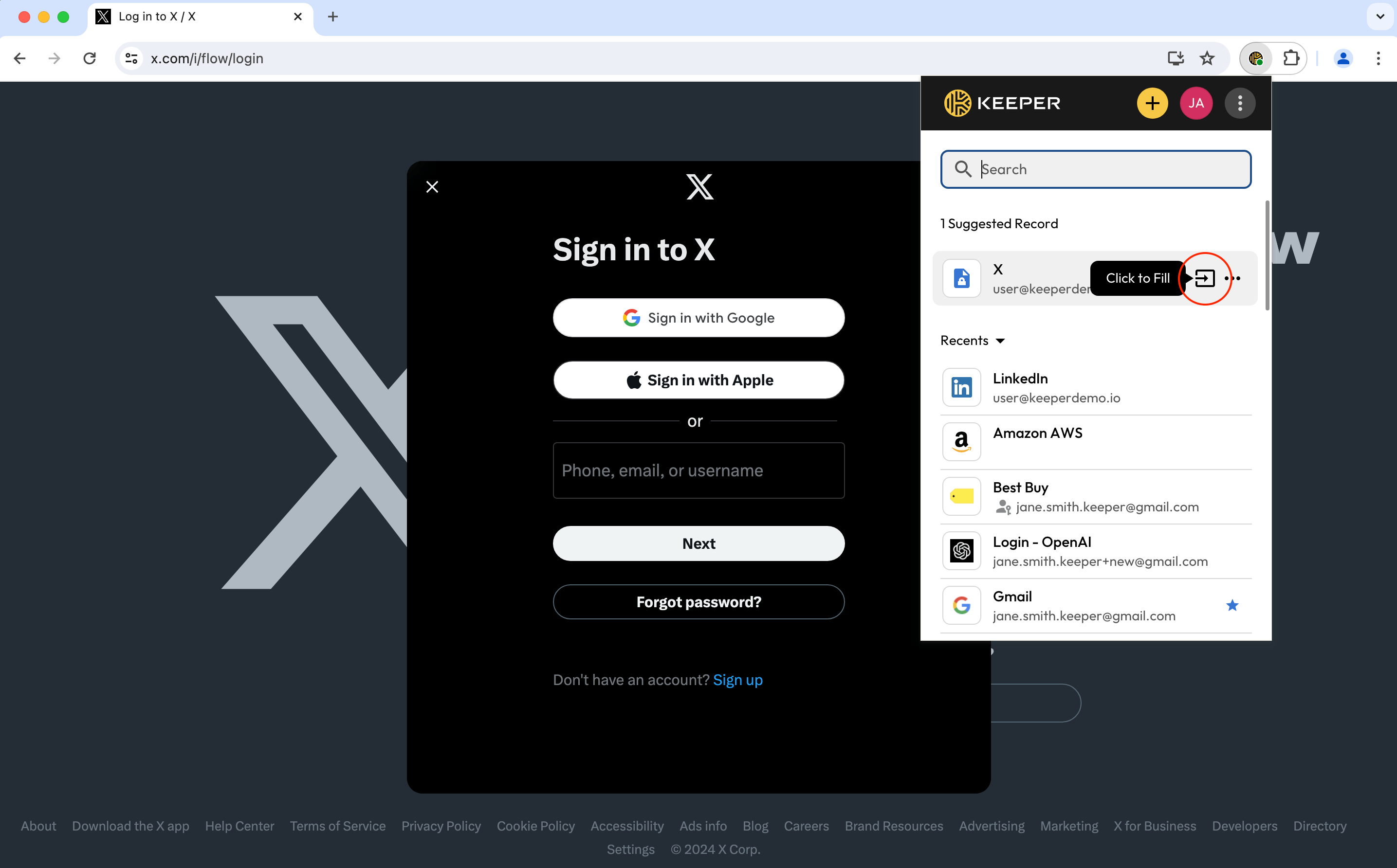
それ以降ウェブサイトにログインする際には、ウェブボルトまたはデスクトップアプリからレコード内のウェブサイトを起動したり、ウェブサイトに直接移動したり、KeeperFillツールバーでレコードを検索してから入力アイコンをクリックしてログイン情報を入力したりできます。

<figure><img src="/files/RkG8IISXRuLoU5WwUaqm" alt=""><figcaption><p>レコードからウェブサイトを開く</p></figcaption></figure>

<figure><img src="/files/BM99TZIVPog2IHGB9QW0" alt=""><figcaption><p>レコード内のログイン情報をログインフォームへ入力</p></figcaption></figure>

## 2要素認証コードのセットアップとその使用

### セットアップ

2要素認証に対応しているウェブサイトやアプリでセキュリティを強化するには、標準TOTP (時間ベースのワンタイムパスワード) の2要素認証 (2FA) コードをレコードに保存します。

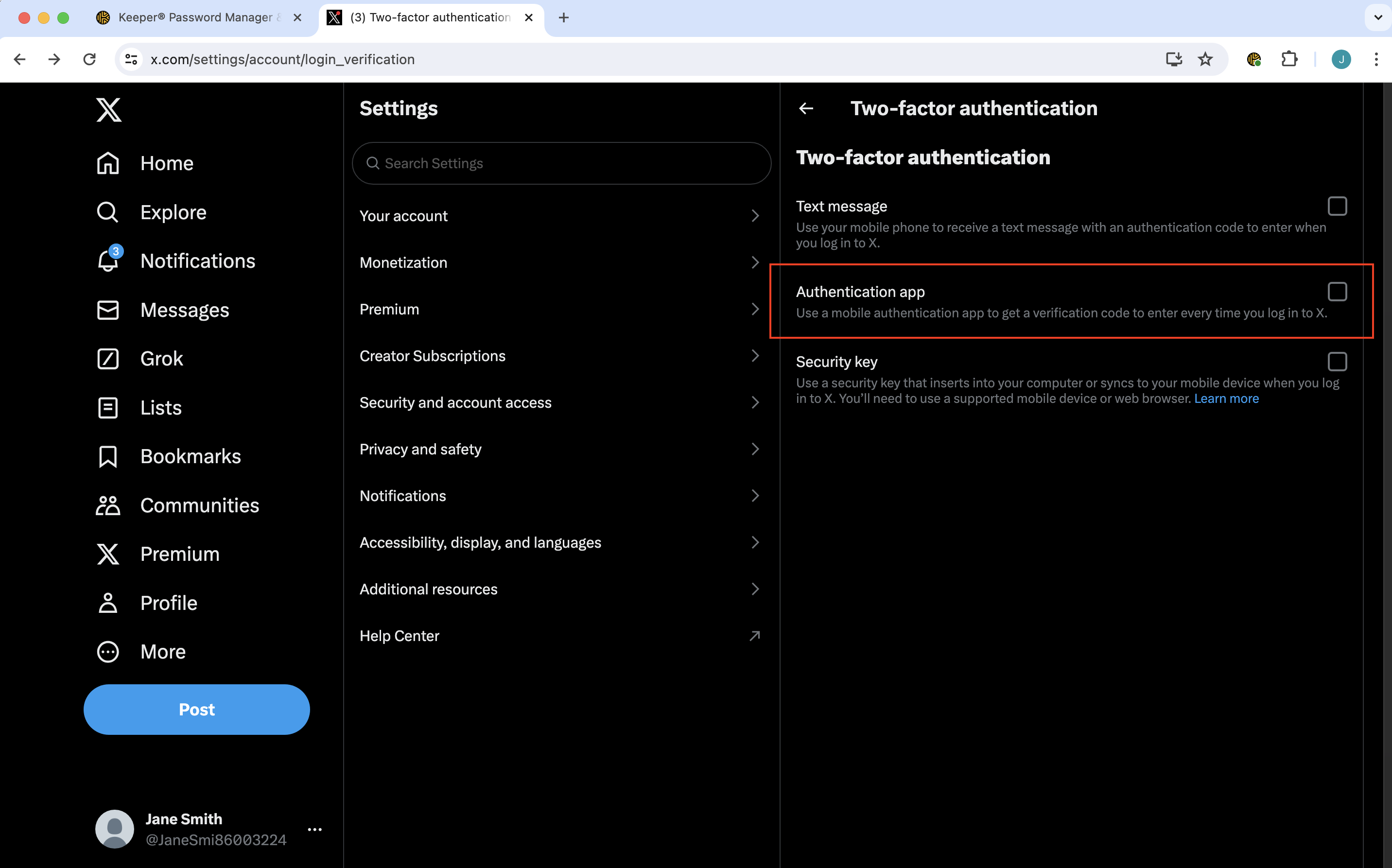
サイトの「セキュリティ設定」のようなページへ移動して、2要素認証を有効にします。2要素認証方式の一覧から「認証アプリ」を選択し、指示に従います。

<figure><img src="/files/aOytosmUqwzSuVL0Tzy9" alt=""><figcaption><p>2要素認証を有効にする</p></figcaption></figure>

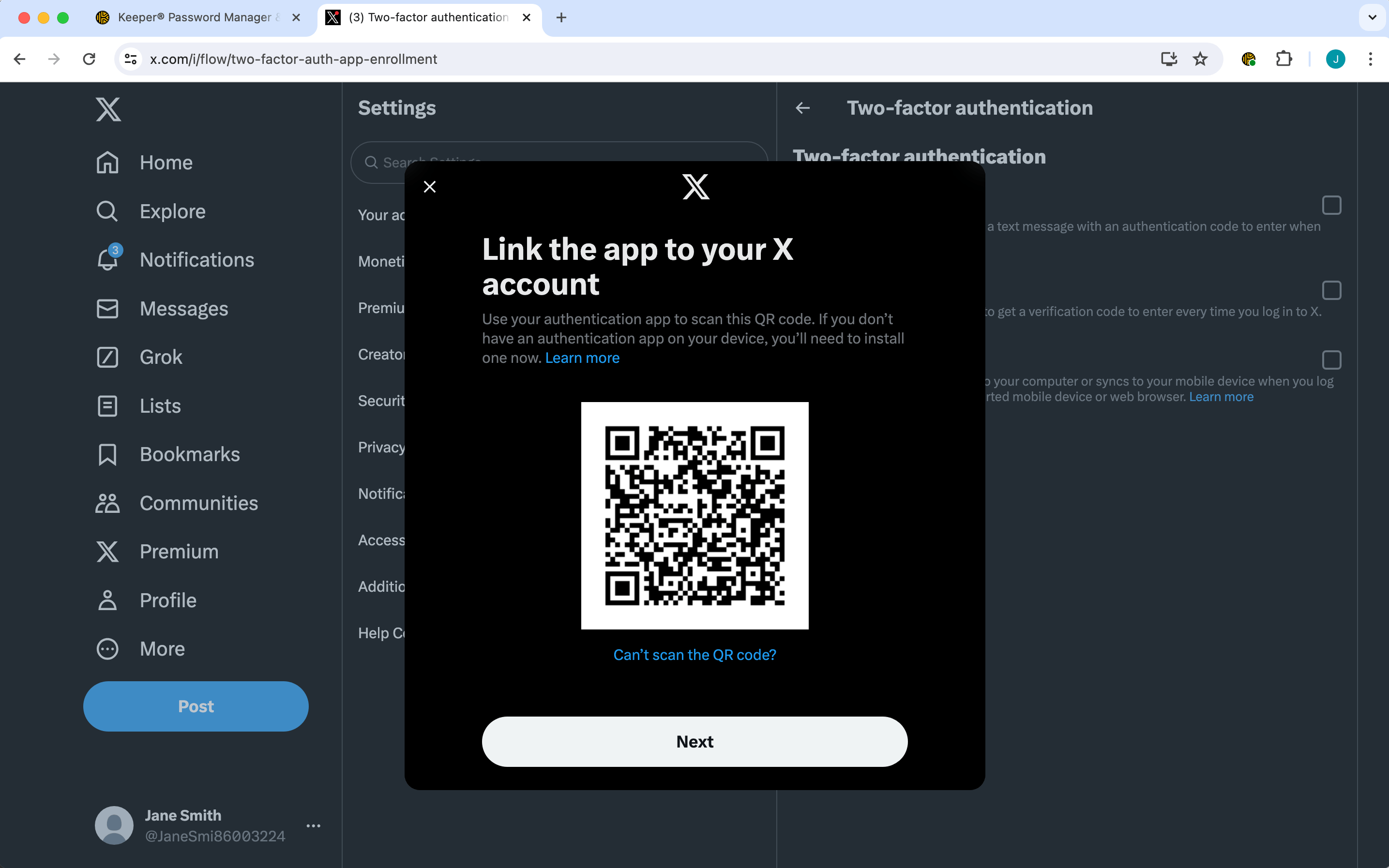
次に、認証アプリ (Keeper) をアカウントにリンクします。

<figure><img src="/files/aotPXcdyceLQTlIh9iYx" alt=""><figcaption><p>アカウントをKeeperにリンク</p></figcaption></figure>

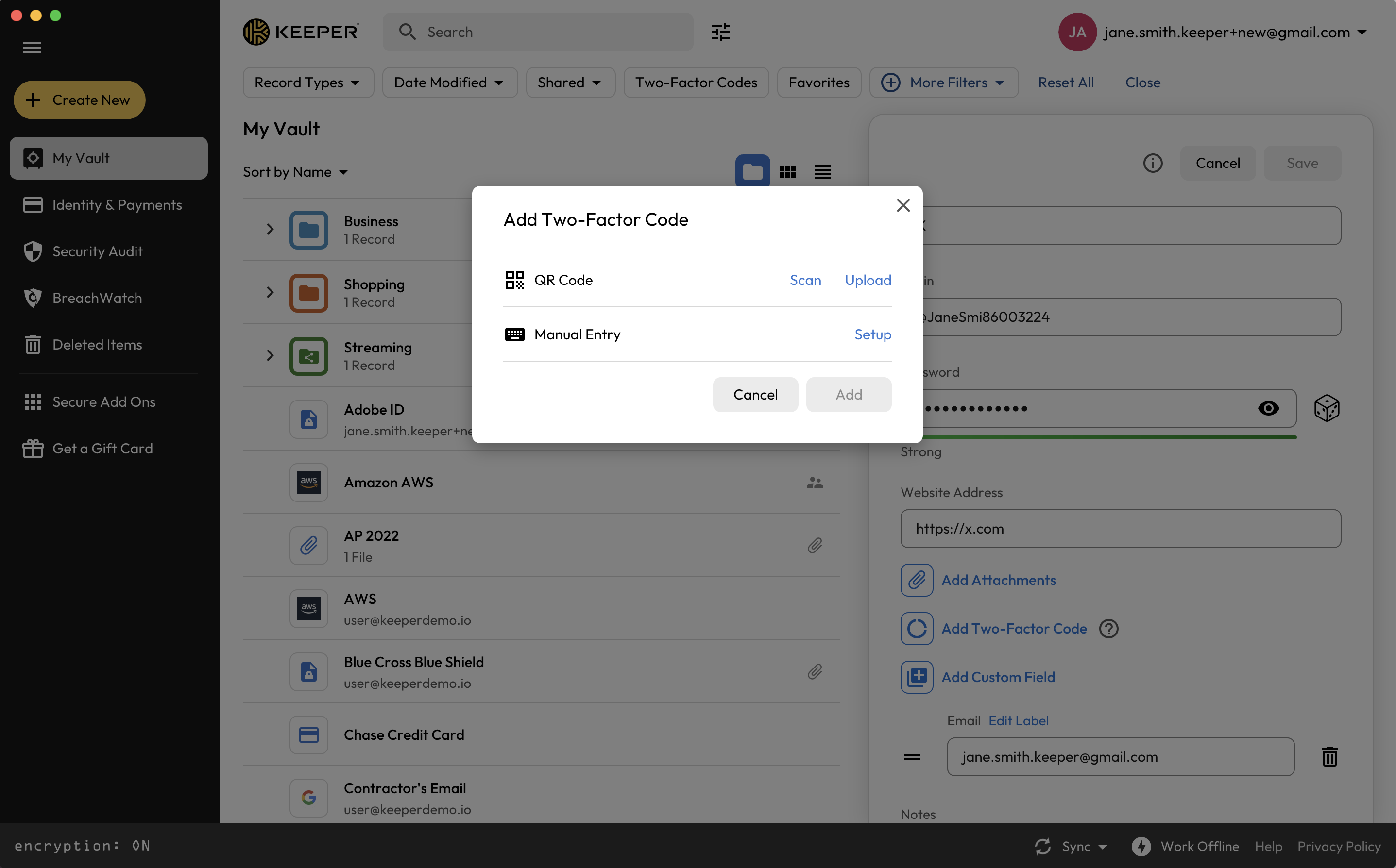
Keeperデスクトップアプリにログインし、該当のレコードへ移動して編集アイコンをクリックし、2要素認証コードを追加します。

<figure><img src="/files/4BdYOAGUtcpM4zeBEac1" alt=""><figcaption><p>[編集] > [二要素コードの追加]</p></figcaption></figure>

**\[スキャン]**&#x3092;クリックします。スキャンウィンドウが開きます。

{% hint style="info" %}
スキャン機能は、Keeperデスクトップアプリケーション (ダウンロードは[こちら](https://www.keepersecurity.com/download.html?t=d)) でのみご利用になれます。
{% endhint %}

<figure><img src="/files/hDeNEpVT3RoLgTI82P3Y" alt=""><figcaption><p>スキャンウィンドウ</p></figcaption></figure>

対象のウェブサイトに戻り、表示されているQRコードの上にスキャンウィンドウをドラッグします。

<figure><img src="/files/c9rfbvKD3gGCKieUioqF" alt=""><figcaption><p>QRコードをスキャン</p></figcaption></figure>

QRコードが識別されると、Keeperのレコードに2要素認証コードが自動的に生成されます。2要素認証コードの横にマウスを移動し、表示されるコピーアイコンをクリックします。

<figure><img src="/files/l0QukbMA8wDASPN9dudX" alt=""><figcaption><p>2要素認証コードをコピー</p></figcaption></figure>

コードをコード入力フィールドに貼り付けます。確定すると、セットアップは完了です。

<figure><img src="/files/nkW8yVU4ZWPIB9IldabC" alt=""><figcaption></figcaption></figure>

### 2要素認証コードの自動入力

以降、2要素認証を有効にしたウェブサイトやアプリにログインする際には、Keeperボルトからコードをコピーするか、KeeperFillブラウザ拡張機能からコードを自動入力します。

<figure><img src="/files/l0QukbMA8wDASPN9dudX" alt=""><figcaption></figcaption></figure>

KeeperFillでユーザー名とパスワードを自動入力すると、保存されている2要素認証コードも指定されたフィールドに自動入力されます。

コードの横にあるコピーアイコンをクリックして、指定されたフィールドに貼り付けることもできます。

<figure><img src="/files/k7Kpso3g4zKjoSA5QDQc" alt=""><figcaption><p>2要素認証コードの自動入力</p></figcaption></figure>

## パスワードの変更

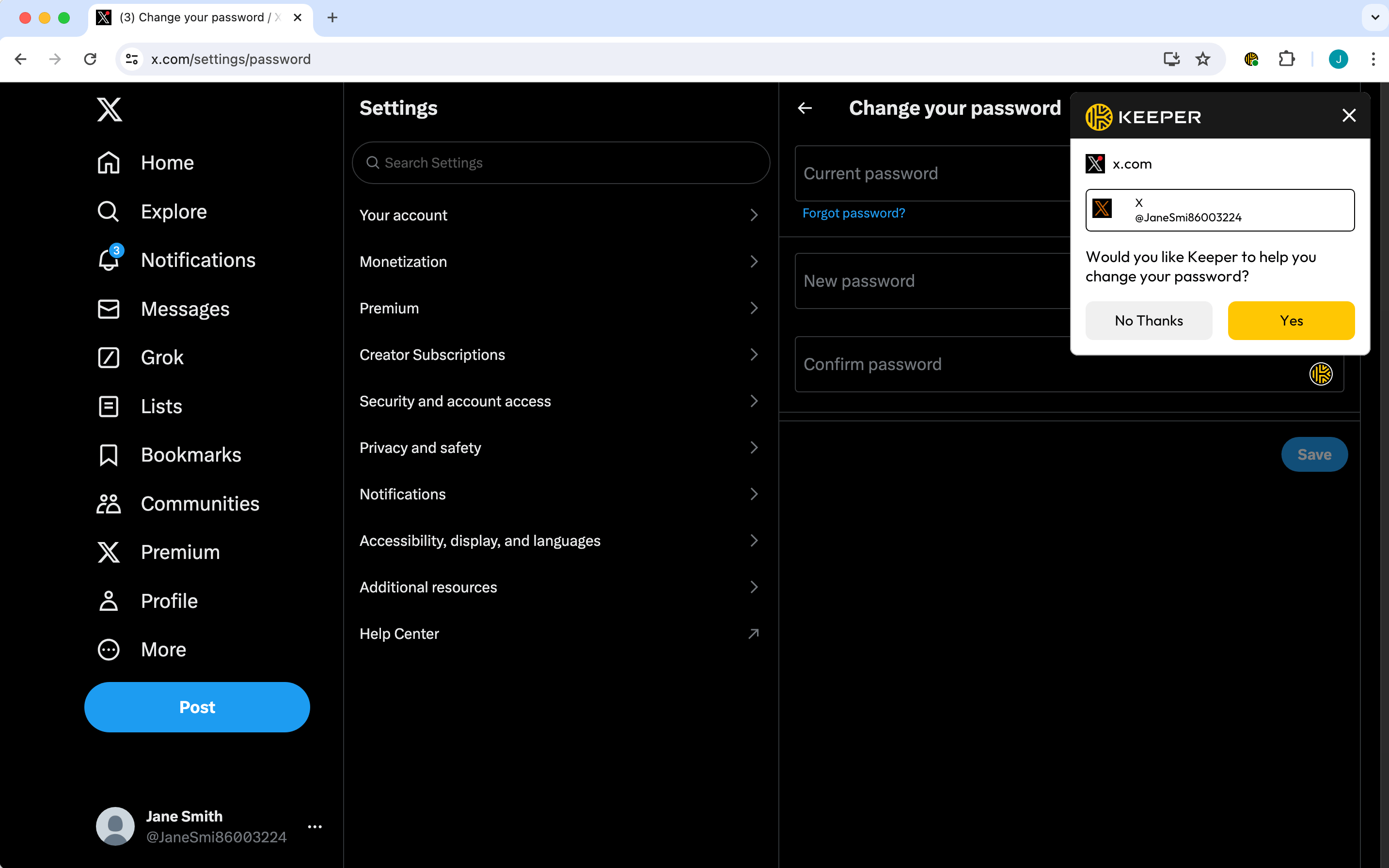
KeeperFill を使用すると、簡単にパスワードを変更できます。ウェブサイトの「パスワードの変更」ページを開くと、Keeperからパスワード変更のサポートが必要かどうかを尋ねるポップアップが表示されます。その後、パスワードを変更して同時にボルト内のレコードを更新するための手順をご案内します。

まず、ウェブサイトの「パスワードの変更」ページなどに開きます。その後Keeperがページを認識し、パスワードの変更についてサポートが必要かどうかを尋ねます。**\[はい]**&#x3092;クリックします。

<figure><img src="/files/6YyLWcSHVsffqPhW2tMZ" alt=""><figcaption><p>Keeperのパスワード変更ポップアップ</p></figcaption></figure>

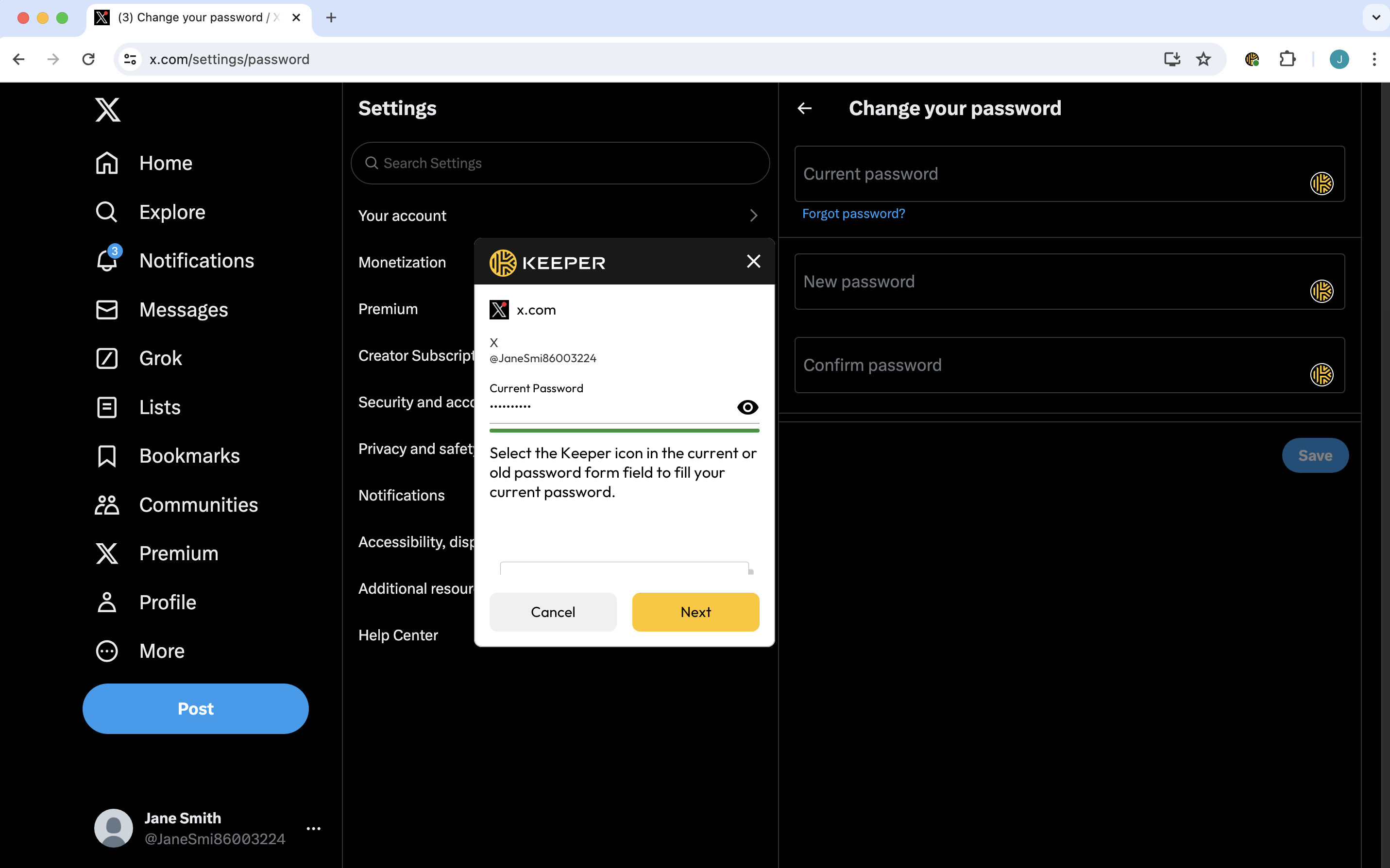
次に、手順に従って各パスワードフィールドのKeeperアイコンをクリックします。この過程で、Keeperのパスワード生成ツールが強力かつランダムなパスワードを生成して入力します。

<figure><img src="/files/38kciZwY4jpv4DRRNxRF" alt=""><figcaption><p>Keeperアイコンを選択</p></figcaption></figure>

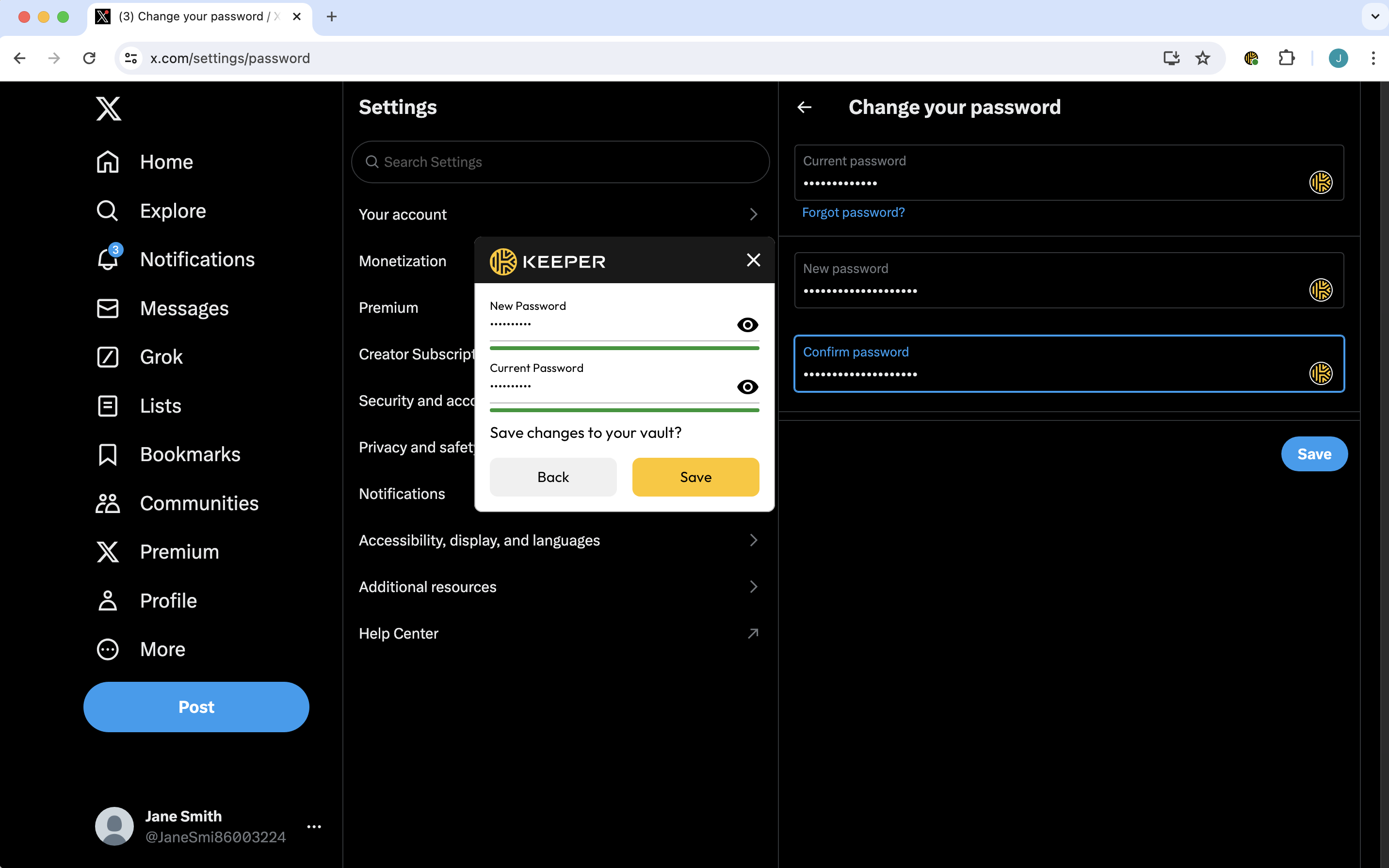
ウェブサイト上で変更を送信した後、変更内容を確認してボルトへ保存します。

<figure><img src="/files/im77h9R2vUr5ZWbRKYSt" alt=""><figcaption><p>ボルトに変更を保存</p></figcaption></figure>

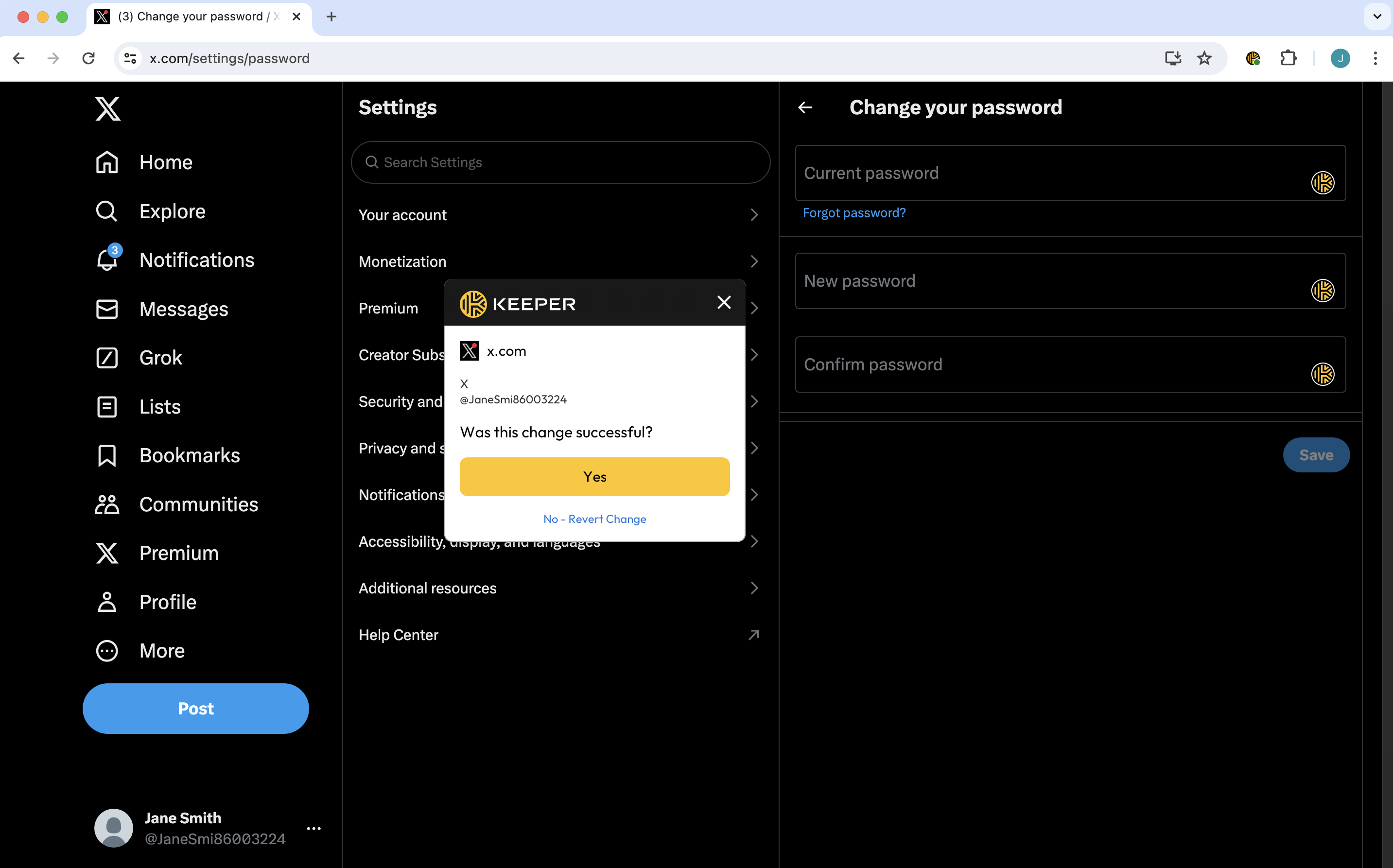
変更がうまく行った場合は、**\[はい]**&#x3092;クリックします。うまく行かなかった場合は、**\[いいえ - 変更を元に戻す]**&#x3092;クリックしてレコードを元の状態に戻します。

<figure><img src="/files/vwCQcc7yQxbQfhr3VPRZ" alt=""><figcaption><p>変更を受諾または元に戻す</p></figcaption></figure>


---

# Agent Instructions: Querying This Documentation

If you need additional information that is not directly available in this page, you can query the documentation dynamically by asking a question.

Perform an HTTP GET request on the current page URL with the `ask` query parameter:

```
GET https://docs.keeper.io/user-guides/jp/social-media-management.md?ask=<question>
```

The question should be specific, self-contained, and written in natural language.
The response will contain a direct answer to the question and relevant excerpts and sources from the documentation.

Use this mechanism when the answer is not explicitly present in the current page, you need clarification or additional context, or you want to retrieve related documentation sections.