# 個人使用のための家族向け無料ライセンス

## ビジネス/エンタープライズアカウントから無料のファミリープランを作成する

ビジネスでKeeperをご利用のお客様はどなたでも無料でKeeperファミリープランをご利用いただけます。このプランではデバイス数無制限で最大5人のご家族でご利用いただけます。

以下は個人用ボルト (保管庫) の作成手順となります。

{% hint style="danger" %}
**このボルトは個人使用に限られます。業務関連の機密情報はすべて、所属する組織が発行したボルトに保存しましょう。**
{% endhint %}

1. ビジネス用アカウントからKeeperウェブボルトまたはデスクトップアプリにログインします。
2. **アカウントのドロップダウンメニュー** (右上のメールアドレスが表示されている箇所) をクリックします。
3. **\[アカウント]**&#x3092;選択します。

<figure><img src="https://2985347814-files.gitbook.io/~/files/v0/b/gitbook-x-prod.appspot.com/o/spaces%2F6Y1mjnoaNcCi93oXSTE3%2Fuploads%2FkBUWt6dRjSymy6Y5CWMA%2F2023-06-15_13-59-42%20(1).png?alt=media&#x26;token=df04a940-b2f4-479a-b66a-8b0f4526fd05" alt=""><figcaption><p>アカウントのドロップダウンメニュー > アカウント</p></figcaption></figure>

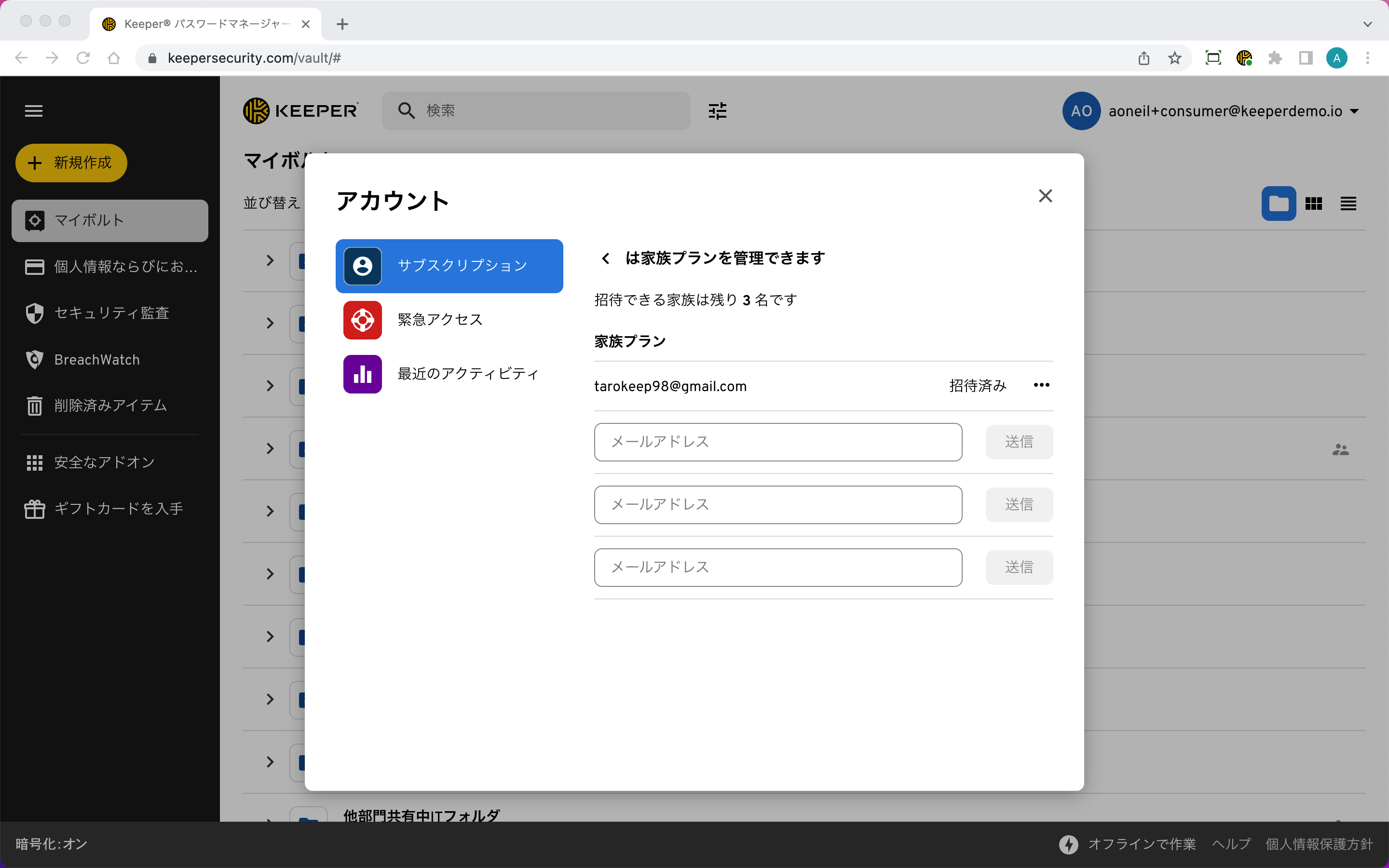
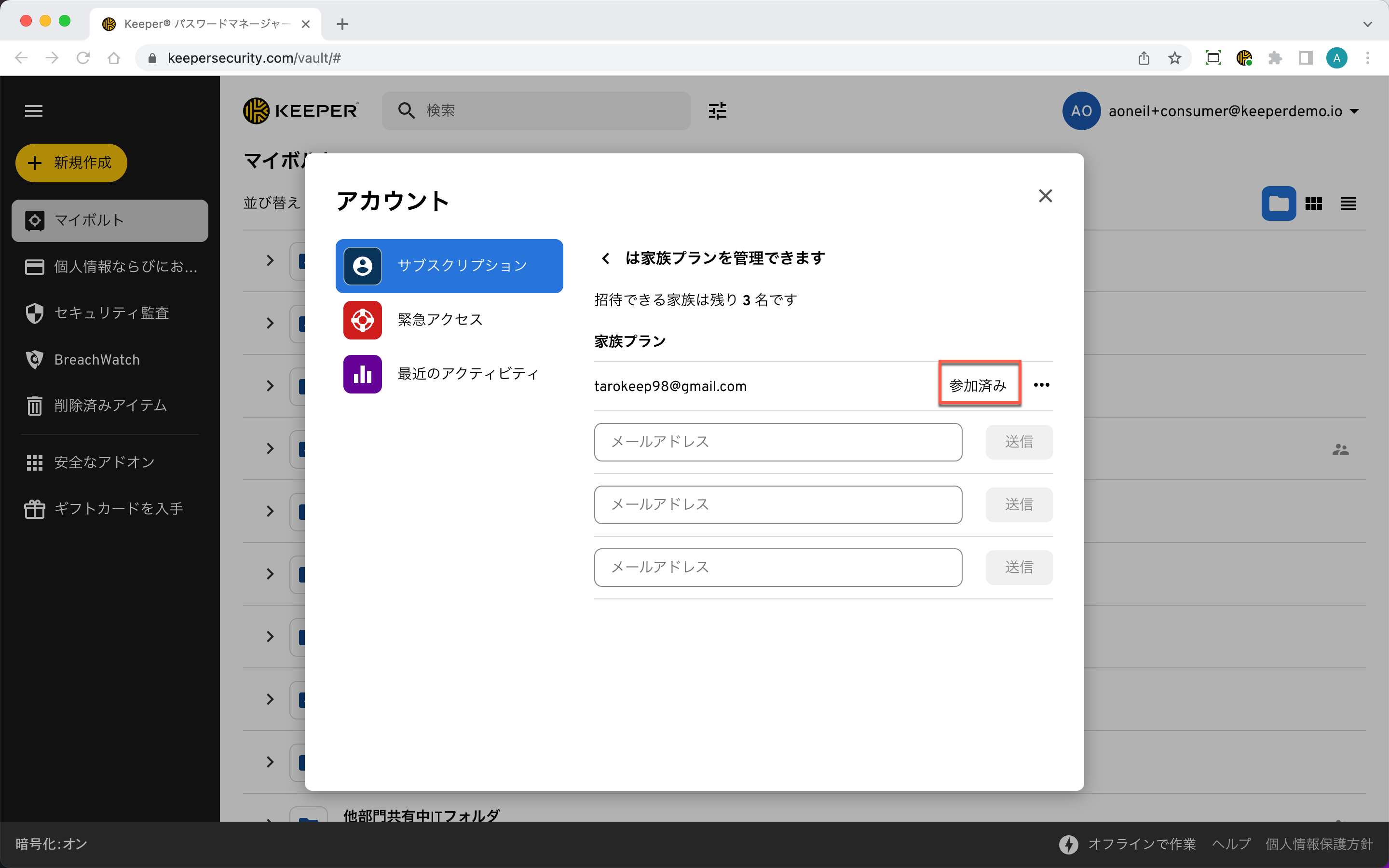
4. 「個人用Keeperファミリーライセンス」に**個人で使用しているメールアドレス**を入力して、**\[メール送信]**&#x3092;クリックします。

<figure><img src="https://2985347814-files.gitbook.io/~/files/v0/b/gitbook-x-prod.appspot.com/o/spaces%2F6Y1mjnoaNcCi93oXSTE3%2Fuploads%2Fgit-blob-e92a7d36cdd615c711df7eac3855327ec444d3fb%2F2023-06-15_14-12-00.png?alt=media" alt=""><figcaption></figcaption></figure>

5. **アカウントのドロップダウンメニュー** > **\[ログアウト]**&#x3092;クリックして、ビジネスボルトからログアウトします。

## 家族アカウントの作成

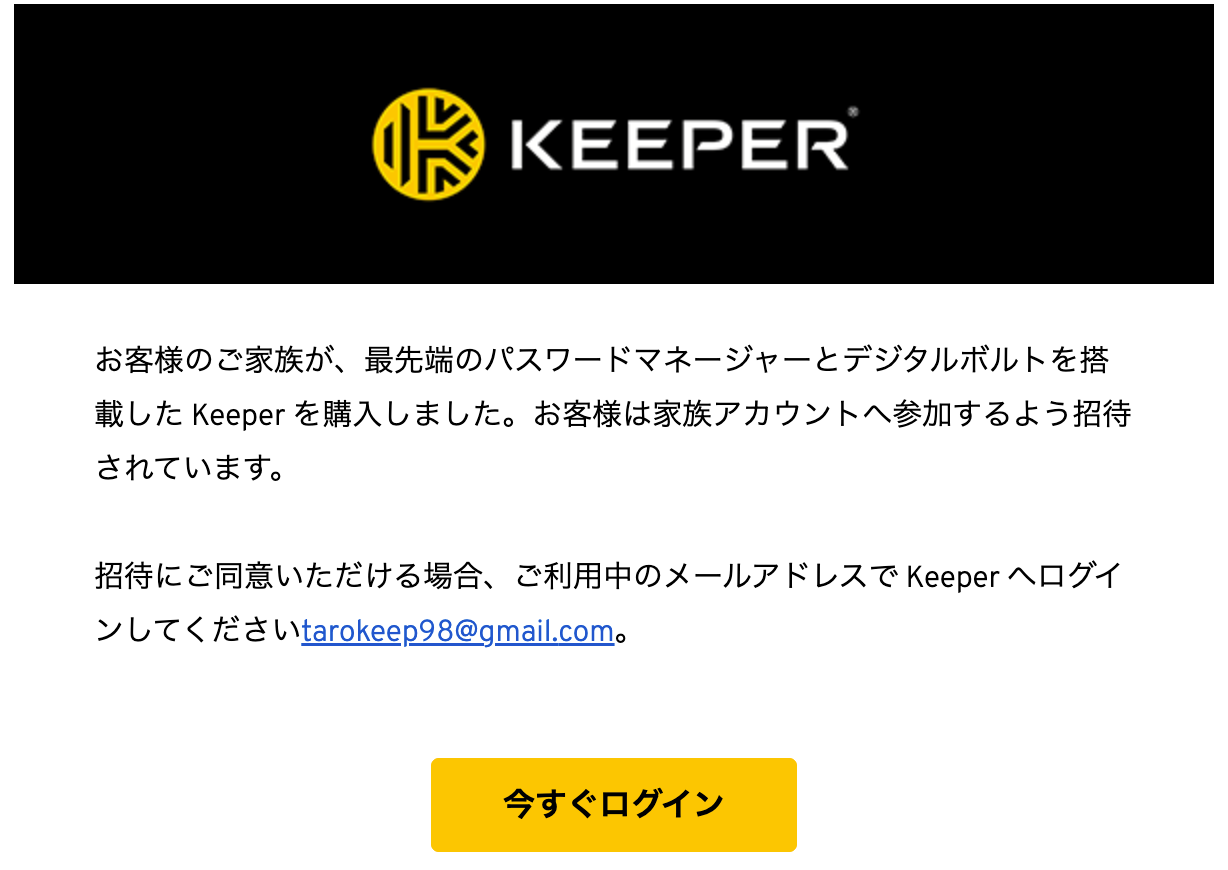
1. 個人用メールアドレス宛てに送信されたKeeperからの招待メールを開き、**\[今すぐログイン]**&#x3092;クリックします。

<figure><img src="https://2985347814-files.gitbook.io/~/files/v0/b/gitbook-x-prod.appspot.com/o/spaces%2F6Y1mjnoaNcCi93oXSTE3%2Fuploads%2Fgit-blob-ebfe5757a1e7f37a11c0a04b44e55ca8e1f37cbc%2F2023-06-02_14-50-35.png?alt=media" alt=""><figcaption><p>メールによるKeeperファミリーアカウントへの招待</p></figcaption></figure>

2. 個人用アカウントのマスターパスワードを作成すると、**\[登録]**&#x306B;リダイレクトされます。

<div><img src="https://2985347814-files.gitbook.io/~/files/v0/b/gitbook-x-prod.appspot.com/o/spaces%2F6Y1mjnoaNcCi93oXSTE3%2Fuploads%2F6d1nyEPshWMgK6eL1aCJ%2FScreen%20Shot%202023-09-29%20at%2010.56.40%20AM.png?alt=media&#x26;token=39e9ffc4-cca3-4baa-a0c3-729ab8294b9f" alt=""> <figure><img src="https://2985347814-files.gitbook.io/~/files/v0/b/gitbook-x-prod.appspot.com/o/spaces%2F6Y1mjnoaNcCi93oXSTE3%2Fuploads%2F6d1nyEPshWMgK6eL1aCJ%2FScreen%20Shot%202023-09-29%20at%2010.56.40%20AM.png?alt=media&#x26;token=39e9ffc4-cca3-4baa-a0c3-729ab8294b9f" alt=""><figcaption><p>個人アカウントのサインアップ</p></figcaption></figure></div>

#### データセンターの場所に関して

お使いのパソコンで、個人用メールアドレスに送信されたリンクからアカウントを作成すると、ご利用中のKeeperビジネス用ボルトと同じ地域のデータセンターに適切にルーティングされることから、パソコンを使用して個人用Keeperボルトを作成することをお勧めします。

モバイル端末を使用して個人用ボルトを作成する場合は、以下をご参照ください。

## モバイル端末でのアカウントの作成

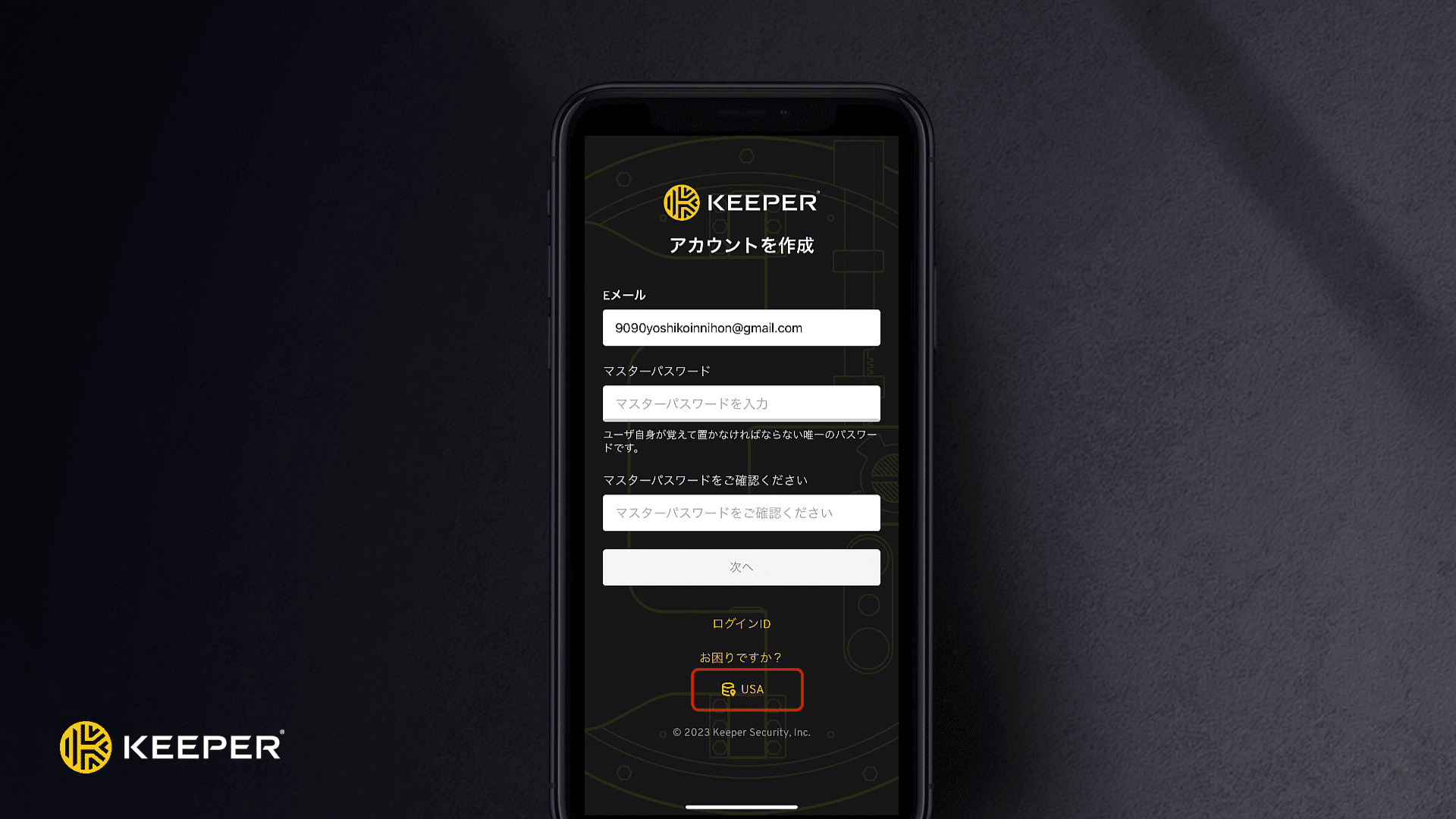
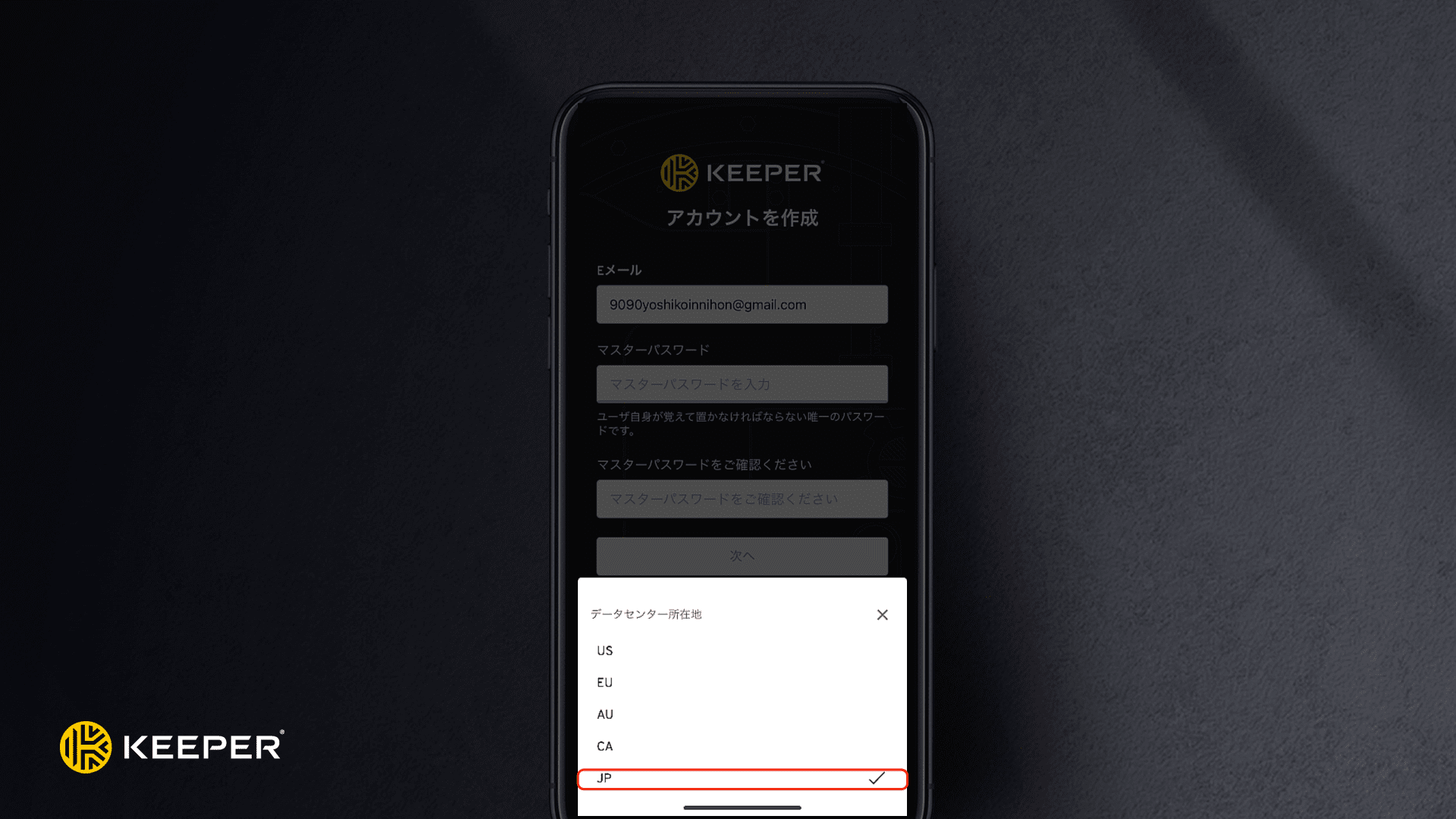
iOS、Android端末で個人用アカウントを作成する場合は、データセンターの場所がご利用中のKeeperビジネス用ボルトと同じであることをご確認ください。

誤った地域のデータセンターを選択して個人用Keeperアカウントを設定した場合、Keeperサポートへお問い合わせの上アカウントを削除し、作成し直す必要があります。

<div><img src="https://2985347814-files.gitbook.io/~/files/v0/b/gitbook-x-prod.appspot.com/o/spaces%2F6Y1mjnoaNcCi93oXSTE3%2Fuploads%2Fx42orpDPvFnANia3W8k5%2FiOS_double.png?alt=media&#x26;token=e2731799-f29d-4fa8-8dd8-7cf8ff9cb025" alt=""> <figure><img src="https://2985347814-files.gitbook.io/~/files/v0/b/gitbook-x-prod.appspot.com/o/spaces%2F6Y1mjnoaNcCi93oXSTE3%2Fuploads%2Fgit-blob-41416b41a8dc29c421499d0f084fba69a544f650%2Fiosdatacenter.png?alt=media" alt=""><figcaption><p>データセンターの選択</p></figcaption></figure></div>

<figure><img src="https://2985347814-files.gitbook.io/~/files/v0/b/gitbook-x-prod.appspot.com/o/spaces%2F6Y1mjnoaNcCi93oXSTE3%2Fuploads%2Fgit-blob-90ad0de9a5859840a264e25084e7f60bc0d90aba%2FDatacenterJP.png?alt=media" alt=""><figcaption><p>データセンターの選択</p></figcaption></figure>

## ライセンス有効化の確認

個人用アカウントを作成すると、ビジネス用ボルトのアカウントメニューに表示されるようになります。

<figure><img src="https://2985347814-files.gitbook.io/~/files/v0/b/gitbook-x-prod.appspot.com/o/spaces%2F6Y1mjnoaNcCi93oXSTE3%2Fuploads%2Fgit-blob-025acab9f4e4d301da3237d96b042037fc03b0ac%2F2023-06-15_15-08-38.png?alt=media" alt=""><figcaption><p>個人ライセンスの有効化ステータス</p></figcaption></figure>

#### リンクされた個人用アカウントに関して

* ビジネスアカウントにリンクされた個人用アカウントは、Keeperファミリープランのアカウントとしてライセンス付与され、10GBのファイルストレージとBreachWatchダークウェブモニタリングがご利用になれます。<br>
* ご利用中のビジネスアカウントを管理する組織や会社は、個人用アカウントに保存されている情報へのアクセスはできず、情報を復号化することはできません。<br>
* リンクされた個人用アカウントは、ビジネスアカウントが有効な限りデバイス数は無制限で無料でご利用になれます。<br>
* 組織を去る場合や組織がKeeperのサブスクリプションを更新しなかった場合、家族向けライセンスはKeeper無料版サブスクリプションに移行します。 1台のデバイスで個人用ライセンスを引き続き利用することも、ファミリープランやアンリミテッドプランを購入してすべてのプレミアム機能を使用することも可能です。<br>
* ビジネスアカウントの管理者によって、ビジネスアカウントからリンクされた個人用アカウントへはレコードを共有できないように設定されていることがあります。

{% hint style="danger" %}
**業務関連の機密情報はすべて、個人用アカウントではなく、所属する組織が発行したアカウントに保存する必要があります。**
{% endhint %}

## アカウントの切り替え

ユーザーは、ウェブボルト、iOS、Androidの各Keeperボルト内ででビジネス/エンタープライズアカウントと個人用アカウントを切り替えることができます。

ウェブボルトでの場合

1. **アカウントのドロップダウンメニュー** (右上のメールアドレスが表示されている箇所) をクリックします。
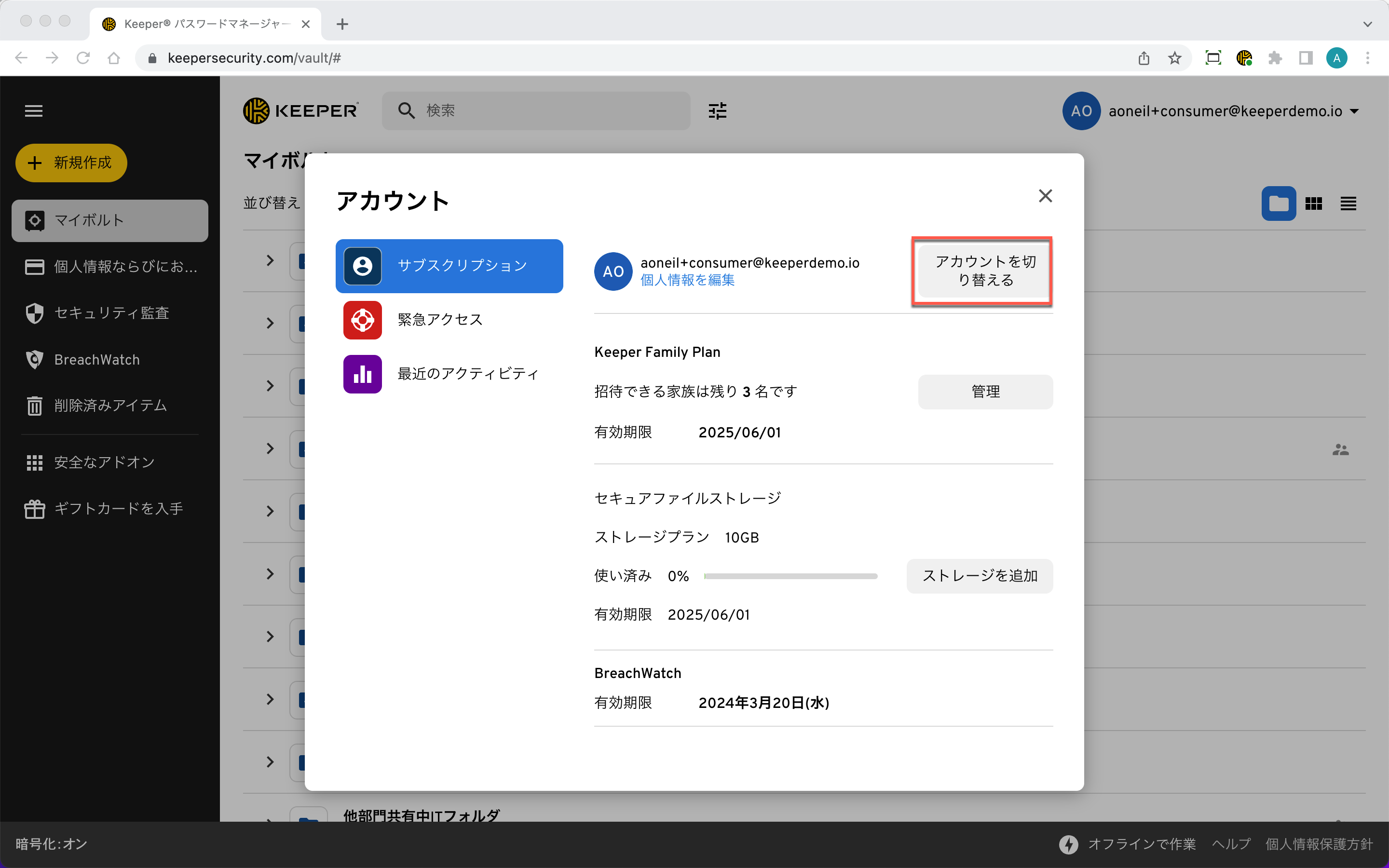
2. **アカウント**画面&#x306E;**\[サブスクリプション]> \[アカウントを切り替える]**&#x306E;順にクリックします。
3. 切り替えたいアカウントを選択すると、そのアカウントにリダイレクトされます。
4. マスターパスワードを使用してサインインします。

{% hint style="info" %}
ご使用のデバイスで切り替えたいアカウントに一度もログインしていない場合は、まず、**\[アカウントを追加する]**&#x3092;選択して、ログイン情報を入力する必要があります。追加すると、切り替え可能なアカウントのリストに表示されるようになります。
{% endhint %}

<figure><img src="https://2985347814-files.gitbook.io/~/files/v0/b/gitbook-x-prod.appspot.com/o/spaces%2F6Y1mjnoaNcCi93oXSTE3%2Fuploads%2Fgit-blob-e5057c076365f027d5c73944d1dca94a9fe51eba%2F2023-06-15_16-42-04.png?alt=media" alt=""><figcaption><p>アカウントの切り替え</p></figcaption></figure>

{% hint style="info" %}
[iOS](/user-guides/jp/ios.md)や[Android](/user-guides/jp/android.md)でも、アカウントの切り替えをご活用ください。
{% endhint %}


---

# Agent Instructions: Querying This Documentation

If you need additional information that is not directly available in this page, you can query the documentation dynamically by asking a question.

Perform an HTTP GET request on the current page URL with the `ask` query parameter:

```
GET https://docs.keeper.io/user-guides/jp/tips-and-tricks/personal-and-business-vaults.md?ask=<question>
```

The question should be specific, self-contained, and written in natural language.
The response will contain a direct answer to the question and relevant excerpts and sources from the documentation.

Use this mechanism when the answer is not explicitly present in the current page, you need clarification or additional context, or you want to retrieve related documentation sections.