# ボルトオフラインアクセス

<figure><img src="/files/G7roIsdlAfpKGVYJ4DEZ" alt=""><figcaption></figcaption></figure>

## **概要**

オンラインでKeeperに接続できない場合は、オフラインモードを使用するとあらゆるデバイスからボルトにアクセスできます。オフラインアクセスは、Keeper Freeを除くすべてのプランにおいて、ウェブボルト、デスクトップアプリ、iOS/Androidモバイルアプリでご利用になれます。

この機能は、ローカルデバイスに暗号化されたボルトのコピーを作成することで動作します。ボルトのデータは暗号化された状態で保存され、マスターパスワードか生体認証によってのみアクセスできます。

複数のユーザーが、ノートパソコンなどの1台のデバイスを共有でき、オフライン時には全員のボルトがそのパソコン上に安全に保存されます。

## オフラインアクセス対応プラットフォーム

<table><thead><tr><th width="263">プラットフォーム</th><th>バージョン</th></tr></thead><tbody><tr><td>デスクトップ</td><td>Keeperデスクトップアプリ (Mac、Windows、Linux)</td></tr><tr><td>ウェブブラウザ</td><td><a href="/pages/VhKQBmLNdglBreAdMqqR">ウェブボルト</a> (Chrome、Safari、Firefox、Edge)</td></tr><tr><td>モバイル</td><td>iOSとAndroid</td></tr></tbody></table>

## シングルサインオン対応アカウントを使用したオフライン作業

#### ウェブボルトとデスクトップアプリ

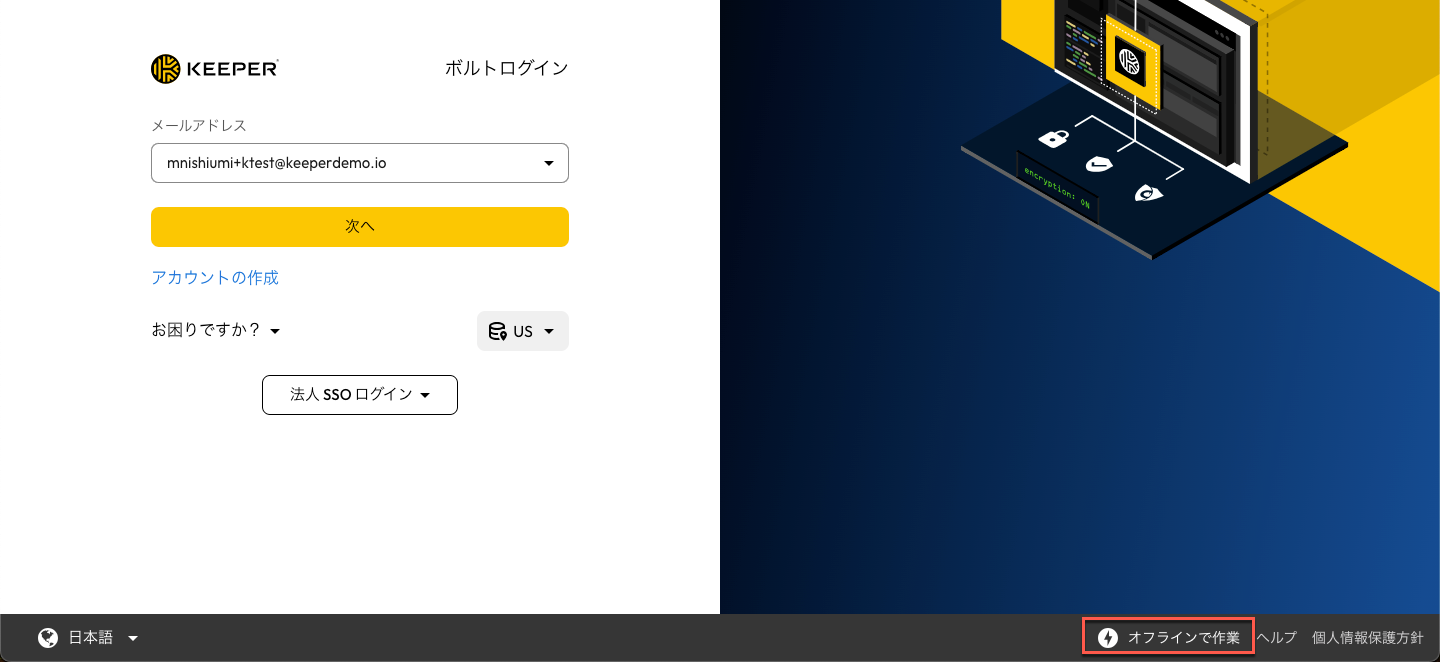
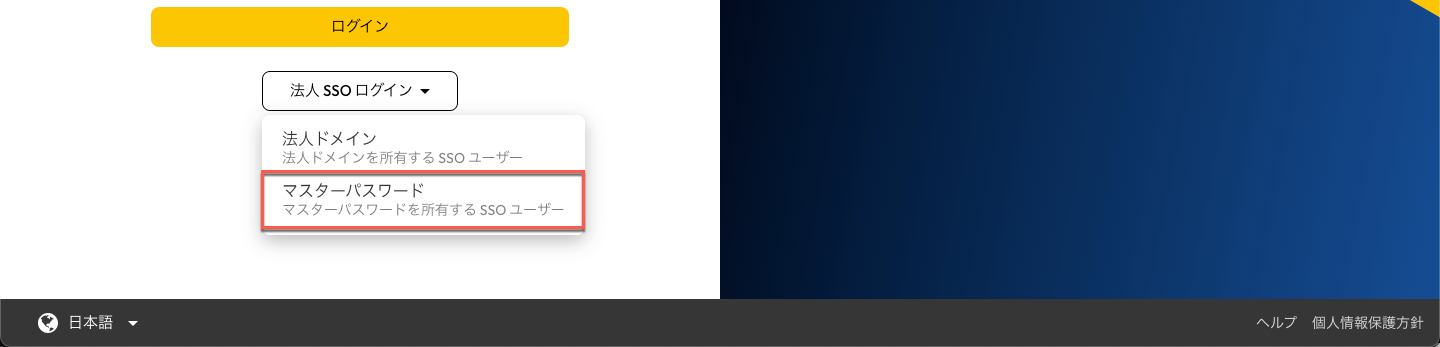
オフラインの際など、組織のシングルサインオンが使用できない場合は、画面右下隅の **\[オフラインで作業]** をクリックし、**\[法人SSOログイン] > \[マスターパスワードを所有するSSOユーザー]** の順にクリックして、ボルトにオフラインでアクセスします。

ログイン画面で、通常どおりマスターパスワードを入力してオフラインでログインします。

<figure><img src="/files/LEaKAnCQSGTFfFdm4Fw4" alt=""><figcaption><p>オフライン作業</p></figcaption></figure>

<figure><img src="/files/c4OJAWamdV2zgEgCrYKg" alt=""><figcaption><p>SSOログインからマスターパスワードを介してオフラインでログイン</p></figcaption></figure>

通常はシングルサインオンを使用していて、マスターパスワードを設定していないユーザーの場合、まずボルトの **\[設定]** にアクセスしてマスターパスワードを設定します。

<figure><img src="/files/uFtl279XmKKFK5DkXww0" alt=""><figcaption><p>アカウントドロップダウン > 設定 > セットアップ</p></figcaption></figure>

{% hint style="info" %}
このオプションを使用できない場合は、所属する組織のKeeper管理者にこの機能を有効にするようご依頼ください。
{% endhint %}

## オフラインの設定

オフラインモードにアクセスするには、まず少なくとも1度オンライン接続でログインして、デバイスにボルトのローカルコピーを準備する必要があります。それ以降は、ネットワークへ接続せずにボルト内のすべてのレコードにアクセスできるようになり、新しいレコードの作成や既存のレコードの編集が可能になります。

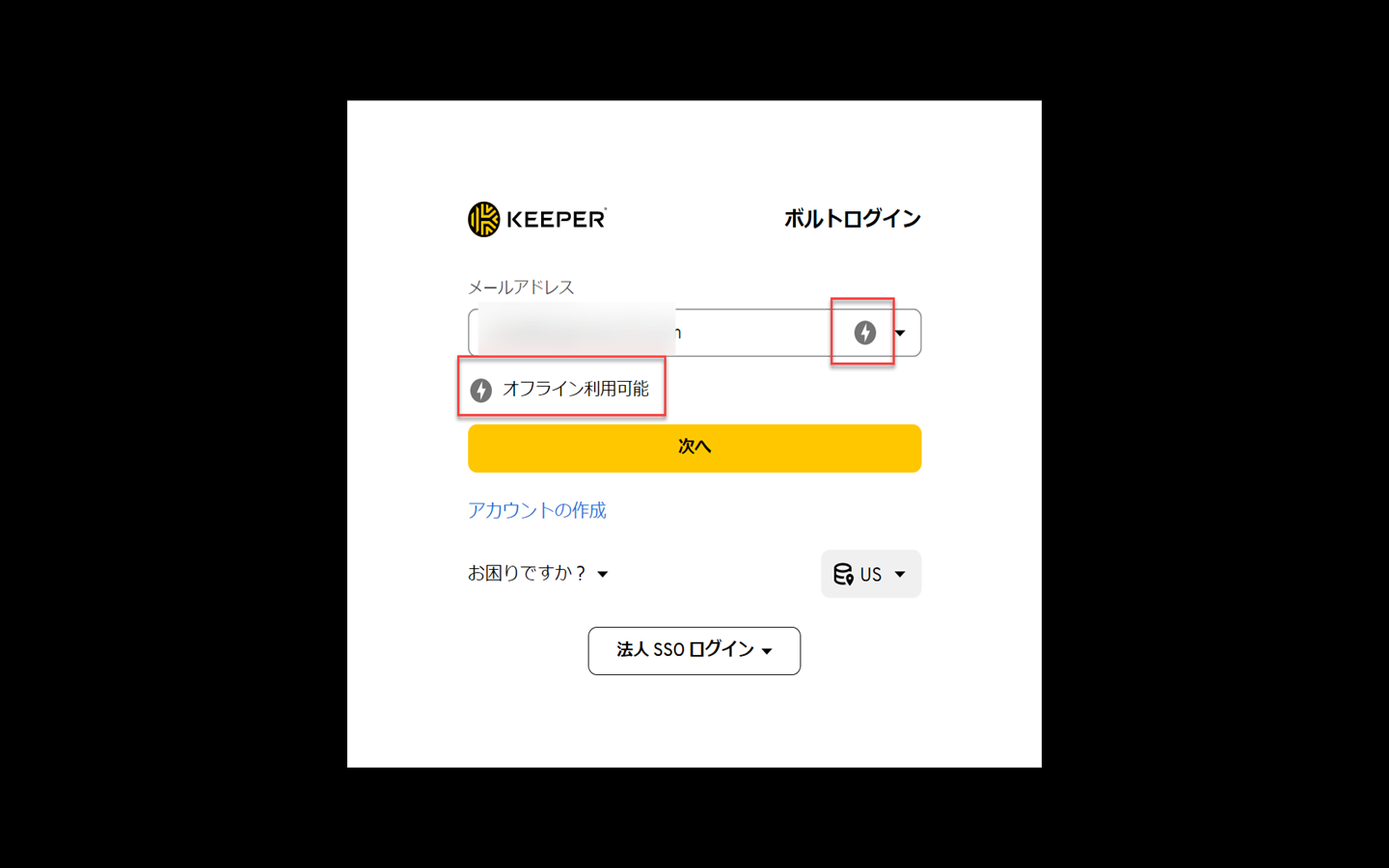
Keeperボルトがオフラインで利用可能であることは、**稲妻アイコン**、**\[オフライン利用可能 ]** というテキストで確認できます。これは、ボルトのデータがそのデバイスに読み込み済みであることを示します。iOS/Androidデバイス用のKeeperでも同様です。**\[オフライン利用可能]** インジケータが表示されない場合は、オンライン中に少なくとも1度ボルトにログインする必要があります。

<figure><img src="/files/WTKkpWj9yy9h5FNG0q0E" alt=""><figcaption><p>ウェブおよびデスクトップでのオフラインの利用可能表示</p></figcaption></figure>

## オフラインアクセスの有効化

### ウェブボルトとデスクトップアプリ

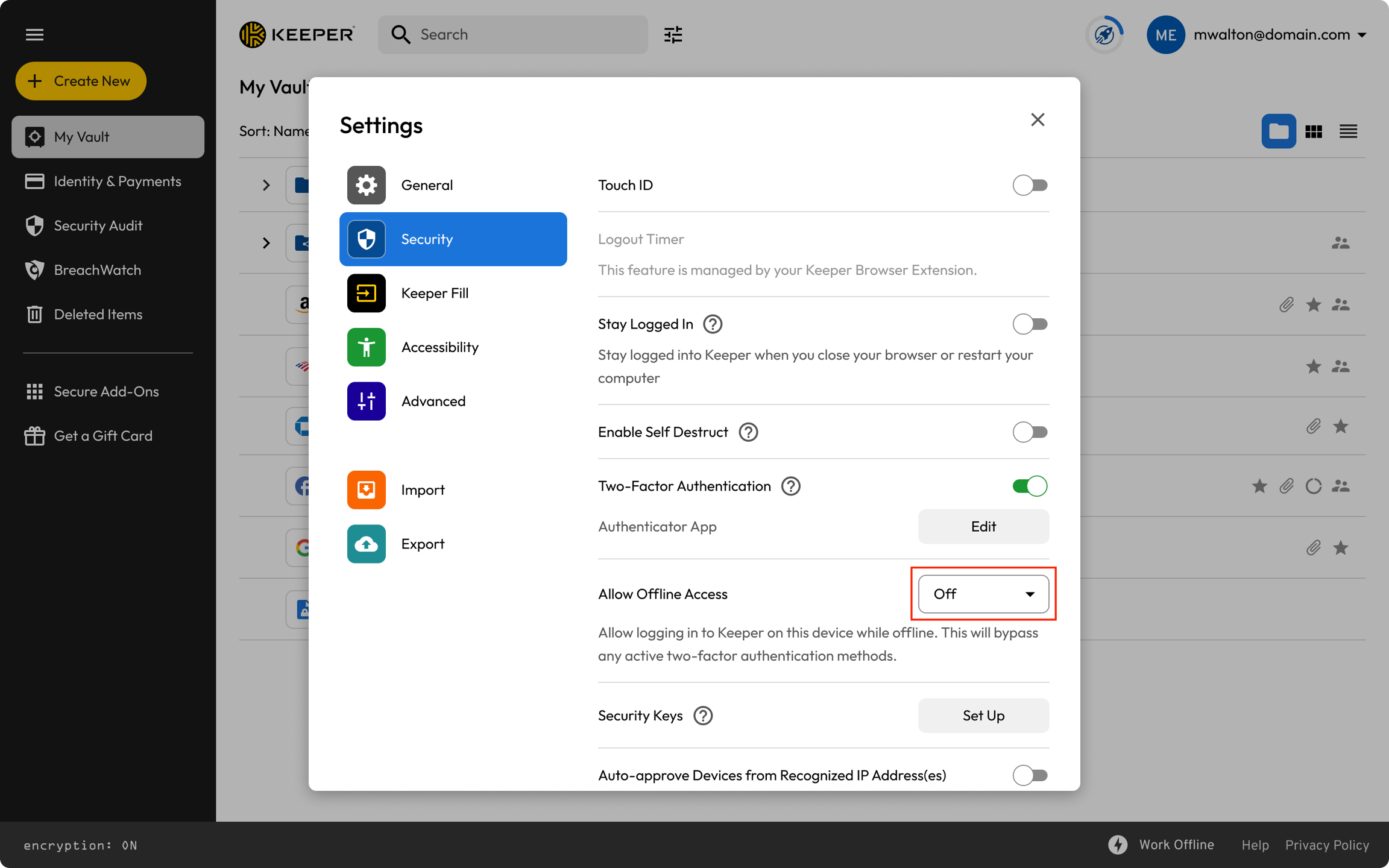
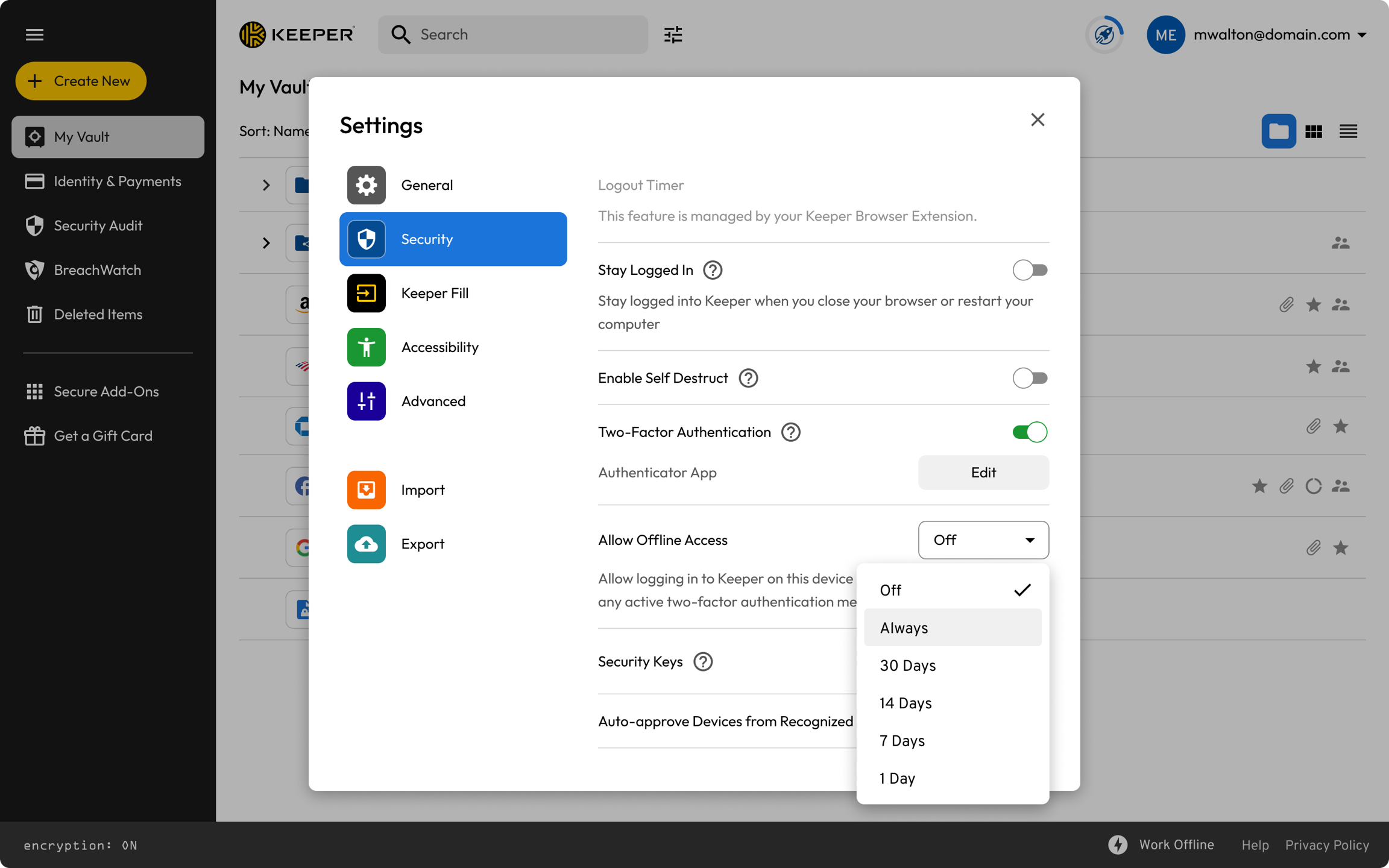
デフォルトでは、オフラインアクセスは無効になっています。有効にするには、ボルトのホーム画面右上隅にあるメールアドレスをクリックして、**\[設定]**、**\[セキュリティ]** の順にクリックします。次に、**\[オフラインアクセスを許可する]** の横にあるドロップダウンメニューをクリックします。その後、設定を進めるためにKeeperに再認証します。

<figure><img src="/files/8biQmIlfzCUkKFsOEDPV" alt=""><figcaption><p>[設定]＞[セキュリティ]＞[オフラインアクセスを許可する]</p></figcaption></figure>

マスターパスワードを入力した後、オフラインアクセスを\[常に]、\[30日間]、\[14日間]、\[7日間]、\[1日]の中から、有効にする期間を選択できます。

<figure><img src="/files/hUcoDW9Yn5BBO1RkQOqa" alt=""><figcaption><p>オフラインアクセス期間を設定</p></figcaption></figure>

### Android

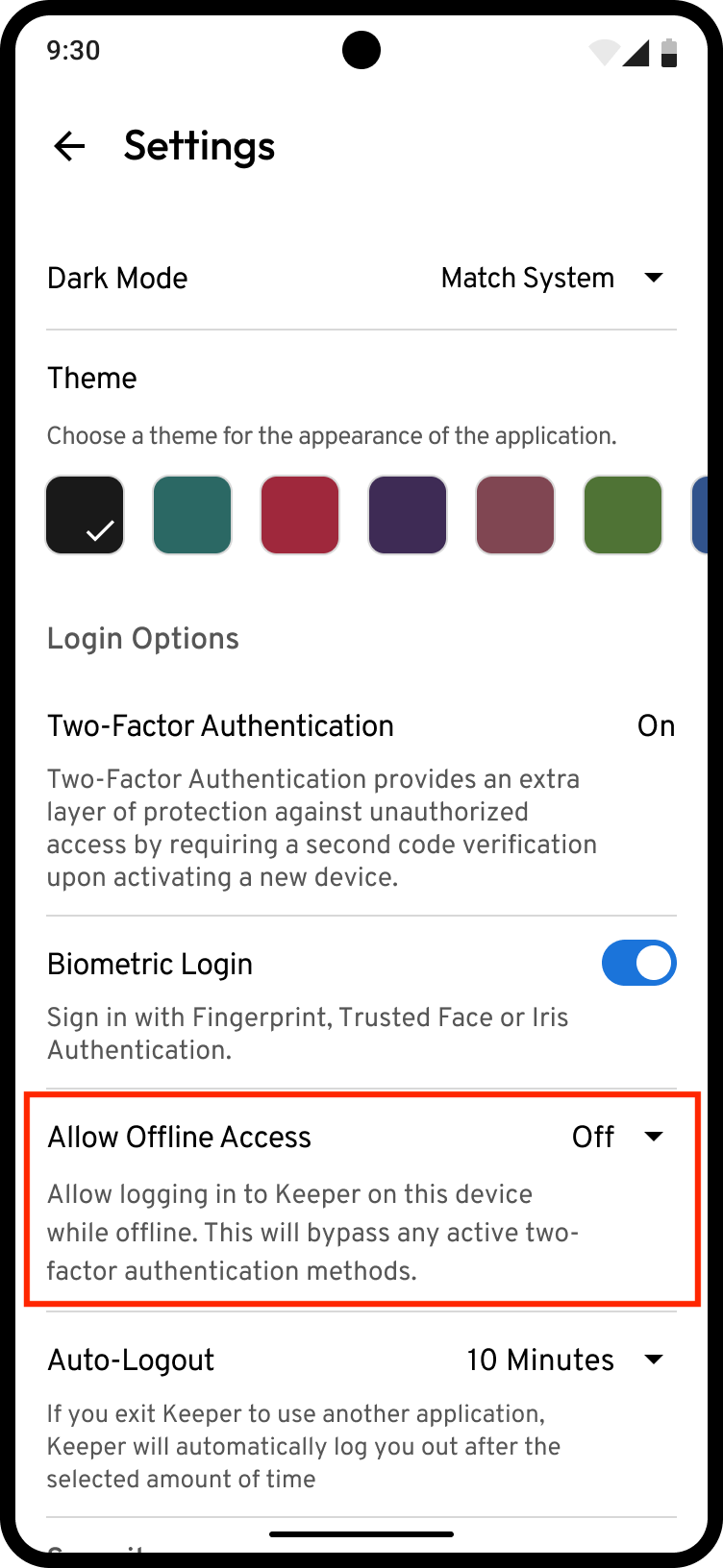
Androidデバイスでオフラインアクセスを有効にするには、Keeperのアプリの右上隅にあるアイコンをクリックし、**\[設定]** メニューに移動します。

次に **\[オフラインアクセスを許可する]** をタップし、オフラインアクセスの有効期間を、\[常に]、\[30日間]、\[14日間]、\[7日間]、\[1日] から選択します。最後に、プロンプトが表示されたらKeeperに再認証してください。

<div align="left"><figure><img src="/files/iTvsygci23xU5QqIZfdQ" alt=""><figcaption><p>オフラインアクセスの有効化</p></figcaption></figure> <figure><img src="/files/uR6Ie8xZqlWoIaTFx24I" alt=""><figcaption><p>オフラインアクセス期間を設定</p></figcaption></figure> <figure><img src="/files/S9lSVeeWyPHkp86iSchq" alt=""><figcaption><p>Keeperに再認証</p></figcaption></figure></div>

### iOS

iOSデバイスでオフラインアクセスを許可するには、Keeperの**設定**メニューに移動します。画面を下にスクロールして **\[オフラインアクセスを許可]** を選択します。

次に、希望するオフライン期間 (オフ、常に、30日、14日、7日、1日) を選びます。最後に、指示に従ってKeeperに再認証します。

<div><figure><img src="/files/mZA4H9Btgw0Tb4I3CSy4" alt="" width="200"><figcaption><p>設定 > オフラインアクセスを許可</p></figcaption></figure> <figure><img src="/files/e6VKqgfEp5nCcj6YEBcs" alt="" width="200"><figcaption><p>期間を選択</p></figcaption></figure> <figure><img src="/files/6vJJn9IiAwrjkM2YE6k7" alt="" width="200"><figcaption><p>再認証</p></figcaption></figure></div>

## 二要素認証とオフラインモード

アカウントで**2FA (二要素認証)** が有効になっている場合、オフラインモードでボルトにアクセスする際に2FAがバイパスされることを通知する警告が表示されます。これにより、オフラインでボルトにアクセスする際のセキュリティ低下の可能性についてユーザーが認識できるようになります。

## オフラインアクセス変更の再認証

オフラインアクセスを有効化する際や、\[常に] や \[30日間] などオフラインアクセスの有効期間を選択する際には再認証が必要です。ただし、オフラインアクセスがすでに有効になっていて、その有効期間を30日から14日などに切り替える場合には再認証は不要です。

## 管理者によるオフラインモードの制御

エンタープライズユーザーの場合、管理者は会社のポリシーに従ってオフラインアクセスを制限することができます。管理者によってオフラインモードを無効にするよう設定されている場合、その旨が設定画面に表示されます。

## オフライン作業

ボルトのログイン画面、ウェブボルトやデスクトップアプリのボルト内のいずれかからオフラインモードを有効にするには、画面右下隅の **\[オフラインで作業]** ボタンをクリックします。iOSとAndroidでは、インターネットに接続していない場合、ログイン時に自動的にオフラインモードが開始します。

<figure><img src="/files/LEaKAnCQSGTFfFdm4Fw4" alt=""><figcaption><p>オフラインモードの有効化</p></figcaption></figure>

**\[オフラインモード]** のインジケータは、ボルトウィンドウの上部に表示されます。

{% hint style="info" %}
ネットワーク接続が安定している場合は、ボルトウィンドウの右上隅の **\[オンラインモードへ変更]** をクリックして、いつでもオンラインセッションを再開できます。
{% endhint %}

## オフライン機能

Keeperのオフライン機能を使用すると、最悪なネットワーク条件でも重要なデータを取得できます。オフラインで使用できる主なボルト機能は以下のとおりです。

* レコードの新規作成
* レコードの編集
* セキュリティ監査スコアの表示
* 削除済みアイテムの表示 (ウェブおよびデスクトップ)

オフラインでは使用できない操作を実行しようとするとポップアップメッセージが表示されます。

<figure><img src="/files/PgzAgmP80t7flDr2MyVj" alt=""><figcaption><p>オフラインモードで利用できない機能</p></figcaption></figure>

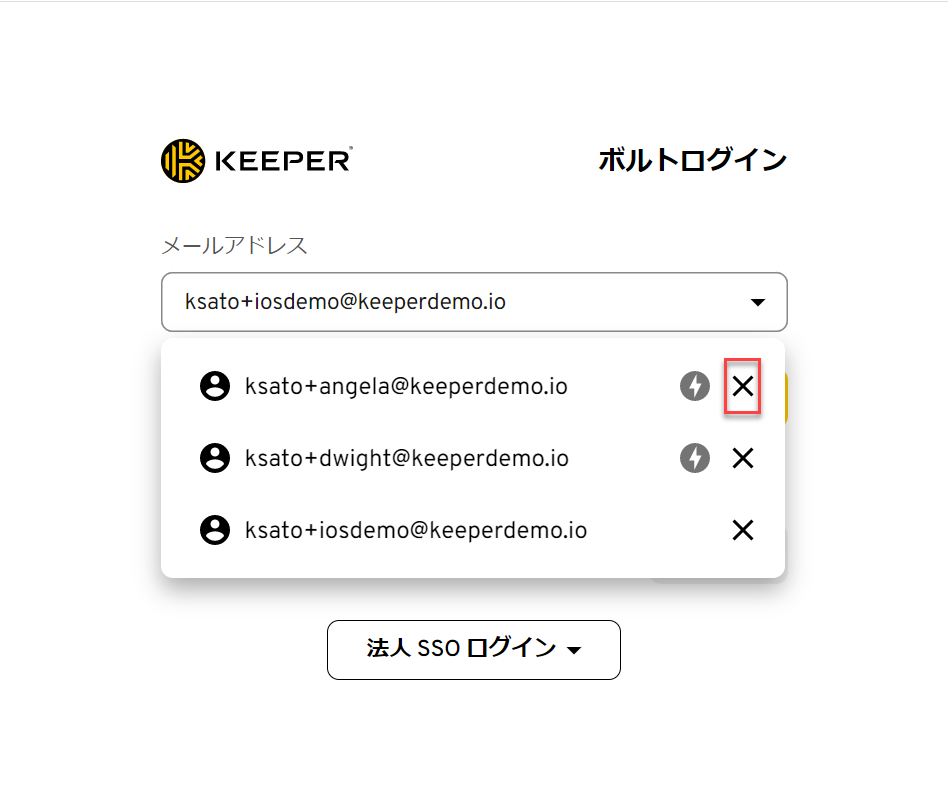
パソコンを借用している場合などデバイスを一時的に使用している場合、そのデバイスからオフラインアクセス用のボルトを削除できます。

Keeperのログイン画面で、メールアドレスフィールドのドロップダウンアイコンをクリックし、メールアドレスの右側にある「**X**」をクリックすることで、そのボルトに関連付けられたオフラインデータがすべてデバイスから削除されます。この操作は、すべてのKeeperプラットフォームで同様に実行できます。

<figure><img src="/files/EXh4fAo8kOulzxVSwVg7" alt=""><figcaption><p>オフラインデータの削除</p></figcaption></figure>

## トラブルシューティング

設定によっては、オフラインモードが機能しない場合もあります。

* ネットワーク接続によってエラーメッセージが発生した場合、デバイスのWi-Fiを変更するかネットワーク接続をオフにし、改めてログインしてみてください。
* Keeperウェブボルトを利用している場合、以下のいずれかのURLからボルトを読み込んでいることを確かにしてください。ウェブボルトのオフラインモードを使用するには、最初にKeeperのウェブサイトにアクセスしてからではなく、直接ボルトのログインページをロードする必要があります。
* 会社などの組織を通じてKeeperを使用している場合、管理者の設定によってはオフラインモードが無効になっている場合があります。

{% hint style="info" %}
ウェブブラウザ (Chrome、Firefox、Safari、Edge) でオフラインでログインする場合は、以下のURLにアクセスする必要があります。\
\
米国データセンター\
<https://keepersecurity.com/vault>\
\
米国公共部門 / GovCloud\
<https://govcloud.keepersecurity.us/vault>\
\
EUデータセンター\
<https://keepersecurity.eu/vault>\
\
AUデータセンター\
<https://keepersecurity.com.au/vault>\
\
CAデータセンター\
<https://keepersecurity.ca/vault>\
\
日本データセンター\
<https://keepersecurity.jp/vault>
{% endhint %}


---

# Agent Instructions: Querying This Documentation

If you need additional information that is not directly available in this page, you can query the documentation dynamically by asking a question.

Perform an HTTP GET request on the current page URL with the `ask` query parameter:

```
GET https://docs.keeper.io/user-guides/jp/vault-offline-access.md?ask=<question>
```

The question should be specific, self-contained, and written in natural language.
The response will contain a direct answer to the question and relevant excerpts and sources from the documentation.

Use this mechanism when the answer is not explicitly present in the current page, you need clarification or additional context, or you want to retrieve related documentation sections.