# ウェブボルト (保管庫) とデスクトップアプリ

## Keeperボルト (保管庫) <a href="#your-keeper-vault" id="your-keeper-vault"></a>

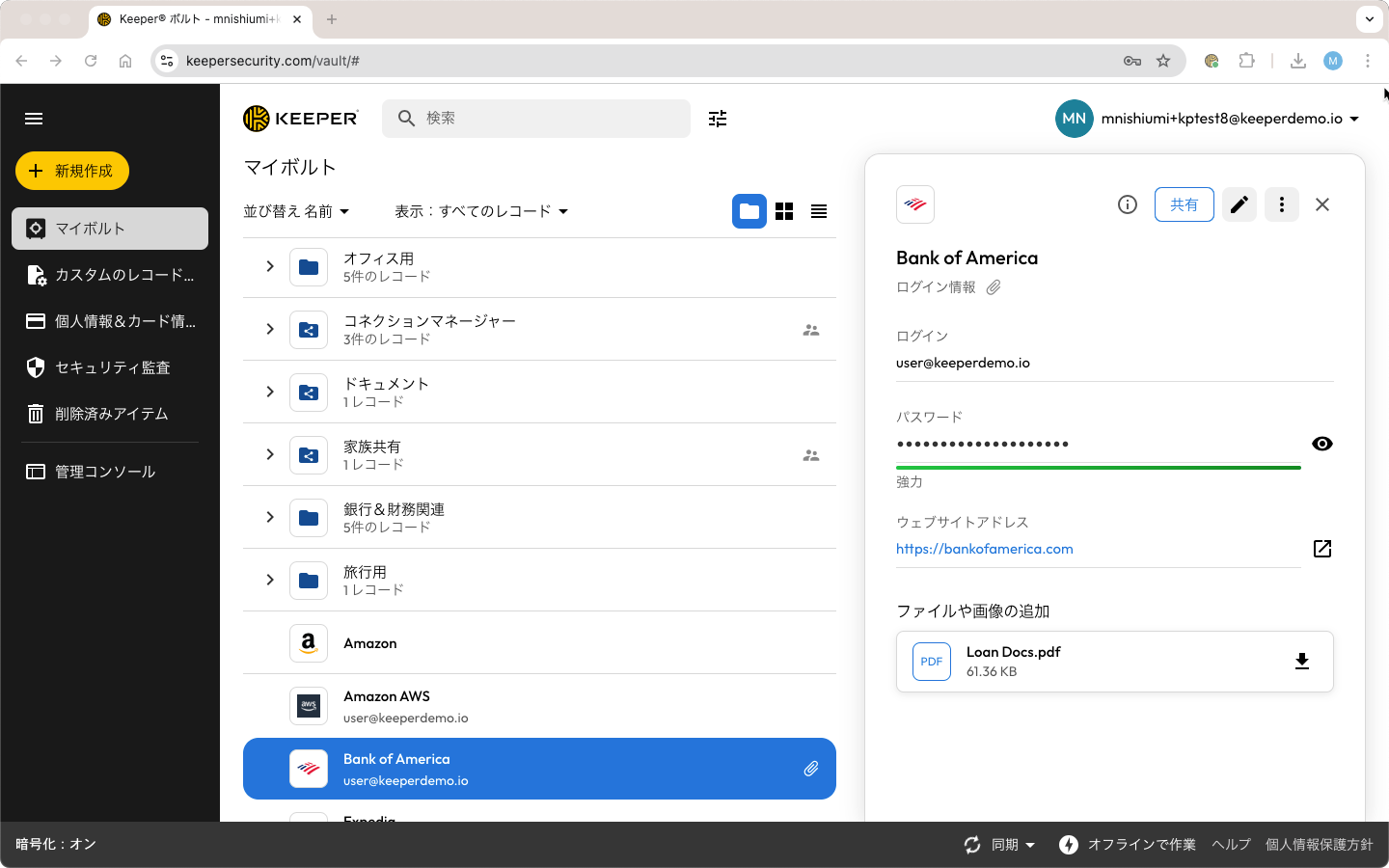
Keeperを使用すると、ユーザー名、パスワードなどの個人情報がボルト (保管庫) に保存されます。ボルトではログイン情報の詳細を見たり編集したりできるだけでなく、重要なファイルや画像の保存もできます。

<figure><img src="/files/x3O9Pn3mNVEk2NPxxM6B" alt=""><figcaption><p>Keeperボルト</p></figcaption></figure>

## 既存ユーザー向けマスターパスワードによるログイン <a href="#master-password-login-for-existing-users" id="master-password-login-for-existing-users"></a>

マスターパスワードを使用したボルトへのログインについては、以下の動画をご覧ください。

{% embed url="<https://vimeo.com/827438653?share=copy#t=0>" %}
エンドユーザーボルト (マスターパスワードログイン)
{% endembed %}

すでにモバイル端末でKeeperのアカウントを作成済みの場合、メールアドレス、マスターパスワード、二要素認証 (アカウントで有効になっている場合) を使用して、ウェブボルトまたはデスクトップアプリへログインします。

以下のリンクからKeeperウェブボルト (保管庫) にログインします。

* <https://keepersecurity.com/vault> (米国)
* <https://keepersecurity.eu/vault> (欧州)
* <https://keepersecurity.com.au/vault> (豪州)
* <https://keepersecurity.ca/vault> (カナダ)
* <https://keepersecurity.jp/vault> (日本)
* <https://govcloud.keepersecurity.us/vault> (米国GovCloud)

以下のウェブサイトからKeeperデスクトップアプリをダウンロードします。

* [https://www.keepersecurity.com/ja\_JP/download.html](https://keepersecurity.com/download.html)

| デバイス    | 対応OSバージョン                                |
| ------- | ---------------------------------------- |
| Windows | 7 / 8 / 10+                              |
| Mac OS  | 現在のバージョン - 2                             |
| Linux   | Fedora、Red Hat、CentOS、Debian、Ubuntu、Mint |

### デバイスの承認 <a href="#device-approvals" id="device-approvals"></a>

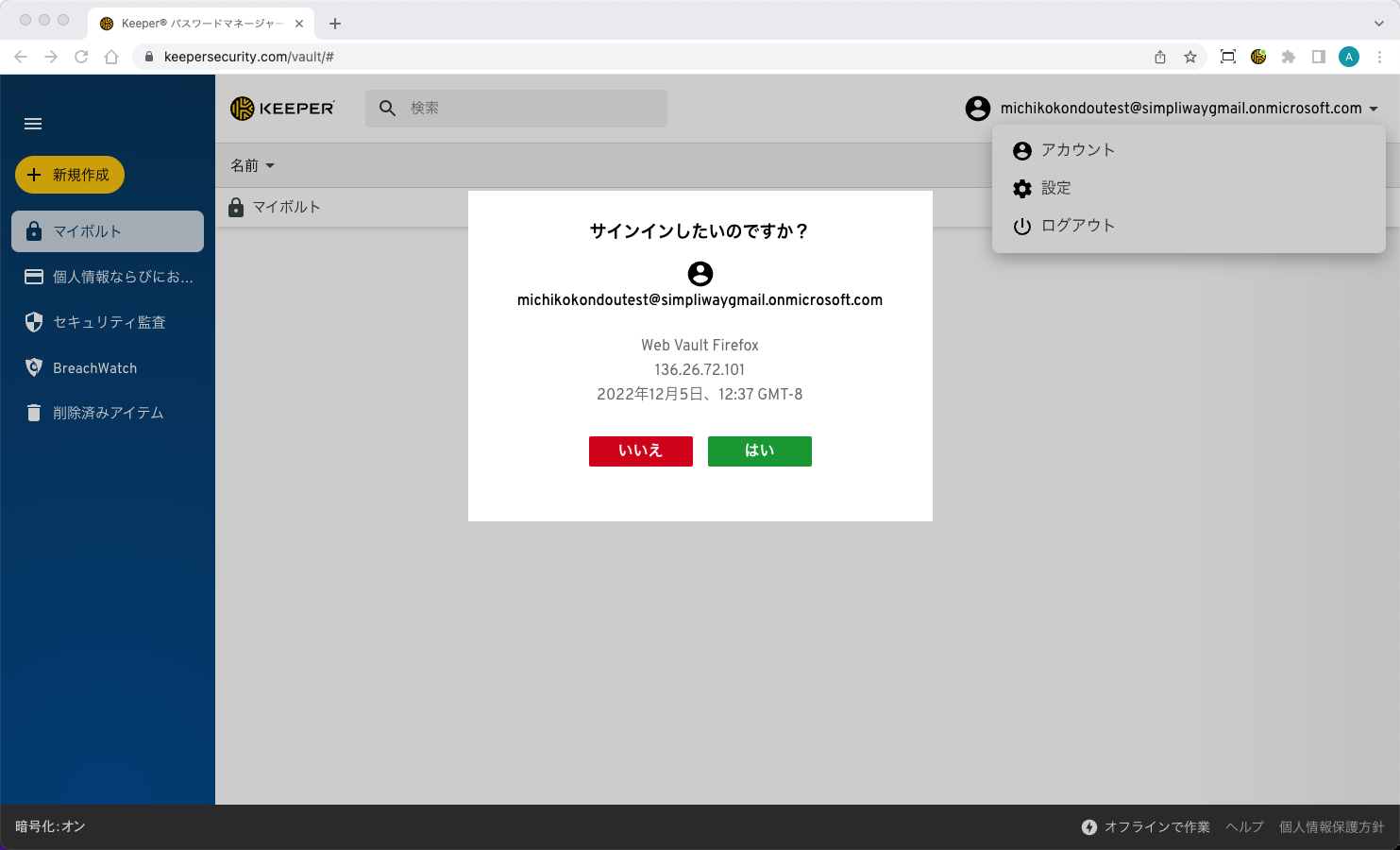
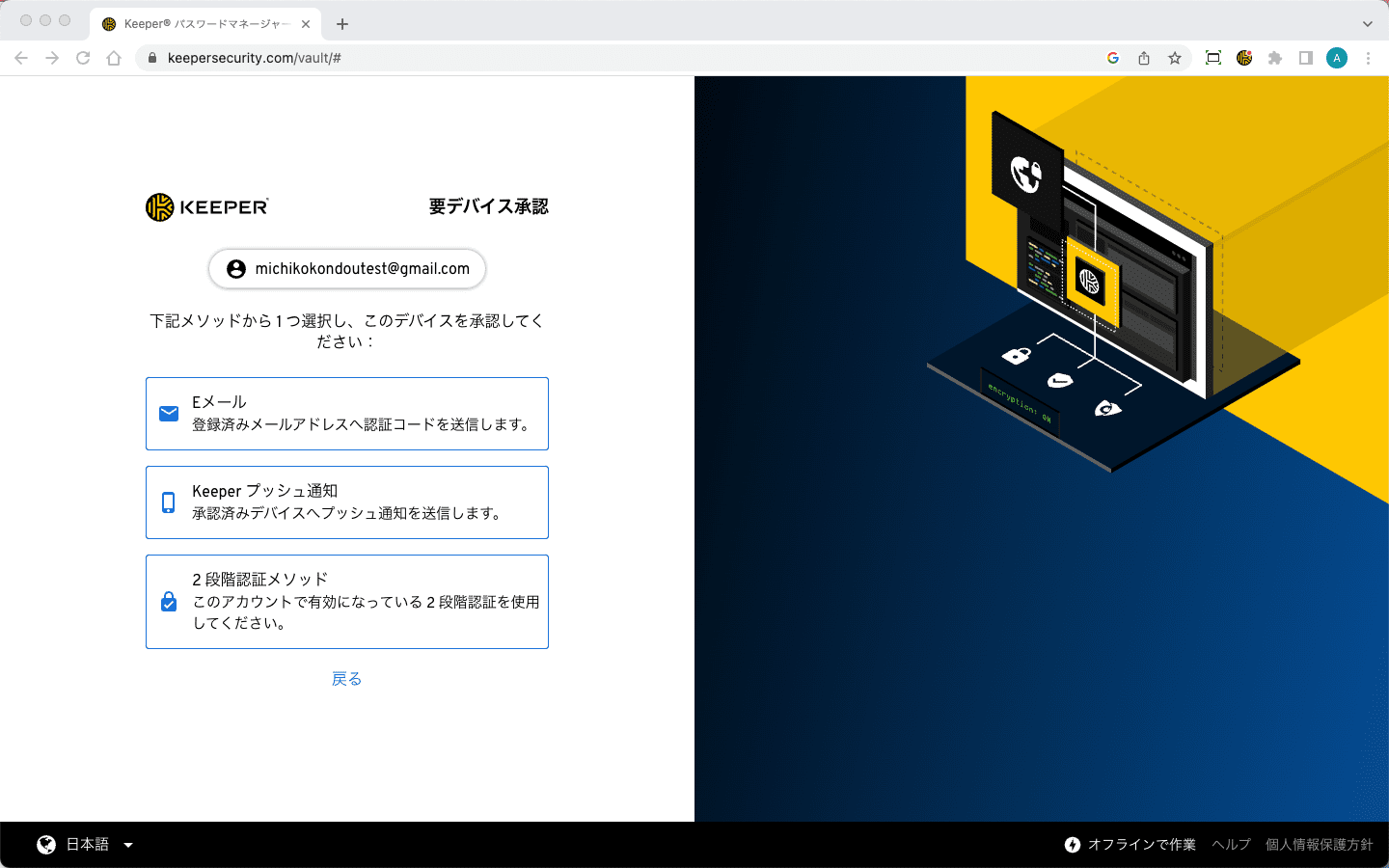
認識されていないデバイスやブラウザでログインしようとする場合は、Keeperボルトに進む前にデバイスの承認を実行する必要があります。承認は、**メール**、**Keeperプッシュ通知**、**二要素認証方式**の3つから選択できます。

{% hint style="success" %}
**Keeperプッシュ通知**はKeeper独自の通知を使用したデバイス承認システムで、別の認識済みデバイスにプッシュ通知を送信します。
{% endhint %}

**Keeperプッシュ通知**を選択すると、別の認識済みデバイスまたはブラウザのKeeperボルトに通知 (プッシュ) が表示されます。

<figure><img src="/files/2fPnP8Qe3bXZrRS8uF2F" alt=""><figcaption><p>デバイス承認オプション</p></figcaption></figure>

**\[はい]** を選択して、新しいデバイスを承認します。

{% hint style="warning" %}
通知を受信するには、別の認識済みデバイスでログイン状態である必要があります。
{% endhint %}

<figure><img src="/files/LXInUP9KVUAiyaBpGECu" alt=""><figcaption><p>デバイス承認リクエスト</p></figcaption></figure>

デバイスが承認されると、二要素認証 (有効な場合) を行ってからマスターパスワードを入力してボルトに進みます。

## ユーザーアカウントの新規作成 <a href="#new-user-account-creation" id="new-user-account-creation"></a>

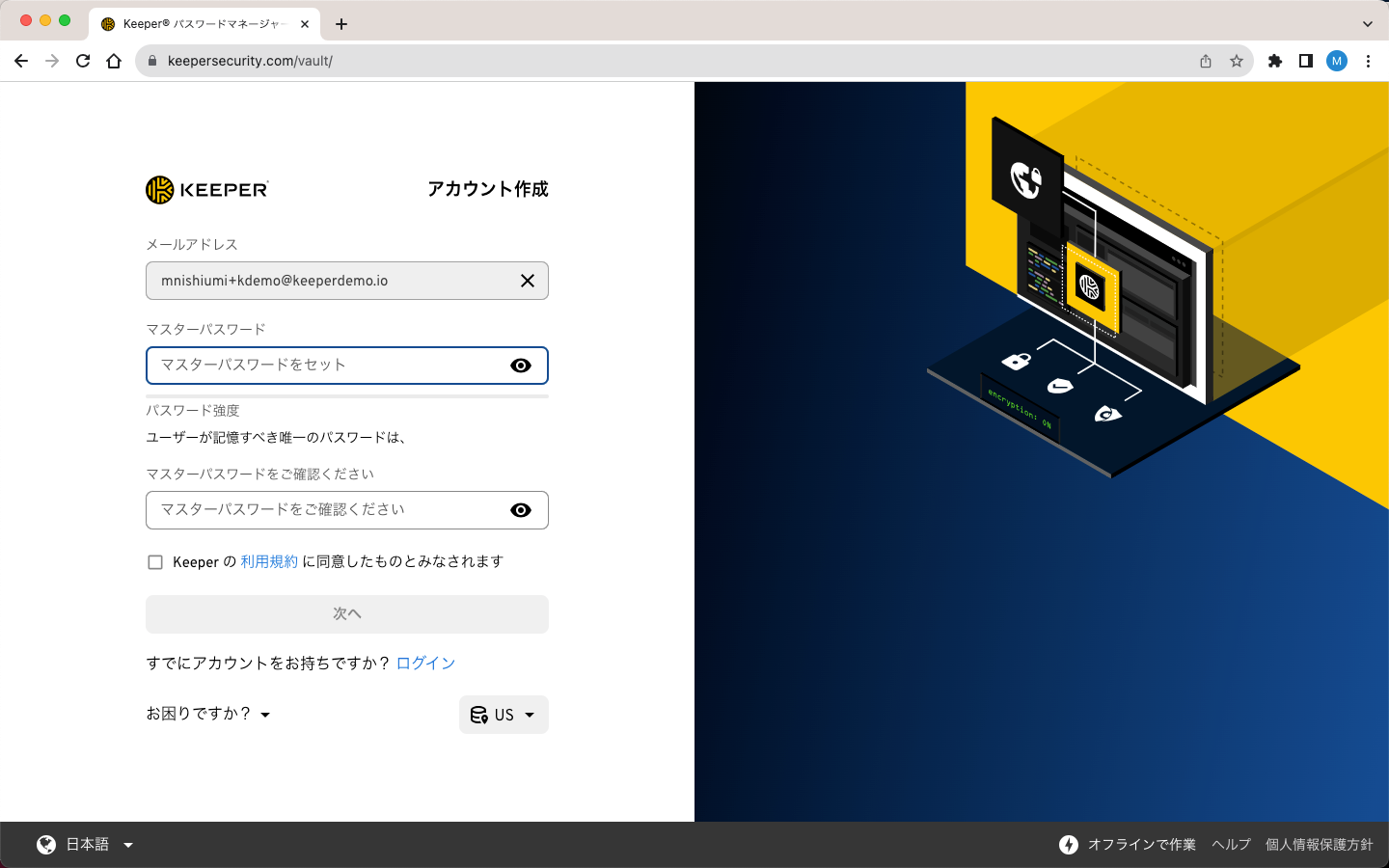
Keeperアカウントを作成するには最初にメールアドレスを入力してから**マスターパスワード**を作成します。マスターパスワードはKeeper専用の強力なパスワードを設定することをお勧めします。覚えておかなければならないパスワードはこれだけですので忘れないようにしてください。

アカウント作成を完了してボルトに進むには、メールに送信されたセキュリティ**認証コード**を入力します。

{% hint style="info" %}
エンタープライズユーザーでSSOでログインする場合はマスターパスワードは不要です。
{% endhint %}

<figure><img src="/files/Vx8vExFg6E1QvnY4axZs" alt=""><figcaption><p>マスターパスワードをセット</p></figcaption></figure>

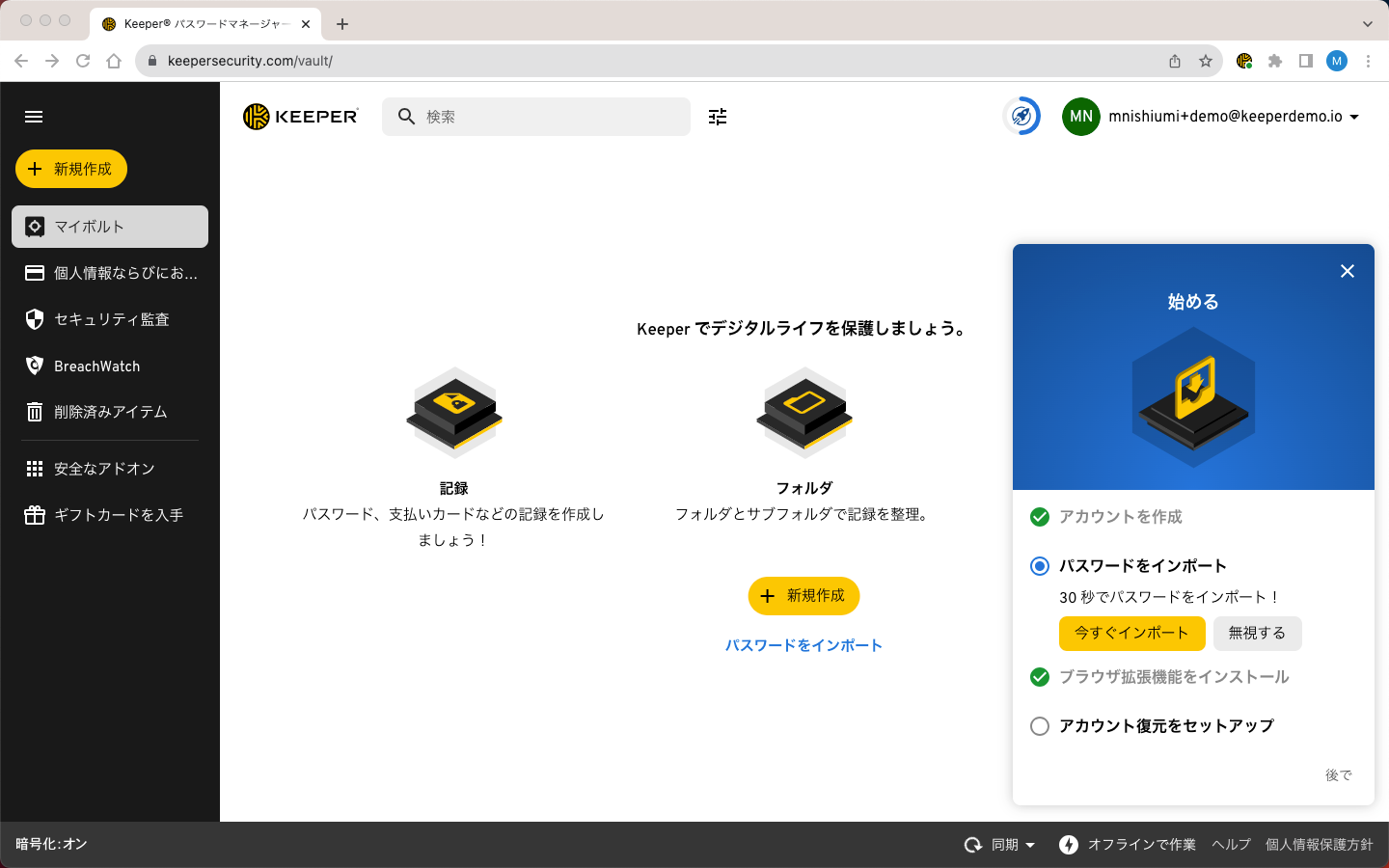
ログインすると、開始ウィザードが表示されます。このウィザードでは、[パスワードのインポート](#importing-passwords)、[KeeperFillブラウザ拡張機能](/user-guides/jp/browser-extensions.md)のインストール、[アカウントの復元](/user-guides/jp/troubleshooting/reset-your-master-password.md)を行います。

<figure><img src="/files/8BIw4NI2466XneNspsBK" alt=""><figcaption><p>開始ウィザード</p></figcaption></figure>

アカウントの作成方法については以下の動画をご覧ください。

{% embed url="<https://vimeo.com/696310553>" %}

## エンタープライズユーザー向けシングルサインオン (SSO) ログイン <a href="#enterprise-sso-login" id="enterprise-sso-login"></a>

既存のIDプロバイダーを使用してログインするユーザーには様々なログイン方法があります。ログイン画面でメールアドレスを入力するか、**\[法人SSOログイン]** をクリックして、ドロップダウンメニューからKeeperの管理者が設定したログイン方式 (法人ドメインによるログインまたはマスターパスワードによるログイン) を選択します。

{% hint style="info" %}
エンタープライズユーザー (SSO) 向けのアカウント作成、ログインの流れ、デバイス承認などの詳細については[エンタープライズ版エンドユーザー (SSO)](/user-guides/jp/enterprise-end-user-setup-sso.md) をご参照ください。
{% endhint %}

<figure><img src="/files/CVOeDwkYVgWTpeNKAgWL" alt=""><figcaption><p>エンタープライズSSOログイン</p></figcaption></figure>

## レコードの作成 <a href="#create-a-record" id="create-a-record"></a>

パスワード、ログイン名、クレジットカード番号、銀行口座などの個人情報は、ボルト (保管庫) 内に「レコード」として保存され、256ビットAESを使用してデバイス上で暗号化されます。

**\[+ 新規作成]** > **\[レコード]** の順にクリックします。

* ドロップダウンメニューから [\[レコードタイプ\]](/user-guides/jp/record-types.md) を選択します (デフォルトのタイプはログイン情報となります)
* レコードの名前を入力して、**\[次へ]** をクリックします
* ログイン情報 (ユーザー名またはメールアドレス) を入力します
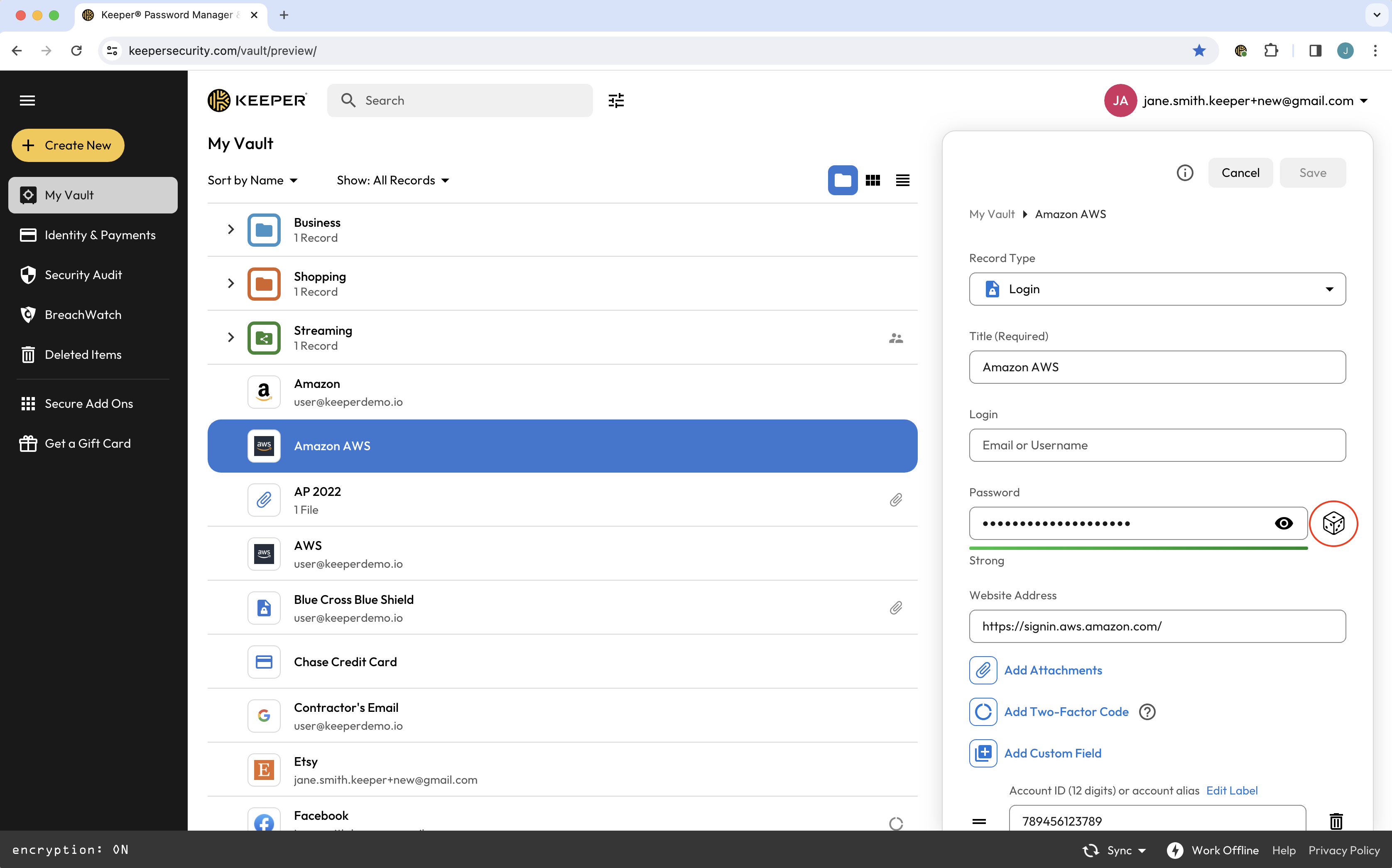
* パスワードを入力するか、または**サイコロアイコン**をクリックしてパスワードを生成します (詳細については[こちら](#password-generator)をご参照ください)
* ウェブサイトのアドレスを入力します
* メモを入力し、[ファイル & 写真](#secure-file-storage)、[二要素コード](#two-factor-codes-for-totp-1)、[カスタムフィールド](#custom-fields-1)を追加します
* **\[保存]** をクリックして完了します

<figure><img src="https://docs.keeper.io/~gitbook/image?url=https%3A%2F%2F914511346-files.gitbook.io%2F%7E%2Ffiles%2Fv0%2Fb%2Fgitbook-x-prod.appspot.com%2Fo%2Fspaces%252F-LSGVtOTYUIkVBoYtFvK%252Fuploads%252FT1Ye1rBrU7lmFpo7dv6j%252F2023-04-12_12-45-57%2520%281%29.gif%3Falt%3Dmedia%26token%3D6fd74319-b7f0-4f08-b5a5-aedbc94bfb27&#x26;width=768&#x26;dpr=4&#x26;quality=100&#x26;sign=aa05e7dc&#x26;sv=2" alt=""><figcaption><p>レコードの作成</p></figcaption></figure>

{% embed url="<https://vimeo.com/923133350?share=copy>" %}
レコードの作成
{% endembed %}

## パスワードのインポート <a href="#importing-passwords" id="importing-passwords"></a>

Keeperでは、ウェブブラウザ (Safari、Chrome、Firefox など)、他のパスワードマネージャー、またはテキストファイル (.csv、.xls、.tsv) から既存のログイン情報やパスワードを簡単にインポートできます。

{% embed url="<https://vimeo.com/1158911270?fe=sh&fl=pl>" %}
Keeperでパスワードをインポート
{% endembed %}

<figure><img src="/files/lcOZGWz9smhCfg1SkHOG" alt=""><figcaption><p>インポート画面</p></figcaption></figure>

### ウェブブラウザからのインポート <a href="#from-web-browsers" id="from-web-browsers"></a>

ウェブブラウザからパスワードをインポートするには、まずKeeperインポートツールをインストールします。インストールを開始するには、アカウントのドロップダウンメニューから、**\[設定] > \[インポート] > \[インポート]** の順にクリックします。初めてウェブボルトに入った場合には、**\[インストール]** をクリックしてインポートツールをダウンロードしてください。

{% hint style="info" %}
モバイルアプリからインポート処理を開始済みでウェブボルトにアクセスした場合は、既存のパスワードをインポートするよう求められますので、**\[次へ] > \[インストール]** の順にクリックします。
{% endhint %}

<figure><img src="/files/J3IjAJ1yPjeeLrDQjHJ4" alt=""><figcaption><p>Keeperインポートツールのインストール</p></figcaption></figure>

すると、Keeperインポートツールをダウンロードするための以下の手順が表示されます。

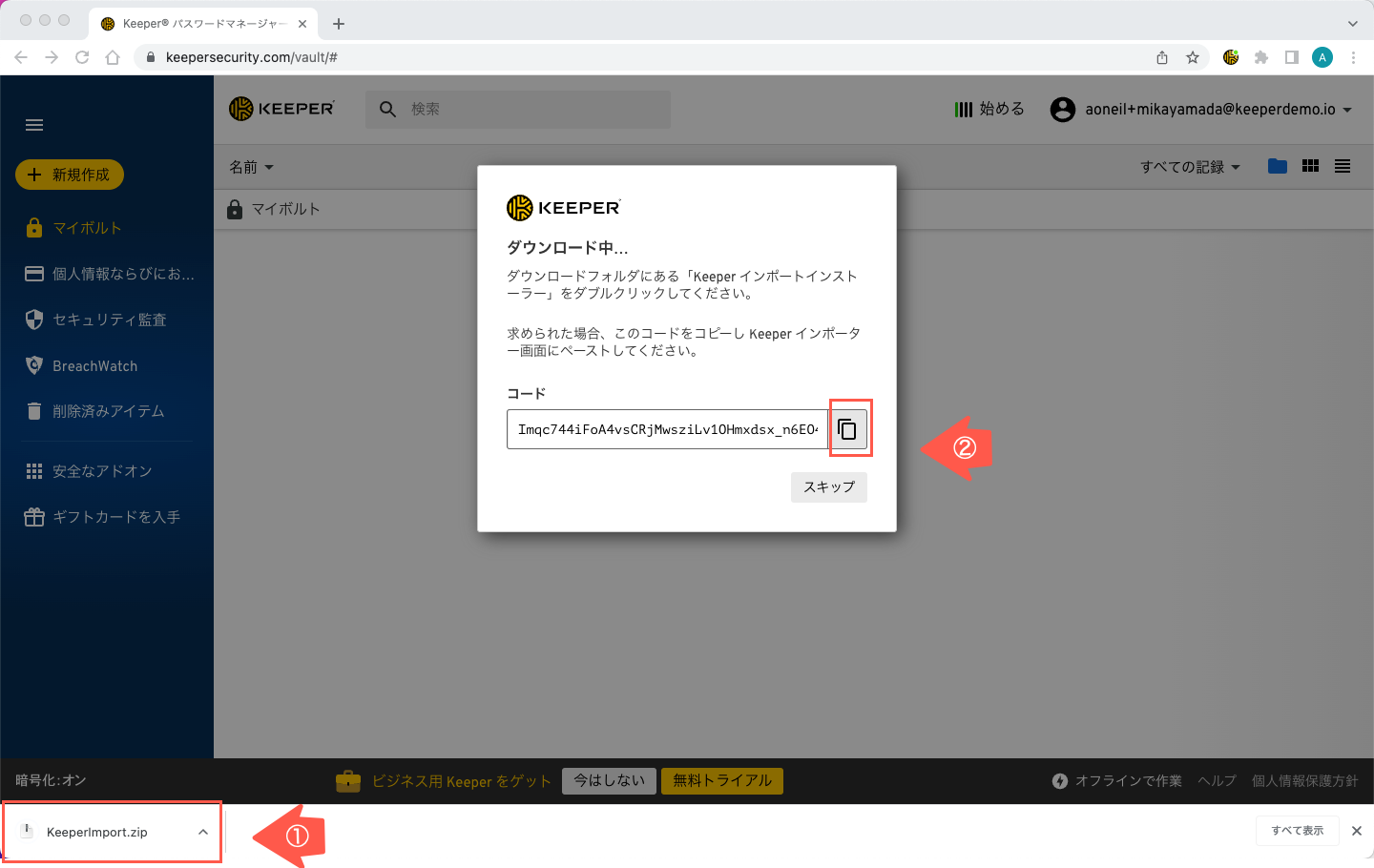
1. コードが表示されますのでコピーします (後ほどKeeperインポートツール内で必要となります) 。
2. PCをご使用の場合は、**\[実行]** をクリックします。
3. Macをご使用の場合は、ダウンロードフォルダのKeeperImport.zipをダブルクリックし、Keeperインポートアプリをダブルクリックしてインポートを開始します。キーチェーン権限ウィンドウがいくつか表示されますので、コンピュータのパスワードを入力してKeeperによるウェブブラウザへのアクセスを許可します。
4. 手順1で取得したコードの入力を求められますので、コードを貼り付けて **\[インポート]** をクリックします。

<figure><img src="/files/G4rQTnK3um5kyZQnQHIt" alt=""><figcaption><p>インポートコードのコピー</p></figcaption></figure>

インストールが完了するとブラウザ内にあるパスワードが表示されます。インポートしたくないパスワードがある場合はスクロールしてチェックを外してください。パスワードの確認が終わると **\[Keeperに追加]** をクリックして選択したパスワードをインポートします。

{% embed url="<https://vimeo.com/719986506?share=copy>" %}

### パスワードマネージャからのインポート <a href="#from-password-managers" id="from-password-managers"></a>

他のパスワードマネージャからもパスワードをインポートできます。アカウントのドロップダウンメニューから **\[設定] > \[インポート]** の順にクリックします。

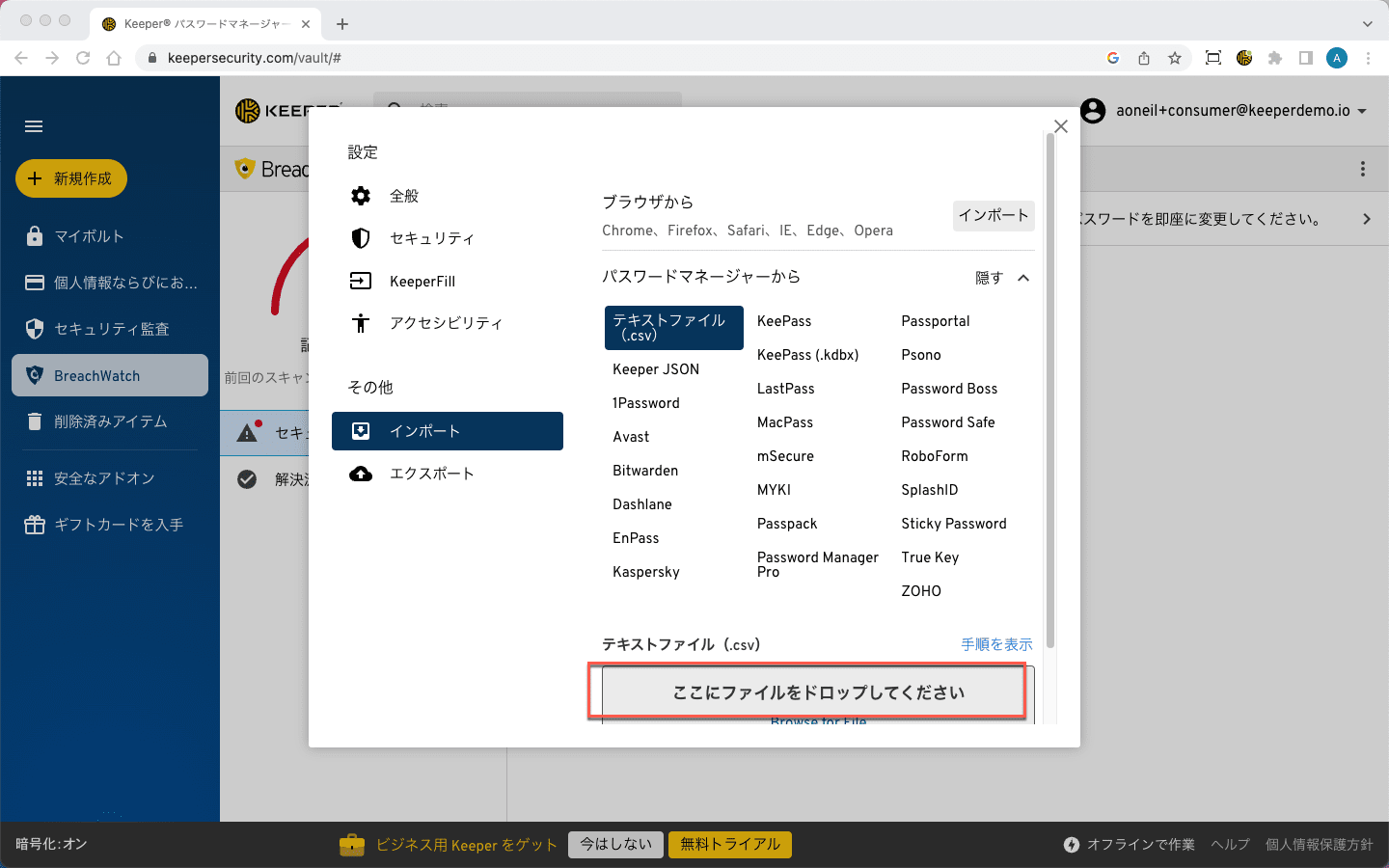
インポート元のパスワードマネージャをクリックしてから **\[手順を表示]** をクリックします。指示通りにエクスポートファイルを作成すると、ファイルをKeeperの **\[ここにファイルをドロップしてください]** と記載されたの部分にドラッグアンドドロップします。

<figure><img src="/files/RHKWEBerRioxLjv1QFDH" alt=""><figcaption><p>Keeperにファイルをドラッグアンドドロップ</p></figcaption></figure>

{% hint style="warning" %}
エクスポートファイルのファイル名末尾の拡張子 (export.csvなど) が正しいことをご確認ください。
{% endhint %}

ウィンドウが表示され、インポートする情報のマッピングをカスタマイズできます。ウィンドウ上部に一般的なフィールドが6つ表示されます。各列のフィールド名をクリックし、ドロップダウンメニューからその列のフィールドを変更します。

{% hint style="info" %}
適宜各列のフィールド名がその列の情報に合致するように変更します。たとえば、URLの列のフィールド名が「メモ」になっている場合は、その列のフィールド名を「URL」に変更します。
{% endhint %}

以下のパスワードマネージャからパスワードをインポートできます。

* [LastPass](/user-guides/jp/import-records-1/import-from-lastpass.md)
* [1Password](/user-guides/jp/import-records-1/import-from-1password.md)
* [Dashlane](/user-guides/jp/import-records-1/import-from-dashlane.md)
* [Bitwarden](/user-guides/jp/import-records-1/import-from-bitwarden.md)
* [Enpass](/user-guides/jp/import-records-1/import-from-enpass.md)
* [Kaspersky](/user-guides/jp/import-records-1/import-from-kaspersky.md)
* [KeePass暗号化ファイル (.kdbx)](/user-guides/jp/import-records-1/import-from-keepass-kdbx.md)
* [KeePass](/user-guides/jp/import-records-1/import-from-keepass.md)
* [LastPass](/user-guides/jp/import-records-1/import-from-lastpass.md)
* [MacPass](/user-guides/jp/import-records-1/import-from-macpass.md)
* [mSecure](/user-guides/jp/import-records-1/import-from-msecure.md)
* [Password Boss](/user-guides/jp/import-records-1/import-from-password-boss.md)
* [Passpack](/user-guides/jp/import-records-1/import-from-passpack.md)
* [RoboForm](/user-guides/jp/import-records-1/import-from-roboform.md)
* [SplashID](/user-guides/jp/import-records-1/import-from-splashid.md)
* [Sticky Password](/user-guides/jp/import-records-1/import-from-sticky-password.md)
* [True Key](/user-guides/jp/import-records-1/import-from-true-key.md)
* [ZOHO](/user-guides/jp/import-records-1/import-from-zoho.md)
* [Avast](/user-guides/jp/import-records-1/import-from-avast.md)

{% hint style="success" %}
画面左側の「レコードの[インポート](/user-guides/jp/import-records-1/import-overview.md)」からも各手順ページへ進めます。
{% endhint %}

### テキストファイル (.csv) からのインポート <a href="#from-text-file-.csv" id="from-text-file-.csv"></a>

テキストファイル (.csv) からもパスワードをインポートできます。まず、右上のアカウントメールアドレス表示箇所のドロップダウンメニューから **\[設定] > \[インポート]** の順にクリックします。**\[テキストファイル (.csv) ]** を選択してから **\[手順を表示]** をクリックし、指示に従います。指示通りにエクスポートファイルを作成すると、ファイルをKeeperの **\[ここにファイルをドロップしてください]** の部分にドラッグアンドドロップします。

CSVインポートの詳細な説明とファイル形式については、[こちらのページ](/user-guides/jp/import-records-1/import-a-.csv-file.md)をご参照ください。

**ファイル形式**

```
フォルダ、タイトル、ログイン、パスワード、ウェブサイトアドレス、メモ、共有フォルダ、カスタムフィールド
```

• サブフォルダを指定するには、フォルダ名の間に\ (バックスラッシュ) を使用します

• 共有フォルダを作成するには、7番目のフィールドに名前またはパスを指定します

**例1: 2つのカスタムフィールドを含む通常のフォルダをルートレベルに作成する**

```
My Business Stuff,Twitter,marketing@company.com,123456,https://twitter.com,These are some notes,,API Key,5555,Date Created,2018-04-02
```

**例2: 編集および再共有の権限付きの共有サブフォルダを別のフォルダ内に作成する**

```
Personal,Twitter,craig@gmail.com,123456,https://twitter.com,,Social Media#edit#reshare
```

高度なJSON構造化ファイル形式もサポートされています。構造化データのインポートおよびエクスポートにはCSVファイルではなくJSONファイルのご使用をお勧めします。詳しくは、[JSONインポートのページ](/user-guides/jp/import-records-1/import-json.md)をご参照下さい。

## Keeperアプリケーションのダウンロード <a href="#download-keeper-applications" id="download-keeper-applications"></a>

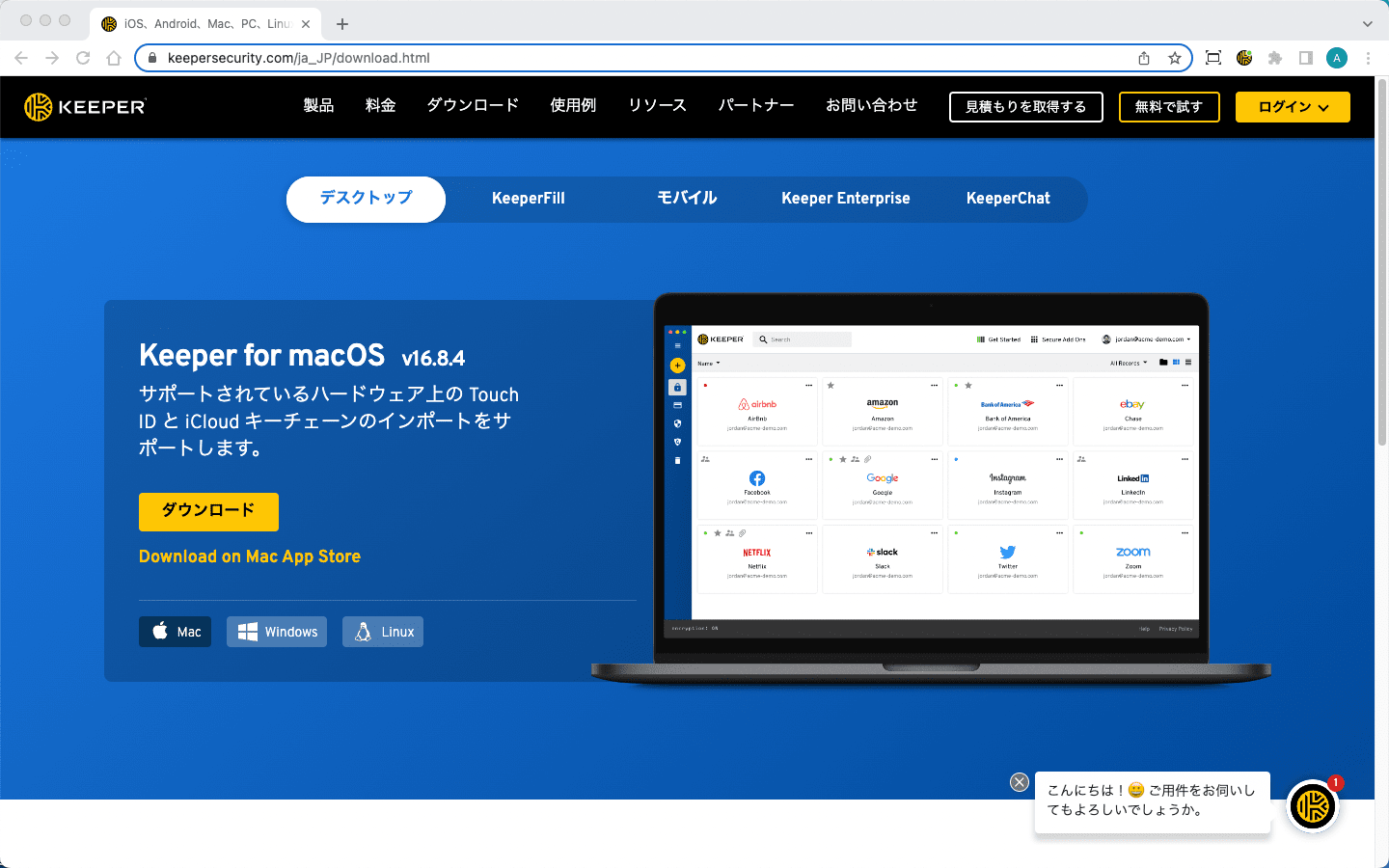
Keeperデスクトップおよびモバイルアプリをダウンロードすると、プラットフォームに関係なくデバイスのネイティブアプリケーションでKeeperボルトを使用できます。

{% hint style="info" %}
[こちらのウェブサイト](https://keepersecurity.com/download)からデバイスおよびモバイルデバイス用のKeeperアプリをダウンロードできます。
{% endhint %}

<figure><img src="/files/b4ygEYTv4Fwb6pYHQJY8" alt=""><figcaption><p>Keeperのダウンロードページ</p></figcaption></figure>

## 整理 <a href="#organization" id="organization"></a>

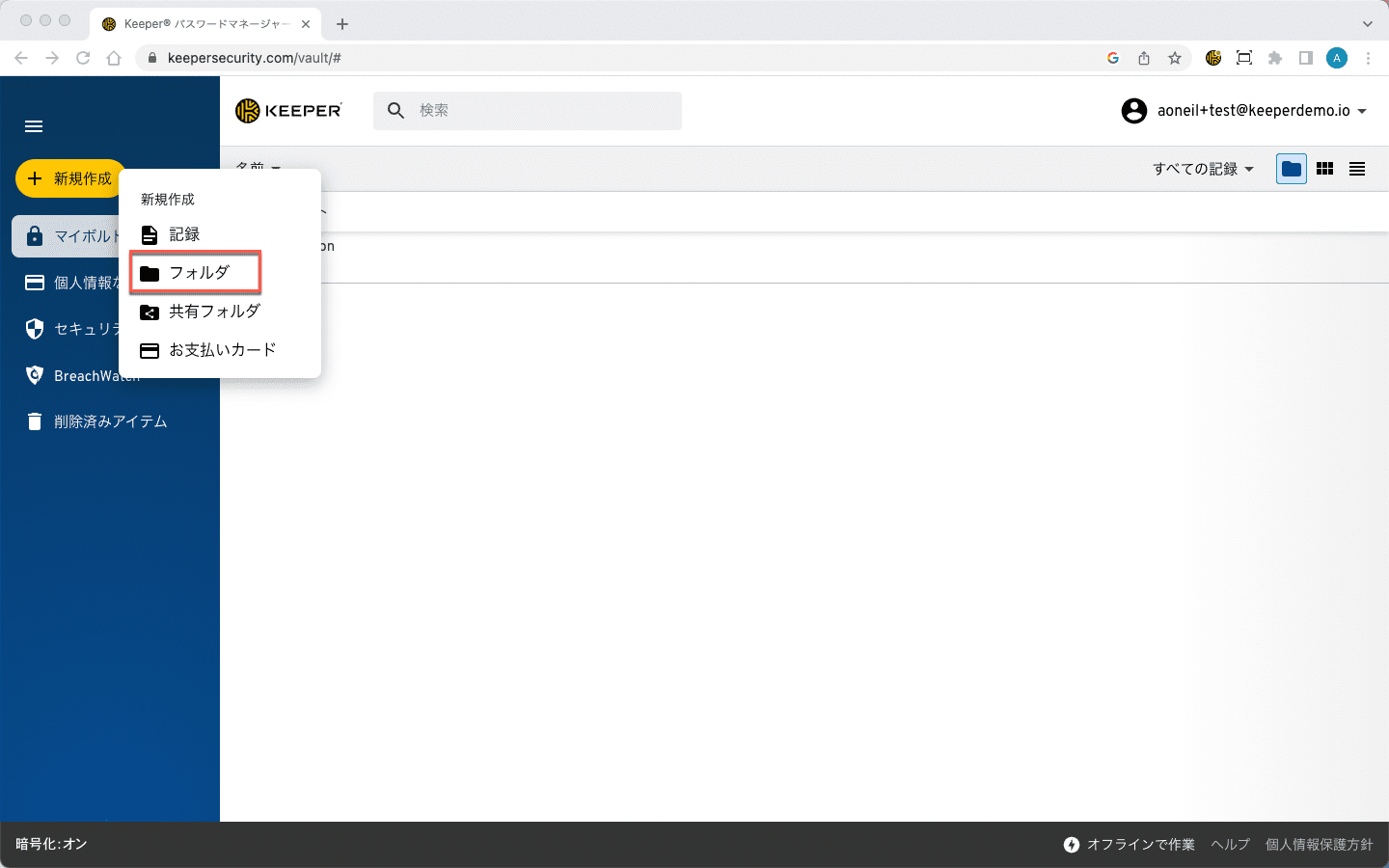
Keeperではフォルダやサブフォルダを使ってレコードを整理できます。フォルダを作成するには、**\[+ 新規作成] > \[フォルダ]** の順にクリックします。フォルダの名前を入力し、**\[作成]** をクリックします。

<figure><img src="/files/YPza4q3N98x276DDiF0i" alt=""><figcaption><p>フォルダの作成</p></figcaption></figure>

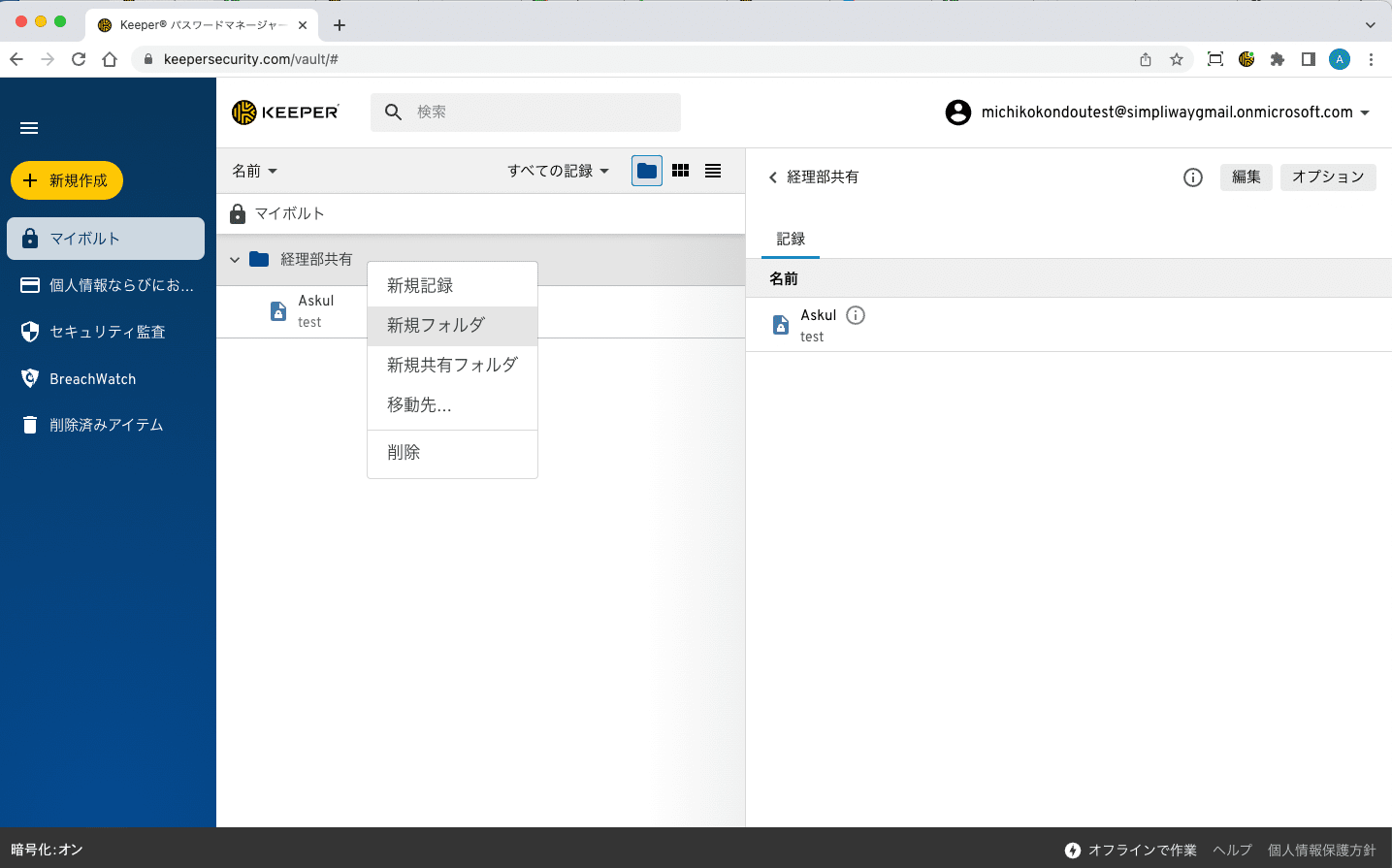
サブフォルダを作成するには、親フォルダを右クリックして **\[新規フォルダ]** を選択します。

<figure><img src="/files/HQgvLLPWG1B4qYTebpmU" alt=""><figcaption><p>サブフォルダの作成</p></figcaption></figure>

{% embed url="<https://vimeo.com/920660267?share=copy>" %}

### 移動、ショートカット、削除 <a href="#move-shortcut-and-more" id="move-shortcut-and-more"></a>

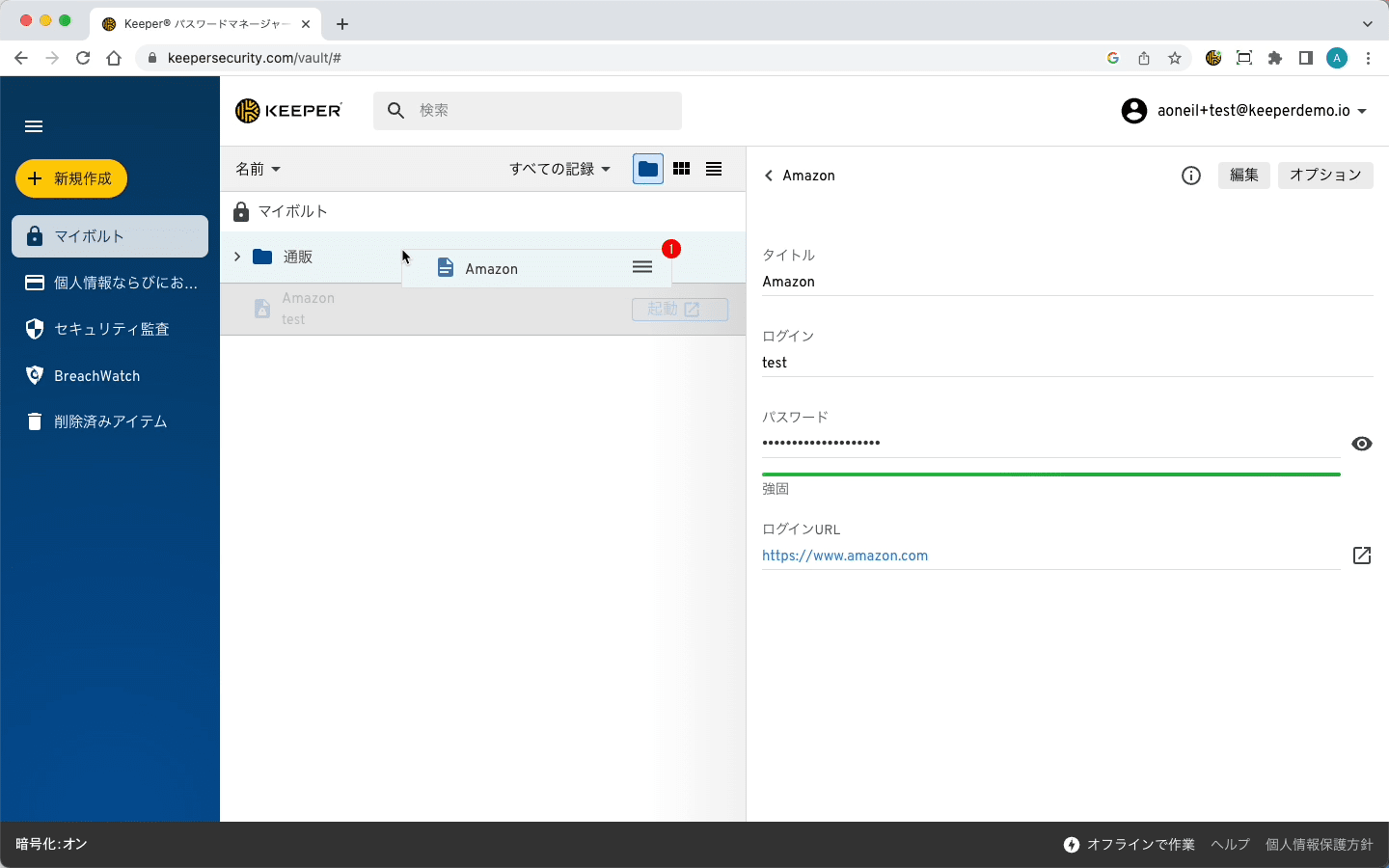
フォルダまたはサブフォルダに保存したいレコードをドラッグアンドドロップし、**\[移動]** または **\[ショートカットの作成]** をクリックします。複数のレコードを移動するにはShiftキーを押しながらレコードをクリックしてドラッグアンドドロップします。

{% hint style="info" %}
レコードのショートカットはエイリアスファイルのようなもので、複数の場所に配置でき、編集時には一括で変更されます。
{% endhint %}

<figure><img src="/files/5vaxo98r9lsu2CxOYkyG" alt=""><figcaption><p>ドラッグアンドドロップによるレコードの移動</p></figcaption></figure>

#### 右クリックメニュー <a href="#right-click-context-menu" id="right-click-context-menu"></a>

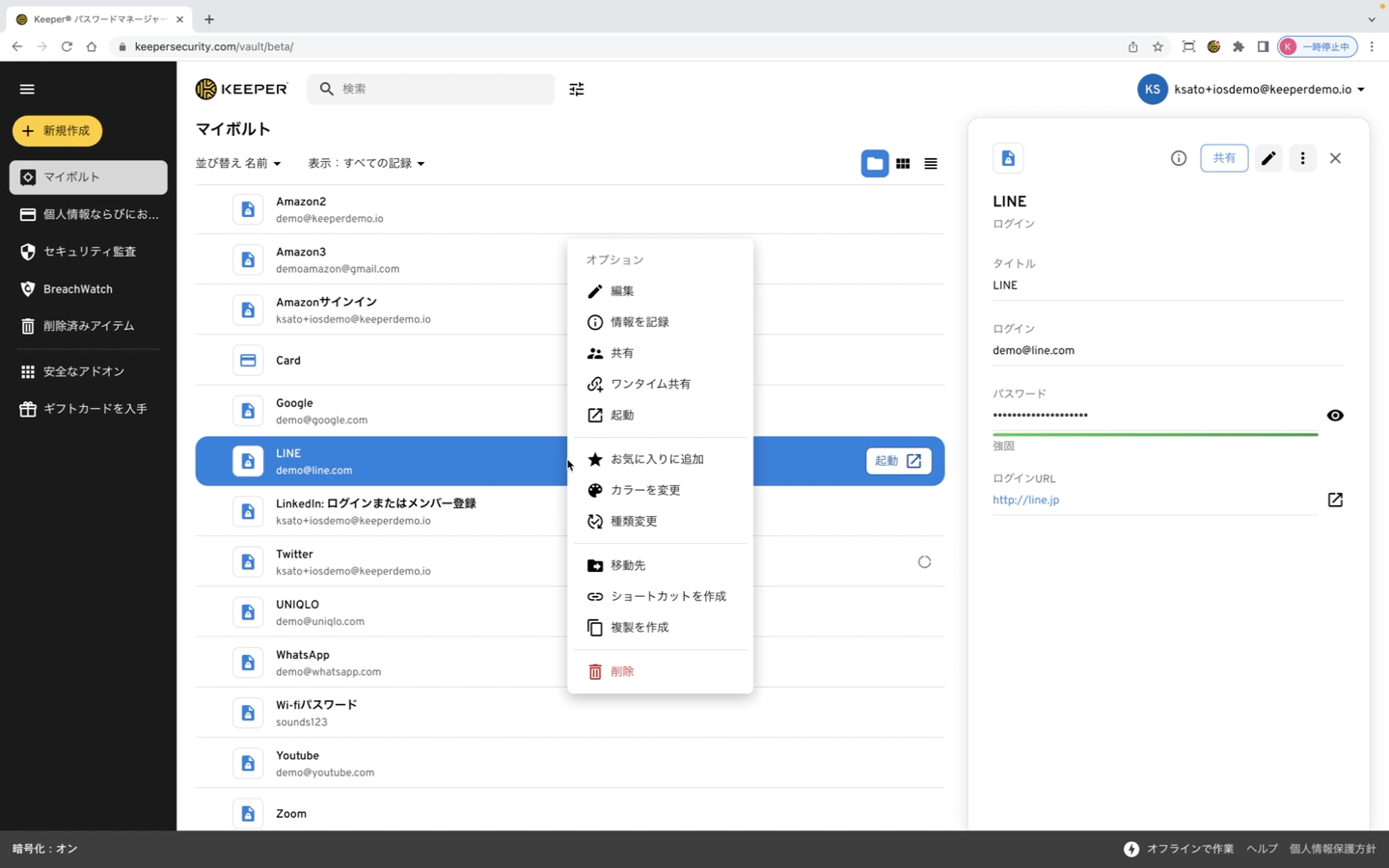
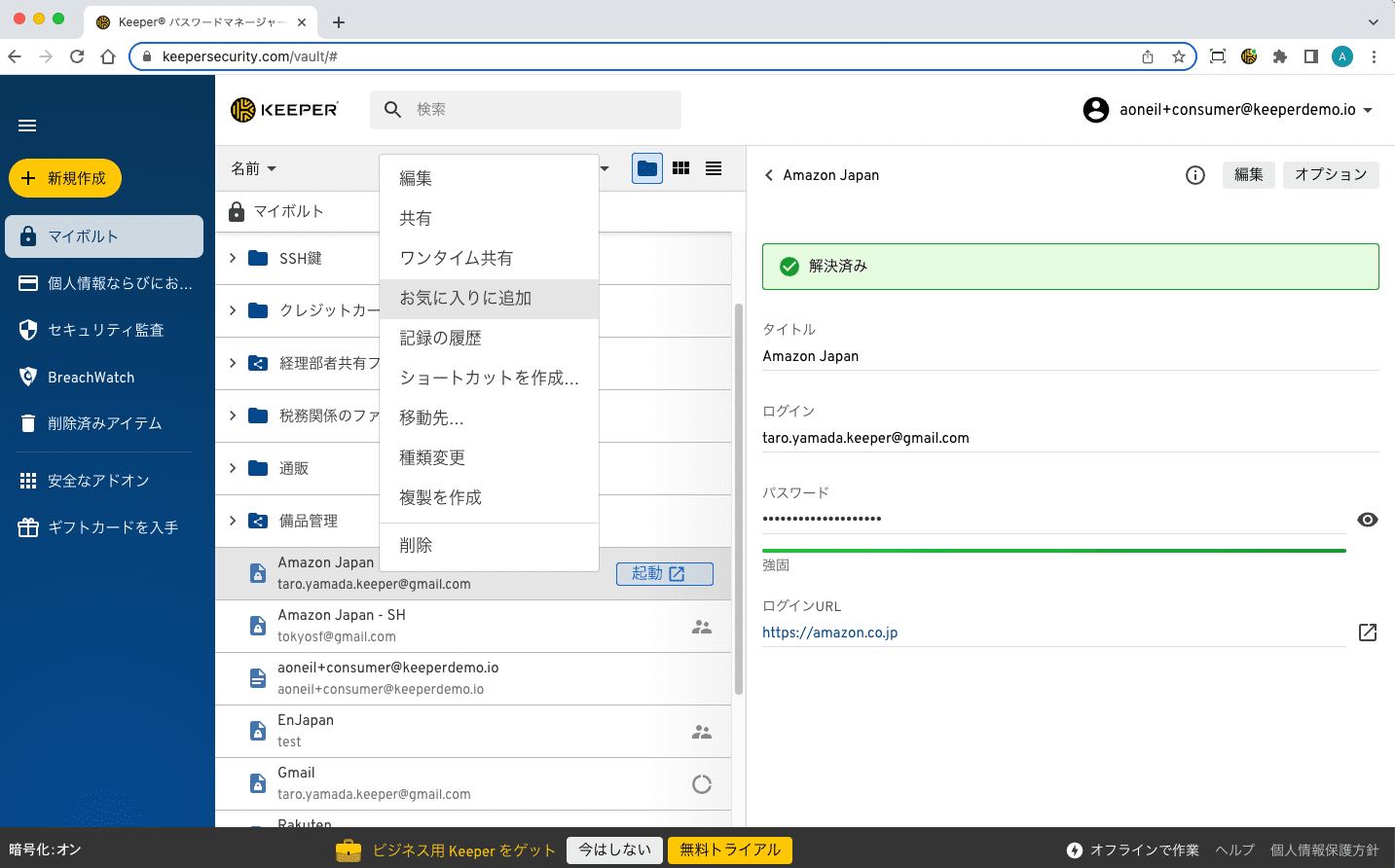
レコードやフォルダを右クリックすることで、さまざまな操作を実行できます。

<figure><img src="/files/a94woomQXOVxGy4lsXuV" alt=""><figcaption><p>右クリックメニュー</p></figcaption></figure>

### レコードまたはフォルダの削除 <a href="#delete-a-record-or-folder" id="delete-a-record-or-folder"></a>

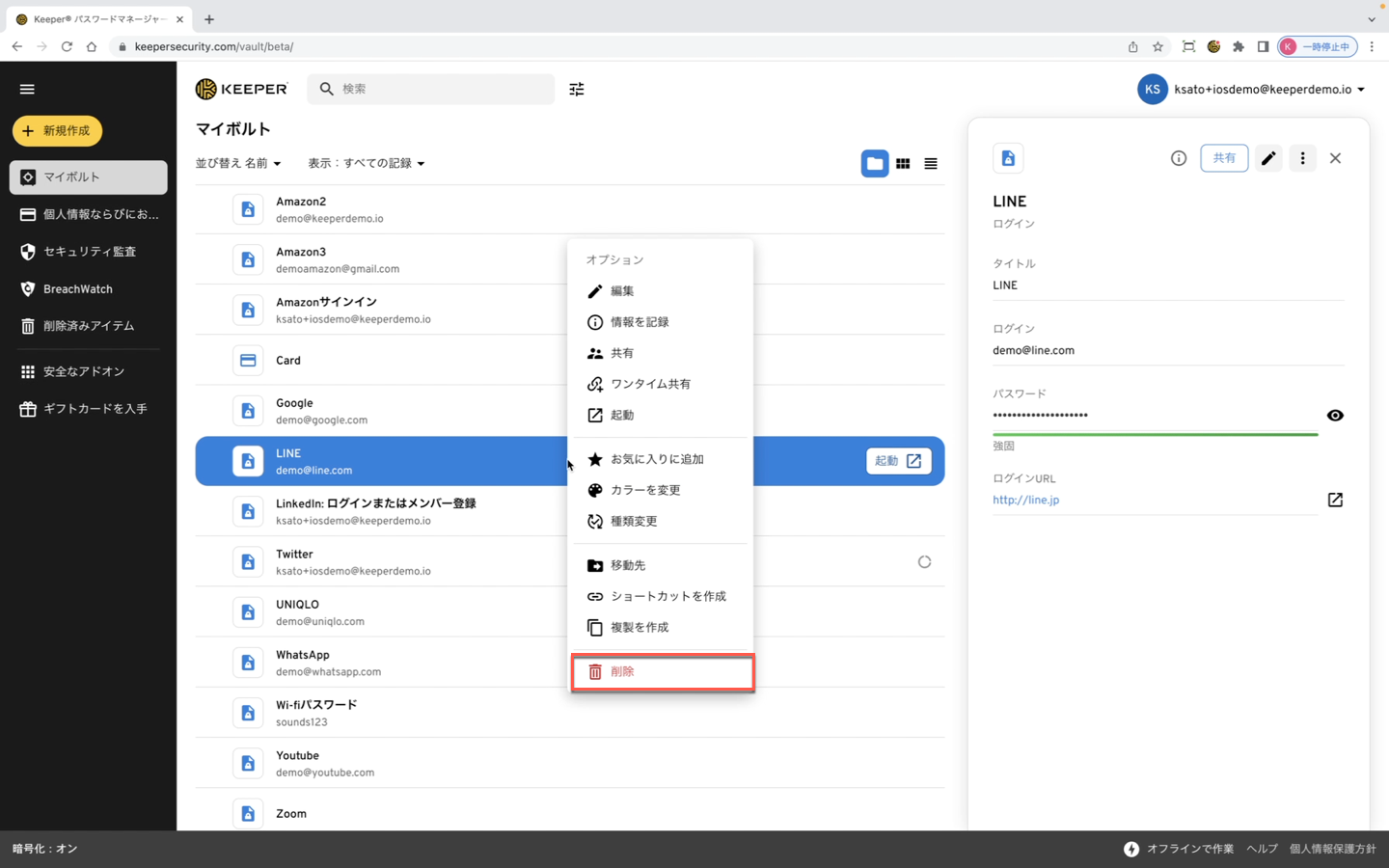
レコードまたはフォルダを右クリックして、**\[削除]** を選択します。**\[OK]** をクリックして確定します。

フォルダを削除すると、そのフォルダ内のレコードも全て消去されます。

<figure><img src="/files/FfDgRg6SX5oe8enQdhqx" alt=""><figcaption><p>レコードの削除</p></figcaption></figure>

### 複数のレコードまたはフォルダを一度に削除する <a href="#delete-multiple-records-or-folders-simultaneously" id="delete-multiple-records-or-folders-simultaneously"></a>

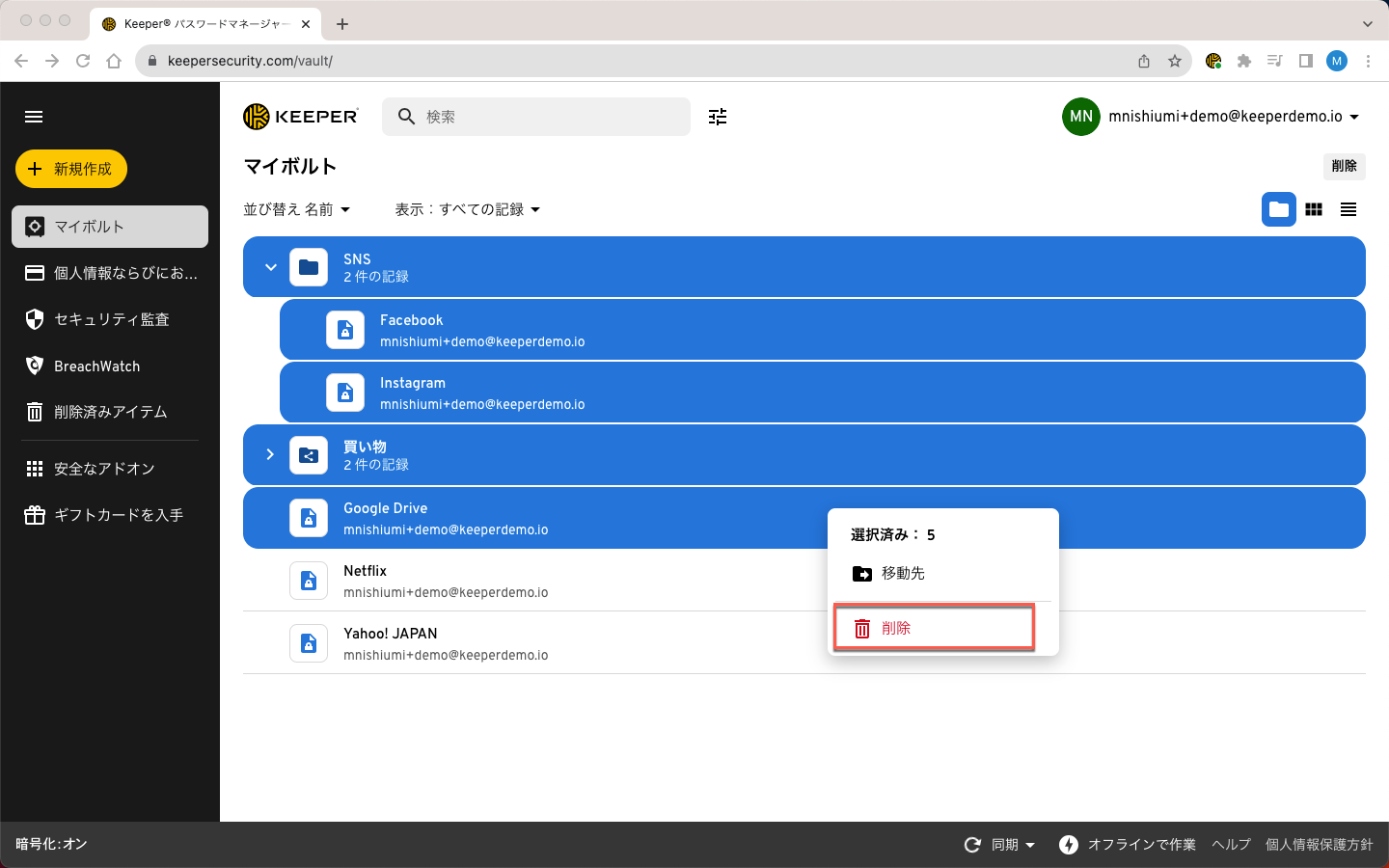
Ctrl/Cmdキーを押しながら対象のレコードまたはフォルダをクリックして選択します。選択した項目を右クリックして、**\[削除]** を選択し、 **\[OK]** をクリックして確定します。Shiftキーを押しながらクリックして複数の項目を選択することもできます。

選択項目にフォルダが含まれている場合は、そのフォルダ内のすべてのレコードが削除されます。

<figure><img src="/files/bsLGkuBBAJUCV4R328rw" alt=""><figcaption></figcaption></figure>

{% hint style="info" %}
有料アカウントの場合、削除したレコードはボルト内の「削除済みアイテム」で確認できます。詳細については、[こちらのセクション](#deleted-items)をご覧ください。
{% endhint %}

{% embed url="<https://vimeo.com/800710055?share=copy>" %}
レコードを削除する
{% endembed %}

### お気に入り <a href="#favorites" id="favorites"></a>

お気に入りを使用すると、頻繁に使用するレコードを簡単に見つけられるようになります。任意のレコードを右クリックして **\[お気に入りに追加]** を選択します。

<figure><img src="/files/hJSPrHaJqx2SrUnduS8n" alt=""><figcaption><p>お気に入りにレコードを追加</p></figcaption></figure>

## 共有 <a href="#sharing" id="sharing"></a>

家族、友人、同僚など、他のKeeperユーザーとの間で、レコードやフォルダを安全に共有できます。

{% hint style="info" %}
まだKeeperユーザーでない人とレコードやフォルダを共有しようとすると、まずKeeperのアカウント作成を促すメールが送信されます。
{% endhint %}

### レコードを共有 <a href="#share-a-record" id="share-a-record"></a>

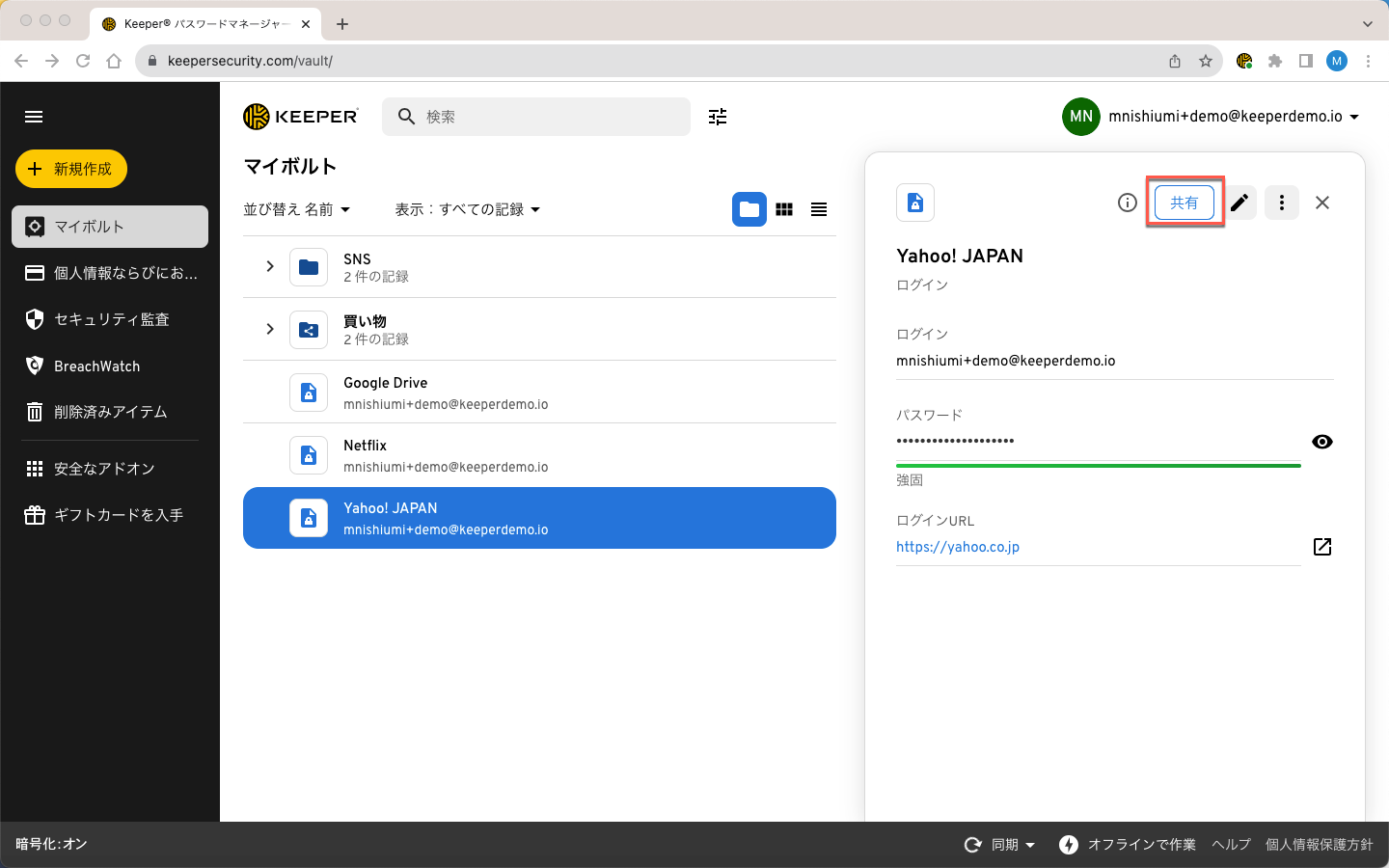
レコードを表示し、**\[共有]** をクリックします。

<figure><img src="/files/nOPvKxz43ugiOKmnS7UR" alt=""><figcaption></figcaption></figure>

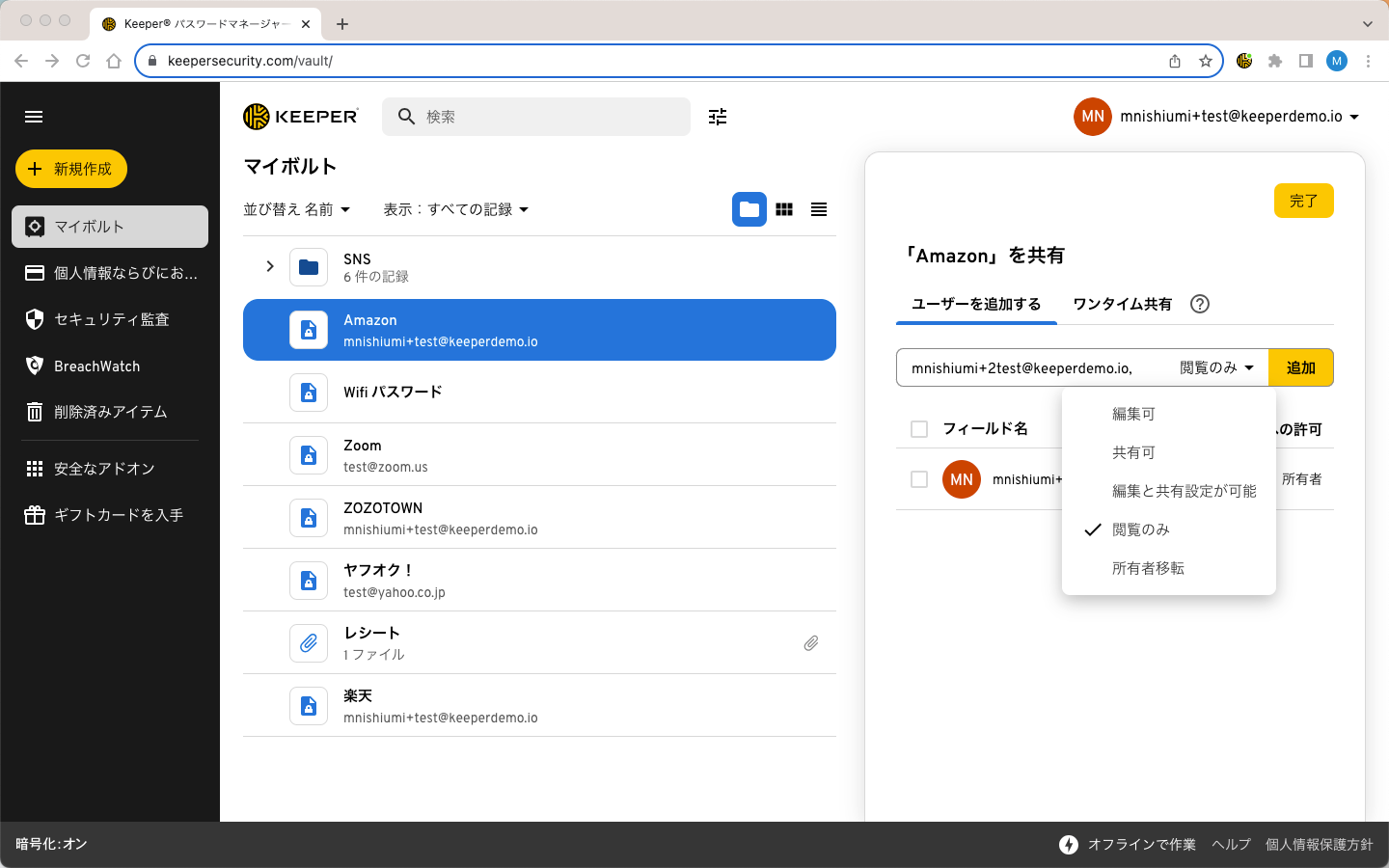
共有相手のメールアドレスを入力し、ドロップダウンメニューから付与する権限を選択します。

<figure><img src="/files/rN9kZ67VylPrK4ppvTZ2" alt=""><figcaption></figcaption></figure>

#### 共有相手へ付与する権限 <a href="#user-permissions" id="user-permissions"></a>

<table><thead><tr><th width="242.21951219512192">権限</th><th>説明</th></tr></thead><tbody><tr><td>編集</td><td>対象のレコードを編集できます</td></tr><tr><td>共有</td><td>対象のレコードを共有できます</td></tr><tr><td>編集と共有</td><td>対象のレコードを編集および共有できます</td></tr><tr><td>閲覧のみ</td><td>対象のレコードの閲覧のみ可能です</td></tr><tr><td>所有権を譲渡</td><td>対象のレコードの所有権を取得して、共有権限を管理します</td></tr></tbody></table>

{% embed url="<https://vimeo.com/926319044>" %}
レコードの共有
{% endembed %}

{% hint style="info" %}
「ワンタイム共有」を使用すると、共有相手がKeeperのアカウントを持っていなくとも、時間制限付きで安全にレコードを共有できます。ワンタイム共有の詳細については[こちらのページ](/user-guides/jp/sharing/one-time-share.md)をご覧ください。
{% endhint %}

### フォルダを共有 <a href="#share-a-folder" id="share-a-folder"></a>

{% hint style="info" %}
こちらのセクションでは、Keeperの従来のフォルダシステムについて説明します。新しい階層型共有システムについて詳しくは、[こちら](/user-guides/jp/sharing/nested-share-subfolders.md)のページをご参照ください。
{% endhint %}

共有フォルダを使用すると、一度に複数のレコードを共有できます。また、必要に応じて新規のレコードを共有フォルダに追加できます。

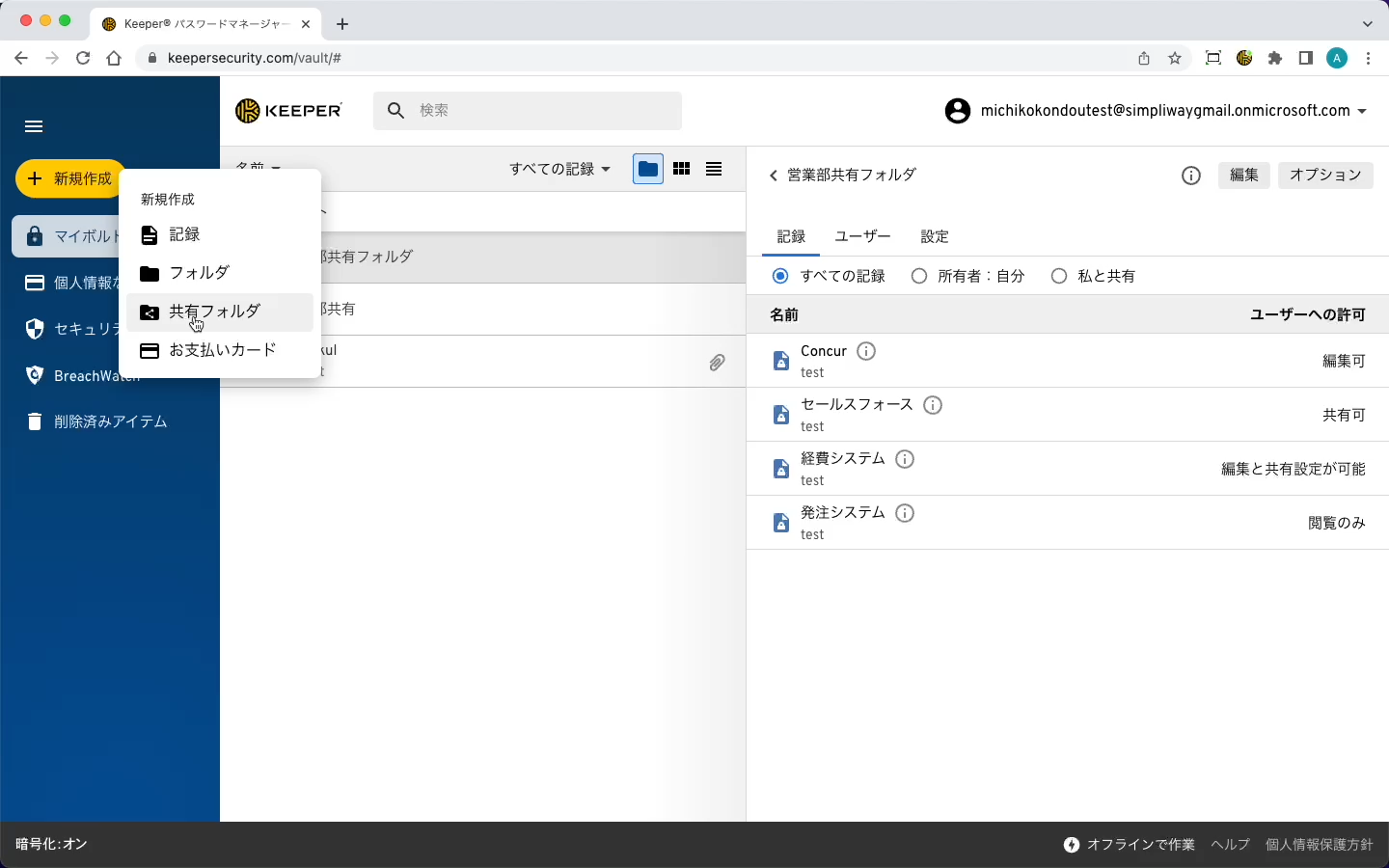
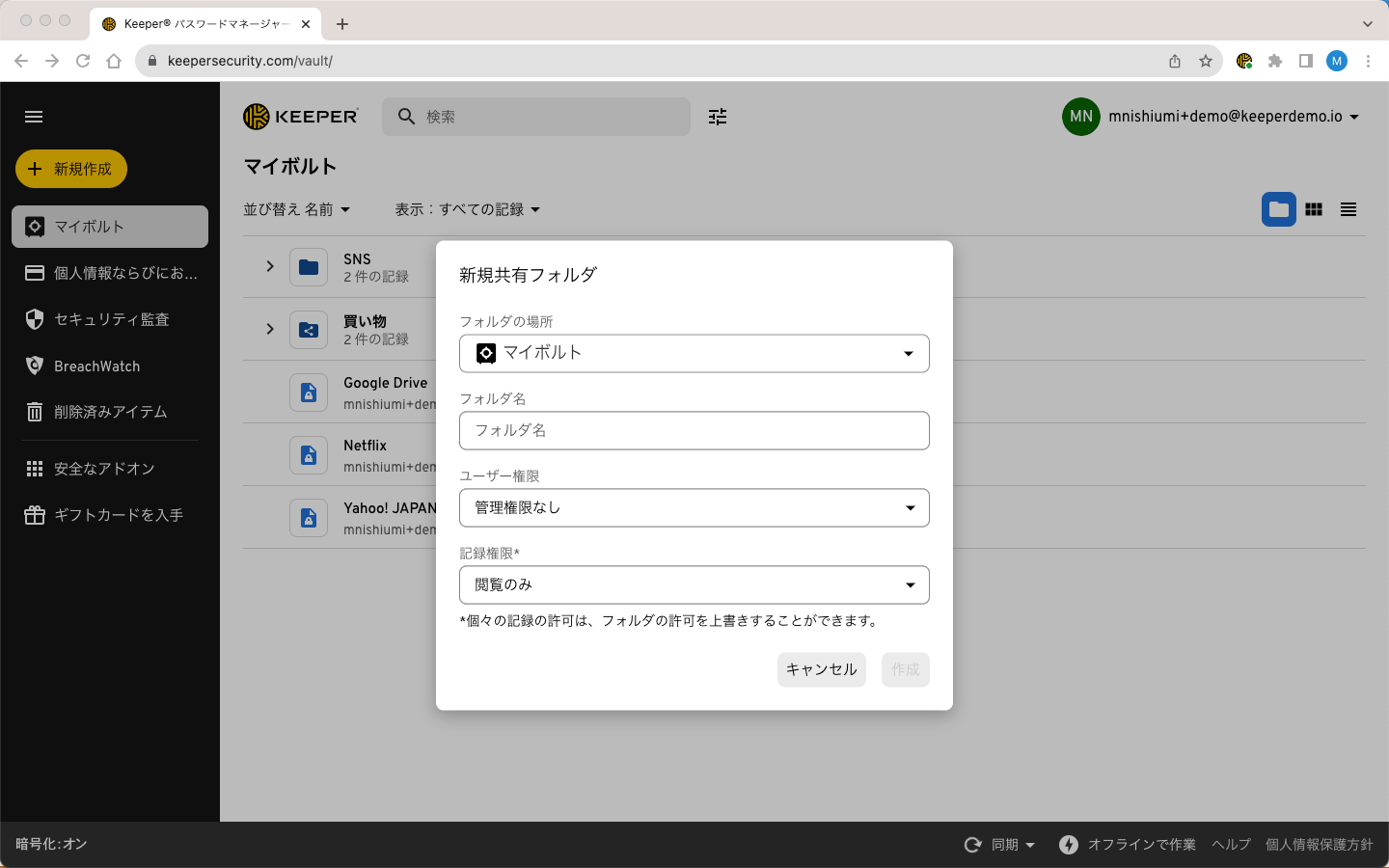
共有フォルダを作成するには、**\[新規作成]** > **\[共有フォルダ]** の順にクリックします。

<figure><img src="/files/Mn1S7c50rhJ00uZiGLtO" alt=""><figcaption><p>新規作成 > 共有フォルダ</p></figcaption></figure>

ドロップダウンメニューを使用してフォルダを作成したい場所を選択し、フォルダ名を入力します。ユーザー権限とレコード権限を設定し、**\[作成]** をクリックします。

<figure><img src="/files/FZfsliLguwnnfCGiett5" alt=""><figcaption><p>新規共有フォルダの作成</p></figcaption></figure>

{% hint style="info" %}
共有機能の詳細については、[こちらのページ](/user-guides/jp/sharing.md)をご覧ください。
{% endhint %}

{% embed url="<https://vimeo.com/925211505?share=copy>" %}
共有フォルダの作成
{% endembed %}

## 個人情報＆カード情報 <a href="#identity-and-payments" id="identity-and-payments"></a>

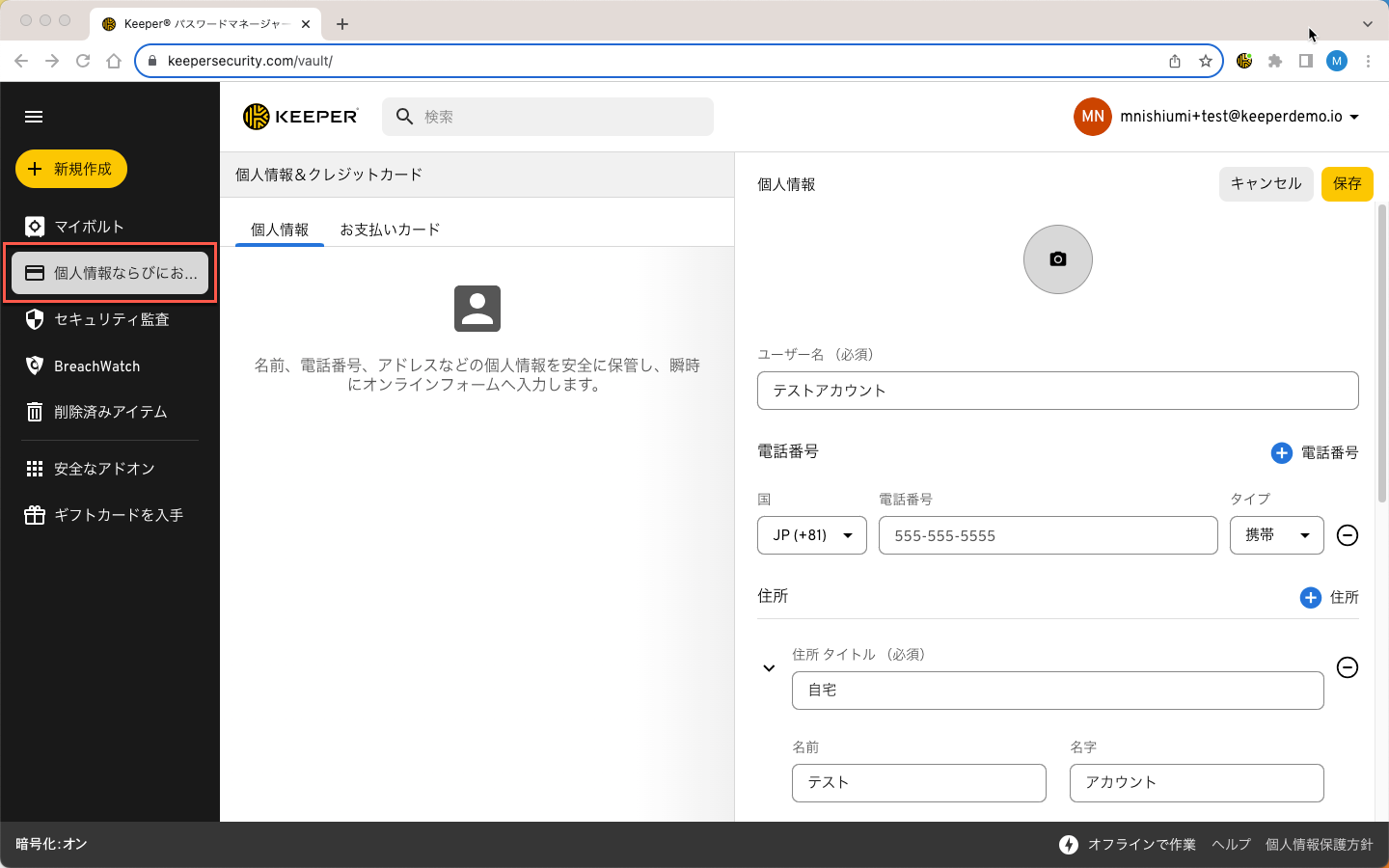
左側のメニューにある **\[個人情報＆カード情報]** では、電話番号や住所、クレジットカード番号を安全に保存できます。

**\[個人情報＆カード情報]** から、ユーザー名を入力し、**\[+ 電話番号]**&#x3068;**\[+ 住所]** をクリックします。

個人情報を入力し、**\[保存]** をクリックして終了します。

<figure><img src="/files/wnfig0GRRuliGLbhlBwr" alt=""><figcaption><p>個人情報の追加</p></figcaption></figure>

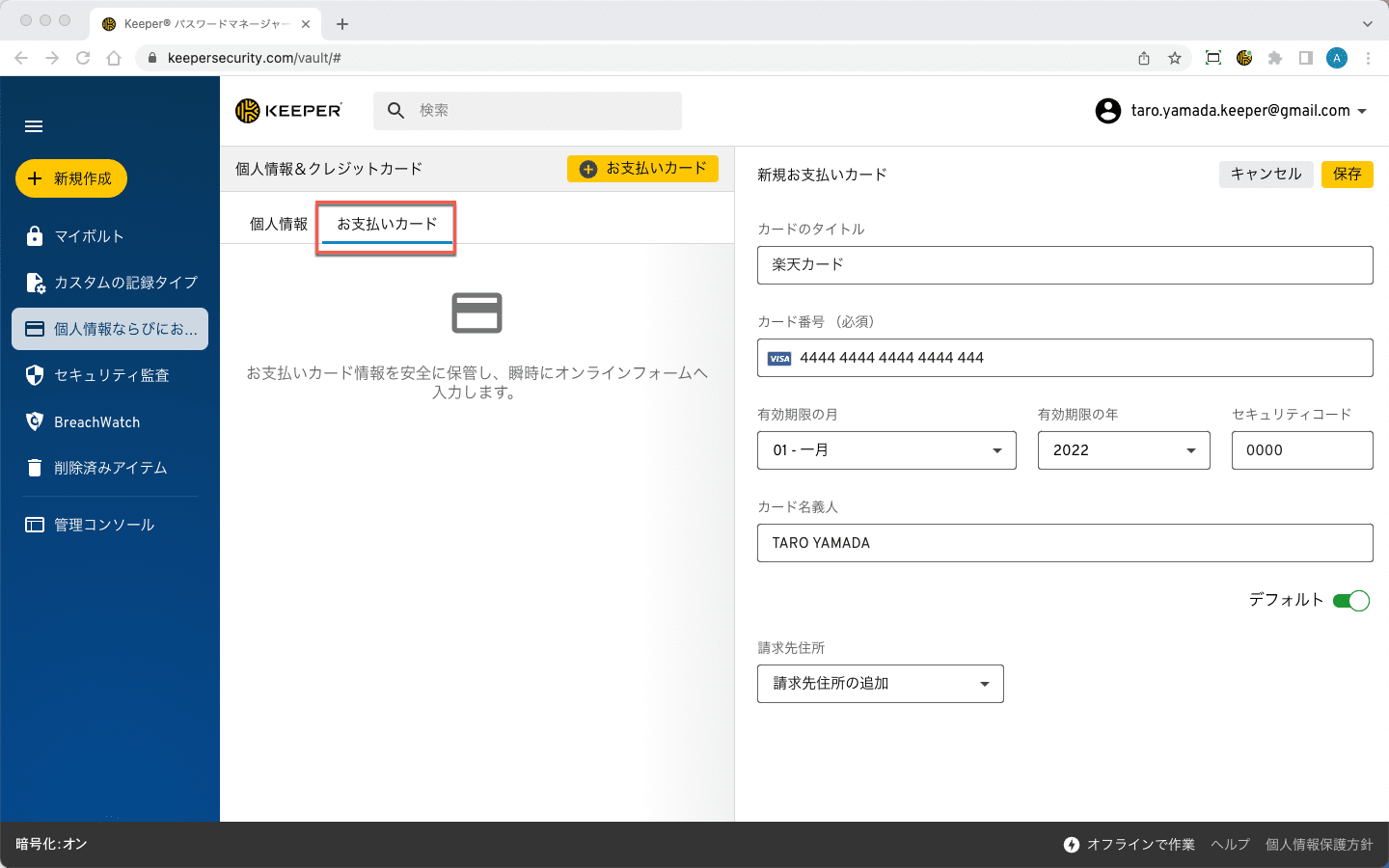
クレジットカード情報を保存するには、**\[お支払いカード]** タブをクリックしてカード情報を入力し、**\[保存]** をクリックして終了します。

<figure><img src="/files/6tLFJZ1gHHNHZSqZozpd" alt=""><figcaption><p>クレジットカードの追加</p></figcaption></figure>

{% hint style="info" %}
レコードの作成時にレコードタイプのドロップダウンメニューを使用して、「クレジットカード」のレコードを作成することもできます。
{% endhint %}

### クレジットカードレコードの作成 <a href="#create-a-payment-card-record" id="create-a-payment-card-record"></a>

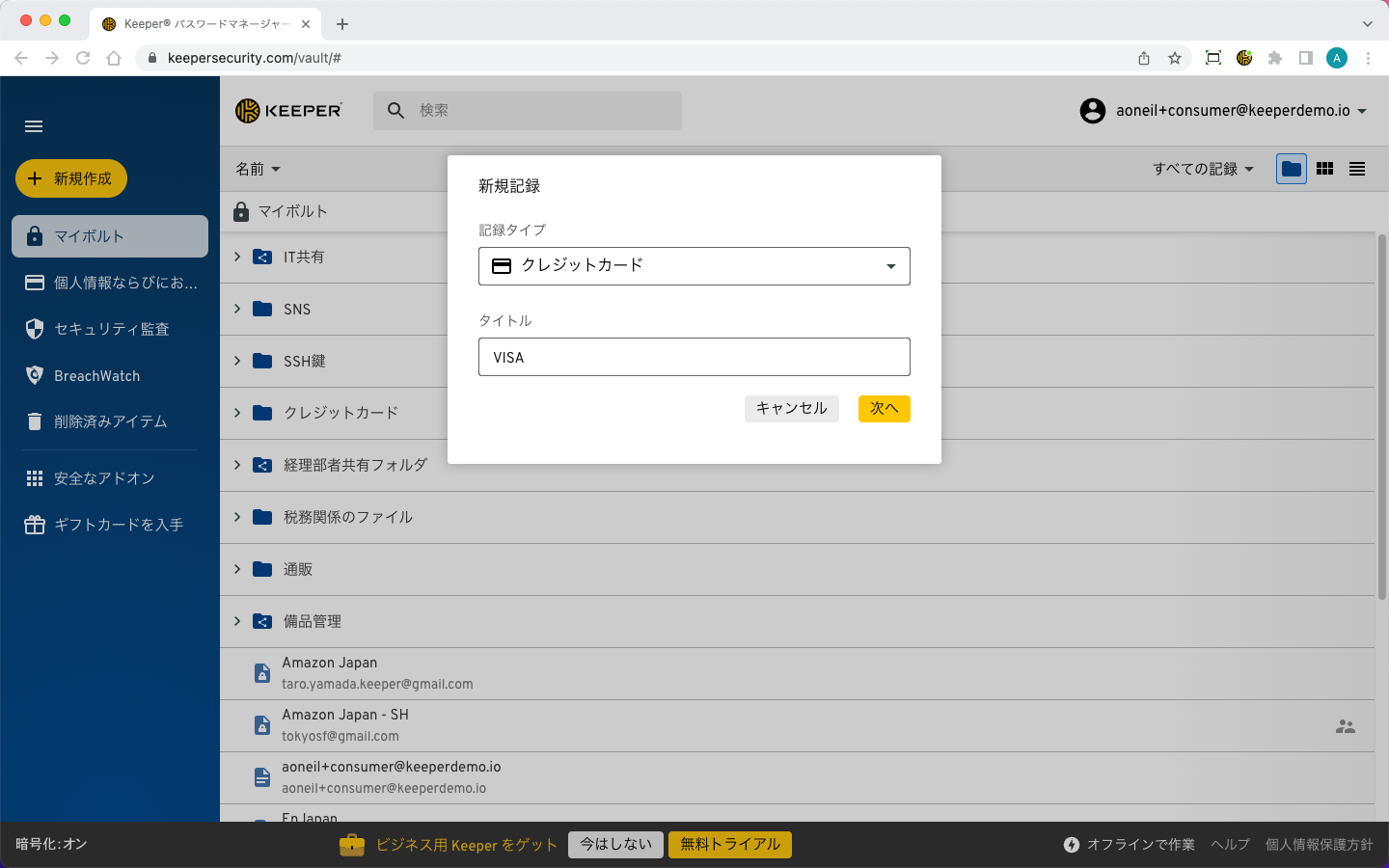
**\[新規作成] > \[レコード]** の順にクリックして、ドロップダウンメニューから **\[クレジットカード]** を選択し、タイトルを入力して **\[次へ]** をクリックします。クレジットカード情報を入力し、**\[保存]** をクリックします。

<figure><img src="/files/n9rsW8dSq6ZZyFRinguy" alt=""><figcaption><p>クレジットカード用レコードの作成</p></figcaption></figure>

## 主な機能 <a href="#key-features" id="key-features"></a>

### パスワード生成ツール <a href="#password-generator" id="password-generator"></a>

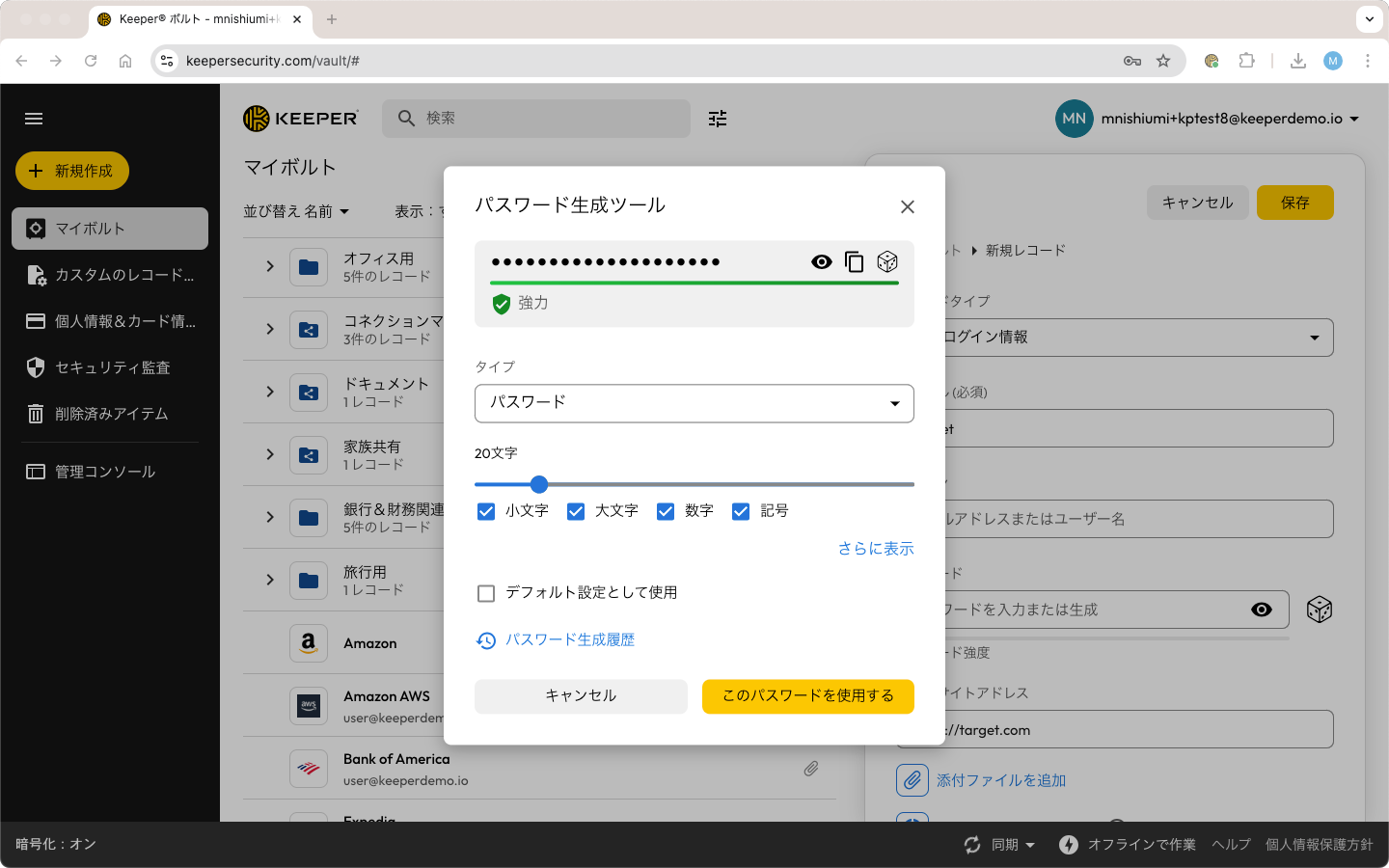
パスワード生成ツールを使用して長くランダムなパスワードを生成すると、データ漏えいのリスクにさらされる可能性を低減するのに役立ちます。**サイコロアイコン**をクリックすると、強力でランダムなパスワードを生成して安全に保存できます。生成されるパスワードのデフォルトの長さは20文字となります。文字数のスライダーを使用すると、長いパスワードや短いパスワードを生成できます。

<figure><img src="/files/G6KVWcJG5H7uvvpguX24" alt=""><figcaption><p>スワード生成ツール</p></figcaption></figure>

<figure><img src="/files/Lo079COeYJ9FRBXz6F3I" alt=""><figcaption><p>パスワードのカスタマイズ</p></figcaption></figure>

{% hint style="warning" %}
これにより、ウェブサイトの既存のパスワードが自動的に変更されるわけではありません。これまで通り、ウェブサイトからパスワードの変更画面にアクセスして、古いパスワードを新しいパスワードに更新する必要があります。KeeperFillでパスワードを簡単に変更する方法については、[こちらのページ](#changing-passwords-with-keeperfill)をご覧ください。
{% endhint %}

#### パスワード生成機能で使用できる文字セット <a href="#character-sets-used-for-password-generation" id="character-sets-used-for-password-generation"></a>

<table><thead><tr><th>小文字</th><th>大文字</th><th width="127">数字</th><th>記号</th></tr></thead><tbody><tr><td>abcdefghijklmnopqrstuvwxyz</td><td>ABCDEFGHIJKLMNOPQRSTUV</td><td>0123456789</td><td>!@#$%()+;&#x3C;>=?[]{}^.,</td></tr></tbody></table>

### パスフレーズ生成ツール <a href="#custom-fields" id="custom-fields"></a>

Keeperのパスワード生成ツールと同様、サイコロアイコンをクリックするだけで非常に安全でランダムでありながら覚えやすいパスフレーズが生成されます。パスフレーズは複数の単語を組み合わせることでパスワードよりも安全になります。

<figure><img src="/files/Ff588jT3UIPvC6jBW6T9" alt=""><figcaption><p>パスワード/パスフレーズ生成ツール</p></figcaption></figure>

ドロップダウンをクリックして **\[パスフレーズ]** を選択します。

<figure><img src="/files/MJLffqS5j1gYwQqIZMSU" alt=""><figcaption><p>パスフレーズをクリック</p></figcaption></figure>

強力なパスフレーズには、大文字と小文字、数字、記号が含まれます。パスフレーズの各単語を区切るには、数字、記号、スペースのいずれかを使用できます。

<figure><img src="/files/appSKyrEJkWs0g36gF6a" alt=""><figcaption><p>パスフレーズのカスタマイズ</p></figcaption></figure>

{% hint style="warning" %}
これにより、ウェブサイトの既存のパスワードが自動的に変更されるわけではありません。これまで通り、ウェブサイトからパスワードの変更画面にアクセスして、古いパスワードを新しいパスワードに更新する必要があります。KeeperFillでパスワードを簡単に変更する方法については、[こちらのページ](#changing-passwords-with-keeperfill)をご覧ください。
{% endhint %}

### パスワード拡大表示 <a href="#password-zoom" id="password-zoom"></a>

パスワード拡大機能を使用すると、パスワード拡大表示画面で各文字の位置を確認できます。パスワード拡大アイコンを表示するには、まず、パスワードを表示させる**目のアイコン**をクリックします。次に、コピーアイコンの左側にカーソルを合わせ、**パスワード拡大表示アイコン**をクリックしてください。

<figure><img src="/files/QLbjOM5TtXyzW397FgGT" alt=""><figcaption><p>パスワード拡大表示アイコン</p></figcaption></figure>

<figure><img src="/files/YQckTXcJCnAZLMPeSr0n" alt=""><figcaption><p>パスワード拡大表示画面で文字の位置を確認</p></figcaption></figure>

### カスタムフィールド <a href="#custom-fields" id="custom-fields"></a>

カスタムフィールドを使用すると、ウェブサイトの秘密の質問への回答やパスポート番号などの追加データをレコード内に保存できます。Keeperのどの[レコードタイプ](/user-guides/jp/record-types.md)で作成したレコードでも様々なカスタムフィールドを使用できます。

カスタムフィールドのラベルは編集可能で、複数のカスタムフィールドがある場合はドラッグアンドドロップで好みの順序に並べ変えられます。

{% hint style="info" %}
レコードタイプの詳細については、[こちらのページ](/user-guides/jp/record-types.md)をご参照ください。
{% endhint %}

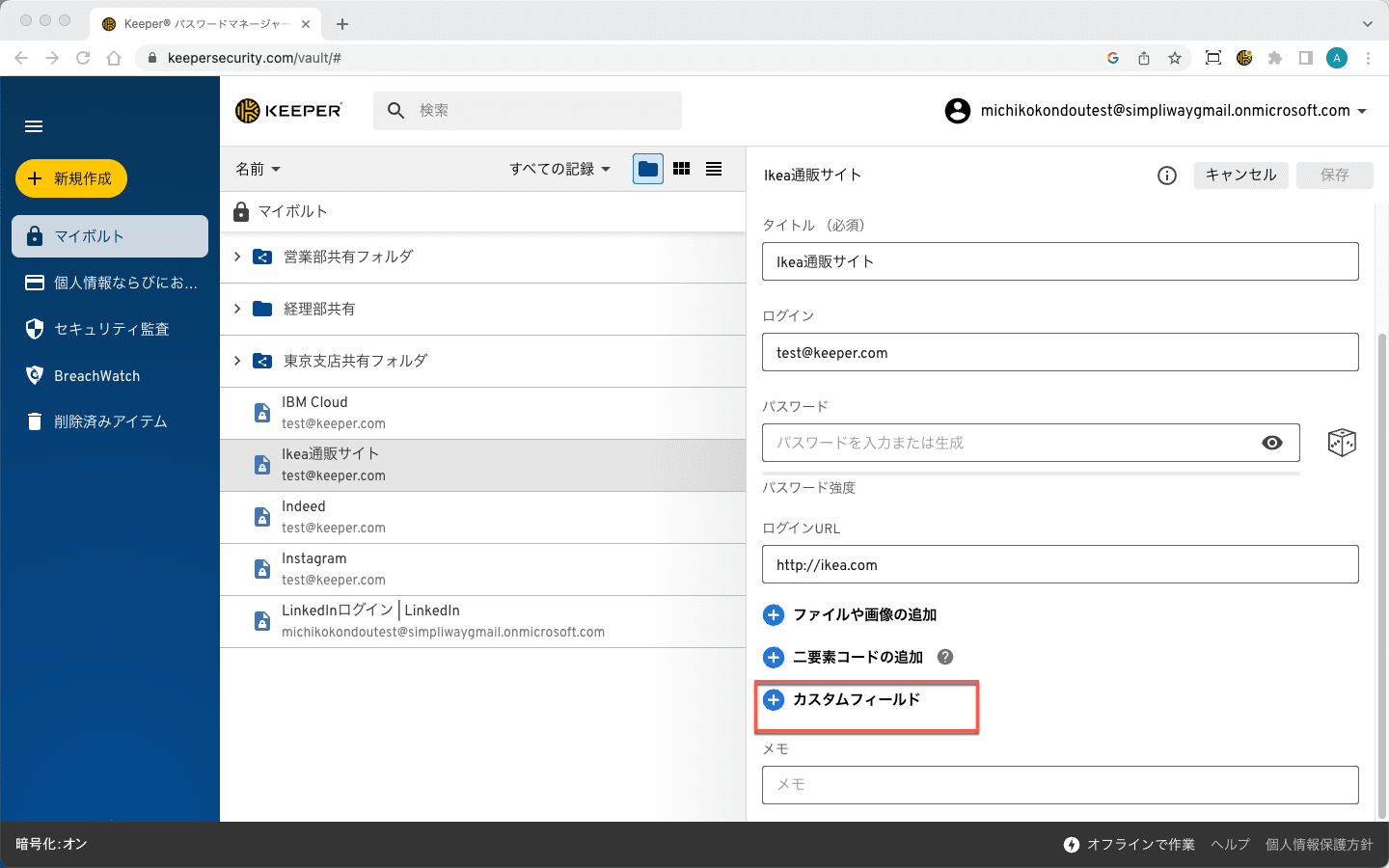
レコードの作成中または編集中に、**\[カスタムフィールド]** をクリックします。

<figure><img src="/files/AKZD1MIxCfT6obv1RvS3" alt=""><figcaption><p>カスタムフィールドを追加</p></figcaption></figure>

レコードに追加するカスタムフィールドを選択します。

<figure><img src="/files/U96a5BhNYRFRb9ckofuR" alt=""><figcaption><p>カスタムフィールドタイプを選択</p></figcaption></figure>

* テキスト
* URL (自動入力に使用)
* 秘密の質問と回答
* 複数行のテキスト
* 日付
* Eメール
* 名前
* 住所
* 暗証番号 (4桁の数字)
* 電話番号
* クレジットカード
* 伏せ字項目

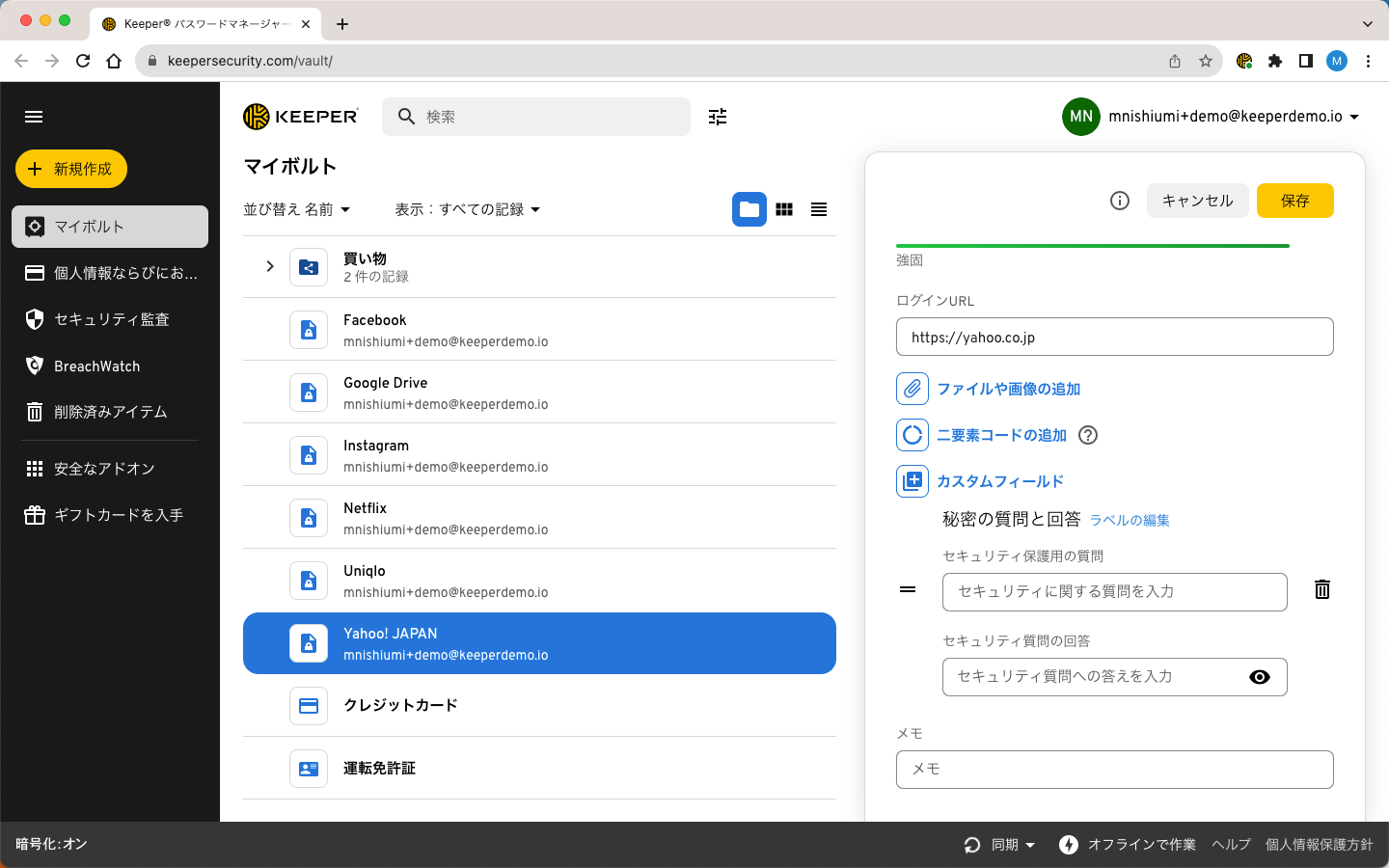
カスタムフィールドに値を入力し、**\[保存]** をクリックして終了します。

<figure><img src="/files/WzW3qMboSqdzUWSJUe23" alt=""><figcaption><p>カスタムフィールドの秘密の質問と回答</p></figcaption></figure>

{% hint style="success" %}
Keeperのレコードのウェブサイトアドレスとカスタムフィールド名の両方がログインフォームのものと一致する場合、ログインフォームのカスタムフィールドに自動入力します。
{% endhint %}

#### 「一般」のレコードタイプ (Keeperレガシーレコードタイプ) <a href="#general-record-types-keepers-legacy-record-version" id="general-record-types-keepers-legacy-record-version"></a>

「一般」のレコードタイプでは、カスタムフィールドは「カスタムフィールド名」と「カスタムフィールド値」の2つから成ります。

<figure><img src="/files/5fURTmyLXX0D6ojws1Eb" alt=""><figcaption><p>レガシーレコードタイプでのカスタムフィールド</p></figcaption></figure>

### 高度なフィルターとクイック検索 <a href="#advanced-filters-and-quick-search" id="advanced-filters-and-quick-search"></a>

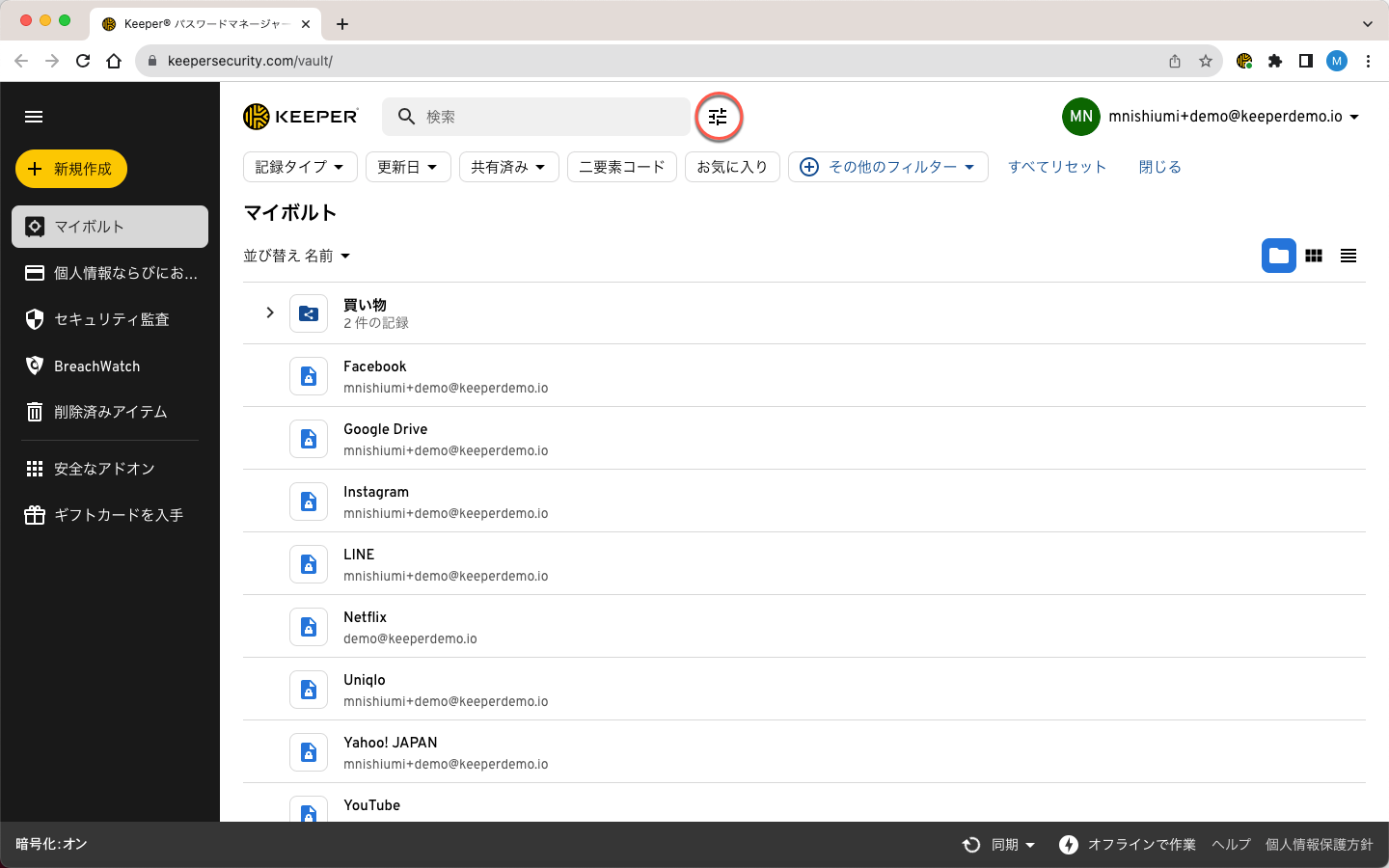
高度な検索フィルターを使用すると、結果をすばやく絞り込んで必要なレコードを見つけられます。

<figure><img src="/files/Uyoj8Peik6GOQEgTPkjm" alt=""><figcaption><p>高度な検索フィルター</p></figcaption></figure>

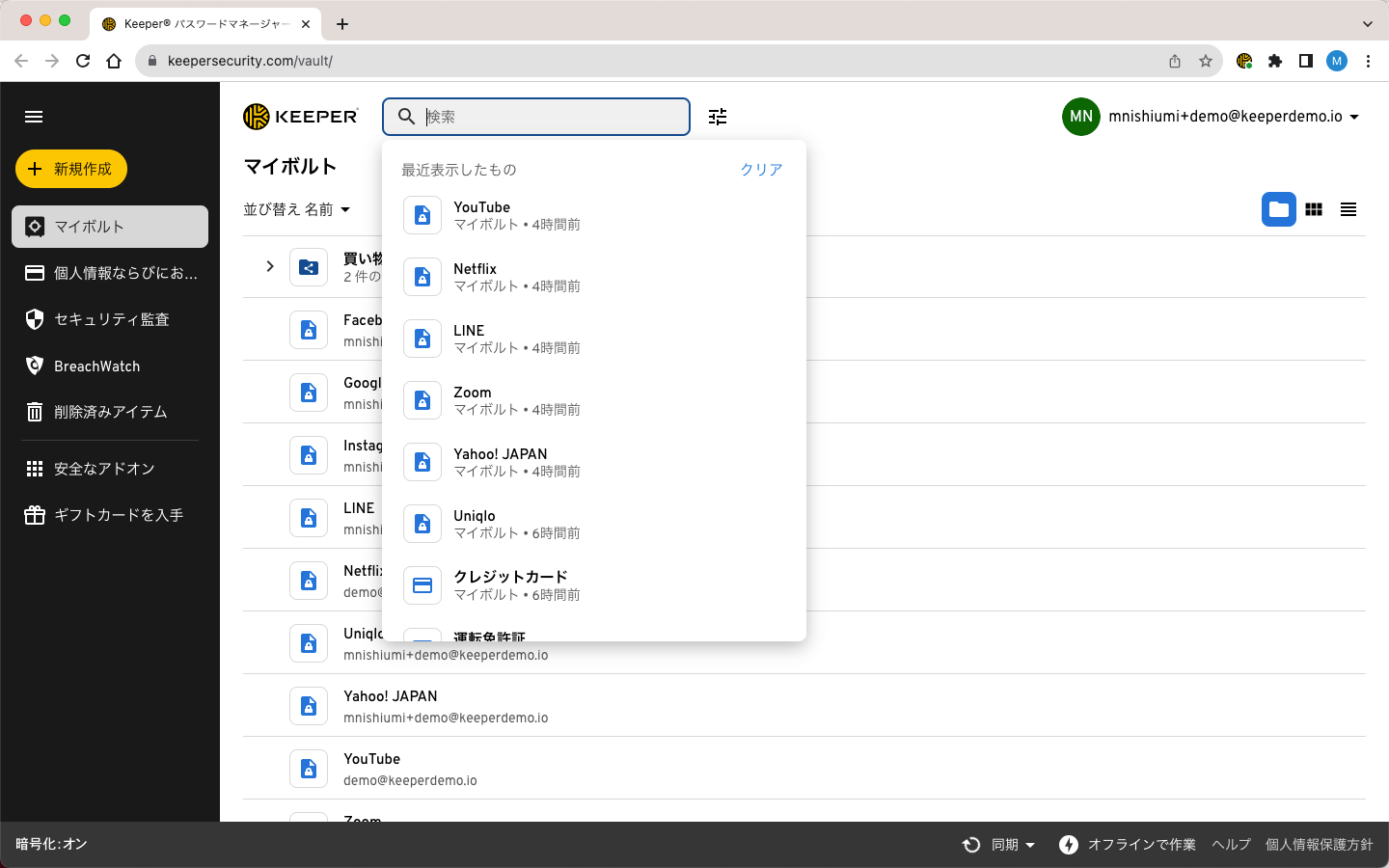
クイック検索では最近閲覧したレコードが表示されます。検索フィールド内をクリックすると、検索ワードに基づいて結果を絞り込んだり最近閲覧したレコードを表示したりできます。

<figure><img src="/files/jpseyfoNwM2kkixGE2GW" alt=""><figcaption><p>クイック検索と最近表示したもの</p></figcaption></figure>

### 起動 <a href="#launch" id="launch"></a>

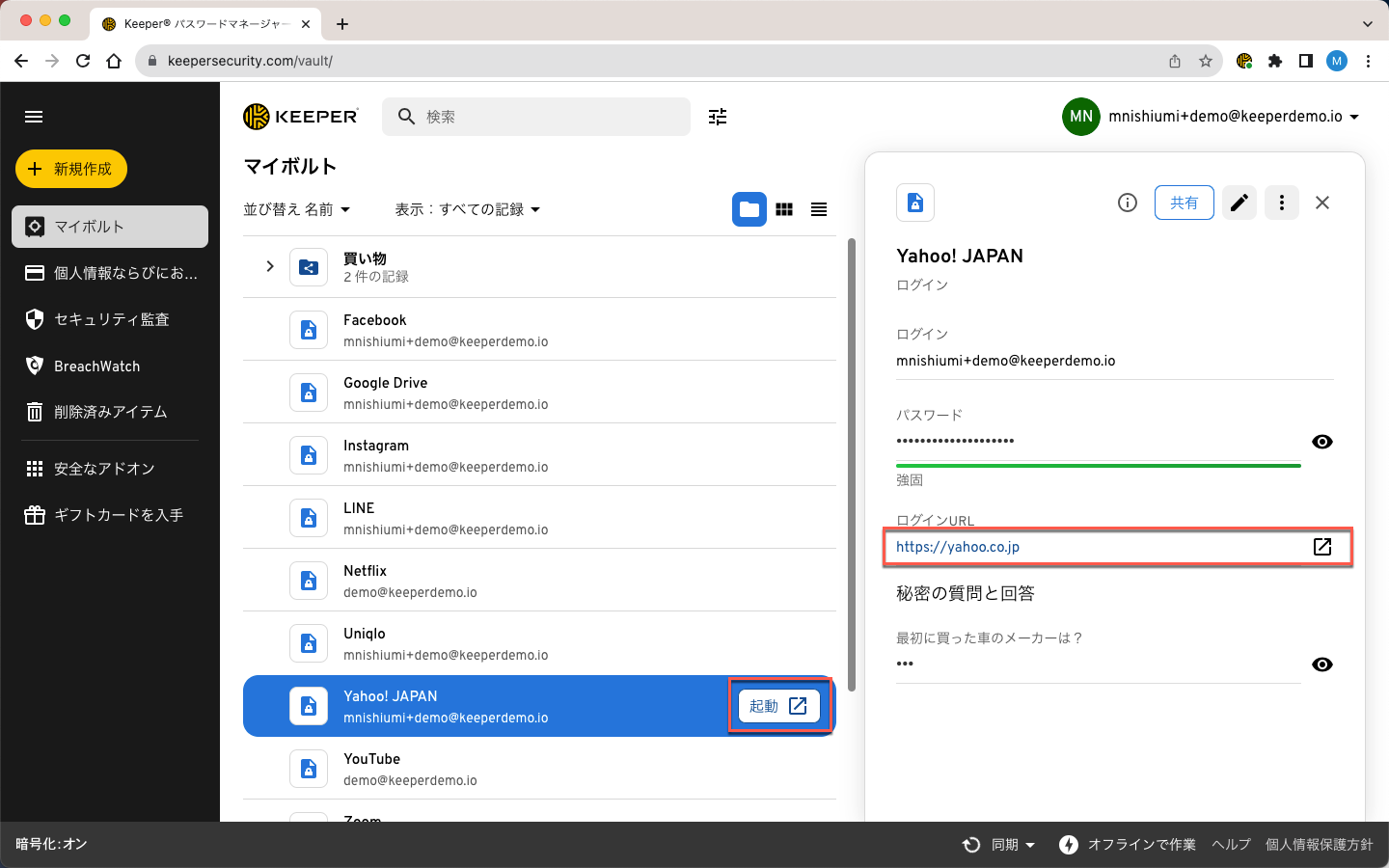
レコードの**ウェブサイトアドレス**、**起動ボタン**、**起動アイコン**のどれかをクリックするだけで新しいウィンドウで目的のサイトが起動し、Keeperを使用してログインできます。

<figure><img src="/files/m2sq3BjpEt3UdO8HiZkF" alt=""><figcaption><p>起動</p></figcaption></figure>

## 通知センター <a href="#notification-center" id="notification-center"></a>

Keeperの通知センターは、通知を確認・管理するための安全なアプリ内ハブです。受信する主な通知には、以下のようなものがあります。

* **セキュリティアラート**\
  不審なログイン試行やアカウント設定の変更が検出された際に、ユーザーへリアルタイムで通知します。
* **アクセスリクエスト**\
  共有ファイルやレコードへのアクセスが要求された場合に通知し、迅速に承認または拒否できるようにします。
* **デバイス管理**\
  新しいデバイスからのログインを通知したり、アクティブなデバイスセッションの確認を促したりします。
* **レコード関連のリマインダ**\
  パスワードやアクセスキーの有効期限など、保存されているレコードに関連する期限付きの対応について通知します。
* **マスターパスワードの更新**\
  マスターパスワードの更新を促したり、パスワードリセット要求があった場合に通知したりします。
* **サブスクリプション関連のリマインダ**\
  サブスクリプションの更新時期や、支払い方法の有効期限切れについて通知します。
* 製品アップデート\
  ユーザー体験を妨げることなく、製品の最新情報を通知します。

**ベルアイコン**をクリックすると、通知センターが開きます。

<figure><img src="/files/QkengpUA1n0cBdskDmQi" alt=""><figcaption><p>通知センターを開く</p></figcaption></figure>

デバイスの承認や共有リクエストなど、対応が必要なイベントをワンクリックで素早く確認し、対応できます。

<figure><img src="/files/f03cu5R9r29BwafzuGMO" alt=""><figcaption><p>リクエストの承認と拒否</p></figcaption></figure>

「未読のみ」の切り替えや「すべて既読にする」などのオプションを使って、表示を絞り込み、管理しやすくできます。

<figure><img src="/files/HDZnQXVodIk6i9hcq0e6" alt=""><figcaption></figcaption></figure>

{% hint style="info" %}
通知センターについて、詳しくは[こちらのページ](/user-guides/jp/notification-center.md)をご覧ください。
{% endhint %}

## セキュリティ監査 <a href="#security-audit" id="security-audit"></a>

セキュリティ監査画面では、ボルトに保存されているパスワードの強度に基づいて全体的な安全性を示す点数が表示されます。各レコードのパスワードの強度とパスワードが使い回されていないかどうかを確認できます。

危険なパスワードが含まれているレコードがある場合、そのレコードをクリックするだけでレコードの情報を簡単に閲覧できます。リスクを解消するには、レコードに記載のウェブサイトでパスワードを変更し、ボルト内の該当のレコードを更新することになります。

<figure><img src="/files/lly4bYRGUKs5tpOSGuvC" alt=""><figcaption><p>セキュリティ監査</p></figcaption></figure>

{% hint style="info" %}
セキュリティ監査の詳細については、[こちらのページ](/user-guides/jp/security-audit.md)をご覧ください。
{% endhint %}

## レコードの履歴 <a href="#record-history" id="record-history"></a>

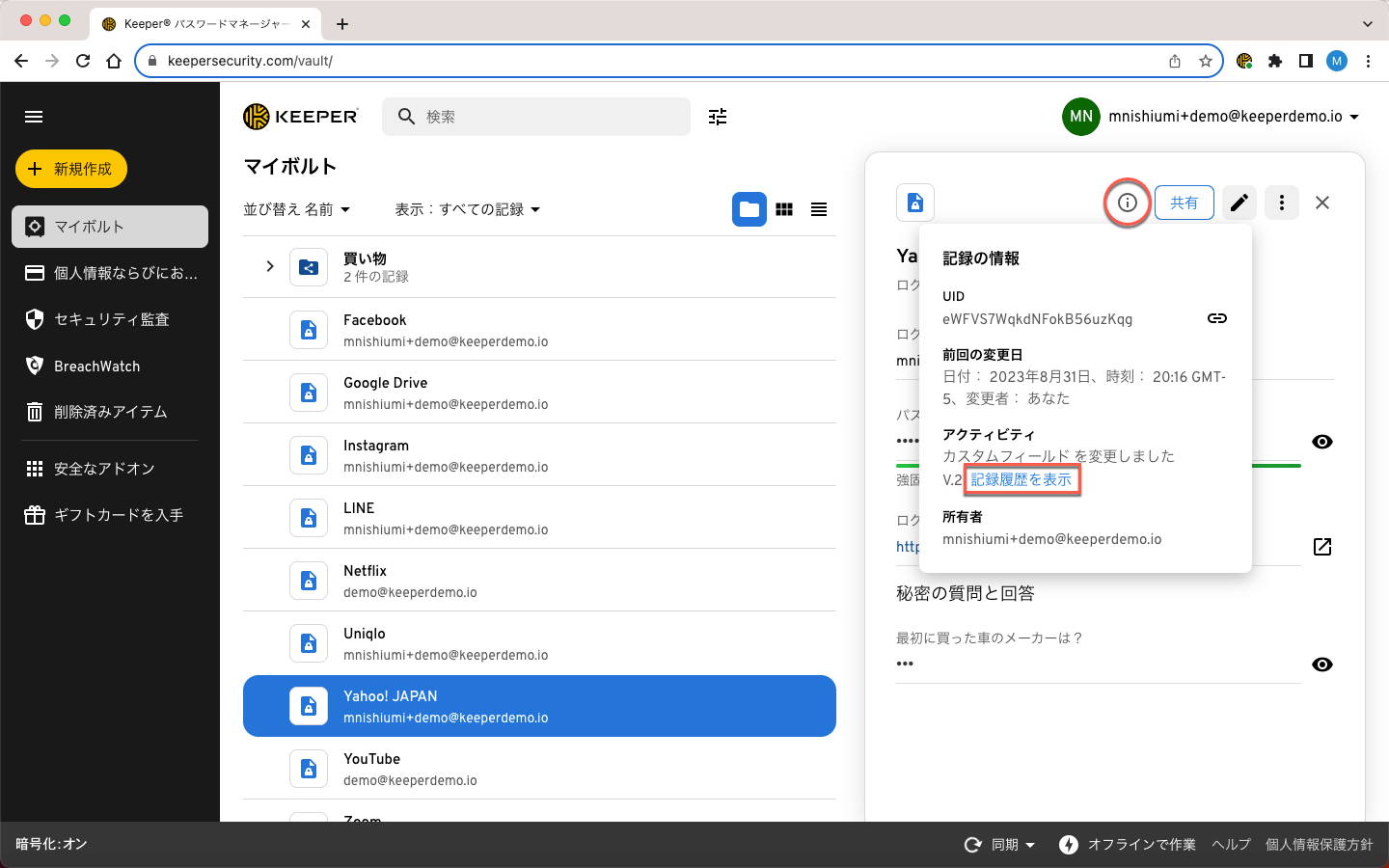
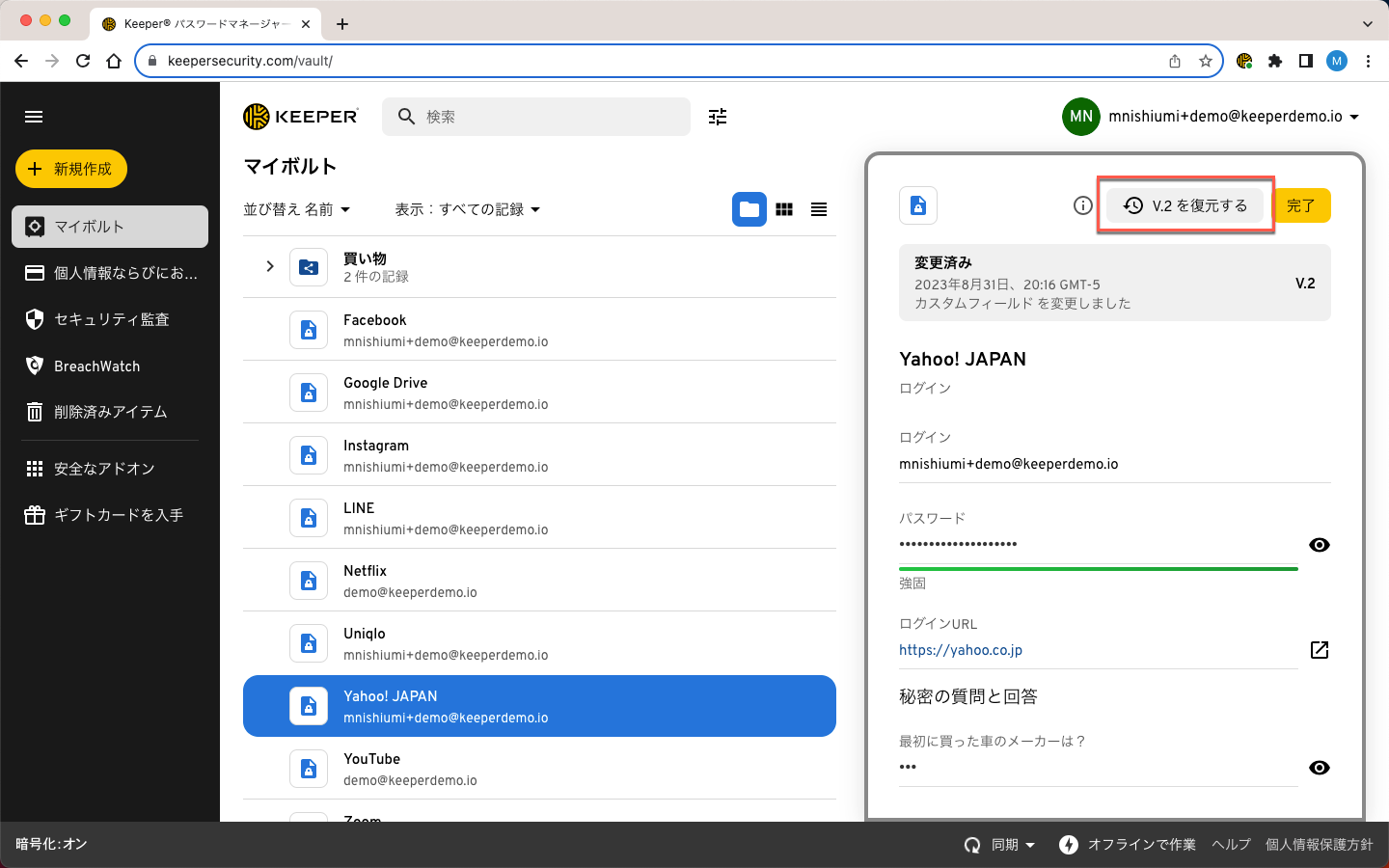
レコードの**情報アイコン**、**\[レコード履歴を表示]** の順にクリックすると、レコードの以前のバージョンを表示したり復元したりできます。

<figure><img src="/files/tOOwUCHN3TgFZq3Y2W2b" alt=""><figcaption><p>レコードの情報</p></figcaption></figure>

最終変更日時に基づいて確認や復元をしたいバージョンを選択します。**\[復元する]** をクリックして選択したバージョンに戻します。

<figure><img src="/files/P9qlyiFwq2jLV7S30QDh" alt=""><figcaption></figcaption></figure>

{% hint style="info" %}
ボルトの **\[削除済みアイテム]** にアクセスすると、削除済みのレコードを確認したり復元したりできます (有料機能となります) 。
{% endhint %}

## 緊急アクセス <a href="#emergency-access" id="emergency-access"></a>

緊急事態が発生した場合に、信頼できる家族や友人がKeeperボルトにアクセスできるようにします。最大5件の緊急アクセスユーザーを指定し、アクセスが付与されるまでの時間を設定できます。

{% hint style="info" %}
緊急アクセス機能は個人アカウントでのみご利用になれます。
{% endhint %}

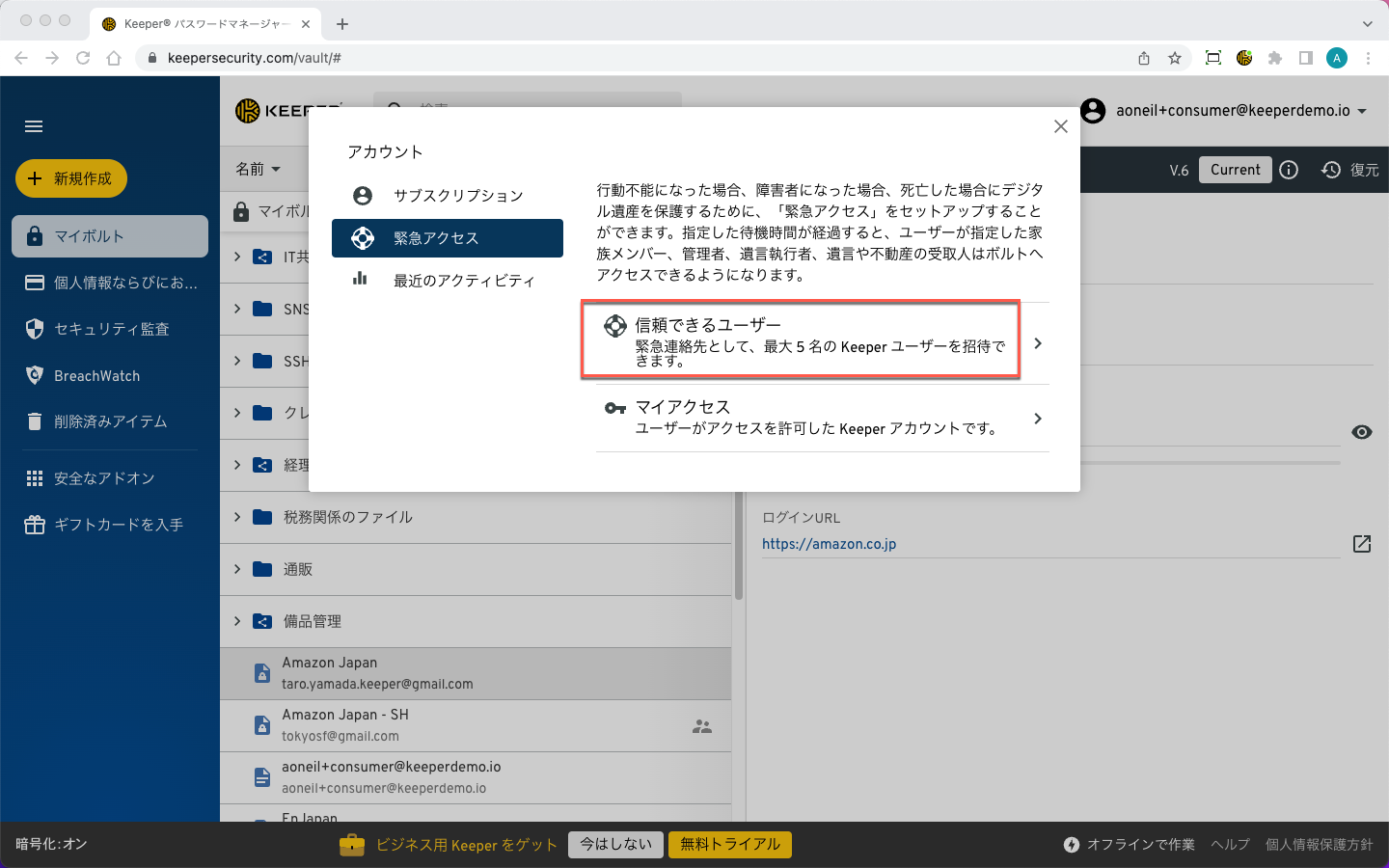
アカウントのドロップダウンメニューから、**\[アカウント] > \[緊急アクセス]** の順にクリックします

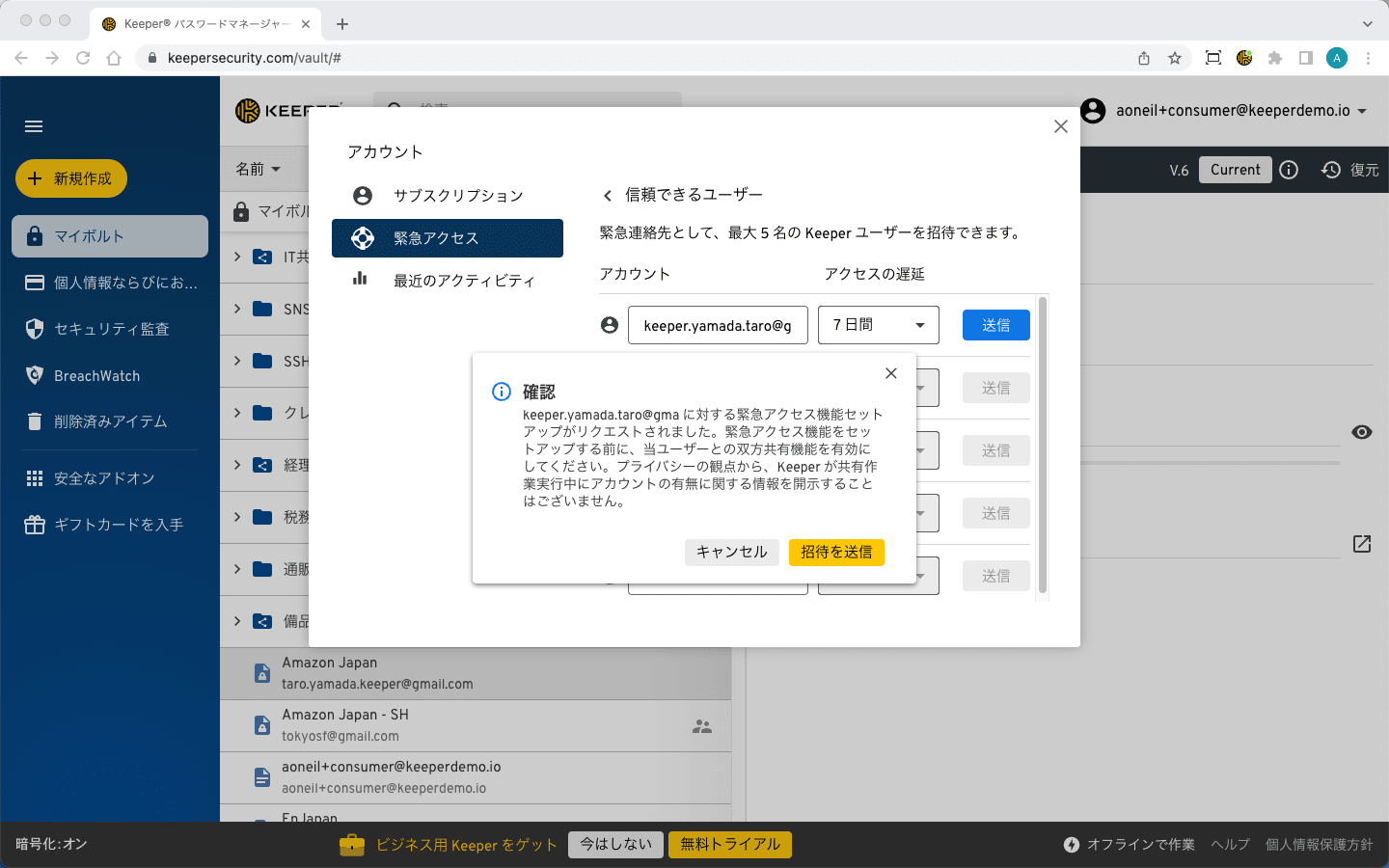
**\[緊急アクセスユーザー]** をクリックし、最大5件の緊急アクセスユーザー (Keeperユーザー) のメールアドレスを入力します。 必要に応じて、ユーザーごとのドロップダウンメニューからアクセス遅延期間を選択し、**\[送信]** をクリックします。

緊急アクセスユーザーごとに最大3か月までアクセスが可能になるまでの遅延期間を設定できます。遅延期間を設定した場合、緊急アクセスユーザーが依頼者からの招待を受諾した時点でカウントダウンが始まります。

<figure><img src="/files/0lmR6CHaJ7zcfPPe5l2s" alt=""><figcaption><p>アカウント > 緊急アクセス > 信頼できるユーザー</p></figcaption></figure>

<figure><img src="/files/zqsdw97dIGzTV6UCSdZ6" alt=""><figcaption><p>信頼できるユーザーを追加</p></figcaption></figure>

レコードおよびフォルダの共有関係がまだ確立されていない場合、緊急アクセスユーザーがリクエストを受諾する前にまず共有関係を成立させる必要があります。

確認ウィンドウが表示されると、**\[招待を送信]** をクリックします。

緊急アクセスユーザーが既存のKeeperユーザーではない場合、Keeperアカウントにサインアップするよう案内するメールが届きます。サインアップして自分のアカウントにログインすると、共有関係のリクエストを受諾できるようになります。

緊急アクセスユーザーが共有リクエストを承諾した後、ボルトの **\[緊急アクセス]** の箇所から緊急アクセスユーザーを再度招待する必要があります。共有関係がすでに成立している場合はこの手順は必要ありません。

{% hint style="info" %}
緊急アクセスについて、詳しくは[こちらのページ](/user-guides/jp/emergency-access.md)をご覧ください。
{% endhint %}

## 削除済みアイテム <a href="#deleted-items" id="deleted-items"></a>

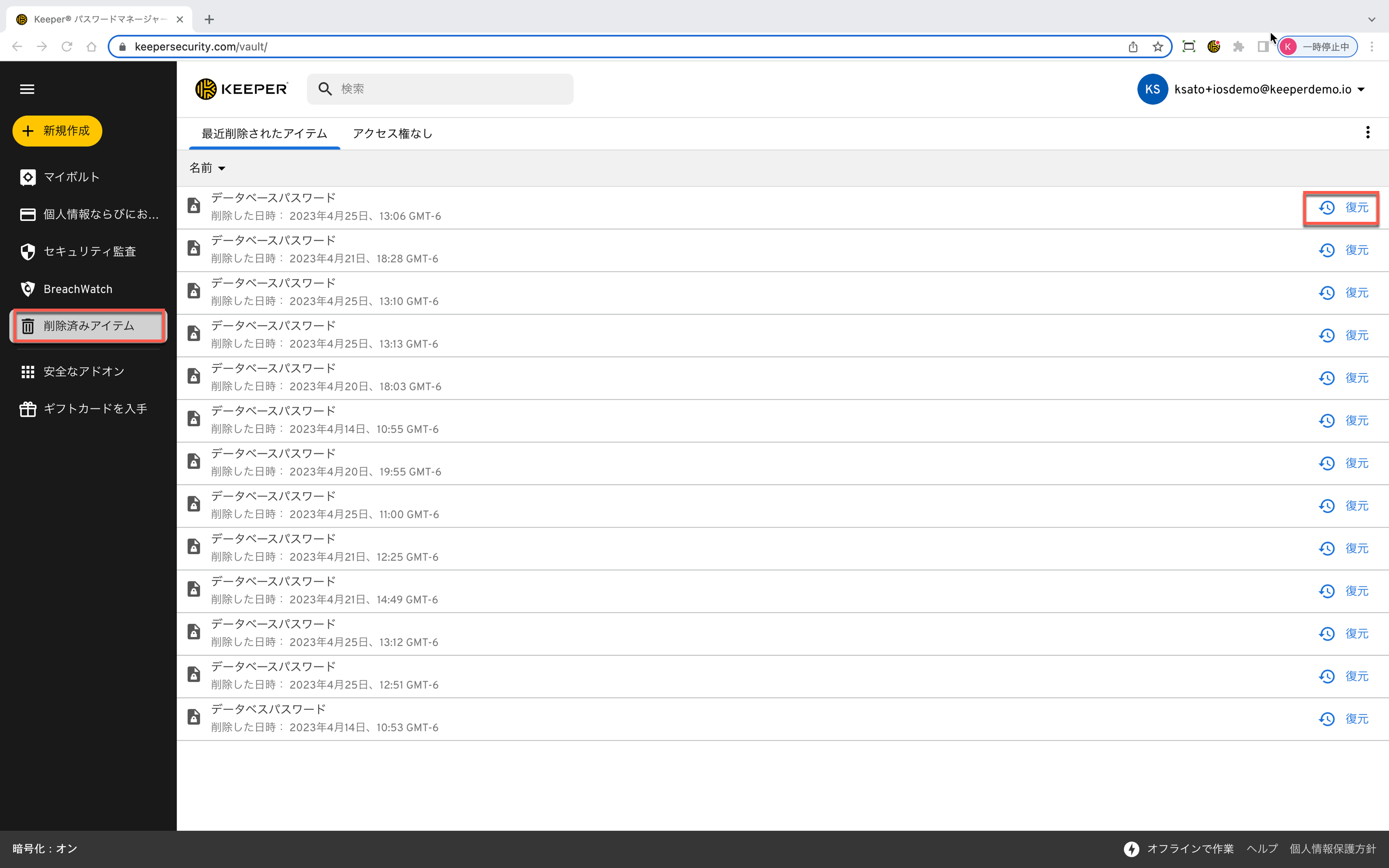
ボルトの **\[削除済みアイテム]** で **\[復元]** をクリックすると過去に削除したレコードを復元できます。

<figure><img src="/files/TGWrV8HbWCeLYOOgFoQX" alt=""><figcaption><p>最近削除されたアイテム</p></figcaption></figure>

### 完全に削除 <a href="#lost-access" id="lost-access"></a>

削除済みアイテム内のレコードは、**\[完全に削除]** オプションをクリックすることで完全に消去することができます。

<figure><img src="/files/a8tPWh3wWZ1TzODqrBvR" alt=""><figcaption><p>完全に削除</p></figcaption></figure>

## データ保持ポリシー

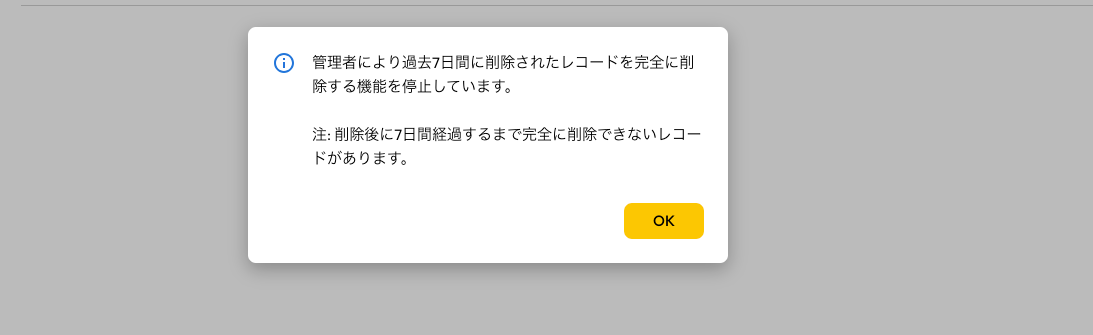
ビジネスユーザーの皆様は、Keeper管理コンソール内の強制適用ポリシーのセクションにおいて、データ保持のポリシーを設定することができます。保持ポリシーが設定されると、ボルトからアイテムを完全に削除する権限が制限されることがあります。そのような場合、以下のようなメッセージが表示されます。

<figure><img src="/files/oC9AjwrDl0ahH2sIsp5F" alt=""><figcaption><p>データ保持の強制適用ポリシー</p></figcaption></figure>

## アクセス権なし <a href="#lost-access" id="lost-access"></a>

**\[アクセス権なし]** タブには、自分が所有しているにもかかわらずアクセスできなくなっているレコードが表示されます (自分が所有し、他のユーザーとも共有されているレコードを削除した場合) 。この機能により、このようなレコードを個別に自分のボルトに戻すことができます。

**\[マイボルトへ追加]** をクリックすると、レコードをボルトに戻すことができます。

<figure><img src="/files/8K8sBzleCXEv5hfwRAtc" alt=""><figcaption><p>アクセス権なし</p></figcaption></figure>

## 共有アイテムの復元 <a href="#two-factor-codes-for-totp" id="two-factor-codes-for-totp"></a>

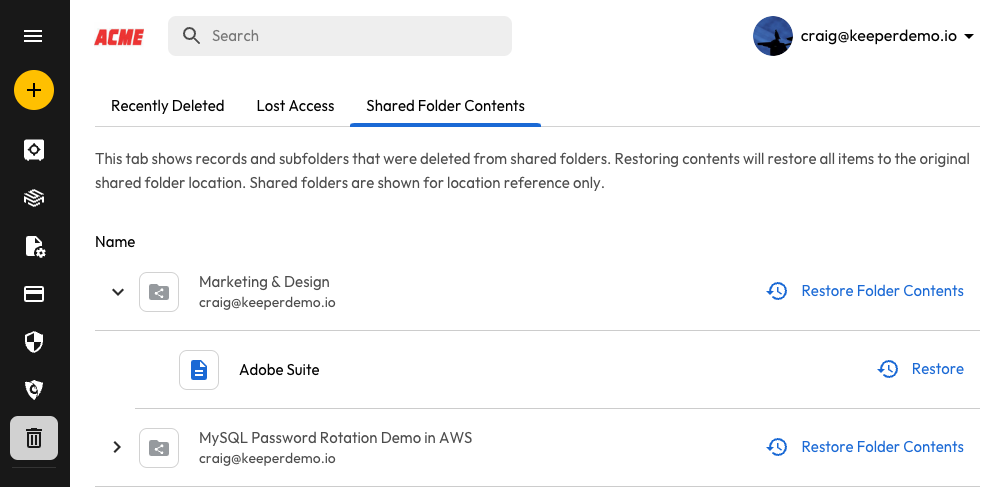
共有フォルダ内から最近削除された共有レコードは、**\[共有フォルダのコンテンツ]** というタブから復元できます。このタブには、「レコードの追加と削除」権限を持つ共有フォルダのユーザーによって削除されたレコードが含まれます。このタブに表示されるレコードは、共有フォルダにアクセスできるすべてのユーザーから復元できます。この機能は、チームメンバーによってレコードが削除された場合に、共有フォルダのメンバー全員が復元できるようにするために作成しました。

{% hint style="info" %}
セキュリティ上の理由から、共有フォルダからレコードを削除した後にレコードに変更を加えた場合は復元できませんので、元の所有者が再度共有する必要があります。
{% endhint %}

<figure><img src="/files/d6XXDLMNY1pd1w77ZDCs" alt=""><figcaption><p>共有アイテムの復元</p></figcaption></figure>

## **TOTP用の二要素認証コード** <a href="#two-factor-codes-for-totp" id="two-factor-codes-for-totp"></a>

ウェブサイトやアプリのセキュリティを強化するには、**\[二要素コードの追加]** をクリックして標準TOTP (Time-Based One Time Passwords) 用の二要素認証 (2FA) コードをレコードに追加します。

<figure><img src="/files/iXHUJjxDawVFLJvWxhVe" alt=""><figcaption><p>レコードに二要素認証コードを追加</p></figcaption></figure>

<figure><img src="/files/mQKJ828ErjQMlqVsiWy9" alt=""><figcaption><p>レコードの中に二要素コードを保存</p></figcaption></figure>

ボルトに二要素認証コードを追加すると、以下のようなメリットがあります。

* Keeperの二要素認証コードは、SMS通知を使用するよりも安全です。
* Keeperに保存された二要素認証コードは、強力なゼロ知識暗号化によって保護されます。
* サイトへのログイン中にコードをすばやく自動入力できるため、手間が省けます。
* Keeperのレコードは安全にバックアップされるため、デバイスを紛失してもすべてのコードをリセットする必要はありません。
* Keeperのレコードは共有可能なので、二要素認証コードはそのレコードにアクセスできるすべてのユーザーがいつでも使用できます。

{% embed url="<https://vimeo.com/356075220>" %}
二要素認証コードの組み込み
{% endembed %}

## KeeperFill <a href="#keeperfill" id="keeperfill"></a>

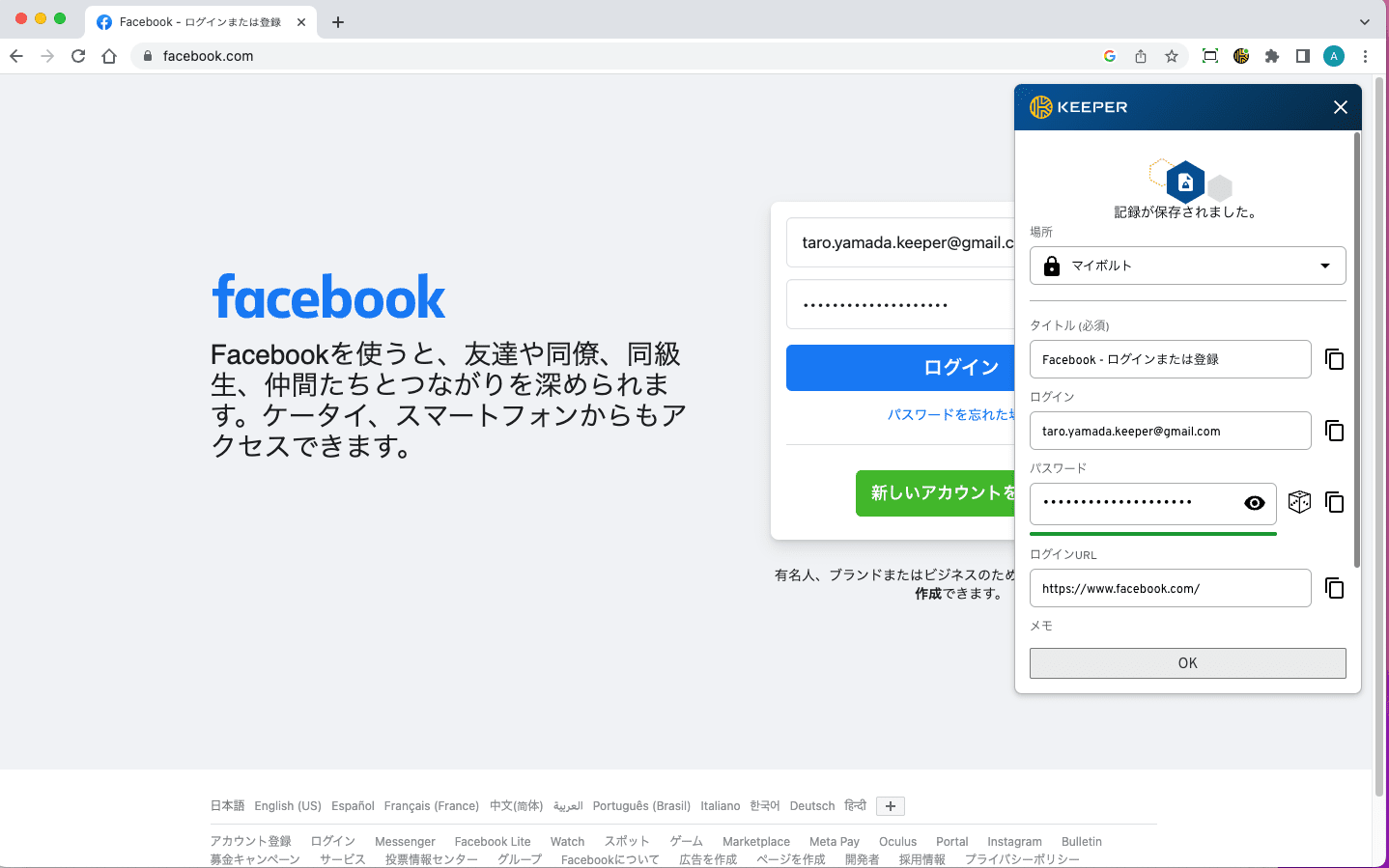
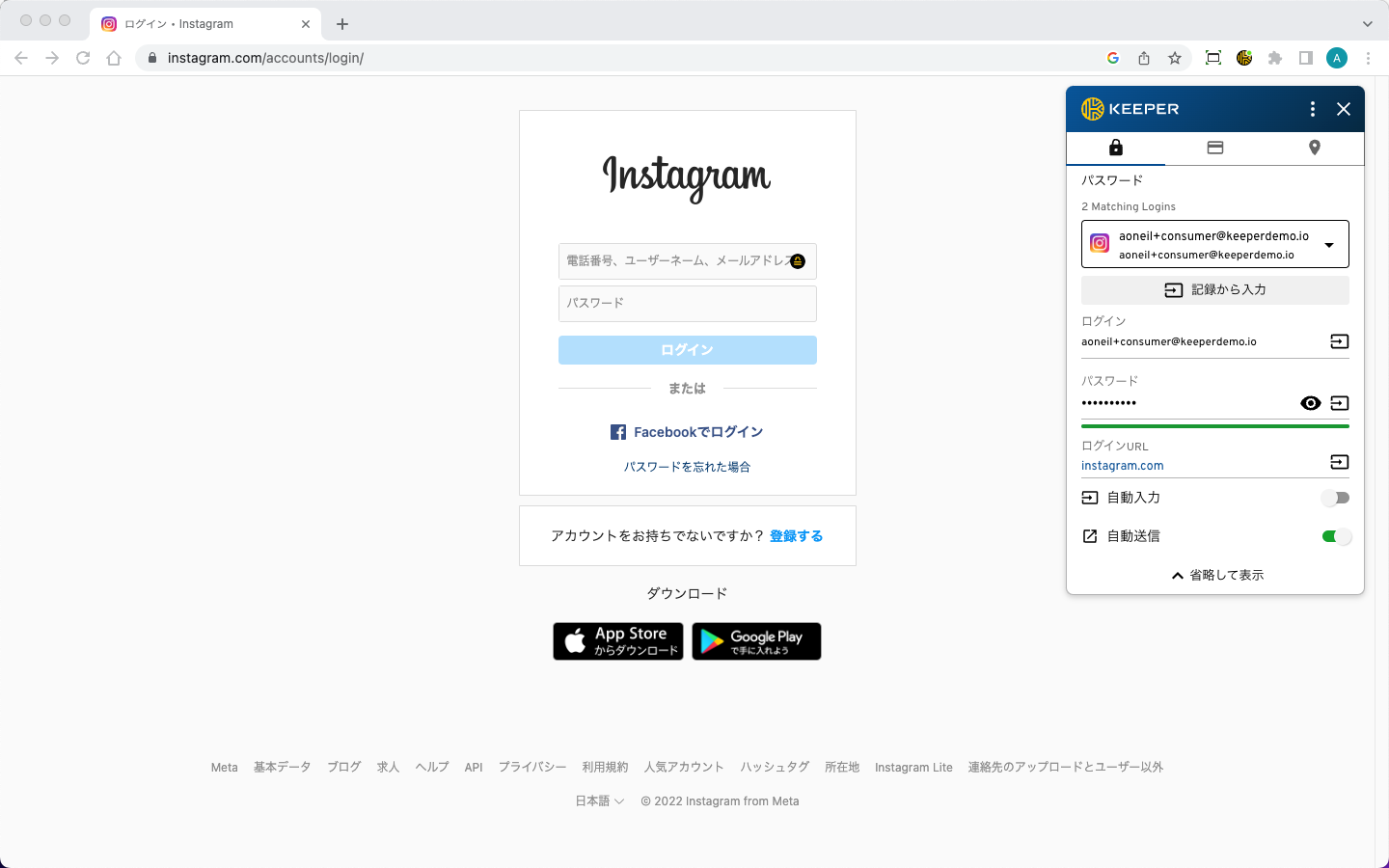
KeeperFillブラウザ拡張機能を使用すると、パスワードを自動入力したり新しいログイン情報をボルトに保存したりできます。KeeperFillはすべてのウェブブラウザ (Chrome、Firefox、Safari、IE、Edge、Opera) でご利用になれます。

弊社の[ダウンロードページ](https://www.keepersecurity.com/download.html?t=v)からご利用のブラウザ用のKeeperFillをダウンロードしてください。

<figure><img src="/files/7pSEDwEirC0e7HVjYBfZ" alt=""><figcaption><p>ログイン画面でのKeeperFill</p></figcaption></figure>

{% embed url="<https://vimeo.com/821039696>" %}
KeeperFillで自動入力
{% endembed %}

{% hint style="info" %}
KeeperFillブラウザ拡張機能の詳細については[こちらのページ](/user-guides/jp/browser-extensions.md)をクリックしてください。
{% endhint %}

### KeeperFillを使用してパスワードを変更 <a href="#changing-passwords-with-keeperfill" id="changing-passwords-with-keeperfill"></a>

KeeperFillを使用すことでパスワードの変更が簡単になります。ウェブサイトの「パスワードの変更」フォームにアクセスすると、Keeperからパスワード変更のお手伝いが必要かどうかを尋ねるプロンプトが表示されます。**\[はい]** をクリックすると、パスワードを変更し、同時にボルト内のレコードを更新するための簡単な手順をご案内します。手順には以下の操作についての説明が含まれます。

* 旧パスワード/現在のパスワードの自動入力
* 新しい安全なパスワードの自動生成と自動入力
* 変更の確定とパスワードのボルトへの保存

<figure><img src="/files/zSCWJ5s7JpzCg0cl5k7G" alt=""><figcaption><p>KeeperFillのパスワード変更プロンプト</p></figcaption></figure>

{% embed url="<https://vimeo.com/800731401?share=copy>" %}
パスワードを変更する
{% endembed %}

## アドオン <a href="#secure-add-ons" id="secure-add-ons"></a>

### ファイルストレージ <a href="#secure-file-storage" id="secure-file-storage"></a>

Keeperに搭載されたファイルストレージによって、パスポートの写真、健康保険証、運転免許証、税金やローンの書類、ビデオなどのファイルをKeeperボルトに安全にアップロードして保管できます。

{% hint style="info" %}
ファイルを既存のレコードに追加することもできますし、他のログイン情報とは別に新しくファイルを保存するためのレコードを作成することもできます。
{% endhint %}

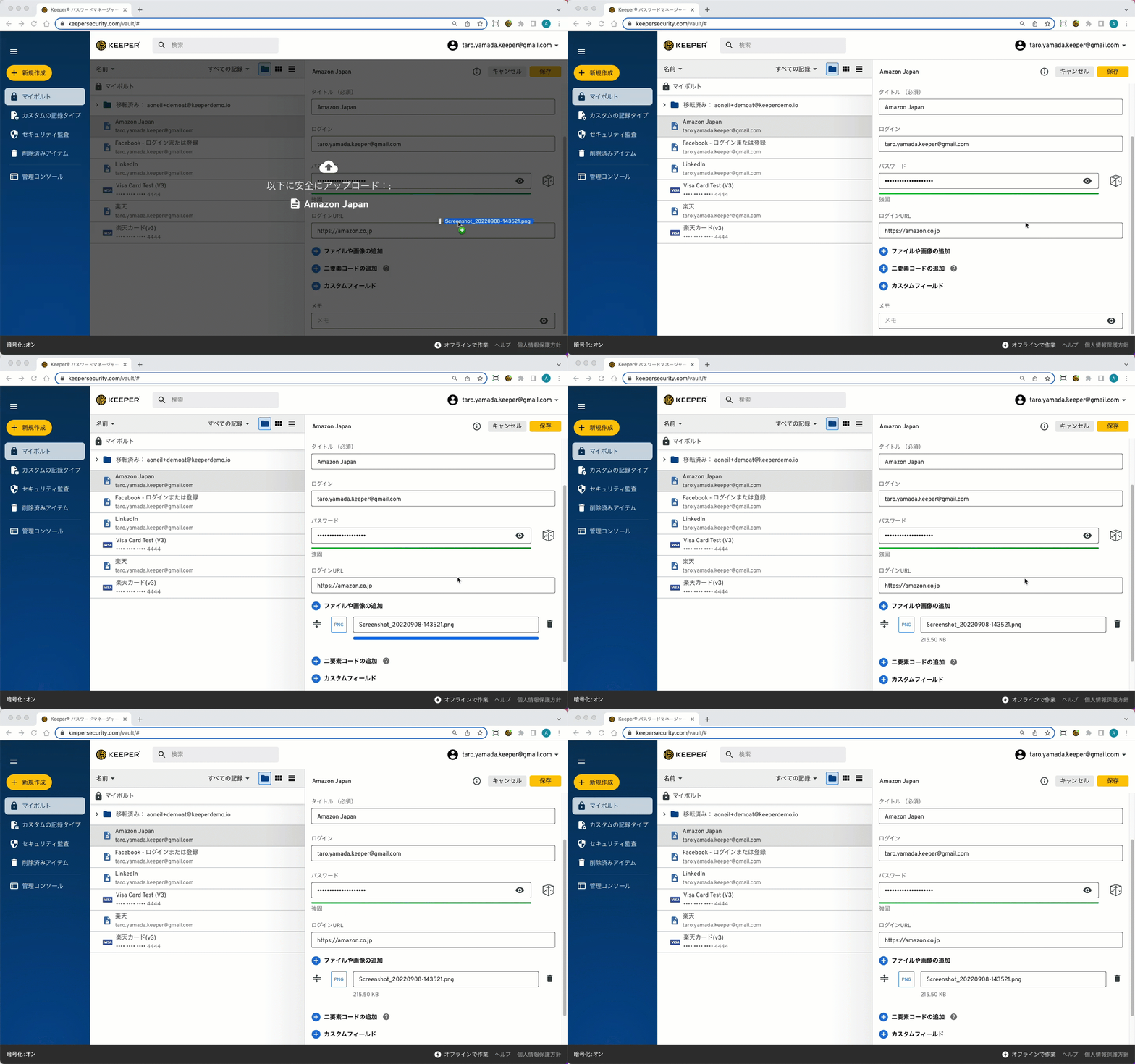
**\[ファイルや画像の追加]** をクリックしてファイルをアップロードするか、ファイルを直接ボルトにドラッグアンドドロップします。

<figure><img src="/files/rNDLZglRW8yapRM5Y5Va" alt=""><figcaption><p>ファイルまたは写真</p></figcaption></figure>

<figure><img src="/files/LtxAeJrPvprxkmn3JRyh" alt=""><figcaption><p>ファイルをボルトに直接ドラッグアンドドロップ</p></figcaption></figure>

{% hint style="info" %}
ファイルストレージの詳細については、[こちらのページ](/user-guides/jp/secure-file-storage.md)をご覧ください。
{% endhint %}

### BreachWatch

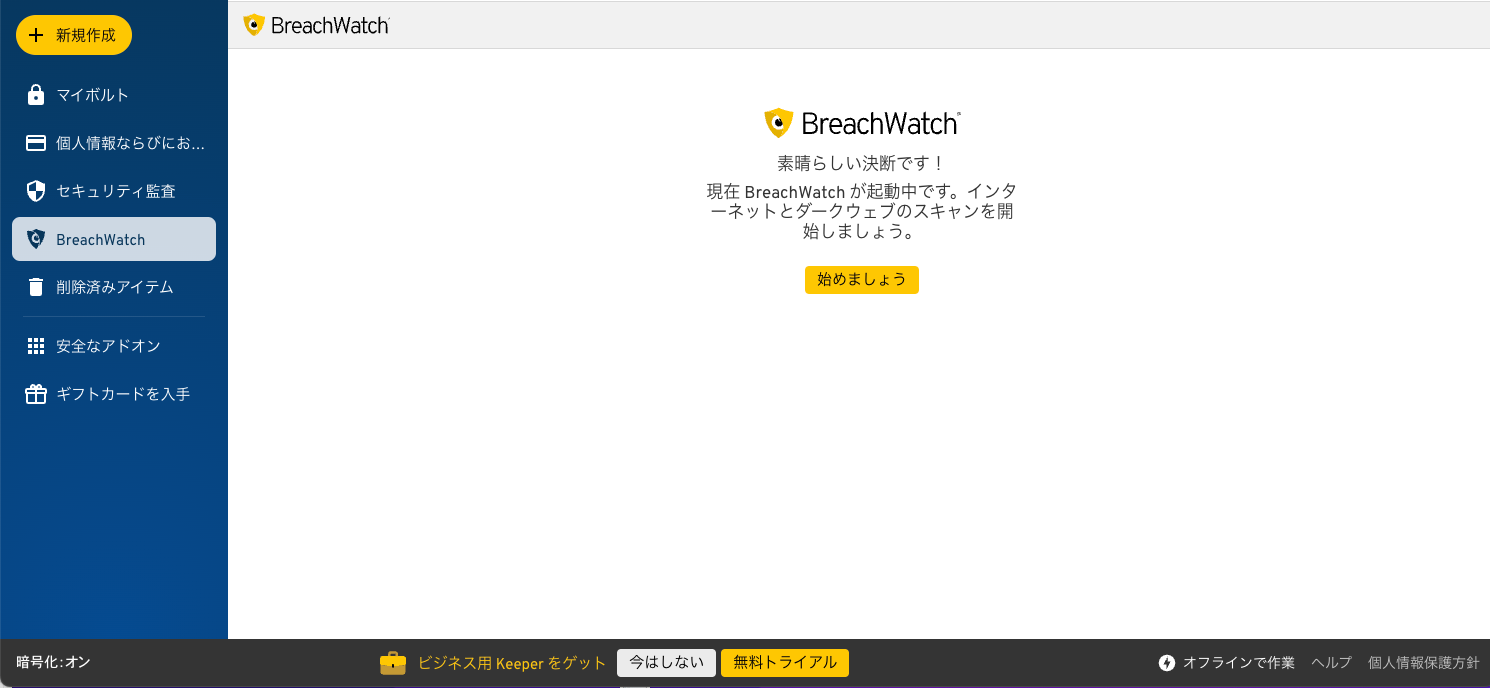
BreachWatchは、Keeperボルト内に保存されたレコードにインターネットおよびダークウェブで攻撃を受けて漏洩したアカウントに一致するものがないかを監視するアドオンです。BreachWatchを有効にすると、認証情報が侵害されていないかが継続的に監視され、危険にさらされているレコードがある場合にはユーザーに通知してくれるので、即座に対処してハッカーからの自衛が可能となります。

BreachWatchによるスキャンを開始するには、左側のメニューから **\[BreachWatch] > \[始めましょう]** の順にクリックします。

<figure><img src="/files/LZdsZKjM0ET6NDKzuXtb" alt=""><figcaption><p>BreachWatch</p></figcaption></figure>

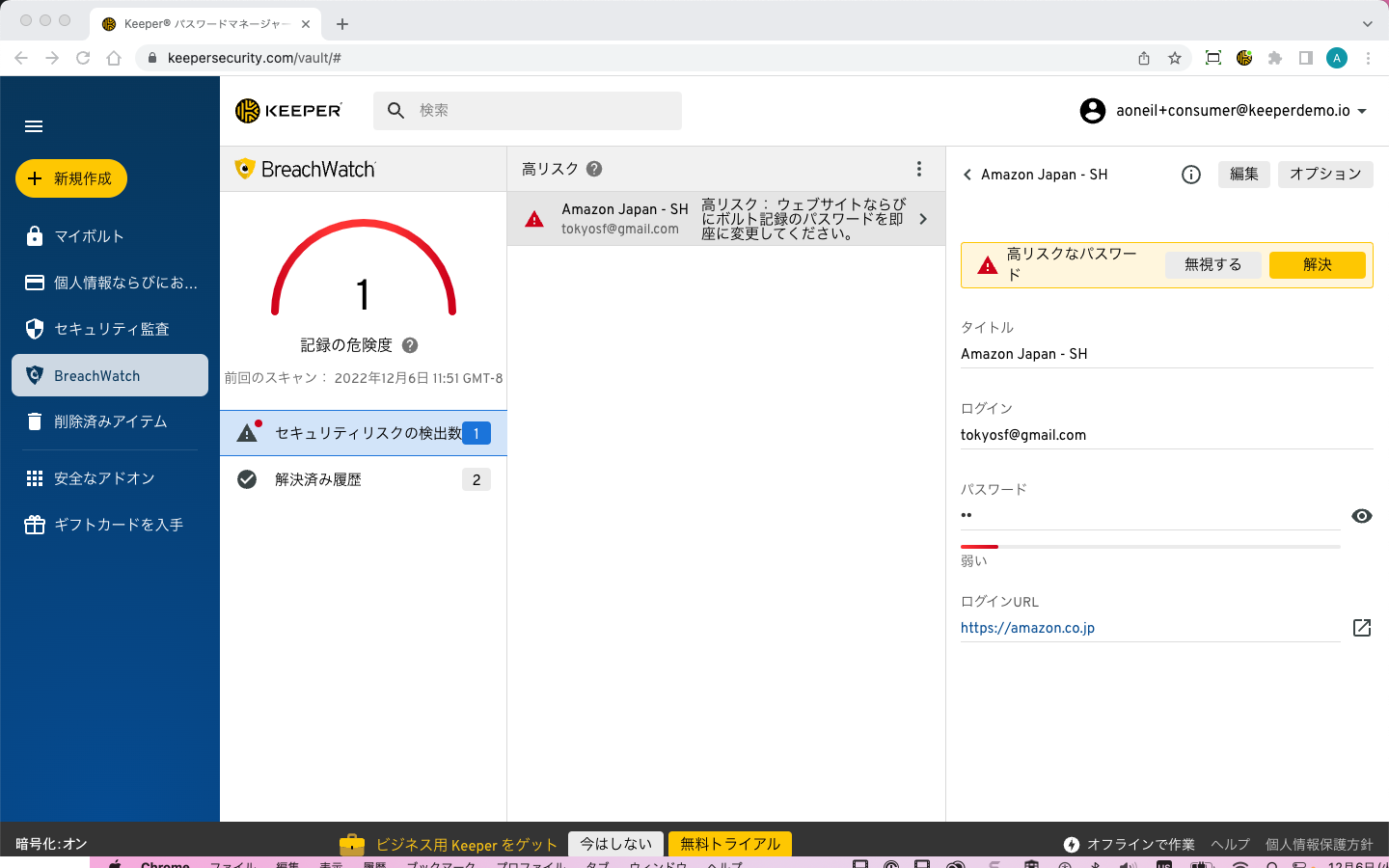
BreachWatchがユーザーのレコードをスキャンし、関連するリスクがあれば報告します。リスクのあるレコードが一覧表示され、個々のレコードをクリックするとリスクを解消するために必要な手順を確認できます。

リスクを解消するには、まず影響のあるウェブサイトでパスワードを変更してから、Keeperボルト内の対応するレコードも同じパスワードで更新します。

<figure><img src="/files/0V6GzjgrukQa573ibw9R" alt=""><figcaption></figcaption></figure>

**\[無視する]** をクリックすると、そのパスワードがリセットされるまでそのレコードの以降のスキャンが省略されます。また、何もせずに (対応を保留して) 危険なパスワードをそのままにしておくこともできますが、リスクにさらされ続けることになります。

{% hint style="info" %}
BreachWatchの詳細については、[こちらのページ](/user-guides/jp/breachwatch.md)をご参照ください。
{% endhint %}

## 設定 <a href="#settings" id="settings"></a>

設定メニューで言語、テーマ、二要素認証などの機能を変更できます。設定メニューには、画面右上隅の**アカウントのドロップダウンメニュー** (ご利用のメールアドレス) をクリックすることでアクセスできます。

<figure><img src="/files/Ch3BJzkAXldV1naBsoGV" alt=""><figcaption><p>アカウント設定</p></figcaption></figure>

### 全般 <a href="#general" id="general"></a>

* テーマを選択: テーマは、ボタン、背景、アイコンなどの色調に影響します。
* クリップボードの有効期限 (デスクトップのみ) : コピーボタンでクリップボードにコピーしたデータが一定期間後にすべて消去されるようにします (ご利用のオペレーティングシステムがクリップボードの履歴を保持している場合は、消去された後でも利用できる場合があります)。
* 言語を選択: 英語 (米国および英国) 、スペイン語、日本語、ルーマニア語、中国語 (簡体字および繁体字) 、フランス語、韓国語、ロシア語、アラビア語、ギリシャ語、オランダ語、スロバキア語、ポルトガル語 (ブラジル) 、ヘブライ語、ポーランド語、ドイツ語、イタリア語、ポルトガル語
* レコードタイプの並べ替え: \[新規作成]ドロップダウンに表示されるレコードタイプの順番を調整します。
* マスターパスワード: マスターパスワードをリセットできます。マスターパスワードを変更するには、現在のマスターパスワードを再入力する必要があります。
* アカウントの復元: マスターパスワードを忘れてしまった場合にボルトへのアクセスに使用するリカバリフレーズを設定します。
* メールアドレス: アカウントに紐付けられたメールアドレスを変更できます。マスターパスワードを変更するには、現在のマスターパスワードを再入力する必要があります。
* 所有するレコードで共有されていないものを全て削除: ボルトから自分が所有しているレコードをすべて削除します。共有されているレコードについては引き続き共有されます。削除されたレコードはゴミ箱に移動されます。完全に削除するにはゴミ箱も空にする必要があります。

### セキュリティ <a href="#security" id="security"></a>

* 自動ログアウト: 使用しないまましばらく経過するとログアウトします。ウェブボルトではブラウザの拡張機能の設定で制御されます。デスクトップではログアウト時にアプリケーションメモリを消して再起動することも可能です。
* ログイン状態を維持: 自動ログアウトが有効になっていても、この設定により非アクティブタイマーが継続され、システムやブラウザを再起動してもログイン状態が維持されます。\[ログイン状態を維持]が無効になっている場合、アプリケーションを閉じるとログアウトします。
* [二要素認証](#two-factor-authentication-setup): SMS、RSAトークン、DUO Securityトークン、認証アプリ、KeeperDNAなど、2つ目の認証要素を有効にします。デバイス認証とマスターパスワードに加えて使用します。
* [セキュリティキー](#sekyuritiknosettoappu): 認証の2つ目の要素として、Yubikeyなどのセキュリティキーを設定します。
* 認識されたIPアドレスからのデバイスの自動承認: 初めてログインするすべてのクライアントにデバイス承認が必要となります。デバイストークンは、デバイスごとに保存されます。すでに承認されている他のデバイスと一致するIPを使用している場合や自動的にデバイスの承認を省略したい場合にはチェックを省略します。
* [Windows Helloログイン (PC限定)](#windows-hello-login): 生体認証を使用してKeeperボルトにログインします。これにより、1つ目の要素 (マスターパスワード) が生体認証に置き換えられますが、2つ目の要素は引き続き必要になります。
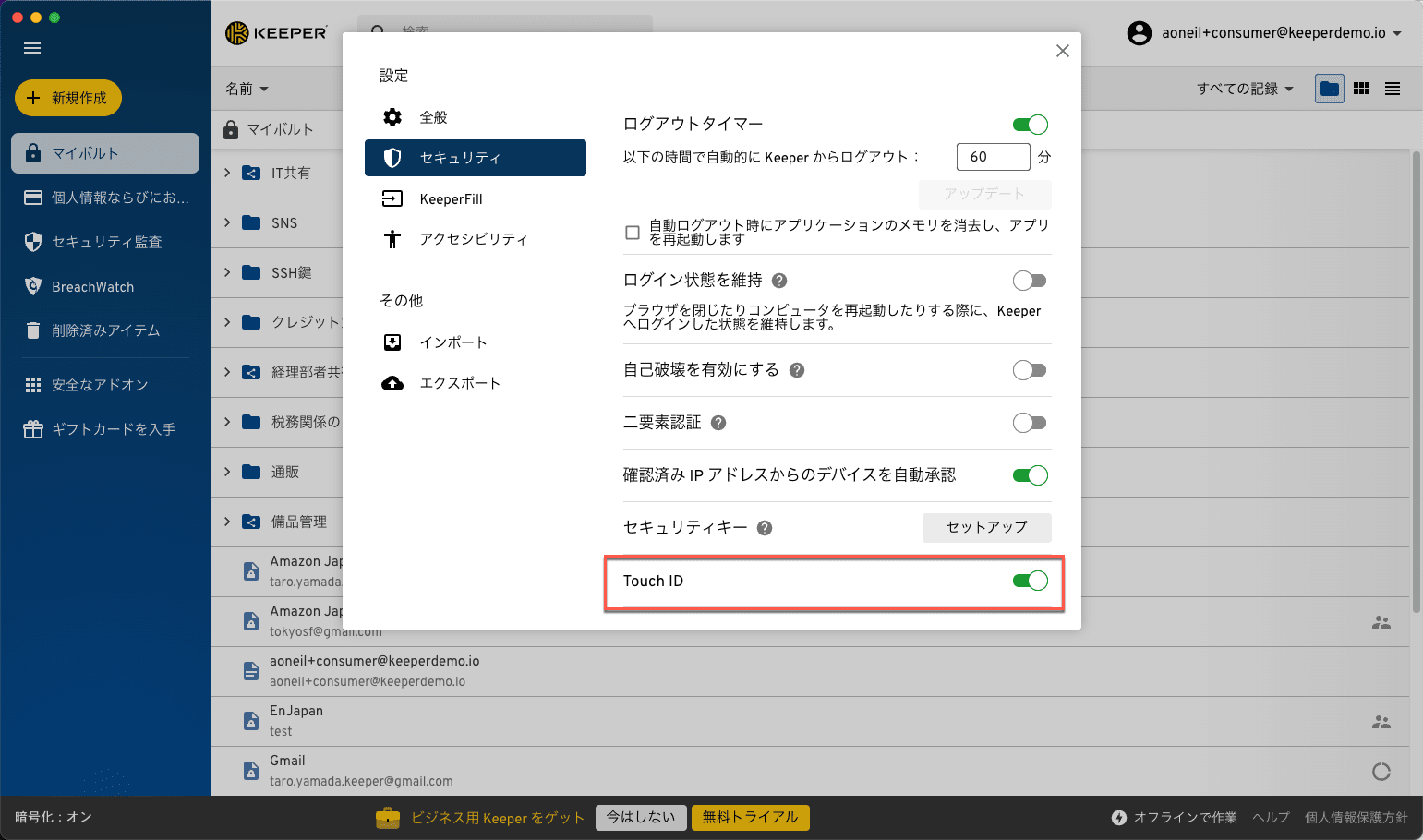
* Touch ID (MacOS限定): 生体認証を使用してKeeper ボルトにログインします。これにより、1つ目の要素 (マスターパスワード) が生体認証に置き換えられますが、2つ目の要素は引き続き必要になります。

### KeeperFill <a href="#keeperfill-1" id="keeperfill-1"></a>

* [アプリ用KeeperFill](#keeperfill-for-apps): デスクトップクライアントやシッククライアントとやりとりして、ショートカットキーでアプリにパスワードやその他のフィールドの情報を入力できます。これにはデスクトップアプリのインストールが必要となります。
* [KeeperFillブラウザ拡張機能](#keeperfill): ブラウザからKeeperの大半の機能を直接利用できます。

### アクセシビリティ <a href="#accessibility" id="accessibility"></a>

* 一時的な確認メッセージの表示時間を長くします。
* Cmd +/-でキーボード ショートカットをズームします。

{% hint style="info" %}
ボルトの **\[+ 新規作成]** ボタンと様々なドロップダウンメニューを適切に利用するには、まずJAWS仮想カーソル設定を無効にする必要がある場合があります (NVDAの場合は、ALT + 矢印上/下) 。

JAWSで **\[ユーティリティ] > \[設定センター]** に移動し、「仮想PCカーソルを使用する」を検索し、**\[仮想PCカーソルを使用する]** のチェックを外します。
{% endhint %}

### 詳細設定 <a href="#advanced" id="advanced"></a>

* 検索設定: 検索結果ドロップダウンの表示と高度な検索フィルターを制御します。
* 自動同期遅延 (ビジネスユーザーのみ): ボルトの同期遅延頻度を設定して大規模なユーザーグループ間の同期パフォーマンスを向上させます。
* リスト表示中のレコードに番号を表示: リスト表示状態のレコードに番号を振るかどうかを選択します。

<figure><img src="/files/SrDZDiXmKc3a93UBTOVt" alt=""><figcaption></figcaption></figure>

### インポートとエクスポート <a href="#import-and-export" id="import-and-export"></a>

* インポート: ブラウザまたは他のパスワードマネージャーからパスワードをインポートします。ウェブブラウザからのインポートは通常ファイルベースとなります。Keeperデスクトップでは、他のソリューションからの自動インポートがご利用になれます。
* エクスポート: ボルトを CSV、JSON、PDFにエクスポートします。 他のユーザーから共有されていて自分が所有者ではないレコードも対象となります。
* 共有済みレコードのレポート: CSV、JSON、PDFのいずれかの形式でレポートを生成します。ユーザーが所有するレコードのリストと、それらのレコードが誰と共有されているかが表示されます。

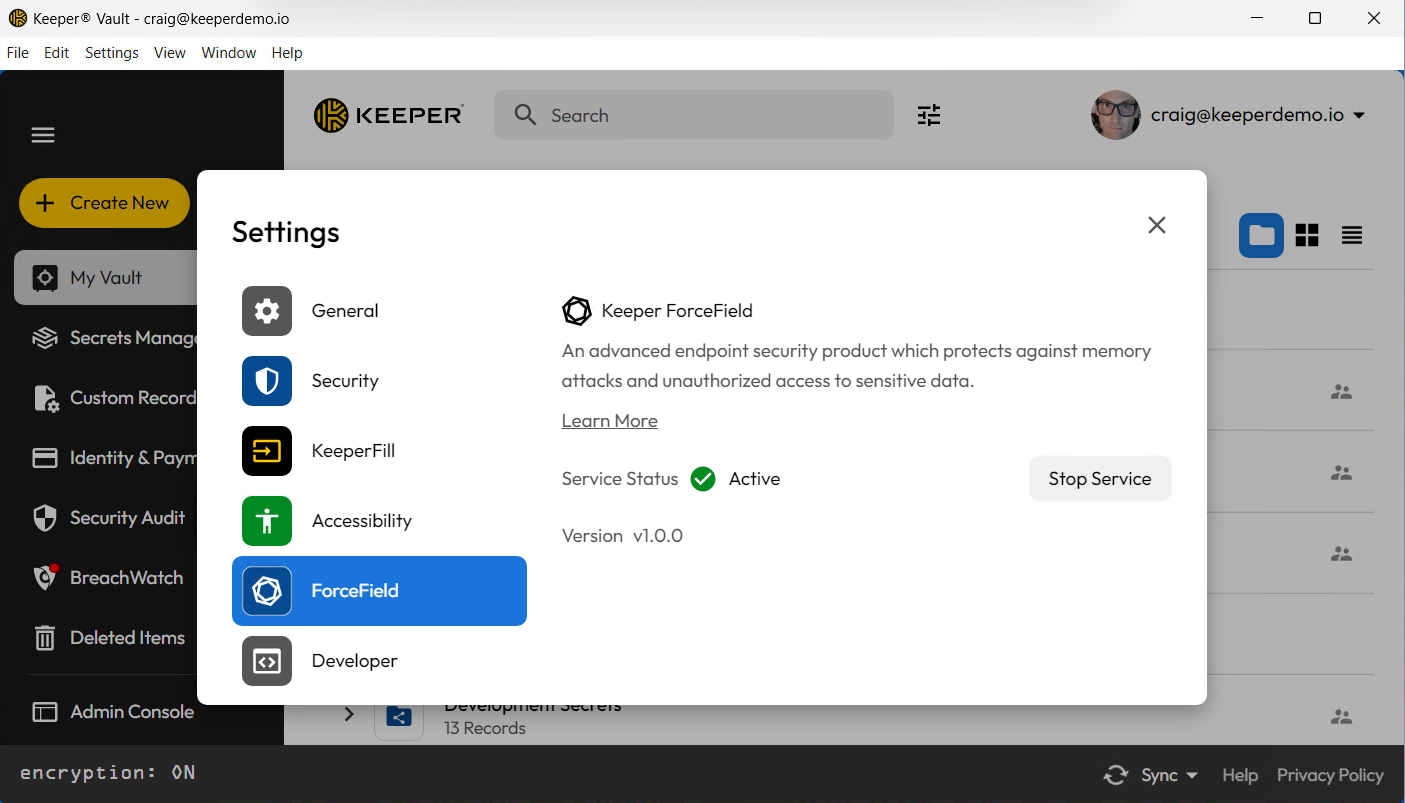
### Keeperフォースフィールド <a href="#two-factor-authentication-setup" id="two-factor-authentication-setup"></a>

Keeperフォースフィールドは、Microsoft Windows向けの高度なエンドポイントセキュリティ機能であり、機密性の高いアプリケーションやプロセスを不正アクセスから保護します。特に、フィッシングなどの攻撃を通じてインストールされる情報窃取型マルウェアやパスワードを盗むマルウェアなどの脅威に対して防御するよう設計されています。

フォースフィールドは、KeeperデスクトップアプリのWindows版でのみ表示されます。

<figure><img src="/files/zkS1NyhjGEwXbOaAJGJv" alt=""><figcaption><p>Keeperフォースフィールド</p></figcaption></figure>

Keeperフォースフィールドについて、詳しくは[こちら](/user-guides/jp/keeper-forcefield.md)のページをご参照ください。

## 2要素認証 <a href="#two-factor-authentication-setup" id="two-factor-authentication-setup"></a>

2要素認証 (2FA) を使用して、Keeperボルトへのログイン時、ウェブサイトやアプリケーションへのログイン時に2つ目のパスコードを要求することで安全性が増します。

{% hint style="warning" %}
重要度の高いアカウントや機密性の高いアカウント (銀行、病院、ソーシャルメディアのアカウントなど) には、2要素認証を有効にすることを特に推奨します。
{% endhint %}

以下の2つの場面で2要素認証をご利用になれます。

* Keeperボルトにログインする際
* ユーザーのレコードに2要素認証コードを埋め込むことにより、Keeperボルトからウェブサイトやアプリケーションにログインする際

### Keeperボルトでの2要素認証 <a href="#id-2fa-for-your-keeper-vault" id="id-2fa-for-your-keeper-vault"></a>

Keeperボルトの二要素認証を有効にするには、アカウントのドロップダウンメニューから、**\[設定] > \[セキュリティ]** の順にクリックし、**\[2要素認証]** をONにして、二要素認証方式を選択します。

<figure><img src="/files/7Xe1EEikyqbCC277gwfd" alt=""><figcaption><p>二要素認証</p></figcaption></figure>

以下の方式に対応しています。

* テキストメッセージ (SMS)
* 認証アプリ (Google Authenticator、Microsoft Authenticatorなど)
* RSA SecurID (エンタープライズユーザー向け)
* Duoセキュリティ (エンタープライズユーザー向け)
* Keeper DNA (Apple WatchまたはAndroid Wearデバイスを使用)
* FIDO2セキュリティキー (またはデバイスパスキー)

<figure><img src="/files/An9XkyvCunlWiCBKynK1" alt=""><figcaption></figcaption></figure>

#### **SMS通知のセットアップ** <a href="#text-message-setup" id="text-message-setup"></a>

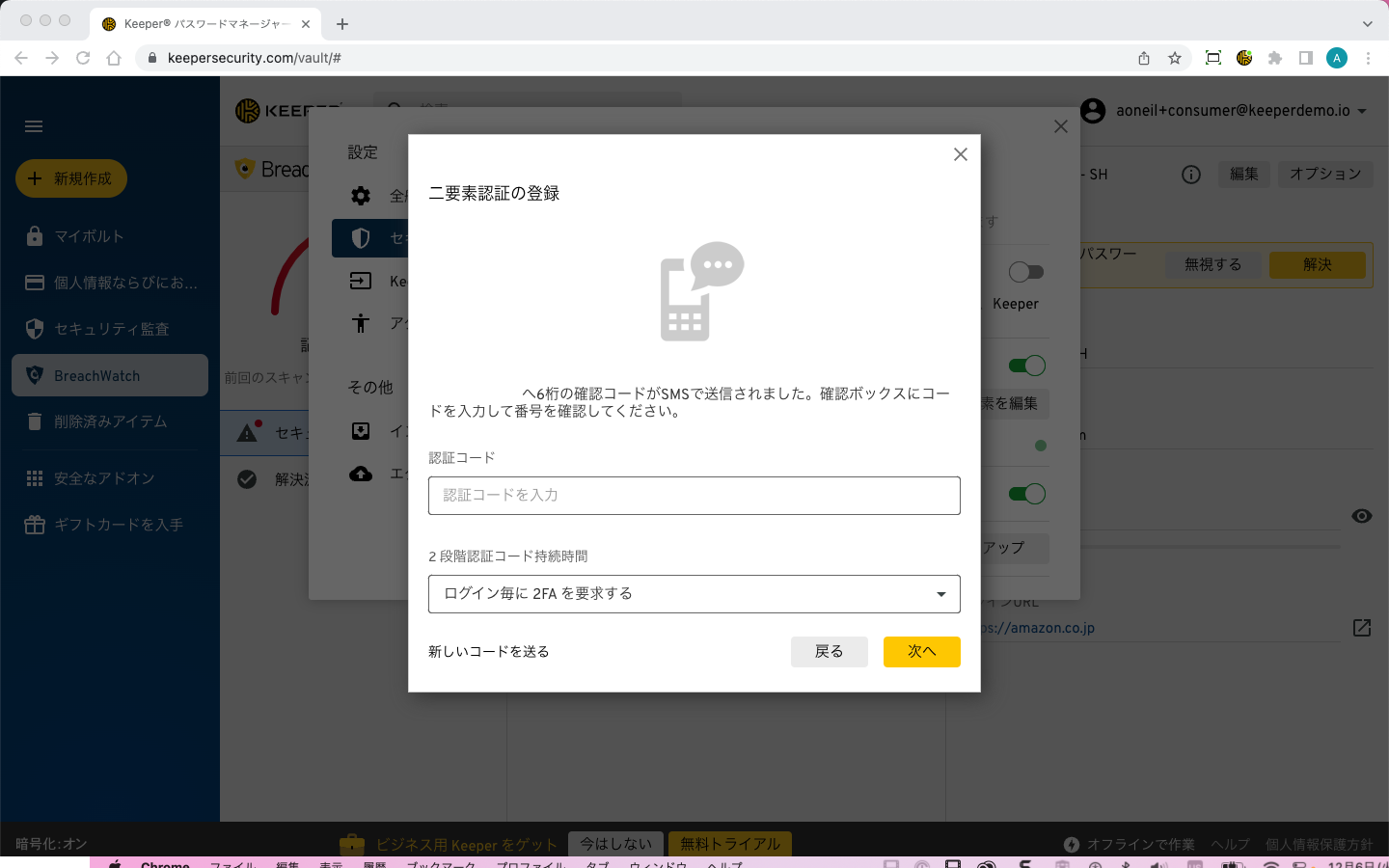
1. SMS通知の設定は、デフォルトでONになっています。ドロップダウンから**国番号** (既定値はUS+1) を選択し、**市外局番を含む10桁の電話番号**を入力して、**\[次へ]** をクリックします。
2. この番号とデバイスが信頼できることを確認するには、指定した電話番号に送信された**Keeperウェブコードを入力**します。ドロップダウンメニューから二要素認証コードの要求頻度を選択して、**\[次へ]** をクリックします。コードは1分間しか持続しません。新たなコードを送信してもらう必要がある場合は、**\[新しいコードを送る]** をクリックします。

{% hint style="info" %}
2要素認証の要求頻度をどれか選択しない限り、ボルトにログインするたびに2要素認証を求められます。ビジネスユーザーの場合、Keeper管理者によりログインごとにコードの入力を求められる設定になっている場合があります。
{% endhint %}

<figure><img src="/files/OR1UYUJlAJu8IFkzBxqg" alt=""><figcaption><p>認証コードを入力</p></figcaption></figure>

3. 次にバックアップコードが表示されます。入力した電話番号で2要素認証コードを受信できない場合は、代わりに表示されたコードのいずれかを入力してください。**\[これらのコードを記録しました]** をクリックして完了します。

KeeperからSMSメッセージが届いていない場合は、TOTP方式をご使用ください。

#### 認証アプリ (TOTP) のセットアップ <a href="#google-and-microsoft-authenticator-totp-setup" id="google-and-microsoft-authenticator-totp-setup"></a>

1. **\[認証アプリ]** をONにして、**\[次へ]** をクリックします。
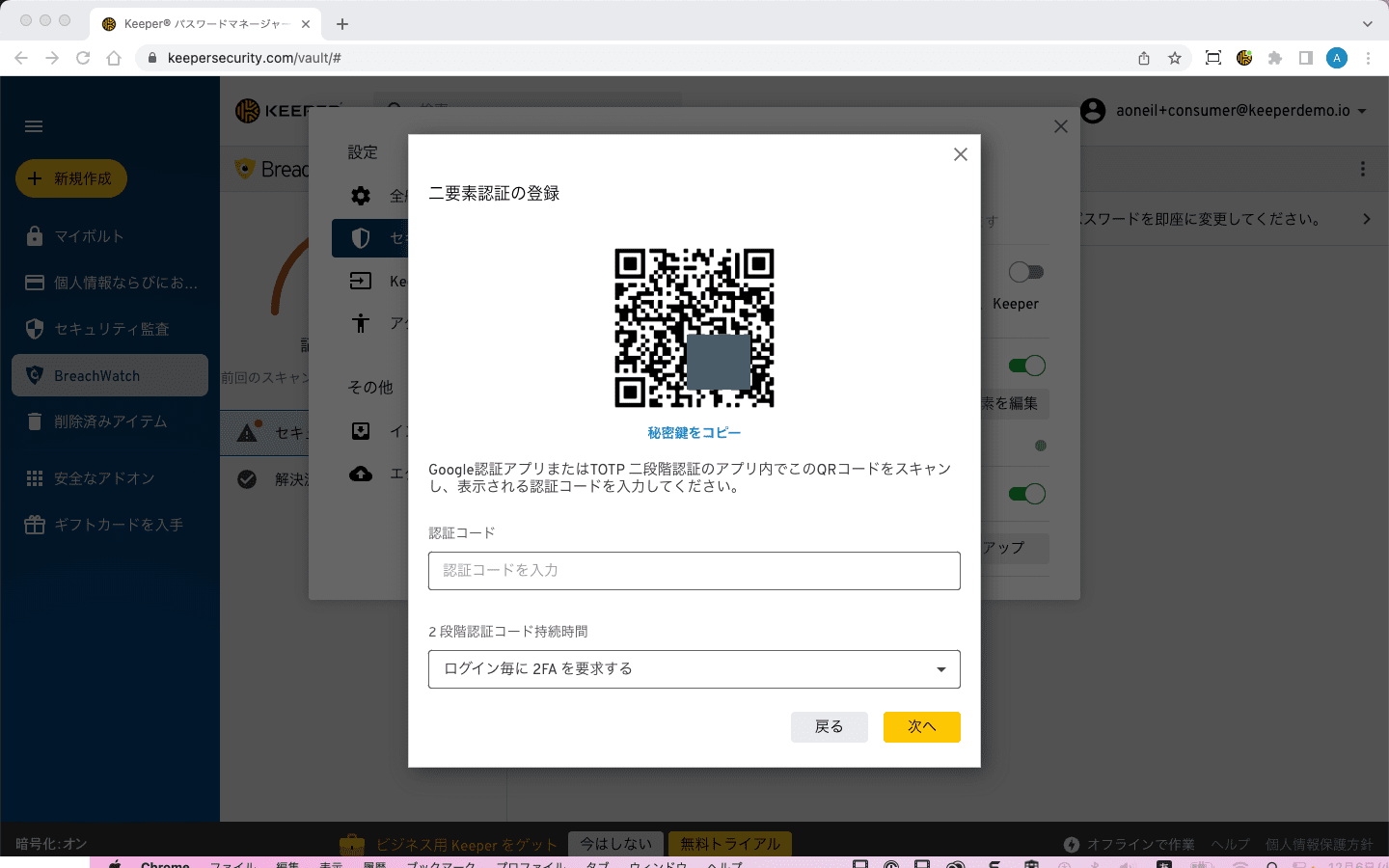
2. TOTPアプリが実行された状態のデバイスを使用して、表示されている**QRコードをスキャン**するか、手動で秘密キーを入力します。アプリがQRコードを認識して認証コードを生成します。

<figure><img src="/files/XuJEhodixoiwxMEFKi9K" alt=""><figcaption><p>二要素認証の登録</p></figcaption></figure>

3. **認証コードを入力**して、**\[次へ]** をクリックします。

{% hint style="info" %}
2要素認証の要求頻度をどれか選択しない限り、ボルトにログインするたびに2要素認証を求められます。ビジネスユーザーの場合、Keeper管理者によりログインごとにコードの入力を求められる設定になっている場合があります。
{% endhint %}

4. 次にバックアップコードが表示されます。万一、2要素認証コードを受信できない場合は、代わりに表示されたコードをどれか入力してください。**\[コードをメモしました]** をクリックして完了します。

{% hint style="info" %}
Microsoft認証アプリを使用してAzure MFAをTOTPとして利用するには、AzureでMFAを設定する際に、Azureの管理者が **\[モバイルアプリまたはハードウェアトークンからの認証コード]** を許可する必要があります。
{% endhint %}

#### KeeperDNAのセットアップ <a href="#keeperdna-setup" id="keeperdna-setup"></a>

Keeper DNAは、スマートウォッチを2つ目の要素として使用する2要素認証方式です。

この機能を使用するには、Keeper DNAの隣のスイッチを切り替え、以下のリンクに従って、ご利用のプラットフォームでKeeperDNAを設定してください。

* [iOSとApple Watch用Keeper DNA](/user-guides/jp/ios.md#keeperdnanosettoappu)
* [AndroidとWearデバイス用Keeper DNA](/user-guides/jp/android.md#wear-os-yong-keeper)

#### セキュリティキーのセットアップ

YubiKeyなどのハードウェアのセキュリティキー デバイスや、ウェブブラウザまたはOS上のデバイス パスキーを含む、FIDO2 互換のWebAuthnセキュリティキーに対応しています。セキュリティキーは5つまで登録できます。登録したキーならどれでもアカウントのロックを解除できます。

1. **\[設定]** > **\[セキュリティ]** に移動し、**2要素認証**を有効にして、**\[セットアップ]** を選択します。
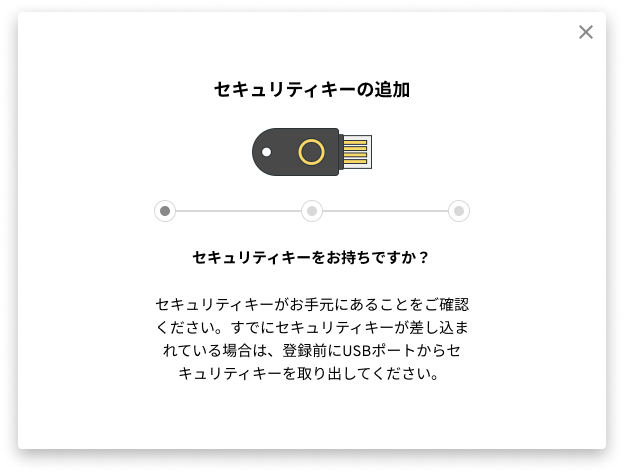
2. セキュリティキーがまだUSBポートに挿入されていないことを確かにして **\[次へ]** をクリックします。
3. セキュリティキーをUSBポートに挿入し、キーに名前を付けて **\[登録]** をクリックします。

セキュリティキーにPINが関連付けられている場合は、キーを登録する際にPINを入力する必要があります。PIN入力の要件を削除したい場合は、登録後に行うことができます。

<figure><img src="/files/Vinu7FURE1lxAl9oIdVH" alt=""><figcaption><p>セキュリティキーのセットアップ</p></figcaption></figure>

<figure><img src="/files/9vPloWUsqjbQCSPs6wMr" alt=""><figcaption><p>セキュリティキーの登録</p></figcaption></figure>

#### 予備手段としてのセキュリティキー

セキュリティキーを常に手元に置いているわけではない場合、あるいはハードウェアセキュリティ キーに対応していないモバイル端末を使用している場合は、TOTPコードなどの2FA方法を追加できます。デバイスにログインする際にどちらの方法を使用するかを選択できます。

#### 唯一の要素としてのセキュリティキー

最高レベルの保護を実現するのに、唯一の2FA方法としてセキュリティキーを使用することを選択できます。本設定についていくつかご留意いただきたい点がございます。

* FIDO2セキュリティキー強制のサポートについては、デバイスのオOSおよびデバイスのファームウェアの機能によって異なる場合があります。
* iOS用Keeperでは、現在NFC対応キーの使用が必要となります。
* PIN要件は、デバイスの機能に基づいてサポートされています。本項目の執筆時点では、モバイルOSでのPIN (暗証番号) 強制のサポートは制限されています。ユーザーがモバイル端末でKeeperにアクセスしている場合、PINの強制は推奨しません。

#### セキュリティキーのPIN要件の管理

セキュリティキーを使用してログインごとのPIN入力を管理するには、**\[設定]** > **\[セキュリティ]** > **\[セキュリティキー]** > **\[編集]** に移動し、**\[セキュリティキーに設定されている場合、暗証番号を要求する]** の設定を確認します。

<figure><img src="/files/B4U6ZrW6eooBySqeW71u" alt=""><figcaption><p>セキュリティキーに設定されている場合、暗証番号を要求する</p></figcaption></figure>

### **ウェブサイトおよびアプリ**での2要素認証 <a href="#id-2fa-for-websites-and-apps" id="id-2fa-for-websites-and-apps"></a>

サードパーティのウェブサイトへの認証するためのTOTPコードを保護、管理、保存できます。

1. 対象のウェブサイトで、通常はセキュリティ設定内にある2要素認証画面にアクセスします。「ログイン認証」または「2段階認証」と呼ばれる場合もあります。QRコードをスクリーンショットに撮るか、秘密のコードをクリップボードにコピーします。
2. レコード内で、**\[2要素認証コードの追加]** をクリックします。

<figure><img src="/files/iXHUJjxDawVFLJvWxhVe" alt=""><figcaption><p>二要素認証コードの追加</p></figcaption></figure>

3. ウェブサイトまたはアプリケーションに関連付けられた2要素認証QRコード (セキュリティキー付き) のスクリーンショットをアップロードします。QRコードが表示されない場合は、手動入力方式をご使用ください。「秘密鍵」の下に表示されたコード (通常は32桁) を入力し、その他のフィールドも入力します。

Keeperデスクトップをご使用の場合は、スキャン機能を使用してコードを自動的にキャプチャすることもできます。

<figure><img src="/files/EX1jr7l7ntW4ccBeSymY" alt=""><figcaption><p>QRコードのアップロードまたは手動で追加</p></figcaption></figure>

4. ボルトのレコードにセキュリティキーを追加すると、Keeperのレコード内に2要素認証コードが生成されます。
5. 2要素認証コードは頻繁に再生成されます。ユーザー名とパスワードでログインした後、プロンプトが表示されると、ウェブサイトやアプリにコピーして認証コードを入力します。
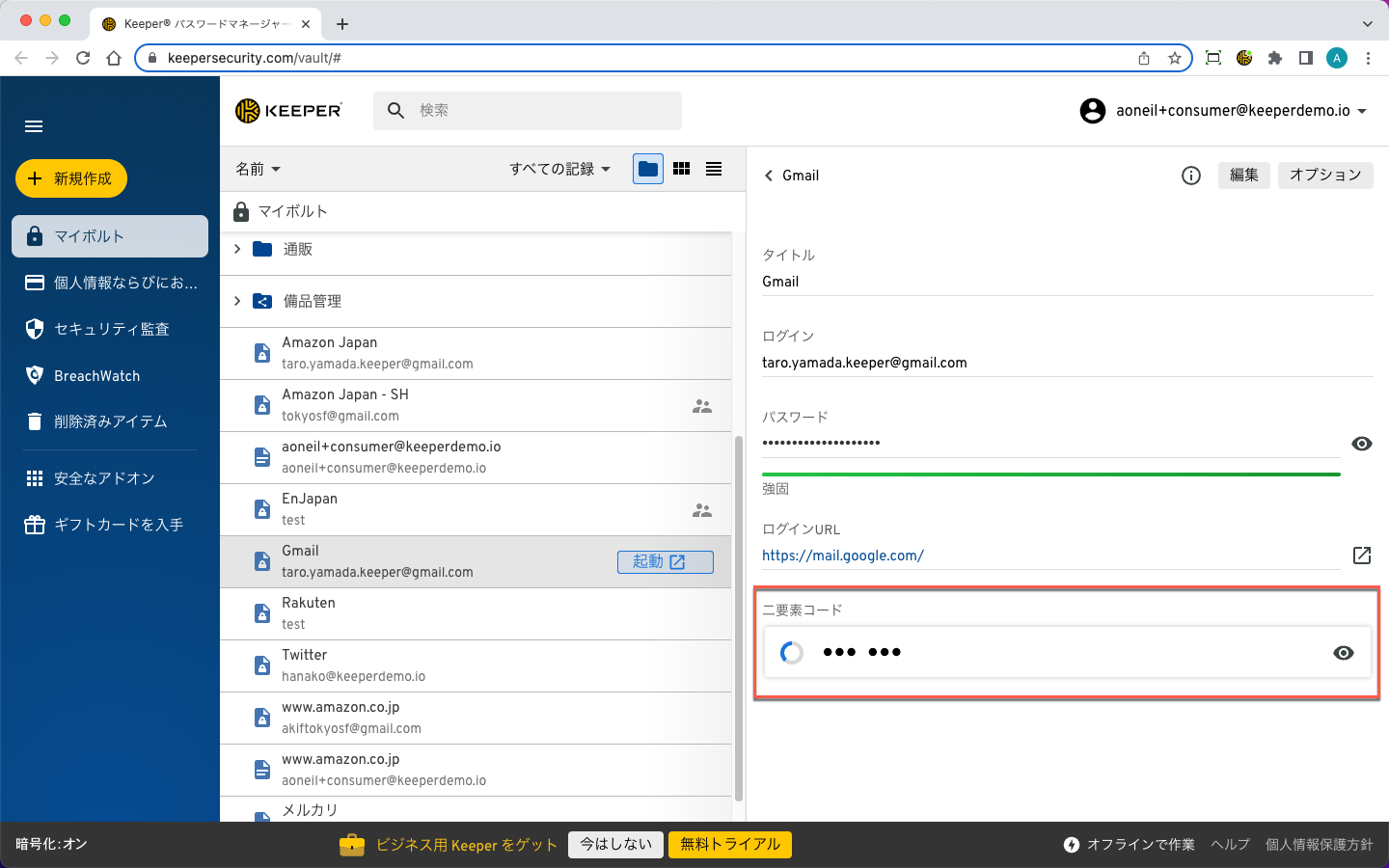
<figure><img src="/files/0XuxYPyN2R1zWfUGGXHX" alt=""><figcaption><p>レコードに二要素認証コードを保存</p></figcaption></figure>

## アプリ用 KeeperFill <a href="#keeperfill-for-apps" id="keeperfill-for-apps"></a>

アプリ用KeeperFillは、Keeperデスクトップの操作性をさらに向上させる便利なツールです。アプリ用KeeperFillをデスクトップアプリケーションと組み合わせて使用することで素早くボルトのレコードへアクセスできるので、ログインが簡単になります。

また、アプリ用KeeperFillでは、ホットキーを使用することでネイティブのデスクトップアプリケーション向けの自動入力機能も利用できます。この機能は、Keeperデスクトップを使用している場合にのみご利用になれます。

<figure><img src="/files/1hWacoh9ZawufJ0tmKbj" alt=""><figcaption><p>アプリ用KeeperFill</p></figcaption></figure>

{% hint style="info" %}
アプリ用KeeperFillの詳細については、[こちらのページ](/user-guides/jp/keeperfill-for-apps.md)をご参照ください。
{% endhint %}

## パスキーによる生体認証ログイン <a href="#platform-specific-features" id="platform-specific-features"></a>

Keeperはパスキーを使用した生体認証ログインに対応しており、マスターパスワード、SSO、2FAといった従来の認証方法の代わりに、デバイスに紐づいたパスキーでサインインできます。これにより、ユーザーのデバイスに既に設定されている認証方法を活用し、より高速でフィッシング耐性の高いサインイン体験を提供します。生体認証ログインを有効にすると、次のような利点があります。

* 従来の認証情報への依存を軽減。
* より迅速でシンプルなサインイン体験を実現。
* フィッシングや認証情報ベースの攻撃に対する保護を強化。
* すでに使い慣れている信頼済みデバイスの認証方法を利用可能。

### 事前準備

生体認証ログインを有効にする前に、Touch ID、Windows Hello、顔認証、デバイスPINなど、デバイスのローカル認証方法がすでに設定されていることを確認してください。

パスキーによる生体認証ログインは現在、Chrome、Edge、およびその他のChromiumベースのブラウザで利用可能です。

### 生体認証ログインの設定

新規ユーザーは、開始ガイドのプロンプトから **\[今すぐセットアップ]** を選択することで、生体認証ログインを有効にできます。

<figure><img src="/files/ib95MgBiwLoVVvj54Prg" alt=""><figcaption></figcaption></figure>

その後、Keeperはデバイスのローカル認証プロンプトを表示します。認証が正常に完了すると、ウェブボルトで生体認証ログインが有効になり、確認メッセージが表示されます。

<figure><img src="/files/B1BilKWpe2O8Be4ta9hS" alt=""><figcaption></figcaption></figure>

<figure><img src="/files/jpvZsXj2YKzFz3s1t4pG" alt=""><figcaption></figcaption></figure>

既存ユーザーにも、生体認証ログインを有効にするよう促すプロンプトが表示される場合があります。「**今後表示しない**」を選択すると、そのプロンプトは以後表示されなくなります。

{% hint style="info" %}
ビジネスおよびエンタープライズユーザーの場合、生体認証ログインはKeeper管理者によって制限されていることがあります。
{% endhint %}

### 生体認証ログインの管理 <a href="#platform-specific-features" id="platform-specific-features"></a>

生体認証ログインはいつでも有効化または無効化でき、パスキーの管理は **\[設定] > \[セキュリティ] > \[生体認証ログイン]** から行えます。

<figure><img src="/files/x3cAXkXlcn77x6JdAYd6" alt=""><figcaption><p>[設定] > [セキュリティ] > [生体認証ログイン]</p></figcaption></figure>

生体認証ログインを無効にする前に、マスターパスワードまたはSSOログインでボルトにアクセスできることを確認してください。アクセスできないと、アカウントにログインできなくなる可能性があります。

### オフライン時の動作

ボルトがオフラインモードの場合、生体認証ログインは一時的にご利用いただけません。オンラインに戻るまではマスターパスワードで認証する必要があります。

## プラットフォーム固有の機能 <a href="#platform-specific-features" id="platform-specific-features"></a>

### Touch ID搭載Magic Keyboard (指紋認証ログイン) <a href="#touch-id-magic-keyboard-fingerprint-login" id="touch-id-magic-keyboard-fingerprint-login"></a>

Apple M1チップを搭載したサポート対象のMacデバイスでは、[Touch ID搭載Magic Keyboard](https://support.apple.com/guide/mac-help/touch-id-mchl16fbf90a/mac)を使用することで指紋を使ってKeeperデスクトップにログインできます。

#### Touch IDの設定 <a href="#touch-id-configuration" id="touch-id-configuration"></a>

Touch ID Magic keyboardの指紋認証ログイン機能を設定するには、まずmacOSが最新バージョン (Big Sur 11.5.2以降) である必要があります。最新バージョンに更新後、コンピュータの **\[システム環境設定] > \[Touch ID] > \[指紋を追加]** に移動します。指示通りに指紋を登録します。

<figure><img src="/files/f7JjJHmF81Xk0QoSwxtt" alt=""><figcaption><p>Macシステム環境設定</p></figcaption></figure>

<figure><img src="/files/hjoMrHUlYxSJhUicyVGO" alt=""><figcaption><p>システム環境設定 > Touch ID</p></figcaption></figure>

<figure><img src="/files/LJ81j3THlDZEuikmGkHj" alt=""><figcaption><p>指紋の登録に成功</p></figcaption></figure>

**KeeperボルトでTouch IDを有効にする**

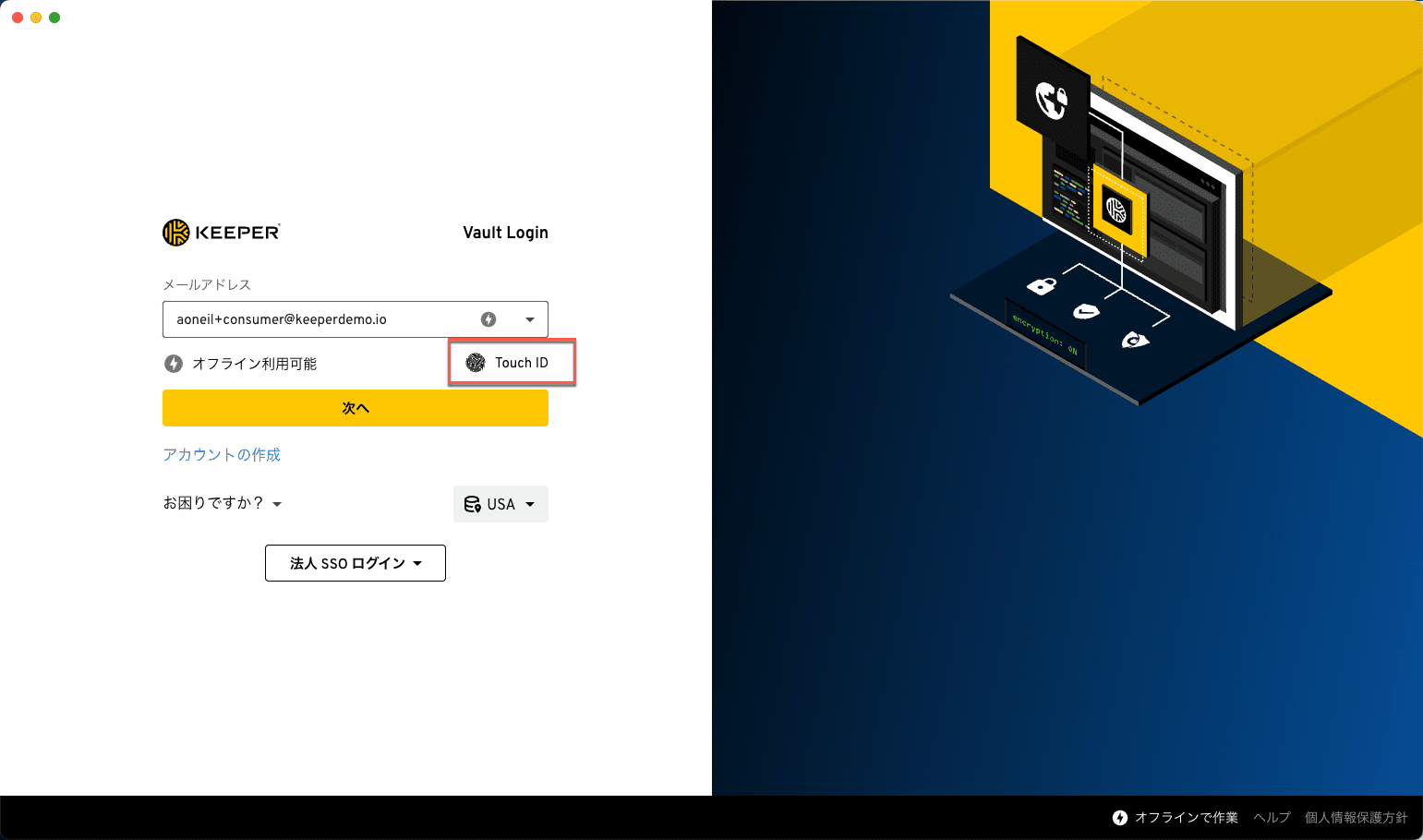
指紋を登録してからKeeperデスクトップにログインし、画面右上隅のアカウントのドロップダウンメニューをクリックしてから、**\[設定] > \[セキュリティ]** の順にクリックし、**\[Touch ID]** をONにします。

<figure><img src="/files/ojJDFuwbjF9TnXbJSk6z" alt=""><figcaption><p>Touch IDを有効化</p></figcaption></figure>

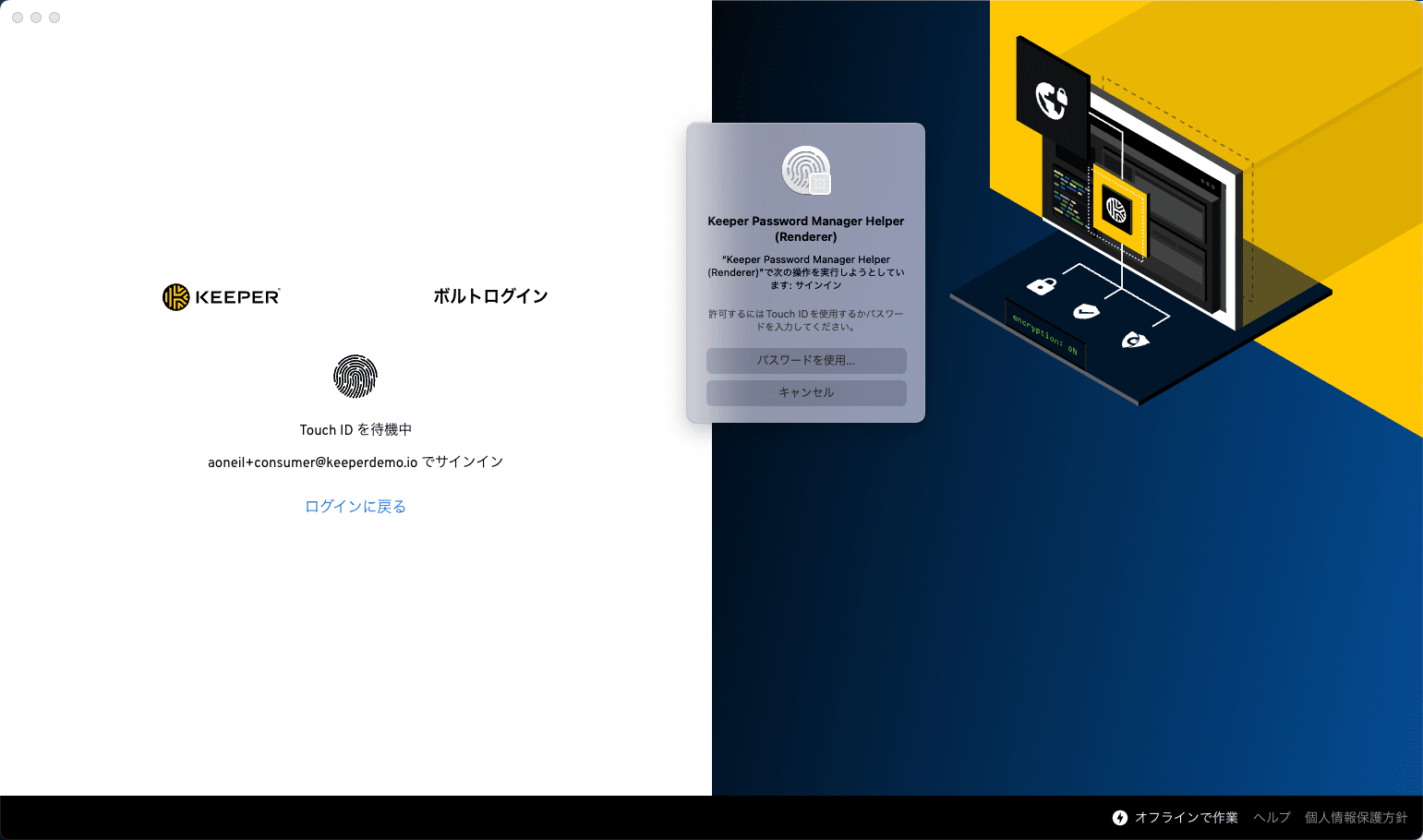
それ以降Keeperデスクトップにログインする際には、ログイン画面に **\[Touch ID]** ボタンが表示されます。**\[Touch ID]** をクリックしメッセージが表示された後、登録した指紋をキーボードのTouch IDセンサーに当ててログインします。

<figure><img src="/files/D7wlX6bU5EvjU84l6X15" alt=""><figcaption><p>Touch ID ログイン</p></figcaption></figure>

<figure><img src="/files/AqIFJrDZjrVy2Ku5sorV" alt=""><figcaption><p>Touch IDウィンドウ</p></figcaption></figure>

### Windows Helloログイン <a href="#windows-hello-login" id="windows-hello-login"></a>

Keeperは生体認証技術のWindows Helloに対応しており、顔認証、指紋、暗証番号を使用してWindowsデバイスへログインできます (Windows 11でご利用になれます) 。

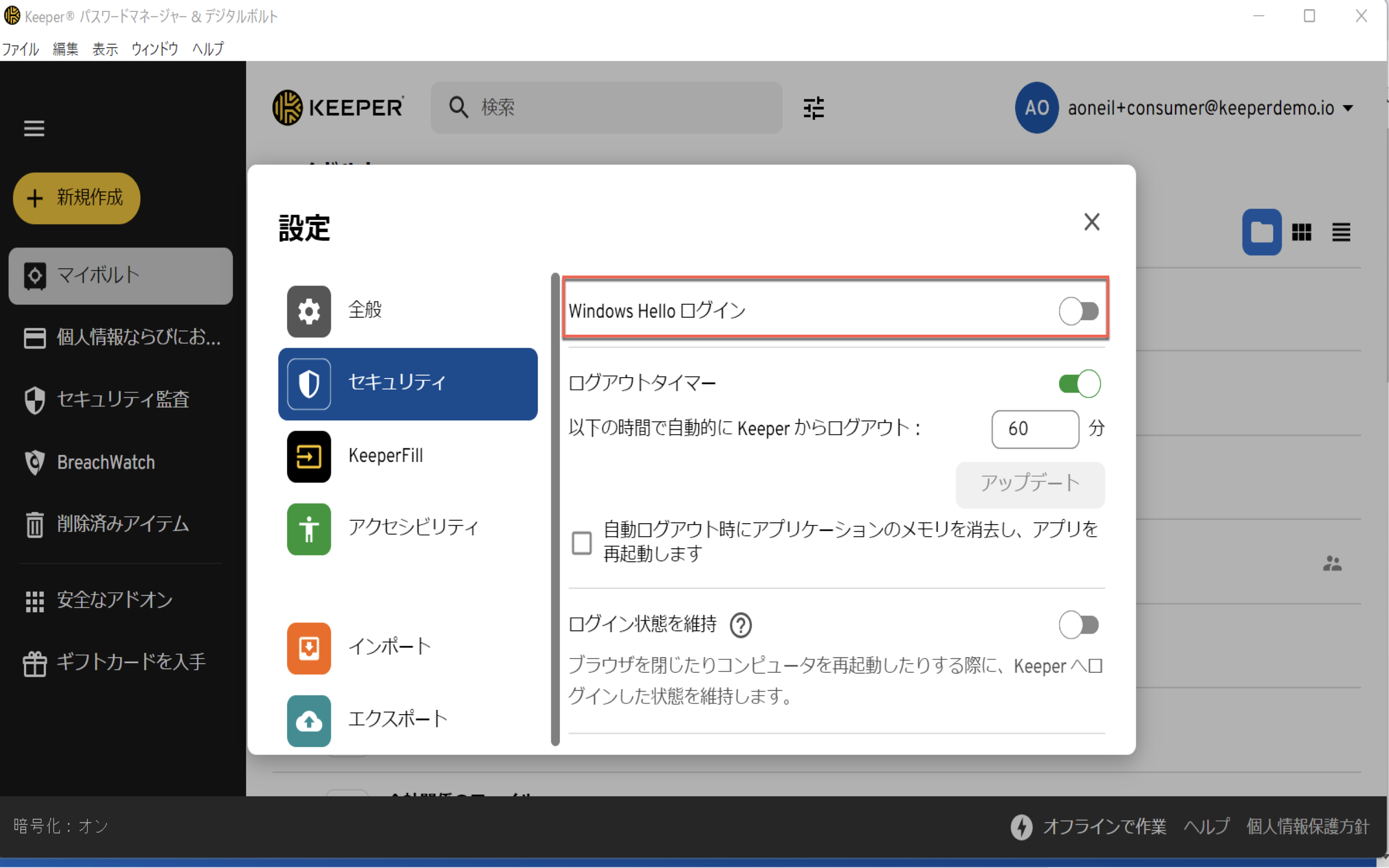
KeeperでWindows Helloログインを有効にするには、アカウントのドロップダウンメニューから、**\[設定] > \[セキュリティ]** の順にクリックし、**\[Windows Helloログイン]** をONにします。

<figure><img src="/files/51e3qWrforitzsVqExqe" alt=""><figcaption><p>Windows Helloログインを有効化</p></figcaption></figure>

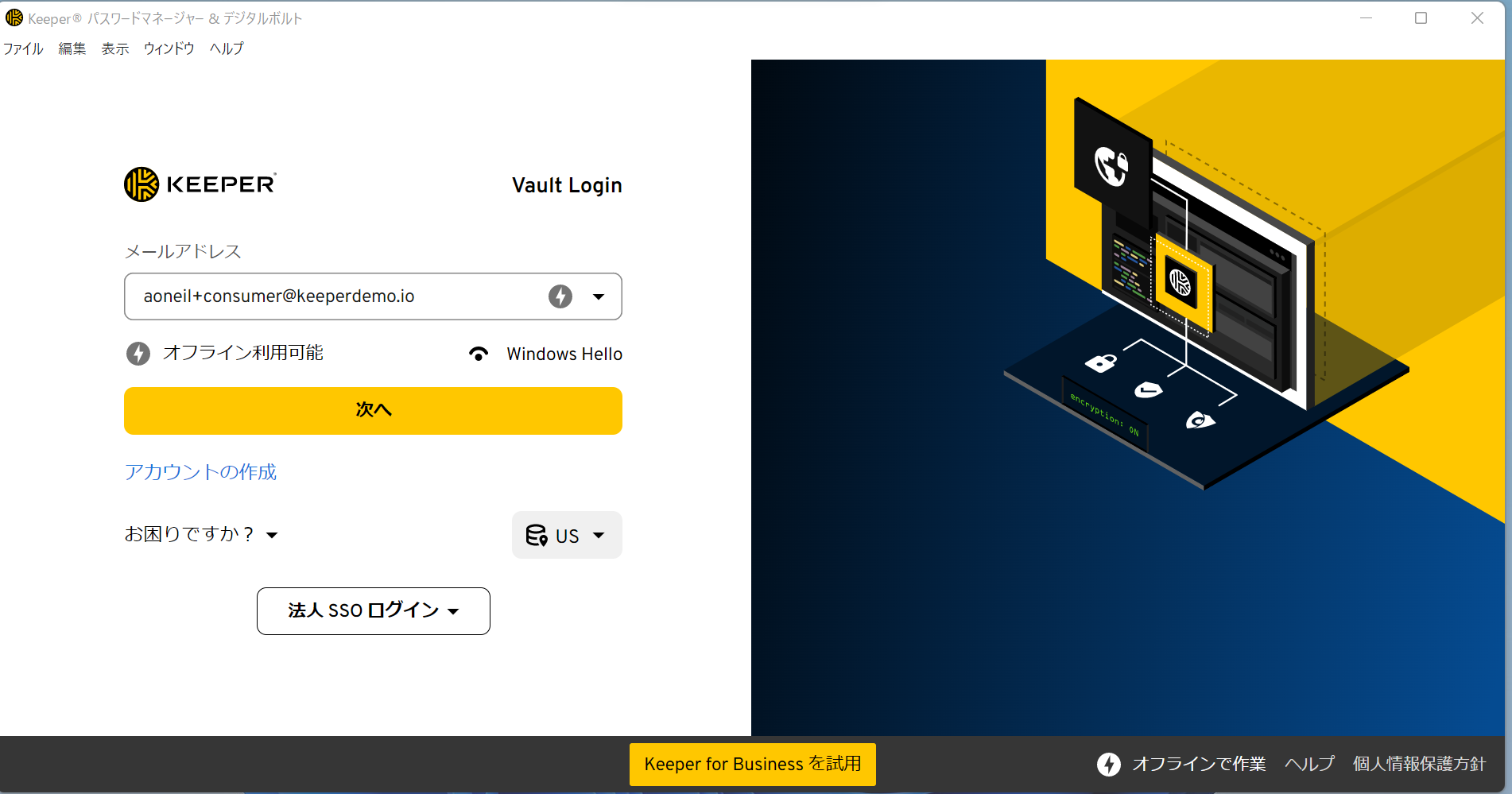
それ以降Keeperにログインする際には、**Windows Hello**ログインボタンをクリックします。

<figure><img src="/files/aMpiB1nAvkjglSxSTavv" alt=""><figcaption><p>Windows Helloログイン</p></figcaption></figure>

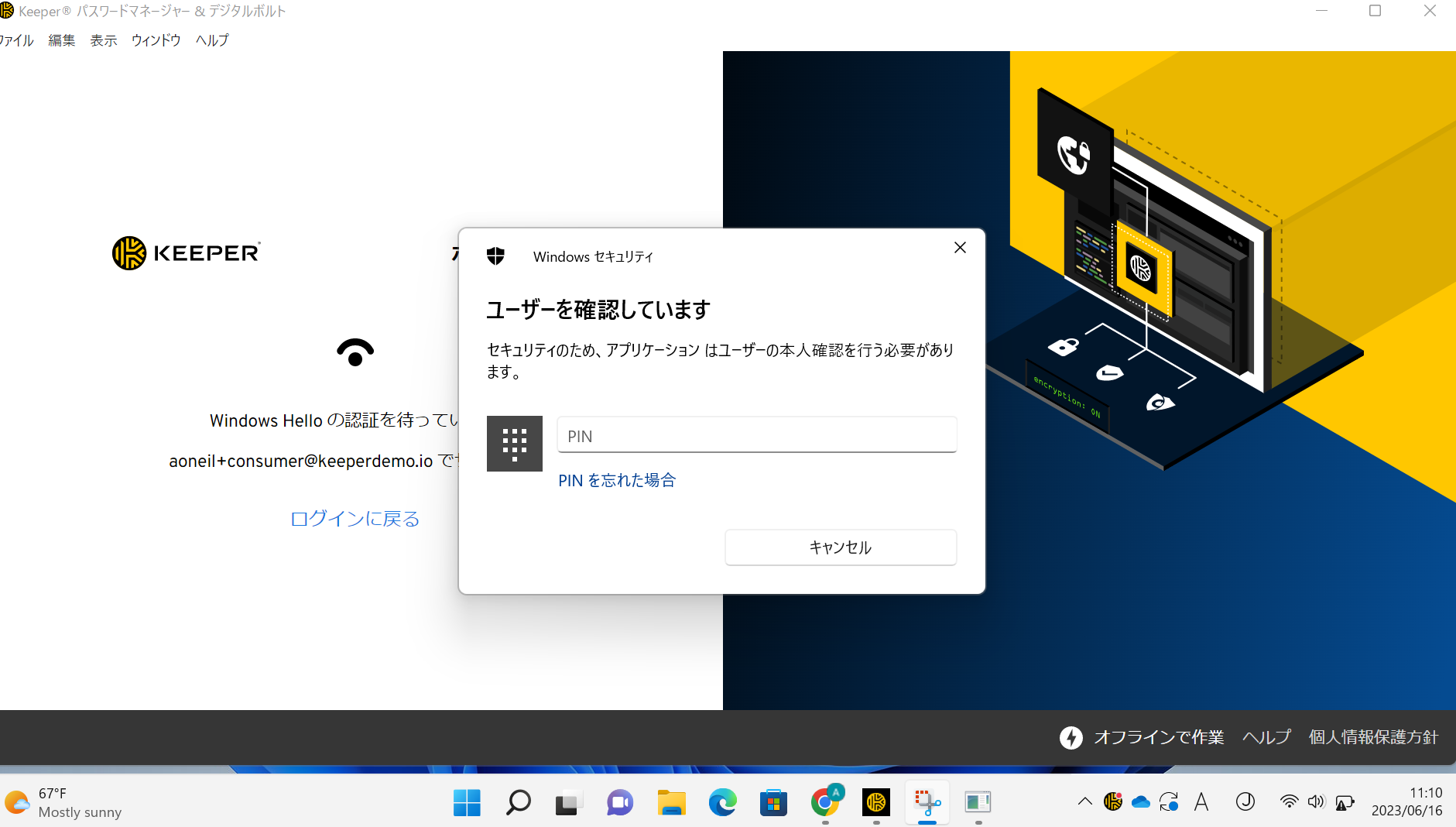
Windows Helloが認証を試みます。認証が完了するとKeeperに自動的にログインします。

<figure><img src="/files/nVLGcvVXfSlTqUDN2KBP" alt=""><figcaption><p>Windows Helloのプロンプト</p></figcaption></figure>

{% hint style="info" %}
Windows Helloを使用したKeeperへのログインの詳細については、[こちらのページ](/user-guides/jp/tips-and-tricks/login-to-keeper-with-windows-hello.md)をご参照ください。
{% endhint %}

### キーチェーンアクセス (Mac OS) <a href="#keychain-access-mac-os" id="keychain-access-mac-os"></a>

キーチェーンにアクセスすると、Macのパスワードの入力を求めるポップアップが表示されます。これはKeeperデスクトップがキーチェーンアクセスに保存された鍵で保護されたローカルストレージを確保するためです。この鍵を使用してローカルのアプリデータが暗号化されます。Macのパスワードを入力し、**\[常に許可]** をクリックします。

<figure><img src="/files/wb9DoW70pdFmg8xk5NQD" alt=""><figcaption><p>キーチェーンアクセスのパスワードポップアップ</p></figcaption></figure>

## パスワードのエクスポート (バックアップ) <a href="#password-export-backup" id="password-export-backup"></a>

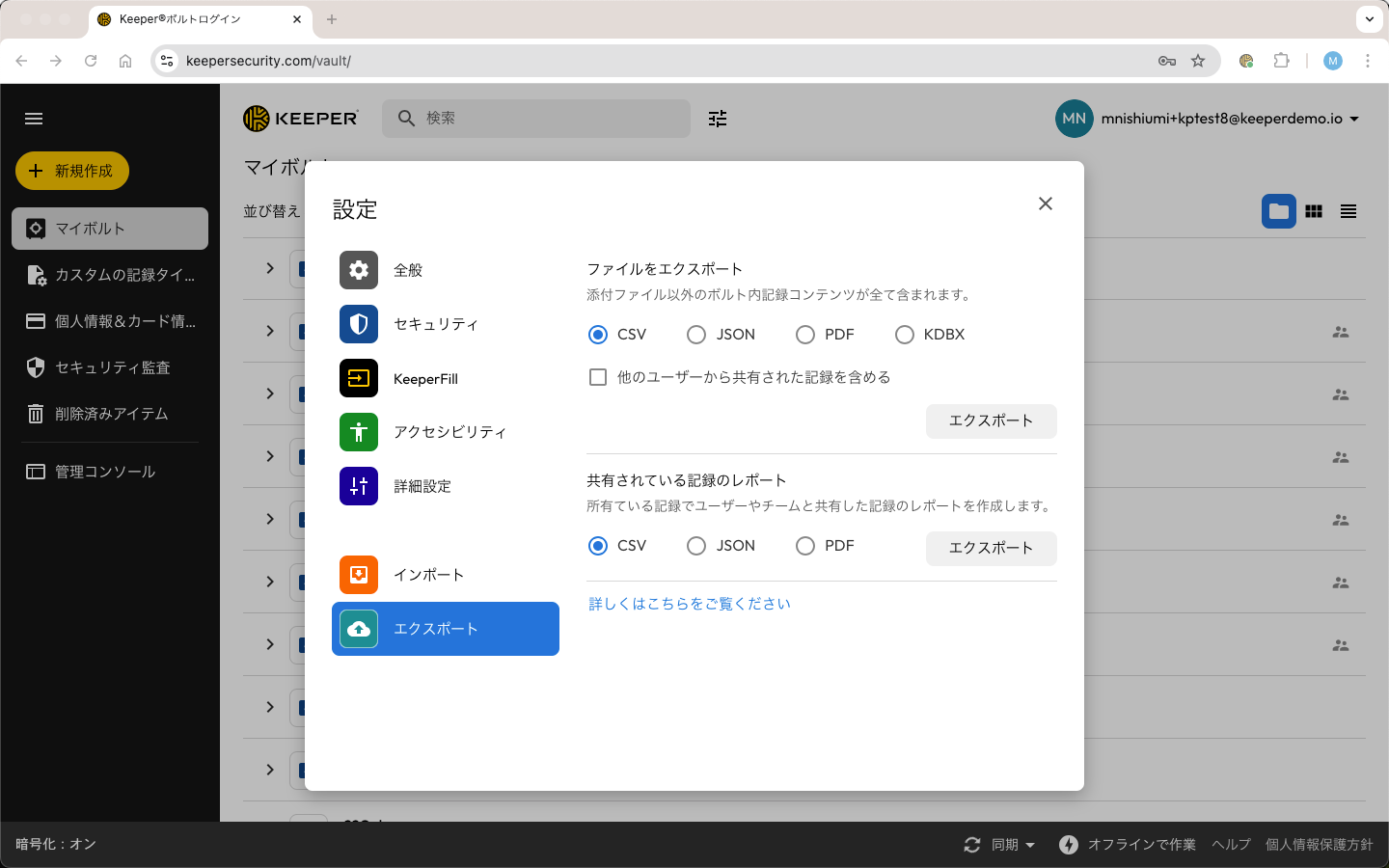
レコードをバックアップしたり共有レコードレポートを生成するには、アカウントのドロップダウンメニューから、**\[設定] > \[エクスポート]** の順にクリックします。エクスポートには、PDF、.csvファイル、.jsonファイル、暗号化されたKeePass (.KDBX) ファイルの4つの形式があります。バックアップを開始するには、希望のファイル形式を選択して **\[エクスポート]** をクリックします。

<figure><img src="/files/YkNyV8b6Akx52Mc3kYO8" alt=""><figcaption><p>エクスポートオプション</p></figcaption></figure>

{% hint style="warning" %}
暗号化されたKeePass形式 (.kdbx) は、レコードに保存された添付ファイルを含めてエクスポートできる唯一の形式です。高度なバックアップ機能については、[Keeperコマンダー](/keeperpam/jp/commander-cli/overview.md)のページをご参照ください。
{% endhint %}

## アンインストール <a href="#uninstall" id="uninstall"></a>

MacおよびWindows OSでKeeperデスクトップ (Keeperパスワードマネージャー) をアンインストールする手順は以下のとおりです。

{% hint style="danger" %}
Keeperパスワードマネージャをアンインストールすると、ローカルデバイス上のKeeperのデータが削除されますが、Keeperのクライドセキュリティボルトに保存されたデータについては削除されません。
{% endhint %}

#### Mac

1. Keeperパスワードマネージャアプリを**ごみ箱**にドラッグします。
2. ごみ箱を空にします。

{% hint style="danger" %}
Keeperパスワードマネージャをアンインストールすると、KeeperFillブラウザ拡張機能もSafariから削除されますが、Keeperのクライドセキュリティボルトに保存されたデータについては削除されません。
{% endhint %}

#### Windows

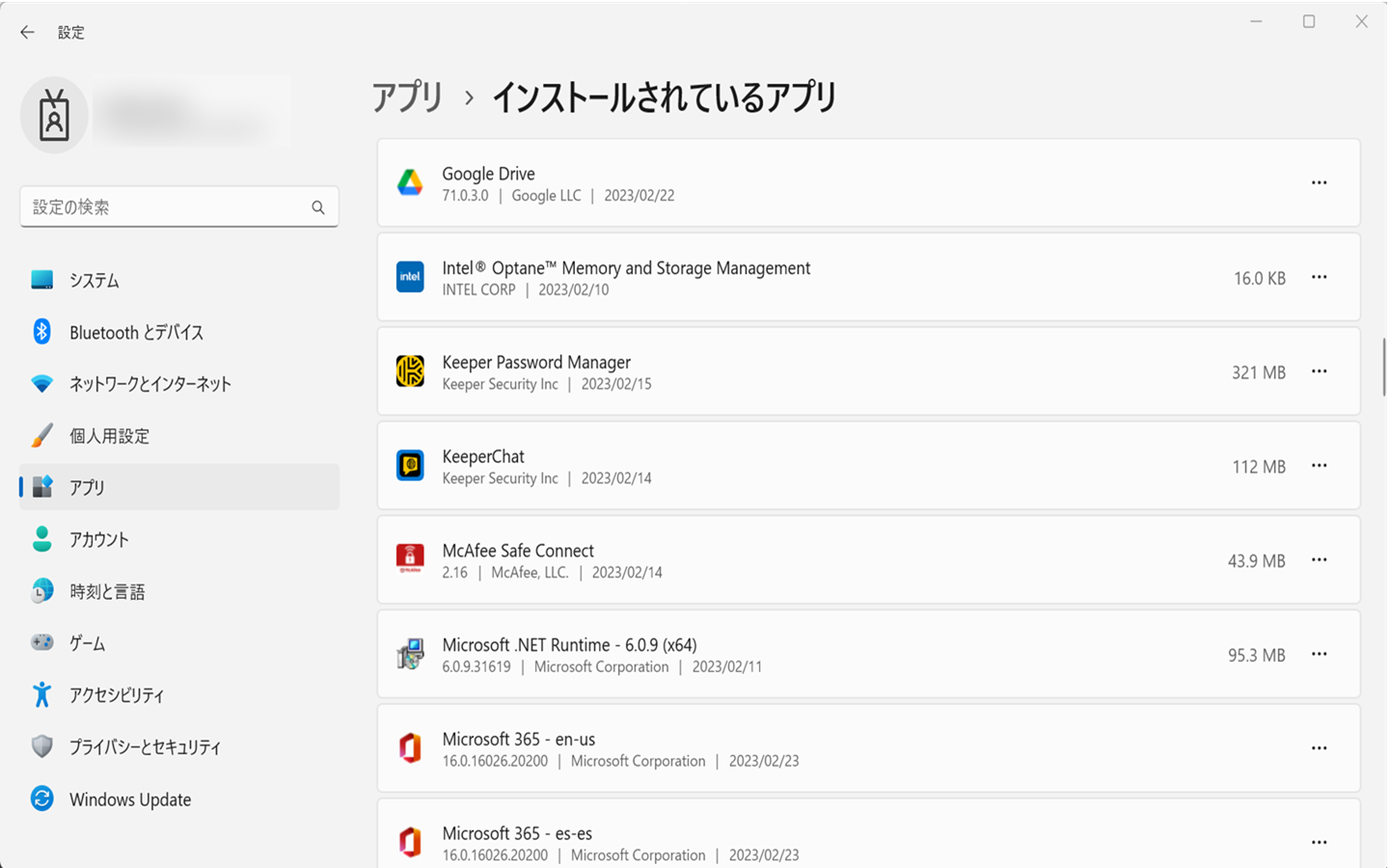
<figure><img src="/files/dY4O9ClCQweQjxX3xl6Y" alt=""><figcaption><p>Keeperパスワードマネージャのアンインストール</p></figcaption></figure>

1. **\[Windowsスタートメニュー] > \[設定] > \[アプリケーション]** に移動します。
2. **\[アプリケーション]** で「**Keeper Password Manager」**&#x3092;クリックします。
3. **\[アンインストール]** をクリックします。
4. アプリと関連情報がアンインストールされるという警告が表示されます。**\[アンインストール]** をクリックして確定します。
5. **\[ユーザーアカウント制御]** によって、デバイスへの変更の確認を求めるメッセージが表示されますので、**\[はい]** をクリックして変更を確定します。

{% hint style="info" %}
その他のチュートリアル動画は、[こちらのウェブサイト](https://keepersecurity.com/support)でご覧になれます。
{% endhint %}


---

# Agent Instructions: Querying This Documentation

If you need additional information that is not directly available in this page, you can query the documentation dynamically by asking a question.

Perform an HTTP GET request on the current page URL with the `ask` query parameter:

```
GET https://docs.keeper.io/user-guides/jp/web-vault.md?ask=<question>
```

The question should be specific, self-contained, and written in natural language.
The response will contain a direct answer to the question and relevant excerpts and sources from the documentation.

Use this mechanism when the answer is not explicitly present in the current page, you need clarification or additional context, or you want to retrieve related documentation sections.