> For the complete documentation index, see [llms.txt](https://docs.keeper.io/llms.txt). Markdown versions of documentation pages are available by appending `.md` to page URLs; this page is available as [Markdown](https://docs.keeper.io/user-guides/nl/android.md).

# Android-telefoon en -tablet

Uitgebreide handleiding voor Keeper op Android-telefoons en -tablets.

## Uw Keeper-kluis

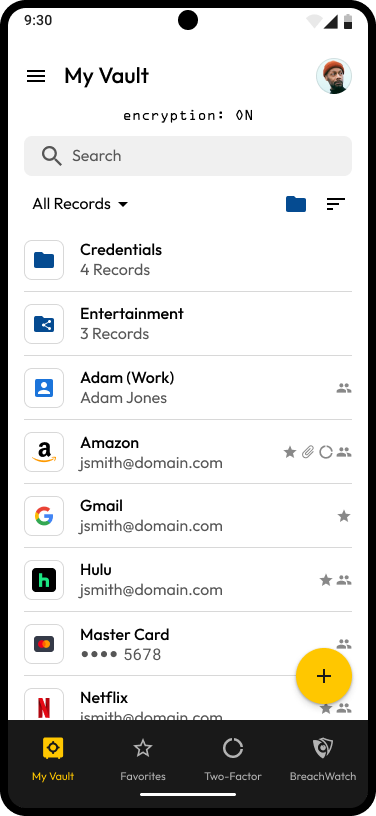
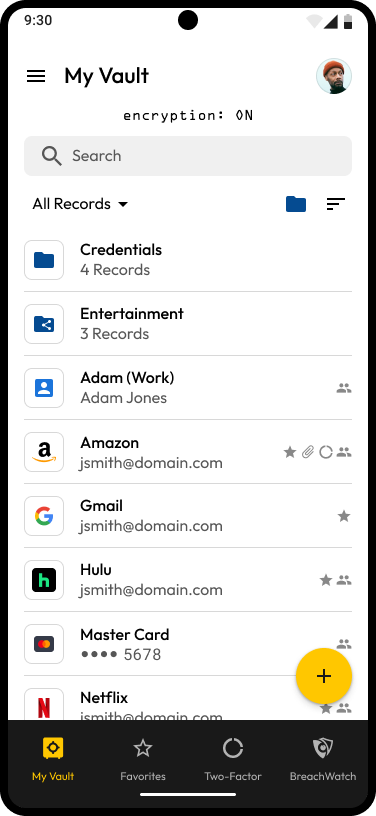
Met Keeper worden uw wachtwoorden, aanmeldingsgegevens en andere persoonlijke gegevens opgeslagen in een privé digitale kluis. Daar bekijkt en bewerkt u al uw website-aanmeldingsgegevens en details, en kunt u belangrijke bestanden en foto's opslaan.

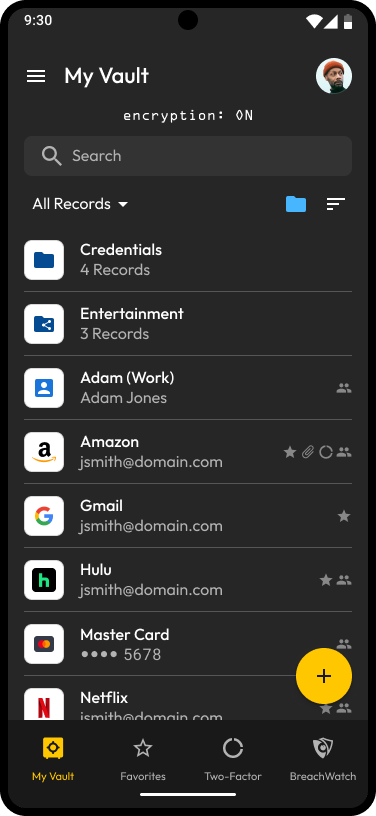
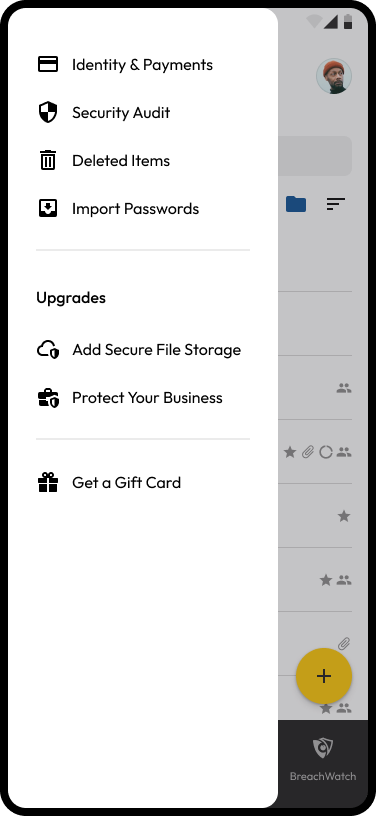
<div><figure><img src="https://914511346-files.gitbook.io/~/files/v0/b/gitbook-x-prod.appspot.com/o/spaces%2F-LSGVtOTYUIkVBoYtFvK%2Fuploads%2FWizqTxNUZc9KbH5ZiWMF%2FSide%20Menu.png?alt=media&#x26;token=9d1347db-d2dd-4058-9d92-e032d84d152f" alt="" width="188"><figcaption><p>Linkermenu</p></figcaption></figure> <figure><img src="https://914511346-files.gitbook.io/~/files/v0/b/gitbook-x-prod.appspot.com/o/spaces%2F-LSGVtOTYUIkVBoYtFvK%2Fuploads%2FLvCkxP2zSvr5XJzgtkFH%2FMy%20Vault.png?alt=media&#x26;token=8d14289e-abcd-4c13-a459-cc7e19ac7d6e" alt="" width="188"><figcaption><p>Mijn kluis</p></figcaption></figure></div>

## Account aanmaken en aanmelden

Aanmelden voor de Android-mobiele app van Keeper is eenvoudig. Ga naar de [Google Play Store](https://play.google.com/store/apps/details?id=com.callpod.android_apps.keeper) op uw apparaat en installeer **Keeper Password Manager.** Bekijk de video hieronder voor meer informatie over het aanmaken van een account en aanmelden.

{% embed url="<https://vimeo.com/585561067>" %}
Account aanmaken en aanmelden (Engels)
{% endembed %}

#### Nieuwe gebruikers

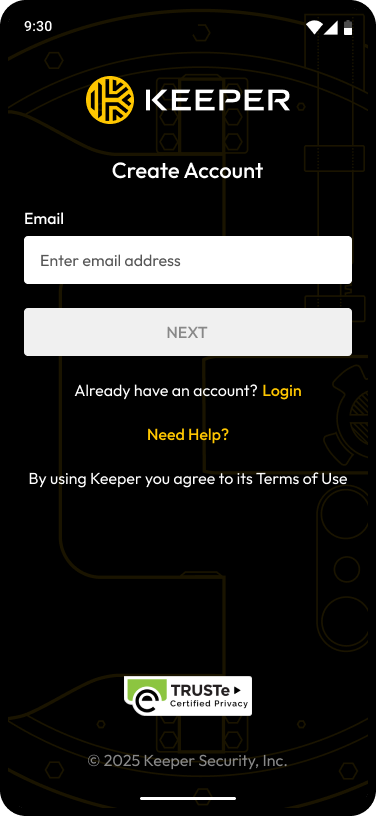
Om uw Keeper-account aan te maken, voert u eerst uw e-mailadres in. Vervolgens wordt u gevraagd een **hoofdwachtwoord** te maken en te bevestigen. Dit is het enige wachtwoord dat u hoeft te onthouden. Kies een sterk hoofdwachtwoord dat u alleen voor Keeper gebruikt. Vergeet uw hoofdwachtwoord niet!

Om uw account te voltooien en toegang te krijgen tot uw kluis, wordt u gevraagd de beveiligings-**verificatiecode** in te voeren die naar uw e-mail is gestuurd.

{% hint style="info" %}
Enterprise-gebruikers die zich aanmelden via SSO hoeven geen hoofdwachtwoord te kiezen.
{% endhint %}

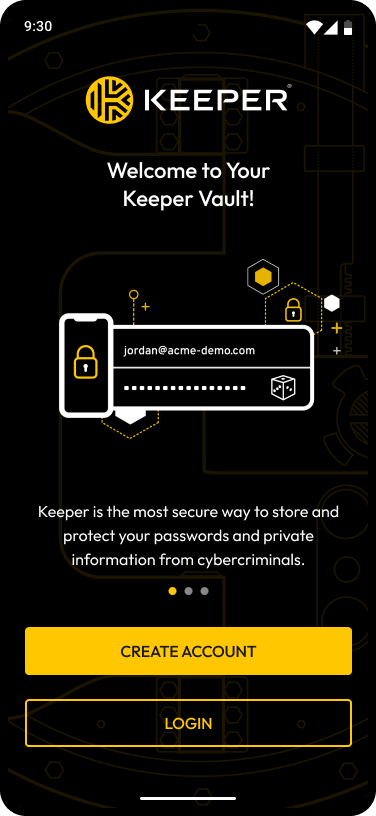
<div><img src="https://914511346-files.gitbook.io/~/files/v0/b/gitbook-x-prod.appspot.com/o/spaces%2F-LSGVtOTYUIkVBoYtFvK%2Fuploads%2F1bxzN5n6m3y4uwGg5MlK%2Fwelcome.png?alt=media&#x26;token=a536b418-5e83-4e8d-aacf-693a9c4c8581" alt="Welkom bij Keeper" width="188"> <figure><img src="https://914511346-files.gitbook.io/~/files/v0/b/gitbook-x-prod.appspot.com/o/spaces%2F-LSGVtOTYUIkVBoYtFvK%2Fuploads%2FnMvVcZMEkgCo1yeWMBIq%2Fcreate_account.png?alt=media&#x26;token=0c7f00c7-d05c-4b58-b2a7-7531a196f57b" alt="" width="188"><figcaption><p>Account aanmaken</p></figcaption></figure></div>

#### Bestaande gebruikers <a href="#existing-users" id="existing-users"></a>

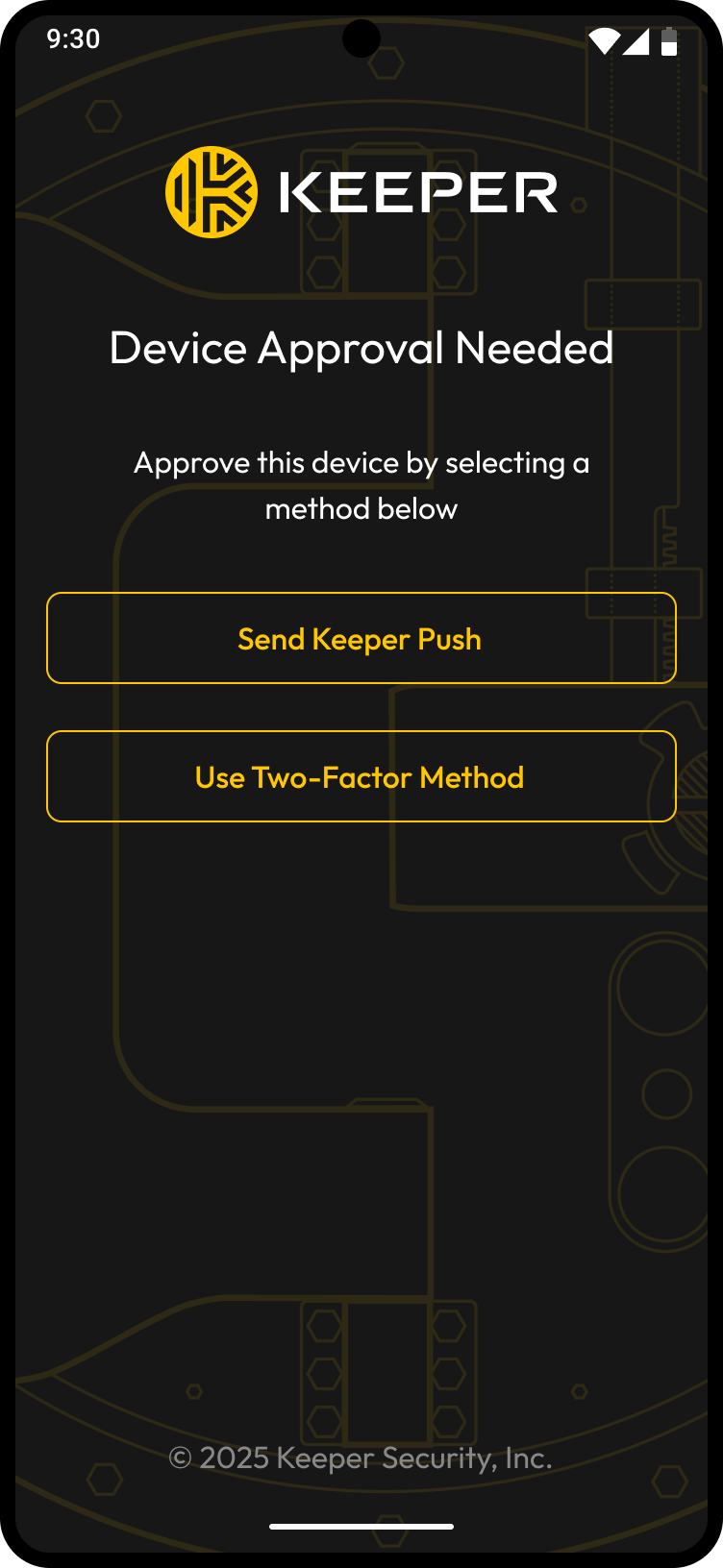
Als u een bestaande gebruiker bent, tikt u op **Aanmelden** en voert u uw e-mailadres in. Als u probeert aan te melden op een niet-herkend apparaat, moet het apparaat eerst worden goedgekeurd voordat u toegang krijgt tot uw Keeper-kluis. Gebruikers kunnen kiezen uit drie goedkeuringsmethoden:

* E-mailverificatie
* Keeper-pushmelding
* Twee-factor-methode

Keeper Push is het eigen meldingssysteem van Keeper voor apparaatgoedkeuring dat een pushmelding naar een bestaand, herkend apparaat stuurt.

Als u **Keeper-pushbericht sturen** selecteert, verschijnt er een melding (push) in uw Keeper-kluis op een goedgekeurd apparaat of in een goedgekeurde browser.

<img src="https://914511346-files.gitbook.io/~/files/v0/b/gitbook-x-prod.appspot.com/o/spaces%2F-LSGVtOTYUIkVBoYtFvK%2Fuploads%2FUf4jcoavhbesJpi91MTY%2FApprove%20Device.png?alt=media&#x26;token=16e17d25-92ce-459c-aeb6-3472c32a3b3f" alt="Keeper-pushbericht sturen voor apparaatgoedkeuring" width="188">

Meld u op het andere apparaat aan bij Keeper en tik op **Ja** om het nieuwe apparaat goed te keuren. U moet actief aangemeld zijn op een goedgekeurd apparaat om de melding te ontvangen.

![Verzoek om apparaatgoedkeuring in Webkluis](https://914511346-files.gitbook.io/~/files/v0/b/gitbook-x-prod.appspot.com/o/spaces%2F-LSGVtOTYUIkVBoYtFvK%2Fuploads%2FMMEkJE9hFuyyy0yodjO7%2FPush%20Notification.jpeg?alt=media\&token=b68c763d-4040-48e0-b5e7-e1688e383e26)

Zodra uw apparaat is goedgekeurd, wordt u gevraagd om 2FA (indien ingeschakeld) en voert u uw hoofdwachtwoord in om toegang te krijgen tot uw kluis.

## Enterprise SSO-aanmelding <a href="#enterprise-sso-login" id="enterprise-sso-login"></a>

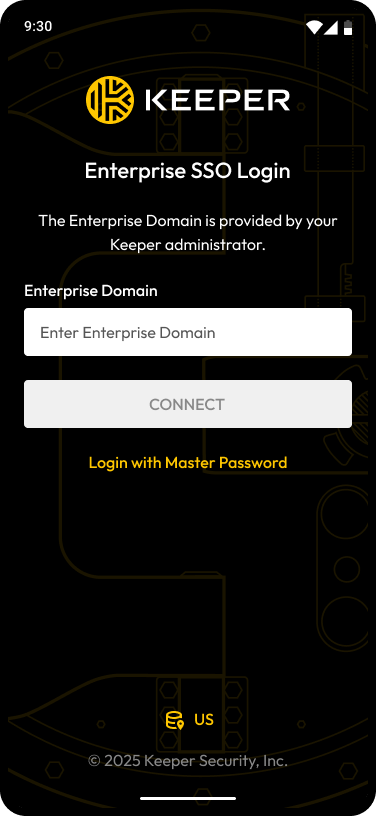
Als u een Enterprise-klant bent die SSO-aanmelding gebruikt, kunt u uw e-mailadres invoeren en op **Volgende** tikken om via SSO aan te melden. U kunt ook op **Enterprise SSO-aanmelding gebruiken** tikken, het ondernemingsdomein invoeren dat door uw Keeper-beheerder is verstrekt, en op **Verbinden** tikken.

<div><img src="https://914511346-files.gitbook.io/~/files/v0/b/gitbook-x-prod.appspot.com/o/spaces%2F-LSGVtOTYUIkVBoYtFvK%2Fuploads%2Fd7lBRpBmpafdgsgOUNSc%2Flogin%20(9).png?alt=media&#x26;token=99ce91a0-81d3-4220-bcbf-a76eca6f2abb" alt="Enterprise SSO-aanmelding" width="188"> <figure><img src="https://914511346-files.gitbook.io/~/files/v0/b/gitbook-x-prod.appspot.com/o/spaces%2F-LSGVtOTYUIkVBoYtFvK%2Fuploads%2FzLAPbonqVHuwdEBtcOlR%2Fsso_login.png?alt=media&#x26;token=746e9203-e135-4d32-8be8-589a698c3b48" alt="" width="188"><figcaption><p>Voer uw ondernemingsdomein in</p></figcaption></figure></div>

Vervolgens wordt u doorgestuurd naar de webbrowser voor webgebaseerde SSO Enterprise-authenticatie. Nadat u uw SSO-aanmeldingsgegevens en twee-factor-authenticatiecode (indien ingeschakeld) hebt ingevoerd, keert u terug naar Keeper om het aanmelden te voltooien. Na het SSO-aanmeldingsproces kan het nodig zijn dat u uw apparaat goedkeurt via Keeper Push of goedkeuring door een beheerder.

{% hint style="info" %}
Voor meer informatie over Enterprise SSO-aanmelding klik [hier](/user-guides/nl/enterprise-end-user-setup-sso.md#create-your-keeper-account).
{% endhint %}

## Wachtwoorden importeren

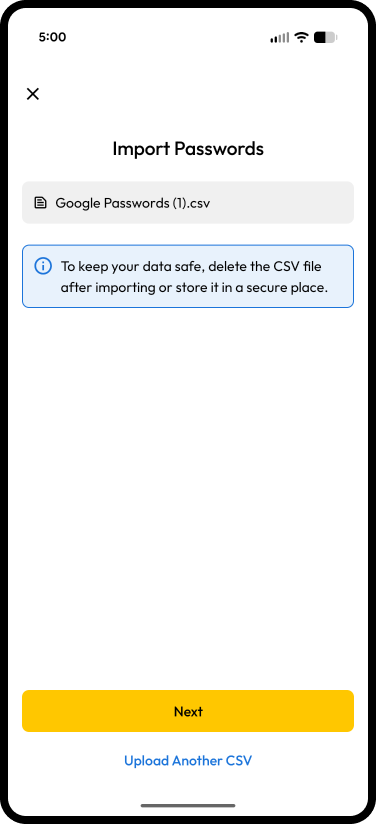
Wanneer u zich voor het eerst aanmeldt bij uw kluis, biedt Keeper u twee opties: **Wachtwoorden importeren** of **Later**. Als u **Wachtwoorden importeren** kiest, kunt u rechtstreeks vanuit Google importeren via een CSV-bestandsupload.

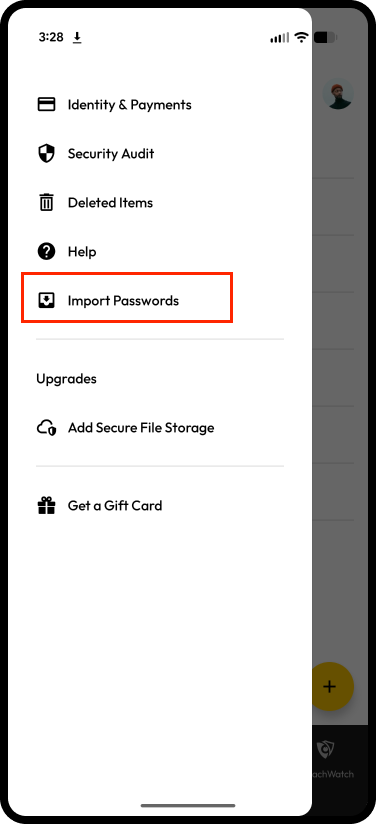
Importeren vanuit andere wachtwoordbeheerders wordt nog steeds ondersteund via de Keeper Webkluis. Als u niet in de buurt van een desktopcomputer bent, kunt u **Later** selecteren om het importeren later uit te voeren via de Keeper Webkluis. Wachtwoordimporteren is altijd beschikbaar in het linkermenu.

<figure><img src="https://914511346-files.gitbook.io/~/files/v0/b/gitbook-x-prod.appspot.com/o/spaces%2F-LSGVtOTYUIkVBoYtFvK%2Fuploads%2FtPzhFgNp9hFx0XhWZNZx%2FSide%20Menu.png?alt=media&#x26;token=aab02dc1-9758-44b7-ad59-dbe73cd51ae1" alt="" width="188"><figcaption><p>Wachtwoorden importeren</p></figcaption></figure>

### Importeren uit Google

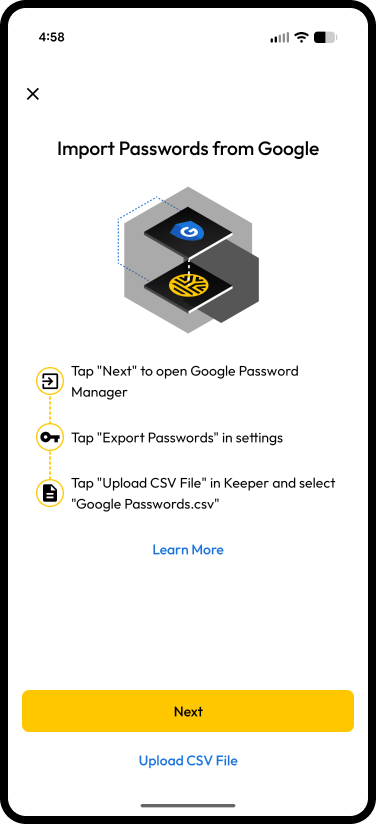
<div><figure><img src="https://914511346-files.gitbook.io/~/files/v0/b/gitbook-x-prod.appspot.com/o/spaces%2F-LSGVtOTYUIkVBoYtFvK%2Fuploads%2FpeeV3YXq5SrcgkKtol4j%2FLeft%20Menu.png?alt=media&#x26;token=8541512b-7661-4852-8704-c559aa8d448c" alt="" width="188"><figcaption><p>Linkermenu > Wachtwoorden importeren</p></figcaption></figure> <figure><img src="https://914511346-files.gitbook.io/~/files/v0/b/gitbook-x-prod.appspot.com/o/spaces%2F-LSGVtOTYUIkVBoYtFvK%2Fuploads%2FTv1LJDUxQi5DfxJGyWCQ%2FGoogle%20import.png?alt=media&#x26;token=c757c642-cdef-4b4b-825b-d42c020d732c" alt="" width="188"><figcaption><p>Importeren uit Google</p></figcaption></figure></div>

1. **Keeper-app openen:** Start de Keeper-app op uw Android-apparaat.
2. **Menu openen:** Tik op het **hamburgermenu** (drie horizontale lijnen) linksboven.
3. **Wachtwoorden importeren selecteren:** Kies in het menu **Wachtwoorden importeren**.
4. **Importbron kiezen:** Selecteer in de importopties **Importeren uit Google**.
5. **Wachtwoorden exporteren:** U wordt doorgestuurd naar **passwords.google.com/options**. Selecteer hier **Wachtwoorden exporteren**. -- *Als u meerdere Google-accounts hebt, controleer dan of u bent aangemeld bij het juiste account.*
6. **Export bevestigen:** Er verschijnt een dialoogvenster **Wachtwoorden exporteren**. Tik op **Exporteren** om het downloaden van uw wachtwoorden-CSV-bestand te starten.
7. **Downloadbevestiging:** Zodra het bestand is gedownload, ziet u een bevestigingsbericht dat het bestand op uw apparaat is opgeslagen.
8. **Het gedownloade bestand selecteren:**
   * De downloadbevestiging heeft een optie "Openen". Als u hierop tikt, verschijnt onderaan uw scherm het dialoogvenster "Openen met:". Selecteer Keeper om door te gaan met importeren vanuit uw CSV.
   * Als u de terugknop gebruikt: Kies **CSV-bestand uploaden** in de Keeper-app om uw gedownloade bestand te zoeken en te selecteren.
   * U kunt ook naar de bestandsbeheerder gaan: zoek het geëxporteerde CSV-bestand en selecteer het om te openen met de Keeper-app. U komt dan rechtstreeks op het scherm **Geselecteerd bestand**.
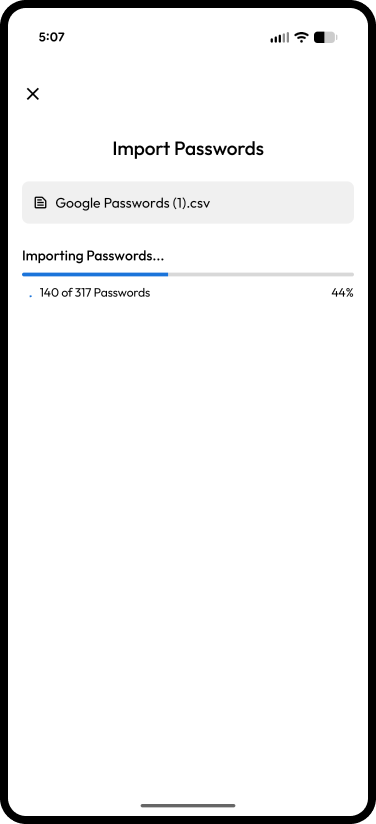
9. **Importeren bezig:** Keeper toont een scherm met de voortgang van het importeren en versleutelen van uw wachtwoorden.
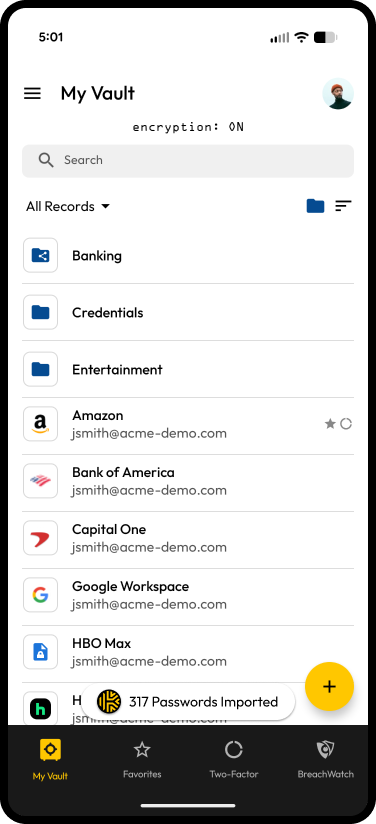
10. **Importeren voltooid:** In uw kluis verschijnt een melding met hoeveel wachtwoorden succesvol zijn geïmporteerd.

<div><figure><img src="https://914511346-files.gitbook.io/~/files/v0/b/gitbook-x-prod.appspot.com/o/spaces%2F-LSGVtOTYUIkVBoYtFvK%2Fuploads%2FZJH8ypPi4mhznqCeOjEX%2Fimport%20in%20progress.png?alt=media&#x26;token=76346d5a-ff01-4f9b-98b4-6ffd77de7ac5" alt="" width="188"><figcaption><p>Importeren bezig</p></figcaption></figure> <figure><img src="https://914511346-files.gitbook.io/~/files/v0/b/gitbook-x-prod.appspot.com/o/spaces%2F-LSGVtOTYUIkVBoYtFvK%2Fuploads%2FaozNDLhUkKK3rFr927qk%2Frecords%20imported.png?alt=media&#x26;token=20963f71-d9db-4d0e-b0f8-5d1516ed3f86" alt="" width="188"><figcaption><p>Wachtwoorden geïmporteerd</p></figcaption></figure></div>

### Importeren vanuit een CSV-bestand

Als u het Google-wachtwoorden-CSV-bestand al op uw Android-apparaat hebt:

1. **Keeper-app openen:** Start de Keeper-app op uw apparaat.
2. **Wachtwoorden importeren selecteren:** Ga naar het **hamburgermenu** en kies **Wachtwoorden importeren**.
3. **CSV-import kiezen:** Selecteer wanneer daarom wordt gevraagd de optie **CSV-bestand uploaden**. Hierdoor wordt de app Bestanden geopend, gefilterd op alleen CSV-bestanden.
4. **Het CSV-bestand selecteren:** Blader door uw bestanden en selecteer het gewenste CSV-bestand voor import.
5. **Importeren bezig:** Keeper toont een scherm met de voortgang van het importeren en versleutelen van uw wachtwoorden.
6. **Importeren voltooid:** In uw kluis verschijnt een melding met hoeveel wachtwoorden succesvol zijn geïmporteerd.

<div><figure><img src="https://914511346-files.gitbook.io/~/files/v0/b/gitbook-x-prod.appspot.com/o/spaces%2F-LSGVtOTYUIkVBoYtFvK%2Fuploads%2Fzhfqd2ZecwvTkMxfzVsz%2FGoogle%20import%20-%20file%20selected.png?alt=media&#x26;token=2f284407-a8e8-4d18-8507-80dbfd9f652c" alt="" width="188"><figcaption><p>Importeren uit Google</p></figcaption></figure> <figure><img src="https://914511346-files.gitbook.io/~/files/v0/b/gitbook-x-prod.appspot.com/o/spaces%2F-LSGVtOTYUIkVBoYtFvK%2Fuploads%2FsejzIzgXHiEuRBQMHONq%2Frecords%20imported%20(1).png?alt=media&#x26;token=8fab17c8-5813-4187-b490-119dbde5d67c" alt="" width="188"><figcaption><p>Wachtwoorden geïmporteerd</p></figcaption></figure></div>

{% hint style="info" %}
Keeper op Android ondersteunt rechtstreeks importeren vanuit Google Password Manager via een CSV-bestand. CSV-bestanden uit andere bronnen *kunnen* werken, maar de compatibiliteit kan variëren afhankelijk van de opmaak. Alleen de export van Google is gegarandeerd naadloos.
{% endhint %}

### Importeren vanuit andere wachtwoordbeheerders

Als u importeert vanuit een andere wachtwoordbeheerder:

* Keeper vraagt u om op uw desktopcomputer naar [keepersecurity.com/setup](https://keepersecurity.com/setup) te gaan om het importeren van uw wachtwoorden te starten.
* Voor gedetailleerde instructies over het importeren van wachtwoorden vanuit webbrowsers en andere wachtwoordbeheerders naar uw Keeper Webkluis klik [hier](/user-guides/nl/web-vault.md#importing-passwords).

## Nieuwe records maken

Uw wachtwoorden, aanmeldingsgegevens, creditcardnummers, bankrekeningen en andere persoonlijke gegevens worden opgeslagen in uw digitale privékluis (als "records") en versleuteld op uw apparaat met 256-bits AES.

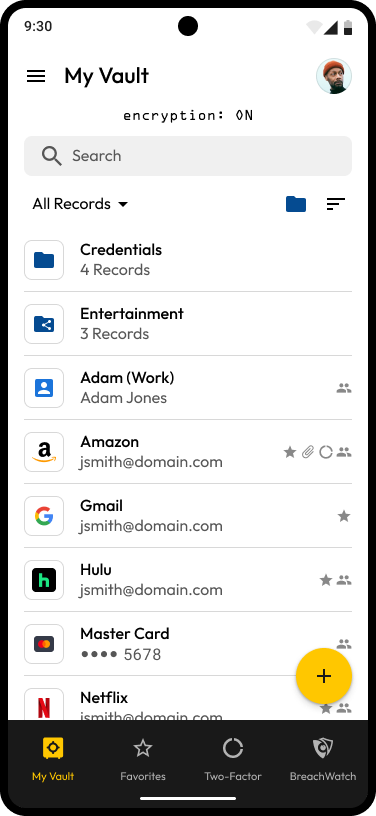
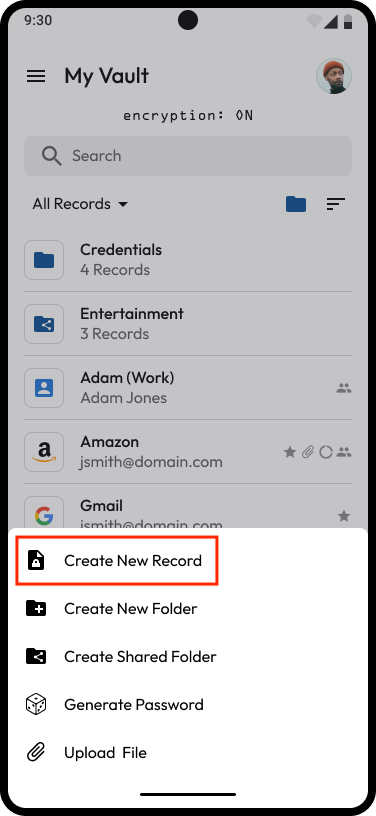
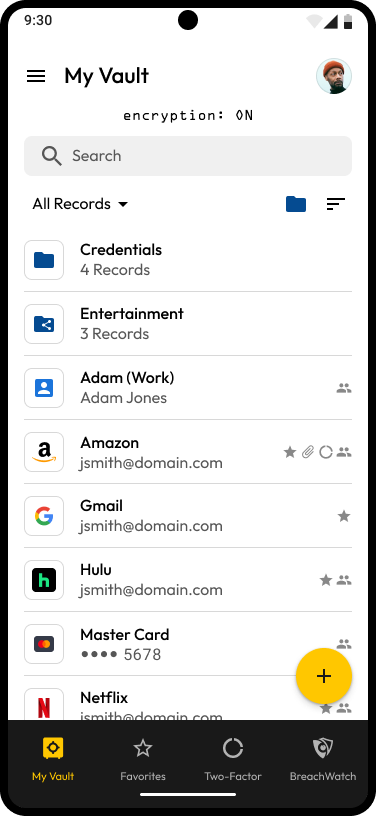
Tik op het **maakpictogram (+)** en selecteer **Nieuwe record maken**.

<div><figure><img src="https://914511346-files.gitbook.io/~/files/v0/b/gitbook-x-prod.appspot.com/o/spaces%2F-LSGVtOTYUIkVBoYtFvK%2Fuploads%2FMvTqMuzlKm5vaOdSoGkO%2FMy%20Vault.png?alt=media&#x26;token=62ca77e5-6768-4012-80ed-70c19257eb65" alt="" width="188"><figcaption><p>Maken vanaf het scherm Mijn kluis</p></figcaption></figure> <figure><img src="https://914511346-files.gitbook.io/~/files/v0/b/gitbook-x-prod.appspot.com/o/spaces%2F-LSGVtOTYUIkVBoYtFvK%2Fuploads%2FdbSdv3IfycXh8tixGwjl%2FFAB%20Menu.png?alt=media&#x26;token=dcc7f591-ea10-4623-97a0-00d9ecf5329a" alt="" width="188"><figcaption><p>Nieuwe record maken</p></figcaption></figure></div>

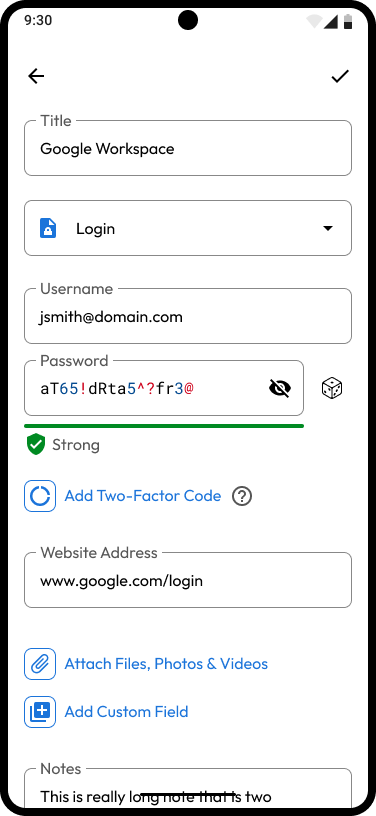
* Voer een titel in voor de record
* Kies een [Recordtype](/user-guides/nl/record-types.md) in het vervolgkeuzemenu ("Aanmelden" is het standaardtype). Afhankelijk van het recordtype dat u selecteert, variëren de standaard recordvelden.
* Voer de gebruikersnaam in
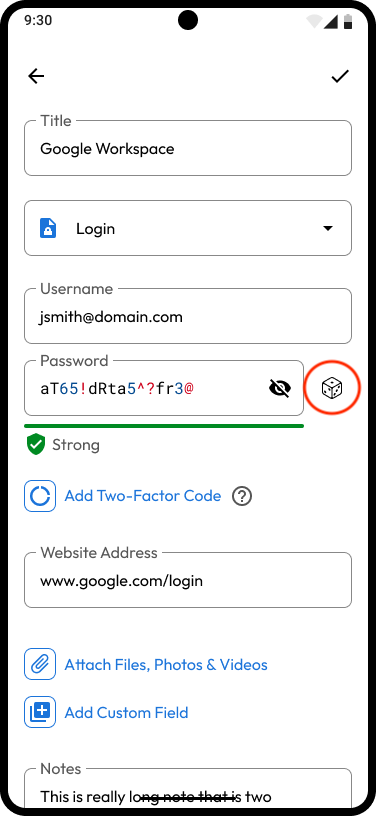
* Voer het wachtwoord in of tik op het **dobbelsteenpictogram** om er een te genereren (meer informatie [hier](/user-guides/nl/web-vault.md#password-generator))
* Voer het websiteadres in (als dat nog niet voor u is ingevuld)
* Voer notities in en voeg [Bestanden en foto's](/user-guides/nl/web-vault.md#secure-file-storage), een [Twee-factor-code](/user-guides/nl/web-vault.md#two-factor-codes-for-totp) en [Aangepaste velden](/user-guides/nl/web-vault.md#custom-fields) toe
* Tik op **Opslaan** om te voltooien

<div><img src="https://914511346-files.gitbook.io/~/files/v0/b/gitbook-x-prod.appspot.com/o/spaces%2F-LSGVtOTYUIkVBoYtFvK%2Fuploads%2FXlJ9BQ66ETBIVqvXkSyW%2FRecord%20Edit%20Actions%20-%20Default.png?alt=media&#x26;token=97f62b15-2780-43bd-aa93-eba87027d975" alt="Record maken" width="188"> <figure><img src="https://914511346-files.gitbook.io/~/files/v0/b/gitbook-x-prod.appspot.com/o/spaces%2F-LSGVtOTYUIkVBoYtFvK%2Fuploads%2FHEEJ5MEUXmBbdw3jA2nY%2FLogin%20(1).png?alt=media&#x26;token=57320f6b-82e8-4d3b-80cb-a4a36fe0b015" alt="" width="188"><figcaption><p>Record opgeslagen</p></figcaption></figure></div>

{% embed url="<https://vimeo.com/585569056>" %}
Records (Engels)
{% endembed %}

## Organisatie <a href="#creating-folders-and-subfolders" id="creating-folders-and-subfolders"></a>

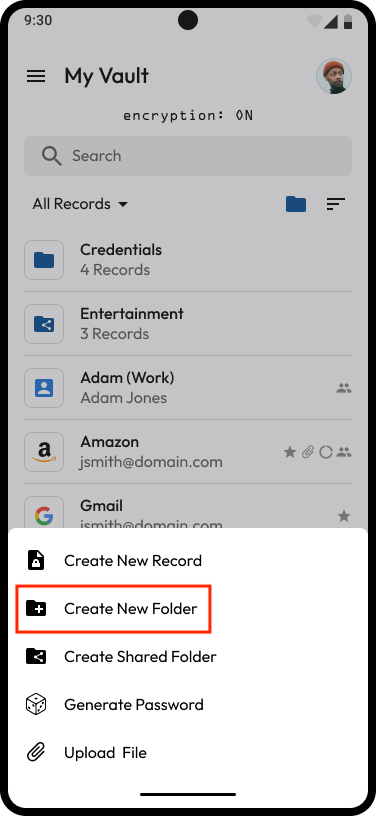
Met Keeper kunt u uw records organiseren in mappen en submappen. Om een map te maken, tikt u op **het maakpictogram (+)** en selecteert u **Nieuwe map maken**. Voer vervolgens een naam voor de map in.

Om records aan de map toe te voegen, tikt u op **+** en **Bestaande record toevoegen**, of op **Nieuwe record maken** om een nieuwe record aan de map toe te voegen. Om een submap binnen de map te maken, tikt u op **+** en **Nieuwe map maken**.

<div><figure><img src="https://445174131-files.gitbook.io/~/files/v0/b/gitbook-x-prod.appspot.com/o/spaces%2FhiDuu02d8eDZJBCej9KY%2Fuploads%2Fgit-blob-f70b44043ab55f215d78fd0bff30a447cb1fab7d%2FMy%20Vault%20(1)%20(1)%20(1).png?alt=media" alt="" width="188"><figcaption><p>Maken vanaf het scherm Mijn kluis</p></figcaption></figure> <figure><img src="https://445174131-files.gitbook.io/~/files/v0/b/gitbook-x-prod.appspot.com/o/spaces%2FhiDuu02d8eDZJBCej9KY%2Fuploads%2Fgit-blob-abe25ed30afdb130b286b3e770987a9ba1b7358d%2FFAB%20Menu%20copy.png?alt=media" alt="" width="188"><figcaption><p>Nieuwe map maken</p></figcaption></figure> <figure><img src="https://445174131-files.gitbook.io/~/files/v0/b/gitbook-x-prod.appspot.com/o/spaces%2FhiDuu02d8eDZJBCej9KY%2Fuploads%2Fgit-blob-8240d8fd430bec81ae1a7ccd59446721103488a5%2Fimage%20(28)%20(1).png?alt=media" alt="" width="188"><figcaption><p>Records aan een map toevoegen</p></figcaption></figure></div>

<figure><img src="https://445174131-files.gitbook.io/~/files/v0/b/gitbook-x-prod.appspot.com/o/spaces%2FhiDuu02d8eDZJBCej9KY%2Fuploads%2Fgit-blob-3cf4f0f27feaa3158efc9052b870a10c8ff1455d%2FShared%20Folder%20Manage%20Records%20-%20Record%20Added.png?alt=media" alt="" width="188"><figcaption><p>Bestaande record(s) aan een map toevoegen</p></figcaption></figure>

{% embed url="<https://vimeo.com/585566607>" %}
Mappen (Engels)
{% endembed %}

{% hint style="info" %}
Een gewone map kan na het aanmaken niet worden omgezet in een gedeelde map. Klik [hier](#share-a-folder) voor instructies over het maken van een gedeelde map.
{% endhint %}

### Verplaatsen en snelkoppelingen

Keeper maakt het eenvoudig om records binnen uw kluis te verplaatsen. Individuele of meerdere records en mappen kunnen worden verplaatst en er kunnen snelkoppelingen worden gemaakt. Snelkoppelingen, zoals aliasbestanden, kunnen op twee of meer plaatsen bestaan en wijzigen samen wanneer ze worden bewerkt.

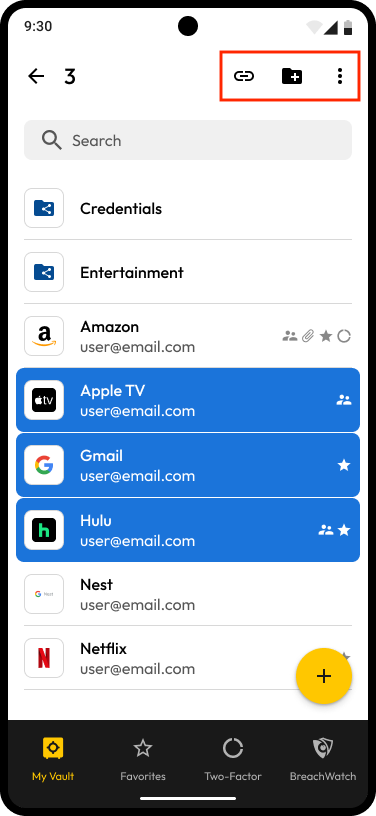
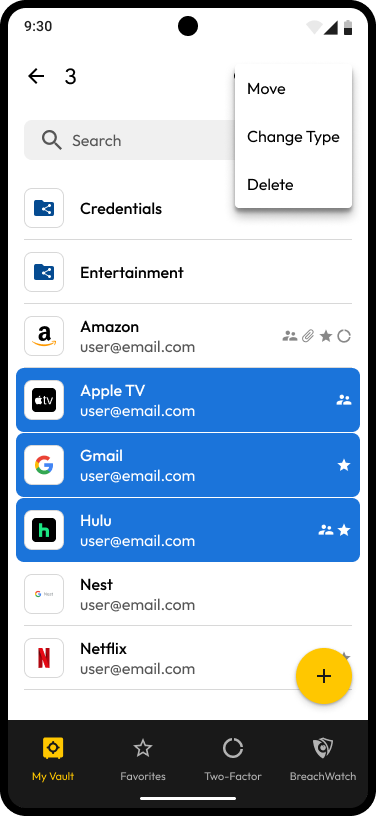
Om een map, record of meerdere daarvan te verplaatsen of een snelkoppeling ervan te maken, houdt u de record of map lang ingedrukt en selecteert u eventuele aanvullende map(pen) of record(s) die u wilt verplaatsen of waarvan u een snelkoppeling wilt maken. Selecteer vervolgens de gewenste actie via een pictogram rechtsboven op uw scherm. De opties zijn:

* Snelkoppeling maken
* Naar een nieuwe map verplaatsen
* Naar een bestaande map verplaatsen
* Het "type" van de record(s) wijzigen
* Verwijderen

<div><figure><img src="https://914511346-files.gitbook.io/~/files/v0/b/gitbook-x-prod.appspot.com/o/spaces%2F-LSGVtOTYUIkVBoYtFvK%2Fuploads%2F6vvILnIqIbzJLs6VIfJq%2FMulti%20Select.png?alt=media&#x26;token=0143874a-7ac9-48bb-9f66-213b2a2313f0" alt="" width="188"><figcaption><p>Snelkoppeling, verplaatsen en meer</p></figcaption></figure> <figure><img src="https://914511346-files.gitbook.io/~/files/v0/b/gitbook-x-prod.appspot.com/o/spaces%2F-LSGVtOTYUIkVBoYtFvK%2Fuploads%2F4FpCUlaXR6Yv9rSKIFjY%2FMulti%20Select.png?alt=media&#x26;token=e8463492-be83-4189-ab68-34e3a3150f44" alt="" width="188"><figcaption><p>Verplaatsen, type wijzigen en verwijderen</p></figcaption></figure></div>

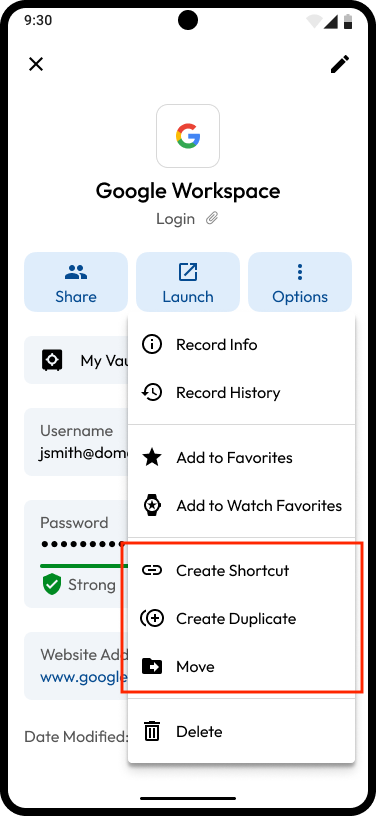
U kunt **Snelkoppeling maken**, **Duplicaat maken** of **Verplaatsen** selecteren vanuit het menu **Opties** in het recorddetailscherm.

<img src="https://914511346-files.gitbook.io/~/files/v0/b/gitbook-x-prod.appspot.com/o/spaces%2F-LSGVtOTYUIkVBoYtFvK%2Fuploads%2Fzgpwu6IItGSHCwifIXGq%2FTap%20Create%20Duplicate.png?alt=media&#x26;token=7aa55aa9-266a-4d4c-a4b1-e5438cf7ce84" alt="Snelkoppeling, duplicaat of record verplaatsen" width="188">

### Favorieten

Een record toevoegen aan uw favorietenlijst is een eenvoudige manier om uw meest gebruikte records en websites te vinden. U kunt een record toevoegen aan de favorieten van uw kluis of aan [Watch-favorieten (voor Wear OS)](#keeper-for-wear-os) vanuit het menu **Opties** in het recorddetailscherm.

<img src="https://914511346-files.gitbook.io/~/files/v0/b/gitbook-x-prod.appspot.com/o/spaces%2F-LSGVtOTYUIkVBoYtFvK%2Fuploads%2FxzR47fK7iTaOWJHBpfSW%2FLogin%20(4).png?alt=media&#x26;token=0644a8ec-c78c-49a9-adff-32b97dae6667" alt="Toevoegen aan favorieten" width="188">

## Delen <a href="#sharing" id="sharing"></a>

Maak, deel en beheer records en mappen veilig met andere Keeper-gebruikers, zoals vrienden, familie en collega's.

{% embed url="<https://vimeo.com/585566830>" %}
Delen (Engels)
{% endembed %}

### Een record delen

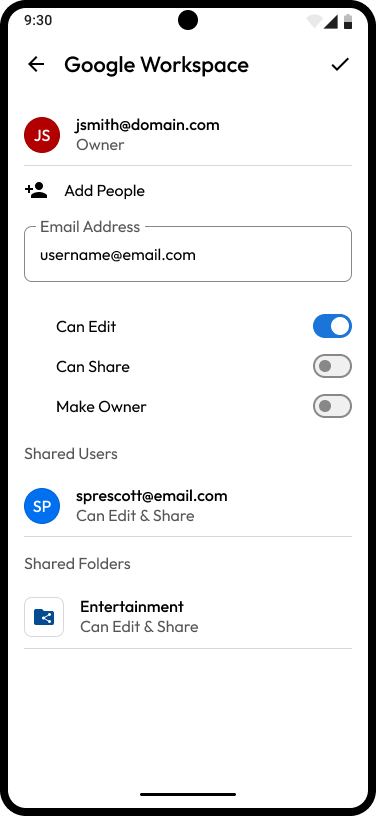
Open de record die u wilt delen en tik op **Delen > Delen met gebruiker**. Voer het e-mailadres van de gebruiker in, gebruik de schakelaars om machtigingen te selecteren (Mag bewerken, Kan delen, Eigenaar maken) en tik vervolgens op het **vinkjepictogram** om op te slaan.

Als u voor het eerst met deze persoon deelt, moet u eerst een "deelrelatie" tot stand brengen. De gebruiker ontvangt een e-mail met het verzoek om zich aan te melden bij Keeper en het deelverzoek te accepteren of te weigeren. Zodra u een deelrelatie hebt tot stand gebracht, verschijnt de gebruiker in de vervolgkeuzelijst met e-mailadressen.

<div><figure><img src="https://914511346-files.gitbook.io/~/files/v0/b/gitbook-x-prod.appspot.com/o/spaces%2F-LSGVtOTYUIkVBoYtFvK%2Fuploads%2Fr8YTi70Loub0EvuVo4xs%2FLogin%20(6).png?alt=media&#x26;token=7dc6f940-db71-422b-86eb-b471439faf5a" alt="" width="188"><figcaption><p>Een record delen</p></figcaption></figure> <figure><img src="https://914511346-files.gitbook.io/~/files/v0/b/gitbook-x-prod.appspot.com/o/spaces%2F-LSGVtOTYUIkVBoYtFvK%2Fuploads%2F1jj7TRdwvIgNFGKq6xeU%2FRecord%20Share.png?alt=media&#x26;token=13d38e9d-30a9-45de-a5b6-7fa699dbf0d9" alt="" width="188"><figcaption><p>E-mail en machtigingen van de ontvanger</p></figcaption></figure></div>

### Eenmalig delen <a href="#one-time-share" id="one-time-share"></a>

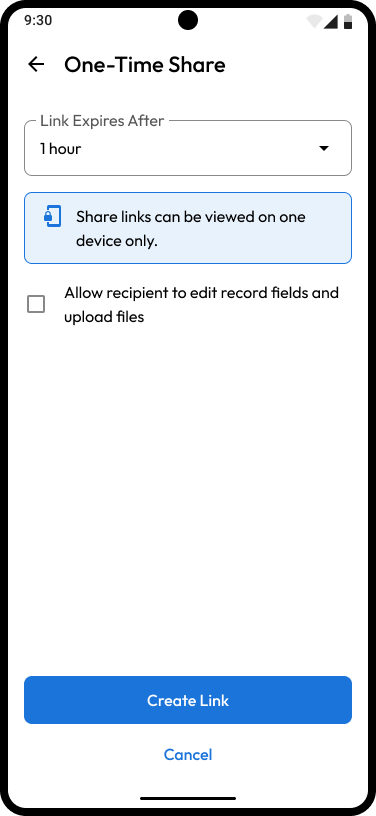
De functie Eenmalig delen van Keeper biedt tijdelijk beveiligd delen van een record met iedereen, ook als die persoon geen Keeper-account heeft. Eenmalig delen is de veiligste manier om vertrouwelijke informatie naar een vriend, familielid of collega te sturen zonder informatie via e-mail, sms of berichtenapps bloot te stellen. Toegang is tijdelijk, alleen zichtbaar op één apparaat en alleen-lezen.

Open een record en tik vervolgens op **Delen > Eenmalig delen > Deellink maken**.

<div><figure><img src="https://445174131-files.gitbook.io/~/files/v0/b/gitbook-x-prod.appspot.com/o/spaces%2FhiDuu02d8eDZJBCej9KY%2Fuploads%2Fgit-blob-618e0952a7aa7c68b126dfed66add89183ab5bc4%2FLogin%20(7).png?alt=media" alt="" width="188"><figcaption><p>Delen > Deellink voor eenmalig delen</p></figcaption></figure> <figure><img src="https://445174131-files.gitbook.io/~/files/v0/b/gitbook-x-prod.appspot.com/o/spaces%2FhiDuu02d8eDZJBCej9KY%2Fuploads%2Fgit-blob-136df7252d9a124e173e874229842f296b71d250%2FEmpty%20(1).png?alt=media" alt="" width="188"><figcaption><p>Deellink maken</p></figcaption></figure></div>

2. Tik op het **deelpictogram** rechtsonder op uw scherm.
3. Selecteer een verlooptijd voor recordtoegang uit de beschikbare opties of selecteer een aangepaste datum en tijd.
4. Zodra de deellink is gemaakt, tikt u op **Delen**, **Link kopiëren** (om in een bericht te plakken) of de ontvanger kan de meegeleverde QR-code scannen om de record te bekijken. Wanneer de ontvanger van de deellink de record opent, opent deze in de webbrowser en is deze gebonden aan het apparaat. De toegang tot de record verloopt automatisch na de ingestelde tijd.

<figure><img src="https://445174131-files.gitbook.io/~/files/v0/b/gitbook-x-prod.appspot.com/o/spaces%2FhiDuu02d8eDZJBCej9KY%2Fuploads%2Fgit-blob-38166f9a25628547c191fe22d32d05607dec87b1%2FCreate%20a%20Share%20Link.png?alt=media" alt="" width="188"><figcaption><p>Opties voor verloopdatum en bidirectioneel delen</p></figcaption></figure>

Zodra de deellink is gemaakt, tikt u op **Delen** of **Link kopiëren** (om in een bericht te plakken); daarnaast kan de ontvanger de meegeleverde QR-code scannen om de record te bekijken.

<figure><img src="https://445174131-files.gitbook.io/~/files/v0/b/gitbook-x-prod.appspot.com/o/spaces%2FhiDuu02d8eDZJBCej9KY%2Fuploads%2Fgit-blob-98f90a9575ba50cf3895038755dd99ff2dc5309e%2FLink%20Created%20(1).png?alt=media" alt="" width="188"><figcaption><p>Delen of link kopiëren</p></figcaption></figure>

{% hint style="info" %}
Klik [hier](/user-guides/nl/sharing/one-time-share.md) voor meer informatie over de functie Eenmalig delen van Keeper.
{% endhint %}

### Een map delen <a href="#share-a-folder" id="share-a-folder"></a>

{% hint style="info" %}
Deze handleiding beschrijft het klassieke mapsysteem van Keeper. Klik [hier](/user-guides/nl/sharing/nested-shared-subfolders.md) voor meer informatie over het nieuwe systeem voor geneste gedeelde mappen.
{% endhint %}

Met gedeelde mappen kunt u meerdere records tegelijk met anderen delen en kunnen nieuwe records naar behoefte aan de map worden toegevoegd.

#### Een gedeelde map maken en met anderen delen

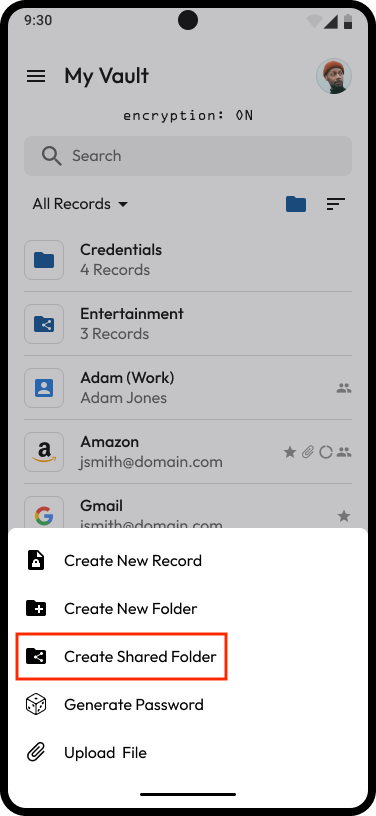
1. Tik op het **maakpictogram (+)** en selecteer **Gedeelde map aanmaken**.

<div><figure><img src="https://914511346-files.gitbook.io/~/files/v0/b/gitbook-x-prod.appspot.com/o/spaces%2F-LSGVtOTYUIkVBoYtFvK%2Fuploads%2FB0vf4aiVORjFyIlwBRcU%2FMy%20Vault.png?alt=media&#x26;token=497275e2-3d10-4103-b6b3-0bdd341d48fe" alt="" width="188"><figcaption><p>Maken vanaf het scherm Mijn kluis</p></figcaption></figure> <figure><img src="https://914511346-files.gitbook.io/~/files/v0/b/gitbook-x-prod.appspot.com/o/spaces%2F-LSGVtOTYUIkVBoYtFvK%2Fuploads%2FLy6ilbVGLohGX2EfODWw%2FFAB%20Menu.png?alt=media&#x26;token=770b886b-c489-488d-a05b-a91150e65b00" alt="" width="188"><figcaption><p>Een gedeelde map maken</p></figcaption></figure></div>

2. Voer een naam voor de map in en tik op **Opslaan**.
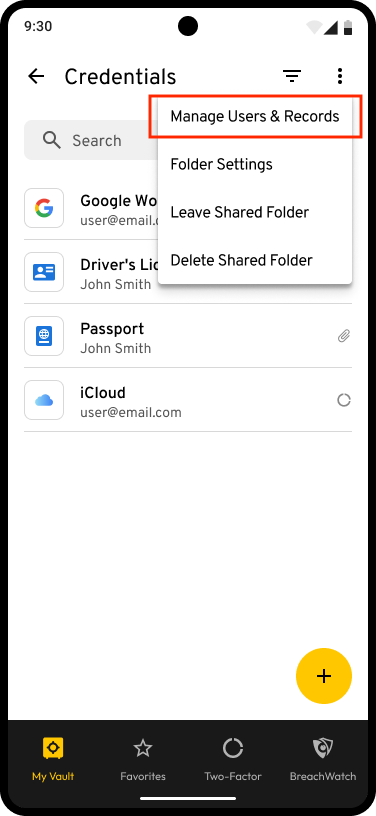
3. Tik op het **optiespictogram** rechtsboven op uw scherm en selecteer **Gebruikers en records beheren**.

<figure><img src="https://914511346-files.gitbook.io/~/files/v0/b/gitbook-x-prod.appspot.com/o/spaces%2F-LSGVtOTYUIkVBoYtFvK%2Fuploads%2FfZXtQmsnGltYNzTOZrsU%2FShared%20Folder%20Overflow%20Menu.png?alt=media&#x26;token=a8e94e0c-c838-4cff-b9f5-9b557acbea5c" alt="" width="188"><figcaption><p>Gebruikers en records beheren</p></figcaption></figure>

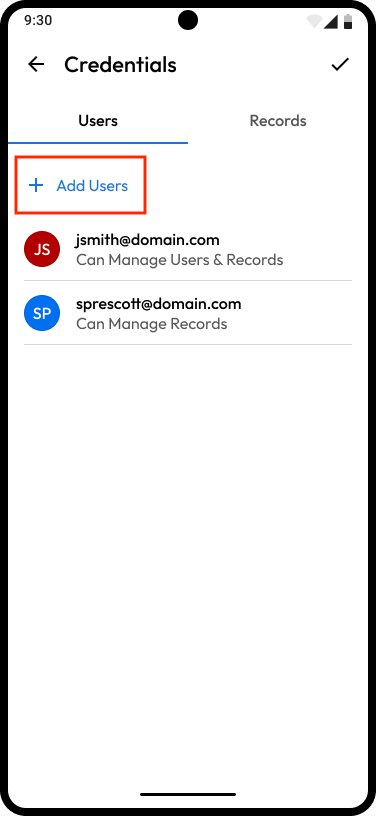
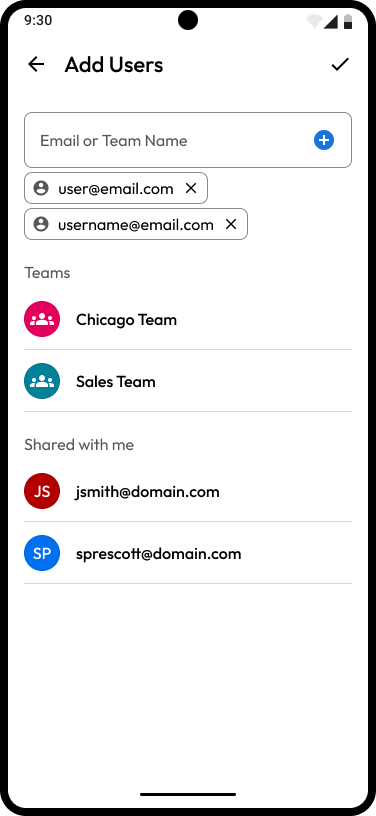
4. Tik op **Gebruikers toevoegen**, voer de **e-mailadressen van de gebruiker(s)** in (of de teamnaam voor Enterprise-gebruikers) met wie u de map wilt delen, en tik op het **vinkje** om op te slaan.
5. U kunt machtigingen per gebruiker toewijzen door op het e-mailadres te tikken onder het tabblad "Gebruikers" (Kan gebruikers beheren, Kan records beheren).

<div><figure><img src="https://914511346-files.gitbook.io/~/files/v0/b/gitbook-x-prod.appspot.com/o/spaces%2F-LSGVtOTYUIkVBoYtFvK%2Fuploads%2FWXy8o59NPleL3jMbweQz%2FUsers.png?alt=media&#x26;token=d015e6b0-93bf-4a94-adcf-e704588ccad3" alt="" width="188"><figcaption><p>Map delen met andere gebruikers</p></figcaption></figure> <figure><img src="https://914511346-files.gitbook.io/~/files/v0/b/gitbook-x-prod.appspot.com/o/spaces%2F-LSGVtOTYUIkVBoYtFvK%2Fuploads%2Fcdt3VffsZDGdVIZ0O9BJ%2FAdd%20Users.png?alt=media&#x26;token=e9441ea0-cabd-4556-9724-14a1265cfe32" alt="" width="188"><figcaption><p>E-mailadres(sen) van gebruiker invoeren</p></figcaption></figure></div>

#### Records toevoegen

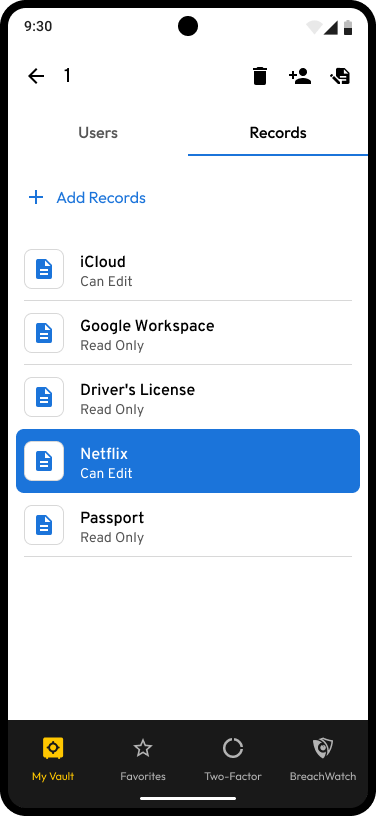
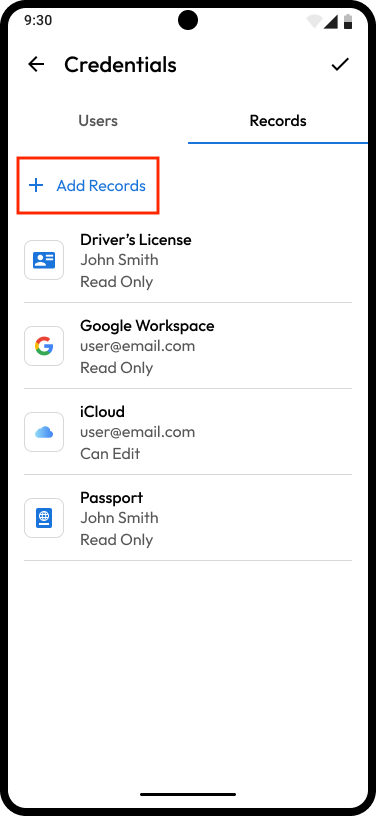
1. Om records aan de map toe te voegen, schakelt u over naar het tabblad "Records" en tikt u op **Records toevoegen**.

<figure><img src="https://914511346-files.gitbook.io/~/files/v0/b/gitbook-x-prod.appspot.com/o/spaces%2F-LSGVtOTYUIkVBoYtFvK%2Fuploads%2FDuLYOJZq0uiabdYkOg9R%2FRecords.png?alt=media&#x26;token=7da0af23-50ca-460a-a673-6fcc05eac779" alt="" width="188"><figcaption><p>Records aan een gedeelde map toevoegen</p></figcaption></figure>

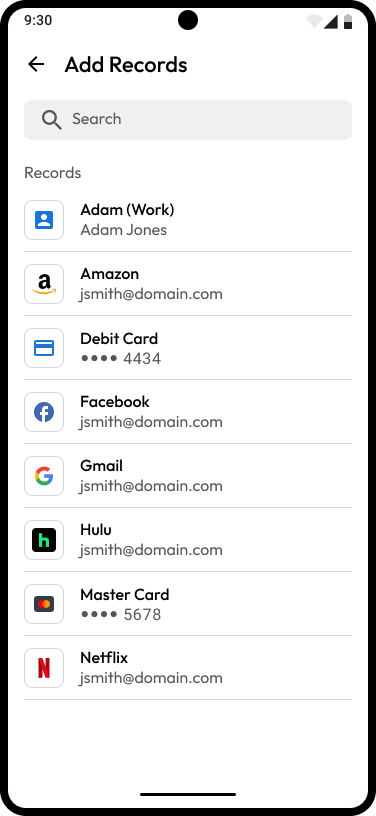
2. Selecteer de record(s) die u aan de gedeelde map wilt toevoegen en tik op het **vinkjepictogram** om op te slaan.

<figure><img src="https://914511346-files.gitbook.io/~/files/v0/b/gitbook-x-prod.appspot.com/o/spaces%2F-LSGVtOTYUIkVBoYtFvK%2Fuploads%2FdaV2dio8xekS4IcdXWi8%2FAdd%20records.png?alt=media&#x26;token=ec148af4-da5f-4d41-87f3-8c37d05a0bed" alt="" width="188"><figcaption><p>Recordselectie</p></figcaption></figure>

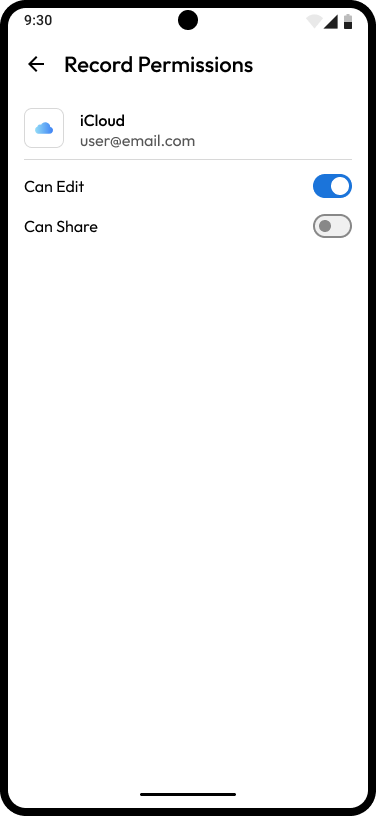
3. Zodra een record is toegevoegd, selecteert u deze uit de lijst om machtigingen toe te wijzen (Mag bewerken, Kan delen).

<figure><img src="https://914511346-files.gitbook.io/~/files/v0/b/gitbook-x-prod.appspot.com/o/spaces%2F-LSGVtOTYUIkVBoYtFvK%2Fuploads%2FPR8XLWdgkJeT0nXutgxY%2FRecord%20Permissions.png?alt=media&#x26;token=6bd8f25a-0859-414a-b1d4-39f189aa1a2f" alt="" width="188"><figcaption><p>Recordmachtigingen toewijzen</p></figcaption></figure>

## Identiteit en betalingen

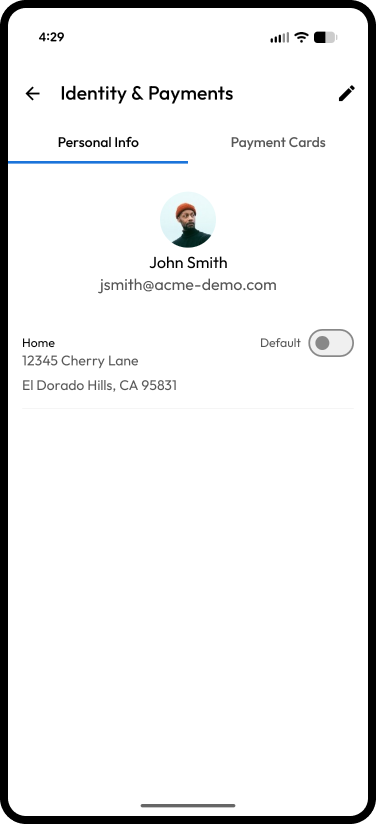
Identiteit en betalingen is de plek om uw persoonlijke contact-/adresgegevens en creditcardnummers veilig op te slaan.

Betaalkaarten kunnen ook in uw kluis worden opgeslagen als records met het recordtype "Betaalkaart", zodat ze met andere gebruikers kunnen worden gedeeld. Zie onze gids [Recordtypen](/user-guides/nl/record-types.md) voor meer informatie.<br>

<div><img src="https://914511346-files.gitbook.io/~/files/v0/b/gitbook-x-prod.appspot.com/o/spaces%2F-LSGVtOTYUIkVBoYtFvK%2Fuploads%2FSXfTSfQ5oP2j79mZVz87%2FLeft%20Menu%20(1).png?alt=media&#x26;token=2fd1e7cd-4950-4d3d-be26-db79a2bee10a" alt="Linkermenu > Identiteit en betalingen" width="188"> <figure><img src="https://914511346-files.gitbook.io/~/files/v0/b/gitbook-x-prod.appspot.com/o/spaces%2F-LSGVtOTYUIkVBoYtFvK%2Fuploads%2F6bXkfqm5aHEmeB1MRNaC%2FIdentity%20%26%20Payments.png?alt=media&#x26;token=9c5f4aa6-8a68-410e-abdf-f218b23baced" alt="" width="188"><figcaption><p>Persoonlijke gegevens en betaalkaarten</p></figcaption></figure></div>

## Belangrijkste functies

### Wachtwoord- en wachtwoordzingeneratoren <a href="#password-and-passphrase-generators" id="password-and-passphrase-generators"></a>

Lange, willekeurige wachtwoorden die voor elk account worden gemaakt, helpen uw gegevens te beschermen en verminderen uw blootstelling aan datalekken. Alternatief zijn *wachtwoordzinnen* (door meerdere woorden te combineren) een nog veiligere optie dan traditionele wachtwoorden.

De wachtwoordgenerator van Keeper kan sterke, willekeurige wachtwoorden of wachtwoordzinnen maken en veilig opslaan voor al uw sites en apps.

**Een wachtwoord genereren**

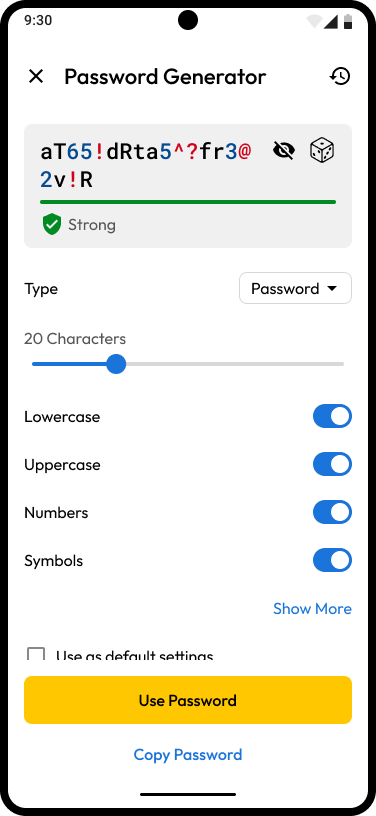
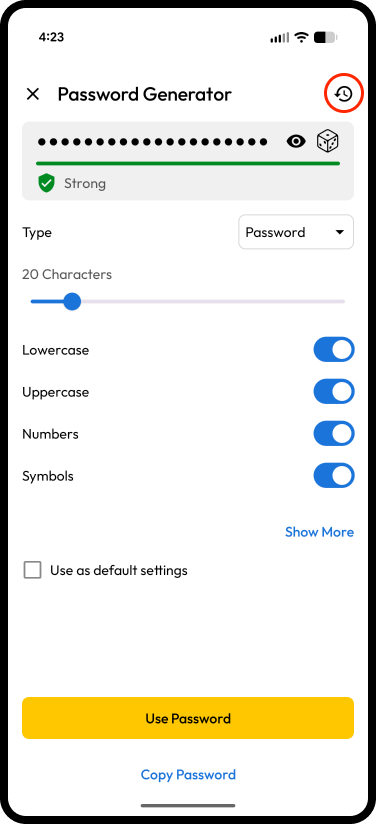
Tik om te beginnen op het **dobbelsteenpictogram** in een nieuwe of bestaande record. U kunt uw wachtwoord aanpassen op tekenlengte (8-99 tekens) en kiezen of u kleine letters, hoofdletters, cijfers en symbolen wilt opnemen.

Vink het vakje onderaan uw scherm aan als u uw selecties de standaardinstelling wilt maken voor alle toekomstige wachtwoorden. Tik op **Wachtwoord gebruiken** om de record bij te werken of op **Wachtwoord kopiëren** om het naar het klembord van uw apparaat te kopiëren.

<div><figure><img src="https://914511346-files.gitbook.io/~/files/v0/b/gitbook-x-prod.appspot.com/o/spaces%2F-LSGVtOTYUIkVBoYtFvK%2Fuploads%2FzgChnFmbQoTPT8ulAmME%2FRecord%20Edit.png?alt=media&#x26;token=b85bba35-4902-4877-b78f-7a2257d9d148" alt="" width="188"><figcaption></figcaption></figure> <figure><img src="https://914511346-files.gitbook.io/~/files/v0/b/gitbook-x-prod.appspot.com/o/spaces%2F-LSGVtOTYUIkVBoYtFvK%2Fuploads%2FvbNXpM0i0wEdxbCuFyIM%2FPassword.png?alt=media&#x26;token=23436350-933a-4965-be81-8bae15a37d6b" alt="" width="188"><figcaption></figcaption></figure></div>

#### Een wachtwoordzin genereren

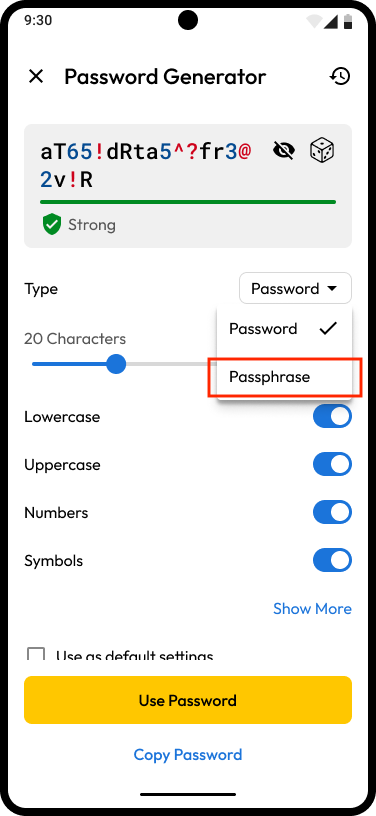
Tik op het **dobbelsteenpictogram**, open het vervolgkeuzemenu naast "Type" en selecteer **Wachtwoordzin**.

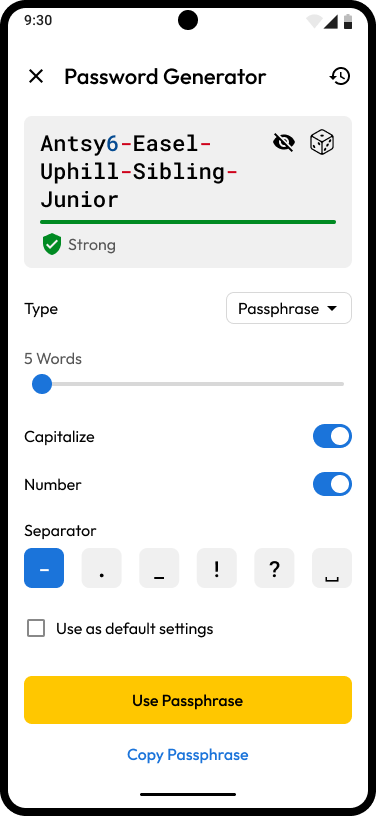
U kunt uw wachtwoordzin aanpassen door de lengte in te stellen, hoofdletters en cijfers op te nemen en te kiezen uit verschillende symbolen om de woorden te scheiden.

Wachtwoordzinnen kunnen tot 20 woorden lang zijn, met een minimale lengte van 5 woorden en elk woord met ten minste 3 tekens.

Vink het vakje onderaan uw scherm aan als u uw selecties de standaardinstelling wilt maken voor alle toekomstige wachtwoordzinnen. Tik op **Wachtwoordzin gebruiken** om de record bij te werken of op **Wachtwoordzin kopiëren** om deze naar het klembord van uw apparaat te kopiëren.

<div><figure><img src="https://914511346-files.gitbook.io/~/files/v0/b/gitbook-x-prod.appspot.com/o/spaces%2F-LSGVtOTYUIkVBoYtFvK%2Fuploads%2FIE9Or0ztMqGYg1V7U1zx%2Ftype%20menu.png?alt=media&#x26;token=04b92a1e-46d2-4ef8-82e8-2736af905335" alt="" width="188"><figcaption></figcaption></figure> <figure><img src="https://914511346-files.gitbook.io/~/files/v0/b/gitbook-x-prod.appspot.com/o/spaces%2F-LSGVtOTYUIkVBoYtFvK%2Fuploads%2FNDIxY6NJStwhn8ivNsP4%2FPassphrase.png?alt=media&#x26;token=a1a7ee14-0a47-4dd8-8a37-5fdeb2a907c9" alt="" width="188"><figcaption></figcaption></figure></div>

{% hint style="warning" %}
Dit wijzigt NIET automatisch het bestaande aanmeldingswachtwoord van de website. U moet nog steeds het formulier "Wachtwoord wijzigen" op de betreffende website bezoeken om het oude wachtwoord bij te werken naar het nieuwe, sterkere wachtwoord. Klik [hier ](/user-guides/nl/tips-and-tricks/password-changing-with-keeperfill.md)om te leren hoe u uw wachtwoord eenvoudig wijzigt met KeeperFill.
{% endhint %}

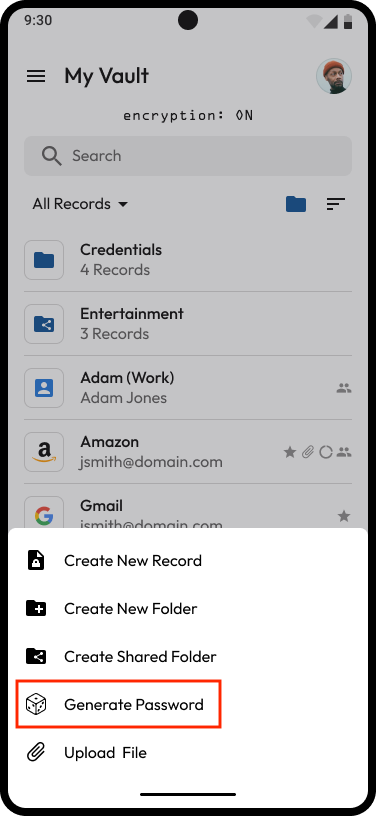
Om vanaf het startscherm van uw kluis een wachtwoord of wachtwoordzin te genereren, tikt u op het gele **maakpictogram (+)** en selecteert u **Wachtwoord genereren**. Selecteer naast "Type" wachtwoord of wachtwoordzin. U kunt het wachtwoord/de wachtwoordzin gebruiken om een nieuwe record te maken of deze naar het klembord van uw apparaat kopiëren om elders te gebruiken.

<div><figure><img src="https://914511346-files.gitbook.io/~/files/v0/b/gitbook-x-prod.appspot.com/o/spaces%2F-LSGVtOTYUIkVBoYtFvK%2Fuploads%2FzFWo36jjbSQav7d03joF%2FMy%20Vault.png?alt=media&#x26;token=81deab6e-4781-470d-a33e-00d9c485507b" alt="" width="188"><figcaption><p>Maken vanaf Mijn kluis</p></figcaption></figure> <figure><img src="https://914511346-files.gitbook.io/~/files/v0/b/gitbook-x-prod.appspot.com/o/spaces%2F-LSGVtOTYUIkVBoYtFvK%2Fuploads%2F58dowrRZekdBCOoV5wQD%2FFAB%20Menu.png?alt=media&#x26;token=0fffe7eb-5d33-40be-a7d6-769b9919ca26" alt="" width="188"><figcaption><p>Wachtwoord/wachtwoordzin genereren</p></figcaption></figure></div>

#### Generatorgeschiedenis

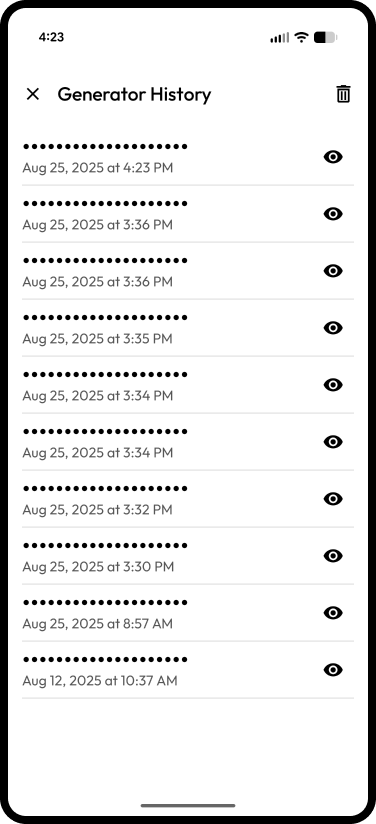
Om uw wachtwoord-/wachtwoordzingeschiedenis te bekijken, tikt u op **Wachtwoord genereren** vanaf het startscherm van uw kluis of maakt u er een binnen een record en tikt u op het **klokpictogram**. U kunt uw generatorgeschiedenis op elk moment wissen door op het **prullenbakpictogram** te tikken.

<div><figure><img src="https://914511346-files.gitbook.io/~/files/v0/b/gitbook-x-prod.appspot.com/o/spaces%2F-LSGVtOTYUIkVBoYtFvK%2Fuploads%2FhGFLj566qOKA6HupLYDT%2FPassword%20Generator.png?alt=media&#x26;token=55878dee-6724-4eea-bca3-a5c36a6dcf50" alt="" width="188"><figcaption><p>Generatorgeschiedenis selecteren</p></figcaption></figure> <figure><img src="https://914511346-files.gitbook.io/~/files/v0/b/gitbook-x-prod.appspot.com/o/spaces%2F-LSGVtOTYUIkVBoYtFvK%2Fuploads%2FOou17ZARhjIQgHczkWGG%2FGenerator%20history.png?alt=media&#x26;token=ca3c48b3-d184-40f6-a2d1-65c0058b3040" alt="" width="188"><figcaption><p>Generatorgeschiedenis</p></figcaption></figure></div>

#### Wachtwoordzoom

Voor een ingezoomde weergave van het wachtwoord of de wachtwoordzin van een record tikt u op het **oogpictogram** en houdt u vervolgens het **wachtwoordveld** lang ingedrukt. Onderaan het scherm verschijnt een vergrote weergave van uw wachtwoord/wachtwoordzin. Cijfers en symbolen zijn eenvoudig te herkennen door blauwe en rode kleurcodering.

<div><figure><img src="https://914511346-files.gitbook.io/~/files/v0/b/gitbook-x-prod.appspot.com/o/spaces%2F-MSGVtOTYUIkVBoYtFvK%2Fuploads%2FvwAuYFLf9khVamRRZ5LA%2FRecord%20Detail%20-%20Long%20hold%20visible%20password.png?alt=media&#x26;token=11a5ffd7-bbd3-4861-896f-f0bcad59c451" alt="" width="188"><figcaption><p>Lang indrukken op wachtwoordveld</p></figcaption></figure> <figure><img src="https://914511346-files.gitbook.io/~/files/v0/b/gitbook-x-prod.appspot.com/o/spaces%2F-MSGVtOTYUIkVBoYtFvK%2Fuploads%2FEZlOGtG6gdFiUW2UYryY%2FPassword%20Zoom.png?alt=media&#x26;token=2a1f9a33-1515-4ff4-9ad7-8e9b02488500" alt="" width="188"><figcaption><p>Wachtwoordzoom</p></figcaption></figure></div>

#### Afdwingingsbeleid voor wachtwoorden (Business-/Enterprise-gebruikers)

De wachtwoordgenerator in kluizen van eindgebruikers houdt zich aan de minimale tekenlengte, het minimumaantal kleine/hoofdletters/cijfers/symbolen en de toegestane lijst met symbolen zoals gedefinieerd door uw Keeper-beheerder.

De wachtwoordzingenerator in kluizen van eindgebruikers is standaard ingeschakeld, maar kan door uw beheerder worden uitgeschakeld. Wachtwoordzinnen houden zich aan het minimumaantal woorden en kunnen worden geconfigureerd om hoofdletters en cijfers op te nemen. De scheidingstekens tussen woorden worden geselecteerd uit de lijst met toegestane symbolen.

Voor meer informatie over afdwingingsbeleid voor recordwachtwoorden raadpleegt u onze [Enterprise-gids](/enterprise-guide/roles/enforcement-policies.md#password-generator) (Engels).

### **Recordtype Wi-Fi met QR-code**

Het recordtype "WiFi-aanmelding" van Keeper vereenvoudigt het maken en delen van wi-fi-wachtwoorden. Dit recordtype kan een deelbare QR-code genereren die anderen kunnen scannen om automatisch deel te nemen aan het wi-fi-netwerk.

Om een wi-fi-aanmeldingsrecord te maken, selecteert u **WiFi-aanmelding** in het vervolgkeuzemenu "Recordtype" en voert u de recordgegevens in.

Om een QR-code voor een wi-fi-netwerk te genereren, zorgt u dat de velden "Netwerknaam (SSID)" en "Wachtwoord" zijn ingevuld.

<figure><img src="https://914511346-files.gitbook.io/~/files/v0/b/gitbook-x-prod.appspot.com/o/spaces%2F-MSGVtOTYUIkVBoYtFvK%2Fuploads%2F6Awd0Lebrgha8LmbWBO9%2FQR%20Code%20Full%20Screen%20Dialog.png?alt=media&#x26;token=f111fe28-b3ab-436f-a276-ea009ccaad82" alt="" width="188"><figcaption><p>QR-code voor automatische netwerktoegang</p></figcaption></figure>

### **Beveiligingscontrole**

Beveiligingscontrole geeft uw wachtwoorden een totale beveiligingsscore en laat duidelijk zien welke wachtwoorden zwak zijn via een visuele indicator voor wachtwoordsterkte (rood is het zwakst, groen is het sterkst).

Als een record wordt aangeduid als een wachtwoord met hoog risico, raadt Keeper aan het wachtwoord op de betreffende site onmiddellijk te wijzigen en de bijbehorende record in uw Keeper-kluis bij te werken.

<div><img src="https://914511346-files.gitbook.io/~/files/v0/b/gitbook-x-prod.appspot.com/o/spaces%2F-MSGVtOTYUIkVBoYtFvK%2Fuploads%2Fbpa3XbOGbr6WaLcX15nb%2FLeft%20Menu.png?alt=media&#x26;token=5d08b734-bada-4caa-8984-d00f6abbe651" alt="Linkermenu > Beveiligingscontrole" width="188"> <figure><img src="https://914511346-files.gitbook.io/~/files/v0/b/gitbook-x-prod.appspot.com/o/spaces%2F-MSGVtOTYUIkVBoYtFvK%2Fuploads%2FMxUZYWiLDMWyMa4NywvY%2FSecurity%20Audit.png?alt=media&#x26;token=84c26b51-0e67-47ff-a1f7-42028a7ac6b3" alt="" width="188"><figcaption><p>Beveiligingscontrole</p></figcaption></figure></div>

### Recordgeschiedenis

Gebruikers kunnen ook eenvoudig eerdere versies van een record herstellen. Tik tijdens het bekijken van een record op het **menupictogram** rechtsboven op uw scherm en selecteer **Recordgeschiedenis**.

Om een record terug te zetten naar een eerdere status, tikt u op de versie die u wilt herstellen. Bekijk de recordinformatie door op het **infopictogram** te tikken en tik vervolgens op **Herstellen**.

<div><img src="https://914511346-files.gitbook.io/~/files/v0/b/gitbook-x-prod.appspot.com/o/spaces%2F-MSGVtOTYUIkVBoYtFvK%2Fuploads%2FdwbtnEpuBgJ64Z3UDNCn%2FOptions%20Menu.png?alt=media&#x26;token=60450a48-0c01-481f-ac30-654635f7f68f" alt="Opties > Recordgeschiedenis" width="188"> <figure><img src="https://914511346-files.gitbook.io/~/files/v0/b/gitbook-x-prod.appspot.com/o/spaces%2F-MSGVtOTYUIkVBoYtFvK%2Fuploads%2F7qvGICmC2GqHLKPkj1Ee%2Frecord%20history.png?alt=media&#x26;token=1fb1addc-1e6a-4478-9e3a-909e4375b749" alt="" width="188"><figcaption><p>Recordgeschiedenis</p></figcaption></figure></div>

Enkele opmerkingen over Recordgeschiedenis:

* Het herstellen van een record plaatst deze niet terug in de oorspronkelijke mapstructuur.
* Recordgeschiedenis is alleen beschikbaar als onderdeel van de betaalde consumenten- en businessabonnementen.
* Verwijderde records kunnen worden bekeken en hersteld via "Verwijderde items" in het linkernavigatiemenu.

### Meldingencentrum

Het Meldingencentrum is een beveiligde hub in de app voor het bekijken en beheren van meldingen. Dit gestroomlijnde systeem zorgt dat u geen tijdgevoelige update mist. Typen meldingen die u kunt verwachten:

* **Beveiligingswaarschuwingen** - Stelt gebruikers in realtime op de hoogte van verdachte aanmeldingspogingen of wijzigingen in hun accountinstellingen.
* **Toegangsverzoeken** - Stelt gebruikers op de hoogte wanneer iemand toegang tot gedeelde bestanden of records aanvraagt, zodat u snel kunt goedkeuren of weigeren.
* **Apparaatbeheer** - Waarschuwt gebruikers bij aanmeldingen vanaf nieuwe apparaten of herinnert eraan actieve apparaastsessies te controleren.
* **Recordherinneringen** - Stelt gebruikers op de hoogte van tijdgevoelige acties met betrekking tot opgeslagen records, zoals verlopen wachtwoorden of toegangssleutels.
* **Updates van het hoofdwachtwoord** - Herinnert gebruikers eraan hun hoofdwachtwoord bij te werken of geeft meldingen over verzoeken tot wachtwoordherstel.
* **Abonnementsherinneringen** - Informeert gebruikers over aankomende abonnementsvernieuwingen of verlopen betaalmethoden.
* **Productupdates** - Levert productupdates naadloos zonder de gebruikerservaring te onderbreken.

Tik op het **belpictogram** om uw Meldingencentrum te openen. Bekijk en reageer snel op actiegerichte gebeurtenissen zoals apparaatgoedkeuringen en deelverzoeken met één tik en vereenvoudig uw weergave verder met de filters "Ongelezen" en "Verzoeken".

<div><figure><img src="https://445174131-files.gitbook.io/~/files/v0/b/gitbook-x-prod.appspot.com/o/spaces%2FhiDuu02d8eDZJBCej9KY%2Fuploads%2Fgit-blob-54d2a7dbbce9b56a1d6ecd7de728ab23843148d6%2FMy%20Vault%20(1).png?alt=media" alt="" width="188"><figcaption><p>Meldingencentrum openen</p></figcaption></figure> <figure><img src="https://445174131-files.gitbook.io/~/files/v0/b/gitbook-x-prod.appspot.com/o/spaces%2FhiDuu02d8eDZJBCej9KY%2Fuploads%2Fgit-blob-1e0b2a40936dc20dbf33d76b361bdaa716a7ea47%2FNotifications%20(chips)%20-%20Unread%20(1).png?alt=media" alt="" width="188"><figcaption><p>Ongelezen meldingen filteren</p></figcaption></figure></div>

{% hint style="success" %}
Klik [hier](#notification-center) voor meer informatie over het Meldingencentrum.
{% endhint %}

### Aangepaste velden

Met aangepaste velden kunt u extra gegevens in een record opslaan, zoals het antwoord op een beveiligingsvraag van een site of een paspoortnummer. Elke record die is gemaakt met een van de recordtypen van Keeper kan verder worden uitgebreid met verschillende opties voor aangepaste velden.

Labels van aangepaste velden kunnen worden bewerkt. Als u meerdere aangepaste velden maakt, kunt u ze herschikken door ze vast te houden en naar de gewenste volgorde te slepen.

{% hint style="info" %}
Klik [hier](/user-guides/nl/record-types.md) voor meer informatie over Recordtypen.
{% endhint %}

Terwijl u een record maakt of bewerkt, tikt u op **Aangepast veld toevoegen**.

<figure><img src="https://445174131-files.gitbook.io/~/files/v0/b/gitbook-x-prod.appspot.com/o/spaces%2FhiDuu02d8eDZJBCej9KY%2Fuploads%2Fgit-blob-261fdcd6a8dbe00540b7f8cc034e4368f31aa5fd%2Fimage%20(1).png?alt=media" alt="" width="188"><figcaption></figcaption></figure>

Selecteer het type aangepast veld dat u aan de record wilt toevoegen.

<figure><img src="https://445174131-files.gitbook.io/~/files/v0/b/gitbook-x-prod.appspot.com/o/spaces%2FhiDuu02d8eDZJBCej9KY%2Fuploads%2Fgit-blob-448a5b46090ca7677773364fe5bf7d9ff9c90a1a%2Fimage%20(7).png?alt=media" alt="" width="188"><figcaption></figcaption></figure>

Beschikbare aangepaste velden:

* Tekst
* E-mail
* Naam
* Adres (nieuw of gekoppeld)
* Pincode
* Wachtwoord
* Betaalkaart (nieuw of gekoppeld)
* Telefoonnummer
* Verborgen veld
* Datum
* URL (websiteadres) gebruikt voor automatisch invullen
* Beveiligingsvraag en -antwoord
* Meerregelige tekst

Voer de veldwaarden in en tik op **Opslaan** om te voltooien.

## KeeperFill

Gebruik KeeperFill om wachtwoorden snel automatisch in te vullen in webbrowsers zoals Chrome, Firefox, Edge, Brave en DuckDuckGo, en in alle andere native apps, zoals bank- en socialmedia-apps. Zodra KeeperFill is ingeschakeld, zijn aanmeldprompts en invulresultaten van KeeperFill naadloos geïntegreerd in het toetsenbord van uw apparaat.

{% hint style="info" %}
KeeperFill wordt momenteel ondersteund op Android-versie 9 en hoger.
{% endhint %}

### Installatie

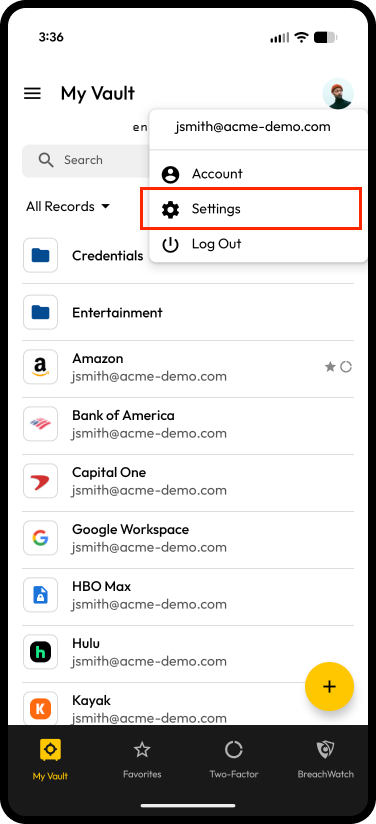
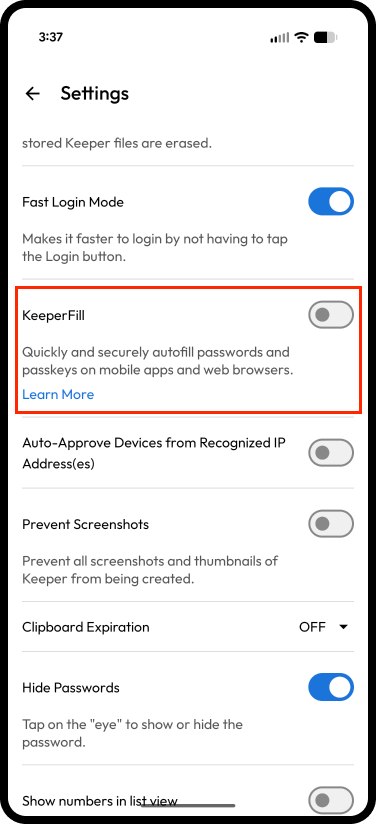
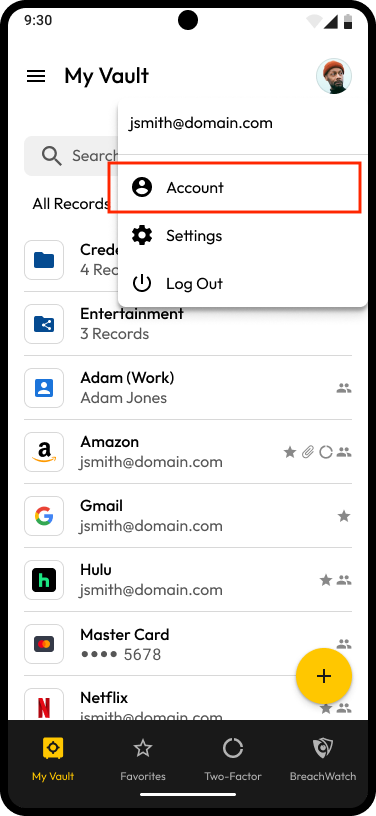
Ga om KeeperFill in te schakelen naar het menu **Instellingen** van Keeper en schakel "KeeperFill" **in**.

<div><img src="https://914511346-files.gitbook.io/~/files/v0/b/gitbook-x-prod.appspot.com/o/spaces%2F-LSGVtOTYUIkVBoYtFvK%2Fuploads%2FC0C4rlJGPQBdG8Gx9V6s%2FAvatar%20Menu.png?alt=media&#x26;token=3760803c-274d-4456-ae39-daff4b929cb8" alt="Menu Instellingen" width="188"> <figure><img src="https://914511346-files.gitbook.io/~/files/v0/b/gitbook-x-prod.appspot.com/o/spaces%2F-LSGVtOTYUIkVBoYtFvK%2Fuploads%2FcGdndx3XLCZwgoyXtrsu%2Fsettings%20-%20Keeperfill.png?alt=media&#x26;token=17af2cbb-ad6e-4b19-b082-534aeb3146ca" alt="" width="188"><figcaption><p>KeeperFill inschakelen</p></figcaption></figure></div>

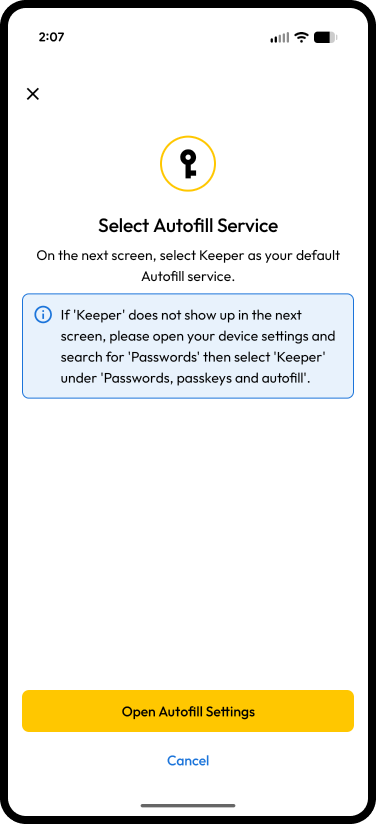
Daarna wordt u gevraagd verschillende instellingen op uw apparaat in te schakelen, waaronder:

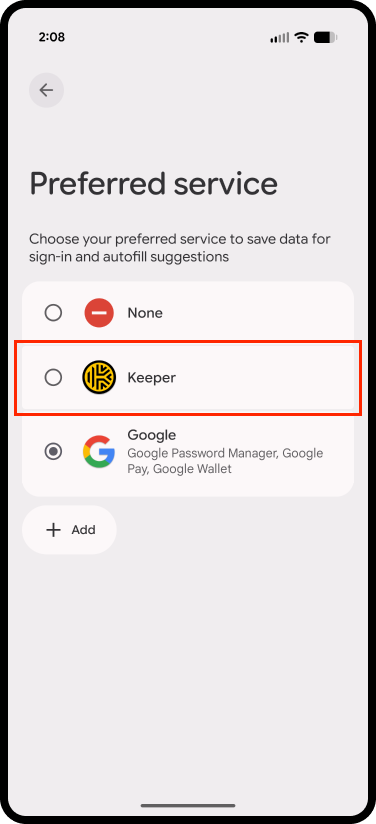
* Keeper als service voor automatisch invullen selecteren
* KeeperFill in Chrome inschakelen door "**Automatisch invullen met een andere service**" te selecteren (als Chrome de standaardbrowser op uw apparaat is)

<div><img src="https://914511346-files.gitbook.io/~/files/v0/b/gitbook-x-prod.appspot.com/o/spaces%2F-LSGVtOTYUIkVBoYtFvK%2Fuploads%2FwTmX6TBowuaUPllqbrRA%2FKeeperFill%20Set%20Up%20continued.png?alt=media&#x26;token=6bf33d06-7870-41c8-bcc5-ce7a115fbeb2" alt="Service voor automatisch invullen selecteren" width="188"> <figure><img src="https://914511346-files.gitbook.io/~/files/v0/b/gitbook-x-prod.appspot.com/o/spaces%2F-LSGVtOTYUIkVBoYtFvK%2Fuploads%2FYS6eeBWSZhKYZPzpORhO%2FSelect%20Preferred%20service.png?alt=media&#x26;token=42f90ba2-8d33-4cdf-bbba-bd29ec6dbbac" alt="" width="188"><figcaption><p>Keeper als voorkeursservice selecteren</p></figcaption></figure></div>

### Automatisch invullen voor apps en webbrowsers <a href="#autofill-for-apps-and-web-browsers" id="autofill-for-apps-and-web-browsers"></a>

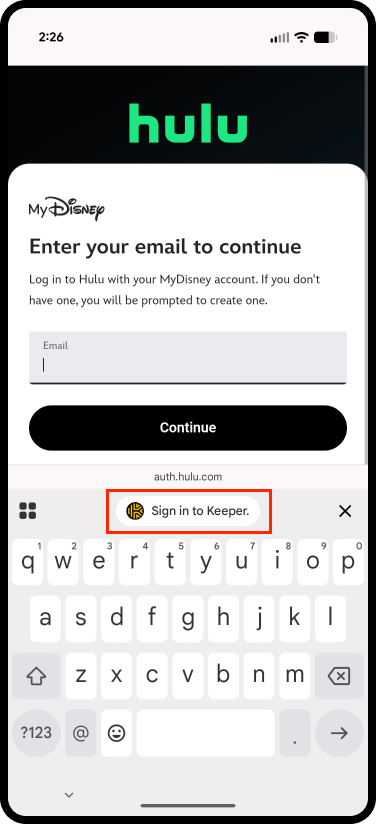
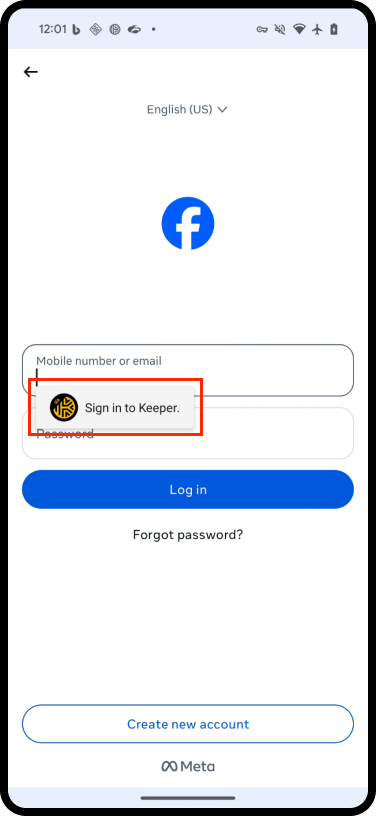
Tik vanuit het aanmeldscherm van de app of website op **Aanmelden bij Keeper** boven het toetsenbord en voer uw hoofdwachtwoord in.

<img src="https://914511346-files.gitbook.io/~/files/v0/b/gitbook-x-prod.appspot.com/o/spaces%2F-LSGVtOTYUIkVBoYtFvK%2Fuploads%2FuyTn8bYAnC9ut62rMBHt%2FAutofill%20-%20Logged%20Out.png?alt=media&#x26;token=e7445632-f28c-443b-ae64-fcec5711b711" alt="Aanmelden bij Keeper" width="188">

Als Keeper een overeenkomende record herkent, wordt uw aanmelding weergegeven. Tik op uw **aanmelding** naast het Keeper-pictogram om uw aanmeldingsgegevens automatisch in te vullen en u aan te melden.

{% hint style="info" %}
Sommige apps en sites hebben meer dan één aanmeldscherm; mogelijk moet u op elk scherm op uw aanmelding tikken.
{% endhint %}
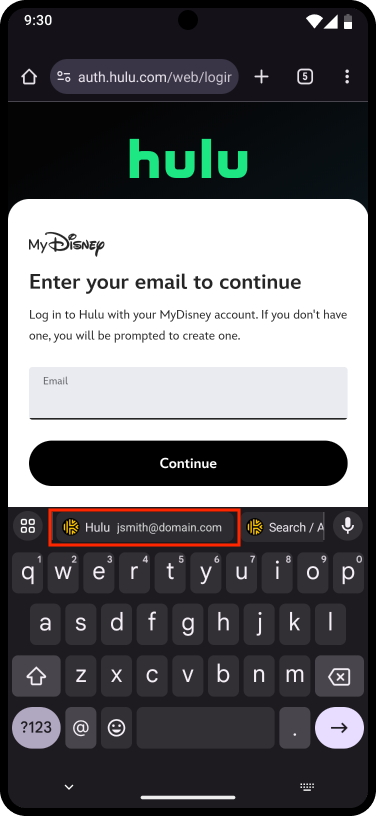
<div><img src="https://914511346-files.gitbook.io/~/files/v0/b/gitbook-x-prod.appspot.com/o/spaces%2F-LSGVtOTYUIkVBoYtFvK%2Fuploads%2F8b8aKMKR1AZV1i08RPRB%2Fselect%20Search-Add.png?alt=media&#x26;token=0d8b0e7f-e77b-4d26-8b7b-debaca565695" alt="KeeperFill-integratie" width="188"> <figure><img src="https://914511346-files.gitbook.io/~/files/v0/b/gitbook-x-prod.appspot.com/o/spaces%2F-LSGVtOTYUIkVBoYtFvK%2Fuploads%2FIqwGCQJ3hBEMGOhFkxY8%2FFilled%20(1).png?alt=media&#x26;token=0c573c30-8768-4ae6-a2d8-a40415eac425" alt="" width="188"><figcaption><p>Aanmelding ingevuld</p></figcaption></figure></div>

{% hint style="info" %}
Als het toetsenbord van uw apparaat automatisch invullen niet ondersteunt, kan de weergave en locatie van KeeperFill verschillen, zoals in het onderstaande voorbeeld.
{% endhint %}

<div><figure><img src="https://914511346-files.gitbook.io/~/files/v0/b/gitbook-x-prod.appspot.com/o/spaces%2F-LSGVtOTYUIkVBoYtFvK%2Fuploads%2FCv516x5065IoZKTBw6s4%2Fautofill%20-%20menu.png?alt=media&#x26;token=a822244f-0f86-4357-a4a0-4f8d0f8c3e0c" alt="" width="188"><figcaption><p>Aanmelden bij Keeper</p></figcaption></figure> <figure><img src="https://914511346-files.gitbook.io/~/files/v0/b/gitbook-x-prod.appspot.com/o/spaces%2F-LSGVtOTYUIkVBoYtFvK%2Fuploads%2F5S7ylxLJbzq4YI0TVnSW%2Fautofill%20-%20menu%20(1).png?alt=media&#x26;token=2c458b43-3db1-443f-af9c-3dbbcaa4b335" alt="" width="188"><figcaption><p>Variatie van KeeperFill</p></figcaption></figure></div>

## Passkeys op Android

Passkeys op Android-apparaten, een langverwachte functie voor verbeterde beveiliging en gemak, zijn nu beschikbaar op Android-apparaten met **Android 14+**. Deze update verbetert de mogelijkheden van onze mobiele applicaties aanzienlijk en biedt gebruikers een nog veiligere en gestroomlijnde ervaring. Klik [HIER](/user-guides/nl/passkeys.md) voor meer informatie over Passkeys met Keeper.

{% hint style="info" %}
Passkeys werken op websites en applicaties die specifiek zijn gebouwd om ze te ondersteunen. Keeper onderhoudt een passkey-directory, te vinden [HIER](https://www.keepersecurity.com/passkeys-directory/).
{% endhint %}

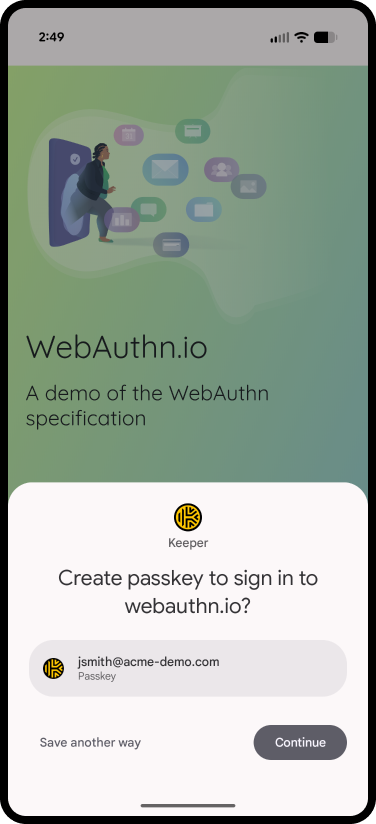
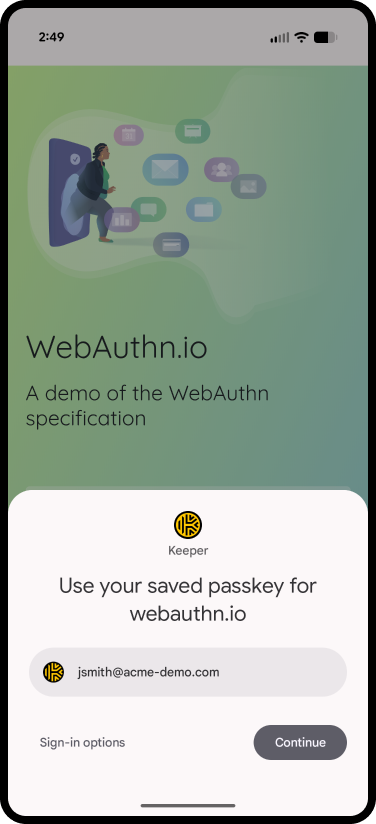
<div><figure><img src="https://914511346-files.gitbook.io/~/files/v0/b/gitbook-x-prod.appspot.com/o/spaces%2F-LSGVtOTYUIkVBoYtFvK%2Fuploads%2FNcF1rKnwxqp3yTF9hxe4%2FSign%20in%20with%20Passkey.png?alt=media&#x26;token=94bb2909-a5f4-4d49-b449-8005e09d694f" alt="" width="188"><figcaption><p>Een passkey maken</p></figcaption></figure> <figure><img src="https://914511346-files.gitbook.io/~/files/v0/b/gitbook-x-prod.appspot.com/o/spaces%2F-LSGVtOTYUIkVBoYtFvK%2Fuploads%2FEHJksrFUaMf9RQaQwaKw%2FCreate%20Passkey.png?alt=media&#x26;token=ea88243b-b756-418b-9563-3b71037ef5c2" alt="" width="188"><figcaption><p>Aanmelden met een passkey</p></figcaption></figure></div>

* Een passkey maken voor een website of app is eenvoudig op uw Android-apparaat.
* Tikken op **Passkey maken** op een site of app laat Keeper het verzoek onderscheppen. Keeper vraagt u vervolgens een passkey te maken voor de bijbehorende aanmelding en slaat deze op in uw kluis.
* Wanneer u terugkeert naar sites of apps waar u een passkey hebt opgeslagen, wordt u gevraagd om aan te melden met een passkey of kunt u **Aanmelden met passkey** selecteren. Keeper doet de rest!

{% hint style="warning" %}
Passkey-functionaliteit is standaard niet ingeschakeld op Android-apparaten. Volg de onderstaande stappen om passkeys met Keeper in te schakelen.
{% endhint %}

## Passkeys instellen

Op sommige Android-apparaten zijn passkeys niet standaard ingeschakeld. Volg deze stappen om passkeys op uw apparaat in te schakelen:

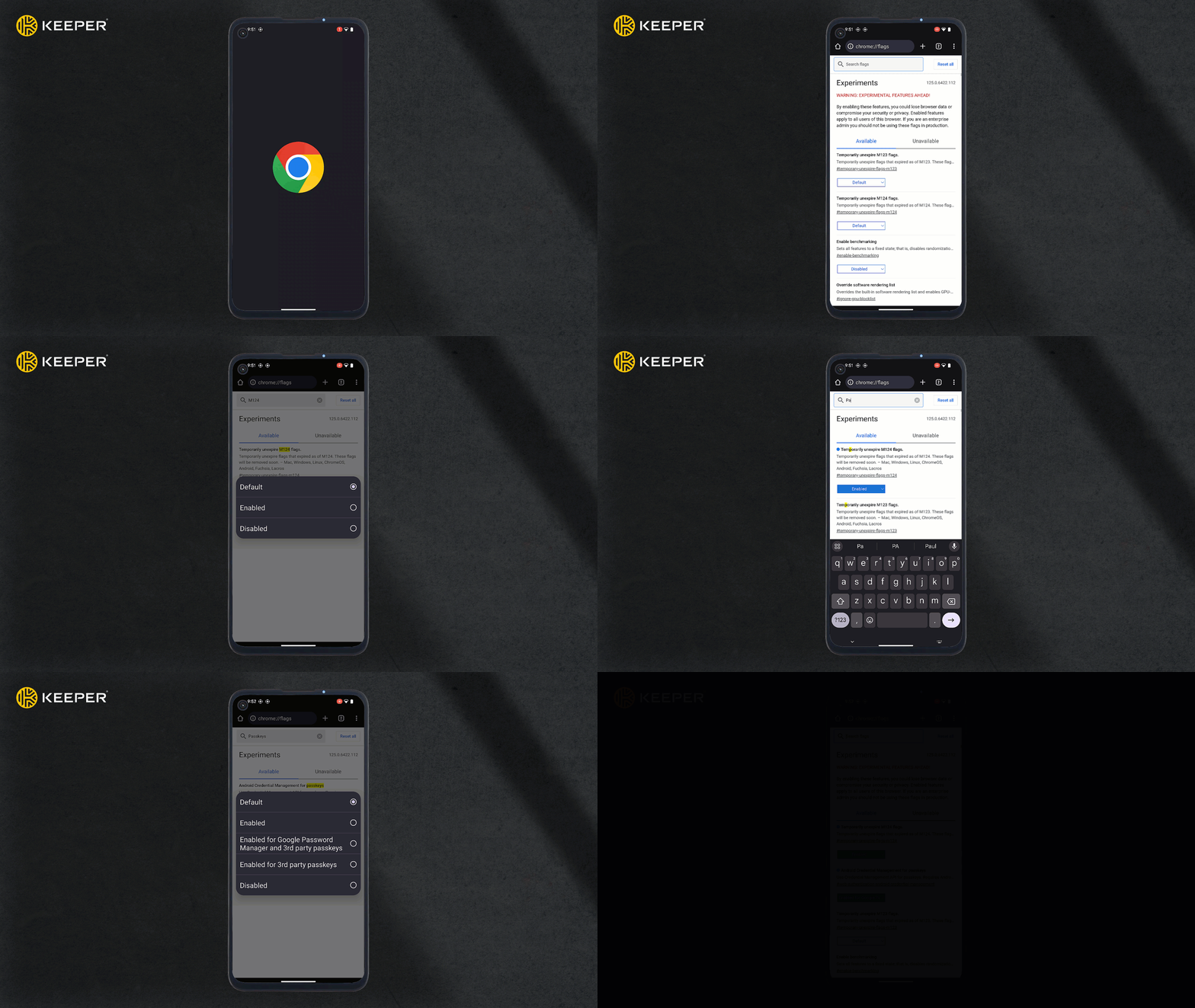
1. Open Chrome of een browser die is gebaseerd op Chromium op uw Android-apparaat.
2. Voer **chrome://flags** in de adresbalk in.
3. Voer vervolgens **"Passkeys"** in de zoekbalk in.
4. Selecteer onder "Android Credential Management for passkeys" **Enabled for Google Password Manager and 3rd Party Passkeys** in het vervolgkeuzemenu en tik vervolgens op de knop **Relaunch** die onderaan de browser verschijnt.

<figure><img src="https://914511346-files.gitbook.io/~/files/v0/b/gitbook-x-prod.appspot.com/o/spaces%2F-LSGVtOTYUIkVBoYtFvK%2Fuploads%2F4wVJiFDu5ZN32FVrWWDw%2FEnable%20Passkeys%20on%20Android%205.29.24.gif?alt=media&#x26;token=12de0432-927c-4d14-a210-0106137a0e32" alt=""><figcaption><p>Passkeys instellen</p></figcaption></figure>

### Records zoeken en maken

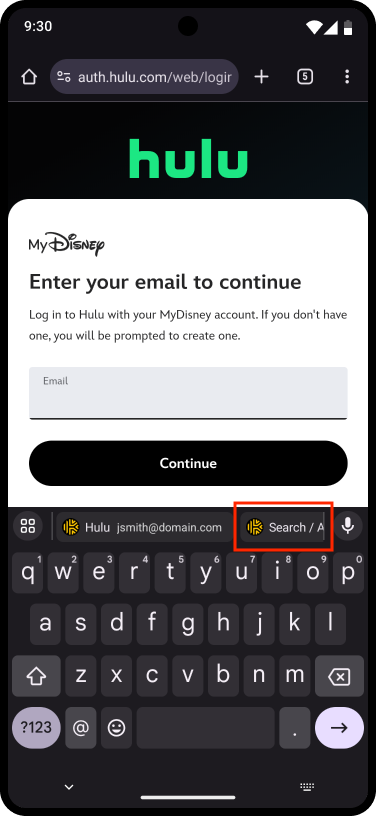
Als u een record in uw kluis wilt zoeken of een nieuwe record wilt maken, tikt u op de knop **Zoeken/toevoegen** boven het toetsenbord.

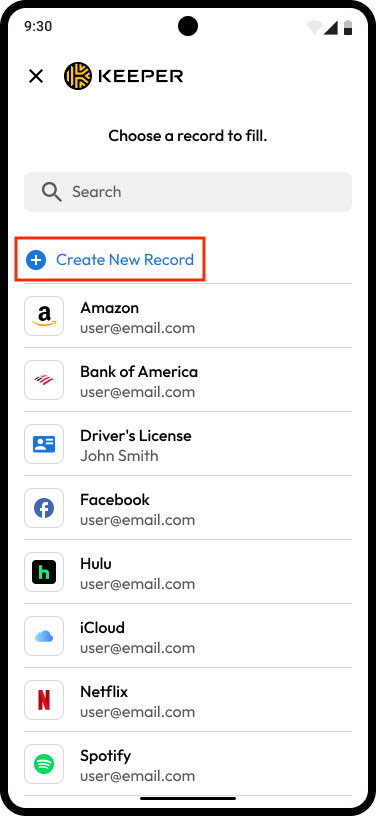
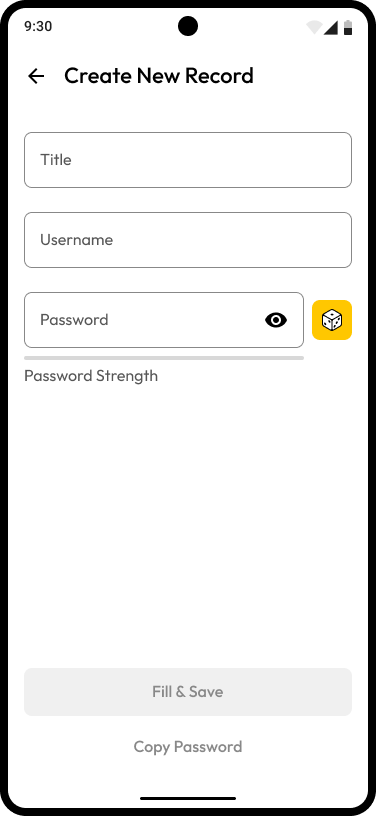
Tik vervolgens op **Nieuwe record maken**, voer de recorddetails in en tik op **Invullen en opslaan** om de record in uw kluis op te slaan en de nieuw gemaakte aanmelding automatisch in te vullen in de app of site.

<div align="center" data-full-width="true"><figure><img src="https://914511346-files.gitbook.io/~/files/v0/b/gitbook-x-prod.appspot.com/o/spaces%2F-LSGVtOTYUIkVBoYtFvK%2Fuploads%2F5fTDHGaWW3Sl06Iz9aDk%2Fselect%20Search-Add.png?alt=media&#x26;token=fb21385d-097e-42cf-bf6e-5bbb5cb09cba" alt="" width="188"><figcaption><p>Record zoeken/toevoegen</p></figcaption></figure> <figure><img src="https://914511346-files.gitbook.io/~/files/v0/b/gitbook-x-prod.appspot.com/o/spaces%2F-LSGVtOTYUIkVBoYtFvK%2Fuploads%2F0B6F35AJzX2RXR5vKRwB%2FRecords.png?alt=media&#x26;token=c3ad5e90-8157-4c2e-9eb0-57cb9cc662c2" alt="" width="188"><figcaption><p>Een nieuwe record maken</p></figcaption></figure> <figure><img src="https://914511346-files.gitbook.io/~/files/v0/b/gitbook-x-prod.appspot.com/o/spaces%2F-LSGVtOTYUIkVBoYtFvK%2Fuploads%2FKu7Oz9aPyb83QJhzO8X2%2FCreate%20New%20Record%20-%20Empty.png?alt=media&#x26;token=dc16d649-0066-4d50-a1cc-9e536ba400a9" alt="" width="188"><figcaption><p>Recorddetails invoeren en automatisch invullen</p></figcaption></figure></div>

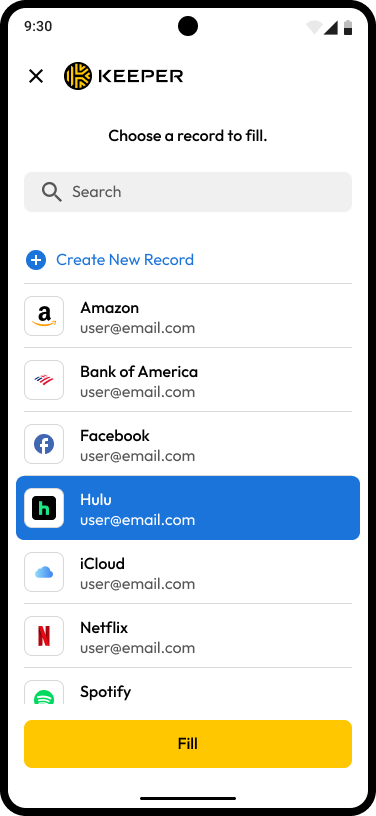
Als u een bestaande record wilt zoeken, selecteert u de record in uw recordlijst en tikt u op **Invullen** om de aanmelding automatisch in te vullen in de app of site.

<div><figure><img src="https://914511346-files.gitbook.io/~/files/v0/b/gitbook-x-prod.appspot.com/o/spaces%2F-LSGVtOTYUIkVBoYtFvK%2Fuploads%2Fbqb9mOf5LV0L9L7Q47b8%2FRecord%20Selected.png?alt=media&#x26;token=5067cd2e-2f65-4f6e-b712-ca327ec0a65f" alt="" width="188"><figcaption><p>Record selecteren > Invullen</p></figcaption></figure> <figure><img src="https://914511346-files.gitbook.io/~/files/v0/b/gitbook-x-prod.appspot.com/o/spaces%2F-LSGVtOTYUIkVBoYtFvK%2Fuploads%2Flv4FLBTiPcjGDwL5U8s2%2FFilled.png?alt=media&#x26;token=a5fb29a6-b974-4eb9-9bf4-b3f9e57fc87b" alt="" width="188"><figcaption><p>Uw aanmelding automatisch invullen</p></figcaption></figure></div>

## Keeper voor Wear OS

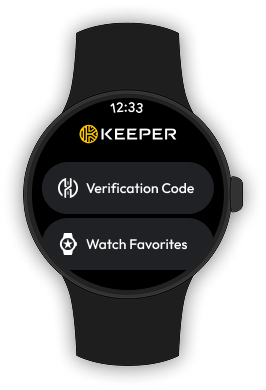
De smartwatch-app van Keeper voor Wear OS is beschikbaar in de [Google Play Store](https://play.google.com/store/apps/details?id=com.callpod.android_apps.keeper\&hl) en biedt snelle toegang tot favoriete records en een handige twee-factor-methode om u aan te melden bij uw Keeper-kluis.

{% hint style="info" %}
Voor de beste ervaring vereist de Keeper Wear OS-app een telefoon met Android 9.0 (API-niveau 28) of hoger en een horloge met Wear OS 5.0 of hoger.
{% endhint %}

<figure><img src="https://914511346-files.gitbook.io/~/files/v0/b/gitbook-x-prod.appspot.com/o/spaces%2F-LSGVtOTYUIkVBoYtFvK%2Fuploads%2FLMiv6jduArarZR9pNYmn%2FHome%20Screen.png?alt=media&#x26;token=5a25bec4-6bee-4986-b322-61ca00be46b4" alt=""><figcaption><p>Startscherm van Keeper</p></figcaption></figure>

#### Twee-factor-authenticatie

Om twee-factor-authenticatie voor uw Keeper-kluis in te stellen met Keeper voor Wear OS als tweede factor, koppelt u eerst uw smartwatch aan uw mobiele telefoon.

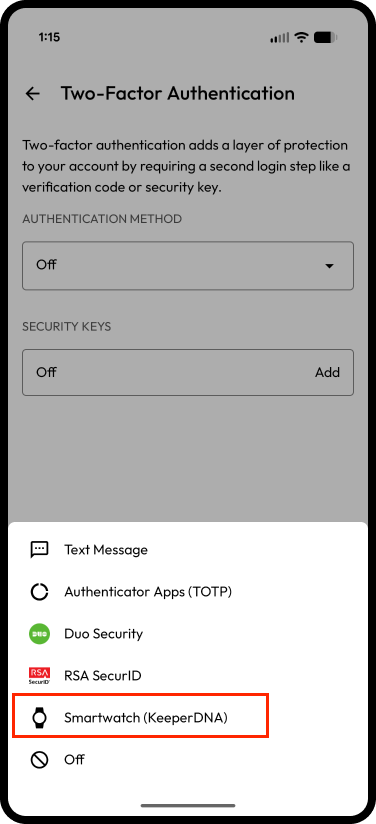
Ga op uw telefoon naar het menu **Instellingen** van Keeper en tik op **Twee-factor-authenticatie**. Selecteer in het vervolgkeuzemenu "Authenticatiemethode" **Smartwatch** en volg de prompts om uw identiteit te verifiëren.

<div><figure><img src="https://914511346-files.gitbook.io/~/files/v0/b/gitbook-x-prod.appspot.com/o/spaces%2F-LSGVtOTYUIkVBoYtFvK%2Fuploads%2FpGKM9V2GY0Jgl7cjIroE%2FSettings%20(4).png?alt=media&#x26;token=5a0cea1e-823f-4438-946f-1f65681dedce" alt="" width="188"><figcaption><p>2FA inschakelen</p></figcaption></figure> <figure><img src="https://914511346-files.gitbook.io/~/files/v0/b/gitbook-x-prod.appspot.com/o/spaces%2F-LSGVtOTYUIkVBoYtFvK%2Fuploads%2FOiMokDgmPIRd7xFhvcn3%2F2FA%20Menu%20(1).png?alt=media&#x26;token=3b3c88c0-b883-4855-a991-7922fef76f42" alt="" width="188"><figcaption><p>2FA met smartwatch</p></figcaption></figure></div>

{% hint style="info" %}
Als u geen meldingen ontvangt, zijn ze mogelijk niet ingeschakeld voor Keeper. Ga op uw telefoon naar **Instellingen** > **Meldingen** > **Keeper** en schakel "Meldingen toestaan" in.
{% endhint %}

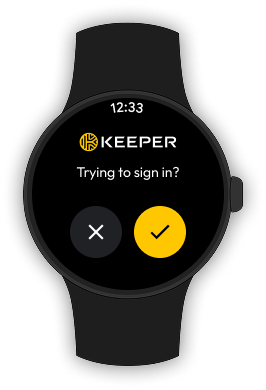
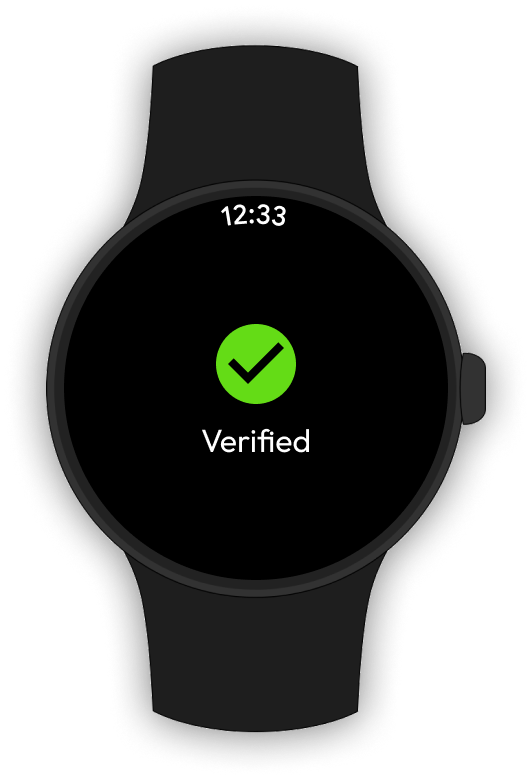
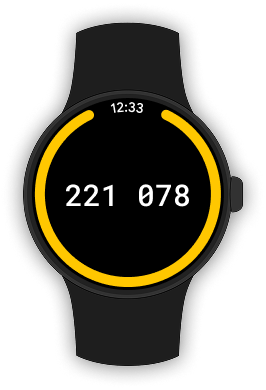
De volgende keer dat u zich aanmeldt bij Keeper, ontvangt u een pushverificatieverzoek op uw smartwatch om de aanmeldpoging goed te keuren of te weigeren.

<div align="center"><figure><img src="https://914511346-files.gitbook.io/~/files/v0/b/gitbook-x-prod.appspot.com/o/spaces%2F-LSGVtOTYUIkVBoYtFvK%2Fuploads%2F6LkIUxpWO8vwhRrBUeM5%2FVerification%20Request.png?alt=media&#x26;token=330cea37-d307-49cb-89aa-5cceee0fa292" alt=""><figcaption><p>Verificatieverzoek voor aanmelding</p></figcaption></figure> <figure><img src="https://914511346-files.gitbook.io/~/files/v0/b/gitbook-x-prod.appspot.com/o/spaces%2F-LSGVtOTYUIkVBoYtFvK%2Fuploads%2FmIQMEPeLoAXh3uKwbvpH%2Fw4.png?alt=media&#x26;token=ff1f1d6f-982d-4865-a073-6f9359618557" alt="" width="265"><figcaption><p>Verzoek geverifieerd</p></figcaption></figure></div>

U kunt ook de tijdgebaseerde verificatiecode invoeren vanaf het startscherm van de Keeper-app. Dit is vooral nuttig wanneer de Keeper Push-melding verloopt.

<figure><img src="https://914511346-files.gitbook.io/~/files/v0/b/gitbook-x-prod.appspot.com/o/spaces%2F-LSGVtOTYUIkVBoYtFvK%2Fuploads%2FzKHwwPCbZWdVwHnY1McZ%2FVerification%20Code.png?alt=media&#x26;token=5edfdec7-11fa-4ed4-bf0b-795aab56ca4b" alt=""><figcaption><p>Verificatiecode</p></figcaption></figure>

## Veilige add-ons

### Veilige bestandsopslag <a href="#secure-file-storage" id="secure-file-storage"></a>

Keeper biedt Veilige bestandsopslag om uw vertrouwelijke bestanden, foto's en video's te beschermen. Upload en sla bestanden veilig op in uw Keeper-kluis, zoals pasfoto's, medische kaarten, rijbewijzen, belasting- en leningdocumenten, video's en andere privébestanden.

U kunt een bijlage toevoegen aan een bestaande record of een nieuwe record maken (eventueel met het recordtype "Bestandsbijlage"). Tik op **Bestanden, foto's en video's bijvoegen** om uw bestand te uploaden.

<figure><img src="https://914511346-files.gitbook.io/~/files/v0/b/gitbook-x-prod.appspot.com/o/spaces%2F-LSGVtOTYUIkVBoYtFvK%2Fuploads%2FOeDBZkfJbk62IMlO5k41%2FRecord%20Edit%20Actions%20-%20Default%20(1).png?alt=media&#x26;token=4a936aa5-c723-400e-9eb3-9125603a7414" alt="" width="188"><figcaption><p>Bestanden, foto's en video's aan een record toevoegen</p></figcaption></figure>

{% hint style="info" %}
Klik [hier](/user-guides/nl/secure-file-storage.md) voor meer informatie over Veilige bestandsopslag.
{% endhint %}

### BreachWatch

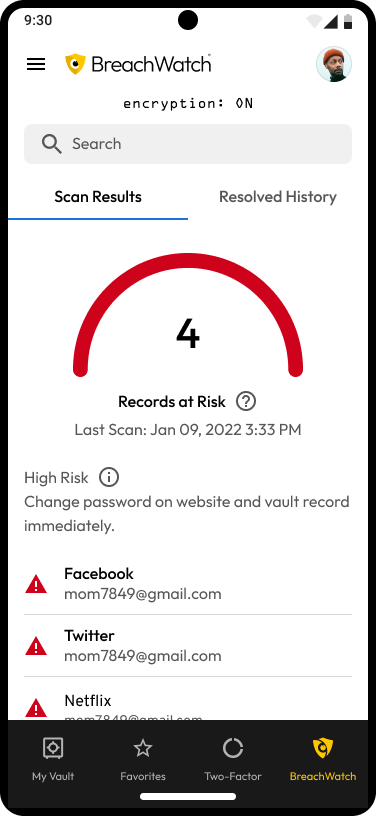
BreachWatch is een krachtige, veilige add-on die het internet en het dark web monitort op gecompromitteerde accounts die overeenkomen met records in uw Keeper-kluis. BreachWatch waarschuwt u zodat u onmiddellijk actie kunt ondernemen om uzelf te beschermen tegen hackers. Zodra BreachWatch is geactiveerd, controleert het continu op gecompromitteerde aanmeldingsgegevens en informeert u als een van uw records risico loopt.

Om uw BreachWatch-scan te starten, tikt u op **BreachWatch** in het onderste menu van uw scherm en vervolgens op **Aan de slag > Scannen**.

BreachWatch scant vervolgens uw records en rapporteert eventuele risico's. Om het risico op te lossen, wijzigt u het wachtwoord op de betreffende website. Werk daarna de bijbehorende record in uw Keeper-kluis bij met hetzelfde wachtwoord.

Als u op **Negeren** tikt, wordt die record overgeslagen bij toekomstige scans totdat het wachtwoord opnieuw is ingesteld. U kunt ook niets doen (een reactie uitstellen) en het risicovolle wachtwoord ongewijzigd laten.

<img src="https://914511346-files.gitbook.io/~/files/v0/b/gitbook-x-prod.appspot.com/o/spaces%2F-LSGVtOTYUIkVBoYtFvK%2Fuploads%2FeIrTdWsowRoKxy2bS81m%2FBreachWatch.png?alt=media&#x26;token=8d8d85b0-3116-4507-9daf-ad20d9216fe7" alt="BreachWatch-scanresultaten" width="188">

{% hint style="info" %}
Klik [hier](/user-guides/nl/breachwatch.md) voor meer informatie over BreachWatch.
{% endhint %}

## Instellingen

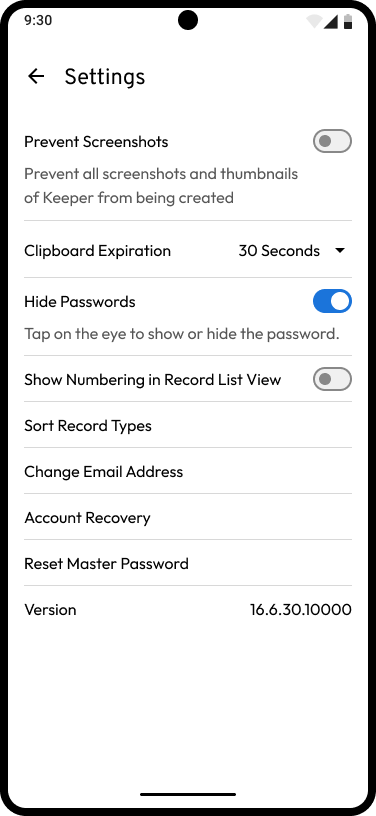
In het menu Instellingen kunt u de weergave-, personalisatie- en beveiligingsfuncties van de applicatie aanpassen, waaronder:

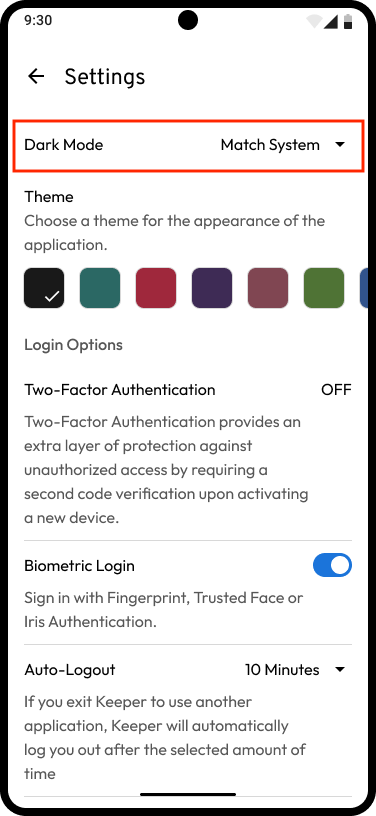
* Donkere modus
* Thema
* Aanmeldingsopties (Twee-factor-authenticatie, Biometrische aanmelding, Offline toegang toestaan, Aangemeld blijven, Automatisch afmelden)
* Beveiliging (Zelfvernietiging inschakelen)
* Snelle aanmeldingsmodus
* KeeperFill
* Apparaten automatisch goedkeuren vanaf herkend(e) IP-adres(sen)
* Schermafbeeldingen voorkomen
* Klembord verlopen
* Wachtwoorden verbergen
* Nummers weergeven in lijstweergave
* Recordtypen sorteren
* E-mailadres wijzigen
* Accountherstel
* Hoofdwachtwoord herstellen

{% hint style="info" %}
Sommige beveiligingsinstellingen kunnen door uw Keeper-beheerder worden afgedwongen als u deel uitmaakt van een Keeper Business-account.
{% endhint %}
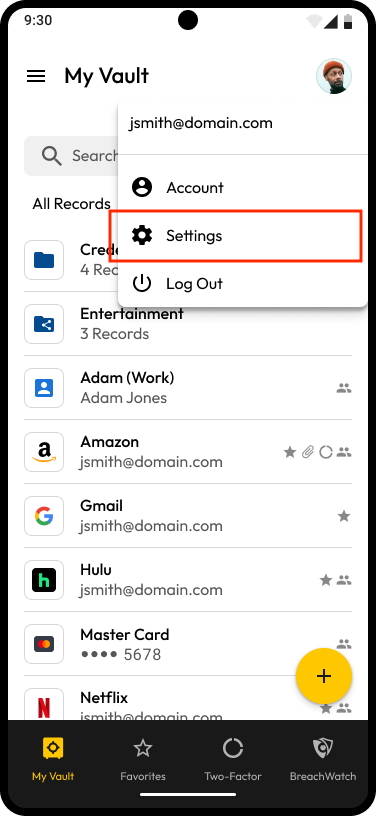
<div><img src="https://914511346-files.gitbook.io/~/files/v0/b/gitbook-x-prod.appspot.com/o/spaces%2F-LSGVtOTYUIkVBoYtFvK%2Fuploads%2F8Aoe5r3RV8j8iNrr5bjH%2FMy%20Vault.png?alt=media&#x26;token=b80a32d6-463a-44fa-ab90-6d036554899c" alt="Account > Instellingen" width="188"> <figure><img src="https://914511346-files.gitbook.io/~/files/v0/b/gitbook-x-prod.appspot.com/o/spaces%2F-LSGVtOTYUIkVBoYtFvK%2Fuploads%2FeYiENsYPfb5TkDvMPAsD%2FSettings%20(5).png?alt=media&#x26;token=1d2782b9-7bcf-41f5-a7e5-257ec590828e" alt="" width="188"><figcaption><p>Menu Instellingen</p></figcaption></figure> <figure><img src="https://914511346-files.gitbook.io/~/files/v0/b/gitbook-x-prod.appspot.com/o/spaces%2F-LSGVtOTYUIkVBoYtFvK%2Fuploads%2Fsbx3xh2mpvVJFJcNfj12%2FSettings%20-%20Option%20to%20show%20numbers%20in%20list%20view.png?alt=media&#x26;token=bbf30c73-2803-4101-a636-0f1c4d56422b" alt="" width="188"><figcaption><p>Vervolg van menu Instellingen</p></figcaption></figure></div>

### Donkere modus

U kunt Donkere modus inschakelen vanuit het menu Instellingen. Tik op het vervolgkeuzemenu **Match systeem** om Donkere modus voor Keeper in of uit te schakelen. Standaard volgt de app de systeemweergave-instellingen van uw apparaat.

<div><figure><img src="https://914511346-files.gitbook.io/~/files/v0/b/gitbook-x-prod.appspot.com/o/spaces%2F-LSGVtOTYUIkVBoYtFvK%2Fuploads%2FAnfXKOVZQC2dh6e8t2ez%2FSettings.png?alt=media&#x26;token=ac2dff26-cb90-47ed-8d3c-b7320dd56dd9" alt="" width="188"><figcaption><p>Instelling Donkere modus</p></figcaption></figure> <figure><img src="https://914511346-files.gitbook.io/~/files/v0/b/gitbook-x-prod.appspot.com/o/spaces%2F-LSGVtOTYUIkVBoYtFvK%2Fuploads%2FeYzlikHF7KAufCmO5nxE%2FMy%20Vault.png?alt=media&#x26;token=c7f04da8-5fba-4d18-8f24-4c4857ce810f" alt="" width="188"><figcaption><p>Donkere modus op Android</p></figcaption></figure></div>

### Accountherstel

Als u uw hoofdwachtwoord vergeet, helpt Accountherstel u snel weer toegang te krijgen.

1. **Instellingen > Accountherstel**
2. Bevestig uw hoofdwachtwoord en tik op **Nieuwe zin genereren**.
3. Zodra uw herstelzin is gegenereerd, bewaart u deze op een veilige plek. Voor extra gemak kunt u deze kopiëren of downloaden.
4. Vink het bevestigingsvakje aan om te bevestigen dat u uw herstelzin hebt opgeslagen.
5. Tik op **Herstelzin instellen**.

### Hoofdwachtwoord herstellen

1. **Instellingen > Hoofdwachtwoord herstellen**.
2. Voer uw huidige hoofdwachtwoord in.
3. Maak een nieuw hoofdwachtwoord en bevestig dit.

{% hint style="info" %}
Als u Biometrische aanmelding hebt ingeschakeld, hoeft u uw huidige hoofdwachtwoord niet in te voeren.
{% endhint %}

{% hint style="danger" %}
Als u zich niet kunt aanmelden met uw huidige hoofdwachtwoord en u een herstelzin hebt ingesteld, ga dan naar [Hoofdwachtwoord vergeten en accountherstel](/user-guides/nl/troubleshooting/reset-your-master-password.md#forgotten-master-password-and-account-recovery) om uw account te herstellen.
{% endhint %}

## Twee-factor-authenticatie <a href="#two-factor-authentication" id="two-factor-authentication"></a>

Twee-factor-authenticatie (2FA) biedt een extra beveiligingslaag bij het aanmelden bij uw Keeper-kluis of een andere site of applicatie door een secundaire toegangscode te vereisen.

{% hint style="success" %}
Het inschakelen van twee-factor-authenticatie wordt vooral aanbevolen voor zeer waardevolle of gevoelige accounts, zoals bank-, medische en socialmedia-accounts.
{% endhint %}

Keeper biedt twee manieren om 2FA te gebruiken:

* Om u aan te melden bij uw Keeper-kluis.
* Om u aan te melden bij elke site of applicatie vanuit uw Keeper-kluis door een TOTP (tijdgebaseerd eenmalig wachtwoord) in uw records op te nemen.

### 2FA voor uw Keeper-kluis

Tik om 2FA voor uw Keeper-kluis in te schakelen op **Instellingen > Twee-factor-authenticatie**, tik op het vervolgkeuzemenu onder "Primaire methode" en selecteer een methode in de lijst.

<img src="https://914511346-files.gitbook.io/~/files/v0/b/gitbook-x-prod.appspot.com/o/spaces%2F-LSGVtOTYUIkVBoYtFvK%2Fuploads%2FWVhQZDQCALJx6IDoUkLk%2FSettings%20(2).png?alt=media&#x26;token=e4539d8d-257c-47be-93c4-2c0a99f39f2b" alt="Twee-factor-authenticatie inschakelen" width="188">

#### Installatie via sms:

1. Selecteer een regio (standaard VS+1), voer uw 10-cijferige telefoonnummer inclusief netnummer in en tik op het **vinkje** om op te slaan.
2. Selecteer hoelang de twee-factor-methode geldig moet zijn: niet opnieuw voor dit apparaat, elke 30 dagen, 24 uur, 12 uur of bij elke aanmelding.

{% hint style="info" %}
Business-klanten kunnen verplicht worden bij elke aanmelding de code in te voeren, zoals bepaald door hun Keeper-beheerder.
{% endhint %}

3. Voer de **code** in die naar het opgegeven telefoonnummer is verzonden en tik op het **vinkje** om op te slaan. Codes zijn slechts één minuut geldig; tik op **Nieuwe code verzenden** als u een nieuwe code nodig hebt.
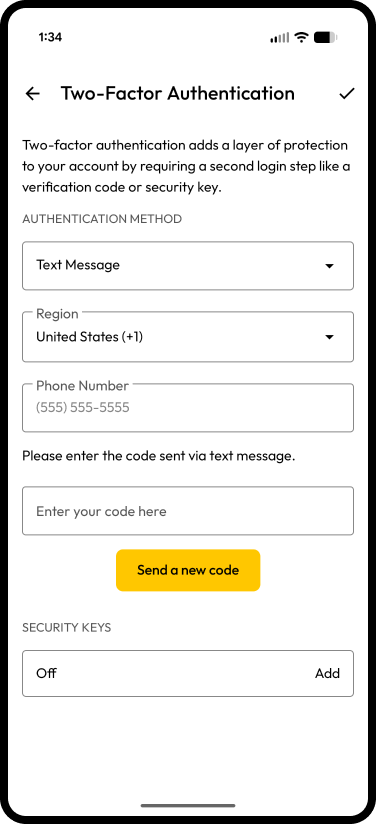
<figure><img src="https://914511346-files.gitbook.io/~/files/v0/b/gitbook-x-prod.appspot.com/o/spaces%2F-LSGVtOTYUIkVBoYtFvK%2Fuploads%2FaYam1yhgpVfIdiq4xkhI%2FSMS%202FA%20Setup.png?alt=media&#x26;token=280ac22c-5dd4-4338-9a17-da5073823a48" alt="" width="188"><figcaption><p>Code invoeren</p></figcaption></figure>

4. Vervolgens worden back-upcodes weergegeven. Als u geen twee-factor-codes kunt ontvangen via het ingevoerde telefoonnummer, kunt u een van de vermelde back-upcodes invoeren. Tik op een van de opties om te bevestigen dat u de codes veilig hebt opgeslagen.

{% hint style="warning" %}
Als u geen sms-berichten van Keeper ontvangt, gebruikt u de TOTP-methode of dient u een supportticket in via <https://www.keepersecurity.com/support.html>.
{% endhint %}

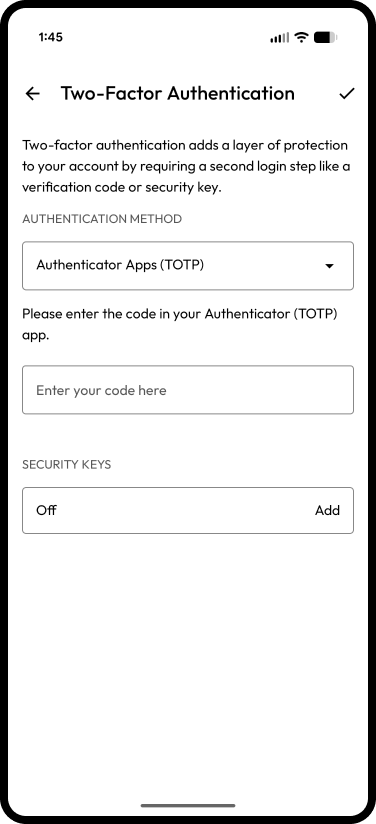
#### Installatie via authenticator-app (TOTP):

1. Zodra u "Authenticator-app" selecteert, tikt u op het **vinkje** om op te slaan.
2. Selecteer hoelang de twee-factor-methode geldig moet zijn: niet opnieuw voor dit apparaat, elke 30 dagen, 24 uur, 12 uur of bij elke aanmelding.

{% hint style="info" %}
Business-klanten kunnen verplicht worden bij elke aanmelding de code in te voeren, zoals bepaald door hun Keeper-beheerder.
{% endhint %}

3. U wordt gevraagd de QR-code te scannen of uw geheime sleutel in te voeren in uw authenticator- of TOTP-app. Als u geen authenticator-app hebt geïnstalleerd, toont de app de QR-code zodat u deze rechtstreeks kunt scannen. Als u al een of meer authenticator-apps op uw Android-apparaat hebt geïnstalleerd, verschijnt onderaan het scherm een menu waarin u de gewenste app kunt selecteren.

* **Als u meerdere authenticator-apps hebt geïnstalleerd:**\
  Kies de app die u wilt gebruiken. De geselecteerde app wordt geopend en vraagt of u het token wilt toevoegen.
* **Als u slechts één authenticator-app hebt geïnstalleerd:**\
  De geïnstalleerde app wordt automatisch geopend en vraagt of u het token wilt toevoegen.
* **Het token opslaan in uw authenticator-app**

  * **Voor één app:** De authenticator-app vraagt u automatisch het token toe te voegen. Tik om te bevestigen.
  * **Voor meerdere apps:** Nadat u uw authenticator-app hebt geselecteerd, vraagt de app u het token toe te voegen. Tik om te bevestigen.

  **Belangrijk:** Nadat u het token in uw authenticator-app hebt geregistreerd, is er geen duidelijke knop "Terug naar Keeper". U moet handmatig terugkeren naar Keeper door:

  * De knop "Recente apps" te gebruiken om terug te schakelen naar Keeper, of
  * Met een veeggebaar (afhankelijk van de instellingen van uw apparaat) terug te keren naar Keeper.

4. Zodra het token in uw authenticator-app is geregistreerd, keert u terug naar Keeper en voert u de TOTP-code van uw app in om de installatie te voltooien.

<img src="https://914511346-files.gitbook.io/~/files/v0/b/gitbook-x-prod.appspot.com/o/spaces%2F-LSGVtOTYUIkVBoYtFvK%2Fuploads%2FNnGFDu9BVlJ4KsL5yPZu%2FTOTP%20Set%20Up.png?alt=media&#x26;token=d899e027-85e8-48ae-9417-397da2e97072" alt="Code invoeren" width="188">

5. Vervolgens worden back-upcodes weergegeven. Als u geen twee-factor-codes kunt ontvangen via het ingevoerde telefoonnummer, kunt u een van de vermelde back-upcodes invoeren. Tik op een van de opties om te bevestigen dat u de codes veilig hebt opgeslagen.

{% hint style="info" %}
Om Azure MFA (met de Microsoft Authenticator-app) als TOTP te gebruiken, moet de Azure-beheerder de verificatiemethode "Verificatiecode van mobiele app of hardwaretoken" toestaan bij het instellen van MFA in Azure.
{% endhint %}

#### Keeper voor Wear OS instellen:

Om twee-factor-authenticatie voor uw Keeper-kluis in te stellen met Keeper voor Wear OS als tweede factor, koppelt u eerst uw smartwatch aan uw mobiele telefoon.

Ga op uw telefoon naar het menu **Instellingen** van Keeper en tik op **Twee-factor-authenticatie**. Selecteer in het vervolgkeuzemenu "Authenticatiemethode" **Smartwatch** en volg de prompts om uw identiteit te verifiëren.

<div><figure><img src="https://914511346-files.gitbook.io/~/files/v0/b/gitbook-x-prod.appspot.com/o/spaces%2F-LSGVtOTYUIkVBoYtFvK%2Fuploads%2FiqxvcV6QJY2lK36oXmvm%2FSettings%20(3).png?alt=media&#x26;token=1a1b7761-0900-44a0-8342-74f75244e296" alt="" width="188"><figcaption><p>Twee-factor-authenticatie inschakelen</p></figcaption></figure> <figure><img src="https://914511346-files.gitbook.io/~/files/v0/b/gitbook-x-prod.appspot.com/o/spaces%2F-LSGVtOTYUIkVBoYtFvK%2Fuploads%2FyDFyHNr6oAllo6X1Kzjs%2F2FA%20Menu.png?alt=media&#x26;token=6a1e0c5c-ad87-4dc4-b02a-25af5ca9b05b" alt="" width="188"><figcaption><p>Installatie voor smartwatch</p></figcaption></figure></div>

De volgende keer dat u zich aanmeldt bij Keeper, ontvangt u een pushverificatieverzoek op uw smartwatch om de aanmeldpoging goed te keuren of te weigeren. U kunt ook de tijdgebaseerde verificatiecode invoeren vanaf het startscherm van de Keeper-app. Dit is vooral nuttig wanneer de Keeper Push-melding verloopt.

<div><figure><img src="https://914511346-files.gitbook.io/~/files/v0/b/gitbook-x-prod.appspot.com/o/spaces%2F-LSGVtOTYUIkVBoYtFvK%2Fuploads%2Fe3CYLZClgWSzJ9BpTx9K%2Fan3.avif?alt=media&#x26;token=3a187153-6cad-4f85-8e91-8bd8a171613d" alt=""><figcaption><p>Verificatieverzoek voor aanmelding</p></figcaption></figure> <figure><img src="https://914511346-files.gitbook.io/~/files/v0/b/gitbook-x-prod.appspot.com/o/spaces%2F-LSGVtOTYUIkVBoYtFvK%2Fuploads%2F7S2XawSj7pUqRHmSkV7W%2Fan2.avif?alt=media&#x26;token=358b4d50-1762-4e45-98f9-7cd86ddcb5d6" alt="" width="265"><figcaption><p>Verzoek geverifieerd</p></figcaption></figure></div>

{% hint style="info" %}
Klik [hier](#keeper-for-wear-os) voor meer informatie over de Keeper WearOS-app.
{% endhint %}

### 2FA-frequentie

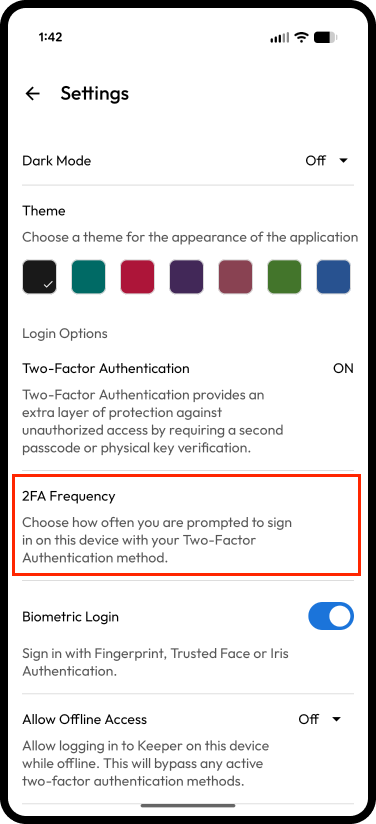
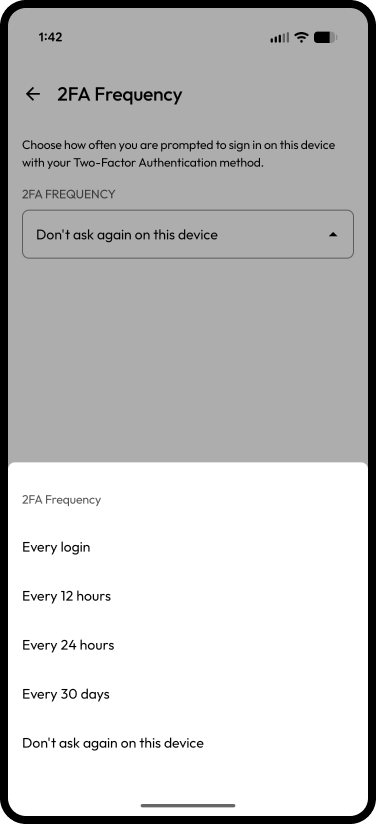
U kunt op elk moment beheren hoe vaak u op uw apparaat wordt gevraagd om u aan te melden met uw geselecteerde twee-factor-methode. Zodra u twee-factor-authenticatie voor uw kluis hebt ingesteld (volgens de bovenstaande stappen), is de instelling 2FA-frequentie beschikbaar in het menu "Instellingen". Tik op **2FA-frequentie** en selecteer: elke aanmelding, elke 12 uur, elke 24 uur, elke 30 dagen of niet opnieuw vragen op dit apparaat.

<div><figure><img src="https://914511346-files.gitbook.io/~/files/v0/b/gitbook-x-prod.appspot.com/o/spaces%2F-LSGVtOTYUIkVBoYtFvK%2Fuploads%2FVKlCHB479nhBc4eWUhl9%2FSettings%20-%202FA%20Frequency.png?alt=media&#x26;token=bf6e204a-dfed-4a1e-ad08-e96ee6cd6098" alt="" width="188"><figcaption><p>2FA-frequentie wijzigen</p></figcaption></figure> <figure><img src="https://914511346-files.gitbook.io/~/files/v0/b/gitbook-x-prod.appspot.com/o/spaces%2F-LSGVtOTYUIkVBoYtFvK%2Fuploads%2FFEfECkfI1wvua4COnZd8%2F2FA%20Frequency%20Menu.png?alt=media&#x26;token=44a9317a-daef-4640-aa32-b19a4a79c6a1" alt="" width="188"><figcaption><p>Frequentie selecteren</p></figcaption></figure></div>

### 2FA voor websites en apps

Keeper kan 2FA-codes invullen op elke website of applicatie die TOTP ondersteunt door een QR-code te scannen om een code te genereren (vereist een tweede apparaat).

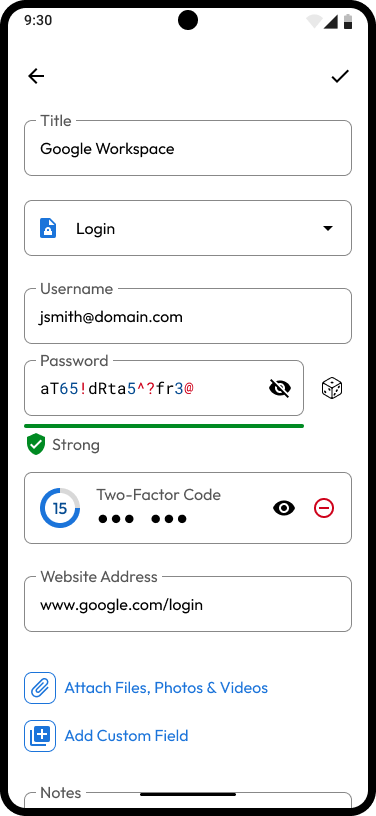
1. Open en bewerk de Keeper-record op uw mobiele apparaat en tik op **Twee-factor-code toevoegen** (dit opent de camera van uw apparaat).

{% hint style="info" %}
Om de camera van uw apparaat te openen, moet u Keeper eerst toestemming geven wanneer daarom wordt gevraagd.
{% endhint %}

<div><img src="https://914511346-files.gitbook.io/~/files/v0/b/gitbook-x-prod.appspot.com/o/spaces%2F-LSGVtOTYUIkVBoYtFvK%2Fuploads%2FLbDBit3whN8usg6Absmd%2FRecord%20Edit%20Actions%20-%20Default%20(2).png?alt=media&#x26;token=7f7aca30-37c8-48b2-8f41-fbaedb0dfb7d" alt="Twee-factor-code toevoegen" width="188"> <figure><img src="https://914511346-files.gitbook.io/~/files/v0/b/gitbook-x-prod.appspot.com/o/spaces%2F-LSGVtOTYUIkVBoYtFvK%2Fuploads%2F0ONzKKGrX70j9b0qRBfz%2FRecord%20Edit%20Actions%20-%20TOTP%20Added.png?alt=media&#x26;token=de7c4c91-6523-4c1f-ba2f-a4fb125daf42" alt="" width="188"><figcaption><p>Twee-factor-code ingevuld</p></figcaption></figure></div>

2. Ga op een tweede apparaat (bijv. tablet, computer) naar het 2FA-installatiescherm van de betreffende record om de QR-code van de site op te halen.
3. Scan de QR-code met uw mobiele apparaat. U ziet dat de code aan de record is toegevoegd.
4. Tik op het **vinkje** om op te slaan en tik vervolgens op de code om deze naar het klembord van uw apparaat te kopiëren.
5. Keer terug naar de site om de code te plakken en de installatie te voltooien.

## Biometrische aanmelding

Schakel "Biometrische aanmelding" in vanuit het menu Instellingen.

{% hint style="warning" %}
Android heeft om veiligheidsredenen alleen bepaalde biometrische authenticatiemethoden als veilig aangemerkt. De gezichtsbiometrie van Samsung wordt door het Android-besturingssysteem als *onveilig* beschouwd (omdat deze [door een foto kan worden misleid](https://www.theregister.com/2023/05/19/2d_photograph_facial_recog/) (Engels)). Keeper Security staat geen onveilige biometrische toegang tot de kluis toe.
{% endhint %}

<figure><img src="https://914511346-files.gitbook.io/~/files/v0/b/gitbook-x-prod.appspot.com/o/spaces%2F-LSGVtOTYUIkVBoYtFvK%2Fuploads%2F6QcNDz2ovxvMJVmFsmEI%2FSettings%20(1).png?alt=media&#x26;token=683a6984-27c1-45a4-b814-5d647adf043b" alt="" width="188"><figcaption><p>Instellingen > Biometrische aanmelding</p></figcaption></figure>

Zodra de functie is ingeschakeld, tikt u op het aanmeldscherm van Keeper op **Biometrische aanmelding** en raakt u de vingerafdruksensor aan wanneer daarom wordt gevraagd (of gebruikt u gezichts- of irisherkenning waar beschikbaar).

<figure><img src="https://914511346-files.gitbook.io/~/files/v0/b/gitbook-x-prod.appspot.com/o/spaces%2F-LSGVtOTYUIkVBoYtFvK%2Fuploads%2FSfyqqXRqJKctA4AkjsgU%2FLogin%20Screen%20(1).png?alt=media&#x26;token=f2fa99b0-fbdb-4749-ba33-663cec6da493" alt="" width="188"><figcaption><p>Biometrisch aanmelden bij Keeper</p></figcaption></figure>

{% embed url="<https://vimeo.com/585563712>" %}
Biometrische aanmelding (Engels)
{% endembed %}

## FIDO2 WebAuthn-beveiligingssleutels

Keeper biedt twee-factor-authenticatie (2FA) op Android met compatibele hardwaresleutels, zoals de [**YubiKey 5 NFC**](https://www.yubico.com/product/yubikey-5-nfc/) (Engels), [**YubiKey 5C NFC**](https://www.yubico.com/product/yubikey-5c-nfc/) (Engels) en [**YubiKey 5Ci**](https://www.yubico.com/product/yubikey-5ci) (Engels). Hieronder staan de ondersteunde fysieke sleutels voor Android.

| Ondersteunde fysieke sleutels | NFC-ondersteuning | Ondersteuning voor aansluiten |
| ----------------------------- | ----------------- | ----------------------------- |
| Yubikey 5 NFC                 | ✅                 | ❌                             |
| YubiKey 5C NFC                | ✅                 | ✅                             |
| YubiKey 5Ci                   | ❌                 | ✅                             |
| Identiv uTrust NFC            | ✅                 | ❌                             |
| Feittian ePass K9 NFC         | ✅                 | ❌                             |
| GoTrust Idem NFC              | ❌                 | ✅                             |
| Thetis Pro NFC                | ✅                 | ✅                             |

{% hint style="info" %}
Keeper blijft de beveiliging en flexibiliteit van uw ervaring verbeteren. Ondersteuning voor meer fysieke sleutels die kunnen worden aangesloten volgt in een toekomstige release.
{% endhint %}

### Installatie en registratie

1. Voordat u een beveiligingssleutel toevoegt, moet er een twee-factor-authenticatiemethode als back-up aanwezig zijn.
2. Ga naar **Instellingen > Twee-factor-authenticatie** en tik op **Toevoegen** naast "Beveiligingssleutels".
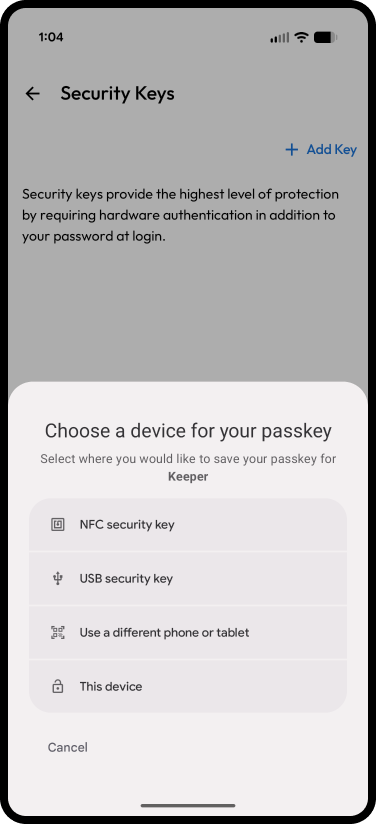
3. Tik op **+** **Sleutel toevoegen**, voer een naam voor de beveiligingssleutel in en tik vervolgens op **Registreren**.
4. Selecteer **NFC-beveiligingssleutel** in de lijst met apparaten.
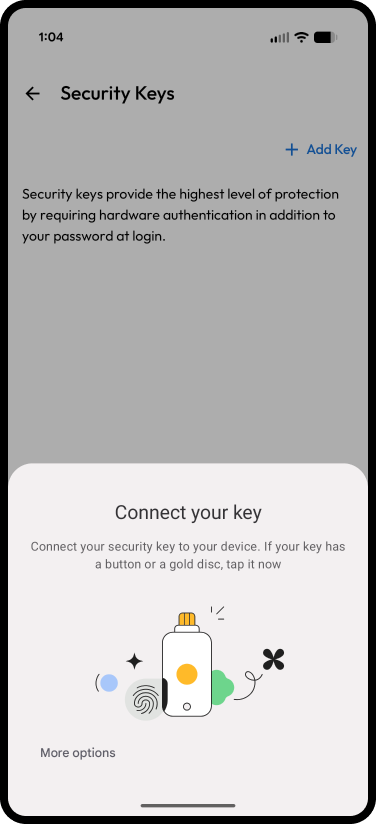
5. Houd uw sleutel plat tegen de achterkant van uw apparaat totdat deze niet meer trilt.

Uw beveiligingssleutel is geregistreerd. U kunt maximaal 5 beveiligingssleutels registreren. Elk van deze sleutels kan het account ontgrendelen.

<div><figure><img src="https://914511346-files.gitbook.io/~/files/v0/b/gitbook-x-prod.appspot.com/o/spaces%2F-LSGVtOTYUIkVBoYtFvK%2Fuploads%2Fy9cJ6wcl1sEDiAcXq2Kx%2FSecurity%20Key%20Set%20Up.png?alt=media&#x26;token=4d2fdfd3-af60-4dfa-9f4c-026d5f65523d" alt="" width="188"><figcaption><p>Beveiligingssleutel registreren voor 2FA</p></figcaption></figure> <figure><img src="https://914511346-files.gitbook.io/~/files/v0/b/gitbook-x-prod.appspot.com/o/spaces%2F-LSGVtOTYUIkVBoYtFvK%2Fuploads%2FsOZZqz3NUIslRsaQz22M%2FSecurity%20Key%20Set%20Up%20-%20Connect%20Key.png?alt=media&#x26;token=615665db-4ba9-4fc2-a259-b8708186f4ec" alt="" width="188"><figcaption><p>Uw sleutel verbinden</p></figcaption></figure></div>

### **Promptfrequentie en offline toegang**

Het FIDO2 WebAuthn-apparaat is vereist voor aanmelding op basis van de configuratie van de eerste 2FA-methode. Bijvoorbeeld:

* Als de eerste 2FA-methode is ingesteld op "Elke aanmelding", is de YubiKey bij elke aanmelding vereist en is offline aanmelden *uitgeschakeld*.
* Als de eerste 2FA-methode is ingesteld op "Elke 30 dagen", is de YubiKey elke 30 dagen vereist en is offline aanmelden *uitgeschakeld*.
* Als de eerste 2FA-methode is ingesteld op "Niet opnieuw vragen op dit apparaat", is de YubiKey slechts één keer vereist op elk nieuw apparaat. Offline aanmelden bij de kluis is *ingeschakeld*.

## Account wisselen <a href="#account-switching-and-vault-selection" id="account-switching-and-vault-selection"></a>

Hebt u meer dan één Keeper-account? Keeper ondersteunt het gebruik van meerdere kluizen op hetzelfde apparaat en maakt het eenvoudig om naadloos te wisselen tussen uw persoonlijke en zakelijke accounts zonder u af te melden bij uw huidige sessie.

Om van account te wisselen, gaat u naar het menu "Account" door rechtsboven op uw scherm op uw **gebruikerspictogram** te tikken en **Account** te selecteren. Tik vervolgens op het **vervolgkeuzemenu-pictogram** rechts van uw e-mailadres.

Selecteer het account waarnaar u wilt wisselen of tik op **Account toevoegen** om u aan te melden bij en een ander account op dat apparaat te registreren.

<div><img src="https://914511346-files.gitbook.io/~/files/v0/b/gitbook-x-prod.appspot.com/o/spaces%2F-LSGVtOTYUIkVBoYtFvK%2Fuploads%2FKFoEPRiHCz7aReTofwBK%2FMy%20Vault.png?alt=media&#x26;token=3e395a5a-4e78-4a65-9884-998e52ea8e4e" alt="Accountmenu" width="188"> <figure><img src="https://914511346-files.gitbook.io/~/files/v0/b/gitbook-x-prod.appspot.com/o/spaces%2F-LSGVtOTYUIkVBoYtFvK%2Fuploads%2FKvVlHhkIxcNI6S8BKOIx%2FAccount%20-%20Account%20Menu.png?alt=media&#x26;token=fc3b689a-9442-4b73-8603-892d8578299f" alt="" width="188"><figcaption><p>Account wisselen/toevoegen</p></figcaption></figure></div>

{% hint style="info" %}
Snel wisselen tussen accounts werkt alleen voor actieve sessies waarbij u al bent aangemeld.
{% endhint %}

Verwijder ongewenste accounts eenvoudig van het apparaat door naar links te vegen op het e-mailadres van een account en vervolgens op het **verwijderpictogram** te tikken.

<figure><img src="https://914511346-files.gitbook.io/~/files/v0/b/gitbook-x-prod.appspot.com/o/spaces%2F-LSGVtOTYUIkVBoYtFvK%2Fuploads%2F3JBgnwDLzgC5CIhhKly6%2FRemove%20Account%20(1).png?alt=media&#x26;token=5f5d3ea3-d379-424d-a23b-e8a8380c9ece" alt="" width="188"><figcaption><p>Account van apparaat verwijderen</p></figcaption></figure>

{% hint style="success" %}
U kunt ook van account wisselen en accounts toevoegen vanaf het Keeper-aanmeldscherm.
{% endhint %}

## 2FA-promptgedrag en offline toegang

Wanneer 2FA is geactiveerd op een account, beschermt het de gebruiker op alle apparaten en platforms, omdat 2FA de toegang tot het backend-cloudsysteem beschermt.

Twee-factor-authenticatie beschermt per definitie de toegang tot de cloud en online accounts. Daarom is een online verbinding vereist om om 2FA te worden gevraagd. 2FA wordt geactiveerd wanneer een verzoek wordt gedaan vanaf het clientapparaat naar de server, bijvoorbeeld bij aanmelden op een nieuw apparaat, synchroniseren van nieuwe informatie op een bestaand apparaat of het gebruik van andere cloudgebaseerde functies.

Standaard stellen de native Keeper-apps voor iOS, Android, Mac en Windows gebruikers in staat om snel aan te melden met hun hoofdwachtwoord (offline modus) om toegang te krijgen tot hun kluis. Na het invoeren van het hoofdwachtwoord of het gebruik van biometrische aanmelding ontsleutelt de gebruiker de gegevens lokaal. Vervolgens stuurt de app een synchronisatieverzoek naar de server, waarbij de gebruiker mogelijk om de 2FA-code wordt gevraagd. Afhankelijk van de snelheid van de internetverbinding kan de 2FA-prompt enkele seconden na het aanmelden bij de native applicatie worden ontvangen, omdat de lokale ontsleuteling van gegevens veel sneller verloopt.

Offline authenticatie en kluistoegang zijn toegestaan voor alle consumentenklanten. Enterprise-klanten kunnen het gebruik van offline toegang voor hun medewerkers beperken.

## 2FA-tokenbehoud en timing

Wanneer u 2FA voor het eerst op uw Android-apparaat activeert, selecteert u hoe vaak u om een prompt wilt worden gevraagd. U kunt om 2FA worden gevraagd bij elke aanmelding, elke 12 uur, elke 24 uur, elke 30 dagen of slechts één keer per apparaat. Het is belangrijk te begrijpen dat 2FA altijd is ingeschakeld op de Keeper-servers. Na een succesvolle aanmelding op een apparaat wordt een 'token' gegenereerd uit de 2FA-code en lokaal op het apparaat opgeslagen zolang de server deze als geldig beschouwt. Daarom kunt u zich op hetzelfde apparaat herhaaldelijk aanmelden zonder opnieuw te worden gevraagd. Standaard worden consumentenklanten slechts één keer per apparaat om een prompt gevraagd. Enterprise-klanten kunnen afdwingen dat gebruikers elke keer om een nieuwe code worden gevraagd.

Momenteel is de timing voor het behouden van 2FA-tokens op Android standaard "slechts één keer" op een apparaat als 2FA aanvankelijk is ingesteld via de Webkluis of Desktop-app. Om dit gedrag te wijzigen, schakelt u 2FA uit en activeert u 2FA opnieuw op het iOS-apparaat.

## Importeren en exporteren

Om gegevens uit uw Keeper-kluis te importeren of exporteren, bezoekt u de Keeper Webkluis of downloadt u Keeper Desktop voor uw computer.

Keeper Webkluis: <https://keepersecurity.com/vault>

Alle downloads: <https://keepersecurity.com/download>

## Verwijderen en account resetten

De onderstaande instructies gelden voor de nieuwste versie van het besturingssysteem. Instructies voor besturingssystemen van derden kunnen verschillen.

#### Keeper verwijderen:

{% hint style="danger" %}
Het verwijderen van Keeper wist de gegevens van Keeper op het lokale apparaat. Gegevens die zijn opgeslagen in de Cloud Security Vault van Keeper worden NIET gewist.
{% endhint %}

1. Open het menu **Instellingen** van uw apparaat.
2. Tik op **Apps** of **Applicatiebeheer** (afhankelijk van uw apparaat).
3. Ga naar de **Keeper-app**.
4. Tik op **Verwijderen**.
5. Tik op **OK** om te bevestigen wanneer daarom wordt gevraagd.

#### Account resetten:

{% hint style="danger" %}
Het resetten van Keeper wist alle records van alle Keeper-accounts die lokaal op uw apparaat zijn opgeslagen. Gegevens die zijn opgeslagen in de Cloud Security Vault van Keeper worden NIET gewist.
{% endhint %}

1. Open het menu **Instellingen** van uw apparaat.
2. Tik op **Apps** of **Applicatiebeheer** (afhankelijk van uw apparaat).
3. Ga naar **Keeper-app > Opslag**.
4. Tik op **Gegevens wissen** en **Cache wissen**.
5. Tik op **OK** om te bevestigen wanneer daarom wordt gevraagd.

## Privacy

De mobiele apps van Keeper bevatten geen trackers. Alle mobiele apps worden op kwetsbaarheden getest door externe testers van Keeper en het Bugcrowd Bug Bounty Program.

Exodus Privacy is een organisatie die applicaties monitort die gebruikers volgen. Hieronder staat de Android-applicatie van Keeper vermeld met nul trackers:

<https://reports.exodus-privacy.eu.org/en/reports/com.callpod.android_apps.keeper/latest/#trackers> (Engels)

## Nuttige links <a href="#helpful-links" id="helpful-links"></a>

Klantensupportformulier: <https://keepersecurity.com/support.html>​​

Business-klanten: <business.support@keepersecurity.com>​

Systeemstatus: [https://statuspage.keeper.io](https://statuspage.keeper.io/)


---

# Agent Instructions
This documentation is published with GitBook. GitBook is the documentation platform designed so that both humans and AI agents can read, navigate, and reason over technical content effectively. Learn more at gitbook.com.

## Querying This Documentation
If you need additional information that is not directly available in this page, you can query the documentation dynamically by asking a question.

Perform an HTTP GET request on the current page URL with the `ask` query parameter, and the optional `goal` query parameter:

```
GET https://docs.keeper.io/user-guides/nl/android.md?ask=<question>&goal=<endgoal>
```

`ask` is the immediate question: it should be specific, self-contained, and written in natural language.
`goal` is optional and describes the broader end goal you are ultimately trying to accomplish on behalf of the user. GitBook uses it to tailor the answer towards what is most useful for that goal.

The response will contain a direct answer to the question and relevant excerpts and sources from the documentation.

Use this mechanism when the answer is not explicitly present in the current page, you need clarification or additional context, or you want to retrieve related documentation sections.