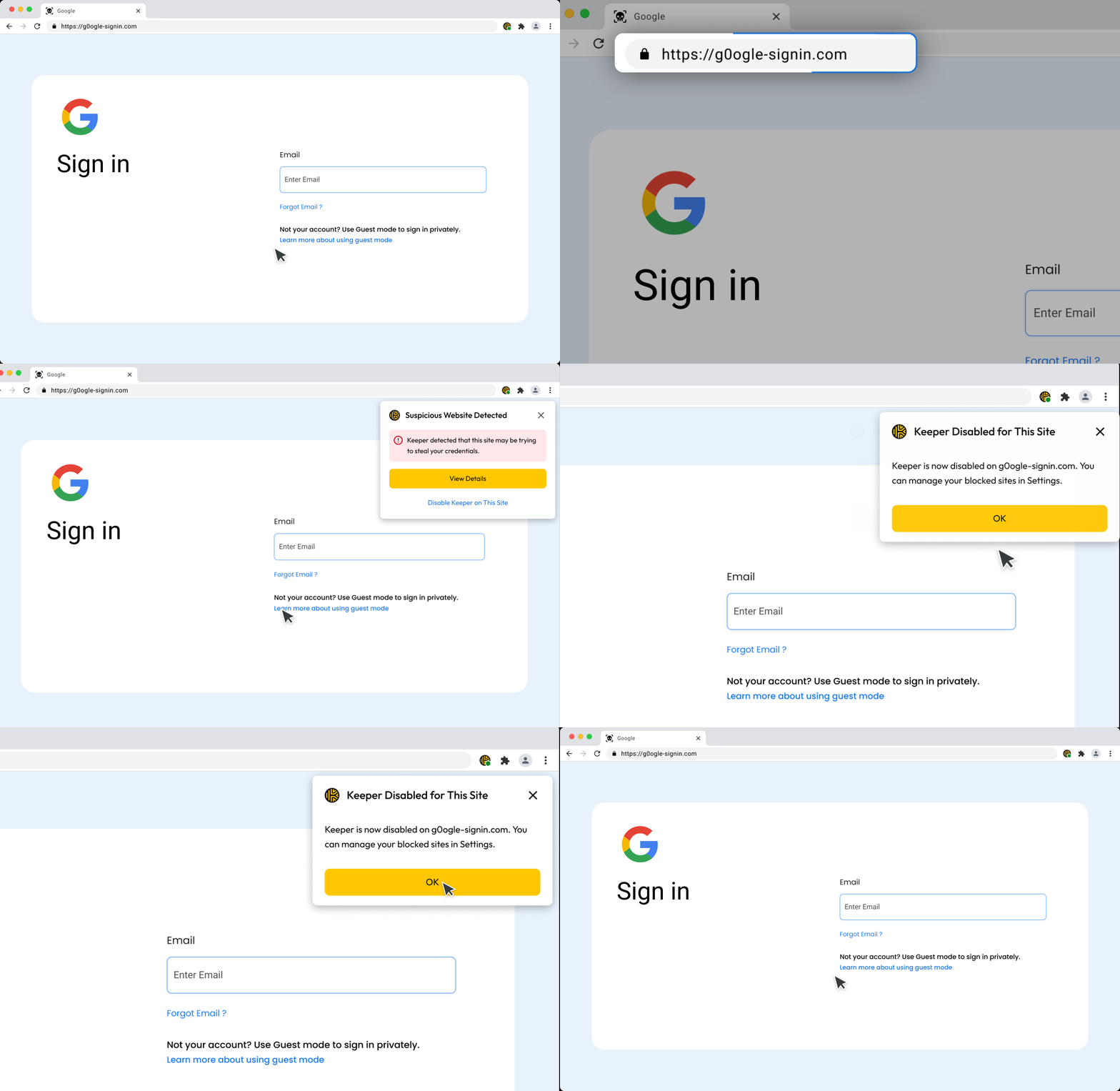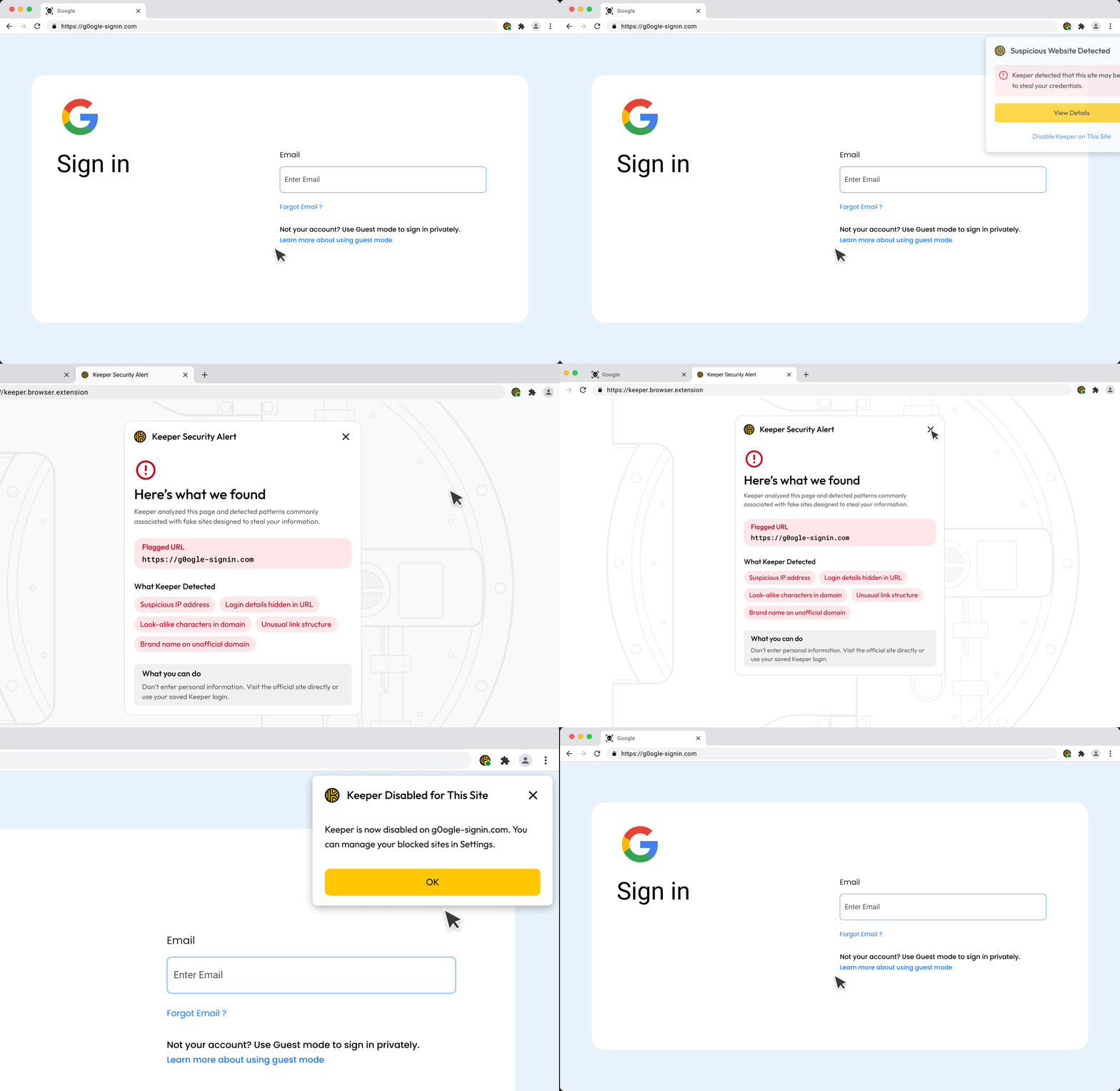
> For the complete documentation index, see [llms.txt](https://docs.keeper.io/llms.txt). Markdown versions of documentation pages are available by appending `.md` to page URLs; this page is available as [Markdown](https://docs.keeper.io/user-guides/nl/browser-extensions.md).

# Browserextensies

Gebruikersgidsen voor de KeeperFill-browserextensie voor Chrome, Firefox, Safari, Microsoft Edge, Opera en andere Chromium-gebaseerde browsers.

<figure><img src="https://445174131-files.gitbook.io/~/files/v0/b/gitbook-x-prod.appspot.com/o/spaces%2FhiDuu02d8eDZJBCej9KY%2Fuploads%2Fgit-blob-e961de8e0ce02892f99d9d2d9d00939b2fdcce23%2FBE.jpg?alt=media" alt=""><figcaption></figcaption></figure>

## Overzicht

KeeperFill is de krachtige browserextensie van Keeper voor automatisch invullen. Na installatie van de Keeper-browserextensie vult u eenvoudig aanmeldingen, wachtwoorden en passkeys in, en slaat u nieuwe records op in uw Keeper-kluis. De KeeperFill-browserextensie is beschikbaar voor elke webbrowser, waaronder Chrome, Firefox, Safari, Edge, Opera en andere Chromium-gebaseerde browsers.

## Installatie en instellen

Hieronder vindt u browserspecifieke instructies voor installatie en instellen. De stappen verschillen per browser en besturingssysteem.

* [Chrome](/user-guides/nl/browser-extensions/keeperfill-for-chrome-and-brave.md)
* [Firefox](/user-guides/nl/browser-extensions/keeperfill-for-firefox.md)
* [Safari](/user-guides/nl/browser-extensions/keeperfill-for-safari.md)
* [Edge](/user-guides/nl/browser-extensions/keeperfill-for-edge.md)
* [Opera](/user-guides/nl/browser-extensions/keeperfill-for-opera.md)
* [Andere Chromium-gebaseerde browsers](/user-guides/nl/browser-extensions/keeperfill-for-chrome-and-brave.md), zoals Brave

## Wachtwoordbeheerder van uw browser uitschakelen

Omdat de ingebouwde wachtwoordbeheerder van uw browser Keeper kan verstoren, raden we sterk aan die uit te schakelen zodra u de Keeper-browserextensie hebt gedownload. Zo voorkomt u conflicten en krijgt u de beste KeeperFill-ervaring zonder handmatige configuratie.

* **Beheercontroles:** In een toekomstige release worden beheercontroles in de Keeper Admin Console toegevoegd, zodat organisaties kunnen bepalen of KeeperFill de ingebouwde wachtwoordbeheerder van een browser automatisch uitschakelt.
* **Bestaande wachtwoorden:** Bestaande wachtwoorden in de wachtwoordbeheerder van uw browser worden niet verwijderd als deze functie is ingeschakeld.
* **Automatisch invullen van betalingen, adressen en persoonlijke gegevens:** Betalingen, adressen en persoonlijke gegevens in de wachtwoordbeheerder van uw browser blijven onaangetast door deze functie.

**Bestaande gebruikers**

Als u een bestaande gebruiker bent, kan deze functie-update de browserextensie een fout laten tonen. Klik in dat geval op “Inschakelen” of “Machtigingen accepteren” (afhankelijk van uw browser) om Keeper opnieuw in te schakelen. Door machtigingen te accepteren, kan Keeper de ingebouwde wachtwoordbeheerder van uw browser uitschakelen.

<div><figure><img src="https://445174131-files.gitbook.io/~/files/v0/b/gitbook-x-prod.appspot.com/o/spaces%2FhiDuu02d8eDZJBCej9KY%2Fuploads%2Fgit-blob-86ef2e3feb61871e0291d30315e9e630eba41671%2Fimage%20(36)%20(1).png?alt=media" alt=""><figcaption></figcaption></figure> <figure><img src="https://445174131-files.gitbook.io/~/files/v0/b/gitbook-x-prod.appspot.com/o/spaces%2FhiDuu02d8eDZJBCej9KY%2Fuploads%2Fgit-blob-2e0d0d5af4dc621fdaad71b0a820fae52e48e1a3%2Fimage%20(37)%20(1).png?alt=media" alt=""><figcaption></figcaption></figure></div>

**Instellen**

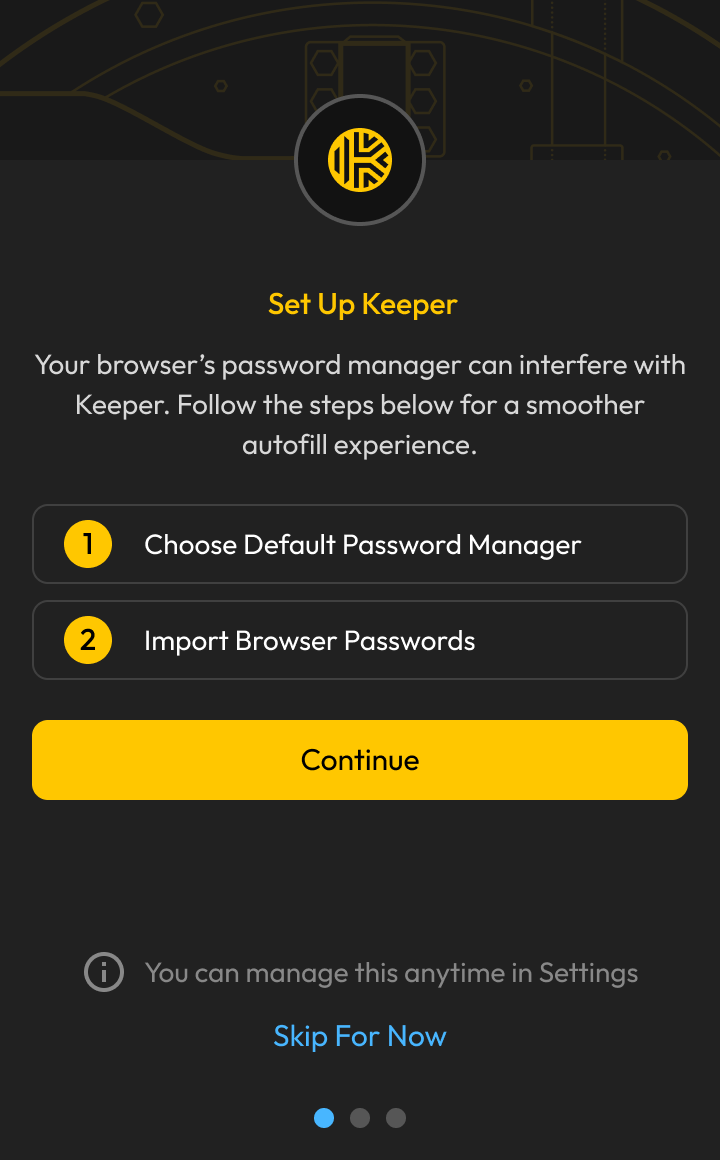
Bij de eerste aanmelding bij Keeper (of na een update) stelt een prompt voor om uw standaardwachtwoordbeheerder te kiezen en wachtwoorden uit uw browser te importeren. Klik op **Doorgaan** om deze snelle installatie te voltooien, of op **Voorlopig overslaan**.

<figure><img src="https://445174131-files.gitbook.io/~/files/v0/b/gitbook-x-prod.appspot.com/o/spaces%2FhiDuu02d8eDZJBCej9KY%2Fuploads%2Fgit-blob-0d2a221265a5398f2d913a9084e94d77d77849ac%2FIntro.png?alt=media" alt="" width="180"><figcaption><p>Prompt om te beginnen met instellen</p></figcaption></figure>

Schakel het selectievakje voor “Keeper Security” in of zet “Ingebouwde wachtwoordbeheerder uitschakelen” aan (deze prompt verschilt afhankelijk van of uw browsertype wordt herkend). Klik daarna op **Doorgaan** om het proces te voltooien.

<div><figure><img src="https://445174131-files.gitbook.io/~/files/v0/b/gitbook-x-prod.appspot.com/o/spaces%2FhiDuu02d8eDZJBCej9KY%2Fuploads%2Fgit-blob-4dbbac87b4575fb59a181362eaf14f9f2267ab80%2FWith%20Browser%20Detection%20(3).png?alt=media" alt="" width="180"><figcaption><p>Keeper geselecteerd als standaard<br>wachtwoordbeheerder</p></figcaption></figure> <figure><img src="https://445174131-files.gitbook.io/~/files/v0/b/gitbook-x-prod.appspot.com/o/spaces%2FhiDuu02d8eDZJBCej9KY%2Fuploads%2Fgit-blob-63750e6d4e29ce6a5acb879388b2b5ab6f2f567c%2FWithout%20Browser%20Detection%20(2).png?alt=media" alt="" width="180"><figcaption><p>Ingebouwde wachtwoordbeheerder uitschakelen</p></figcaption></figure></div>

{% hint style="info" %}

### Klik onderaan in het extensievenster op “Voorlopig overslaan” als u dit proces op enig moment in de installatiewizard wilt overslaan. U kunt deze functie ook altijd beheren via het menu Instellingen van Keeper.

{% endhint %}

## Aanmelden

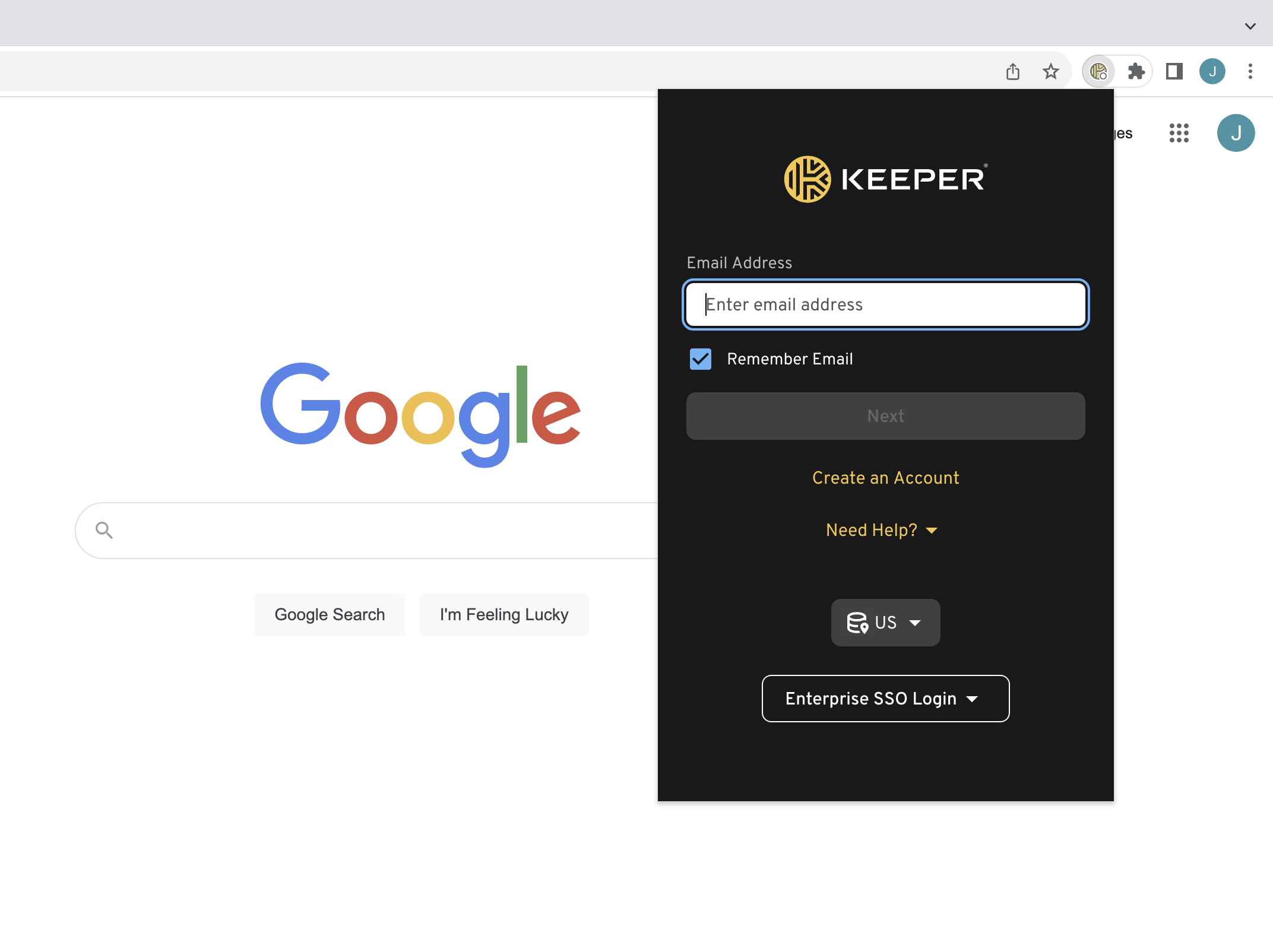
De meeste gebruikers melden zich bij de KeeperFill-browserextensie aan met hun e-mailadres en hoofdwachtwoord. Bij een Enterprise-uitrol kunt u worden gevraagd om u aan te melden met uw Enterprise SSO-aanmeldingsgegevens.

Als u zich aan- of afmeldt bij uw Keeper-webkluis, bent u tegelijk aan- of afgemeld bij KeeperFill, en omgekeerd.

<figure><img src="https://445174131-files.gitbook.io/~/files/v0/b/gitbook-x-prod.appspot.com/o/spaces%2FhiDuu02d8eDZJBCej9KY%2Fuploads%2Fgit-blob-c87315d970eedc3e73f861bc17fa4a892a2164e2%2FScreen%20Shot%202023-10-10%20at%2011.48.53%20AM.png?alt=media" alt=""><figcaption><p>Aanmelden bij KeeperFill met hoofdwachtwoord</p></figcaption></figure>

Voor klanten die zich met SSO aanmelden, leidt het invoeren van het e-mailadres doorgaans naar het aanmeldingsscherm van de bijbehorende identity provider. Als uw Keeper-beheerder een specifieke Enterprise Domain-invoer vereist, klikt u op **SSO-aanmelding Enterprise**.

<figure><img src="https://445174131-files.gitbook.io/~/files/v0/b/gitbook-x-prod.appspot.com/o/spaces%2FhiDuu02d8eDZJBCej9KY%2Fuploads%2Fgit-blob-f655d91642f28920d8b3e4eb5a51e9b2abfa02c7%2FScreen%20Shot%202023-10-10%20at%2011.48.53%20AM%20(1).png?alt=media" alt=""><figcaption><p>Aanmelden bij KeeperFill voor Enterprise SSO</p></figcaption></figure>

{% hint style="info" %}
Als Keeper u niet automatisch naar de juiste datacenterlocatie of identity provider leidt, neem dan contact op met uw Keeper-beheerder.

Voor GovCloud-klanten: zorg dat de regio “US (GOV)” is geselecteerd.
{% endhint %}

## Aangemeld blijven

Standaard worden gebruikers afgemeld bij Keeper als hun browserscherm wordt gesloten of als hun computer opnieuw opstart. Met de functie “Aangemeld blijven” blijft u aangemeld bij Keeper gedurende een configureerbare periode.

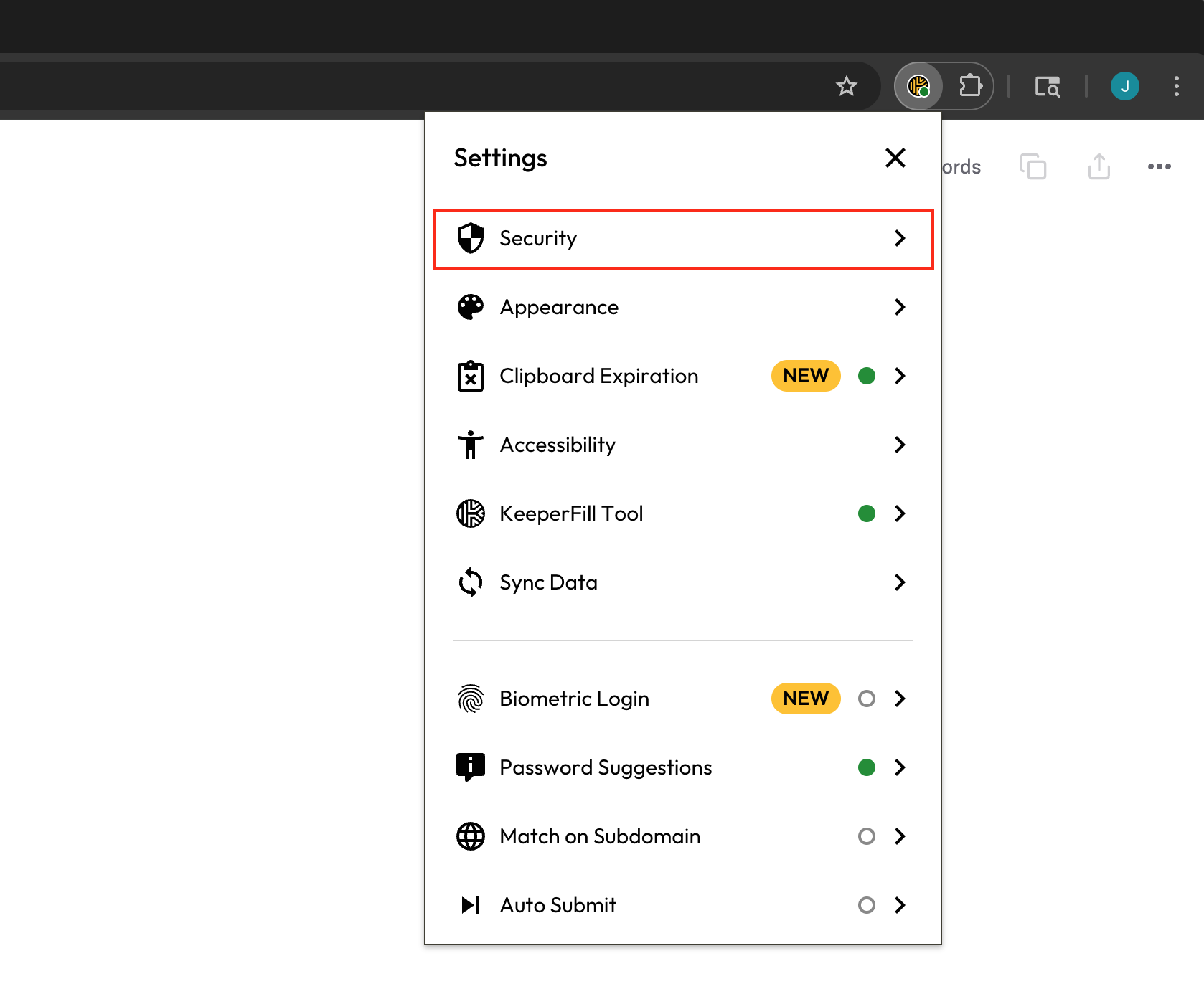
<figure><img src="https://445174131-files.gitbook.io/~/files/v0/b/gitbook-x-prod.appspot.com/o/spaces%2FhiDuu02d8eDZJBCej9KY%2Fuploads%2Fgit-blob-f92d7a00626df19fbdf4f2b15101dcfcb21e9a9a%2FScreenshot%202025-06-26%20at%2010.43.36%E2%80%AFAM.png?alt=media" alt="" width="563"><figcaption><p>KeeperFill Instellingen > Beveiliging</p></figcaption></figure>

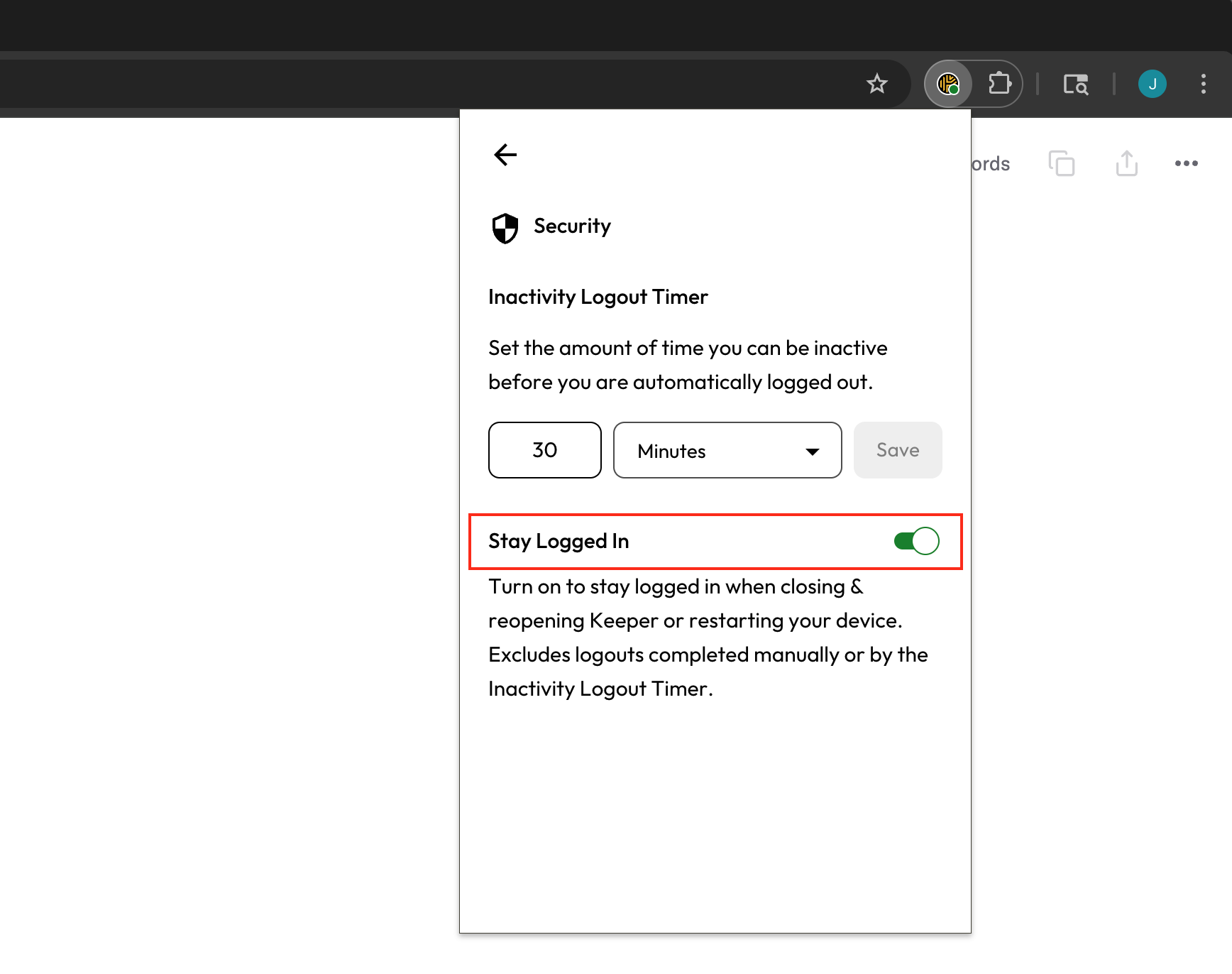
Om Aangemeld blijven in te schakelen, klikt u op het **optiespictogram** > **Instellingen > Beveiliging**, en schakelt u “Aangemeld blijven” in.

<figure><img src="https://445174131-files.gitbook.io/~/files/v0/b/gitbook-x-prod.appspot.com/o/spaces%2FhiDuu02d8eDZJBCej9KY%2Fuploads%2Fgit-blob-5460f70ff9ad640a8e8242a22d6bebab81bfe400%2FScreenshot%202025-06-26%20at%2010.43.26%E2%80%AFAM.png?alt=media" alt="" width="563"><figcaption><p>Aangemeld blijven ingeschakeld</p></figcaption></figure>

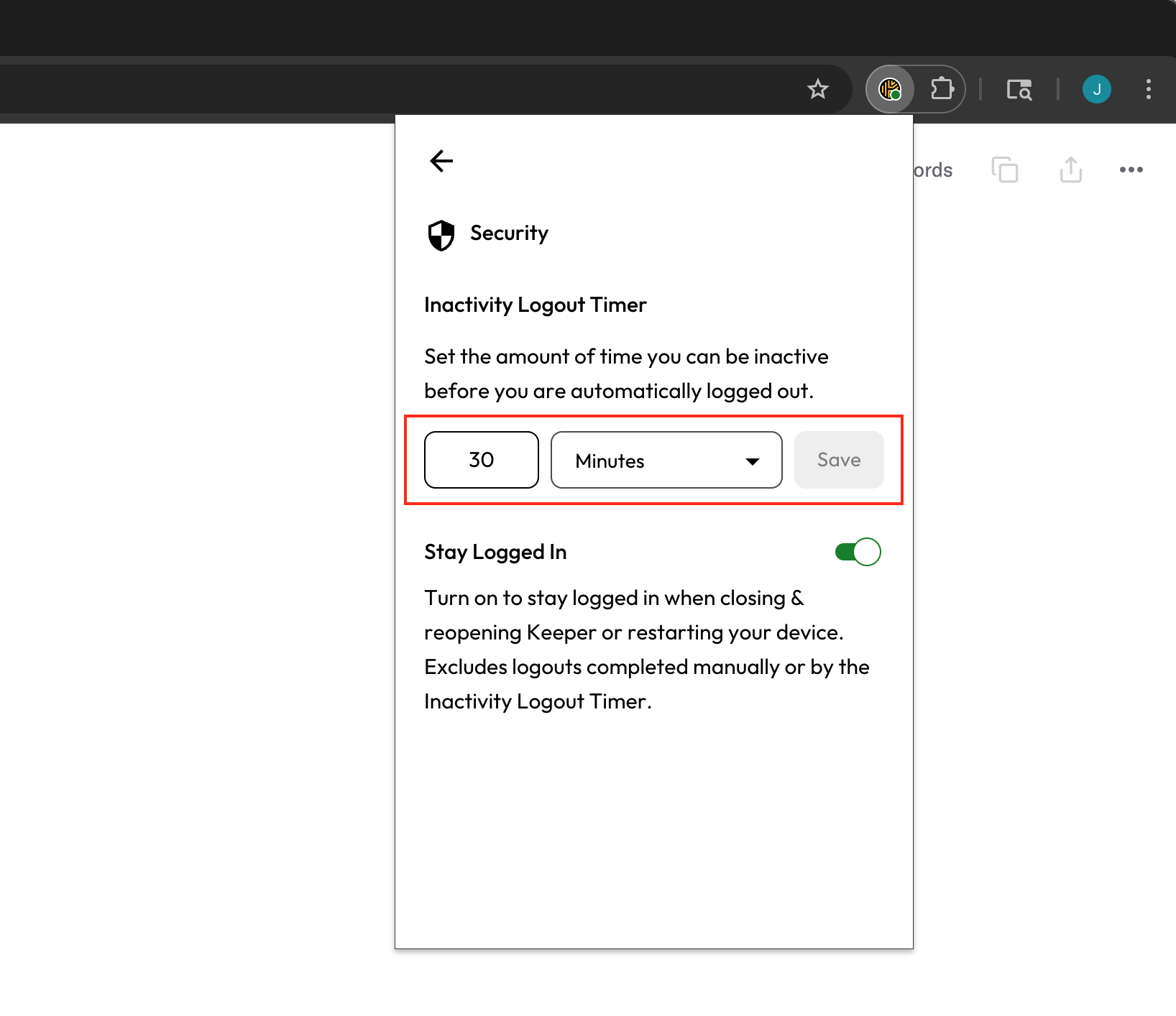
Keeper raadt aan ook de “Afmeldingstimer bij inactiviteit” in te stellen, waarmee u automatisch wordt afgemeld na een periode van inactiviteit. U stelt deze timer in op de gewenste duur (minuten, uren of dagen); uw sessie wordt hervat, ook nadat u uw browser sluit.

<figure><img src="https://445174131-files.gitbook.io/~/files/v0/b/gitbook-x-prod.appspot.com/o/spaces%2FhiDuu02d8eDZJBCej9KY%2Fuploads%2Fgit-blob-9ad9eec14efb4edbb3fc4e6a6e271e281dc925cf%2FScreenshot%202025-06-26%20at%2010.47.54%E2%80%AFAM.png?alt=media" alt="" width="563"><figcaption><p>Afmeldingstimer bij inactiviteit</p></figcaption></figure>

## Recordoverzicht

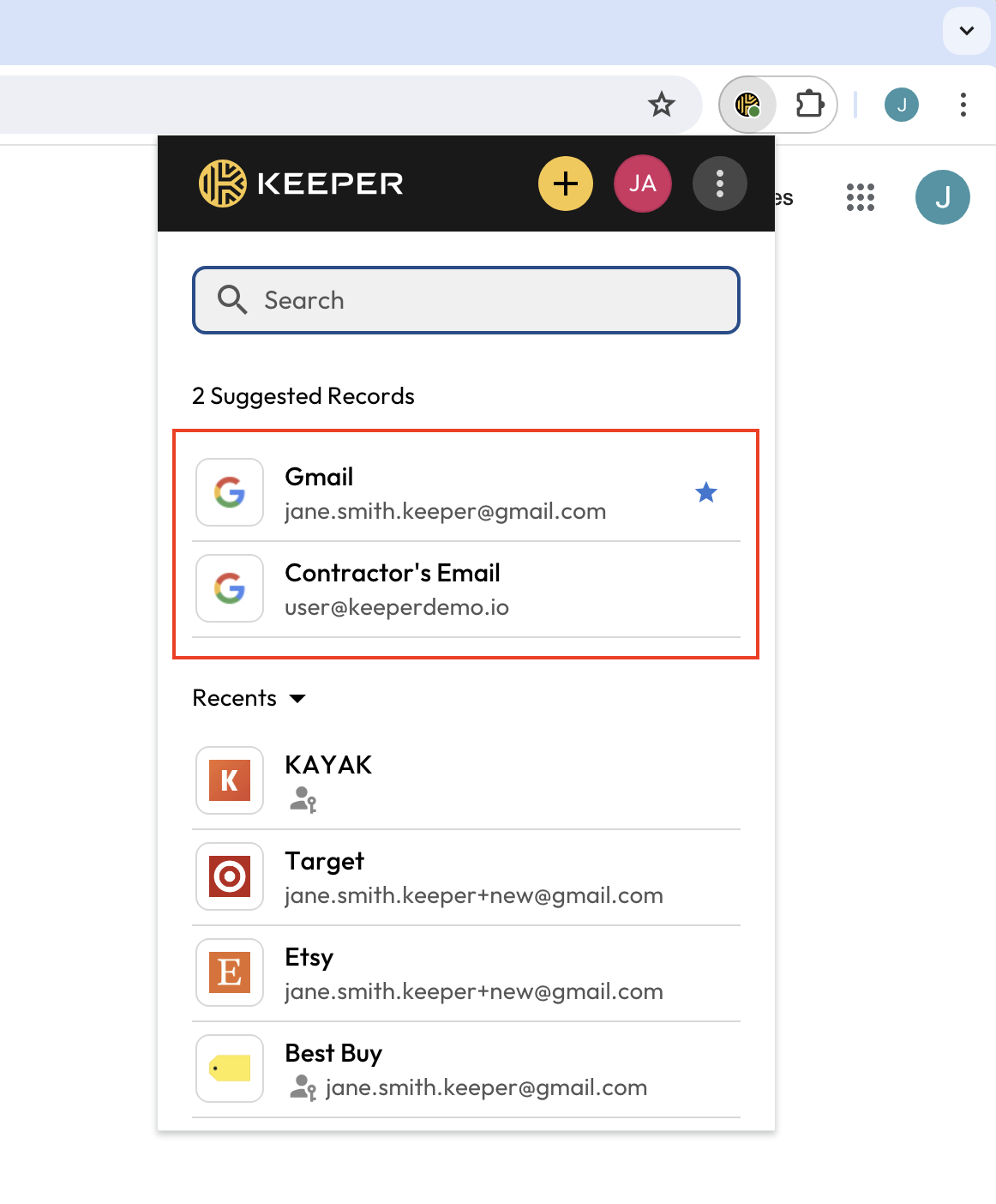
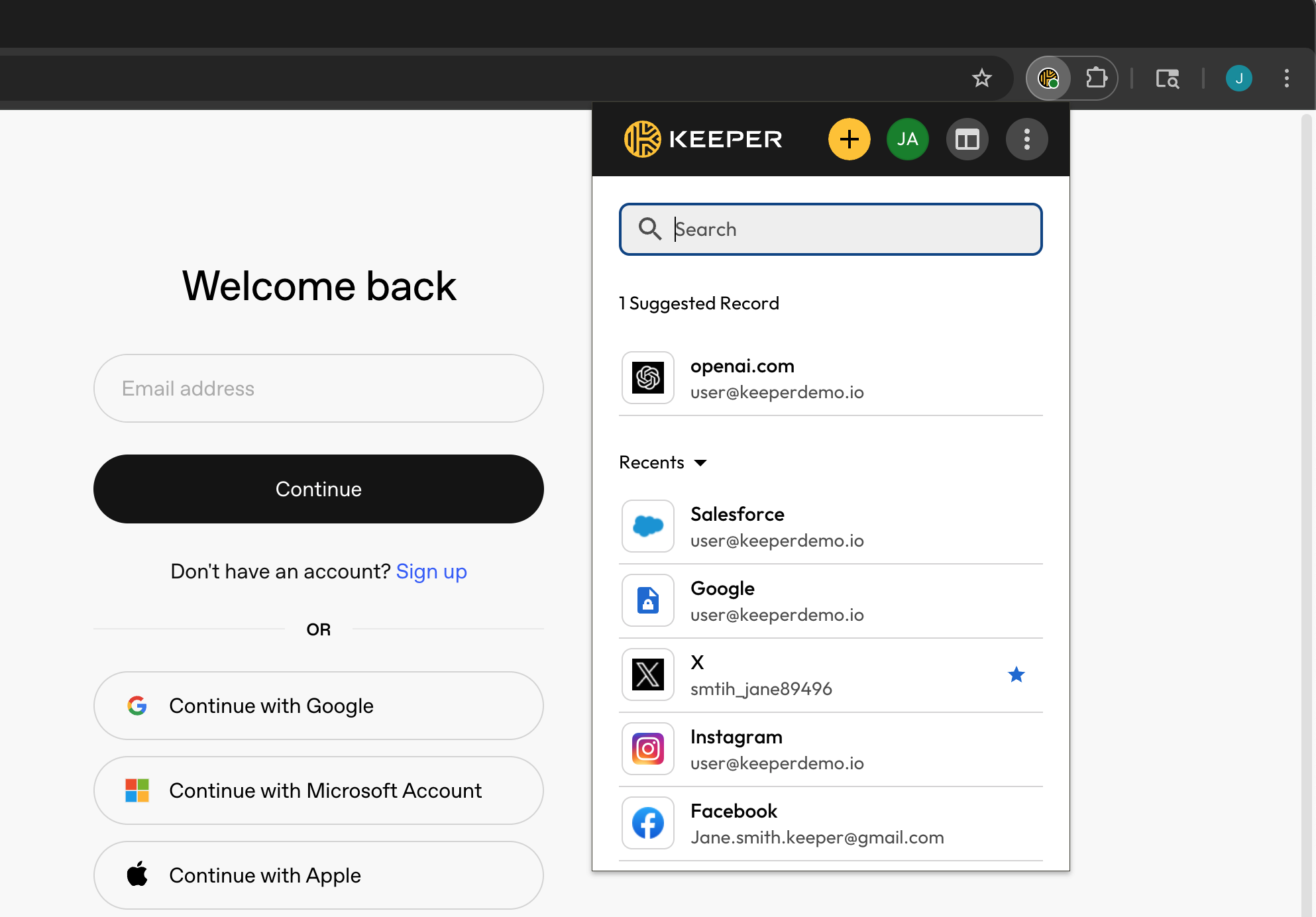
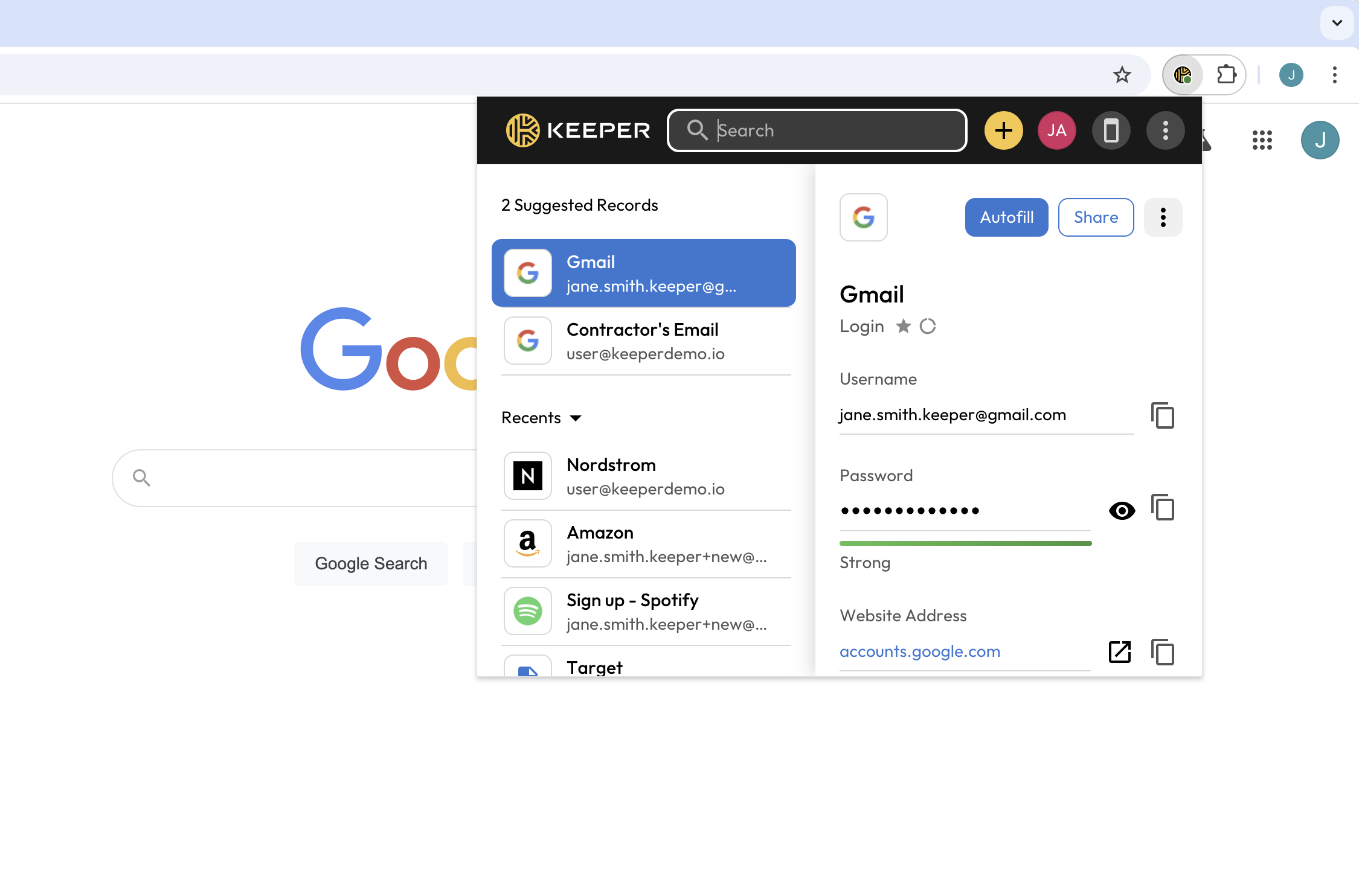
Records verschijnen nu handig als lijst op het startscherm, met “Voorgestelde record(s)” bovenaan, zodat u eenvoudig de aanmeldingsgegevens invult die bij de website horen waarop u zich bevindt.

<figure><img src="https://445174131-files.gitbook.io/~/files/v0/b/gitbook-x-prod.appspot.com/o/spaces%2FhiDuu02d8eDZJBCej9KY%2Fuploads%2Fgit-blob-a3001e27f6ea54e9e4d947f4e370ca4e8f8af092%2Fimage%20(7)%20(1).png?alt=media" alt=""><figcaption><p>Voorgestelde en recent gebruikte records</p></figcaption></figure>

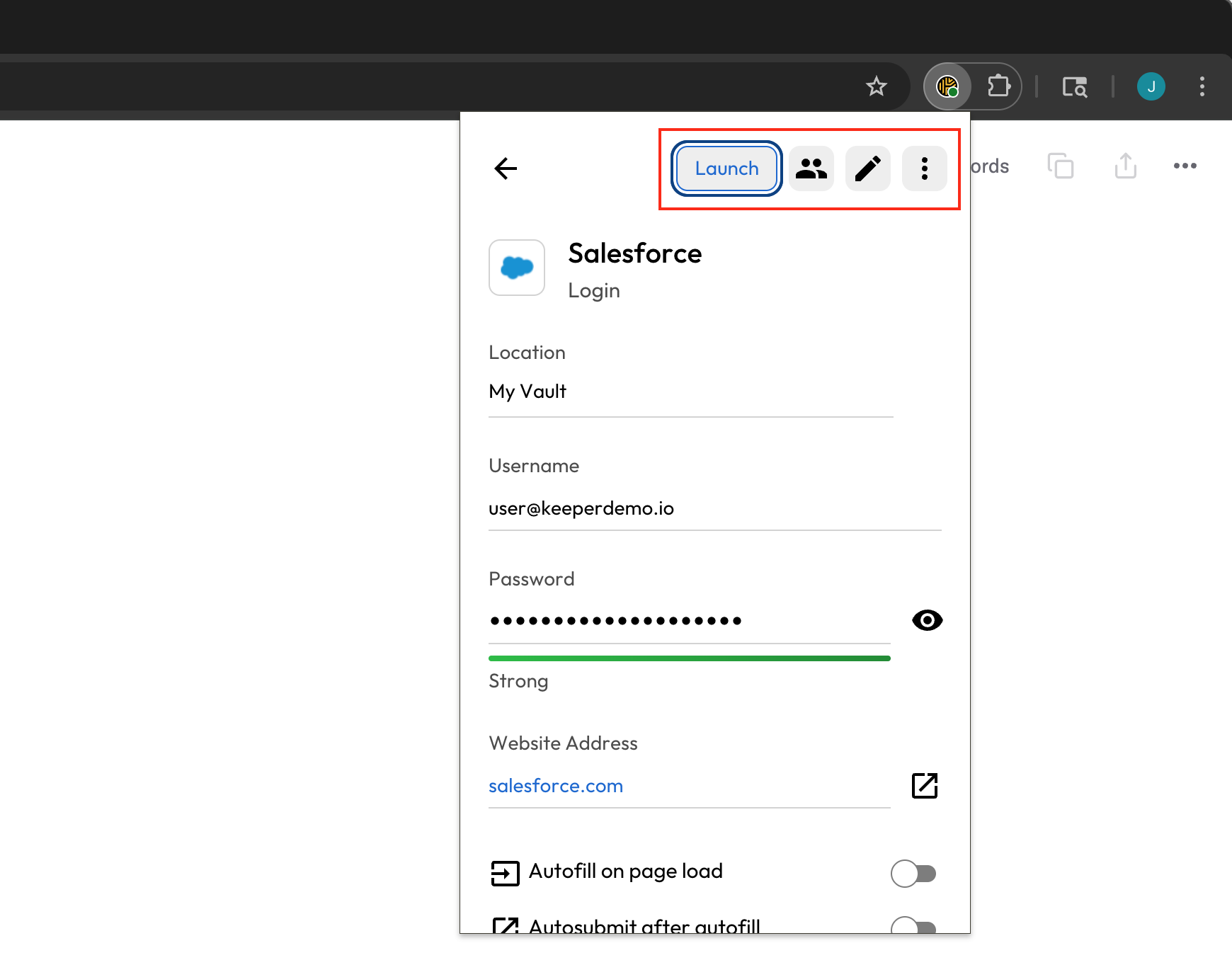
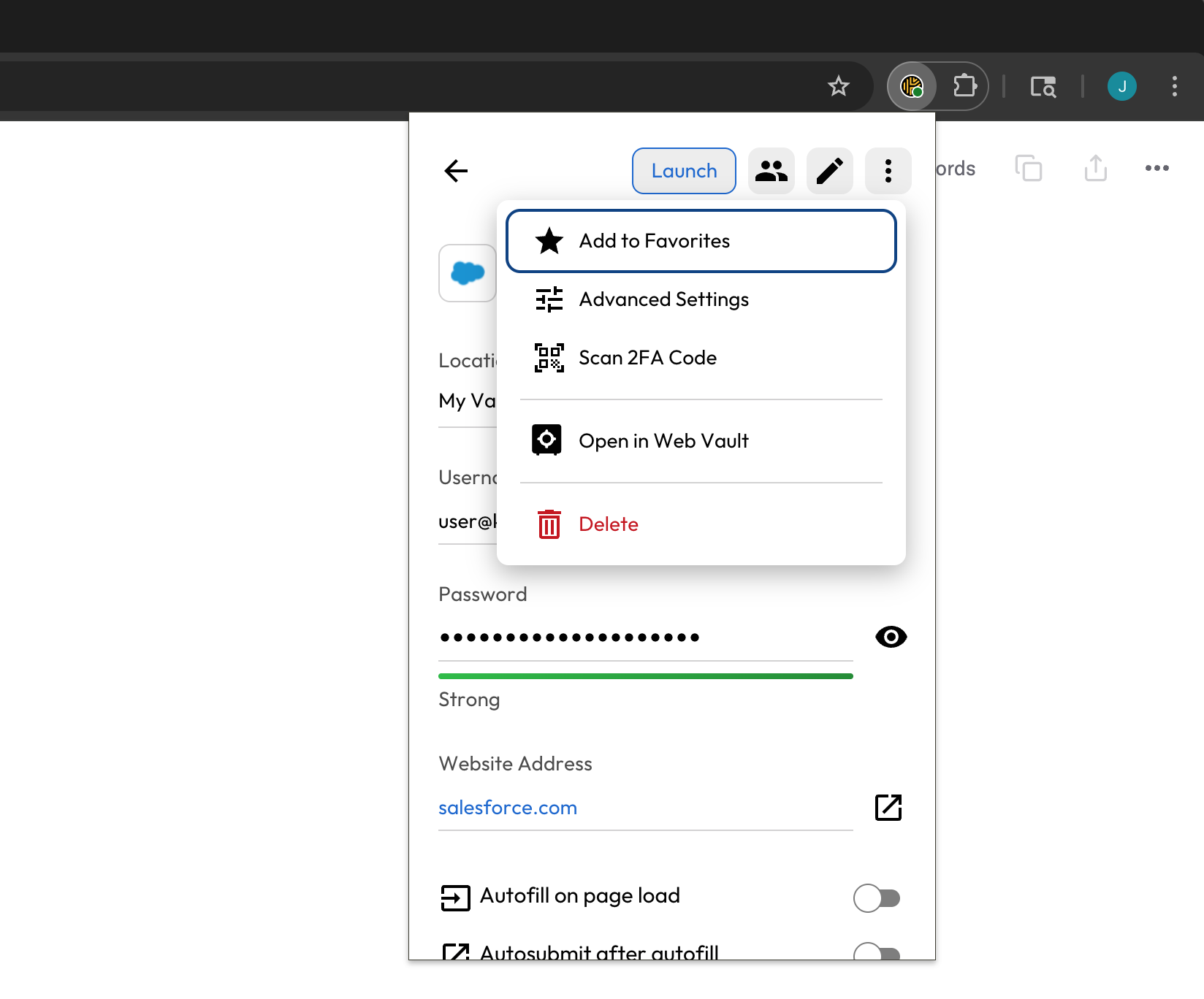
Selecteer een record om alle details te bekijken en snelle acties uit te voeren, zoals starten, delen, bewerken en het optiemenu van het record openen.

<div><figure><img src="https://445174131-files.gitbook.io/~/files/v0/b/gitbook-x-prod.appspot.com/o/spaces%2FhiDuu02d8eDZJBCej9KY%2Fuploads%2Fgit-blob-a5b57b1d049ec2237957a030fac37e821650d703%2FScreenshot%202025-06-26%20at%2010.55.51%E2%80%AFAM.png?alt=media" alt="" width="563"><figcaption><p>Recorddetails en actieknoppen</p></figcaption></figure> <figure><img src="https://445174131-files.gitbook.io/~/files/v0/b/gitbook-x-prod.appspot.com/o/spaces%2FhiDuu02d8eDZJBCej9KY%2Fuploads%2Fgit-blob-4082194792e65ddf4010a4243a748c0b6713f148%2FScreenshot%202025-06-26%20at%2010.56.12%E2%80%AFAM.png?alt=media" alt="" width="563"><figcaption><p>Optiemenu</p></figcaption></figure></div>

## Voorgestelde records, sorteren en filteren

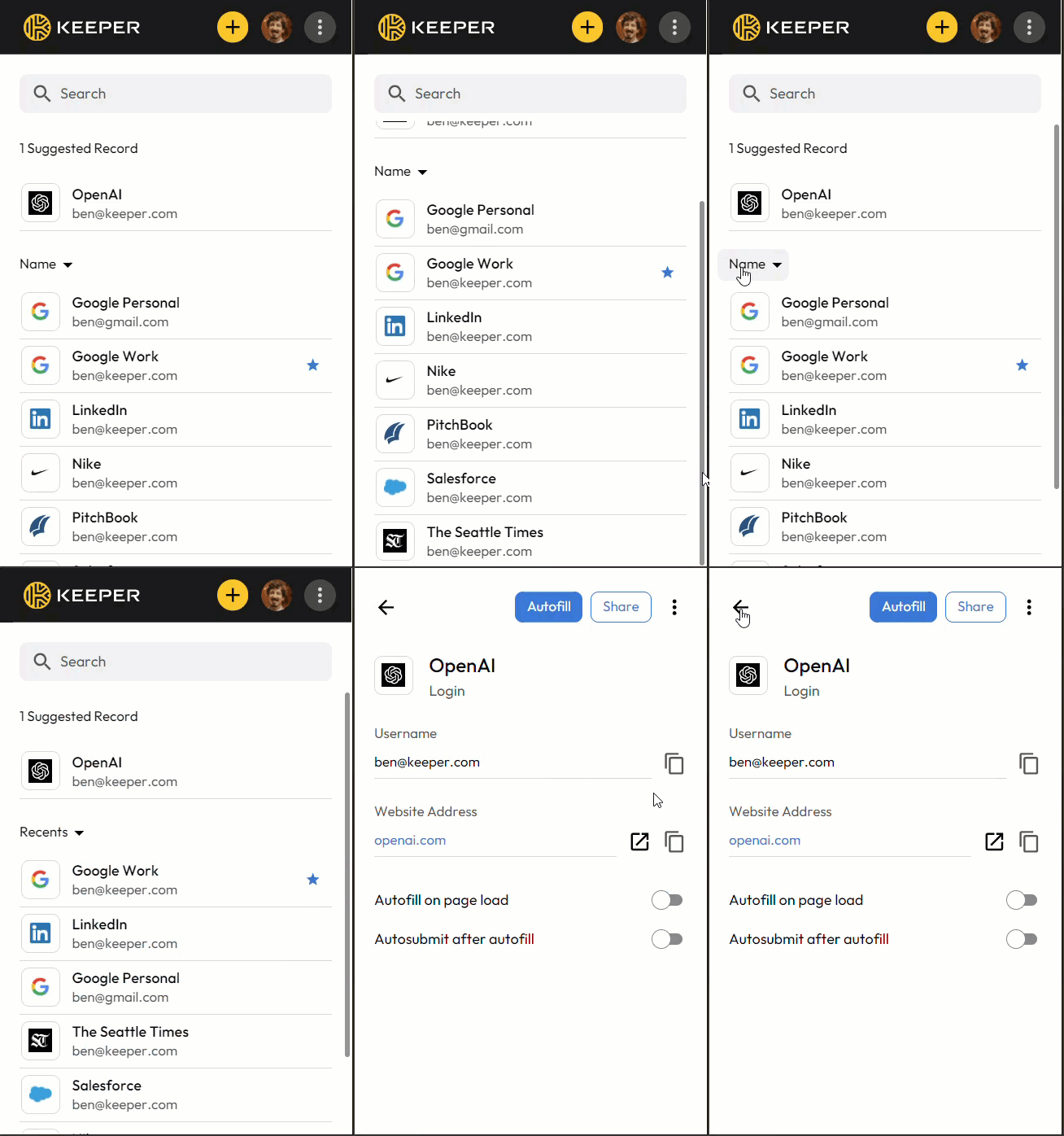
Kluisrecords verschijnen rechtstreeks op het startscherm van de browserextensie, zodat u snel vindt wat u zoekt.

<figure><img src="https://445174131-files.gitbook.io/~/files/v0/b/gitbook-x-prod.appspot.com/o/spaces%2FhiDuu02d8eDZJBCej9KY%2Fuploads%2Fgit-blob-f8ad038e3630c040d253452f973678179fabbcb7%2FUpdated%2016.9%20GIF.gif?alt=media" alt="" width="218"><figcaption></figcaption></figure>

Vul eenvoudig aanmeldingsgegevens in met voorgestelde records die bij de huidige website passen. Favoriete records staan bovenaan als er meer dan één voorgesteld record wordt getoond.

<figure><img src="https://445174131-files.gitbook.io/~/files/v0/b/gitbook-x-prod.appspot.com/o/spaces%2FhiDuu02d8eDZJBCej9KY%2Fuploads%2Fgit-blob-fc8448604d4f9f4ae67bc2723ecc6b0b1dca3199%2FScreen%20Shot%202024-05-14%20at%201.18.56%20PM.png?alt=media" alt="" width="375"><figcaption><p>Lijst met voorgestelde records</p></figcaption></figure>

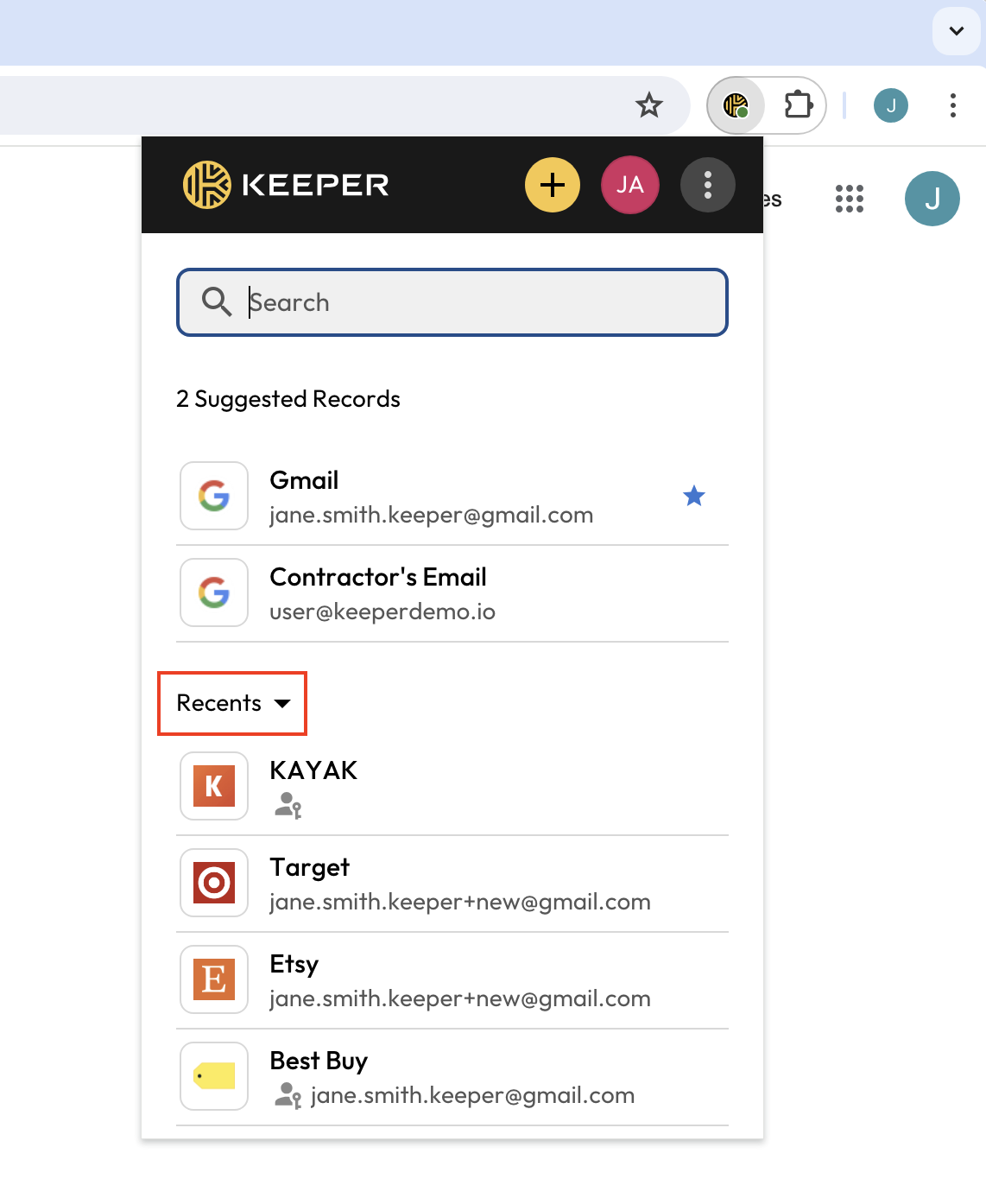
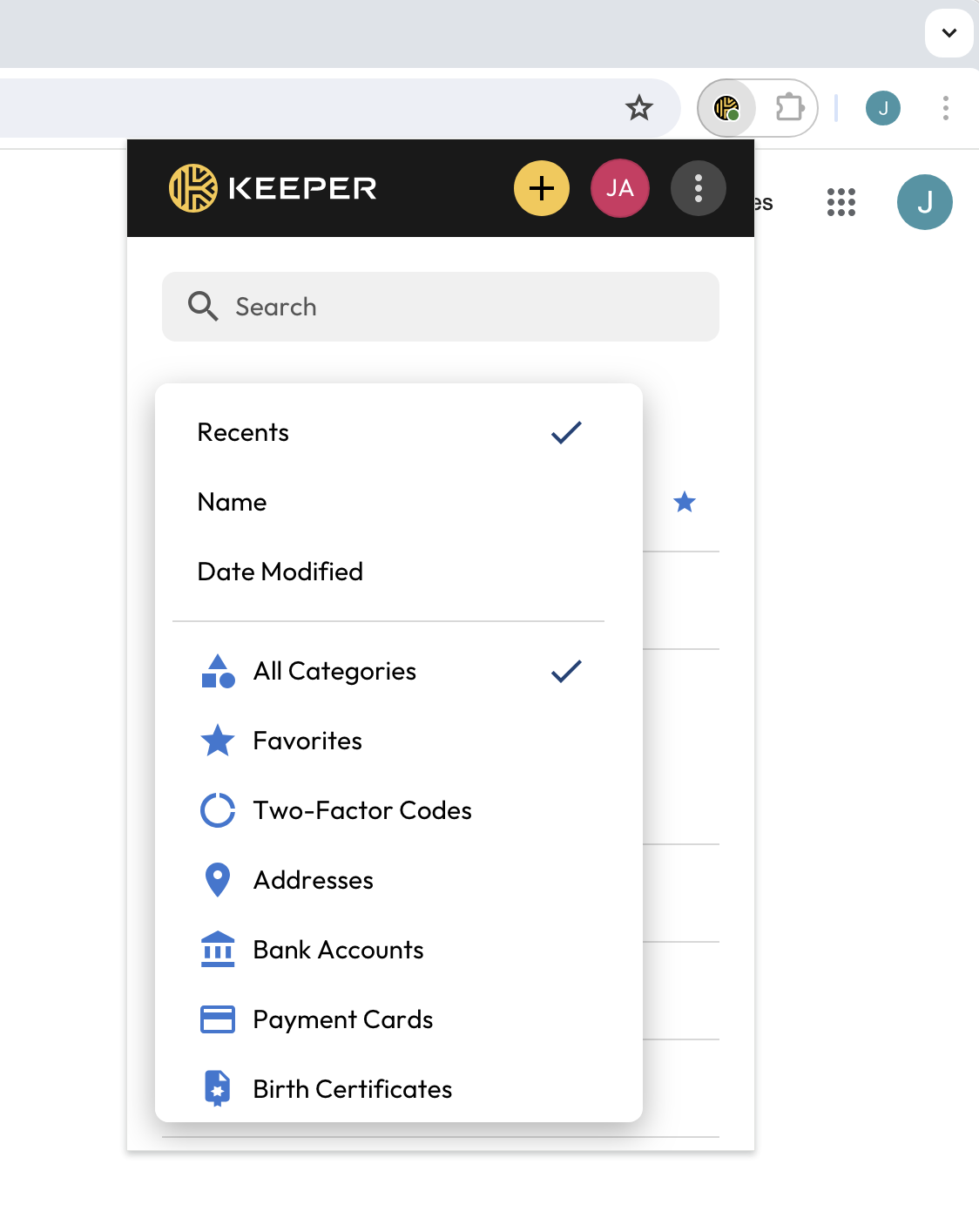
Sorteer records op meest recent gebruikt, naam of wijzigingsdatum. Filter op favorieten, recordtype en meer.

<div align="center"><figure><img src="https://445174131-files.gitbook.io/~/files/v0/b/gitbook-x-prod.appspot.com/o/spaces%2FhiDuu02d8eDZJBCej9KY%2Fuploads%2Fgit-blob-e9f686a0a7b358f40b8fd2d0f3cd33937970abae%2FScreen%20Shot%202024-05-14%20at%201.23.55%20PM.png?alt=media" alt="" width="563"><figcaption><p>Recente records</p></figcaption></figure> <figure><img src="https://445174131-files.gitbook.io/~/files/v0/b/gitbook-x-prod.appspot.com/o/spaces%2FhiDuu02d8eDZJBCej9KY%2Fuploads%2Fgit-blob-b10b24d6add1174edbcc7a86fa2dfef0792ef144%2FScreen%20Shot%202024-05-14%20at%201.19.44%20PM.png?alt=media" alt="" width="563"><figcaption><p>Sorteren &#x26; filteren</p></figcaption></figure></div>

## Uw wachtwoorden automatisch invullen

Met de KeeperFill-browserextensie vult u wachtwoorden automatisch in en slaat u nieuwe aanmeldingsgegevens op in uw kluis.

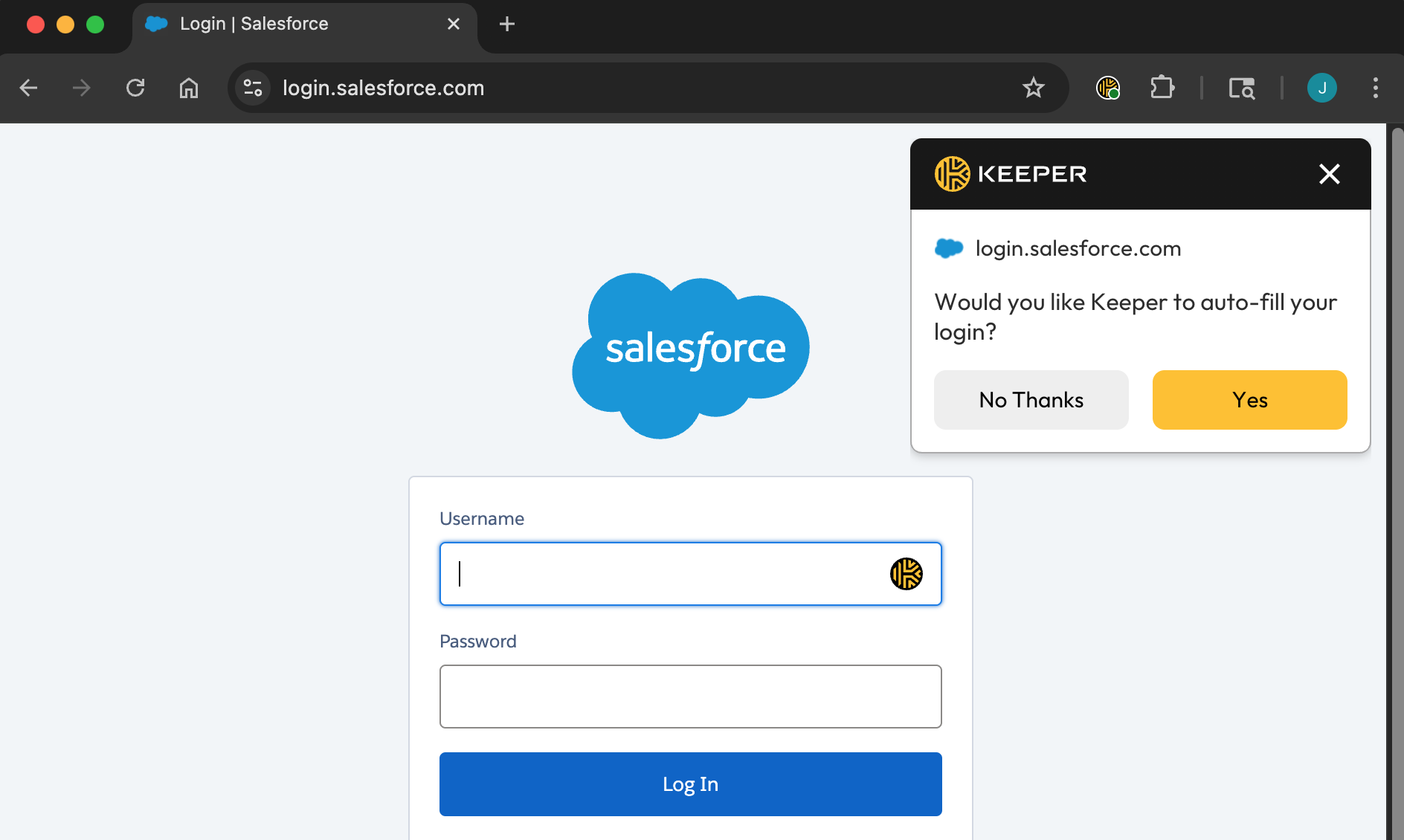
Als u voor het eerst met KeeperFill bij een site aanmeldt, wordt gevraagd of Keeper uw aanmelding automatisch mag invullen.

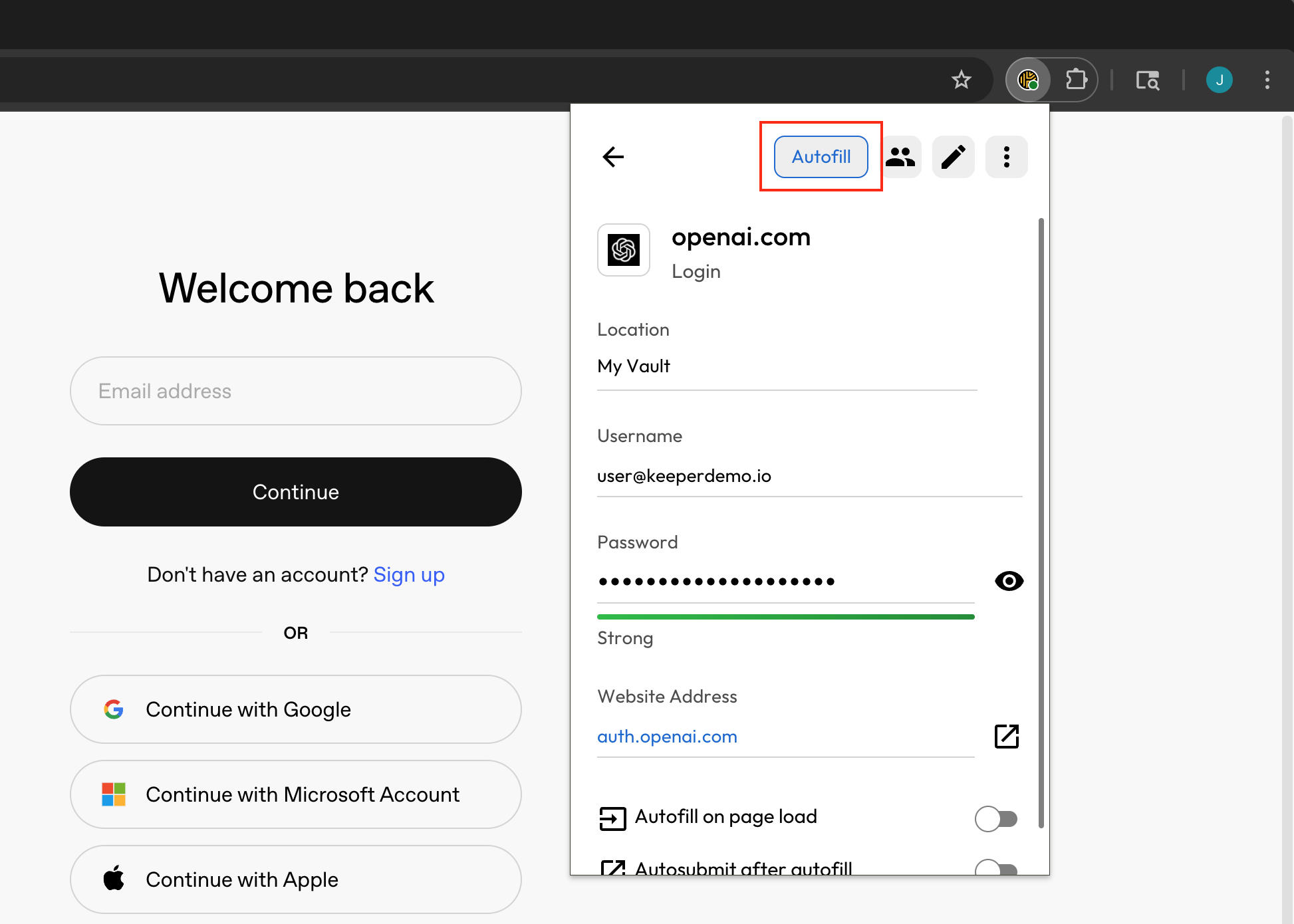
Houd er rekening mee dat u al een Keeper-record voor deze site moet hebben met het websiteadres, zodat Keeper uw aanmelding kan herkennen, matchen en invullen. Na een klik op **Ja** worden uw aanmeldingsgegevens in het aanmeldingsformulier ingevuld en bent u aangemeld.

<figure><img src="https://445174131-files.gitbook.io/~/files/v0/b/gitbook-x-prod.appspot.com/o/spaces%2FhiDuu02d8eDZJBCej9KY%2Fuploads%2Fgit-blob-5b73ec826c199cd27df767c633252238938de24f%2FScreenshot%202025-06-26%20at%2011.52.15%E2%80%AFAM.png?alt=media" alt=""><figcaption><p>Aanmeldingsgegevens automatisch invullen met Keeper</p></figcaption></figure>

Records verschijnen als lijst op het startscherm, met “Voorgestelde records” bovenaan om eenvoudig de aanmeldingsgegevens in te vullen die bij de website passen. Selecteer het record en klik op **Automatisch invullen** om de gegevens in het aanmeldingsformulier van de site in te vullen.

<figure><img src="https://445174131-files.gitbook.io/~/files/v0/b/gitbook-x-prod.appspot.com/o/spaces%2FhiDuu02d8eDZJBCej9KY%2Fuploads%2Fgit-blob-4d5f061f35a03ce8bb57e082568ebd17d4e5d05f%2FScreenshot%202025-06-26%20at%2011.04.21%E2%80%AFAM.png?alt=media" alt=""><figcaption><p>Voorgestelde records</p></figcaption></figure>

<figure><img src="https://445174131-files.gitbook.io/~/files/v0/b/gitbook-x-prod.appspot.com/o/spaces%2FhiDuu02d8eDZJBCej9KY%2Fuploads%2Fgit-blob-0bf5cc6be2b7bf41b8bd82d08975d0a87ebbdd35%2FScreenshot%202025-06-26%20at%2011.03.53%E2%80%AFAM.png?alt=media" alt=""><figcaption><p>Aanmeldingsgegevens automatisch invullen met KeeperFill</p></figcaption></figure>

{% embed url="<https://vimeo.com/585559712>" %}
Automatisch invullen met KeeperFill (Engels)
{% endembed %}

## KeeperAI Autofill

Keeper biedt AI-gestuurd automatisch invullen dat aanmeldingsformulieren op websites intelligent herkent en invult, met lokale AI-verwerking en zero-knowledge-versleuteling.

In tegenstelling tot traditionele oplossingen die moeite hebben met moderne single-page-applicaties, complexe authenticatiestromen en meertalige websites, gebruikt KeeperAI Autofill lokaal verwerkte machine learning om formuliervelden te begrijpen, gebruikspatronen te herkennen en meerfasige authenticatiereeksen te voorspellen, zodat de meest passende aanmeldingsgegevens worden voorgesteld.

Privacy staat centraal: alle AI-modelinferentie draait lokaal in de runtime van de browserextensie, zodat formuliergegevens, aanmeldingsgegevens en browsepatronen het apparaat van de gebruiker niet verlaten.

{% hint style="info" %}
Meld problemen met KeeperAI Autofill per e-mail aan [feedback+aIautofill@keepersecurity.com](mailto:feedback+AIautofill@keepersecurity.com).
{% endhint %}

#### KeeperAI activeren

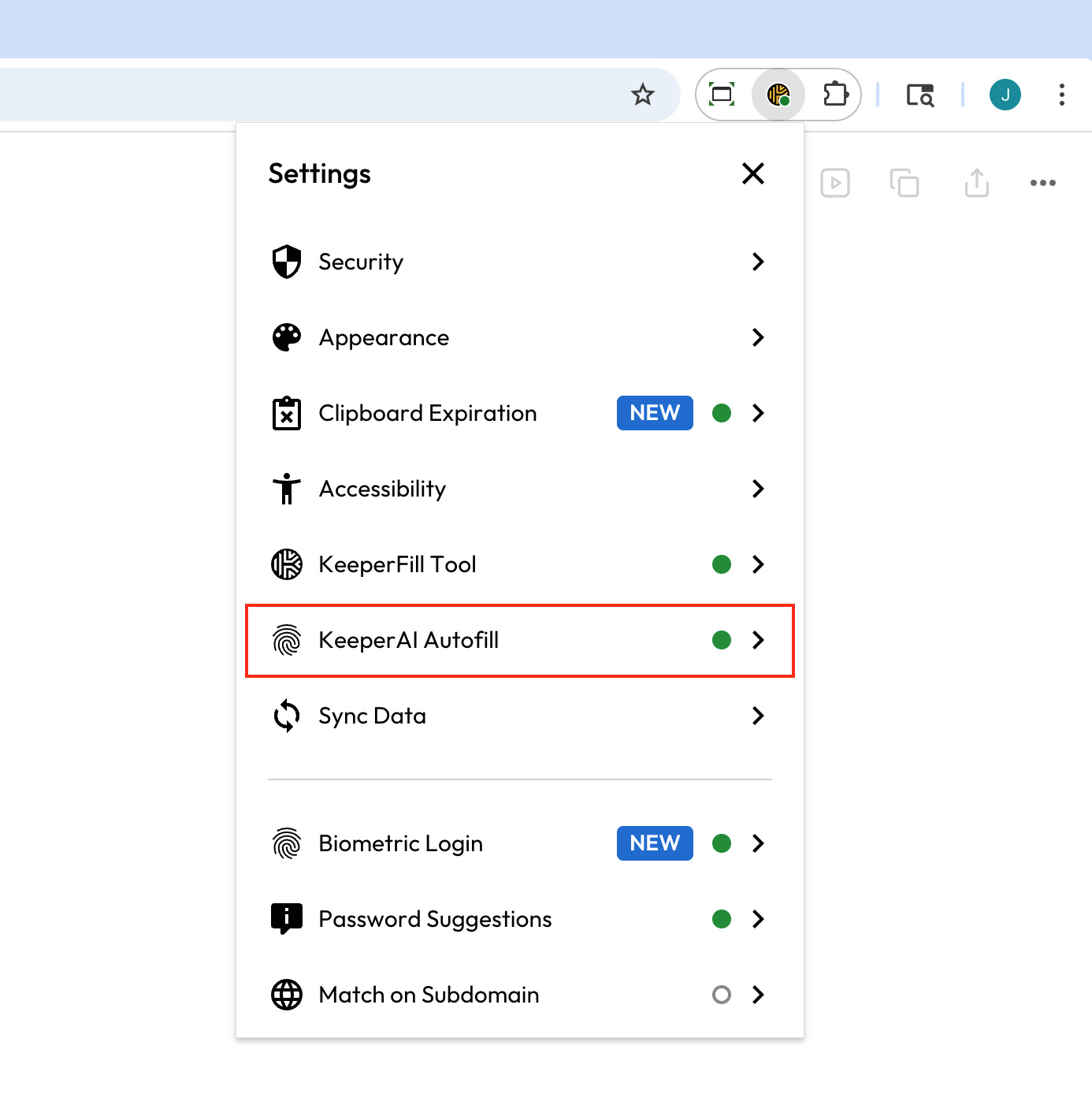
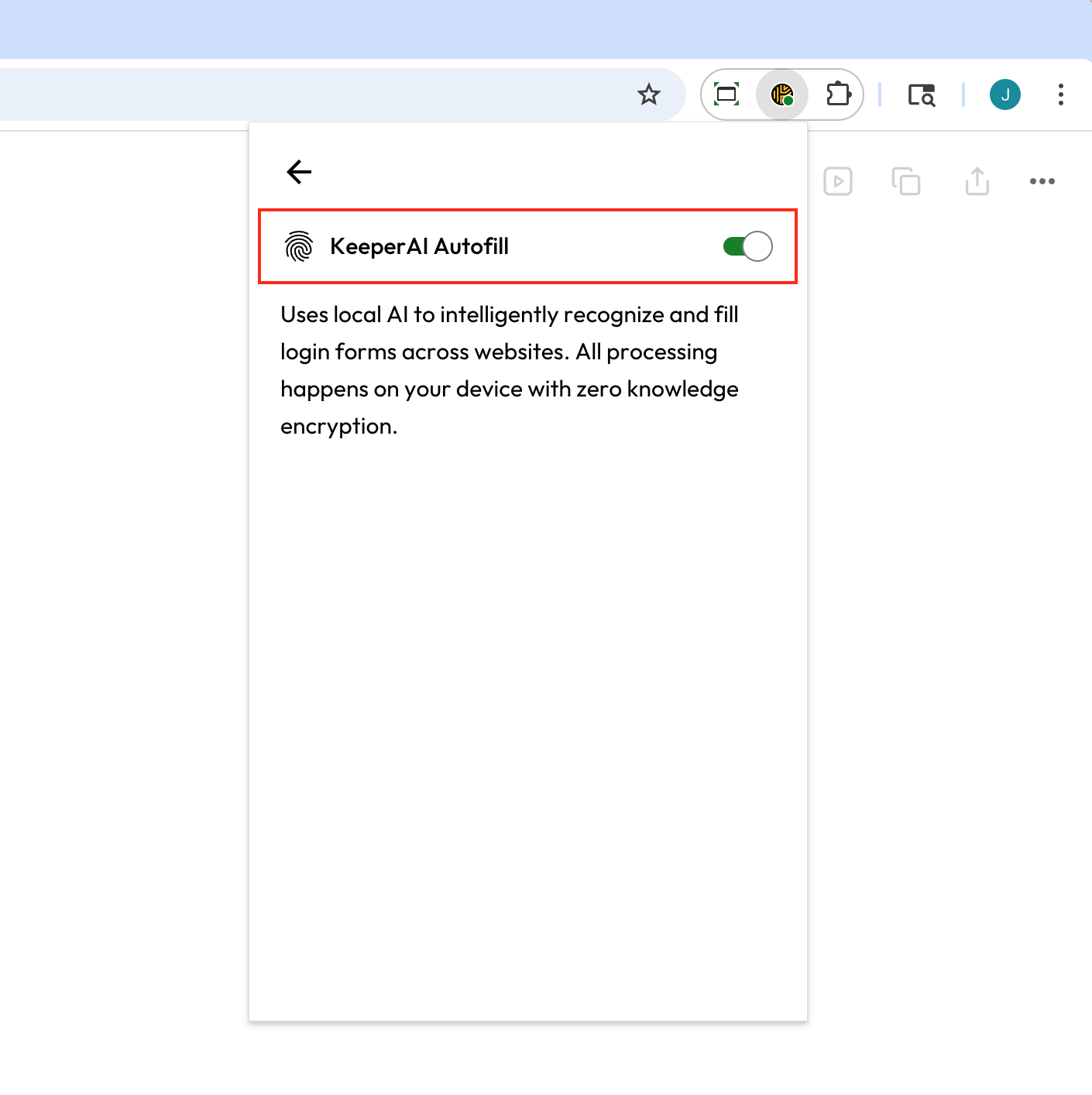
Om KeeperAI Autofill te activeren, gaat u naar de **Instellingen** van de extensie, selecteert u **Automatisch aanvullen van KeeperAI** en zet u de functie aan.

<div><figure><img src="https://445174131-files.gitbook.io/~/files/v0/b/gitbook-x-prod.appspot.com/o/spaces%2FhiDuu02d8eDZJBCej9KY%2Fuploads%2Fgit-blob-6d11f0cf0ccc560433afc8771f017abcb78a5481%2FScreenshot%202025-09-17%20at%2011.52.43%E2%80%AFAM.png?alt=media" alt="" width="375"><figcaption><p>Instellingen > Automatisch aanvullen van KeeperAI</p></figcaption></figure> <figure><img src="https://445174131-files.gitbook.io/~/files/v0/b/gitbook-x-prod.appspot.com/o/spaces%2FhiDuu02d8eDZJBCej9KY%2Fuploads%2Fgit-blob-c432484a72a74fb9db8532f4a86a09444d3bb6c5%2FScreenshot%202025-09-17%20at%2011.55.33%E2%80%AFAM.png?alt=media" alt="" width="375"><figcaption><p>Automatisch aanvullen van KeeperAI ingeschakeld</p></figcaption></figure></div>

{% hint style="info" %}
Voor Business- en Enterprise-gebruikers kan het gebruik van KeeperAI Autofill door uw Keeper-beheerder worden beperkt.
{% endhint %}

## Zoeken in uw kluis

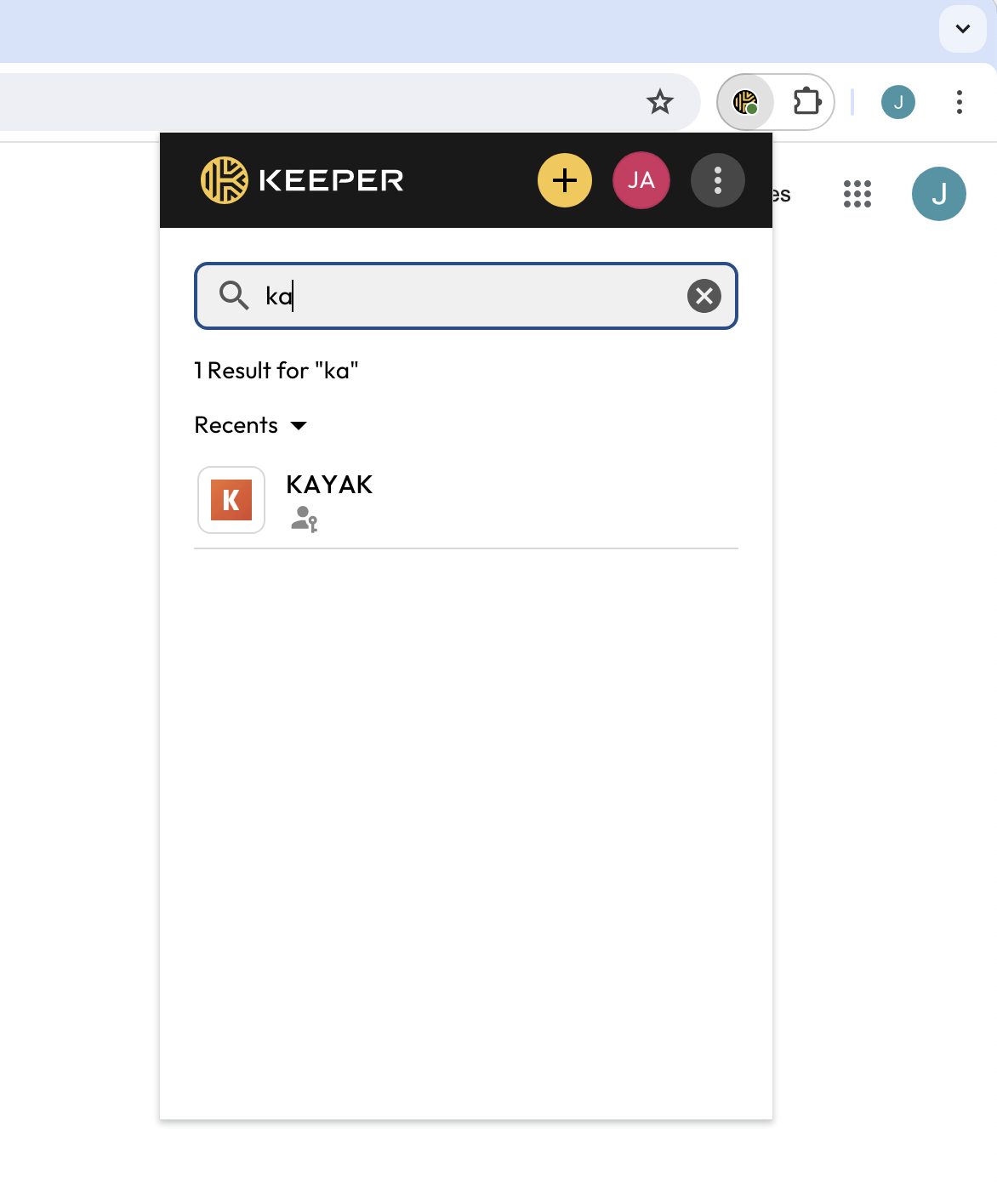
De KeeperFill-werkbalk biedt snelle toegang tot al uw kluisrecords. U kunt snel zoeken naar een websiteaanmelding of iets anders in uw kluis. Zoeken is niet hoofdlettergevoelig en komt overeen met elk record in uw kluis terwijl u typt.

<figure><img src="https://445174131-files.gitbook.io/~/files/v0/b/gitbook-x-prod.appspot.com/o/spaces%2FhiDuu02d8eDZJBCej9KY%2Fuploads%2Fgit-blob-7c8ac2f0df71cc7284b161615b926b1568354990%2FScreen%20Shot%202024-05-14%20at%201.45.23%20PM.png?alt=media" alt="" width="375"><figcaption><p>Zoeken in uw kluis</p></figcaption></figure>

## Recordmatching begrijpen

Bij aanmelding op een website toont KeeperFill een lijst met overeenkomende records. Matching gebeurt op basis van het veld “Websiteadres” van het record en de aangepaste velden.

De lijst met overeenkomende records wordt bepaald door de URL’s in uw Keeper-record. Daarna bepalen logische stappen de sorteervolgorde van de selectielijst en welk record als standaardkeuze wordt geselecteerd.

**(1)** Als de pagina die u bezoekt een subdomein heeft (bijv. xyz.google.com), zoekt Keeper eerst in het subdomein naar de dichtstbijzijnde overeenkomst in uw kluisrecords. De beste overeenkomsten worden gesorteerd op laatste gebruik.

**(2)** Na het subdomein bekijkt Keeper de “pad”-informatie (bijv. xyz.google.com/some/path) en vergelijkt die met het pad in uw Keeper-record. De beste overeenkomsten worden opnieuw gesorteerd op laatste gebruik.

**(3)** Als de pagina een e-mailadres toont (bijvoorbeeld een vooraf ingevuld e-mailveld), selecteert Keeper vooraf het record dat aan de criteria voor subdomein en pad voldoet en dat e-mailveld bevat.

## Een nieuw record maken

Met KeeperFill zijn er meerdere manieren om een nieuw record te maken en in uw kluis op te slaan.

### Werkbalkvenster

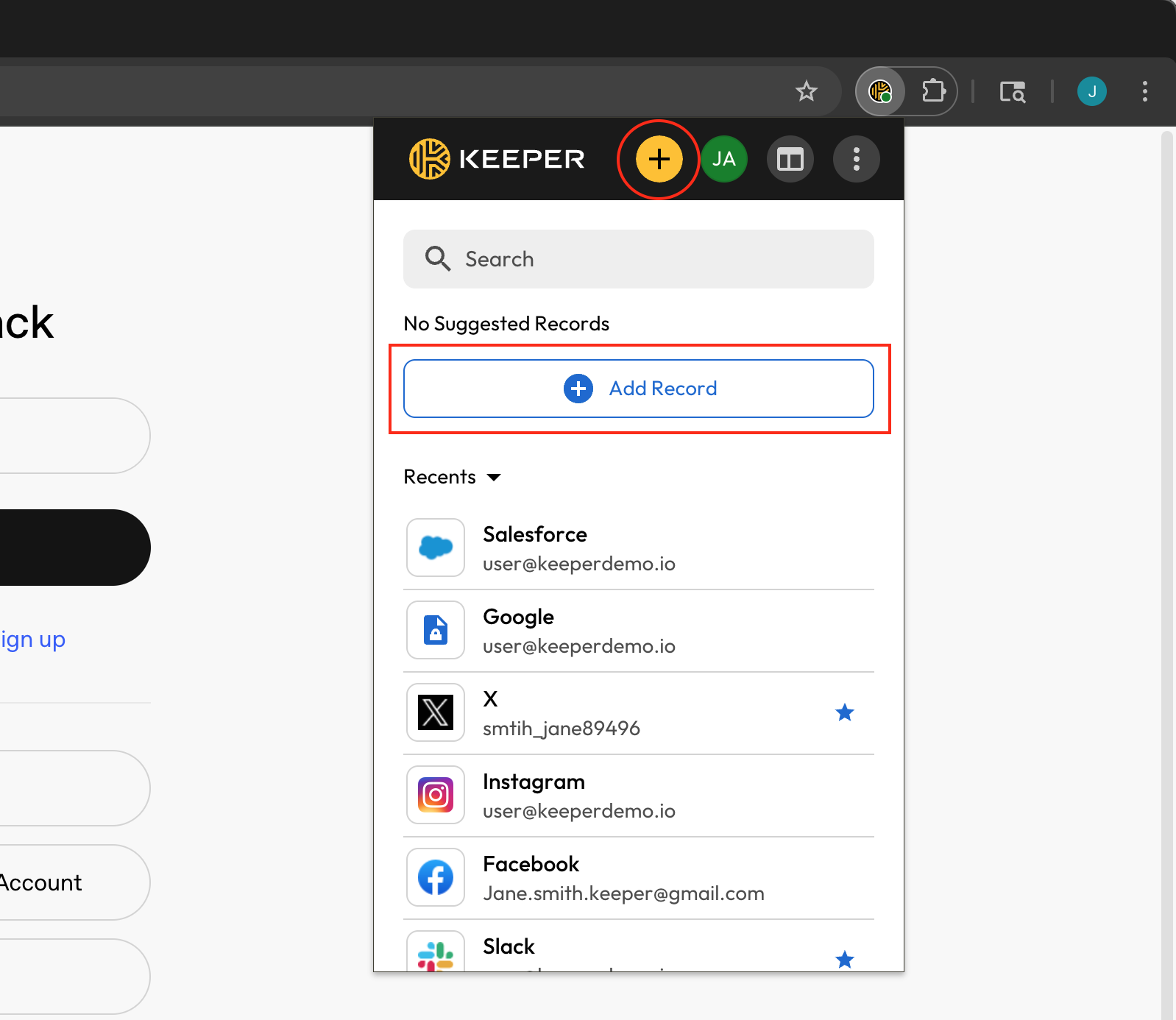
U maakt op elk moment snel een record vanuit de KeeperFill-werkbalk door op de **gele plusknop** te klikken. Als er geen voorgestelde records zijn voor de website waarop u zich bevindt, toont Keeper in plaats daarvan een knop **Record toevoegen**. Klik daarop om een record “snel toe te voegen”; titel en URL worden automatisch gegenereerd op basis van de website die u bezoekt.

<figure><img src="https://445174131-files.gitbook.io/~/files/v0/b/gitbook-x-prod.appspot.com/o/spaces%2FhiDuu02d8eDZJBCej9KY%2Fuploads%2Fgit-blob-e9341f069d69614af57f18f8ccb5217cf53e27a8%2FScreenshot%202025-06-26%20at%2011.11.13%E2%80%AFAM.png?alt=media" alt="" width="563"><figcaption><p>Record toevoegen of maken</p></figcaption></figure>

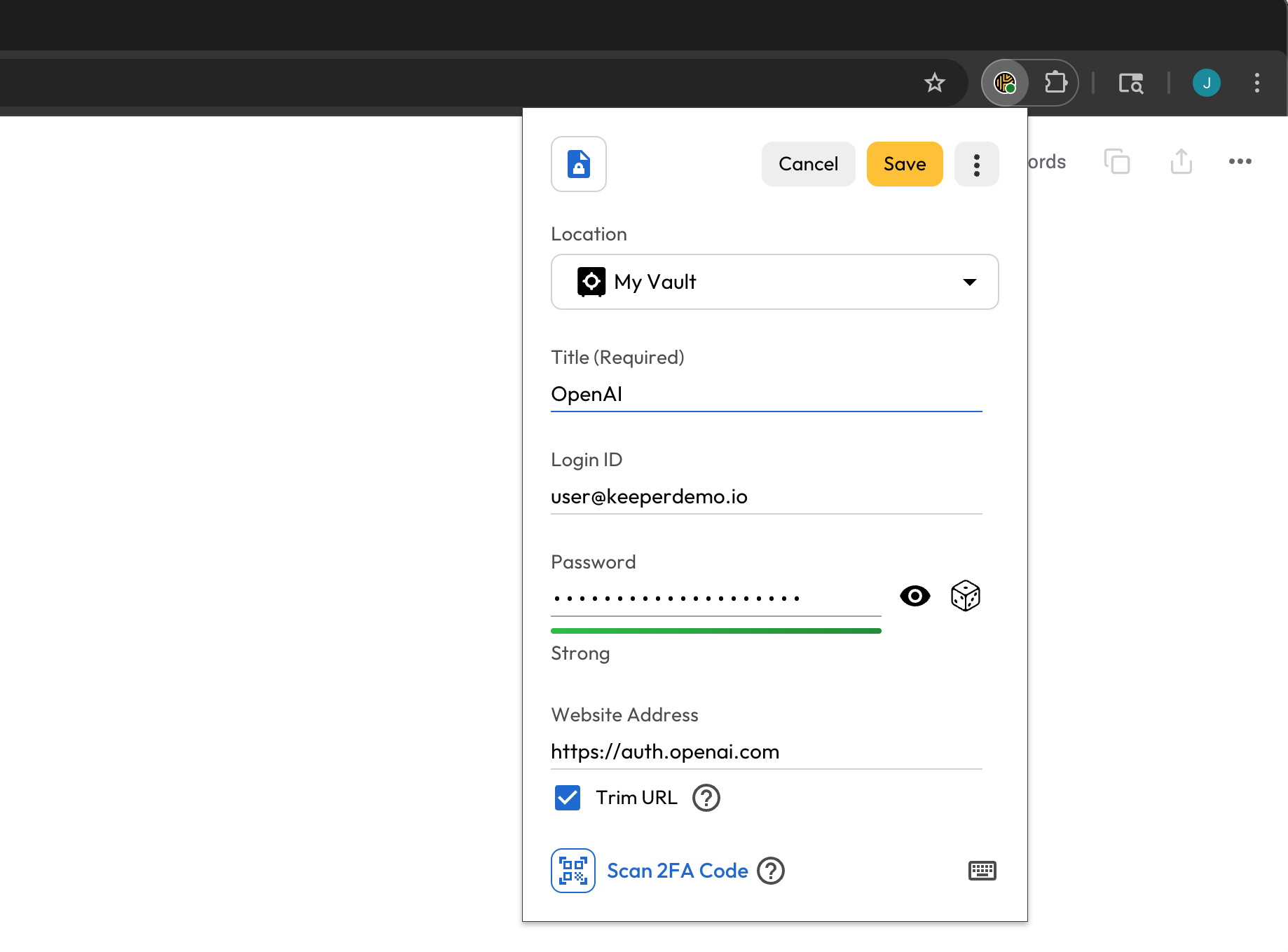
U kunt ook kiezen in welke mappen een record wordt opgeslagen. De recordlocatie kunt u selecteren bij bestaande records en bij nieuwe records die u aanmaakt. Klik op het dropdownmenu “Locatie” om de map of submap te kiezen waarin het record moet staan.

<figure><img src="https://445174131-files.gitbook.io/~/files/v0/b/gitbook-x-prod.appspot.com/o/spaces%2FhiDuu02d8eDZJBCej9KY%2Fuploads%2Fgit-blob-93685588bec9e52e3e6b5e05b79cfede9c423f29%2FScreenshot%202025-06-26%20at%2011.12.58%E2%80%AFAM.png?alt=media" alt="" width="563"><figcaption><p>Een nieuw record maken</p></figcaption></figure>

{% hint style="info" %}
**Schakel het selectievakje “Trim URL” in als u wilt dat Keeper de URL automatisch vereenvoudigt en matching over verschillende pagina’s van de website verbetert.**
{% endhint %}

### Invulprompt

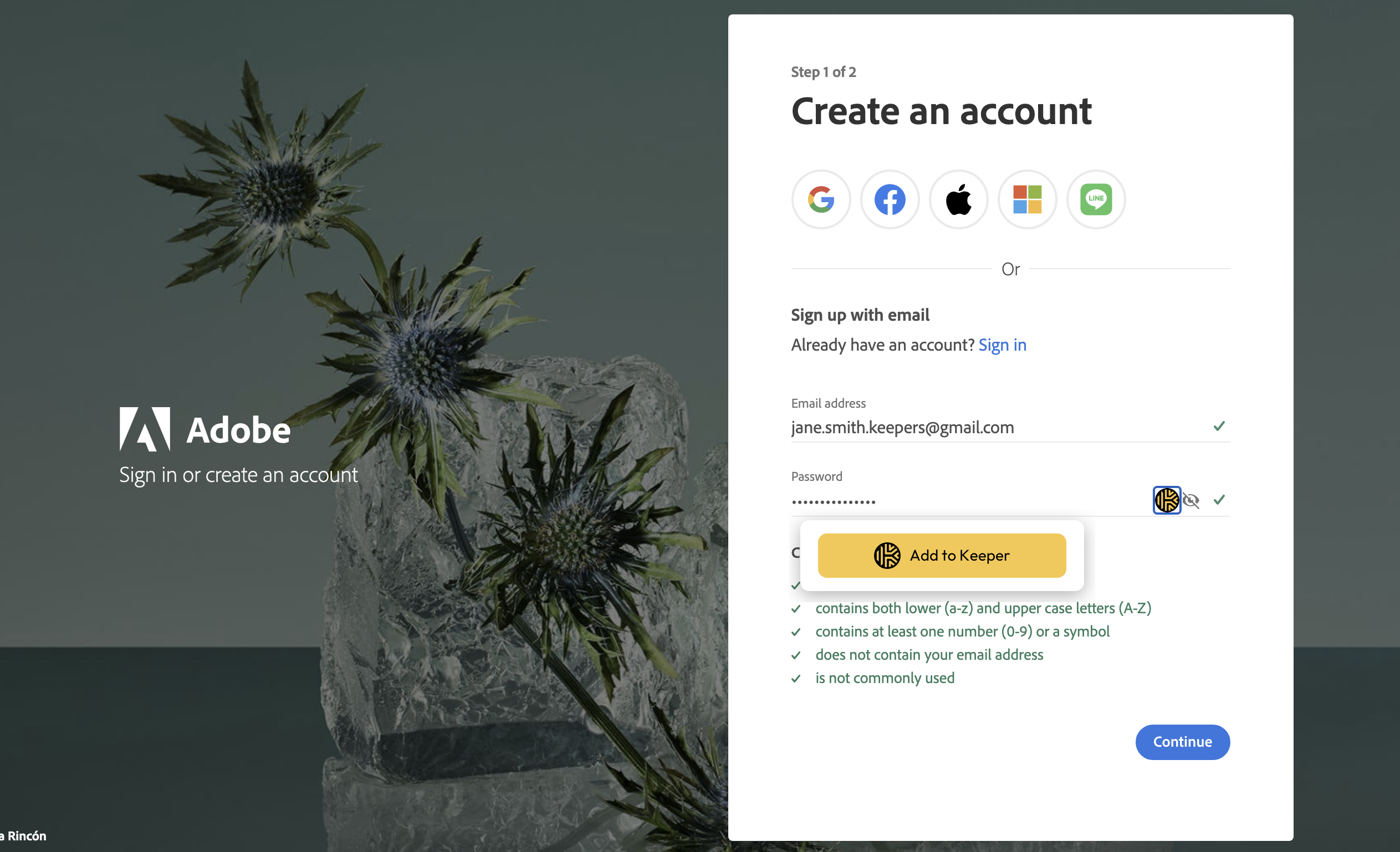
U kunt ook een nieuw record maken vanaf de pagina “account aanmaken” of “aanmelden” van een website door het Keeper-pictogram in het formulierveld te selecteren. Op pagina’s voor accountaanmaak klikt u op **Een record maken** of **Toevoegen aan Keeper** om naar een beveiligd Extensietabblad te gaan, waar u een nieuw kluisrecord kunt maken. Op aanmeldingspagina’s verschijnen dezelfde knoppen **Een record maken** en **Toevoegen aan Keeper** als er geen overeenkomende records voor die website zijn.

<figure><img src="https://445174131-files.gitbook.io/~/files/v0/b/gitbook-x-prod.appspot.com/o/spaces%2FhiDuu02d8eDZJBCej9KY%2Fuploads%2Fgit-blob-ccce1c94bd2ec3475606eef3c61c6aea2280482f%2FScreen%20Shot%202024-06-28%20at%2012.17.49%20PM.png?alt=media" alt=""><figcaption><p>Nieuw account toevoegen aan Keeper</p></figcaption></figure>

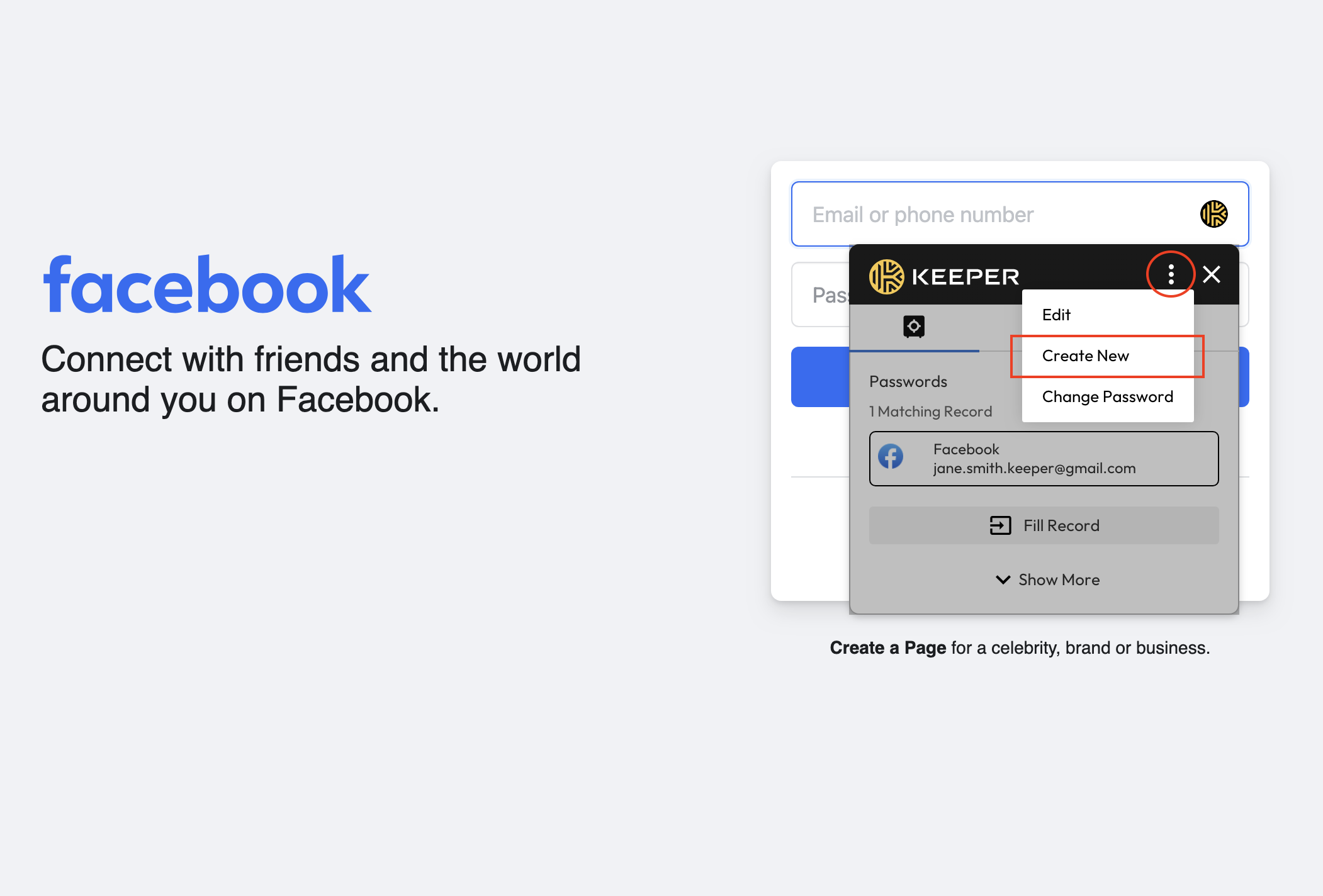
Als er wel overeenkomende record(s) zijn en u toch een nieuw record wilt maken, gebruikt u het optiemenu in de prompt om een nieuw record te beginnen in het beveiligde Extensietabblad.

<figure><img src="https://445174131-files.gitbook.io/~/files/v0/b/gitbook-x-prod.appspot.com/o/spaces%2FhiDuu02d8eDZJBCej9KY%2Fuploads%2Fgit-blob-193fc579d5f7a8ae3609c447724801686a7d84ff%2FScreen%20Shot%202024-07-02%20at%2011.02.15%20AM.png?alt=media" alt=""><figcaption><p>Optiemenu > Nieuwe maken</p></figcaption></figure>

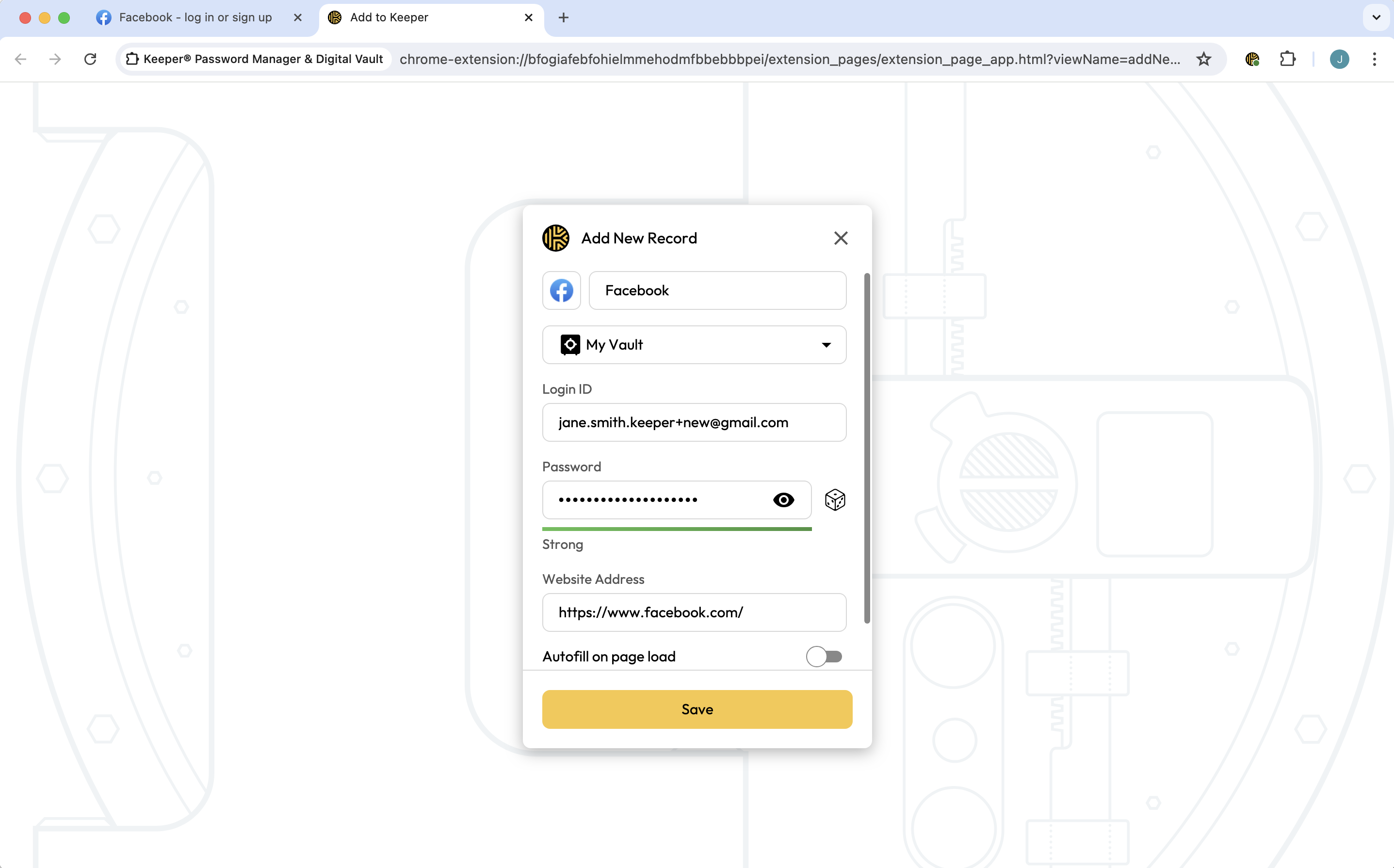
Wanneer u een record begint te maken in het Extensietabblad van Keeper, worden “URL” en “Titel” automatisch gegenereerd. Als u al gegevens in de gebruikersnaam- of wachtwoordvelden van de site hebt ingevoerd voordat u het Extensietabblad opende, worden die waarden ook automatisch in het nieuwe recordformulier gezet.

Na het controleren en opslaan van de recorddetails wordt het Extensietabblad gesloten en keert u automatisch terug naar de website waar u vandaan kwam. Voor extra gemak vult Keeper de gebruikersnaam- en wachtwoordvelden op die website automatisch in, als die nog niet zijn ingevuld.

<figure><img src="https://445174131-files.gitbook.io/~/files/v0/b/gitbook-x-prod.appspot.com/o/spaces%2FhiDuu02d8eDZJBCej9KY%2Fuploads%2Fgit-blob-4ee774e8acd57a1b12d995d221d60550ef3a1acf%2FScreen%20Shot%202024-07-02%20at%2011.06.24%20AM.png?alt=media" alt=""><figcaption><p>Een nieuw record maken in het Extensietabblad van Keeper</p></figcaption></figure>

### Opslaan-prompt

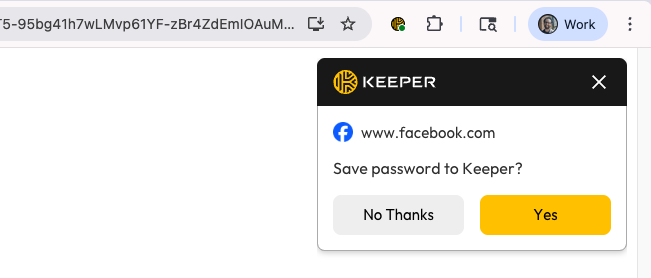
Keeper biedt aan om een wachtwoord in de kluis op te slaan als u zich handmatig bij een site aanmeldt door aanmelding en wachtwoord te typen of te plakken. De functie “Wachtwoordprompt opslaan” is standaard ingeschakeld en kan in het instellingenmenu van de browserextensie worden uitgeschakeld. Voor Enterprise-klanten kan deze functie ook worden afgedwongen (aan of uit).

<figure><img src="https://445174131-files.gitbook.io/~/files/v0/b/gitbook-x-prod.appspot.com/o/spaces%2FhiDuu02d8eDZJBCej9KY%2Fuploads%2Fgit-blob-573b3c7d7af99c296e5798b4f1989b39a521a3ab%2FScreenshot%202025-06-19%20at%2010.34.20%E2%80%AFPM.png?alt=media" alt=""><figcaption><p>Wachtwoordprompt opslaan</p></figcaption></figure>

Opmerking: in enterprise-omgevingen verschijnt de “Wachtwoordprompt opslaan” alleen als het door de gebruiker ingevoerde wachtwoord voldoet aan de complexiteitseisen die door de Keeper-beheerder zijn afgedwongen. Zie [rolbeleidsregels](/enterprise-guide/roles/enforcement-policies.md#record-passwords) (Engels) voor meer informatie over handhaving van wachtwoordcomplexiteit.

### Aangepaste velden

Voeg aangepaste velden rechtstreeks aan uw records toe vanuit de browserextensie, zonder naar de webkluis te hoeven schakelen.

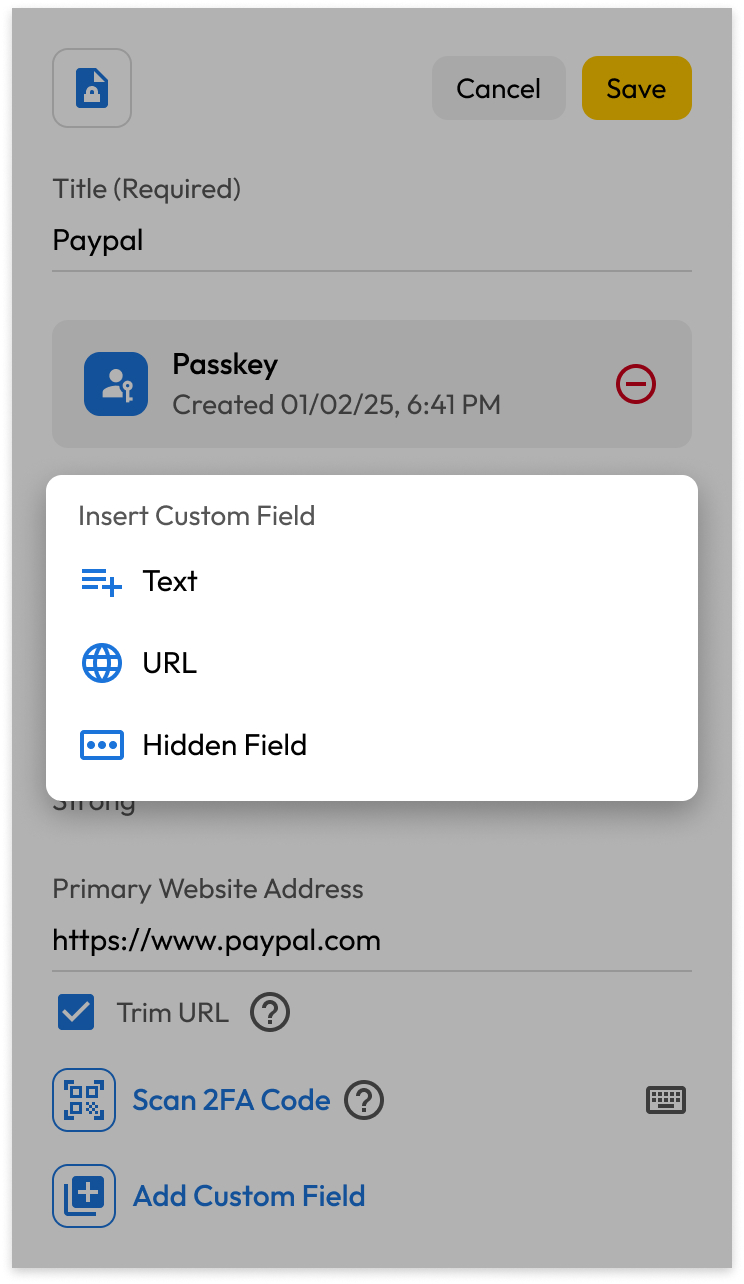
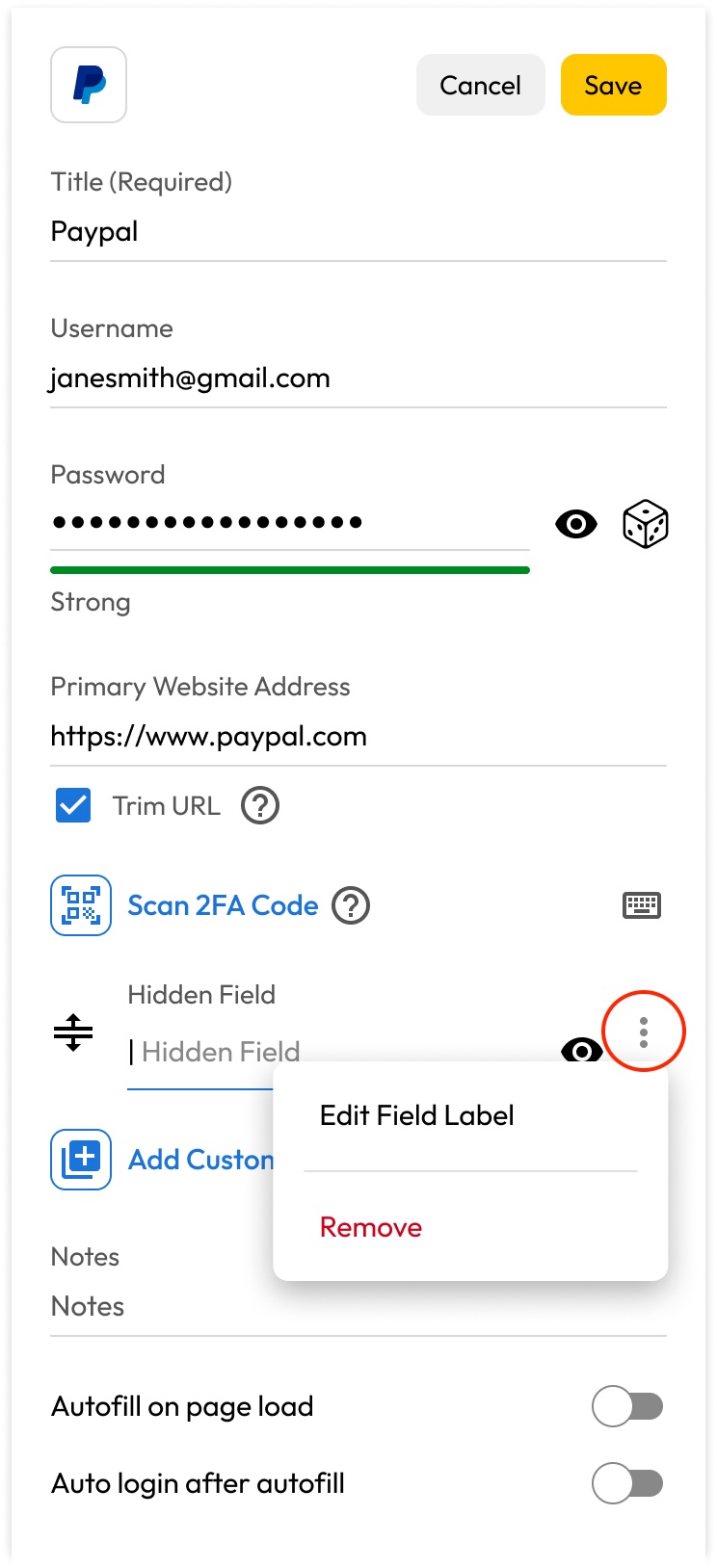
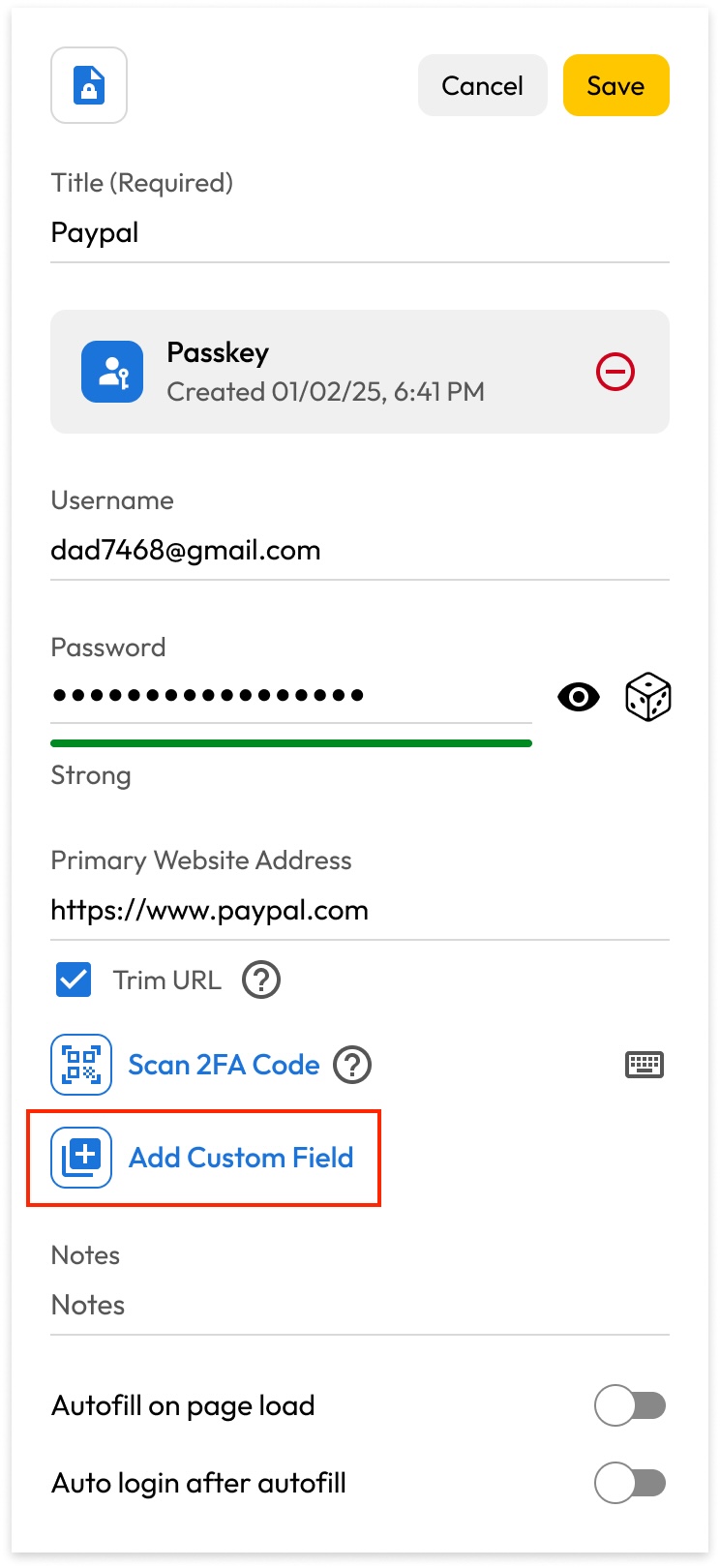
Klik in een record op **Aangepast veld toevoegen** om een tekst-, URL- of verborgen veld te maken voor gevoelige informatie zoals beveiligingsvragen, pincodes of privénotities naast uw aanmelding. Het verborgen veld is standaard gemaskeerd om uw gegevens privé te houden.

<div><figure><img src="https://445174131-files.gitbook.io/~/files/v0/b/gitbook-x-prod.appspot.com/o/spaces%2FhiDuu02d8eDZJBCej9KY%2Fuploads%2Fgit-blob-10496bfcafe0c2e8df9dbdb20a2766105e9125b9%2FEdit%20mode%20(1).jpg?alt=media" alt="" width="186"><figcaption><p>Aangepast veld toevoegen</p></figcaption></figure> <figure><img src="https://445174131-files.gitbook.io/~/files/v0/b/gitbook-x-prod.appspot.com/o/spaces%2FhiDuu02d8eDZJBCej9KY%2Fuploads%2Fgit-blob-cee1e7dd073dc5ca711f638aae5f89f78c37228d%2FCustom%20Fields.jpg?alt=media" alt="" width="186"><figcaption><p>Tekst-, URL- of verborgen veld toevoegen</p></figcaption></figure></div>

Voeg zoveel aangepaste velden toe als u wilt, herschik ze met slepen-en-neerzetten, en bewerk of verwijder een veld via het optiespictogram rechts van het nieuwe veld.

<figure><img src="https://445174131-files.gitbook.io/~/files/v0/b/gitbook-x-prod.appspot.com/o/spaces%2FhiDuu02d8eDZJBCej9KY%2Fuploads%2Fgit-blob-aa0aa5aad65b98ab57d64d3870159d4ee16cdda5%2FHidden%20Field.jpg?alt=media" alt="" width="186"><figcaption><p>Optiemenu voor verborgen veld</p></figcaption></figure>

### Extra websiteadres toevoegen

Voeg extra websiteadressen aan een record toe door op **Aangepast veld toevoegen** te klikken en **URL** te selecteren. Zo bewaart en ordent u alle gerelateerde websitedomeinen voor een record rechtstreeks vanuit de browserextensie.

<div><figure><img src="https://445174131-files.gitbook.io/~/files/v0/b/gitbook-x-prod.appspot.com/o/spaces%2FhiDuu02d8eDZJBCej9KY%2Fuploads%2Fgit-blob-8d01864e9f2b1c4c5b3910315afd03dafdaeaa7f%2FEdit%20mode.jpg?alt=media" alt="" width="186"><figcaption><p>Aangepast veld toevoegen</p></figcaption></figure> <figure><img src="https://445174131-files.gitbook.io/~/files/v0/b/gitbook-x-prod.appspot.com/o/spaces%2FhiDuu02d8eDZJBCej9KY%2Fuploads%2Fgit-blob-481af2cc742514ee218ee7bc74b188d4706b4ec0%2FCustom%20Fields%20(1).jpg?alt=media" alt="" width="186"><figcaption><p>Extra URL toevoegen</p></figcaption></figure></div>

Voeg zoveel websiteadressen toe als u wilt en herschik ze eenvoudig met slepen-en-neerzetten.

Klik op het **optiespictogram** rechts van een websiteadres om:

* Het als primair adres in te stellen (dit wisselt het geselecteerde adres met het primaire adres van het record)
* Het veldlabel te bewerken
* Het websiteadres te verwijderen

## Passkeys

Een passkey is een cryptografische sleutel waarmee u zich bij accounts en apps aanmeldt zonder wachtwoord of tweede factor.

Passkeys in uw Keeper-kluis kunt u gebruiken in verschillende browsers en besturingssystemen. Ze kunnen ook met andere gebruikers worden gedeeld, net als elk ander record in uw kluis.

Passkeys kunnen FIDO2-beveiligingssleutels vervangen als eerste of tweede factor bij aanmelding op ondersteunde websites.

{% hint style="info" %}
Passkeys als primaire aanmeldingsfactor werken alleen op websites en toepassingen die daar specifiek voor zijn gebouwd. [De lijst met ondersteunde sites](https://www.keepersecurity.com/passkeys-directory/) groeit elke dag.
{% endhint %}

### Een passkey maken

Om een passkey voor een site te maken en op te slaan, gaat u doorgaans naar de pagina “Beveiliging” of “Accountinstellingen” van de website.

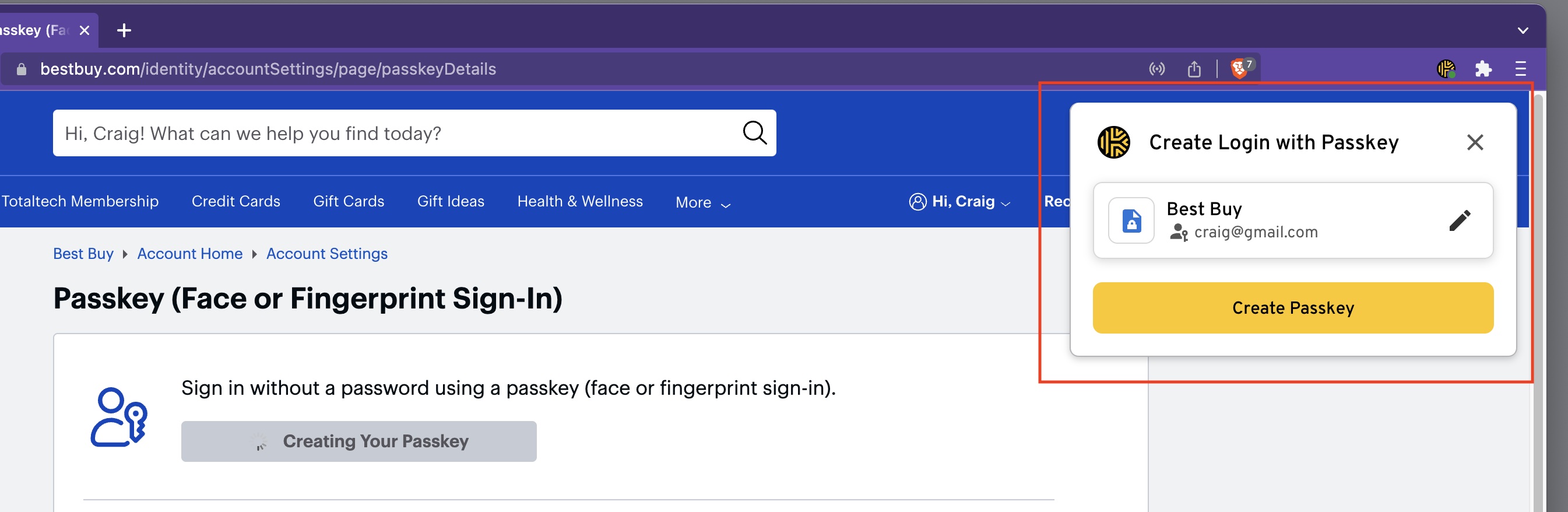
Na een klik op “Passkey maken” op de gewenste site onderschept Keeper het verzoek. Klik op **Passkey maken** om de passkey te maken en in uw kluis op te slaan.

<figure><img src="https://445174131-files.gitbook.io/~/files/v0/b/gitbook-x-prod.appspot.com/o/spaces%2FhiDuu02d8eDZJBCej9KY%2Fuploads%2Fgit-blob-baff0d9626c19bf8e36272a1f5e8eb0f8c3c89ed%2Fpasskey3.jpeg?alt=media" alt=""><figcaption><p>Een passkey maken met Keeper</p></figcaption></figure>

### Aanmelden met een passkey

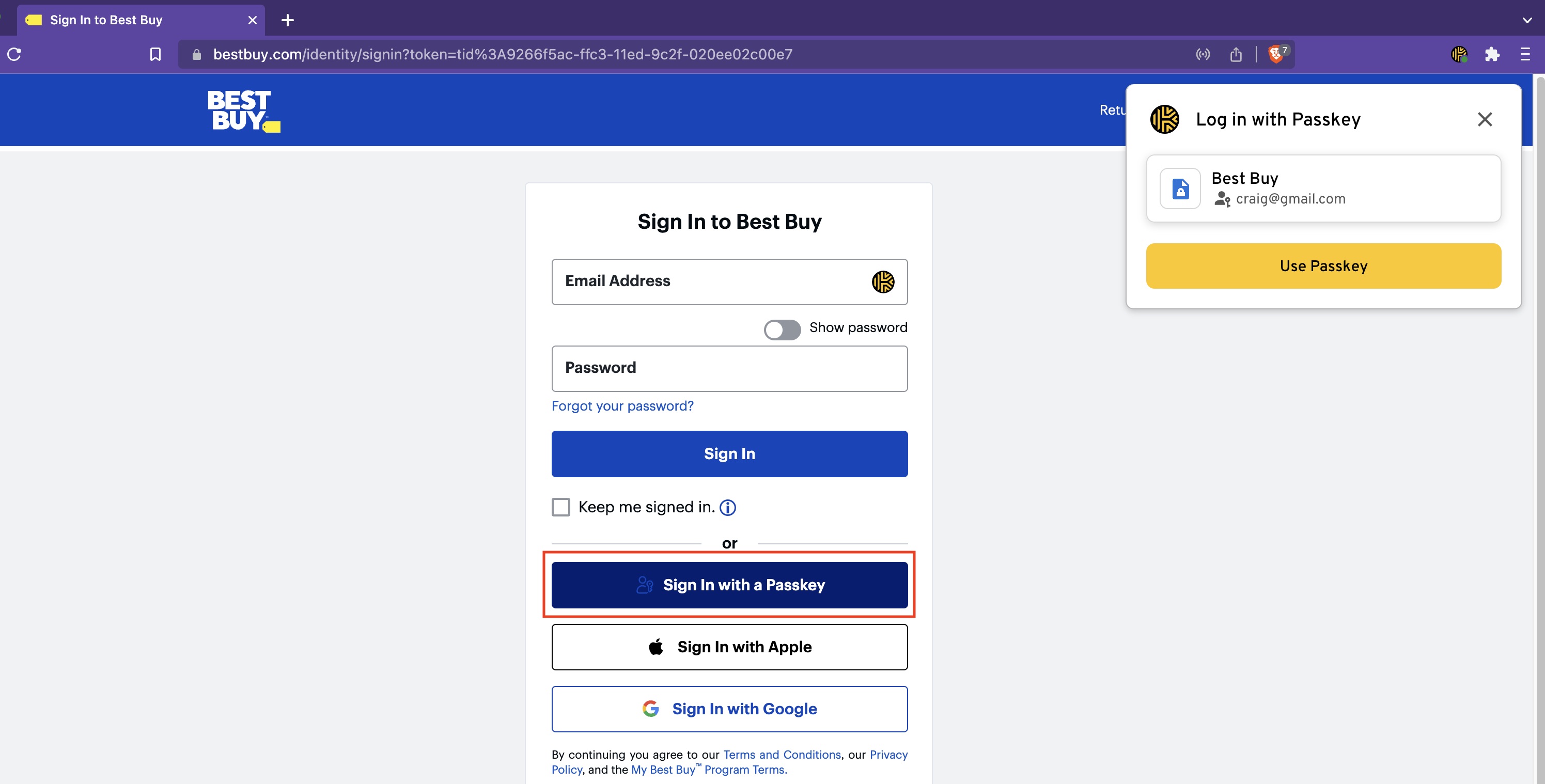
De volgende keer dat u een website bezoekt die aanmelding met passkey ondersteunt, zoekt u op de site de actie “Aanmelden met een passkey” of iets vergelijkbaars, en klikt u in het KeeperFill-venster op **Passkey gebruiken** om u aan te melden.

<figure><img src="https://445174131-files.gitbook.io/~/files/v0/b/gitbook-x-prod.appspot.com/o/spaces%2FhiDuu02d8eDZJBCej9KY%2Fuploads%2Fgit-blob-c3e11fb5ea0e2b2451ae4d1bf3f7bcf2b349ee30%2FScreenshot%202023-05-31%20at%207.59.37%20AM.jpg?alt=media" alt=""><figcaption><p>Aanmelden met passkey</p></figcaption></figure>

{% hint style="info" %}
Meer informatie over Keeper en passkeys, inclusief passkeys voor mobiel, vindt u [hier](/user-guides/nl/passkeys.md).
{% endhint %}

## Wachtwoord- en wachtwoordzingeneratoren

Lange, willekeurige wachtwoorden per account helpen uw informatie te beschermen en verkleinen de kans op datalekken. Door meerdere woorden te combineren zijn *wachtwoordzinnen* een nog veiligere optie dan traditionele wachtwoorden.

De wachtwoordgenerator van Keeper maakt en bewaart sterke, willekeurige wachtwoorden of wachtwoordzinnen voor al uw sites en apps.

### **Een wachtwoord genereren**

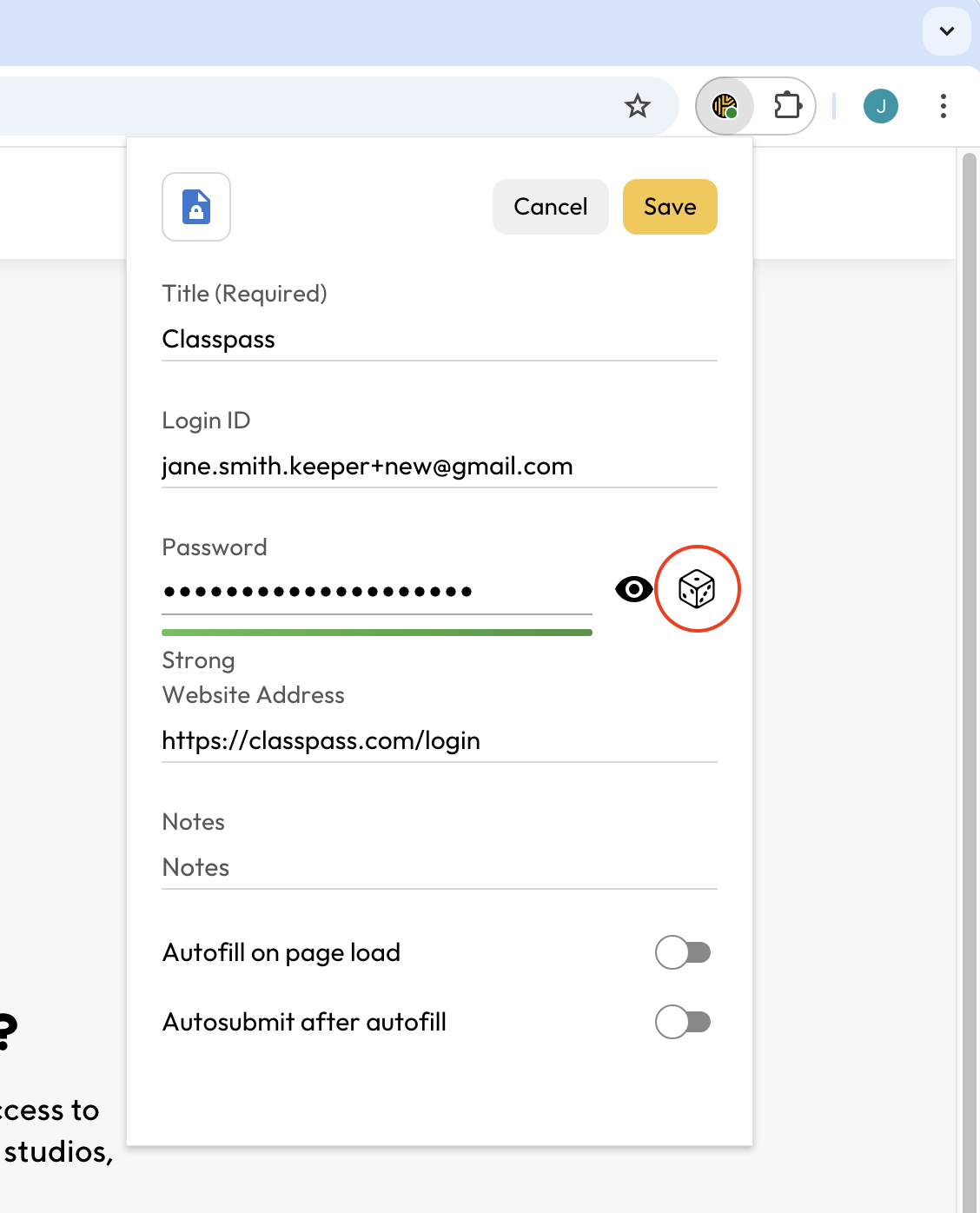
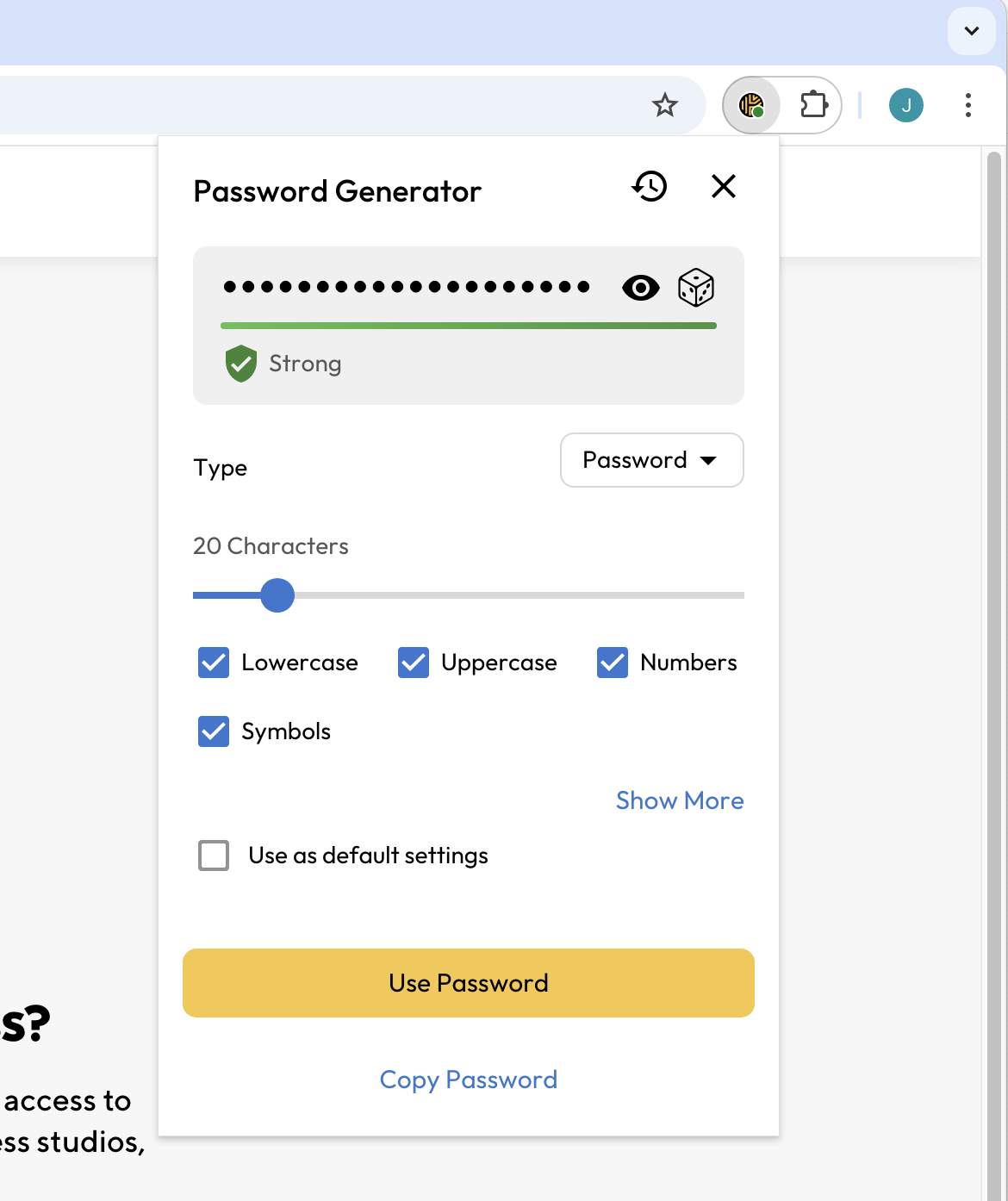
Klik op het **dobbelsteenpictogram** in een nieuw of bestaand record. U past het wachtwoord aan op tekenlengte (8–99 tekens) en kunt kleine letters, hoofdletters, cijfers en symbolen opnemen.

Schakel onderaan in de werkbalk het selectievakje in als u uw keuzes als standaard wilt voor alle volgende wachtwoorden. Selecteer **Wachtwoord gebruiken** om het record bij te werken, of **Wachtwoord kopiëren** om het naar het klembord te kopiëren.

<div><figure><img src="https://445174131-files.gitbook.io/~/files/v0/b/gitbook-x-prod.appspot.com/o/spaces%2FhiDuu02d8eDZJBCej9KY%2Fuploads%2Fgit-blob-99a5c3b3a77ca6b5204ceab3530934a6aab87a4a%2FScreen%20Shot%202024-10-02%20at%2010.53.51%20AM.png?alt=media" alt="" width="563"><figcaption><p>Wachtwoord bewerken/maken</p></figcaption></figure> <figure><img src="https://445174131-files.gitbook.io/~/files/v0/b/gitbook-x-prod.appspot.com/o/spaces%2FhiDuu02d8eDZJBCej9KY%2Fuploads%2Fgit-blob-ba5e96b02c6104b264144b30e97d430905683f4f%2FScreen%20Shot%202024-10-02%20at%2010.53.14%20AM.png?alt=media" alt="" width="563"><figcaption><p>Wachtwoordgenerator</p></figcaption></figure></div>

### **Een wachtwoordzin genereren**

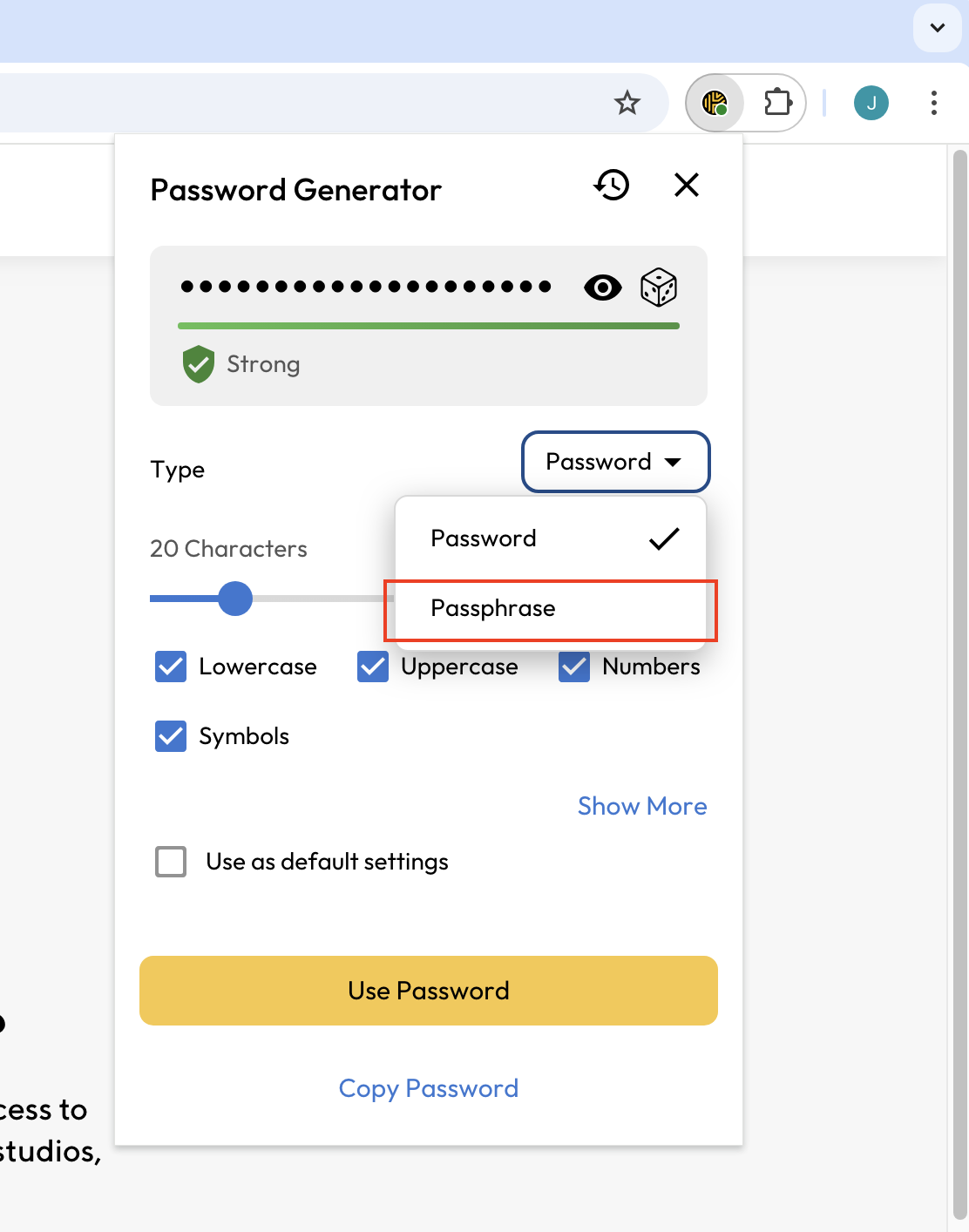
Klik op het **dobbelsteenpictogram** in een nieuw of bestaand record en selecteer in het dropdownmenu naast “Type” de optie **Wachtwoordzin**.

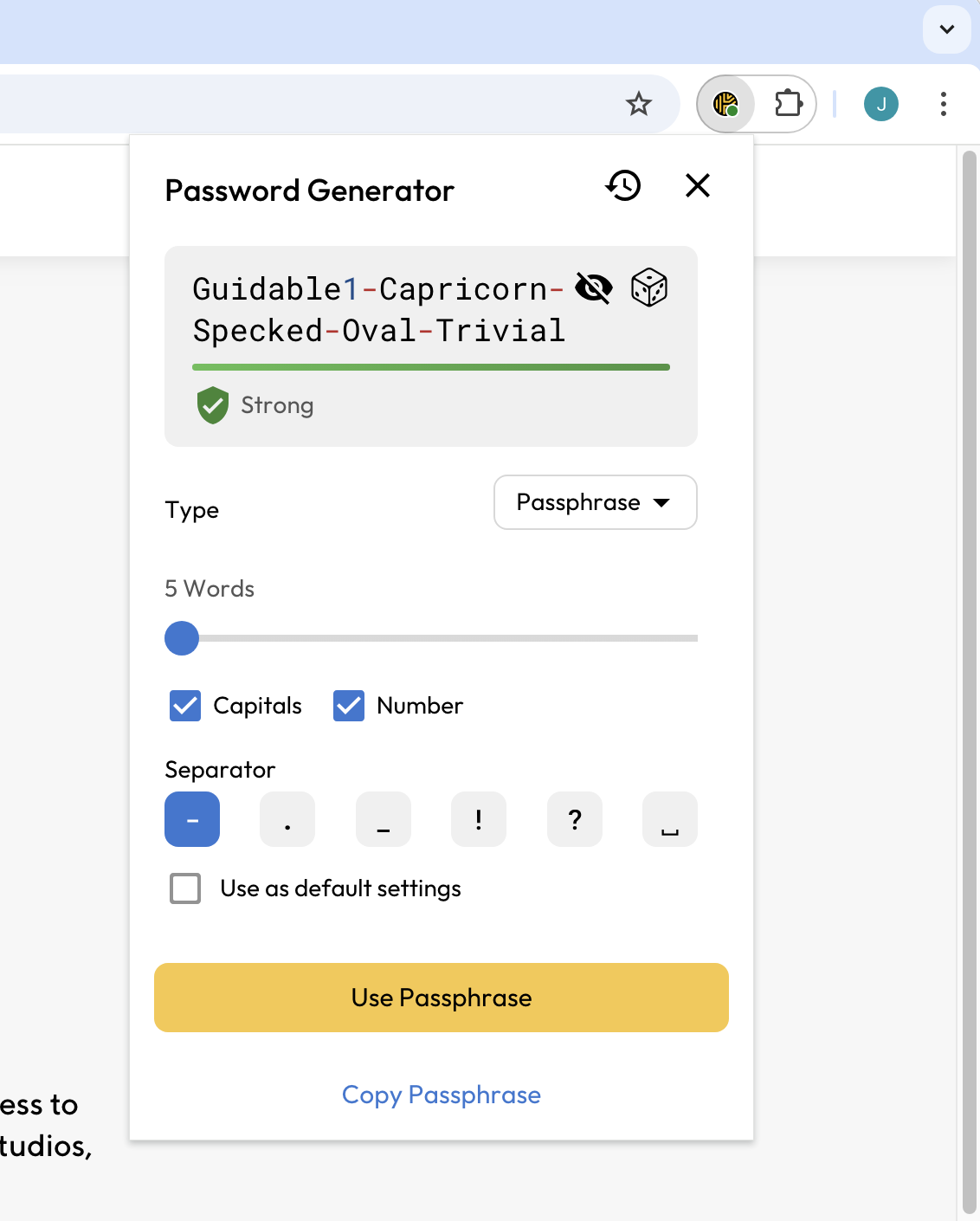
U past de wachtwoordzin aan op lengte, kunt hoofdletters en cijfers opnemen, en kiest uit verschillende symbolen om de woorden te scheiden.

Wachtwoordzinnen kunnen tot 20 woorden lang zijn, met een minimum van 5 woorden en minstens 3 tekens per woord.

Schakel onderaan in de werkbalk het selectievakje in als u uw keuzes als standaard wilt voor alle volgende wachtwoordzinnen. Selecteer **Wachtwoordzin gebruiken** om het record bij te werken, of **Wachtwoordzin kopiëren** om die naar het klembord te kopiëren.

<div><figure><img src="https://445174131-files.gitbook.io/~/files/v0/b/gitbook-x-prod.appspot.com/o/spaces%2FhiDuu02d8eDZJBCej9KY%2Fuploads%2Fgit-blob-6962de6e49644a59e851ab579026e32b7ce7c057%2FScreen%20Shot%202024-10-02%20at%2010.53.04%20AM.png?alt=media" alt="" width="563"><figcaption><p>Wachtwoordzin selecteren</p></figcaption></figure> <figure><img src="https://445174131-files.gitbook.io/~/files/v0/b/gitbook-x-prod.appspot.com/o/spaces%2FhiDuu02d8eDZJBCej9KY%2Fuploads%2Fgit-blob-8d83d7086aebb3ee60aa0b9e31ea47feb56a5810%2FScreen%20Shot%202024-10-02%20at%2010.58.03%20AM.png?alt=media" alt="" width="563"><figcaption><p>Wachtwoordzingenerator</p></figcaption></figure></div>

{% hint style="info" %}
Dit wijzigt NIET automatisch het bestaande aanmeldingswachtwoord op de website. U moet nog steeds het formulier “Wachtwoord wijzigen” van de betreffende website bezoeken om het oude wachtwoord te vervangen door het nieuwe, sterkere wachtwoord. Klik [hier](/user-guides/nl/tips-and-tricks/password-changing-with-keeperfill.md) voor uitleg over het eenvoudig wijzigen van uw wachtwoord met KeeperFill.
{% endhint %}

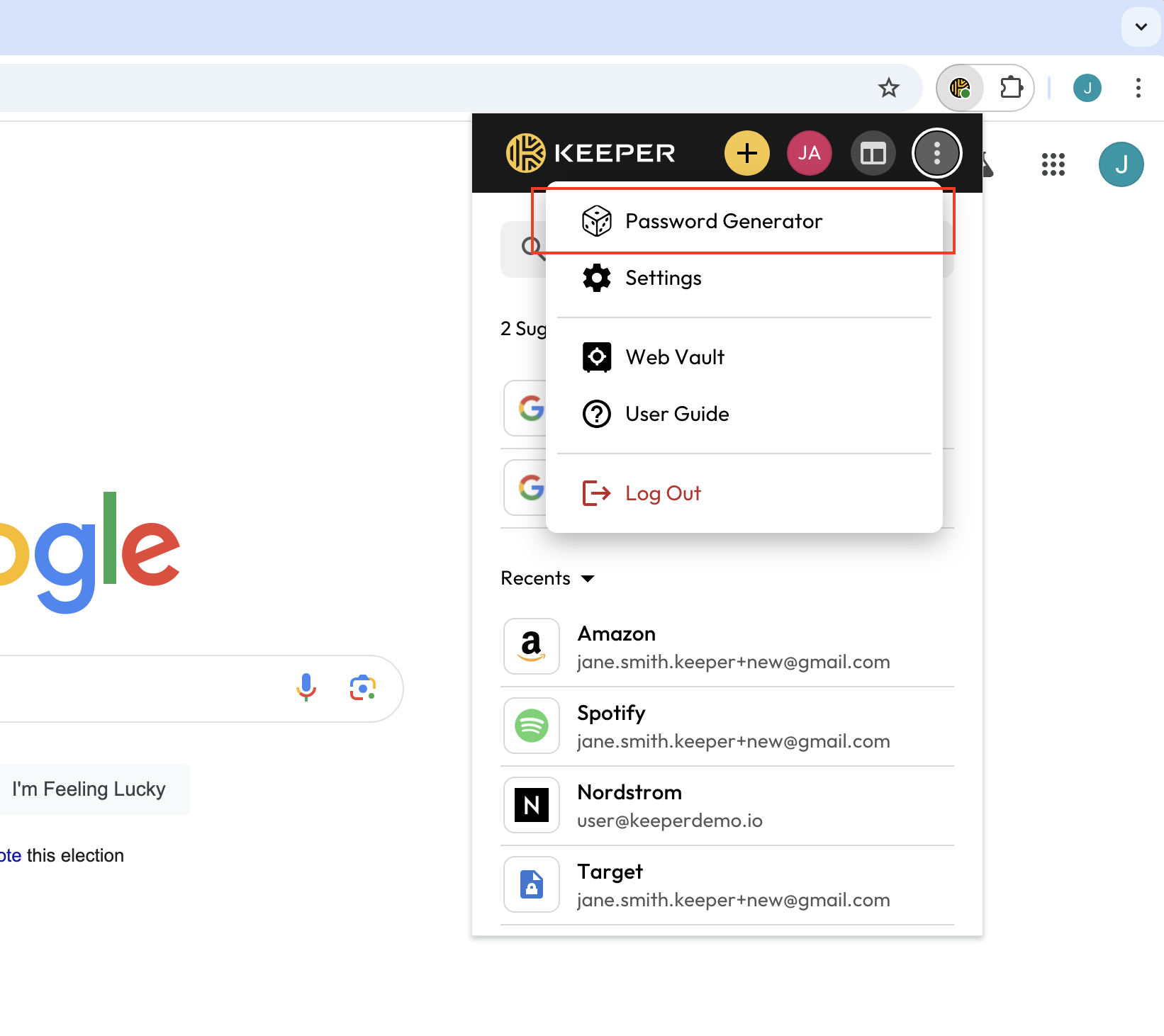
U kunt ook een los wachtwoord of een wachtwoordzin genereren via **Optiemenu > Wachtwoordgenerator**.

<figure><img src="https://445174131-files.gitbook.io/~/files/v0/b/gitbook-x-prod.appspot.com/o/spaces%2FhiDuu02d8eDZJBCej9KY%2Fuploads%2Fgit-blob-eb9d6302a704c46ea27644f017c33fa7b4f64cc7%2FScreen%20Shot%202024-10-02%20at%2011.29.11%20AM.png?alt=media" alt=""><figcaption><p>Optiemenu > Wachtwoord-/wachtwoordzingenerator</p></figcaption></figure>

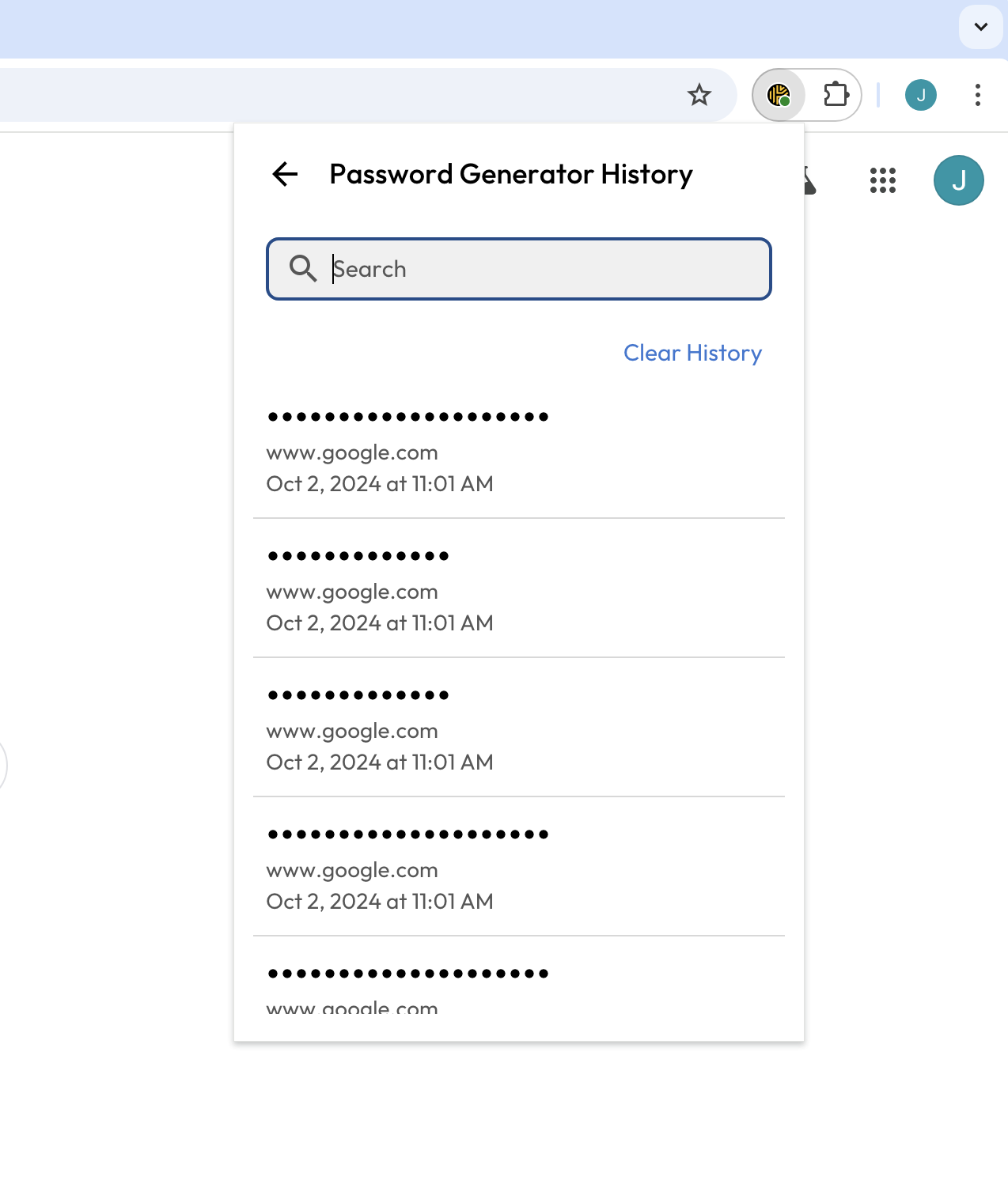
### Generatorgeschiedenis

Om uw wachtwoord-/wachtwoordzingeschiedenis te bekijken, klikt u op het **klokpictogram** in het generatorscherm. Beweeg over een wachtwoord om het te bekijken of naar het klembord te kopiëren.

<div><figure><img src="https://445174131-files.gitbook.io/~/files/v0/b/gitbook-x-prod.appspot.com/o/spaces%2FhiDuu02d8eDZJBCej9KY%2Fuploads%2Fgit-blob-8091d5ce534a4889f73c648037017227759c840c%2FScreen%20Shot%202024-10-02%20at%2010.58.03%20AM%20(1).png?alt=media" alt="" width="563"><figcaption><p>Generatorgeschiedenis bekijken</p></figcaption></figure> <figure><img src="https://445174131-files.gitbook.io/~/files/v0/b/gitbook-x-prod.appspot.com/o/spaces%2FhiDuu02d8eDZJBCej9KY%2Fuploads%2Fgit-blob-58e47e6c3c081169b1f0c3c01c32dd88031a5f8a%2FScreen%20Shot%202024-10-02%20at%2011.03.55%20AM.png?alt=media" alt="" width="563"><figcaption><p>Wachtwoord tonen of kopiëren</p></figcaption></figure></div>

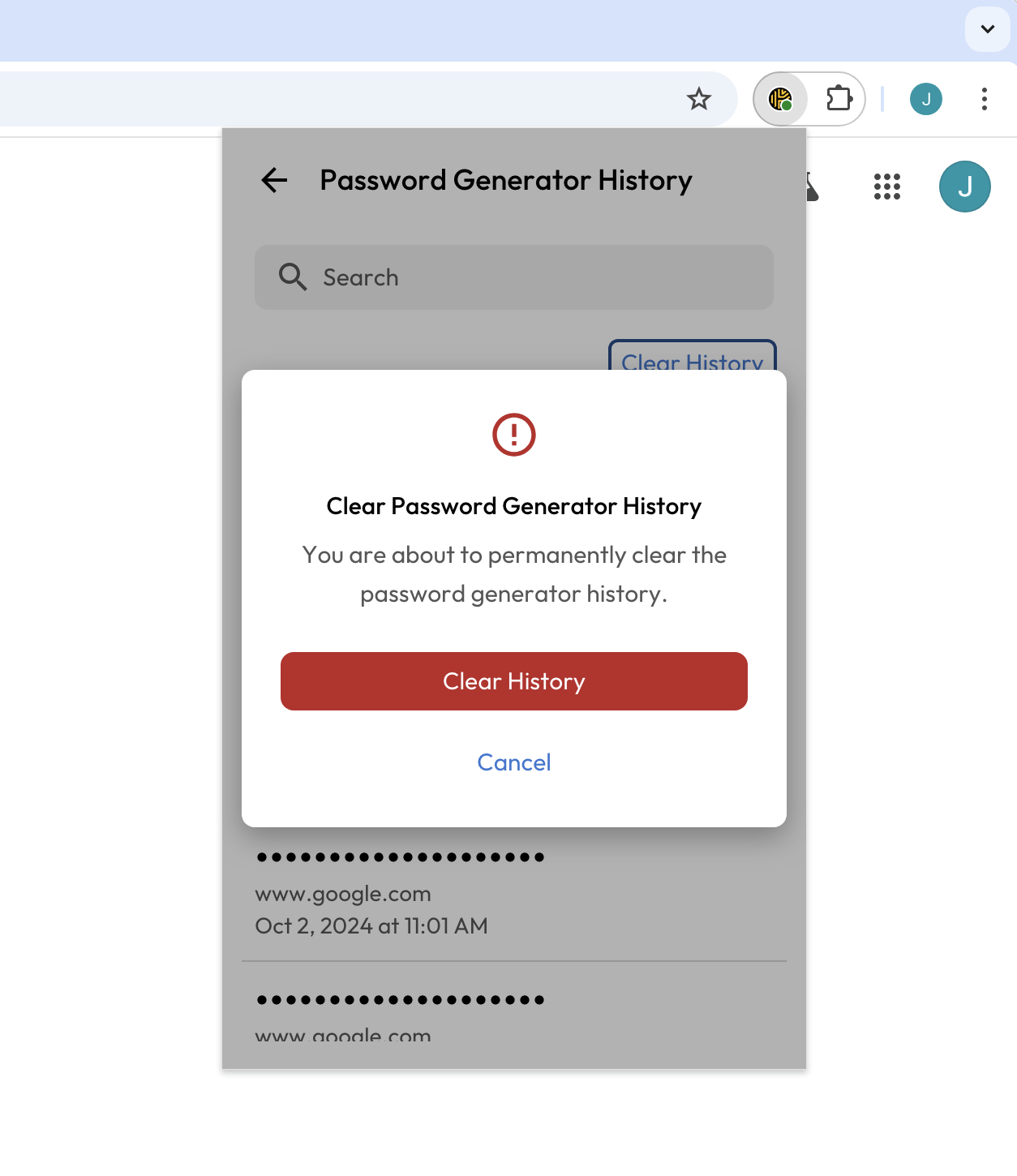
U wist de geschiedenis van de wachtwoordgenerator op elk moment via **Geschiedenis wissen**.

<figure><img src="https://445174131-files.gitbook.io/~/files/v0/b/gitbook-x-prod.appspot.com/o/spaces%2FhiDuu02d8eDZJBCej9KY%2Fuploads%2Fgit-blob-7c71c37a2cade3e6e2c999ea5808bb4ef1702130%2FScreen%20Shot%202024-10-02%20at%2011.04.56%20AM.png?alt=media" alt="" width="375"><figcaption><p>Generatorgeschiedenis</p></figcaption></figure>

### **Beleidsregels voor wachtwoordhandhaving**

Voor Enterprise-klanten volgt de wachtwoordgenerator in eindgebruikerskluizen de minimale tekenlengte, het minimale aantal kleine letters/hoofdletters/cijfers/symbolen en de toegestane symboollijst zoals vastgelegd door uw Keeper-beheerder.

De wachtwoordzingenerator in eindgebruikerskluizen is standaard ingeschakeld, maar kan door uw beheerder worden uitgeschakeld. Wachtwoordzinnen volgen het minimale aantal woorden en kunnen zo worden geconfigureerd dat hoofdletters en cijfers zijn opgenomen. De scheidingstekens tussen woorden komen uit de lijst met toegestane symbolen.

Meer informatie over handhavingsbeleid voor recordwachtwoorden vindt u in onze [Enterprise-gids](/enterprise-guide/roles/enforcement-policies.md) (Engels).

## Een wachtwoord wijzigen

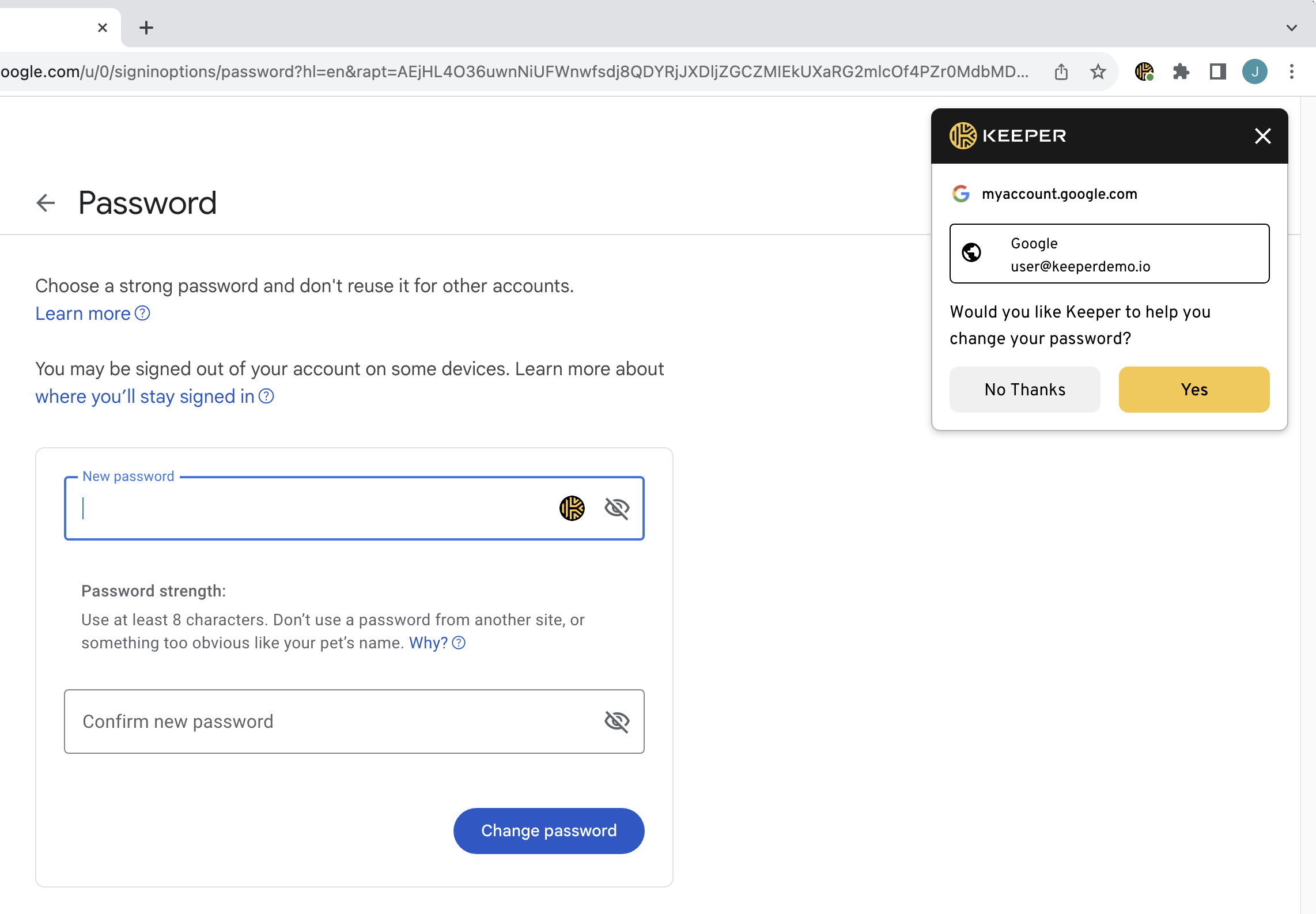
Met KeeperFill wijzigt u eenvoudig wachtwoorden. Wanneer een gebruiker de pagina “Wachtwoord wijzigen” van een site bezoekt, krijgt u een prompt van Keeper met de vraag of u hulp wilt bij het wijzigen van uw wachtwoord. Door op **Ja** te klikken start Keeper een wizard die u in een paar snelle stappen door het wijzigen van het wachtwoord leidt en het record in uw kluis tegelijk bijwerkt. Die stappen omvatten prompts voor de volgende acties:

* Uw oude/huidige wachtwoord automatisch invullen
* Automatisch een nieuw veilig wachtwoord genereren en invullen
* De wijzigingen bevestigen en in uw kluis opslaan

<figure><img src="https://445174131-files.gitbook.io/~/files/v0/b/gitbook-x-prod.appspot.com/o/spaces%2FhiDuu02d8eDZJBCej9KY%2Fuploads%2Fgit-blob-e342a55beeeb227875ed6051e6fd8ab2f743999b%2FScreen%20Shot%202023-10-11%20at%201.01.07%20PM.png?alt=media" alt=""><figcaption><p>Prompt voor wachtwoordwijziging van KeeperFill</p></figcaption></figure>

{% embed url="<https://vimeo.com/736584776>" %}
Uw wachtwoorden wijzigen (Engels)
{% endembed %}

## Aangepaste velden automatisch invullen

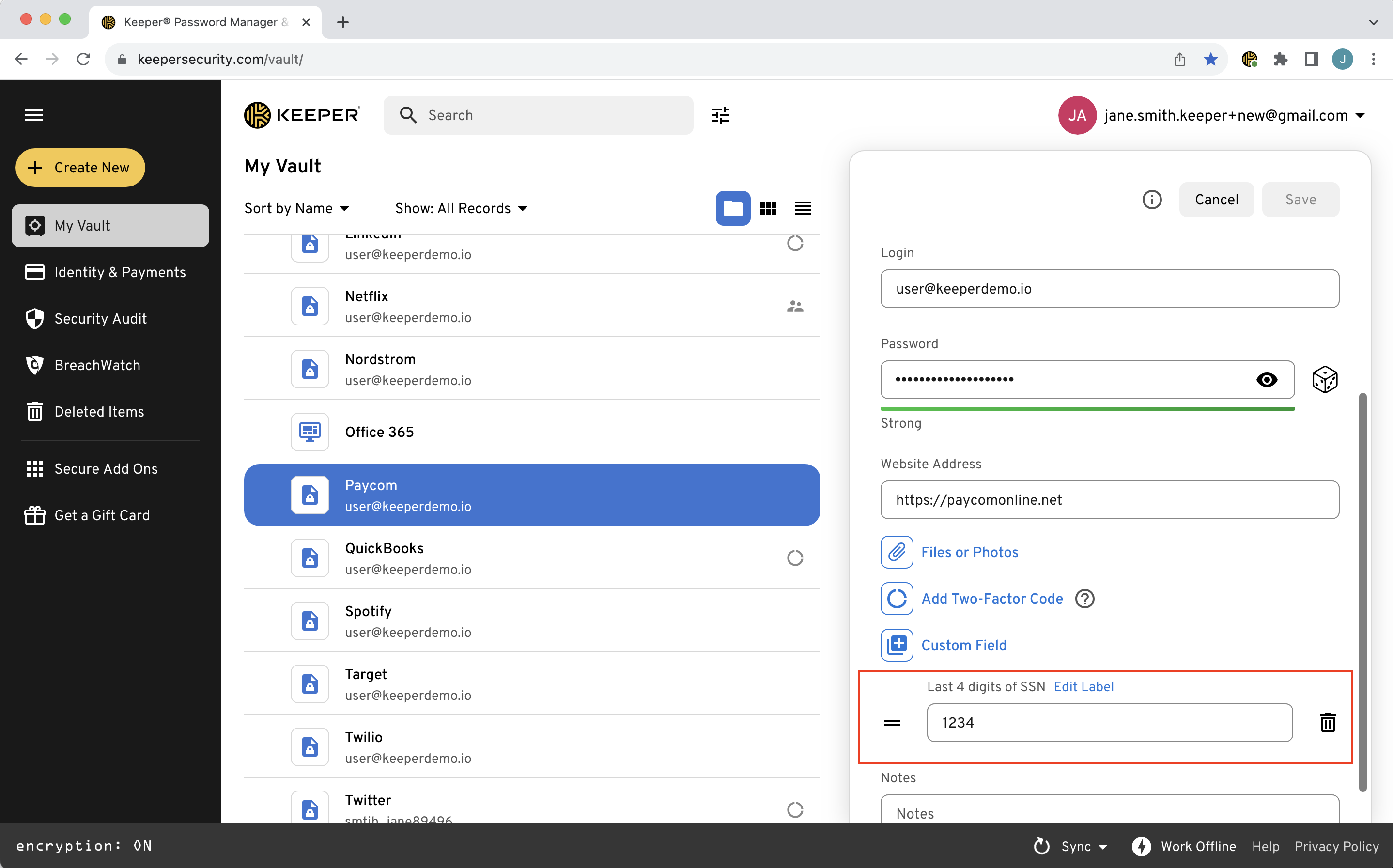
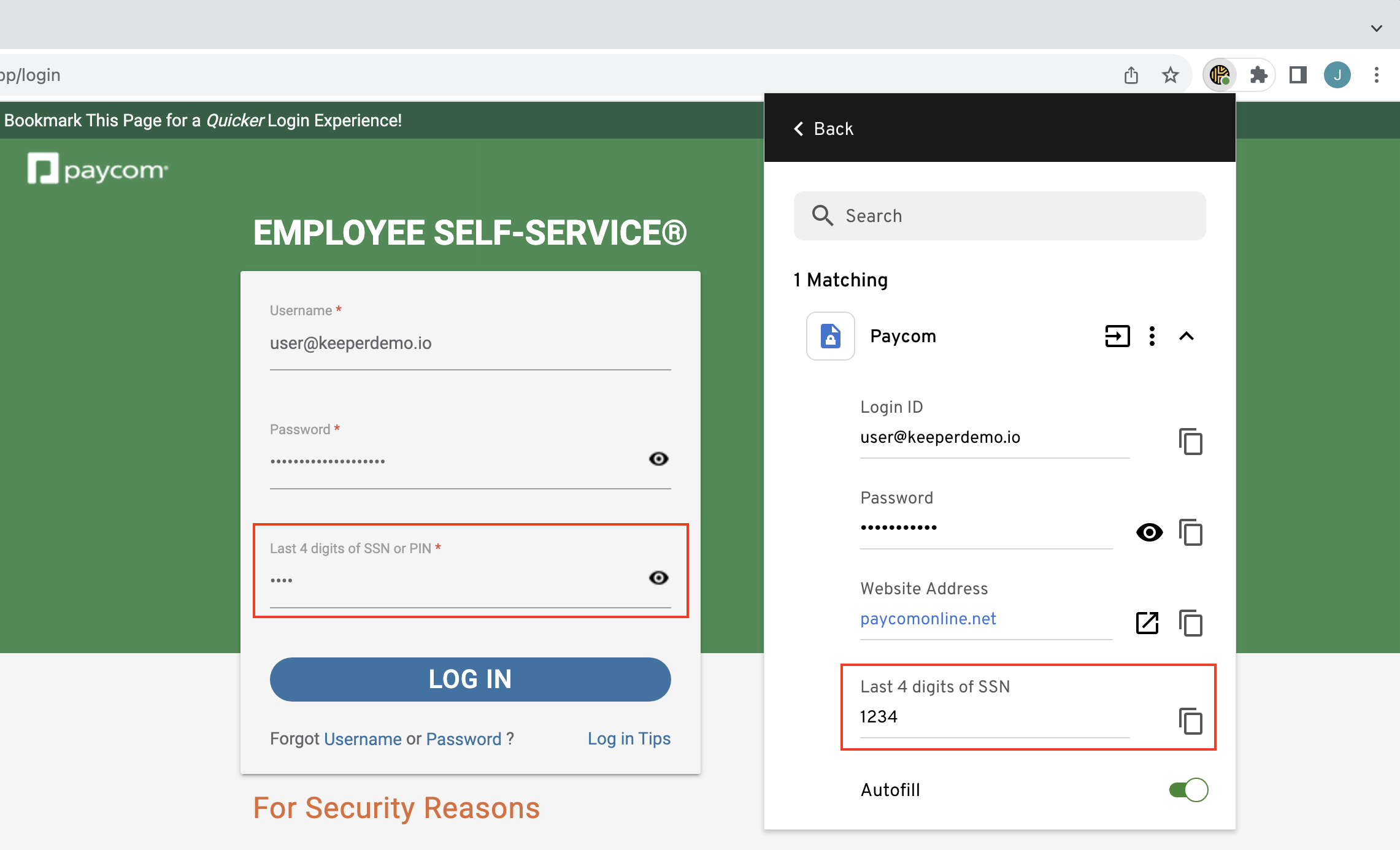
Keeper kan aangepaste velden automatisch in aanmeldingsformulieren invullen. Maak in de Keeper-webkluis een aangepast veld in uw record en zorg dat het label overeenkomt met het veld dat u wilt invullen (bijv. "Last 4 digits of SSN\*\*").

<figure><img src="https://445174131-files.gitbook.io/~/files/v0/b/gitbook-x-prod.appspot.com/o/spaces%2FhiDuu02d8eDZJBCej9KY%2Fuploads%2Fgit-blob-493c3e4af4052c3a3d0b1aa0bf5a21c868b4c8fe%2FScreen%20Shot%202023-10-16%20at%2010.29.19%20AM.png?alt=media" alt=""><figcaption><p>Aangepast veld maken</p></figcaption></figure>

<figure><img src="https://445174131-files.gitbook.io/~/files/v0/b/gitbook-x-prod.appspot.com/o/spaces%2FhiDuu02d8eDZJBCej9KY%2Fuploads%2Fgit-blob-79e8cdfbb9844bb4716ff55e55f4be5f515c0268%2FScreen%20Shot%202023-10-16%20at%2010.23.27%20AM.png?alt=media" alt=""><figcaption><p>Automatisch ingevuld aangepast veld</p></figcaption></figure>

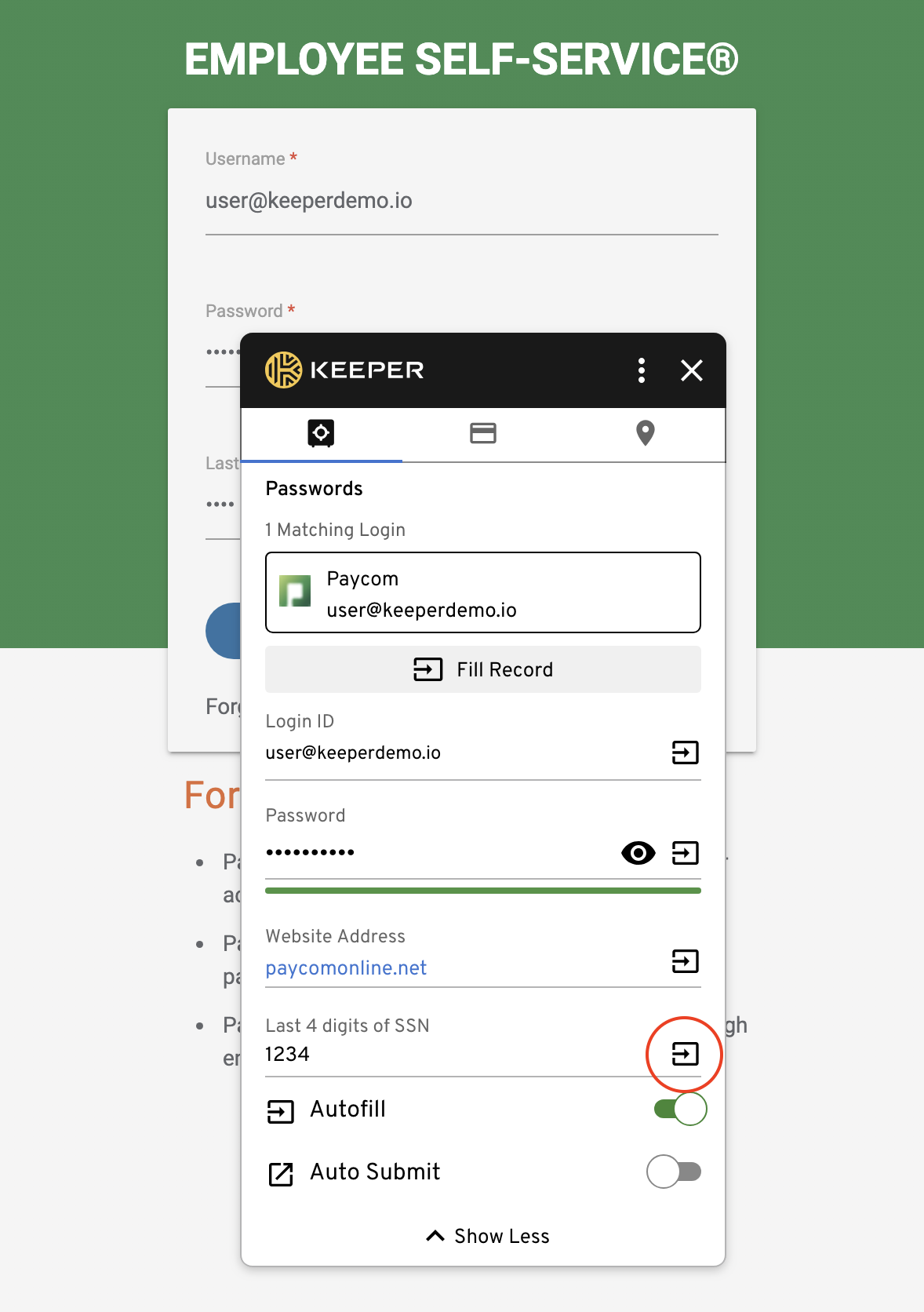
U kunt de waarde van het aangepaste veld ook via het invulvenster invullen.

<figure><img src="https://445174131-files.gitbook.io/~/files/v0/b/gitbook-x-prod.appspot.com/o/spaces%2FhiDuu02d8eDZJBCej9KY%2Fuploads%2Fgit-blob-f0e21df3e1a46d97103da15e68cf51167a3c380e%2FScreen%20Shot%202023-10-16%20at%2010.25.32%20AM.png?alt=media" alt="" width="375"><figcaption><p>Aangepast veld invullen</p></figcaption></figure>

## Sneltoetsen

Als u liever sneltoetsen gebruikt dan muisklikken om wachtwoorden automatisch in te vullen, volgt u deze stappen:

1. Ga naar de site waarbij u zich wilt aanmelden.
2. Open de KeeperFill-extensie met **shift+command+K** (Mac) of **Alt+K** (Windows).
3. Voer in het veld uw zoektermen in.
4. Gebruik de **pijltoetsen omhoog en omlaag** om het gezochte record te vinden en te selecteren.
5. Gebruik **enter/return** om de recorddetails te openen, en **shift+enter/return** om een record te starten en in te vullen.

{% hint style="info" %}
U kunt de sneltoetscombinatie naar wens aanpassen in de extensie-instellingen van uw browser.
{% endhint %}

<figure><img src="https://445174131-files.gitbook.io/~/files/v0/b/gitbook-x-prod.appspot.com/o/spaces%2FhiDuu02d8eDZJBCej9KY%2Fuploads%2Fgit-blob-051d25fa7d459e3b1aab062e49df09e38c8fa441%2FScreen%20Shot%202022-07-26%20at%2011.59.15%20AM.png?alt=media" alt=""><figcaption><p>chrome://extensions/shortcuts</p></figcaption></figure>

## Twee-factor-codes voor TOTP

### 2FA-codes automatisch invullen

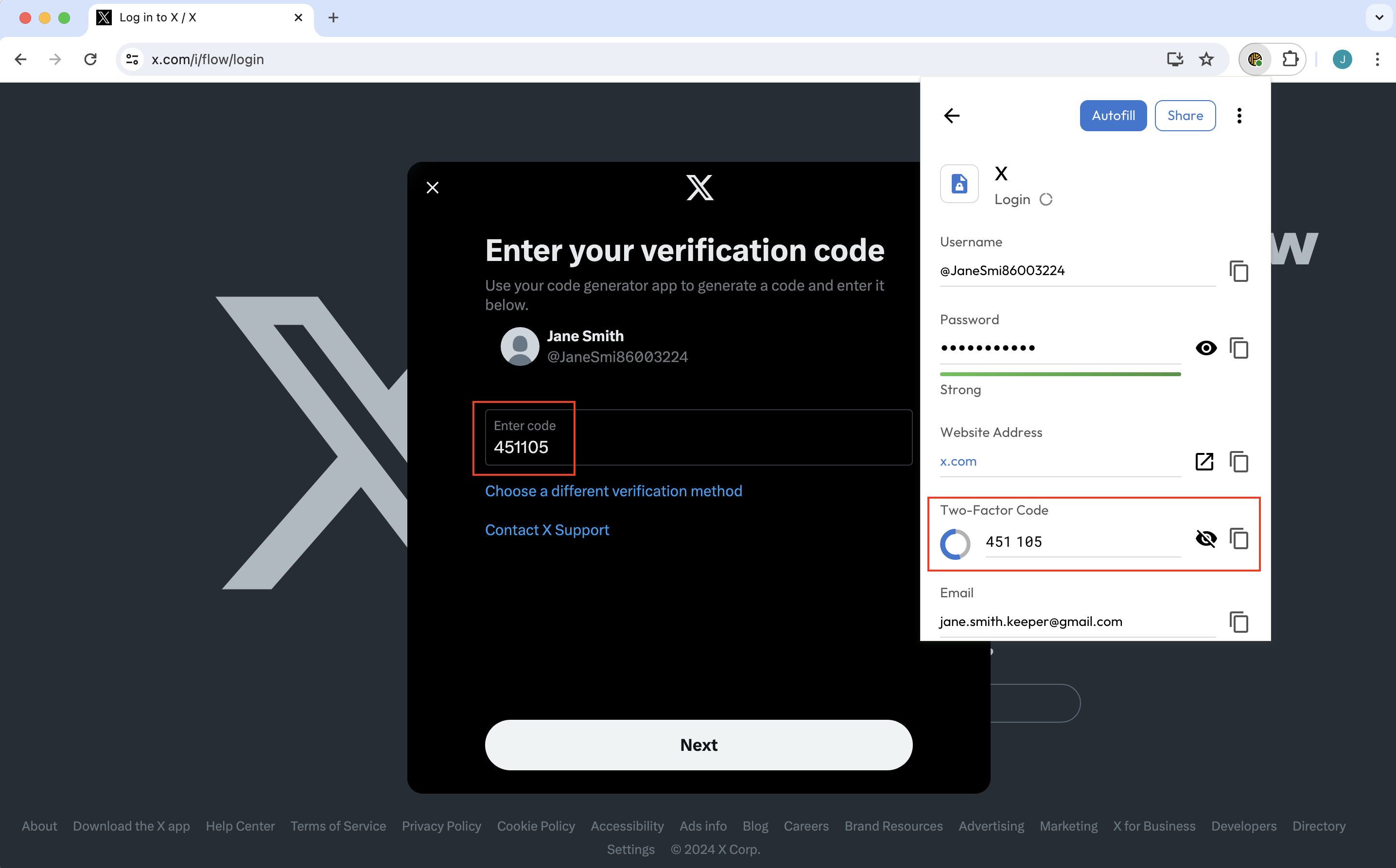
Nadat u gebruikersnaam en wachtwoord via KeeperFill automatisch hebt ingevuld, wordt een opgeslagen twee-factor-code, indien gevraagd, ook automatisch in het betreffende veld ingevuld.

U kunt ook op het **kopieerpictogram** naast de code klikken en die in het veld plakken.

<figure><img src="https://445174131-files.gitbook.io/~/files/v0/b/gitbook-x-prod.appspot.com/o/spaces%2FhiDuu02d8eDZJBCej9KY%2Fuploads%2Fgit-blob-e22cfd7fbfe3c8d67c22d362275615ad9311290f%2FScreen%20Shot%202024-06-05%20at%2012.29.44%20PM.png?alt=media" alt=""><figcaption><p>Twee-factor-code invullen</p></figcaption></figure>

{% embed url="<https://vimeo.com/356075220>" %}
Integratie van twee-factor-codes (Engels)
{% endembed %}

Twee-factor-codes in uw Keeper-kluis hebben verschillende voordelen:

* Keeper-twee-factor-codes zijn veiliger dan sms-berichten.
* Twee-factor-codes in Keeper zijn beschermd met sterke zero-knowledge-versleuteling.
* Ze kunnen snel automatisch worden ingevuld tijdens het aanmelden op een site, wat tijd bespaart.
* Keeper-records worden veilig geback-upt, zodat u bij verlies van een apparaat niet alle codes hoeft te resetten.
* Keeper-records zijn deelbaar. Als meerdere personen met dezelfde aanmeldingsgegevens moeten inloggen, hoeven zij niet de persoon te zoeken die het enige apparaat met de code heeft.

### TOTP-scanner

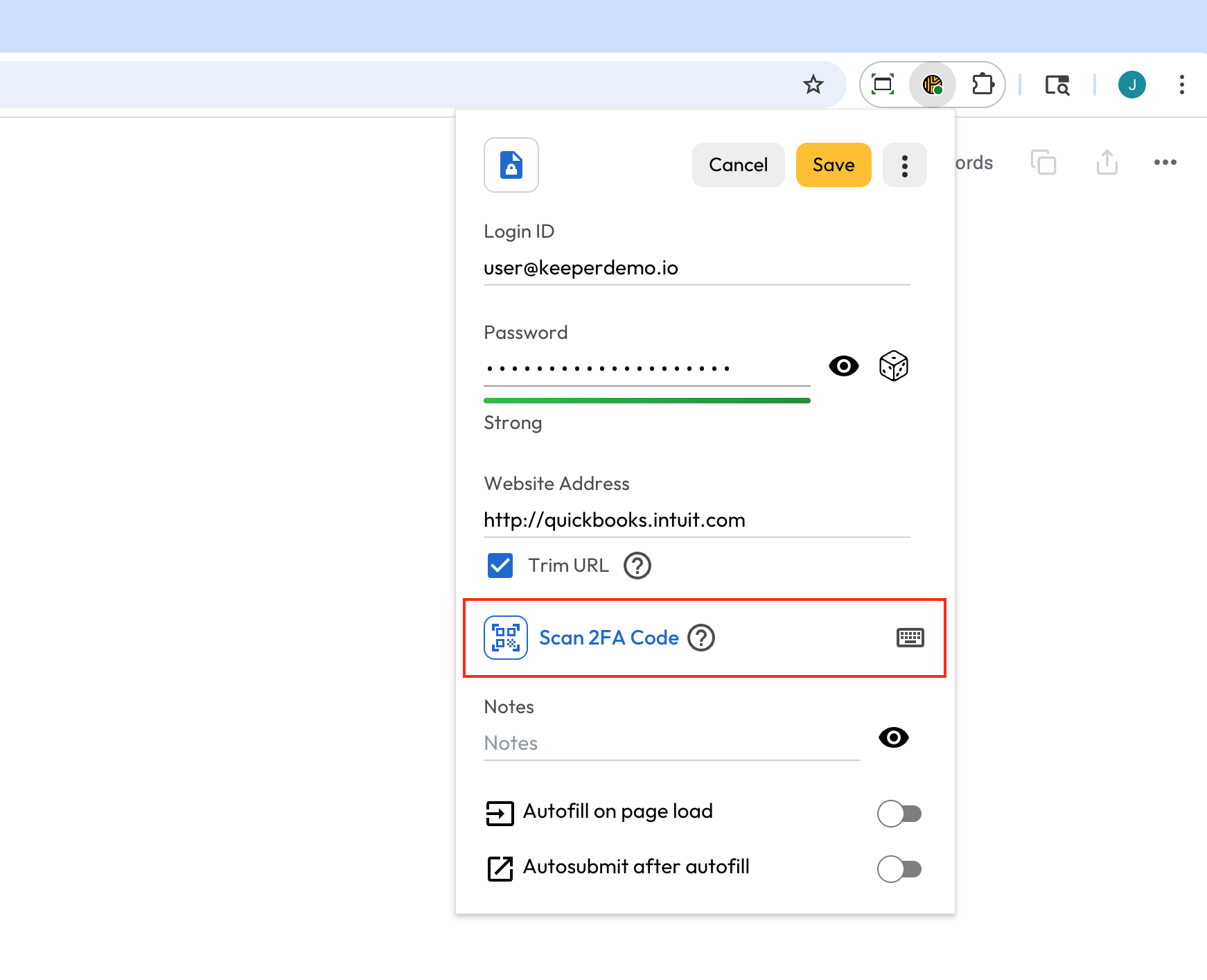
Bij het configureren van meervoudige authenticatie voor een account kunt u TOTP-codes rechtstreeks via de browserextensie vastleggen, zonder tussen apps te wisselen.

Beweeg rechts naast een recordnaam, klik op het **optiespictogram** en selecteer **2FA-code scannen**. Keeper detecteert en slaat de 2FA-code automatisch op in uw Keeper-record, zodat die direct beschikbaar is voor toekomstige aanmeldingen.

<div><figure><img src="https://445174131-files.gitbook.io/~/files/v0/b/gitbook-x-prod.appspot.com/o/spaces%2FhiDuu02d8eDZJBCej9KY%2Fuploads%2Fgit-blob-d485770765b05ba41e7f810d9df4d608f199017a%2FBE%20Toolbar%20Home%20-%20Portrait%20(1).png?alt=media" alt="" width="361"><figcaption><p>Opties > 2FA-code scannen</p></figcaption></figure> <figure><img src="https://445174131-files.gitbook.io/~/files/v0/b/gitbook-x-prod.appspot.com/o/spaces%2FhiDuu02d8eDZJBCej9KY%2Fuploads%2Fgit-blob-3f33db5dfdf3a36362c9ecb2003527c7f35d143b%2FBE%20Toolbar%20Home%20-%20Portrait%20(2).png?alt=media" alt=""><figcaption><p>2FA-code toegevoegd aan record</p></figcaption></figure></div>

TOTP-codes kunt u ook snel toevoegen vanaf de schermen “Maken” en “Bewerken” van een record. Als er een geheime sleutel wordt gegeven in plaats van een QR-code, kunt u die handmatig invoeren om uw twee-factor-code te genereren.

<figure><img src="https://445174131-files.gitbook.io/~/files/v0/b/gitbook-x-prod.appspot.com/o/spaces%2FhiDuu02d8eDZJBCej9KY%2Fuploads%2Fgit-blob-65f6a2db6ef396dbf430d0fe3220d858be5cb0db%2FScreenshot%202025-07-11%20at%2010.50.37%E2%80%AFAM.png?alt=media" alt="" width="563"><figcaption><p>2FA-code scannen of geheime sleutel invoeren</p></figcaption></figure>

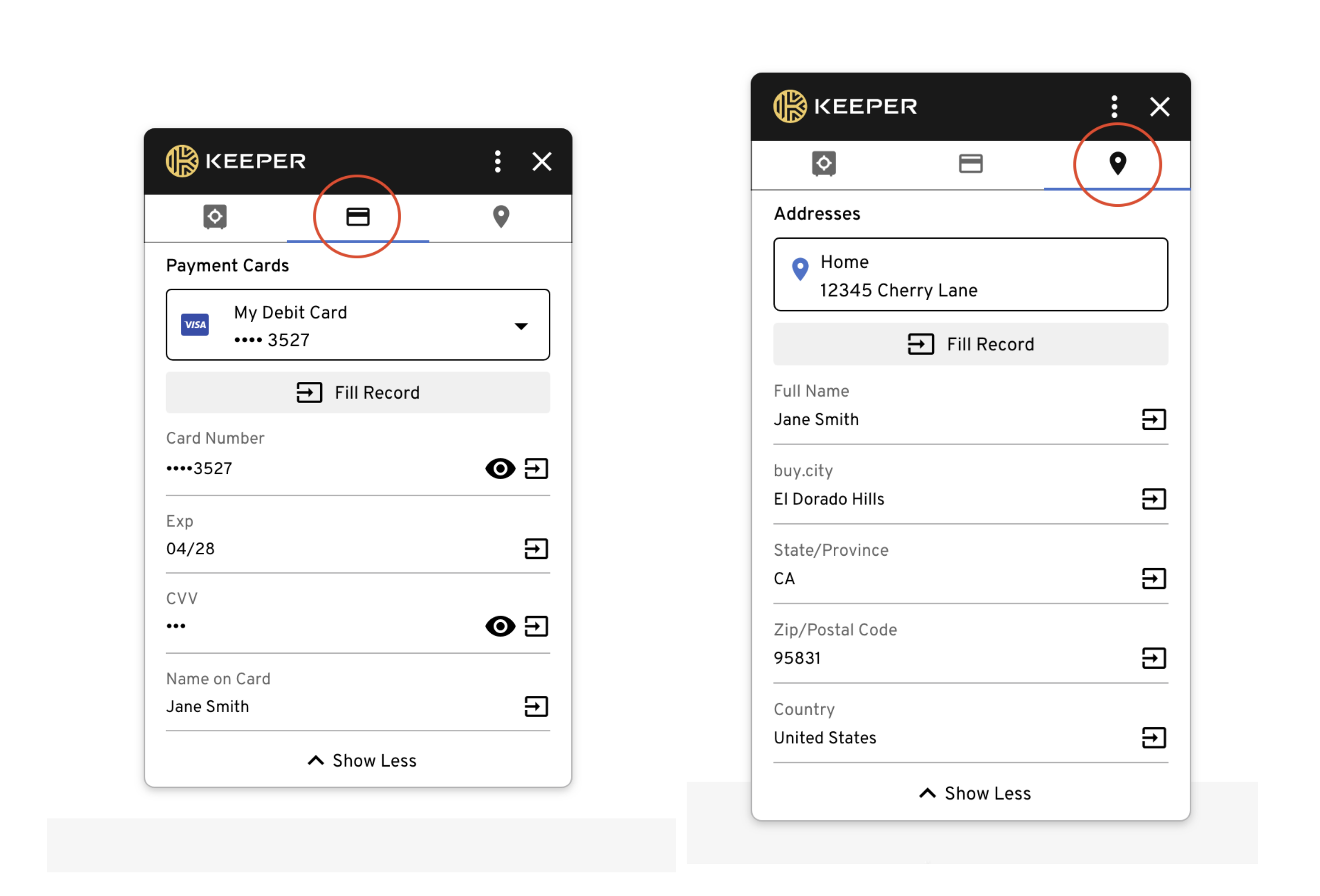
## Betaalkaarten en adressen

In het invulvenster kunt u de betaalkaarten en adressen bekijken en invullen die in uw kluis zijn opgeslagen.

<figure><img src="https://445174131-files.gitbook.io/~/files/v0/b/gitbook-x-prod.appspot.com/o/spaces%2FhiDuu02d8eDZJBCej9KY%2Fuploads%2Fgit-blob-937234ff2f88653d947c198a4d060bdf1afe54a0%2FScreen%20Shot%202023-10-16%20at%2011.32.57%20AM.png?alt=media" alt=""><figcaption><p>Betaalkaarten &#x26; adressen opgeslagen in Keeper</p></figcaption></figure>

## Contextmenu met rechtermuisknop

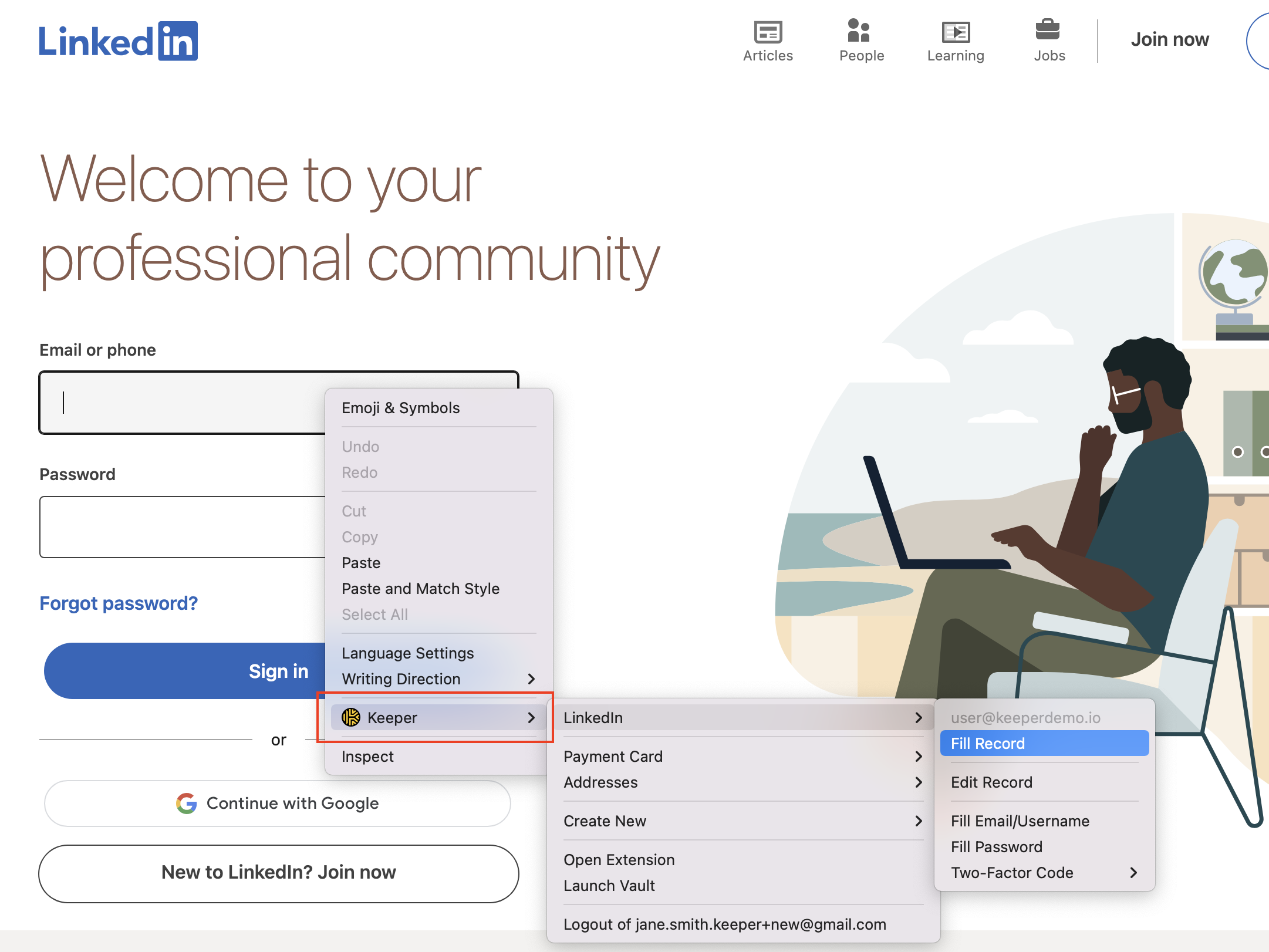
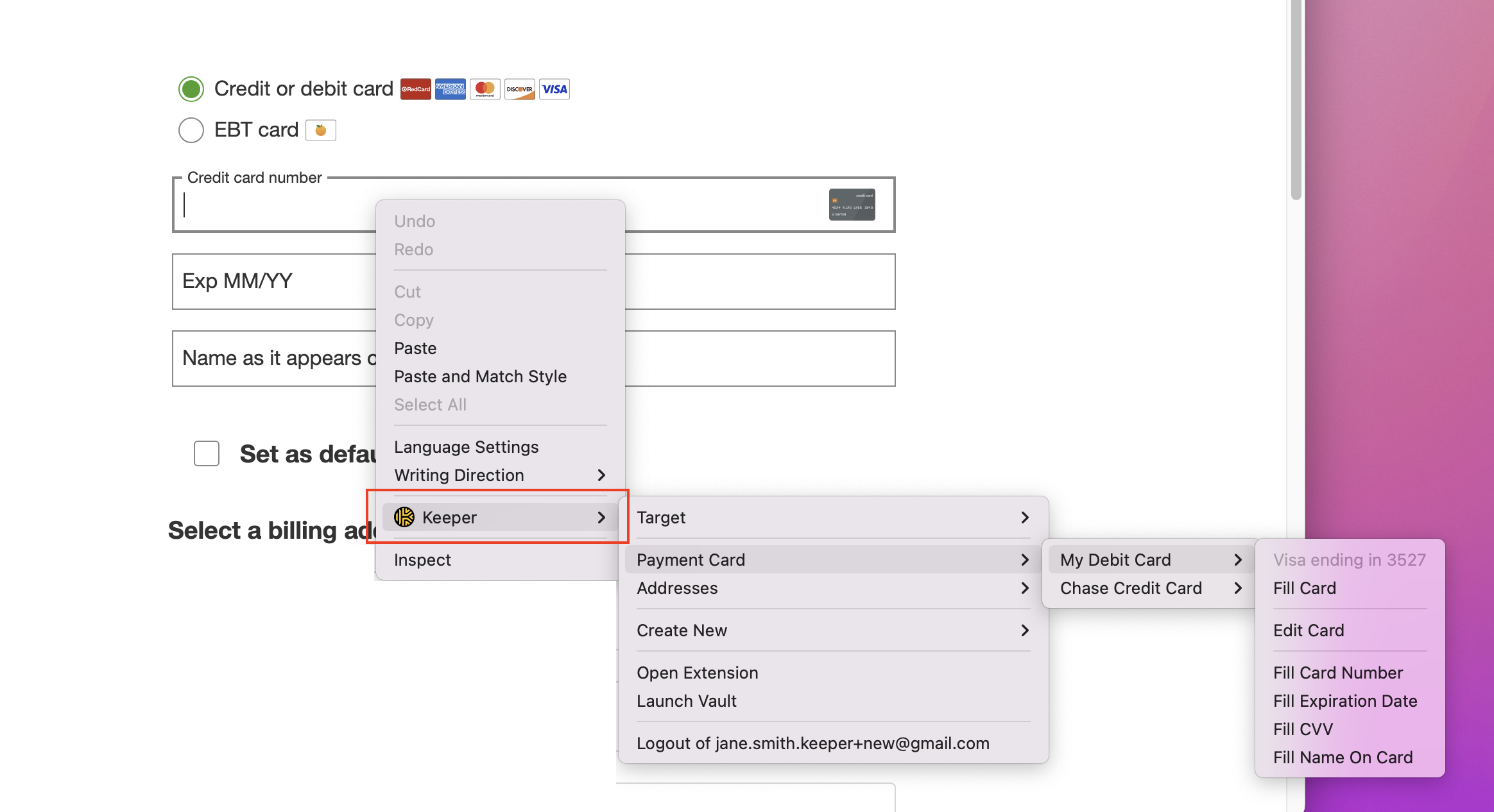
KeeperFill is volledig geïntegreerd in het contextmenu met rechtermuisknop van uw browser en biedt een alternatieve invulmethode. Klik met de rechtermuisknop op een aanmeldingsveld om een contextmenu te openen. Selecteer Keeper om aanmeldingen, twee-factor-codes, betaalkaarten en adressen in te vullen, en om records te maken en te bewerken.

<figure><img src="https://445174131-files.gitbook.io/~/files/v0/b/gitbook-x-prod.appspot.com/o/spaces%2FhiDuu02d8eDZJBCej9KY%2Fuploads%2Fgit-blob-f4cef64bb673a6c978b2ed75e6c609d291c68a5c%2FScreen%20Shot%202023-10-16%20at%2011.00.13%20AM.png?alt=media" alt=""><figcaption><p>Aanmelding invullen via contextmenu met rechtermuisknop</p></figcaption></figure>

<figure><img src="https://445174131-files.gitbook.io/~/files/v0/b/gitbook-x-prod.appspot.com/o/spaces%2FhiDuu02d8eDZJBCej9KY%2Fuploads%2Fgit-blob-e83e70bb5d669d568f4f175cbc0ce1a106bbe245%2FScreen%20Shot%202023-10-16%20at%2011.12.16%20AM.png?alt=media" alt=""><figcaption><p>Betaalkaart invullen via contextmenu met rechtermuisknop</p></figcaption></figure>

{% hint style="info" %}
Om veiligheidsredenen worden in het menu met opties voor automatisch invullen alleen records getoond waarvan de domeinnaam overeenkomt met de site die u bezoekt.
{% endhint %}

### 2FA-codes aan records toevoegen

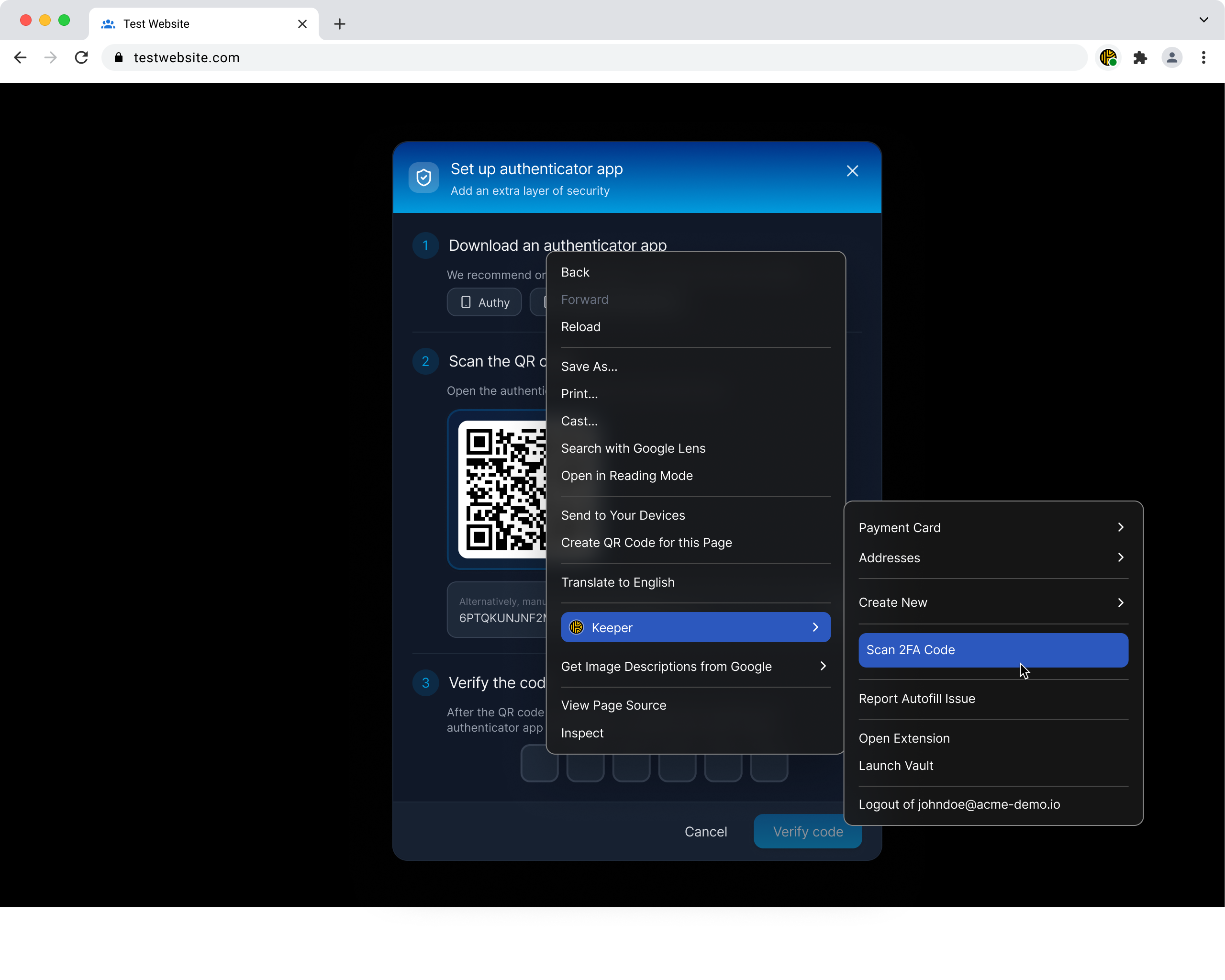
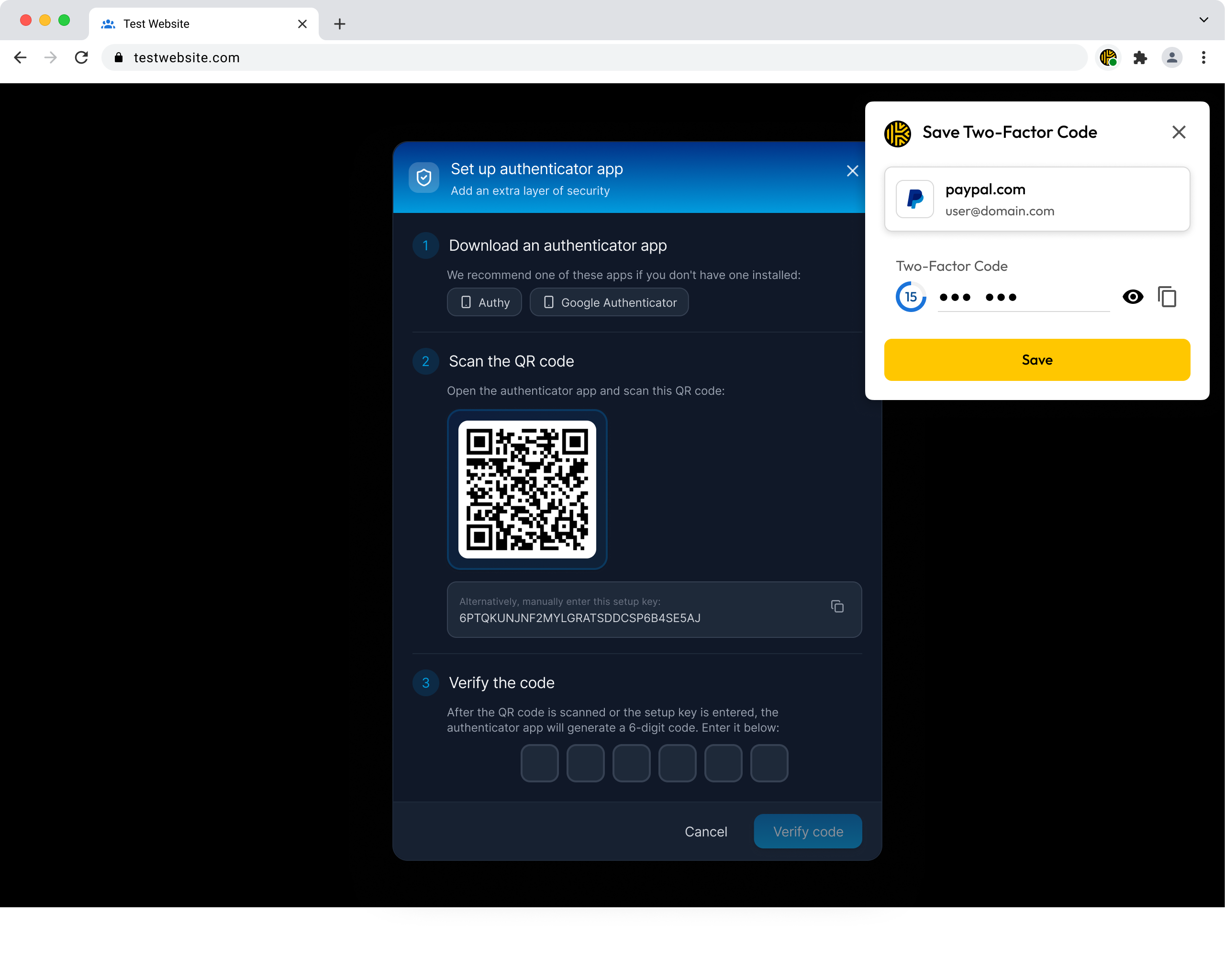
U kunt 2FA-codes ook snel vastleggen via het contextmenu met rechtermuisknop. Als een website tijdens de installatie van twee-factor-authenticatie (2FA) een QR-code toont, klikt u met de rechtermuisknop op de QR-code, opent u het contextmenu en selecteert u **Keeper > 2FA-code scannen** om die rechtstreeks op te slaan in het overeenkomende record in uw kluis.

<figure><img src="https://445174131-files.gitbook.io/~/files/v0/b/gitbook-x-prod.appspot.com/o/spaces%2FhiDuu02d8eDZJBCej9KY%2Fuploads%2Fgit-blob-f6f323298e7a1741989f5c22391427d9437ea810%2FContext%20Menu%402x.png?alt=media" alt=""><figcaption><p>Contextmenu met rechtermuisknop om 2FA-code te scannen</p></figcaption></figure>

<figure><img src="https://445174131-files.gitbook.io/~/files/v0/b/gitbook-x-prod.appspot.com/o/spaces%2FhiDuu02d8eDZJBCej9KY%2Fuploads%2Fgit-blob-24d8369f4aa49dc2861e3900757b13c8626428e8%2FSide%20Panel%20-%20Single%20record%20suggestion%402x.png?alt=media" alt=""><figcaption><p>Gescande 2FA-code aan record toevoegen</p></figcaption></figure>

## Keeper verbergen <a href="#hide-keeper" id="hide-keeper"></a>

Soms wilt u niet dat de Keeper-browserextensie automatisch invult of suggesties toont op een bepaalde website, bijvoorbeeld wanneer u een lang formulier handmatig invult of een site bezoekt waar automatisch invullen in de weg zit. Met Keeper verbergen pauzeert u de Keeper-browserextensie op elk domein met één klik.

**Wat de functie doet**

* Verbergt alle pop-ups voor automatisch invullen, suggesties en Keeper-slotpictogrammen op de doelsite
* Houdt het extensiepictogram in de werkbalk actief, zodat u uw kluis nog steeds kunt openen of de functie op elk moment kunt hervatten
* Werkt op sites die al in uw kluis zijn opgeslagen *én* op sites die u nog niet hebt opgeslagen

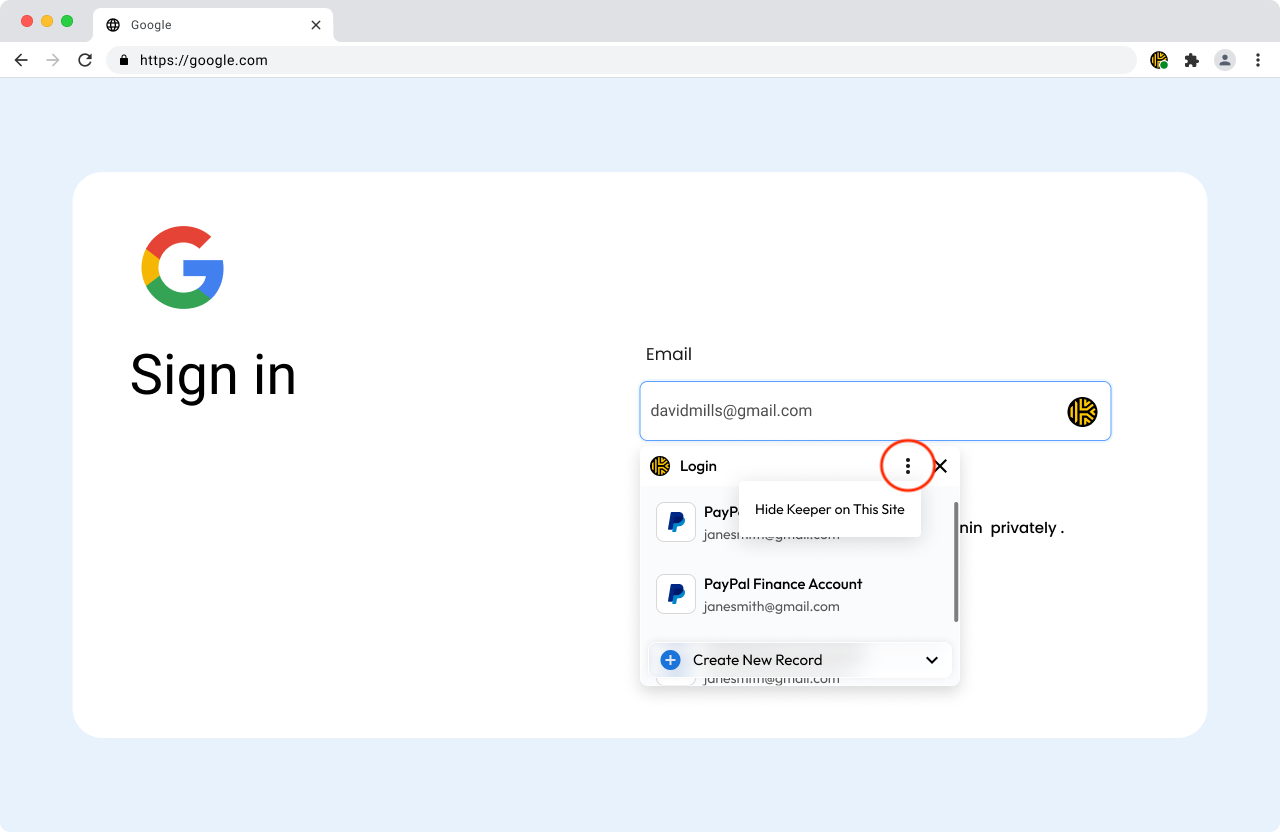
Klik op het **Keeper-slotpictogram** en selecteer in het overflowmenu (drie verticale puntjes) **Keeper verbergen op deze site**.

<figure><img src="https://445174131-files.gitbook.io/~/files/v0/b/gitbook-x-prod.appspot.com/o/spaces%2FhiDuu02d8eDZJBCej9KY%2Fuploads%2Fgit-blob-bf7080448e4a8e0835b770eb0e57cf96ca175617%2FHide%20Option%20copy.png?alt=media" alt=""><figcaption><p>Keeper verbergen vanuit de prompt voor automatisch invullen</p></figcaption></figure>

U kunt ook met de rechtermuisknop op een veld voor automatisch invullen klikken en in het Keeper-contextmenu **Keeper verbergen op deze site** selecteren.

<figure><img src="https://445174131-files.gitbook.io/~/files/v0/b/gitbook-x-prod.appspot.com/o/spaces%2FhiDuu02d8eDZJBCej9KY%2Fuploads%2Fgit-blob-b5066de12ff84ccaf17aff20ab77425cc59d5487%2Fimage%20(48).png?alt=media" alt="" width="375"><figcaption><p>Contextmenu met rechtermuisknop</p></figcaption></figure>

{% hint style="info" %}
Keeper verbergen op een site geldt voor het hele domein (bijvoorbeeld alle pagina's op [example.com](http://example.com/)), niet alleen voor de huidige URL. Uw voorkeuren voor verbergen/herstellen worden lokaal in de browser onthouden totdat u ze wijzigt.
{% endhint %}

**Keeper herstellen**

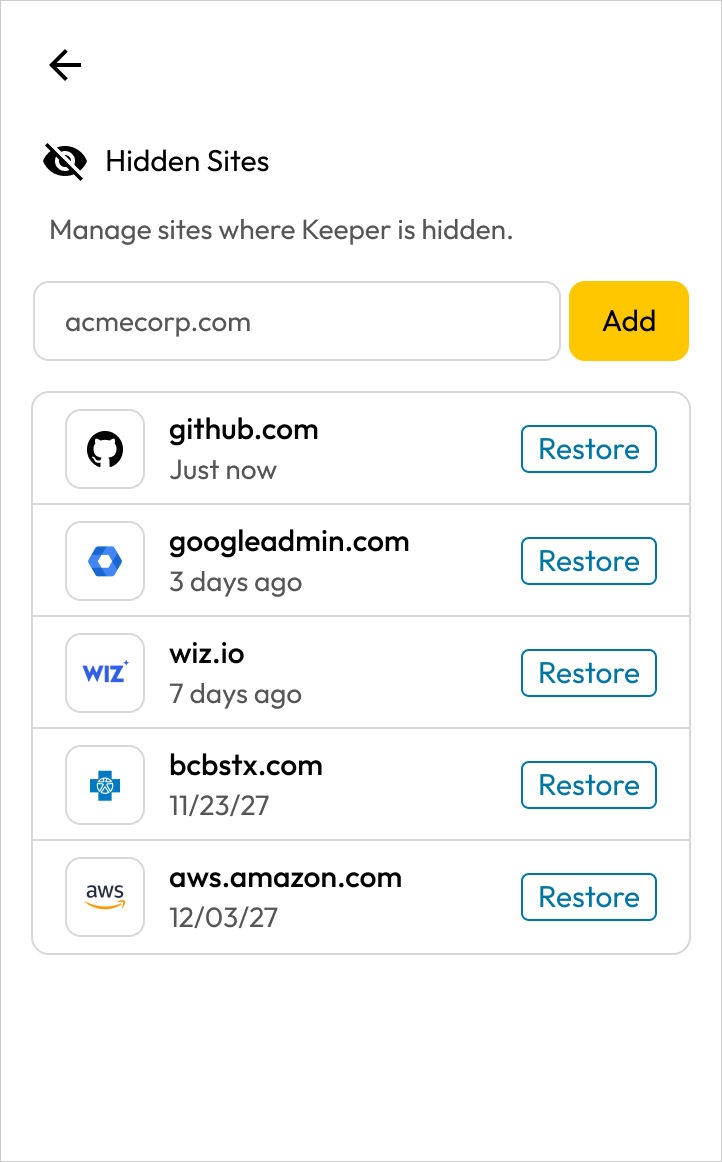
Als u de functionaliteit van Keeper op een site wilt hervatten, klikt u op de knop **Herstellen** bovenaan de extensiewerkbalk. U kunt ook in het menu **Instellingen** van de extensie **Verborgen sites > Herstellen** selecteren naast de domeinnaam van de site. Automatisch invullen en suggesties van Keeper werken dan meteen weer normaal.

<div><figure><img src="https://445174131-files.gitbook.io/~/files/v0/b/gitbook-x-prod.appspot.com/o/spaces%2FhiDuu02d8eDZJBCej9KY%2Fuploads%2Fgit-blob-f0f2f6d831a7e0e57d889671f4b7bad4a5121b90%2Fimage%20(49)%20(1).png?alt=media" alt=""><figcaption><p>Keeper herstellen op de huidige site</p></figcaption></figure> <figure><img src="https://445174131-files.gitbook.io/~/files/v0/b/gitbook-x-prod.appspot.com/o/spaces%2FhiDuu02d8eDZJBCej9KY%2Fuploads%2Fgit-blob-f2b137b169ef29b0cb6543a9734ea23b342b36d2%2Fimage%20(50).png?alt=media" alt=""><figcaption><p>Instellingen > Verborgen sites</p></figcaption></figure> <figure><img src="https://445174131-files.gitbook.io/~/files/v0/b/gitbook-x-prod.appspot.com/o/spaces%2FhiDuu02d8eDZJBCej9KY%2Fuploads%2Fgit-blob-b8ad79eeba6d72e4a91fd84e5aff07a73b5d0c33%2Fimage%20(51).png?alt=media" alt=""><figcaption><p>Alle verborgen sites beheren</p></figcaption></figure></div>

## Account wisselen

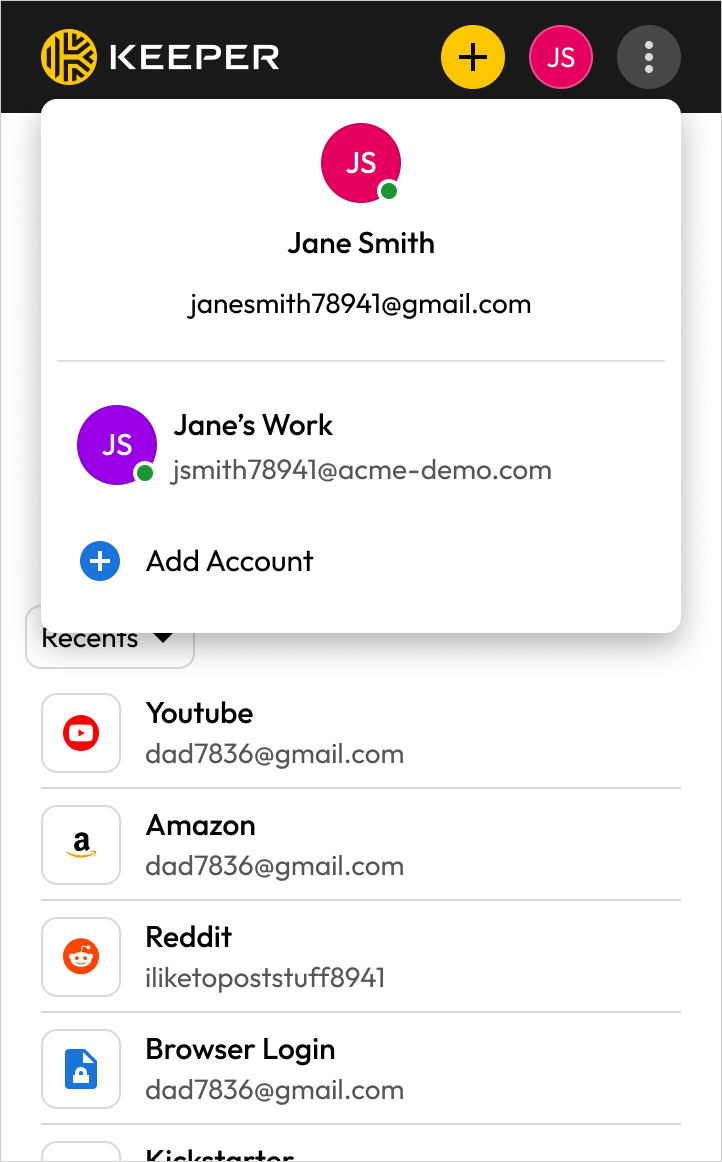
Hebt u meer dan één Keeper-account? Keeper ondersteunt meerdere kluizen op hetzelfde apparaat, zodat u bijvoorbeeld eenvoudig kunt wisselen tussen persoonlijke en zakelijke accounts zonder de huidige sessie af te melden.

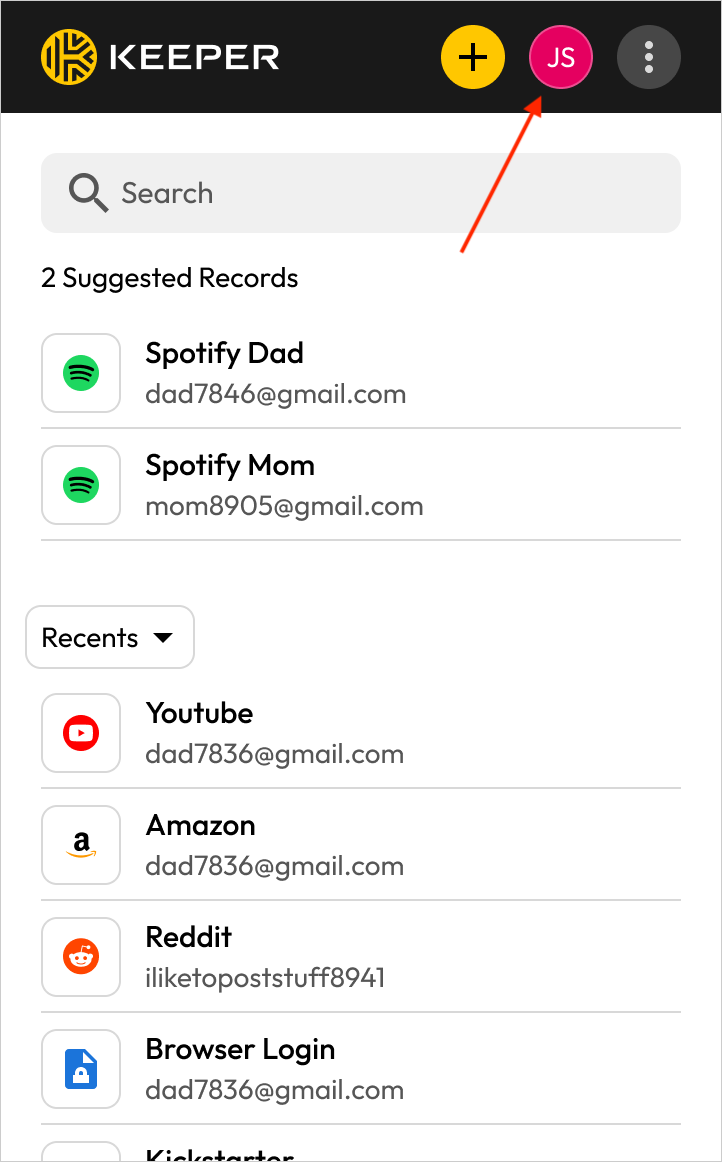
Om van account te wisselen, klikt u op uw **gebruikerspictogram** en selecteert u het gewenste account, of klik op **Account toevoegen** om een ander account in die browser te registreren.

<div><figure><img src="https://445174131-files.gitbook.io/~/files/v0/b/gitbook-x-prod.appspot.com/o/spaces%2FhiDuu02d8eDZJBCej9KY%2Fuploads%2Fgit-blob-18d635d462b8318e0a7a5fc4b8c07e47b1a81616%2FMulti%20Accounts.png?alt=media" alt="" width="181"><figcaption><p>Gebruikerspictogram van account</p></figcaption></figure> <figure><img src="https://445174131-files.gitbook.io/~/files/v0/b/gitbook-x-prod.appspot.com/o/spaces%2FhiDuu02d8eDZJBCej9KY%2Fuploads%2Fgit-blob-4e794ab9ab36f49dbb229c6dc987eca60d85e766%2F2x%20Accounts.png?alt=media" alt="" width="181"><figcaption><p>Account wisselen/toevoegen</p></figcaption></figure></div>

{% hint style="info" %}
Snel wisselen van account werkt alleen voor actieve sessies die al zijn aangemeld.
{% endhint %}

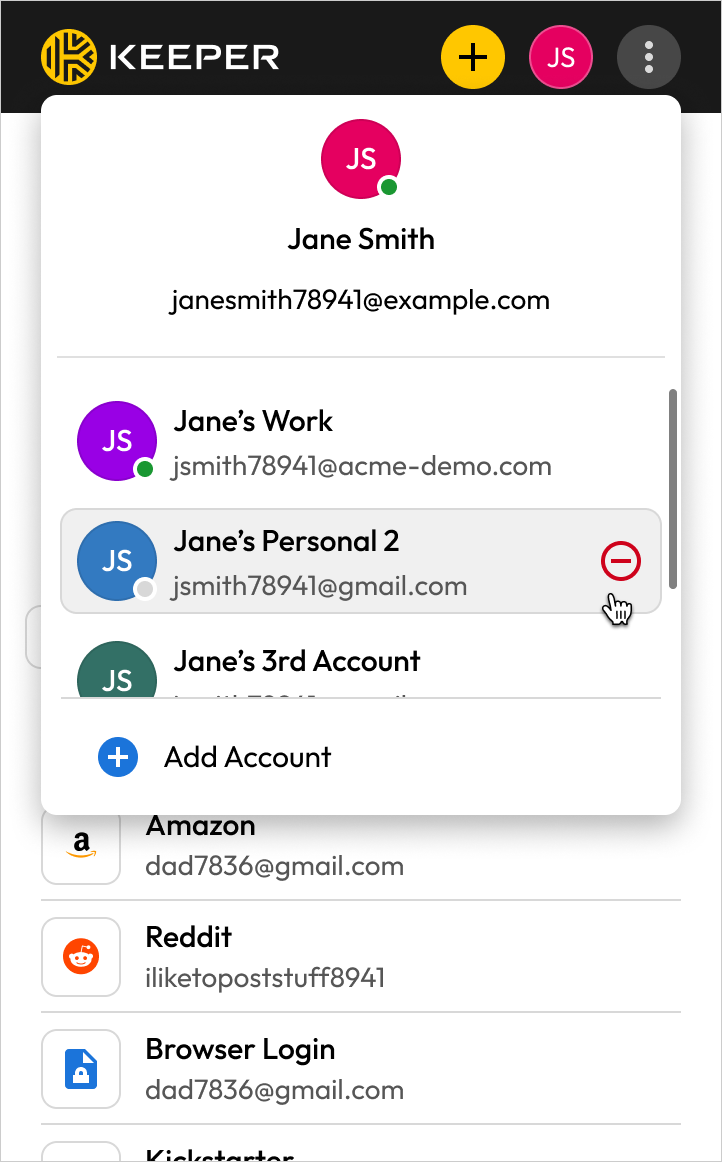
Verwijder ongewenste accounts eenvoudig uit de browser door rechts naast een account-e-mailadres te bewegen en op het **verwijderpictogram** te klikken.

<figure><img src="https://445174131-files.gitbook.io/~/files/v0/b/gitbook-x-prod.appspot.com/o/spaces%2FhiDuu02d8eDZJBCej9KY%2Fuploads%2Fgit-blob-abd0f086debdde97c402fc98b23562c4ce3341fe%2FAccount%20Hover.png?alt=media" alt="" width="181"><figcaption><p>Account uit browser verwijderen</p></figcaption></figure>

## Tools en instellingen

Al uw KeeperFill-tools en -instellingen staan samen in een Optiemenu rechtsboven in de KeeperFill-werkbalk.

<figure><img src="https://445174131-files.gitbook.io/~/files/v0/b/gitbook-x-prod.appspot.com/o/spaces%2FhiDuu02d8eDZJBCej9KY%2Fuploads%2Fgit-blob-f6324d87cbef69a0e2eb165dc9ba2510ff347a11%2FScreen%20Shot%202024-10-01%20at%2012.25.27%20PM.png?alt=media" alt="" width="375"><figcaption><p>Optiemenu > Menu Instellingen</p></figcaption></figure>

Het menu Instellingen omvat beveiligingsinstellingen, weergave, automatisch invullen en automatisch indienen, de verschillende KeeperFill-prompts, en meer.

<div><figure><img src="https://445174131-files.gitbook.io/~/files/v0/b/gitbook-x-prod.appspot.com/o/spaces%2FhiDuu02d8eDZJBCej9KY%2Fuploads%2Fgit-blob-c23efea704e0b4d4318d0acb9da12723d1586f41%2FScreenshot%202025-06-26%20at%2011.32.11%E2%80%AFAM.png?alt=media" alt=""><figcaption><p>Menu Instellingen</p></figcaption></figure> <figure><img src="https://445174131-files.gitbook.io/~/files/v0/b/gitbook-x-prod.appspot.com/o/spaces%2FhiDuu02d8eDZJBCej9KY%2Fuploads%2Fgit-blob-08d9700e2dcd560c0443a03b49334bb4cd396e47%2FScreenshot%202025-06-26%20at%2011.32.55%E2%80%AFAM.png?alt=media" alt=""><figcaption><p>Menu Instellingen (vervolg)</p></figcaption></figure></div>

### Landschapsmodus

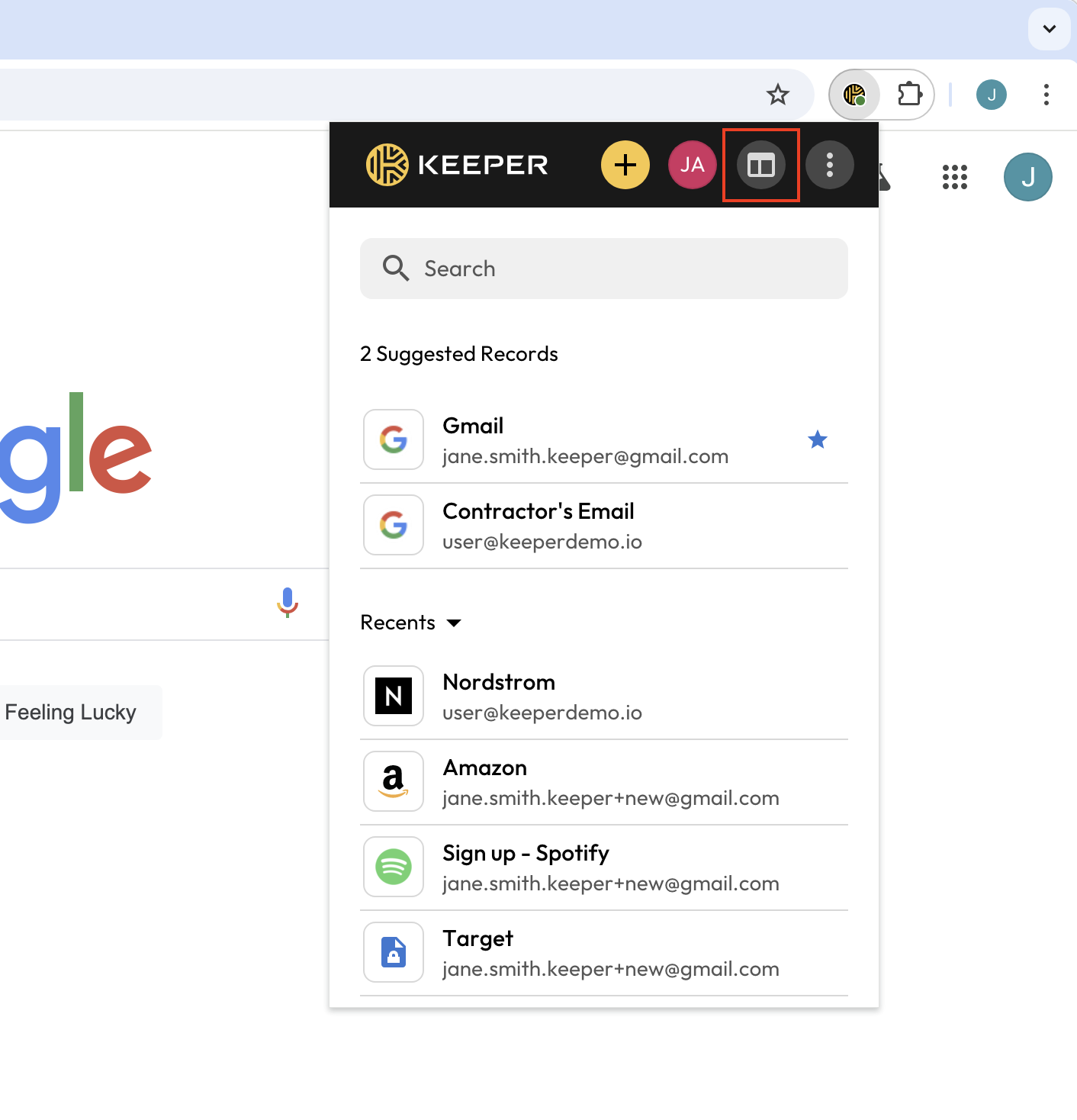
Gebruikers kunnen hun weergave aanpassen door het extensievenster uit te klappen via “Landschap”. Het venster met twee panelen toont tegelijk recorddetails en de recordlijst, zodat u snel bij wat u het meest nodig hebt komt.

U wisselt met één klik op een knop in de extensiewerkbalk tussen “Landschap” en “Portret”.

<figure><img src="https://445174131-files.gitbook.io/~/files/v0/b/gitbook-x-prod.appspot.com/o/spaces%2FhiDuu02d8eDZJBCej9KY%2Fuploads%2Fgit-blob-20d7a8dae82921e7a511451ecd8513f774960df8%2FScreen%20Shot%202024-10-01%20at%2012.25.27%20PM%20copy.png?alt=media" alt="" width="375"><figcaption><p>Overschakelen naar landschapsmodus</p></figcaption></figure>

<figure><img src="https://445174131-files.gitbook.io/~/files/v0/b/gitbook-x-prod.appspot.com/o/spaces%2FhiDuu02d8eDZJBCej9KY%2Fuploads%2Fgit-blob-8a3a63d465c21b67f09be16150df8ad9d7c35163%2FScreen%20Shot%202024-10-01%20at%2012.28.30%20PM.png?alt=media" alt=""><figcaption><p>Landschapsmodus</p></figcaption></figure>

### Problemen met automatisch invullen melden met de Snapshot-tool

Af en toe melden gebruikers dat automatisch invullen op bepaalde websites niet naar verwachting werkt. De Snapshot-tool vereenvoudigt het melden en oplossen van problemen met automatisch invullen door het engineeringteam van Keeper naadloos van belangrijke website-informatie te voorzien.

Om een probleem met automatisch invullen te melden, zijn er 2 plekken: via het invullen op de pagina en via de browserextensiewerkbalk.

#### Invullen op de pagina

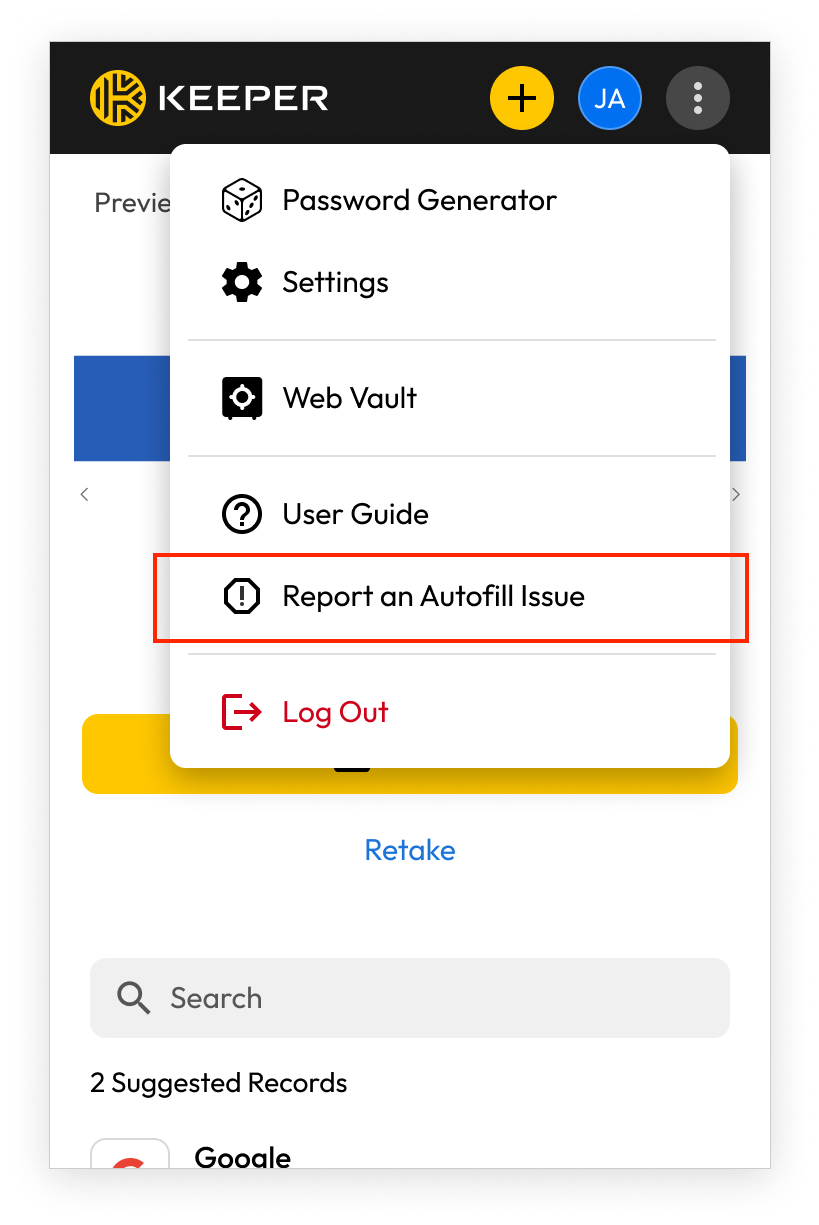
Klik op het scherm voor invullen op de pagina op het overflowmenu > Een probleem met automatisch invullen melden

<figure><img src="https://445174131-files.gitbook.io/~/files/v0/b/gitbook-x-prod.appspot.com/o/spaces%2FhiDuu02d8eDZJBCej9KY%2Fuploads%2Fgit-blob-328543305bd0395ef288f0e0310848394d1e044b%2Fsnapshot-tool-1%20(1).png?alt=media" alt=""><figcaption></figcaption></figure>

#### Activering

Dit werkt op:

* Aanmeldingspagina’s (gebruikersnaam, wachtwoord)
* TOTP-codepagina’s
* Betaal- en identiteitspagina’s

#### Problemen melden

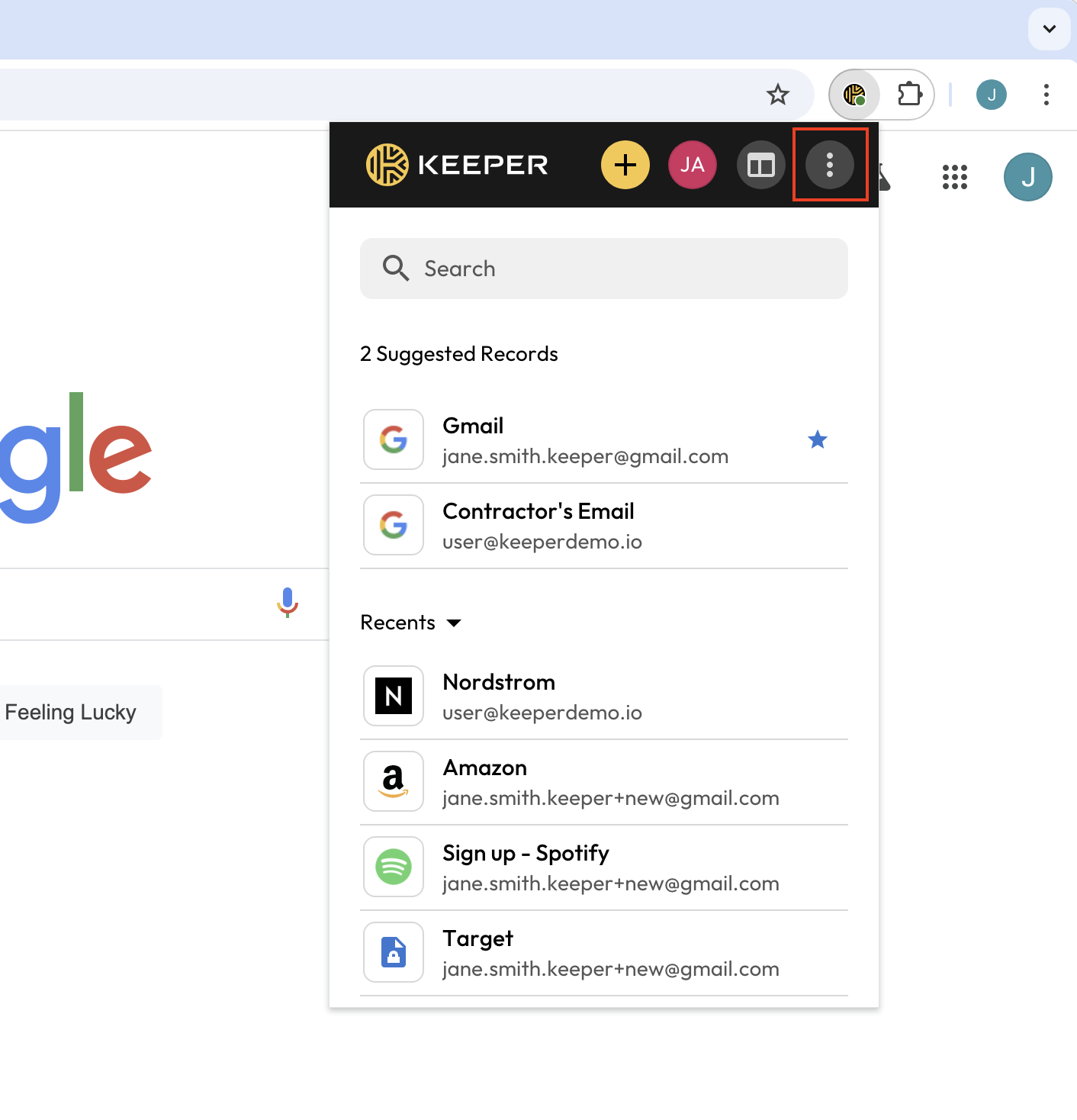
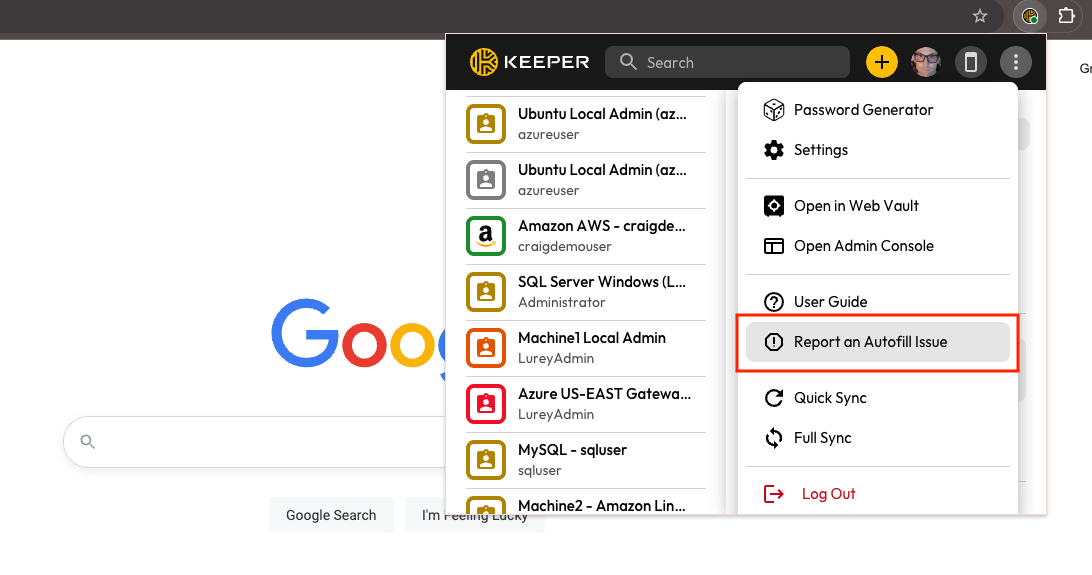
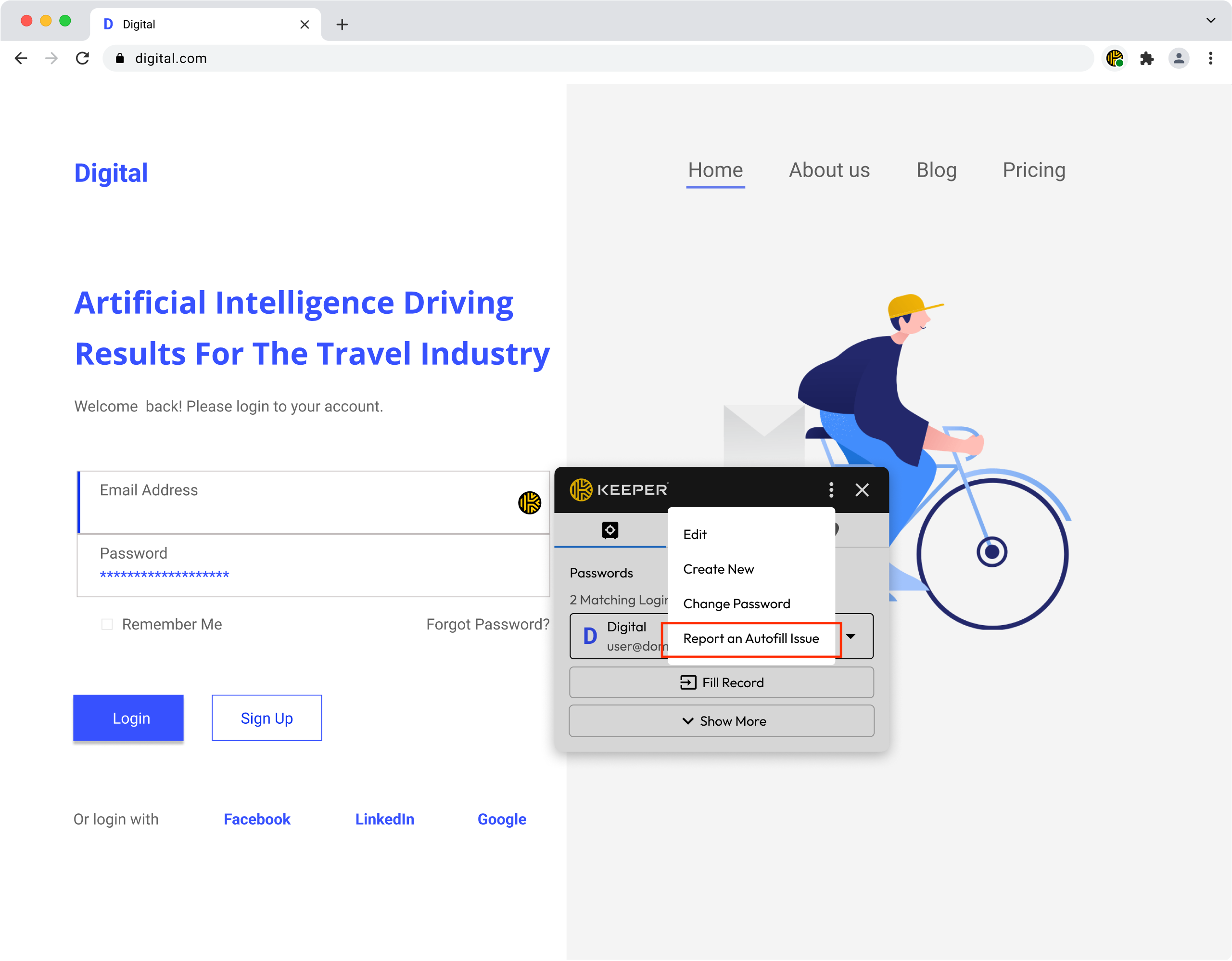
Als u problemen hebt met de aanmeldingspagina van een website, selecteert u **Een probleem met automatisch invullen melden** in het Optiemenu van de extensie of in de invultool.

<figure><img src="https://445174131-files.gitbook.io/~/files/v0/b/gitbook-x-prod.appspot.com/o/spaces%2FhiDuu02d8eDZJBCej9KY%2Fuploads%2Fgit-blob-6c87253328b1d81e3d63b39fb82f219ce31cc447%2FBE%20Toolbar%20Home%20-%20Capture.png?alt=media" alt="" width="188"><figcaption><p>Probleem melden vanuit de extensiewerkbalk</p></figcaption></figure>

#### Browserextensiewerkbalk

Klik in het venster van de browserextensiewerkbalk op het **overflowmenu** > **Een probleem met automatisch invullen melden**.

<figure><img src="https://445174131-files.gitbook.io/~/files/v0/b/gitbook-x-prod.appspot.com/o/spaces%2FhiDuu02d8eDZJBCej9KY%2Fuploads%2Fgit-blob-2177d2e70f19a119592367bf5170a57fb7857558%2Fsnapshot-tool-2.png?alt=media" alt=""><figcaption></figcaption></figure>

<figure><img src="https://445174131-files.gitbook.io/~/files/v0/b/gitbook-x-prod.appspot.com/o/spaces%2FhiDuu02d8eDZJBCej9KY%2Fuploads%2Fgit-blob-f5c998aca9f48bbb7ad040aa8edcfb366067f922%2FAutofill%20Prompt%402x.png?alt=media" alt="" width="563"><figcaption><p>Probleem melden vanuit de invultool</p></figcaption></figure>

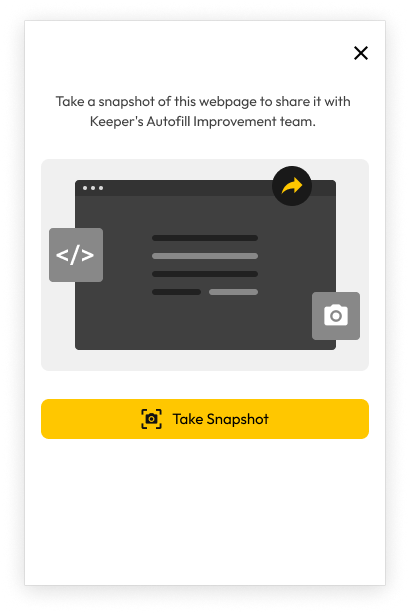
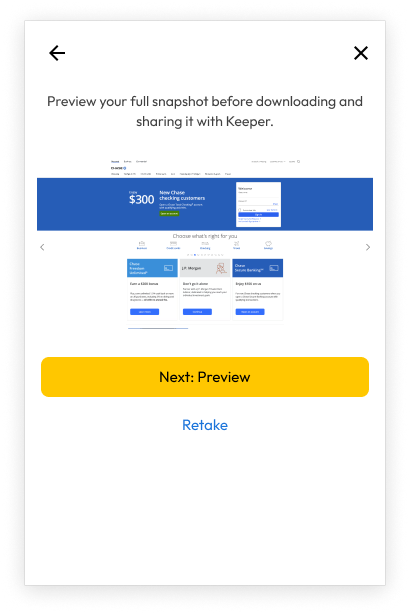
Klik op **Neem een schermafbeelding** om een schermopname van uw huidige browserscherm te maken. Klik op **Volgende: Voorbeeld** om precies te controleren welke gegevens naar Keeper gaan, zodat er geen vertrouwelijke informatie bij zit voordat u doorgaat.

<div><figure><img src="https://445174131-files.gitbook.io/~/files/v0/b/gitbook-x-prod.appspot.com/o/spaces%2FhiDuu02d8eDZJBCej9KY%2Fuploads%2Fgit-blob-a89ea426a6d78a786dc7b30b1dfa02c775943852%2FTake%20a%20Screenshot.png?alt=media" alt="" width="308"><figcaption><p>Neem een schermafbeelding</p></figcaption></figure> <figure><img src="https://445174131-files.gitbook.io/~/files/v0/b/gitbook-x-prod.appspot.com/o/spaces%2FhiDuu02d8eDZJBCej9KY%2Fuploads%2Fgit-blob-a1cc80e3615b044d51e3830cb183abe1a8820451%2FPreview%20%26%20Continue.png?alt=media" alt="" width="308"><figcaption><p>Volgende: Voorbeeld</p></figcaption></figure></div>

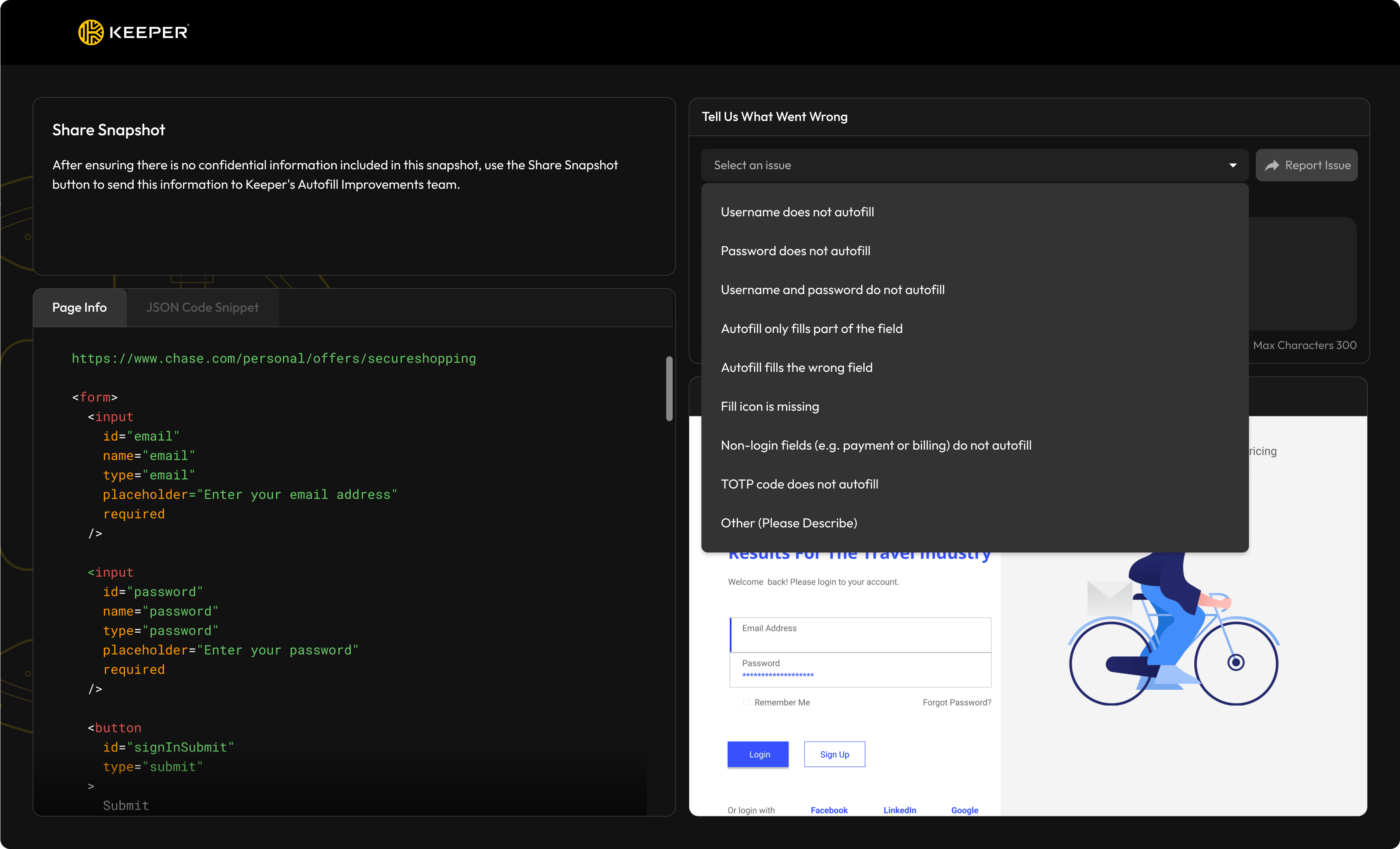
Selecteer daarna uit de lijst met problemen met automatisch invullen, of beschrijf uw eigen probleem.

Keeper stuurt GEEN aanmeldingsgegevens of vertrouwelijke informatie. We sturen alleen de schermafbeelding en de HTML-paginastructuur precies zoals getoond in het voorbeeldvenster.

<figure><img src="https://445174131-files.gitbook.io/~/files/v0/b/gitbook-x-prod.appspot.com/o/spaces%2FhiDuu02d8eDZJBCej9KY%2Fuploads%2Fgit-blob-be3cbd8327004ee8c26f6bdbde404c06e1b32aaf%2FPreview%20Tab%20-%20%20Dropdown.png?alt=media" alt=""><figcaption></figcaption></figure>

Klik op **Probleem melden** om de informatie naar het Keeper-team te sturen.

<figure><img src="https://445174131-files.gitbook.io/~/files/v0/b/gitbook-x-prod.appspot.com/o/spaces%2FhiDuu02d8eDZJBCej9KY%2Fuploads%2Fgit-blob-877ab1869f90104f15b959bae6dc5e206cef4fa6%2FPreview%20Tab%20-%20%20Complete%20(2).png?alt=media" alt=""><figcaption></figcaption></figure>

{% hint style="info" %}
Als u een probleem voor een website opnieuw wilt indienen, gaat u terug naar de extensiewerkbalk of invultool en klikt u op **Een probleem met automatisch invullen melden > Opnieuw maken**.
{% endhint %}

#### Oplossingen voor automatisch invullen

Als u een probleem met automatisch invullen meldt, bekijkt het engineeringteam van Keeper de melding en lost het op. Zodra de correctie beschikbaar is, gaat er een update naar alle gebruikers en ontvangt u een e-mail. Gaat het maar om één site, dan lukt dat vaak nog dezelfde dag.

### Biometrische aanmelding met passkeys

Keeper ondersteunt biometrische aanmelding met een passkey, zodat gebruikers zich authenticeren met een aan het apparaat gebonden passkey die alle traditionele aanmeldingsmethoden vervangt, waaronder hoofdwachtwoord, SSO en 2FA.

{% hint style="info" %}
**Biometrische aanmelding met passkeys is beschikbaar in Chrome, Edge en andere Chromium-gebaseerde browsers**. Ondersteuning voor Mozilla Firefox volgt met Firefox-release 147 of 148, afhankelijk van [dit Mozilla-ticket](https://bugzilla.mozilla.org/show_bug.cgi?id=1956484) (Engels). Safari wacht nog op native passkey-ondersteuning van Apple.
{% endhint %}

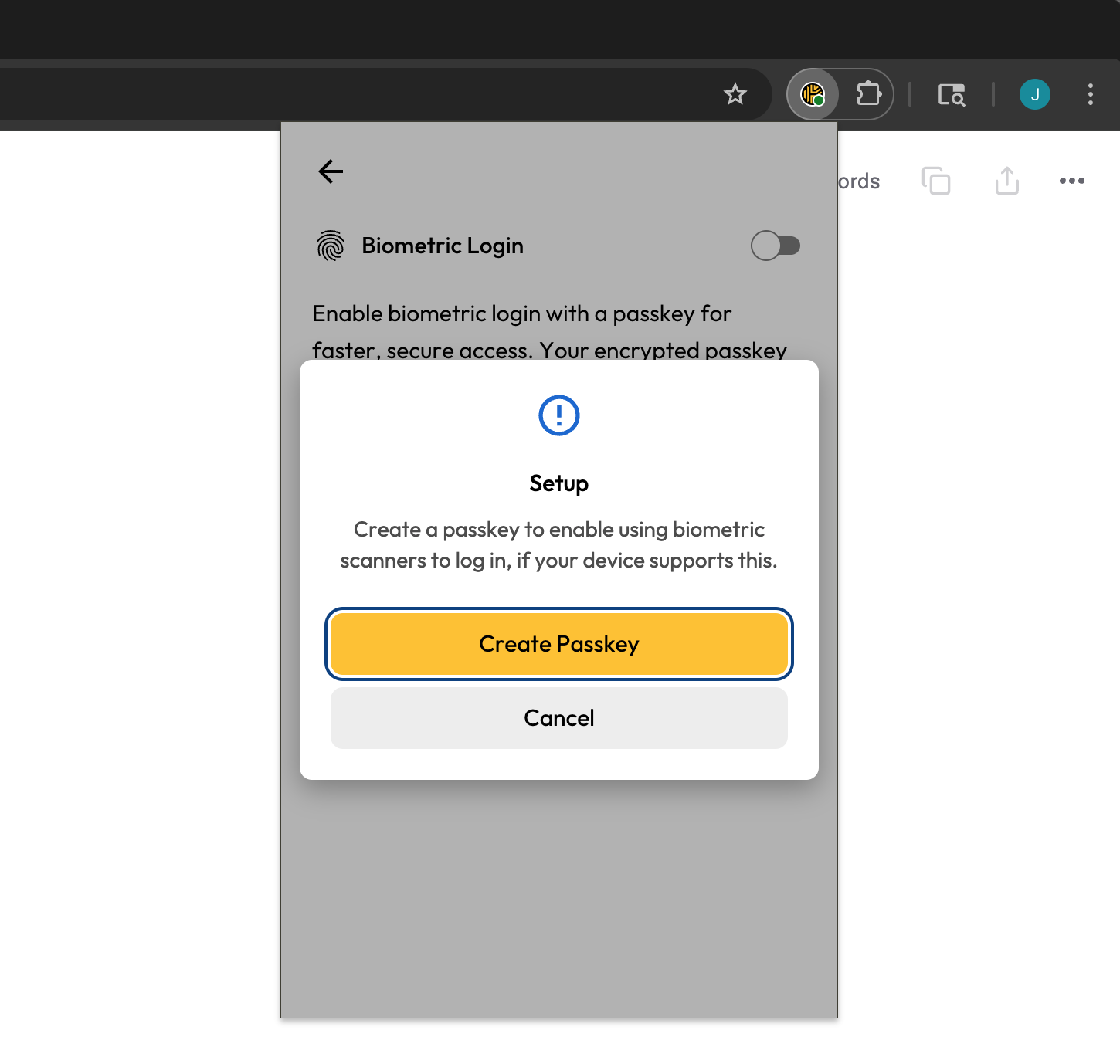
Om biometrische aanmelding te activeren, gaat u naar het menu “Instellingen” van de extensie en selecteert u **Biometrische aanmelding**. Als u biometrische aanmelding “aan” zet, vraagt Keeper u een passkey te maken en vraagt het platform om biometrische of pincode-authenticatie, afhankelijk van de mogelijkheden van uw apparaat.

<figure><img src="https://445174131-files.gitbook.io/~/files/v0/b/gitbook-x-prod.appspot.com/o/spaces%2FhiDuu02d8eDZJBCej9KY%2Fuploads%2Fgit-blob-c83e75c43042a39b5aceba4bb6e577bcdd7c32e7%2FScreenshot%202025-06-26%20at%2012.59.22%E2%80%AFPM.png?alt=media" alt="" width="563"><figcaption><p>Een passkey maken met de biometrische scanner van uw apparaat</p></figcaption></figure>

{% hint style="info" %}
Voor Business- en Enterprise-gebruikers kan het gebruik van biometrische aanmelding door uw Keeper-beheerder worden beperkt.
{% endhint %}

Na aanmaak vervangt de passkey-aanmelding zowel uw eerste factor (hoofdwachtwoord of SSO) als de tweede factor, zoals TOTP, sms of DUO (indien geconfigureerd).

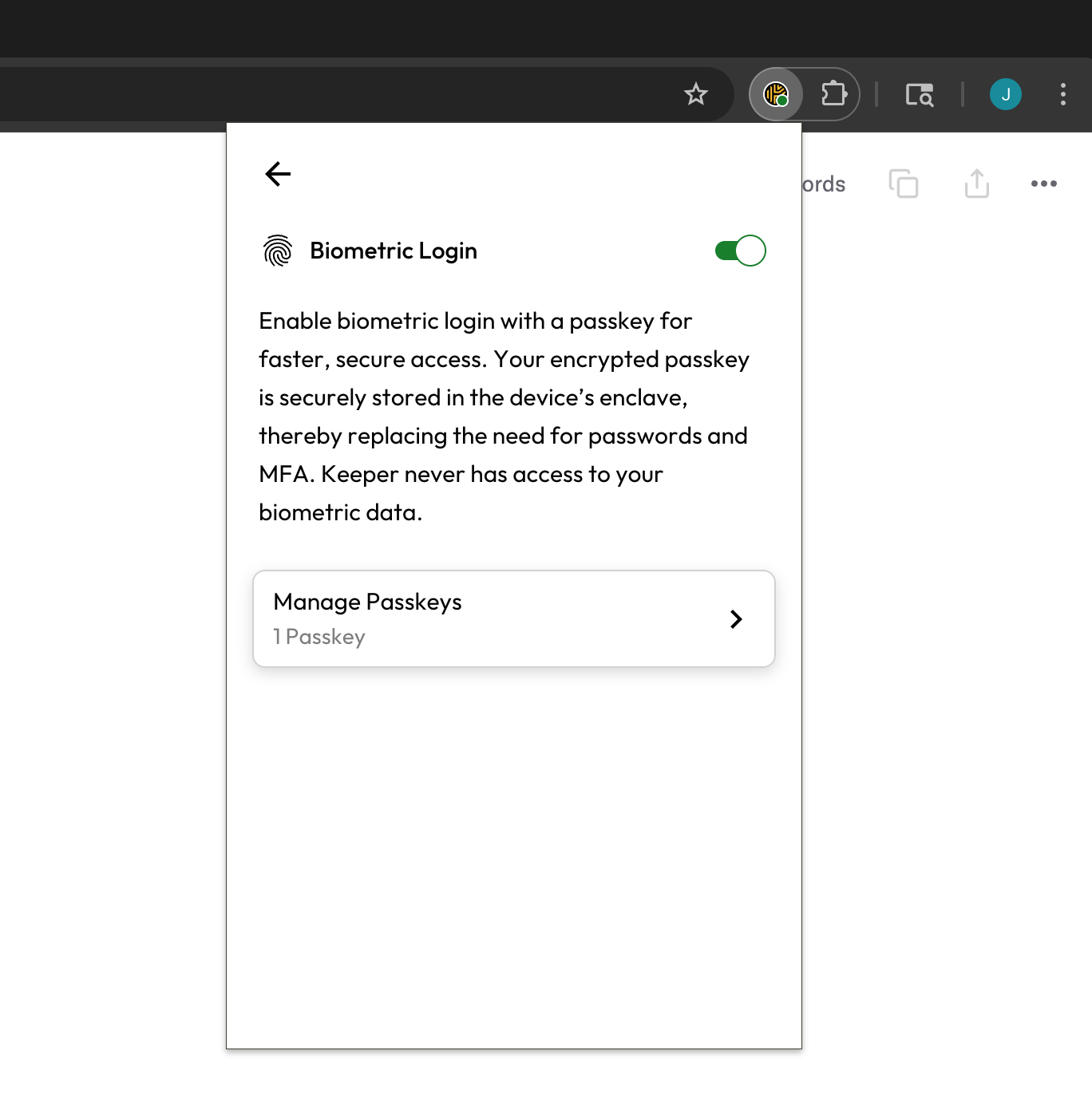
<figure><img src="https://445174131-files.gitbook.io/~/files/v0/b/gitbook-x-prod.appspot.com/o/spaces%2FhiDuu02d8eDZJBCej9KY%2Fuploads%2Fgit-blob-396322cacbb9353c7e34d6f35e0c09125728bb72%2FScreenshot%202025-06-26%20at%2012.59.00%E2%80%AFPM.png?alt=media" alt="" width="563"><figcaption><p>Biometrische aanmelding ingeschakeld</p></figcaption></figure>

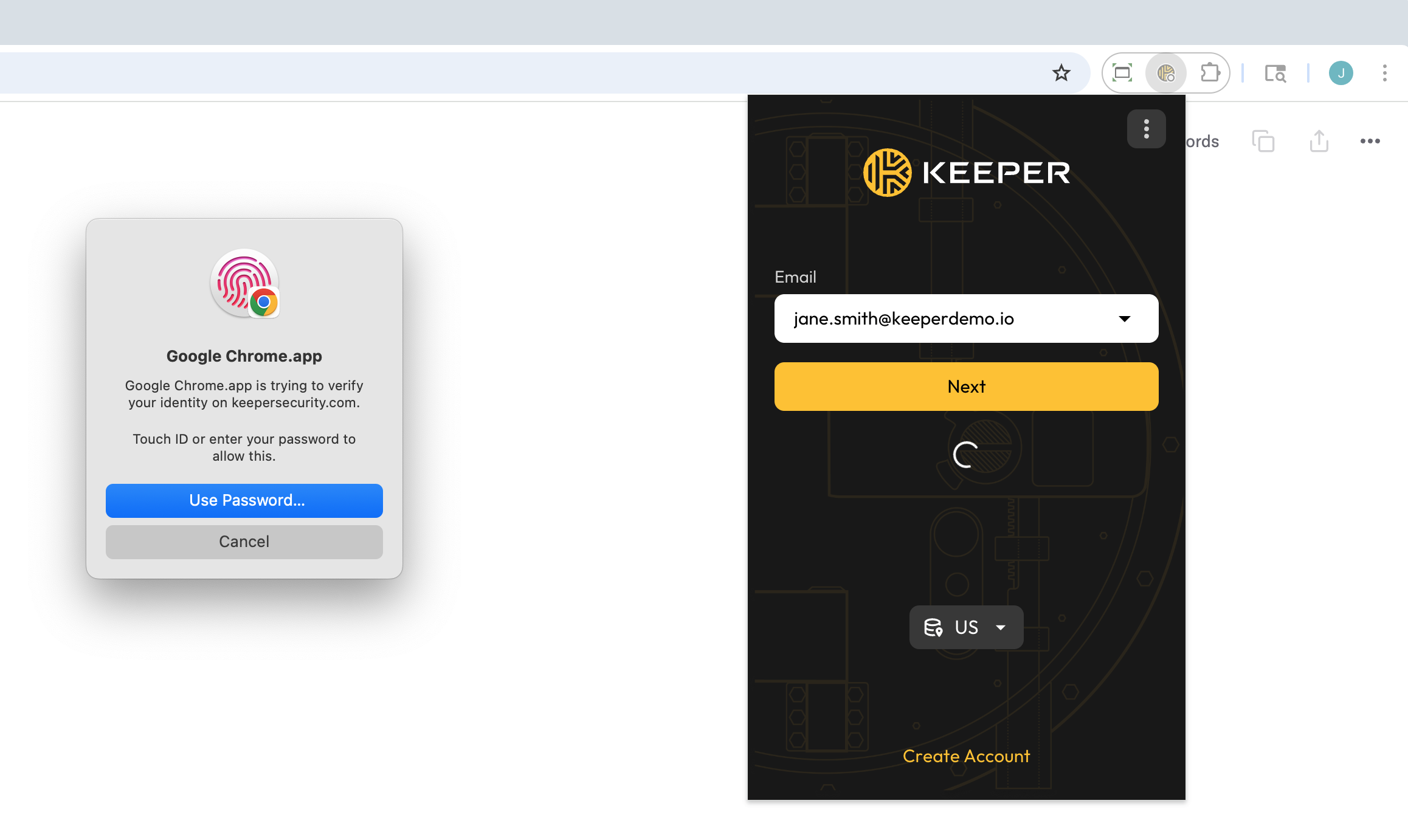
U ontgrendelt de Keeper-browserextensie nu met de ingebouwde biometrische authenticatie van uw apparaat. Klik op **Biometrische aanmelding** op het aanmeldingsscherm van Keeper en gebruik uw vingerafdruk of gezichtsherkenning om direct toegang tot uw kluis te krijgen.

<figure><img src="https://445174131-files.gitbook.io/~/files/v0/b/gitbook-x-prod.appspot.com/o/spaces%2FhiDuu02d8eDZJBCej9KY%2Fuploads%2Fgit-blob-56f8e10ec5db7bc993447b19e43f5dc0bf002fb1%2FScreenshot%202025-07-11%20at%2010.59.36%E2%80%AFAM.png?alt=media" alt=""><figcaption><p>Biometrische aanmelding gestart in Google Chrome voor Mac</p></figcaption></figure>

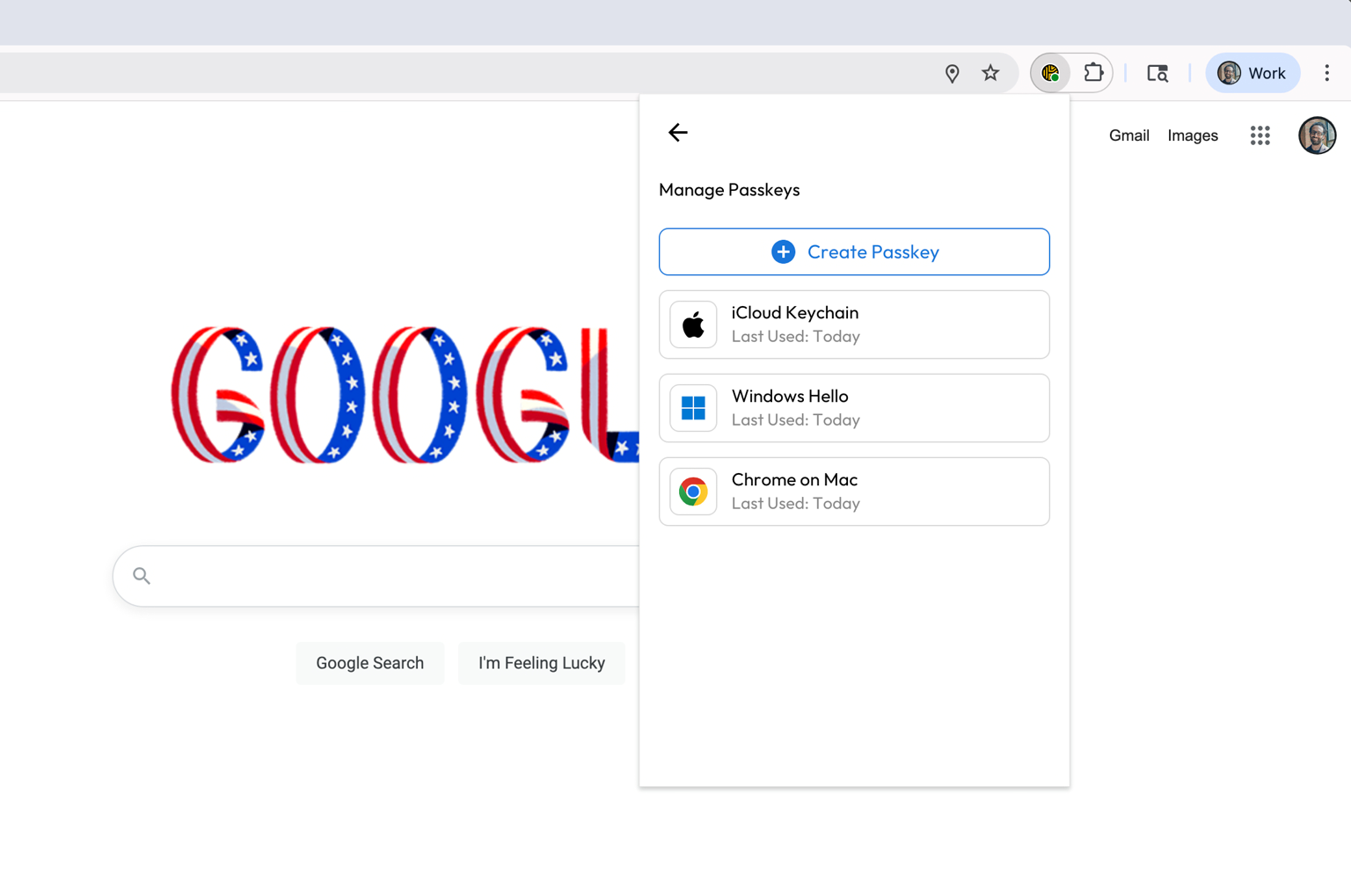
Er kunnen meerdere passkeys in uw Keeper-account worden opgeslagen voor de verschillende platforms die u gebruikt. In dit voorbeeld is een passkey beschikbaar in iCloud-sleutelhanger, Windows Hello en Google Chrome. Klik op elk platform waar u Keeper gebruikt op **Passkeys beheren** om een nieuwe te maken.

<figure><img src="https://445174131-files.gitbook.io/~/files/v0/b/gitbook-x-prod.appspot.com/o/spaces%2FhiDuu02d8eDZJBCej9KY%2Fuploads%2Fgit-blob-12e149ac28d52226f4ad423ade7501a60c6a41ec%2Fbio%20login.avif?alt=media" alt=""><figcaption><p>Meerdere passkeys geconfigureerd</p></figcaption></figure>

### Geavanceerde instellingen

Keeper biedt twee geavanceerde instellingen per record voor specifieke use cases van automatisch invullen.

#### **Veldinhoud overschrijven**

Met deze instelling bepaalt u of aangepaste velden van een record kunnen worden ingevuld in velden op een webpagina die al zijn ingevuld. Voorheen werden aangepaste veldwaarden niet automatisch ingevuld in een al ingevuld veld.

#### **Automatisch invullen op volgende pagina’s**

Met deze instelling voorkomt u dat Keeper een bepaald record op meerdere opeenvolgende pagina’s probeert in te vullen. Uitschakelen kan helpen bij onbedoelde “vals-positieve” situaties, waarbij Keeper invult op een pagina waar u dat niet wilt.

Open het menu Geavanceerde instellingen via het overflow-/optiespictogram van het record.

<figure><img src="https://445174131-files.gitbook.io/~/files/v0/b/gitbook-x-prod.appspot.com/o/spaces%2FhiDuu02d8eDZJBCej9KY%2Fuploads%2Fgit-blob-9f24a73686be6f7df34d3e97aecdcc9227f76947%2F7%20(3).png?alt=media" alt=""><figcaption><p>Menu Geavanceerde instellingen</p></figcaption></figure>

<figure><img src="https://445174131-files.gitbook.io/~/files/v0/b/gitbook-x-prod.appspot.com/o/spaces%2FhiDuu02d8eDZJBCej9KY%2Fuploads%2Fgit-blob-5e2d3f2d8701ddbdf53ee3d7b27e12365008322e%2F8%20(3).png?alt=media" alt=""><figcaption><p>Geavanceerde instellingen</p></figcaption></figure>

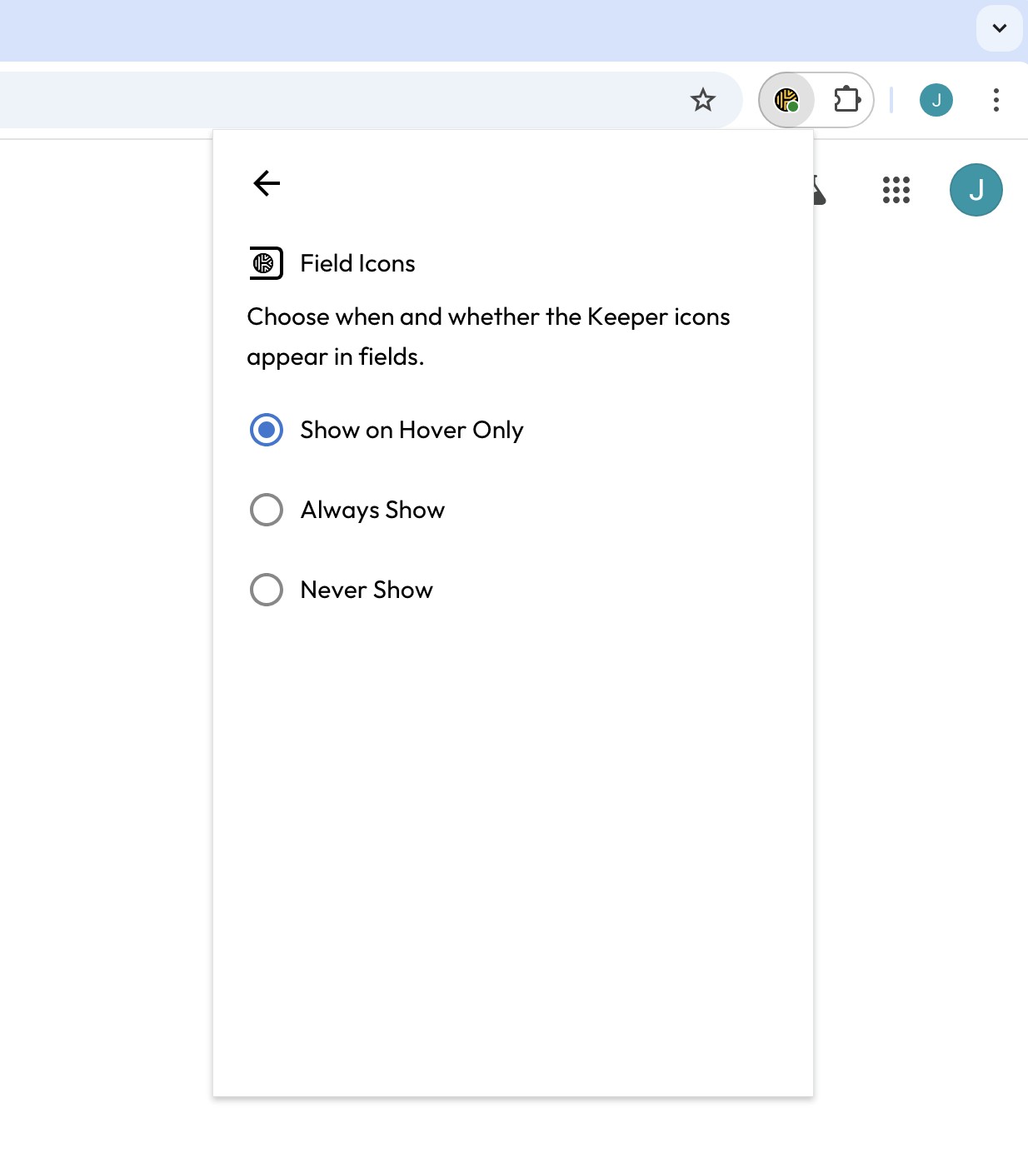
### Veldsymbooltjes

Gebruikers kunnen formulierveldpictogrammen volledig uitschakelen: de Keeper-pictogrammen in aanmeldingsvelden op websites. Zo schakelt u de pictogrammen uit zonder de functies voor automatisch invullen en automatisch indienen van KeeperFill uit te schakelen.

<figure><img src="https://445174131-files.gitbook.io/~/files/v0/b/gitbook-x-prod.appspot.com/o/spaces%2FhiDuu02d8eDZJBCej9KY%2Fuploads%2Fgit-blob-76612722371e95f1d50b841efa2b8b3fcce7071b%2FScreen%20Shot%202024-10-02%20at%2012.54.25%20PM.png?alt=media" alt="" width="375"><figcaption><p>Instelling Veldsymbooltjes</p></figcaption></figure>

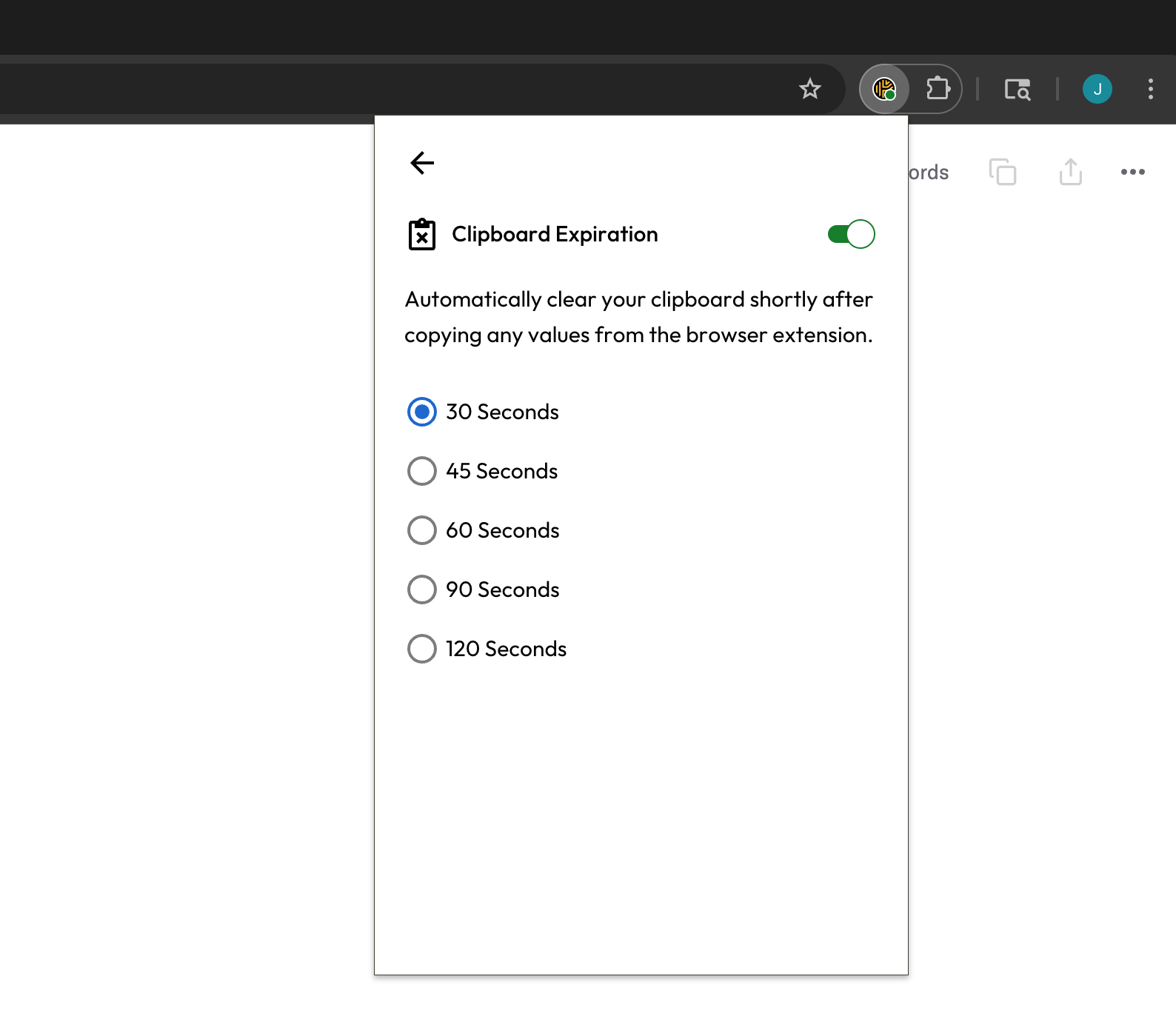
### Klembord verlopen

Als “Klembord verlopen” is ingeschakeld, wist Keeper het klembord van uw computer automatisch na een korte vertraging wanneer u informatie vanuit de browserextensie kopieert. De duur ligt tussen 30 en 120 seconden. Deze beveiligingsfunctie verkleint het risico dat vertrouwelijke gegevens lang op het klembord blijven staan en zo beschikbaar zijn voor andere toepassingen.

<figure><img src="https://445174131-files.gitbook.io/~/files/v0/b/gitbook-x-prod.appspot.com/o/spaces%2FhiDuu02d8eDZJBCej9KY%2Fuploads%2Fgit-blob-dfbd1f05834d4a7130a4deae599babacadfe9cf1%2FScreenshot%202025-06-26%20at%2012.14.27%E2%80%AFPM.png?alt=media" alt="" width="563"><figcaption><p>Instelling Klembord verlopen</p></figcaption></figure>

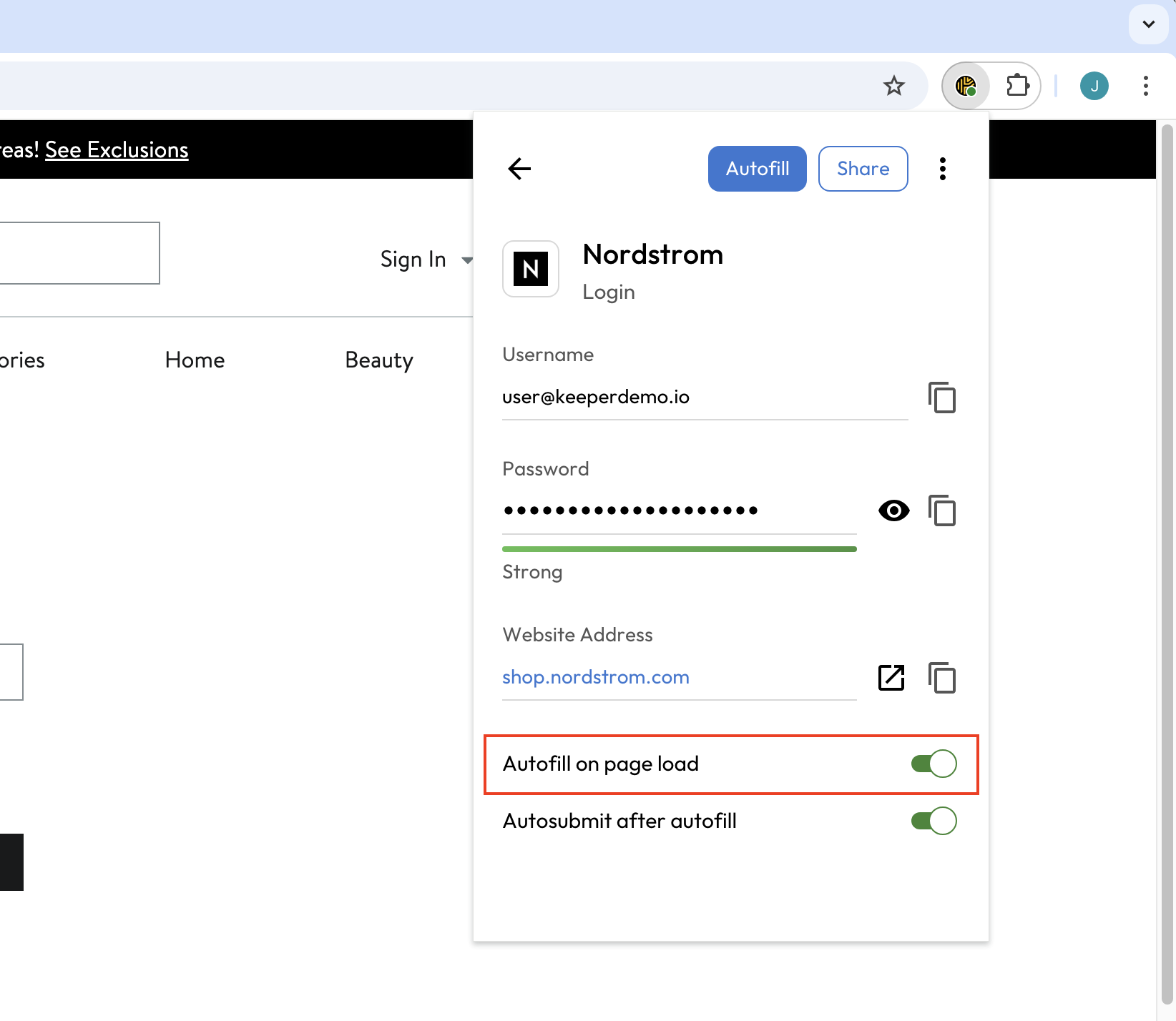
### Automatisch invullen bij laden pagina

Als “Automatisch invullen bij laden pagina” is ingeschakeld, vult Keeper automatisch een overeenkomend record in de aanmeldingsvelden van de website. Gebruikers kunnen deze functie per record inschakelen.

<figure><img src="https://445174131-files.gitbook.io/~/files/v0/b/gitbook-x-prod.appspot.com/o/spaces%2FhiDuu02d8eDZJBCej9KY%2Fuploads%2Fgit-blob-2d706d6bf8365cd63a2d6ed8e552f193309028cc%2FScreen%20Shot%202024-09-17%20at%209.53.09%20AM.png?alt=media" alt="" width="563"><figcaption><p>Automatisch invullen bij laden pagina ingeschakeld voor record</p></figcaption></figure>

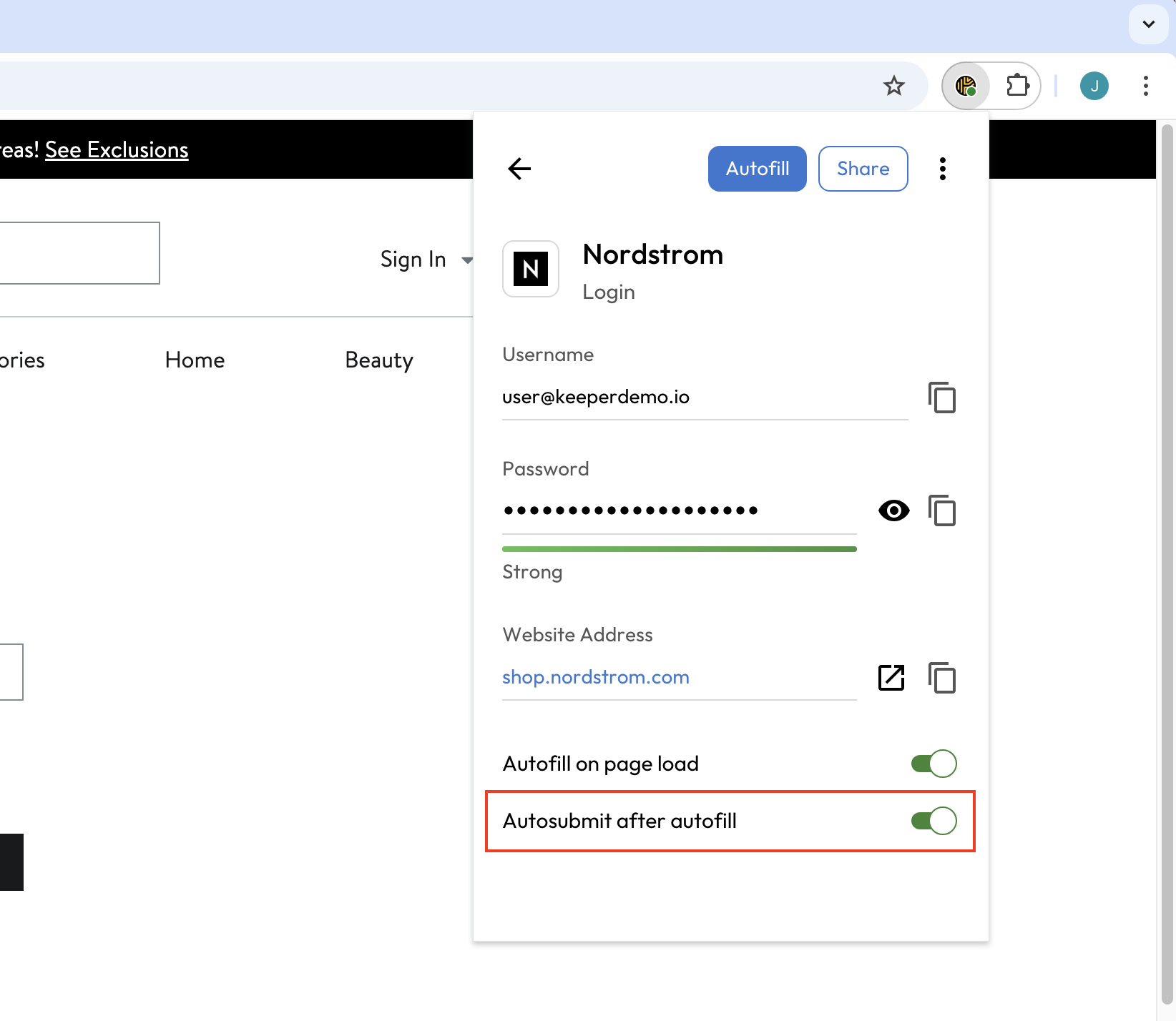
### Automatisch indienen na automatisch invullen

Als “Automatisch indienen na automatisch invullen” is ingeschakeld, dient Keeper het formulier automatisch in en meldt u aan bij de website nadat gebruikersnaam en wachtwoord zijn ingevuld. Gebruikers kunnen deze functie per record inschakelen, of algemeen voor alle records via het menu Instellingen van KeeperFill.

<figure><img src="https://445174131-files.gitbook.io/~/files/v0/b/gitbook-x-prod.appspot.com/o/spaces%2FhiDuu02d8eDZJBCej9KY%2Fuploads%2Fgit-blob-f6cd6bb5fd4c9740ef6df3a4eeabad3e92c8e96c%2FScreen%20Shot%202024-09-17%20at%209.53.09%20AM%20copy.png?alt=media" alt="" width="563"><figcaption><p>Automatisch indienen na automatisch invullen ingeschakeld voor record</p></figcaption></figure>

### Verificatiemodus

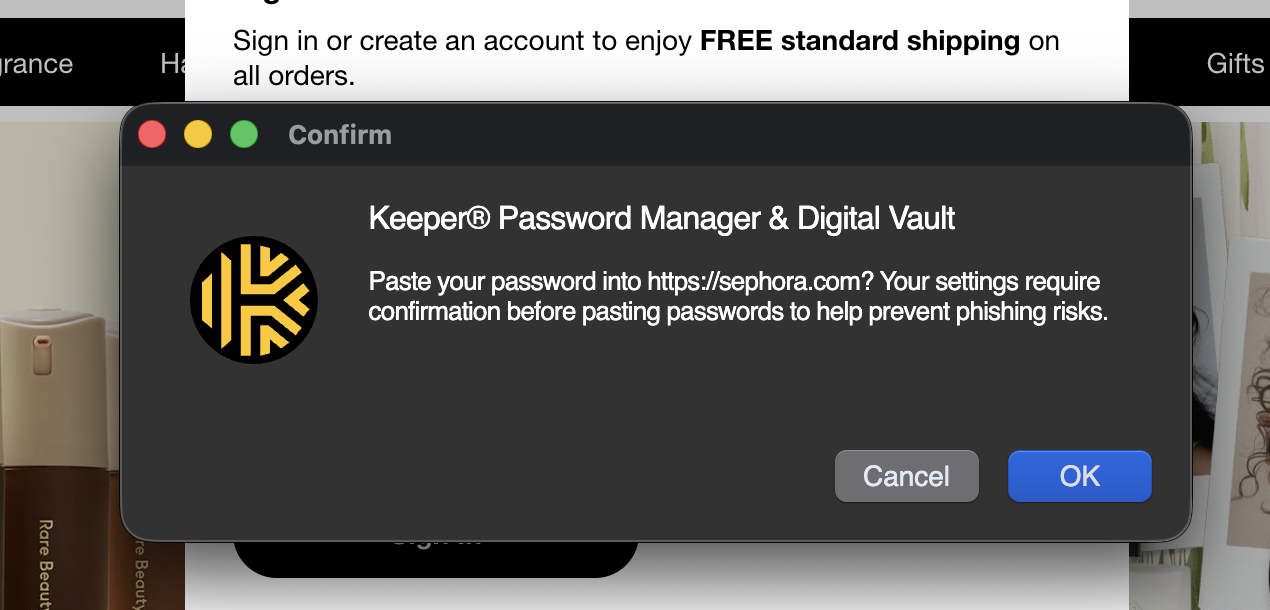
Als Verificatiemodus is ingeschakeld, controleert het plakken van een wachtwoord in een aanmeldingsformulier direct de records in uw kluis. Als de site niet overeenkomt met een record, krijgt u vóór het indienen een waarschuwing in realtime, met de site die de melding veroorzaakte en de optie om door te gaan of te annuleren. Deze beveiligingsinstelling beschermt tegen phishing en onbedoelde blootstelling.

<figure><img src="https://445174131-files.gitbook.io/~/files/v0/b/gitbook-x-prod.appspot.com/o/spaces%2FhiDuu02d8eDZJBCej9KY%2Fuploads%2Fgit-blob-48e1814b1cc1ae919bb736170c79d4bea7626350%2FScreenshot%202026-04-02%20at%2011.18.03%E2%80%AFAM.png?alt=media" alt="" width="563"><figcaption><p>Waarschuwing Verificatiemodus</p></figcaption></figure>

Om Verificatiemodus in te schakelen, gaat u naar **Instellingen > Beveiliging**.

<div><figure><img src="https://445174131-files.gitbook.io/~/files/v0/b/gitbook-x-prod.appspot.com/o/spaces%2FhiDuu02d8eDZJBCej9KY%2Fuploads%2Fgit-blob-edb770843894cd304226055b105915916320c19a%2Fimage%20(40).png?alt=media" alt="" width="181"><figcaption><p>Instellingen > Beveiliging</p></figcaption></figure> <figure><img src="https://445174131-files.gitbook.io/~/files/v0/b/gitbook-x-prod.appspot.com/o/spaces%2FhiDuu02d8eDZJBCej9KY%2Fuploads%2Fgit-blob-b9add4ade723c57aa7811a35cd54c2357d2e672a%2Fimage%20(41).png?alt=media" alt="" width="188"><figcaption><p>Configuratie Verificatiemodus</p></figcaption></figure></div>

Daarna stelt u in hoe streng de extensie uw activiteit bewaakt:

* **Uit:** Wachtwoorden worden ingevuld of geplakt zonder bevestiging.
* **Gemiddeld:** U krijgt alleen een waarschuwing als u een wachtwoord uit uw kluis kopieert en plakt op een *andere* site dan waarvoor het is opgeslagen.
* **Hoog:** U krijgt een waarschuwing telkens wanneer u een wachtwoord plakt op een site die helemaal niet in uw kluis staat, ongeacht waar het wachtwoord vandaan komt.
* **Maximaal:** U moet altijd bevestigen voordat u een wachtwoord plakt, ook op websites die u al hebt opgeslagen en vertrouwt.

Kies een hoger beschermingsniveau voor meer zekerheid, of een lager niveau als u minder onderbrekingen tijdens het browsen wilt.

### Toegankelijkheid

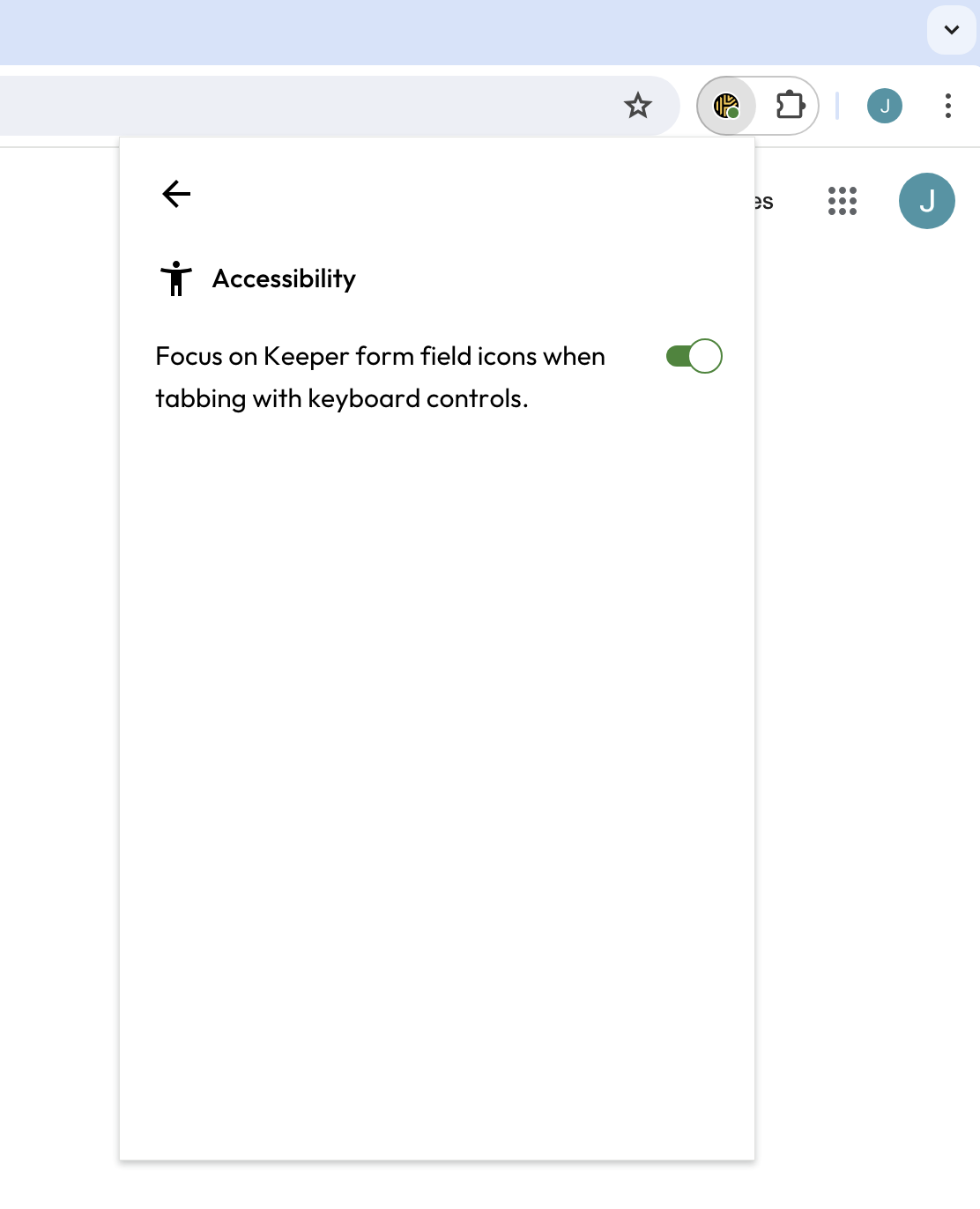
Met de toegankelijkheidsinstelling bepaalt u het tab-gedrag en de focus op het Keeper-pictogram in formuliervelden.

Selecteer **Optiemenu > Instellingen > Toegankelijkheid** om deze instelling uit te schakelen, zodat de focus niet op de Keeper-pictogrammen komt wanneer u met het toetsenbord door formuliervelden tabt.

<figure><img src="https://445174131-files.gitbook.io/~/files/v0/b/gitbook-x-prod.appspot.com/o/spaces%2FhiDuu02d8eDZJBCej9KY%2Fuploads%2Fgit-blob-6f860b86ff365ffba62c2f4179cfd0f2125e518a%2FScreen%20Shot%202024-05-15%20at%201.03.46%20PM.png?alt=media" alt="" width="375"><figcaption><p>Instelling Toegankelijkheidsfocus</p></figcaption></figure>

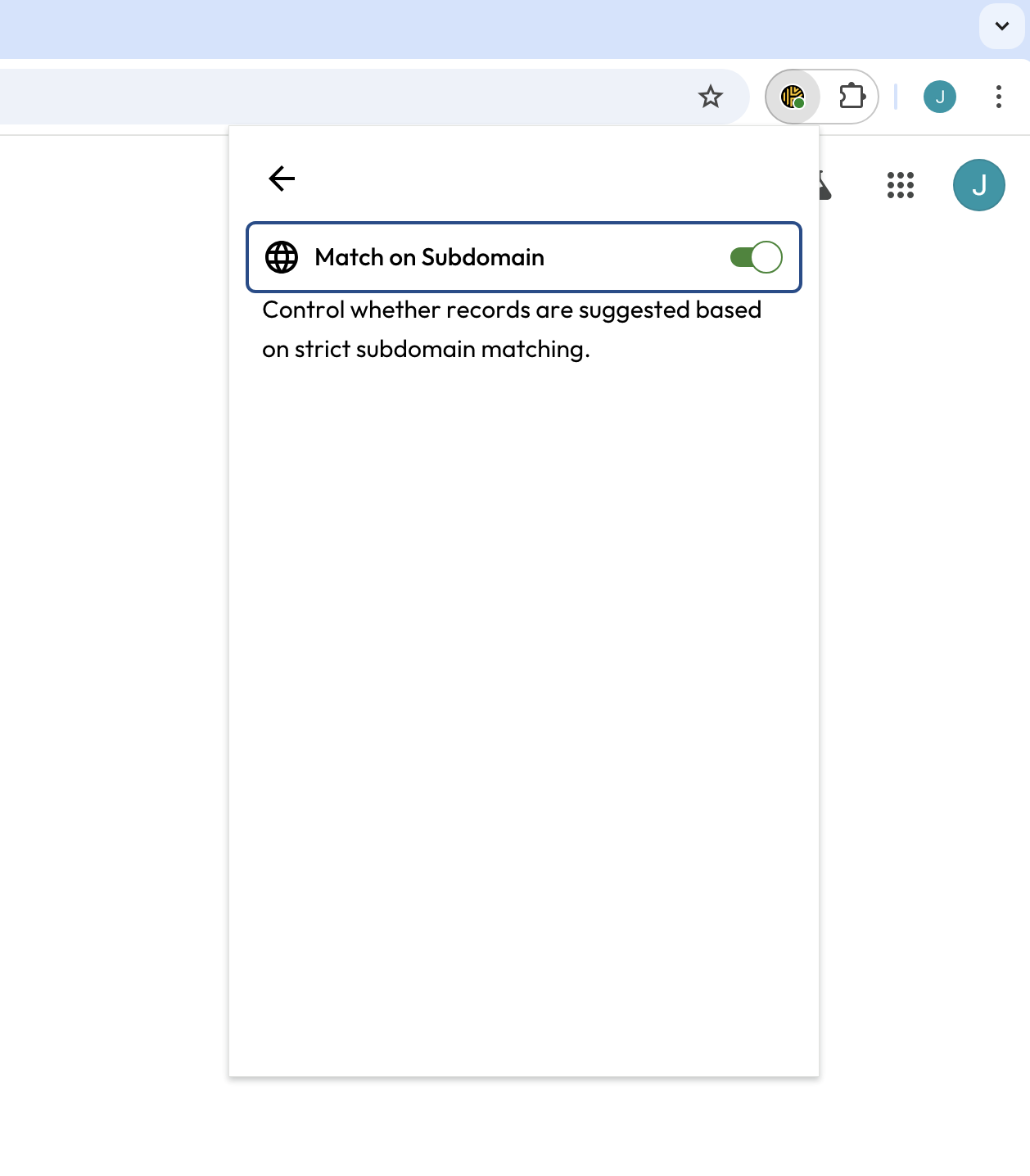
### **Matchen op subdomein**

De instelling “Matchen op subdomein” laat KeeperFill het subdomein van een record (indien aanwezig) onderscheiden van het domein. Keeper toont dan alleen recordovereenkomsten op basis van strikte subdomeinmatching met de website die u bezoekt.

Voorbeeld: als een gebruiker een record heeft met een websiteadres met **subdomein** en **domein** zoals “subdomain1.company.com” en een ander record met alleen het **domein** “company.com”, en zich probeert aan te melden bij “subdomain1.company.com”, verschijnt alleen de overeenkomst “subdomain1.company.com”.

Schakel deze functie in via **Optiemenu > Instellingen > Matchen op subdomein**.

<figure><img src="https://445174131-files.gitbook.io/~/files/v0/b/gitbook-x-prod.appspot.com/o/spaces%2FhiDuu02d8eDZJBCej9KY%2Fuploads%2Fgit-blob-99d521fd32aea03bab507f54c5b767cc126a3759%2FScreen%20Shot%202024-10-02%20at%2012.49.20%20PM.png?alt=media" alt="" width="375"><figcaption><p>Instelling Matchen op subdomein</p></figcaption></figure>


---

# Agent Instructions
This documentation is published with GitBook. GitBook is the documentation platform designed so that both humans and AI agents can read, navigate, and reason over technical content effectively. Learn more at gitbook.com.

## Querying This Documentation
If you need additional information that is not directly available in this page, you can query the documentation dynamically by asking a question.

Perform an HTTP GET request on the current page URL with the `ask` query parameter, and the optional `goal` query parameter:

```
GET https://docs.keeper.io/user-guides/nl/browser-extensions.md?ask=<question>&goal=<endgoal>
```

`ask` is the immediate question: it should be specific, self-contained, and written in natural language.
`goal` is optional and describes the broader end goal you are ultimately trying to accomplish on behalf of the user. GitBook uses it to tailor the answer towards what is most useful for that goal.

The response will contain a direct answer to the question and relevant excerpts and sources from the documentation.

Use this mechanism when the answer is not explicitly present in the current page, you need clarification or additional context, or you want to retrieve related documentation sections.