> For the complete documentation index, see [llms.txt](https://docs.keeper.io/llms.txt). Markdown versions of documentation pages are available by appending `.md` to page URLs; this page is available as [Markdown](https://docs.keeper.io/user-guides/nl/emergency-access.md).
# Noodtoegang
Give trusted family and friends access to your Keeper Vault.
Geef vertrouwde familieleden en vrienden toegang tot uw Keeper-kluis in geval van een noodsituatie of overlijden. U kunt tot vijf noodcontacten aanwijzen en bepalen hoeveel tijd er moet verstrijken voordat hun toegang wordt verleend.
{% hint style="info" %}
Let op: de functie Noodtoegang is alleen beschikbaar voor consumentenaccounts.
{% endhint %}
{% embed url="" %}
Emergency Access (Engels)
{% endembed %}
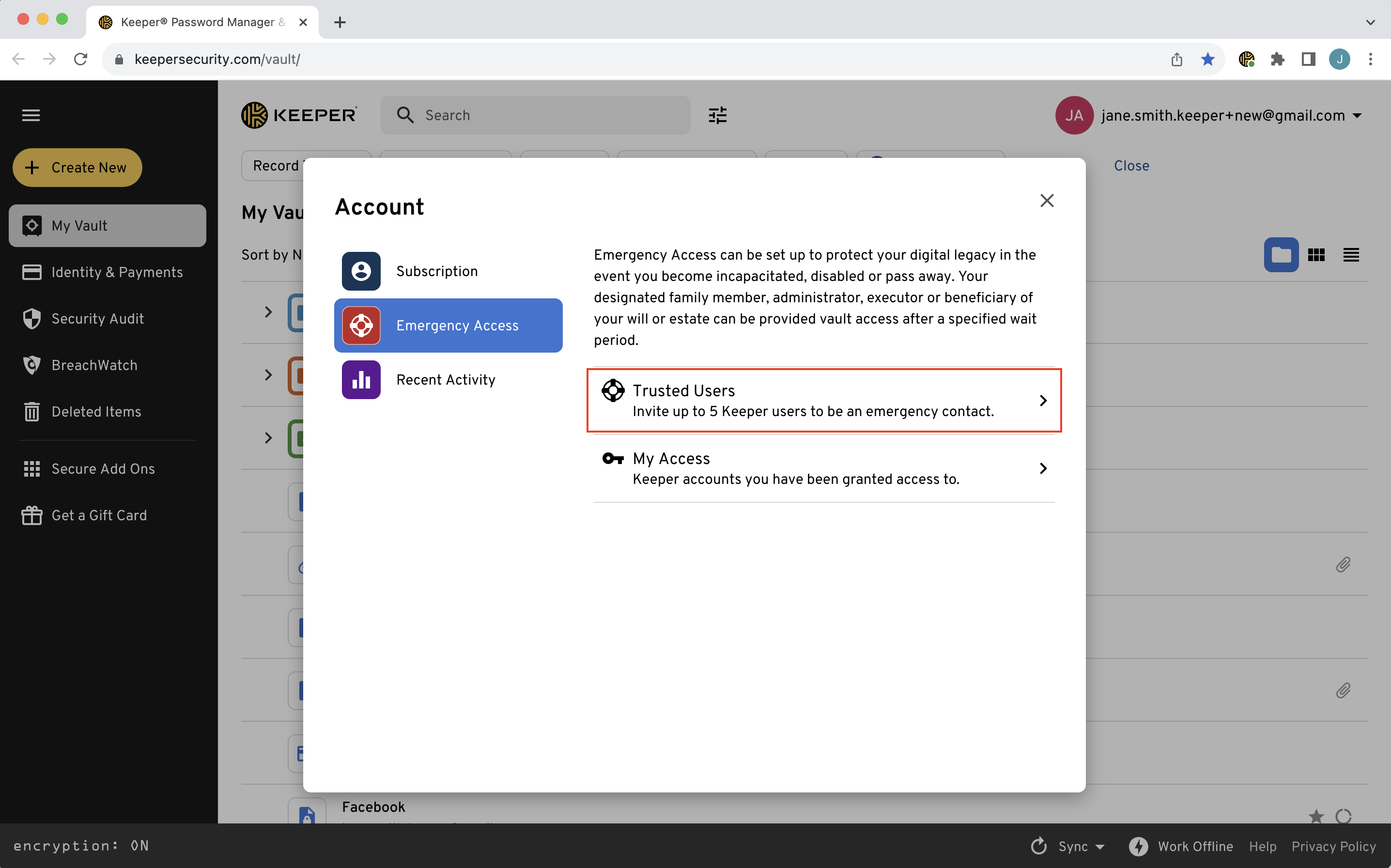
Selecteer in het vervolgkeuzemenu van het account (uw e-mailadres) **Account > Noodtoegang**.
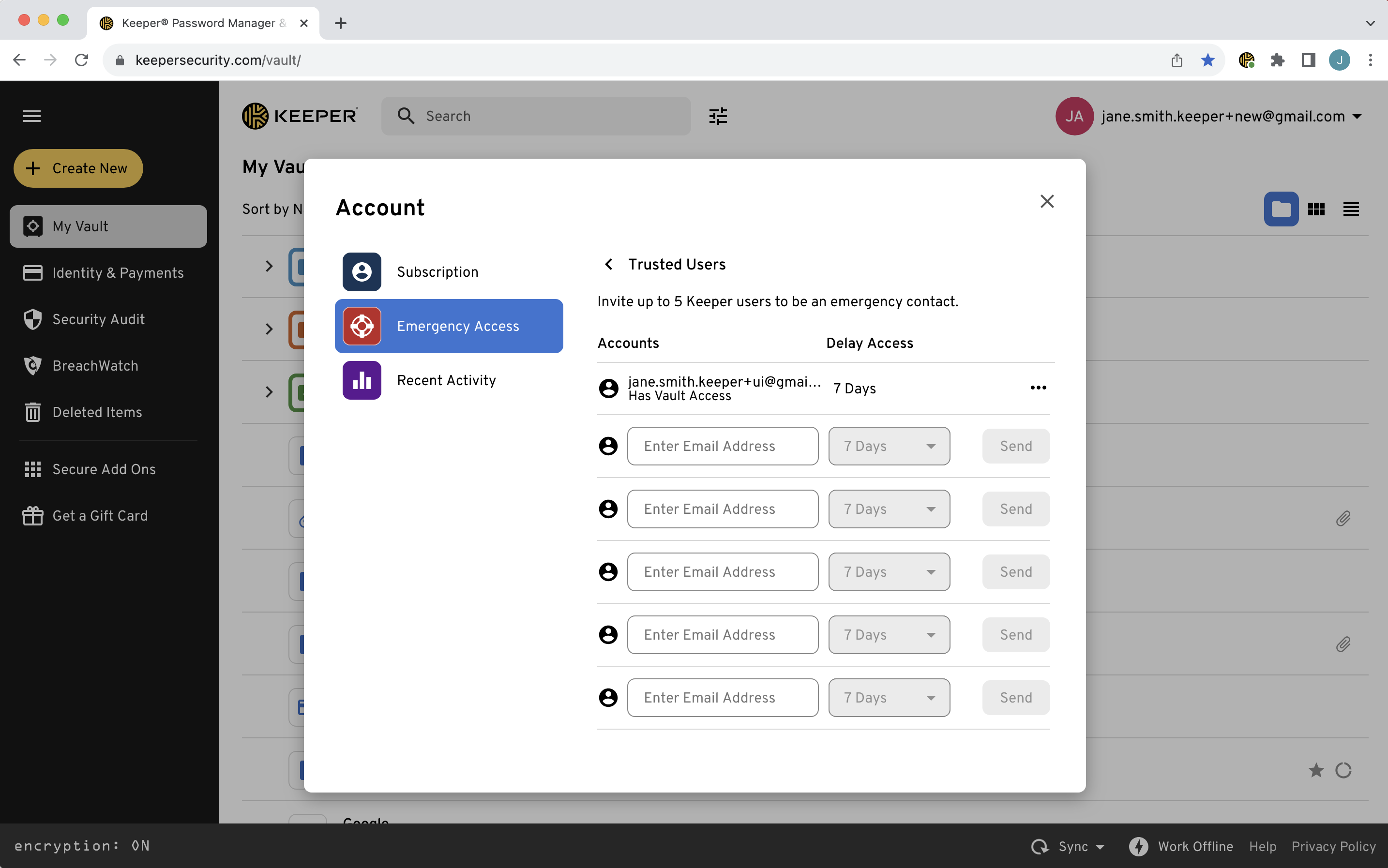
Klik op **Vertrouwde gebruikers** en voer de e-mailadressen in van maximaal vijf contacten (Keeper-gebruikers). Selecteer eventueel een vertragingsduur bij **Toegang vertragen** in het vervolgkeuzemenu voor elke gebruiker en klik vervolgens op **Versturen**.
De tijd tussen uw verzoek om noodtoegang te verlenen en de daadwerkelijke toegangsverlening kan per contact worden ingesteld tot maximaal drie maanden. Als er een vertraging is ingesteld, begint de aftelling zodra de vertrouwde gebruiker probeert aan te melden bij uw kluis.
Account > Emergency Access > Trusted Users
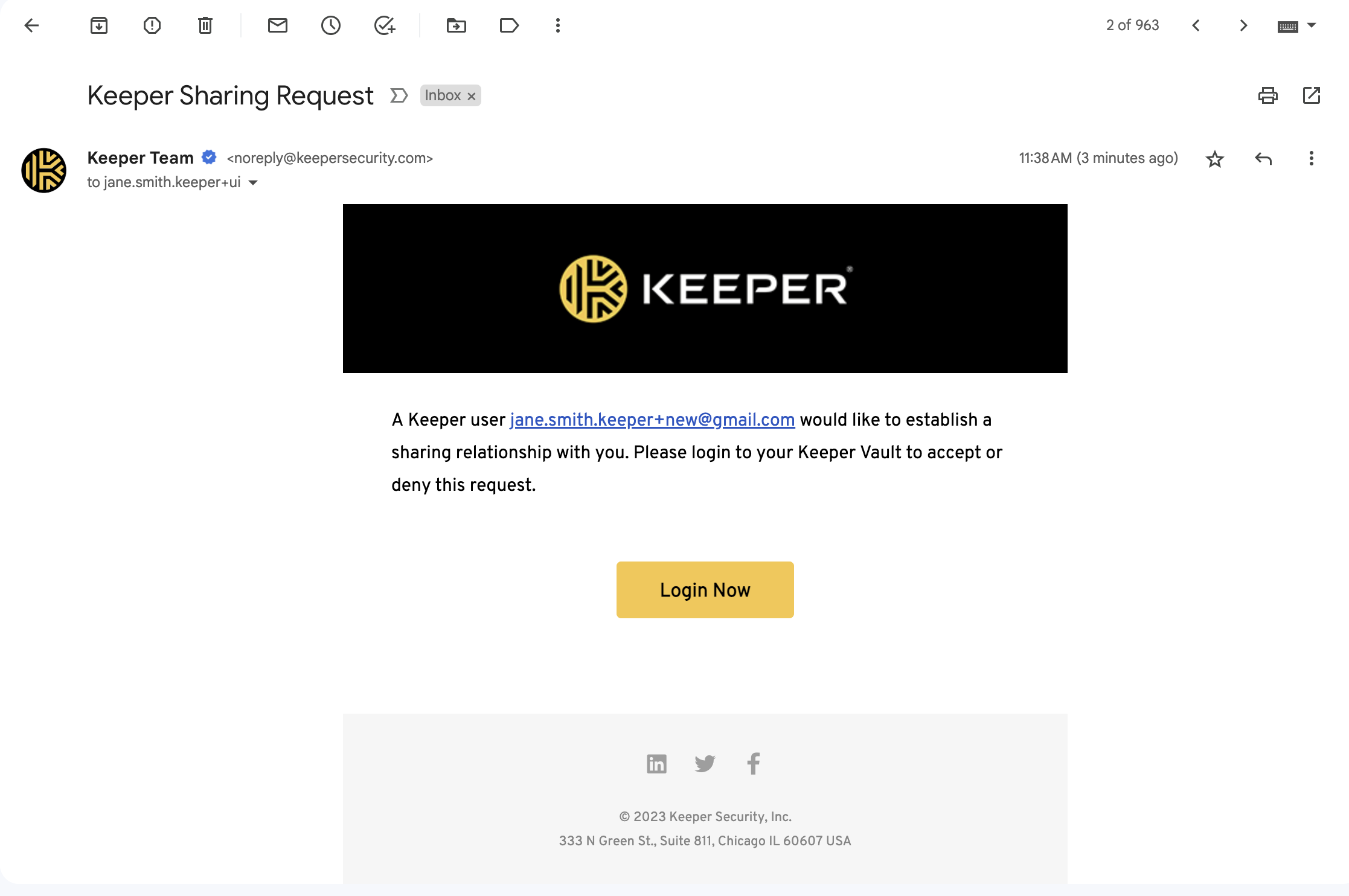
Om het verzoek te kunnen accepteren, moet de ontvanger eerst een "deel"-relatie met u hebben, tenzij deze al bestaat via de functies voor het delen van records/mappen van Keeper.
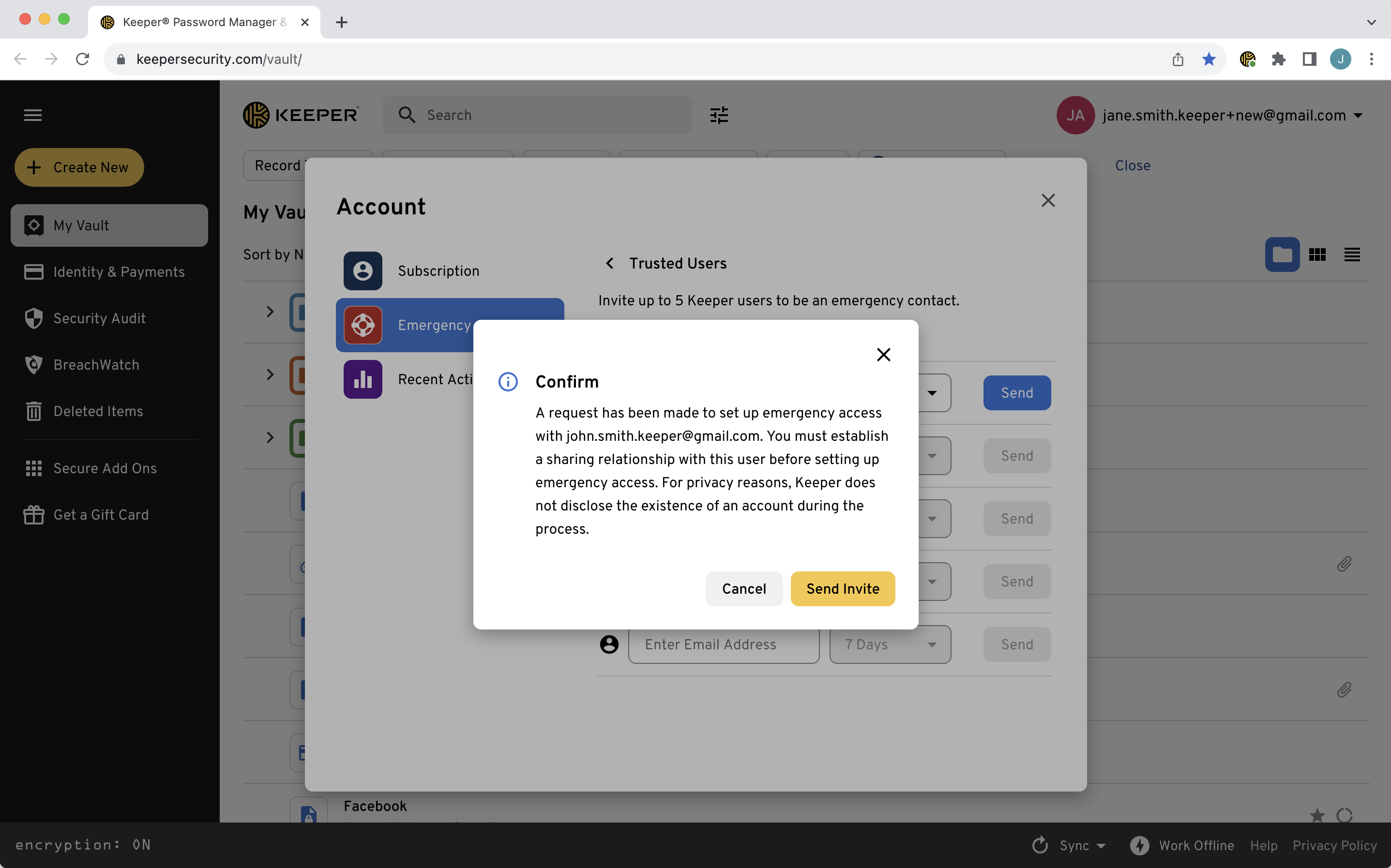
Klik indien gevraagd op **Uitnodiging versturen**.
Send Invite to Establish a Sharing Relationship
Recipient's Sharing Invite via Email
{% hint style="info" %}
Als de ontvanger nog geen bestaande Keeper-gebruiker is, ontvangt deze een e-mail met een uitnodiging om zich aan te melden voor een Keeper-account. Zodra de ontvanger zich heeft aangemeld en heeft ingelogd op het account, kan deze het verzoek voor de deelrelatie accepteren.
{% endhint %}
Zodra de ontvanger uw deelverzoek heeft geaccepteerd, moet u deze opnieuw uitnodigen als noodcontact, ditmaal vanuit de sectie "Noodtoegang" van uw kluis. Deze stap is niet nodig als er al eerder een deelrelatie tot stand is gekomen.
#### Workflow voor noodcontacten
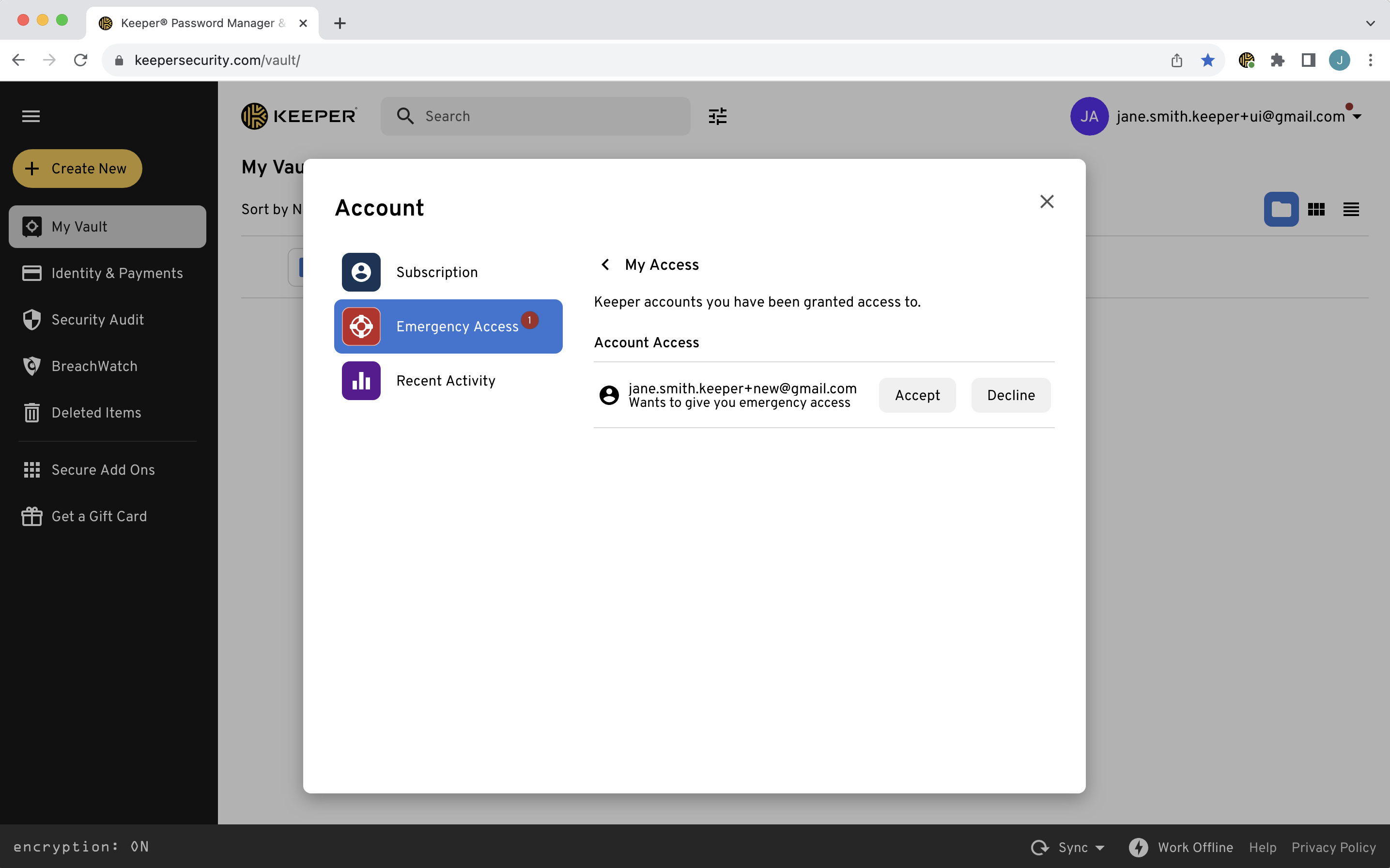
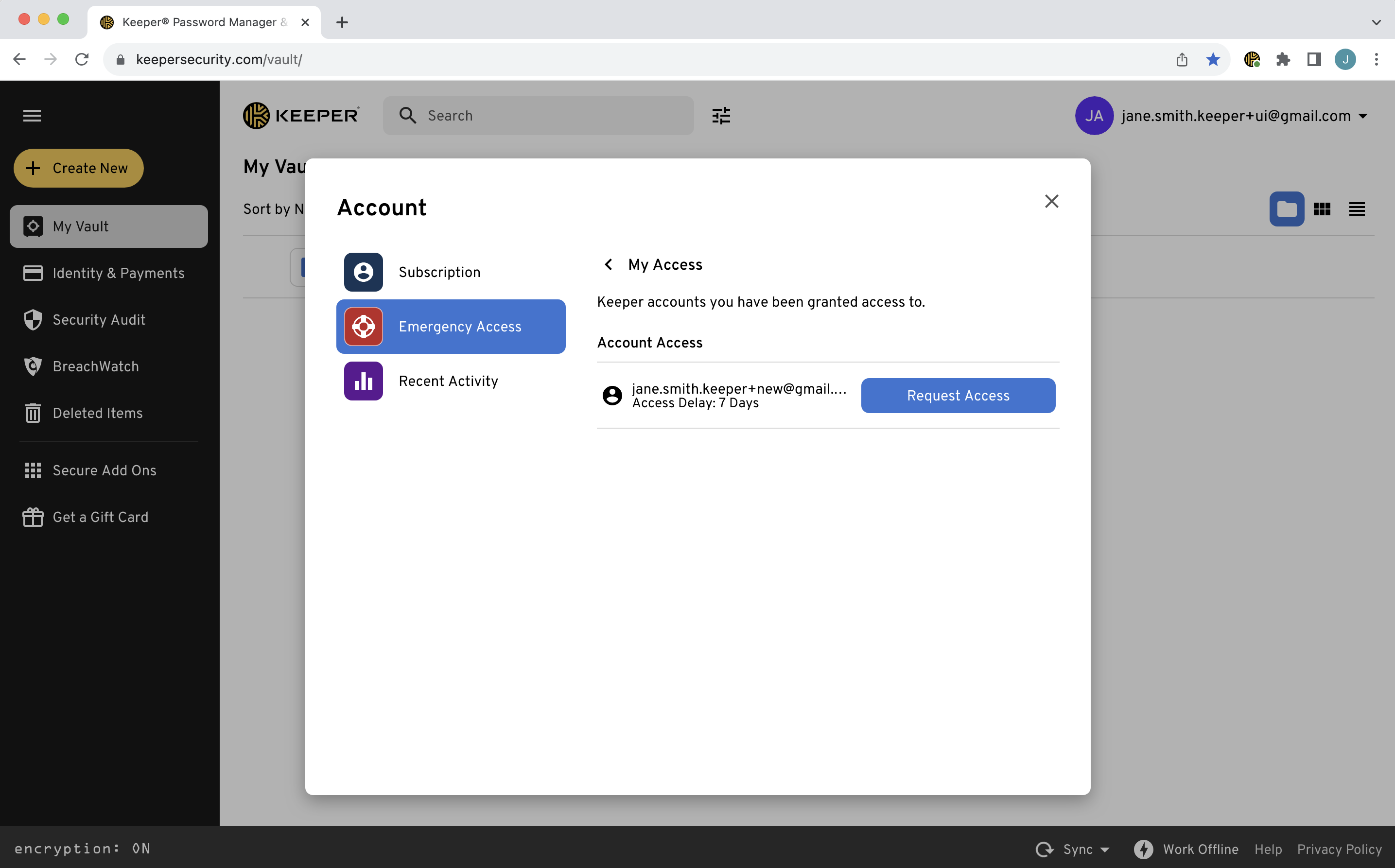
Zodra er een deelrelatie tot stand is gekomen, ziet de ontvanger een rode meldingsindicator verschijnen in de sectie "Noodtoegang" van het accountscherm. Door op **Mijn toegang** te klikken, kan de ontvanger de noodtoegang tot uw account **Accepteren** of **Afwijzen**.
Recipient's Account Access Notification
Zodra de toegang is geaccepteerd, kan de ontvanger door op **Aanmelden** te klikken toegang krijgen tot het account waarvoor toegang is verleend (zodra de toegangsvertraging is verstreken, indien ingeschakeld).
Recipient's Account Access Login
#### Status van uitnodigingen bekijken en contacten bewerken
Klik op **Account > Noodtoegang > Vertrouwde gebruikers** om de status van uw noodtoegangsuitnodigingen te bekijken. Hier kunt u ook op elk moment uw noodcontacten verwijderen.
View and Delete Your Emergency Contacts
---
# Agent Instructions
This documentation is published with GitBook. GitBook is the documentation platform designed so that both humans and AI agents can read, navigate, and reason over technical content effectively. Learn more at gitbook.com.
## Querying This Documentation
If you need additional information that is not directly available in this page, you can query the documentation by asking a question.
Perform an HTTP GET request on the following URL with the `ask` and `goal` query parameters:
```
GET https://docs.keeper.io/user-guides/nl/emergency-access.md?ask=&goal=
```
`ask` is the immediate question: it should be specific, self-contained, and written in natural language.
`goal` is what the user is ultimately trying to achieve, the reason they need the answer. Sharing it helps GitBook give you a better, more relevant answer. A goal is most helpful when it describes the outcome the user wants rather than restating the question. For example, with `ask=how do I create an API token`, a goal like `automate deployments from our CI pipeline` lets GitBook tailor the answer to that use case.
The response will contain a direct answer to the question and relevant excerpts and sources from the documentation.
Use this mechanism when the answer is not explicitly present in the current page, you need clarification or additional context, or you want to retrieve related documentation sections.