> For the complete documentation index, see [llms.txt](https://docs.keeper.io/llms.txt). Markdown versions of documentation pages are available by appending `.md` to page URLs; this page is available as [Markdown](https://docs.keeper.io/user-guides/nl/import-records-1/import-from-mobile-apps.md).

# Importeren vanuit mobiele apps

Keeper ondersteunt het importeren van wachtwoorden vanaf iOS- en Android-apparaten.

## iOS

Als u iOS versie 26 of hoger gebruikt, kunt u uw wachtwoorden, passkeys en twee-factor-codes rechtstreeks vanuit Apple Passwords importeren in Keeper.

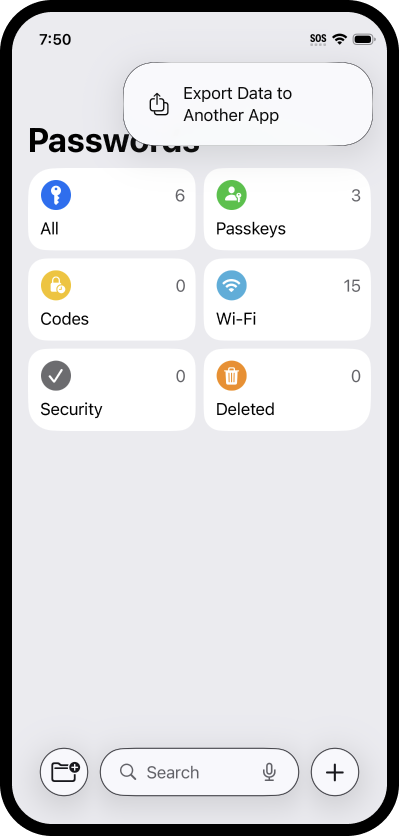
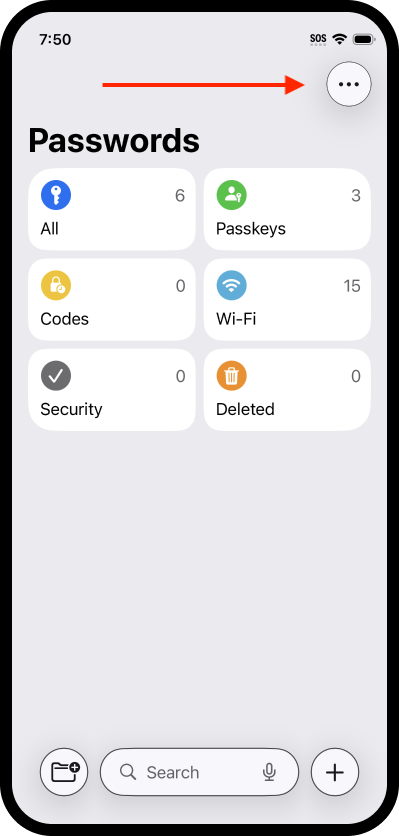
Om te beginnen opent u de Apple Passwords-app op uw mobiele apparaat en tikt u op het **pictogram Opties** **>** **Gegevens exporteren naar andere app**.

<div><figure><img src="https://445174131-files.gitbook.io/~/files/v0/b/gitbook-x-prod.appspot.com/o/spaces%2FhiDuu02d8eDZJBCej9KY%2Fuploads%2Fgit-blob-f3a4d98a71309e7f59a4b110e891ed788f189e40%2FApple%20Passwords%20-%20Tap%20Menu.png?alt=media" alt="" width="200"><figcaption><p>Apple Passwords-opties</p></figcaption></figure> <figure><img src="https://445174131-files.gitbook.io/~/files/v0/b/gitbook-x-prod.appspot.com/o/spaces%2FhiDuu02d8eDZJBCej9KY%2Fuploads%2Fgit-blob-f27512d168c9d87b3872487b5b33078ea31275bd%2FTap%20Export.png?alt=media" alt="" width="200"><figcaption><p>Gegevens exporteren</p></figcaption></figure></div>

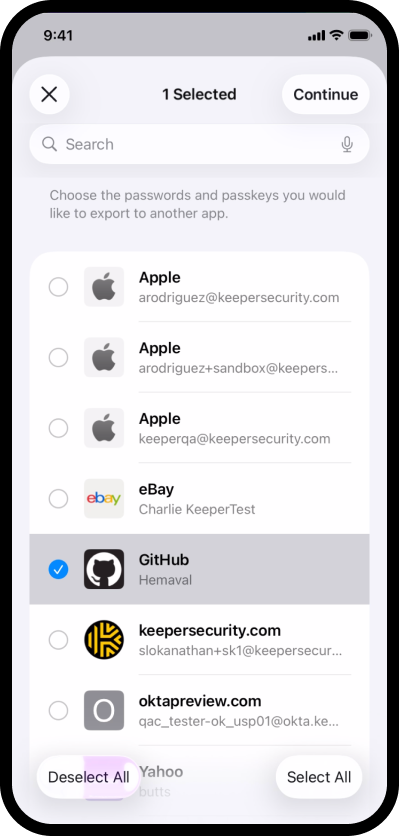
Selecteer de aanmeldingen die u naar Keeper wilt exporteren en tik op **Doorgaan**. Selecteer Keeper in de lijst met compatibele apps en tik op **Doorgaan > Doorgaan in "Keeper"**.

<div><figure><img src="https://445174131-files.gitbook.io/~/files/v0/b/gitbook-x-prod.appspot.com/o/spaces%2FhiDuu02d8eDZJBCej9KY%2Fuploads%2Fgit-blob-9bbfd801ceefa164efd37569684605d5adc808b8%2FTap%20continue.png?alt=media" alt="" width="200"><figcaption><p>Wachtwoorden selecteren om te exporteren</p></figcaption></figure> <figure><img src="https://445174131-files.gitbook.io/~/files/v0/b/gitbook-x-prod.appspot.com/o/spaces%2FhiDuu02d8eDZJBCej9KY%2Fuploads%2Fgit-blob-73f727c7e3c97ed38e5329560ccf7c8d4b2cda8a%2FTap%20Continue%20(1).png?alt=media" alt="" width="200"><figcaption><p>Keeper kiezen als bestemming</p></figcaption></figure></div>

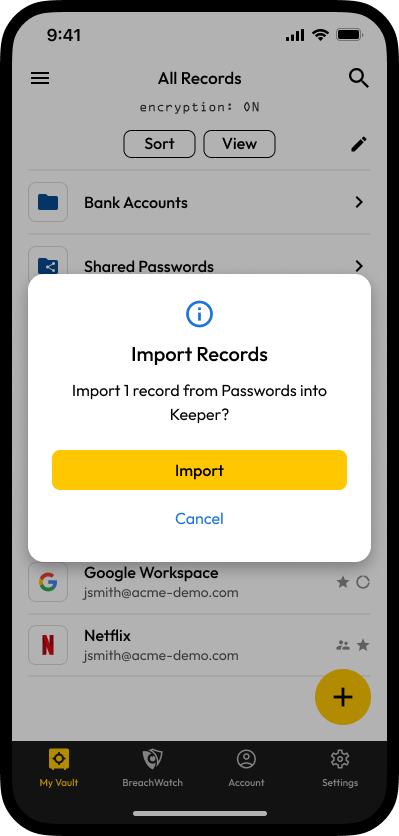
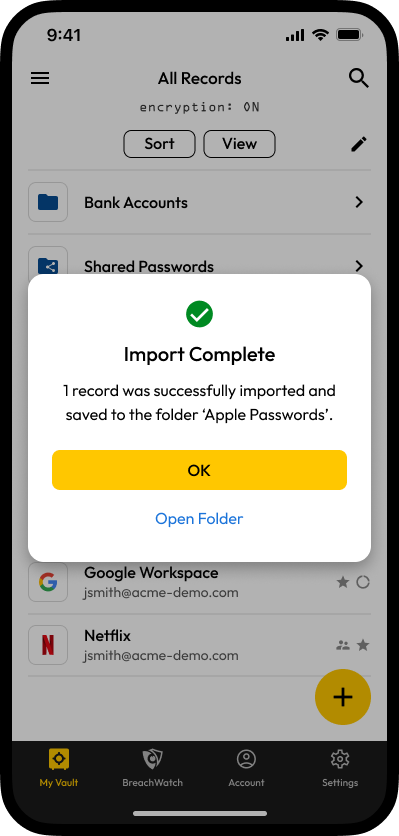
Zodra u zich bij Keeper hebt geverifieerd, tikt u op **Importeren**. Wanneer het importeren is voltooid, vindt u al uw aanmeldingen in de Keeper-map met de naam "Apple Passwords".

<div><figure><img src="https://445174131-files.gitbook.io/~/files/v0/b/gitbook-x-prod.appspot.com/o/spaces%2FhiDuu02d8eDZJBCej9KY%2Fuploads%2Fgit-blob-0ff2e90bd93bf9fa6045721c3501ca51506394ea%2Fimport%20dialog.png?alt=media" alt="" width="200"><figcaption><p>Importeren in Keeper</p></figcaption></figure> <figure><img src="https://445174131-files.gitbook.io/~/files/v0/b/gitbook-x-prod.appspot.com/o/spaces%2FhiDuu02d8eDZJBCej9KY%2Fuploads%2Fgit-blob-ccf0b839f82f9ad99977e2d20aa3e053792c5ac5%2Fimport%20complete%20dialog.png?alt=media" alt="" width="200"><figcaption><p>Importeren voltooid</p></figcaption></figure></div>

## Android

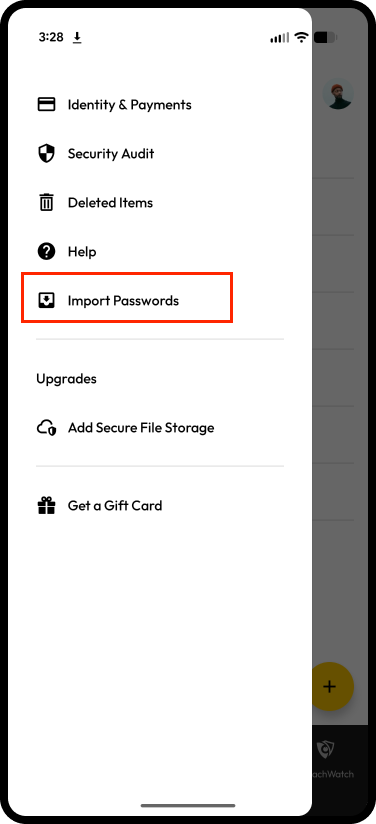
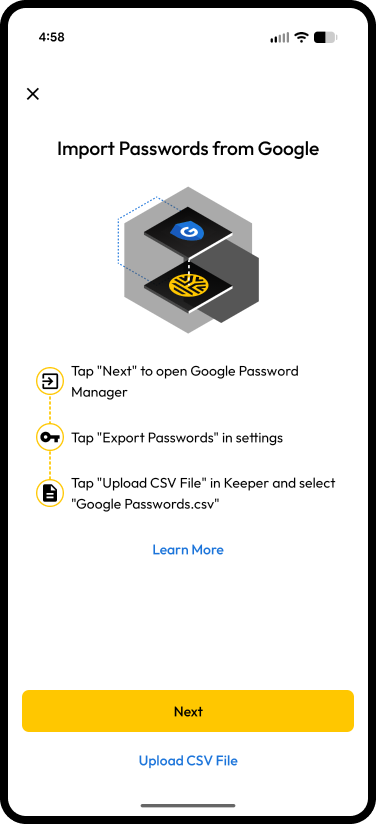
Selecteer in de Android-app Wachtwoorden importeren in het zijmenu om rechtstreeks vanuit Google te importeren via het uploaden van een CSV-bestand.

<div><figure><img src="https://445174131-files.gitbook.io/~/files/v0/b/gitbook-x-prod.appspot.com/o/spaces%2FhiDuu02d8eDZJBCej9KY%2Fuploads%2Fgit-blob-3bef578bc5b45bd067e7aaec4facb9c0f057087e%2FLeft%20Menu.png?alt=media" alt="" width="188"><figcaption><p>Linkermenu > Wachtwoorden importeren</p></figcaption></figure> <figure><img src="https://445174131-files.gitbook.io/~/files/v0/b/gitbook-x-prod.appspot.com/o/spaces%2FhiDuu02d8eDZJBCej9KY%2Fuploads%2Fgit-blob-219b3a0048d657b51d175bbb6cd849715b4e43eb%2FGoogle%20import.png?alt=media" alt="" width="188"><figcaption><p>Importeren uit Google</p></figcaption></figure></div>

1. **Open de Keeper-app**: start de Keeper-app op uw Android-apparaat.
2. **Open het menu**: tik op het **hamburgermenu** (drie horizontale lijnen) in de linkerbovenhoek.
3. **Selecteer Wachtwoorden importeren**: kies in het menu **Wachtwoorden importeren**.
4. **Kies de importbron**: selecteer in de importopties **Importeren uit Google**.
5. **Wachtwoorden exporteren**: u wordt doorgestuurd naar **passwords.google.com/options**. Selecteer hier **Wachtwoorden exporteren**. *Als u meerdere Google-accounts hebt, controleer dan of u bent aangemeld bij het juiste account.*
6. **Export bevestigen**: er verschijnt een **dialoogvenster Wachtwoorden exporteren**. Tik op **Exporteren** om het downloaden van uw CSV-bestand met wachtwoorden te starten.
7. **Downloadbevestiging**: zodra het bestand is gedownload, ziet u een bevestigingsbericht dat aangeeft dat het bestand op uw apparaat is opgeslagen.
8. **Selecteer het gedownloade bestand**:
   * De downloadbevestiging heeft een optie "Openen". Als u hierop klikt, verschijnt onder aan uw scherm het dialoogvenster "Openen met:". Selecteer hier Keeper om het importeren vanuit uw CSV-bestand voort te zetten.
   * Als u de terugknop gebruikt: kies **CSV-bestand uploaden** in de Keeper-app om uw gedownloade bestand te zoeken en te selecteren.
   * U kunt ook naar de bestandsbeheerder navigeren: zoek het geëxporteerde CSV-bestand en selecteer het om te openen met de Keeper-app. Dit brengt u direct naar het scherm **Geselecteerd bestand**.
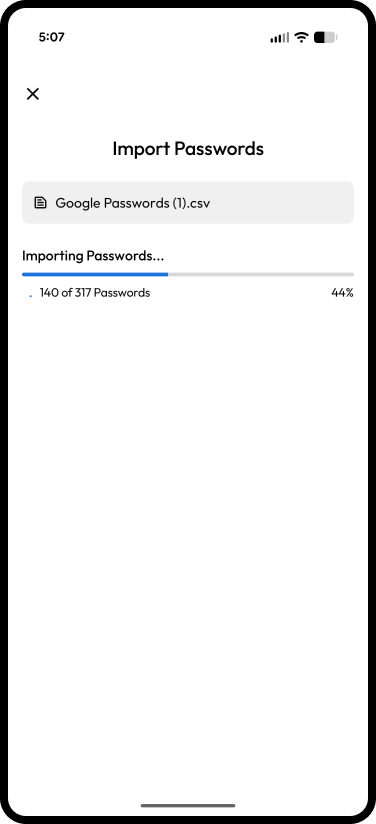
9. **Bezig met importeren:** Keeper toont een scherm met de voortgang van het importeren en versleutelen van uw wachtwoorden.
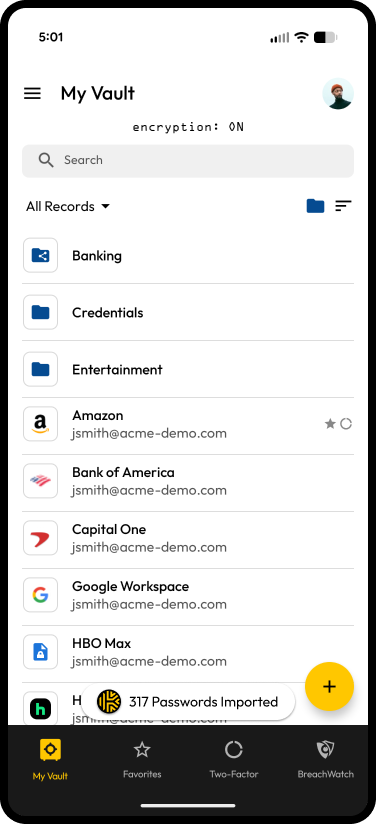
10. **Importeren voltooid:** in uw kluis verschijnt een melding met het aantal wachtwoorden dat succesvol is geïmporteerd.

<div><figure><img src="https://445174131-files.gitbook.io/~/files/v0/b/gitbook-x-prod.appspot.com/o/spaces%2FhiDuu02d8eDZJBCej9KY%2Fuploads%2Fgit-blob-6358031d1550e180ba680355f909b6de7f6fccfc%2Fimport%20in%20progress.png?alt=media" alt="" width="188"><figcaption><p>Bezig met importeren</p></figcaption></figure> <figure><img src="https://445174131-files.gitbook.io/~/files/v0/b/gitbook-x-prod.appspot.com/o/spaces%2FhiDuu02d8eDZJBCej9KY%2Fuploads%2Fgit-blob-a0a0b2b593615f7d089496c1cace35d116ad568a%2Frecords%20imported.png?alt=media" alt="" width="188"><figcaption><p>Wachtwoorden geïmporteerd</p></figcaption></figure></div>

### Importeren vanuit een CSV-bestand

Als u uw Google-wachtwoorden-CSV-bestand al op uw Android-apparaat hebt staan:

1. **Open de Keeper-app**: start de Keeper-app op uw apparaat.
2. **Selecteer Wachtwoorden importeren**: ga naar het **hamburgermenu** en kies **Wachtwoorden importeren**.
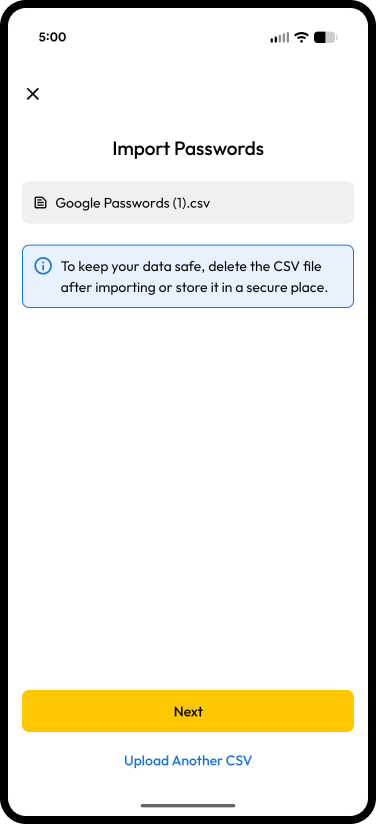
3. **Kies CSV importeren**: selecteer wanneer daarom wordt gevraagd de optie **CSV-bestand uploaden**. Hierdoor wordt de app Bestanden geopend, gefilterd om alleen CSV-bestanden weer te geven.
4. **Selecteer het CSV-bestand**: blader door uw bestanden en selecteer het gewenste CSV-bestand om te importeren.
5. **Bezig met importeren:** Keeper toont een scherm met de voortgang van het importeren en versleutelen van uw wachtwoorden.
6. **Importeren voltooid:** in uw kluis verschijnt een melding met het aantal wachtwoorden dat succesvol is geïmporteerd.

<div><figure><img src="https://445174131-files.gitbook.io/~/files/v0/b/gitbook-x-prod.appspot.com/o/spaces%2FhiDuu02d8eDZJBCej9KY%2Fuploads%2Fgit-blob-17c72b09e2a178fcb6e2e5dfc96f6c565f367c7b%2FGoogle%20import%20-%20file%20selected.png?alt=media" alt="" width="188"><figcaption><p>Importeren uit Google</p></figcaption></figure> <figure><img src="https://445174131-files.gitbook.io/~/files/v0/b/gitbook-x-prod.appspot.com/o/spaces%2FhiDuu02d8eDZJBCej9KY%2Fuploads%2Fgit-blob-53170ddd2213ffd1aacb0bdfd7d3506db129eba9%2Frecords%20imported%20(1).png?alt=media" alt="" width="188"><figcaption><p>Wachtwoorden geïmporteerd</p></figcaption></figure></div>

{% hint style="info" %}
Keeper op Android ondersteunt rechtstreeks het importeren vanuit Google Password Manager via een CSV-bestand. CSV-bestanden van andere bronnen werken *mogelijk* ook, maar de compatibiliteit kan variëren afhankelijk van de opmaak: alleen de export van Google is gegarandeerd naadloos.
{% endhint %}


---

# Agent Instructions
This documentation is published with GitBook. GitBook is the documentation platform designed so that both humans and AI agents can read, navigate, and reason over technical content effectively. Learn more at gitbook.com.

## Querying This Documentation
If you need additional information that is not directly available in this page, you can query the documentation dynamically by asking a question.

Perform an HTTP GET request on the current page URL with the `ask` query parameter, and the optional `goal` query parameter:

```
GET https://docs.keeper.io/user-guides/nl/import-records-1/import-from-mobile-apps.md?ask=<question>&goal=<endgoal>
```

`ask` is the immediate question: it should be specific, self-contained, and written in natural language.
`goal` is optional and describes the broader end goal you are ultimately trying to accomplish on behalf of the user. GitBook uses it to tailor the answer towards what is most useful for that goal.

The response will contain a direct answer to the question and relevant excerpts and sources from the documentation.

Use this mechanism when the answer is not explicitly present in the current page, you need clarification or additional context, or you want to retrieve related documentation sections.