> For the complete documentation index, see [llms.txt](https://docs.keeper.io/llms.txt). Markdown versions of documentation pages are available by appending `.md` to page URLs; this page is available as [Markdown](https://docs.keeper.io/user-guides/nl/keeperfill-for-apps.md).
# KeeperFill voor apps
Overzicht van de belangrijkste functies van KeeperFill voor apps, een handige tool die uw ervaring met de Keeper Desktop-app op Mac en Windows verbetert.
## Overzicht
KeeperFill voor apps is een tool in de Keeper Desktop-applicatie voor Mac en pc. De tool staat in het systeemvak/de menubalk van uw computer en geeft u via een eenvoudige sneltoets snel toegang tot uw kluis.
## Functies
* Snelle toegang tot uw kluis
* Invullen via sneltoetsen in native toepassingen en browsers
* Aangepaste toetsreeksen met meerdere stappen, als een “macro”
* Werkt met RDP-sessies en andere remote desktop-producten
* Automatische recordselectie op basis van de applicatietitel
* Geavanceerde recordmatching met OCR (optische tekenherkenning)
* Werkt met “green screen”-terminalemulators zoals Rumba AS400 en andere
U kunt records zoeken en met een paar klikken alle informatie in uw kluis openen, en met sneltoetsen de aanmelding, het wachtwoord en andere toetsreeksen in toepassingen invullen.
{% embed url="" %}
Overzicht van KeeperFill voor apps (Engels)
{% endembed %}
Na het downloaden van de nieuwste versie van de [Keeper Desktop-app](https://www.keepersecurity.com/download.html?t=v) hebt u volledig gebruik van KeeperFill voor apps, beschikbaar op zowel macOS- als Windows-apparaten. Als u zich aanmeldt bij de Keeper Desktop-app, bent u tegelijk aangemeld bij KeeperFill voor apps (en omgekeerd). U kunt het venster van de Keeper Desktop-app sluiten; de app blijft actief en is bereikbaar via de menubalk (macOS) of het systeemvak (Windows) met het bekende Keeper-pictogram.
{% hint style="success" %}
U start KeeperFill voor apps op elk moment door op het Keeper-pictogram in de menubalk/het systeemvak te klikken of met de sneltoets: **Ctrl/Cmd + Shift + K**.
{% endhint %}
## Record starten in KeeperFill voor apps
Terwijl u een record bekijkt in de Keeper Desktop-app, klikt u op het **startpictogram**.
Het venster van de Keeper Desktop-app wordt gesloten, maar blijft actief, en het record wordt geopend in KeeperFill voor apps.
## Aanmelden bij apps
U kunt zich bij apps op uw apparaat aanmelden door het record in KeeperFill voor apps te starten vanuit de Keeper Desktop-app (zie vorige sectie), of rechtstreeks vanuit KeeperFill voor apps.
Klik op het Keeper-pictogram in de menubalk/het systeemvak van uw apparaat om KeeperFill voor apps te openen (meld u indien gevraagd aan met uw hoofdwachtwoord).

Zoek het record in de zoekbalk of zoek het onder **Alle records** of **Favorieten**, en klik erop om het te openen.
Open de toepassing waarbij u zich wilt aanmelden en klik één keer in het gebruikersnaamveld. Beweeg in KeeperFill voor apps over de aanmelding en klik op **Waarde invullen** om uw gebruikersnaam in de toepassing in te vullen.
{% hint style="info" %}
Sneltoets Gebruikersnaam invullen: **Ctrl/Cmd + Shift + U**
{% endhint %}
Klik daarna één keer in het wachtwoordveld van de geopende toepassing. Beweeg in KeeperFill voor apps over het wachtwoord en klik op **Wachtwoord invullen**.
{% hint style="info" %}
Sneltoets Wachtwoord invullen: **Ctrl/Cmd + Shift + P**
{% endhint %}
Als een record een twee-factor-code bevat, kunt u die met een sneltoets invullen.
{% hint style="info" %}
Sneltoets Twee-factor-code invullen: **Ctrl/Cmd + Shift + T**
{% endhint %}
KeeperFill voor apps vult het laatst gefocuste gebied in (bijv. aanmeldingsveld, wachtwoordveld, enz.). Klik dus in elk afzonderlijk veld van de toepassing terwijl u uw aanmeldingsgegevens invult.
## Recordwebsite starten
Start snel de website van een record in de standaardbrowser van uw apparaat door over een record te bewegen en op **Starten** te klikken.
U kunt een recordwebsite ook starten terwijl u die in detailweergave bekijkt, door op het **startpictogram** te klikken.
## Sneltoetsen
Sneltoetsen zijn alternatieve toetscombinaties die uw Keeper-ervaring verder stroomlijnen en het aantal muisklikken per actie verminderen.
Bekijk en pas sneltoetsacties van KeeperFill voor apps aan via **Instellingen** > **KeeperFill-sneltoetsen**.
Klik op het **potloodpictogram** om de volgende acties aan te passen:
* KeeperFill opstarten
* Gebruikersnaam invullen
* Wachtwoord invullen
* Twee-factor-code invullen
* Desktop-app openen
* Afmelden
{% hint style="warning" %}
Om te voorkomen dat KeeperFill voor apps conflicteert met bestaande sneltoetsen op uw apparaat (bijv. schermafbeelding), herstelt u de standaardinstellingen via **Instellingen > Standaardinstellingen herstellen**.
{% endhint %}
## Terug naar Keeper Desktop
Keer snel terug naar de Keeper Desktop-app via het hoofdmenu door op **Desktop-app** te klikken.
U kunt ook vanuit een record terugkeren naar de Desktop-app door op het **terugpictogram** te klikken.
{% hint style="info" %}
Sneltoets Desktop-app openen: **Ctrl/Cmd + Shift + D**
{% endhint %}
## Keeper inschakelen op Mac
Om de invulfunctie van KeeperFill voor apps normaal te laten werken, moet Keeper Password Manager zijn ingeschakeld in de privacyinstellingen van uw computer.
Klik in **Systeemvoorkeuren** op **Beveiliging en privacy**.
Klik op **Toegankelijkheid > Privacy** en schakel het selectievakje naast Keeper Password Manager in.
{% hint style="info" %}
Let op: de machtiging “Schermopname” is ook vereist voor Native App Autofill met OCR (optische tekenherkenning) in Keeper Desktop versie 16.4+.
{% endhint %}
## KeeperFill voor apps gebruiken over externe sessies
KeeperFill voor apps is een goede oplossing om wachtwoorden en andere inhoud in te vullen tijdens een externe sessie, bijvoorbeeld met Microsoft Remote Desktop. Hieronder ziet u een voorbeeld van KeeperFill voor apps over RDP bij een externe websiteaanmelding op Amazon AWS.
KeeperFill voor apps werkt met de meeste tools voor externe sessies. U moet mogelijk de toetsenbordmodus op “Unicode” zetten, zodat tekens correct worden doorgegeven.
## App-vuller
Keeper kan velden in elke native toepassing automatisch invullen met een set aangepaste toetsaanslagen.
Met de functie Recordtypen is een nieuw veldtype toegevoegd: **App-vuller**.
{% embed url="" %}
App-vuller (Engels)
{% endembed %}
* De functie App-vuller bevat een veld Titelovereenkomst en een veld Recordovereenkomst.
* De titelovereenkomst kijkt naar de applicatietitel of de programmanaam.
* De recordovereenkomst kijkt met OCR-scanning naar de scherminhoud en selecteert alleen een overeenkomend record als de titel overeenkomt. Dat is nuttig voor legacy-terminalverbindingen zoals TN3270-clientemulators.
* Het veld **Toetsaanslagen automatisch typen** laat u een specifieke toetsreeks starten met delen van het record en andere toetsenbordacties.
In het eenvoudige voorbeeld hieronder komt de appnaam “Zoom” overeen en worden gebruikersnaam + \ + wachtwoord getypt wanneer de gebruiker de sneltoets “ctrl+shift+M” indrukt.
Wanneer u een toepassing start die overeenkomt met het veld **App-titel of programmanaam**, verandert het pictogram van KeeperFill voor apps in het systeemvak van het Keeper-logo in een slotpictogram. Op dat moment start de toegewezen sneltoets de reeks voor automatisch typen.
Standaard staat de sneltoets voor App-vuller op **Ctrl/Cmd + Shift + M**. Wijzig de sneltoets via **Instellingen > KeeperFill-sneltoetsen**.
**Toetsaanslagen automatisch typen** kan verschillende toetsenelementen bevatten. Ondersteunde toetsaanslagen:
| Toetsaanslag | Beschrijving |
| ------------ | --------------------------------------- |
| {USERNAME} | Gebruikersnaamveld van het record |
| {PASSWORD} | Wachtwoordveld van het record |
| {TOTP} | Twee-factor-codeveld van het record |
| {URL} | Website-URL-veld van het record |
| {FIELD:XXX} | XXX=waarde voor naam van aangepast veld |
| {ENTER} | Enter-toets |
| {TAB} | Tab-toets |
| {DELAY:X} | Vertraging van X seconden |
| {UP} | Pijl omhoog |
| {DOWN} | Pijl omlaag |
| {LEFT} | Pijl links |
| {RIGHT} | Pijl rechts |
| {TEXT:XXX} | XXX=willekeurige tekst om in te vullen |
| {SPACE} | Spatieteken |
#### App-vuller voor meerdere apps met dezelfde aanmeldingsgegevens
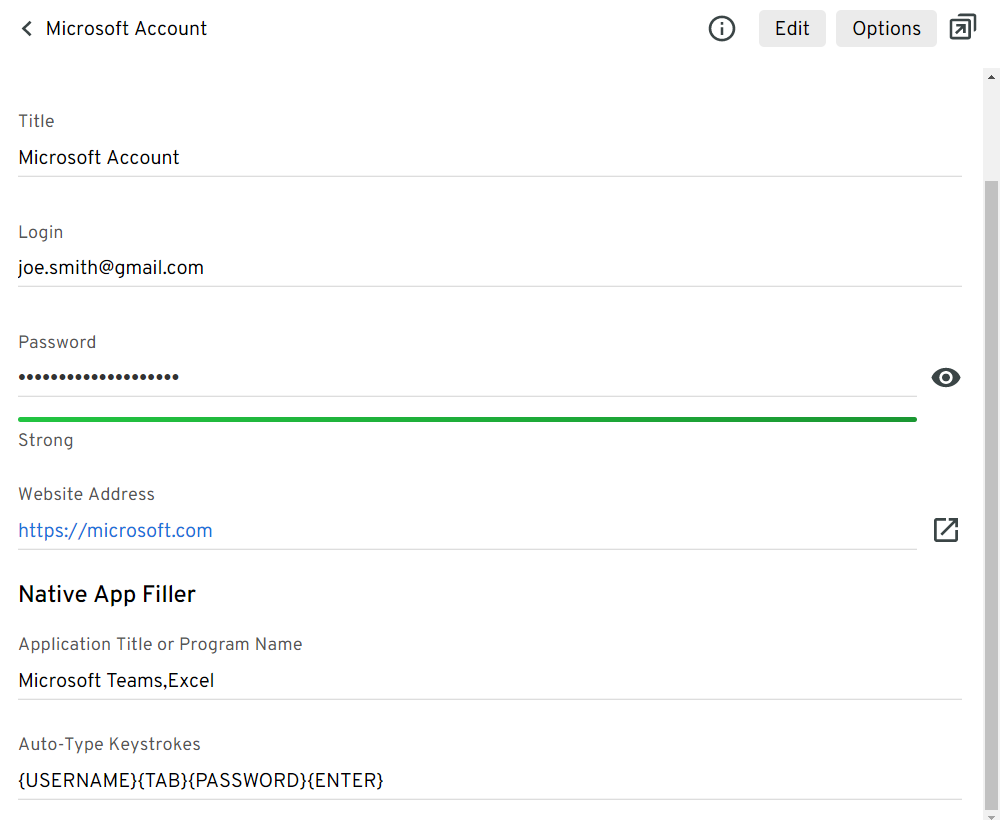
Een extra functie van App-vuller is dat u hetzelfde Keeper-record kunt gebruiken om aanmeldingsgegevens in meerdere toepassingen in te vullen. Voor Microsoft Office hebt u bijvoorbeeld waarschijnlijk één set Microsoft-aanmeldingsgegevens voor meerdere apps in de Office-suite. Vermeld uw toepassingen, gescheiden door komma’s, in het veld **App-titel of programmanaam** van de sectie App-vuller van het record.
In dit voorbeeld vult u automatisch aanmeldingsgegevens in voor Teams en Excel door “Microsoft Teams,Excel” in het veld **App-titel of programmanaam** te zetten.
Eén record gebruiken om aanmeldingsgegevens in te vullen voor meerdere native apps
## Problemen oplossen
Handige tips voor het oplossen van problemen met KeeperFill voor apps.
#### Invullen via sneltoetsen mislukt op macOS
Als invullen via sneltoetsen niet werkt, moet u waarschijnlijk de toegankelijkheidsinstellingen van macOS opnieuw activeren. Volg de onderstaande stappen:
1. Open de Terminal-app, te vinden in *Programma’s > Hulpprogramma’s*.
2. Kopieer het volgende en druk op Return: `sudo tccutil reset Accessibility`
3. Voer indien gevraagd uw beheerderswachtwoord in om de opdracht goed te keuren.
4. Herstart uw Mac onmiddellijk via * > Herstart*.
5. De volgende keer dat u Keeper opent en automatisch invullen probeert, wordt om machtigingen voor Keeper gevraagd.
6. Open * > Systeemvoorkeuren > Beveiliging en privacy > Toegankelijkheid.*
7. Controleer of Keeper in de lijst met toepassingen op het scherm Toegankelijkheid staat en is geselecteerd. Zo niet, klik op “+” en voeg de Keeper-toepassing toe.
8. Selecteer links de sectie “Schermopname” en controleer of Keeper vermeld staat. Zo niet, klik op “+” en voeg de Keeper-toepassing toe.
---
# Agent Instructions
This documentation is published with GitBook. GitBook is the documentation platform designed so that both humans and AI agents can read, navigate, and reason over technical content effectively. Learn more at gitbook.com.
## Querying This Documentation
If you need additional information that is not directly available in this page, you can query the documentation by asking a question.
Perform an HTTP GET request on the following URL with the `ask` and `goal` query parameters:
```
GET https://docs.keeper.io/user-guides/nl/keeperfill-for-apps.md?ask=&goal=
```
`ask` is the immediate question: it should be specific, self-contained, and written in natural language.
`goal` is what the user is ultimately trying to achieve, the reason they need the answer. Sharing it helps GitBook give you a better, more relevant answer. A goal is most helpful when it describes the outcome the user wants rather than restating the question. For example, with `ask=how do I create an API token`, a goal like `automate deployments from our CI pipeline` lets GitBook tailor the answer to that use case.
The response will contain a direct answer to the question and relevant excerpts and sources from the documentation.
Use this mechanism when the answer is not explicitly present in the current page, you need clarification or additional context, or you want to retrieve related documentation sections.