> For the complete documentation index, see [llms.txt](https://docs.keeper.io/llms.txt). Markdown versions of documentation pages are available by appending `.md` to page URLs; this page is available as [Markdown](https://docs.keeper.io/user-guides/nl/passkeys.md).
# Passkeys
How to store and manage your passkeys with Keeper
## Wat is een Passkey?
Een Passkey is een cryptografische sleutel waarmee u zich kunt aanmelden bij uw accounts en apps zonder een wachtwoord of tweede factor in te voeren. Passkeys zijn phishingbestendig.
Door Passkeys op te slaan in uw Keeper-kluis kunt u ze gebruiken in verschillende browsers en besturingssystemen. Ze kunnen ook worden gedeeld met andere gebruikers, net als elke andere record in uw kluis.
{% embed url="" %}
## Ondersteunde websites
Passkeys werken alleen op websites en applicaties die specifiek zijn gebouwd om ze te ondersteunen. [De lijst met ondersteunde sites](https://www.keepersecurity.com/passkeys-directory/) is momenteel nog klein, maar zal na verloop van tijd groeien.
## Een Passkey maken
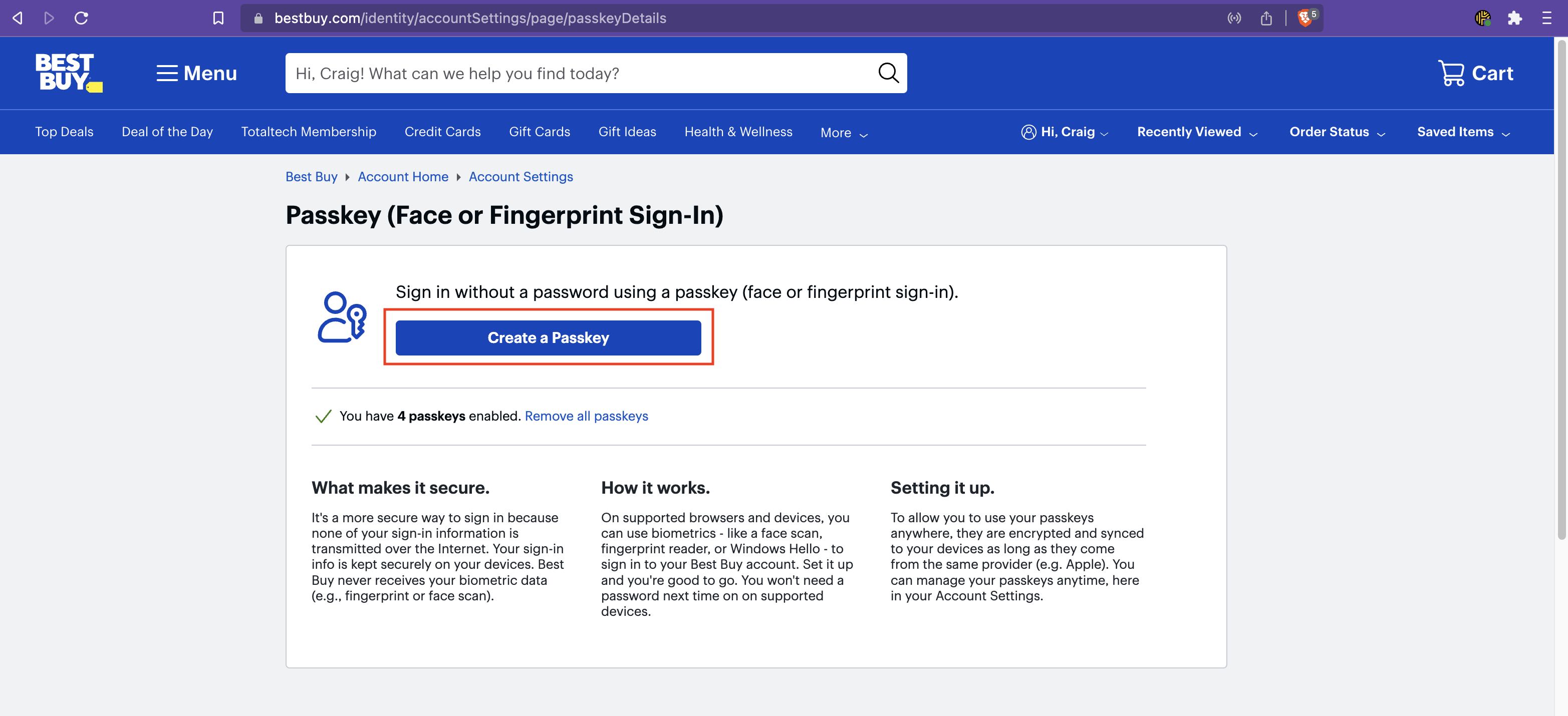
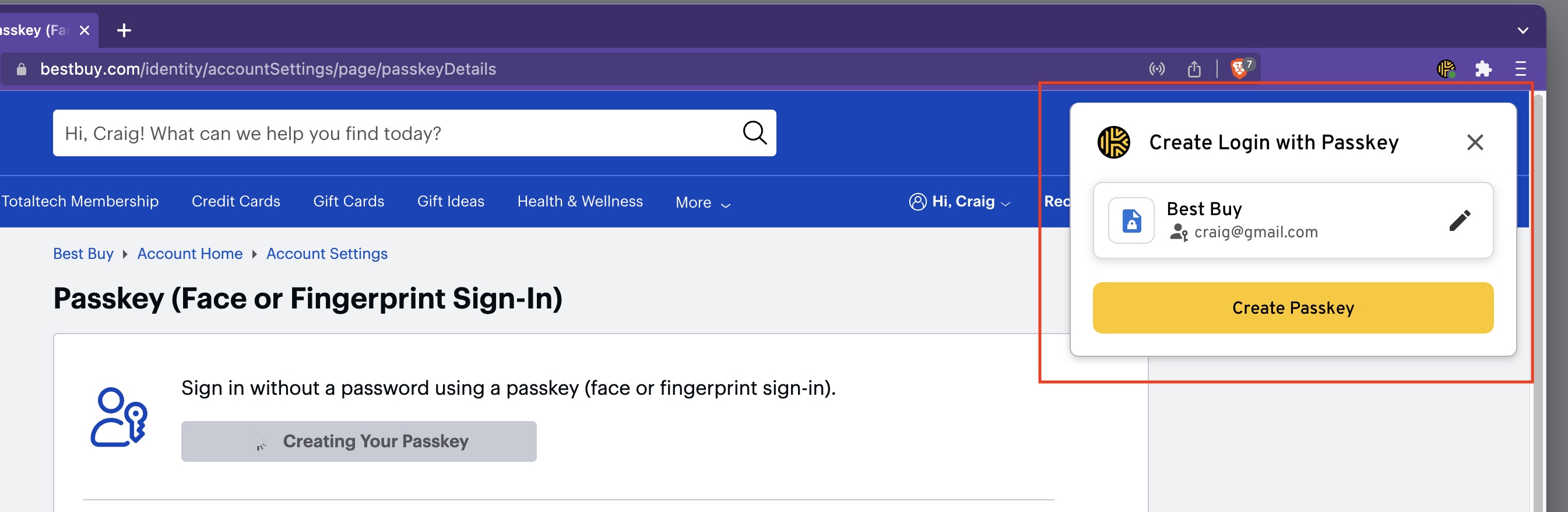
Om een Passkey voor een site te maken en op te slaan, moet u meestal naar het scherm "Beveiliging" of "Accountinstellingen" van de website gaan. In het onderstaande voorbeeld gebruiken we Best Buy als voorbeeld.
Visit account settings of a website that supports passkeys
Wanneer u op de knop 'Maak een passkey' klikt, onderschept Keeper het verzoek en vraagt u om de Passkey in uw kluis op te slaan.
Create Passkey
## Aanmelden met een Passkey
De volgende keer dat u een website bezoekt die aanmelden met een Passkey ondersteunt, zoekt u de knop "Aanmelden met een Passkey" of een vergelijkbare actie op de site en klikt u vervolgens op **Passkey gebruiken** in het KeeperFill-venster om aan te melden. Soms moet u eerst uw e-mailadres invoeren, waarna de site u vraagt een Passkey-aanmelding te selecteren.
In het geval van Best Buy start het klikken op "Aanmelden met een Passkey" het aanmeldproces met een Passkey via Keeper. Klik op "Passkey gebruiken" en u wordt aangemeld.
Log In with Passkey
Dat is alles! Het gebruik van een Passkey met Keeper en ondersteunde websites is heel eenvoudig voor sites die dit ondersteunen.
## Opslag in de kluis
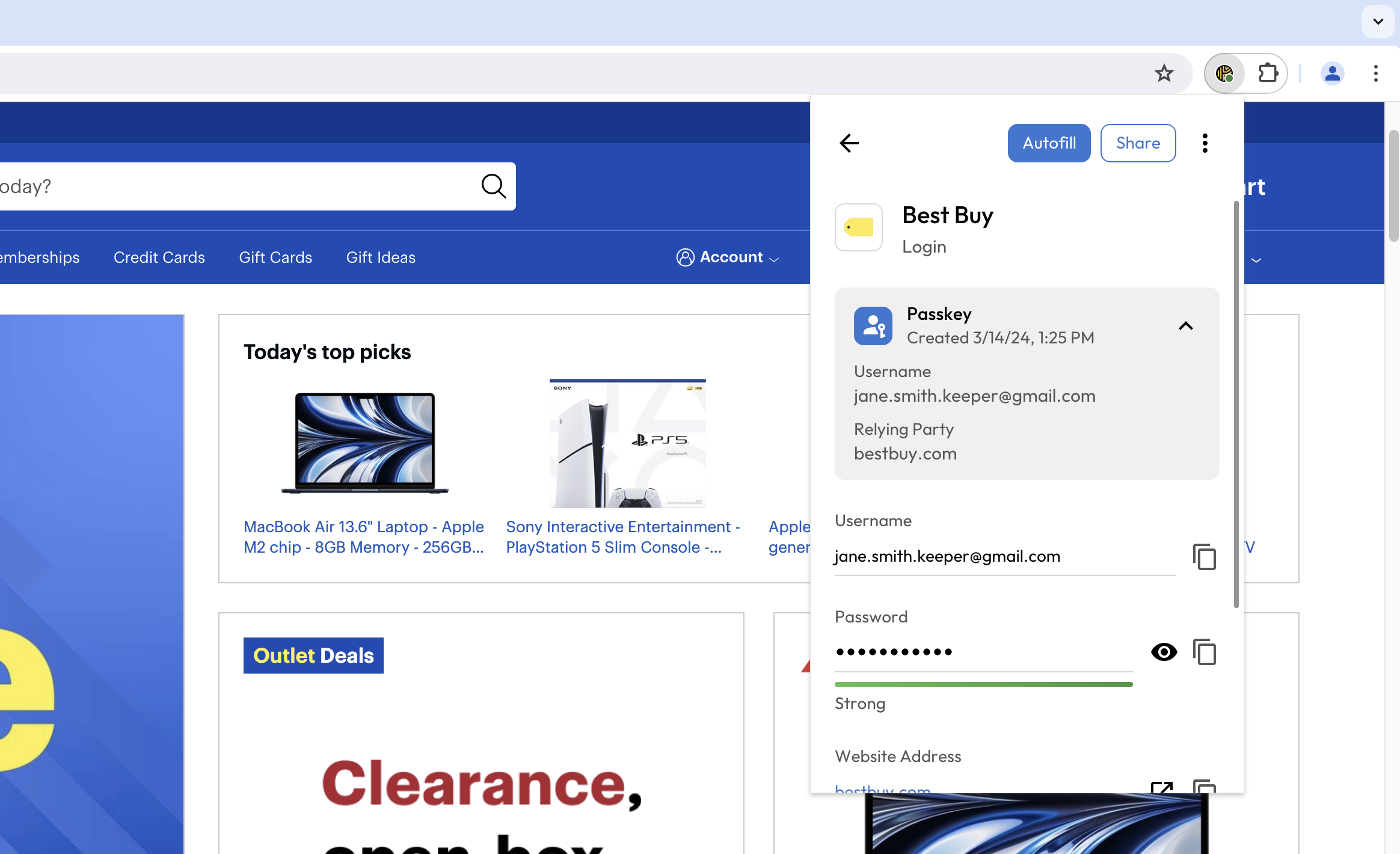
In de Keeper-kluis ziet u een Passkey-veld dat aan de record is gekoppeld. Het Passkey-veld bevat verschillende gegevens:
* Datum waarop de Passkey is gemaakt
* Gebruikersnaam
* Relying party (website of app)
Records met een Passkey kunnen worden beheerd in uw kluis, in mappen worden geplaatst of worden gedeeld met andere gebruikers.
Keeper Record With Passkey
## Passkeys gebruiken op mobiele apparaten
Passkeys op mobiele apparaten, een langverwachte functie voor verbeterde beveiliging en gemak, zijn nu beschikbaar op Android-apparaten met **Android 14** en Apple-apparaten met **iOS 17**. Deze update is een belangrijke verbetering van de mogelijkheden van onze mobiele applicaties en biedt gebruikers een nog veiligere en gestroomlijnde ervaring.
{% embed url="" %}
Passkey Support for Across KeeperFill, iOS and Android (Engels)
{% endembed %}
{% hint style="success" %}
Passkeys zijn beschikbaar op Android 14+ en iOS 17+
{% endhint %}
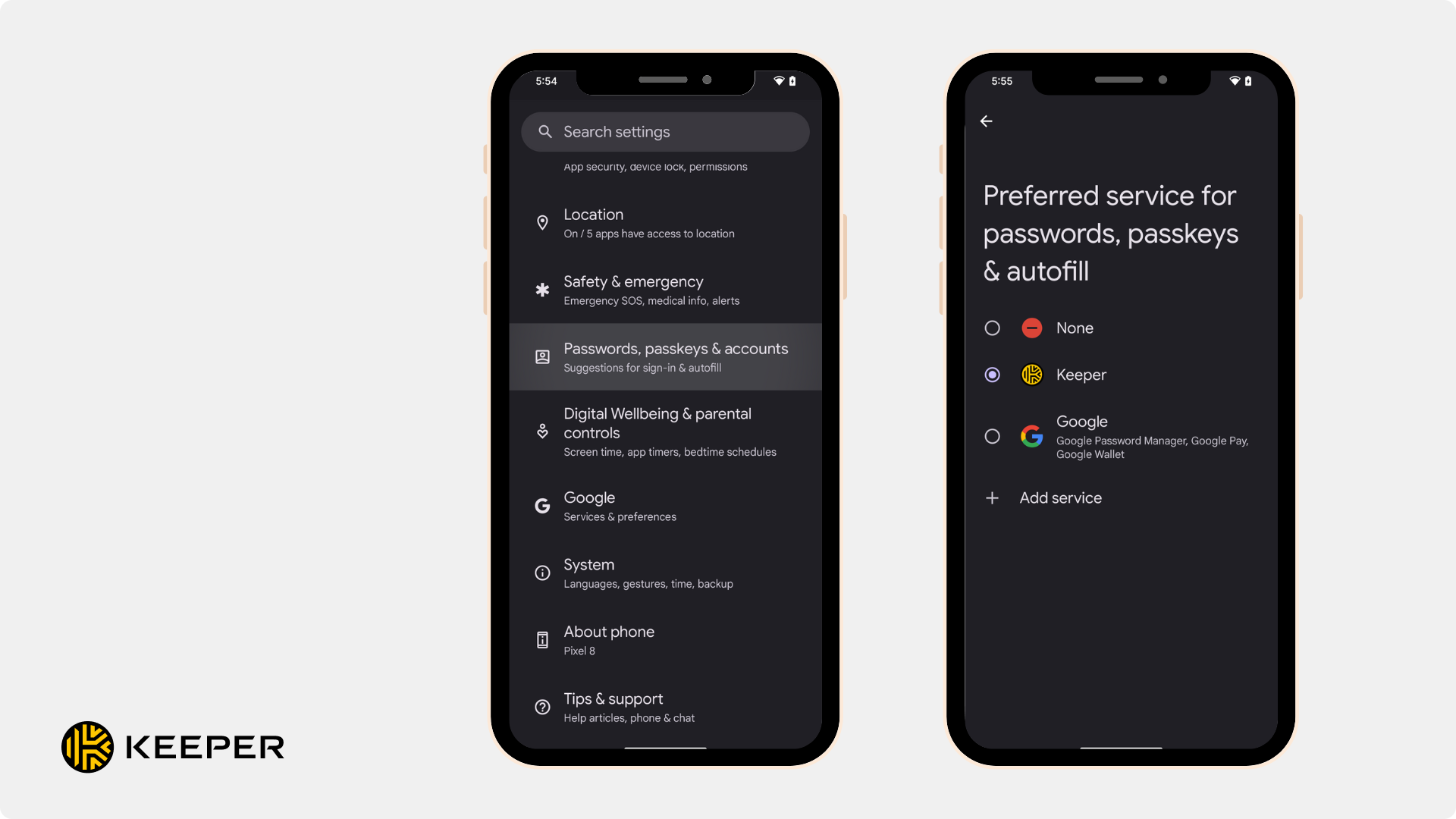
### Passkey instellen voor Android
1. Open de app **Instellingen** op uw Android-apparaat en selecteer **Wachtwoorden, passkeys en accounts**.
2. **Stel Keeper in als uw voorkeursservice voor automatisch invullen**
1. Als Keeper nog niet is ingeschakeld via de Keeper-app, tikt u op "**Wijzigen**" en selecteert u **Keeper** uit de lijst met beschikbare services.
1. Als u KeeperFill al had ingeschakeld in de Keeper-app, is deze al ingesteld als uw service voor automatisch invullen.
### Passkey instellen voor iOS
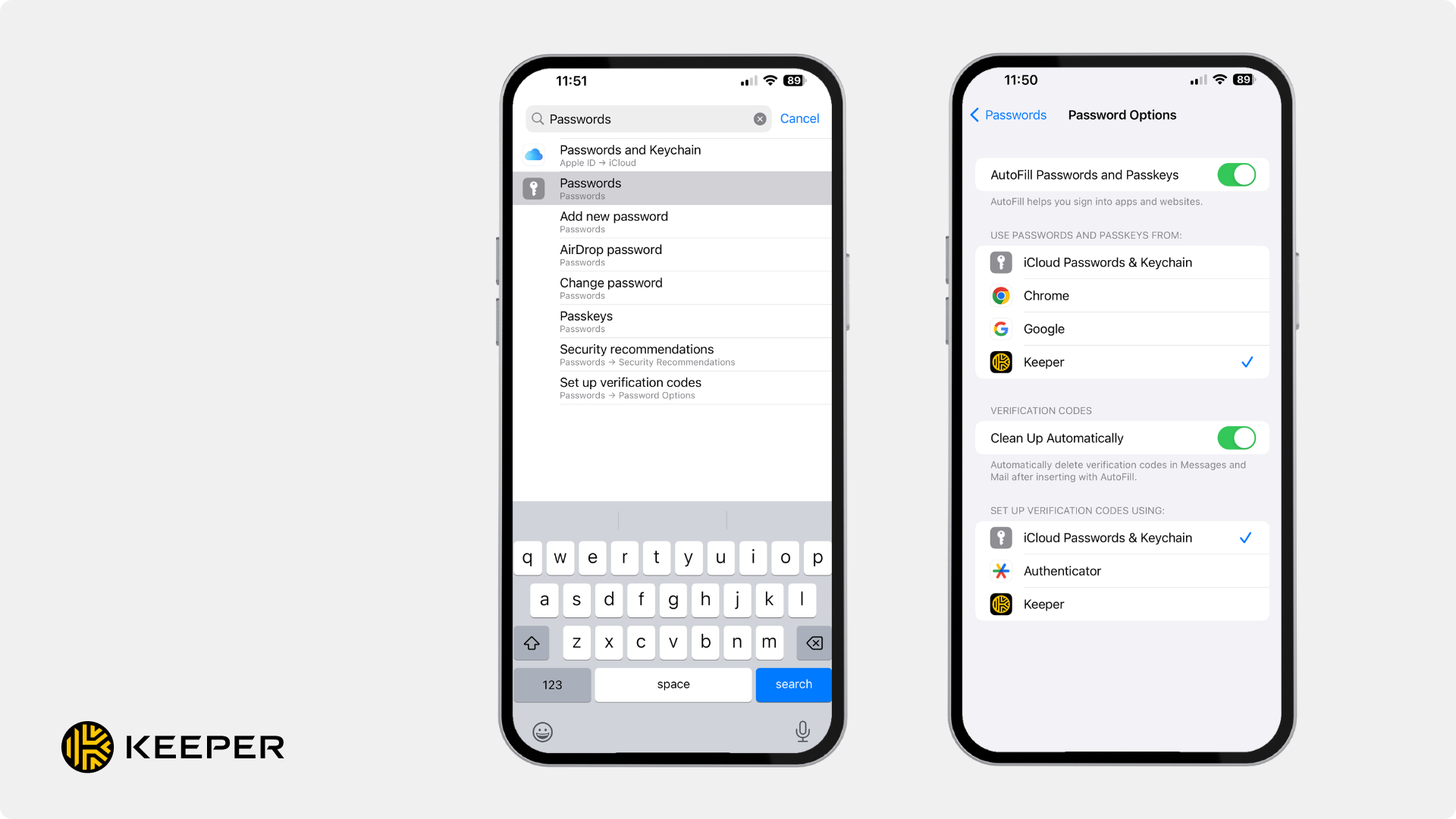
1. Open de app **Instellingen** op uw iOS-apparaat en selecteer **Wachtwoorden.**
2. Kies vervolgens **Wachtwoordopties**.
3. Schakel **Vul wachtwoorden en passkeys automatisch in** in.
4. Tik vervolgens op **Keeper** zodat er een blauw vinkje verschijnt. Als u eerder automatisch invullen hebt gebruikt, kan **iCloud-wachtwoorden en -sleutelhanger** ook een blauw vinkje hebben. Voor optimale nauwkeurigheid bij het gebruik van Keeper voor Passkeys tikt u op **iCloud-wachtwoorden en -sleutelhanger** om die optie uit te schakelen.
## De toekomst van Passkeys
We zijn enthousiast over de toekomst van Passkeys. Dit is ons plan voor Passkeys dit jaar:
* Ondersteuning op desktopbrowsers is inmiddels beschikbaar
* Ondersteuning voor Passkey-beheer in de Webkluis en Desktop-app is inmiddels beschikbaar
{% embed url="" %}
## Nog vragen?
We horen graag uw feedback over Passkeys. Stuur een e-mail naar ons team op .
---
# Agent Instructions
This documentation is published with GitBook. GitBook is the documentation platform designed so that both humans and AI agents can read, navigate, and reason over technical content effectively. Learn more at gitbook.com.
## Querying This Documentation
If you need additional information that is not directly available in this page, you can query the documentation by asking a question.
Perform an HTTP GET request on the following URL with the `ask` and `goal` query parameters:
```
GET https://docs.keeper.io/user-guides/nl/passkeys.md?ask=&goal=
```
`ask` is the immediate question: it should be specific, self-contained, and written in natural language.
`goal` is what the user is ultimately trying to achieve, the reason they need the answer. Sharing it helps GitBook give you a better, more relevant answer. A goal is most helpful when it describes the outcome the user wants rather than restating the question. For example, with `ask=how do I create an API token`, a goal like `automate deployments from our CI pipeline` lets GitBook tailor the answer to that use case.
The response will contain a direct answer to the question and relevant excerpts and sources from the documentation.
Use this mechanism when the answer is not explicitly present in the current page, you need clarification or additional context, or you want to retrieve related documentation sections.

.jpg?alt=media)