> For the complete documentation index, see [llms.txt](https://docs.keeper.io/llms.txt). Markdown versions of documentation pages are available by appending `.md` to page URLs; this page is available as [Markdown](https://docs.keeper.io/user-guides/nl/quick-start-guides/ios-iphone-ipad.md).

# iOS - iPhone en iPad

Deze snelstartgids leidt u door de installatiestappen en belangrijkste functies van de Keeper iOS-app, met links naar aanvullende bronnen voor meer gedetailleerde instructies.

## Installatiestappen

Hier behandelen we de belangrijkste installatiestappen en kernfuncties waarmee u snel met Keeper aan de slag kunt.

{% stepper %}
{% step %}
**Uw wachtwoorden importeren**

Bespaar tijd en migreer bestaande aanmeldingen naadloos vanuit browsers, bestanden en andere wachtwoordmanagers. Ga naar de [Keeper Webkluis](https://keepersecurity.com/vault/) of download de [Keeper Desktop-app](https://www.keepersecurity.com/download.html?t=d) en meld u aan om een [import](/user-guides/nl/web-vault.md#importing-passwords) te starten en keer daarna terug naar uw iOS-apparaat. Als u geen bestaande wachtwoorden hebt opgeslagen of liever opnieuw begint, kunt u deze stap overslaan.
{% endstep %}

{% step %}
[**Beveiligings-, aanmeldings- en herstelfuncties inschakelen**](#set-up-account-recovery)

Schakel twee-factor-authenticatie (2FA), accountherstel en Face ID in.
{% endstep %}

{% step %}
[**Records en mappen maken**](#create-a-record)

Nu is het tijd om uw eerste record te maken en uw kluis te organiseren in mappen en submappen.
{% endstep %}

{% step %}
[**KeeperFill inschakelen om uw wachtwoorden automatisch in te vullen**](#enable-keeperfill)

Vul uw aanmeldingen en wachtwoorden op al uw apparaten automatisch in met KeeperFill, dat volledig is geïntegreerd in de aanmeldingservaring van elke website en app op uw iOS-apparaat.
{% endstep %}

{% step %}
[**Meer functies verkennen**](#explore-more-features)

Nu u aan de slag bent, is het tijd om de overige functies van Keeper te verkennen.
{% endstep %}
{% endstepper %}

## Uw account maken en aanmelden

Aanmelden voor de Keeper iOS-mobiele app is eenvoudig. Ga naar de [App Store](https://apps.apple.com/us/app/keeper-password-manager-digital/id287170072) op uw apparaat en installeer **Keeper Password Manager**.

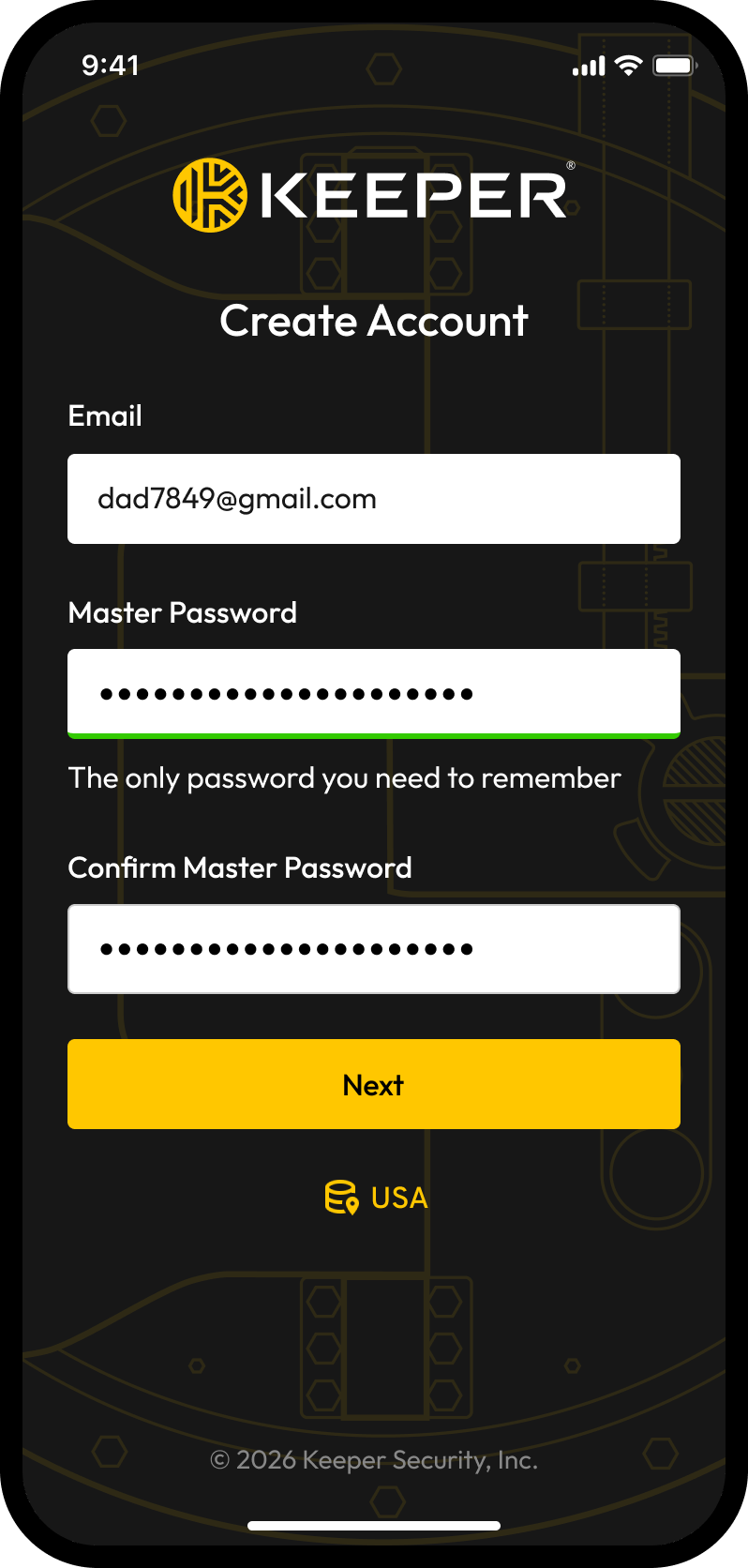
Zodra het downloaden is voltooid, voert u uw e-mailadres in. Als u nog geen bestaande gebruiker bent, wordt u gevraagd een **hoofdwachtwoord** te maken: het enige wachtwoord dat u hoeft te onthouden. Kies een sterk hoofdwachtwoord dat u alleen voor Keeper gebruikt. Vergeet uw hoofdwachtwoord niet.

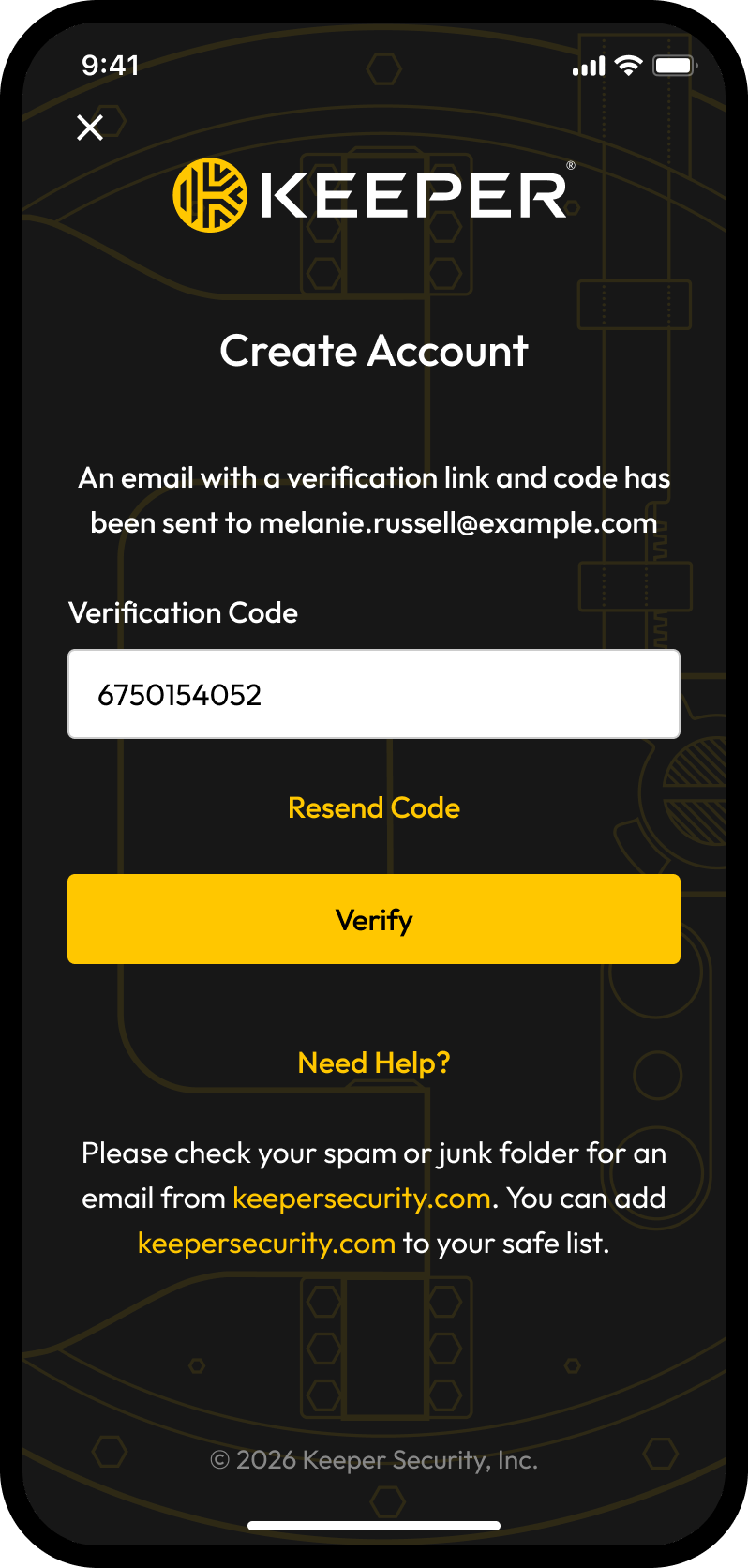
Vervolgens wordt u gevraagd uw e-mailadres te verifiëren door de beveiligings-**verificatiecode** in te voeren die naar uw e-mail is gestuurd. Na verificatie voert u uw hoofdwachtwoord in en meldt u zich aan.

<div><figure><img src="https://445174131-files.gitbook.io/~/files/v0/b/gitbook-x-prod.appspot.com/o/spaces%2FhiDuu02d8eDZJBCej9KY%2Fuploads%2Fgit-blob-f855841aab5fb8f225683a23278d5b9a7ab61e76%2FCreate%20Password%20-%20filled.png?alt=media" alt="" width="188"><figcaption><p>Hoofdwachtwoord maken</p></figcaption></figure> <figure><img src="https://445174131-files.gitbook.io/~/files/v0/b/gitbook-x-prod.appspot.com/o/spaces%2FhiDuu02d8eDZJBCej9KY%2Fuploads%2Fgit-blob-41b8520eb0f8097ea7ec08997d705c65bdadb708%2Fverification%20code%20-%20filled.png?alt=media" alt="" width="188"><figcaption><p>Verificatiecode invoeren</p></figcaption></figure></div>

## Accountherstel instellen

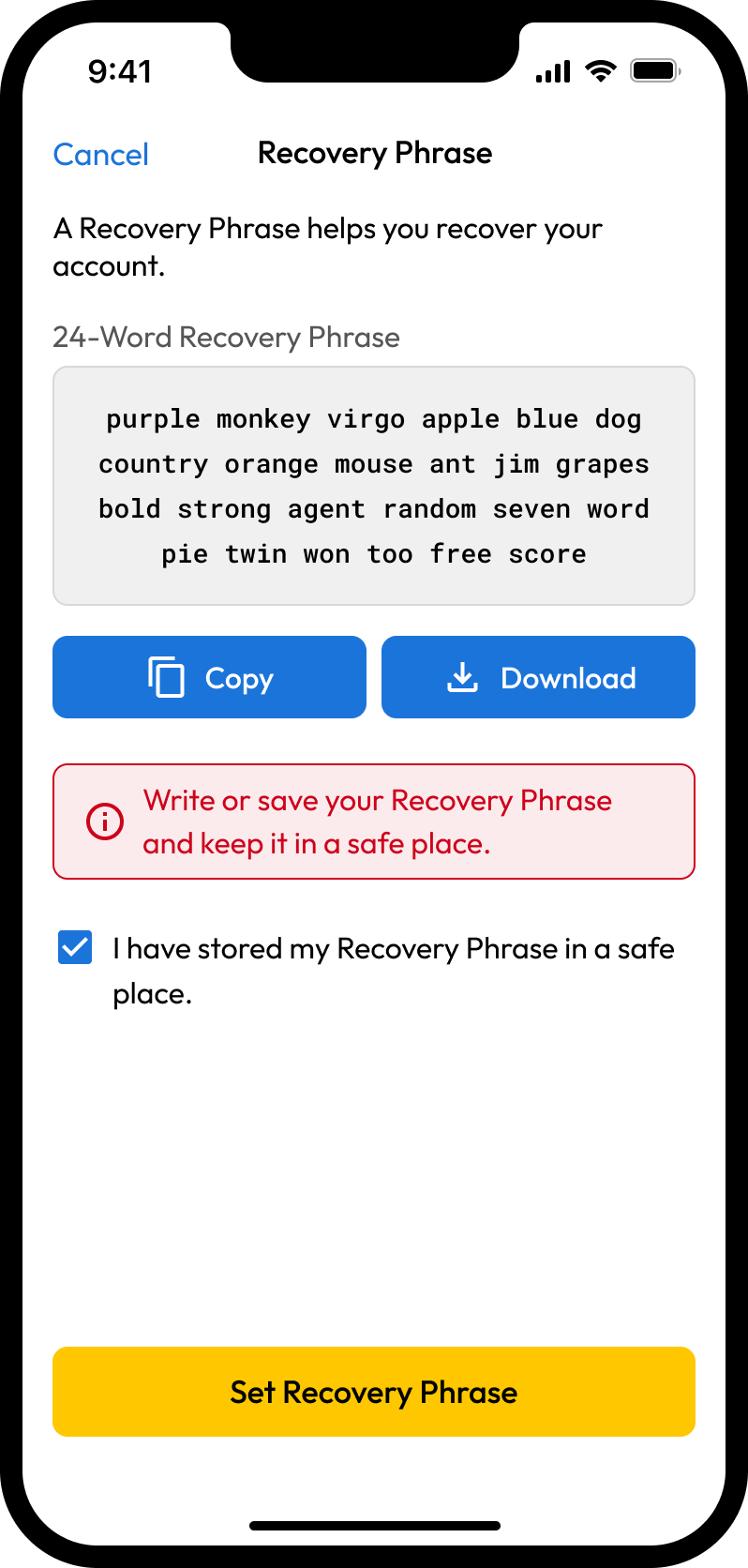
Als u uw hoofdwachtwoord vergeet, helpt accountherstel u snel weer toegang te krijgen.

1. Tik in het menu **Instellingen** op **Accountherstel**.
2. Bevestig uw hoofdwachtwoord en tik op **Nieuwe zin genereren.**
3. Zodra uw herstelzin is gegenereerd, bewaart u deze op een veilige plek. Voor extra gemak krijgt u de optie om deze te kopiëren of te downloaden.
4. Vink het vakje aan om te bevestigen dat u uw herstelzin hebt opgeslagen.
5. Tik op **Herstelzin instellen.**

<figure><img src="https://445174131-files.gitbook.io/~/files/v0/b/gitbook-x-prod.appspot.com/o/spaces%2FhiDuu02d8eDZJBCej9KY%2Fuploads%2Fgit-blob-c7a88141eb7aa8abaaa17032f83f53803160bc2c%2FRecovery%20Phrase%20Setup.png?alt=media" alt="" width="188"><figcaption><p>Herstelzin instellen</p></figcaption></figure>

## Uw kluis beschermen met 2FA

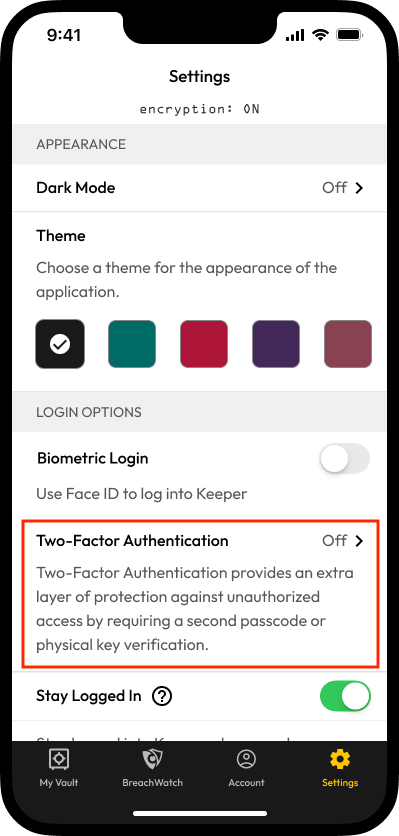
Voeg een extra beveiligingslaag toe bij het aanmelden bij uw Keeper-kluis door twee-factor-authenticatie (2FA) in te stellen.

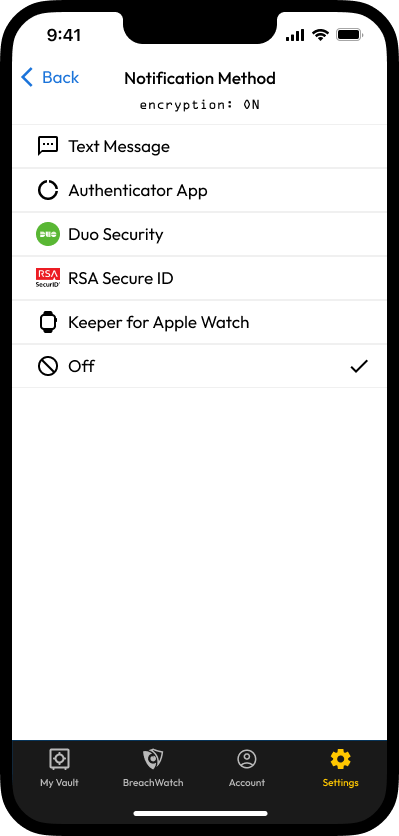
Om 2FA voor uw Keeper-kluis in te schakelen, tikt u op **Instellingen > Twee-factor-authenticatie.** Tik op het vervolgkeuzemenu onder "Authenticatiemethode" en selecteer een kennisgevingsmethode uit de lijst met opties en tik op **Volgende**. Volg de instructies op het scherm om de installatie te voltooien (meer informatie [hier](/user-guides/nl/ios.md#two-factor-authentication)).

<div><figure><img src="https://445174131-files.gitbook.io/~/files/v0/b/gitbook-x-prod.appspot.com/o/spaces%2FhiDuu02d8eDZJBCej9KY%2Fuploads%2Fgit-blob-4f3b85bc4c1c897098807e279012e27eee754355%2FSettings%20-%20Biometrics%20Disabled.png?alt=media" alt="" width="200"><figcaption><p>Twee-factor-authenticatie inschakelen</p></figcaption></figure> <figure><img src="https://445174131-files.gitbook.io/~/files/v0/b/gitbook-x-prod.appspot.com/o/spaces%2FhiDuu02d8eDZJBCej9KY%2Fuploads%2Fgit-blob-c389bcdff1e33ccc690f7c28798747d72018f7f7%2F2FA%20Method%20-%20Tap%20method.png?alt=media" alt="" width="200"><figcaption><p>Kennisgevingsmethoden</p></figcaption></figure></div>

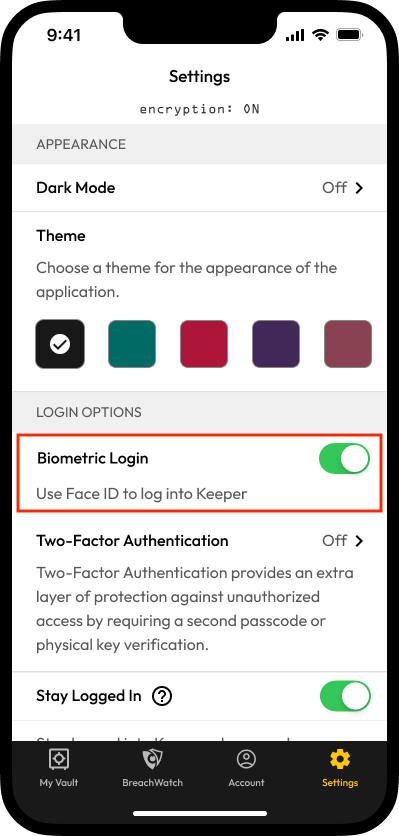
## Biometrische aanmelding inschakelen (Face ID)

Biometrische aanmelding, vooral in combinatie met Keeper, is een tijdbesparende gemaksfunctie waarmee u zich bij Keeper kunt aanmelden met gezichtsherkenning (Face ID). Bekijk de video hieronder of lees verder om te leren hoe u dit op uw apparaat inschakelt.

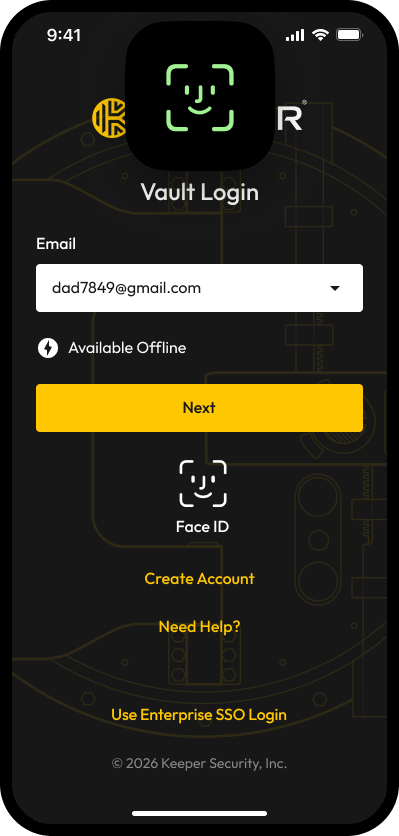
Schakel in het menu **Instellingen** "Biometrische aanmelding" in. Zodra deze functie is ingeschakeld, richt u op het Keeper-aanmeldingsscherm uw camera op uw gezicht om te authenticeren.

<div><figure><img src="https://445174131-files.gitbook.io/~/files/v0/b/gitbook-x-prod.appspot.com/o/spaces%2FhiDuu02d8eDZJBCej9KY%2Fuploads%2Fgit-blob-394429bf166d55a4cdee406166d7e4ac198b140c%2FSettings%20-%20Biometrics%20Enabled.png?alt=media" alt="" width="200"><figcaption><p>Biometrische aanmelding inschakelen</p></figcaption></figure> <figure><img src="https://445174131-files.gitbook.io/~/files/v0/b/gitbook-x-prod.appspot.com/o/spaces%2FhiDuu02d8eDZJBCej9KY%2Fuploads%2Fgit-blob-70b47e7aec2f8d196f4f047c70ce8adea7915467%2Fkeeper-login%20-%20Face%20ID.png?alt=media" alt="" width="200"><figcaption><p>Authenticatieprompt</p></figcaption></figure></div>

{% embed url="<https://vimeo.com/585563910>" %}
Biometrische aanmelding (Engels)
{% endembed %}

## KeeperFill inschakelen

KeeperFill vult naadloos uw aanmeldingen en wachtwoorden automatisch in apps en webbrowsers in. KeeperFill is volledig geïntegreerd in de aanmeldingservaring van elke website en app (iOS 12+).

#### iOS 17 en lager

1. Open de app **Instellingen** op uw apparaat.
2. Scroll omlaag en selecteer **Wachtwoorden**.
3. Tik op **Wachtwoordopties** en zorg dat "Wachtwoorden automatisch invullen" is ingeschakeld.
4. Selecteer **Keeper** onder zowel "Invullen toestaan van:" als "Verificatiecodes instellen met"
5. Volg de prompt en schakel alle andere wachtwoordmanagers uit (inclusief sleutelhanger).

#### iOS 18 en hoger

Met de update naar iOS 18 kunt u KeeperFill rechtstreeks vanuit de Keeper-app inschakelen in één snelle stap. Tik in het menu **Instellingen** op **KeeperFill inschakelen** **> Inschakelen**.

<div><figure><img src="https://445174131-files.gitbook.io/~/files/v0/b/gitbook-x-prod.appspot.com/o/spaces%2FhiDuu02d8eDZJBCej9KY%2Fuploads%2Fgit-blob-dbfa189a5b32a1e3d3a994767b275223079c6849%2Fimage%20(8).png?alt=media" alt="" width="200"><figcaption><p>KeeperFill inschakelen</p></figcaption></figure> <figure><img src="https://445174131-files.gitbook.io/~/files/v0/b/gitbook-x-prod.appspot.com/o/spaces%2FhiDuu02d8eDZJBCej9KY%2Fuploads%2Fgit-blob-77c9f40eb7fad2ed5a7fa678220b0a53a2f6c806%2Fimage%20(9).png?alt=media" alt="" width="200"><figcaption><p>Bevestigingsprompt</p></figcaption></figure></div>

## Uw wachtwoorden automatisch invullen

Om uw wachtwoorden automatisch in websites en apps in te vullen met KeeperFill, bekijkt u de video hieronder of leest u verder.

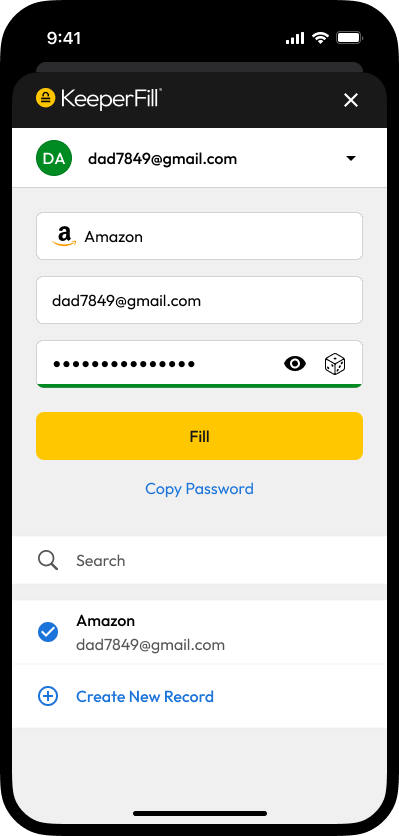
Zodra de bovenstaande installatiestappen zijn voltooid, verschijnt er een knop **Wachtwoorden** boven het toetsenbord wanneer u zich aanmeldt bij een app of website. Standaard wordt u, wanneer u op **Wachtwoorden** tikt, gevraagd u aan te melden bij Keeper en wordt KeeperFill automatisch gestart.

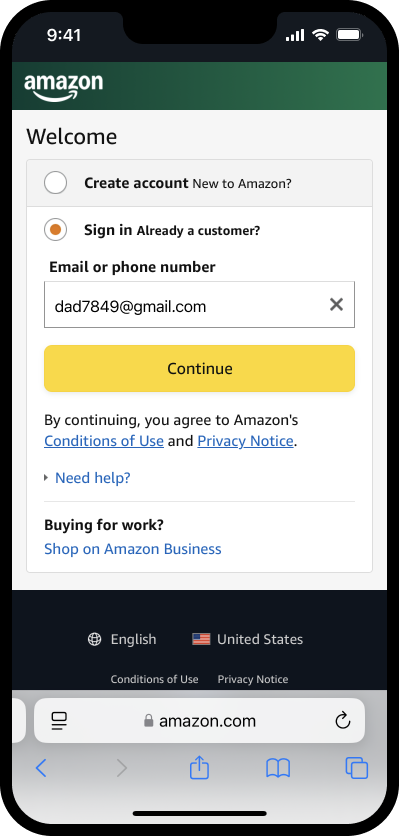
KeeperFill toont een overeenkomende record uit uw kluis. U kunt ook naar een record zoeken of een nieuwe record maken. Als er een recordovereenkomst is, tikt u op **Invullen** om uw aanmeldingsgegevens automatisch in te vullen.

<div><figure><img src="https://445174131-files.gitbook.io/~/files/v0/b/gitbook-x-prod.appspot.com/o/spaces%2FhiDuu02d8eDZJBCej9KY%2Fuploads%2Fgit-blob-428ed7f9628b25780835d67f76d4ac00580d0d64%2FAutofill.png?alt=media" alt="" width="200"><figcaption><p>Recordovereenkomst invullen</p></figcaption></figure> <figure><img src="https://445174131-files.gitbook.io/~/files/v0/b/gitbook-x-prod.appspot.com/o/spaces%2FhiDuu02d8eDZJBCej9KY%2Fuploads%2Fgit-blob-d772bb8e55a840f95ef95930a959e289863570b4%2FSite%20-%20Sign%20in%20filled.png?alt=media" alt="" width="200"><figcaption><p>E-mail automatisch ingevuld</p></figcaption></figure></div>

{% embed url="<https://vimeo.com/585568801>" %}
KeeperFill (Engels)
{% endembed %}

## Een record maken

Met Keeper worden uw wachtwoorden, aanmeldingen en andere persoonlijke gegevens opgeslagen in een privé digitale kluis. Daar bekijkt en bewerkt u al uw website- en app-aanmeldingsgegevens en details, en kunt u belangrijke bestanden en foto's opslaan. Bekijk de video hieronder of lees verder om te leren hoe u uw eerste record maakt.

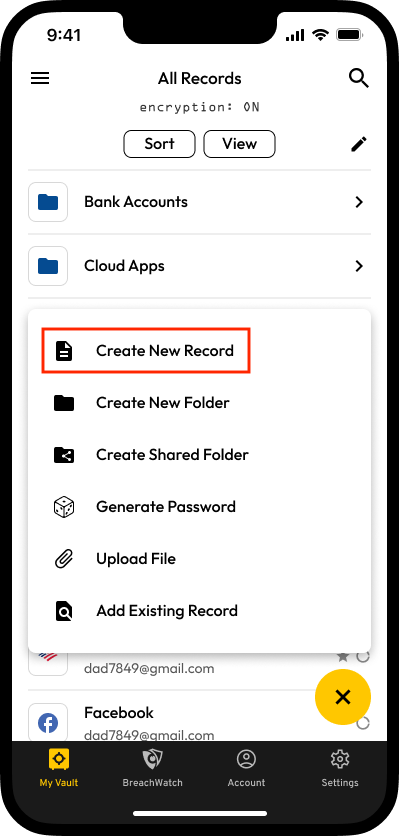
Tik op het **+-pictogram** **>** **Nieuwe record maken** en voer een naam voor de record in.

<div><figure><img src="https://445174131-files.gitbook.io/~/files/v0/b/gitbook-x-prod.appspot.com/o/spaces%2FhiDuu02d8eDZJBCej9KY%2Fuploads%2Fgit-blob-00748df3b884ff5616e6c6a2fd7869d2650cc522%2Fmy%20vault%20(2).png?alt=media" alt="" width="200"><figcaption><p>+ Maken</p></figcaption></figure> <figure><img src="https://445174131-files.gitbook.io/~/files/v0/b/gitbook-x-prod.appspot.com/o/spaces%2FhiDuu02d8eDZJBCej9KY%2Fuploads%2Fgit-blob-24d0c32d7bfc600b60690892756fa6fc2514729d%2Fcreate%20menu.png?alt=media" alt="" width="200"><figcaption><p>Nieuwe record maken</p></figcaption></figure></div>

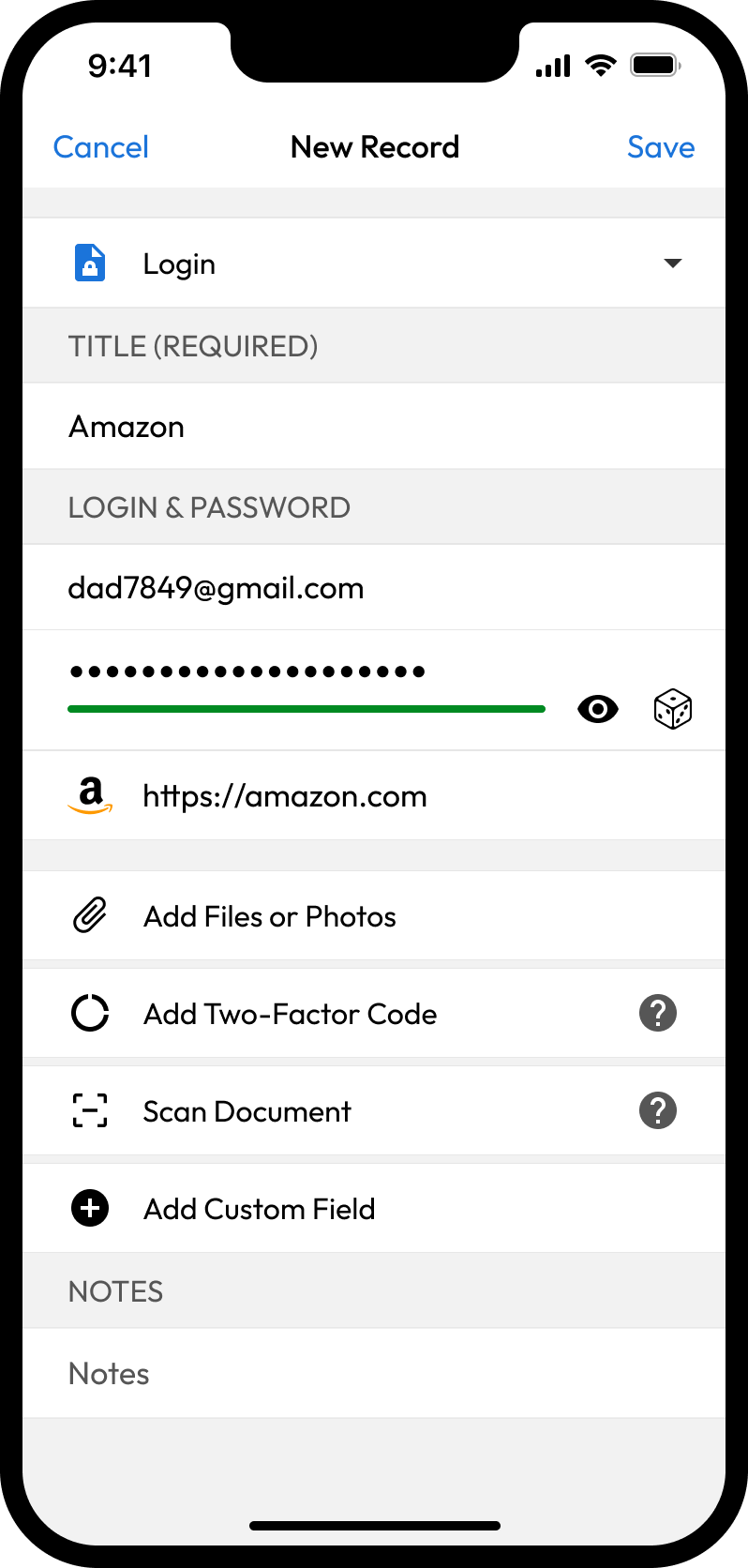
Voer vervolgens de onderstaande recordgegevens in (dit geldt voor het standaardrecordtype "Aanmelden"; de recordvelden verschillen per geselecteerd recordtype).

* Selecteer het [recordtype](/user-guides/nl/record-types.md)
* Voer het e-mailadres of de gebruikersnaam in
* Voer het **Wachtwoord/Passkey** in of tik op het **dobbelsteenpictogram** om er een te genereren (meer informatie [hier](/user-guides/nl/ios.md#password-and-passphrase-generators))
* Voer het **Websiteadres** in
* Voeg een [twee-factor-code](/user-guides/nl/web-vault.md#two-factor-codes-for-totp) toe
* [Voeg bestanden of foto's toe](/user-guides/nl/ios.md#secure-file-storage)
* [Scan een document](/user-guides/nl/ios.md#scan-a-document-ios-13)
* Voeg [aangepaste velden](/user-guides/nl/web-vault.md#custom-fields) en notities toe

Tik op **Opslaan** om te voltooien.

<figure><img src="https://445174131-files.gitbook.io/~/files/v0/b/gitbook-x-prod.appspot.com/o/spaces%2FhiDuu02d8eDZJBCej9KY%2Fuploads%2Fgit-blob-d14fe159dfdd1bbc9d95a679b1747a5d133c3df8%2FNew%20Record%20-%20Filled.png?alt=media" alt="" width="188"><figcaption><p>Een record maken</p></figcaption></figure>

{% embed url="<https://vimeo.com/585569249>" %}
Een record maken (Engels)
{% endembed %}

## Een map maken

Organiseer uw records eenvoudig in mappen en submappen.

Om een map te maken, tikt u op het **+-pictogram** **>** **Nieuwe map maken** en voert u een naam voor de map in.

<div><figure><img src="https://445174131-files.gitbook.io/~/files/v0/b/gitbook-x-prod.appspot.com/o/spaces%2FhiDuu02d8eDZJBCej9KY%2Fuploads%2Fgit-blob-00748df3b884ff5616e6c6a2fd7869d2650cc522%2Fmy%20vault%20(2).png?alt=media" alt="" width="200"><figcaption><p>+ Maken</p></figcaption></figure> <figure><img src="https://445174131-files.gitbook.io/~/files/v0/b/gitbook-x-prod.appspot.com/o/spaces%2FhiDuu02d8eDZJBCej9KY%2Fuploads%2Fgit-blob-af0e48610d9ff8225d21c1f3a0be8eaef0b9cfb8%2Fcreate%20menu%20(1).png?alt=media" alt="" width="200"><figcaption><p>Nieuwe map maken</p></figcaption></figure></div>

Om records toe te voegen, selecteert u de map om deze te openen en tikt u op **+** en **Bestaande record toevoegen**, of tikt u op **Nieuwe record maken** om een nieuwe record aan de map toe te voegen. Om een submap binnen de map te maken, tikt u op **+** en **Nieuwe map maken**.

## Meer functies verkennen

* [Delen en gedeelde mappen](/user-guides/nl/ios.md#sharing)
* [Delen met niet-Keeper-gebruikers (Eenmalig delen)](/user-guides/nl/sharing/one-time-share.md#ios)
* [Veilige bestandsopslag](/user-guides/nl/ios.md#secure-file-storage)

{% hint style="info" %}
Bezoek onze [Keeper 101-videopagina](https://www.keepersecurity.com/getting-started.html) (Engels) voor toegang tot meer tutorials voor Webkluis en desktop, iOS, Android en browserextensie.
{% endhint %}


---

# Agent Instructions
This documentation is published with GitBook. GitBook is the documentation platform designed so that both humans and AI agents can read, navigate, and reason over technical content effectively. Learn more at gitbook.com.

## Querying This Documentation
If you need additional information that is not directly available in this page, you can query the documentation dynamically by asking a question.

Perform an HTTP GET request on the current page URL with the `ask` query parameter, and the optional `goal` query parameter:

```
GET https://docs.keeper.io/user-guides/nl/quick-start-guides/ios-iphone-ipad.md?ask=<question>&goal=<endgoal>
```

`ask` is the immediate question: it should be specific, self-contained, and written in natural language.
`goal` is optional and describes the broader end goal you are ultimately trying to accomplish on behalf of the user. GitBook uses it to tailor the answer towards what is most useful for that goal.

The response will contain a direct answer to the question and relevant excerpts and sources from the documentation.

Use this mechanism when the answer is not explicitly present in the current page, you need clarification or additional context, or you want to retrieve related documentation sections.