> For the complete documentation index, see [llms.txt](https://docs.keeper.io/llms.txt). Markdown versions of documentation pages are available by appending `.md` to page URLs; this page is available as [Markdown](https://docs.keeper.io/user-guides/nl/quick-start-guides/quick-start-guide.md).
# Webkluis en desktop-app
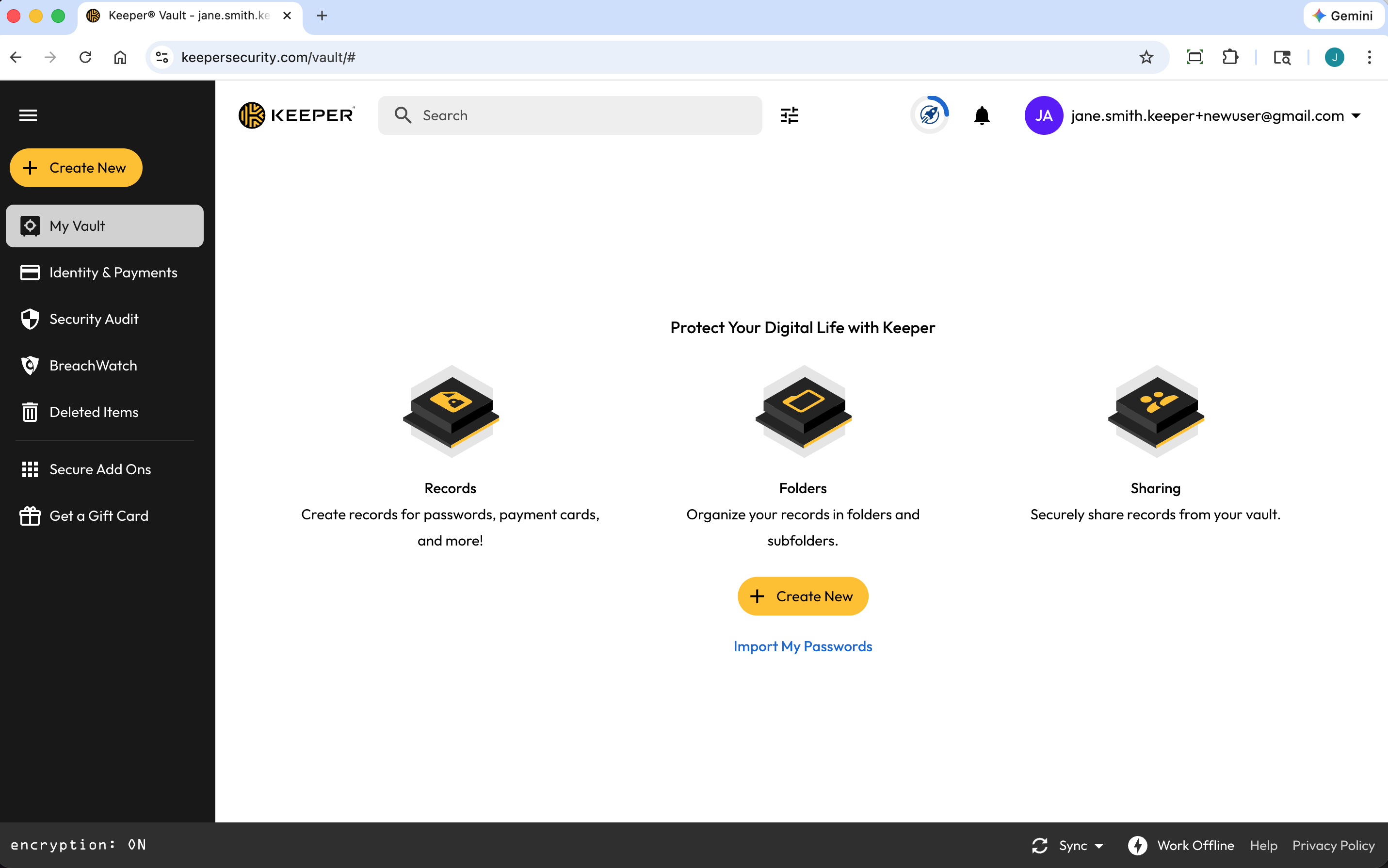
Deze snelstartgids leidt u door de installatiestappen en belangrijkste functies van de Keeper-webkluis en desktop-app, met links naar aanvullende bronnen voor meer gedetailleerde instructies.
## Installatiestappen
Hier behandelen we de belangrijkste installatiestappen en kernfuncties waarmee u snel met Keeper aan de slag kunt.
{% stepper %}
{% step %}
[**Keeper downloaden**](#cross-platform-downloads)
We raden aan de [browserextensie](https://www.keepersecurity.com/download.html?t=f), [desktop](https://www.keepersecurity.com/download.html?t=d)- en [mobiele](https://www.keepersecurity.com/download.html?t=m) apps van Keeper te downloaden, zodat u op desktop, in browsers en op apparaten toegang hebt tot uw records en KeeperFill.
{% endstep %}
{% step %}
[**Uw wachtwoorden importeren**](#import-your-passwords-1)
Bespaar tijd en migreer bestaande aanmeldingen naadloos vanuit browsers, bestanden en andere wachtwoordmanagers. Als u geen bestaande wachtwoorden hebt opgeslagen of liever opnieuw begint, kunt u deze stap overslaan.
{% endstep %}
{% step %}
[**De wachtwoordmanager van uw browser uitschakelen**](#disable-your-browsers-password-saving-features)
We raden sterk aan de ingebouwde wachtwoordopslag van uw browser uit te schakelen, zodat deze Keeper niet stoort. Keeper biedt een veel veiligere en soepelere oplossing om wachtwoorden op te slaan en automatisch in te vullen.
{% endstep %}
{% step %}
[**Beveiligings- en herstelfuncties inschakelen**](#set-up-account-recovery)
Bescherm uw kluis met twee-factor-authenticatie (2FA) en stel accountherstel in voor het geval u uw hoofdwachtwoord ooit vergeet.
{% endstep %}
{% step %}
[**Records en mappen maken**](#create-your-first-record)
Nu is het tijd om uw eerste record te maken en uw kluis te organiseren in mappen en submappen.
{% endstep %}
{% step %}
[**Wachtwoorden automatisch invullen met KeeperFill**](#begin-autofilling-your-passwords)
Met de KeeperFill-browserextensie vult u wachtwoorden automatisch in op websites en in apps. Met KeeperFill wijzigt u ook eenvoudig bestaande wachtwoorden in uw kluis, met slechts een paar klikken.
{% endstep %}
{% step %}
[**Meer functies verkennen**](#explore-other-features-1)
Nu u aan de slag bent, is het tijd om de overige functies van Keeper te verkennen.
{% endstep %}
{% endstepper %}
## **Uw account maken en aanmelden**
Voer om uw Keeper-account te maken eerst uw e-mailadres in. Daarna wordt u gevraagd een **hoofdwachtwoord** te maken en te bevestigen: het enige wachtwoord dat u hoeft te onthouden. Kies een sterk hoofdwachtwoord dat u alleen voor Keeper gebruikt. Vergeet uw hoofdwachtwoord niet.
Vervolgens wordt u gevraagd uw e-mailadres te verifiëren door de beveiligings-**verificatiecode** in te voeren die naar uw e-mail is gestuurd. Na verificatie voert u uw hoofdwachtwoord in en meldt u zich aan.

{% embed url="" %}
Uw account maken (Engels)
{% endembed %}
## Downloads voor alle platforms
Ga naar onze [downloadpagina](https://www.keepersecurity.com/download.html?t=d) om Keeper in uw browsers, op desktop en op mobiele apparaten te gebruiken.
keepersecurity.com/download
#### Keeper Desktop- en mobiele apps (iOS, Android)
Download de [desktop-app van Keeper](https://www.keepersecurity.com/download.html?t=d), die iCloud-sleutelhanger en automatisch importeren vanuit andere wachtwoordmanagers ondersteunt, evenals Touch ID op ondersteunde hardware.
Download de Keeper-mobiele app: ga op uw mobiele apparaat naar de [App Store](https://apps.apple.com/us/app/keeper-password-manager-digital/id287170072) of [Google Play Store](https://play.google.com/store/apps/details?id=com.callpod.android_apps.keeper) en installeer **Keeper Password Manager.**
#### KeeperFill-browserextensie
Download de [browserextensie van Keeper](https://www.keepersecurity.com/download.html?t=f) om aanmeldingen en wachtwoorden automatisch in te vullen op websites en in apps.
Browserspecifieke installatie-instructies vindt u hier:
* [KeeperFill voor Chrome en Brave](/user-guides/nl/browser-extensions/keeperfill-for-chrome-and-brave.md)
* [KeeperFill voor Firefox](/user-guides/nl/browser-extensions/keeperfill-for-firefox.md)
* [KeeperFill voor Safari](/user-guides/nl/browser-extensions/keeperfill-for-safari.md)
* [KeeperFill voor Edge](/user-guides/nl/browser-extensions/keeperfill-for-edge.md)
* [KeeperFill voor Opera](/user-guides/nl/browser-extensions/keeperfill-for-opera.md)
{% hint style="info" %}
**Klik** [**hier**](/user-guides/nl/browser-extensions.md) **voor meer informatie over de KeeperFill-browserextensie.**
{% endhint %}
## Uw wachtwoorden importeren
Met Keeper importeert u bestaande aanmeldingen en wachtwoorden rechtstreeks vanuit uw webbrowsers (Safari, Chrome, Firefox), een andere wachtwoordmanager of een tekstbestand (.csv, .xls, .tsv). Bekijk de video hieronder of lees verder voor uitleg.
Klik om te beginnen op het **accountmenu** (uw e-mailadres) rechtsboven in het kluisvenster en klik vervolgens op **Instellingen > Importeren**. Selecteer hieronder de importbron voor verdere instructies.
* [Webbrowsers](/user-guides/nl/web-vault.md#from-web-browsers)
* [Wachtwoordmanagers](/user-guides/nl/web-vault.md#from-password-managers)
* [Tekstbestanden](/user-guides/nl/web-vault.md#from-text-files-csv-xls-tsv)
{% hint style="info" %}
U kunt het importproces ook overslaan en nieuwe wachtwoordrecords vanaf nul maken (zie het gedeelte “Uw eerste record maken” in deze gids).
{% endhint %}
{% embed url="" %}
Uw wachtwoorden importeren met Keeper (Engels)
{% endembed %}
## De wachtwoordopslag van uw browser uitschakelen
Om Keeper optimaal te gebruiken, raden we sterk aan de ingebouwde wachtwoordopslag van uw browser uit te schakelen. Keeper biedt een veel veiligere en soepelere oplossing om wachtwoorden in alle browsers op te slaan en automatisch in te vullen.
#### Chrome
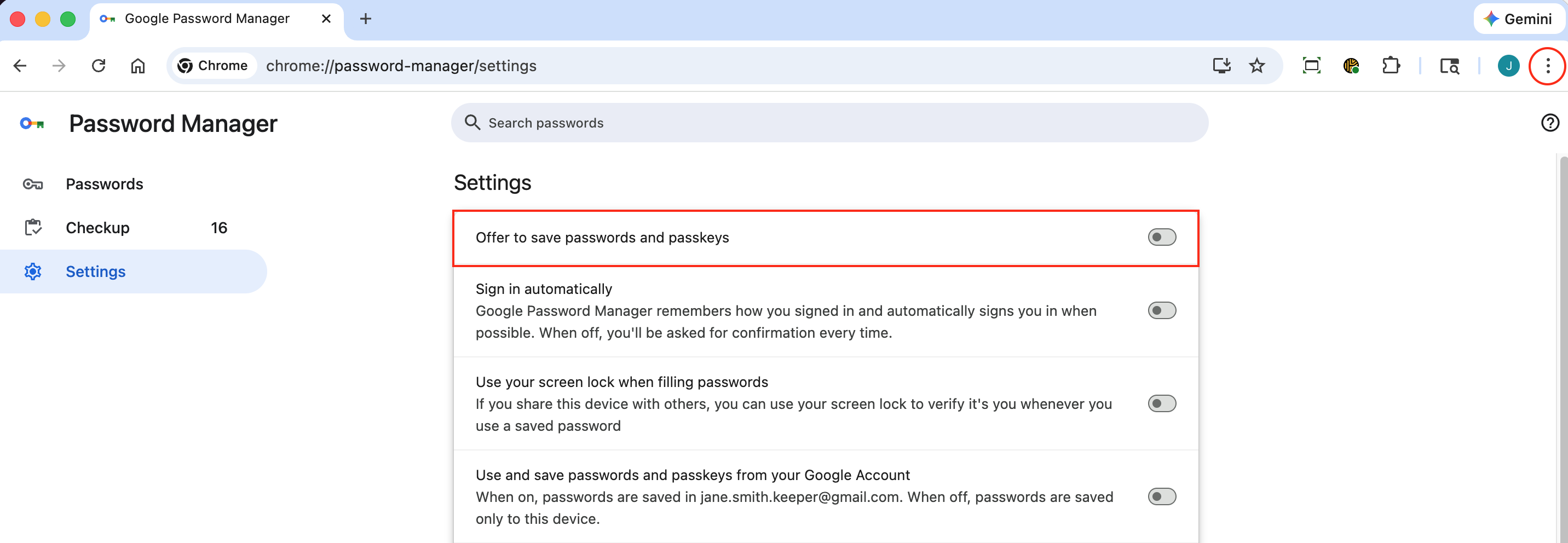
Klik op het **menupictogram** van Chrome, klik vervolgens op **Instellingen > Automatisch invullen en wachtwoorden > Google Wachtwoordmanager > Instellingen** en zorg dat “Aanbieden om wachtwoorden en passkeys op te slaan” is uitgeschakeld.
Wachtwoordopslag uitschakelen in Chrome
#### Firefox
Klik op het **menupictogram** van Firefox, selecteer vervolgens **Instellingen > Privacy en beveiliging** en zorg dat “Vragen of aanmeldingen en wachtwoorden voor websites moeten worden opgeslagen” is uitgeschakeld.

#### Safari
Selecteer in het Safari-menu **Instellingen**.
Safari > Instellingen
Schakel onder het tabblad “Automatisch invullen” alle vakjes voor “Webformulieren automatisch invullen” uit.

#### Edge
Klik op het **menupictogram** van Edge, klik vervolgens op **Instellingen > Wachtwoorden** en zorg dat “Aanbieden om wachtwoorden op te slaan” is uitgeschakeld.

## Accountherstel instellen
Stel uw herstelzin in, zodat u toegang tot uw Keeper-account houdt als u ooit uw hoofdwachtwoord vergeet. Bekijk de video hieronder of lees verder voor uitleg.
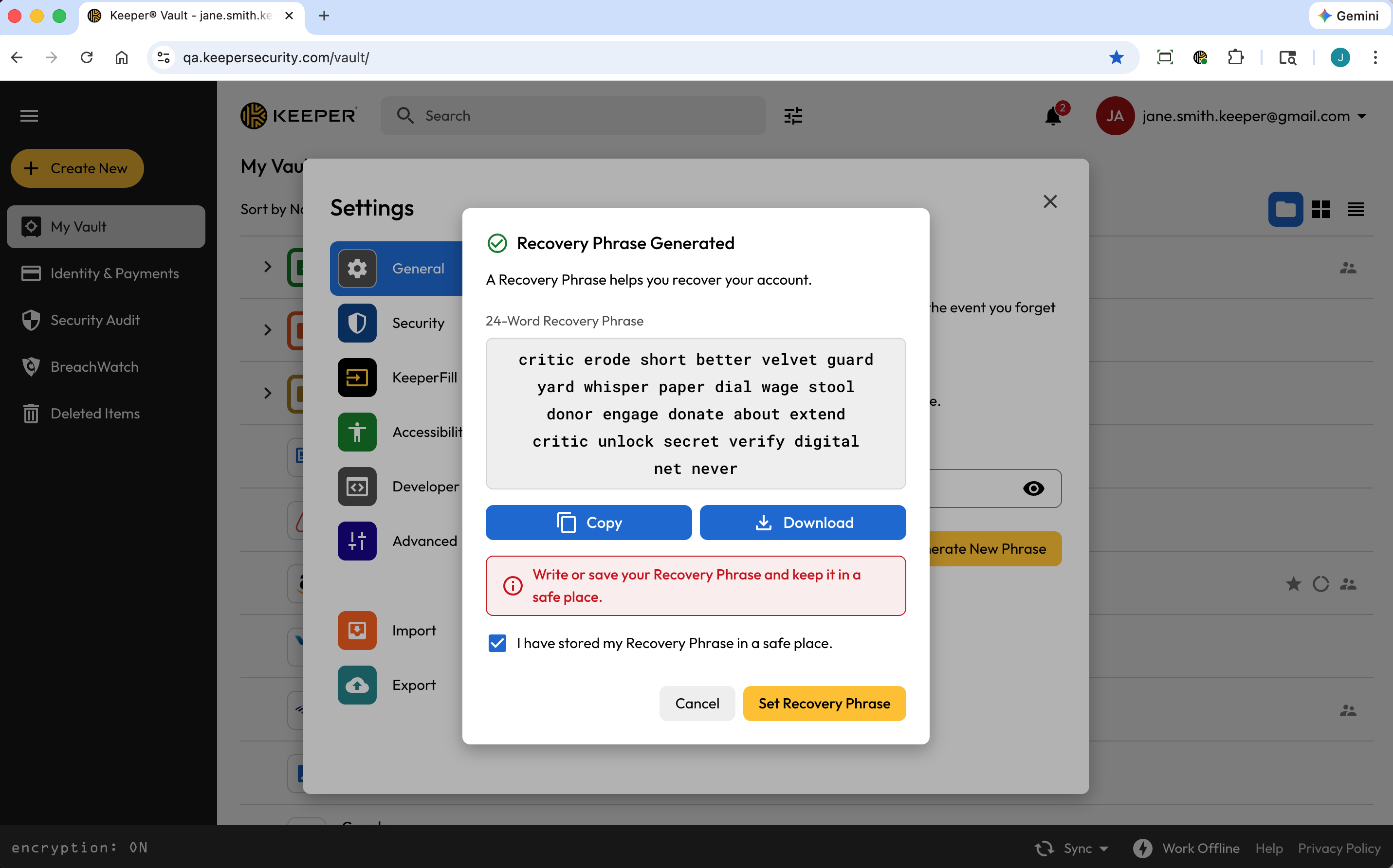
Selecteer in het **accountmenu** **Instellingen > Herstelzin**, voer uw hoofdwachtwoord in en klik op **Nieuwe zin genereren**.
Instellingen > Herstelzin
Schakel het vakje in om te bevestigen dat u uw herstelzin hebt gekopieerd of gedownload en klik op **Herstelzin instellen** om de installatie te voltooien.
Uw herstelzin instellen
{% embed url="" %}
Herstelzin voor de kluis instellen (Engels)
{% endembed %}
## Uw kluis beschermen met 2FA
Voeg een extra beveiligingslaag toe bij het aanmelden bij uw Keeper-kluis door een methode voor twee-factor-authenticatie (2FA) in te stellen.
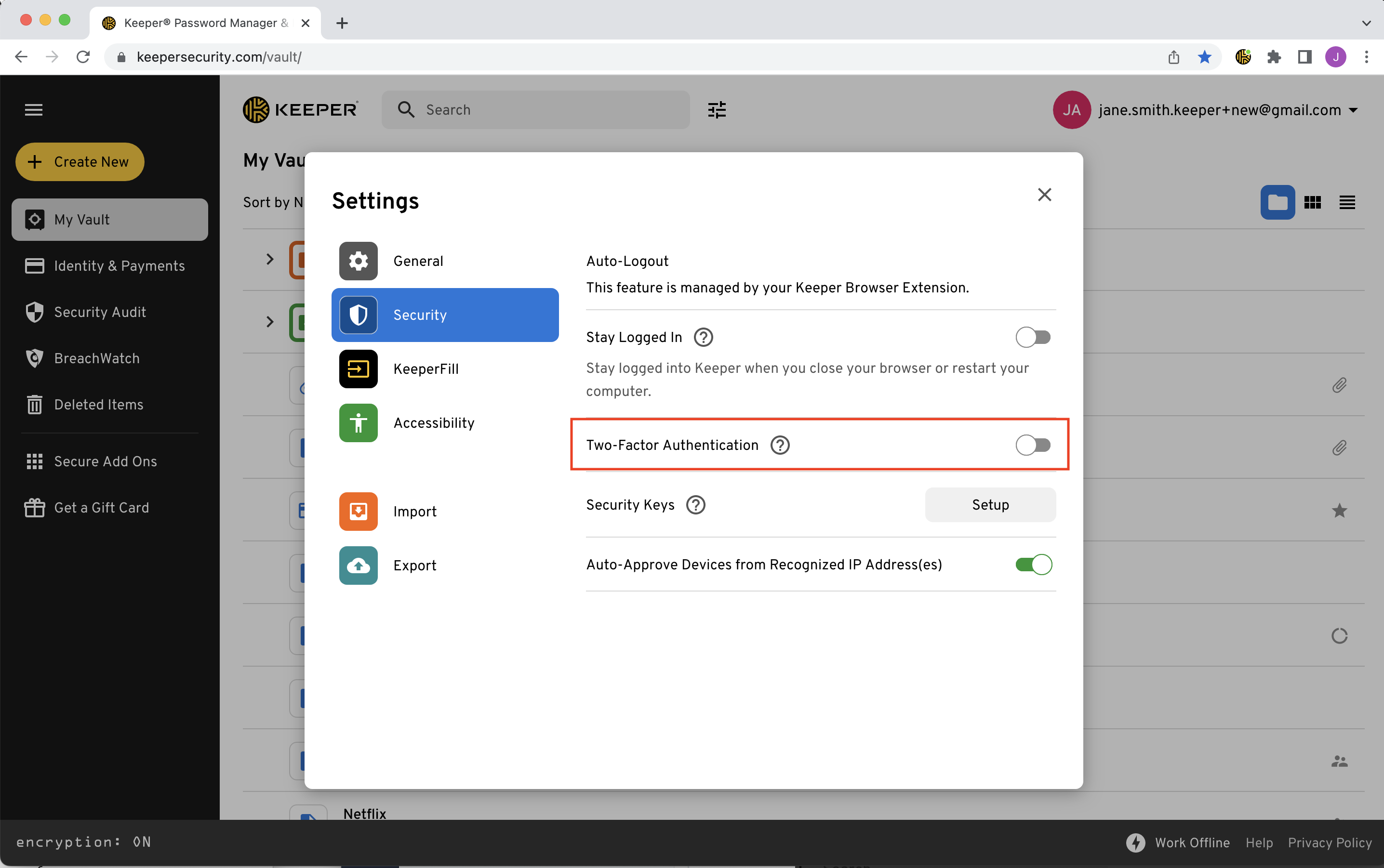
Selecteer in het **accountmenu** **Instellingen > Beveiliging** en schakel “Twee-factor-authenticatie” in.

Selecteer een twee-factor-methode en klik op **Volgende**. Volg daarna de instructies op het scherm om de installatie te voltooien (meer informatie [hier](/user-guides/nl/web-vault.md#two-factor-authentication)).

{% hint style="info" %}
Met Keeper kunt u overslaan dat u bij elke aanmelding uw 2FA-verificatiecode moet invoeren. Schakel tijdens de installatie “Niet opnieuw vragen op dit apparaat” in; dan hoeft u de code slechts één keer per apparaat in te voeren.
{% endhint %}

## Een record maken
Met Keeper worden uw wachtwoorden, aanmeldingen en andere persoonlijke gegevens opgeslagen in een privé digitale kluis. Daar bekijkt en bewerkt u al uw website-aanmeldingsgegevens en details, en kunt u belangrijke bestanden en foto’s opslaan. Bekijk de video hieronder of lees verder voor uitleg.
Klik op **Nieuwe maken > Record** en selecteer het [recordtype](/user-guides/nl/record-types.md) in het vervolgkeuzemenu. Voer daarna de onderstaande recordgegevens in (dit geldt voor het standaardrecordtype “Aanmelden”; de recordvelden verschillen per geselecteerd recordtype).
* Voer een **Titel** voor het record in
* Voer bij **Aanmelden** de gebruikersnaam of het e-mailadres in
* Voer het **Wachtwoord/Passkey** in of klik op het **dobbelsteenpictogram** om er een te genereren (meer informatie [hier](/user-guides/nl/web-vault.md#password-generator))
* Voer het **Websiteadres** in
* Voeg [bijlagen](/user-guides/nl/web-vault.md#secure-file-storage), een [twee-factor-code](/user-guides/nl/web-vault.md#two-factor-codes-for-totp), [aangepaste velden](/user-guides/nl/web-vault.md#custom-fields) en notities toe
Klik op **Opslaan** om te voltooien.
{% embed url="" %}
Een record maken (Engels)
{% endembed %}
## Mappen en submappen maken
{% hint style="info" %}
Deze gids beschrijft het “klassieke” mappensysteem van Keeper. Meer informatie over ons nieuwe geneste deelsysteem vindt u [hier](/user-guides/nl/sharing/nested-shared-subfolders.md).
{% endhint %}
Zodra u enkele records hebt gemaakt, kunt u die organiseren in mappen en submappen. Bekijk de video hieronder of lees verder voor uitleg.
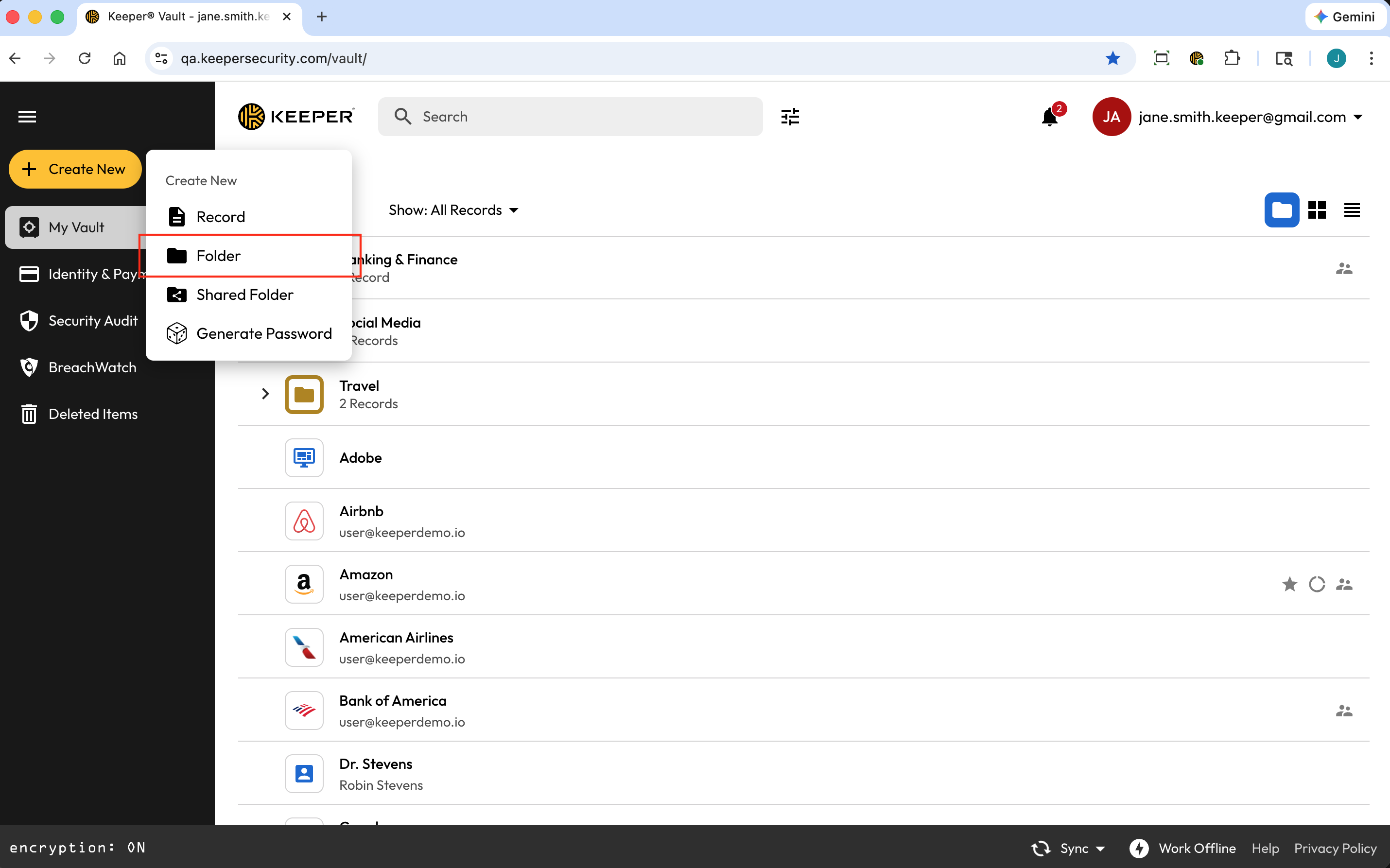
Klik om een map te maken op **Nieuwe maken > Map**. Voer een naam voor de map in en klik op **Maken**.
Een map maken
Klik met de rechtermuisknop op een bestaande/bovenliggende map en selecteer **Nieuwe map** om een submap te maken.
Een submap maken
{% embed url="" %}
Een map maken (Engels)
{% endembed %}
## Uw wachtwoorden automatisch invullen
De KeeperFill-browserextensie vult aanmeldingen en wachtwoorden automatisch in op websites en in apps. Nadat u [KeeperFill hebt gedownload](https://www.keepersecurity.com/download.html?t=f) voor uw browser, “pin” de extensie (klik met de rechtermuisknop op het KeeperFill-pictogram) zodat deze altijd zichtbaar is in uw browservenster.
De eerste keer dat u zich na het downloaden van KeeperFill aanmeldt bij een site, vraagt Keeper of u wilt dat Keeper uw aanmelding automatisch invult. Klik op **Ja**. Daarna vult Keeper automatisch uw gebruikersnaam en wachtwoord in.
.avif?alt=media\&token=72eb1951-5dda-4144-a825-da4db6bf0775)
{% embed url="" %}
Automatisch invullen met KeeperFill (Engels)
{% endembed %}
#### Wachtwoorden wijzigen met KeeperFill
Met KeeperFill wijzigt u ook eenvoudig wachtwoorden. Wanneer u de pagina “Wachtwoord wijzigen” van een site bezoekt, krijgt u een prompt van Keeper met de vraag of u hulp wilt bij het wijzigen van uw wachtwoord. Bekijk de video hieronder of lees verder voor uitleg.
Door op **Ja** te klikken, begeleidt Keeper u in een paar snelle stappen om uw wachtwoord te wijzigen en tegelijkertijd het record in uw kluis bij te werken. Die stappen omvatten een reeks prompts met de volgende acties:
* Uw oude/huidige wachtwoord automatisch invullen
* Automatisch een nieuw veilig wachtwoord genereren en automatisch invullen
* De wijzigingen bevestigen en opslaan in uw kluis

{% embed url="" %}
## Meer functies verkennen
* [Delen](/user-guides/nl/sharing.md)
* [Gedeelde mappen](/user-guides/nl/web-vault.md#share-a-folder)
* [Delen met niet-Keeper-gebruikers (eenmalig delen)](/user-guides/nl/sharing/one-time-share.md)
* [Verwijderde items](/user-guides/nl/web-vault.md#deleted-items)
* [Veilige bestandsopslag](/user-guides/nl/web-vault.md#secure-file-storage)
* [Kluisinstellingen](/user-guides/nl/web-vault.md#settings)
{% hint style="info" %}
Bezoek onze pagina [Keeper 101-video’s](https://www.keepersecurity.com/getting-started.html) (Engels) voor meer tutorials voor webkluis en desktop, iOS, Android en de browserextensie.
{% endhint %}
---
# Agent Instructions
This documentation is published with GitBook. GitBook is the documentation platform designed so that both humans and AI agents can read, navigate, and reason over technical content effectively. Learn more at gitbook.com.
## Querying This Documentation
If you need additional information that is not directly available in this page, you can query the documentation by asking a question.
Perform an HTTP GET request on the following URL with the `ask` and `goal` query parameters:
```
GET https://docs.keeper.io/user-guides/nl/quick-start-guides/quick-start-guide.md?ask=&goal=
```
`ask` is the immediate question: it should be specific, self-contained, and written in natural language.
`goal` is what the user is ultimately trying to achieve, the reason they need the answer. Sharing it helps GitBook give you a better, more relevant answer. A goal is most helpful when it describes the outcome the user wants rather than restating the question. For example, with `ask=how do I create an API token`, a goal like `automate deployments from our CI pipeline` lets GitBook tailor the answer to that use case.
The response will contain a direct answer to the question and relevant excerpts and sources from the documentation.
Use this mechanism when the answer is not explicitly present in the current page, you need clarification or additional context, or you want to retrieve related documentation sections.

.png?alt=media&token=9431b5de-2ed2-4a0b-aa06-6c36cf7d967c)