> For the complete documentation index, see [llms.txt](https://docs.keeper.io/llms.txt). Markdown versions of documentation pages are available by appending `.md` to page URLs; this page is available as [Markdown](https://docs.keeper.io/user-guides/nl/sharing.md).
# Delen
Met de krachtige functies van Keeper voor het delen van records kunt u uw records en mappen eenvoudig en veilig delen met familie, vrienden, collega's en anderen, op al uw apparaten.

## Overzicht
Moet u vertrouwelijke documenten delen met een familielid? Of wilt u uw wifiwachtwoord delen met een vriend? Delen is een van de meest voorkomende toepassingen van wachtwoordbeheerders. Keeper biedt verschillende eenvoudig te gebruiken oplossingen voor delen, met uiteenlopende toegangsmachtigingen die aansluiten op al uw behoeften.
## Soorten delen
* **Een record delen:** deel eenvoudig een enkel record met een andere Keeper-gebruiker en kies uit verschillende machtigingstypen om de toegang te beheren (**Mag bewerken**, **Kan delen**, **Mag bewerken en delen**, **Alleen weergeven** en **Eigendom overdragen**).
* **Een map delen:** deel in één keer meerdere records door een map te delen met een of meer Keeper-gebruikers. Stel machtigingen in die gelden voor de records en gebruikers binnen de map. Keeper biedt momenteel de keuze tussen twee mapsystemen:
* **Geneste gedeelde mappen**: het nieuwe mapmodel van Keeper, met ondersteuning voor geneste hiërarchieën tot vijf niveaus diep, rolgebaseerde machtigingen en onafhankelijke deelinstellingen op elk niveau. Klik [hier](/user-guides/nl/sharing/nested-shared-subfolders.md#introducing-nested-share-subfolders) om toegang aan te vragen en meer te weten te komen.
* **Klassieke mappen**: het oorspronkelijke map-, deel- en machtigingsmodel van Keeper blijft volledig functioneel ter ondersteuning van bestaande workflows.
* **Een bestand delen:** deel bestanden veilig met andere Keeper-gebruikers via het delen van records of mappen.
* [**Eenmalig delen**](/user-guides/nl/sharing/one-time-share.md): biedt tijdelijke, beveiligde deling van een record met iedereen, ook als diegene geen Keeper-account heeft.
* [**Tijdelijke toegang**](/user-guides/nl/sharing/time-limited-access.md): deel records en mappen op tijdelijke basis met andere Keeper-gebruikers.
* [**Zelfvernietigende records**](/user-guides/nl/sharing/self-destructing-records.md): deel records met mensen buiten Keeper, waarbij het record automatisch uit uw kluis wordt verwijderd en de deellink op het opgegeven tijdstip wordt uitgeschakeld.
## Een record delen
Klik op de knop **Delen**.
Klik op het tabblad **Mensen toevoegen** in het **veld voor het e-mailadres** en voer het e-mailadres in van de Keeper-gebruiker met wie u de record wilt delen.
Klik op de vervolgkeuzepijl om het machtigingsniveau in te stellen (**Mag bewerken**, **Kan delen**, **Mag bewerken en delen**, **Alleen weergeven** en **Eigendom overdragen**) en klik op **`Toevoegen`**.
{% hint style="success" %}
Lees verder voor meer informatie over "Gebruikersmachtigingen".
{% endhint %}
Als u voor het eerst met deze persoon deelt, moet u eerst een "deelrelatie" tot stand brengen. De gebruiker ontvangt een e-mail met het verzoek om zich aan te melden bij Keeper en het deelverzoek te accepteren of te weigeren. Zodra de deelrelatie tot stand is gebracht, verschijnt de gebruiker in de vervolgkeuzelijst met e-mailadressen.
Business- en Enterprise-gebruikers binnen dezelfde tenant hebben al een deelrelatie en hebben geen extra verificatie nodig.
De lijst met gebruikers met wie de record wordt gedeeld, verschijnt nu op het deelscherm van de record. U kunt de gebruikersmachtigingen op elk moment wijzigen door op de **vervolgkeuzepijl** naast het e-mailadres van de gebruiker te klikken.
### Gebruikersmachtigingen
Gebruikersmachtigingen bepalen welke rechten een gebruiker heeft over de record die met hem of haar wordt gedeeld.
| Machtigingsnaam | Machtigingsniveau |
| --------------------- | ----------------------------------------------------------------------------------- |
| Mag bewerken | Gebruiker kan deze record bewerken |
| Kan delen | Gebruiker kan deze record delen |
| Mag bewerken en delen | Gebruiker kan deze record bewerken en delen |
| Alleen weergeven | Gebruiker kan de record alleen weergeven |
| Eigendom overdragen | Gebruiker verkrijgt het eigendom van de record en beheert de gebruikersmachtigingen |
## Een map delen
{% hint style="info" %}
Deze handleiding behandelt het "klassieke" mapsysteem van Keeper. Klik [hier](/user-guides/nl/sharing/nested-shared-subfolders.md) voor meer informatie over ons nieuwe systeem voor geneste gedeelde mappen.
{% endhint %}
Met gedeelde mappen kunt u meerdere records tegelijk delen en kunt u naar behoefte nieuwe records aan de map toevoegen.
#### Een gedeelde map maken
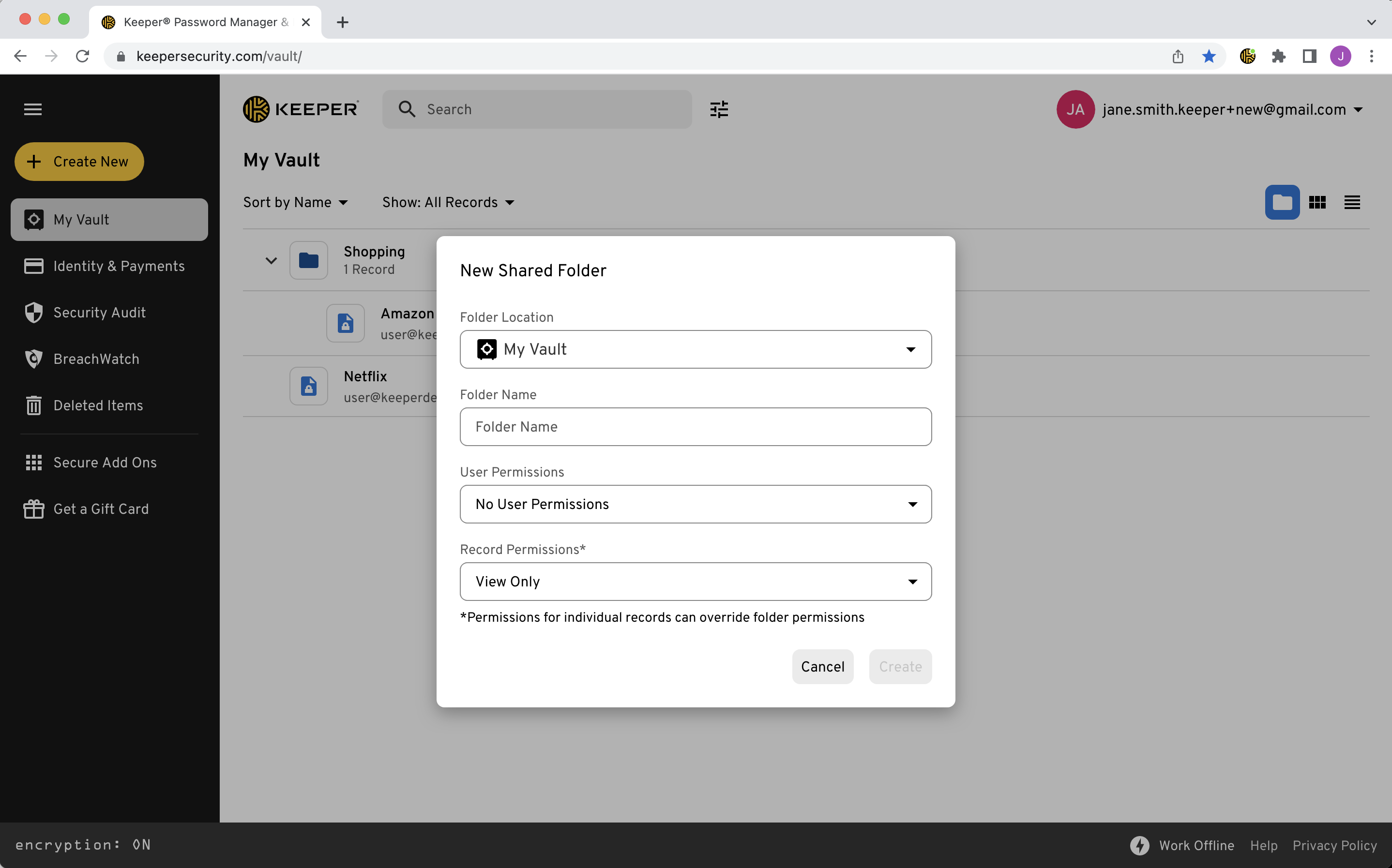
Klik op **Nieuwe maken > Gedeelde map** om een gedeelde map te maken.
Kies via het vervolgkeuzemenu waar u de map wilt nesten en voer een naam voor de map in. Stel de gebruikers- en mapmachtigingen in en klik op **Maken**.
Nieuwe gedeelde map maken
{% hint style="success" %}
"Gebruikers- en recordmachtigingen" komen aan bod in de volgende delen van deze handleiding.
{% endhint %}
#### Records toevoegen aan een gedeelde map
U kunt records aan de map toevoegen door ze simpelweg te slepen en neer te zetten, of u klikt op **Bewerken** en voegt de records toe via de zoekbalk voor records.
Stel de machtigingen voor de record(s) in door op de **vervolgkeuzepijl** naast de record te klikken.
### Recordmachtigingen
Recordmachtigingen bepalen hoe mapleden (gebruikers) met elke afzonderlijke *record* in de map mogen omgaan. U vindt deze machtigingen op het tabblad "Records" door op de vervolgkeuzelijst naast de recordnaam te klikken.
| Machtiging | Beschrijving |
| --------------------- | --------------------------------------------------------- |
| Mag bewerken | Gebruikers in de map kunnen deze record bewerken |
| Kan delen | Gebruikers in de map kunnen deze record delen |
| Mag bewerken en delen | Gebruikers in de map kunnen deze record bewerken en delen |
| Alleen weergeven | Gebruikers in de map kunnen deze record alleen weergeven |
#### Een map delen met andere gebruikers
Klik op het tabblad "Gebruikers" in het e-mailadresveld en voer het e-mailadres in van de Keeper-gebruiker met wie u de map wilt delen.
Mogelijk moet u eerst een "deelrelatie" tot stand brengen. De gebruiker ontvangt een e-mail met het verzoek om zich aan te melden bij Keeper en het deelverzoek te accepteren of te weigeren. Zodra de deelrelatie tot stand is gebracht, kunt u de record delen en verschijnt het e-mailadres van de gebruiker in de vervolgkeuzelijst met e-mailadressen.
Business- en Enterprise-gebruikers binnen dezelfde tenant hoeven geen deelrelatie goed te keuren.
Stel de gebruikersmachtigingen in door op de **vervolgkeuzepijl** naast het e-mailadres van de gebruiker te klikken.
### Gebruikersmachtigingen
Gebruikersmachtigingen bepalen of een individuele gebruiker *records en andere gebruikers aan de map mag toevoegen of eruit mag verwijderen*. U vindt de gebruikersmachtigingen op het tabblad "Gebruikers" door op de vervolgkeuzelijst naast het e-mailadres van de gebruiker te klikken.
| Machtiging | Beschrijving |
| --------------------------------- | ----------------------------------------------------------------------------------- |
| Kan gebruikers beheren | De gebruiker kan andere gebruikers in de map toevoegen of verwijderen |
| Kan records beheren | De gebruiker kan records in de map toevoegen of verwijderen |
| Mag gebruikers en records beheren | De gebruiker kan andere gebruikers en records in de map toevoegen of verwijderen |
| Geen gebruikersmachtigingen | De gebruiker heeft geen machtigingen over de andere gebruikers of records in de map |
### Submappen
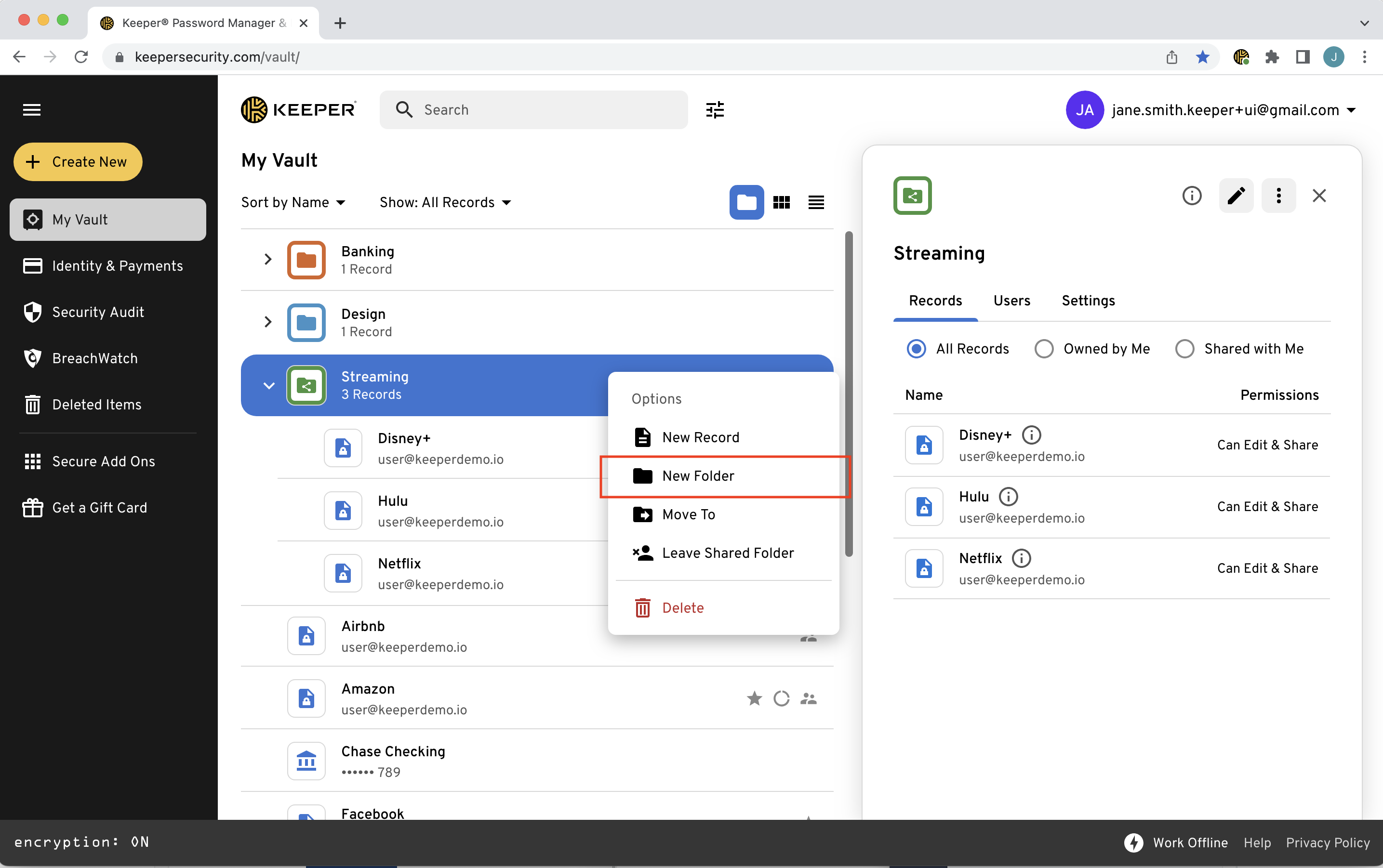
Om een submap binnen een gedeelde map te maken, klikt u met de rechtermuisknop op een **gedeelde map** en selecteert u **Nieuwe map**. Voer de naam van de submap in en voeg records toe via slepen en neerzetten of via de zoekbalk voor records.
Met de rechtermuisknop klikken om een submap te maken
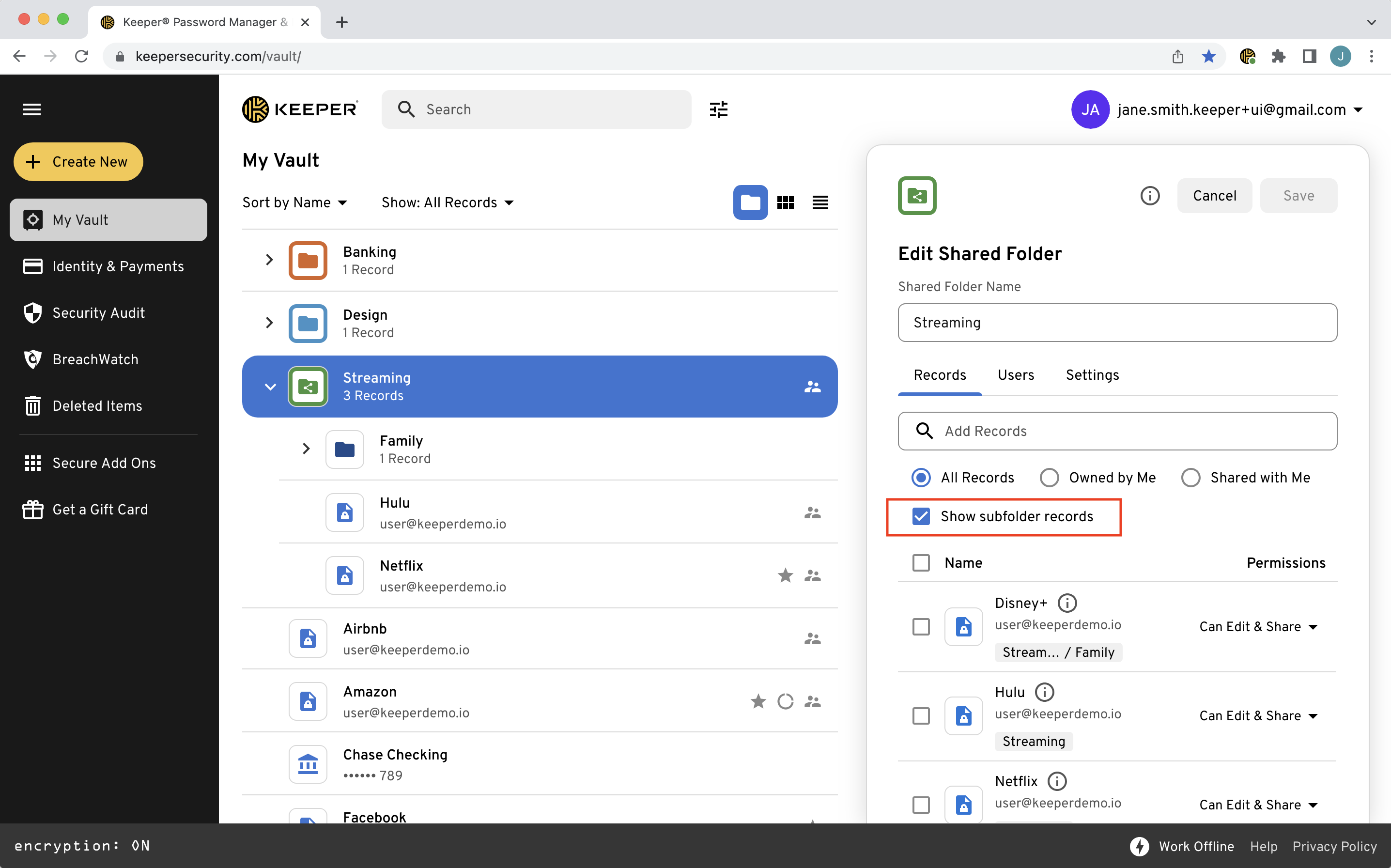
Terwijl u de records in een gedeelde map bekijkt, klikt u op **Bewerken** en schakelt u het selectievakje naast "**Records in submappen tonen**" op het tabblad Records in om deze records in de weergave op te nemen, of laat u het uitgeschakeld om ze uit de weergave te verbergen.
Records in submappen tonen
### Standaardinstellingen voor gedeelde mappen
De standaardinstellingen voor gedeelde mappen worden geconfigureerd om eenvoudig mapmachtigingen in te stellen voor alle gebruikers en records binnen de map en submap(pen). Deze worden gekozen bij het aanmaken van de gedeelde map, maar u kunt ze op elk moment wijzigen door op het **bewerkingspictogram** rechtsboven in de gedeelde map te klikken.
Als u de wijziging in machtigingen ook wilt toepassen op uw submaprecords, moet u eerst het selectievakje naast "Records in submappen tonen" op het tabblad "Records" inschakelen.
Selecteer vervolgens het tabblad "Instellingen" en klik op elke vervolgkeuzepijl om uw standaardmachtigingen voor "Gebruikers" en "Records" voor de map in te stellen.
Schakel eventueel het selectievakje naast "Machtigingen toepassen op \[x] bestaande records" in om de wijzigingen toe te passen op bestaande maprecords. U kunt ook het selectievakje naast "Machtigingen toepassen op alle submappen (\[x] records)" inschakelen.
{% hint style="warning" %}
Als de standaardmapinstellingen niet correct zijn ingesteld, zien gebruikers die records aan de gedeelde map toevoegen dat deze records **"Alleen weergeven"** zijn voor andere leden van de gedeelde map, zelfs als die gebruikers de machtiging **"Kan records beheren"** hebben. Als u wilt dat alle mapleden bewerkingsrechten hebben over alle records die aan de map worden toegevoegd, stelt u de instelling **Recordmachtigingen** in op **"Mag bewerken"**.
De gebruikersmachtiging **"Kan records beheren"** geeft gebruikers alleen de mogelijkheid om records toe te voegen of te verwijderen; deze geeft hun GEEN recordmachtigingen.
{% endhint %}
Zodra de standaardmapinstellingen zijn geconfigureerd, hebben deze alleen invloed op gebruikers die na de wijziging worden toegevoegd. Om de machtigingen te bewerken van gebruikers die vóór de wijziging van de standaardinstellingen zijn toegevoegd, bewerkt u deze afzonderlijk of via een bulkwijziging op het tabblad "Gebruikers".
Een bulkwijziging voert u uit door het selectievakje naast "Naam" in te schakelen en in de vervolgkeuzelijst "Machtigingen" uw keuze te maken.
Klik op **Opslaan** zodra alle wijzigingen zijn aangebracht.
### Gedetailleerde machtigingen voor gedeelde mappen
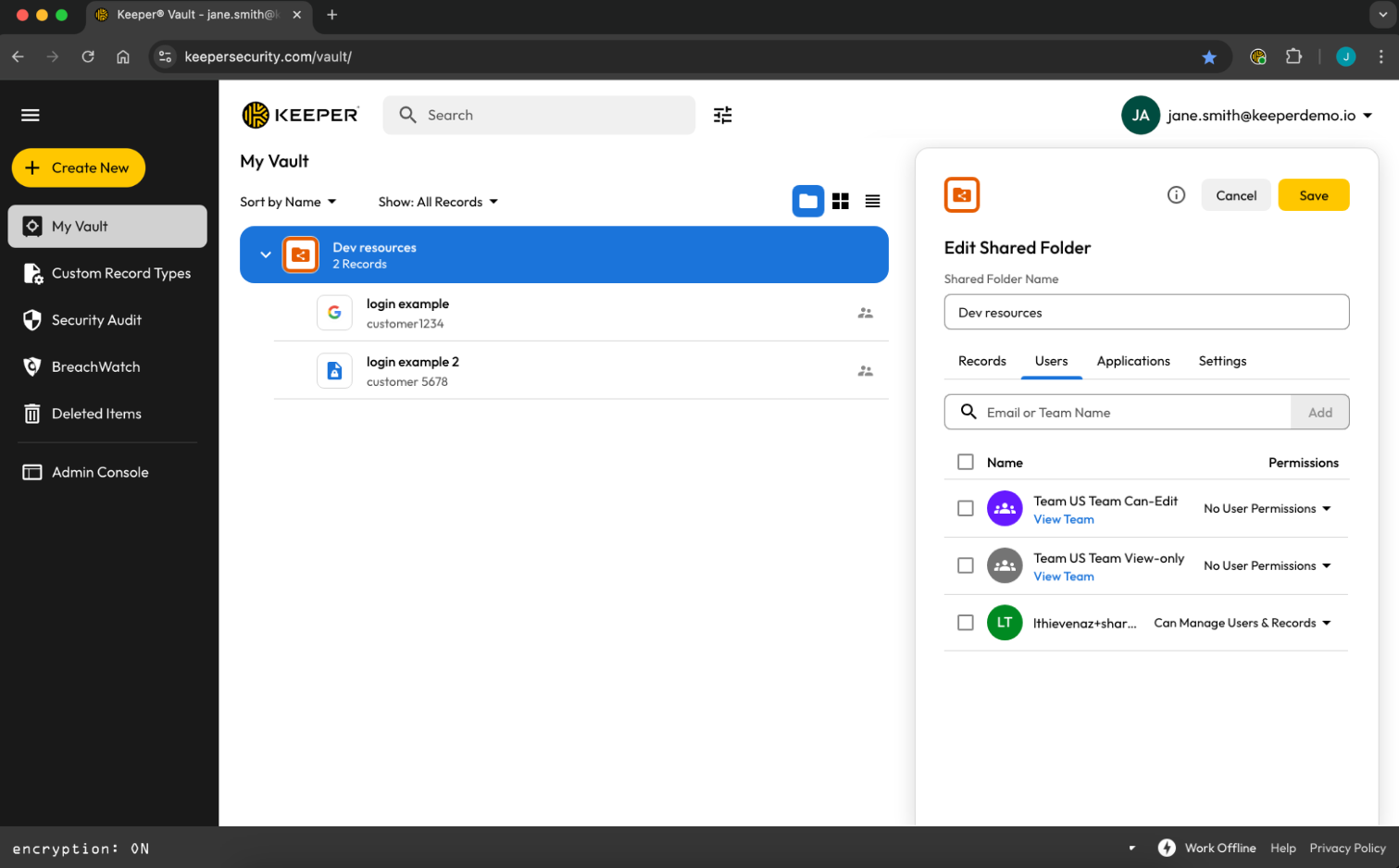
Bewerkingsrechten voor records worden bepaald door machtigingen op recordniveau (die standaard kunnen worden ingesteld op het tabblad met mapinstellingen). Als teams verschillende rechten moeten hebben voor dezelfde records in een map, zijn er twee oplossingen:
* Teams met alleen-weergaverechten gebruiken:
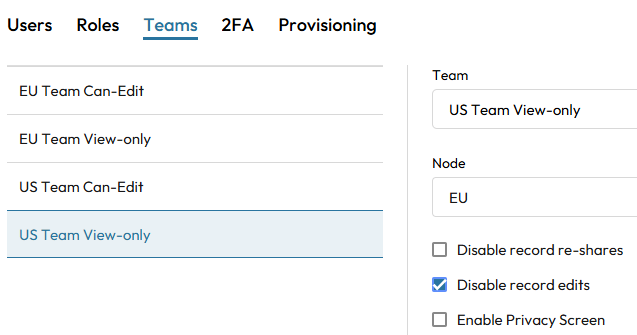
Vanuit de beheerconsole kunnen gebruikers worden toegevoegd aan teams met alleen-weergaverechten. Dit zijn teams waarvoor de vlag "Recordbewerkingen uitschakelen" is ingeschakeld:
Deze teams kunnen vervolgens worden toegevoegd aan het tabblad Gebruikers van de gedeelde map om afwijkende rechten toe te kennen voor de inhoud van de map:
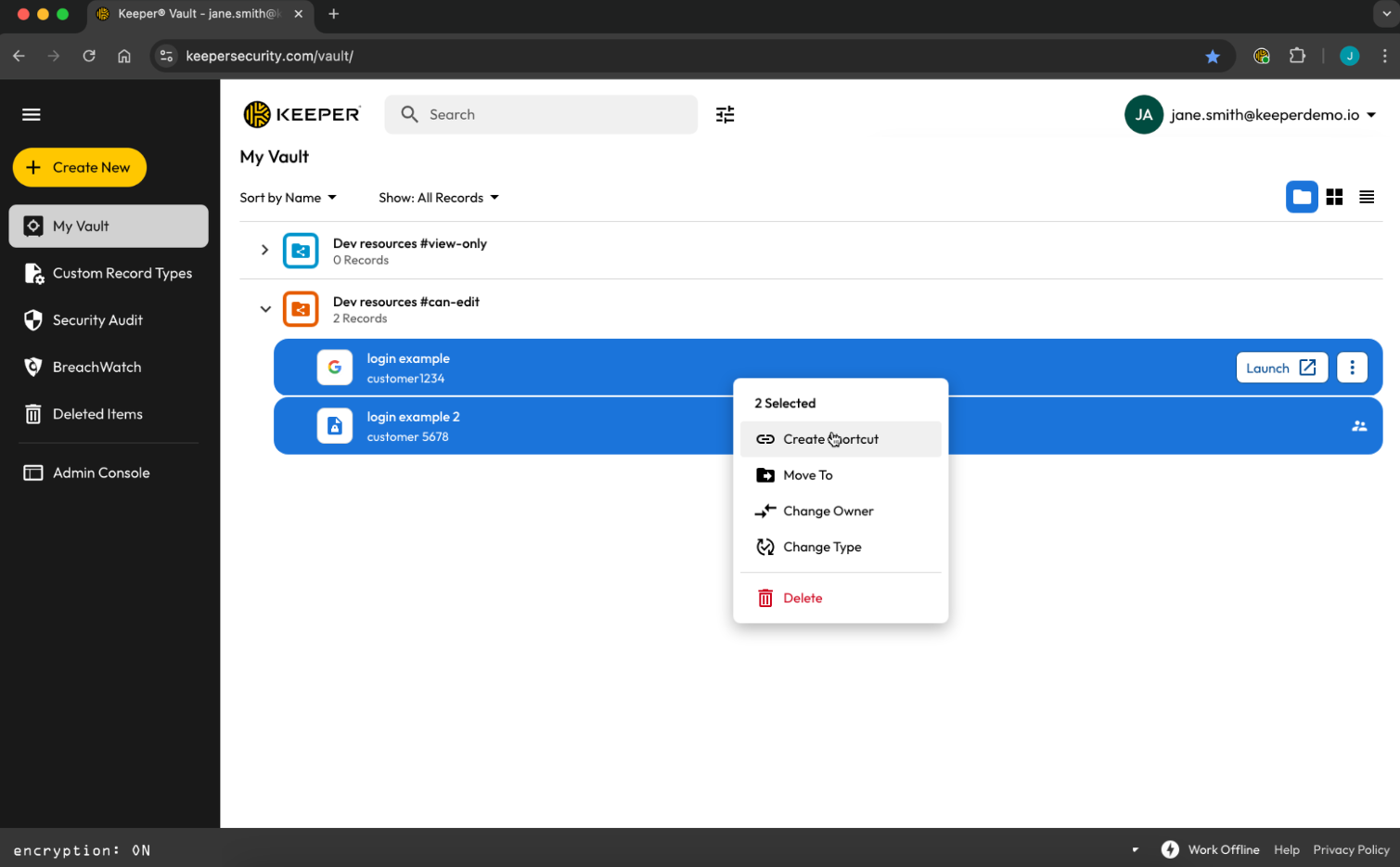
* Aparte gedeelde mappen en snelkoppelingen gebruiken:
Als teams met alleen-weergaverechten om welke reden dan ook niet haalbaar zijn, kunt u verschillende gedeelde mappen aanmaken met verschillende machtigingen op recordniveau, waarbij specifieke gebruikers/teams aan de ene of de andere gedeelde map worden toegevoegd. Om dezelfde records in alle kopieën van de gedeelde map te behouden, moet u snelkoppelingen aanmaken:
### Een gedeelde map verwijderen of verlaten
Een gebruiker met toegang tot een gedeelde map kan zichzelf uit de gedeelde map verwijderen. Als de gebruiker de machtiging **Mag gebruikers en records beheren** heeft gekregen, kan deze ook de gedeelde map verwijderen.
{% hint style="info" %}
Wanneer een gedeelde map wordt verwijderd, worden de records in de gedeelde map, voor de eigenaar van elk record, verplaatst naar het onderdeel "Verwijderde items" van de kluis.
{% endhint %}
## Een bestand delen
Keeper biedt Veilige bestandsopslag om uw vertrouwelijke bestanden, foto's en video's te beschermen. Upload en deel veilig bestanden zoals paspoortfoto's, medische kaarten, rijbewijzen, belasting- en leningdocumenten, video's en andere privébestanden.
Om een bestand te delen, kunt u een nieuwe record of gedeelde map aanmaken, of een bestand toevoegen aan een bestaande record of gedeelde map.
Om een bestand te uploaden naar een nieuwe of bestaande record, klikt u op **Bestanden en foto's** of sleept u het bestand rechtstreeks naar de record.
Nu kunt u de record delen zoals u dat met elke andere record zou doen, door op de knop **Delen** te klikken (meer informatie [hier](#share-a-record)).
{% hint style="info" %}
Als u een Enterprise-gebruiker bent, kan het delen van bestanden worden beperkt door uw Keeper-beheerder.
{% endhint %}
## Eenmalig delen
Keeper "Eenmalig delen" biedt tijdelijke, beveiligde deling van een record met iedereen die geen Keeper-account heeft. Eenmalig delen is de veiligste manier om vertrouwelijke informatie te versturen zonder deze bloot te stellen via e-mail, sms of chatberichten.
{% embed url="" %}
Keeper Eenmalig delen (Engels)
{% endembed %}
{% hint style="info" %}
Klik [hier](/user-guides/nl/sharing/one-time-share.md) voor meer informatie over Keeper Eenmalig delen.
{% endhint %}
## Beveiliging van delen
Het delen van records maakt gebruik van Elliptic Curve (EC)-versleuteling. Klik [hier](/enterprise-guide/keeper-encryption-model.md#sharing) (Engels) voor meer informatie over het versleutelingsmodel van Keeper voor delen.

* Keeper is een zero-knowledge-beveiligingsaanbieder. Zero-knowledge is een systeemarchitectuur die de hoogste niveaus van beveiliging en privacy garandeert. Versleuteling en ontsleuteling van gegevens vinden altijd lokaal plaats op het apparaat van de gebruiker.
* Net als onze wachtwoordversleutelingstechnologie beschermt Keeper uw vertrouwelijke bestanden met 256-bits AES-versleuteling met sleutels op recordniveau.
* Het versleutelingsmodel voor eenmalig delen maakt gebruik van dezelfde technologie als [Keeper Secrets Manager](https://docs.keeper.io/keeperpam/) (Engels), een zero-knowledge- en zero-trust-platform voor het beveiligen van cloudinfrastructuur.
---
# Agent Instructions
This documentation is published with GitBook. GitBook is the documentation platform designed so that both humans and AI agents can read, navigate, and reason over technical content effectively. Learn more at gitbook.com.
## Querying This Documentation
If you need additional information that is not directly available in this page, you can query the documentation by asking a question.
Perform an HTTP GET request on the following URL with the `ask` and `goal` query parameters:
```
GET https://docs.keeper.io/user-guides/nl/sharing.md?ask=&goal=
```
`ask` is the immediate question: it should be specific, self-contained, and written in natural language.
`goal` is what the user is ultimately trying to achieve, the reason they need the answer. Sharing it helps GitBook give you a better, more relevant answer. A goal is most helpful when it describes the outcome the user wants rather than restating the question. For example, with `ask=how do I create an API token`, a goal like `automate deployments from our CI pipeline` lets GitBook tailor the answer to that use case.
The response will contain a direct answer to the question and relevant excerpts and sources from the documentation.
Use this mechanism when the answer is not explicitly present in the current page, you need clarification or additional context, or you want to retrieve related documentation sections.