> For the complete documentation index, see [llms.txt](https://docs.keeper.io/llms.txt). Markdown versions of documentation pages are available by appending `.md` to page URLs; this page is available as [Markdown](https://docs.keeper.io/user-guides/nl/social-media-management.md).

# Beheer van sociale media

Deze gids behandelt de meest voorkomende gebruiksscenario's van Keeper voor het beheren van sociale media.

<figure><img src="https://445174131-files.gitbook.io/~/files/v0/b/gitbook-x-prod.appspot.com/o/spaces%2FhiDuu02d8eDZJBCej9KY%2Fuploads%2Fgit-blob-da37688bbd55d63c68d5b9ddf88382bfb78f4116%2FSocial%20Media%20Management%20guide.jpg?alt=media" alt=""><figcaption></figcaption></figure>

Voor de onderstaande voorbeelden wordt de site "X" (Twitter) gebruikt, maar Keeper werkt op alle platforms voor sociale media.

## Een record maken <a href="#create-a-record" id="create-a-record"></a>

#### Webkluis en desktop-app

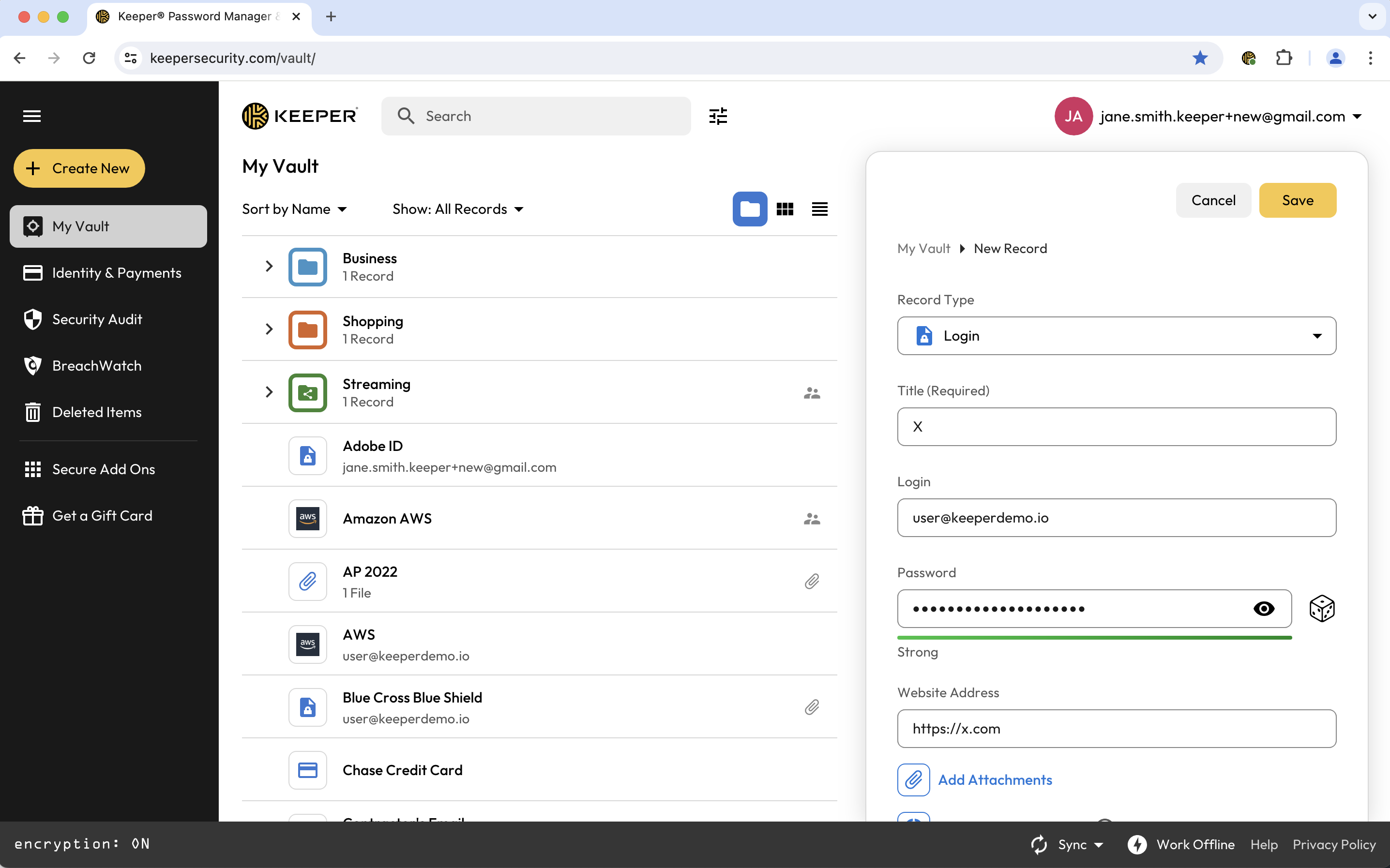
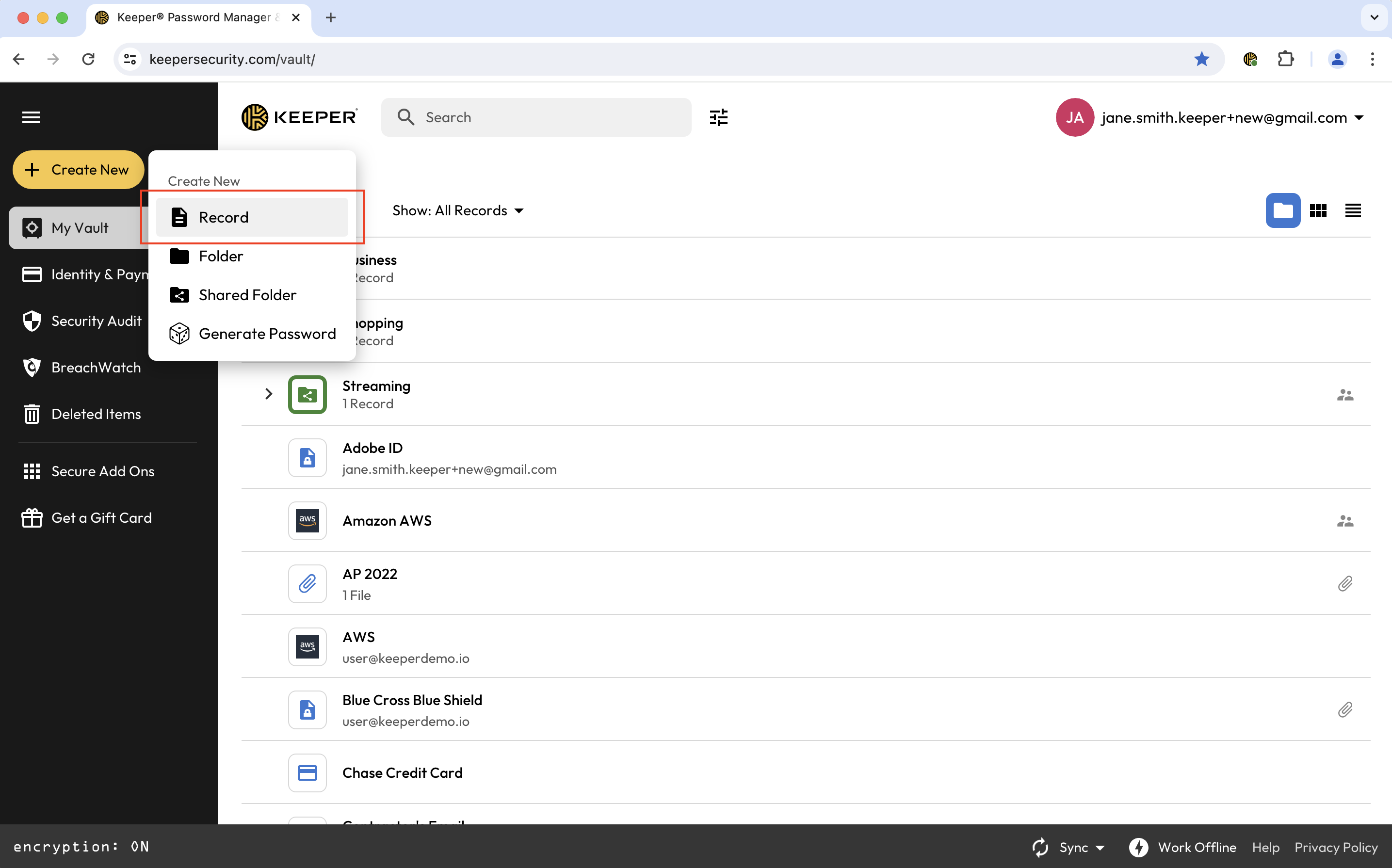
Als u een nieuwe record wilt maken vanuit Keeper's Webkluis of Desktop-app, klikt u op **Nieuwe maken > Record**. Selecteer een recordtype in het vervolgkeuzemenu en voer een record-"Titel" in.

<figure><img src="https://445174131-files.gitbook.io/~/files/v0/b/gitbook-x-prod.appspot.com/o/spaces%2FhiDuu02d8eDZJBCej9KY%2Fuploads%2Fgit-blob-905c6b3866d459637761a6c0c0cc827dbaaa6b11%2FScreen%20Shot%202024-06-04%20at%2012.54.08%20PM.png?alt=media" alt=""><figcaption><p>Nieuwe maken > Record</p></figcaption></figure>

Voer de recordgegevens in, waaronder uw gebruikersnaam, wachtwoord en URL (als deze niet automatisch voor u zijn gegenereerd). Gebruik Keeper's wachtwoordgenerator door op de **dobbelsteen** te klikken om een sterk, willekeurig wachtwoord te maken, of voer uw bestaande wachtwoord in. Klik op **Opslaan** wanneer u klaar bent.

<figure><img src="https://445174131-files.gitbook.io/~/files/v0/b/gitbook-x-prod.appspot.com/o/spaces%2FhiDuu02d8eDZJBCej9KY%2Fuploads%2Fgit-blob-4eac40cfb47ba1b8a3537a32611e73420059955d%2FScreen%20Shot%202024-06-04%20at%2012.53.46%20PM.png?alt=media" alt=""><figcaption><p>Voer de recordgegevens in</p></figcaption></figure>

#### KeeperFill

U kunt ook nieuwe records maken met de KeeperFill-browserextensie, waarmee u uw wachtwoorden automatisch kunt invullen en nieuwe aanmeldingsgegevens in uw kluis kunt opslaan. KeeperFill is beschikbaar voor elke webbrowser. Download KeeperFill voor uw browser via onze [downloadpagina](https://www.keepersecurity.com/download.html?t=v).

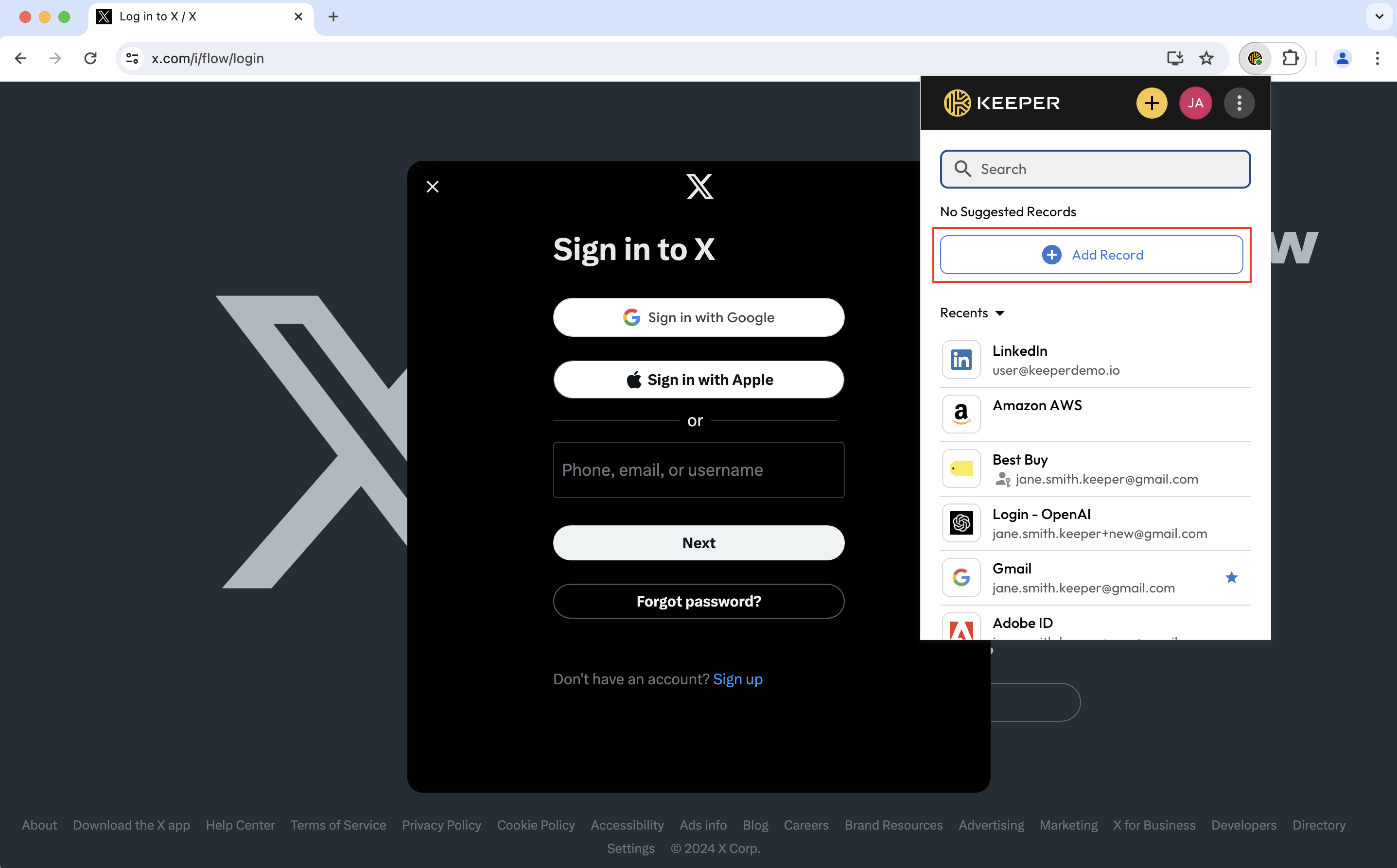
Om een record te maken terwijl u op de aanmeldingspagina van de site bent, klikt u op de knop **Record toevoegen** in de KeeperFill-werkbalk. Deze "snel toevoegen"-functie genereert automatisch een "Titel" en "URL" voor de record op basis van de website die u bezoekt.

<figure><img src="https://445174131-files.gitbook.io/~/files/v0/b/gitbook-x-prod.appspot.com/o/spaces%2FhiDuu02d8eDZJBCej9KY%2Fuploads%2Fgit-blob-f0d5a3893f34b763d7d36239f25d2aa61c0a0b3d%2FScreen%20Shot%202024-06-04%20at%2012.34.33%20PM.png?alt=media" alt=""><figcaption><p>Record toevoegen met KeeperFill</p></figcaption></figure>

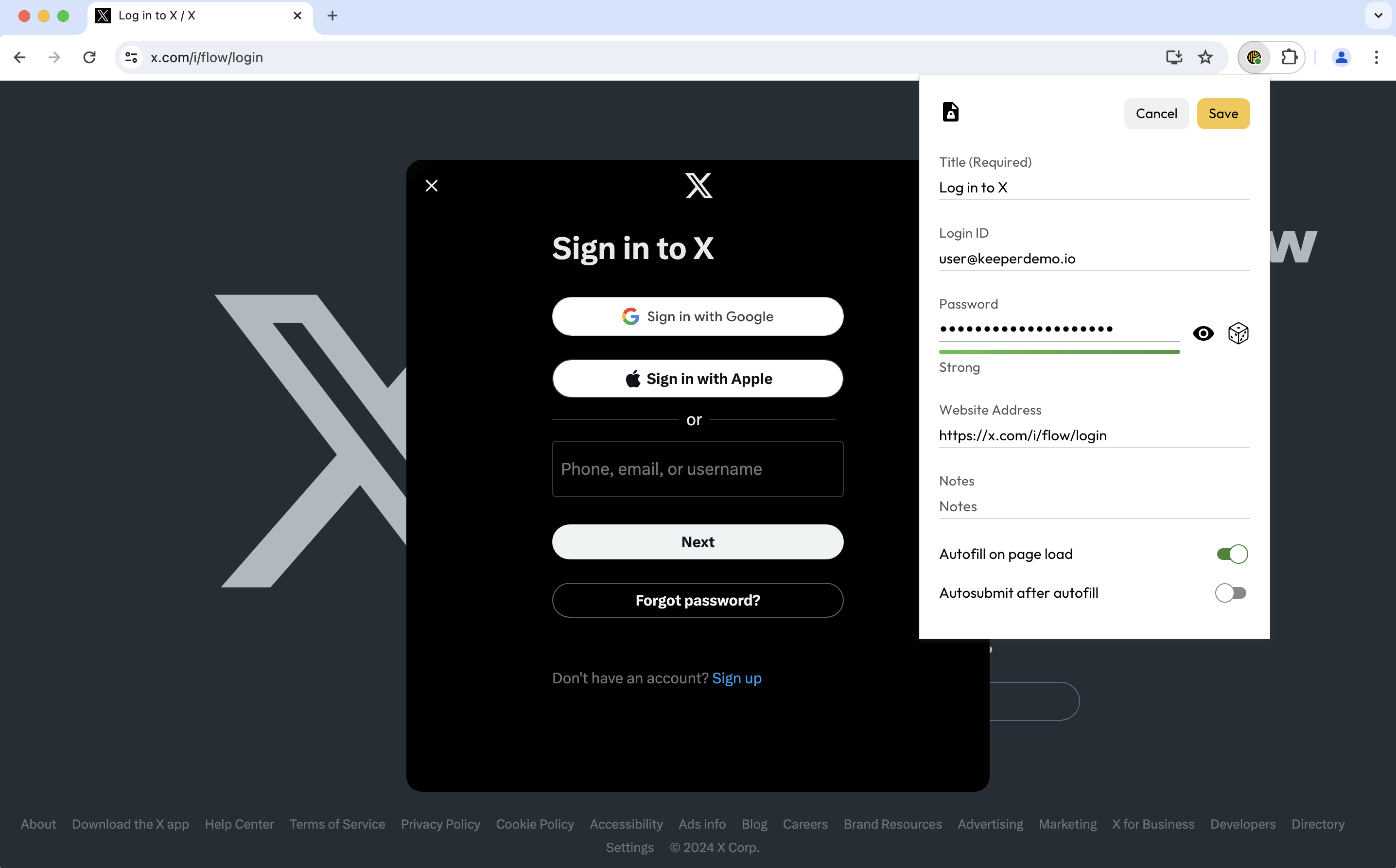
Gebruik Keeper's wachtwoordgenerator door op de **dobbelsteen** te klikken om een sterk, willekeurig wachtwoord te maken, of voer uw bestaande wachtwoord in.

{% hint style="warning" %}
Het gebruik van Keeper's wachtwoordgenerator wijzigt NIET automatisch het bestaande aanmeldingswachtwoord van de website. U moet naar de pagina "Wachtwoord wijzigen" van de website gaan om het oude wachtwoord bij te werken naar het nieuwe, sterkere wachtwoord.
{% endhint %}

Breng eventuele wijzigingen aan in de recordgegevens en klik op **Opslaan** wanneer u klaar bent.

<figure><img src="https://445174131-files.gitbook.io/~/files/v0/b/gitbook-x-prod.appspot.com/o/spaces%2FhiDuu02d8eDZJBCej9KY%2Fuploads%2Fgit-blob-18037c8c2363aa1c68fb4033ec6e46b7eae42d04%2FScreen%20Shot%202024-06-04%20at%2012.36.19%20PM.png?alt=media" alt=""><figcaption><p>Nieuwe recordgegevens</p></figcaption></figure>

## Aanmelden starten en automatisch invullen <a href="#launch-and-autofill-log-in" id="launch-and-autofill-log-in"></a>

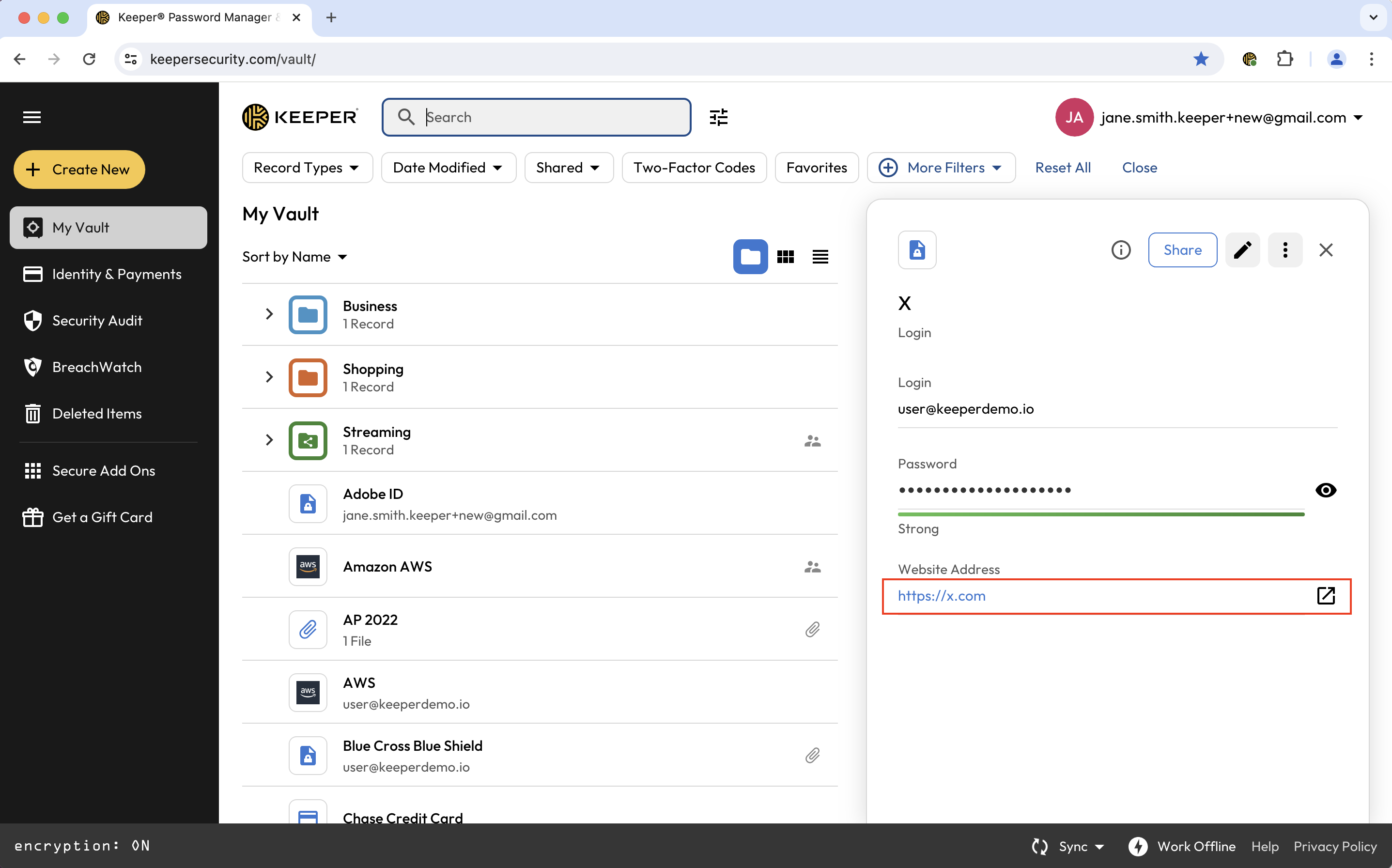
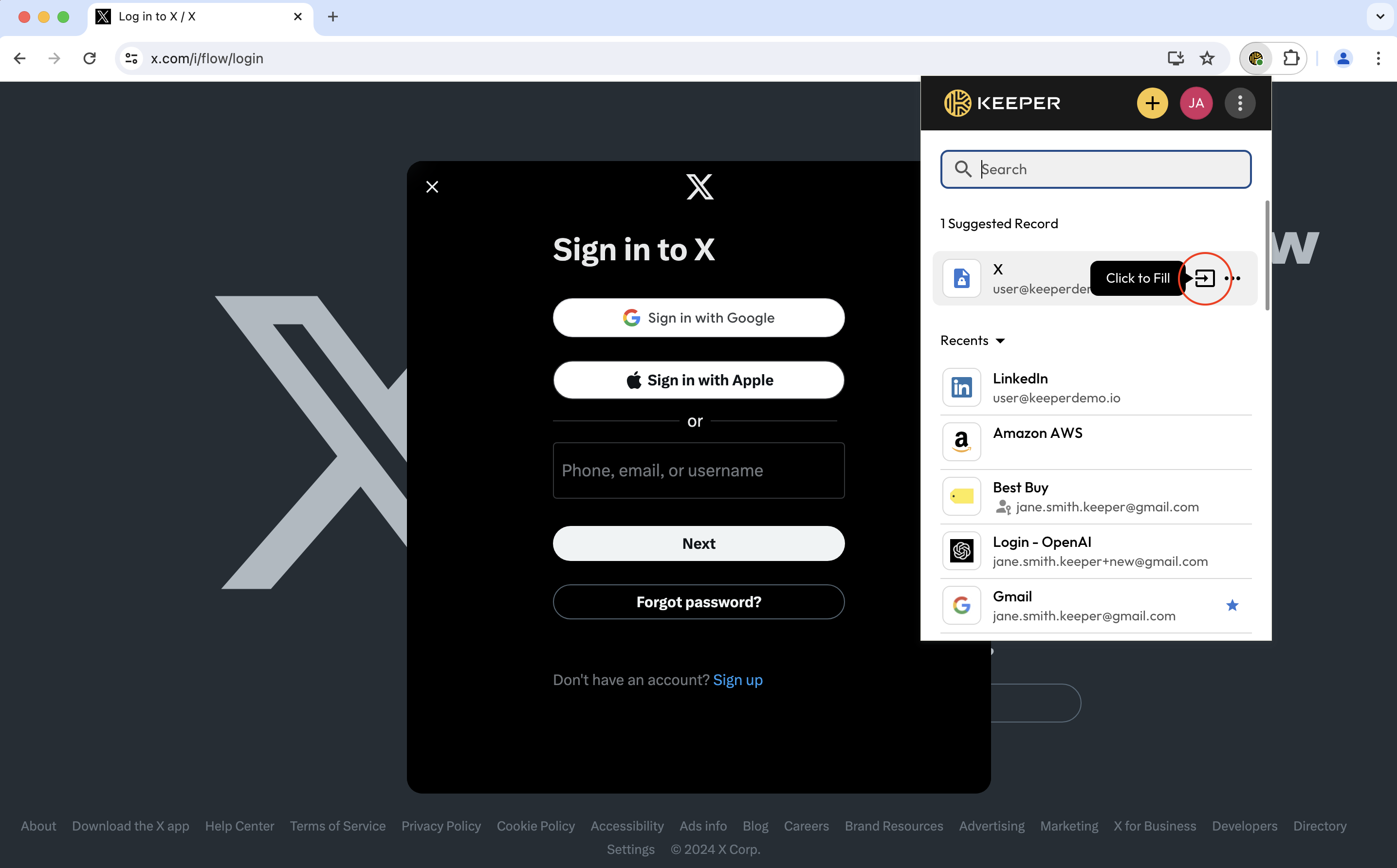
De volgende keer dat u zich bij een site moet aanmelden, kunt u de website van de record snel starten vanuit uw web- of desktopkluis, rechtstreeks naar de site navigeren, of naar de record zoeken in uw KeeperFill-werkbalk en vervolgens uw aanmeldingsgegevens automatisch invullen door op het **invulpictogram** te klikken.

<figure><img src="https://445174131-files.gitbook.io/~/files/v0/b/gitbook-x-prod.appspot.com/o/spaces%2FhiDuu02d8eDZJBCej9KY%2Fuploads%2Fgit-blob-5295220ded51917b637203b176b6cc3249c4cb6c%2FScreen%20Shot%202024-06-04%20at%201.00.43%20PM.png?alt=media" alt=""><figcaption><p>De website van een record starten</p></figcaption></figure>

<figure><img src="https://445174131-files.gitbook.io/~/files/v0/b/gitbook-x-prod.appspot.com/o/spaces%2FhiDuu02d8eDZJBCej9KY%2Fuploads%2Fgit-blob-32c76fd414a91ba8d3051f8e1d37862296d31d21%2FScreen%20Shot%202024-06-04%20at%201.01.49%20PM.png?alt=media" alt=""><figcaption><p>De aanmeldingsgegevens van een record automatisch invullen in een aanmeldingsformulier</p></figcaption></figure>

## Twee-factor-code instellen en gebruiken <a href="#two-factor-code-setup--use" id="two-factor-code-setup--use"></a>

### Instellen <a href="#setup" id="setup"></a>

Voor extra beveiliging op ondersteunde sites en apps kunt u twee-factor-authenticatiecodes (2FA) voor standaard-TOTP (Time-Based One-Time Passwords) opslaan in uw Keeper-records.

Ga naar de "beveiligingsinstellingen" of een vergelijkbare pagina van de site om twee-factor-authenticatie in te schakelen. Selecteer bij de vermelde methoden "Authenticator-app" en volg de aangegeven stappen.

<figure><img src="https://445174131-files.gitbook.io/~/files/v0/b/gitbook-x-prod.appspot.com/o/spaces%2FhiDuu02d8eDZJBCej9KY%2Fuploads%2Fgit-blob-f0898facfd2715af8613632e42d65becc7499af4%2FScreen%20Shot%202024-06-05%20at%2011.19.59%20AM%20(1).png?alt=media" alt=""><figcaption><p>Twee-factor-authenticatie inschakelen</p></figcaption></figure>

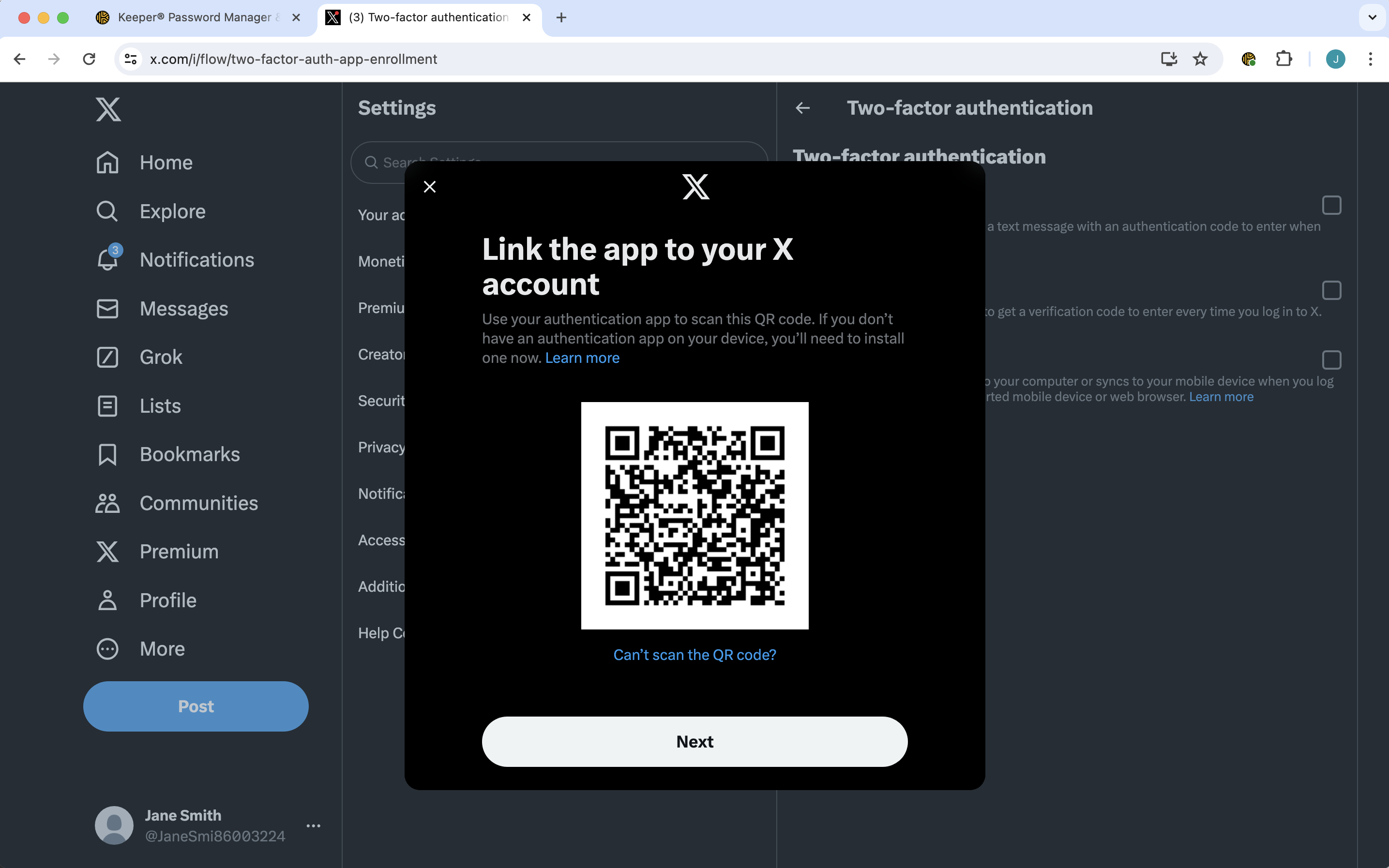
Vervolgens wordt u gevraagd de authenticator-app (Keeper) aan uw account te koppelen.

<figure><img src="https://445174131-files.gitbook.io/~/files/v0/b/gitbook-x-prod.appspot.com/o/spaces%2FhiDuu02d8eDZJBCej9KY%2Fuploads%2Fgit-blob-49d04d2c92ab0b74792618f58fa68205b51a0a71%2FScreen%20Shot%202024-06-05%20at%2011.19.52%20AM.png?alt=media" alt=""><figcaption><p>Account koppelen aan Keeper</p></figcaption></figure>

Meld u aan bij de Keeper Desktop-app, ga naar de bijbehorende record, klik op het **bewerkingspictogram** en vervolgens op **Twee-factor-code toevoegen**.

<figure><img src="https://445174131-files.gitbook.io/~/files/v0/b/gitbook-x-prod.appspot.com/o/spaces%2FhiDuu02d8eDZJBCej9KY%2Fuploads%2Fgit-blob-464927f2e77e500820f2daeed7d93d4755c91365%2FScreen%20Shot%202024-06-05%20at%2011.47.34%20AM%20(1).png?alt=media" alt=""><figcaption><p>Bewerken > Twee-factor-code toevoegen</p></figcaption></figure>

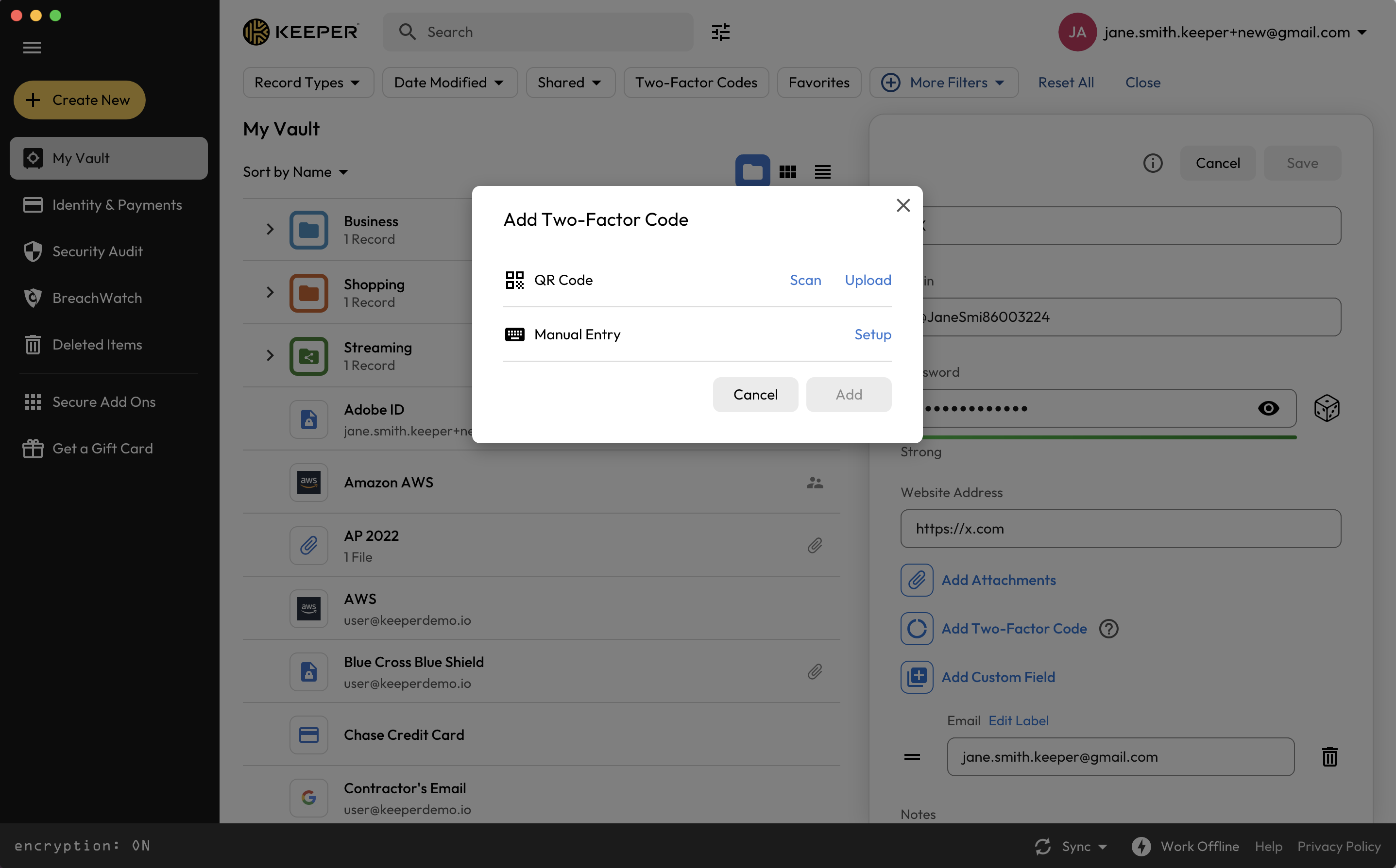
Klik op **Scannen**. Hierdoor wordt een scanvenster geopend.

{% hint style="info" %}
Let op: de scanfunctie van Keeper is alleen beschikbaar in de Keeper Desktop-applicatie, die u [hier](https://www.keepersecurity.com/download.html?t=d) kunt downloaden.
{% endhint %}

<figure><img src="https://445174131-files.gitbook.io/~/files/v0/b/gitbook-x-prod.appspot.com/o/spaces%2FhiDuu02d8eDZJBCej9KY%2Fuploads%2Fgit-blob-bd9d4ab7987b9635f62c643dd95fb04cd8f3081a%2FScreen%20Shot%202024-06-05%20at%2011.47.41%20AM.png?alt=media" alt=""><figcaption><p>Het scanvenster openen</p></figcaption></figure>

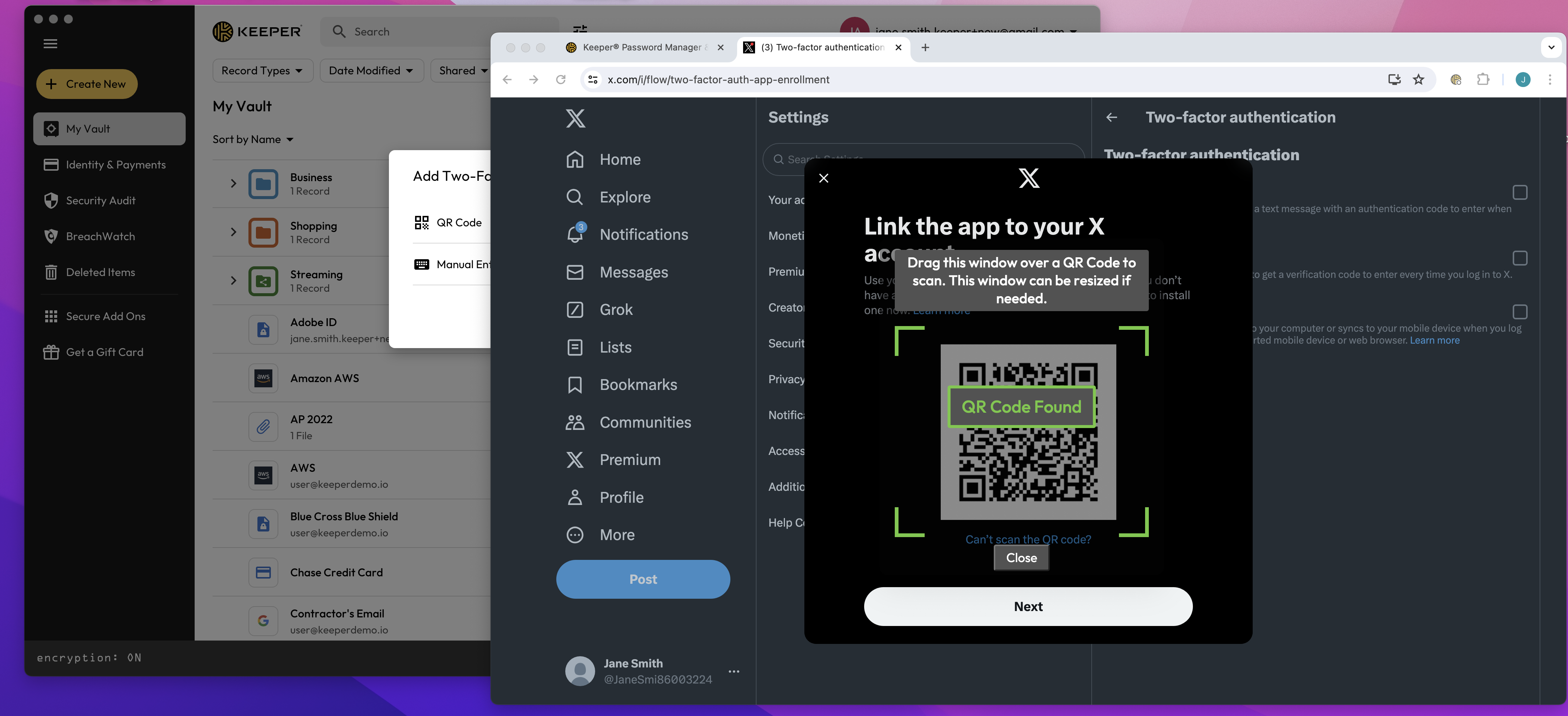
Ga terug naar de doelsite en sleep het scanvenster over de QR-code die wordt weergegeven.

<figure><img src="https://445174131-files.gitbook.io/~/files/v0/b/gitbook-x-prod.appspot.com/o/spaces%2FhiDuu02d8eDZJBCej9KY%2Fuploads%2Fgit-blob-ac34099c7a473fdb7ad82d0f3bda6d8733bf1549%2FScreen%20Shot%202024-06-05%20at%2011.50.10%20AM.png?alt=media" alt=""><figcaption><p>De QR-code scannen</p></figcaption></figure>

Zodra de QR-code is herkend, wordt automatisch een twee-factor-code gegenereerd in de Keeper-record. Beweeg de muis naast de twee-factor-code en klik op het **kopieerpictogram** dat verschijnt.

<figure><img src="https://445174131-files.gitbook.io/~/files/v0/b/gitbook-x-prod.appspot.com/o/spaces%2FhiDuu02d8eDZJBCej9KY%2Fuploads%2Fgit-blob-522d6b4079b453f6d7e80211c4a0e10d75eab5f7%2FScreen%20Shot%202024-06-05%20at%2011.53.54%20AM%20(1).png?alt=media" alt=""><figcaption><p>De twee-factor-code kopiëren</p></figcaption></figure>

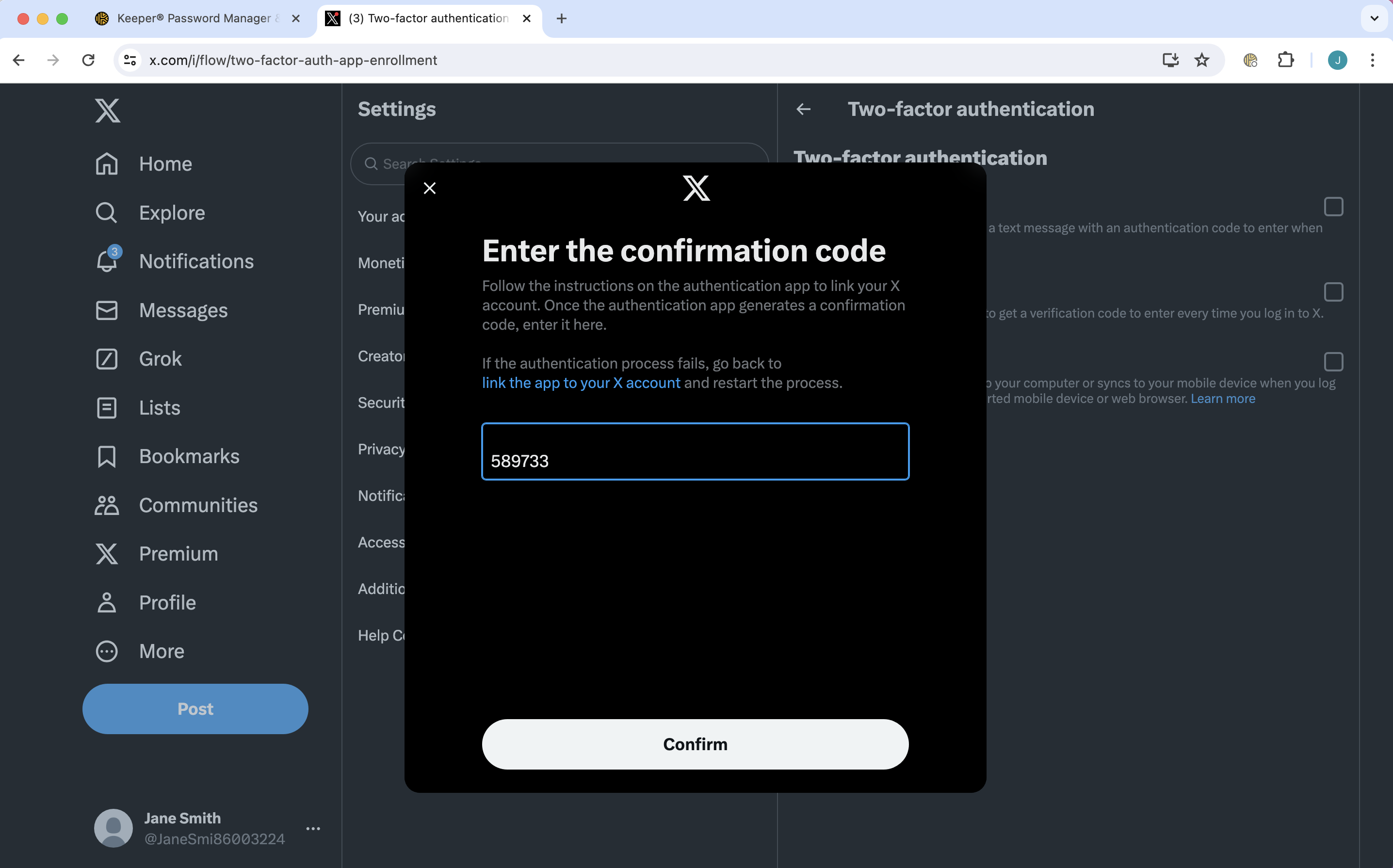
Plak de code in het daarvoor bestemde veld. Zodra deze is bevestigd, is het instellen voltooid.

<figure><img src="https://445174131-files.gitbook.io/~/files/v0/b/gitbook-x-prod.appspot.com/o/spaces%2FhiDuu02d8eDZJBCej9KY%2Fuploads%2Fgit-blob-b91cdaa95f6d38e1d827dae675b24c653ca05c4f%2FScreen%20Shot%202024-06-05%20at%2011.54.07%20AM.png?alt=media" alt=""><figcaption><p>De code plakken</p></figcaption></figure>

### Twee-factor-codes automatisch invullen <a href="#autofill-two-factor-codes" id="autofill-two-factor-codes"></a>

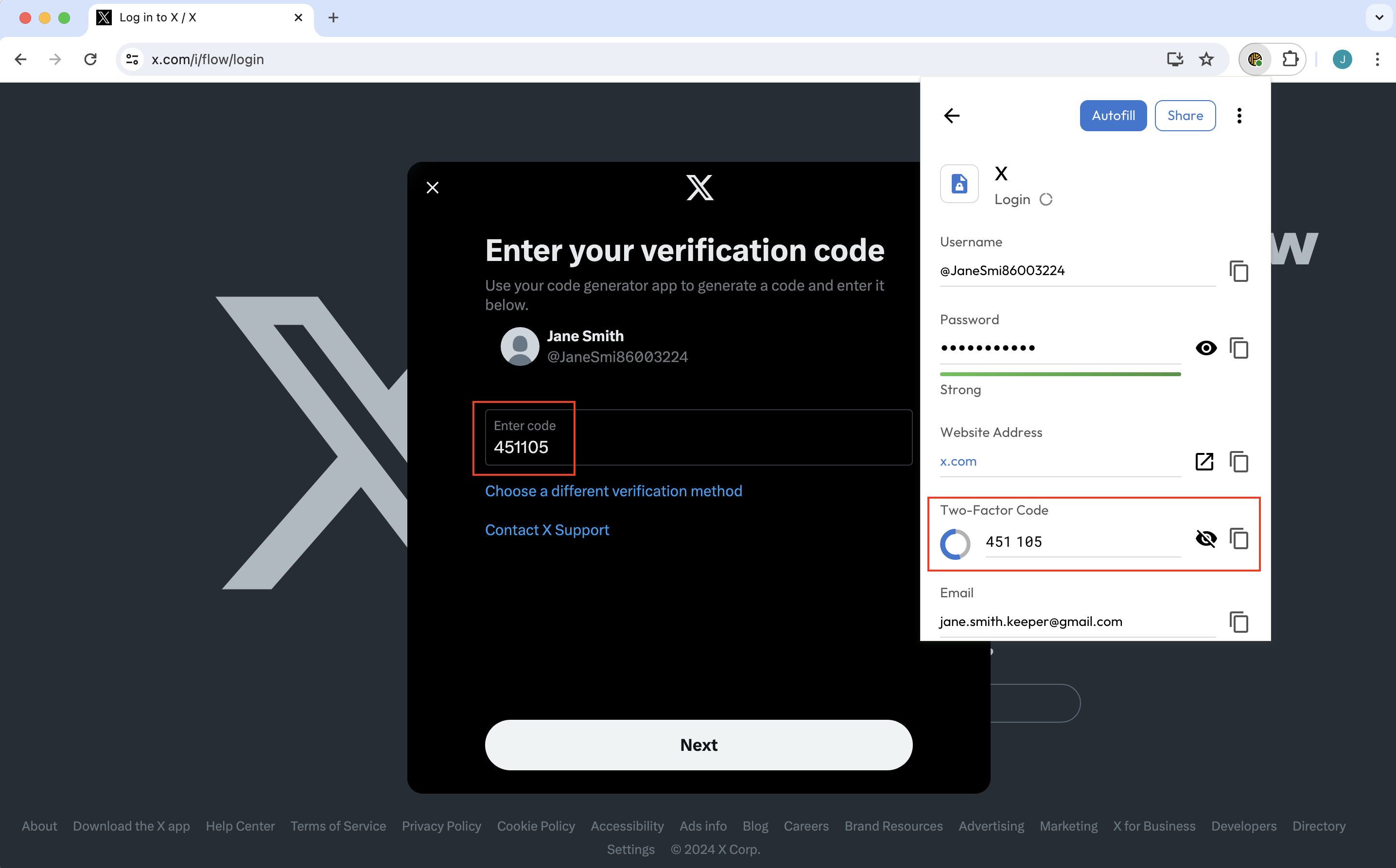
De volgende keer dat u zich aanmeldt bij een site of app waarvoor u twee-factor-authenticatie hebt ingeschakeld, kopieert u de code uit uw Keeper-kluis of vult u deze automatisch in vanuit de KeeperFill-browserextensie.

<figure><img src="https://445174131-files.gitbook.io/~/files/v0/b/gitbook-x-prod.appspot.com/o/spaces%2FhiDuu02d8eDZJBCej9KY%2Fuploads%2Fgit-blob-522d6b4079b453f6d7e80211c4a0e10d75eab5f7%2FScreen%20Shot%202024-06-05%20at%2011.53.54%20AM%20(1).png?alt=media" alt=""><figcaption></figcaption></figure>

Wanneer uw gebruikersnaam en wachtwoord via KeeperFill automatisch zijn ingevuld, wordt de opgeslagen twee-factor-code op verzoek ook automatisch in het daarvoor bestemde veld ingevuld.

Als alternatief kunt u op het **kopieerpictogram** naast de code klikken en deze in het daarvoor bestemde veld plakken.

<figure><img src="https://445174131-files.gitbook.io/~/files/v0/b/gitbook-x-prod.appspot.com/o/spaces%2FhiDuu02d8eDZJBCej9KY%2Fuploads%2Fgit-blob-e22cfd7fbfe3c8d67c22d362275615ad9311290f%2FScreen%20Shot%202024-06-05%20at%2012.29.44%20PM.png?alt=media" alt=""><figcaption><p>Automatisch ingevulde twee-factor-code</p></figcaption></figure>

## Uw wachtwoorden wijzigen <a href="#changing-your-passwords" id="changing-your-passwords"></a>

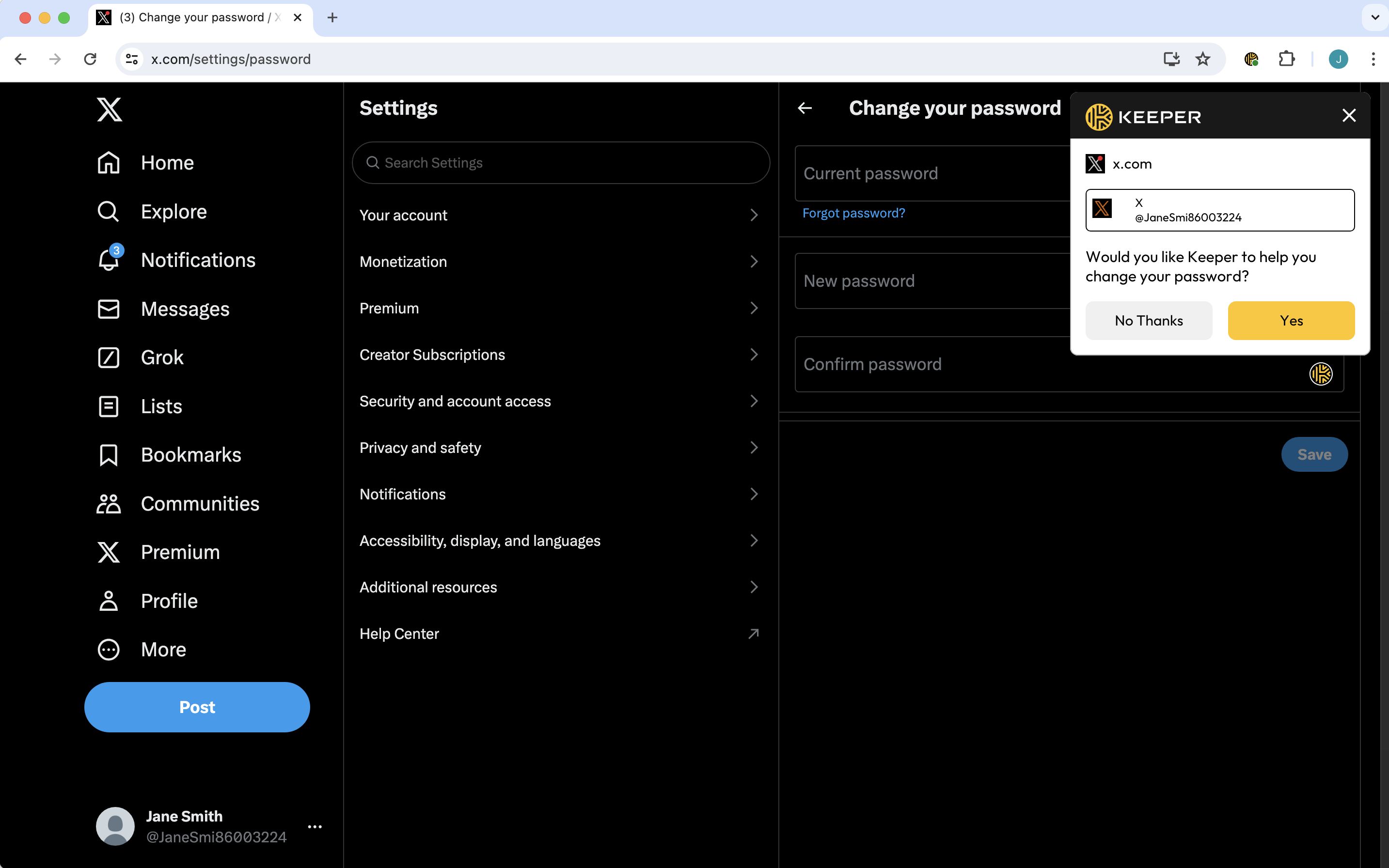
Met KeeperFill kunt u eenvoudig uw wachtwoorden wijzigen. Wanneer u de pagina "Wachtwoord wijzigen" van een site bezoekt, ontvangt u een melding van Keeper met de vraag of u hulp wilt bij het wijzigen van uw wachtwoord. Keeper doorloopt vervolgens een wizard die u in een paar snelle stappen door het wijzigen van uw wachtwoord leidt en tegelijkertijd de record in uw kluis bijwerkt.

Ga hiervoor naar de pagina "Wachtwoord wijzigen" of een vergelijkbare pagina van de site. Zodra u daar bent, herkent Keeper de pagina en vraagt of u hulp wilt bij het wijzigen van uw wachtwoord. Klik op **Ja**.

<figure><img src="https://445174131-files.gitbook.io/~/files/v0/b/gitbook-x-prod.appspot.com/o/spaces%2FhiDuu02d8eDZJBCej9KY%2Fuploads%2Fgit-blob-5ce187d0388386c24de6cd5ed1fe54b1bb757096%2FScreen%20Shot%202024-06-05%20at%2012.37.25%20PM.png?alt=media" alt=""><figcaption><p>Melding van Keeper om het wachtwoord te wijzigen</p></figcaption></figure>

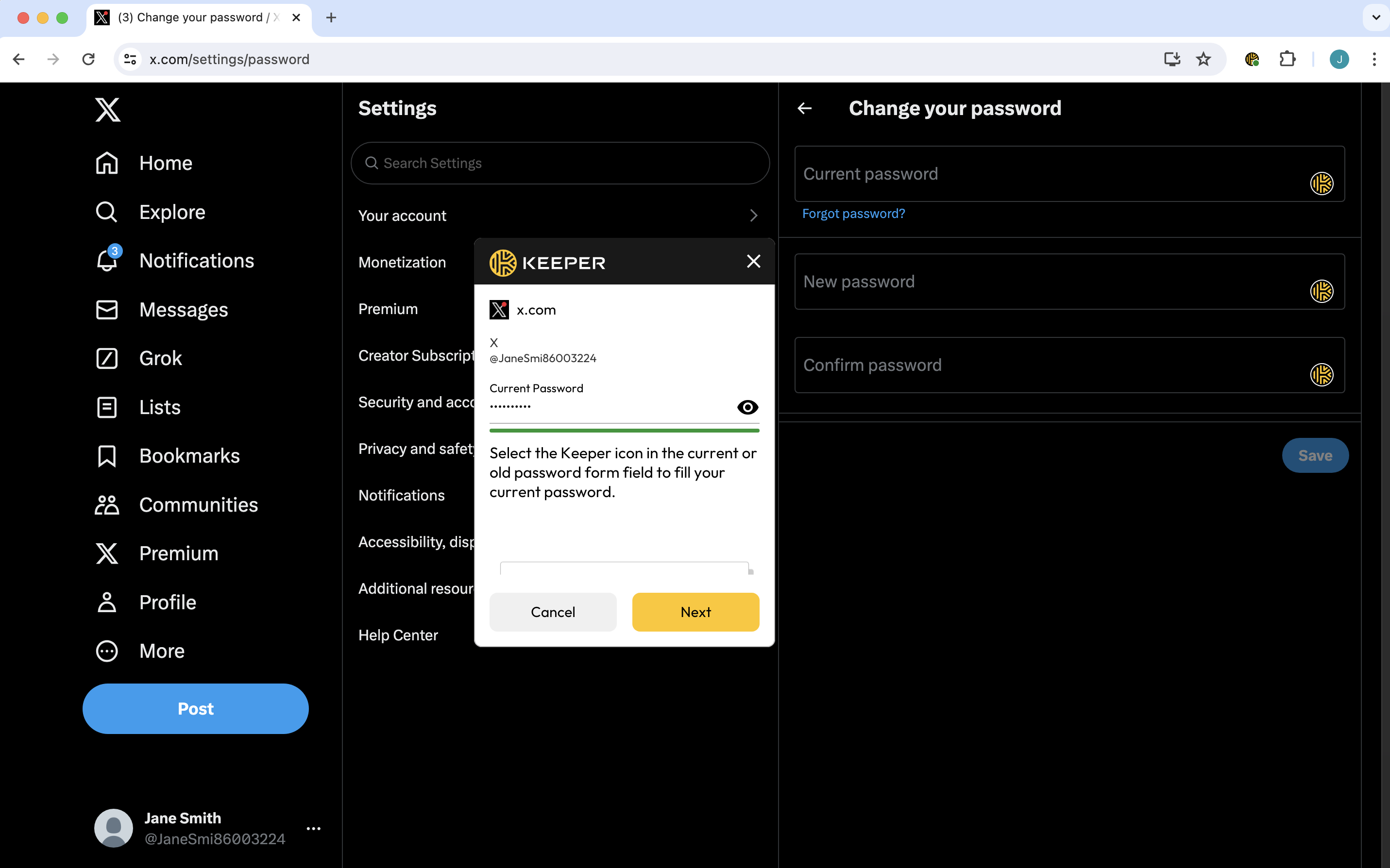
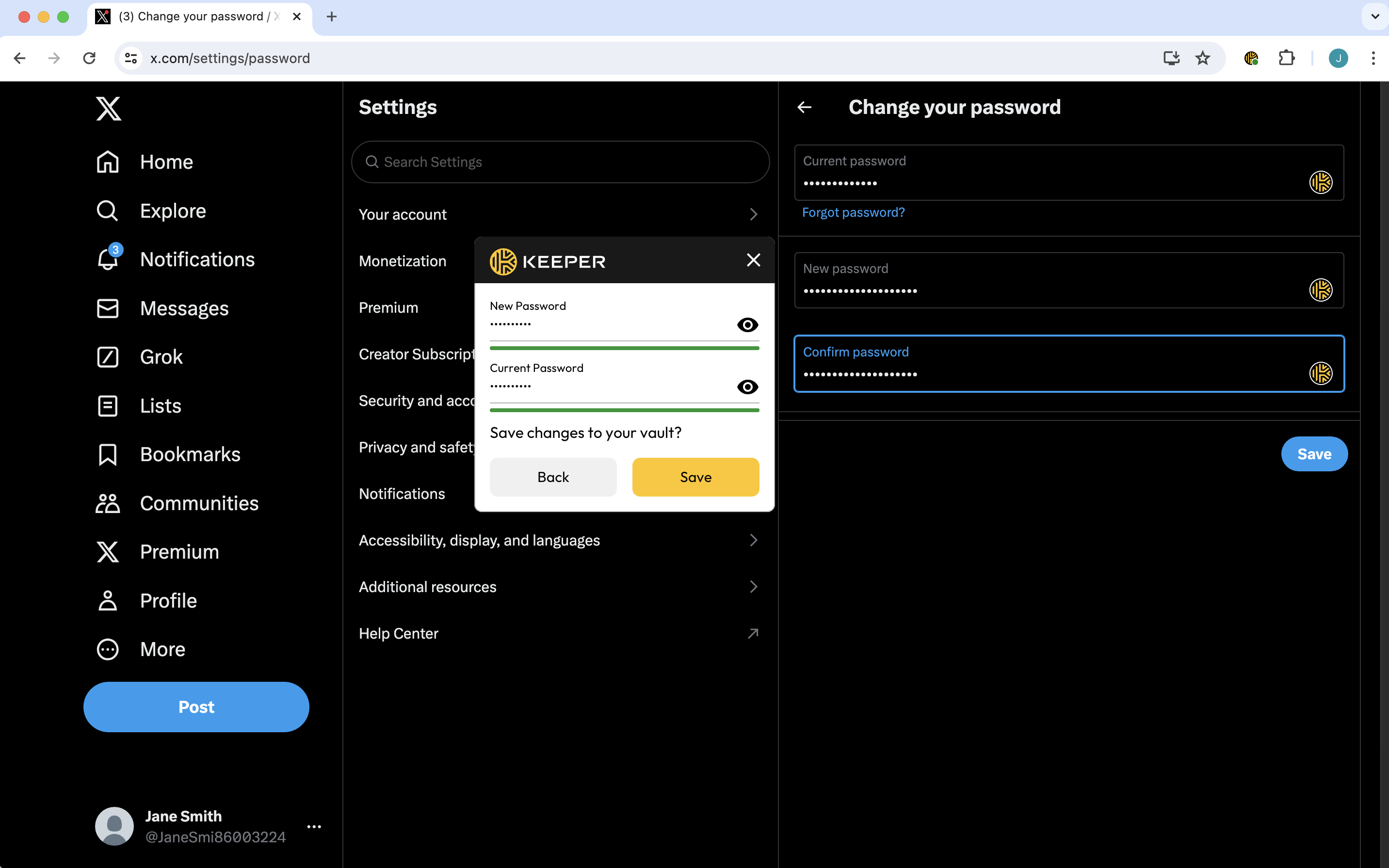
Volg vervolgens de stappen die u begeleiden bij het klikken op de Keeper-pictogrammen in elk wachtwoordveld. Hiermee wordt een sterk, willekeurig wachtwoord gemaakt en ingevuld met de wachtwoordgenerator van Keeper.

<figure><img src="https://445174131-files.gitbook.io/~/files/v0/b/gitbook-x-prod.appspot.com/o/spaces%2FhiDuu02d8eDZJBCej9KY%2Fuploads%2Fgit-blob-254d9093b4375020f13b7f0122ecb268c38381fa%2FScreen%20Shot%202024-06-05%20at%2012.37.37%20PM.png?alt=media" alt=""><figcaption><p>Selecteer de Keeper-pictogrammen wanneer daarom wordt gevraagd</p></figcaption></figure>

Zodra u de wijziging op de site hebt ingediend, kunt u de wijzigingen bekijken en opslaan in uw kluis.

<figure><img src="https://445174131-files.gitbook.io/~/files/v0/b/gitbook-x-prod.appspot.com/o/spaces%2FhiDuu02d8eDZJBCej9KY%2Fuploads%2Fgit-blob-a99f07486ec982d6e4d0c643132a064c52a9bb3e%2FScreen%20Shot%202024-06-05%20at%2012.37.58%20PM.png?alt=media" alt=""><figcaption><p>Wijzigingen opslaan in uw kluis</p></figcaption></figure>

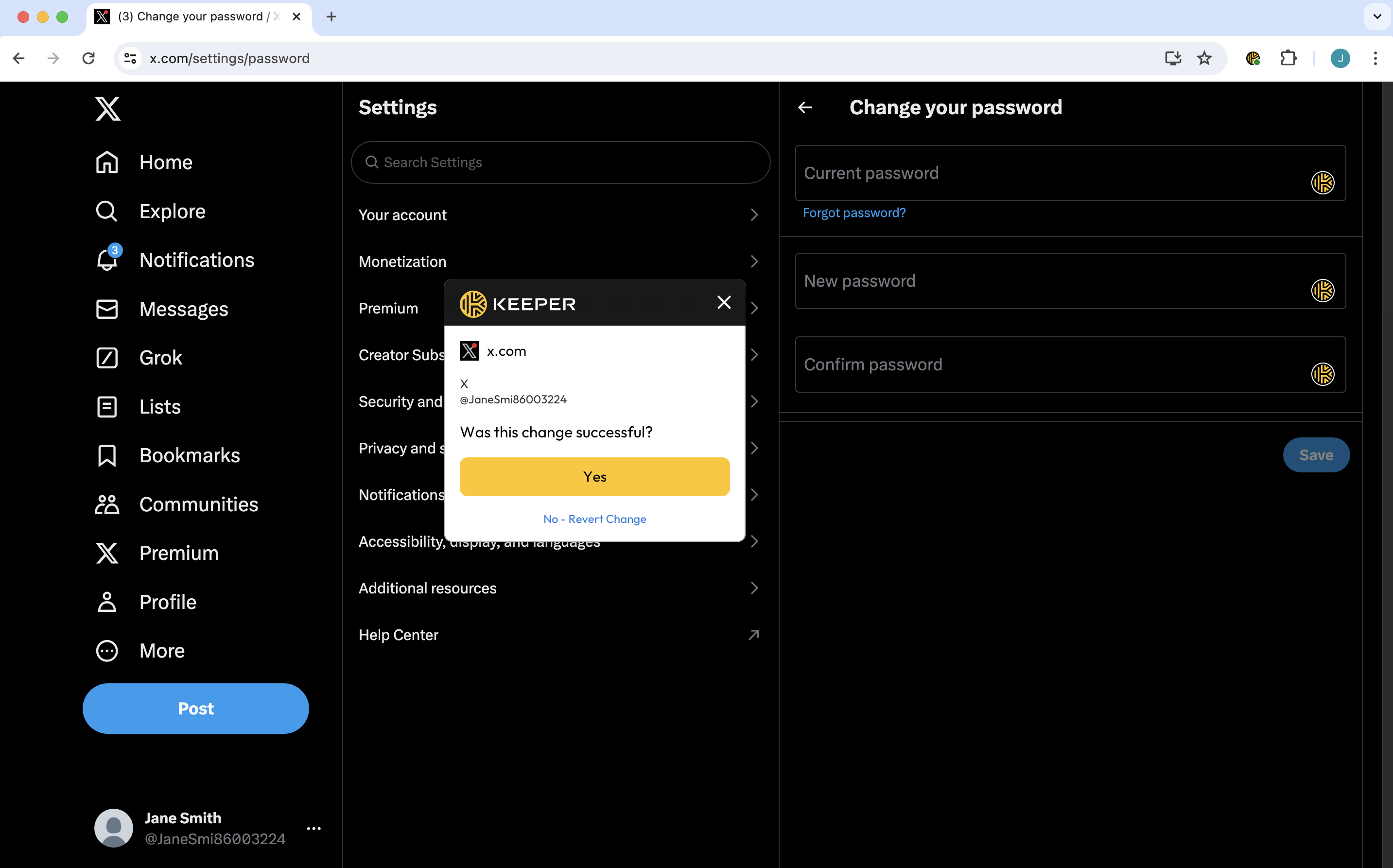
Als de wijziging is gelukt, klikt u op **Ja**. Als dit niet het geval is, klikt u op **Nee - wijziging terugdraaien** om de record terug te zetten naar de oorspronkelijke staat.

<figure><img src="https://445174131-files.gitbook.io/~/files/v0/b/gitbook-x-prod.appspot.com/o/spaces%2FhiDuu02d8eDZJBCej9KY%2Fuploads%2Fgit-blob-6002c068e923d9977c6919836088a156331e44a1%2FScreen%20Shot%202024-06-05%20at%2012.38.16%20PM.png?alt=media" alt=""><figcaption><p>De update accepteren of terugdraaien</p></figcaption></figure>


---

# Agent Instructions
This documentation is published with GitBook. GitBook is the documentation platform designed so that both humans and AI agents can read, navigate, and reason over technical content effectively. Learn more at gitbook.com.

## Querying This Documentation
If you need additional information that is not directly available in this page, you can query the documentation dynamically by asking a question.

Perform an HTTP GET request on the current page URL with the `ask` query parameter, and the optional `goal` query parameter:

```
GET https://docs.keeper.io/user-guides/nl/social-media-management.md?ask=<question>&goal=<endgoal>
```

`ask` is the immediate question: it should be specific, self-contained, and written in natural language.
`goal` is optional and describes the broader end goal you are ultimately trying to accomplish on behalf of the user. GitBook uses it to tailor the answer towards what is most useful for that goal.

The response will contain a direct answer to the question and relevant excerpts and sources from the documentation.

Use this mechanism when the answer is not explicitly present in the current page, you need clarification or additional context, or you want to retrieve related documentation sections.