> For the complete documentation index, see [llms.txt](https://docs.keeper.io/llms.txt). Markdown versions of documentation pages are available by appending `.md` to page URLs; this page is available as [Markdown](https://docs.keeper.io/user-guides/nl/vault-offline-access.md).

# Offline toegang tot de kluis

Offline toegang is een veelvoorkomend gebruiksscenario voor gebruikers die toegang tot hun kluis nodig hebben bij een slechte netwerkverbinding.

<figure><img src="https://914511346-files.gitbook.io/~/files/v0/b/gitbook-x-prod.appspot.com/o/spaces%2F-LSGVtOTYUIkVBoYtFvK%2Fuploads%2FU5ihYBsZInGyVW2uHWvm%2FVault%20Offline%20Access.jpg?alt=media&#x26;token=05bfbf82-7930-4878-aa18-b4b512ca0751" alt=""><figcaption></figcaption></figure>

## **Overzicht**

Met offline-modus kunnen gebruikers vanaf elk apparaat toegang krijgen tot hun kluis wanneer ze geen online verbinding met Keeper kunnen maken. Offline toegang is beschikbaar bij alle Keeper-abonnementen (behalve "Keeper Free") voor de Keeper-webkluis, de Windows-desktop-app, de Mac-desktop-app en de Linux-desktop-app, en voorwaardelijk op mobiele platforms.

Deze functie werkt door een kopie van uw versleutelde kluis naar uw lokale apparaat te maken. De kluisgegevens worden versleuteld opgeslagen en zijn alleen toegankelijk als de gebruiker zijn of haar hoofdwachtwoord of biometrische verificatie opgeeft.

Meerdere gebruikers kunnen hetzelfde apparaat delen (bijvoorbeeld een laptop) en ieders kluis wordt dan veilig op die pc opgeslagen wanneer ze offline zijn.

## Platforms die offline toegang ondersteunen

| Platform   | Versie                                                                   |
| ---------- | ------------------------------------------------------------------------ |
| Desktop    | Keeper-desktop-app (Mac, Windows, Linux)                                 |
| Webbrowser | [Webkluis](/user-guides/nl/web-vault.md) (Chrome, Safari, Firefox, Edge) |
| Mobiel     | iOS \| Android                                                           |

## Offline werken met een SSO-account

#### Webkluis en desktop

Als de SSO van uw organisatie niet beschikbaar is (bijvoorbeeld offline), klikt u op **Offline werken** in de rechteronderhoek van uw scherm. Klik vervolgens op het vervolgkeuzemenu **SSO-aanmelding Enterprise** en selecteer **Hoofdwachtwoord** om offline toegang tot uw kluis te krijgen.

Voer op het aanmeldscherm zoals gebruikelijk uw hoofdwachtwoord in om offline aan te melden.

![Offline werken](https://914511346-files.gitbook.io/~/files/v0/b/gitbook-x-prod.appspot.com/o/spaces%2F-LSGVtOTYUIkVBoYtFvK%2Fuploads%2FyBb9LSpegdAlcHN1bJKu%2FScreen%20Shot%202022-06-24%20at%2010.00.19%20AM.png?alt=media\&token=9d433423-047c-4629-999b-1d3a72d95c46)

![Hoofdwachtwoord SSO voor offline aanmelden](https://914511346-files.gitbook.io/~/files/v0/b/gitbook-x-prod.appspot.com/o/spaces%2F-LSGVtOTYUIkVBoYtFvK%2Fuploads%2F7hSY2vixYWykfRK33tKE%2FScreen%20Shot%202022-06-24%20at%2012.04.18%20PM.png?alt=media\&token=bb68a2ee-ccf3-49b6-bb65-cb0a36a1bfdd)

Als u normaal gesproken met SSO aanmeldt en nog geen hoofdwachtwoord hebt ingesteld, moet u er eerst een instellen om offline bij Keeper te kunnen aanmelden. Ga naar het instellingenmenu van uw kluis en klik op **Instellen** naast "Hoofdwachtwoord".

![Vervolgkeuzemenu Account > Instellingen > Instellen](https://914511346-files.gitbook.io/~/files/v0/b/gitbook-x-prod.appspot.com/o/spaces%2F-LSGVtOTYUIkVBoYtFvK%2Fuploads%2FM4YJpWPShzSyHrUusVA2%2FSettings%20Image.png?alt=media\&token=60b04dd3-e585-4810-a980-eae795c463ad)

{% hint style="info" %}
Als deze optie niet voor u beschikbaar is, kunt u deze functie aanvragen bij uw Keeper-beheerder, die deze mogelijkheid kan activeren vanuit de Keeper-beheerconsole.
{% endhint %}

## Offline instellen

Om toegang te krijgen tot de offline-modus, moet uw apparaat eerst worden "voorbereid" met een lokale kopie van uw kluis. Dit doet u door minstens één keer met een online verbinding aan te melden. Vanaf dat moment hebt u toegang tot alle records in uw kluis en kunt u nieuwe records maken en bestaande records bewerken, zonder dat daarvoor een netwerkverbinding nodig is.

Gebruikers kunnen via het **bliksempictogram** en de tekst **"Beschikbaar offline"** controleren of hun Keeper-kluis offline beschikbaar is. Dit geeft aan dat de kluisgegevens naar dat apparaat zijn geladen (hetzelfde geldt voor Keeper op iOS- en Android-apparaten). Als deze indicator niet aanwezig is, moet u minstens één keer online bij uw kluis aanmelden.

![Offline beschikbaarheid op web en desktop](https://914511346-files.gitbook.io/~/files/v0/b/gitbook-x-prod.appspot.com/o/spaces%2F-LSGVtOTYUIkVBoYtFvK%2Fuploads%2FhNlOs6d5xpobKZJW6G6D%2FScreen%20Shot%202023-09-27%20at%2012.59.20%20PM.png?alt=media\&token=41870f6f-5359-43aa-b21e-8c50cc85c63a)

## Offline toegang inschakelen

### Webkluis en desktop-app

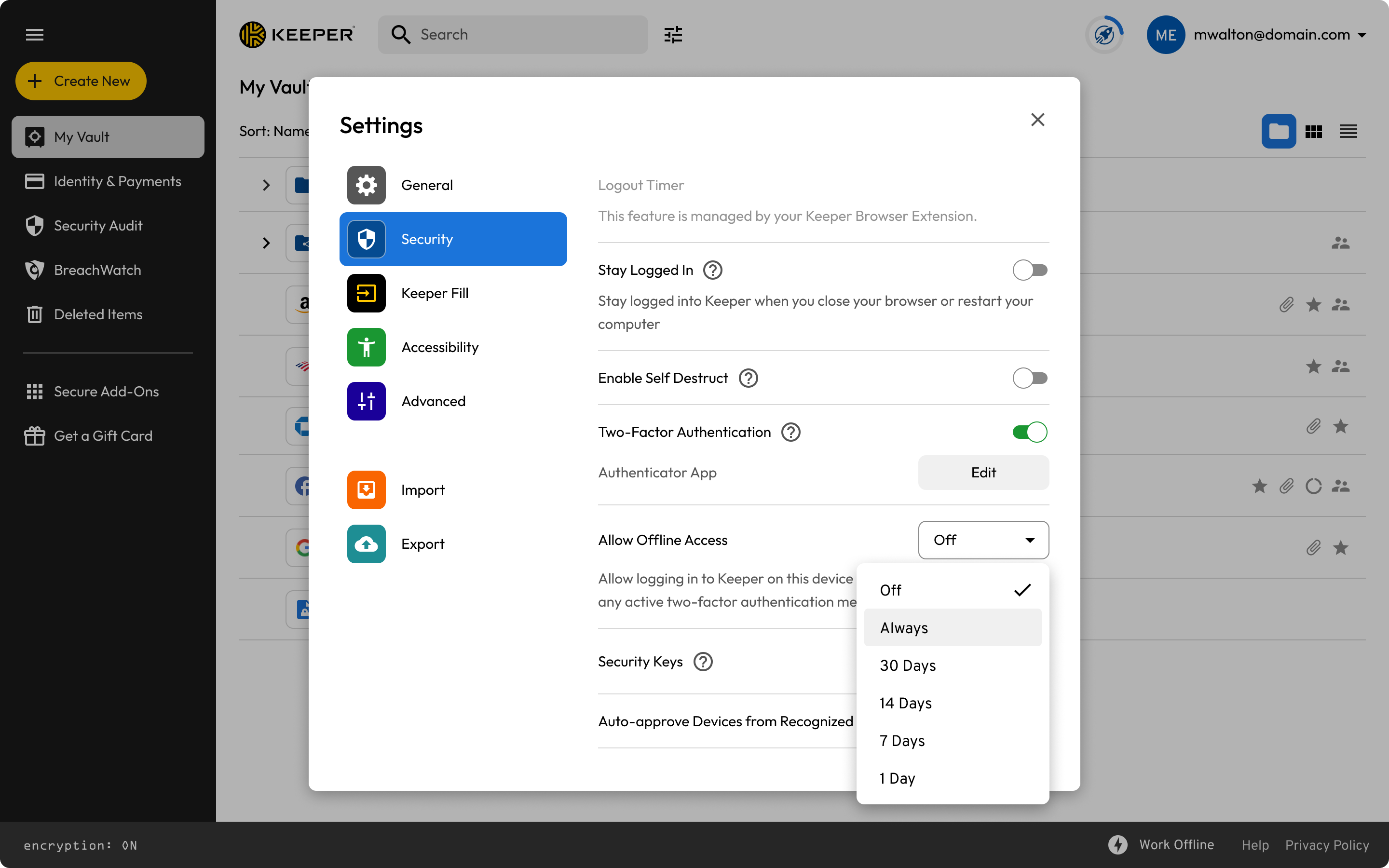
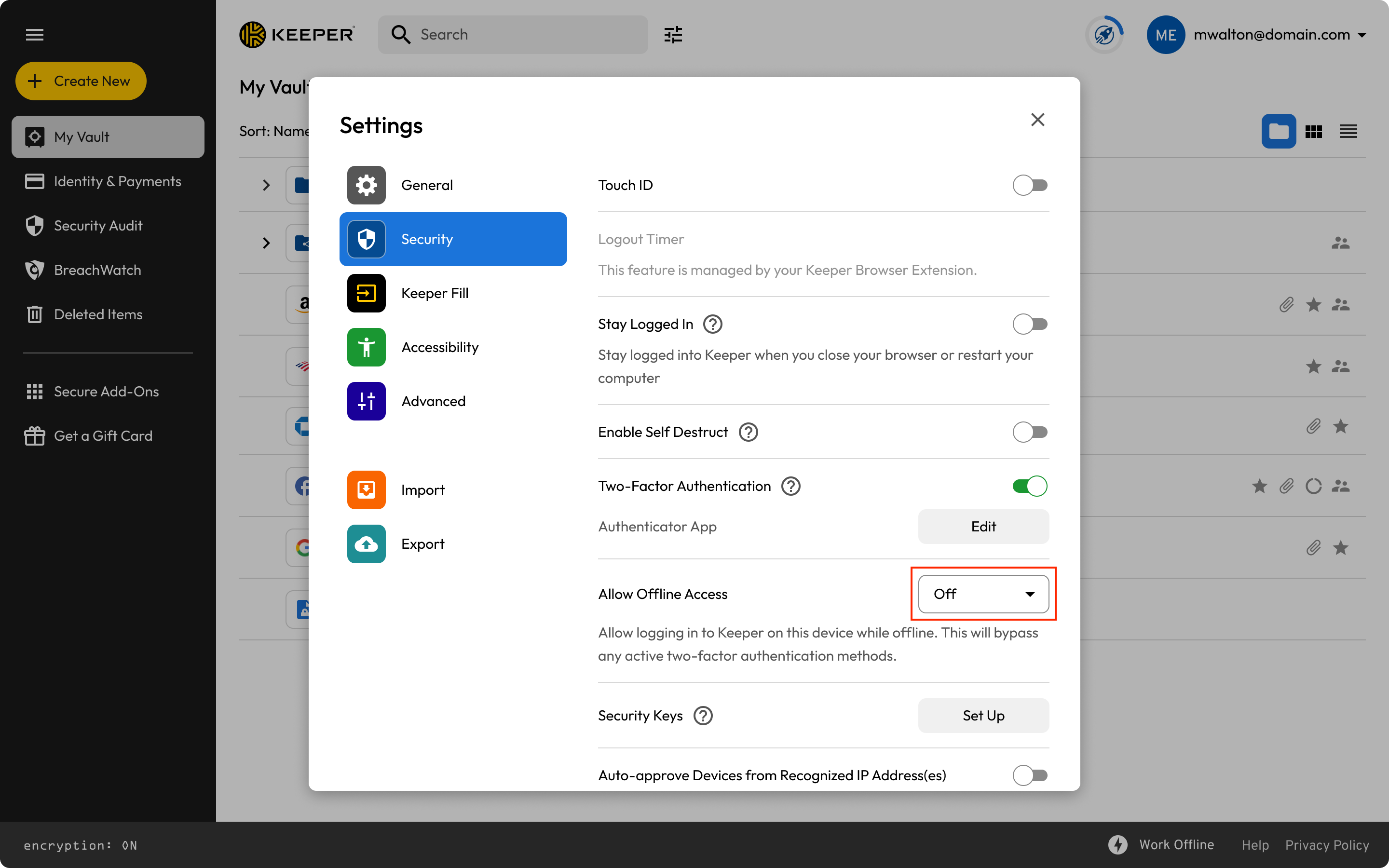
Standaard staat offline toegang uit. Om offline toegang toe te staan, klikt u op uw e-mailadres in de rechterbovenhoek van het startscherm van uw kluis en selecteert u **Instellingen > Beveiliging**. Klik vervolgens op het vervolgkeuzemenu naast "Offline toegang toestaan". U wordt dan gevraagd opnieuw te verifiëren bij Keeper om door te gaan.

<figure><img src="https://914511346-files.gitbook.io/~/files/v0/b/gitbook-x-prod.appspot.com/o/spaces%2F-LSGVtOTYUIkVBoYtFvK%2Fuploads%2FihVrfLdFNjOyR2NW1z2T%2FClick%20Offline%20Access%20dropdown.png?alt=media&#x26;token=10efed0e-d4e3-46d3-ab24-d60c6080d159" alt=""><figcaption><p>Instellingen > Beveiliging > Offline toegang toestaan</p></figcaption></figure>

Nadat u uw hoofdwachtwoord hebt ingevoerd, kunt u kiezen hoe lang offline toegang beschikbaar moet blijven (Altijd, 30 dagen, 14 dagen, 7 dagen of 1 dag).

<figure><img src="https://914511346-files.gitbook.io/~/files/v0/b/gitbook-x-prod.appspot.com/o/spaces%2F-LSGVtOTYUIkVBoYtFvK%2Fuploads%2FQUsIHAGU4cOSRODfqnic%2FClick%2030%20Days.png?alt=media&#x26;token=20ff0208-5685-4f39-93de-b8b073fdad84" alt=""><figcaption><p>Duur van offline toegang instellen</p></figcaption></figure>

### Android

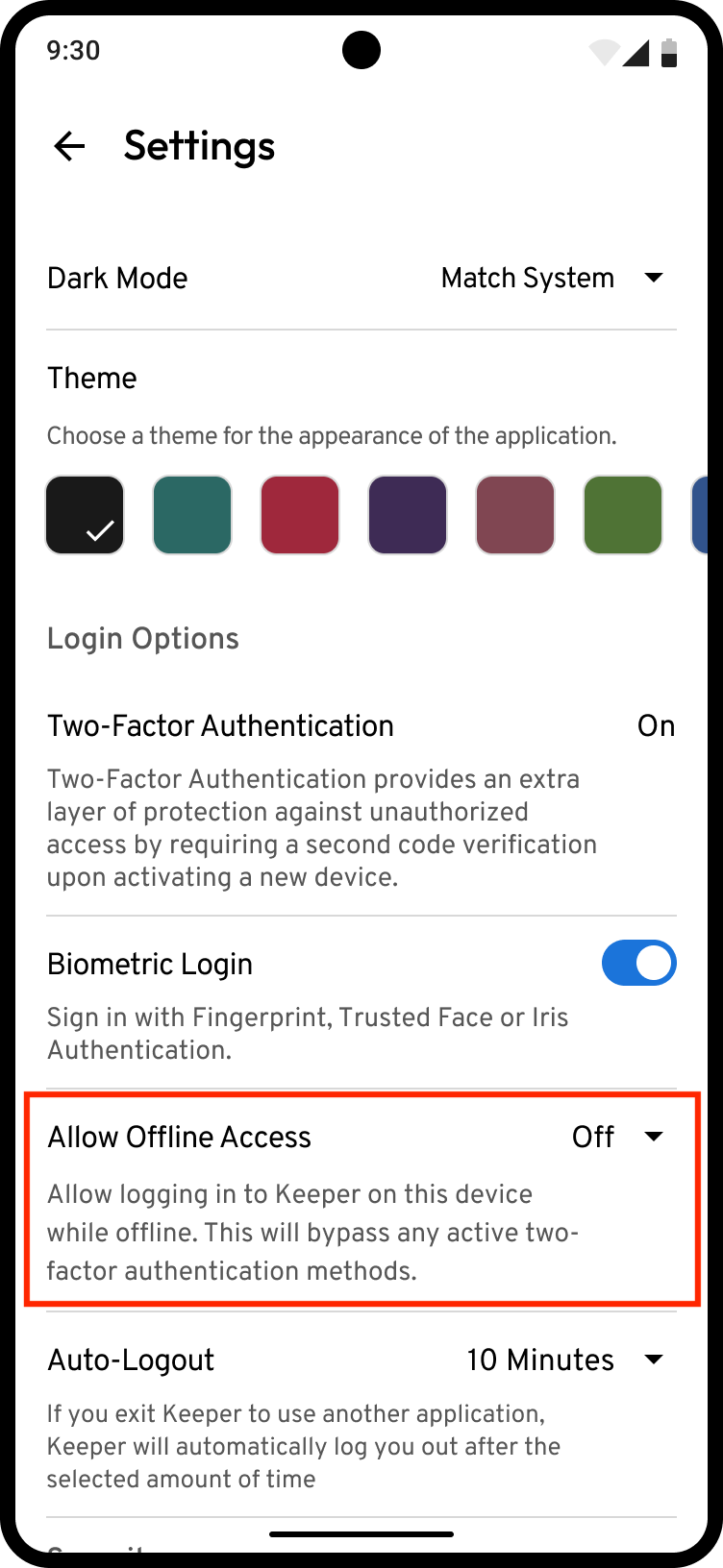
Om offline toegang op uw Android-apparaat toe te staan, gaat u naar het menu **Instellingen** van Keeper (Instellingen vindt u onder uw avatar in de rechterbovenhoek van de app).

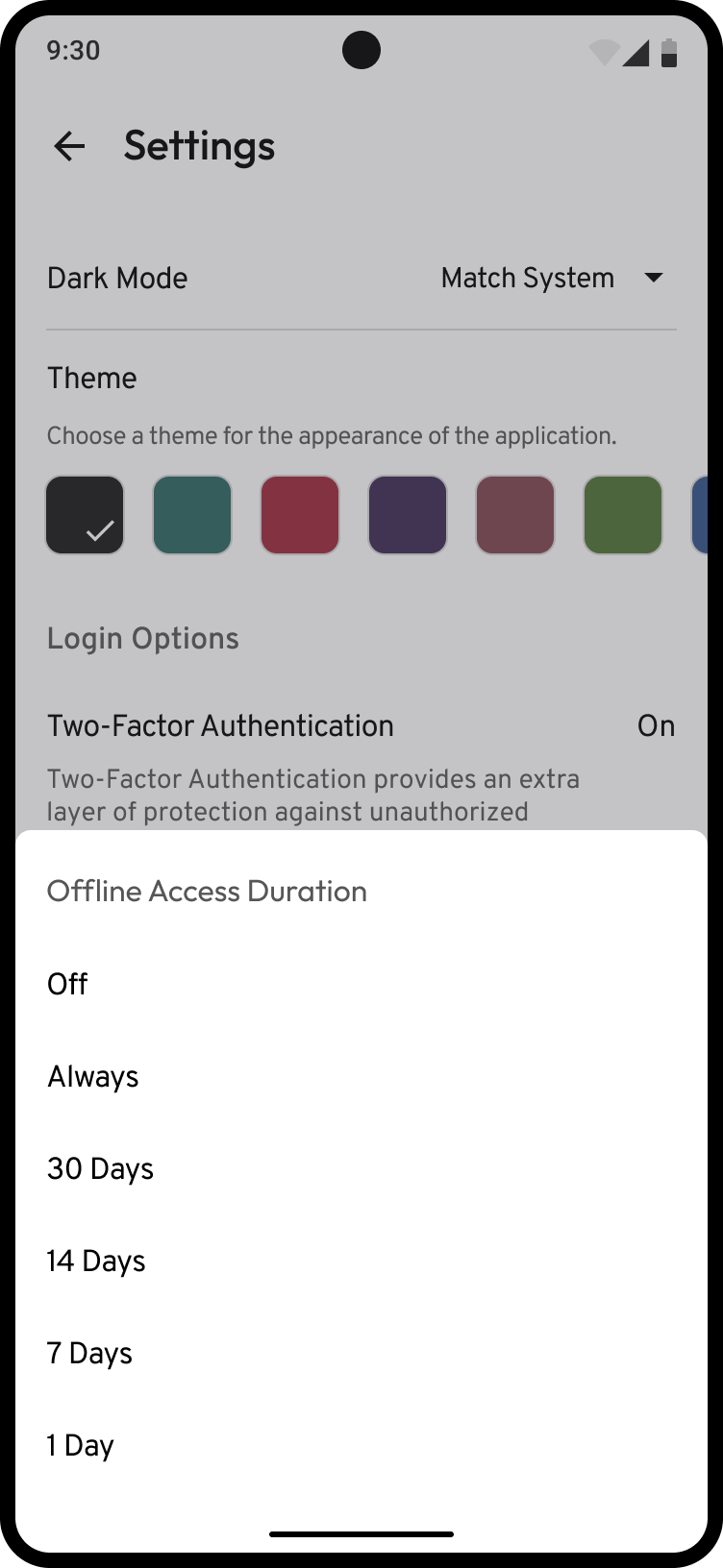
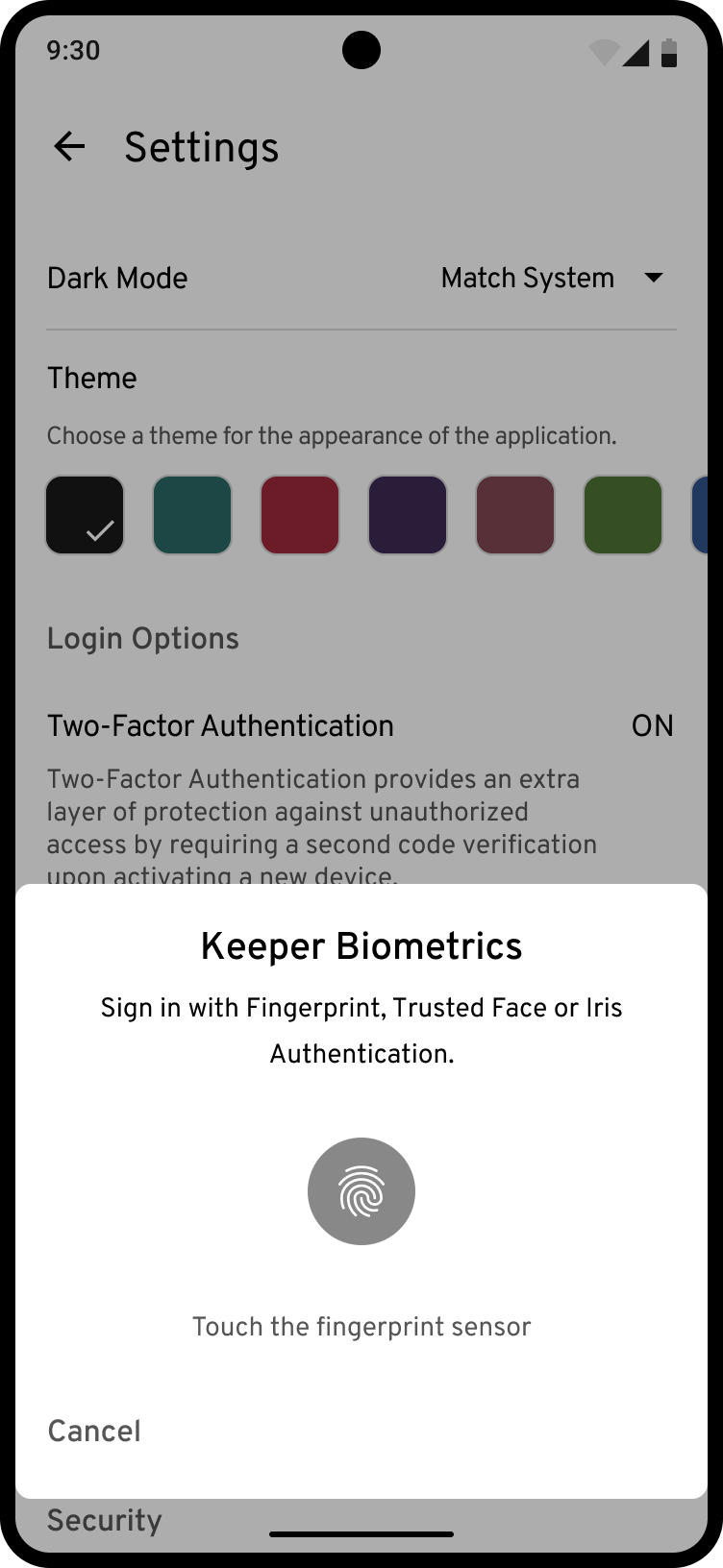
Tik vervolgens op **Offline toegang toestaan** en kies de gewenste offline duur (Altijd, 30 dagen, 14 dagen, 7 dagen of 1 dag). Verifieer ten slotte opnieuw bij Keeper wanneer daarom wordt gevraagd.

<div><figure><img src="https://914511346-files.gitbook.io/~/files/v0/b/gitbook-x-prod.appspot.com/o/spaces%2F-LSGVtOTYUIkVBoYtFvK%2Fuploads%2FXrsHUOJdea2ZteN7pFO4%2Foffline%20acces.png?alt=media&#x26;token=1ab35ef7-8642-4299-a85c-094121304f3b" alt="" width="375"><figcaption><p>Offline toegang inschakelen</p></figcaption></figure> <figure><img src="https://914511346-files.gitbook.io/~/files/v0/b/gitbook-x-prod.appspot.com/o/spaces%2F-LSGVtOTYUIkVBoYtFvK%2Fuploads%2F2Z7yn1K17tfDsmWATGqR%2Fimage.png?alt=media&#x26;token=72ec5fb8-5110-4a88-8f42-6e417e8def60" alt="" width="375"><figcaption><p>Duur van offline toegang selecteren</p></figcaption></figure> <figure><img src="https://914511346-files.gitbook.io/~/files/v0/b/gitbook-x-prod.appspot.com/o/spaces%2F-LSGVtOTYUIkVBoYtFvK%2Fuploads%2FBbxjx7aprqXiBmYyQGPV%2Fimage.png?alt=media&#x26;token=30672a4e-f649-4f8e-9e62-38f58cfbbb2d" alt="" width="375"><figcaption><p>Opnieuw verifiëren bij Keeper</p></figcaption></figure></div>

### **iOS**

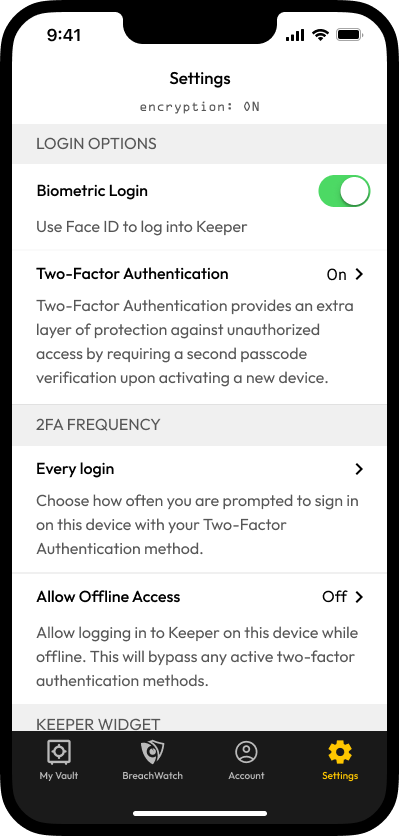
Om offline toegang op uw iOS-apparaat toe te staan, gaat u naar het menu **Instellingen** van Keeper. Scrol naar beneden en selecteer **Offline toegang toestaan**.

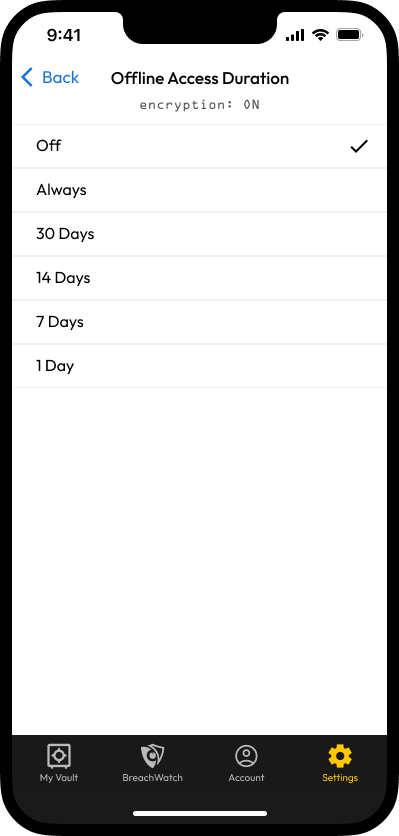
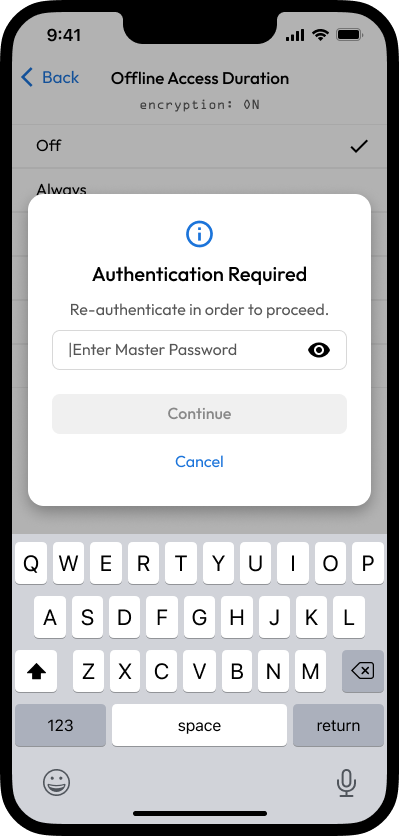
Kies vervolgens de gewenste offline duur (Uit, Altijd, 30 dagen, 14 dagen, 7 dagen of 1 dag). Verifieer ten slotte opnieuw bij Keeper wanneer daarom wordt gevraagd.

<div><figure><img src="https://914511346-files.gitbook.io/~/files/v0/b/gitbook-x-prod.appspot.com/o/spaces%2F-LSGVtOTYUIkVBoYtFvK%2Fuploads%2FtoOM9V2icpAp7Qv0G7YD%2FTap%20Off.png?alt=media&#x26;token=fb41ac3f-7c9f-4392-af05-1406cda671e3" alt="" width="200"><figcaption><p>Instellingen > Offline toegang toestaan</p></figcaption></figure> <figure><img src="https://914511346-files.gitbook.io/~/files/v0/b/gitbook-x-prod.appspot.com/o/spaces%2F-LSGVtOTYUIkVBoYtFvK%2Fuploads%2F4FkkyBU3b3HQnJaYC1OE%2FSelect%2030%20Days.png?alt=media&#x26;token=eae28caf-7a76-428c-a502-7f1ddbcf701d" alt="" width="200"><figcaption><p>Duur kiezen</p></figcaption></figure> <figure><img src="https://914511346-files.gitbook.io/~/files/v0/b/gitbook-x-prod.appspot.com/o/spaces%2F-LSGVtOTYUIkVBoYtFvK%2Fuploads%2FOIT1UZ7MGhGIdbLIKUdW%2FMaster%20Password%20Input%20Dialog%20-%20Empty.png?alt=media&#x26;token=01ff1fcd-2da6-41b2-96f8-b967e643b77d" alt="" width="200"><figcaption><p>Opnieuw verifiëren</p></figcaption></figure></div>

## **2FA en offline-modus**

Als **2FA** is ingeschakeld voor uw account, verschijnt er een waarschuwing dat 2FA wordt overgeslagen wanneer u offline toegang krijgt tot uw kluis. Zo weten gebruikers dat de beveiliging mogelijk lager is wanneer ze offline toegang hebben tot hun kluis.

## **Opnieuw verifiëren bij wijzigingen in offline toegang**

U moet opnieuw verifiëren telkens wanneer u offline toegang inschakelt, ook bij het selecteren van een specifieke offline duur (bijvoorbeeld Altijd toegestaan of 30 dagen). Opnieuw verifiëren is niet nodig wanneer u wisselt tussen de beschikbare "aan"-opties (bijvoorbeeld van 30 dagen naar 14 dagen).

## **Beheerderscontrole over offline-modus**

Voor enterprise-gebruikers kunnen beheerders offline toegang beperken op basis van het bedrijfsbeleid. Als de offline-modus door een beheerder is uitgeschakeld, verschijnt er in de instellingen een toelichting waarom offline toegang niet beschikbaar is.

## Offline werken

Om de offline-modus te activeren vanaf het aanmeldscherm van de kluis of vanuit uw kluis in Keeper Web of Desktop, klikt u op **Offline werken** in de rechteronderhoek van uw scherm. Op iOS- en Android-apparaten wordt de offline-modus automatisch gestart bij het aanmelden als u geen internetverbinding hebt.

![Offline-modus activeren](https://914511346-files.gitbook.io/~/files/v0/b/gitbook-x-prod.appspot.com/o/spaces%2F-LSGVtOTYUIkVBoYtFvK%2Fuploads%2F6UCgYlGSAG3dYhQWqSkS%2FScreen%20Shot%202022-06-24%20at%2010.00.19%20AM.png?alt=media\&token=5ae513d9-9395-4bba-a223-a05436beec98)

De indicator "**Offline-modus"** verschijnt boven aan uw kluisvenster.

{% hint style="info" %}
U kunt op elk moment weer online verdergaan (mits u een stabiele netwerkverbinding hebt) door op **Ga online** te klikken in de rechterbovenhoek van uw kluisvenster.
{% endhint %}

## Offline functies

De offline-mogelijkheden van Keeper zijn essentieel om ook bij de slechtste netwerkomstandigheden bij belangrijke gegevens te kunnen. De belangrijkste kluisfuncties die offline beschikbaar zijn, omvatten:

* Nieuwe records maken
* Records bewerken
* Uw beveiligingscontrolescore bekijken
* Verwijderde items bekijken (web en desktop)

Als u een actie probeert uit te voeren die offline niet beschikbaar is, verschijnt er een melding.

![Functie niet beschikbaar in offline-modus](https://914511346-files.gitbook.io/~/files/v0/b/gitbook-x-prod.appspot.com/o/spaces%2F-LSGVtOTYUIkVBoYtFvK%2Fuploads%2FBuymD7qqcBqOxFLP09Jz%2FScreen%20Shot%202023-09-27%20at%201.05.21%20PM.png?alt=media\&token=95f94b7d-908f-4f6d-b24e-a47c636244e0)

Als een apparaat tijdelijk wordt gebruikt (bijvoorbeeld een geleende pc), kan de opgeslagen offline kluis van dat apparaat worden verwijderd.

Klik op het aanmeldscherm van Keeper op het **vervolgkeuzepictogram** in het veld voor het e-mailadres en klik vervolgens op de "**X**" rechts van uw e-mailadres om alle offline gegevens van die kluis van het apparaat te verwijderen. Deze handeling kan op dezelfde manier worden uitgevoerd op alle Keeper-platforms.

![Offline gegevens verwijderen](https://914511346-files.gitbook.io/~/files/v0/b/gitbook-x-prod.appspot.com/o/spaces%2F-LSGVtOTYUIkVBoYtFvK%2Fuploads%2FyaEkwyI6IQ5kohFf3RzR%2FScreen%20Shot%202022-06-24%20at%2010.32.43%20AM.png?alt=media\&token=aa50d3af-4a6d-40af-8f7f-043cd32f2480)

## Problemen oplossen

Er zijn scenario's waarin de offline-modus mogelijk niet werkt, afhankelijk van de configuratie.

* Als u foutmeldingen krijgt over de netwerkverbinding, schakelt u de wifi of netwerkverbinding van uw apparaat volledig uit en probeert u opnieuw aan te melden.
* Als u de Keeper-webkluis gebruikt, zorg er dan voor dat u de kluis laadt via een van de onderstaande URL's. Voor de offline-modus in de webkluis moet u de aanmeldpagina van de kluis rechtstreeks laden (in plaats van eerst naar de Keeper-website te navigeren).
* Als u Keeper via uw werkgever gebruikt, kan de offline-modus zijn uitgeschakeld op basis van de beveiligingsinstellingen van uw beheerder.

{% hint style="info" %}
Bij offline aanmelden in een webbrowser (Chrome, Firefox, Safari, Edge) moet de gebruiker naar precies deze URL gaan:\
\
VS-datacenter:\
<https://keepersecurity.com/vault>\
\
EU-datacenter:\
<https://keepersecurity.eu/vault>

\
AU-datacenter:\
<https://keepersecurity.com.au/vault>\
\
CA-datacenter:\
<https://keepersecurity.ca/vault>\
\
JP-datacenter:\
<https://keepersecurity.jp/vault>\
\
VS Public Sector/GovCloud:\
<https://govcloud.keepersecurity.us/vault>
{% endhint %}


---

# Agent Instructions
This documentation is published with GitBook. GitBook is the documentation platform designed so that both humans and AI agents can read, navigate, and reason over technical content effectively. Learn more at gitbook.com.

## Querying This Documentation
If you need additional information that is not directly available in this page, you can query the documentation dynamically by asking a question.

Perform an HTTP GET request on the current page URL with the `ask` query parameter, and the optional `goal` query parameter:

```
GET https://docs.keeper.io/user-guides/nl/vault-offline-access.md?ask=<question>&goal=<endgoal>
```

`ask` is the immediate question: it should be specific, self-contained, and written in natural language.
`goal` is optional and describes the broader end goal you are ultimately trying to accomplish on behalf of the user. GitBook uses it to tailor the answer towards what is most useful for that goal.

The response will contain a direct answer to the question and relevant excerpts and sources from the documentation.

Use this mechanism when the answer is not explicitly present in the current page, you need clarification or additional context, or you want to retrieve related documentation sections.