> For the complete documentation index, see [llms.txt](https://docs.keeper.io/llms.txt). Markdown versions of documentation pages are available by appending `.md` to page URLs; this page is available as [Markdown](https://docs.keeper.io/user-guides/nl/web-vault.md).

# Webkluis en desktop-app

Uitgebreide handleiding voor de Keeper Webkluis en de cross-platform Keeper-desktop-app.

## Uw Keeper-kluis <a href="#your-keeper-vault" id="your-keeper-vault"></a>

Met Keeper worden uw wachtwoorden, aanmeldingsgegevens en andere persoonsgegevens opgeslagen in een digitale, privékluis. Hier kunt u al uw website-aanmeldingsgegevens en details bekijken en bewerken, en belangrijke bestanden en foto's opslaan.

![Keeper-kluis](https://914511346-files.gitbook.io/~/files/v0/b/gitbook-x-prod.appspot.com/o/spaces%2F-LSGVtOTYUIkVBoYtFvK%2Fuploads%2FOF3E9M7ev2LyZrua5pBF%2FScreen%20Shot%202023-04-14%20at%2012.39.13%20PM.png?alt=media\&token=a034366a-d265-47ba-9df8-456376693bc8)

## Aanmelden met hoofdwachtwoord voor bestaande gebruikers

Bekijk de onderstaande video voor een overzicht van de kluis met aanmelding via hoofdwachtwoord.

{% embed url="<https://vimeo.com/824184109>" %}
Eindgebruikerskluis (aanmelden met hoofdwachtwoord) (Engels)
{% endembed %}

Als u zich al hebt geregistreerd bij Keeper op uw mobiele apparaten, kunt u zich eenvoudig aanmelden bij de Webkluis of desktop-app (links hieronder) met uw e-mailadres, hoofdwachtwoord en twee-factor-authenticatie (indien ingeschakeld op uw account).

Meld u aan bij de Keeper Webkluis:

* <https://keepersecurity.com/vault> (Verenigde Staten)
* <https://keepersecurity.eu/vault> (Europa)
* <https://keepersecurity.com.au/vault> (Australië)
* <https://keepersecurity.ca/vault> (Canada)
* <https://keepersecurity.jp/vault> (Japan)
* <https://govcloud.keepersecurity.us/vault> (US GovCloud)

Download de Keeper-desktop-app:

* <https://keepersecurity.com/download.html>

| Apparaat | Ondersteunde OS-versie                        |
| -------- | --------------------------------------------- |
| Windows  | 7 / 8 / 10+                                   |
| Mac OS   | Huidige versie en de 2 voorgaande             |
| Linux    | Fedora, Red Hat, CentOS, Debian, Ubuntu, Mint |

### Apparaatgoedkeuring

Bij het aanmelden kan een verzoek om 'Apparaatgoedkeuring' verschijnen. Als u probeert aan te melden op een niet-herkend apparaat of in een niet-herkende browser, moet het apparaat eerst worden goedgekeurd voordat u toegang krijgt tot uw Keeper-kluis. Gebruikers kunnen kiezen uit drie goedkeuringsmethoden: **E-mail**, **Keeper-pushmelding** of **Twee-factor-methode**.

{% hint style="success" %}
**Keeper Push** is het eigen meldingssysteem van Keeper voor apparaatgoedkeuring dat een pushmelding naar een bestaand, herkend apparaat stuurt.
{% endhint %}

Als u **Keeper-pushmelding** selecteert, verschijnt er een melding (push) in uw Keeper-kluis op een goedgekeurd apparaat of in een goedgekeurde browser.

![Opties voor apparaatgoedkeuring](https://914511346-files.gitbook.io/~/files/v0/b/gitbook-x-prod.appspot.com/o/spaces%2F-LSGVtOTYUIkVBoYtFvK%2Fuploads%2Fqx39YgDTQDlNt0et7Sx9%2FScreen%20Shot%202023-04-14%20at%2012.51.05%20PM.png?alt=media\&token=5ed3eeb4-bc78-44a4-a01e-380e686414eb)

Selecteer **Ja** om het nieuwe apparaat goed te keuren.

{% hint style="warning" %}
U moet actief aangemeld zijn op een ander, herkend/goedgekeurd apparaat om de melding te ontvangen.
{% endhint %}

![Verzoek om apparaatgoedkeuring](https://914511346-files.gitbook.io/~/files/v0/b/gitbook-x-prod.appspot.com/o/spaces%2F-LSGVtOTYUIkVBoYtFvK%2Fuploads%2FXxZlpySWsHNGB3XMMJHR%2FPush%20Notification.jpeg?alt=media\&token=80e87713-9a33-41cc-b1e7-7dbc7104de91)

Zodra uw apparaat is goedgekeurd, wordt u gevraagd om 2FA (indien ingeschakeld). Vervolgens kunt u uw hoofdwachtwoord invoeren om toegang te krijgen tot uw kluis.

## Een nieuw gebruikersaccount maken

Om uw Keeper-account aan te maken, voert u eerst uw e-mailadres in. Vervolgens maakt u een **hoofdwachtwoord** aan en bevestigt u dat. Dit is het enige wachtwoord dat u hoeft te onthouden. Kies een sterk hoofdwachtwoord dat u alleen voor Keeper gebruikt. Vergeet uw hoofdwachtwoord niet!

Om uw account te voltooien en toegang te krijgen tot uw kluis, wordt u gevraagd de beveiligings-**verificatiecode** in te voeren die naar uw e-mail is gestuurd.

{% hint style="info" %}
Enterprise-gebruikers die zich aanmelden via SSO hoeven geen hoofdwachtwoord te kiezen.
{% endhint %}

<figure><img src="https://914511346-files.gitbook.io/~/files/v0/b/gitbook-x-prod.appspot.com/o/spaces%2F-LSGVtOTYUIkVBoYtFvK%2Fuploads%2Fk1Wj5OGzyXcHNTHJajPr%2Fspaces_-LSGVtOTYUIkVBoYtFvK_uploads_zFI5MVmp0Arx7SpEU686_Screen%20Shot%202023-04-12%20at%2011.webp?alt=media&#x26;token=9f302c14-daca-4657-9a69-5c9e1a68666a" alt="Hoofdwachtwoord instellen"><figcaption><p>Hoofdwachtwoord instellen</p></figcaption></figure>

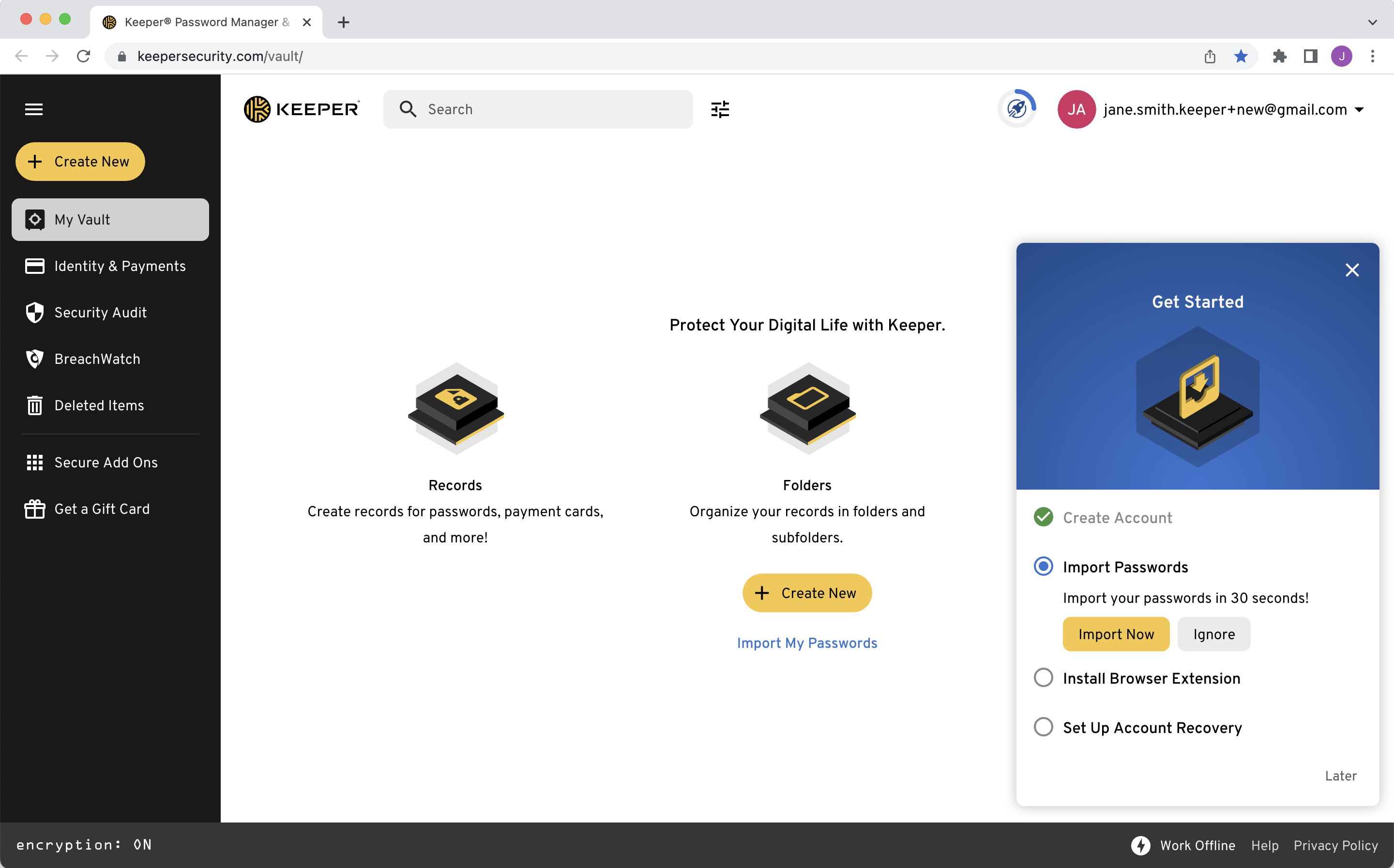
Na het aanmelden doorloopt u onze Aan-de-slag-wizard. Daarmee kunt u [wachtwoorden importeren](#importing-passwords), de [KeeperFill-browserextensie](/user-guides/nl/browser-extensions.md) installeren en [accountherstel](/user-guides/nl/troubleshooting/reset-your-master-password.md#forgotten-master-password-and-account-recovery) instellen.

<figure><img src="https://914511346-files.gitbook.io/~/files/v0/b/gitbook-x-prod.appspot.com/o/spaces%2F-LSGVtOTYUIkVBoYtFvK%2Fuploads%2F9zzFXmg3SFqs5A6UoO3L%2FScreen%20Shot%202023-04-12%20at%2011.33.56%20AM.png?alt=media&#x26;token=b51dd8cf-a820-4f30-918e-de640186c442" alt="Aan-de-slag-wizard"><figcaption><p>Aan-de-slag-wizard</p></figcaption></figure>

Bekijk de onderstaande video om te zien hoe u een account aanmaakt.

{% embed url="<https://vimeo.com/585496888>" %}
Maak uw account aan (Engels)
{% endembed %}

## Enterprise SSO-aanmelding

Gebruikers die zich aanmelden via een bestaande identiteitsprovider hebben verschillende opties. U kunt uw e-mailadres invoeren op het aanmeldingsscherm of op **SSO-aanmelding Enterprise** klikken en in het vervolgkeuzemenu de aanmeldingsmethode kiezen die uw Keeper-beheerder heeft ingesteld (Aanmelden bij ondernemingsdomein of Aanmelden met hoofdwachtwoord).

{% hint style="info" %}
Enterprise-gebruikers (SSO) kunnen onze gids "[Enterprise End-User (SSO)](/user-guides/nl/enterprise-end-user-setup-sso.md#create-your-keeper-account)" raadplegen voor meer informatie over het aanmaken van accounts, aanmeldingsstromen, apparaatgoedkeuringen en meer.
{% endhint %}

![Enterprise SSO-aanmelding](https://914511346-files.gitbook.io/~/files/v0/b/gitbook-x-prod.appspot.com/o/spaces%2F-LSGVtOTYUIkVBoYtFvK%2Fuploads%2F4m9wbx8gapY98Rk4UZF1%2FScreen%20Shot%202023-04-14%20at%201.10.42%20PM.png?alt=media\&token=272386c9-a5a8-44e2-aa22-2e0019759ce0)

## Een record maken

Uw wachtwoorden, aanmeldingsgegevens, creditcardnummers, bankrekeningen en andere persoonsgegevens worden opgeslagen in uw digitale privékluis (als 'records') en versleuteld op uw apparaat met 256-bits AES.

Klik op **+ Nieuwe maken > Record**.

* Kies een [Recordtype](/user-guides/nl/record-types.md) in het vervolgkeuzemenu ('Aanmelden' is het standaardtype)
* Voer een naam in voor de record en klik op **Volgende**
* Voer de aanmelding in (gebruikersnaam of e-mailadres)
* Voer het wachtwoord in of klik op het **dobbelsteenpictogram** om er een te genereren (meer informatie [hier](#password-generator))
* Voer het websiteadres in
* Voer notities in en voeg [Bestanden en foto's](#secure-file-storage), een [Twee-factor-code](#two-factor-codes-for-totp) en [Aangepaste velden](#custom-fields) toe
* Klik op **Opslaan** om te voltooien

<figure><img src="https://914511346-files.gitbook.io/~/files/v0/b/gitbook-x-prod.appspot.com/o/spaces%2F-LSGVtOTYUIkVBoYtFvK%2Fuploads%2FT1Ye1rBrU7lmFpo7dv6j%2F2023-04-12_12-45-57%20(1).gif?alt=media&#x26;token=6fd74319-b7f0-4f08-b5a5-aedbc94bfb27" alt="Een record maken"><figcaption><p>Een record maken</p></figcaption></figure>

{% embed url="<https://vimeo.com/585564101>" %}
Een record maken (Engels)
{% endembed %}

## Wachtwoorden importeren

Met Keeper importeert u eenvoudig uw bestaande aanmeldingsgegevens en wachtwoorden vanuit webbrowsers (bijv. Safari, Chrome, Firefox), een andere wachtwoordbeheerder of een tekstbestand (.csv, .xls, .tsv). Bekijk de onderstaande video of lees verder voor uitleg.

{% embed url="<https://vimeo.com/1158911270?fe=ci&fl=cl&share=copy>" %}
Importeer uw wachtwoorden met Keeper (Engels)
{% endembed %}

![Importscherm](https://914511346-files.gitbook.io/~/files/v0/b/gitbook-x-prod.appspot.com/o/spaces%2F-LSGVtOTYUIkVBoYtFvK%2Fuploads%2FG7TMOPwU0pKkhzl5lhmN%2FSettings%20\(6\).png?alt=media\&token=30782be7-8956-4f2c-8e88-9b55329174c9)

### Vanuit webbrowsers <a href="#from-web-browsers" id="from-web-browsers"></a>

Om wachtwoorden vanuit uw webbrowser te importeren, moet u eerst de Keeper Import Tool installeren. Klik vanuit het vervolgkeuzemenu Account op **Instellingen > Importeren > Importeren** (naast 'Van een browser') **> Installeren** om de installatie te starten.

{% hint style="info" %}
Als u het importproces vanuit een mobiele app bent gestart en naar de Webkluis bent gegaan, wordt u gevraagd uw bestaande wachtwoorden te importeren. Klik op **Volgende > Installeren.**
{% endhint %}

![Installeer de Keeper Import Tool](https://914511346-files.gitbook.io/~/files/v0/b/gitbook-x-prod.appspot.com/o/spaces%2F-LSGVtOTYUIkVBoYtFvK%2Fuploads%2FcBFgooe5bypx0LBxm1iC%2FSettings%20\(7\).png?alt=media\&token=994a0967-bcc3-4b44-a7ad-15aca8dc2a12)

Keeper leidt u vervolgens door een paar stappen om de Keeper Import Tool te downloaden:

1. Kopieer de code die Keeper verstrekt (u hebt deze later nodig wanneer u hierom wordt gevraagd in de Keeper Importer).
2. Voor **PC**: klik op **Uitvoeren** wanneer u hierom wordt gevraagd.
3. Voor **Mac**: dubbelklik op het bestand 'KeeperImport.zip' in uw downloads en dubbelklik op de 'Keeper Import App' om het importproces te starten. Er verschijnen enkele Keychain-machtigingsvensters waarin u uw computerwachtwoord moet invoeren om Keeper toegang te geven tot uw webbrowsers.
4. Keeper vraagt vervolgens om de code uit stap één; plak de code en klik op **Importeren**. Keeper importeert vervolgens uw aanmeldingsgegevens van al uw webbrowsers tegelijk.
5. Ga verder naar onze [veldtoewijzingsinstructies](#field-mapping) hieronder om uw importdetails te voltooien.

![Importcode kopiëren](https://914511346-files.gitbook.io/~/files/v0/b/gitbook-x-prod.appspot.com/o/spaces%2F-LSGVtOTYUIkVBoYtFvK%2Fuploads%2F6oA8nwkXY1m9ZRFCZxtc%2FDownload%20Modal.png?alt=media\&token=183c6e5e-ae27-4c58-8352-156fd36c94d3)

### Vanuit wachtwoordbeheerders <a href="#from-password-managers" id="from-password-managers"></a>

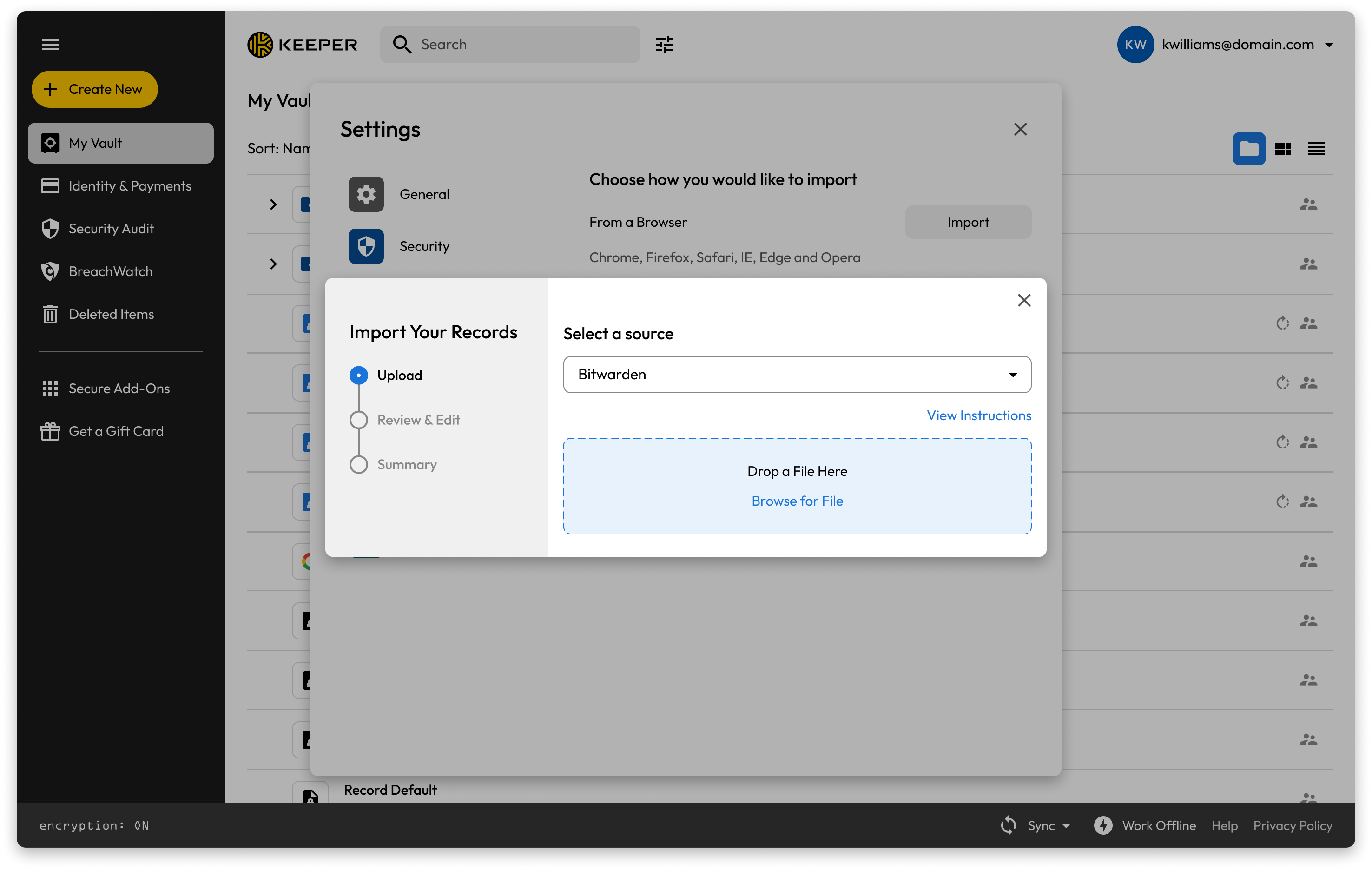
Keeper kan snel uw aanmeldingsgegevens en wachtwoorden importeren vanuit andere wachtwoordbeheerders. Klik vanuit het vervolgkeuzemenu Account op **Instellingen > Importeren > Importeren** (naast 'Gebruik een andere bron').

Selecteer in het vervolgkeuzemenu de wachtwoordbeheerder waaruit u wilt importeren en klik vervolgens op **Kijkinstructies**. Dit omvat het aanmelden bij de wachtwoordbeheerder en het exporteren van uw bestaande wachtwoordrecords. Als er een geautomatiseerde import via de Keeper-desktop-app beschikbaar is voor de geselecteerde wachtwoordbeheerder, worden aanvullende instructies verstrekt.

![Selecteer bron voor wachtwoordbeheerder](https://914511346-files.gitbook.io/~/files/v0/b/gitbook-x-prod.appspot.com/o/spaces%2F-LSGVtOTYUIkVBoYtFvK%2Fuploads%2FDnmekbZcH6C67NcnG79Q%2FText%20file%20\(3\).png?alt=media\&token=b454d9e8-be56-41d7-98bd-fdb2b58291ba)

Nadat u het exportbestand hebt aangemaakt volgens de instructies, sleept u het bestand naar het venster 'Laat hier een bestand vallen' van Keeper of bladert u naar het bestand op uw computer en klikt u op **Volgende**. Ga verder naar onze [veldtoewijzingsinstructies](#field-mapping) hieronder om uw importdetails te voltooien.

{% hint style="warning" %}
Controleer of het exportbestand de juiste extensie aan het einde van de bestandsnaam heeft (bijv. export.csv).
{% endhint %}

<figure><img src="https://914511346-files.gitbook.io/~/files/v0/b/gitbook-x-prod.appspot.com/o/spaces%2F-LSGVtOTYUIkVBoYtFvK%2Fuploads%2FCUVIfzBPObje0FGJjlaI%2FUpload%20a%20file%20and%20confirm.png?alt=media&#x26;token=5e0df032-865e-4834-bd63-de929c50f8fe" alt="Geëxporteerd bestand neerzetten of bladeren"><figcaption><p>Geëxporteerd bestand neerzetten of bladeren</p></figcaption></figure>

### Vanuit tekstbestanden (.csv, .xls, .tsv) <a href="#from-text-files-csv-xls-tsv" id="from-text-files-csv-xls-tsv"></a>

Keeper kan uw aanmeldingsgegevens en wachtwoorden importeren vanuit een tekstbestand (.csv). Klik vanuit het vervolgkeuzemenu Account op **Instellingen > Importeren > Importeren** (naast 'Gebruik een andere bron') om te beginnen.

Selecteer in het vervolgkeuzemenu **Tekstbestand (.csv, .xls of .tsv)** en klik op **Kijkinstructies**. De CSV-importmethode van Keeper ondersteunt geavanceerde structuren, waaronder mappen, submappen, gedeelde mappen, TOTP-codes en een willekeurig aantal aangepaste velden.

Nadat u het exportbestand hebt aangemaakt volgens de instructies, sleept u het bestand naar het venster 'Laat hier een bestand vallen' van Keeper of bladert u naar het bestand op uw computer.

<figure><img src="https://914511346-files.gitbook.io/~/files/v0/b/gitbook-x-prod.appspot.com/o/spaces%2F-LSGVtOTYUIkVBoYtFvK%2Fuploads%2F6daXwzAxC8nbj075LW0g%2FText%20File%20(4).png?alt=media&#x26;token=ea392533-e610-4d1c-9ab3-bdd8db1db84f" alt="Importeren vanuit tekstbestand"><figcaption><p>Importeren vanuit tekstbestand</p></figcaption></figure>

Vink het vakje aan als uw bestand kolomkoppen bevat; anders wordt de eerste rij als gegevens behandeld, en klik op **Volgende.** Ga verder naar onze [veldtoewijzingsinstructies](#field-mapping) hieronder om uw importdetails te voltooien.

<figure><img src="https://914511346-files.gitbook.io/~/files/v0/b/gitbook-x-prod.appspot.com/o/spaces%2F-LSGVtOTYUIkVBoYtFvK%2Fuploads%2FeSi4I97w2c0BQ53fvoCJ%2FUpload%20a%20file%20confirmation%20(2).png?alt=media&#x26;token=9e950a00-fd66-48f4-ab50-b07bbbb25fb1" alt="Bestand geüpload"><figcaption><p>Bestand geüpload</p></figcaption></figure>

**Voorbeelden van bestandsindeling**

```
Folder,Title,Login,Password,Website Address,Notes,Shared Folder,Custom Fields
```

• Om submappen te specificeren, gebruikt u een backslash "\\" tussen mapnamen

• Om een gedeelde map te maken, geeft u de naam of het pad op in het 7e veld

**Voorbeeld 1: Maak een gewone map op rootniveau met 2 aangepaste velden**

```
My Business Stuff,Twitter,marketing@company.com,123456,https://twitter.com,These are some notes,,API Key,5555,Date Created,2018-04-02
```

**Voorbeeld 2: Maak een gedeelde submap in een andere map met bewerk- en opnieuw-deelmachtiging**

```
Personal,Twitter,craig@gmail.com,123456,https://twitter.com,,Social Media#edit#reshare
```

Keeper ondersteunt ook geavanceerde JSON-bestandsindelingen. We raden aan JSON-bestanden te gebruiken voor het importeren en exporteren van gestructureerde gegevens in plaats van CSV-bestanden. Dit wordt beschreven op de [JSON-importpagina.](/user-guides/nl/import-records-1/import-json.md)

{% hint style="info" %}
Bekijk de volledige instructies en bestandsindeling voor onze CSV-import [hier](/user-guides/nl/import-records-1/import-a-.csv-file.md).
{% endhint %}

### Veldtoewijzing

Nadat u uw aanmeldingsgegevens hebt geïmporteerd met een van de bovenstaande methoden, kunt u op het veldtoewijzingsscherm bepalen hoe die gegevens in uw kluis worden weergegeven. Bovenaan staan standaard veldnamen; daaronder ziet u per Keeper-record welke geïmporteerde kolom daarbij hoort.

Om deze toewijzingen aan te passen:

1. Klik op een veld om een vervolgkeuzemenu te openen
2. Selecteer de juiste veldnaam uit de lijst. Herhaal dit proces voor elke kolom indien nodig
3. Klik op **Volgende** om uw selecties te voltooien.

{% hint style="info" %}
Wijzig de titel van elke kolom zodat deze de informatie eronder nauwkeurig weergeeft (bijv. als u een kolom met URL's ziet en de kolomtitel 'Notes' is, wijzig die kolomtitel dan in 'URL').
{% endhint %}

<figure><img src="https://914511346-files.gitbook.io/~/files/v0/b/gitbook-x-prod.appspot.com/o/spaces%2F-LSGVtOTYUIkVBoYtFvK%2Fuploads%2Fy4bbjR8UIWXoyVuZrtnw%2FReview%20upload%20(1).png?alt=media&#x26;token=e266680b-0bd2-46f1-8730-19da78913ad5" alt="Geïmporteerde informatie bekijken en bewerken"><figcaption><p>Geïmporteerde informatie bekijken en bewerken</p></figcaption></figure>

Vervolgens toont een overzichtsscherm een voorbeeld van uw kluis met de mapstructuur van uw geïmporteerde records. Hier kunt u de mapstructuur aanpassen en op individuele records klikken om hun details te bekijken voordat u de import voltooit.

Klik op **Import bevestigen** om het importproces te voltooien.

<figure><img src="https://914511346-files.gitbook.io/~/files/v0/b/gitbook-x-prod.appspot.com/o/spaces%2F-LSGVtOTYUIkVBoYtFvK%2Fuploads%2Fr2rR0ortV1ZS3esx0Yu4%2FReview%20upload%20(3).png?alt=media&#x26;token=5659ce5c-83c3-4bdb-8b1f-a67705050a55" alt="Overzicht van import"><figcaption><p>Overzicht van import</p></figcaption></figure>

Zodra de import is voltooid, raden we u sterk aan om niet-versleutelde wachtwoordbestanden van uw computer te verwijderen en oude wachtwoordbeheerders uit te schakelen.

<figure><img src="https://914511346-files.gitbook.io/~/files/v0/b/gitbook-x-prod.appspot.com/o/spaces%2F-LSGVtOTYUIkVBoYtFvK%2Fuploads%2FCBrQcou8GweuB12oofTi%2FUpload%20a%20file%20confirmation%20(1).png?alt=media&#x26;token=9f1ea266-1d65-4fef-bcb6-42445c12f4d2" alt="Import geslaagd"><figcaption><p>Import geslaagd</p></figcaption></figure>

{% hint style="success" %}
Specifieke importinstructies op basis van uw importbron zijn ook te vinden in het [Import](/user-guides/nl/import-records-1/import-overview.md)-gedeelte van onze gebruikershandleidingen.
{% endhint %}

## Keeper-apps downloaden <a href="#download-keeper-applications" id="download-keeper-applications"></a>

Download de Keeper Desktop- en mobiele apps om vanaf elk platform toegang te krijgen tot uw Keeper-kluis en deze te gebruiken in lokale apps op al uw apparaten.

{% hint style="info" %}
Ga naar: <https://keepersecurity.com/download> om de Keeper-app voor al uw desktop- en mobiele apparaten te downloaden.
{% endhint %}

![Keeper-downloadpagina](https://914511346-files.gitbook.io/~/files/v0/b/gitbook-x-prod.appspot.com/o/spaces%2F-LSGVtOTYUIkVBoYtFvK%2Fuploads%2Fi78tt0O2iyNzr5uf51wa%2FScreenshot%202025-11-07%20at%2012.25.40%E2%80%AFPM.png?alt=media\&token=e90e1852-e867-4fbf-b707-fcd8bfed03e7)

## Organisatie

Met Keeper kunt u uw records indelen in mappen en submappen. Om een map te maken, klikt u op **+ Nieuwe maken > Map**. Voer de naam van de map in en klik op **Maken**.

![Een map maken](https://914511346-files.gitbook.io/~/files/v0/b/gitbook-x-prod.appspot.com/o/spaces%2F-LSGVtOTYUIkVBoYtFvK%2Fuploads%2FbdTS4OPYezupSUIDPlQe%2FScreen%20Shot%202023-04-12%20at%2012.54.31%20PM.png?alt=media\&token=0502f0a2-40cf-4557-93b7-7c66876fcd6c)

Om een submap te maken, klikt u met de rechtermuisknop op een bestaande/bovenliggende map en selecteert u **Nieuwe map**.

![Een submap maken](https://914511346-files.gitbook.io/~/files/v0/b/gitbook-x-prod.appspot.com/o/spaces%2F-LSGVtOTYUIkVBoYtFvK%2Fuploads%2FAJFKZvbSEtzzyf87GyxT%2FScreen%20Shot%202023-04-12%20at%201.02.46%20PM.png?alt=media\&token=f23fd4d7-e8d9-4867-b0d5-3d0d6166b72a)

{% embed url="<https://vimeo.com/585563908>" %}
Een map maken (Engels)
{% endembed %}

### Verplaatsen, snelkoppeling en meer

Sleep de record(s) die u in een map of submap wilt opslaan en klik op **Verplaatsen** of **Snelkoppeling maken**. Om meerdere records te verplaatsen, houd 'shift' ingedrukt en klik op de items om ze te slepen.

{% hint style="info" %}
Recordsnelkoppelingen werken als aliasbestanden: ze kunnen op meerdere plekken staan en wijzigen overal tegelijk wanneer u ze bewerkt.
{% endhint %}

![Records verplaatsen via slepen en neerzetten](https://914511346-files.gitbook.io/~/files/v0/b/gitbook-x-prod.appspot.com/o/spaces%2F-LSGVtOTYUIkVBoYtFvK%2Fuploads%2FisSpKWSijXEMzq7WJiiI%2FScreen%20Shot%202023-04-12%20at%2012.58.28%20PM.png?alt=media\&token=819d4da5-b41d-4dc3-bdbd-c1b092fc8bd8)

#### Contextmenu via rechtsklikken

U kunt verschillende acties uitvoeren door met de rechtermuisknop op een record of map te klikken om een contextmenu met opties te openen.

<figure><img src="https://914511346-files.gitbook.io/~/files/v0/b/gitbook-x-prod.appspot.com/o/spaces%2F-LSGVtOTYUIkVBoYtFvK%2Fuploads%2FWAvuLRA7ws1d8O3Ic0NL%2FScreen%20Shot%202023-04-17%20at%2011.37.25%20AM.png?alt=media&#x26;token=c5f8d6cc-d8b9-4dc5-a3eb-64066f8669e3" alt="Contextmenu via rechtsklikken"><figcaption><p>Contextmenu via rechtsklikken</p></figcaption></figure>

### Een record of map verwijderen

Klik met de rechtermuisknop op een record of map en selecteer **Verwijderen**. Klik op **OK** om te bevestigen.

Als u een map verwijdert, worden ook alle records in de map verwijderd.

<figure><img src="https://914511346-files.gitbook.io/~/files/v0/b/gitbook-x-prod.appspot.com/o/spaces%2F-LSGVtOTYUIkVBoYtFvK%2Fuploads%2Fibi2x1evVwI8rCwo4gj9%2FScreen%20Shot%202023-04-17%20at%2011.29.11%20AM.png?alt=media&#x26;token=ac1cdf90-9649-44a7-96ad-ac070a942aa7" alt="Een record verwijderen"><figcaption><p>Een record verwijderen</p></figcaption></figure>

### Meerdere records of mappen tegelijk verwijderen

Om meerdere records en mappen tegelijk te verwijderen, houdt u de Ctrl/Cmd-toets ingedrukt terwijl u de records/mappen selecteert die u wilt verwijderen. Klik vervolgens met de rechtermuisknop op de selectie, kies **Verwijderen** en klik op **OK** om te bevestigen. 'Shift-klikken' voor het selecteren van een lijst met items wordt ook ondersteund.

Als een map is opgenomen in uw selectie, worden alle records in de geselecteerde map verwijderd.

<figure><img src="https://914511346-files.gitbook.io/~/files/v0/b/gitbook-x-prod.appspot.com/o/spaces%2F-LSGVtOTYUIkVBoYtFvK%2Fuploads%2FoN7SIGChvoUNr3xNuq4O%2Fimage.png?alt=media&#x26;token=a3acb64e-eda8-4711-8b4d-f95d027506be" alt=""><figcaption></figcaption></figure>

{% hint style="info" %}
Verwijderde records zijn te vinden in het gedeelte 'Verwijderde items' van uw kluis (voor betaalde consumentenaccounts). Meer informatie over verwijderde items vindt u [in dit gedeelte](#deleted-items).
{% endhint %}

{% embed url="<https://vimeo.com/585566196>" %}
Een record verwijderen (Engels)
{% endembed %}

### Favorieten

Recordfavorieten worden gebruikt om uw meest gebruikte records eenvoudig te identificeren. Klik met de rechtermuisknop op een record en selecteer **Toevoegen aan favorieten**.

![Een record toevoegen aan uw favorieten](https://914511346-files.gitbook.io/~/files/v0/b/gitbook-x-prod.appspot.com/o/spaces%2F-LSGVtOTYUIkVBoYtFvK%2Fuploads%2F4ngwfVLFPsPJMibfDSMh%2FScreen%20Shot%202023-04-17%20at%2011.29.02%20AM.png?alt=media\&token=a31448fd-2795-4927-8d4a-8873873fa8db)

## Delen

Deel records en mappen veilig met andere Keeper-gebruikers, zoals familie, vrienden en collega's.

{% hint style="info" %}
Als u probeert een record of map te delen met iemand die nog geen Keeper-gebruiker is, ontvangt die persoon eerst een e-mail met een uitnodiging om zich te registreren voor Keeper.
{% endhint %}

### Een record delen

Klik tijdens het bekijken van een record op **Delen**.

![](https://914511346-files.gitbook.io/~/files/v0/b/gitbook-x-prod.appspot.com/o/spaces%2F-LSGVtOTYUIkVBoYtFvK%2Fuploads%2FWZF2kM3P1bLbXS9DvTBF%2FScreen%20Shot%202023-04-13%20at%2010.47.42%20AM.png?alt=media\&token=b2217599-533e-449a-b027-128cec3f2f8a)

Voer het/de e-mailadres(sen) in van de gebruiker(s) met wie u wilt delen en kies vervolgens het machtigingstype in het vervolgkeuzemenu.

![](https://914511346-files.gitbook.io/~/files/v0/b/gitbook-x-prod.appspot.com/o/spaces%2F-LSGVtOTYUIkVBoYtFvK%2Fuploads%2FXkVp9IxYsSVpZfTs65fX%2FScreen%20Shot%202023-04-13%20at%2011.22.09%20AM.png?alt=media\&token=5e14b24a-85bc-41f1-ad8b-fa572283da29)

#### Gebruikersmachtigingen

<table><thead><tr><th width="374">Machtigingsnaam</th><th>Machtigingsniveau</th></tr></thead><tbody><tr><td>Mag bewerken</td><td>Gebruiker kan deze record bewerken</td></tr><tr><td>Kan delen</td><td>Gebruiker kan deze record delen</td></tr><tr><td>Mag bewerken en delen</td><td>Gebruiker kan deze record bewerken en delen</td></tr><tr><td>Alleen weergeven</td><td>Gebruiker kan de record alleen bekijken</td></tr><tr><td>Eigendom overdragen</td><td>Gebruiker verkrijgt het eigendom van de record en beheert de deelmachtigingen</td></tr></tbody></table>

{% embed url="<https://vimeo.com/585566660>" %}
Een record delen (Engels)
{% endembed %}

{% hint style="info" %}
Keeper 'Eenmalig delen' biedt tijdelijk beveiligd delen van een record met iedereen zonder dat die persoon een Keeper-account hoeft aan te maken. Klik [hier](/user-guides/nl/sharing/one-time-share.md) voor meer informatie over Eenmalig delen.
{% endhint %}

### Een map delen <a href="#share-a-folder" id="share-a-folder"></a>

{% hint style="info" %}
Deze handleiding behandelt het 'Classic'-mappensysteem van Keeper. Klik [hier](/user-guides/nl/sharing/nested-shared-subfolders.md) als u meer informatie wilt over ons nieuwe Nested Share-systeem.
{% endhint %}

Met gedeelde mappen kunt u meerdere records tegelijk delen en kunnen nieuwe records naar behoefte aan de map worden toegevoegd.

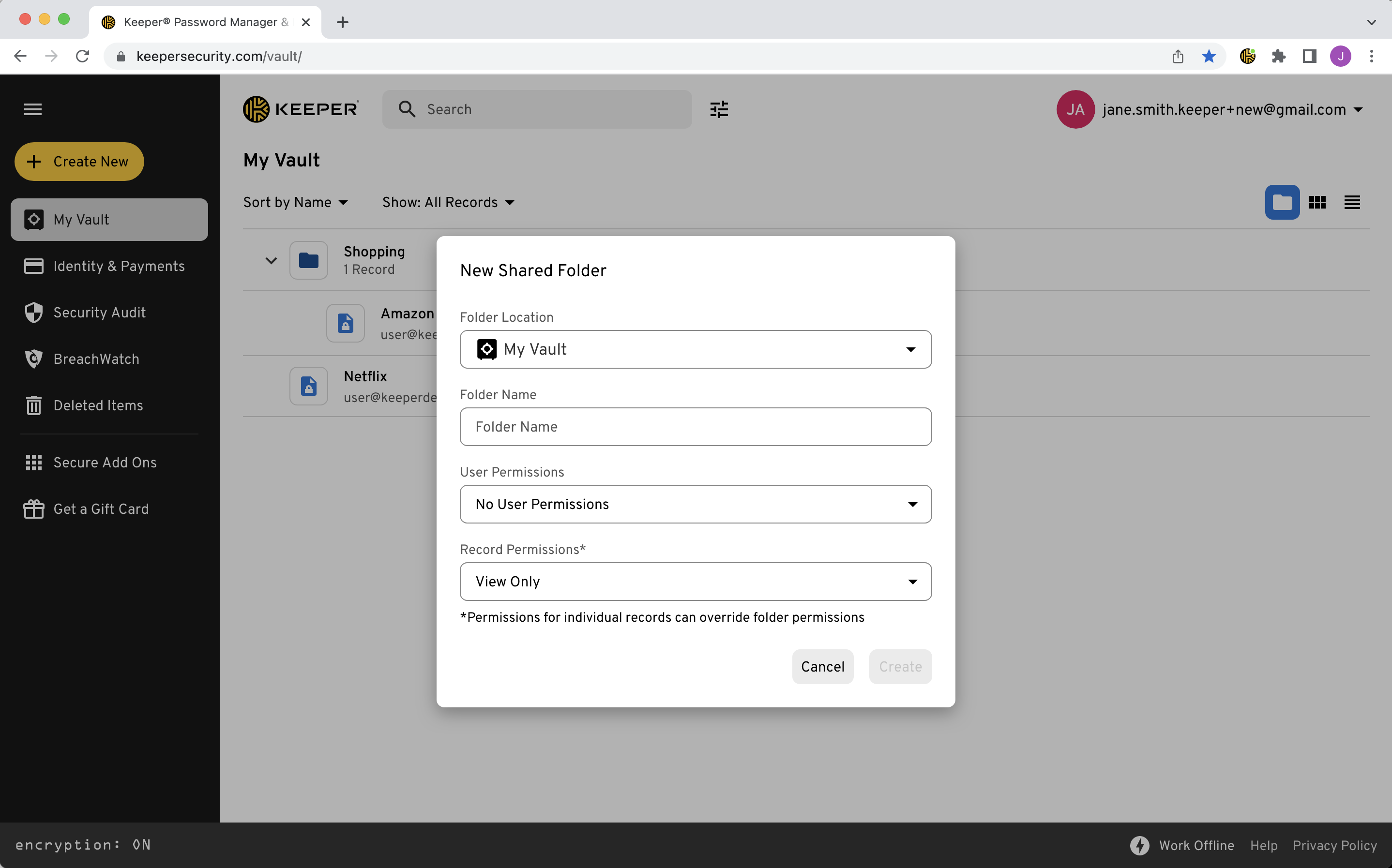
Om een gedeelde map te maken, klikt u op **Nieuwe maken > Gedeelde map**.

![Nieuwe maken > Gedeelde map](https://914511346-files.gitbook.io/~/files/v0/b/gitbook-x-prod.appspot.com/o/spaces%2F-LSGVtOTYUIkVBoYtFvK%2Fuploads%2FgUCNXgANj8Biaqt5jCcu%2FScreen%20Shot%202023-04-13%20at%2011.30.12%20AM.png?alt=media\&token=a573a129-10e1-407f-8845-79e1541076da)

Kies via het vervolgkeuzemenu waar u de map wilt nesten en voer een naam in voor de map. Stel de gebruikers- en recordmachtigingen in en klik op **Maken**.

<figure><img src="https://914511346-files.gitbook.io/~/files/v0/b/gitbook-x-prod.appspot.com/o/spaces%2F-LSGVtOTYUIkVBoYtFvK%2Fuploads%2F0mD1aucttFMTrLdAzz6Q%2FScreen%20Shot%202023-04-13%20at%2011.32.02%20AM.png?alt=media&#x26;token=0d2cba7e-369a-4180-bf9b-f72c8dd2788e" alt="Nieuwe gedeelde map maken"><figcaption><p>Nieuwe gedeelde map maken</p></figcaption></figure>

{% hint style="info" %}
Meer informatie over de deelfuncties van Keeper vindt u [hier](/user-guides/nl/sharing.md).
{% endhint %}

{% embed url="<https://vimeo.com/585564434>" %}
Een gedeelde map maken (Engels)
{% endembed %}

## Identiteit en betalingen

In **Identiteit en betalingen** slaat u veilig uw contact- en adresgegevens en creditcardnummers op.

Voer vanuit **Identiteit en betalingen** een gebruikersnaam in en klik op **+ Telefoonnummer toevoegen** en **+ Adres toevoegen.**

Voer de bijbehorende persoonsgegevens in en klik op **Opslaan** om te voltooien.

![Persoonlijke gegevens toevoegen](https://914511346-files.gitbook.io/~/files/v0/b/gitbook-x-prod.appspot.com/o/spaces%2F-LSGVtOTYUIkVBoYtFvK%2Fuploads%2FXTyy0B52MM0L4FGTEbIY%2FScreen%20Shot%202023-04-13%20at%2011.41.25%20AM.png?alt=media\&token=43262f28-f90f-447c-bdfb-c8c21886c056)

Om een betaalkaart op te slaan, klikt u op het tabblad **Betaalkaarten**, voert u de kaartgegevens in en klikt u op **Opslaan** om te voltooien.

![Betaalkaarten toevoegen](https://914511346-files.gitbook.io/~/files/v0/b/gitbook-x-prod.appspot.com/o/spaces%2F-LSGVtOTYUIkVBoYtFvK%2Fuploads%2F6RSZrpDpd0Y74AyDNj0m%2FScreen%20Shot%202023-04-13%20at%2011.41.52%20AM.png?alt=media\&token=dc876382-5c50-4112-badc-1dededbc77e0)

{% hint style="info" %}
U kunt ook een 'Betaalkaart'-record maken via het vervolgkeuzemenu voor recordtypes tijdens het aanmaken van een record.
{% endhint %}

### Een betaalkaartrecord maken

Klik op **Nieuwe maken > Record** en selecteer 'Betaalkaart' in het vervolgkeuzemenu, voer een titel in en klik op **Volgende**. Voer uw betaalkaartgegevens in en klik op **Opslaan**.

![Betaalkaartrecordtype maken](https://914511346-files.gitbook.io/~/files/v0/b/gitbook-x-prod.appspot.com/o/spaces%2F-LSGVtOTYUIkVBoYtFvK%2Fuploads%2FxRdgfP94fbf5autagbrw%2FScreen%20Shot%202023-04-19%20at%2010.10.34%20AM.png?alt=media\&token=6ebf5f01-7908-4fbc-98f5-78e8745ece0c)

## Belangrijkste functies

### Wachtwoordgenerator <a href="#password-generator" id="password-generator"></a>

Lange, willekeurige wachtwoorden die voor elke aanmelding worden gemaakt, helpen uw gegevens te beschermen en verminderen uw blootstelling aan datalekken. Keeper genereert en slaat sterke, willekeurige wachtwoorden veilig op voor al uw sites en apps door op het **dobbelsteenpictogram** te klikken. De standaard wachtwoordlengte voor gegenereerde wachtwoorden is 20 tekens. Met de lengteschuifregelaar kunt u langere of kortere wachtwoorden genereren voor specifieke sites.

![Wachtwoord-/wachtwoordzinengenerator](https://914511346-files.gitbook.io/~/files/v0/b/gitbook-x-prod.appspot.com/o/spaces%2F-LSGVtOTYUIkVBoYtFvK%2Fuploads%2FiAaz5XnFOpiUvoQATvx9%2FScreen%20Shot%202024-04-22%20at%2012.25.01%20PM.png?alt=media\&token=f2e444f0-48d9-4463-bc00-c09dd0d7c4e8)

<figure><img src="https://914511346-files.gitbook.io/~/files/v0/b/gitbook-x-prod.appspot.com/o/spaces%2F-LSGVtOTYUIkVBoYtFvK%2Fuploads%2FrFb7WaMHyi8OzRHfZRlz%2FScreen%20Shot%202024-03-27%20at%2010.28.14%20AM.png?alt=media&#x26;token=ad900ebd-e484-4770-8264-c68d3eee6f94" alt=""><figcaption><p>Wachtwoord aanpassen</p></figcaption></figure>

{% hint style="warning" %}
Hiermee wijzigt u NIET automatisch het bestaande aanmeldingswachtwoord van de website. U moet nog steeds naar het 'Change Password'-formulier van de betreffende website gaan om het oude wachtwoord bij te werken naar het nieuwe, sterkere wachtwoord. Klik [hier](#changing-passwords-with-keeperfill) om te leren hoe u eenvoudig uw wachtwoord wijzigt met KeeperFill.
{% endhint %}

#### Tekensets gebruikt voor wachtwoordgeneratie

| Kleine letters             | Hoofdletters           | Cijfers    | Symbolen              |
| -------------------------- | ---------------------- | ---------- | --------------------- |
| abcdefghijklmnopqrstuvwxyz | ABCDEFGHIJKLMNOPQRSTUV | 0123456789 | !@#$%()+;<>=?\[]{}^., |

### Wachtwoordzinengenerator

Net als de wachtwoordgenerator van Keeper genereert een klik op de **dobbelsteen** een zeer veilige, willekeurige en toch gemakkelijk te onthouden wachtwoordzin voor al uw accounts die in Keeper zijn opgeslagen. Door meerdere woorden te combineren, zijn wachtwoordzinnen een veiliger alternatief voor wachtwoorden.

<figure><img src="https://914511346-files.gitbook.io/~/files/v0/b/gitbook-x-prod.appspot.com/o/spaces%2F-LSGVtOTYUIkVBoYtFvK%2Fuploads%2FVQWCQ72kpwDtuHkZw9WG%2FScreen%20Shot%202024-03-27%20at%2010.18.08%20AM.png?alt=media&#x26;token=eec76323-b1ff-4e48-866b-67245f7b3da2" alt=""><figcaption><p>Wachtwoord-/wachtwoordzinengenerator</p></figcaption></figure>

Klik op het vervolgkeuzemenu en selecteer **Wachtwoordzin**.

<figure><img src="https://914511346-files.gitbook.io/~/files/v0/b/gitbook-x-prod.appspot.com/o/spaces%2F-LSGVtOTYUIkVBoYtFvK%2Fuploads%2F6EC3wijTVqRDgXRuehKX%2FScreen%20Shot%202024-03-12%20at%2010.42.53%20AM.png?alt=media&#x26;token=2163e0c4-99a8-4540-9a23-8fc6281030df" alt=""><figcaption><p>Wachtwoordzin selecteren</p></figcaption></figure>

Een sterke wachtwoordzin bevat een mix van hoofdletters en kleine letters, cijfers en symbolen. U kunt cijfers, symbolen of spaties gebruiken om elk woord van de wachtwoordzin te scheiden.

<figure><img src="https://914511346-files.gitbook.io/~/files/v0/b/gitbook-x-prod.appspot.com/o/spaces%2F-LSGVtOTYUIkVBoYtFvK%2Fuploads%2Fwj3bEmt94WPp1wdWcdtM%2FScreen%20Shot%202024-03-12%20at%2010.43.06%20AM.png?alt=media&#x26;token=758f6810-0d2c-4972-aea7-c67aa0d6732f" alt=""><figcaption><p>Wachtwoordzin aanpassen</p></figcaption></figure>

{% hint style="warning" %}
Hiermee wijzigt u NIET automatisch het bestaande aanmeldingswachtwoord van de website. U moet nog steeds naar het 'Change Password'-formulier van de betreffende website gaan om het oude wachtwoord bij te werken naar de nieuwe, sterkere wachtwoordzin.
{% endhint %}

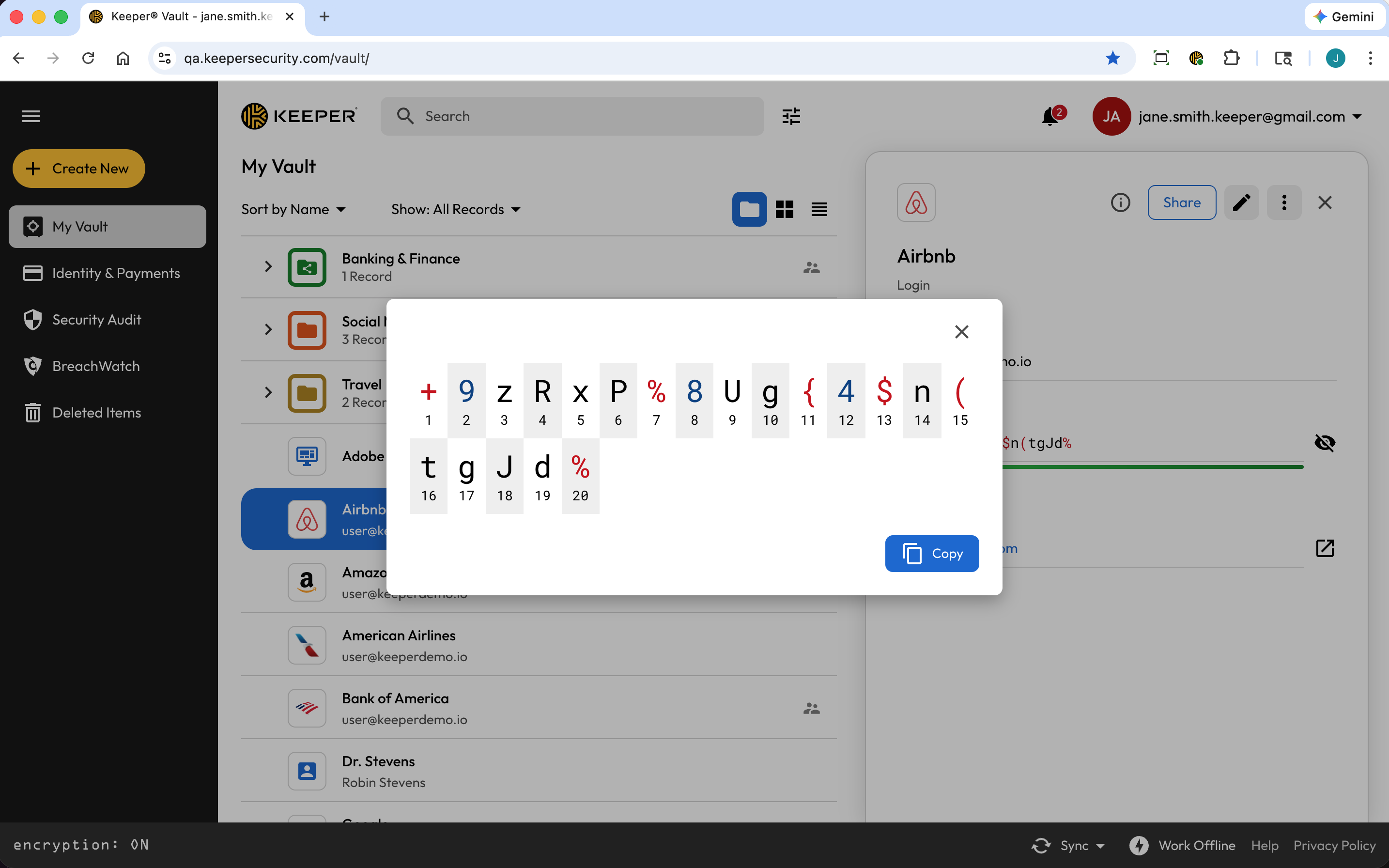
### Wachtwoordzoom

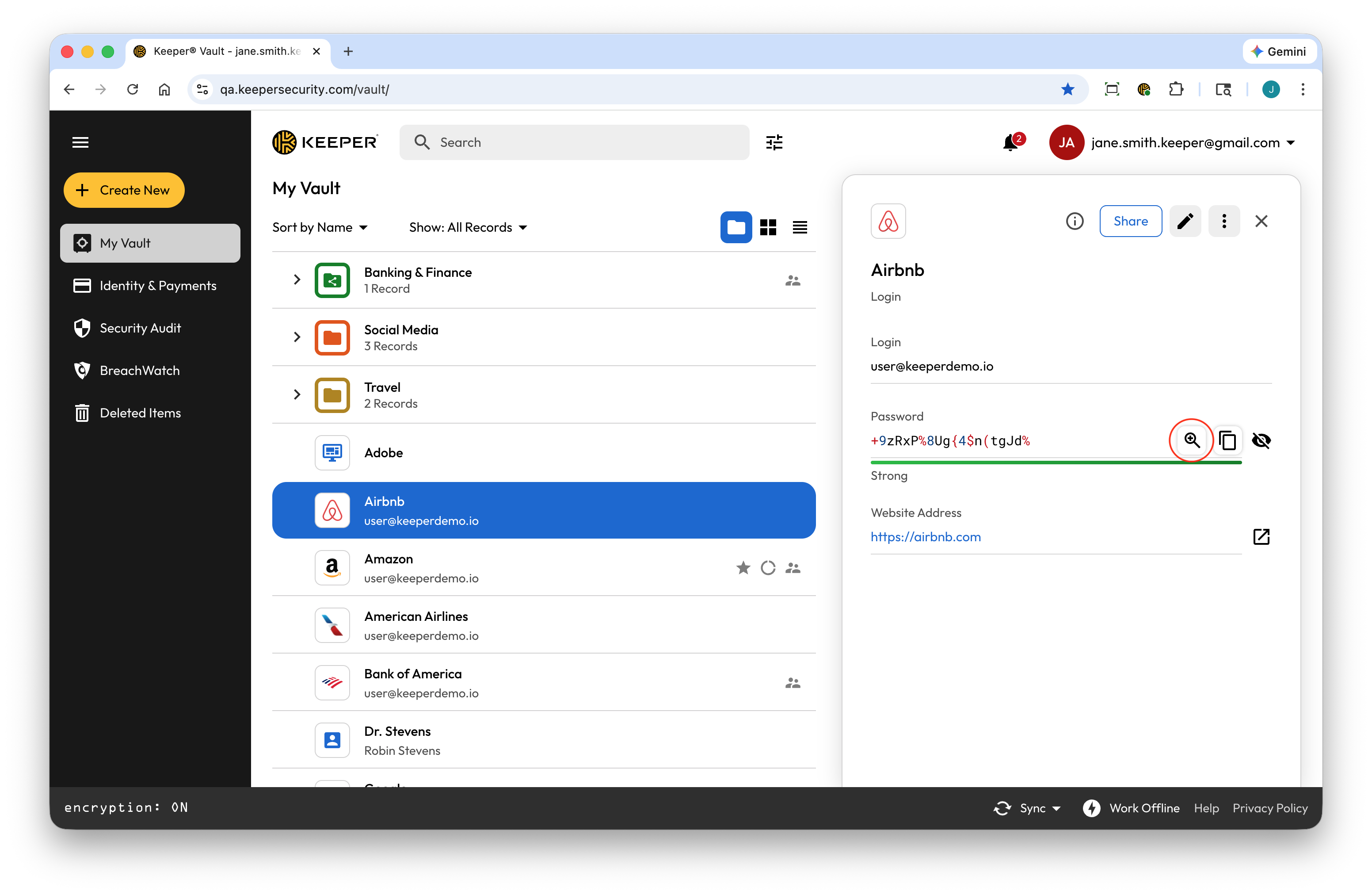
Met Wachtwoordzoom kunt u de tekenposities van wachtwoorden bekijken in het Wachtwoordzoom-venster. Om het Wachtwoordzoom-pictogram te tonen, klikt u eerst op de **Wachtwoord weergeven-knop (oogpictogram)**. Beweeg vervolgens uw cursor naar links van het kopieerpictogram en klik op het **Wachtwoordzoom**-pictogram.

<figure><img src="https://914511346-files.gitbook.io/~/files/v0/b/gitbook-x-prod.appspot.com/o/spaces%2F-LSGVtOTYUIkVBoYtFvK%2Fuploads%2Fq3SJUNHyJuyqPdji3YA1%2FScreenshot%202026-02-23%20at%2010.56.44%E2%80%AFAM.png?alt=media&#x26;token=c9debf4f-9edc-4573-8378-4e427f46e329" alt=""><figcaption><p>Wachtwoordzoom-pictogram</p></figcaption></figure>

<figure><img src="https://914511346-files.gitbook.io/~/files/v0/b/gitbook-x-prod.appspot.com/o/spaces%2F-LSGVtOTYUIkVBoYtFvK%2Fuploads%2Fcmvy1rZ5pZ1snLgpBrWC%2FScreenshot%202026-02-23%20at%2010.56.58%E2%80%AFAM.png?alt=media&#x26;token=5d935f24-5bbf-46eb-91e7-35453a4f2ff6" alt=""><figcaption><p>Wachtwoordzoom-venster - tekenposities</p></figcaption></figure>

### Aangepaste velden <a href="#custom-fields" id="custom-fields"></a>

Met aangepaste velden kunt u aanvullende gegevens binnen een record opslaan, zoals het antwoord op een beveiligingsvraag van een site of een paspoortnummer. Elke record die is gemaakt met een van de [Recordtypen](/user-guides/nl/record-types.md) van Keeper, kan verder worden uitgebreid met diverse opties voor aangepaste velden.

Labels van aangepaste velden kunnen worden bewerkt en als u meerdere aangepaste velden maakt, kunt u ze via slepen en neerzetten in uw gewenste volgorde plaatsen.

{% hint style="info" %}
Klik [hier](/user-guides/nl/record-types.md) voor meer informatie over recordtypen.
{% endhint %}

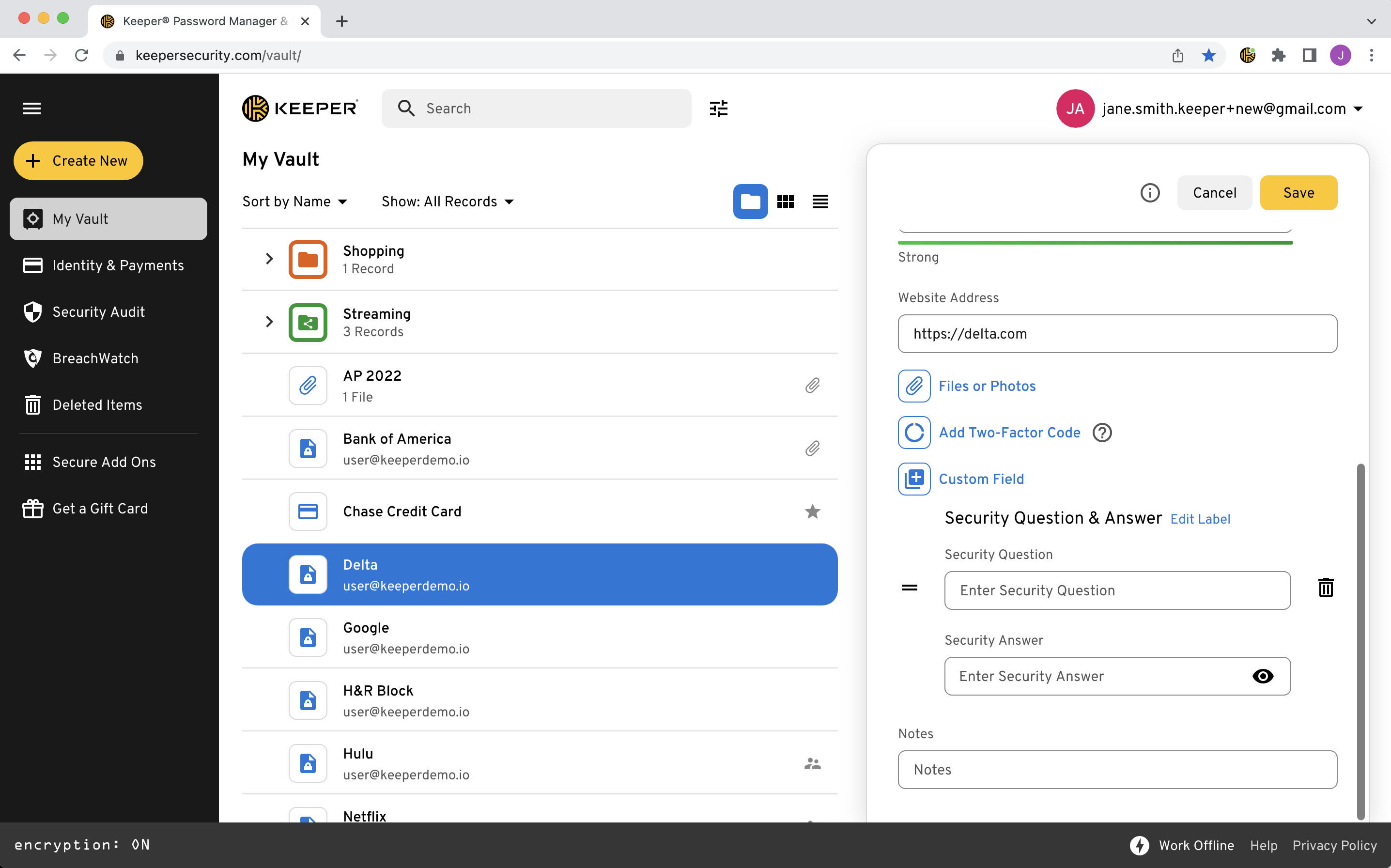
Tijdens het maken of bewerken van een record, klikt u op **Aangepast veld**.

![Aangepast veld toevoegen](https://914511346-files.gitbook.io/~/files/v0/b/gitbook-x-prod.appspot.com/o/spaces%2F-LSGVtOTYUIkVBoYtFvK%2Fuploads%2FcV5zsW3JR1vGMSE9puAk%2FScreen%20Shot%202023-04-13%20at%2012.05.59%20PM.png?alt=media\&token=2030aea4-551d-49f5-adbb-03eff5665f3b)

Selecteer het aangepaste veld dat u aan de record wilt toevoegen.

![Type aangepast veld selecteren](https://914511346-files.gitbook.io/~/files/v0/b/gitbook-x-prod.appspot.com/o/spaces%2F-LSGVtOTYUIkVBoYtFvK%2Fuploads%2FACvGfwXkZcahVhsuwlZq%2FScreen%20Shot%202023-04-13%20at%2012.06.11%20PM.png?alt=media\&token=6197c943-5f10-4d12-9b98-96d327f9b85b)

Beschikbare aangepaste velden:

* Tekst
* URL (websiteadres) voor automatisch invullen
* Beveiligingsvraag en -antwoord
* Meerdere regels tekst
* Datum
* E-mail
* Naam
* Adres (nieuw of gekoppeld)
* Pincode (4 cijfers)
* Telefoonnummer
* Betaalkaart (nieuw of gekoppeld)
* Verborgen veld

Voer de veldwaarden in en klik op **Opslaan** om te voltooien.

<figure><img src="https://914511346-files.gitbook.io/~/files/v0/b/gitbook-x-prod.appspot.com/o/spaces%2F-LSGVtOTYUIkVBoYtFvK%2Fuploads%2FUA3vZoH3wUc6WomTTWKn%2FScreen%20Shot%202023-04-13%20at%2012.11.08%20PM.png?alt=media&#x26;token=10b2eeb0-922c-4c23-9087-a2ba0b967910" alt=""><figcaption><p>Beveiligingsvraag en -antwoord als aangepast veld</p></figcaption></figure>

{% hint style="success" %}
Keeper vult automatisch de aangepaste velden van aanmeldingsformulieren in zolang zowel het websiteadres als de naam van het aangepaste veld van de Keeper-record overeenkomen met die van het aanmeldingsformulier.
{% endhint %}

#### 'General'-recordtypes (legacy-recordversie van Keeper)

Binnen een 'general'-recordtype kunnen aangepaste velden in paren worden gemaakt: een 'Custom Field Name' en een 'Custom Field Value'.

![Aangepast veld in legacy-recordtype](https://914511346-files.gitbook.io/~/files/v0/b/gitbook-legacy-files/o/assets%2F-LSGVtOTYUIkVBoYtFvK%2F-MGL-6CX1cBADODXsjz7%2F-MGL0ixWNY67-aTRNSPU%2FScreen%20Shot%202020-04-13%20at%201.49.17%20PM.png?alt=media\&token=644f83c4-2cc9-400e-9efd-d86b94cba839)

### Geavanceerde filters en snel zoeken

Gebruik geavanceerde zoekfilters om uw resultaten snel te verfijnen en precies te vinden wat u nodig hebt.

<figure><img src="https://914511346-files.gitbook.io/~/files/v0/b/gitbook-x-prod.appspot.com/o/spaces%2F-LSGVtOTYUIkVBoYtFvK%2Fuploads%2F2BQWILNKhn49nYvj0q33%2FScreen%20Shot%202023-05-01%20at%2012.12.10%20PM.png?alt=media&#x26;token=7838e39d-0d94-4dc1-9a8d-974ee74002ed" alt=""><figcaption><p>Geavanceerde zoekfilters</p></figcaption></figure>

Snel zoeken toont recent bekeken items en verbetert sorteerresultaten. Klik in het veld **Zoeken** om uw resultaten te verfijnen op basis van zoektermen of om recent bekeken items te tonen.

<figure><img src="https://914511346-files.gitbook.io/~/files/v0/b/gitbook-x-prod.appspot.com/o/spaces%2F-LSGVtOTYUIkVBoYtFvK%2Fuploads%2FWnGgeHW2jd5CVYTrzrXC%2FScreen%20Shot%202023-05-01%20at%2012.12.27%20PM.png?alt=media&#x26;token=cc2ab7b7-21ab-45f3-bd5b-d142e43a7f03" alt=""><figcaption><p>Snel zoeken en recent bekeken</p></figcaption></figure>

### Starten

Met Starten opent u snel uw favoriete websites. Klik op het **websiteadres**, de **Starten-knop** of het **startpictogram** van een record om de site in een nieuw venster te openen en u met Keeper aan te melden.

![Starten](https://914511346-files.gitbook.io/~/files/v0/b/gitbook-x-prod.appspot.com/o/spaces%2F-LSGVtOTYUIkVBoYtFvK%2Fuploads%2FPFjipZoKdWNQlwiz57Ym%2FScreen%20Shot%202023-04-19%20at%2010.24.14%20AM.png?alt=media\&token=4f5f99da-a8ec-46f1-b1be-9700fd7d7286)

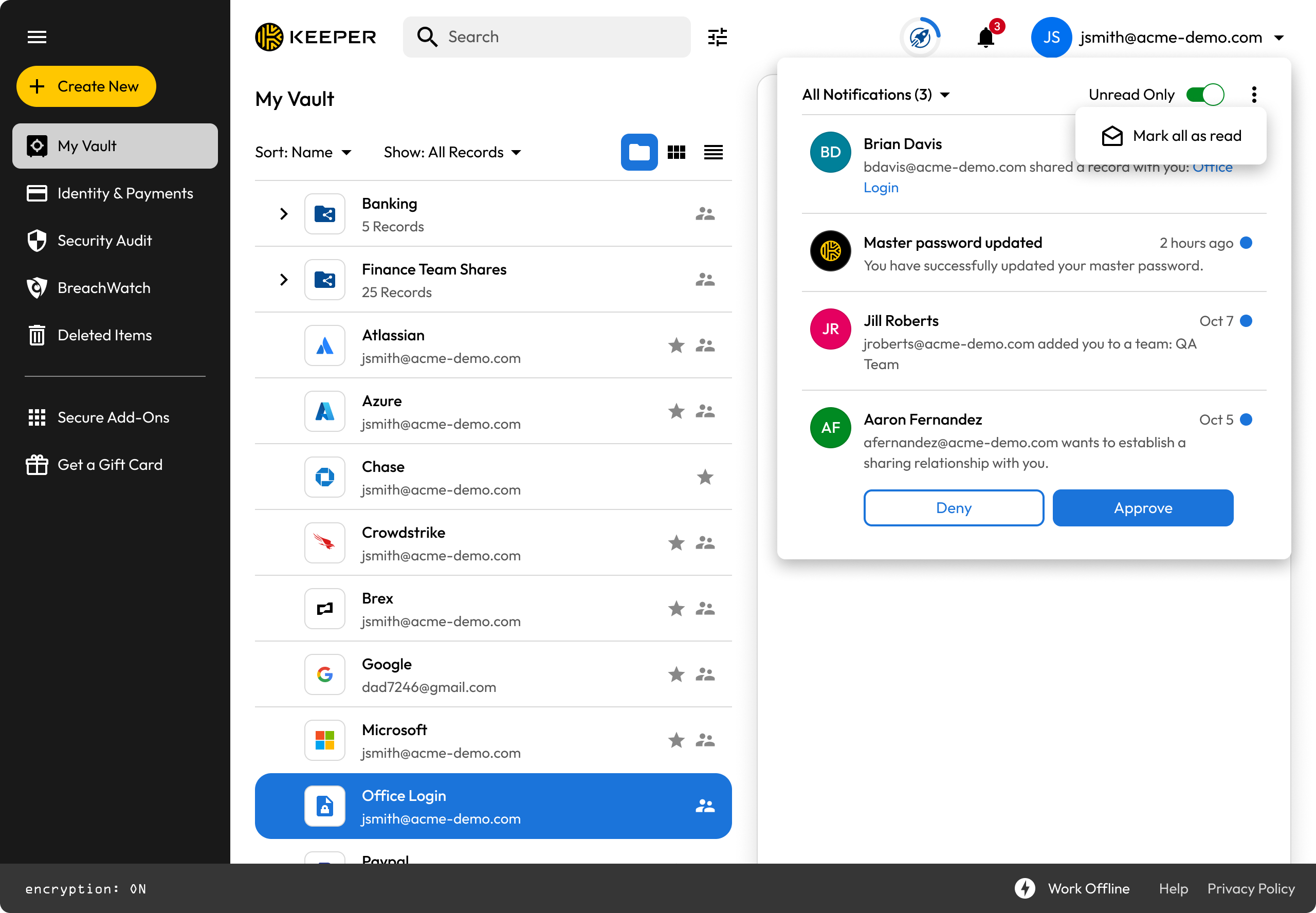
### Meldingencentrum

Het Meldingencentrum van Keeper is een beveiligd overzicht in de app waarin u meldingen bekijkt en beheert. U kunt onder andere het volgende verwachten:

* **Beveiligingswaarschuwingen:** realtime meldingen over verdachte aanmeldpogingen of wijzigingen in uw accountinstellingen.
* **Toegangsverzoeken:** meldingen wanneer iemand toegang vraagt tot gedeelde bestanden of records, zodat u snel kunt goedkeuren of afwijzen.
* **Apparaatbeheer:** waarschuwingen bij aanmeldingen op nieuwe apparaten of herinneringen om actieve sessies te controleren.
* **Recordherinneringen:** meldingen over tijdgevoelige acties, zoals verlopen wachtwoorden of toegangssleutels.
* **Hoofdwachtwoordupdates:** herinneringen om uw hoofdwachtwoord bij te werken of meldingen over resetverzoeken.
* **Abonnementsherinneringen:** informatie over verlengingen of verlopen betaalmethoden.
* **Productupdates:** nieuws over Keeper zonder dat uw werk wordt onderbroken.

Klik op het **belpictogram** om uw Meldingencentrum te openen.

<figure><img src="https://914511346-files.gitbook.io/~/files/v0/b/gitbook-x-prod.appspot.com/o/spaces%2F-LSGVtOTYUIkVBoYtFvK%2Fuploads%2FbpzF2zwjC1vBbvEzEO2D%2FClick%20Bell%20Icon%402x.jpg?alt=media&#x26;token=6bf9ffcf-4e9e-46be-a739-75ac2baf5141" alt=""><figcaption><p>Meldingencentrum openen</p></figcaption></figure>

Reageer snel op acties die uw aandacht vragen, zoals apparaatgoedkeuringen en deelverzoeken, met één klik.

<figure><img src="https://914511346-files.gitbook.io/~/files/v0/b/gitbook-x-prod.appspot.com/o/spaces%2F-LSGVtOTYUIkVBoYtFvK%2Fuploads%2F3bxiIUxSf08UZlBu4Q5g%2FClick%20Dropdown%402x.jpg?alt=media&#x26;token=dd92abe3-a2bf-4f0a-ae3f-61d9f7550e71" alt=""><figcaption><p>Verzoeken goedkeuren/afwijzen</p></figcaption></figure>

Opties zoals de schakelaar 'Alleen ongelezen' en 'Alles markeren als gelezen' stellen u in staat uw weergave te vereenvoudigen en te filteren.

<figure><img src="https://914511346-files.gitbook.io/~/files/v0/b/gitbook-x-prod.appspot.com/o/spaces%2F-LSGVtOTYUIkVBoYtFvK%2Fuploads%2Fp2eSrJ8ReMgSDmFh3rtz%2FSelect%20Mark%20all%20as%20read.png?alt=media&#x26;token=dc6e67b9-e74b-4d35-8a98-7af46dc38cc9" alt=""><figcaption><p>Meldingen filteren, Alleen ongelezen en Alles markeren als gelezen</p></figcaption></figure>

{% hint style="success" %}
**Klik** [**hier**](/user-guides/nl/notification-center.md) **voor meer informatie over het Meldingencentrum.**
{% endhint %}

### Beveiligingscontrole

Het scherm Beveiligingscontrole geeft de wachtwoorden in uw kluis een algemene beveiligingsscore op basis van wachtwoordsterkte. Vanaf dit scherm kunt u duidelijk informatie bekijken over de wachtwoordsterkte en het hergebruik van elk record.

Klik op een record in de lijst om een record met een hoog risico te bekijken. Om het risico weg te nemen, wijzigt u het wachtwoord op de website van het record en werkt u daarna de record in uw kluis bij.

![Beveiligingscontrole](https://914511346-files.gitbook.io/~/files/v0/b/gitbook-x-prod.appspot.com/o/spaces%2F-LSGVtOTYUIkVBoYtFvK%2Fuploads%2FeIqNEjVzlIqVHQrACKST%2FScreen%20Shot%202023-04-19%20at%2010.33.56%20AM.png?alt=media\&token=07dd537d-a095-4a62-9c56-4d4bf5b469a2)

{% hint style="info" %}
Klik [hier](/user-guides/nl/security-audit.md) voor meer informatie over Beveiligingscontrole.
{% endhint %}

### Recordgeschiedenis

Keeper biedt de mogelijkheid om eerdere versies van een record te bekijken en te herstellen. Klik op het **informatiepictogram** van de record en kies **Recordgeschiedenis weergeven**.

![Recordinformatie](https://914511346-files.gitbook.io/~/files/v0/b/gitbook-x-prod.appspot.com/o/spaces%2F-LSGVtOTYUIkVBoYtFvK%2Fuploads%2FVK0MuZ2nOAr5oK0MUehs%2FScreen%20Shot%202023-04-19%20at%2010.37.48%20AM.png?alt=media\&token=618a6fa2-6767-442c-a492-cadaacbe7be8)

Selecteer de versie van de record die u wilt bekijken en/of herstellen op basis van de datum en tijd van de laatste wijziging. Klik op **Herstellen** om de record terug te zetten naar de geselecteerde versie.

![](https://914511346-files.gitbook.io/~/files/v0/b/gitbook-x-prod.appspot.com/o/spaces%2F-LSGVtOTYUIkVBoYtFvK%2Fuploads%2FA2HO4CdbaiK3v5LqULCS%2FScreen%20Shot%202023-04-19%20at%2010.42.54%20AM.png?alt=media\&token=80dada95-1718-4173-836d-3edff33ef30a)

{% hint style="info" %}
Verwijderde records kunnen worden bekeken en hersteld via het gedeelte **Verwijderde items** van uw kluis (dit is alleen beschikbaar voor betalende klanten).
{% endhint %}

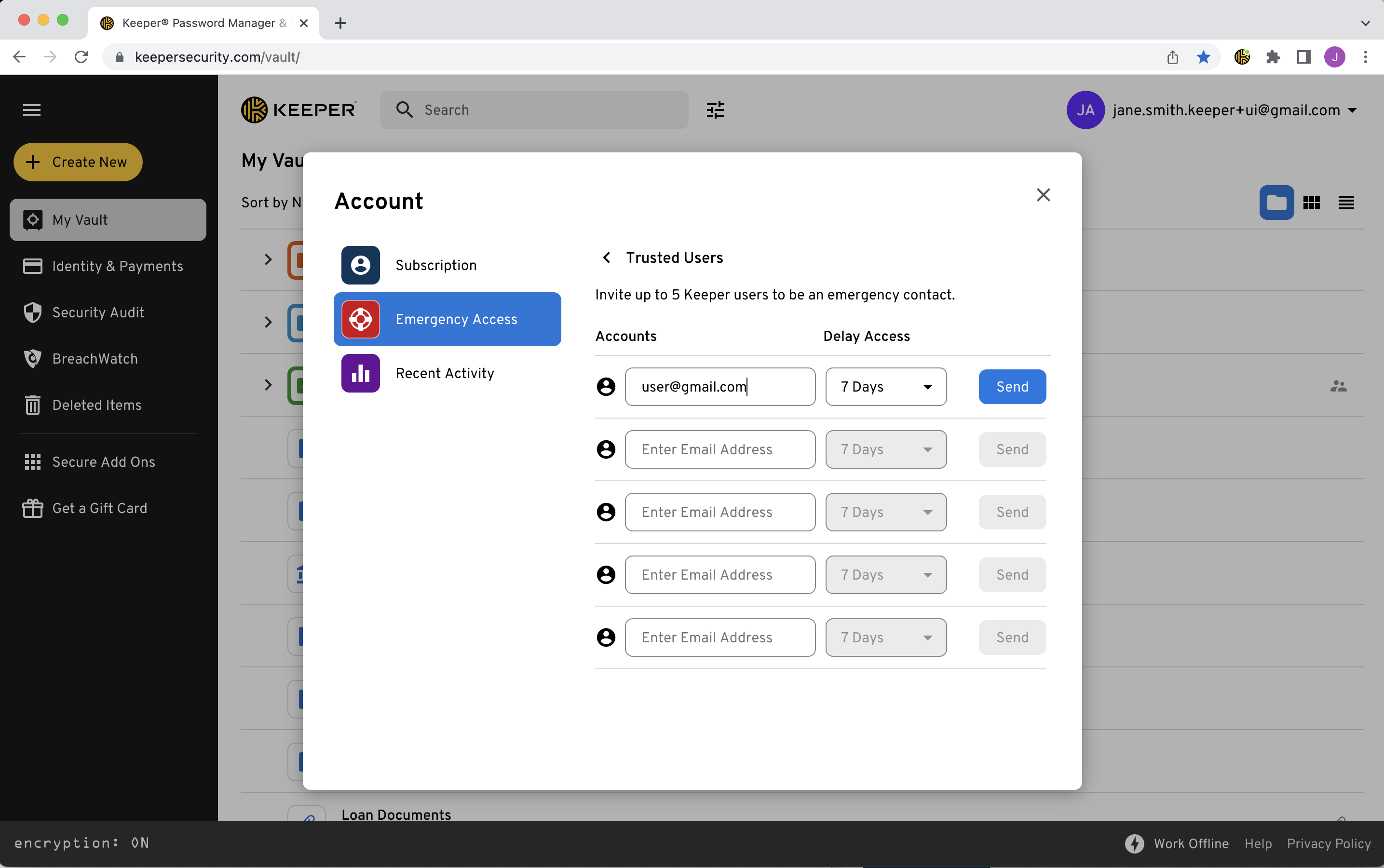
### Noodtoegang

Geef vertrouwde familieleden en vrienden toegang tot uw Keeper-kluis in geval van nood of overlijden. U kunt maximaal vijf noodcontacten aanwijzen en bepalen hoeveel tijd er moet verstrijken voordat hun toegang wordt verleend.

{% hint style="info" %}
De functie Noodtoegang is alleen beschikbaar voor consumentenaccounts.
{% endhint %}

Ga vanuit het accountmenu naar **Account > Noodtoegang**

Klik op **Vertrouwde gebruikers** en voer de e-mailadressen in van maximaal vijf contacten (Keeper-gebruikers). Selecteer optioneel per gebruiker een 'Toegang vertragen'-duur in het vervolgkeuzemenu en klik op **Versturen**.

De tijd tussen uw verzoek om noodtoegang te verlenen en het verlenen van toegang kan per contact tot drie maanden worden ingesteld. Als een vertraging is geconfigureerd, begint het aftellen op het moment dat de vertrouwde gebruiker probeert aan te melden bij uw kluis.

![Account > Noodtoegang > Vertrouwde gebruikers](https://914511346-files.gitbook.io/~/files/v0/b/gitbook-x-prod.appspot.com/o/spaces%2F-LSGVtOTYUIkVBoYtFvK%2Fuploads%2FxgGAA21uembBdI2AOvSq%2FScreen%20Shot%202023-04-19%20at%2010.51.24%20AM.png?alt=media\&token=28926061-74e0-4e49-b3b6-11d6ed5227cb)

<figure><img src="https://914511346-files.gitbook.io/~/files/v0/b/gitbook-x-prod.appspot.com/o/spaces%2F-LSGVtOTYUIkVBoYtFvK%2Fuploads%2FPU8b08OsiwtBKl7OmZ0X%2FScreen%20Shot%202023-04-19%20at%2010.51.40%20AM.png?alt=media&#x26;token=26d929e8-94f6-4476-82b0-231e2711d776" alt=""><figcaption><p>Vertrouwde gebruikers toevoegen</p></figcaption></figure>

Voordat de ontvanger het verzoek kan accepteren, moet u eerst een deelrelatie tot stand brengen als die nog niet is gelegd via de record- of mapdeelfuncties van Keeper.

Klik indien gevraagd op **Uitnodiging versturen**.

Als de ontvanger nog geen Keeper-gebruiker is, ontvangt die persoon een e-mail met een uitnodiging om zich te registreren voor een Keeper-account. Zodra die persoon zich heeft geregistreerd en heeft aangemeld bij het account, kan het verzoek tot delen worden geaccepteerd.

Zodra de ontvanger uw deelverzoek accepteert, moet u die persoon opnieuw uitnodigen als uw noodcontact vanuit het gedeelte 'Noodtoegang' van uw kluis. Deze stap is niet nodig als er al een deelrelatie bestond.

{% hint style="info" %}
Klik [hier](/user-guides/nl/emergency-access.md) voor meer informatie over Noodtoegang.
{% endhint %}

## Verwijderde items <a href="#deleted-items" id="deleted-items"></a>

U kunt eerder verwijderde records bekijken en herstellen vanuit het gedeelte 'Verwijderde items' van uw kluis door op **Herstellen** te klikken.

<figure><img src="https://914511346-files.gitbook.io/~/files/v0/b/gitbook-x-prod.appspot.com/o/spaces%2F-LSGVtOTYUIkVBoYtFvK%2Fuploads%2FX0wMaGXqiaQiSWywSlfs%2FScreen%20Shot%202023-04-14%20at%2011.35.12%20AM.png?alt=media&#x26;token=81d38db7-be19-4b4f-81fa-77fc831740a3" alt=""><figcaption><p>Recent verwijderde records</p></figcaption></figure>

### Definitief verwijderen

Records in Verwijderde items kunnen permanent worden verwijderd door de optie 'Voorgoed verwijderen' te selecteren.

<figure><img src="https://914511346-files.gitbook.io/~/files/v0/b/gitbook-x-prod.appspot.com/o/spaces%2F-LSGVtOTYUIkVBoYtFvK%2Fuploads%2FsqEYNQaPU406QDW1nfmx%2FScreenshot%202025-03-23%20at%2011.07.29%E2%80%AFAM.png?alt=media&#x26;token=7437748e-13d5-4efe-99fe-0c1dc3fd59f4" alt=""><figcaption><p>Voorgoed verwijderen</p></figcaption></figure>

### Gegevensretentiebeleid

Business-klanten hebben de optie om gegevensretentiebeleid toe te passen in het gedeelte voor handhaving van beleid in de Keeper-beheerconsole. Als een retentiebeleid is ingesteld, kan het u worden ontzegd items permanent uit de kluis te verwijderen. In dat geval ontvangt u een bericht vergelijkbaar met het onderstaande:

<figure><img src="https://914511346-files.gitbook.io/~/files/v0/b/gitbook-x-prod.appspot.com/o/spaces%2F-LSGVtOTYUIkVBoYtFvK%2Fuploads%2Fn92RVANGOyt6GQVQFut9%2FScreenshot%202025-03-23%20at%2011.03.51%E2%80%AFAM.png?alt=media&#x26;token=9b08285f-c1aa-4e20-bb09-2be75147058f" alt=""><figcaption><p>Handhaving van gegevensretentiebeleid</p></figcaption></figure>

### Geen toegang

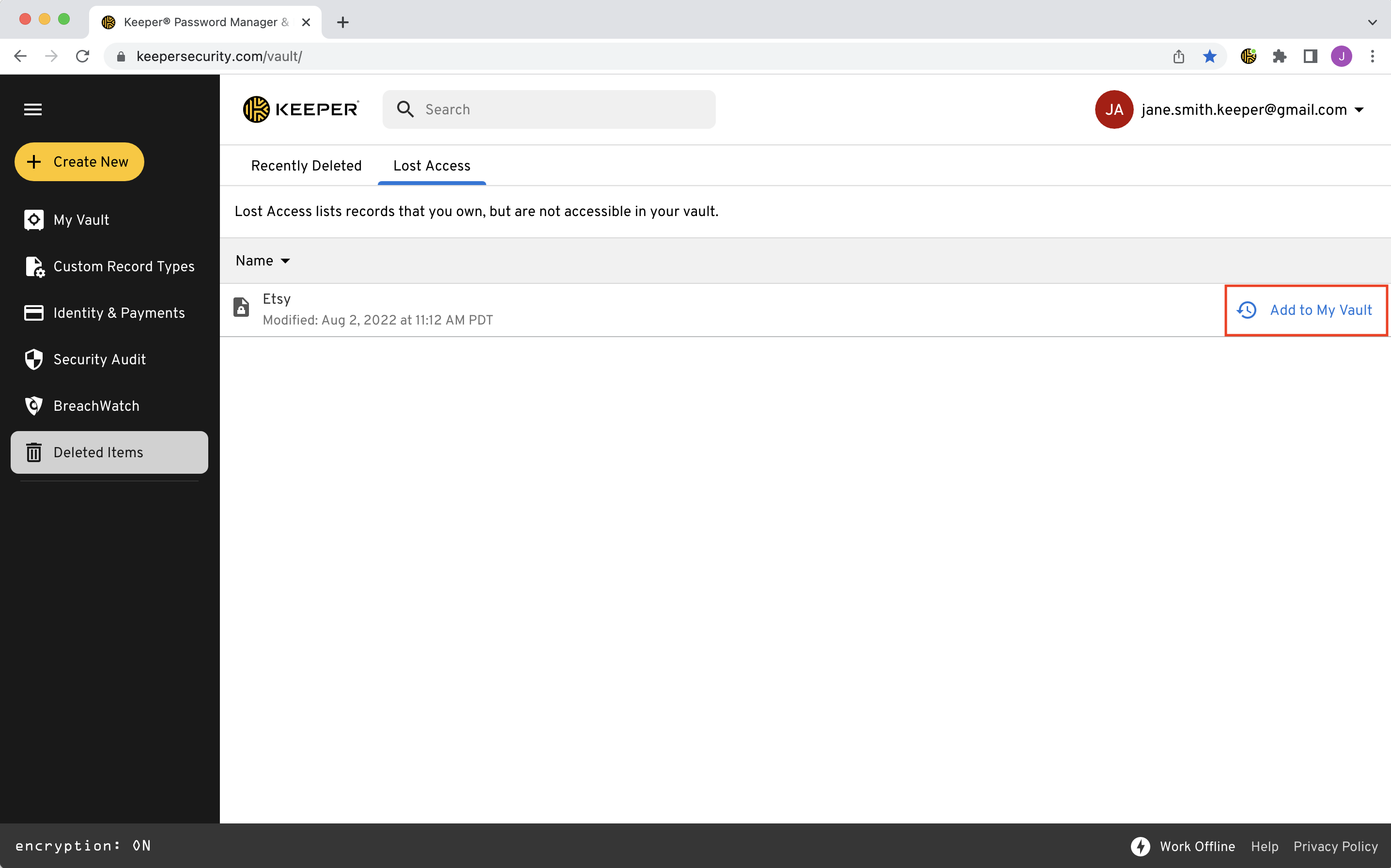
Het tabblad 'Geen toegang' bevat records die u bezit, maar waartoe u geen toegang meer hebt (bijv. u verwijdert een record die u bezit en die ook met een andere gebruiker is gedeeld). Met deze functie kunnen gebruikers deze records afzonderlijk weer aan hun kluis toevoegen.

Klik op **Toevoegen aan mijn kluis** om een record weer aan uw kluis toe te voegen.

<figure><img src="https://914511346-files.gitbook.io/~/files/v0/b/gitbook-x-prod.appspot.com/o/spaces%2F-LSGVtOTYUIkVBoYtFvK%2Fuploads%2FEUktAH6aRvRXkMVNmPjI%2FScreen%20Shot%202023-04-14%20at%2011.35.29%20AM.png?alt=media&#x26;token=27775976-dc19-44e4-adcc-47c0294076c4" alt=""><figcaption><p>Geen toegang</p></figcaption></figure>

### Herstel van gedeelde items

Recent verwijderde gedeelde records uit gedeelde mappen kunnen worden hersteld vanuit het tabblad '**Gedeelde mapinhoud**'. Dit tabblad bevat records die zijn verwijderd door een gebruiker van de gedeelde map met de machtiging 'Records beheren'. Records die in dit tabblad verschijnen, kunnen worden hersteld door elke gebruiker die momenteel toegang heeft tot de gedeelde map. Deze functie is gemaakt om het herstelproces toegankelijk te maken voor elke deelnemer aan een gedeelde map wanneer een record is verwijderd door een teamlid.

{% hint style="info" %}
Om veiligheidsredenen kan een record niet worden hersteld als er na verwijdering uit de gedeelde map een wijziging aan de record is aangebracht; de oorspronkelijke eigenaar moet de record opnieuw delen.
{% endhint %}

<figure><img src="https://914511346-files.gitbook.io/~/files/v0/b/gitbook-x-prod.appspot.com/o/spaces%2F-LSGVtOTYUIkVBoYtFvK%2Fuploads%2F2gefFd2IhFtVEA9nK2ic%2FScreenshot%202024-05-01%20at%2010.17.23%E2%80%AFAM.png?alt=media&#x26;token=530998b6-664c-43b8-921c-3b7678d15eb8" alt=""><figcaption><p>Herstel van gedeelde items</p></figcaption></figure>

## **Twee-factorcodes voor TOTP** <a href="#two-factor-codes-for-totp" id="two-factor-codes-for-totp"></a>

Voor extra beveiliging op ondersteunde sites en apps klikt u op **Twee-factorcode toevoegen** om twee-factorcodes (2FA) voor standaard TOTP (Time-Based One Time Passwords) in uw Keeper-records op te slaan.

<figure><img src="https://914511346-files.gitbook.io/~/files/v0/b/gitbook-x-prod.appspot.com/o/spaces%2F-LSGVtOTYUIkVBoYtFvK%2Fuploads%2F2ozvFvCtKGC7UwWsrBIA%2FScreen%20Shot%202023-04-28%20at%2011.47.27%20AM.png?alt=media&#x26;token=b327ca6b-6b5e-4adb-81f6-6788702dc022" alt=""><figcaption><p>Twee-factorcode toevoegen aan een record</p></figcaption></figure>

<figure><img src="https://914511346-files.gitbook.io/~/files/v0/b/gitbook-x-prod.appspot.com/o/spaces%2F-LSGVtOTYUIkVBoYtFvK%2Fuploads%2F9DTTxMw4sWemd8753eII%2FScreen%20Shot%202023-04-28%20at%2011.49.00%20AM.png?alt=media&#x26;token=38aa1367-3f10-4d95-927d-115bb3480520" alt=""><figcaption><p>2FA-code opslaan in een record</p></figcaption></figure>

Het opslaan van twee-factorcodes in uw kluis heeft verschillende voordelen:

* Keeper-twee-factorcodes zijn veiliger dan sms-berichten.
* Twee-factorcodes in Keeper zijn beschermd met sterke Zero-knowledge-versleuteling.
* Codes kunnen snel automatisch worden ingevuld tijdens het aanmelden, wat tijd bespaart en het proces vereenvoudigt.
* Keeper-records worden veilig geback-upt; verliest u een apparaat, dan hoeft u niet al uw codes opnieuw in te stellen.
* Omdat records deelbaar zijn, hebben alle gebruikers met toegang ook de bijbehorende twee-factorcode.

{% embed url="<https://vimeo.com/356075220>" %}
Integratie van twee-factorcodes (Engels)
{% endembed %}

## KeeperFill

Met de KeeperFill-browserextensie kunt u uw wachtwoorden automatisch invullen en nieuwe aanmeldingsgegevens opslaan in uw kluis. KeeperFill is beschikbaar voor elke webbrowser.

Download KeeperFill voor uw browser via onze [downloadpagina](https://www.keepersecurity.com/download.html?t=v).

![Vul uw aanmeldingsgegevens automatisch in met KeeperFill](https://914511346-files.gitbook.io/~/files/v0/b/gitbook-x-prod.appspot.com/o/spaces%2F-LSGVtOTYUIkVBoYtFvK%2Fuploads%2FDho1kLd7Zp1jpiH90Uby%2FScreen%20Shot%202024-05-15%20at%2012.15.37%20PM.png?alt=media\&token=6d5d14b1-7bef-4b74-bc87-64bc03206187)

{% embed url="<https://vimeo.com/585559712>" %}
Automatisch invullen met KeeperFill (Engels)
{% endembed %}

{% hint style="info" %}
Klik [hier](/user-guides/nl/browser-extensions.md) voor meer informatie over de KeeperFill-browserextensie.
{% endhint %}

### Wachtwoorden wijzigen met KeeperFill

KeeperFill maakt het eenvoudig om uw wachtwoorden te wijzigen. Wanneer u het 'Change Password'-formulier van een site bezoekt, ontvangt u een prompt van Keeper met de vraag of u hulp wilt bij het wijzigen van uw wachtwoord. Door op **Ja** te klikken, leidt Keeper u door een paar snelle stappen om uw wachtwoord te wijzigen en tegelijkertijd de record in uw kluis bij te werken. Deze stappen omvatten een reeks prompts met de volgende acties:

* Vul automatisch uw oude/huidige wachtwoord in
* Genereer automatisch een nieuw veilig wachtwoord en vul dat automatisch in
* Bevestig de wijzigingen en sla ze op in uw kluis

![Prompt van KeeperFill om een wachtwoord te wijzigen](https://914511346-files.gitbook.io/~/files/v0/b/gitbook-x-prod.appspot.com/o/spaces%2F-LSGVtOTYUIkVBoYtFvK%2Fuploads%2FTtXTvurUel6iuwwNdqDy%2Fspaces_-LSGVtOTYUIkVBoYtFvK_uploads_V13A93Uhg0hZgf7LKaPf_Screen%20Shot%202023-10-11%20at%201.webp?alt=media\&token=af40f57f-c5e5-4b09-a831-3c8a84a45a04)

{% embed url="<https://vimeo.com/736584776>" %}
Uw wachtwoorden wijzigen (Engels)
{% endembed %}

## Veilige add-ons

### Veilige bestandsopslag <a href="#secure-file-storage" id="secure-file-storage"></a>

Keeper biedt Veilige bestandsopslag om uw vertrouwelijke bestanden, foto's en video's te beschermen. Upload en bewaar veilig bestanden zoals paspoortfoto's, medische kaarten, rijbewijzen, belasting- en leningdocumenten, video's en andere privébestanden in uw Keeper-kluis.

{% hint style="info" %}
Bestanden kunt u toevoegen aan een bestaande record of in een aparte record opslaan, los van andere aanmeldingsgegevens.
{% endhint %}

Klik op **Bestanden en foto's** om een bestand te uploaden, of sleep het bestand eenvoudig rechtstreeks naar uw kluis.

![Bestanden en foto's](https://914511346-files.gitbook.io/~/files/v0/b/gitbook-x-prod.appspot.com/o/spaces%2F-LSGVtOTYUIkVBoYtFvK%2Fuploads%2FVgoip4VwavpTRBUD3zQ6%2FScreen%20Shot%202023-04-13%20at%2011.58.43%20AM.png?alt=media\&token=fb727b07-4a0e-411a-a5c0-e45e78d34159)

![Sleep een bestand rechtstreeks naar uw kluis](https://914511346-files.gitbook.io/~/files/v0/b/gitbook-x-prod.appspot.com/o/spaces%2F-LSGVtOTYUIkVBoYtFvK%2Fuploads%2F9GmrRFJkttX0PnfY39G0%2FScreen%20Shot%202023-04-13%20at%2011.59.31%20AM.png?alt=media\&token=39b0de38-9941-4763-8f4e-cd268bac2a6c)

{% hint style="info" %}
Klik [hier](/user-guides/nl/secure-file-storage.md) voor meer informatie over Veilige bestandsopslag.
{% endhint %}

### BreachWatch

BreachWatch is een krachtige, veilige add-on die internet en het dark web monitort op gecompromitteerde accounts die overeenkomen met records in uw Keeper-kluis. BreachWatch waarschuwt u zodat u onmiddellijk actie kunt ondernemen om uzelf te beschermen tegen hackers. Na activering controleert BreachWatch continu op gecompromitteerde aanmeldingsgegevens en informeert u als een van uw records risico loopt.

Om uw BreachWatch-scan te starten, klikt u in het linkernavigatiemenu op **BreachWatch > Aan de slag**.

![BreachWatch](https://914511346-files.gitbook.io/~/files/v0/b/gitbook-x-prod.appspot.com/o/spaces%2F-LSGVtOTYUIkVBoYtFvK%2Fuploads%2F6WxHziyEcESe6Gi1QGC5%2FScreen%20Shot%202023-04-28%20at%2012.17.59%20PM.png?alt=media\&token=86ef6c18-7853-4211-a00e-bc0270476088)

BreachWatch scant vervolgens uw records en rapporteert eventuele risico's die daaraan zijn verbonden. Door op elke vermelde record te klikken, kunt u de stappen bekijken die nodig zijn om elk risico op te lossen.

Het oplossen van het risico vereist dat u het wachtwoord wijzigt op de betreffende website. Zodra u dat hebt gedaan, werkt u de bijbehorende record in uw Keeper-kluis bij met hetzelfde wachtwoord.

![](https://914511346-files.gitbook.io/~/files/v0/b/gitbook-x-prod.appspot.com/o/spaces%2F-LSGVtOTYUIkVBoYtFvK%2Fuploads%2FtL80ZSesRxHemq6eCx5k%2FScreen%20Shot%202023-04-28%20at%2012.29.31%20PM.png?alt=media\&token=6a26ee44-200b-41c6-a974-7d8e64560ae7)

Als u op **Negeren** klikt, wordt die record overgeslagen bij toekomstige scans totdat het wachtwoord opnieuw is ingesteld. U kunt ook niets doen (de reactie uitstellen) en het risicovolle wachtwoord ongewijzigd laten, waardoor het nog steeds risico loopt.

{% hint style="info" %}
Klik [hier](/user-guides/nl/breachwatch.md) voor meer informatie over BreachWatch.
{% endhint %}

## Instellingen <a href="#settings" id="settings"></a>

Gebruikers kunnen specifieke functies zoals taal, thema en twee-factor-authenticatie configureren vanuit het instellingenmenu. U opent het instellingenmenu door op het **accountmenu** (uw e-mailadres) in de rechterbovenhoek van uw scherm te klikken.

### Algemeen

* **Een thema kiezen:** Selecteer uit een aantal beschikbare thema's. Het thema beïnvloedt de kleuren van knoppen, achtergronden, pictogrammen en andere componenten.
* **Donkere modus:** Biedt een comfortabelere kijkervaring in omgevingen met weinig licht.
* **Klembord verlopen (alleen desktop-app):** Dit wist alle gegevens die via een kopieerknop naar het klembord zijn gekopieerd na een bepaalde tijd. Let op: als uw besturingssysteem een klembordgeschiedenis bijhoudt, kan deze informatie nog beschikbaar zijn nadat deze is gewist.
* **Een andere taal kiezen:** Engels VS en VK, Spaans, Japans, Roemeens, Vereenvoudigd en Traditioneel Chinees, Frans, Koreaans, Russisch, Arabisch, Grieks, Nederlands, Slowaaks, Braziliaans-Portugees, Hebreeuws, Pools, Duits, Italiaans en Portugees
* **Recordtype sorteren:** Pas de volgorde aan waarin recordtypes in het vervolgkeuzemenu 'Nieuwe maken' worden weergegeven.
* **Hoofdwachtwoord:** Hiermee kunt u uw hoofdwachtwoord opnieuw instellen. U moet uw huidige hoofdwachtwoord opnieuw invoeren om het te wijzigen.
* **Accountherstel:** Hiermee stelt u uw herstelzin in die kan worden gebruikt om toegang te krijgen tot uw kluis als u uw hoofdwachtwoord bent vergeten.
* **E-mailadres:** Hiermee wijzigt u het e-mailadres dat aan uw account is gekoppeld. U moet uw huidige hoofdwachtwoord opnieuw invoeren om het te wijzigen.
* **Alle niet-gedeelde records in bezit verwijderen:** Dit verwijdert alle records uit uw kluis die u bezit. Records die zijn gedeeld, blijven gedeeld. Verwijderde records worden naar de prullenbak verplaatst. Om ze permanent te verwijderen, moet u ook uw prullenbak legen.

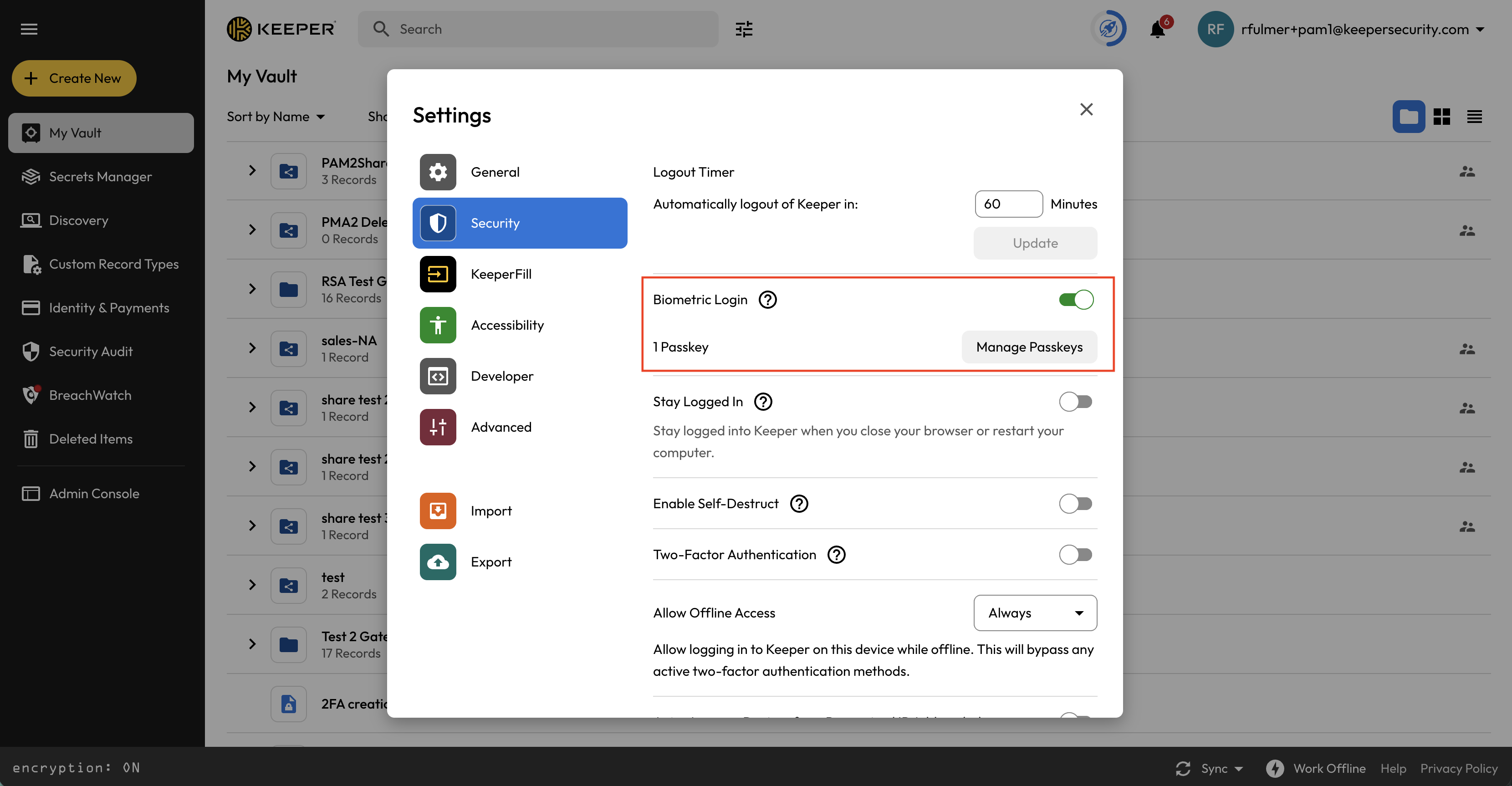
### Beveiliging

* **Automatisch afmelden:** Meld u af bij Keeper na een aantal minuten inactiviteit. In de webkluis wordt dit beheerd in de instellingen van de browserextensie. Op desktop kunt u bij afmelding ook het geheugen van de toepassing wissen en de desktop-app opnieuw starten.
* **Aangemeld blijven:** Als Automatisch afmelden is ingeschakeld, behoudt deze instelling de inactiviteitstimer en behoudt u uw aanmelding als het systeem opnieuw wordt opgestart of uw browser opnieuw wordt gestart. Als 'Aangemeld blijven' is uitgeschakeld, wordt u afgemeld wanneer de toepassing wordt gesloten.
* [Twee-factor-authenticatie](#two-factor-authentication-setup): Schakel een tweede authenticatiefactor in, zoals sms, RSA-token, DUO Security-token, Authenticator of KeeperDNA. Dit wordt gebruikt naast apparaatverificatie en een hoofdwachtwoord.
* [Beveiligingssleutels](#security-keys): Stel een beveiligingssleutel in, zoals een YubiKey, als tweede authenticatiefactor.
* **Keur apparaten van herkende IP-adres(sen) automatisch goed:** Apparaatgoedkeuring is nodig voor elke client die zich voor het eerst aanmeldt. Het apparaattoken wordt per apparaat opgeslagen. Als u automatisch apparaatgoedkeuring wilt overslaan wanneer u zich bevindt op een IP-adres dat overeenkomt met een ander reeds goedgekeurd apparaat, wordt deze controle overgeslagen.
* [Windows Hello Login (alleen pc)](#windows-hello-login): Meld u aan bij de Keeper-kluis met biometrie. Dit vervangt de eerste factor (uw hoofdwachtwoord); tweede factoren zijn nog steeds vereist.
* Touch ID (alleen macOS): Meld u aan bij de Keeper-kluis met biometrie. Dit vervangt de eerste factor (uw hoofdwachtwoord); tweede factoren zijn nog steeds vereist.

### KeeperFill

* [KeeperFill voor apps](#keeperfill-for-apps): KFFA maakt interactie met desktop- en thick clients mogelijk om wachtwoorden en andere velden via sneltoetsen in apps in te voeren. Hiervoor moet de desktop-app zijn geïnstalleerd.
* [KeeperFill-browserextensie](#keeperfill): De browserextensie biedt de meeste Keeper-mogelijkheden rechtstreeks vanuit de browser.

### Toegankelijkheid

* Toon tijdelijke bevestigingsberichten optioneel langer.
* Zoom-sneltoets: Cmd +/-

{% hint style="info" %}
Om de knop **+Nieuwe maken** van de kluis en verschillende vervolgkeuzemenu's correct te kunnen gebruiken, moeten gebruikers eerst de JAWS-instelling 'Virtual Cursor' uitschakelen indien van toepassing (of ALT + pijl omhoog/omlaag voor NVDA).

Navigeer in JAWS naar **Utilities > Settings Center** en zoek naar 'use virtual PC cursor', en schakel vervolgens 'Use Virtual PC Cursor' uit.
{% endhint %}

### Geavanceerd

* **Zoekinstellingen:** Bepaal de zichtbaarheid van het dropdown-overzicht met zoekresultaten van Keeper en geavanceerde zoekfilters.
* **Vertraging automatische synchronisatie (alleen Business-klanten):** Stel de frequentie van kluissynchronisatievertraging in om de synchronisatieprestaties in grote gebruikersgroepen te verbeteren.
* **Nummering in recordlijstweergave tonen:** Kies of u wilt dat records in 'lijstweergave' worden genummerd.

<figure><img src="https://914511346-files.gitbook.io/~/files/v0/b/gitbook-x-prod.appspot.com/o/spaces%2F-LSGVtOTYUIkVBoYtFvK%2Fuploads%2FpWeY7CWup6jCDcYUICgm%2FScreen%20Shot%202023-11-17%20at%2011.04.52%20AM.png?alt=media&#x26;token=afd41d8e-9044-4f74-8ba7-333de22d8d81" alt=""><figcaption><p>Geavanceerde accountinstellingen > Zoeken</p></figcaption></figure>

### Importeren en exporteren

* **Importeren:** Importeer wachtwoorden vanuit browsers of andere wachtwoordbeheerders. Webimports zijn doorgaans op bestanden gebaseerd. Keeper Desktop biedt meer mogelijkheden voor geautomatiseerde imports vanuit andere oplossingen.
* **Exporteren:** Exporteer uw kluis naar CSV, JSON of PDF. Dit omvat de mogelijkheid om records op te nemen die met u zijn gedeeld en waarvan u niet de eigenaar bent.
* **Rapport gedeelde records:** Genereer een rapport in CSV-, JSON- of PDF-indeling. Dit biedt een lijst van records die u bezit en met wie die records zijn gedeeld.

### Keeper Forcefield

Keeper Forcefield is een geavanceerde endpointbeveiligingsfunctie voor Microsoft Windows die gevoelige toepassingen en processen beschermt tegen ongeautoriseerde toegang. Het is specifiek ontworpen om te verdedigen tegen bedreigingen zoals infostealers en malware die wachtwoorden steelt, geïnstalleerd via phishing of andere aanvallen. Forcefield wordt alleen weergegeven in de Windows-versie van de Keeper Desktop-app.

<figure><img src="https://914511346-files.gitbook.io/~/files/v0/b/gitbook-x-prod.appspot.com/o/spaces%2F-LSGVtOTYUIkVBoYtFvK%2Fuploads%2FPpm3Cc3goGMZrU9TrB7e%2Fforcefield_status_on.png?alt=media&#x26;token=9977558a-86c9-47eb-93b8-60feaf0a39e7" alt=""><figcaption><p>Keeper ForceField</p></figcaption></figure>

Zie de pagina [Keeper Forcefield](/user-guides/nl/keeper-forcefield.md) voor meer informatie.

## Twee-factor-authenticatie <a href="#two-factor-authentication" id="two-factor-authentication"></a>

Twee-factor-authenticatie (2FA) biedt een extra beveiligingslaag bij het aanmelden bij uw Keeper-kluis of een andere site of toepassing door een secundaire toegangscode te vereisen bij het aanmelden.

{% hint style="warning" %}
Het inschakelen van twee-factor-authenticatie wordt aanbevolen voor zeer waardevolle of gevoelige accounts (bijv. bank-, medische en socialmedia-accounts).
{% endhint %}

Keeper biedt twee manieren om van 2FA te profiteren:

* Om u aan te melden bij uw Keeper-kluis.
* Om u aan te melden bij elke site of toepassing vanuit uw Keeper-kluis door een twee-factor-code in uw records in te sluiten.

### 2FA voor uw Keeper-kluis

Om 2FA in te schakelen voor uw Keeper-kluis, gaat u vanuit het accountmenu naar **Instellingen > Beveiliging**, schakelt u **"**&#x54;wee-factor-authenticatie" in en selecteert u uw 2FA-methode.

<figure><img src="https://914511346-files.gitbook.io/~/files/v0/b/gitbook-x-prod.appspot.com/o/spaces%2F-LSGVtOTYUIkVBoYtFvK%2Fuploads%2FmHYiuYTEmjmo1G0gDrFr%2FScreenshot%202024-01-18%20at%205.37.19%E2%80%AFPM.jpg?alt=media&#x26;token=f96d2654-85e0-423b-80b7-001c5fa83468" alt=""><figcaption><p>Twee-factor-authenticatie</p></figcaption></figure>

Keeper ondersteunt verschillende methoden voor twee-factor-authenticatie:

* Text Message (SMS)
* Authenticator-app (zoals Google Authenticator, Microsoft Authenticator, enz.)
* RSA SecurID (voor Enterprise-klanten)
* Duo Security (voor Enterprise-klanten)
* Keeper DNA (met Apple Watch- of Android Wear-apparaten)
* FIDO2-beveiligingssleutels (of apparaatpasskeys)

<figure><img src="https://914511346-files.gitbook.io/~/files/v0/b/gitbook-x-prod.appspot.com/o/spaces%2F-LSGVtOTYUIkVBoYtFvK%2Fuploads%2FPKCQT4ihPEyZgjcU4GIM%2FScreenshot%202024-01-18%20at%205.39.01%E2%80%AFPM.jpg?alt=media&#x26;token=f43f8e4d-c63b-4f40-9e21-9be771ff775f" alt=""><figcaption></figcaption></figure>

#### **Sms instellen**

(1) De schakelaar Text Message staat standaard aan. Selecteer een **Region** in het vervolgkeuzemenu (standaard US+1), voer uw **10-cijferige telefoonnummer inclusief netnummer** in en klik op **Volgende**.

(2) Om te verifiëren dat u dit nummer en apparaat vertrouwt, **voert u de Keeper-webcode in** die naar het opgegeven telefoonnummer is gestuurd. Selecteer de duur van uw 2FA-code in het vervolgkeuzemenu en klik op **Volgende**. Codes zijn slechts een minuut geldig; als u een nieuwe code nodig hebt, klikt u op **Nieuwe code sturen**.

{% hint style="info" %}
U wordt bij elke aanmelding bij uw kluis om 2FA gevraagd, tenzij u een alternatieve codeduur selecteert. Business-klanten moeten mogelijk bij elke aanmelding de code invoeren, zoals bepaald door hun Keeper-beheerder.
{% endhint %}

![Verificatiecode invoeren](https://914511346-files.gitbook.io/~/files/v0/b/gitbook-x-prod.appspot.com/o/spaces%2F-LSGVtOTYUIkVBoYtFvK%2Fuploads%2FUrZIVSGGoHYagka82CTZ%2FScreen%20Shot%202023-05-01%20at%2011.23.05%20AM.png?alt=media\&token=8d175c5d-f1e1-4e22-8fb5-03ccaae181a4)

(3) Vervolgens worden back-upcodes weergegeven. Als u geen twee-factor-codes kunt ontvangen via het ingevoerde telefoonnummer, kunt u in plaats daarvan een van de vermelde codes invoeren. Klik op **Ik heb deze codes genoteerd.** om te voltooien.

Als u GEEN sms-berichten van Keeper ontvangt, gebruikt u de TOTP-methode.

#### Authenticator-app (TOTP) instellen:

(1) Schakel '**Authenticator-app**' in en klik op **Volgende**.

(2) Gebruik het apparaat waarop de TOTP-toepassing draait om de verstrekte **QR-code te scannen** of voer de geheime sleutel handmatig in. De app herkent vervolgens de QR-code en genereert een verificatiecode.

<figure><img src="https://914511346-files.gitbook.io/~/files/v0/b/gitbook-x-prod.appspot.com/o/spaces%2F-LSGVtOTYUIkVBoYtFvK%2Fuploads%2F6K4qWXfWvKal0FLbrJZ1%2Fqr-code.png?alt=media&#x26;token=b09a94e9-d9dc-4218-8a15-2e1c24821fd6" alt=""><figcaption><p>Registreren voor twee-factor-authenticatie</p></figcaption></figure>

(3) **Voer die verificatiecode in** en klik op **Volgende**.

{% hint style="info" %}
U wordt bij elke aanmelding bij uw kluis om 2FA gevraagd, tenzij u een alternatieve codeduur selecteert. Business-klanten moeten mogelijk bij elke aanmelding de code invoeren, zoals bepaald door hun Keeper-beheerder.
{% endhint %}

(4) Vervolgens worden back-upcodes weergegeven. Als u ooit geen twee-factor-codes kunt ontvangen, kunt u in plaats daarvan een van de vermelde codes invoeren. Klik op **Ik heb deze codes genoteerd.** om te voltooien.

{% hint style="info" %}
Om Azure MFA (via de Microsoft Authenticator-app) als TOTP te gebruiken, moet de Azure-beheerder de verificatiemethode 'Verification code from mobile app or hardware token' toestaan bij het instellen van MFA in Azure.
{% endhint %}

#### KeeperDNA instellen:

Keeper DNA is een twee-factor-authenticatiemethode die uw smartwatch als tweede factor gebruikt.

Om deze functie te gebruiken, schakelt u de schakelaar naast Keeper DNA in en volgt u deze links om KeeperDNA in te stellen op uw voorkeursplatform:

* [Keeper DNA for iOS and Apple Watch](/user-guides/nl/ios.md#apple-watch)
* [Keeper DNA for Android and Wear Devices](/user-guides/nl/android.md#keeper-dna-2fa)

#### Beveiligingssleutel instellen:

Keeper ondersteunt elke FIDO2-compatibele WebAuthn-beveiligingssleutel, inclusief op hardware gebaseerde beveiligingssleutelapparaten zoals YubiKey en apparaatpasskeys in uw webbrowser of besturingssysteem. Een gebruiker kan maximaal vijf beveiligingssleutels registreren. Een van die sleutels ontgrendelt het account.

1. Ga naar **Instellingen > Beveiliging** en schakel **Twee-factor-authenticatie** in en selecteer vervolgens **"**&#x53;et Up"
2. Zorg ervoor dat de beveiligingssleutel NIET al in uw USB-poort is geplaatst en klik op **Volgende**.
3. Plaats de beveiligingssleutel in de USB-poort, geef de sleutel een naam en klik op **Registreren**.

Als er een PIN aan uw beveiligingssleutel is gekoppeld, moet u de PIN invoeren bij het registreren van uw sleutel. Als u de vereiste voor PIN-invoer wilt verwijderen, kan dit na registratie.

<figure><img src="https://914511346-files.gitbook.io/~/files/v0/b/gitbook-x-prod.appspot.com/o/spaces%2F-LSGVtOTYUIkVBoYtFvK%2Fuploads%2F7ib1oUi9rYNtslK0p4BO%2FScreenshot%202024-01-18%20at%205.39.08%E2%80%AFPM.jpg?alt=media&#x26;token=114ecf69-c05c-45f3-b4b4-b28a034fa00b" alt=""><figcaption><p>Setup beveiligingssleutel</p></figcaption></figure>

<figure><img src="https://914511346-files.gitbook.io/~/files/v0/b/gitbook-x-prod.appspot.com/o/spaces%2F-LSGVtOTYUIkVBoYtFvK%2Fuploads%2FFBktFhvUxNdBMoaBNcX0%2FScreenshot%202024-01-18%20at%205.39.49%E2%80%AFPM.jpg?alt=media&#x26;token=468a8e70-ce19-498f-b223-8915f2f0271e" alt=""><figcaption><p>Registratie van beveiligingssleutel</p></figcaption></figure>

#### Beveiligingssleutel met reservemethode

Als u niet altijd uw beveiligingssleutel bij u hebt, of als u mobiele apparaten gebruikt die geen hardware-beveiligingssleutels ondersteunen, kunt u aanvullende 2FA-methoden toevoegen, zoals een TOTP-code. Bij het aanmelden op een apparaat hebt u vervolgens de optie om een van beide methoden te gebruiken.

#### Beveiligingssleutel als enige factor

Voor het hoogste beschermingsniveau kunt u ervoor kiezen beveiligingssleutels als enige 2FA-methode te gebruiken. Er zijn enkele belangrijke zaken om te weten over deze configuratie:

* Ondersteuning voor het afdwingen van een FIDO2-beveiligingssleutel kan variëren op basis van het besturingssysteem van het apparaat en de firmwaremogelijkheden van het apparaat.
* Keeper op iOS vereist momenteel NFC-compatibele sleutels.
* De PIN-vereiste wordt ondersteund op basis van de mogelijkheden van het apparaat. Op het moment van schrijven is ondersteuning voor PIN-afdwinging op mobiele besturingssystemen beperkt. We raden af de PIN af te dwingen als gebruikers Keeper op hun mobiele apparaat gebruiken.
* Keeper ondersteunt maximaal 10 beveiligingssleutels op één account. Elke sleutel kan tijdens het aanmeldingsproces worden gebruikt.

#### De PIN-vereiste voor beveiligingssleutels beheren

Om PIN-invoer bij elke aanmelding met een beveiligingssleutel te beheren, gaat u naar Instellingen > Beveiliging > Beveiligingssleutels > Bewerken > Bewerken > en bekijkt u de instelling 'Code vereisen indien ingesteld op beveiligingssleutel'.

<figure><img src="https://914511346-files.gitbook.io/~/files/v0/b/gitbook-x-prod.appspot.com/o/spaces%2F-LSGVtOTYUIkVBoYtFvK%2Fuploads%2Fp1ugo4fyLFCSpUM0oeuR%2FScreenshot%202024-01-18%20at%206.51.04%E2%80%AFPM.jpg?alt=media&#x26;token=3aa13310-d394-4726-9b21-0ab494e08b03" alt=""><figcaption><p>Code vereisen indien ingesteld op beveiligingssleutel</p></figcaption></figure>

### 2FA voor **websites en apps**

Keeper kan TOTP-codes beschermen, beheren en opslaan voor authenticatie bij elke website van derden.

(1) Ga op de doelwebsite naar het two-factor authenticatiescherm, dat meestal in de beveiligingsinstellingen staat. Het wordt soms 'login verification' of 'two-step verification' genoemd. Maak een screenshot van het QR-patroon of kopieer de geheime code naar uw klembord.

(2) Klik binnen een record op **Twee-factorcode toevoegen**.

![Twee-factorcode toevoegen](https://914511346-files.gitbook.io/~/files/v0/b/gitbook-x-prod.appspot.com/o/spaces%2F-LSGVtOTYUIkVBoYtFvK%2Fuploads%2FUmSEDYM1SHMTo6qwGbXH%2FScreen%20Shot%202023-04-13%20at%2012.25.47%20PM.png?alt=media\&token=79f1ce06-603b-4aac-9e67-74b505619d42)

(3) Upload de screenshot van het two-factor QR-patroon (met security key) dat aan de site of toepassing is gekoppeld. Als er geen QR-patroon is, gebruikt u de handmatige invoermethode. Voer de code in onder 'Geheime sleutel', vaak een code van 32 cijfers, en vul de rest van de velden in.

Als u Keeper Desktop gebruikt, kunt u ook de handige 'Scannen'-functie gebruiken om de code automatisch vast te leggen.

<figure><img src="https://914511346-files.gitbook.io/~/files/v0/b/gitbook-x-prod.appspot.com/o/spaces%2F-LSGVtOTYUIkVBoYtFvK%2Fuploads%2FRmPUt73lhJfBmu78jklV%2FScreen%20Shot%202023-04-13%20at%2012.29.03%20PM.png?alt=media&#x26;token=015a6ff1-dd29-48cb-a4b3-bcb404eda268" alt=""><figcaption><p>QR-code uploaden of handmatige invoer instellen</p></figcaption></figure>

{% hint style="info" %}
**Chrome toestaan uw scherm te scannen**

Wanneer u de Scan-functie voor het eerst gebruikt, kan uw browser of besturingssysteem u vragen om machtigingen voor schermopname of scherm vastleggen te verlenen. Volg de onderstaande stappen op basis van uw configuratie:

* **Op macOS:** Er verschijnt een systeemdialoogvenster waarin wordt gevraagd of Chrome uw scherm mag opnemen. Klik op **Toestaan**. Als u deze prompt hebt gesloten, gaat u naar **Systeeminstellingen → Privacy en beveiliging → Schermopname**, zoekt u **Google Chrome** in de lijst en schakelt u het in. Mogelijk moet u Chrome opnieuw starten voordat de wijziging van kracht wordt.
*
* **Op Windows:** Chrome toont een dialoogvenster voor scherm delen. Selecteer het venster of scherm met de QR-code en klik op **Delen** of **Toestaan**. Op Windows zijn doorgaans geen extra systeemmachtigingen vereist.
* **Op ChromeOS:** Chrome vraagt toegang om het scherm vast te leggen. Klik op **Toestaan** wanneer daarom wordt gevraagd.
* **In Chrome-browserinstellingen:** Als u de machtiging eerder hebt geweigerd, gaat u naar **chrome://settings/content** → **Aanvullende machtigingen**, zoekt u de instelling voor schermopname of camera voor de Keeper-extensie en stelt u deze in op **Toestaan**.

Zodra de machtigingen zijn verleend, klikt u op **Scannen** in de Keeper-record, plaatst u het opnamegebied over de QR-code op uw scherm en leest en slaat Keeper de code automatisch op.

> **Opmerking:** Als u problemen blijft ondervinden met scannen, controleert u of uw Chrome-browser en de Keeper-extensie beide zijn bijgewerkt naar de nieuwste versie en probeert u het opnieuw na het opnieuw starten van Chrome.
> {% endhint %}

(4) Nadat u de security key aan de record hebt toegevoegd, wordt een two-factor-code gegenereerd in de Keeper-record.

(5) De two-factor-code wordt regelmatig opnieuw gegenereerd en kan vervolgens worden gekopieerd en ingevuld in de site of app wanneer daarom wordt gevraagd na aanmelding met een gebruikersnaam en wachtwoord.

![2FA-code opslaan in een record](https://914511346-files.gitbook.io/~/files/v0/b/gitbook-x-prod.appspot.com/o/spaces%2F-LSGVtOTYUIkVBoYtFvK%2Fuploads%2Fm1q9m4nb1QQ6NoYX9Zo0%2FScreen%20Shot%202023-04-13%20at%2012.29.38%20PM.png?alt=media\&token=77cca885-87b9-48bd-b21e-4939720ff29c)

## KeeperFill voor apps

KeeperFill voor apps is een handig hulpmiddel om uw ervaring met de volledig uitgeruste Keeper Desktop-app verder te verbeteren. In combinatie met uw desktoptoepassingen biedt KeeperFill voor apps een eenvoudige aanmeldingsoplossing en snelle toegang tot uw kluisrecords.

Met een sneltoets vult KeeperFill voor apps ook gegevens automatisch in voor desktopprogramma's. Deze functie werkt alleen in combinatie met de Keeper Desktop-app.

![KeeperFill voor apps](https://914511346-files.gitbook.io/~/files/v0/b/gitbook-legacy-files/o/assets%2F-LSGVtOTYUIkVBoYtFvK%2F-M7cMeNcW3ftDbJtTyEH%2F-M7cOHaQntsE2zLc_9RX%2FScreen%20Shot%202020-04-20%20at%2010.32.44%20AM.png?alt=media\&token=5e530339-aeb7-41e0-8c1c-8c089391b70d)

{% hint style="info" %}
Klik [hier](/user-guides/nl/keeperfill-for-apps.md) voor meer informatie over KeeperFill voor apps.
{% endhint %}

## Biometrische aanmelding met Passkeys

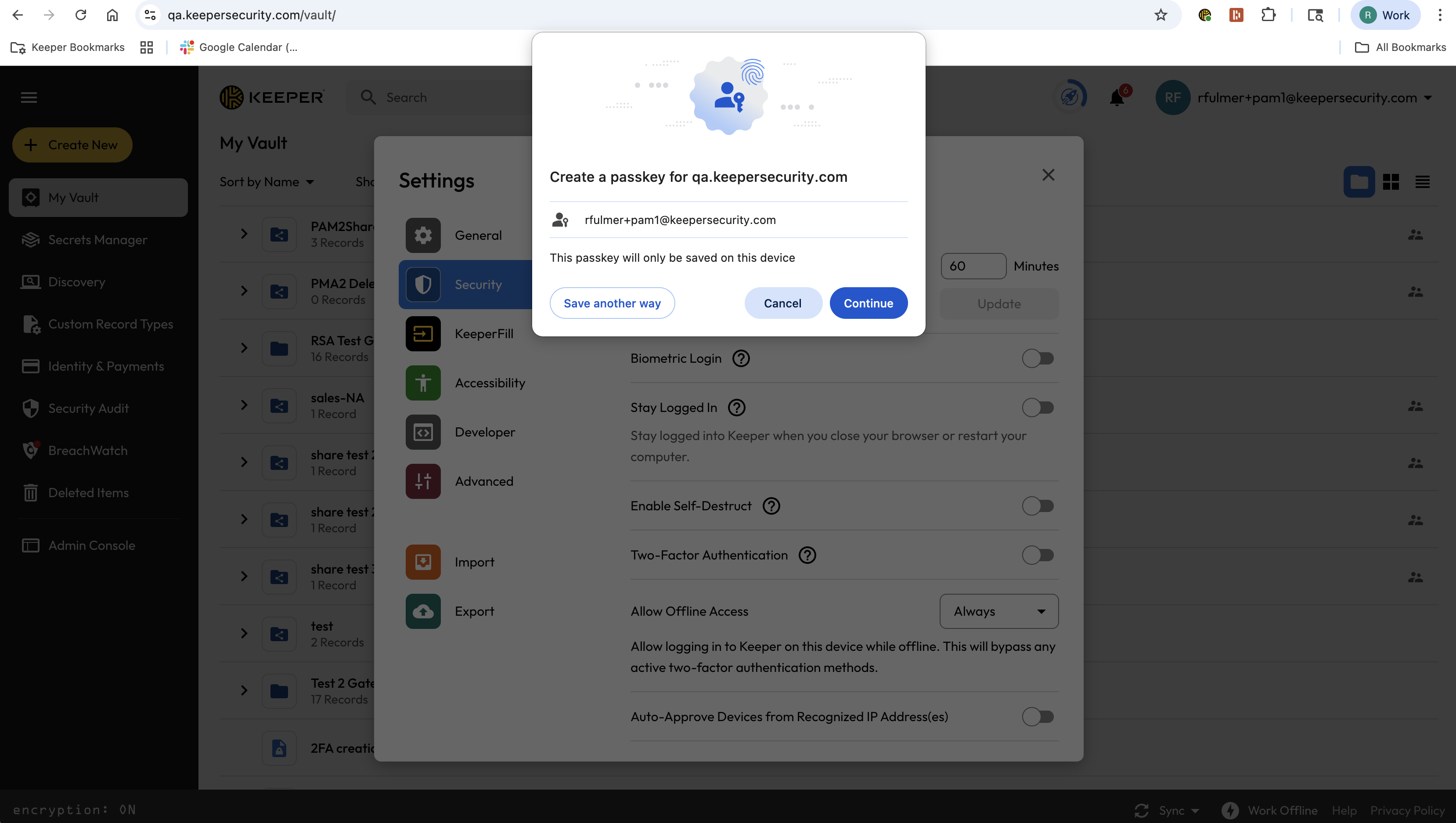
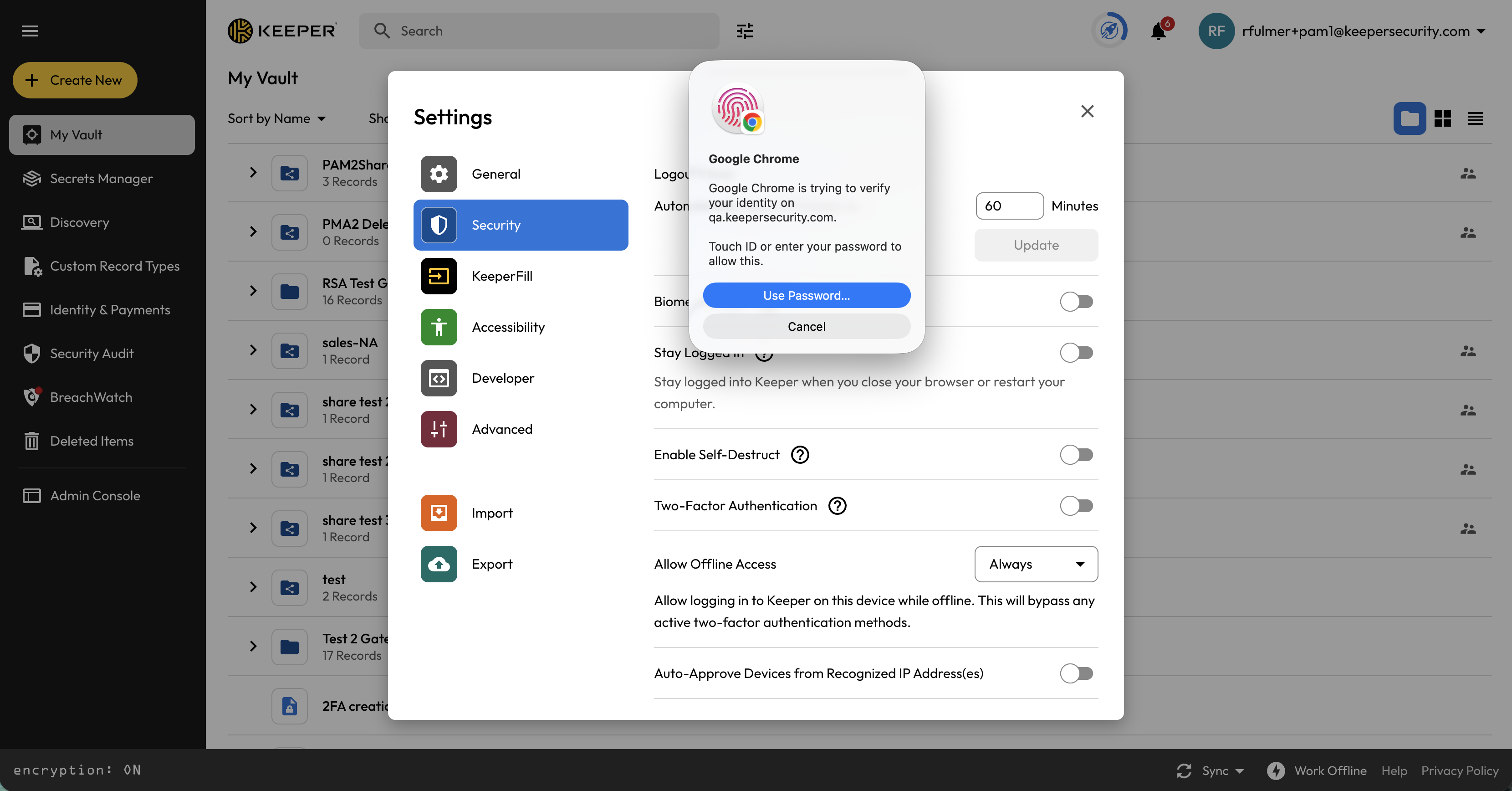
Keeper ondersteunt biometrische aanmelding met passkeys, waardoor gebruikers zich kunnen aanmelden met een aan het apparaat gebonden passkey in plaats van traditionele aanmeldingsmethoden zoals een hoofdwachtwoord, SSO of 2FA. Dit biedt een snellere, phishingbestendige aanmeldingservaring met de authenticatiemethode die al op het apparaat van de gebruiker is geconfigureerd. Het inschakelen van biometrische aanmelding kan:

* De afhankelijkheid van traditionele aanmeldingsgegevens verminderen
* Een snellere en eenvoudigere aanmeldingservaring bieden
* Bescherming tegen phishing en aanvallen op basis van aanmeldingsgegevens verbeteren
* U in staat stellen vertrouwde apparaatauthenticatiemethoden te gebruiken die u al kent

### Voordat u begint

Voordat u biometrische aanmelding inschakelt, controleert u of uw apparaat al is ingesteld voor lokale authenticatie, bijvoorbeeld [**Touch ID**](#touch-id-magic-keyboard-fingerprint-login)**,** [**Windows Hello**](#windows-hello-login), gezichtsherkenning of een apparaat-PIN.

### Biometrische aanmelding instellen

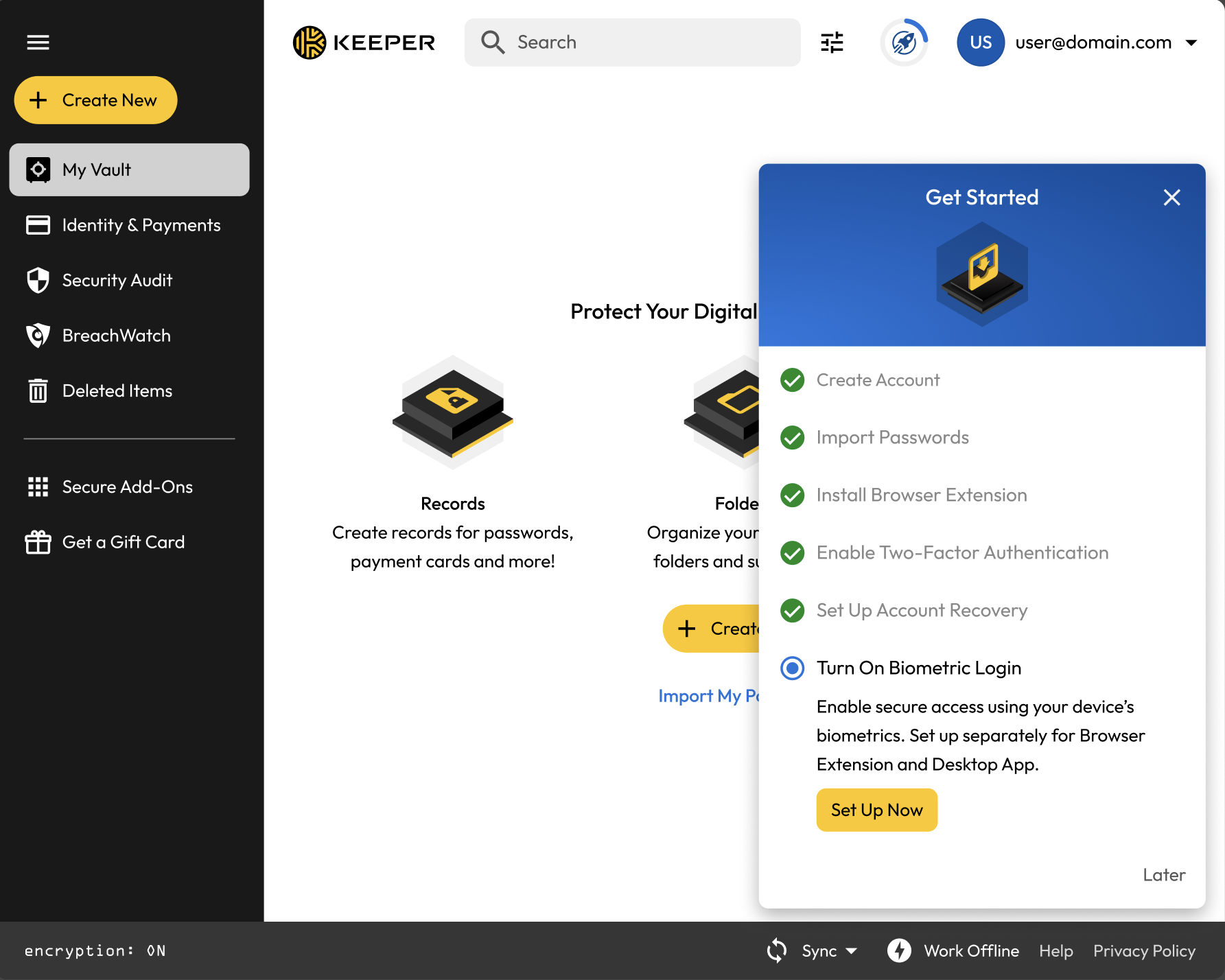
Nieuwe gebruikers kunnen biometrische aanmelding inschakelen door in de welkomstprompt **Nu installeren** te kiezen.

<figure><img src="https://445174131-files.gitbook.io/~/files/v0/b/gitbook-x-prod.appspot.com/o/spaces%2FhiDuu02d8eDZJBCej9KY%2Fuploads%2Fgit-blob-936ccf780f2e10910d4e460166a7c8ca4ad1d59b%2FScreenshot%202026-04-13%20at%205.14.24%E2%80%AFPM.png?alt=media" alt=""><figcaption></figcaption></figure>

Keeper toont vervolgens de lokale authenticatieprompt van het apparaat. Na succesvolle authenticatie is biometrische aanmelding ingeschakeld voor de Webkluis en wordt een bevestigingsbericht weergegeven.

<figure><img src="https://445174131-files.gitbook.io/~/files/v0/b/gitbook-x-prod.appspot.com/o/spaces%2FhiDuu02d8eDZJBCej9KY%2Fuploads%2Fgit-blob-82de7db53c9964a9afbbd026cb302890d180707d%2FScreenshot%202026-04-13%20at%2011.15.38%E2%80%AFAM.png?alt=media" alt=""><figcaption></figcaption></figure>

<figure><img src="https://445174131-files.gitbook.io/~/files/v0/b/gitbook-x-prod.appspot.com/o/spaces%2FhiDuu02d8eDZJBCej9KY%2Fuploads%2Fgit-blob-6a175baee07f9e9d3d07bae490471208b350e252%2FScreenshot%202026-04-13%20at%2011.15.47%E2%80%AFAM.png?alt=media" alt=""><figcaption></figcaption></figure>

Bestaande gebruikers kunnen ook een prompt zien om biometrische aanmelding in te schakelen. Als u **Niet meer tonen** selecteert, wordt die prompt permanent gesloten.

{% hint style="info" %}
Voor business- en Enterprise-gebruikers kan biometrische aanmelding worden beperkt door uw Keeper-beheerder.
{% endhint %}

### Biometrische aanmelding beheren

U kunt biometrische aanmelding op elk moment in- of uitschakelen en uw passkeys beheren via **Accountinstellingen > Beveiliging > Biometrische aanmelding**.

<figure><img src="https://445174131-files.gitbook.io/~/files/v0/b/gitbook-x-prod.appspot.com/o/spaces%2FhiDuu02d8eDZJBCej9KY%2Fuploads%2Fgit-blob-fdfc7e209fea3f7087c0083dc66068d88b27c21e%2FScreenshot%202026-04-13%20at%2011.16.22%E2%80%AFAM.png?alt=media" alt=""><figcaption><p>Instellingen > Beveiliging > Biometrische aanmelding</p></figcaption></figure>

Controleer voordat u biometrische aanmelding uitschakelt of u nog steeds toegang hebt tot uw kluis met uw hoofdwachtwoord of SSO-aanmelding, zodat u geen toegang tot uw account verliest.

### Offline gedrag

Als uw kluis in offline modus is, is biometrische aanmelding tijdelijk niet beschikbaar en moet u zich authenticeren met uw hoofdwachtwoord totdat u weer online bent.

## Platformspecifieke functies

### Touch ID Magic Keyboard (vingerafdrukaanmelding)

Op ondersteunde Mac-apparaten met de Apple M1-chip kunnen gebruikers met [Touch ID Magic Keyboards](https://support.apple.com/guide/mac-help/touch-id-mchl16fbf90a/mac) (Engels) hun vingerafdruk gebruiken om aan te melden bij de Keeper Desktop App.

#### Touch ID configureren

Om vingerafdrukaanmelding via uw Touch ID Magic Keyboard in te stellen, hebt u macOS Big Sur 11.5.2 of nieuwer nodig. Ga daarna op uw Mac naar **System Preferences > Touch ID > Add Fingerprint** en volg de stappen om uw vingerafdruk te registreren.

![Mac System Preferences](https://914511346-files.gitbook.io/~/files/v0/b/gitbook-legacy-files/o/assets%2F-LSGVtOTYUIkVBoYtFvK%2F-Mi8pn29QGvzcO36d9pk%2F-Mi8qFhOPgDxGP0ZwhdQ%2FScreen%20Shot%202021-08-26%20at%2012.07.21%20PM.png?alt=media\&token=ea899e59-4f5b-4a6a-a119-91b671d7a3de)

![System Preferences > Touch ID](https://914511346-files.gitbook.io/~/files/v0/b/gitbook-legacy-files/o/assets%2F-LSGVtOTYUIkVBoYtFvK%2F-Mi8pn29QGvzcO36d9pk%2F-Mi8qThn3n3nC4HrTg_s%2FScreen%20Shot%202021-08-26%20at%2012.07.35%20PM.png?alt=media\&token=946244c7-b616-4de4-b4f0-6064135ce0e1)

![Vingerafdruk succesvol geregistreerd](https://914511346-files.gitbook.io/~/files/v0/b/gitbook-legacy-files/o/assets%2F-LSGVtOTYUIkVBoYtFvK%2F-Mi8pn29QGvzcO36d9pk%2F-Mi8rjfGI636WrxQ3rQ7%2FScreen%20Shot%202021-08-26%20at%2012.15.55%20PM.png?alt=media\&token=80956160-211a-4ad7-880c-086c4c28bb47)

**Touch ID inschakelen in uw Keeper-kluis**

Zodra u uw vingerafdruk hebt geregistreerd, meldt u zich aan bij de Keeper Desktop App en klikt u op het accountmenu in de rechterbovenhoek van uw scherm. Klik vervolgens op **Instellingen > Beveiliging** en schakel 'Touch ID' in.

![Touch ID inschakelen](https://914511346-files.gitbook.io/~/files/v0/b/gitbook-x-prod.appspot.com/o/spaces%2F-LSGVtOTYUIkVBoYtFvK%2Fuploads%2Fs0aBEiTtp9LRFZeEtAdq%2FScreen%20Shot%202023-06-08%20at%2012.41.29%20PM%20\(1\).png?alt=media\&token=739bff24-3e36-4c11-ad64-df0171496db1)

De volgende keer dat u zich aanmeldt bij de Keeper Desktop App, verschijnt de knop 'Touch ID' op het aanmeldingsscherm. Klik op **Touch ID** en leg, wanneer u hierom wordt gevraagd, uw geregistreerde vingerafdruk op de Touch ID-sensor van uw toetsenbord om u aan te melden.

![Touch ID-aanmelding](https://914511346-files.gitbook.io/~/files/v0/b/gitbook-x-prod.appspot.com/o/spaces%2F-LSGVtOTYUIkVBoYtFvK%2Fuploads%2Falpw5GMLdpw5Al4w3Wtm%2Flogin-mac-toucid.jpg?alt=media\&token=2023c895-fb63-4b08-8d17-184cfd2c8ab7)

![Touch ID-prompt](https://914511346-files.gitbook.io/~/files/v0/b/gitbook-x-prod.appspot.com/o/spaces%2F-LSGVtOTYUIkVBoYtFvK%2Fuploads%2FCa3E7VBDVbZqDJi0Iv2g%2Flogin-mac-touchid-prompt.jpg?alt=media\&token=dae952a3-7b1c-4495-a4e1-19f26da9ac1e)

### Windows Hello Login

Keeper is compatibel met Windows Hello, een op biometrie gebaseerde technologie waarmee gebruikers zich kunnen authenticeren en aanmelden bij hun Windows-apparaat met biometrische gezichtsherkenning, een vingerafdruklezer of pincode (beschikbaar op Windows 11).

Om Windows Hello Login voor Keeper in te schakelen, gaat u vanuit het accountmenu naar **Instellingen > Beveiliging** en schakelt u 'Windows Hello Login' in.

![Windows Hello Login inschakelen](https://914511346-files.gitbook.io/~/files/v0/b/gitbook-x-prod.appspot.com/o/spaces%2F-LSGVtOTYUIkVBoYtFvK%2Fuploads%2FesFT8DksvYIAAWnicpx0%2FSettings%20for%20windows.jpg?alt=media\&token=5326bd37-8555-4168-afeb-1efc3a91be0c)

Meld u de volgende keer aan bij Keeper door op de **Windows Hello**-aanmeldingsknop te klikken.

<figure><img src="https://914511346-files.gitbook.io/~/files/v0/b/gitbook-x-prod.appspot.com/o/spaces%2F-LSGVtOTYUIkVBoYtFvK%2Fuploads%2FnEYGSIa1gh17BWquKrUA%2Flogin-windows-hello.jpg?alt=media&#x26;token=ea7578dd-ad2a-4d61-aa72-01487c05a983" alt=""><figcaption><p>Windows Hello Login</p></figcaption></figure>

Windows Hello probeert vervolgens uw identiteit te verifiëren. Na authenticatie wordt u automatisch aangemeld bij Keeper.

![Windows Hello-prompt](https://914511346-files.gitbook.io/~/files/v0/b/gitbook-x-prod.appspot.com/o/spaces%2F-LSGVtOTYUIkVBoYtFvK%2Fuploads%2FpN0QwR5Wbp8Q7m6ksvwB%2Flogin-windows-hello-prompt.jpg?alt=media\&token=cef4b41e-89c3-4c93-90cd-69ab98c2c864)

{% hint style="info" %}
Klik [hier](/user-guides/nl/tips-and-tricks/login-to-keeper-with-windows-hello.md) voor meer informatie over aanmelden bij Keeper met Windows Hello.
{% endhint %}

### Keychain Access (Mac OS)

Bij toegang tot uw Keychain wordt een pop-up getoond waarin u wordt gevraagd uw Mac-wachtwoord in te voeren. Dit komt doordat de Keeper Desktop App lokale opslag beveiligt met een sleutel die in Keychain Access is opgeslagen en die wordt gebruikt om lokale app-gegevens te versleutelen. Voer uw Mac-wachtwoord in en klik op **Altijd toestaan**.

![Keychain Access-wachtwoordpop-up](https://914511346-files.gitbook.io/~/files/v0/b/gitbook-x-prod.appspot.com/o/spaces%2F-LSGVtOTYUIkVBoYtFvK%2Fuploads%2FfZ7k4clSpJitXpiTmnSC%2FScreen%20Shot%202022-08-16%20at%2012.36.57%20PM.png?alt=media\&token=1b1dc0ad-21e8-4ab6-a9de-8e591ce59418)

## Wachtwoordexport (back-up)

Om een back-up van uw records te maken of een Rapport gedeelde records te genereren, gaat u vanuit het accountmenu naar **Instellingen > Exporteren**. Er zijn 4 exportformaten: CSV, JSON, PDF en versleuteld KeePass (.KDBX). Selecteer uw gewenste bestandsformaat en klik op **Exporteren** om de back-up te starten.

<figure><img src="https://914511346-files.gitbook.io/~/files/v0/b/gitbook-x-prod.appspot.com/o/spaces%2F-LSGVtOTYUIkVBoYtFvK%2Fuploads%2FXmTYdFaDtgNmtoL9hzvr%2FScreenshot%202025-01-19%20at%2012.45.48%E2%80%AFPM.png?alt=media&#x26;token=27afd5fa-4a12-4ec2-8b4c-b70255a0883d" alt=""><figcaption><p>Exportopties</p></figcaption></figure>

{% hint style="warning" %}
Het versleutelde KeePass-formaat (.kdbx) is het enige formaat dat bijlagen in records bevat. Zie [Keeper Commander](/keeperpam/commander-cli/overview.md) (Engels) voor geavanceerde back-upmogelijkheden.
{% endhint %}

## Verwijderen

De onderstaande instructies zijn bedoeld voor het verwijderen van de Keeper Desktop App (Keeper Password Manager) voor Mac en Windows.

{% hint style="danger" %}
Als u de Keeper Password Manager verwijdert, worden lokale Keeper-gegevens op het apparaat gewist. Gegevens in de cloudkluis van Keeper worden niet verwijderd.
{% endhint %}

#### Mac

1. Sleep de Keeper Password Manager-app naar de **Prullenbak**.
2. Leeg de prullenbak.

{% hint style="danger" %}
Als u Keeper Password Manager verwijdert, wordt ook de KeeperFill-browserextensie uit Safari verwijderd. Gegevens in de cloudkluis van Keeper worden niet verwijderd.
{% endhint %}

#### Windows

![Keeper Password Manager verwijderen](https://914511346-files.gitbook.io/~/files/v0/b/gitbook-legacy-files/o/assets%2F-LSGVtOTYUIkVBoYtFvK%2F-M-zqL1hcX2B3ok3T7ce%2F-M-zqVMFyyksir2rHNYP%2FWindows%20Desktop%20Web%20Vault.jpg?alt=media\&token=f31a5418-e593-4ae1-9c84-22f87801112a)

1. Navigeer naar **Windows Start Menu > Settings > Apps & Features**.
2. Klik binnen Apps & features op de toepassing **Keeper Password Manager**.
3. Klik op **Verwijderen**.
4. U wordt gewaarschuwd dat de app en de bijbehorende info worden verwijderd; klik op **Verwijderen** om te bevestigen.
5. User Account Control vraagt u om wijzigingen aan uw apparaat te bevestigen; bevestig de wijzigingen door op **Ja** te klikken.

{% hint style="info" %}
Aanvullende tutorialvideo's zijn beschikbaar op: <https://keepersecurity.com/support>
{% endhint %}


---

# Agent Instructions
This documentation is published with GitBook. GitBook is the documentation platform designed so that both humans and AI agents can read, navigate, and reason over technical content effectively. Learn more at gitbook.com.

## Querying This Documentation
If you need additional information that is not directly available in this page, you can query the documentation dynamically by asking a question.

Perform an HTTP GET request on the current page URL with the `ask` query parameter, and the optional `goal` query parameter:

```
GET https://docs.keeper.io/user-guides/nl/web-vault.md?ask=<question>&goal=<endgoal>
```

`ask` is the immediate question: it should be specific, self-contained, and written in natural language.
`goal` is optional and describes the broader end goal you are ultimately trying to accomplish on behalf of the user. GitBook uses it to tailor the answer towards what is most useful for that goal.

The response will contain a direct answer to the question and relevant excerpts and sources from the documentation.

Use this mechanism when the answer is not explicitly present in the current page, you need clarification or additional context, or you want to retrieve related documentation sections.